Настройка параметров 1С:Управление торговлей 11
Работа с любой программой фирмы 1С, в частности, с системой «1С: Управление торговлей 11.2», начинается с ее настройки.
При первом запуске системы возможно будет запущен Помощник первоначальной настройки параметров программы. Вернуться к этому Помощнику всегда можно в разделе «Нормативно-справочная информация и администрирование». В группе «Сервис» есть команда «Начальное заполнение». В данном окне присутствует гиперссылка «Помощник заполнения настроек и справочников». Данным помощником достаточно удобно пользоваться при первой настройке параметров. Можно пройти по всем пунктам ¾ с 1-го до 4-го, и, расставляя флажки, произвести настройку программы 1С Управление торговлей 11.2 под свои потребности. Если же параметры Вашей системы уже настроены, вы работаете в программе некоторое время, и Вам потребовалось включить какой-то отдельный функционал, возможно гораздо более удобным будет обратиться к соответствующему разделу настроек непосредственно из Меню, что мы сейчас и сделаем.
Общие настройки 1С Управление торговлей 11.2
Переходим в раздел «Нормативно-справочной информация и администрирование», и в группе «Настройка параметров системы» по команде «Общие настройки» нам открывается окно общих настроек. Здесь, в поле «Заголовок программы», введем заголовок нашей информационной базы –в моем случае, это «Основы работы с управлением торговлей». Данный заголовок отражается в верхнем левом углу заголовка основного окна программы 1С Управление торговлей 11.2 (УТ 11). Если Вы используете в своей работе несколько информационных баз, для быстрой идентификации той базы, с которой вы работаете в данный момент, эта опция может быть достаточно полезной и удобной.
Раздел «Предприятие». Настройка параметров организации и валютного учета 1С Управление торговлей 11.2 (УТ 11)
Далее в разделе «Нормативно-справочная информация и администрирование» переходим в группе «Настройка параметров системы» по команде «Предприятие». Здесь у нас есть две группы команд – это «Организации» и «Валюты».
Начнем мы с группы команды «Организации».
Первое, что можно сделать, это установить рабочий график. У меня уже сейчас установлен график «пятидневка». Вы же можете по команде «Создать» вызвать окно «Создание нового графика», если у вас его нет; ввести его название; указать рабочие дни; поставить галочку «Учитывать праздники», если вам необходимо это учитывать. И записать такой график работы. В моем случае, график «пятидневка» я уже создал.
Стоит отметить, что этот график будет использоваться в качестве основного для работы системы 1С Управление торговлей 11.2 (УТ 11). В дальнейшем, если у вас будут склады, и для этих складов необходимо использоваться отличные графики работы, то Вы аналогичным образом создадите рабочие графики для своих складов, и в настройках параметров складов уже будете указывать те графики, по которым они работают.
Здесь же, в данных настройки, поставим флаг «Учет по нескольким организациям». Данная опция достаточно часто используется, поскольку часто компании состоят из нескольких юридических лиц, индивидуальных предпринимателей и так далее.
Установим флаг «Передача товаров между организациями». Это так называемая система интер кампани. После установки такого флага система 1С Управление торговлей 11.2 (УТ 11) будет учитывать необходимость оформления передачи товаров от одной организации к другой, и будет включена возможность оформлять такие документы передачи.
Спустимся чуть ниже и установим флаги «Контролировать остатки товаров организации», «Контролировать товары организации при отмене переходов» и «Контролировать дополнительно остатки товаров на конец дня оформляемого документа». Данные опции позволят нам осуществлять контроль наличия товаров на складе и не позволят продавать товары в минус.
Перейдем в группу команд «Валюты»
В группе настроек «Валюты» установим здесь флаг «Несколько валют». После установки данного флага можно перейти к списку валют, используемых в системе, и при необходимости подобрать из классификатора интересующую нас валюту.
В моем случае, это будут доллары США. Я выполняю поиск по символьному коду; указываю, что это USD; нахожу данную валюту и по команде «Выбрать» добавляю ее в список своих используемых валют.
Следующее, что можно сделать, это загрузить курсы валют. По соответствующей команде вызывается окно «Загрузка курсов валют», указываются даты, с какой по какую необходимо загрузить курсы, и по команде «Загрузить» происходить связь с сервисом «Росбизнесконсалтинга», с которого загружаются данные курсы валют.
Установим валюту регламентированного учета — рубли, а валюту управленческого учета установим — доллары. Данные настройки нам понадобятся для того, чтобы посмотреть, как управленческий учет ведется в валюте, отличной от регламентированного учета.
Раздел «Номенклатура». Настройка единиц измерения, характеристик номенклатуры, серий и качества товара в 1С Управление торговлей 11.2 (УТ 11)
Перейдем к настройкам параметров номенклатуры. Для этого в разделе «Нормативно-справочная информация и администрирование» в группе «Настройки параметров системы» перейдем к команде «Номенклатура».
Здесь настройки сгруппированы по нескольким группам, и начнем мы с группы «Разрезы учета».
Установим флаг «Множество видов номенклатуры». Мы будем использовать в своем учете номенклатуру отличную только от товаров и услуг, например, работы.
Также установим галочку «Наборы номенклатуры при продаже». Данная возможность позволяет учитывать на складах отдельно комплектующие и при продаже продавать уже комплекты, состоящие из данных комплектующих, при этом на складе не учитываются сами комплекты.
Установим флаг «Характеристики номенклатуры». Посмотрим, как в системе «1С: Управление торговлей» ведется учет по характеристикам.
Установим флаг «Упаковки номенклатуры». Данная опция дает возможность указывать в документах и учитывать номенклатуру в различных единицах хранения, находящуюся в различных упаковках.
Перейдем в группу команд «Настройки создания». Здесь установим два флага. Это ¾ «Контроль уникальности рабочего наименования номенклатуры и характеристик» и «Контроль уникальности номенклатуры и характеристик по сочетанию значений реквизитов». Данная опция позволит включить нам механизм контроля, дабы избежать создание дублей, задваивания номенклатурных позиций в 1С Управление торговлей 11.2 (УТ 11).
Перейдем в группу настроек «Дополнительная информация» и установим флаг «Номенклатура поставщиков». После установки данного флага в системе 1С Управление торговлей 11.2 (УТ 11) появляется возможность учитывать информацию о номенклатуре поставщиков, например, загружаемых их прайс-листы, и сопоставлять данные поставщиков с нашей номенклатурой.
Раздел «Органайзер». Настройка электронной почты, заметок, напоминаний и бизнес-процессов в 1С Управление торговлей 11.2 (УТ 11)
В разделе «Нормативно-справочная информация и администрирование» перейдем к настройке параметров программы 1С Управление торговлей 11.2 (УТ 11) по команде «Органайзер».
Установим флаги «Почтовый клиент», «Звонки, SMS, встречи и запланированные взаимодействия», «Признаки «Рассмотрено» и «На контроле».
В группе «Заметки, напоминания, бизнес-процессы» установим флаги «Заметки», «Напоминания», «Бизнес-процессы и задачи». Данные флаги позволят нам отражать в системе 1С Управление торговлей 11.2 (УТ 11) различные события, не имеющие финансового выражения, но относящиеся к регистрации фактов взаимодействия с нашими клиентами.
Перейдем к настройке функциональности программы, связанной с учетной работой.
Настройка раздела «CRM и маркетинг» в 1С Управление торговлей 11.2 (УТ 11)
Для начала перейдем в раздел «Нормативно-справочная информация и администрирование». В группе «Настройка разделов» нас будет интересовать раздел «CRM и маркетинг».
Все настройки в данном разделе объединены в две группы ¾ «Настройка CRM» и «Маркетинг.
Откроем первую из них и установим флаг «Независимо вести партнеров и контрагентов». После данной настройки станет возможно отдельно учитывать своих бизнес-партнеров, отдельно учитывать юридические лица, с которыми мы работаем в рамках взаимодействия с нашими партнерами.
Установим флаг «Бизнес-регионы» и выберем карту «Карта – Регионы России и города». Данная опция позволит нам проводить географический анализ продаж по регионам России и городам.
Установим флаги «Сделки с клиентами» и «Управление сделками». Посмотрим, как работает в системе «1С: Управление торговлей 11.2» механизм управления сделками.
Установим флаг «Фиксировать первичный спрос». Данная опция позволит нам отражать в системе те потребности клиентов, с которыми они обращаются к нам, и в дальнейшем анализировать причины удовлетворения/неудовлетворения данных потребностей.
Установим флаг «Роли контактных лиц» и «Роли участников сделок и проектов». Данная опция позволит нам регистрировать информацию о тех лицах, с которыми мы взаимодействуем в рамках своей деятельности, и таким образом собирать информацию по окружению сделок.
Далее перейдем в группу команд настройки «Маркетинг».
Первое, что мы здесь установим, это флаг использовать «Несколько видов цен». Достаточно часто используемая опция, после которой в системе можно зарегистрировать произвольное количество цен, и уже, в зависимости от условий, назначать определенные цены при продаже своим клиентам.
Установим флаги «Ручные скидки в продажах» и «Ручные скидки в закупках», и также «Автоматические скидки в продажах». В дальнейшем посмотрим, как настраиваются автоматические скидки в «1С: Управление торговлей 11.2» и как они назначаются клиентам.
Также нам потребуется установить флаги «Маркетинговые мероприятия» и «Фиксировать первичный интерес».
Настройка раздела «Продажи» в 1С Управление торговлей 11.2 (УТ 11)
В разделе «Нормативно-справочная информация и администрирование» переходим к настройке раздела «Продажи». Здесь все настройки также сгруппированы по нескольким разделам.
Начнем с настройки группы «Оптовые продажи». Первое, что мы выберем, это – использование «Типовых и индивидуальных соглашений» при работе с клиентами. Данная опция позволяет настраивать в 1С Управление торговлей 11.2 (УТ 11) типовые и индивидуальные соглашения с клиентом, указывать в них основные условия работы с нашими клиентами, и в дальнейшем уже менеджеры оформляя первичные документы с клиентами, будут действовать в рамках данных типовых или индивидуальных соглашений.
Также нам здесь понадобятся флаги «Заказы клиентов» и «Заявки на возврат».
«Заказы клиентов» мы будем использовать в качестве «Заказа со склада и под заказ».
Есть три варианта использования заказа клиента. Первый – «Заказ, как счет», заказ будет использоваться в качестве оформления счета на оплату, и никаких дальнейших действий производить не будет.
Использование «Заказа только со склада» позволяет резервировать товар в случае его наличия на складе.
И третья опция, которую выбрали мы, «Заказ со склада и под заказ», позволяет резервировать не только имеющиеся в наличии товар на складах, но и на основании потребности товара, которого нет в данный момент на складе; формировать сводные групповые заявки поставщикам на закупку товара.
Спустимся чуть ниже в настройках и установим флаги «Не закрывать частично отгруженные заказы и заявки» и «Не закрывать частично оплаченные заказы и заявки». Также нам потребуется регистрировать «Причины отмены заказов клиентов», для того, чтобы проанализировать в дальнейшем такие причины отказов.
Установим флаг «Счета на оплату». Помимо заказов клиентов будем в 1С Управление торговлей 11.2 (УТ 11) еще дополнительно оформлять счета на оплату, если такая потребность возникнет.
Установим флаг «Комиссионные продажи». Рассмотрим, как в системе «1С: Управление торговлей» осуществляются комиссионные продажи.
И также установим флаг «Статусы реализации товаров и услуг». Данная опция дает нам возможность более детально анализировать и контролировать процесс отгрузки товаров в 1С Управление торговлей 11.2 (УТ 11).
Спустимся чуть ниже, и в разделе «Розничные продажи» установим одноименный флаг «Розничные продажи». Данная опция включает в системе 1С Управление торговлей 11.2 (УТ 11) функционал учета отражения розничных продаж.
Настройка раздела «Закупки» в 1С Управление торговлей 11.2 (УТ 11)
Перейдем к настройке раздела «Закупки».
В разделе «Нормативно-справочная информация и администрирование» в группе «Настройки разделов» переходим по команде «Закупки».
Опции здесь также объединены в группы. Нас будет интересовать в группе «Заказы поставщикам» одноименный флаг «Заказы поставщикам».
Спустимся чуть ниже и в группе «Статусы документов» установим флаг «Статусы заказов и поставщикам». После этого нам станут доступны еще два флага в группе «Заказы поставщикам»: «Не закрывать частично поступившие заказы поставщикам» и «Не закрывать частично оплаченные заказы поставщикам».
Установим флаг «Причины отмены заказов поставщикам», для того чтобы накапливать данную информация для последующего анализа.
В группе «Документы закупок» установим флаг «Комиссионные закупки». Рассмотрим данную возможность. И на этом настройка раздела «Закупки» у нас завершена.
Настройка раздела «Склад и доставка» в 1С Управление торговлей 11.2 (УТ 11)
В разделе «Нормативно-справочная информация и администрирование» в группе «Настройка разделов» перейдем по команде «Склад и доставка».
Раскроем первую группу «Склад» и установим флаг использования «Несколько складов». Если у Вас в компании склад один, то данный флаг можно не устанавливать, но очень часто используется несколько флагов.
Установим флаг «Ордерные склады». Данная возможность позволит нам разделить в 1С Управление торговлей 11.2 (УТ 11) операции финансового и складского учета, и отражать их независимо. Например, менеджеры в офисе будут оформлять финансовые документы, а именно – приходные, расходные накладные, а кладовщики на складе непосредственно при отгрузке либо при оприходовании товаров будут оформлять расходные и приходные ордера.
В группе «Внутреннее товародвижение» нам понадобятся флаги «Перемещение товаров», для того чтобы отражать операции перемещения с одного склада на другой.
Также мы будем использовать «Заказы на перемещение товаров». Нам потребуется флаг «Перемещать товары других организаций». Установим флаг «Сборка (разборка)». Данный флаг дает возможность учитывать в 1С Управление торговлей 11.2 (УТ 11) простые операции по сборке (разборке) номенклатуры, которые являются аналогом производства. Установим флаг «Заказы на сборку (разборку)», для того чтобы планировать данные операции.
Перейдем в группу «Статусы документов». Установим для более детального контроля и анализа флаги «Статусы заказов на перемещение», «Статусы перемещений товаров», «Статусы заказов на сборку (разборку)» и «Статусы сборок (разборок)».
Таким образом, мы настроили операции складского учета и доставки.
Настройка раздела «Казначейство» в 1С Управление торговлей 11.2 (УТ 11)
В разделе «Нормативно-справочная информация и администрирование» переходим по команде «Казначейство». У нас здесь уже установлены флаги «Несколько банковских счетов» и «Несколько касс». Установим флаг «Заявки на расходование денежных средств», а также флаг «Оплаты платежными картами», посмотрим, как учитываются эквайринговые операции в 1С Управление торговлей 11.2 (УТ 11).
Настройка раздела «Финансовый результат» в 1С Управление торговлей 11.2 (УТ 11)
В разделе «Нормативно-справочная информация и администрирование» находим команду «Финансовый результат и контроллинг». Здесь нас будут интересовать следующие флаги ¾ «Учитывать прочие доходы и расходы», «Финансовый результат по направлениям деятельности» и «Формировать управленческий баланс».
Также, в группе «Учет товаров» включим флаг «Партионный учет». Данный механизм позволит нам вести партионный учет нашего товара в 1С Управление торговлей 11.2 (УТ 11).
Таким образом, в системе «1С: Управление торговлей» настраивается необходимый функционал, необходимые параметры программы.
Напомню еще раз, что можно это сделать из раздела «Нормативно-справочная информация и администрирование», переходя в каждый конкретный раздел настройки. Либо по команде «Начальное заполнение» можно вызвать «Помощник заполнения настроек и справочников» системы, и в данном Помощнике пройти по шагам, по пунктам все те же шаги настройки системы 1С Управление торговлей 11.2 (УТ 11), которые мы сделали в рамках данного обзора.
Эти возможности доступны как пользователям локальных версий так и облачных решений, например 1С:Фреш, 1С:Готовое рабочее место (ГРМ). Для покупки коробочных версий или онлайн аренды программы 1С:Управление торговлей 11 (1С:УТ) в облаке обращайтесь по телефонам
+7 499 322 87 87 или на e-mail: ut4u@1c.yar.ru
Настройка основных параметров 1С Управление Торговлей 11.5
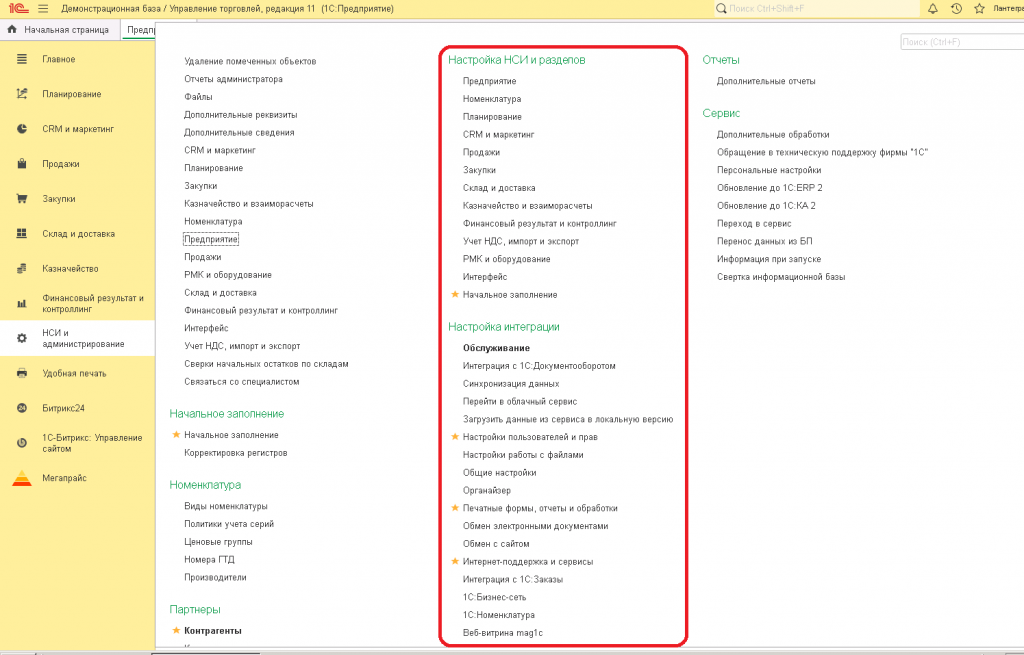
1. Предприятие.
Здесь устанавливаются основные настройки параметров системы, контактная информация, дополнительные реквизиты и сведения.
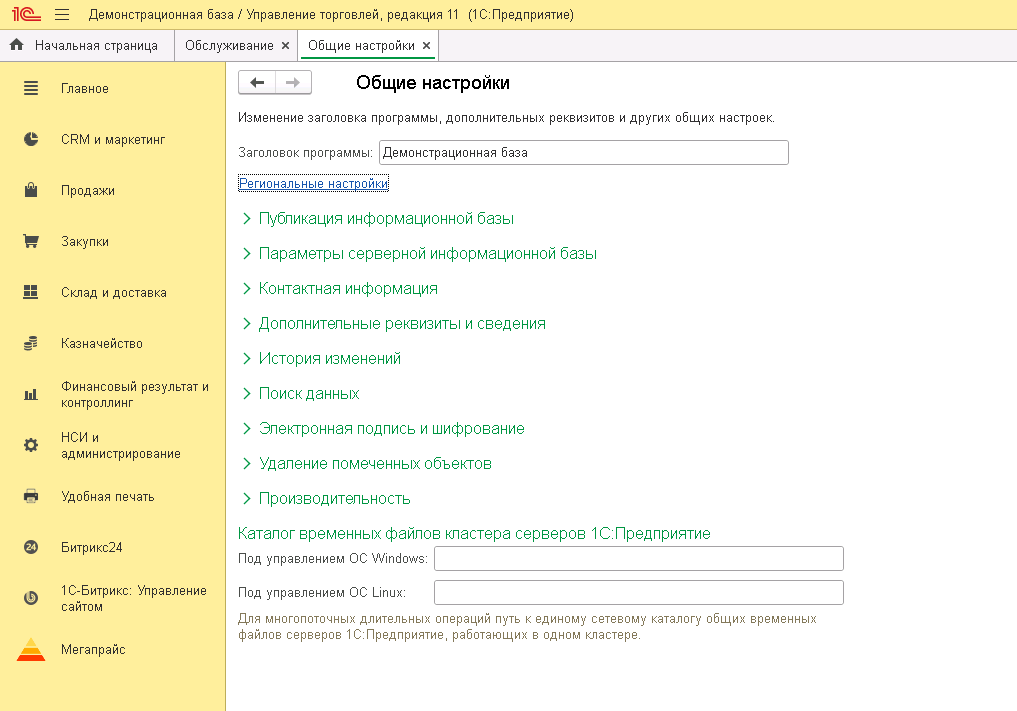
Разберем подробно каждый:
Заголовок программы — заголовок, который будет выводиться в заголовке окна программы.
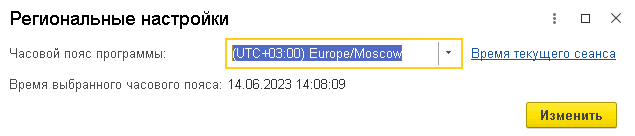
· Часовой пояс — часовой пояс, по которому будет вестись учет в программе.
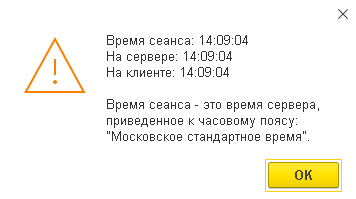
· Время текущего сеанса — с помощью этой настройки можно сверить время на сервере со временем на клиенте.
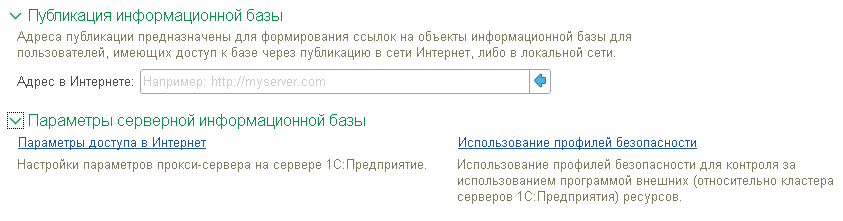
· Адрес в Интернете — необходимо заполнить, если есть потребность формировать ссылки на объекты информационной базы для пользователей.
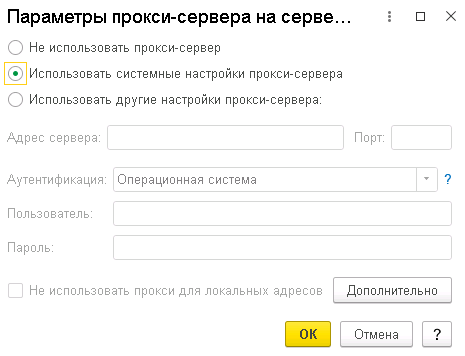
· Параметры доступа в Интернет – настройки параметров прокси-сервера на сервере 1С:Предприятие.
Использование профилей безопасности
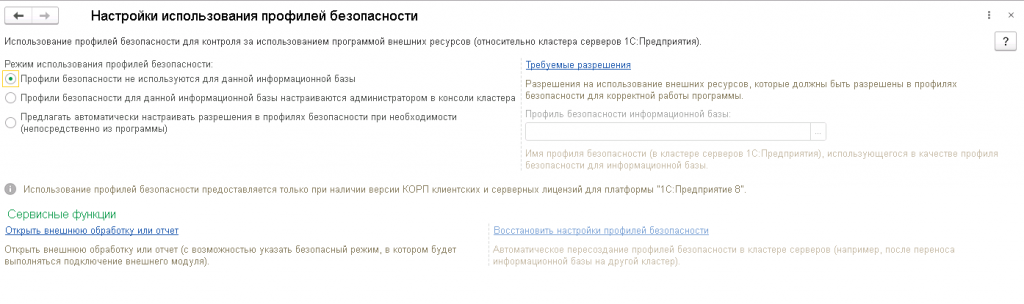
В данной панели осуществляется настройка использования для информационной базы профилей безопасности кластера серверов 1С:Предприятия.
Профили безопасности предназначены для контроля за использованием программой внешних ресурсов (относительно кластера серверов 1С:Предприятия).
· Режим использования профилей безопасности — с помощью переключателя можно выбрать режим использования профилей безопасности для программы:
o Профили безопасности не используются для данной информационной базы -программа не информирует администратора о необходимости добавления внешних ресурсов в профили безопасности
Если настроить использование профилей безопасности в кластере серверов и не изменять данную настройку, попытки обращения к внешним ресурсам, не разрешенным в кластере серверов, будут приводить к ошибкам в работе программы.
Если в профиле безопасности снят флажок Полный доступ к внешним отчетам и обработкам, запуск программы будет невозможен.
o Профили безопасности для данной информационной базы настраиваются администратором в консоли кластера
§ Программа не информирует администратора о необходимости добавления внешних ресурсов в профили безопасности
§ Администратор настраивает разрешения в профилях безопасности с помощью консоли кластера.
· При этом он может ознакомиться с перечнем разрешений, которые требуется разрешить в профиле безопасности с помощью отчета, открываемого при переходе по ссылке Требуемые разрешения на данной панели.
· Для профиля информационной базы необходимо установить флажок Профиль безопасного режима.
· В поле Профиль безопасности информационной базы укажите имя профиля безопасности, установленного для ИБ.
· Если в профиле безопасности снят флажок Полный доступ к внешним отчетам и обработкам, требуется установить для него флажок Может использоваться как профиль безопасного режима и указать имя этого профиля безопасности в поле Профиль безопасности информационной базы на данной панели (иначе запуск программы будет невозможен).
o Предлагать автоматически настраивать разрешения в профилях безопасности при необходимости (непосредственно из программы)
§ При переключении в этот режим будет создан новый профиль безопасности (и назначен для информационной базы), в котором разрешены все внешние ресурсы, требуемые для корректной работы программы.
§ Управление разрешениями в профилях безопасности выполняется самой программой.
§ Управление профилями выполняется из самой программы.
§ Если при редактировании каких-либо настроек программы возникает необходимость предоставления доступа к новому внешнему ресурсу, администратору отображается диалог с перечнем разрешений.
· Если администратор согласен — он вводит параметры аутентификации в кластере и нажимает Далее.
· Разрешения в профилях безопасности предоставляются автоматически.
· Требуемые разрешения
· Команда недоступна в случае, если настройка Режим использования профилей безопасности установлена в значение Профили безопасности не используются для данной информационной базы.
o Нажмите Требуемые разрешения, для того чтобы вывести отчет о внешних ресурсах, которые должны быть разрешены в профилях безопасности для корректной работы программы.
· Профиль безопасности информационной базы
· Поле недоступно для редактирования, если настройка Режим использования профилей безопасности установлена в значение Предлагать автоматически настраивать разрешения в профилях безопасности при необходимости (непосредственно из программы).
· Если настройка Режим использования профилей безопасности установлена в значение Профили безопасности для данной информационной базы настраиваются администратором в консоли кластера и в профиле безопасности снят флажок Полный доступ к внешним отчетам и обработкам — для профиля безопасности следует установить флажок Может использоваться как профиль безопасного режима и указать имя этого профиля безопасности в этом поле (иначе запуск программы будет невозможен).
o В поле Профиль безопасности информационной базы введите имя использующегося профиля безопасности (в кластере серверов 1С:Предприятия).
· Восстановление настроек профилей безопасности
· Команда доступна только если настройка Режим использования профилей безопасности установлена в значение Предлагать автоматически настраивать разрешения в профилях безопасности при необходимости (непосредственно из программы).
· Полностью пересоздает профили безопасности для информационной базы с учетом внешних ресурсов, которые требуются для работы программы с учетом ее текущих настроек. Может использоваться, например, после переноса информационной базы в другой кластер серверов.
o Нажмите Восстановить настройки профилей безопасности.
· Редактирование внешней обработки или отчета
· Нажмите Открыть внешнюю обработку или отчет. Предусмотрена возможность указать Безопасный режим, в котором будет выполняться подключение внешнего модуля.
· Контактная информация

· Виды контактной информации – данный справочник служит для классификации контактной информации различных объектов системы (Физические лица, Регистрация в налоговом органе, Пользователи, Партнеры, Организации, Контактные лица партнеров, Контрагенты, Склады). Добавлять новых объектов в список нельзя. В данном справочнике можно добавлять дополнительные новые виды контактной информации.
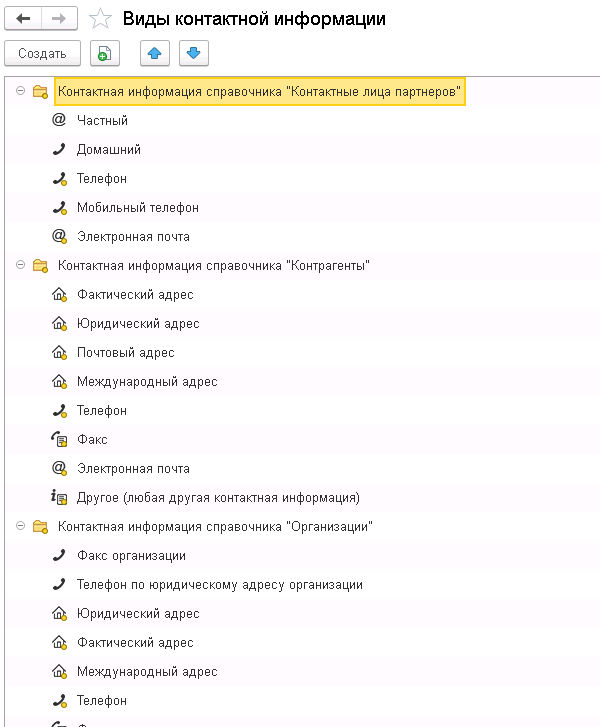
Для добавления новой контактной информации необходимо нажать кнопку «Создать» и заполнить открывшуюся форму:
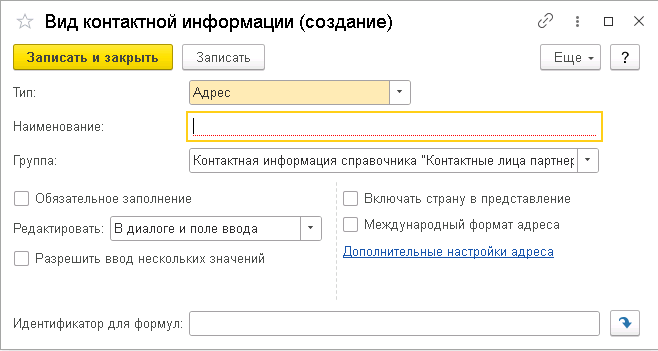
Рассмотрим каждый реквизит:
· Тип — тип контактной информации (адрес, телефон, факс, другое и т.д.).
· Наименование — наименование, с которым будет отображаться поле контактной информации.
· Группа – группа справочника, для которого добавляется вид контактной информации.
· Обязательное заполнение – включение данного флага делает поле обязательным для заполнения.
· Редактирование только в диалоге – используется только для типов Адрес, Телефон, Факс. Данная настройка позволяет ограничить ввод нового и редактирование существующего адреса (телефона, факса), в справочнике носителе контактной информации, формой-шаблоном ввода адреса, а так же выбором адреса из адресного классификатора. При установленном флаге данные можно ввести в свободной форме.
· Разрешить ввод нескольких значений – включение возможности ввода нескольких значений (например, несколько адресов электронной почты).
· Дополнительные настройки адреса-Только российский – используется для типа Адрес. При установленном флажке устанавливается запрет на выбор другой страны при заполнении адреса.
· Дополнительные настройки адреса -Только российский-Запрещать ввод некорректного адреса – если флажок включен, то при некорректном вводе российского адреса невозможно будет ввести данные в программу (имеет смысл только при использовании шаблонов ввода и адресного классификатора — для использования этой возможности необходимо включить флажок Редактировать только в диалоге).
· Включать страну в представление – устанавливается флажок для автоматического заполнения страны в полном адресе.
После создания новый вид контактной информации автоматически появится в форме соответствующего объекта.
Раздел Дополнительные реквизиты и сведения
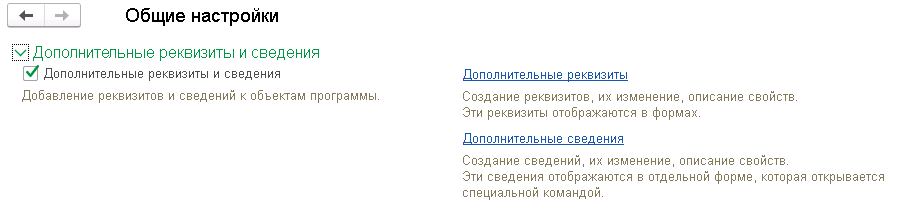
Данный раздел предназначен для настройки возможности добавления дополнительных реквизитов и сведений к объектам системы. Рассмотрим каждый параметр:
Флаг Дополнительные реквизиты и сведения – включает возможность добавления дополнительных реквизитов и сведений к объектам программы.
Ссылка Дополнительные реквизиты открывает форму «Дополнительные реквизиты», на которой в левой части отображается дерево наборов справочников и документов. По некоторым наборам справочников можно создавать дополнительные реквизиты по нескольким наборам, например, справочник «Партнеры», который имеет предопределенные наборы (Клиенты, Конкуренты, Общие, Поставщики, Прочие). У каждого справочника с несколькими наборами есть обязательный набор «Общие», в котором можно создать дополнительный реквизит для всех элементов справочника.
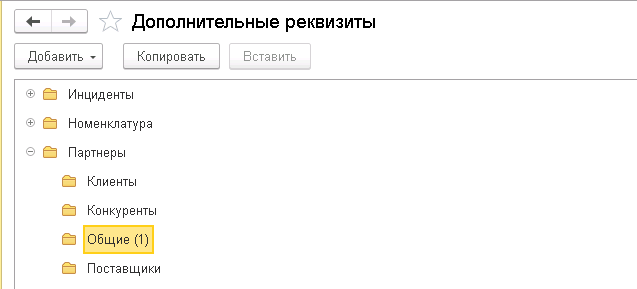
Для создания дополнительного реквизита выбирается необходимый справочник или документ в левой части формы и нажимается кнопка «Добавить», в выпадающем списке выбирается нужный пункт меню:
«Новый» — создание нового реквизита.
«Из другого набора» — создание реквизита с набором значений уже созданного реквизита.
В открывшейся форме заполняются настройки нового реквизита:
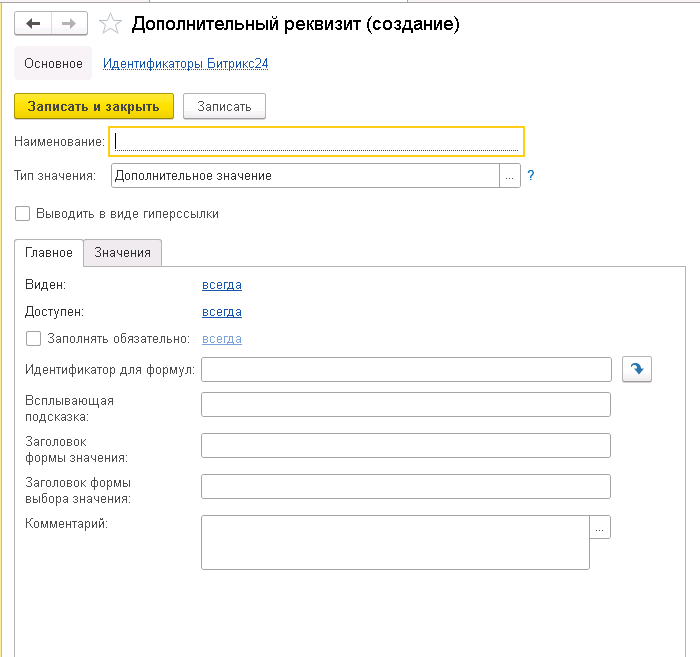
o «Наименование — наименование реквизита.
o Заполнять обязательно — реквизит будет обязательным для заполнения.
o Тип значения — тип реквизита, может быть любым от примитивного типа до ссылки. При выборе типа Дополнительное значение доступно ниже окно для создания перечня возможных значений.
o Всплывающая подсказка — подсказка, которая будет отображаться при наведении курсора на реквизит.
o Заголовок формы значения — заголовок окна ввода элемента.
o Заголовок формы выбора значения — заголовок окна выбора элемента.
При нажатии на ссылку Дополнительные сведения открывается форма Дополнительные сведения для добавления дополнительно сведения аналогично дополнительного реквизиту. При добавлении дополнительное сведение доступно в форме справочника или документа через кнопку Дополнительные сведения.
Раздел Электронная подпись и шифрование
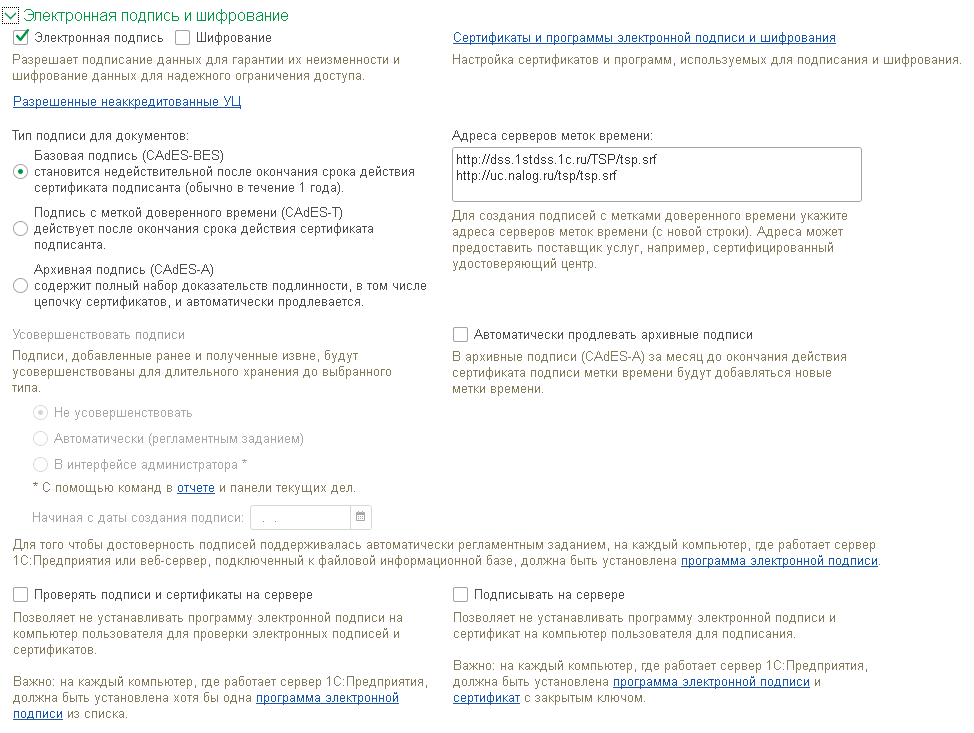
Этот раздел предназначен для включения возможности подписания данных электронной подписью для защиты их от изменения и шифрования данных для ограничения доступа.
Для настройки электронной подписи и шифрования необходимо перейти по ссылке Сертификаты и программы электронной подписи и шифрования. Рассмотрим каждую закладку открывшейся формы:
Сертификаты
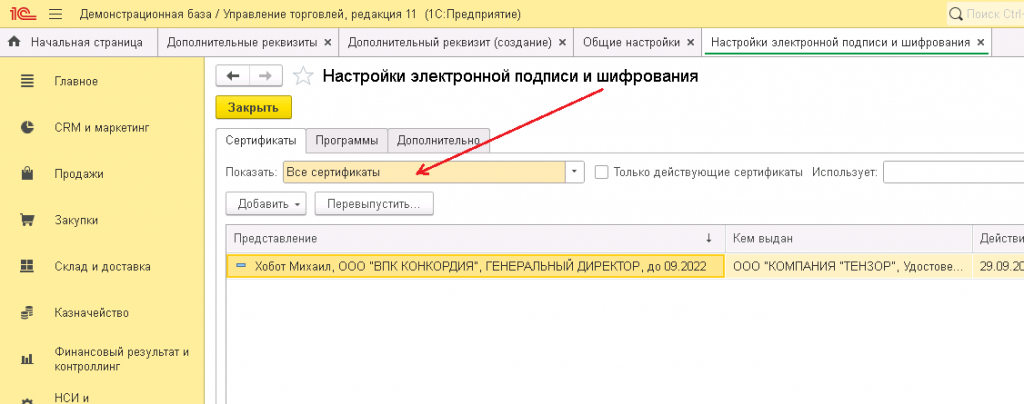
На данной закладке настраиваются и добавляются сертификаты.
В поле «Показать» можно настроить отображение только своих сертификатов, по умолчанию отображаются все.
Поле «Состояние заявления» предназначено для настройки отбора по состоянию заявления.
С помощью кнопки «Добавить» добавляется новый сертификат, установленный на компьютере или заявление на выпуск нового сертификата в удостоверяющем центре 1С.
Программы
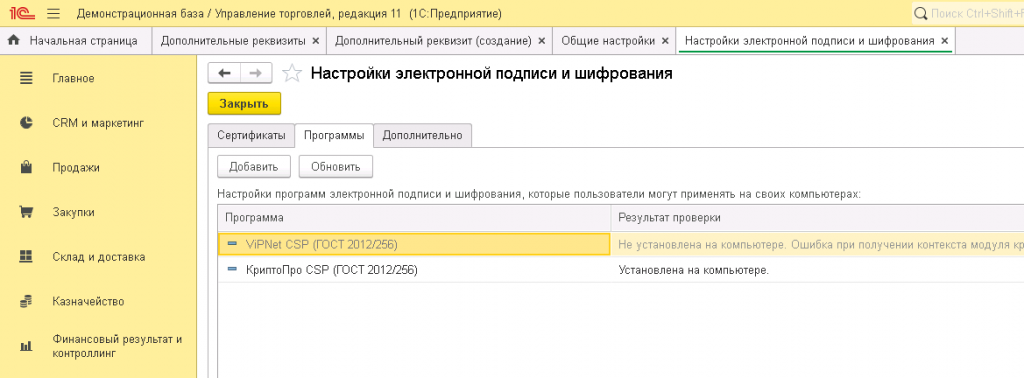
На данной закладке отображается перечень программ электронной подписи и шифрования, которые будут использоваться в информационной базе. Если данная программа не установлена на компьютере, то в поле «Результат проверки» будет выведено соответствующее сообщение.
Для добавления новой программы необходимо нажать кнопку «Добавить» и в поле «Представление» выбрать нужную программу из представленного перечня, остальные поля при этом заполнятся автоматически: 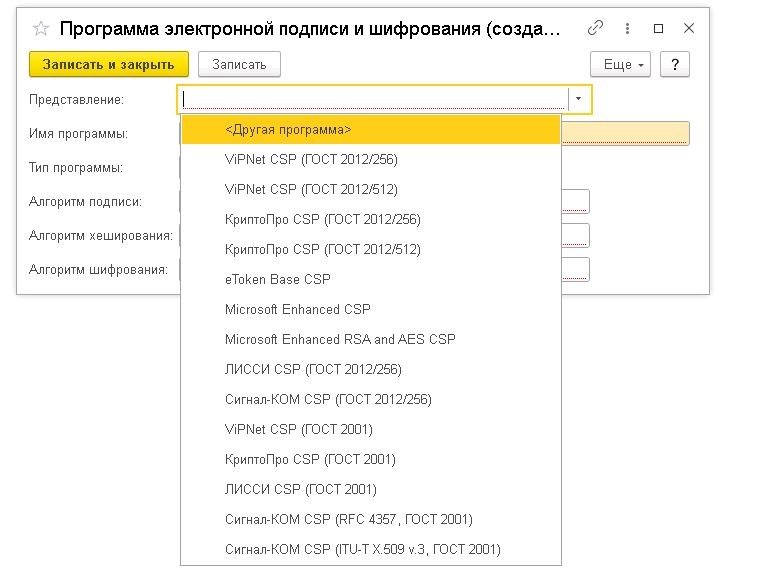
«Дополнительно»
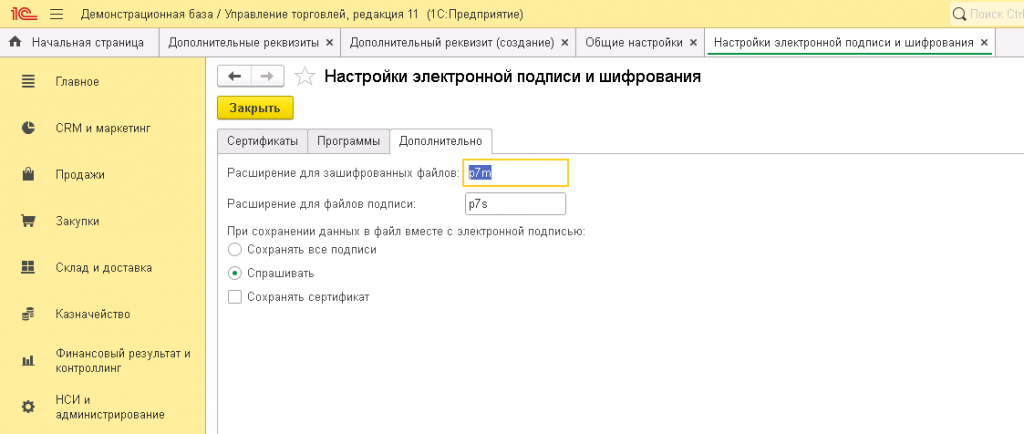
На данной закладке настраивается расширения зашифрованных файлов и файлов подписи. Также можно выбрать будет ли сохраняться все подписи при сохранении данных файлов или будет сначала выводиться окно с запросом.
1. Предприятие. В пункте «Предприятие» устанавливаются настройки порядка работы с организациями, валютного учета, учета денежных средств, контроль за расходованием денежных средств. Данный пункт имеет 4 раздела. Рассмотрим каждый подробно.
Раздел Предприятие
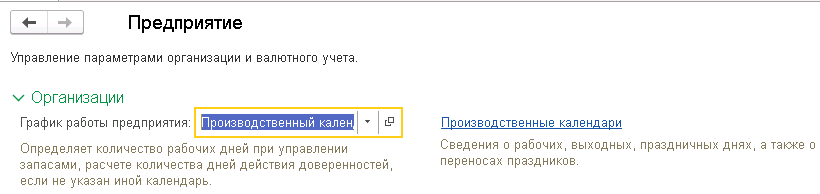
В данном разделе устанавливаются настройки организации по ведению учета товаров, контроля остатков. Рассмотрим каждый параметр:
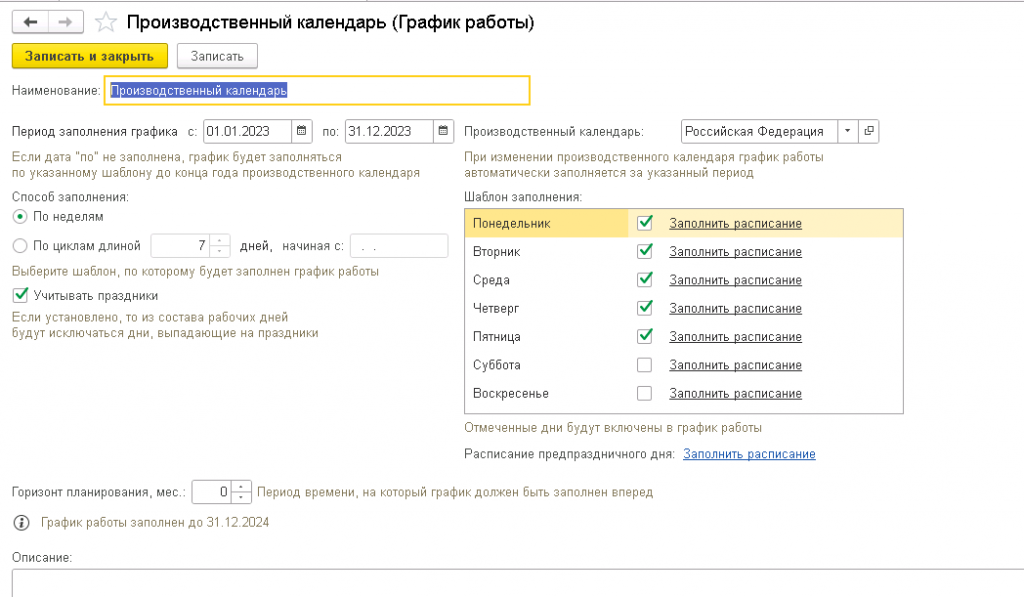
В параметре «График работы предприятия» выбирается график работы организации, который создается на основании производственного календаря. График работы создается на определенный период.
·
· Рассмотрим каждый реквизит:
Наименование — наименование графика работы.
Период заполнения графика — период заполнения графика, указывается дата начала и дата окончания периода.
Производственный календарь — производственный календарь, на основе которого заполняется график работы. Рекомендуется вводить производственный календарь на каждый год.
Способ заполнения — имеет несколько вариантов:
По неделям — выбирается, если на предприятии будет использоваться недельный или почасовой график работы, привязанный к дням недели, например, 40-часовая рабочая неделя.
По циклам длиной — выбирается, если на предприятии используется сменный график работы или плавающий, в котором задается длина цикла в днях и дата, начиная с которой будет действовать цикл.
Учитывать праздники — при включении, дни выпадающие на праздники, будут исключаться из состава рабочих дней.
Расписание предпраздничного дня — устанавливается режим работы для предпраздничного дня.
Горизонт планирования — устанавливается период в месяцах, на который нужно заполнить график работы. Если флаг установлен, то сравнивается с периодом заполнения и в случае несовпадения выдает предупреждение. Описание — произвольное описание графика работы.
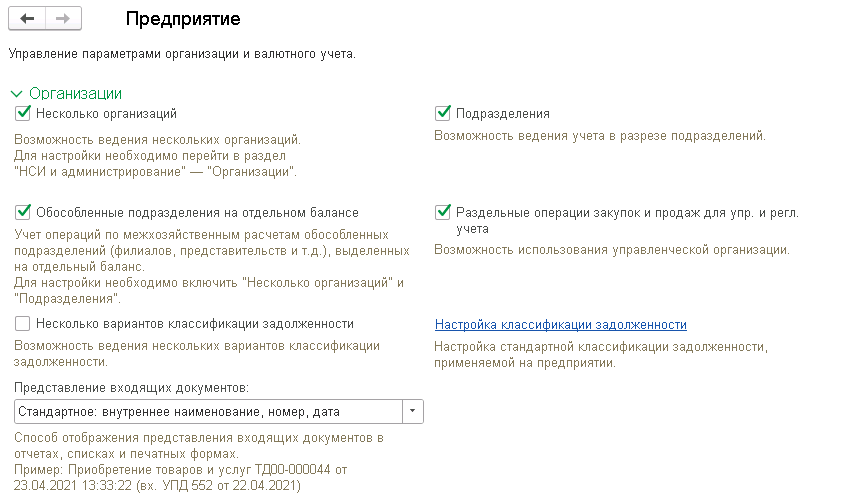
· Несколько организаций — устанавливается, если на предприятии планируется вести учет по нескольким организациям. В случае, если в состав организации входит только одно предприятие, данную опцию следует отключить.
· Подразделения — устанавливается, если на предприятии планируется вести учет в разрезе подразделений.
· Раздельные операции закупок и продаж для упр. и регл. учета — включается, если на предприятии есть необходимость вести раздельный учет и отражать операции только в управленческом или только в бухгалтерском учете.
· Обособленные подразделения на отдельном балансе — включается, если на предприятии, есть обособленные филиалы, по которым планируется оформлять операции по межхозяйственным расчетам между ними.
· Несколько вариантов классификации задолженности — если на предприятии применяется настройка стандартной классификации, то установка флага не требуется. При этом будет доступна настройка стандартной классификации задолженности НСИ и администрирование – Настройка НСИ и разделов – Предприятие – Организации – Настройка классификации задолженности. При необходимости можно внести изменения в стандартную классификацию задолженности. Наличие данной настройки позволяет формировать отчеты по дебиторской и кредиторской задолженности в рамках стандартной классификации. Для новых информационных баз, где нет ни одного классификатора задолженности, автоматически создается стандартная классификация, которая заполняется предопределенным типовым интервалом задолженности. Если на предприятии используются несколько вариантов классификации задолженности, то флаг нужно включить.
· Настройка классификации задолженности — справочник предназначен для классификации задолженности партнеров (клиентов, поставщиков) в разрезе интервалов срока задолженности.
· Варианты классификации задолженности используются в отчетах Дебиторская задолженность и Кредиторская задолженность.
· Расчет интервала задолженности возможен по Календарным или Рабочим дням календаря. В последнем случае будет задействован График работы предприятия.
· Запрет отгрузки при наличии просроченной кредитной задолженности производится по договору в соответствии с установленным в договоре клиента флагом Запрещать отгрузку при наличии просроченной задолженности. Контроль задолженности производится по фактической отгрузке. Срок задолженности контролируется в соответствии с установленными датами оплаты кредитных этапов в заказе клиента или в документе реализации, если реализация оформлена без заказа.
Раздел Валюты
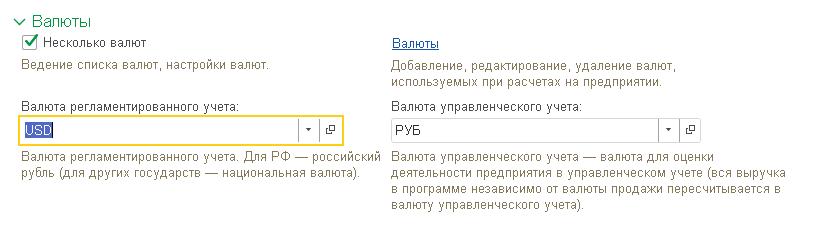
Рассмотрим каждый параметр подробно:
Валюта управленческого учета — выбирается валюта, которая будет использоваться в управленческом учете предприятия для оценки деятельности.
Валюта регламентированного учета — выбирается валюта регламентированного учета, для РФ всегда руб. (курс равен 1).
Несколько валют — если на предприятии планируется вести многовалютный учет, то необходимо установить данную опцию.
Валюты — ссылка для открытия справочника Валюты.
2. Номенклатура
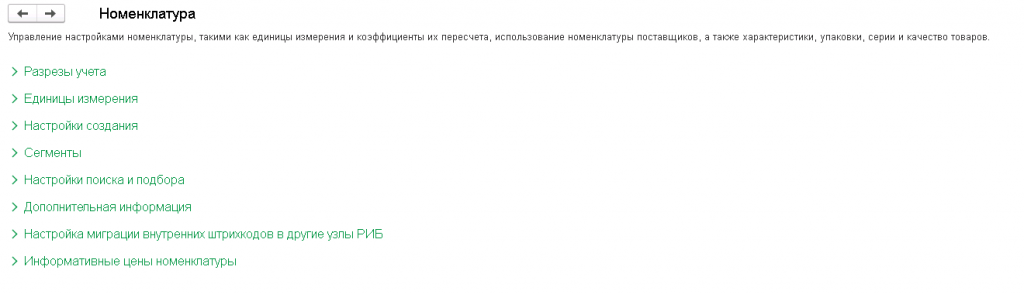
В пункте «Номенклатура» производится настройка параметров учета номенклатурных позиций (единицы измерения, коэффициенты пересчета, использование номенклатуры поставщиков, характеристики и т.д.)
Раздел «Разрезы учета»
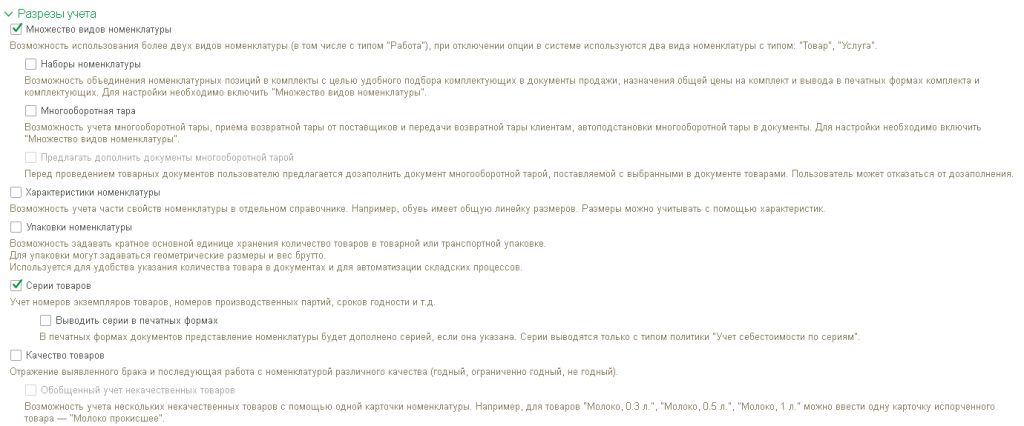
· Множество видов номенклатуры — включение возможности создавать собственные виды номенклатуры, если данная опция выключена, то в системе доступны только два вида – товар и услуга.
o Наборы номенклатуры при продаже — если на предприятии требуется использование наборов товаров (например, набор мебели или когда какому-то покупателя постоянно отгружаются одни и те же товары), то нужно включить данную опцию.
o Многооборотная тара — если на предприятии используется многооборотная тара (возвратная тара), то необходимо включить данную опцию, после которой в справочнике Виды номенклатуры будет доступен тип номенклатуры Тара и уже можно будет создать новый вид – возвратная тара или/и многооборотная тара.
o Предлагать дополнить документы многооборотной тарой — при включении данной опции программа при создании заказа клиента будет напоминать о необходимости дополнить заказ клиента тарой.
· Характеристики номенклатуры — устанавливается, если на предприятии планируется использовать дополнительные характеристики для номенклатуры, такие как цвет, размер и т.д.
· Упаковки номенклатуры — устанавливается, если на предприятии товар может отгружаться или поступать в разных видах упаковок (контейнера, коробки и т.д.)
· Серии товаров — устанавливается, если на предприятии планируется вести учет в разрезе серий, сроков хранения и т.д.
o Выводить серии в печатных формах – представление номенклатуры в печатной форме будет дополнено серией, если она указана. Серии выводятся только с типом политики Учет себестоимости по сериям.
· Качество товаров — включение возможности учета некачественного товара и работа с номенклатурой разного качества, снижать цены на некачественный товар.
o Обобщенный учет некачественных товаров — возможность объединения некачественного товара в одну позицию номенклатуры (например, техника с царапиной).
Раздел Единицы измерения
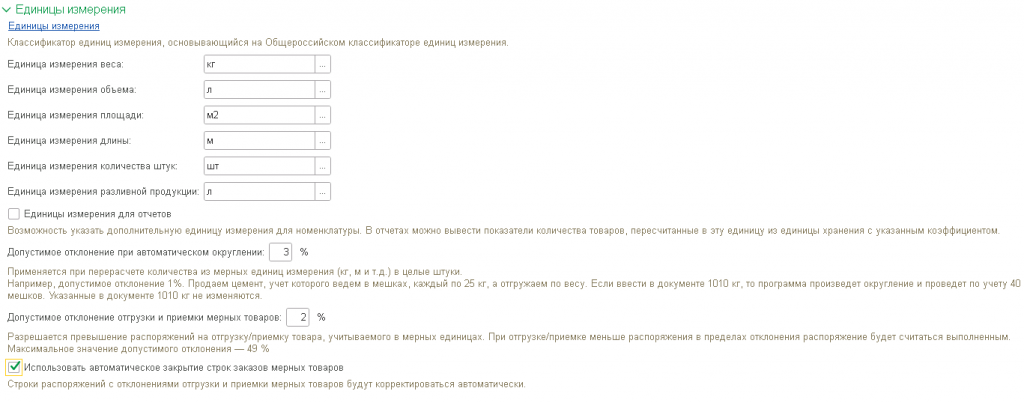
· Единицы измерения — ссылка на справочник Единицы измерения, в котором содержатся перечень единиц измерений, используемых в системе.
· По умолчанию установлены единицы измерения веса, объема, площади, длины, количества штук, разливной продукции.
· Единицы измерения для отчетов – включает возможность в отчетах видеть дополнительную единицу измерения. Конкретная единица измерения для отчетов устанавливается в карточке номенклатуры.
· Допустимое отклонение при автоматическом округлении – по умолчанию равно 3%. Применяется при пересчете количества из мерных единиц измерения (кг, м и т.д.) в целые штуки.
· Допустимое отклонение отгрузки и приемки мерных товаров – при отгрузке/приемки меньше распоряжения в пределах отклонения распоряжение будет считаться выполненным.
· Использовать автоматическое закрытие строк заказов мерных товаров – при включении опции, строки распоряжений с отклонениями отгрузки и приемки мерных товаров будут корректироваться автоматически посредством регламентного задания.
Раздел Настройки создания
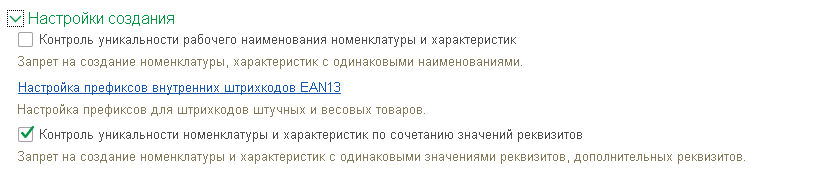
· Контроль уникальности рабочего наименования номенклатуры и характеристик — при включении данной опции программа будет контролировать создание нового элемента номенклатуры и характеристик, если в базе уже существует с подобным наименованием. Данный вид контроля будет применен ко всем пользователям, независимо от их прав.
· Настройка префиксов штрихкодов EAN13 — гиперссылка, открывает форму, в которой администратор системы может указать какие из диапазонов штрихкодов EAN13 относятся к весовым и штучным товарам. Данная информация будет использоваться при считывании штрихкодов в системе и при выгрузке штрихкодов в подключаемое оборудование Offline.
Контроль уникальности номенклатуры и характеристик по сочетанию значений реквизитов — включает запрет на создание номенклатуры и характеристик с одинаковыми значениями реквизитов, дополнительных реквизитов.
Раздел Сегменты

Сегмент – это набор элементов, удовлетворяющих определенным для сегмента правилам. Он предоставляет информацию по элементам этого набора в виде, соответствующем цели создания сегмента.
При включенной опции можно объединять номенклатуры в отдельные сегменты и использовать для отбора и формирования ограничений на скидки (наценки).
Механизм сегментирования также применяется для проведения маркетингового анализа, управления ассортиментом и базой партнеров, правилами продаж, задания фильтров аналитических отчетов. Наиболее востребован данный механизм в работе маркетолога. С целью формирования сегментов маркетолог может воспользоваться имеющимися данными или создать собственный набор аналитических признаков на базе дополнительных свойств (реквизитов и сведений).
Раздел Настройки поиска и подбора
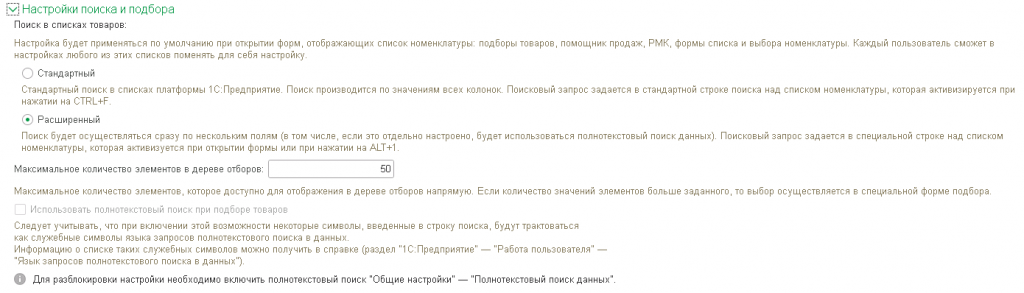
· Поиск в списках товаров — настройка поиска товаров при открытии форм, отображающих список номенклатуры. Каждый пользователь сможет в настройках любого из этих списков поменять для себя настройку. Возможные варианты:
o Стандартный — поиск осуществляется по значению одной колонки, форма для поиска открывается при начале ввода текста или нажатии сочетания клавиш Ctrl + F.
o Расширенный — поиск может осуществляться по значению нескольких колонок одновременно, строка для ввода запроса находится над списком номенклатуры или можно открыть форму для поиска нажатием сочетания клавиш Alt + 1.
· Максимальное количество элементов в дереве отборов — максимальное количество элементов, которое доступно для отображения в дереве напрямую. Если количество значений элементов больше указанного, то выбор осуществляется в специально форме подбора.
· Использовать полнотекстовый поиск при подборе товаров — конфигурация позволяет производить полнотекстовый поиск в любых объектах, отыскивая заданную строку во всех реквизитах товаров. При наличии присоединенных файлов, содержащих текстовую информацию, поиск осуществляется и по ним. Полнотекстовый поиск предоставляет такие возможности, как поддержка транслитерации (написание русских слов символами латиницы в соответствии с ГОСТом), поддержка замещения (написание части символов в русских словах одноклавишными латинскими символами), нечеткий поиск (буквы в найденных словах могут отличаться).
Раздел Дополнительная информация
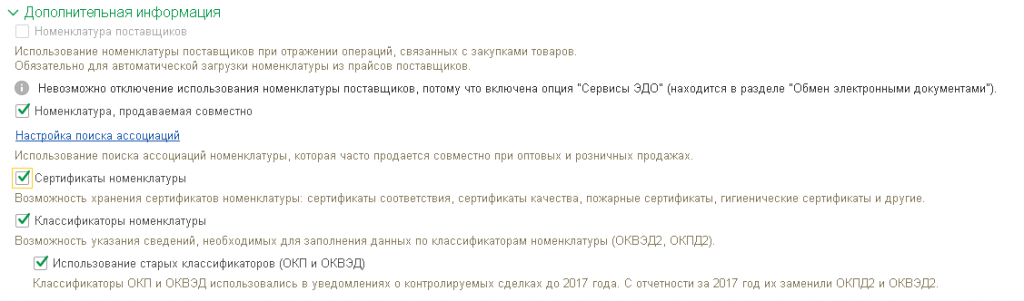
· Номенклатура поставщиков — устанавливается, если планируется вести учет номенклатуры в терминах поставщика, то есть каждой позиции номенклатуры будет сопоставлена позиция из справочника Номенклатура поставщика.
· Номенклатура, продаваемая совместно — включение возможности задавать список товаров, продаваемых совместно с конкретным товаром.
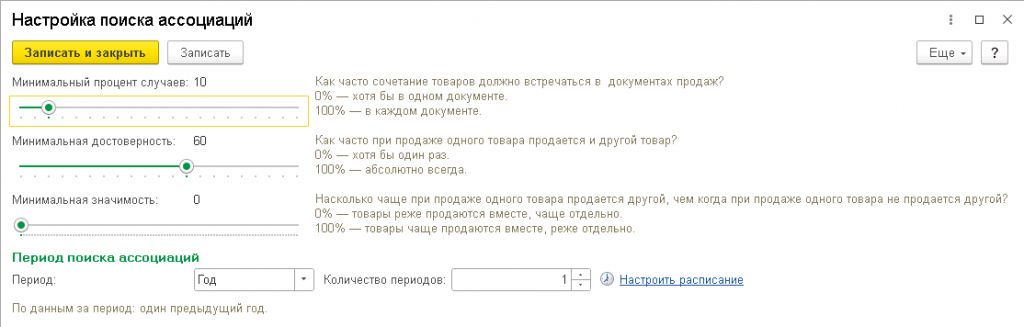
· Настройка поиска ассоциаций — ссылка, по которой открывается настройка поиска ассоциаций, с помощью которой задаются товары, продаваемые совместно. Для автоматического обновления списка номенклатуры, продаваемой совместно, можно настроить регламентное задание по ссылке Настроить расписание, в котором можно настроить периодичность обновления.
· Сертификаты номенклатуры — если предприятие планирует регистрировать в системе различные сертификаты (качества, соответствия, гигиенические и т.д.), то необходимо включить данную опцию.
· Добавление сертификатов при создании номенклатуры — при включении данной опции станет возможным создавать и добавлять сертификаты при вводе новой номенклатуры.
· Классификаторы номенклатуры — включение возможности указания сведений, необходимых для заполнения данных по классификаторам номенклатуры.
o Использование старых классификаторов (ОКП и ОКВЭД) – эти классификаторы применялись до 2017 года, их заменили на ОКП2 и ОКВЭД2.
Раздел Настройка миграции внутренних штрихкодов в другие узлы РИБ
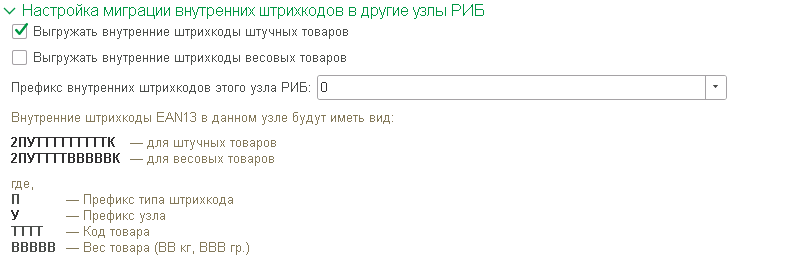
· Выгружать внутренние штрихкоды штучных товаров — включает опцию, при синхронизации в подчинённый узел передаются штрихкоды штучных товаров.
· Выгружать внутренние штрихкоды весовых товаров — включает опцию, при синхронизации в подчинённый узел передаются штрихкоды весовых товаров.
· Префикс внутренних штрихкодов этого узла РИБ — появилась возможность создавать уникальные штрихкоды в распределенной информационной базе (РИБ). Теперь каждому узлу распределенной информационной базы (РИБ) может быть присвоен уникальный префикс штрихкода.
Раздел Информативный цены номенклатуры
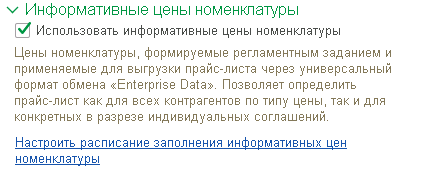
· Использовать информативные цены номенклатуры – включает использование цен, для выгрузки прайс листа через универсальный формат обмена «Enterprise Data».
· Настроить расписание заполнения информативных цен номенклатуры – задать расписание выполнения регламентного задания, которое заполняет регистр сведений «Информативные цены номенклатуры».
3. Планирование
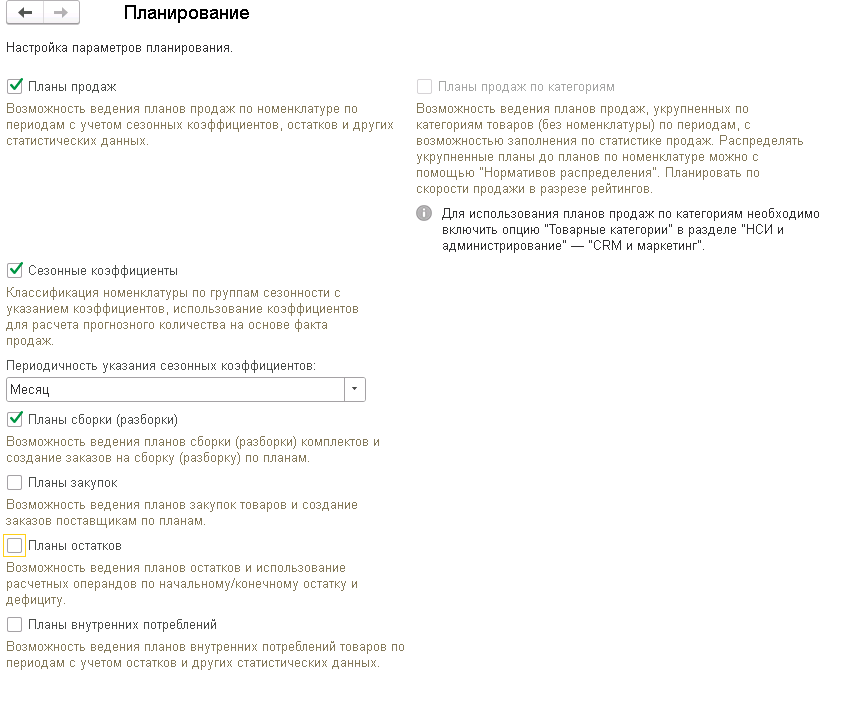
В этом пункте настраиваются планы продаж, сборок(разборок) и закупок. Рассмотрим каждый параметр подробно:
· Планы продаж — устанавливается, если на предприятии планируется вести планы продаж по номенклатуре по периодам с учетом сезонных коэффициентов, остатков и других статистических данных.
· Планы продаж по категориям — устанавливается, если на предприятии планируется вести планы продаж по периодам в разрезе укрупненных категорий.
· Сезонные коэффициенты — возможность использовать коэффициенты сезонных колебаний спроса по группам номенклатуры для корректировки планов продаж.
· Периодичность указания сезонных коэффициентов — варианты недели или месяцы – настраивается периодичность сезонных коэффициентов.
· Планы сборки (разборки) — устанавливается, если на предприятии планируется вести планы сборки (разборки) по номенклатуре по периодам и создание заказов на сборку по планам.
· Планы закупок — устанавливается, если на предприятии планируется вести планы закупок по номенклатуре по периодам, создание заказов поставщикам по планам.
· Планы остатков — для прогнозирования остатков с учетом плановых приходов (планы производства, планы закупок и т.д.) и плановых расходов (планы продаж и т.д.)
· Планы внутренних потреблений — документы отражают планируемые внутренние потребления товаров, не предназначенных для продажи, а в целях удовлетворения потребностей предприятия. Использование документа позволит спрогнозировать объём товаров, отгружаемых (списываемых) на обеспечение внутренних нужд предприятия.
4. CRM и маркетинг
В пункте «CRM и маркетинг» устанавливается ряд настроек, связанных с назначением цен, скидок и наценок, а также с планированием мероприятий с партнерами.
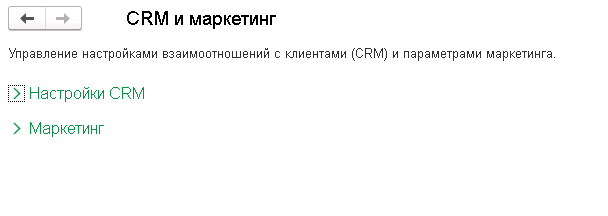
Данный пункт имеет 2 раздела. Рассмотрим каждый подробно.
Раздел Настройки CRM

В этом разделе находятся настройки порядка взаимоотношений с клиентами. Рассмотрим каждый параметр подробно:
· Адрес публикации – необходимо заполнить, если есть потребность формировать ссылки на объекты информационной базы при отправке электронных писем партнерам.
· Независимо вести партнеров и контрагентов — если у предприятия есть партнеры, которые представляют собой холдинги, то необходимо включить данную опцию, т.е. один партнер может работать от имени нескольких юридических лиц.
· Фиксировать претензии клиентов — устанавливается, если предприятие планирует фиксировать претензии клиентов.
· Бизнес — регионы — возможность ведения справочника «Бизнес — регионы», предназначенного для дополнительного анализа данных по партнерам.
· Карта — используется для привязки элементов справочника «Бизнес — регионы» к географическим регионам и вывода отчета «Карта продаж». Может быть загружена из внешнего файла.
· Проекты — устанавливается, если предприятие планирует вести учет проектов в системе.
· Сделки с клиентами – ведение сделок, контроль выполнения и результатов сделок.
· Управление сделками (доступен при включении Сделки с клиентами)– включает возможность указывать этапы сделки (первый звонок, встреча, отправка коммерческого предложения и т.д.), различные виды сделок.
· Виды связей клиентов, поставщиков — включает возможность ведения списка всех видов деловых связей между партнерами предприятия (например, клиент-поставщик, поставщик-покупатель).
· Роли контактных лиц — возможность ведения справочника «Роли контактных лиц», в котором хранится список допустимых ролей контактных лиц по отношению к тому партнеру, контактным лицом которого он является.
· Роли участников сделок и проектов — возможность ведения справочника «Роли участников сделок и проектов», в котором хранится список ролей клиентов, поставщиков и контактных лиц в сделках и проектах.
· Фиксировать первичный спрос – отражение первичной потребности клиента, при заключении сделок, фиксация процента удовлетворения, причин неудовлетворения потребности.
Раздел Маркетинг

В этом разделе находятся настройки цен, скидок и наценок. Рассмотрим каждый параметр подробно:
· «Несколько видов цен» — устанавливается, если на предприятии планируется использовать несколько видов цен.
· Доступен переход на ценообразование 11.5, начать переход.
· Ценообразование версии 11.0 – соответствует функциональности прикладного решения версий 11.4 и более ранних версий. Понятие цены связывается с объектом номенклатуры. Если для товара ведется учет в разрезе характеристик, то при определении цены указание характеристики является обязательным, цена задается на каждую характеристику.
· Ценообразование версии 11.5 — соответствует функциональности версии 11.4, а также в этой версии предусмотрены дополнительные возможности:
· Различные разрезы ведения цен — учет цен в разрезе номенклатуры, характеристики (и ее реквизитов), серий (и ее реквизитов), упаковок. Понятие цены связывается с объектом номенклатуры. Если для товара ведется учет в разрезе характеристик, можно установить единую цену на все характеристики номенклатуры.
· Учет как общих, так и индивидуальных видов цен, уточняющих общий вид цены, для конкретного склада, формата магазина, партнера, соглашения.
· Для перехода на версию 11.5 предусмотрен специализированный помощник. Переход выполняется с определенной даты, указываемой в помощнике. Во время перехода не рекомендуется выполнять операции по установке цен, изменению видов цен и видов номенклатуры.
· В новых базах по умолчанию включается ценообразование версии 11.5, также предусмотрен возврат на ценообразование 11.0.
· Посмотреть и настроить ценообразование по видам номенклатуры. Для изменения настроек ценообразования по видам номенклатуры необходимо перейти по ссылке.
· Настройка разрезов ценообразования для видов номенклатуры:
o Массовые настройки ценообразования выполняются в таблице помощника.
o Более «тонкая» настройка выполняется в карточке виды номенклатуры (при необходимости).

· «Ценовые группы» — если на предприятии используется большое количество номенклатурных позиций, то в программе было бы удобно использовать ценовые группы, данная возможность позволяет объединять товары, для которых применяются схожие правила расчета цены и расчета скидок, в ценовые группы.
· Ручные скидки в продажах — если на предприятии при оптовых/розничных продажах могут использоваться ручные скидки, то необходимо включить данную опцию.
· Ограничение ручных скидок в продажах по соглашениям — данная опция включает возможность указывать ограничение ручной скидки в соглашении с клиентом.
· Ограничение ручных скидок в продажах по пользователям — данная опция включает возможность указывать ограничение ручной скидки пользователю, оформляющему оптовые/розничные продажи.
· Ручные скидки в закупках — включается, если на предприятии планируется указывать ручные скидки при оформлении закупки товаров.
· Карты лояльности – поддержка накопительных, скидочных карт.
· Автоматические скидки в продажах — включает возможность автоматического назначения скидок в документах продажи при определенных условиях.
· Бонусные программы — возможность регистрации бонусных программ, которые используется в розничной продаже.
· Сегменты клиентов — включает возможность разделения клиентов по сегментам. По сегментам клиентов можно ограничивать области действия типовых соглашений с клиентами. Сегмент можно использовать для отбора клиентов.
· Согласование цен — если на предприятии планируется использовать бизнес-процесс по согласованию цен, то необходимо включить данную опцию.
· Если необходимо в программе хранить всю историю изменения цен в процессе согласования, то дополнительно необходимо включить версионирование процесса согласования цен (документа Установка цен номенклатуры).
· Используя гиперссылку Ответственные за согласование цен номенклатуры можно определить список тех сотрудников, которые будут участвовать в процессе согласования цен. 

· Включить версионирование — команда для включения версионирования документа Установка цен номенклатуры . Рекомендуется включать данную опцию для отслеживания изменений в документе.
· Конкурентная разведка — включает возможность регистрировать в системе конкурентов и цены конкурентов для аналитики.
· Маркетинговые мероприятия — если на предприятии планируется регистрировать в системе различные маркетинговые мероприятия, такие как проведение выставок, проведение рекламных компаний, то в необходимо включить данную опцию.
· Анкетирование — если на предприятии планируется проводить анкетирование клиентов, то необходимо включить данную опцию.
· Фиксировать первичный интерес — данная опция позволяет фиксировать в соответствующих документах и справочниках (партнеры, сделки) каналы рекламного воздействия и источники первичного интереса партнеров для последующего анализа.
· Управление ассортиментом — при установке данной опции автоматически ставятся галки у опций Управление ассортиментом и Форматы магазинов , данная позиция включает возможность настраивать ассортиментную политику в системе (формат магазинов, формирование ассортимента форматов магазинов, установка количественных ограничений по ассортименту и т.д.).
· Управление коллекциями товаров — включает возможность разделять товары по коллекциям, планировать продажи в разрезе коллекций.
· Товарные категории — если на предприятии планируется разделение номенклатуры по товарным категориям (детализация видов номенклатуры), то необходимо включить данную опцию.
· Форматы магазинов — если в состав предприятия входят несколько магазинов, которые планируется разделить по форматам (продуктовый, магазин бытовой техники, строительных материалов), то необходимо включить данную опцию.
· Рейтинги продаж номенклатуры — если на предприятии планируется вести рейтинги продаж, то необходимо включить данную опцию.
5. Продажи

Раздел Оптовые продажи
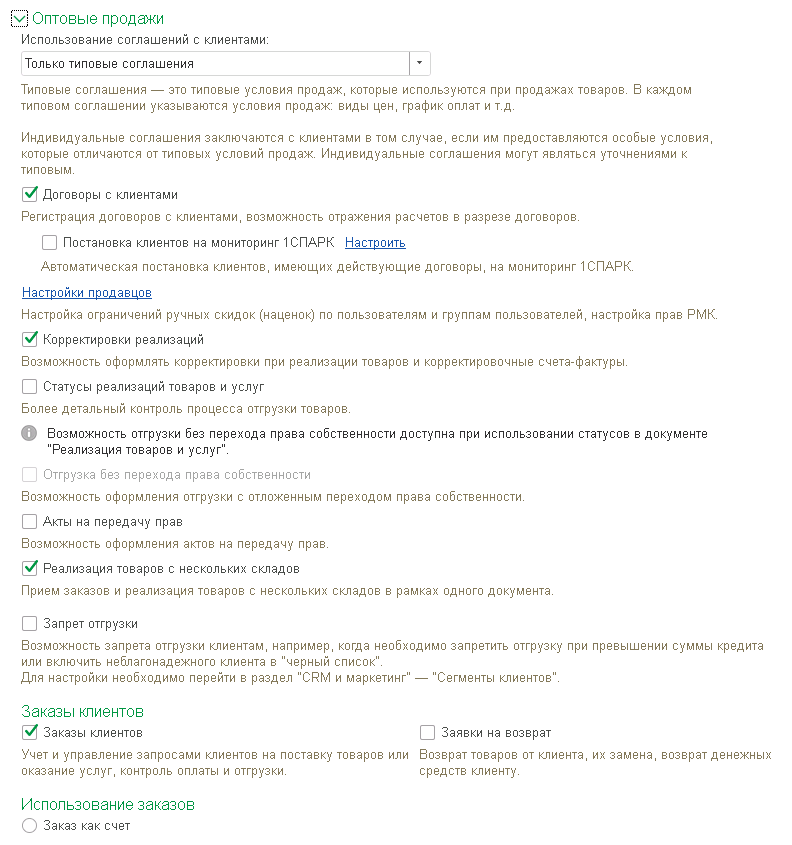
В этом разделе находятся настройки оптовых продаж. Рассмотрим каждый параметр подробно:
· Использование соглашений с клиентами — настраивается вариант использования соглашений с клиентами, в которых определяются условия продаж (цены, скидки, условия оплаты). Возможные варианты:
o типовые и индивидуальные соглашения – индивидуальные соглашения служат уточнением типового соглашения;
o только типовые соглашения – условия продаж задаются только в типовом соглашении;
o только индивидуальные соглашения – условия продаж задаются только в индивидуальных соглашениях для каждого клиента;
o не использовать – для всех клиентов одинаковые условия продаж.
· Договоры с клиентами — устанавливается, если на предприятии планируется регистрировать в системе договоры с клиентами.
· Заказы клиентов — устанавливается, если на предприятии планируется оформлять заказы клиентов. Если данная опция выключена, то будет недоступен такой функционал как отслеживание этапов оплаты, контроль возможности отгрузки при полной предоплате, работа с торговыми представителями, возможность планирования денежных средств на основании указанных в заказе этапов оплаты.
· Заявки на возврат — включает возможность вести в программе документ «Заявки на возврат», который служит для регистрации предварительной заявки на принятие возвращенных товаров от клиента и при необходимости замене возвращенных товаров.
image 42.
· Использование заказов — задается вариант резервирования и контроля исполнения заказа клиента. Возможные варианты:
o Заказ как счет — проверка исполнение заказа не выполняется и соответствие заказа и реализации не проверяется.
o Заказ только со склада — исполнение заказа контролируется и резервирование производится только на товары, имеющиеся на складе.
o Заказ со склада и под заказ — резервирование производится не только на товары, имеющиеся на складе, отгрузка производится по мере поступления товара.
· Контроль отгрузки при закрытии заказов и заявок – установка запрета на закрытие заказов клиентов и заявок на возврат от клиента, отгруженных не полностью.
· Причины отмены заказов клиентов – ведение списка причин отмены заказов клиентов.
· Контроль оплаты при закрытии заказов и заявок – установка запрета на закрытие заказов клиентов и заявок на возврат от клиента, оплаченных не полностью. Только для заказов с порядком расчетов – По заказам.
· Реализация по нескольким заказам — возможность указывать несколько заказов в одном документе реализации товаров.
· Акты выполненных работ по нескольким заказам – возможность указывать несколько заказов в одном документе «Акт выполненных работ».
· Счета на оплату — устанавливается, если на предприятии планируется вести учет в программе выставленных счетов на оплату.
· Коммерческое предложение — устанавливается, если на предприятии планируется оформлять в программе коммерческие предложения.
· Запросы коммерческих предложений от клиентов – использование учетного документа, который позволяет сформировать потребности и отправить их одному или нескольким поставщикам через сервисы 1С:ЭДО (обмен юридически значимыми электронными документами с использованием электронной подписи) или опубликовать в сервисе 1С:Бизнес-сеть (обмен электронными документами без электронной подписи).
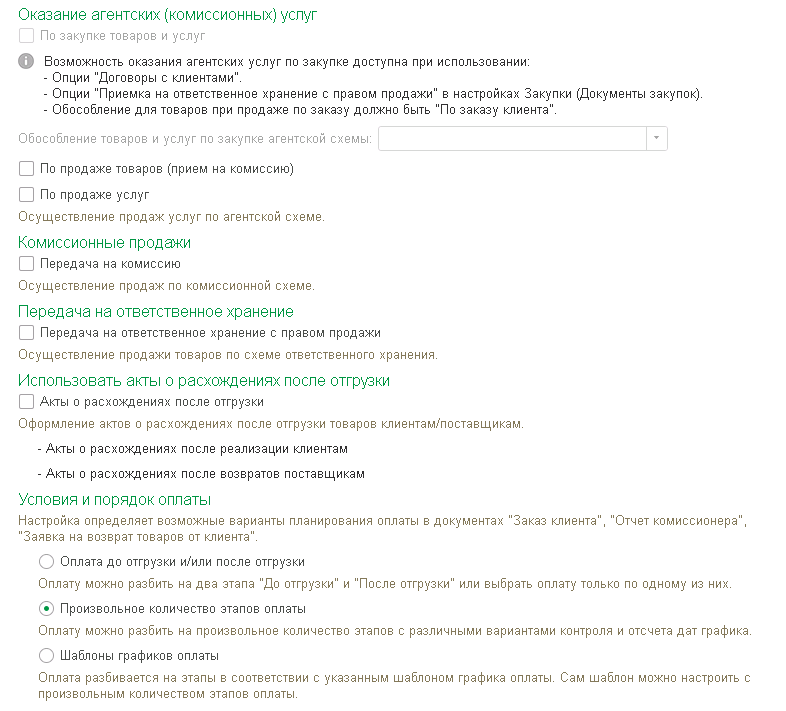
· Оказание агентских комиссионных услуг — устанавливается, если на предприятии планируется оформлять операции по передаче товаров на комиссию.
o По закупке товаров и услуг — включение закупки по агентской схеме возможно только, если используются договоры с клиентами и не используется вариант обособления товаров для продажи «По направлениям деятельности».
o Обособление товаров и услуг по закупке агентской схемы:
§ «По договору с клиентом». Заказы клиентов не используются. Формируется назначение «Договор с принципалом», под которое будет оформляться закупка.
§ «По заказу клиента». Использование заказов клиентов является обязательным. Формируется назначение «Заказ клиента + Договор с принципалом», под которое будет оформляться закупка.
o По продаже товаров (прием на комиссию) — оформление операций по приему на комиссию. Позиция комиссионера.
o По продаже услуг – поддерживается возможность отражения операций по оказанию (реализации) услуг от имени комиссионера (агента), поставщиком которых является комитент (принципал). Позиция агента.
· Комиссионные продажи
o Передача на комиссию – осуществление продаж по комиссионной схеме. При использовании комиссионных продаж в документе Коммерческое предложение доступна операция Передача на комиссию.
· Передача на ответственное хранение с правом продажи – доступны для использования документы Передача товаров хранителю, Поступление товаров от хранителя. Для возможности включения опции должна быть включена опция использования договоров с клиентами.
· Использовать акты о расхождении после отгрузки.
o Акты о расхождениях после отгрузки – доступны акты по расхождениях после реализации клиентам, после возвратов поставщикам.
· Условия и порядок оплаты в данной настройке выбирается вариант планирования оплаты в документах «Заказ клиента», «Отчет комиссионера», «Заявка на возврат товаров от клиента». Возможные варианты:
o Предоплата и/или кредит — данный вариант планирования оплаты предполагает использование только двух этапов: предоплата (до отгрузки) и/или кредит (после отгрузки).
o Произвольное количество этапов оплаты — при данном варианте планирования оплаты в список этапов оплаты добавляется этап «Аванс до обеспечения». Информация об этапах оплаты фиксируется в соглашениях или документах планирования оплаты.
o Шаблоны графиков оплаты — при данном варианте планирования оплаты список возможных этапов регистрируется в справочнике «Графики оплаты». При заполнении этапов оплаты в соглашениях и документах используются заранее предопределенные графики оплаты. Например: предоплата, кредит, частичная оплата и т.д. 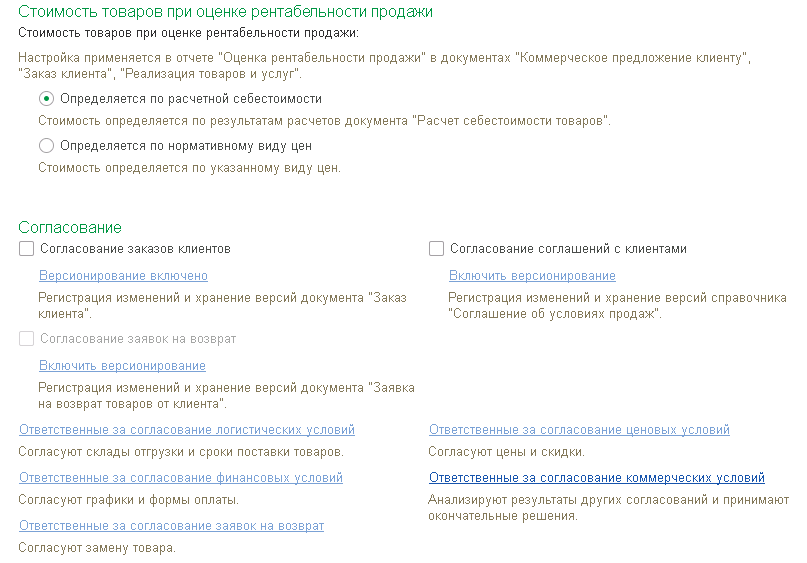
· Стоимость товаров при оценке рентабельности продажи — возможность предварительной оценки рентабельности продаж – отчет «Оценка рентабельности продаж», который вызывается из документов «Коммерческое предложение», «Заказ клиента», «Реализация товаров и услуг», «Заявка на возврат товаров от клиента». Возможные варианты:
o Определяется по расчетной себестоимости — стоимость определяется по результатам расчетов документа «Расчет себестоимости товаров», то есть при продаже товара его рентабельность рассчитывается как разность между ценой продажи и себестоимости.
o Определяется по нормативному виду цен — стоимость определяется по указанному виду цены, то есть при продаже товара его рентабельность рассчитывается как разность между ценой продажи и нормативным видом цены.
· Согласование. В этом разделе находятся настройки согласования заказов клиентов, заявок на возврат, коммерческих предложений и соглашений с клиентами. Рассмотрим каждый параметр подробно:
o Согласование заказов клиентов — устанавливается, если на предприятии планируется использовать бизнес-процесс по согласованию заказов клиентов. Доступно – включить версионирование. Включает регистрацию изменений и хранение версий документа «Заказ клиента».
o Согласование заявок на возврат — устанавливается, если на предприятии планируется использовать бизнес-процесс по согласованию заявок на возврат. Доступно – включить версионирование. Включает регистрацию изменений и хранение версий документа «Заявка на возврат товаров от клиента».
o Согласование коммерческих предложений — устанавливается, если на предприятии планируется использовать бизнес-процесс по согласованию коммерческих предложений.
o Согласование соглашений с клиентами» — устанавливается, если на предприятии планируется использовать бизнес-процесс по согласованию соглашений с клиентами. Доступно – включить версионирование. Включает регистрацию изменений и хранение версий справочника «Соглашение об условиях продаж».
o Ответственные за согласование логистических условий — устанавливается перечень лиц, ответственных за согласование складов отгрузки и сроков отгрузки.
o Ответственные за согласование финансовых условий — устанавливается перечень лиц, ответственных за согласование графики и формы оплаты.
o Ответственные за согласование заявок на возврат — устанавливается перечень лиц, ответственных за согласование замены товаров.
o Ответственные за согласование ценовых условий — устанавливается перечень лиц, ответственных за согласование цен и скидок.
o Ответственные за согласование коммерческих условий — устанавливается перечень лиц, ответственных, анализирующих результаты других согласований и принимающих окончательное решение.
Раздел Розничные продажи
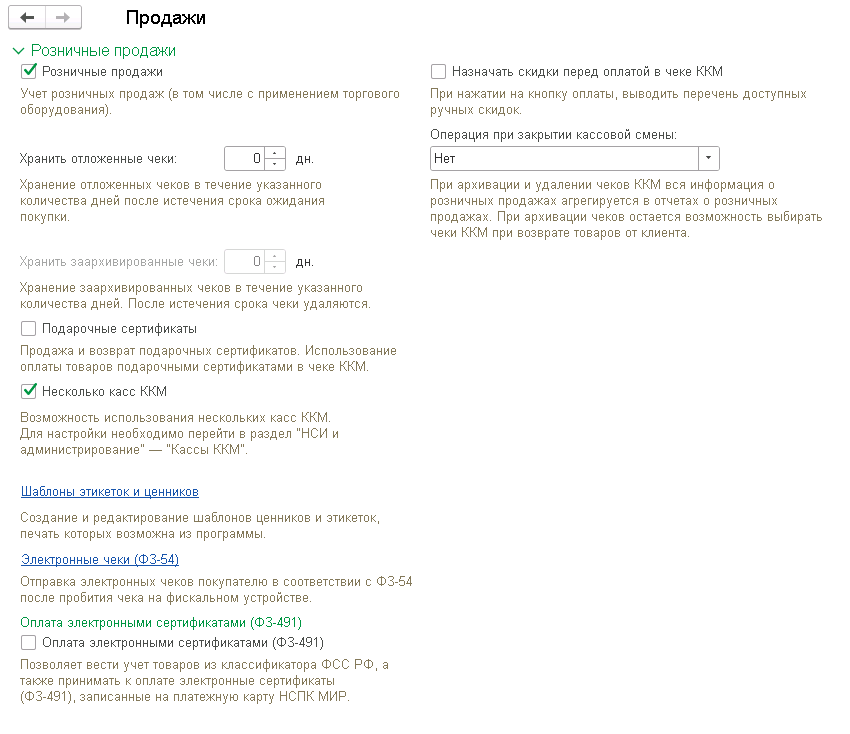
В этом разделе находятся настройки розничных продаж. Рассмотрим каждый параметр подробно:
· Розничные продажи — если на предприятии планируется вести розничные продажи, то необходимо включить данную опцию.
· Назначать скидки по кнопке «Расчет» в чеке ККМ — при установке данной опции окно автоматического назначения скидок будет открываться при нажатии на кнопку «Расчет», иначе это окно придется открывать вручную.
· Хранить отложенные чеки — устанавливается срок хранения отложенных чеков в днях после истечения срока ожидания покупки.
· Хранить заархивированные чеки — устанавливается срок хранения заархивированных чеков, после которого они удаляются.
· Подарочные сертификаты — устанавливается, если на предприятии планируется использовать оплату товаров подарочными сертификатами.
· Несколько касс ККМ — включение возможности использования нескольких касс ККМ.
· Шаблоны этикеток и ценников – открывает одноименный справочник предназначен для регистрации шаблонов ценников и этикеток, которые используются в системе. Для каждого вида номенклатуры может быть применен свой шаблон для печати ценника или этикетки. Предусмотрена также возможность задания шаблона ценника (этикетки) для отдельной номенклатурной позиции.
· Электронные чеки (ФЗ-54) – открывает настройку.
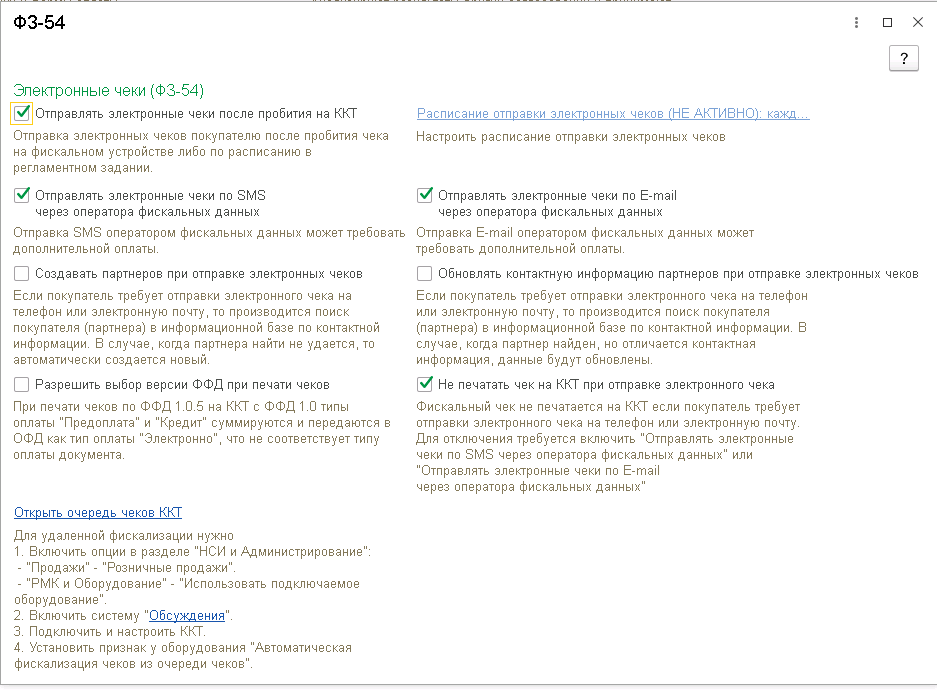
o Отправлять электронные чеки после пробития на ККТ — устанавливается, если вы хотите отправлять чек СРАЗУ после пробития на кассе.
o Расписание отправки электронных чеков — предназначена для настройки расписания отправки. Т.е. чек уйдет к покупателю не сразу после пробития на кассе, а через какое-то время.
o Отправлять электронные чеки по SMS через оператора фискальных данных.
o Отправлять электронные чеки по E-mail через оператора фискальных данных.
o Примечание: Если рассылка включена в стоимость обслуживания, то лучше выполнять отправку чеков по e-mail и SMS через ОФД, чтобы снизить нагрузку на 1С и избавить себя от необходимости настраивать в 1С рассылку почты и SMS. К тому же, если вы отправляете чеки самостоятельно и у вас нет своего почтового сервера (т.е. отправка осуществляется с почты Yandex, Mail или Google), то рано или поздно данные сервера могут забанить ваш ящик, приняв его за спамерский. А рассылка SMS из 1С всегда платная.
o «Создавать партнеров при отправке электронных чеков» — при отправке чека из Рабочего места кассира чек можно отправить не создавая нового партнера. Если установить эту галочку, то система сначала попробует найти партнера с этими контактными данными, а если не найдет, то новый партнер будет создан автоматически.
o Обновлять контактную информацию партнеров при отправке электронных чеков – если покупатель требует отправки электронного чека на телефон или электронную почту, то производится поиск покупателя (партнера) в информационной базе по контактной информации. В случае, когда партнер найден, но отличается контактная информация, данные будут обновлены.
o «Не печатать чек на ККТ при отправке электронного чека» — способ сэкономить бумагу в кассе;
o «Разрешить выбор версии ФФД при печати чеков» — данная галочка отвечает за доступность поля «Формат ФФД» в предпросмотре чека.
o Открыть очередь чеков ККТ – открывает регистр сведений «Очередь чеков ККТ».
· Оплата электронными сертификатами (ФЗ-491) – позволяет принимать к оплате электронные сертификаты, записанные на платежную карту (ФЗ-491) НСПК МИР. Также необходимо внести общие данные для подключения к системе НСПК, полученные в личном кабинете АССА:
o Адрес сервиса;
o Ключ (API KEY).
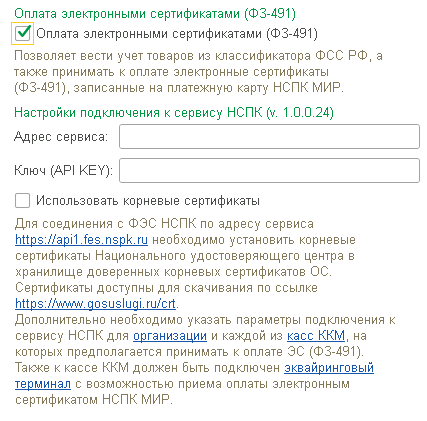
o Использовать корневые сертификаты -для соединения с ФЭС НСПК по адресу сервиса https://api1.fes.nspk.ru необходимо установить корневые сертификаты Национального удостоверяющего центра в хранилище доверенных корневых сертификатов ОС. Сертификаты доступны для скачивания по ссылке https://www.gosuslugi.ru/tls.
Раздел Торговые представители
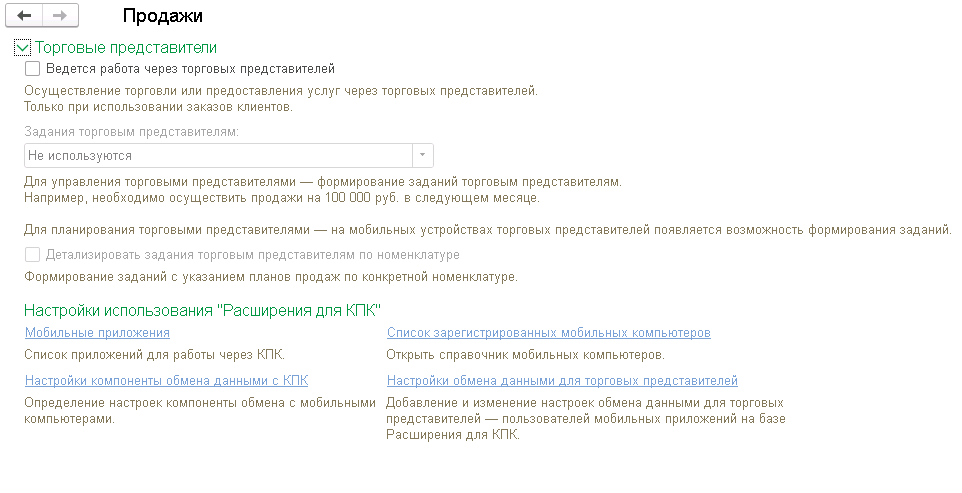
· Ведется работа через торговых представителей — устанавливается, если на предприятии планируется осуществление торговли через торговых представителей.
· Задания торговым представителям — настраивается вариант использования заданий для торговых представителей. Возможные варианты:
o Не используются — торговые представители самостоятельно создают и отрабатывают заказы клиентов.
o Используются для управления торговыми представителями — торговыми представителями управляют супервайзеры, которые выдают и контролируют задания, задания загружаются на КПК или распечатываются в виде бланка заказа.
o Используются торговыми представителями для планирования — торговые представители сами создают для себя задания и планируют их выполнение.
· Детализировать задания торговым представителям по номенклатуре — возможность создания заданий до детализации по номенклатуре.
Раздел Настройки использования «Расширения для КПК»
В этом разделе находятся настройки для обмена данными с карманными компьютерами. Рассмотрим каждый параметр подробно:
· Мобильные приложения — список зарегистрированных мобильных приложений в системе, также здесь можно выгрузить/загрузить другие приложения (кнопка «Выгрузка/загрузка приложений»).
· Настройки компоненты обмена данными с КПК — устанавливаются настройки компоненты обмена данными с мобильными компьютерами.
· Настройки обмена данными для торговых представителей — определяются настройки торговых представителей мобильного приложения (настройки узлов обмена).
Раздел Печать документов
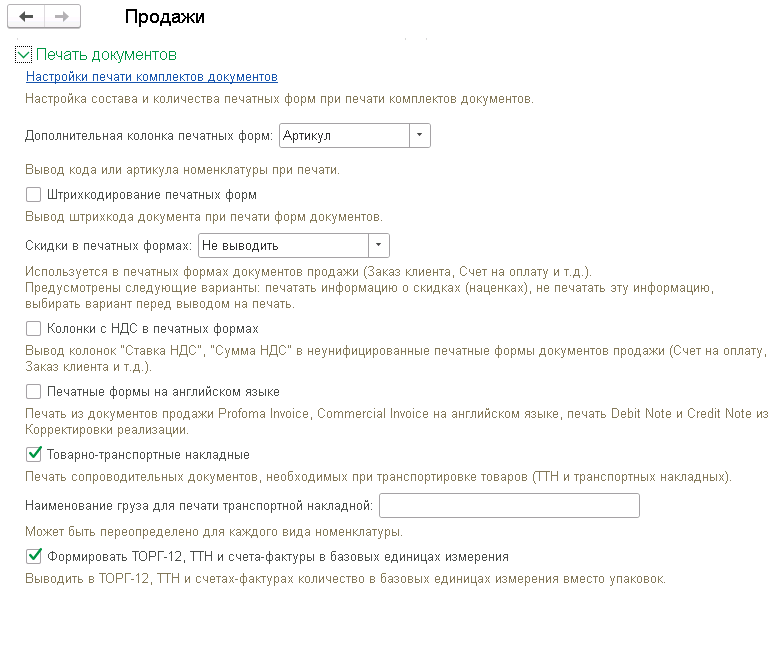
· Настройки печати комплектов документов – настройка состава и количества печатных форм при печати комплектов документов. 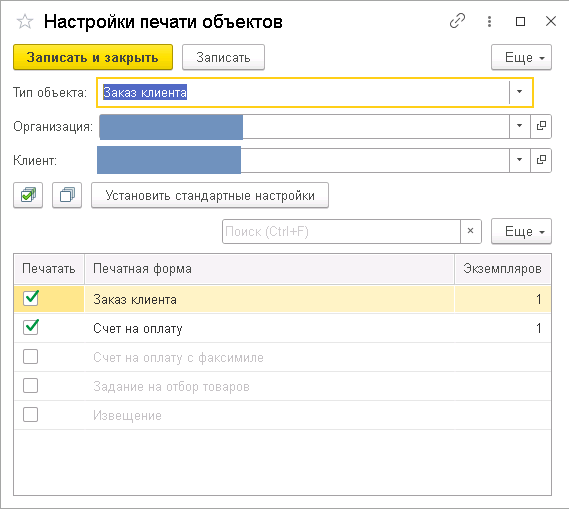
· Дополнительная колонка печатных форм
o Артикул
o Не выводить
o Код
· Штрихкодирование печатных форм — При формировании печатной формы документа в нее будет добавлен автоматически сформированный штрихкод.
· Скидки в печатных формах
o Не выводить
o Выводить
o Выбирать при печати
· Колонки НДС в печатных формах – вывод колонок «Ставка НДС», «Сумма НДС».
· Печатные формы на английском языке – включает возможность печатать из документов продажи Profoma Invoice и Commercial Invoice на английском языке, печать Debit Note и Credit Note из Корректировки реализации.
· Товарно-транспортные накладные – включает возможность печати сопроводительных документов, необходимых при транспортировке товаров.
· Наименование груза для печати транспортной накладной
· Формировать ТОРГ-12, ТТН и счета-фактуры в базовых единицах измерения – выводить в ТОРГ-12, ТТН и счетах-фактурах количество в базовых едницицах измерения. Если отключена опция и единица измерения, указанная в табличной части документов, совпадает с единицей измерения упаковки, то в печатной форме Торг-12 в колонке «Количество – в одном месте» количество приравнивается к 1.
6. Закупки
В пункте «Закупки» производится установка порядка работы с поставщиками, настройка учета операций закупок, поступления товаров и услуг, комиссионных закупок и т.д.
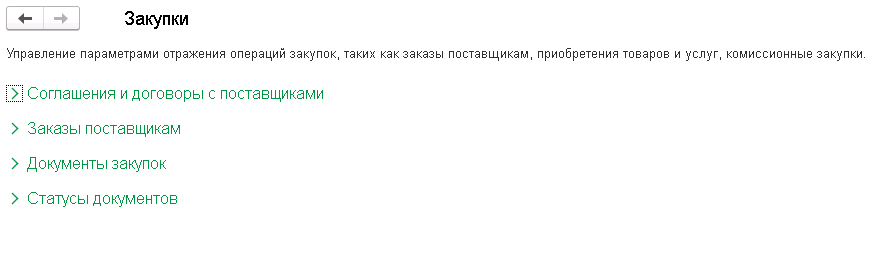
Рассмотрим каждый параметр подробно:
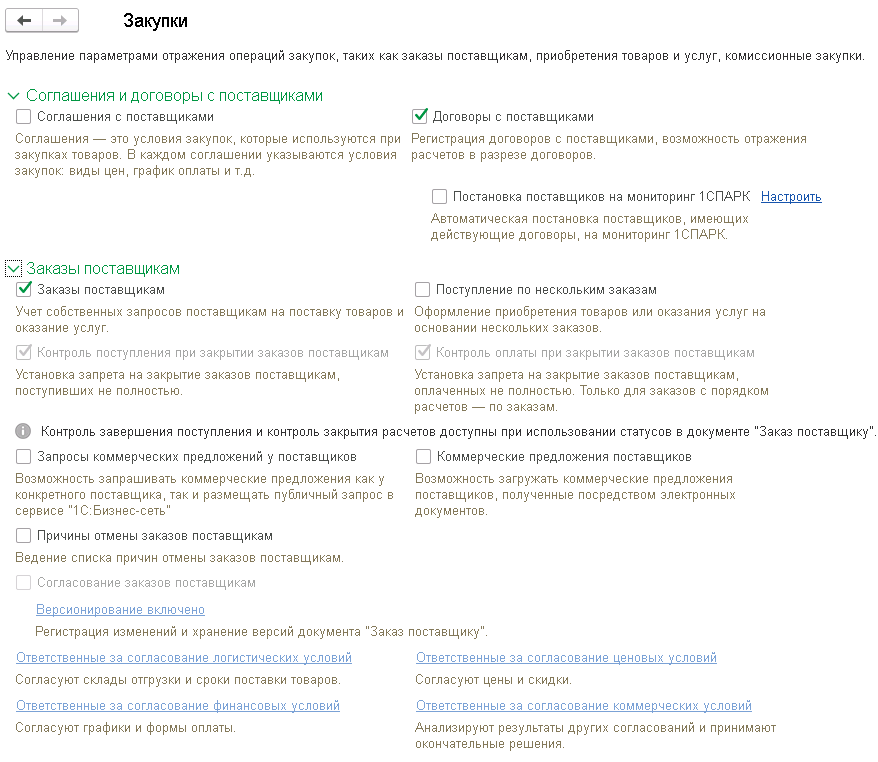
· Соглашения с поставщиками — устанавливается, если на предприятии планируется регистрировать в системе торговые соглашения с поставщиками с условиями по закупкам товаров или услуг у поставщика. В каждом соглашении указываются условия закупок: виды цен, график оплаты и т.д.
· Договоры с поставщиками — устанавливается, если планируется регистрация договоров с поставщиками в системе, необходима возможность отражения расчетов в разрезе договоров.
· Постановка поставщиков на мониторинг 1СПАРК — мониторинг ведется по тем контрагентам, которые записаны в информационную базу и стоят на мониторинге.
· По ссылке настроить, открывается форма отбора действующих договоров для постановки контрагентов на мониторинг.
· Заказы поставщикам — включает возможность оформлять в программе документ «Заказы поставщикам», который дает возможность в дальнейшем отслеживать этапы оплаты с поставщиками по собственным заказам.
· Поступление по нескольким заказам — возможность оформления одного документа поступления товаров по нескольким заказам.
· Контроль поступления при закрытии заказов поставщикам – установка запрета на закрытие заказов поставщикам, поступивших не полностью.
· Контроль оплаты при закрытии заказов поставщикам — установка запрета на закрытие заказов поставщикам, оплаченных не полностью. Доступно для заказов с порядком расчетов – по заказам.
· Запросы коммерческих предложений у поставщиков
· Коммерческие предложения поставщиков
· Причины отмены заказов поставщикам — возможность ведения списка причин отмены заказов поставщиков.
· Согласование заказов поставщикам — включает возможность запускать бизнес-процесс по согласованию заказов поставщикам.
o Версионирование включено – включена регистрация и хранение версий документа «Заказ поставщику».
· Ответственные за согласование логистических условий — указывается перечень лиц, ответственных за согласование складов отгрузки и сроков поставки товаров по закупкам.
· Ответственные за согласование финансовых условий — указывается перечень лиц, ответственных за согласование графиков и форм оплаты по закупкам.
· Ответственные за согласование ценовых условий — указывается перечень лиц, ответственных за согласование цен и скидок по закупкам.
· Ответственные за согласование коммерческих условий — указывается перечень лиц, проводящих анализ результатов согласование и принимающих окончательное решение по закупкам.
·
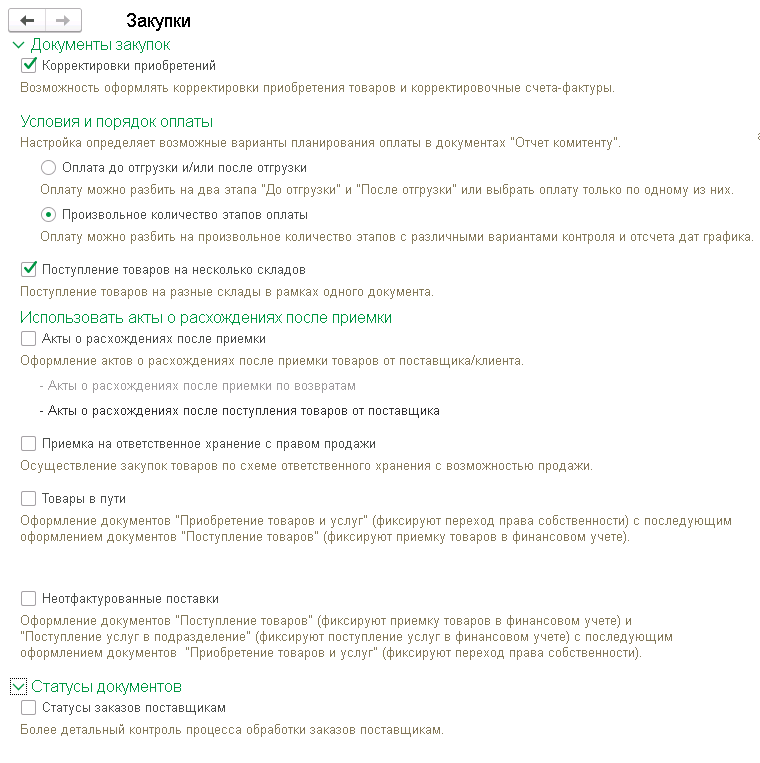
· Корректировки приобретений — возможность оформлять корректировки раннее оформленных документов поступления, оформление корректировочных счетов-фактур, документа «Корректировка поступления».
· Условия и порядок оплаты — в данной настройке выбирается вариант планирования оплаты в документах «Заказ поставщику», «Отчет комитенту». Возможные варианты:
o Оплата до отгрузки и/или после отгрузки — данный вариант планирования оплаты предполагает использование только двух этапов: предоплата (до отгрузки) и/или кредит (после отгрузки).
o Произвольное количество этапов оплаты — данный вариант планирования оплаты предполагает использование произвольное количество этапов: например, предоплата, кредит, аванс.
· Поступление товаров на несколько складов — возможность оформления в одном документе поступления товаров на несколько складов.
· Акты о расхождениях после приемки — возможность использования и печати в программе ТОРГ-2 и ТОРГ-3.
· Приемка на ответственное хранение с правом продажи — для оформления приема товаров на ответственное хранение с возможностью его последующей продажи.
· Товары в пути — право собственности на товар и финансовая задолженность перед поставщиком появляются гораздо раньше, чем товар физически окажется на складе.
· Неотфактурованные поставки — это поставки товаров, по которым отсутствуют расчетные документы, т.е. невозможно установить их стоимость. При этом есть возможность установить поставщика и количество. Понятие «Неотфактурованные поставки» предполагает наличие договора между поставщиком и покупателем. Именно в нем указываются цены, по которым такие поставки приходуются и учитываются в организации до момента поступления от поставщика расчетных документов. И после получения таких документов цена корректируется.
· Статусы заказов поставщиков – для более детального контроля процесса обработки заказов поставщикам предусмотрена возможность использования статусов документа Заказ поставщику.
o На согласовании – ожидается согласование заказа.
o Согласован – заказ согласован, но еще не установлены сроки его исполнения (дата поступления). Статус устанавливается вручную.
o Подтвержден – устанавливается, когда поставщик подтвердил обработку заказа и установил сроки его исполнения (дату поступления). Статус может быть установлен вручную или автоматически по результату выполнения задачи бизнес-процесса согласования Подвести итоги согласования закупки.
o Закрыт – работа по заказу завершена.
7. Склад и доставка
В пункте «Склад и доставка» устанавливаются настройки по работе со складами и управлению доставкой.
Раздел Внутреннее потребление
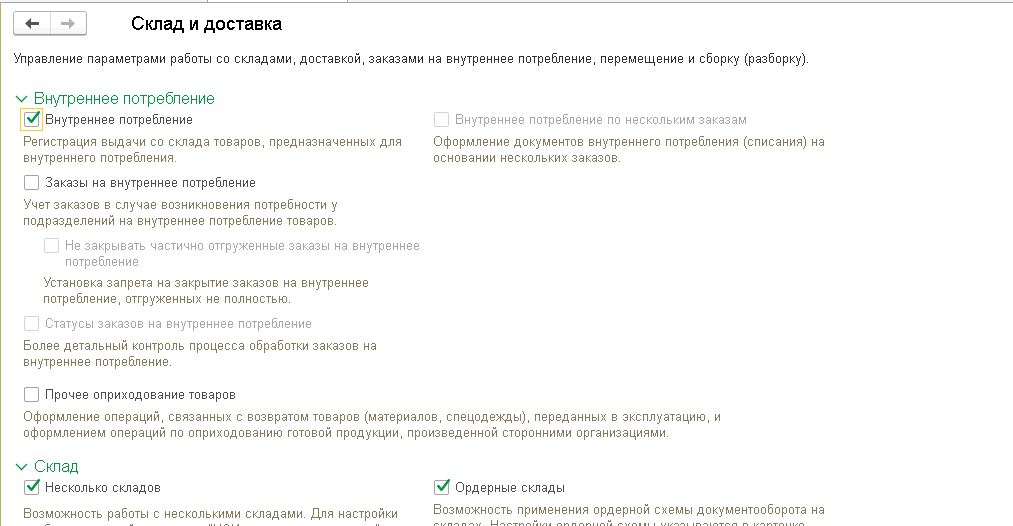
В этом разделе настраивается порядок работы с документами, предназначенными для внутреннего потребления. Рассмотрим каждый параметр подробно:
· Внутреннее потребление — включена регистрация выдачи товаров, предназначенных для внутреннего потребления.
· Заказы на внутреннее потребление — если нужны плановые документы, нужно установить соответствующий флажок.
· Статусы заказов на внутреннее потребление — для более детального контроля процесса обработки заказов целесообразно установить использовать статусов.
· Прочее оприходование товаров — включает возможность оформления операций, связанных с возвратом товаров (материалов, спецодежды), переданных в эксплуатацию, и оформлением операций по оприходованию готовой продукции, произведенной сторонними организациями.
Раздел Склад
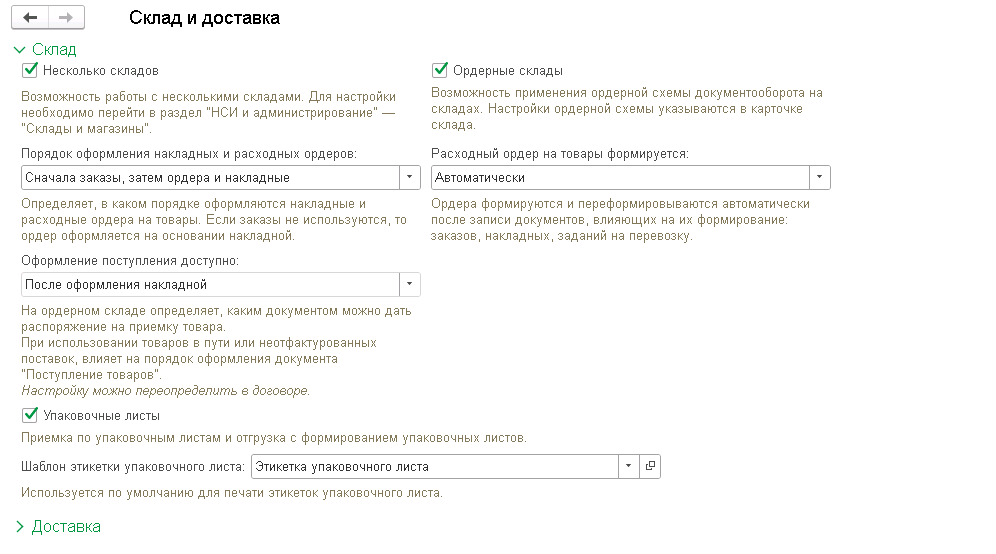
В этом разделе настраивается порядок работы со складами. Рассмотрим каждый параметр подробно:
· Несколько складов — если на предприятии планируется вести учет по нескольким складам, то устанавливается данный флаг. В случае, если учет будет вестись по одному складу, то данная опция отключаются и в настройке Настройка складского учета (Нормативно-справочная информация –> Настройки и справочники -> Настройка складского учета) заполняются сведения о складе.
· Ордерные склады — если на предприятии планируется вести раздельный учет по движению товаров (финансовый и складской) и использовать адресное хранение товаров на складах (помещениях): распределение и учет остатков товаров в разрезе складских ячеек в соответствии с областями хранения, то необходимо включить данную опцию.
· Упаковочные листы — активна, если включена опция Ордерные склады. Устанавливается, если на предприятии планируется вести приемку и отгрузку товаров по упаковочным листам.
· Шаблон этикетки упаковочного листа — устанавливается шаблон ценника и этикетки, который будет использоваться в системе.
Раздел Доставка
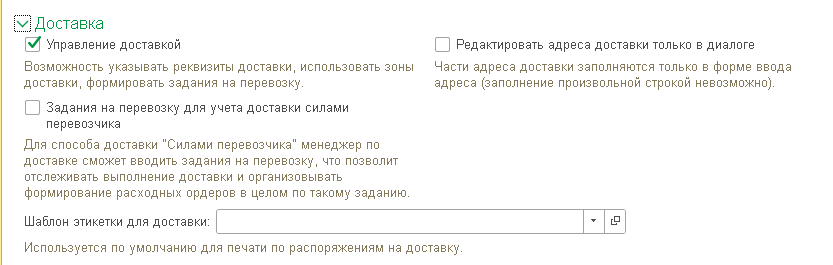
В этом разделе настраивается параметры управления доставкой. Рассмотрим каждый параметр подробно:
· Управление доставкой — при установке данного флага появляется возможность указывать варианты доставки в документах отгрузки («Заказ клиента», «Реализация товаров и услуг»), определять зоны доставки, формировать задания на перевозку с учетом грузоподъемности транспортных средств и зон доставки.
· Редактировать адреса доставки только в диалоге» — включенная данная опция отключает возможность ввода адреса в произвольной форме, останется только выбор из КЛАДР(ФИАС).
· Задания на перевозку для учета доставки силами перевозчика — при необходимости учета перевозки товаров силами перевозчика.
· Шаблон этикетки для доставки — устанавливается шаблон этикетки для доставки, который будет использоваться в системе.
Раздел Перемещение Товаров
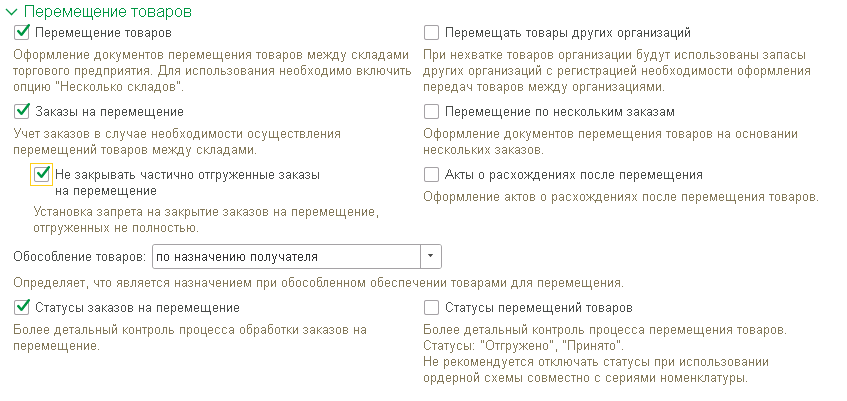
В этом разделе настраиваются процессы внутреннего товародвижения. Рассмотрим каждый параметр подробно:
· Перемещение товаров — настройка необходима, чтобы вести учет операций перемещения товаров между складами. Заказы на перемещение товаров считаются предварительными заявками для перемещения товаров. Предусмотрена возможность оформлять один документ перемещения товаров по нескольким заказам. При использовании статусов в заказах на перемещение, можно более детально отследить этапы оформления заказа: оформление заказа, планирование обеспечения заказа, обеспечение потребностей, выполнение заказа;
· Перемещать товары других организаций — разрешает применять запасы других организаций предприятия с автоматической регистрацией необходимости оформления передачи товаров между организациями.
· Перемещение по нескольким заказам — устанавливается для включения возможности оформления одного документа перемещения по нескольким заказам.
· Заказы на перемещение — устанавливается, если на предприятии планируется оформлять предварительные заявки на перемещение товаров между складами.
· Обособление товаров — определяет назначение потребности, фиксируемой заказом на перемещение.
o По назначению получателя
o По заказу на перемещение
· Статусы заказов на перемещение — включение использования статусов для документов «Заказы на перемещение товаров». При использовании статусов в заказах на перемещение, можно более детально отследить этапы оформления заказа: оформление заказа, планирование обеспечения заказа, обеспечение потребностей, выполнение заказа.
· Статусы перемещений товаров -включение использования статусов для документов
Раздел Сборка (разборка) товаров
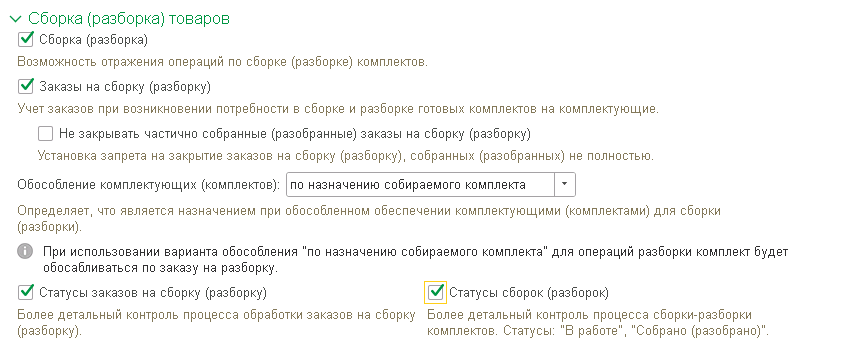
· Сборка (разборка) — если на предприятии планируется вести учет операций по сборке товаров из комплектующих и разборке готовых комплектов, то необходимо включить данную опцию.
· Заказы на сборку (разборку) — использование заказов при оформлении операций сборки (разборки). При установленном флажке использование заказов не является обязательным. Использование заказов на сборку/разборку позволяет планировать и учитывать потребность по обеспечению комплектующими. Эта информация будет использоваться при планировании обеспечения товарами и учитываться при формировании рекомендаций по обеспечению товаров (заказ поставщику, перемещение с другого склада и т. д.).
· Не закрывать частично отгруженные заказы на сборку (разборку) — включает использование статуса «Закрыт». При проведении заказа в этом статусе будет происходить контроль его фактической отработки. В случае, если документ не отработан, или отработан частично, проведение документа в статусе «Закрыт» невозможно. Контроль осуществляется по документу сборку (разборка) товаров, а также по расходному ордеру на товары и приходному ордеру на товары, если для склада используется ордерная схема.
· Обособление комплектующих — определяет назначение потребности, фиксируемой заказом на сборку (разборку).
· Статусы заказов на сборку (разборку) — включение использования статусов для документов «Заказы на сборку/разборку товаров».
· Статусы сборок (разборок) — включение использования статусов для документов «Сборка/разборка товаров».
Раздел Обеспечение потребностей
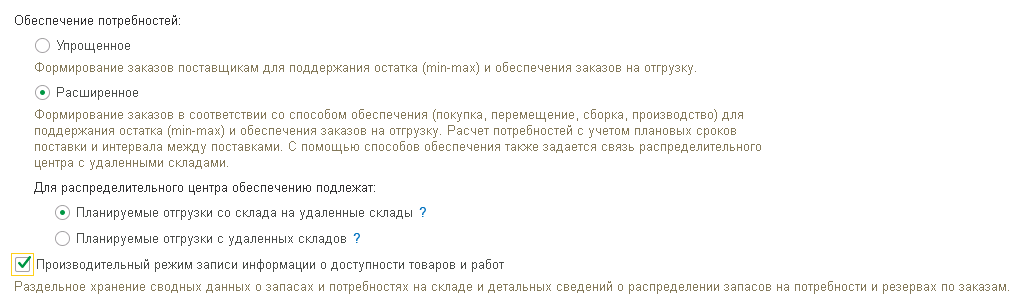
Обеспечение потребностей — выбирается вариант расчета потребностей:
· Упрощенное — в данном варианте, все потребности обеспечиваются заказами поставщикам. Расчет потребностей происходит на основе данных по заказам на отгрузку и информации о максимальном остатке.
· Расширенное — при этом вариант, предусматривается использование способов обеспечения и схем обеспечения потребностей, которые позволяют описать полный цикл товародвижения. Расчет потребностей происходит в соответствии с заданным методом обеспечения и с учетом плановых сроков поставки и периода между поставками.
При использовании расширенного варианта обеспечения потребностей для распределительного центра используются режимы работы, при которых:
· Обеспечиваются потребности, сформированные только на самом распределительном центре.
· Обеспечиваются потребности, сформированные как на самом распределительном центре, так и на складах, для которых распределительный центр является источником обеспечения.
Планируемые отгрузки с удаленных складов. В данном режиме учитываются операции:
· Продажи, сборка/разборка, передача в производство, прочие списания с удаленных складов, связанных с распределительным центром согласно схемам обеспечения.
· Продажи, сборка/разборка, передача в производство, прочие списания с распределительного центра.
· Перемещение с распределительного центра и с его удаленных складов на склады, не связанные с данным распределительным центром согласно схемам обеспечения.
Планируемые отгрузки со склада на удаленные склады. При данном режиме учитываются операции:
· Перемещение с распределительного центра на удаленные склады, связанные с этим распределительным центром согласно схемам обеспечения.
· Продажи, сборка/разборка, передача в производство, прочие списания с распределительного центра.
· Перемещение с распределительного центра на склады, не связанные с этим распределительным центром согласно схемам обеспечения.
Производительный режим записи информации о доступности товаров и работ – опция для перехода на производительный режим, при котором обеспечено увеличение производительности решения при записи данных о доступных остатках и потребностях.
8. Казначейство и взаиморасчеты
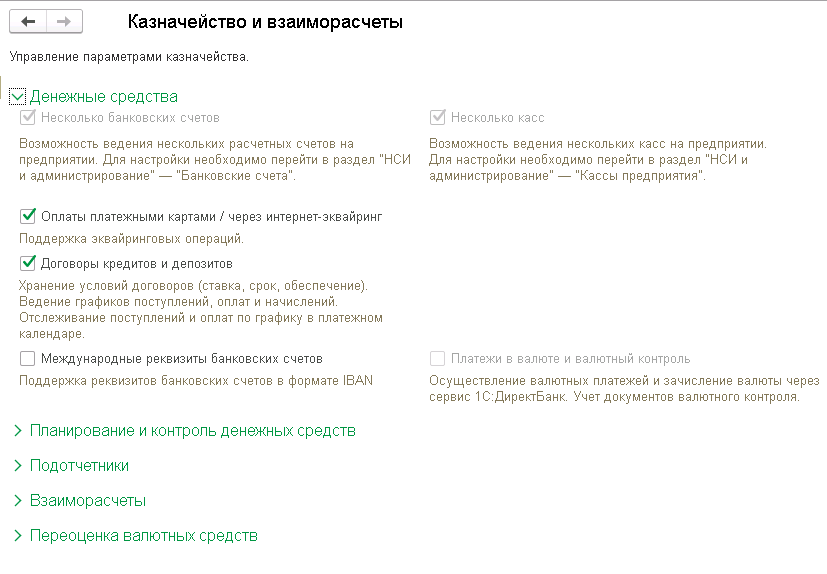
Рассмотрим каждый параметр подробно:
· Несколько банковских счетов — если на предприятии планируется вести учет от нескольких организаций, то для каждой организации создается банковский счет, для этого включается данная опция.
· Несколько касс — если на предприятии планируется вести учет от нескольких организаций, то для каждой организации регистрируется касса, для этого включается данная опция.
· Оплаты платежными картами / через интернет-эквайринг — поддерживаются сценарии использования:
o Эквайринговый терминал – используется физическое устройство, предоставленное банком.
o Интернет-эквайринг – используется при оплате на сайте интернет-магазина через одну из платежных систем: банковской картой, Яндекс.Деньги, PayPal и т. д.
· Договоры кредитов и депозитов – для включения возможности вести учет кредитных/депозитных договоров с целью дальнейшего планирования и учета операций по предоставленным кредитам, депозитам и займам.
· Международные реквизиты банковских счетов — включает поддержку формата IBAN в номере счета банка, печать международных реквизитов банковского счета и выбор банка не из классификатора, а вводом реквизитов вручную.
· Платежи в валюте и валютный контроль – в подразделе «валютный контроль в 1С» раздела Казначейство пользователю становятся доступны документы «Справка о подтверждающих документах валютного контроля» и «Сведения о валютных операциях в 1С». Поддерживается возможность прямого обмена (только в режиме 1С:ДиректБанк) с банком валютными операциями, включая выгрузку / загрузку документов.
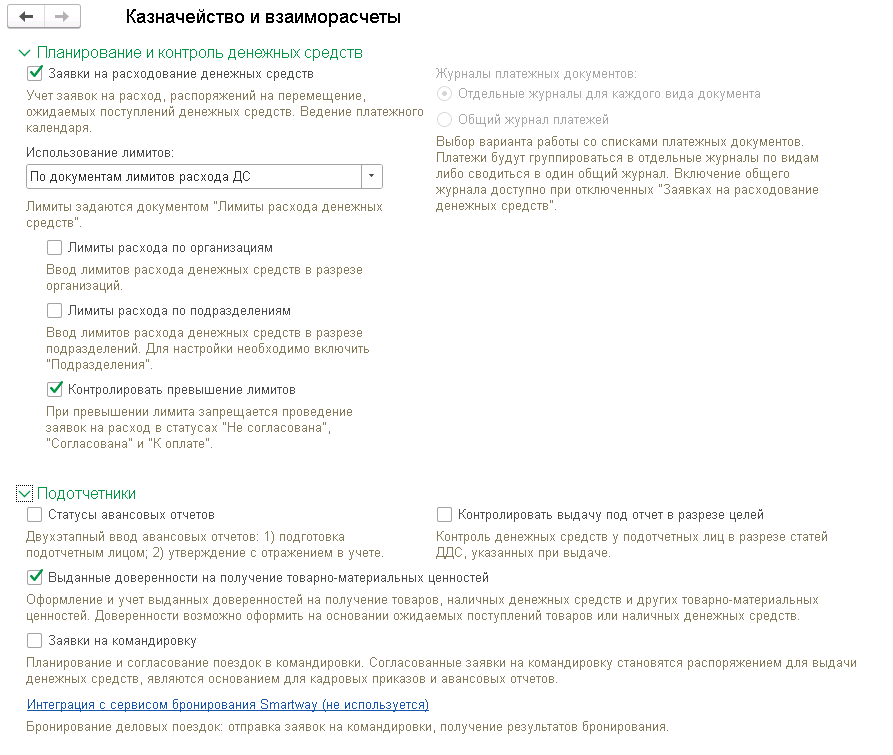
Раздел «Планирование и контроль денежных средств»
· Заявки на расходование денежных средств — если на предприятии планируется оформлять расходы денежных средств по предварительно оформленной и утвержденной заявке, то необходимо включить данный флаг.
· Лимиты расхода денежных средств — данная настройка включает возможность производить анализ использования лимитов и устанавливать лимит расхода по статьям денежных средств.
o Лимиты расхода по организациям — данная настройка включает возможность устанавливать лимиты расхода денежных средств в разрезе организаций.
o Лимиты расхода по подразделениям — данная настройка включает возможность устанавливать лимиты расхода денежных средств в разрезе подразделений.
o Контролировать превышение лимитов — при установке данного флага программа будет контролировать превышение лимита и при этом запрещать проведение заявок на расход в статусах «утверждена» и «согласована».
Раздел «Подотчетники»
· Статусы авансовых отчетов — предполагается, что сам сотрудник-подотчетник создает авансовый отчет первоначально со статусом Подготовлен, заполняет базовые данные по подотчету (сумму, документы расхода, контрагента). Далее авансовый отчет поступает в финансовую службу, финансовый работник меняет в поле Статус выбор на Утвержден и переводит документ в соответствующий статус.
· Контролировать выдачу под отчет в разрезе целей — это возможность дополнительно вести аналитику по подотчетнику в разрезе Цель выдачи. Причем в качестве «справочника» целей используются Статьи ДДС.
· Выданные доверенности на получение товарно-материальных ценностей – для включения возможности создать документ Доверенность, Раздел Закупки — Доверенности на получение товаров.
· Заявки на командировку – возможность создания документа Заявка на командировку можно найти в разделе Казначейство в подразделе Подотчетники. Из заявки на командировку предусмотрено создание Авансового отчета, а так же электронного билета на основании данных веденных в документе.
· Интеграция с сервисом бронирования Smartway — в документе Заявка на командировку можно сформировать бронирование гостиниц, приобретение билетов, такси от аэропорта или вокзала. Данный сервис напрямую обменивается документами с 1С, что позволяет сократить время на заполнение необходимых документов. При загрузке документов из этого сервиса, данные появляются как присоединенные файлы к созданным документам.
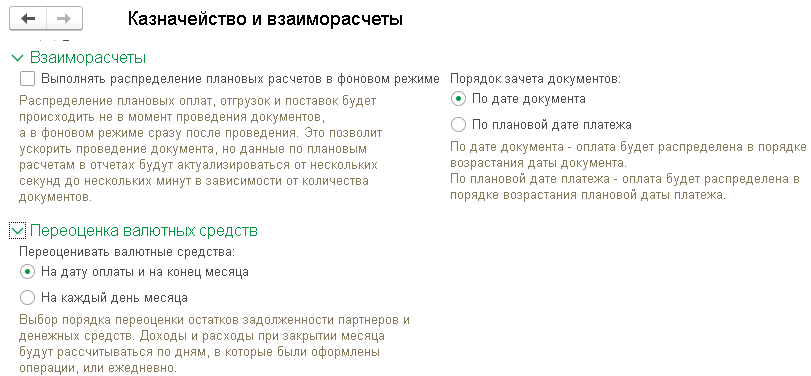
Раздел Взаиморасчёты
· Выполнять распределение плановых расчетов в фоновом режиме — при проведении документов датой ранее текущего дня распределение плановых оплат, отгрузок и поставок будет переноситься в фон.
· Порядок зачета документа
o По дате документа
o Распределение оплаты выполняется по следующему алгоритму:
§ По порядку даты документа.
§ Если дата одинаковая, то виду документа в порядке уменьшения приоритетности (Заказ – Накладная – Платежи – Корректировки).
§ Если вид документа одинаков, то по времени документа.
§ Если время документа одинаковое, то по номеру документа.
o По плановой дате платежа
o Распределение оплаты выполняется по следующему алгоритму:
§ По порядку даты планового погашения.
§ Если дата одинаковая, то виду документа в порядке уменьшения приоритетности (Заказ – Накладная – Платежи – Корректировки).
§ Если вид документа одинаков, то по номеру документа.
Раздел Переоценка валютных средств
· Переоценивать валютные средства» — данный параметр определяет порядок переоценки валютных средств. Возможные варианты:
o На дату оплаты и на конец месяца — доходы и расходы при осуществлении процедуры по закрытию месяца будут учитываться непосредственно по тем дням, в которые были оформлены валютные операции.
o На каждый день месяца — доходы и расходы при осуществлении процедуры по закрытию месяца будут учитываться по всем дням с момента оформления каждой валютной операции или ежедневно.
9. Финансовый результат и контроллинг
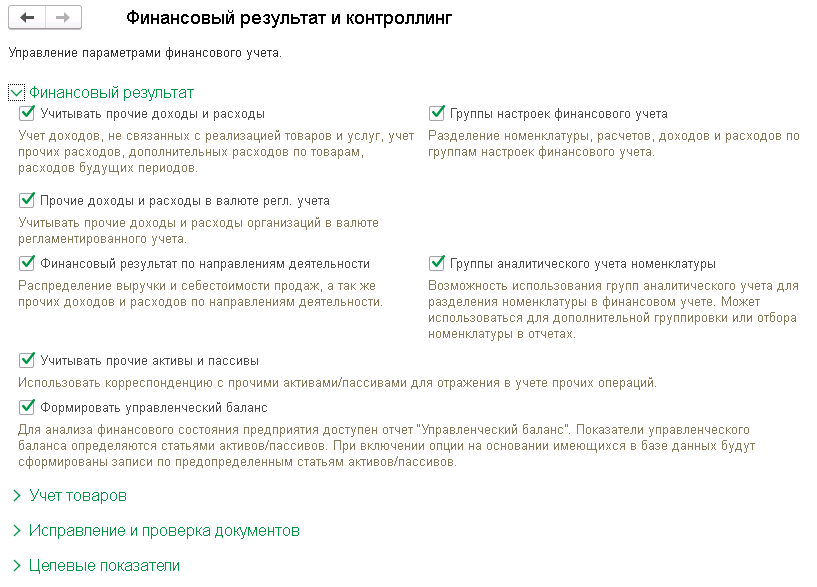
· Учитывать прочие доходы и расходы — устанавливается, если планируется вести учет доходов и расходов в разрезе статей доходов и статей расходов.
· Группы настроек финансового учета — дополнительные настройки для номенклатуры и расчетов, позволяющие сгруппировать объекты по группам настроек финансового учета.
· Прочие доходы и расходы в валюте регл. учета — возможность принятия к учету прочих доходов и расходов (в том числе в валюте регламентированного учета)
· Финансовый результат по направлениям деятельности — устанавливается, если необходимо осуществлять распределение выручки и себестоимости продаж, а также прочих доходов и расходов по направлениям хозяйственной деятельности предприятия.
· Группы аналитического учета номенклатуры — дополнительная аналитика для номенклатуры, позволяющая пользователю самостоятельно создавать параметры аналитического учета, указывать их при операциях и затем формировать отчеты в их разрезе.
· Учитывать прочие активы и пассивы — включает возможность ручного указания статей управленческого баланса. Если опция выключена, то движения в управленческом балансе по ряду документов формируются только по предопределенным статьям плана видов характеристик.
· Формировать управленческий баланс — при включении можно будет формировать отчет Управленческий баланс для упрощенного анализа финансового состояния предприятия.
Раздел Учет товаров
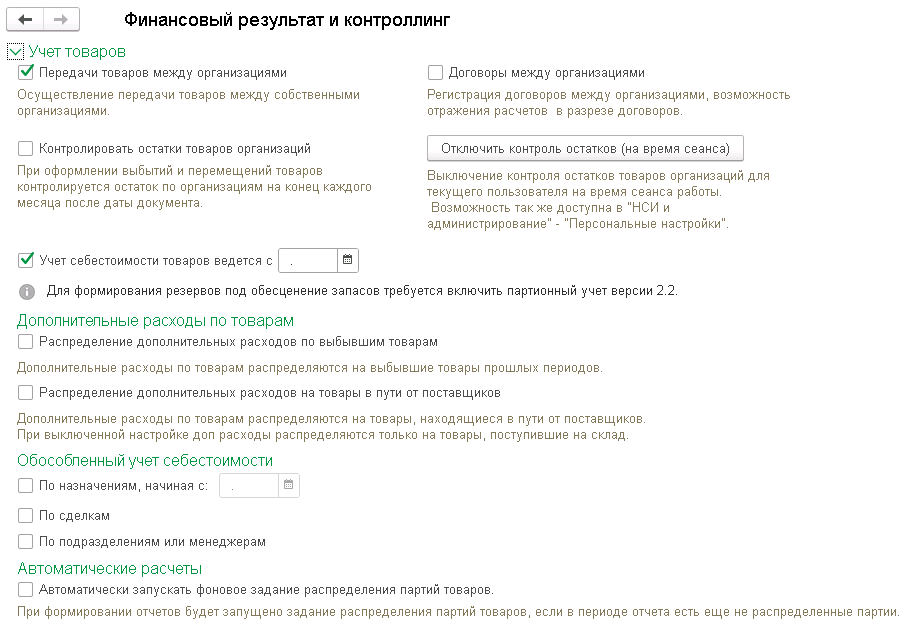
· Передачи товаров между организациями — когда товары закупает одно юридическое лицо, а продажи ведутся через другое. Чтобы это было возможным, приходится оформлять продажу товаров между собственными фирмами. С точки зрения регламентированного учета такая операция приносит прибыль одной из компаний. Но в управленческом учете эту прибыль учитывать не нужно, ведь продажа произошла внутри холдинга. Себестоимость продаж в данном случае тоже будет разной для целей регламентированного и управленческого учета.
· Договоры между организациями – для оформления внутрифирменных продаж в рамках договоров между организациями. Договоры между организациями могут быть двух типов (поле Тип):
o Договор купли-продажи – в рамках такого договора можно отражать операцию продажи товаров в другую организацию. Договор заключается между организацией-поставщиком и организацией-покупателем.
o Договор комиссии – в рамках такого договора можно отражать операцию передачи товаров на комиссию в другую организацию. Договор заключается между организацией-комитентом и организацией-комиссионером.
· Контролировать остатки товаров организаций — эта функция не позволяет продавать со складов позиции, которых нет в наличии, и тем самым минимизирует случайные ошибки пользователей.
· Отключить контроль остатков (на время сеанса) – после отключения проверки товарных остатков по предприятиям, программа также сообщит, что у организации товара на складе недостаточно, но документ реализации проведет.
· Учет себестоимости товара ведется с даты — в прикладном решении поддерживается возможность начать учет себестоимости в рамках информационной базы с заданной даты.
· Распределение дополнительных расходов по выбывшим товарам – дополнительные расходы по товарам распределяются на выбывшие товары прошлых периодов.
· Распределение дополнительных расходов на товары в пути от поставщиков — при включении указанной функциональной опции дополнительные расходы распределяются в себестоимость товаров, приобретаемых по схеме «Товары в пути», в периоде возникновения расходов даже, если товары еще не оприходованы. При выключенной функциональной опции дополнительные расходы распределяются в себестоимость товаров после их фактического поступления на склад.
· Обособленный учет себестоимости — данная опция включает дополнительную детализацию расчета себестоимости. Появляется возможность вести обособленный учет себестоимости товаров в разрезе (возможные варианты):
o По назначениям, начиная с указанной даты.
o По подразделениям или менеджерам
o По сделкам
· Автоматически запускать фоновое задание распределения партий товаров — Контроль актуальности распределений партий выполняется при помощи отчета «Ведомость по партиям товаров». Если данные неактуальны, то отчет формируется, но в отчете выводится предупреждение Распределение партий выполнено по… и автоматически запускается фоновое задание по актуализации партионного учета. При формировании отчета за текущий месяц задание выполняет расчет до конца текущего месяца, в остальных случаях – до начала текущего месяца. После успешного выполнения фонового задания выводится информационное сообщение с предложением переформировать отчет. Если пользователь соглашается, то отчет формируется по новым рассчитанным данным.
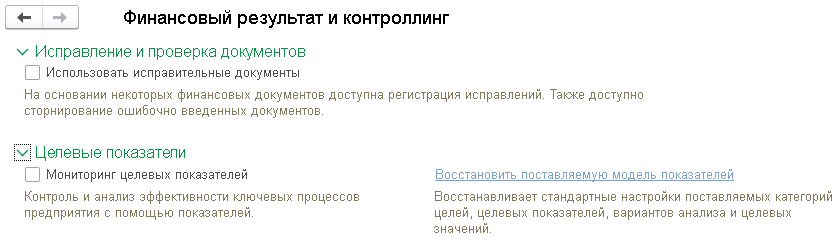
· Использовать исправительные документы – включает возможность исправлять документы в закрытых периодах, не затрагивая сам период.
· Мониторинг целевых показателей – включает возможность контроля и анализа ключевых параметров эффективности предприятия. Включает в себя:
o категории целей — группировка показателей по схожим признакам (в том числе иерархическая).
o целевые показатели (или цели) — те самые показатели эффективности компании (валовая прибыль, рентабельность продажи, дебиторская задолженность, остатки денежных средств и т.п.).
o варианты анализа показателей — отдельные настройки для произвольной интерпретации показателей.
o тренды целей — желательные направления изменения значений целей (минимизация или максимизация значений, удержание в определенном диапазоне).
· Восстановить поставляемую модель показателей — команда установить стандартные настройки. В этом случае будут восстановлены стандартные настройки поставляемых категорий целей, целевых показателей, варианта отображения, вывода итогов и деталей, а также включена видимость всех вариантов анализа.
10. Учет НДС, импорт, экспорт.
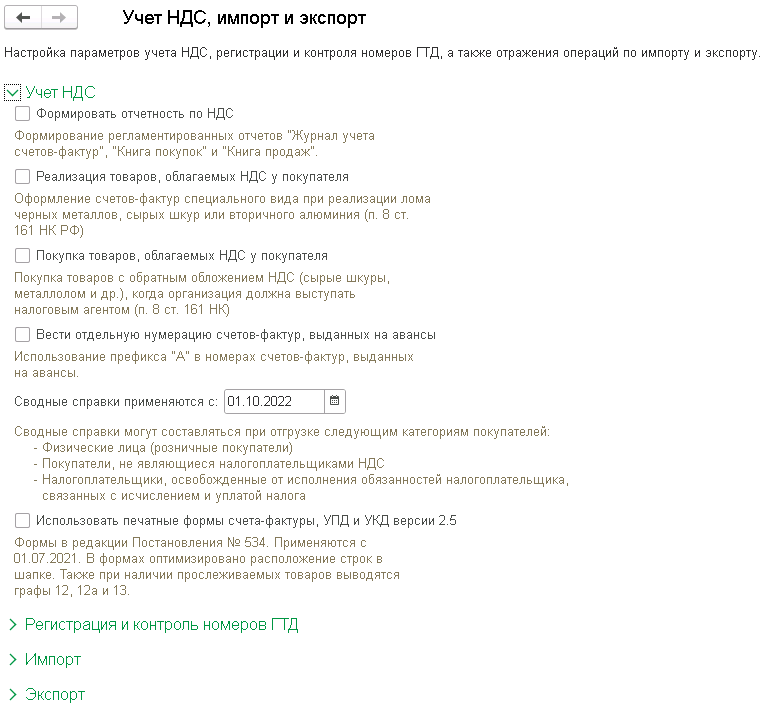
Раздел Учет НДС
· Формировать отчетность по НДС – включает возможность формирования регламентных отчетов по НДС.
· Реализация товаров, облагаемых НДС у покупателя — будет доступно оформление счетов-фактур специального вида, а также оформление операций по реализации товаров, когда организация является налоговым агентом по НДС.
· Покупка товаров, облагаемых НДС у покупателя — будет доступно оформление счетов-фактур специального вида, а также оформление операций по приобретению товаров, когда организация является налоговым агентом по НДС.
· Вести отдельную нумерацию счетов-фактур, выданных на авансы – настройка, с помощью которой все счета-фактуры на аванс в программе будут иметь нумерацию с префиксом «А».
· Сводные справки применяются с выбранной даты – включает возможность оформления документа Сводная справка. Использование алгоритмов отражения в учете НДС документов, содержащих суммарные (сводные) данные по операциям реализации товаров (работ, услуг) покупателям, не являющимся плательщиками НДС (сводные справки). Сводная справка бывает вида:
o Сводная справка по розничным продажам за период;
o Корректировочная сводная справка;
o Исправление сводной справки.
· Использовать печатные формы счета-фактуры, УПД и УКД версии 2.5 — формирование печатных форм счетов-фактур, применяемых с 1 июля 2021 г. в соответствии с Постановлением Правительства РФ от 26 декабря 2011 г. № 1137 в редакции Постановления Правительства РФ от 2 апреля 2021 г. № 534, в двух вариантах (если включена – выводятся дополнительно колонки 12, 12а, 13, оптимизировано расположение строк в шапке).
Раздел Регистрация и контроль номеров ГТД
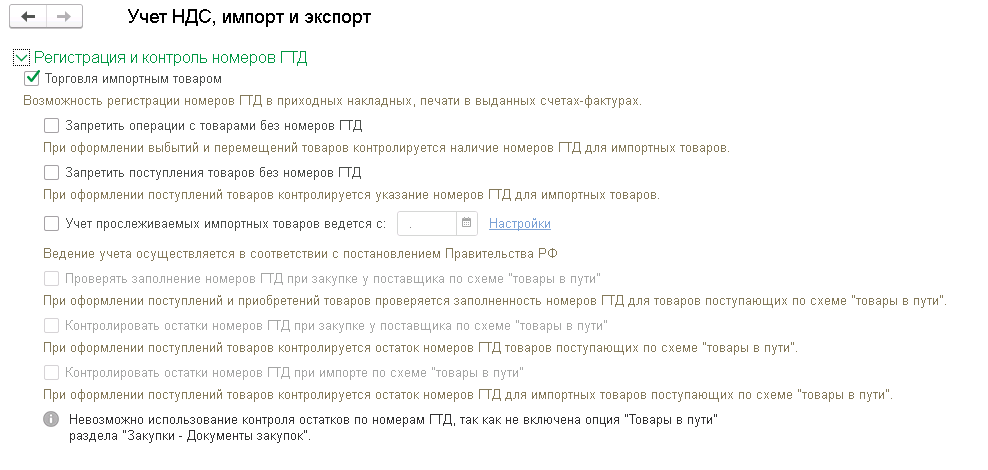
· Торговля импортным товаром — при включении этой опции вся информация о номерах ГТД и странах происхождения (в справочниках, документах, отчетах) становится доступной. Информация о номерах ГТД и странах происхождения не детализируется по конкретным товарам, вводится в момент оформления документов поставки импортных товаров или таможенной декларации. Введенная информация фиксируется в справочнике Номера ГТД.
· Запретить операции с товарами без номеров ГТД – при проведении любого документа учета товаров контролируется заполнение номера ГТД для импортных товаров.
· Запретить поступления с товаров без номеров ГТД — при проведении документа поставки контролируется заполнение номера ГТД для импортных товаров.
· Учет прослеживаемых товаров ведется с указанной даты — для ведения учета прослеживаемых импортных товаров. При включенной опции доступна установка даты начала ведения учета и появляется гиперссылка Настройка. По гиперссылке Настройки открывается Панель администрирования прослеживаемых товаров.
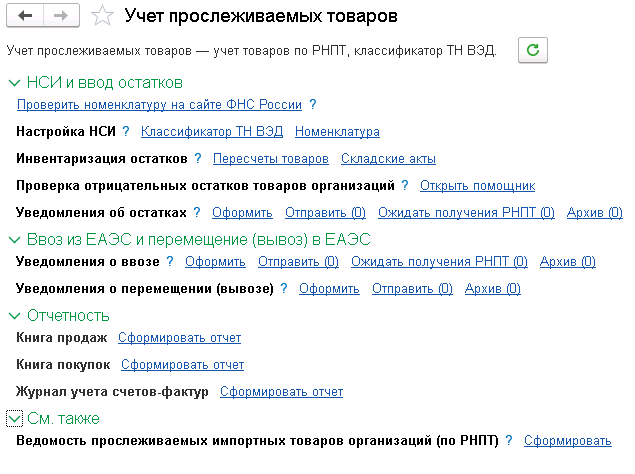
· Проверять заполнение номеров ГТД при закупке у поставщика по схеме «товары в пути» — для контроля остатков товаров, по которым как ведется учет по ГТД, так и не ведется учет по ГТД при операциях «Закупка у поставщика», «Ввоз из ЕАЭС» по схеме товары в пути. Контроль остатков выполняется в момент проведения документа Поступление товаров на склад.
· Контролировать остатки номеров ГТД при закупке у поставщика по схеме «товары в пути» — для контроля остатков номеров ГТД при поступлении товаров, поступающих по схеме «товары в пути».
· Контролировать остатки номеров ГТД при импорте по схеме «товары в пути» — для контроля остатков номеров ГТД при отражении операции по импорту по схеме товары. При включенном контроле проверяется наличие остатков ГТД, зарегистрированных таможенной декларацией, срабатывает запрет на оформление документа поступления товаров на склад до оформления таможенной декларации на импорт. Контроль выполняется в момент проведения документа Поступление товаров на склад.
Раздел Импорт
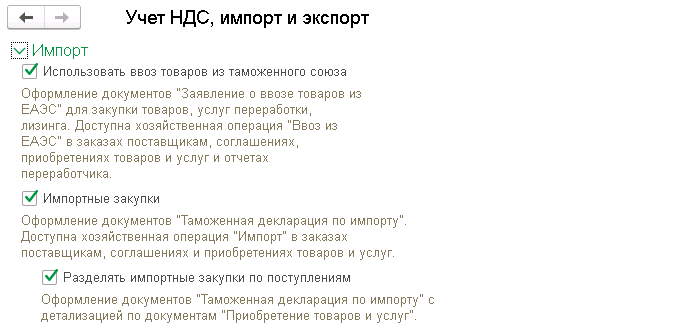
· Использовать ввоз товаров из таможенного союза – включает возможность оформления документов Заявление о ввозе товаров из ЕАЭС для закупки товаров, ведение учета НДС при импорте из ЕАЭС.
· Импортные закупки – включает возможность использования закупки по импорту с оформлением документа Таможенная декларация на импорт.
· Разделять импортные закупки по поступлениям:
o Если функциональная опция отключена, то в рабочем месте Таможенная декларация на импорт к оформлению показывается список поставщиков-импортеров, по товарам, на которых не оформлена таможенная декларация.
o Если функциональная опция включена, то в рабочем месте показывается список поставщиков-импортеров с детализацией по документам поставки.
Раздел Экспорт
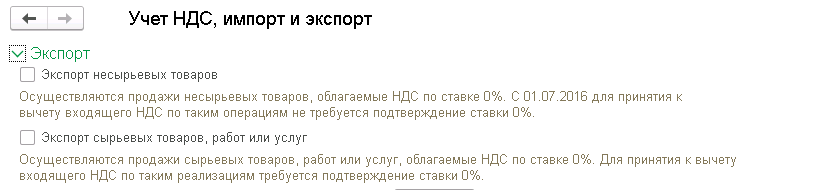
· Экспорт несырьевых товаров — для подтверждения обоснованности применения нулевой ставки НДС можно вместе с декларацией НДС, в которой отражаются данные по экспорту, передать в налоговую реестры таможенных декларации на несырьевые товары. Появляется возможность автоматически сформировать реестр таможенных деклараций.
· Экспорт сырьевых товаров, работ или услуг – включении возможности автоматически сформировать реестр таможенных деклараций на сырьевые товары, работы и услуги.
11. РМК и оборудование
В пункте «РМК и оборудование» производится установка, настройка торгового оборудования, такого как сканеров штрихкодов, считывателей магнитных карт, контрольно — кассовые машины и т.д.
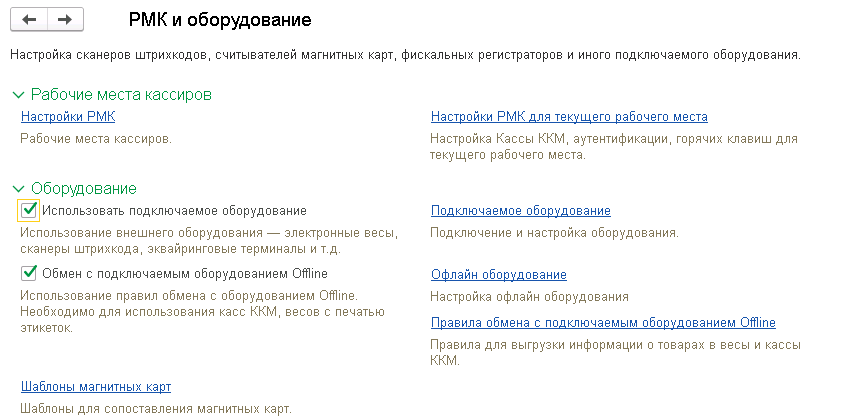
Раздел Рабочие места кассиров
· Настойки РМК — ссылка на справочник «Настройки РМК», в котором хранятся настройки рабочих мест кассиров (настройка горячих клавиш, авторизация).
· Настройки РМК для текущего рабочего места – настройка Кассы ККМ для текущего пользователя.
Раздел Оборудование
· Использовать подключаемое оборудование — включение возможности подключения и использования внешнего оборудования (сканеры штрихкодов, кассы ККМ и т.д.).
· Подключаемое оборудование — ссылка для открытия формы для подключения и настройки внешнего оборудования.
· Обмен с подключаемым оборудованием Offline — включение возможности работы с подключаемым оборудованием в режиме Offline.
· Правила обмена с подключаемым оборудованием Offline — настройка правил обмена с подключаемым оборудованием в режиме Offline, при помощи которых настраивается перечень товаров для выгрузки данных в кассу ККМ и электронные весы, настраиваются коды для работы с подключаемым оборудованием в удаленном варианте.
· Шаблоны магнитных карт — ссылка для открытия справочника «Шаблоны магнитных карт», в котором настраиваются шаблоны, которые будут применяться при считывании дисконтных карт ридером.
12. Интерфейс.
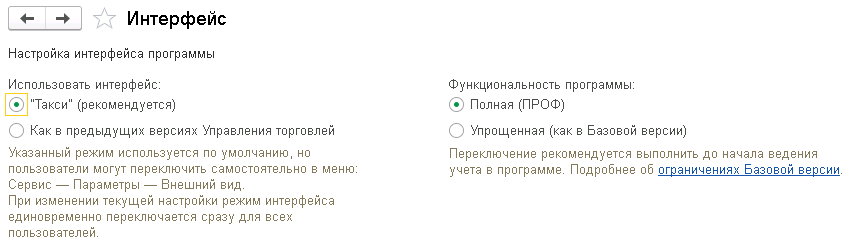
· Использовать итерфейс:
o Такси
o Пользовательский интерфейс 1С:Предприятие 8 Такси ориентирован на комфортную работу и соответствует современным тенденциям.
o Панель разделов расположена здесь слева с самого начала. Чтобы перейти к настройке панелей, нужно перетащить и сгруппировать нужные вам панели. Делается это в специальном окошке редактора.
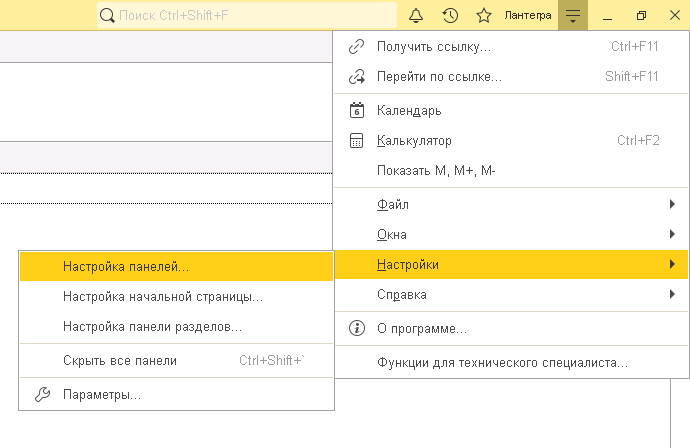
o Здесь расположены следующие панели:
§ разделов;
§ открытых
§ инструментов;
§ текущего раздела;
§ избранного;
§ истории. 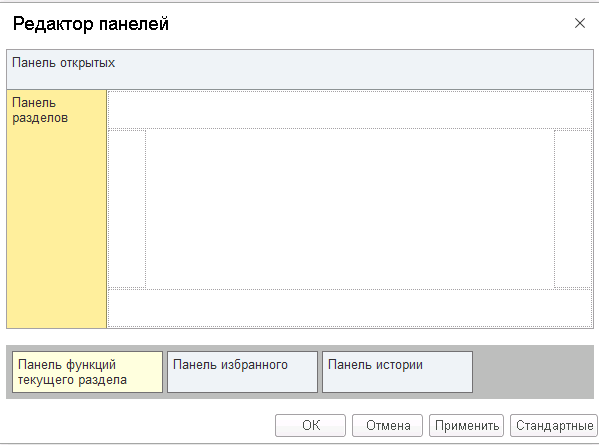
o Как в предыдущих версиях Управления торговлей — включает старый интерфейс. После перезапуска интерфейс поменяется.
· Функциональность программы:
o Полная (ПРОФ) – доступны все возможности программы. o Упрощенная (как в Базовой версии) – сокращённая функциональность программы (например, недоступны настройки: несколько организаций или учет коммерческих предложений). 13. Начальное заполнение.

Панель «Начальное заполнение» используется при начале работы с программой и позволяет при помощи соответствующего помощника осуществить необходимые начальные настройки конфигурации и ввести в информационную базу необходимые для начала работы справочные данные. Кроме того, при помощи документа Ввод начальных остатков осуществить ввод в систему данных об имеющихся на предприятии остатках товаров.
При помощи рабочего места Загрузка данных из файла осуществляется загрузка данных из табличных документов (файлы Microsoft Office Excel, Microsoft Office Word, OpenOffice Calc и др) в справочники программы.
Первоначальные настройки программы 1С:Управление Торговлей
Пошаговая инструкция настройки 1С:Управление Торговлей 11.4
Большинство компаний, приобретающих конфигурацию 1С:Управление торговлей 11, даже не подозревают о её возможностях. Они используют программу исключительно с целью контроля остатков товара на складе, выставления счетов и первичных документов своим заказчикам. В процессе работы пользователи начинают обращать внимание на те или иные функции системы, и с удивлением обнаруживают, что часть системных возможностей не работает.
Причина проста: в самом начале работы в программе пользователь либо задал неверные настройки системы, либо вовсе проигнорировал их. А так как документы в базу уже заведены, движение товаров по складам начато и ведутся взаиморасчеты между контрагентами, то время для настроек утеряно. Вернуть все и поменять настройки достаточно сложная задача и бывает, что проще даже просто “забить” остатки в новой базе и начать вести учет заново.
Чтобы снизить риск попадания в такую ситуацию, пользователь, который выполняет первоначальные настройки, должен иметь сформированное понимание требования к корректной работе программы. Только понимая в полной мере специфику тех задач с которыми программе предстоит столкнуться, можно задать ей верные настройки. Если вы готовы, то можно приступать непосредственно к настройке.
В этой статье мы постараемся рассмотреть наиболее важные и неочевидные настройки программы 1С:Управление торговлей , которые в свою очередь, могут сэкономить вам много времени и ресурсов в процессе работы.
Интернет-поддержка и сервисы
При первом запуске программа управление торговлей 11 попросит вас ввести логин и пароль от вашего личного кабинета на портале 1С.

Настройки 1С:Управление торговлей 11.4 фото
Не пропускайте этот шаг. Обязательно укажите ваши учетные данные, чтобы система смогла получать вовремя обновления. Кроме того, интеграция с порталом позволит пользоваться доступными сервисами 1С и оперативно загружать классификаторы нормативных справочников.
Настройка НСИ и разделов
Сама конфигурация 1С:УТ (Управление торговлей) поделена на разделы:
- “Главное”
- “Планирование”
- “CRM и маркетинг”
- “Продажи”
- “Закупки”
- “Склад и доставка”
- “Казначейство”
- “Финансовый результат и контроллинг”
- “НСИ и администрирование”
Наполнение каждого перечисленного раздела регулируется настройками находящимися в группе “Настройка НСИ и разделов”.

Настройка НСИ и разделов в программе 1С:Управление Торговлей — фото.

Продажи, закупки, склад, товары, финансы. Оперативный и управленческий учет.
Настройка раздела “Предприятие”
В настройке раздела “Предприятие” в группе “Валюты” скрыта очень важная настройка, которую нельзя будет поменять уже после первого введенного документа. Речь идет об установке Валюты управленческого и регламентированного учета.

Настройка Предприятия в группе Валюты 1С:УТ фото
Если ваш бизнес ведется на территории РФ, то вы обязаны вести регламентированный учет в рублях. Но УТ позволяет разделить регламентированный учет с управленческим и если, например, владелец бизнеса иностранец, то ему привычнее видеть управленческий отчет в долларах. В таком случае имеет смысл включить возможность ведения учета в нескольких валютах и установить разные значения для валют регламентированного и управленческого учета.
Организации
Здесь же в группе “Организации” есть стандартные настройки, такие как “Несколько организаций”, “Подразделения”, “Обособленные подразделения”, которые знакомы любому пользователю 1С и назначение, которых ясно из их названия, так и более специфические настройки, “График работы предприятия”, “Раздельные операции” и “Настройка классификации задолженности”. На эти настройки пользователи, впервые работающие в УТ, предпочитают не обращать внимание, а зря.

Раздел — Организации стандартные настройки программы 1С:УТ фото
Чем, например, может быть полезна настройка “График работы предприятия”. В программе 1С:УТ присутствует функционал для расчета потребностей в запасах. Это довольно сложная задача, и чтобы программа выполнила ее максимально точно, она должна иметь информацию не только о плановых и фактических движениях товаров по складам, но и график работы этих складов. Ведь при формировании заказа поставщику, будет ошибкой указать дату требуемой отгрузки выходной день. Поэтому в начале года пользователю нужно указать планируемый график работы предприятия и, как правило, он будет такой же, как и производственный календарь РФ.

Настройки — производственный календарь 1С:Управление Торговлей фото
Программа сама предложит заполнить график по образцу производственного. А если вы исправно обновляете вашу конфигурацию, то даже внезапно введенный “локдаун” будет учтен в производственном календаре.

Производственный календарь 1С:УТ 11.4 фото
Раздельные операции закупок и продаж для управленческого и регламентированного учета
Следующая неочевидная функция, которую все незаслуженно обходят стороной, это “Раздельные операции закупок и продаж для управленческого и регламентированного учета”. Есть большое множество случаев, когда необходимо разделить управленческий и регламентированный учет, например, при получении товара. Первый, самый очевидный случай, это когда накладная уже получена и выписана сегодняшним днем, а товар все еще отсутствует на складе. В таком случае приемку товара нужно выполнить в два этапа:
- В регламентированном учете, при получении электронных первичных документов.
- В управленческом учете, при фактическом получении товара.
Если вы понимаете, что такое разграничение операций вам необходимо, тогда следует включить данную функцию заранее.
Классификация дебиторской задолженности
Также в программе существует классификация дебиторской задолженности.

Классификатор дебиторской задолженности 1С:Управление Торговлей фото
Пользователь может заранее указать интервалы по срокам долга в разрезе, которых будут строиться информационные отчеты. Если одного варианта классификации задолженности пользователю мало, он может включить возможность “Несколько вариантов классификации задолженности”.
Финансовый результат и контроллинг
Самая распространенная ошибка, с которой сталкиваются пользователи при работе в 1С:УТ, это неверные показатели при расчете валовой прибыли. В 90% случаев это связано с тем, что при начале работы никто даже не заходил в раздел настройки “Финансовый результат и контроллинг” в группу “Учет товаров”.

Финансовый результат и контроллинг 1С:Управление Торговлей фото
Первое, что должно быть включено, это “Учет себестоимости”. Если вдруг вы забыли его включить при начале работы в программе, вы можете указать дату, начиная с которой вы собираетесь отслеживать в программе себестоимость имеющихся у вас запасов.
Дальше “Контроль остатков товаров организаций”. Эта функция необходима если несколько ваших организаций заведенных в системе используют один или несколько общих складов (что не редкость).
Почему необходимо, чтобы программа не давала списывать товары в «минус» у организации, даже если они есть на складе? Все дело в системе хранения остатков и себестоимости товаров.
Программа ведет учет товаров не только в разрезе складов, но и в разрезе организаций. То есть, если вы приобрели один кирпич для ООО “Ромашка” на основной склад, он так и храниться на складе, но с учетом организации. И если вы решите продать этот кирпич с основного склада, но от ООО “Рога и копыта”, отчет остатков на складе вам не покажет отрицательных остатков. Он покажет, что на основном складе храниться 0 кирпичей. Хотя на самом деле, на основном складе хранится 1 кирпич у организации “Ромашка” и 1 кирпич у организации “Рога и копыта”. В сумме это и дает нам 0. А товар, проданный “в минус”, не может иметь никакую себестоимость.
Чтобы избегать таких ситуаций, необходимо включить возможность “Передачи товаров между организациями”. В таком случае можно будет передать товар той организации, от которой планируется его продать.
Продажи/Закупки
Продажи
В разделе продажи первая настройка, которую нам предлагают выполнить, это “Использование соглашений с клиентами”.

Оптовые продажи программа 1С:Управление Торговлей фото
Эту настройку так же не рекомендуется менять после начала использования программы.
В соглашениях с клиентами пользователь может настраивать правила продаж и порядок расчетов. Соглашения могут быть типовыми и индивидуальными. Пользоваться можно всеми видами соглашений или только одним, что определяется при начальной настройке.
Это достаточно полезный функционал, который при правильной настройке поможет сэкономить время при заведении документов в систему и при этом усилит контроль их заполнения.
Закупки
Схожая настройка для поставщиков также доступна в разделе “Закупки”.

Программа 1С:Управление Торговлей — раздел Закупки фото
Для настройки ведения учета расчетов в разрезе договор в разделе “Продажи” присутствует настройка “Договоры с клиентами”.

Программа 1С:УТ — Настройка договоры с клиентами фото
В разделе “Закупки”, эта функция называется “Договоры с поставщиками”.

Программа 1С:УТ — Договоры с поставщиками фото
При работе с оптовыми продажами не обойтись без документа “Заказ клиента”. Чтобы он отобразился в программе, необходимо включить данную возможность в разделе “Продажи”.

1С:УТ 11.4 — настройки документа Заказа клиента фото
Сам документ заказа может выполнять одну из трех функций: “Заказ как счет”, “Заказ только со склада” или “Заказ со склада и под заказ”.
Если в организации имеются представления об учете заказов и их назначении, то лучше выполнить эту настройку сразу и не менять ее в процессе эксплуатации программы.
В разделе “Закупки” также присутствуют схожие настройки для “Заказов поставщикам”.

Программа 1С:УТ 11.4 — настройки Заказ поставщикам фото
Склад и доставка
Если в программе планируется вести учет более чем по одному складу, значит должна быть включена соответствующая возможность в разделе “Склад и доставка”. Также необходимо включить возможность использования ордерной схемы, если таковая необходима.

Программа 1С:УТ — Склад и доставка
Далее необходимо выбрать один из двух возможных вариантов оформления накладных и складских ордеров: “Сначала заказы и накладные, затем ордера” или “Сначала заказы, затем ордера и накладные”.

Программа 1С:УТ 11.4: Порядок оформления накладных и ордеров
Для ордера так же необходимо указать вариант его оформления: “Автоматически”, “Кладовщиком” и “Менеджером”.

Программа 1С:УТ: Порядок оформления накладных и расходных ордеров
Оформление поступления на склад может быть ограничено последовательностью заведения документов: “После оформления заказов” или “После оформления накладной”.

Программа 1С:Управление Торговлей 11.4: Порядок оформления накладных и ордеров
Маркетинг
В разделе “Маркетинг” находится наибольшее количество настроек, которые подходят большинству компаний. При правильной настройке пользователи начнут гораздо быстрее оформлять документы, а программа поможет избежать им большинства ошибок.
Самое простое это установка цен на продаваемый товар. Программа может сама рассчитывать цены исходя из закупочных и не позволит продавать товар по цене отличной от установленной. Если в компании существует сразу несколько видов цен, к примеру, оптовая и розничная, то необходимо выставить соответствующую настройку.

Программа 1С:УТ настройки раздела Маркетинг фото
Кроме того, можно включить ведение ценовых групп, что позволит заранее разбить продаваемые номенклатуры на группы и устанавливать каждой из них отдельные правила ценообразования. Это также автоматизирует процесс установки цен и позволяет избежать ошибок, связанных с некорректной работой оператора.
Скидки при продаже могут назначаться автоматически, исходя из заранее заведенного правила их назначения, либо вручную пользователем. Здесь уже сам владелец программы решает, имеют ли его пользователи право, самостоятельно назначать скидку в момент продажи. Программа может ограничить выставления ручных скидок по пользователям или по заранее введенным соглашениям.
Помимо скидок покупателям могут быть начислены бонусные баллы, которые используются при взаиморасчетах в программе. Для этого достаточно включить возможность “Бонусные программы”.
Казначейство и взаиморасчеты
Для ведения взаиморасчетов с контрагентами в программе предусмотрено ведение нескольких счетов и нескольких касс. Данная настройка находится в разделе “Казначейство и взаиморасчеты”.

Программа 1С:УТ: Казначейство и взаиморасчеты
В программе предусмотрена возможность контроля заявок на расходования денежных средств. Если сформировать отчет “Платежный календарь” и проанализировать заявки на расход денег, то можно снизить риск возникновения кассовых разрывов на предприятии. А для еще большего контроля расхода денег, пользователь может воспользоваться функцией установки лимитов на расход ДС.
Здесь же включается возможность выдачи доверенности на получение товарно-материальных ценностей.

Программа 1С:УТ: Доверенности на получение товарно-материальных ценностей фото
Последние настройки, на которые мы хотели бы обратить ваше внимания, находятся в группе “Взаиморасчеты”.

Программа 1С:УТ: Настройка группы Взаиморасчеты
Первое, с чем стоит определиться, это один из двух вариантов взаиморасчетов: “Офлайн” или “Онлайн”. При первом варианте расчеты будут происходить с опозданием при запуске фоновых заданий, а при втором — происходить в момент проведения документа. Конечно, второй вариант увеличит время проведения документа, но повысит достоверность информации, хранящийся в системе. Эти настройки можно менять в процессе работы, поэтому можете протестировать оба варианта и остановиться на наиболее подходящем для вас.
При варианте настройки “Офлайн”, пользователь может выбрать способ запуска тех самых фоновых заданий расчета.
Здесь же пользователю нужно определиться с тем, как именно будет рассчитываться зачет оплат в документах: “По дате документа” или “По плановой дате платежа”.
Перечисленные в статье настройки конфигурации «1С:Управление торговлей 11.4» далеко не единственные, на которые стоит обратить внимание, но их выполнение значительно снизит риск появление ошибок при работе с программой.
Если у вас остались вопросы, вы можете обратится на бесплатную линию консультации. Ознакомиться с другими программами для автоматизации торговли можно на странице 1С Торговля и склад.
Первоначальная настройка параметров в 1С Управление торговлей 11.4

Обеспечим комфортный переход с любой программы 1С или не 1С. Все вопросы возьмем на себя!
от 13 500 руб.

Внедрение 1С:Управление торговлей
Для любых торговых компаний, сетей, онлайн-продаж. Сопровождение ИТС первые 4 месяца — бесплатно!
от 18 000 руб.
Сразу после установки программы на рабочих местах выполняется первоначальная настройка параметров. Настройку можно будет выполнить и в процессе работы, но правильнее корректно реализовать данный шаг до создания основных документов и проводок, поскольку от корректности настройки параметров в системе зависит правильность формирования управленческой отчетности организации.
Первоначальную настройку в 1С УТ 11.4 выполняют в разделе «НСИ и администрирование». Настройка программы для удобства поделена на разделы «Предприятие», «Номенклатура», «Планирование» и т.д. Начнем с раздела «Общие настройки».
Общие настройки системы
Для задания уникального имени информационной базы перейдем в группу «НСИ и администрирования», раздел «Администрирование-Общие настройки». В поле «Заголовок программы» вводим имя базы, которое будет отображаться в верхней части программы 1С.
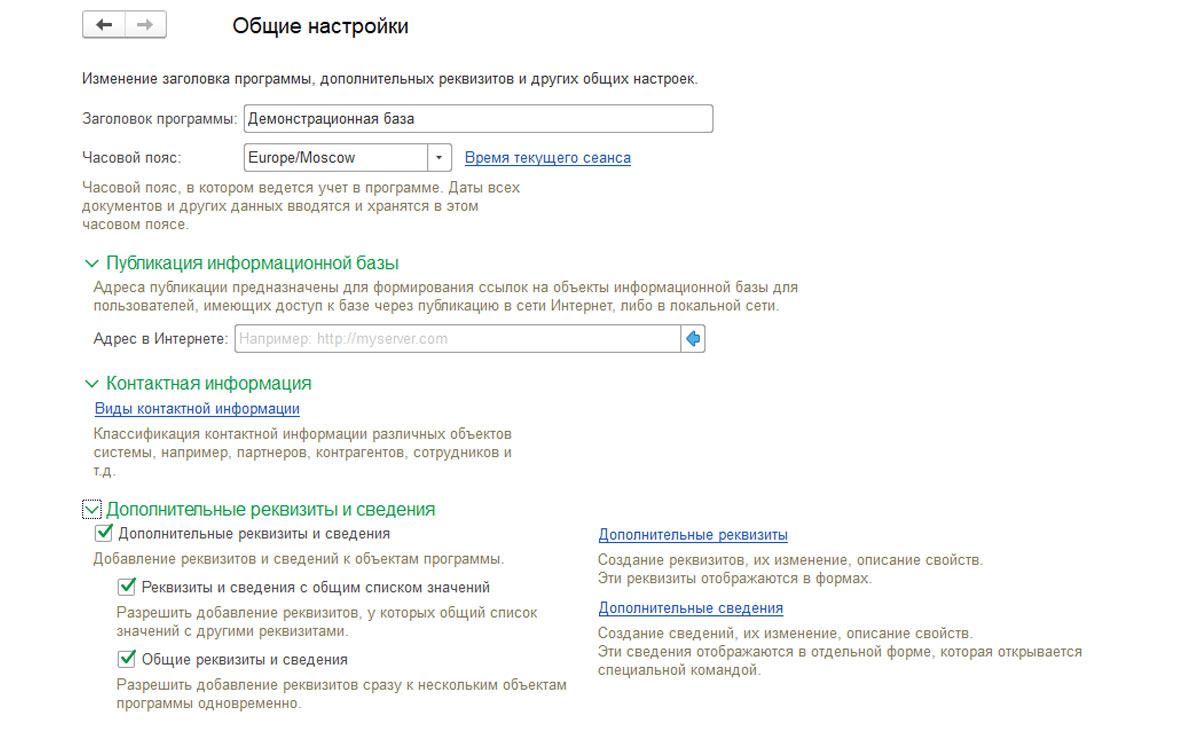
На данной вкладке можно выполнить настройку часового пояса, указать виды контактной информации различных объектов системы и возможность использования дополнительных реквизитов и сведений, настроить хранение истории изменений документов и справочников программы, а также полнотекстовый поиск данных, и разрешить использование электронной цифровой подписи.
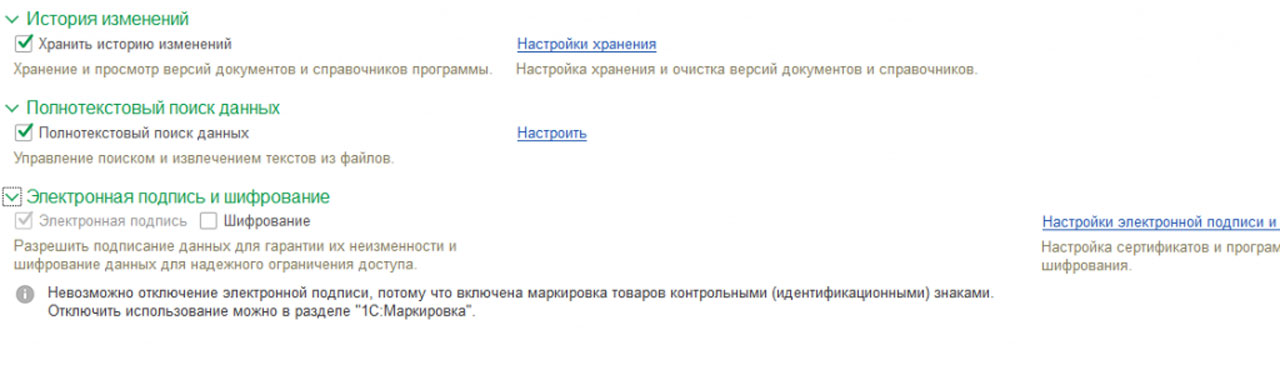
Функциональность программы (полную или упрощенную) и вид Интерфейса можно выбрать в группе «НСИ и администрирование» в разделе «Администрирование-Интерфейс».
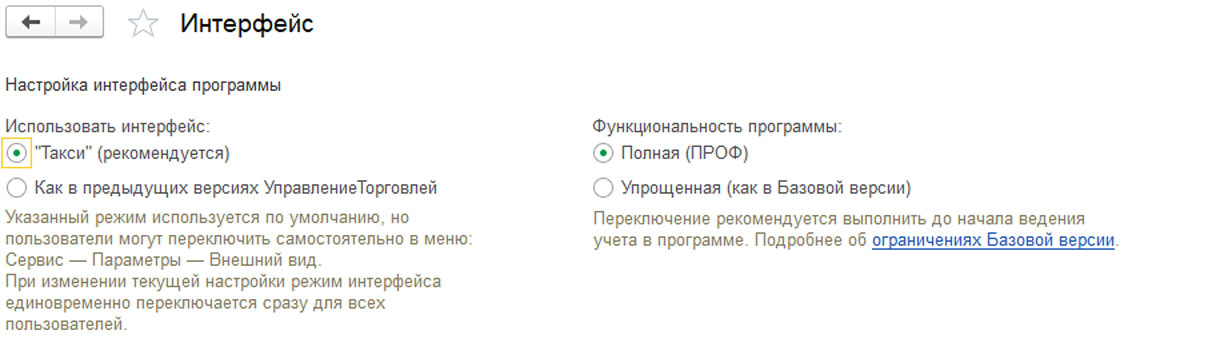
Настройка прав пользователей
В этой же группе в разделе «Настройка пользователей и прав» можно задавать права доступа различных групп пользователей к документам, справочникам, отчетам. При этом руководители отделов обычно являются привилегированными пользователями. Пользователем, которому доступен весь спектр действий с системой, является Администратор. Данную роль следует присваивать узкому кругу сотрудников. Пользователю с данными правами доступен режим Конфигуратора с возможностью удаления и коррекции любой информации в базе.
Бесплатная
консультация
эксперта
Анна Викулина
Руководитель Центра
сопровождения 1С
Спасибо за Ваше обращение!
Специалист 1С свяжется с вами в течение 15 минут.
Настройка раздела «Предприятие»
Перейдем в раздел «НСИ и Администрирование-Настройка НСИ и разделов-Предприятие». Этот раздел состоит из таких подразделов:
- Организация – позволяет осуществлять настройку различных параметров организации, например, график работ, подразделения и пр.;
- Валюты – позволяет осуществлять настройку валют различных видов учета.
Рассмотрим более подробно настройку каждого из подразделов раздела «Предприятия».
Подраздел «Организации»
Для корректного управления запасами в программе 1С Предприятие, контроля условий обязательств по договорам и сроков действия доверенностей, выполняется настройка графика работ. Программа позволяет формировать и хранить графики работы, которые используются на предприятии.
Графики формируются на основе производственных календарей. Можно использовать графики работы и для предприятия в целом, и для его подразделений (например, график работы склада). Компании, у которой имеется несколько юридических лиц, для корректного учета в 1С следует установить признак учета по нескольким организациям, для возможности ведения учета в разрезе подразделений установить признак «Подразделения» и, если надо, активировать раздельное ведение управленческого и регламентированного учета.
Подраздел «Валюты»
Работу в 1С с несколькими валютами можно организовать с помощью настройки в данном разделе. Устанавливаем признак «Несколько валют» и выбираем соответствующие валюты для регламентированной и управленческой отчетности. Обычно организации рассчитывают выручку и прибыль для «управленки» в USD, а для регламентированной отчетности – в национальной валюте (для РФ – российский рубль). Также в данном разделе можно выполнить настройку загрузки курсов валют с любого доступного сайта, предоставляющего открытые API. Бесплатно такой сервис предоставляет сайт «РБК», или можно загружать курсы непосредственно с сайта Центрального банка РФ.
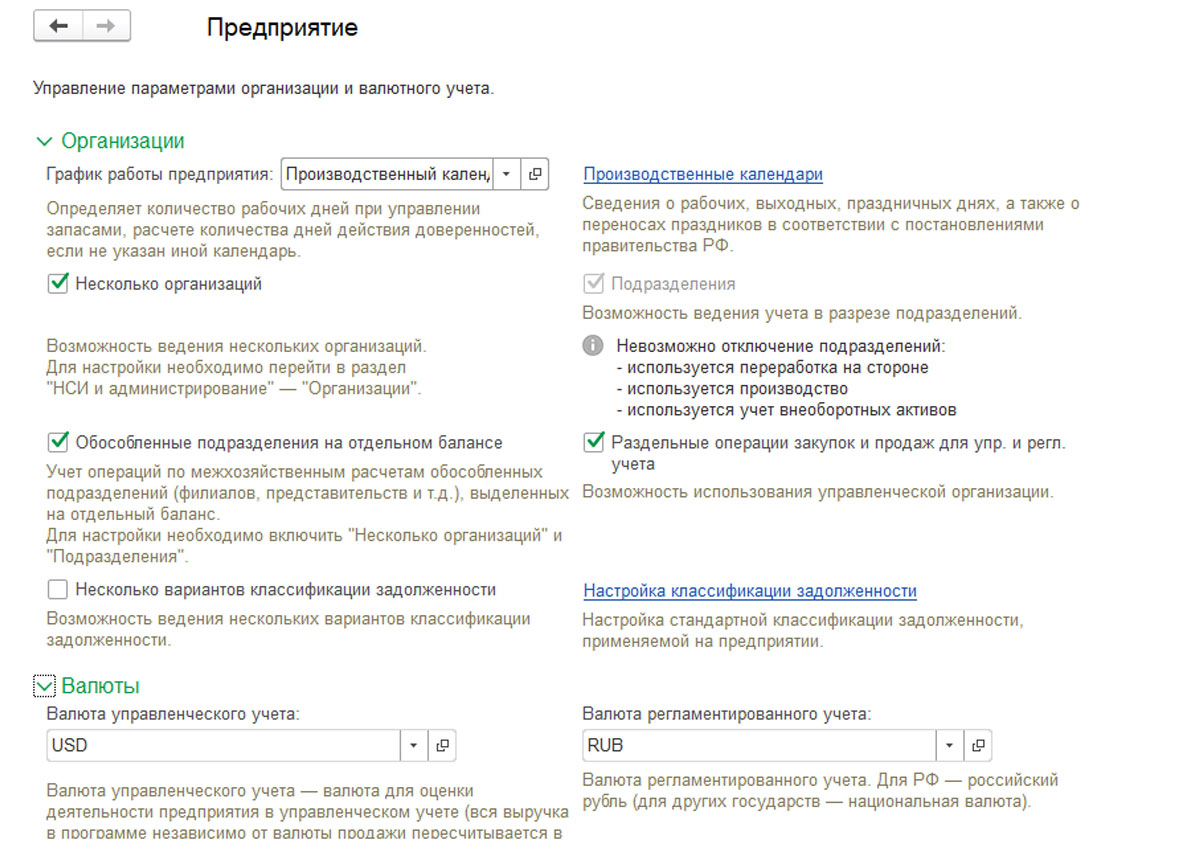
Настройка структуры предприятия
Обычно организация состоит из нескольких подразделений, например, отдел продаж, отдел закупок, юридический отдел, отдел информационных технологий. Данная структура отражается в разделе «НСИ-Структура предприятия». Все отделы можно расположить в иерархическом порядке с указанием руководителей отделов.
Настройка раздела «Номенклатура» 1С Управление торговлей 11.4 (УТ 11)
Для использования отличных видов номенклатуры 1С Управление торговлей 11.4 (УТ 11) от «Товар» и «Услуга» устанавливается признак «Множество видов номенклатуры». Это будет еще и дополнительным разрезом для аналитики.
Если сделать активной настройку «Наборы номенклатуры при продаже», то в 1С можно будет создавать комплекты номенклатур для последующей продажи. Можно настроить учет, прием и передачу многооборотной тары, а также автоподстановку тары в документы.
Если мы имеем номенклатуру со схожими свойствами товаров (цвет, размер), то ставим галочку «Характеристики товаров». Они используются для хранения и отображения полной информации о товаре. Данные характеристики отображаются в карточке номенклатуры и при он-лайн торговле на портале b2b.
Далее галочка «Упаковки номенклатуры». Если у нас будет адресное хранение на складе, то эта галочка обязательна. Это удобно, когда нужно организовать хранение товара в разных единицах измерения.
Для контроля качества товара устанавливается признак «Качество товаров». Данная опция позволяет отражать в системе 1С УТ 11.4 различные категории брака и корректно их обрабатывать в дальнейшем. В разделе указываются единицы измерения номенклатур – веса, объема площади и длины. Эти единицы будут учитываться в отчетах.
Контроль уникальности позиций номенклатуры осуществляется установкой признака в подразделе «Настройки создания». В подразделе определяется возможность объединения номенклатуры в отдельные сегменты, которые могут использоваться для отбора и установки ограничений на скидки (наценки).
Можно задать настройку поиска номенклатуры: как правило, задают расширенный поиск, так как стандартный поиск выполняется только по значениям в одной колонке.

Настройка раздела «Планирование» 1С Управление торговлей 11.4 (УТ 11)
Настройка в системе параметров планирования включает в себя возможности ведения планов продаж по номенклатуре и без номенклатуры (укрупненно по категориям товаров), с учетом сезонных коэффициентов, заполнение документов планирования запасов по статистическим данным, а также ведение планов сборки (разборки) комплектов, планов закупки товаров для создания по планам заказов поставщикам.
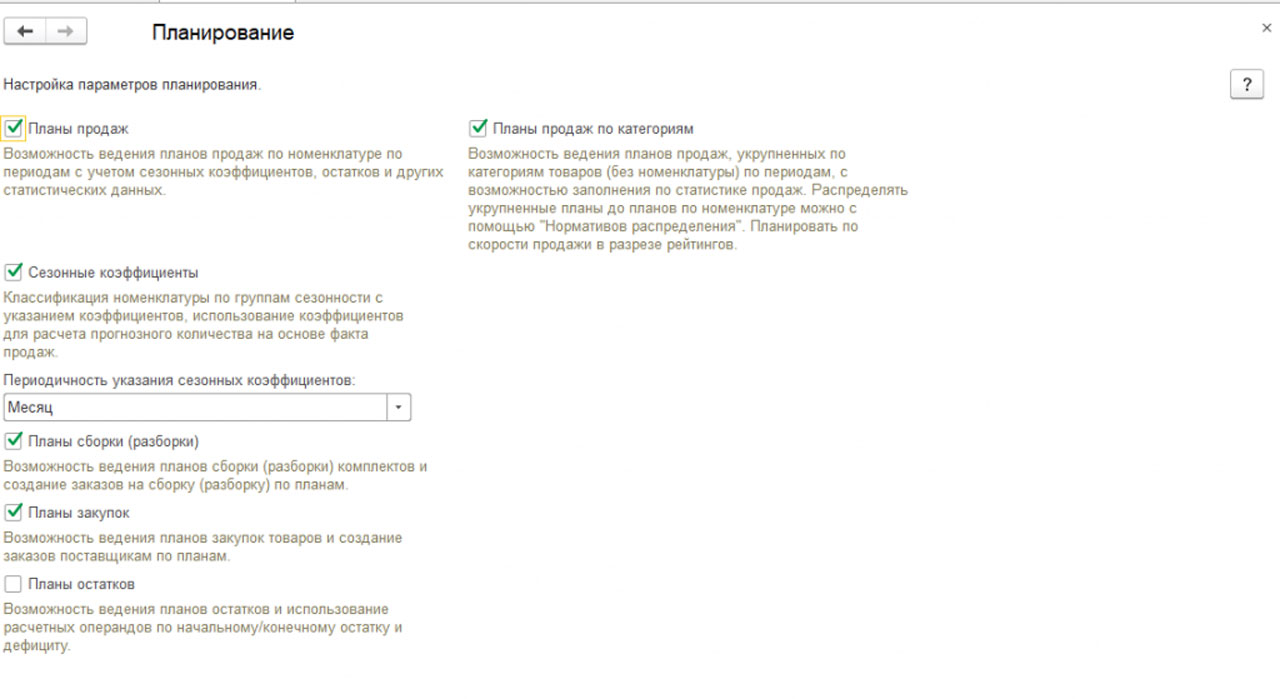
Настройка раздела «CRM и маркетинг» 1С Управление торговлей 11.4 (УТ 11)
Подраздел «Настройки CRM»
Для разделения головных контрагентов и их «дочек» в системе можно подключить опцию «Независимо вести партнеров и контрагентов» в подразделе «Настройки CRM». Функция позволяет сетевым магазинам заводить одного контрагента (головного), а подчиненных ему контрагентов заводить как партнеров. При смене юридического лица головного контрагента для партнера мы можем создать второго контрагента. Если надо организовать претензионную работу в 1С 11.4, устанавливается признак «Фиксировать претензии клиентов».
Можно вести укрупненный анализ торговых операций по клиентам. Для настройки бизнес-регионов переходим в раздел «CRM и маркетинг-Настройки и справочники-Бизнес регионы».
Доступны опции ведения сделок и контактных лиц (информация о всех типах видов деловых связей и ролей контактных лиц).
Подраздел «Маркетинг»
Практически во всех торговых организациях продажи ведутся по нескольким видам цен. Для этого устанавливается признак «Несколько видов цен». В соответствии с правилами ценообразования каждому контрагенту соответствует тот или иной вид цен. Если в организации имеются группы товаров, к которым применяются одинаковые правила расчета скидок и ценообразования, то устанавливается признак «Ценовые группы». Для назначения ручных скидок устанавливается признак «Ручные скидки в продажах». Существует два вида ограничения ручных скидок:
- Ручные скидки по пользователям – размер скидки зависит от пользователя, устанавливается при обработке заказа;
- Ручные скидки по соглашениям – размер скидки зависит от индивидуального соглашения для контрагента.
Очень удобный механизм «Автоматические скидки в продажах». Используется для установки автоматом скидок для vip-клиентов.
Отметим вариант использования товарных категорий, коллекций товаров и управление ассортиментом, если в этом есть необходимость. Галочка «Рейтинг продаж номенклатуры» позволяет при планировании учитывать скорость продаж в разрезе рейтингов и товарных категорий.
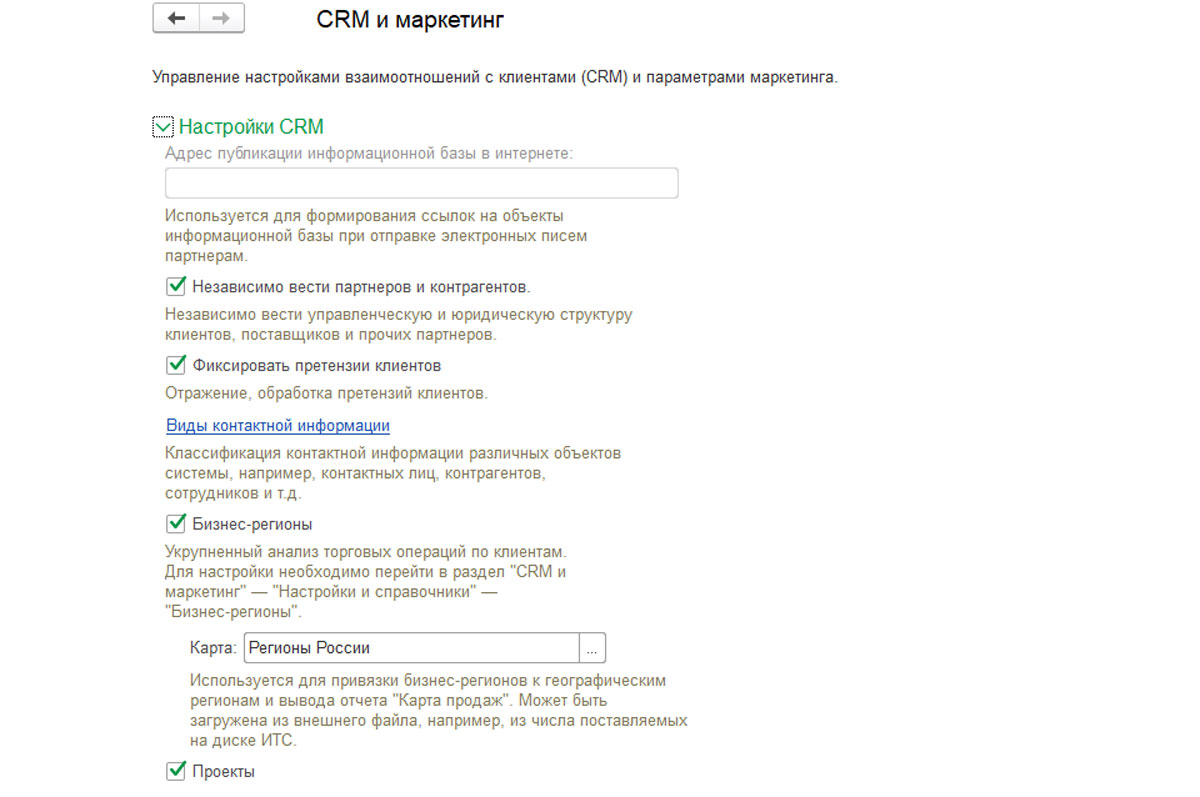
Раздел «Продажи» 1С Управление торговлей 11.4 (УТ 11)
В данном разделе выбирают тип соглашений с клиентами. Если при продажах используются и типовые соглашения и соглашения с индивидуальными условиями (индивидуальная система скидок, условия кредитной линии, условия отсрочки платежей и пр.), выбирают «Типовые и индивидуальные соглашения». Установка признака «Договоры с клиентами» позволяют в системе вести взаиморасчеты с клиентами в разрезе договоров.
В разделе выполняется настройка заказов клиентов. Устанавливаем признак «Заказы клиентов», после чего выбираем один из вариантов использования:
- Заказ, как счет – только для оформления счета покупателя, не выполняет движений;
- Заказ только со склада – резервирует товар, находящийся на складе компании;
- Заказ со склада и под заказ – помимо резерва существующего товара на складах выполняет заказ поставщику по товарам, которых нет в наличии.
Установим признак «Заявки на возврат». Эта опция программы 1С Управление торговлей 11.4(УТ 11) позволяет автоматизировать учет возврата клиентами товаров, осуществлять возврат денежных средств клиенту и возврат товаров.
Установив признак «Счета на оплату» включим хранение и учет выставленных счетов.
В подразделе «Согласование» можно включить механизмы согласования документов – заявка на возврат, коммерческое предложение, заказ клиента, соглашение с клиентом, а также назначить ответственных за согласование по гиперссылкам.
Признак «Розничные продажи» позволяет проводить в системе все операции, связанные с розничными продажами, в том числе все, что касается продаж в удаленных торговых точках.

Раздел «Закупки» 1С Управление торговлей 11.4 (УТ 11)
В данном разделе производится настройка параметров документов, связанных с операциями закупок – соглашений с поставщиками и договоров.
Соглашения используются для отражения условий взаимодействия с поставщиками, например, виды цен закупки, условия оплаты и т.д.
Подраздел «Заказы поставщикам» (для фиксации собственных запросов) позволяет контролировать не только оплату по заказам, но и количество поступившего товара. Для этого следует установить признаки «Контроль поступления при закрытии заказов поставщикам» и «Контроль оплаты при закрытии заказов поставщикам».
Если в системе 1С Управление торговлей 11.4 (УТ 11) хотят реализовать оформление поступлений товаров по нескольким заказам поставщику, то ставят признак «Поступление по нескольким заказам». При такой схеме обеспечивается взаимосвязь «один ко многим». Для оформления корректировок поступлений товаров и корректировочных счетов-фактур ставят признак «Корректировка приобретений». Если в системе нужно контролировать причины отмен заказов поставщикам, то устанавливается признак «Причины отмены заказов поставщикам».
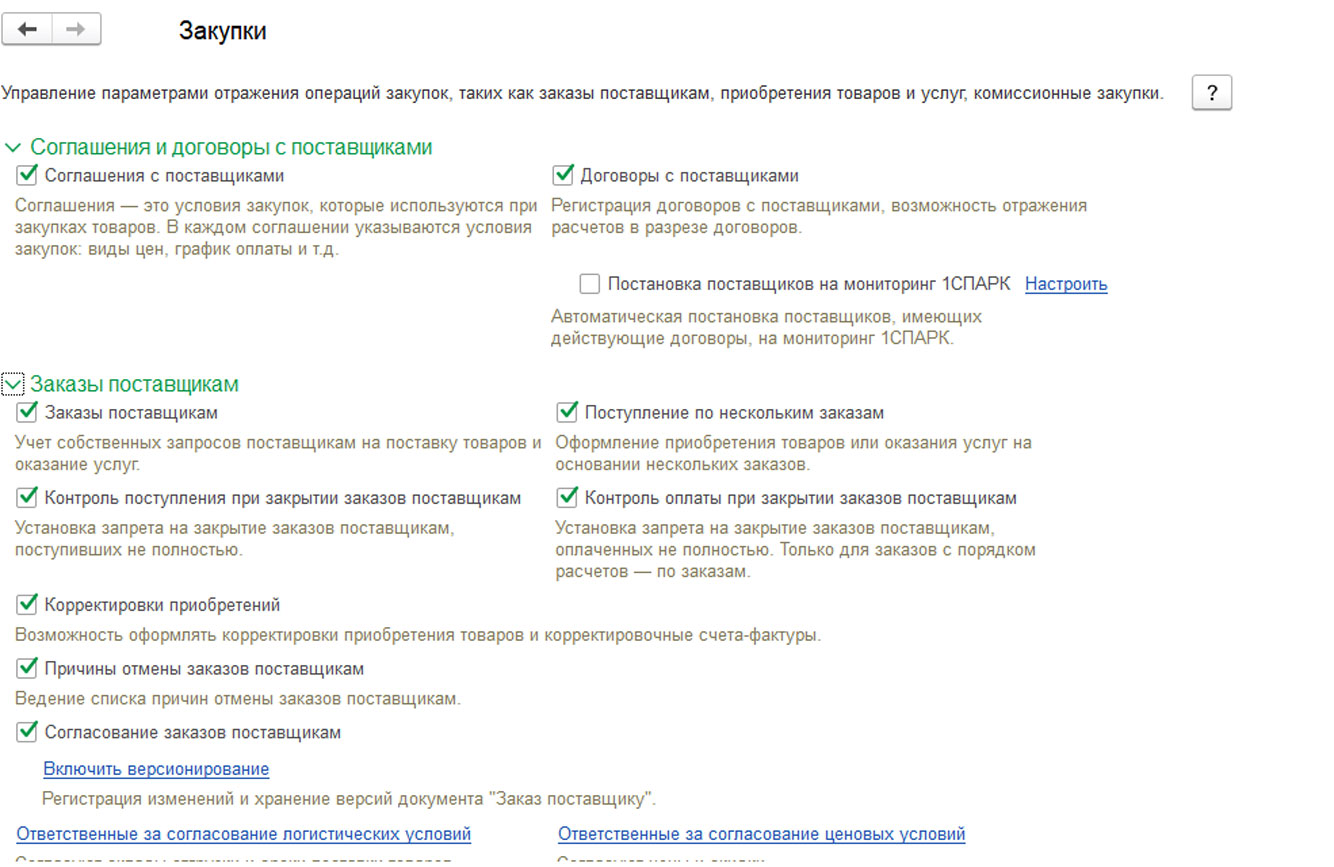
Настройка раздела «Склад и доставка» 1С Управление торговлей 11.4 (УТ 11)
В большинстве организаций, которые имеют филиалы, организовано несколько складов. Помимо этого, могут быть виртуальные склады, которые физически находятся в одном месте, но для корректного учета их разделяют. Для этих целей в программе предусмотрена функция ведения нескольких складов в рамках одной организации и возможность установки порядка оформления накладных и расходных ордеров.
Настройка раздела «Казначейство» 1С Управление торговлей 11.4 (УТ 11)
Ведение нескольких расчетных счетов организации обеспечивается с помощью установки признака «Несколько банковских счетов». На предприятии может возникнуть необходимость организации нескольких касс, например, валютной и рублевой. Для этих целей устанавливается признак «Несколько касс». Для спланированного расхода финансов и формирования платежного календаря ставится признак «Заявки на расход денежных средств». Данная опция позволяет отразить потребность в денежных средствах, предотвратить несогласованные выплаты денег и проконтролировать объемы расходуемых средств. Присутствует вариант использования договоров кредитов и депозитов.
Раздел «Финансовый результат и контроллинг» 1С Управление торговлей 11.2 (УТ 11)
В разделе производится настройка параметров финансового учета: учет НДС и направления деятельности. В торговой организации могут выделяться такие направления деятельности, как оптовые продажи, розничные продажи, продажа дистрибьюторам и пр. Для организации учета по направлениям деятельности задают способы распределения доходов. При создании способов указывают одно из существующих правил распределения. В данном разделе 1С Управление торговлей 11.4 (УТ 11) устанавливается признак «Формировать управленческий баланс». Такой вид баланса представляет собой упрощенную форму бухгалтерского баланса и служит для оценки финансовой эффективности предприятия. Он позволяет управлять активами и обязательствами, контролировать направления использования финансовых ресурсов, включает данные финансовой отчетности.
Еще одним важным моментом является включение настроек для анализа прибыли при продаже товаров поставщиков. Для того чтобы можно было рассчитать прибыль от продажи товаров конкретного поставщика, должен быть установлен флажок «Обособленный учет себестоимости». Установим признак «Партионный учет». Данная опция позволяет осуществлять поступления товаров в разрезе партий. Партии номенклатур могут отличаться закупочной ценой, сроками хранения и пр.
Для ограничения списка организаций, которые имеют право продавать «чужой» товар, применяется схема «Интеркампани».Используя схему «Интеркампани», мы сможем не только ограничить список организаций, имеющих право продавать чужой товар, но и автоматически оформить документы передачи товаров между организациями по результатам таких продаж. Для того чтобы можно было автоматически регистрировать продажи товаров, принадлежащих другой организации, в подразделе «Учет товаров» должен быть установлен флажок «Передачи товаров между организациями».
Установка флажка «Контролировать остатки товаров организаций» служит, чтобы в процессе оперативной работы можно было контролировать суммарный остаток товаров всех организаций, включенных в схему «Интеркампани». По результатам отгрузки товаров, поступивших в другую организацию, будет автоматически формироваться документ передачи товаров между организациями.
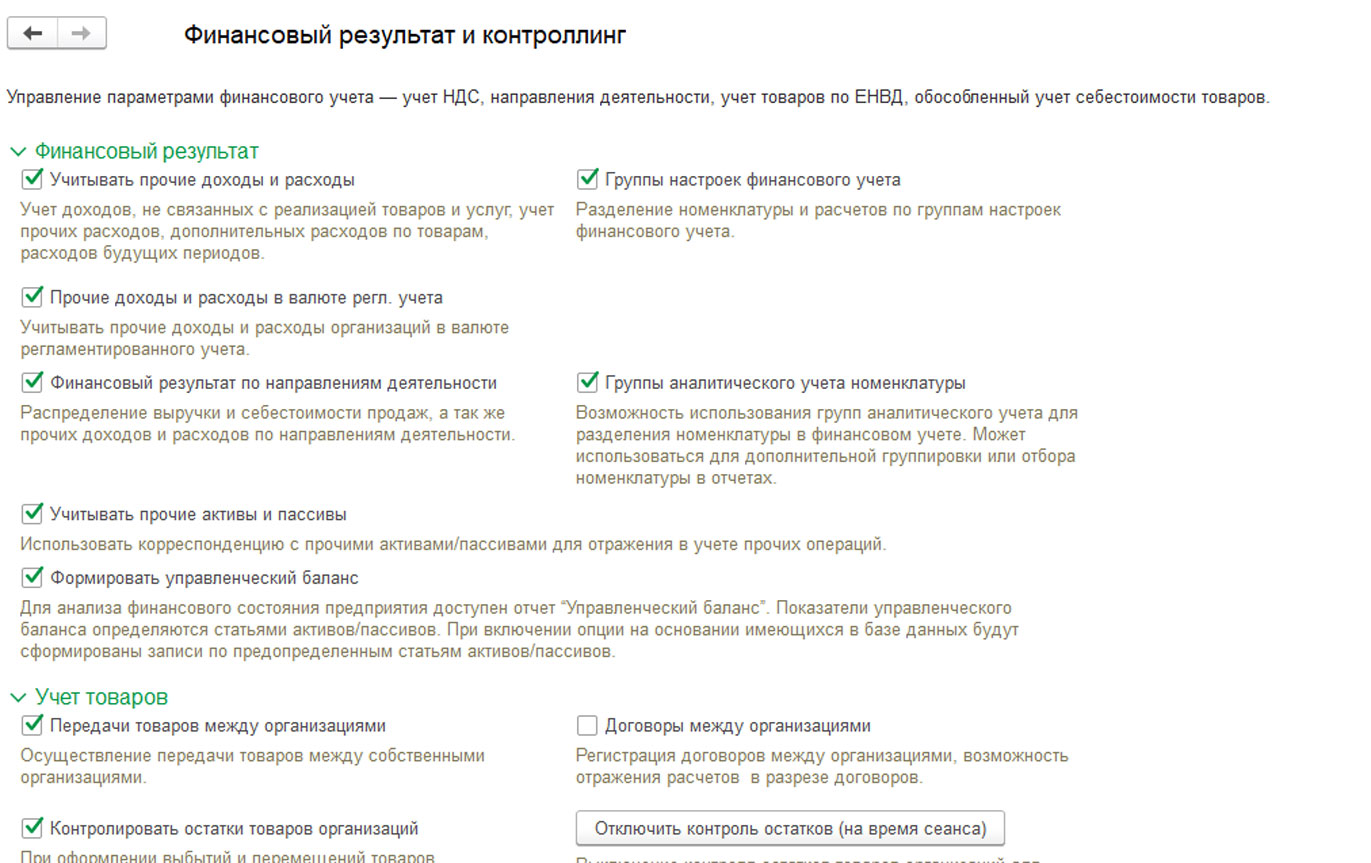
Настройка параметров интеграции
В данном разделе можно настроить интеграцию с программой документооборота и синхронизацию данных. После небольшой настройки веб-сервиса будет можно выгружать и согласовывать договора поставки, договора поручительства и коммерческие предложения. Корректная организация документооборота позволит контролировать сроки согласования процессов, обеспечит оперативный доступ всех заинтересованных участников процесса к документам и хранение электронных версий документов.
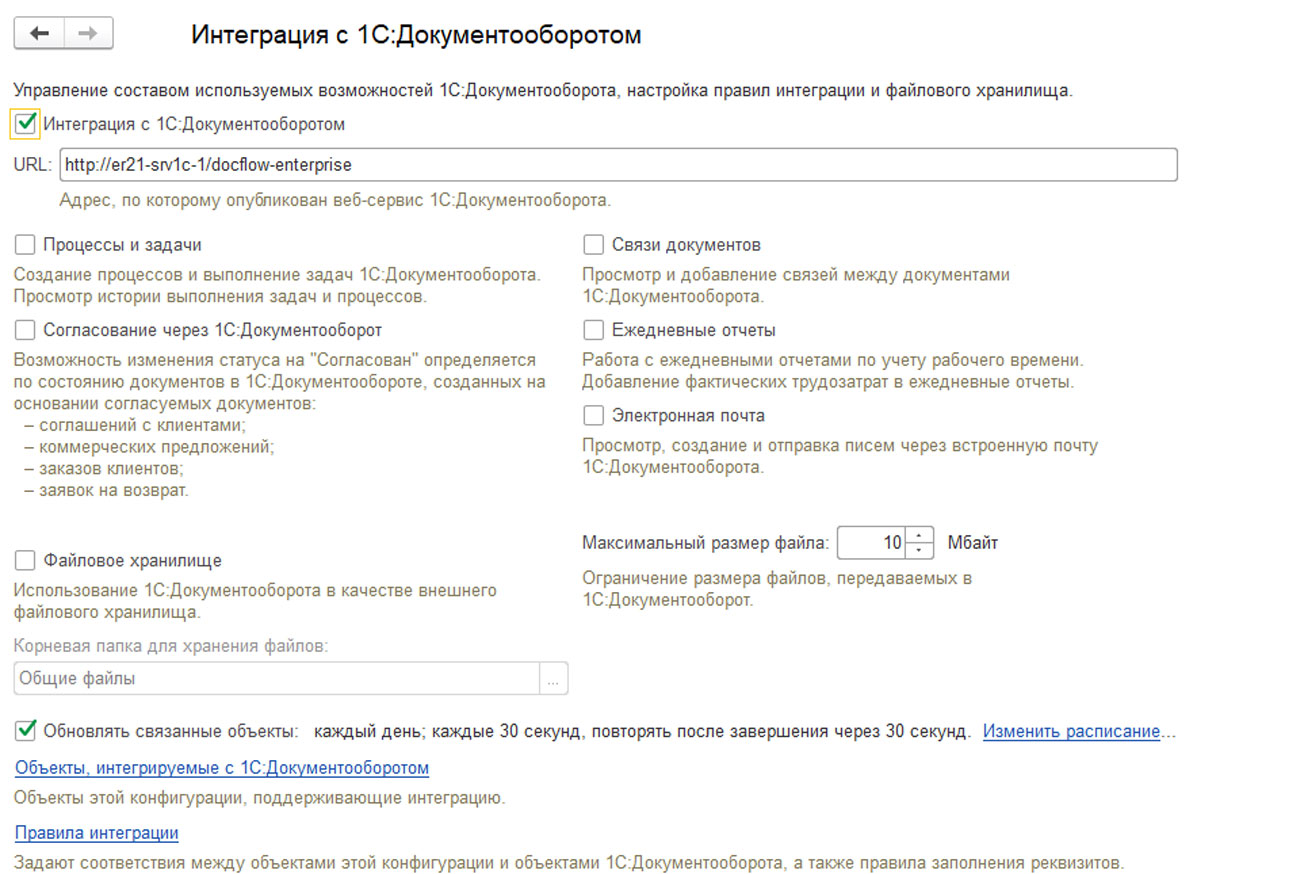
Информацию из УТ можно выгружать в другие конфигурации 1С, например, в 1С:Бухгалтерия, Зарплата и Управление персоналом или агрегировать ее различными способами.