Статья Кто или что такое Discord токен
Как же люди находят токены и заходят на аккаунты?
Это происходит путем фишинга, траффинга или просто в итоге загрузки вредоносных файлов которые несут в себе стиллеры, в свою очередь крадут конфиденциальные данные с ПК зараженным вирусом, в итоге они и крадут ключ/Токен к аккаунту пользователя который был сохранён в корневой папке пользователя, после злоумышленники либо продают полученный Токен или заходят и проводят махинации такие как Покупки Нитро/Спам/ВЗ(Взаимный Заход)
И другие не очень приятные действия для владельца токена/аккаунта.
А есть токены где можно купить Нитро?
Однозначно да, у некоторых пользователей привязан способ оплаты такие как Кредитная и Дебитовая карта или PayPal с помощью которого злоумышленники совершают покупку Нитро, и в итоге продают полученный Гифт/(Нитро в виде подарка) или сами же используют их.
Могут ли другие люди получить мой токен?
Просто так однозначно — нет. Просто не передавайте свой токен другим лицам и не запускайте подозрительные файлы, а так же не переходите по подозрительным ссылкам по типу Бесплатный дискорд нитро. Обычно, именно в сети Discord распространяют эти фишинг ссылки.
Что делают с токенами, где нет привязанной карты?
Эти токены сдают скупам, либо самостоятельно спамят на них свои фишинг ссылки.
Проспам Токен — Токен, который был проспамлен и получен с помощью фишинга, например скам ссылки или с помощью стиллера.
Непроспам Токен — Этот токен больше ценится, чем проспам. Одним словом = на этом токене не было рассылки фиш ссылок.
Платёжный Токен/Платёжка/Платега — Токен, с привязанным способом оплаты. С помощью способа оплаты можно сделать вбив нитро, бустов.
Как зайти на Токен?
А это вы можете прочитать тут — Статья — Как войти в Discord, зная лишь токен =)
А токены есть в логах?
Само собой они там будут если у пользователя есть Дискорд или был, кстати при заходе на токен не нужно подтверждать новую локацию письмом отправленным на почту!
Как зайти в Discord через token
Нужно внести его в локальное хранилище, после сделать перезагрузку страницы:
Для начала делаем для этого функцию, которую вставляем в консоль браузера (или клиента дискорда, нажав Ctrl + Shift + I )
function login(token) < setInterval(() =>< document.body.appendChild(document.createElement`iframe`) .contentWindow.localStorage.token = `"$"`; >, 50); setTimeout(() => < location.reload(); >, 2500); > Далее, просто пишем в консоль login(‘supersecrettoken’) , где supersecrettoken — токен от аккаунт.
Важно: чтобы токен не был аннулирован, не выходите из дискорда кнопкой выхода в настройках, стоит заходить под аккаунтом в режиме инкогнито, далее просто закрывать окно, либо чистить локальное хранилище.
Гайд Как получить свой токен Discord
Да блять на нажимаю CTRL + Shift + I мне вибивает Дс почта а не это окно.И че делать?
Пользователь
Статус Оффлайн Регистрация 17 Мар 2021 Сообщения 292 Реакции [?] 606 Поинты [?] 51K
Да блять на нажимаю CTRL + Shift + I мне вибивает Дс почта а не это окно.И че делать?
Уже не робит походу
Пользователь
Статус Оффлайн Регистрация 27 Мар 2019 Сообщения 438 Реакции [?] 102 Поинты [?] 0
Уже не робит походу
всё робит, надо просто с браузера когда прогрузка успеть скопировать токен
Начинающий
Статус Оффлайн Регистрация 22 Окт 2021 Сообщения 13 Реакции [?] 6 Поинты [?] 0
Уже не робит походу
Всё работает. Только что проверил
Новичок
Статус Оффлайн Регистрация 1 Ноя 2020 Сообщения 3 Реакции [?] 0 Поинты [?] 0
для тех кто не вдуплил(особенно актуально для юзеров Яндекс.Браузера)
переходите в дискорд. нажимаете F12, переходите во вкладку «Network» или «Сеть», нажимаете F5, ищем строку «science», переходим в нее и ищем строку «authorization:»
собственно набор тарабарщины после «authorization:» и есть ваш токен.
Don’t forget me
Забаненный
Статус Оффлайн Регистрация 15 Мар 2020 Сообщения 283 Реакции [?] 36 Поинты [?] 2K
Обратите внимание, пользователь заблокирован на форуме. Не рекомендуется проводить сделки.
для тех кто не вдуплил(особенно актуально для юзеров Яндекс.Браузера)
переходите в дискорд. нажимаете F12, переходите во вкладку «Network» или «Сеть», нажимаете F5, ищем строку «science», переходим в нее и ищем строку «authorization:»
собственно набор тарабарщины после «authorization:» и есть ваш токен.
нахуя это делать? запустил у себя стиллер токена и все мозг ебать не надо
Создание бота на основе discord.py. Часть 1
Это первая статья про создание бота для Discord. В конце статьи находятся ссылки на следующие части, со временем они будут дополняться. Статьи следуют друг за другом, без каких-либо «информационных дыр». Если нашли опечатку или неточность, отпишите о проблеме в комментариях или в личных сообщениях, максимально оперативно всё поправим! А теперь переходим непосредственно к созданию бота.
В данной части
- Создание тестового сервера
- Включение режима разработчика
- Создание приложения и получение токена
- Добавление бота на сервер
- Установка библиотеки discord.py
- Первые строчки кода
Создание сервера
Гайд будет максимально подробный, поэтому и начинать будем с создания тестового сервера. Зачем он нужен? Лишь для вашего удобства и безопасности, если у вас уже есть большой сервер, тем более не стоит сразу добавлять на него разрабатываемого бота. Никто не защищён от багов и дыр в безопасности.

- Заходим в дискорд
- Слева видим список серверов, листаем в самый низ до кнопки «Создать сервер«.
- Создаём сервер по любому из предложенных шаблонов.
Включаем режим разработчика
Это необязательно, но очень желательно. В режиме разработчика появляются некоторые полезные элементы для удобства разработки, например, в меню пользователя появляется пункт, который позволяет скопировать его ID.

Чтобы включить этот режим, заходим в настройки.

В категории «Настройки приложения» ищем «Расширенные«.

И включаем режим разработчика.

Получение токена
Для начала нам нужно зайти на страницу создание приложений и нажать New Application.

После этого вам предложат назвать ваше приложение (Потом можно будет изменить).
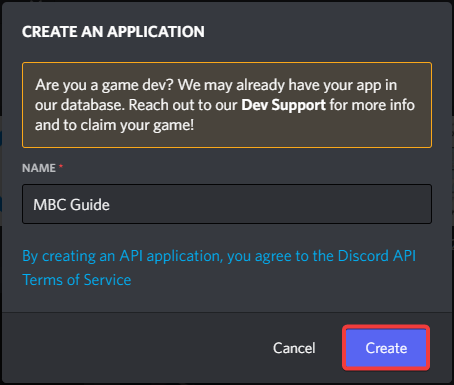
После создания, попадаем на страницу настройки приложения. В меню выбираем «Bot«.

На данной странице нажимаем на «Add Bot«. Скопируем токен и сохраним его.

Так же, сразу можно выдать дополнительные разрешения боту, чтобы потом об этом не задумываться.

Добавление бота на сервер
В меню ищем пункт OAuth2 –> URL Generator.

В поле SCOPES выбираем bot и applications.commands. В появившемся ниже поле выбираем Administrator, это более удобно для тестирования. Но когда бот будет работать в продакшене, лучше выставлять только те права, которые правда нужны, потому что никто не защищён от потери токена, а с правами администратора это может стать очень большой проблемой.

Копируем появившеюся ниже ссылку и вставляем в адресную строку браузера. Если у вас не выполнен вход в браузере, его необходимо произвести. После чего выбираем тестовый сервер из списка и нажимаем «Продолжить» и далее «Авторизовать«.

Ура! Наш бот на тестовом сервере!

Установка библиотеки
Для начала нужно установить python, данный этап не расписан, но желательно установить версию 3.10 (Последняя версия на момент написания 3.10.5). Если у вас Windows, для проверки можете использовать следующую команду
py --versionВ ответ получите версию вашего python. Устанавливать будем не стабильную, а разрабатываемую версию, для этого пропишем следующую команду. (Это можно делать уже внутри проекта). Хотя некоторые IDE устанавливаю git вместе с собой, можете скачать его отдельно.
py -m pip install git+https://github.com/rapptz/discord.pyЕсли всё же хотите установить стабильную, релизную версию, пропишите следующую команду.
py -3 -m pip install -U discord.py py -3 -m pip install -U discord.py[voice]Подробнее про установку библиотеки и саму библиотеку можно прочитать тут.
Первые строчки кода
Пришло время писать код! Программирование в статьях будет происходить в PyCharm, хоть это и довольно тяжёлая IDEA, она удобная и бесплатная для студентов.
Не советую создавать проект через внутренний интерфейс, может появиться множество ненужных папок и файлов, вместо этого создадим папку проекта вручную и откроем как пустой проект.
Для этого заходим в PyCharm, далее File –> Open.

P.s. Не обращайте внимания на другую тему IDE.
В появившемся окне ищем созданную папку, выбираем её и нажимаем «Ok«. Обратите внимание на то, что нужно просто нажать по папке, а не проваливаться в неё.

Если PyCharm автоматически не создал main.py, создайте его вручную.
Вставляем код ниже и запускаем.
import discord # Подключаем библиотеку from discord.ext import commands intents = discord.Intents.default() # Подключаем "Разрешения" intents.message_content = True # Задаём префикс и интенты bot = commands.Bot(command_prefix='>', intents=intents) # С помощью декоратора создаём первую команду @bot.command() async def ping(ctx): await ctx.send('pong') bot.run('token') 
В консоли вы увидите логи запуска бота. Они могут быть красными, не бойтесь, сначала прочитайте сами сообщения, они скорее, всего просто информационные.

Идём в дискорд и используем нашу первую команду.

Немного объясним данную структуру. Поскольку это обычная команда, вся информация хранится в ctx(Переменная одноимённого класса). Она имеет следующие поля:
['args', 'author', 'bot', 'channel', 'cog', 'command', 'command_failed', 'guild', 'invoked_parents', 'invoked_subcommand', 'invoked_with', 'kwargs', 'me', 'message', 'prefix', 'subcommand_passed', 'valid', 'voice_client']И следующие команды:
['fetch_message', 'history', 'invoke', 'pins', 'reinvoke', 'reply', 'send', 'send_help', 'trigger_typing', 'typing']Если вы знакомы с синтаксисом языка, то данный список можно получить с помощью встроенной функции dir.
print(dir(ctx))На более правильно прочитать документацию про Context.
Заключение
Сразу отвечу всем комментаторам. Да — подобных статей море, в том числе есть официальная документация. Но поскольку в моих планах есть создать серию статей, я хотел бы, что бы в них было описано всё, начиная с самых азов.
И небольшое примечание. Статьи строятся на основании того, что у вас есть опыт и знания программирования на python.