Как оприходовать программу 1С в 1С 8.3: инструкция и проводки
Покупая компьютерную программу, можно приобрести на нее исключительные либо неисключительные права, — от этого напрямую зависит применяемая схема бухгалтерского и налогового учета. В этой статье мы рассмотрим вариант приобретения неисключительных прав и узнаем, как в 1С отразить покупку программы.
Как оприходовать программу 1С в 1С 8.3
Рассмотрим, как в 1С 8.3 отразить покупку программы 1С на следующем примере.
24 июля Организация в соответствии с лицензионным договором получила по акту приема-передачи от ООО «ПЕРВЫЙ БИТ» неисключительные права на использование программы «1С:ERP Управление предприятием 2» стоимостью 360 000 руб. Срок использования программы, указанный в договоре, составляет 2 года.
Учет затрат на приобретение программы 1С (неисключительное право) отражается документом Поступление (акт, накладная) вид операции Услуги (акт) в разделе Покупки — Покупки — Поступление (акты, накладные) .
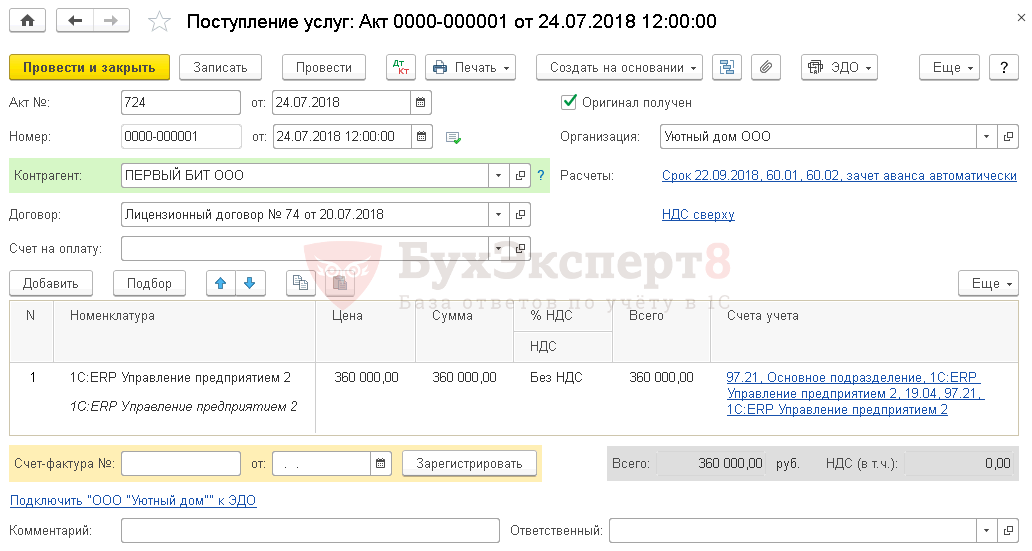
В документе указывается:
- Самоучитель по 1С Бухгалтерии 8.3;
- Самоучитель по 1С ЗУП 8.3.
- Номенклатура — программный продукт из справочника Номенклатура, Вид номенклатуры — Услуги.
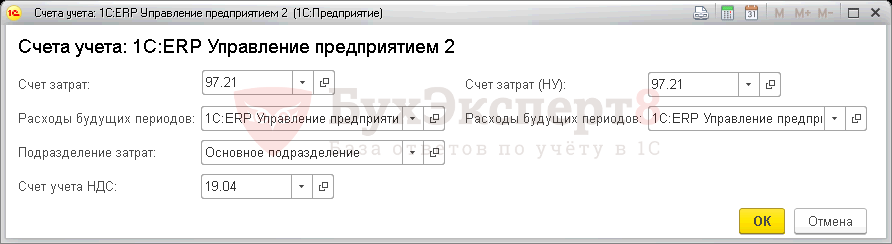
По ссылке Счета учета :
- Счет затрат — 97.21 «Прочие расходы будущих периодов»;
- Расходы будущих периодов (РБП) — параметры для автоматического равномерного признания затрат на покупку программы 1С (ПО).
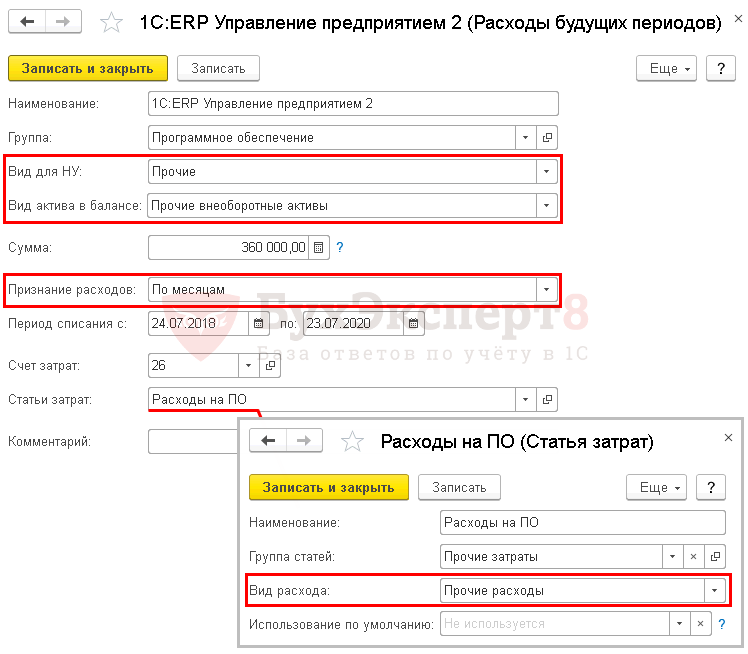
- в бухгалтерском балансе в Разделе I «Внеоборотные активы» по строке 1190 «Прочие внеоборотные активы» — если срок списания РБП более 12 месяцев;
- в Разделе II «Оборотные активы» по строке 1210 «Запасы» — если срок списания менее 12 месяцев.
Проводки по документу
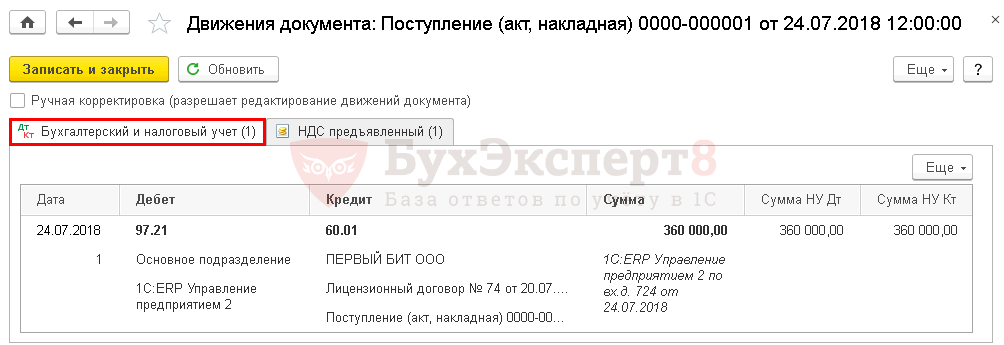
Документ формирует проводки:
- Дт 97.21 Кт 60.01 — отражение затрат на неисключительное право в расходах будущего периода.
Учет неисключительного права
- Дт 012 «Неисключительные права на ПО» — на стоимость неисключительного права, полученного в пользование.
В 1С нет специального забалансового счета для учета неисключительных прав, поэтому его необходимо создать самостоятельно, например, 012 «Неисключительные права на ПО».
Принятие на забалансовый учет неисключительного права оформляется документом Операция, введенная вручную вид операции Операция в разделе Операции – Бухгалтерский учет – Операции, введенные вручную .
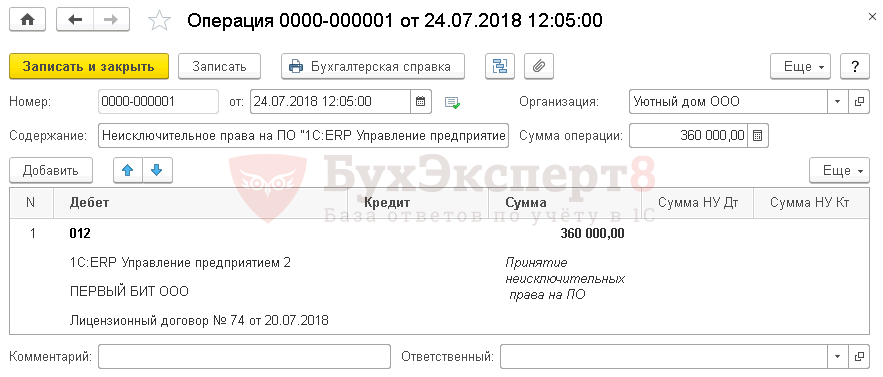
Отражение в учете затрат на покупку программы 1С
Для автоматического ежемесячного учета затрат на покупку программы 1С необходимо запустить процедуру Закрытие месяца регламентная операция Списание расходов будущих периодов в разделе Операции — Закрытие периода — Закрытие месяца .
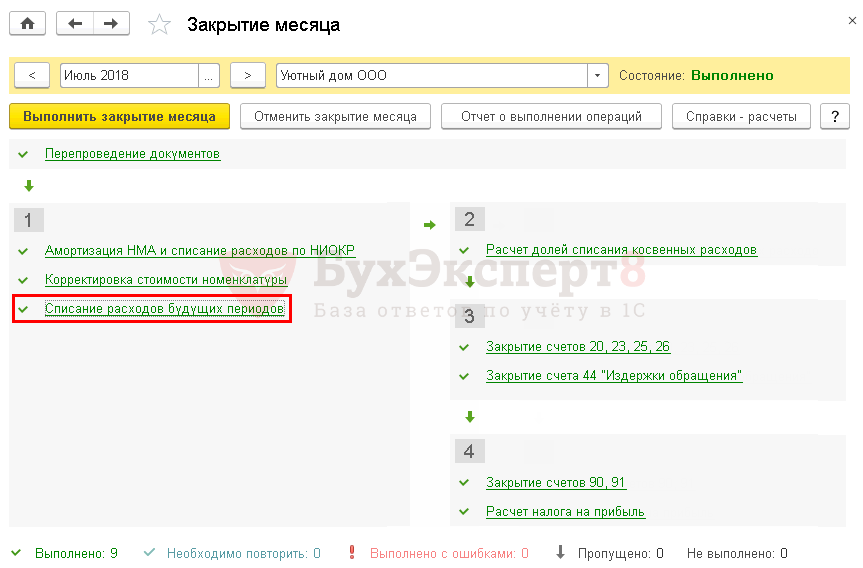
Проводки по документу
Учет затрат на ПО за июль
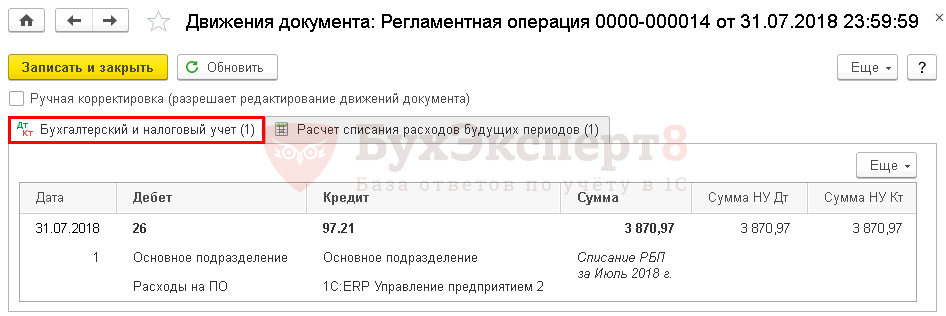
Документ формирует проводку:
- Дт 26 Кт 97.21 — учет затрат на ПО в составе общехозяйственных расходов за июль.
Учет затрат на ПО за август
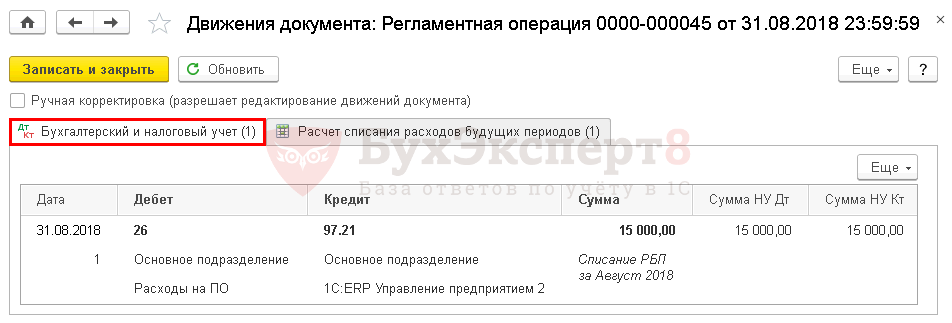
Документ формирует проводку:
- Дт 26 Кт 97.21 — учет затрат на ПО в составе общехозяйственных расходов за август.
Аналогично осуществляется учет затрат на покупку программы 1С за следующие месяцы до окончания срока использования неисключительного права.
Для доступа к разделу авторизируйтесь на сайте.
См. также:
- Расходы будущих периодов в 1С 8.3 Бухгалтерия 3.0
- Справочник Номенклатура в 1С 8.3: пример начального заполнения
- Закрытие месяца в 1С 8.3 Бухгалтерия пошагово
- Учет прав на программные продукты с описанием законодательства и нюансов оформления
- Какие затраты могут учитываться в составе РБП

Помогла статья?
Получите еще секретный бонус и полный доступ к справочной системе БухЭксперт8 на 14 дней бесплатно
Похожие публикации
- Учет нематериального актива (исключительное право) в 1СУчет нематериальных активов зачастую вызывает трудности как у начинающих, так.
- Учет НМА с 2024 годаСтандарт «Нематериальные активы» Приказом Минфина от 30.05.2022 N 86н. Применяется.
- Заявление на получение патента в 2023 в 1С — образецРассмотрим, как сделать Заявление на получение патента в 2023 в.
- Заявления на льготы по транспорту и земле 2023 в 1С — образецРассмотрим, как сделать Заявление о предоставлении налоговой льготы по транспортному.
Оцените публикацию
(9 оценок, среднее: 4,67 из 5)
Публикацию можно обсудить в комментариях ниже.
Обратите внимание!
В комментариях наши эксперты не отвечают на вопросы по программам 1С и законодательству.
Задать вопрос нашим специалистам можно в Личном кабинете
Настройка 1С Бухгалтерия 8.3 с нуля
Настройка 1С Бухгалтерия 8.3 с нуля включает в себя обширные манипуляции с программой. Выполняется настройка 1С Бухгалтерия 8.3 для механизмов данного софта, учета и ввода всей необходимой информации. Прежде, чем пользоваться данным программным обеспечением, необходимо определить верные параметры для дальнейшей эксплуатации. Это необходимость, которая позволит максимально удобно и оперативно выполнять различного рода манипуляции.
Настройка 1С 8.3 предоставляет возможность пользователям задать необходимую функциональность. Данный процесс позволяет выбирать правильные способы, чтобы вести учет, а также вводить конкретные значения и параметры. Чтобы начать выполнять настройку бухгалтерской программы, необходимо перейти в меню «Главное», где расположен основной функционал.
Настройка функциональной основы 1С Бухгалтерия 8.3
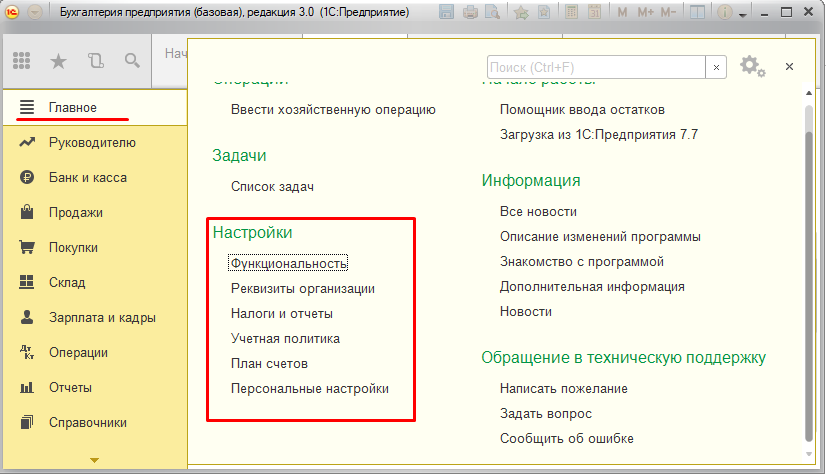
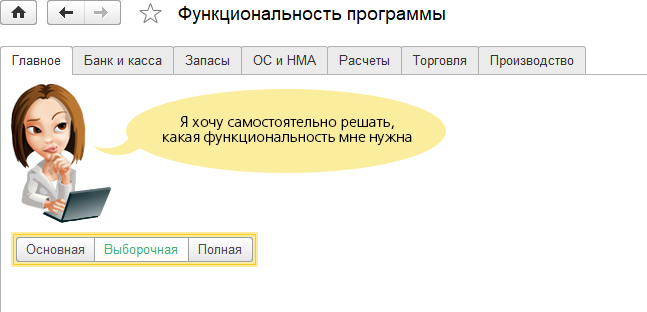
Данный бухгалтерский софт отличается наличием широкого функционала. Чтобы вести учет, весь спектр возможностей программы не потребуется. Для целесообразного пользования необходимо ограничить некоторые функции. Будут работать только необходимые разделы, чтобы 1С не нагружало компьютер и главное окно интерфейса. Такое окно не будет перегружаться ненужными командами.
1С Бухгалтерия разработана на платформе программы 1С Предприятие, поэтому предусмотрено три варианта для выполнения настройки:
- Основная настройка. Определяется функциональный спектр, который предназначен для простого ведения учета. Подходит такой вариант для небольших организаций малого бизнеса. Функциональные возможности подходят для выполнения стандартных работ.
- Настройка средней доступности. Данный способ предназначен для того, чтобы определить расширенный список функций. К основному перечню возможностей добавляется дополнительные инструменты, которые можно найти в соответствующих разделах и закладках.
- Полная конфигурация. Программа оснащается максимальным списком возможностей и алгоритмов. Данный вариант подходит для пользователей, которые выполняют сложнейшую постройку схем для выполнения учета.
Как вводить реквизиты компаний и организаций
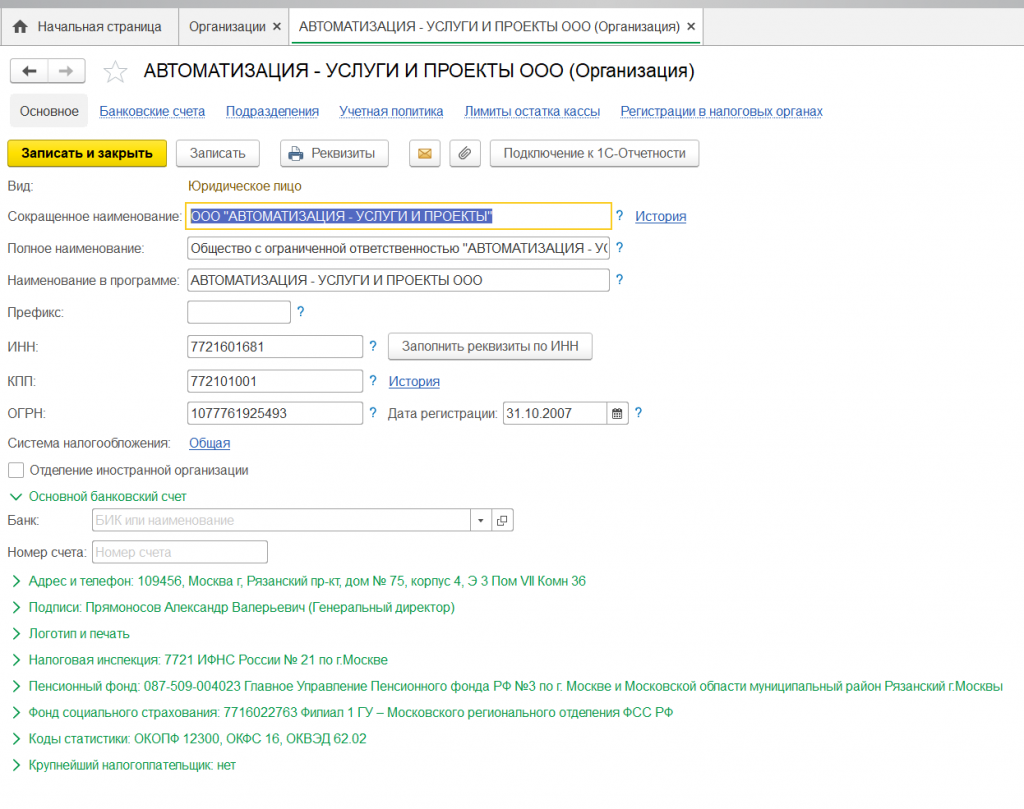
Чтобы грамотно настраивать 1С, необходимо включить заполнение реквизитов. Это обязательная опция для работы с любым предприятием. Когда будет выполняться первый запуск новой информационной базы, перед пользователем будет поставлена задача добавления различных реквизитов.
Программа содержит справочник «Организация», в который необходимо вписывать информацию о самостоятельных предпринимателях или юридических лицах. Данная информация в дальнейшем будет использоваться системой, чтобы заполнять документы и подготавливать отчеты. Также предоставленные данные подойдут для оборота документов в электронном виде и обмена информацией с различными органами.
Дальнейшее заполнение сведений выполняется:
- ручным способом;
- в автоматическом режиме с указанием ИНН.
Ручной ввод данных
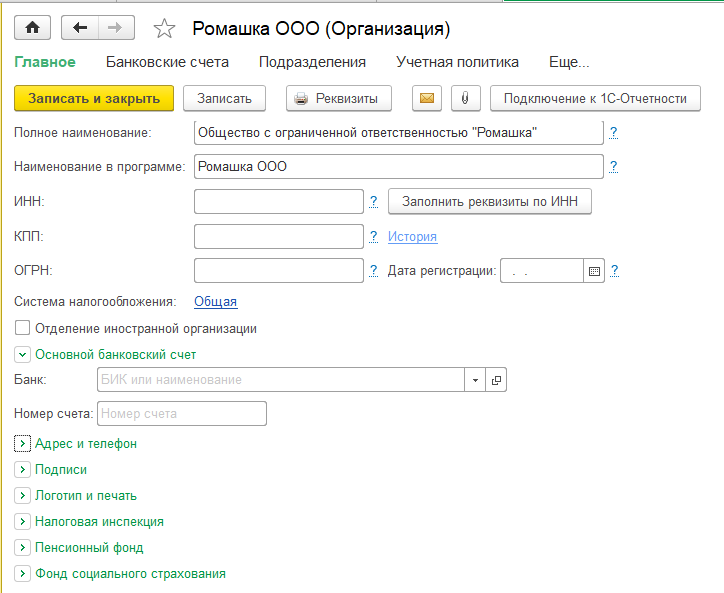
Справочник имеет основную форму, где необходимо указать несколько реквизитов:
- Сокращенное название предприятий. Необходимо указать сокращенное наименование фирмы в официальном виде, которое заверено учредительными документами. Данная информация используется, чтобы создавать печатные формы документов и отчетов.
- Полное название. Является реквизитом по умолчанию, который выводится в документах и отчетах печатного типа. Полное наименование в обязательном порядке должно соответствовать законодательству.
- Название в программном обеспечении. Выводится наименование, которое будет отображаться в электронной форме в интерфейсе программы.
- Префикс. Данный реквизит состоит из двух буквенных символов. Префикс ставится в начале номеров документов, которые используются для той или иной организации.
- ИНН, КПП и ОГРН. Обязательными реквизитами для ручного заполнения является идентификационный номер и код причины постановки физического лица, который платит налоги. КПП ставится по месту прописки предприятия. Последний реквизит является основным государственным регистрационным номером.
- Дата регистрации. Следует указать дату, когда была выполнена государственная регистрация.
- Если необходимо заполнить данные для индивидуального предпринимательского лица, то следует указать его полное имя. Также необходимо вписать дату выдачи, серию и номер ОРГНИП.
- Среди реквизитов можно обнаружить поле «Используется труд наемных работников». Если индивидуальный предприниматель нанимает рабочих, то необходимо поставить флажок в соответствующем месте.
Настройка ЭДО в 1С Бухгалтерия
Следующим этапом является заполнение дополнительной информации, которая разделена на несколько частей:
- Указать полный адрес и все возможные телефоны. Необходимо вписать юридическое, фактическое и почтовое местонахождения. Также важно вписать телефон, номер факса, если имеется, а также прочие контактные данные. Если заполняется информация для частного предпринимателя, то необходимо написать данные по месту жительства и контактный телефонный номер.
- Указать подписи. Следует вписать полное имя всех ответственных лиц, а также их должность. Таким лицом является руководитель, главный бухгалтер и кассир. В форме для заполнения предусмотрен параметр«Ответственные за подготовку отчетов». Необходимо перейти по данной ссылке, чтобы вписать полное имя и должность лиц, которые несут ответственность за предоставление отчетности, подготовку налоговых и бухгалтерских регистров. Если дело касается индивидуального предпринимателя, то следует указать только полное имя и должность кассира.
- Добавить логотип и печать. Данная группа сопровождается добавлением полного или сокращенного названия организации с ее логотипом, факсимильной подписью руководителя и главного бухгалтера, а также печатью предприятия, если таковая имеется. Помимо этого, необходимо указать условия, чтобы выполнять подстановку в счет. Эти параметры можно отобразить с помощью предварительного просмотра в печатном виде «Счета покупателю».
- Вписать основной счет для банка. Данная группа содержит реквизиты, по которым организовываются банковские счета предприятий. Для этого предоставляется специальное поле БИК.
- Указать статистические коды. В данном разделе следует вписать присвоенные компании коды статистики и ее Код территориального органа Росстата.
После заполнения вышеперечисленных реквизитов остается указать данные для налоговых служб, социально-страхового и пенсионного фонда.
Заполнение данных в автоматическом режиме
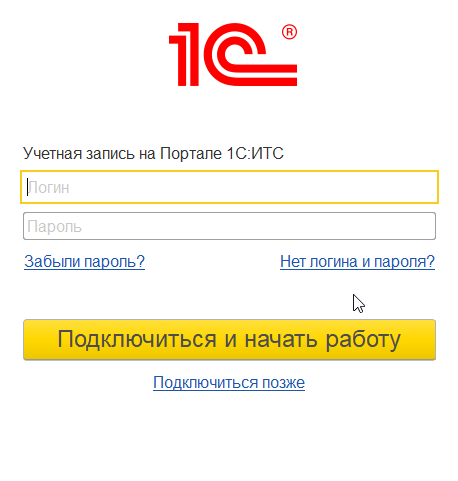
Первый запуск программы сопровождается подключением к порталу 1С ИТС. Чтобы выполнить вход, необходимо ввести регистрационные данные в виде логина и пароля. Затем следует указать ИНН, после чего нужно нажать «Продолжить». Теперь система предоставит полностью заполненный справочник, информация в котором основана на введенном идентификационном номере.
Настроить автоматическое заполнение данных
При входе под строчками логина и пароля находятся вопросы. Перейдя по ним, можно выполнить восстановление доступа, если пользователь забыл пароль, или регистрацию новой учетной записи.
Настройка учетной политики
Учетная политика, которая касается организации, является возможностью выбрать способ, чтобы вести бухгалтерский и налоговый учет. Чтобы максимально сблизить оба типа учета, предусмотрены единые параметры для выполнения данной работы. В программе необходимо указать период функционирования учетной политики. Обычно, он определяется на один год.
Помощь в настройке учетной политики
В 1С Бухгалтерия можно пользоваться системами налогового обложения:
- для организаций;
- для частных предпринимателей;
- упрощенного типа (применяется для одновременной работы с предприятием и частным лицом).
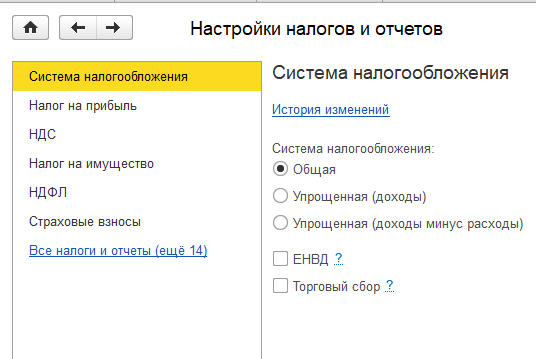
Дополнительно может использоваться единый налог на вмененный доход. Индивидуальный предприниматель может пользоваться только патентной системой налогов.
Также необходимо выбрать организационно-правовую форму. Это может быть ИП или ООО. При выборе данной формы и системы налогообложения предусматривается возможность дополнительных настроек:
- Для ООО следует указать данные по бухгалтерскому и налоговому учету, а для ИП только по налоговому.
- Если была выбрана общая система, то следует определиться с налоговым учетом, который относится к данной системе.
- Для упрощенной системы налогового обложения необходима установка конкретных параметров, чтобы вести учет.
Оставшиеся настройки
1. Необходимо выполнить настройку плана счетов. Данный план является частью учетной политики. Он един для всех организаций, которые входят в базу данных.
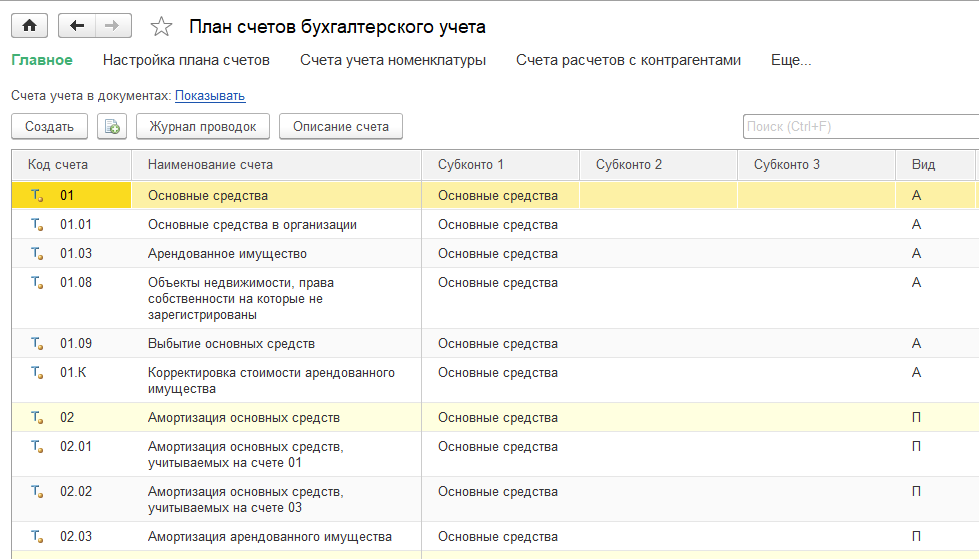
Настройка счетов учета в 1С Бухгалтерии
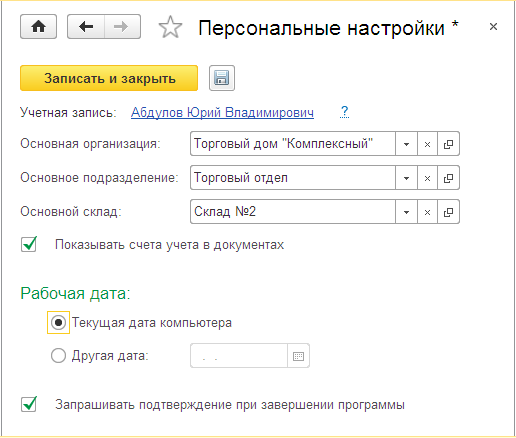
2. Персональные настройки находятся в соответствующем разделе. Персональная форма предназначена, чтобы выполнять автоматическую подстановку реквизитов в документах.
3. Вкладка «Администрирование» является разделом с дополнительными настройками. Раздел обладает инструментами, чтобы корректно настроить функционал и техническое оснащение программы. Можно настроить «Параметры учета», «Печатные формы, отчеты и обработки» и так далее.
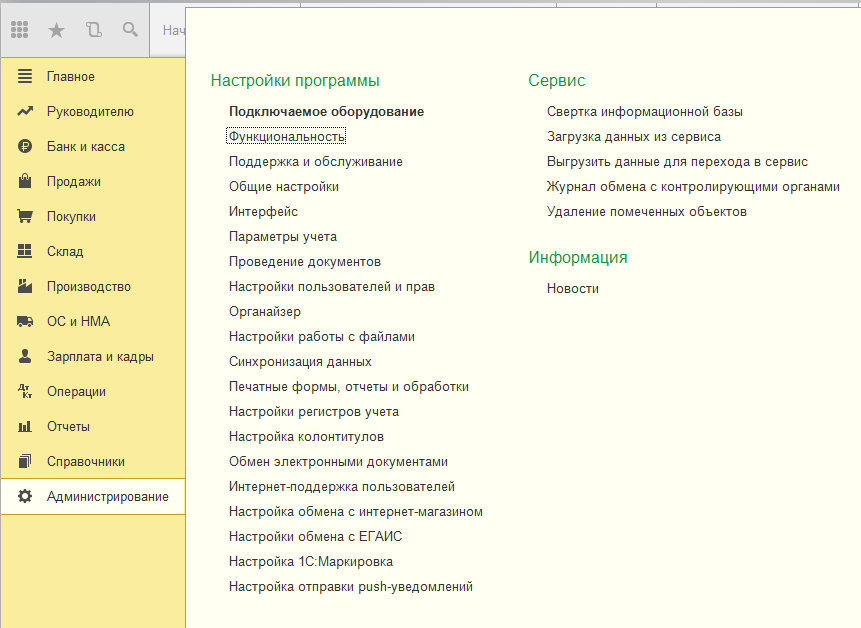
Закончив настройку 1С Бухгалтерия, можно приступать к ведению учета, заполнению справочников, вводу документов, формированию отчетов и пр.
Безусловно, в процессе работы с программой можно корректировать и дополнять настройки 1С, но чтобы постоянно не возвращаться к этому вопросу, не отвлекаться от текущих задач, следует уделить этому процессу время и внимание. При недостаточном опыте работы с программой и знании бухгалтерского и налогового учета, для правильной настройки 1С целесообразно обратиться к квалифицированным специалистам.
Полноценная настройка 1С 8 – это важный этап для правильного и полноценного ведения учета вашего предприятия. Также, для полноценной работы необходимо вовремя устанавливать все обновления программы. Но без заключенного договора ИТС мы не сможем это сделать. ИТС (Информационно-технологическое сопровождение) — это комплекс услуг и полезных сервисов, гарантирующий актуальность, работоспособность программы, круглосуточную поддержку, удобство работы в 1С, а также доступ к десятку справочников.
Хотите получать подобные статьи по четвергам?
Быть в курсе изменений в законодательстве?
Подпишитесь на рассылку
Как провести оказание услуг в 1С 8.3 Бухгалтерия предприятия 3.0
Регистрация оказанных услуг в программе 1С Бухгалтерия редакции 3.0 возможна по двум документам:
- Оказание услуг;
- Реализация (акты, накладные).
Рассмотрим оформление каждого более подробно. Начнем с «Оказание услуг». Сразу хочется обозначить:
Документ «Оказание услуг» используется в бухгалтерском учете, когда одну и ту же услугу необходимо оказать нескольким контрагентам, то есть, массово.
Данная форма удобна для оформления абонентских ежемесячных платежей у сотовых операторов, у интернет-провайдеров, в оплате коммунальных платежей, при аренде помещений и так далее. Чтобы найти в программе 1С журнал «Оказание услуг», нужно перейти на вкладку меню «Продажи», раздел «Продажи» и выбрать одноименный пункт:
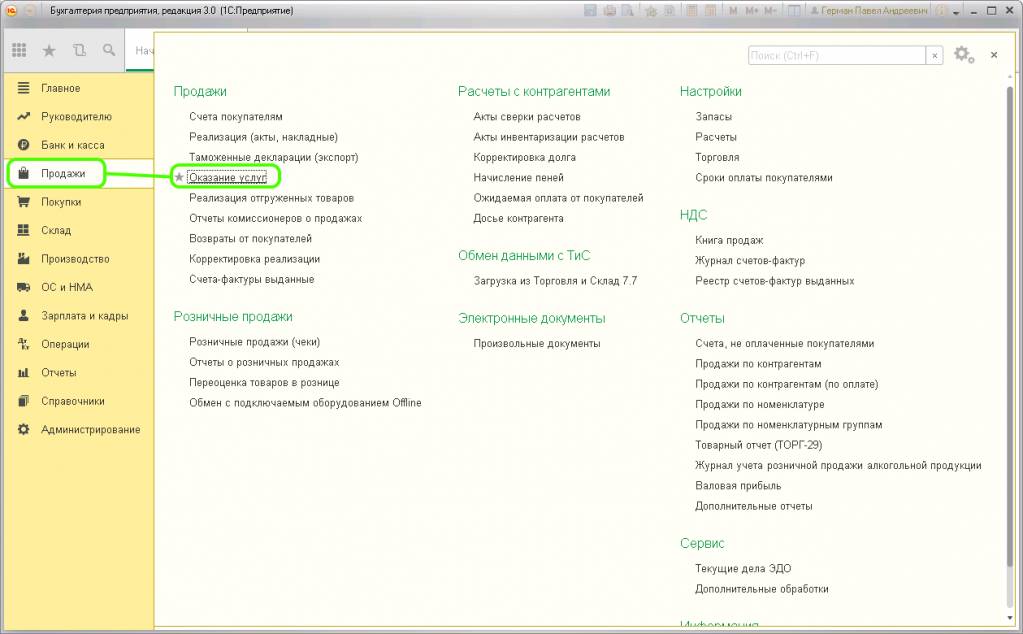
Формирование нового документа производится через клавишу «Создать». Нажимаем, открывается пустая форма для ввода основных параметров в верхней части (шапке) с несколькими вкладками. Разберем заполнение. Шапка документа имеет несколько полей:
- «Номер и дата» – вводить не нужно, так как подставляются самостоятельно программой 1С по порядку.
- «Вид расчетов» – можно указать произвольное наименование, которое будет отображаться в отчетах и нужно для быстрой идентификации. Например, название тарифа.
- «Номенклатура» – здесь указывается наименование услуги, например, «Интернет», «Телефония» или «Доставка».
Если бухгалтерский учет в 1С ведется по нескольким организациям (например, вы работаете в 1С в облаке удаленно ведя учет для разных организаций), то будет доступно для заполнения еще поле «Организация». Здесь нужно сделать выбор из справочника:
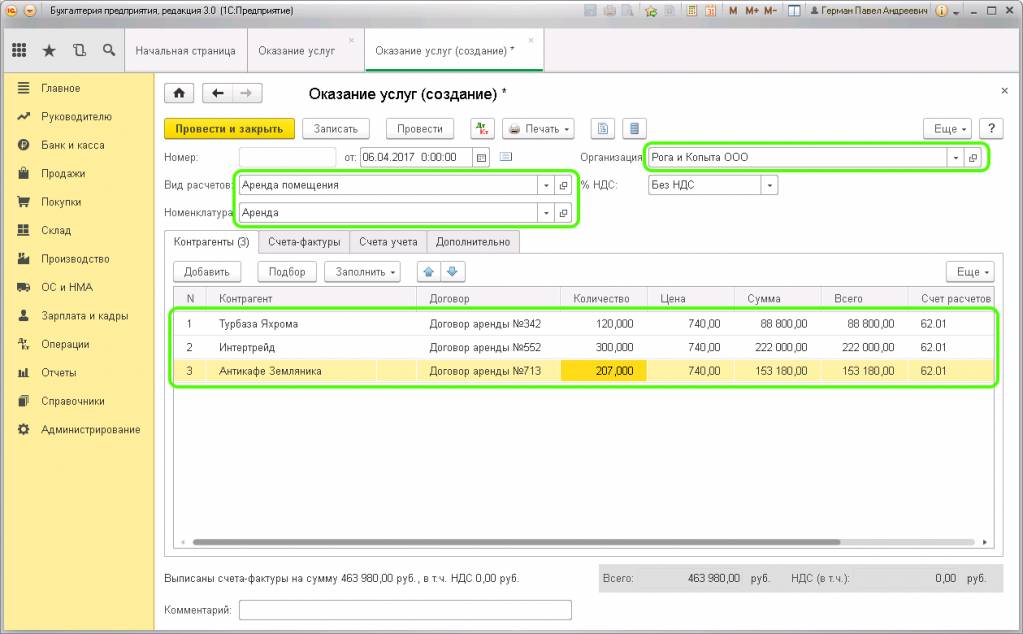
Первая вкладка «Контрагенты» отражает список всех юридических и/или физических лиц, которым предоставляется данная услуга. Заполнение возможно несколькими способами. Через клавишу «Добавить» табличная часть заполняется из справочника построчно. Это неудобно и замедляет процесс оформления. Гораздо быстрее выбрать нужных контрагентов через клавишу «Подбор» и массово перенести в документ. Если ранее в программе был создан какой-либо документ, что можно воспользоваться клавишей «Заполнить» и из выпадающего списка выбрать подходящий вариант. В каждой строке должны быть заполнены все колонки (договор, количество, цена, сумма, счет расчетов и счет авансов). После проверки переходим на следующую вкладку.
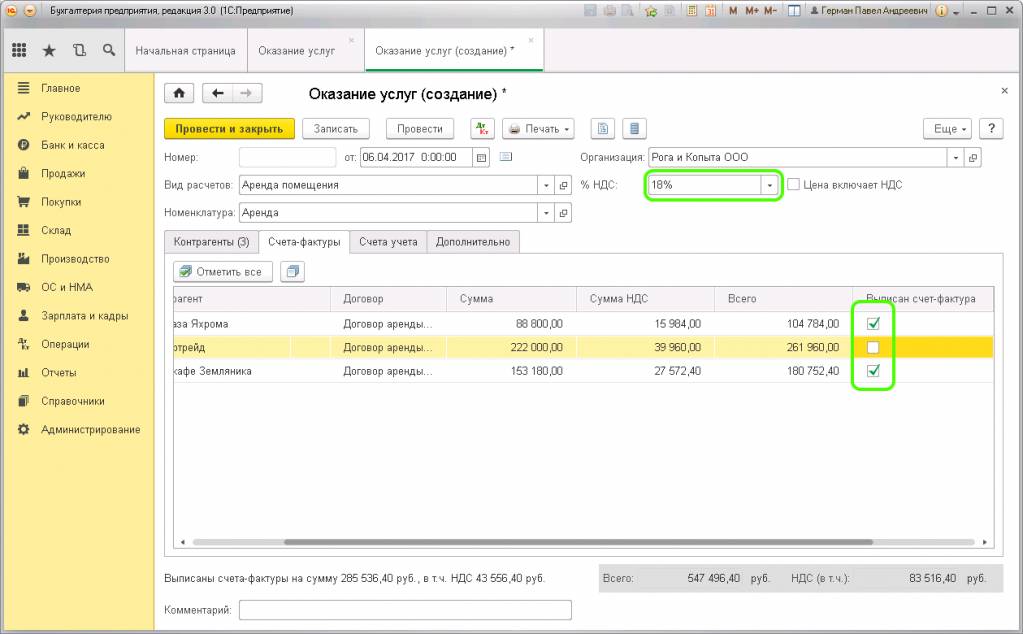
Вкладка «Счета-фактуры» отвечает за НДС и регистрацию счета-фактуры. Если налог предусмотрен на оказание услуг, то в шапке нужно выбрать процентную ставку и поставить галочку возле пункта «Цена включает НДС». При этом в табличной части в колонке «Выписан счет-фактура» необходимо отметить галочками, где нужно оформление этого документа. Если список большой, то предусмотрена групповая отметка через клавишу «Отметить все»:
На следующей вкладке «Счета учета» необходимо выбрать номера счетов учета по всем пунктам (счет доходов, субконто, счет учета НДС по реализации, счет расходов):
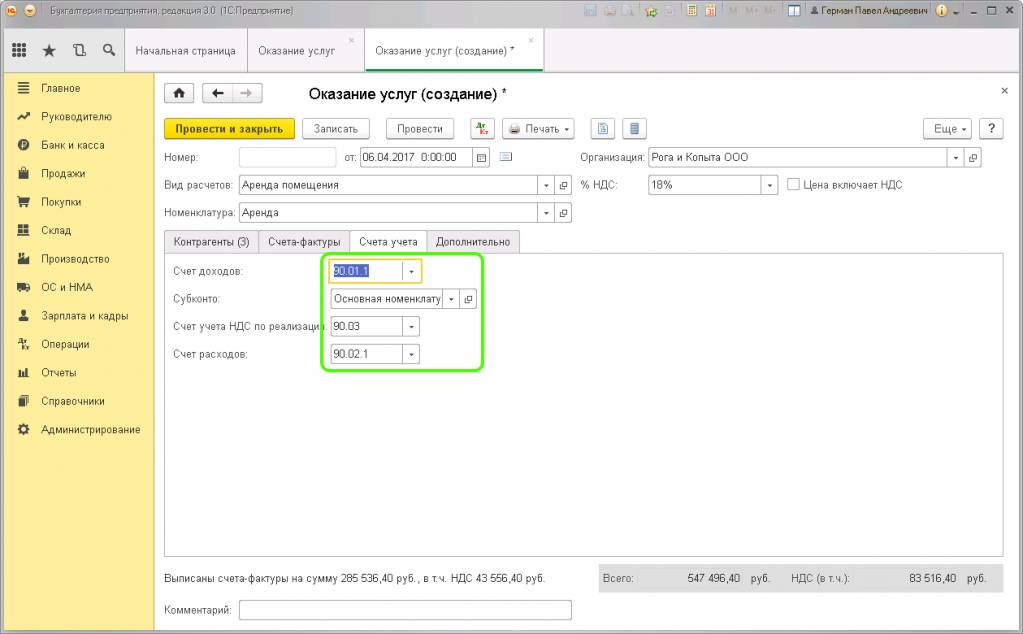
Последняя вкладка документа «Дополнительно» содержит данные представителя организации, который имеет право подписывать документы (поле «Исполнитель»). Если уполномоченное лицо не является руководителем, то указывается номер и дата доверенности на право подписи (поле «На основании»):
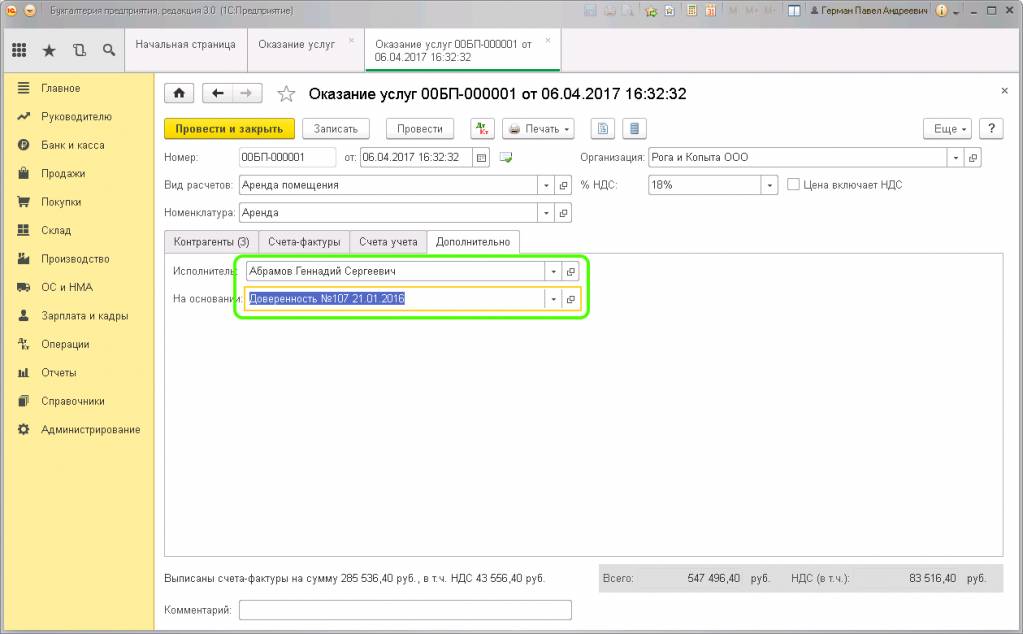
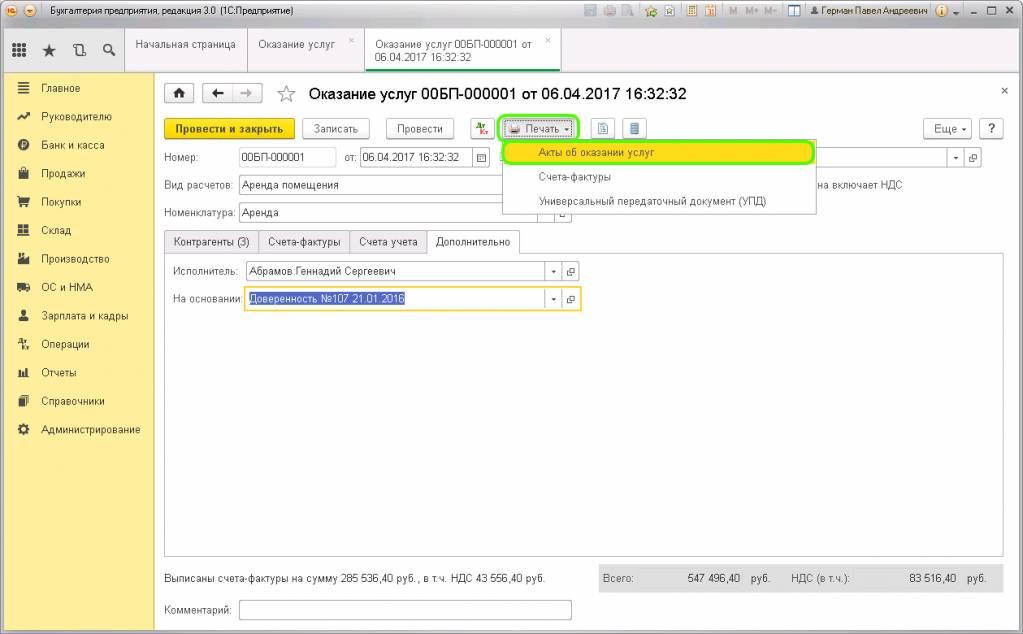
Эта информация будет выведена в печатной форме акта об оказании услуг. Напечатать документ можно через кнопку «Печать», пункт «Акты об оказании услуг»:
По каждому контрагенту, добавленному в список, будет распечатан отдельный акт со своим порядковым номером (1/1, 1/2 и так далее).
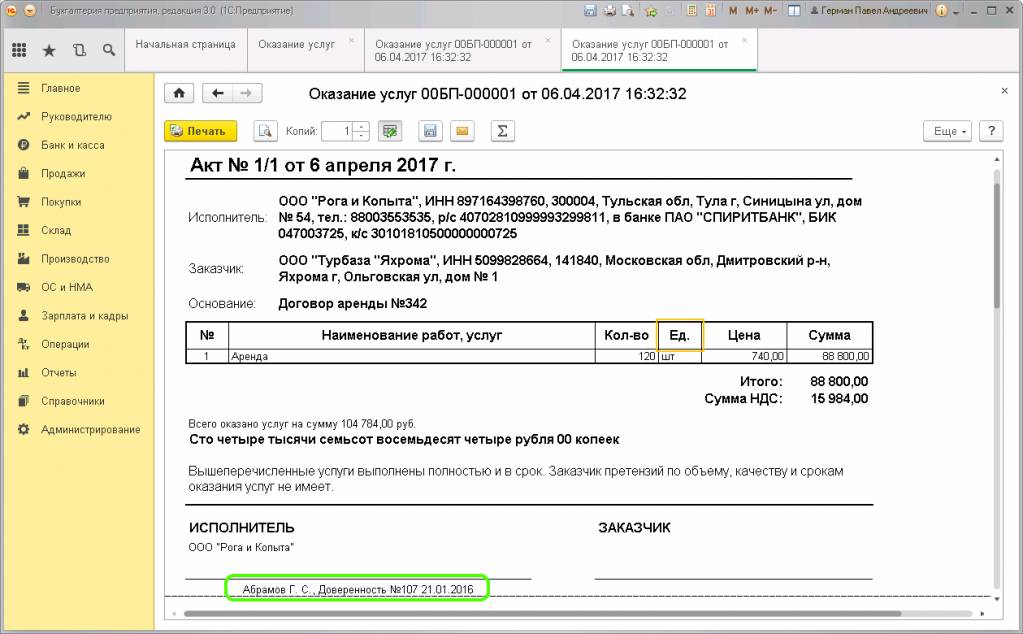
Каждый акт должен быть подписан со стороны заказчика и исполнителя. Так как вводились данные на право подписи доверенного лица от исполнителя, эта информация будет отображена в документе, необходимо только подписать.
Рассмотрим теперь документ «Реализация (акты, накладные)».
Данный документ используется в случаях, когда одному контрагенту необходимо оформить несколько услуг. Например, доставка, демонтаж и монтаж пластиковых окон.
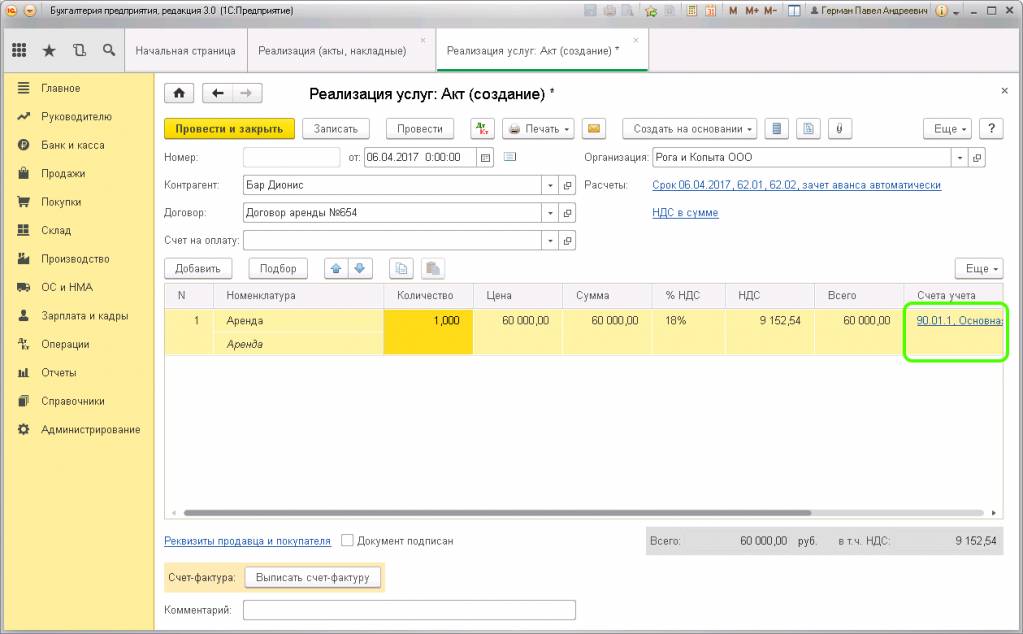
Журнал с реализациями также находится на вкладке меню «Продажи». Для отражения услуги необходимо при создании нового документа указать вид «Услуги (акт)». Основные данные в шапке заполняются стандартно: выбирается контрагент и договор по нему. Обязательно по каждому пункту нужно заполнить колонки с количеством, ценой, и счетами учета. После проведения необходимо распечатать документ для подписания. Нажимаем клавишу «Печать» и выбираем из выпадающего списка форму «Акты оказанных услуг»:
Как сделать отчет в 1С:Бухгалтерия 8.3
Отчеты в программе Бухгалтерия предприятия 3.0 можно сформировать как с настройками, которые заданы по умолчанию, так и внести необходимые изменения под конкретную ситуацию. Рассмотрим настройки отчетов. Перейдем в оборотно-сальдовую ведомость по счету, которая находится в разделе отчеты. Здесь мы можем указать счет, у которого есть субсчета, например счет 62. Если настройка по субсчетам отключена, то отчет будет иметь следующий вид. 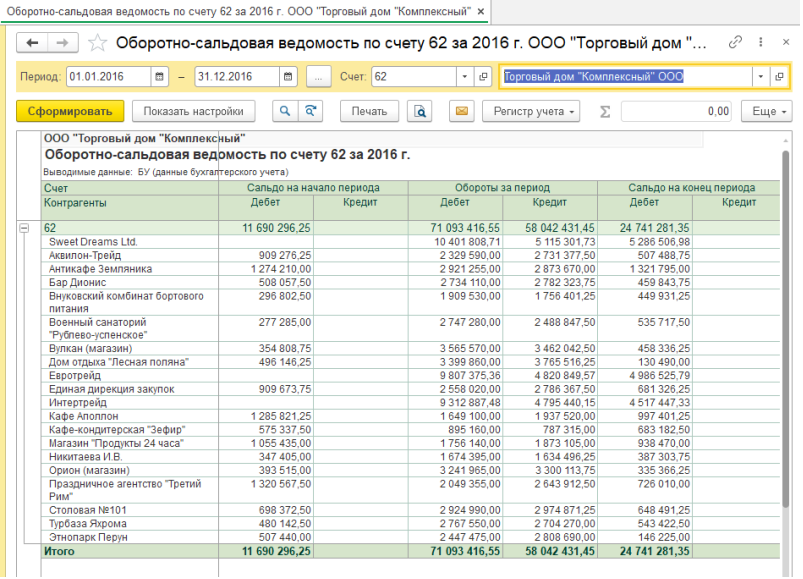
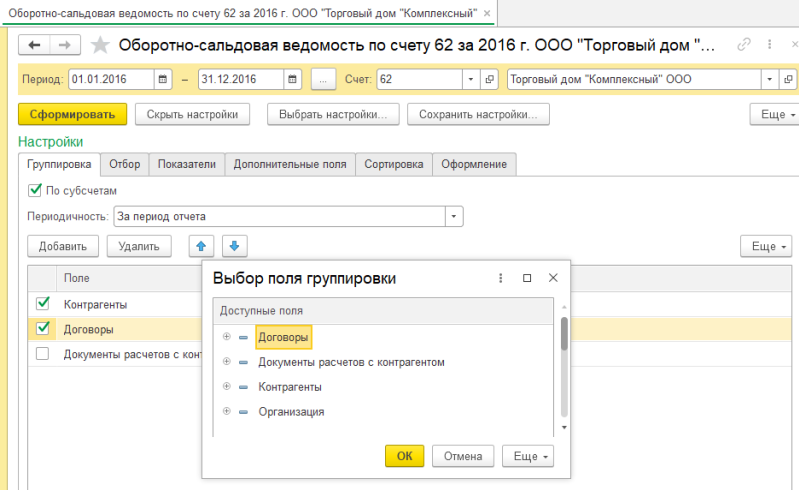
Нажмем по кнопке «Показать настройки» откроется форма, где на вкладке группировка поставим галку «По субсчетам». Периодичность отчета формируется по дням, неделям, месяцам и т.д. В табличной части зададим группировку договора поставив галку напротив. Так же можно добавить еще уровни группировок кликнув по кнопке «Добавить». Выделив нужную группировку нажимаем «Ок» для переноса ее в табличную часть. 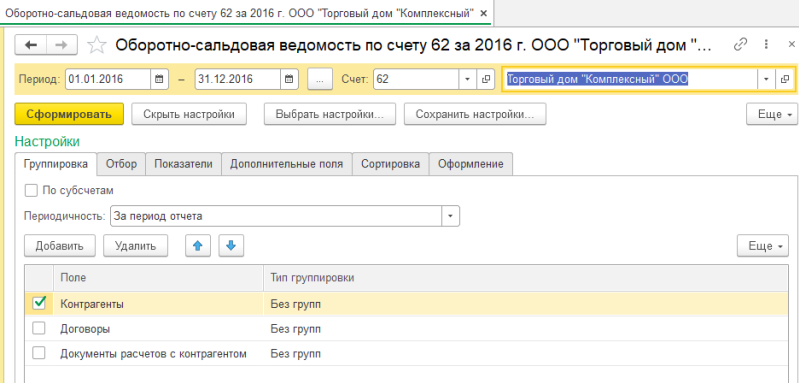
На вкладке отбор в данном случае мы можем выбрать нужного контрагента или договор. Поставим галку в строке контрагент, вид сравнения укажем равно и выберем контрагента. Вид сравнения можно указать в списке, тогда можно указать несколько контрагентов для отбора. Вид сравнения в группе дает возможность указать папку с контрагентами, если в справочнике они у вас разбиты по папкам. 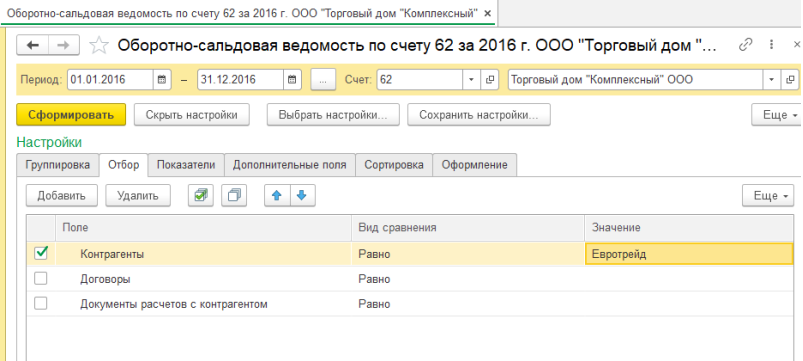
На вкладке показатели программа разрешает включить данные в отчете не только по бухгалтерскому учета, но и по остальным показателям. 
На вкладке дополнительно можно добавить поля в отчет, которых нет по умолчанию. Размещение данных можно отразить как в одной, так и в отдельной колонке. Например добавим вид договора в отдельной колонке, сформируем отчет. 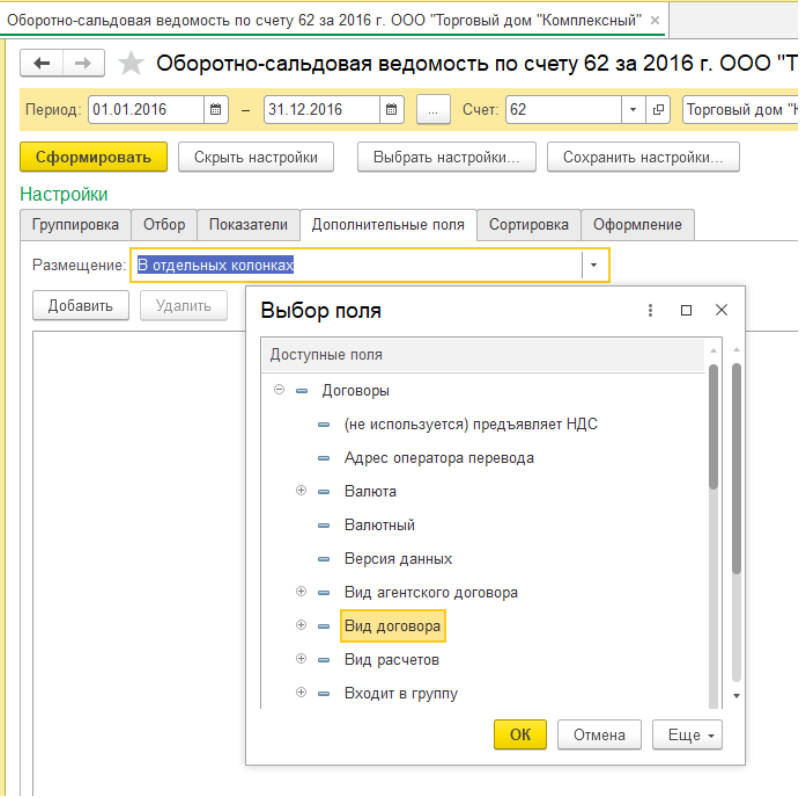
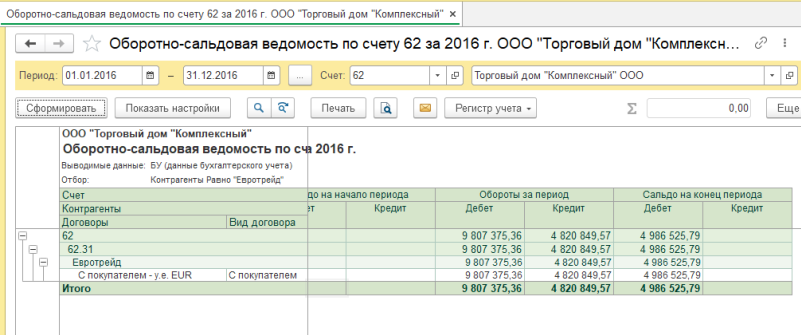
Вернемся в настройки отчета и уберем отбор по контрагенту. На вкладке сортировка настраивается сортировка по возрастанию, либо убыванию. Например список контрагентов отсортируем по убыванию, т.е. контрагенты встанут в алфавитном порядке с буквы «я» до «а». 
На вкладке оформление можно изменить цветовую гамму отображения отчета выбрав из списка вариант оформления. В табличной части «Представление» настраивается представление данных, по умолчанию стоит настройка выделения отрицательных данных и уменьшенный автоотступ. В нижней части можно поставить галку «Подписи» если нужны данные поля для формирования печатной формы, сформируем отчет. 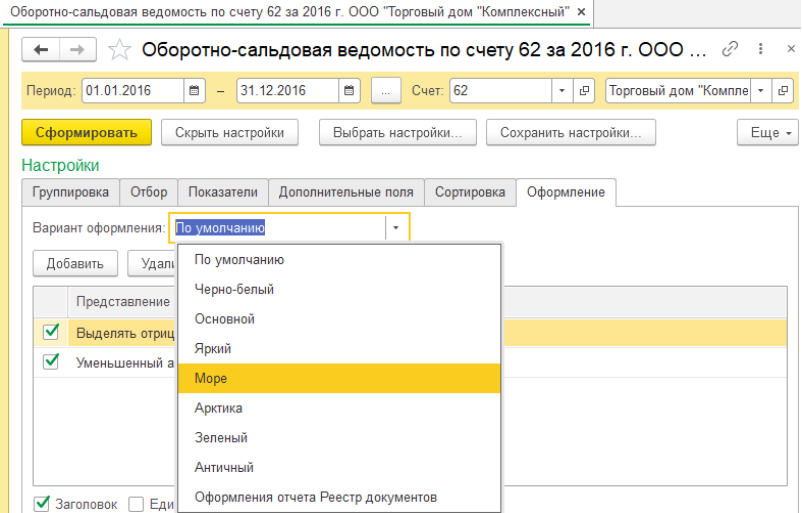
 Если настройки, которые были сделаны будут использоваться постоянно, то их можно сохранить нажав с правой стороны «Еще» и выбрать «Сохранить настройки». Откроется окно, где укажем наименование настройки и нажмем «Сохранить». При следующем формировании отчета данные настройки будут открываться по умолчанию. Если настроек несколько, то по кнопке «Еще» далее «Выбрать настройки».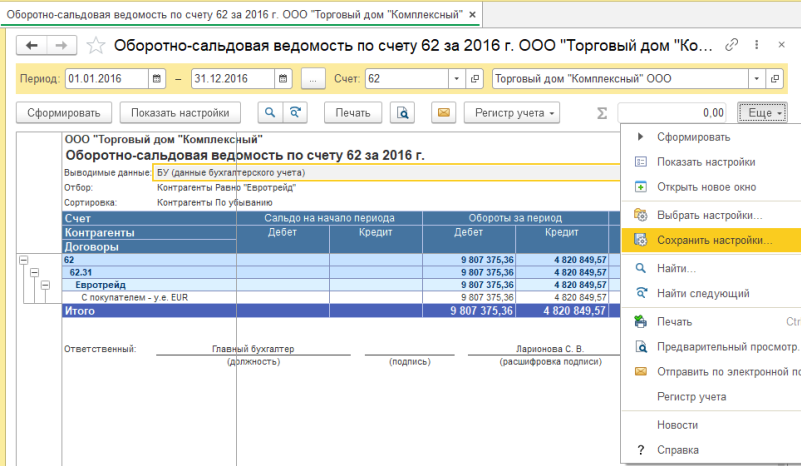
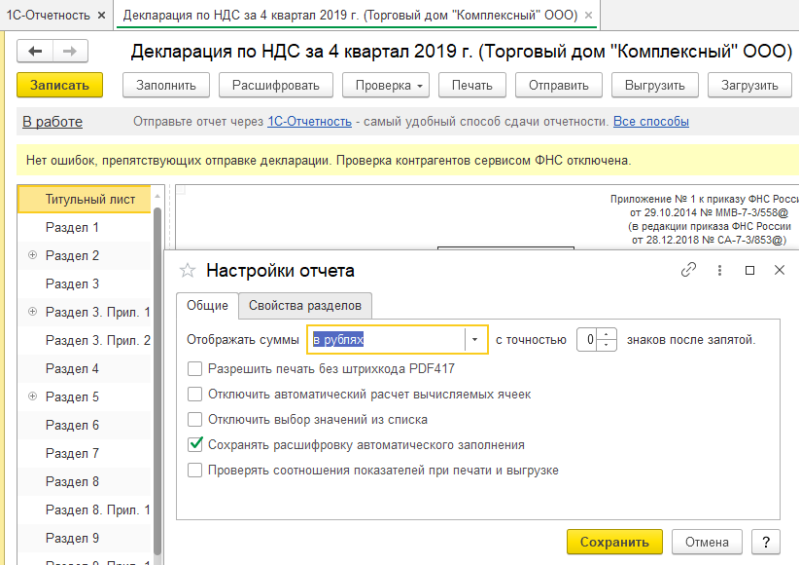
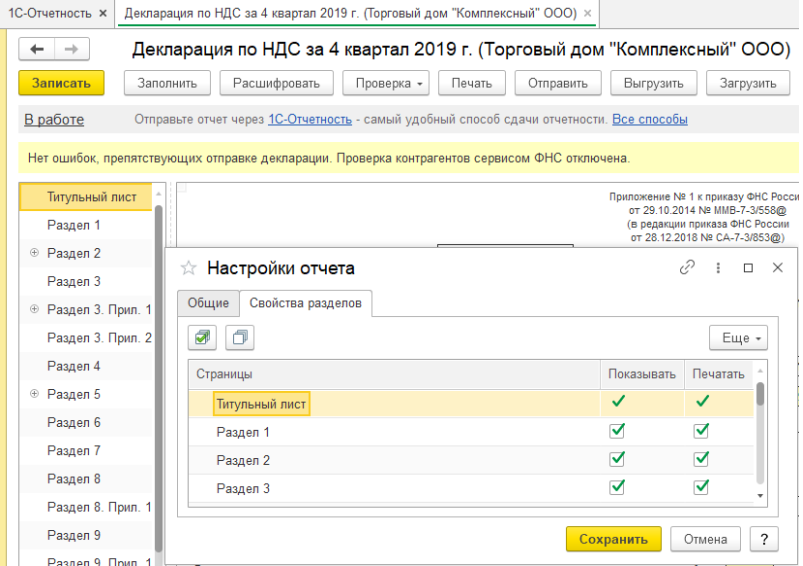
В регламентированных отчетах настройки которые можно сделать открываются по кнопке «Еще» и выбираем «Настройка». На вкладке общие настройки включаются установкой галки напротив. На вкладке свойства разделов можно убрать ненужные разделы из отчета. 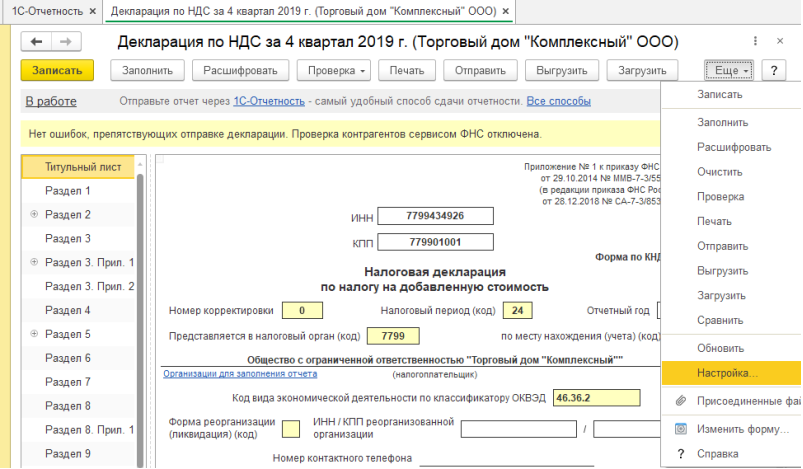
В экспресс-проверке ведения учета можно настроить параметры по которым будет проходить проверка. Нажмем по кнопке « Показать настройки», и установим галки в нужных полях. 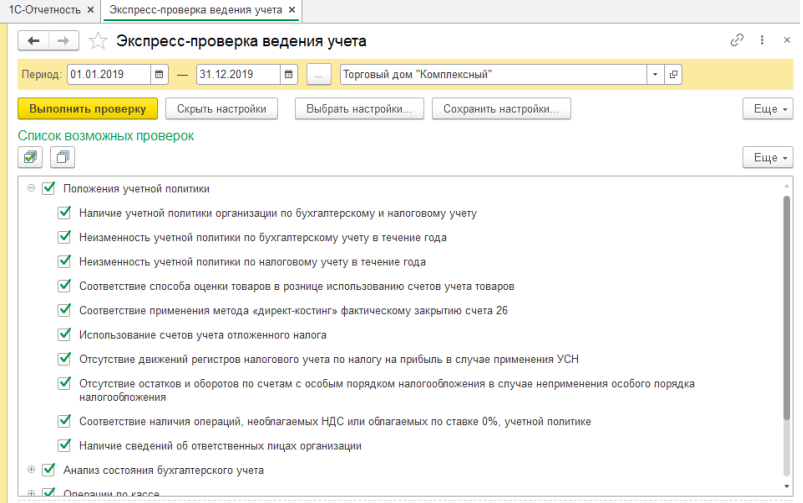
В отчетах книги покупок и продаж имеются настройки показанные на рисунке, которые открываются по кнопке « Показать настройки». 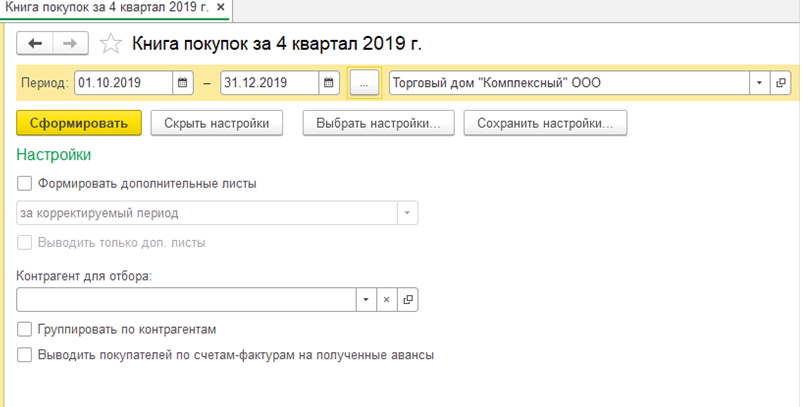
Книга доходов и расходов имеет следующие настройки. 
Остальные отчеты настраиваются на подобии, как было рассмотрено в примере с оборотно-сальдовой ведомостью по счету. Консультацию для Вас составила специалист нашей Линии консультаций. Закажите тестовую консультацию по Вашей программе у нас по телефону: +7(343) 288-75-45. *Для оказания консультации необходимо сообщить ИНН вашей организации, регистрационный номер вашей программы ( для программ 1С:Предприятие версии ПРОФ необходим активный договор 1С:ИТС ПРОФ)