Как создать кошелек MetaMask.
Кошелек MetaMask, имеет собственное приложение на PC, MACBook, Android.
Так же есть расширение для браузера Google Chrome, сегодня мы разберем именно этот вариант установки.
В Google market, введите в поисковой строке MetaMask, после чего нажмите на скачивание и установку.
Если возникли сложности с поиском, то воспользуйтесь официальным сайтом MetaMask. На нем выберите нужный для вас вид кошелька. Напоминаю, что мы рассматриваем установку версии кошелька для браузера Google chrome.
После выбора “Chrome”, нажимаем “Install MetaMask for Chrome”.
Далее вас перенаправит в market Google , где вы скачиваете приложение
После того, как ваш кошелек скачается, у вас откроется окно регистрации кошелька MetaMask.
Выбираем “создать кошелек”
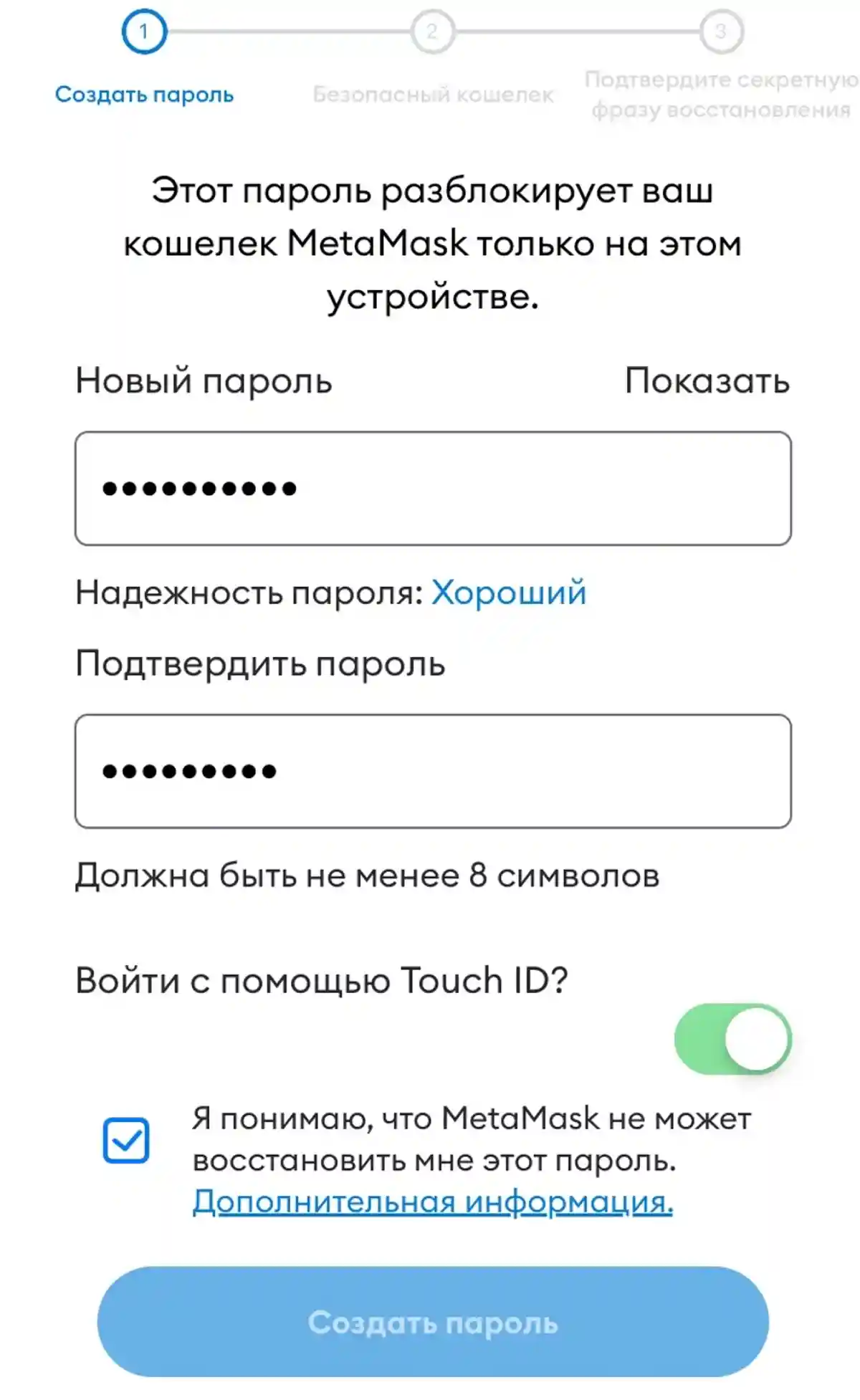
- Создаем надежный Пароль
Следующий шаг, очень ВАЖЕН!
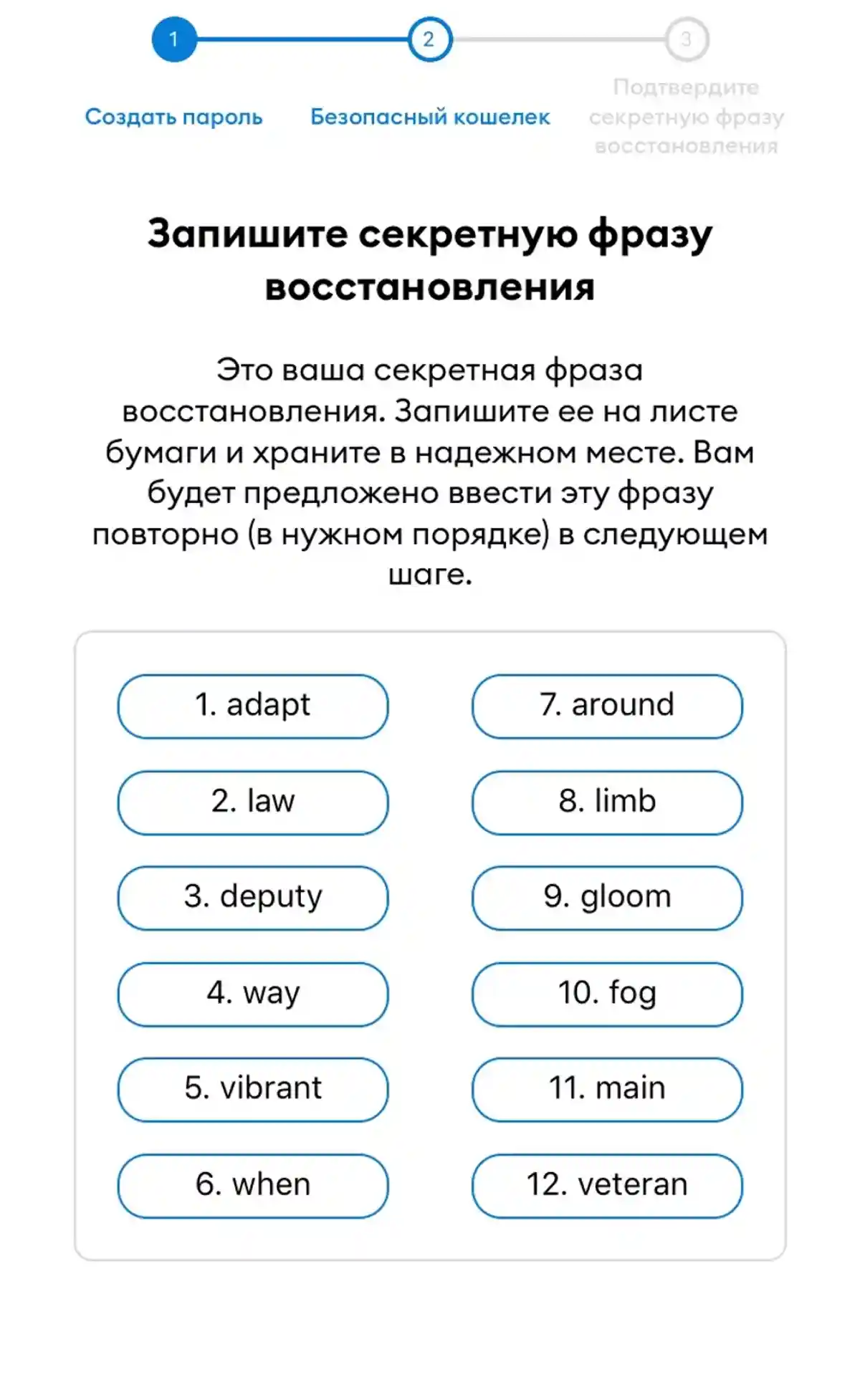
У вас появляется окно с секретной фразой из 12 слов ( если не видите в окне 12 слов, нажмите показать секретную фразу).
ВАЖНО.
Запишите 12 слов в том же порядке как Вам представлено и спрячьте в надежное место. Не сохраняйте слова на компьютере, телефоне и тд. Можете сохранить их на флешке для хранения паролей и ключей или записать на листе и спрятать в нескольких экземплярах в надежном и безопасном месте.
Восстановить доступ к кошельку MetaMask, без этих слов НЕ ВОЗМОЖНО.
Если ВАША Секретная фраза окажется у сторонних лиц, то они получат доступ к ВАШЕМУ кошельку.
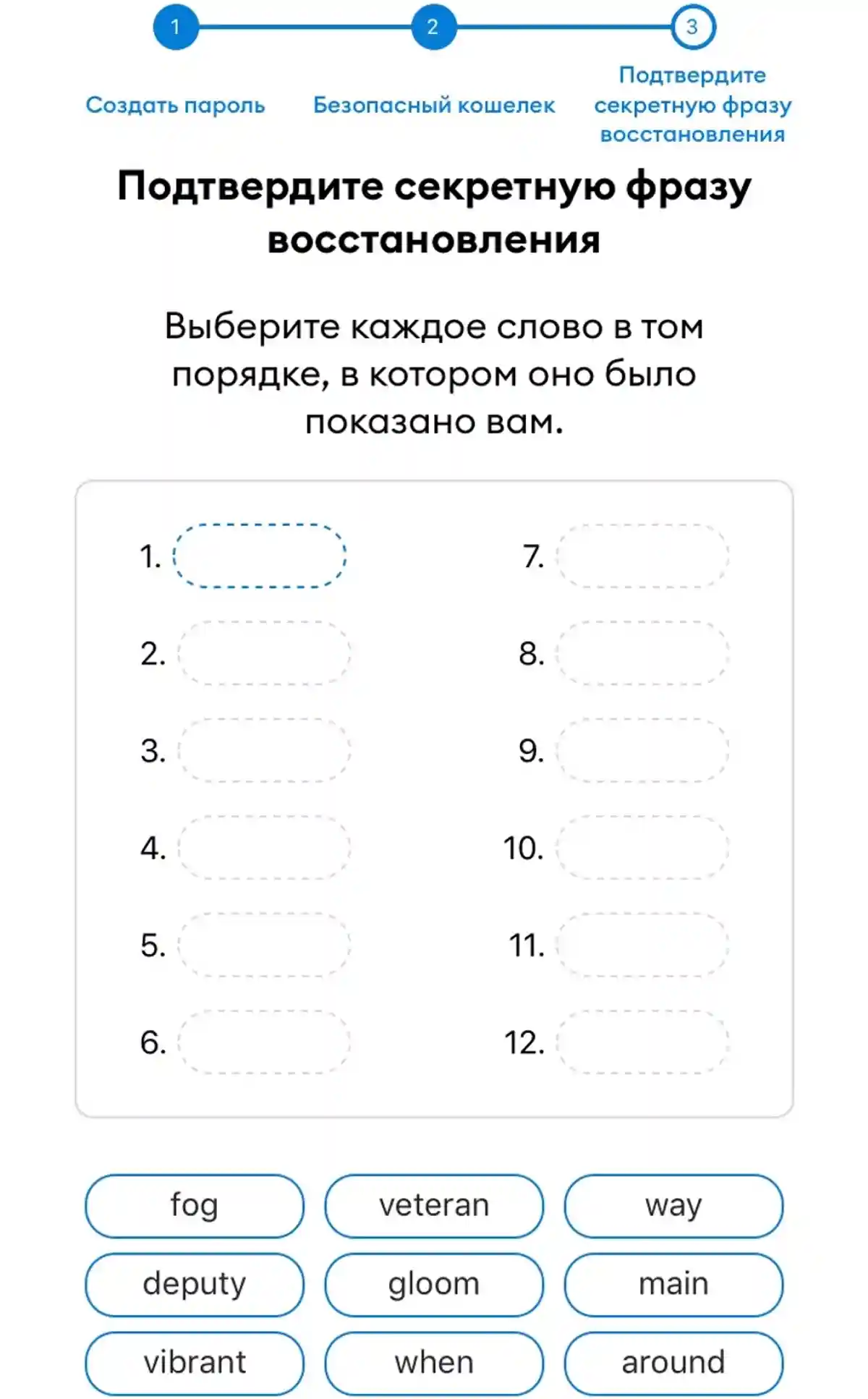
После того как вы сохранили ваши слова в надежном месте, переходим к следующему шагу. Что бы убедиться в правильности написания и верном порядке сохранения ваших слов, вам нужно выбрать все слова в правильном порядке.
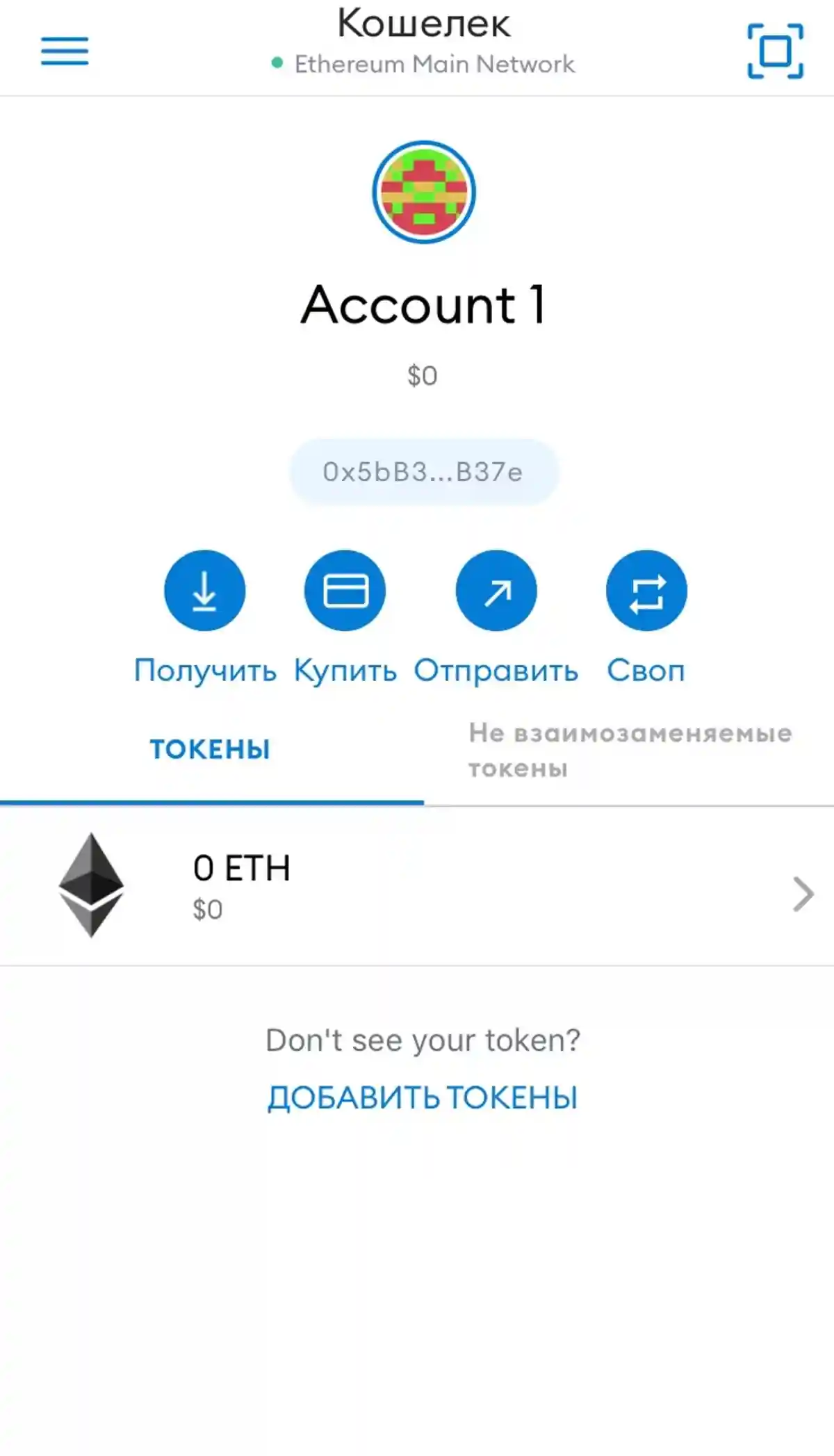
Теперь ваш кошелек готов к работе.
Вы видите веб версию вашего кошелька, для установки расширения в браузере Google, закрепите MetaMask.
Нажмите на Пазл и напротив кошелька MetaMask нажмите на скрепку, что бы кошелек закрепился в вашем браузере.
Теперь у вас есть быстрый и удобный доступ к вашему кошельку MetaMask.
Для пополнения баланса, копируйте адрес вашего кошелька и пополняйте его токенами в любой из сети поддерживаемой сервисом MetaMask.
Напоминаем, что при скачивание кошелька, базовой сетью является сеть Ethereum. Остальные сети добавляются в ручную.
Если данный пост был для вас полезен, ставьте реакцию и подписывайтесь на это канал. Буду стараться давать Вам как можно больше полезной информации в простой и доступной форме.
Как создать MetaMask кошелек для хранения криптовалюты?

3 шага, как создать MetaMask кошелек. Инструкция по установке и регистрации нового криптовалютного кошелька в App Store и Google Chrome.

Как создать MetaMask и каковые его функции — с этого начинается знакомство с популярным криптокошельком. Популярность его стремительно растет.
MetaMask — популярный децентрализованный кошелек для хранения любой криптовалюты. Существуют мобильное приложение, расширение для браузера, а также десктопная версия для ПК.
В MetaMask пользователю открывается возможность:
- добавить любой токен;
- подключиться к децентрализованной площадке;
- управлять цифровыми активами.
Процедуру регистрации нового криптовалютного кошелька можно представить в виде трех простых этапов.
Шаг 1 — скачать приложение
В магазине приложений App Store или Google Play через поиск следует найти криптовалютный кошелек MetaMask. Затем нажать «Установить» и дождаться завершения.

Шаг 2 — создать MetaMask кошелек
Как пройти верификацию: открыть приложение и нажать кнопку «Создать новый кошелек».

Далее следует ввести пароль и подтвердить согласие на использование биометрических данных, после чего подождать 10–30 секунд.
Далее нажать «Начать». В итоге на экране появится секретная фраза из 12 слов. Ее обязательно следует записать, так как в случае ее утраты доступ к кошельку будет закрыт навсегда.
В заключение ввести seed-фразу. Внимание: нельзя переставлять слова местами! Если все шаги были выполнены последовательно и верно, то пользователь получает доступ к кошельку.
Шаг 3 — добавить токены
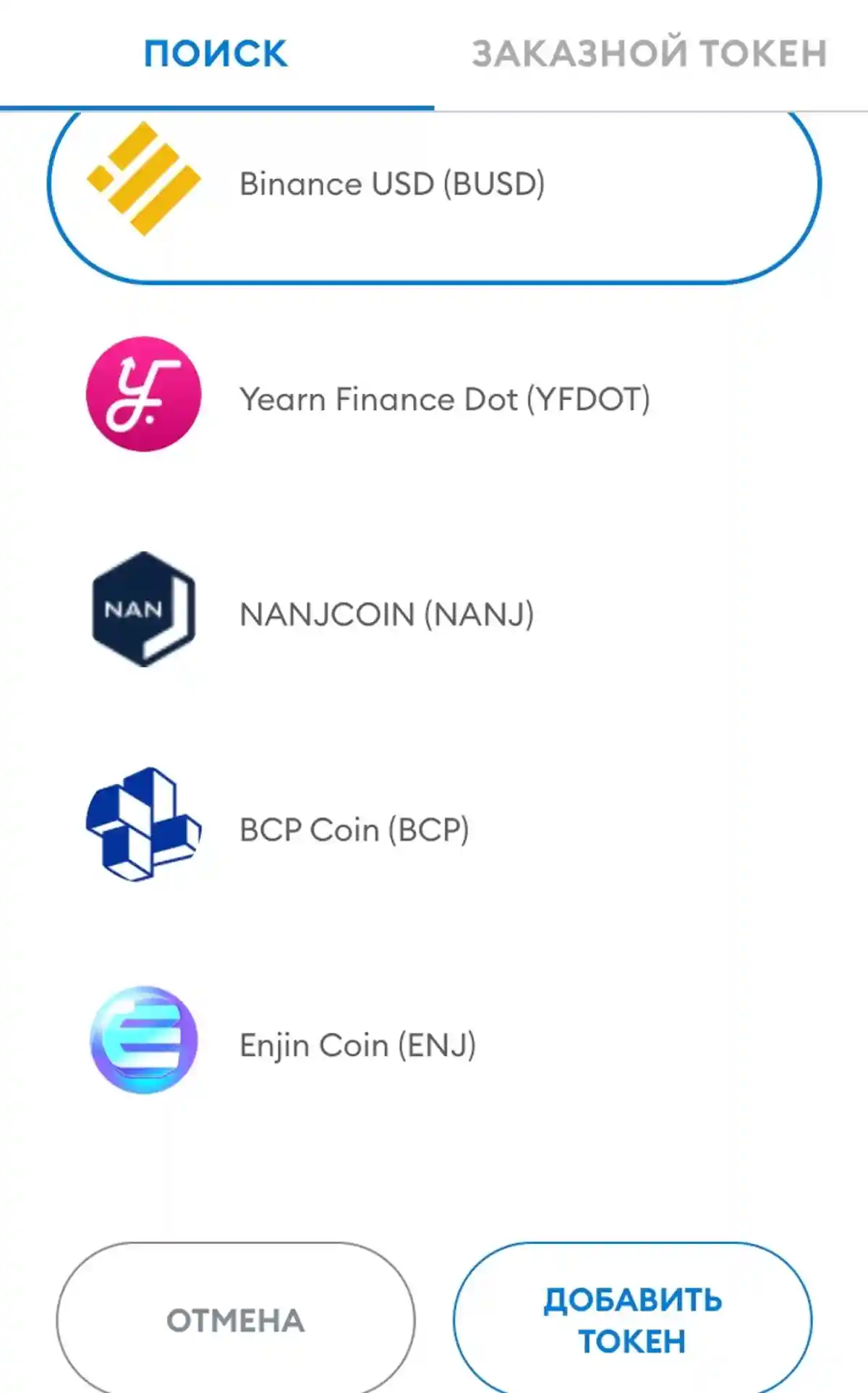
По умолчанию в криптокошельке добавлен лишь Ethereum. Поэтому необходимо выбрать монету, которая будет отправлена на созданный кошелек. Если все получилось, то далее остается следовать инструкции:
- на главной странице нажать кнопку «Добавить токены»;
- в поиске по тикеру найти монету и нажать «Добавить токен»;
- обновить страницу;
- в итоге вкладка с нужным активом добавится в меню кошелька.
Как авторизоваться в расширении Google Chrome
В магазине расширений браузера Google Chrome: chrome.google.com/webstore/category/extensions необходимо в строку «Поиск по магазину» ввести название криптокошелька. Далее начать его установку. После успешного ее завершения открыть расширение в браузере на ПК и авторизоваться по seed-фразе.
Эта процедура позволит пользоваться криптокошельком на стационарном компьютере или ноутбуке, а также подключаться к децентрализованным площадкам Pancakeswap и Uniswap.
Как пополнять кошелек
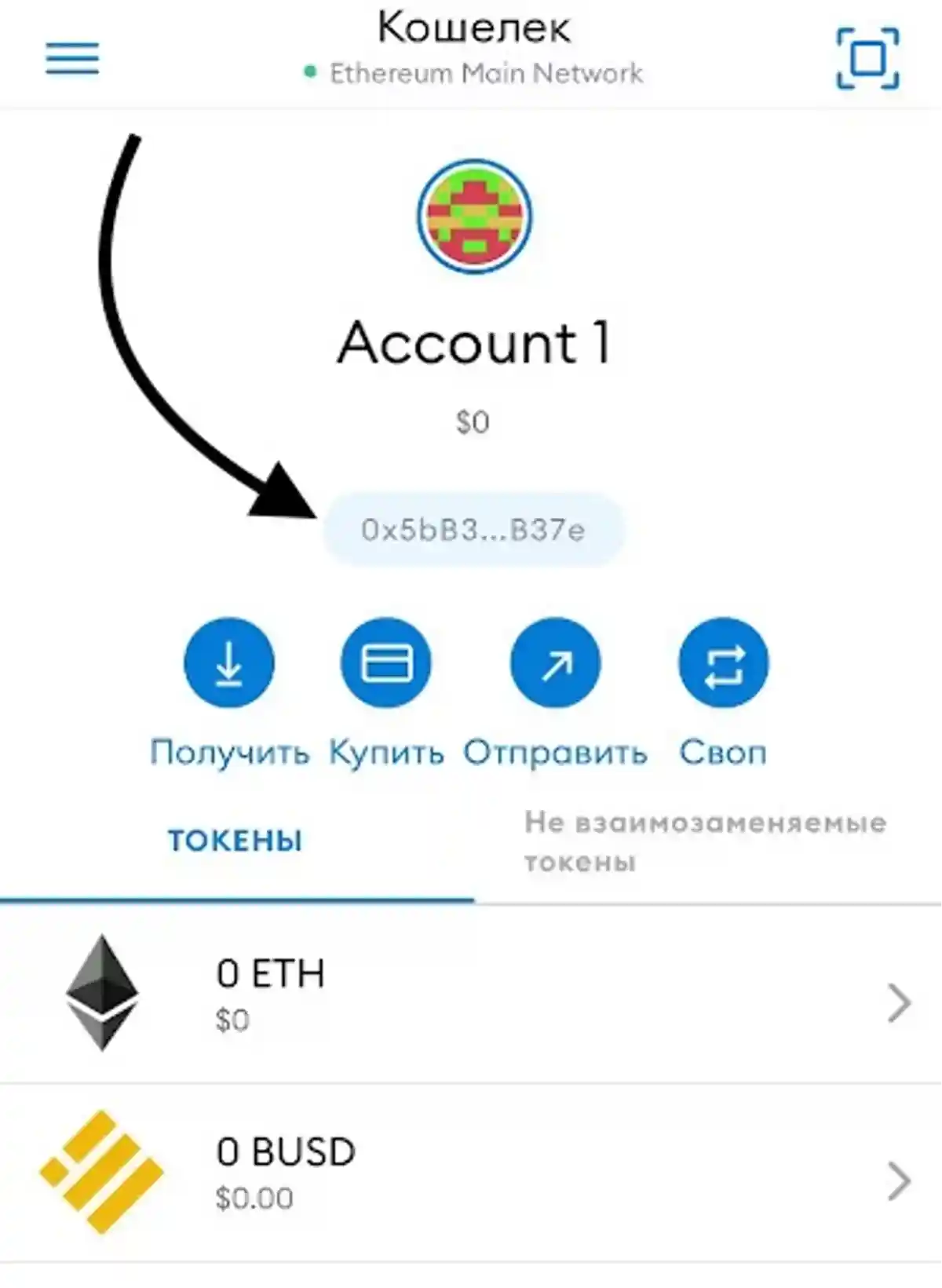
На главной странице выведен длинный номер — это и есть номер криптокошелька MetaMask.
После покупки токенов на криптовалютной бирже необходимо перейти во вкладку «Вывод». После этого выбрать раздел «Криптовалюта» и отметить галочкой нужную монету. Указать сеть (по умолчанию — BEP-20), а также ввести номер кошелька.
Обычно средства зачисляются в течение 10–20 минут в зависимости от загрузки сети, в которой работает токен. Вот почему обязательно нужно проверить добавление вкладки с монетами в интерфейс кошелька.
Чтобы пользоваться криптовалютой в любое время и в любом месте, необходимо создать MetaMask, а также бережно хранить его регистрационные данные.
Читайте также:
- Как «стекать» криптовалюту? Инструкция
- Чем отличается Coin от Token
- Proof-of-Stake — консенсус PoS в блокчейне
Создание кошелька Metamask. Пошаговая инструкция
7. Итак, теперь самое главное. Записываем сид-фразу в той же очередности на листочек (запрещено сохранять сид-фразу на устройстве, так как они тогда являются наиболее уязвимыми для злоумышленников), также не в коем случае не сообщайте никому свою сид-фразу, никто, никто, кроме вас не должен знать эти 12 слов.
8. Вставляем по очередности сид-фразу и подтверждаем.
9. Примите мои поздравляю, вы создали Metamask кошелёк.
10. Как вы могли заметить у нас в правом верхнем углу появилось расширение с мини-окном Metamask. Здесь нажав на 3 точки можно развернуть Metamask.
12. У нас появляется окно в котором можно добавить любую сеть, в которой будут храниться наши сбережения.
- Вводим все по образцу.
- Имя сети: Binance Smart Chain BEP-20
- Новый URL RPC: https://bsc-dataseed.binance.org/
- Идентификатор цепочки: 56
- Символ валюты: BNB
- URL-адрес проводника блока: https://bscscan.com
- Имя сети можно задать любое, например BNB.
- После заполнения нажимаем кнопку «Сохранить».
13. Здесь мы видим публичный номер аккаунта. Его можно скопировать и вставлять для покупки криптовалюты или для получения криптовалюты от других людей.
Пополнение кошелька с Binance
1. Покупаем BNB на Binance
2. Выбираем BNB в списке активов
3. Нажимаем кнопку «Вывод»
4. Копируем адрес кошелька из метамаска
5. Указываем кошелек метамаска в поле вывода binance. Выбираем сеть BEP20 и сумму.
6. Подтверждаем перевод, вводим коды доступа для подтверждения и переводим. Перевод поступит в течение 10 минут.
Как создать кошелек метамаск
Start exploring blockchain applications in seconds. Trusted by over 100 million users worldwide.

Learn More
Buy, store, send and swap tokens
Available as a browser extension and as a mobile app, MetaMask equips you with a key vault, secure login, token wallet, and token exchange—everything you need to manage your digital assets.
Explore blockchain apps
MetaMask provides the simplest yet most secure way to connect to blockchain-based applications. You are always in control when interacting on the new decentralized web.
Own your data
MetaMask generates passwords and keys on your device, so only you have access to your accounts and data. You always choose what to share and what to keep private.
Get started
What is MetaMask?
Your key to blockchain applications
MetaMask is the leading self-custodial wallet. The safe and simple way to access blockchain applications and web3. Trusted by millions of users worldwide.

Developers
MetaMask is powered by a strong community from across the globe. Interested in contributing? Find out how and what to contribute using the resources below.
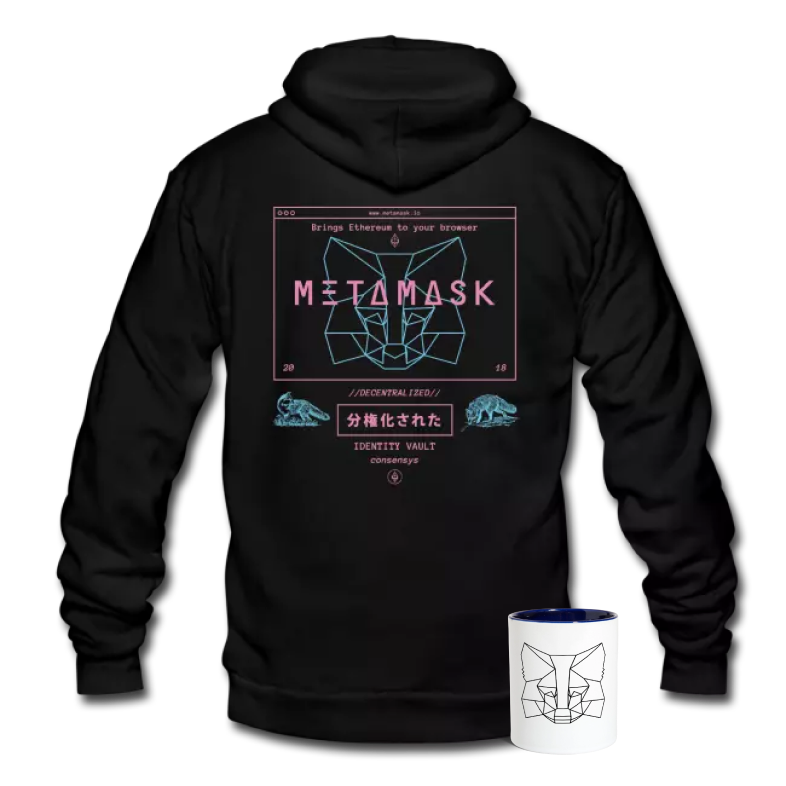
Shop MetaMask Swag
Receive our Newsletter
Sign up to receive updates and announcements