Какой чипсет лучше h81 или b85
Доброго всем!
Сейчас имею платформу на базе топового AMD A10 5800K, но вот хочется опробовать интель
Хочу приобрести себе что-то недорогое на Хасвеле 1150, попробовать например i54430/4440 не разгоняемый, вот интересна разница в чипсетах, h81 получается для него более привлекательный по цене, что я в этом случае потеряю? А то я чёт отстал от жизни чуть чуть.
Звідки: Киев
Если кратко — ничего.

Звідки: Днепр
Получается, что h81(тоже всё присутствует вроде основное) на Хасвеле стала более привлекательной, чем h61 на сенди, урезанаю, до не приличия ? А стабилизации питания для i5 её хватит интересно? А то заявляют поддержку и i5, i7? Вот для топа на AMD нужна качественная база питания на материнке, хотя тоже об этом ничего не указывалось ранее.
Востаннє редагувалось 25.09.2013 11:25 користувачем KLKRUS, всього редагувалось 1 раз.
Звідки: Vancouver, Canada
Сравнение всех четырех:
KLKRUS
Если захотите потом камень К версии, то и мать прийдется менять. Вот так вот. Сразу лучше мать на Z чипсете, и простой камень. Потом прощще будет, если захотите мегагерц накинуть.
Звідки: Днепр
MaG!STeR: Сравнение всех четырех:
Добавлено через 2 минуты 52 секунды:
Darth_Maul_x3: KLKRUS
Если захотите потом камень К версии, то и мать прийдется менять. Вот так вот. Сразу лучше мать на Z чипсете, и простой камень. Потом прощще будет, если захотите мегагерц накинуть.
Если мне нужен будет качественный разгон на i7, то я возьму что-то типа формулы тогда. Не гоже на мерседес ставить колёса от жигули
Материнская плата для сборки компьютера на Intel-платформе, как выбрать
В этой статье расскажу, как выбирается материнская плата для компьютера. Рассмотрим вариант с платформой Intel с сокетом LGA 1150 для процессора, который выбирали в предыдущей статье.
Идём в Каталог — Компьютеры, комплектующие, периферия — Комплектующие для ПК — Материнские платы
И включим показ только тех моделей, у которых процессорное гнездо имеет тип LGA 1150.
Среди представленных брендов: ASROCK, ASUS, GIGABYTE, MSI — выбор невелик. Я обычно сразу начинаю прицениваться к самому-самому, поэтому включенным оставляю только бренд ASUS (на другие пока не смотрю, включу позже, если захочу сравнить с выбранной ASUS-платой).
Самая дешёвая:
Материнская плата ASUS H81M-K за 3140 руб
Код: 857140; гнездо процессора: LGA 1150; чипсет Intel H81; память DDR3 — 2слота; частотой до 1600МГц; тип поставки: Ret
Про себя отмечаем, что это уже не новый, а устаревающий H81-й чипсет.
Идём по списку дальше и встречаем плату на другом чипсете (B85), а именно:
Материнская плата ASUS B85M-K за 3780 руб
Код: 997708; гнездо процессора: LGA 1150; чипсет Intel B85; память DDR3 — 2слота; частотой до 1600МГц; тип поставки: Ret
Чипсет B85 — тоже не новый, но посовременней, чем H81.
Смотрим далее, наблюдаем платы 97-го чипсета и других:
Материнская плата ASUS H97M-E за 5930 руб
Код: 916929; гнездо процессора: LGA 1150; чипсет Intel H97; память DDR3 — 4слота; частотой до 1600МГц; SATA RAID, тип поставки: Ret
Материнская плата ASUS Z97M-PLUS за 6770 руб
Код: 916920; гнездо процессора: LGA 1150; чипсет Intel Z97; память DDR3 — 4слота; частотой до 1600МГц; поддержка: CrossFire; SATA RAID, тип поставки: Ret
— эти (97) и остальные — дороже — мы их рассматривать не будем.
Итак, из плат на чипсетах H81, B85 (примерно одной ценовой категории) выбираем более современный вариант — плату на чипсете B85. Какую именно?
Нам доступны:
Материнская плата ASUS B85M-K за 3780 руб
Код: 997708; гнездо процессора: LGA 1150; чипсет Intel B85; память DDR3 — 2слота; частотой до 1600МГц; тип поставки: Ret
Материнская плата ASUS B85M-G за 4320 руб
Код: 780045; гнездо процессора: LGA 1150; чипсет Intel B85; память DDR3 — 4слота; частотой до 1600МГц; тип поставки: Ret
Материнская плата ASUS B85M-E за 5960 руб
Код: 784723; гнездо процессора: LGA 1150; чипсет Intel B85; память DDR3 — 4слота; частотой до 1600МГц; поддержка: CrossFire; тип поставки: Ret
Материнская плата ASUS B85-PLUS за 6280 руб
Код: 778058; гнездо процессора: LGA 1150; чипсет Intel B85; память DDR3 — 4слота; частотой до 1600МГц; поддержка: CrossFire; тип поставки: Ret
Первая хороша тем, что дешёвая.
Вторая лучше первой тем, что
4 слота для модулей памяти, вместо 2-х
4+2 вместо 2+2 портов USB (вер. 2.0+3.0)
есть HDMI-выход
и вроде как, более мощный радиатор на чипе материнской платы.
Третья и четвёртая уже почти на тысячу рублей дороже. В отличие от первых двух, есть поддержка CrossFire. Последняя плата замечательна тем, что имеет полноразмерный формат ATX (первые три — mATX — их можно в малый корпус для плат mATX уместить) и богатый набор слотов: PCI — 3 штуки, 2 штуки слотов PCI-E*1, 2 слота для видеокарт PCI-E x16 версий 2.0 и 3.0.
Отказавшись, например, от CrossFire (не будем экспериментировать со скрещиванием видеокарт), остановим свой выбор на второй плате.
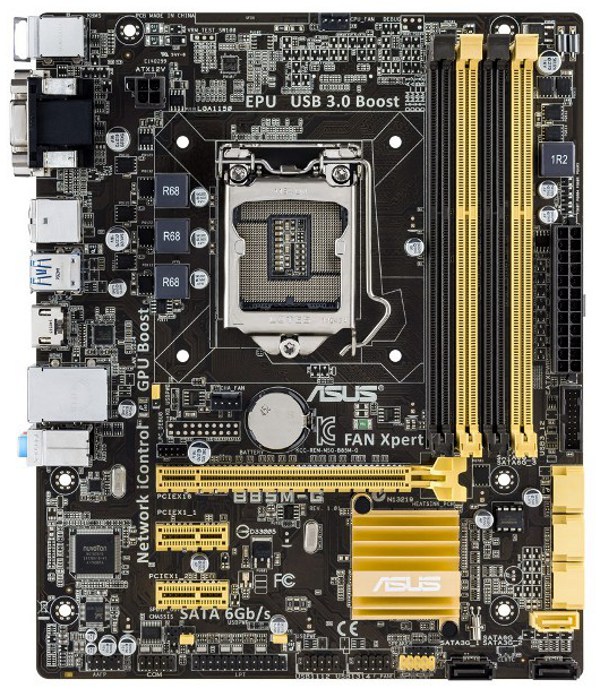
Материнская плата ASUS B85M-G
Она предпочтительна в плане наращивания памяти (на 4 слотах разгуляться лучше, чем на 2-х) и наличием HDMI-выхода (может приходиться, если понадобится подключить системный блок к телевизору или проектору с HDMI-входом).
Это был такой, предварительный отбор. Себя ещё надо проверить: не ошиблись ли мы в выборе.
Набираем в поисковой строке браузера: B85M-G отзывы — и листаем: кто хвалит, а кто ругает, и за что — выбранную нами плату. Убедившись, что плюсов больше чем минусов, а минусы незначительные или случайные, наш выбор не отменяем, и следующим шагом будет
изучение документации на данное изделие
Идём на сайт производителя: http://www.asus.com/ — в поиск вставляем наименование нашей платы (B85M-G) и откроем страницу с кратким описанием http://www.asus.com/ru/Motherboards/B85MG/
С сайта производителя надо взять такую документацию по материнской плате
(см. раздел Поддержка-Руководства и документация):
B85M-G User’s Manual (English) — это обязательно
LGA1150 CPU installation Manual — тоже желательно (особенно для людей без опыта) — это инструкция по установке процессора в мать
B85M-G Quick Start Guide for Multiple Languages — тоже можно — это краткая инструкция (для новичков) по установке и подключению комплектующих (многоязычная, в т.ч. есть русский).
Из руководства пользователя (User’s Manual) важно узнать такие сведения:
- типы модулей памяти, с которыми может работать материнская плата,
- мощность (минимальную или рекомендованную) блока питания для этой платы
- поддержку жестких дисков с интерфейсом SATA II или III
- количество разъёмов и ног(pin) для подключения вентиляторов (Fan — для процессора(CPU) и корпуса — CASE)
— Эти сведения понадобятся, когда мы будем подбирать остальные комплектующие: оперативную память, корпус с блоком питания, жесткий диск, дополнительные вентиляторы.
Кроме этой документации, важно иметь под рукой, в качестве справочников, такие (см. раздел Поддержка модулей памяти и устройств):
«Memory QVL update» или «B85_DRAM_QVL_1121» — список поддерживаемых модулей памяти
New_SSD_List — если планируете подключать твердотельные диски к этой материнке, то можно узнать по этому списку, какие подходят (или протестирована совместная работа).
B85M-G_Devices_Report_0705 — список поддерживаемых устройств (можно полистать для ознакомления).
И ещё один важный документ — это список поддерживаемых процессоров (CPU support list) — по адресу: http://www.asus.com/ru/Motherboards/B85MG/HelpDesk_CPU/
Например, мы хотим узнать, сможет ли наша материнская плата работать с процессором Celeron G1840?
Смотрим в таблице есть такая запись:
Celeron G1840(2.8GHz, 2C, L3:2M, GT1, 53W, rev.C0) ALL 0904
Это значит, что BIOS (базовая система ввода-вывода) на материнской плате должна иметь версию, не ниже 0904.
При покупке материнской платы есть риск, что в ней BIOS окажется не той версии, что нам нужна.
К сожалению, когда мы покупаем материнскую плату, мы не можем увидеть, какой версии BIOS в ней зашита. Чтобы узнать версию BIOS, нам надо посмотреть сообщения, которые выдает мат. плата на экран при старте: для этого в ней, как минимум, надо установить процессор с модулем памяти, и подключить к ней блок питания и монитор.
Полный список доступных для данной материнки BIOSов — см. на странице поддержки: Драйверы и Утилиты — BIOS. Посмотрим, когда такая версия BIOS появилась: 2014/05/26. Значит, материнские платы, выпущенные после этой даты, скорее всего, уже поддерживают вышеназванный процессор Celeron G1840 и в дополнительной прошивке не нуждаются.
Если мы купим материнскую плату, в которой микропрограмма ещё не обновлена, то придётся
а) сначала запустить материнку с каким-нибудь старым (поддерживаемым) процессором,
б) прошить в неё BIOS новой версии, и
в) потом устанавливать новый процессор.
Как прошивать BIOS — отдельная тема (об этом здесь писать не будем).
Несколько замечаний о покупке и установке материнской платы
При покупке:
Внешний осмотр: «юзаная» (бывшая в употреблении) или нет (см. следы на самой плате, гнезде, упаковке).
Обязательно проверить плату и её элементы на предмет механических повреждений: сколов, царапин. При наличии таковых, советую сдать её обратно.
Особое внимание обратить на состояние контактов в гнезде процессора (не поленитесь через лупу осмотреть сокет в момент покупки). Если обнаружатся «невтестороны» гнутые или помятые контакты (одиночные или группой) — не берите такую материнскую плату, сразу верните её продавцу. Иначе вам потом трудно будет доказать в сервисном центре или убедить продавца, что это не вы помяли/погнули контакты сокета при самостоятельной установке процессора.
Проверить комплектность: SATA-кабели, задняя крышка для системного блока под внешние выводы платы, диск с драйверами, руководство по эксплуатации (может быть на английском) и остальные предметы, перечисленные в документации (см. раздел — комплект поставки).
При установке:
стараться не касаться проводящих частей платы и её элементов голыми руками, без снятия с себя статического заряда (через плотное прикосновение ладошками к корпусу компа и/или с использованием антистатического браслета).
Первый запуск платы выполнить с минимальным набором подключённых комплектующих (только процессор с кулером, один модуль памяти, блок питания и монитор ): клавиатура, мышь, жесткий диск или привод, а также видеокарта — для первого запуска материнки — необязательны.
После удачного первого запуска подключать (по очереди или сразу все вместе) остальные комплектующие и тестировать их.
Вариант полной спецификации компьютера на базе выбранной материнской платы смотрите в этой статье.
ASUS B85-PRO vs ASUS H81M-D R.2

Мы сравнили характеристики ASUS B85-PRO и ASUS H81M-D R.2 и составили для вас список преимуществ и сравнительную таблицу. Узнайте, какой из них выбрать в 2023 году.
Преимущества ASUS B85-PRO
Победитель в сравнении
Количество слотов памяти
На 2 (100%) лучше
Максимальный объем памяти
На 16 Гб (100%) лучше
Количество слотов PCI-E x16
На 1 (100%) лучше
Версия PCI Express
На 1 (50%) лучше
4-pin разъемы для системных вентиляторов
На 1 (100%) лучше
Преимущества ASUS H81M-D R.2
Соотношение цена-качество
На 5.1 % (6.2%) лучше
На -79 мм (-25.9%) лучше
Подсветка элементов платы
Видео обзоры ASUS B85-PRO

Сравнение всех характеристик
| ASUS B85-PRO | ASUS H81M-D R.2 |
Количество и тип USB на задней панели
Количество Ethernet портов
Количество сетевых портов (RJ-45)
Чем больше портов RJ-45, тем больше проводных подключений можно осуществить с вашего ПК (например для объединения нескольких компьютеров в локальную сеть или подключение нескольких провайдеров)
Цифровые аудио порты (S/PDIF)
Количество аналоговых аудио разъёмов
Видео выходы
Внутренние коннекторы USB на плате
Чипсет звукового адаптера
Звуковая схема
В зависимости от звуковой схемы вы можете подключать различные аудио системы, например колонки. Имеется обратная совместимость, например вы можете подключить к систему 7.1 колонки 3.1.
Чипсет сетевого адаптера
Встроенный адаптер Wi-Fi
Наличие адаптера Wi Fi позволяет вашему устройству использовать беспроводное соединение к другим устройствам. Например Wi-Fi роутер.
Скорость сетевого адаптера
Максимальная допустимая скорость сетевого соединения (например для полноценного использования высокоскоростного гигабитного интернета необходимо 1000+ Мбит/с).
Количество слотов PCI
Версия PCI Express
На 1 (50%) лучше
Режимы работы нескольких PCI-E x16 слотов
Количество слотов PCI-E x1
Количество слотов PCI-E x16
На 1 (100%) лучше
Режим работы SATA RAID
RAID массив объединяет несколько дисковых устройств для повышения быстродействия или отказоустойчивости системы. Чем больше уровней поддерживает материнская плата, тем больше возможностей конфигурированием массивами.
Поддержка NVMe
Позволяет устанавливать твердотельные накопители NVMe SSD, которые постепенно заменяют SSD с интерфейсом SATA
Сравнить Intel X99 Z97 H97 Z87 H87 H81 Q87 Q85 B85 Набор микросхем
Собирая ПК или ища информацию об оптимальной производительности в конкретной конфигурации, важно полностью понимать функцию набора микросхем и ценность выбора одной модели по сравнению с другой.
В этой статье мы показываем визуальное сравнение различных моделей.
Имейте в виду, что наборы микросхем развиваются, новые модели появляются регулярно, мы постараемся соответствующим образом обновлять информацию, однако возможны задержки. Если есть сомнения, зайдите на форум.
Чипсет
Чипсет — это электронный чипсет обеспечение связи между различными элементами материнской платы, включая процессор.
Таким образом, вы понимаете, что в зависимости от модели она будет поддерживать большее или меньшее количество функций; например Чипсет Z97 поддерживает процессоры 4-го и 5-го поколения, такие как:
- i7 5960X Extreme Edition является частью четвертого поколения — процессора Haswell
Серийные процессоры Бродуэлла кто преуспеет Haswell вскоре должен быть раскрыт Intel.
Возьмем для примера схемы, включающие 2 чипсета от Intel, старой модели: H61 который датируется 2011 годом и Z97 выпущен в феврале 2014 года.
Разница значительна, даже если принцип остается тем же самым, мы находим соответствующую поддержку для типов процессоров, а также пропускную способность между очень разными элементами.
Z97 следует логике развивающихся технологий с совместимостью с PCIe 3.0, памятью DDR3 / 3L, портами SATA 6 Гбит / с, портами USB 3.0. Что касается X99, нового набора микросхем Intel, предназначенного для геймеров и требовательных пользователей, он позволяет управлять 8-ядерным процессором, таким как последний i7 на LGA 2011 (сокет), а также обеспечивает еще более эффективное управление несколькими задачами, а также мы можем видеть это на диаграмме выше, поддержка Память DDR4 актуально.
Сравнительный
Чтобы согласовать типы наборов микросхем, нам необходимо различать их использование: одни предназначены для высокопроизводительных ПК, другие — для большой аудитории или даже для серверов.
Классические рабочие столы
Rapid Storage Technology (RST) соответствует более высокой производительности SSD и использованию кеш-памяти в них (Smart Response Technology — SRT).
Для ноутбуков некоторые особенности ограничены, но в основном мы используем те же характеристики, часто они более экономичны с точки зрения энергопотребления (HM76, HM75, UM67…).
Обычно, чтобы идентифицировать их, мы добавляем M после первой буквы. Пример: QM87 или HM87. Для получения дополнительной информации мы приглашаем вас посетить веб-сайт Intel.
ПК для бизнеса
Мощные ПК
При исследовании материнских плат, независимо от марки (Asus, Gigabyte, MSI, ASRock и т. Д.), Вы можете сначала обратиться к интегрированному набору микросхем, а затем к различным особенностям собранных материнских плат.
Мы будем регулярно обновлять эти сравнительные таблицы.