Как проверить подлинность электронной подписи таможенного поста в заявке на пропуск?
Сотрудники таможенного поста работают в сервисе по электронному согласованию заявок на пропуск в порт под своими учетными записями, защищенными паролями, и при согласовании заявок подписывают их усиленными электронными подписями, что гарантирует целостность каждого документа.
До конца 2021 года заявки сотрудниками таможни подписывались усиленными электронными подписями, выданными удостоверяющим центром Балтийской таможни. Чтобы убедиться в корректности данной подписи, откройте электронную печатную форму согласованной заявки на пропуск в порт (в формате .pdf). На последнем листе заявки размещаются штампы с информацией об электронных подписях. На штампе отображается информация о исходящем номере заявки, дате и времени ее согласования, номере, владельце и сроке действия сертификата.
Для получения более подробной информации об электронной подписи сотрудника таможенного поста, согласовавшего заявку, щелкните на соответствующий штамп (третий слева).

В появившемся диалоговом окне нажмите кнопку «Параметры подписи»:

На экране появится диалоговое окно «Параметры подписи», в котором нужно нажать кнопку «Показать сертификат»:

Откроется окно сертификата. Если в нем отображается надпись «Недостаточно информации для проверки этого сертификата», то на ваш компьютер нужно установить корневой сертификат удостоверяющего центра Центрального информационно-технического таможенного управления.

Чтобы сразу скачать и установить корневой сертификат, следующие два шага можно пропустить.
Чтобы определить путь к файлу корневого сертификата перейдите на вкладку «Состав». Прокрутите верхний список вниз и выберите поле «Доступ к информации о центрах сертификации»:

Прокрутите ползунок в нижнем окошке вниз, чтобы увидеть значение «Дополнительное имя». Выделите мышкой путь к корневому сертификату и нажмите на клавиатуре сочетание клавиш Ctrl+C (копировать):

Вставьте скопированное значение в адресную строку браузера (или перейдите по ссылке) и загрузите на жесткий диск своего компьютера файл сертификата.
Дважды щелкните на скаченном файле или выберете в контекстном меню команду «Открыть» (можно также в контекстном меню сразу выбрать команду «Установить сертификат» чтобы сразу перейти в Мастер импорта сертификатов).

В окне предупреждения системы безопасности нажмите кнопку «Открыть»:

На экране откроется окно сертификата. В нем нужно нажать кнопку «Установить сертификат…»:

На экране откроется Мастер импорта сертификатов. Переключатель «Расположение хранилища» можно оставить в значении «Текущий пользователь» и нажать кнопку «Далее»:

На следующей странице мастера можно оставить переключатель в значении «Автоматически выбрать хранилище на основе типа сертификата» и нажать кнопку «Далее»:

На последней странице мастера нажмите кнопку «Готово»:

На экране появится сообщение «Импорт успешно выполнен». Нажмите «ОК»:

При указанных по умолчанию параметрах Мастера импорта сертификатов, сертификат устанавливается в раздел «Промежуточные центры сертификации». В этом можно убедиться, выбрав в главном меню Windows в разделе «КРИПТО-ПРО» пункт «Сертификаты». А в появившемся окне раскрыть соответствующие элементы иерархии Корня консоли:

Теперь, если выполнить действия, описанные вверху данной страницы, можно убедиться, что все сведения о сертификате отображаются достоверно:

Проверьте также другие настройки электронной подписи для работы в сервисе.
У Windows недостаточно информации для проверки этого сертификата

Проблемы с сертификатами домена довольно распространены. В большинстве случаев проблемы с проверкой сертификата возникают из-за отсутствия надлежащих сертификатов, установленных в вашей системе. Следовательно, то же самое относится и к тому, что в Windows недостаточно информации для проверки этой ошибки сертификата. Вы можете устранить эту ошибку, переустановив соответствующие сертификаты.
Как решить проблему проверки сертификата в Windows
Как мы уже говорили, эта проблема возникает, когда промежуточные или корневые сертификаты не установлены должным образом. Очевидное решение — переустановить сертификаты. Это легко сделать, проверив состояние сертификатов, где все корневые и промежуточные сертификаты должны поставляться с проверкой «Эта цифровая подпись в порядке».
Так как это обычно появляется в Internet Explorer, вот процедура установки необходимых сертификатов в кратчайшие сроки:

- Нажмите на эти 2 ссылки соответственно, чтобы загрузить необходимые сертификаты.
VeriSign_Class_1_Public_Primary_Certification_Authority _G3.cer
Отдельный подписчик Symantec Class 1 CA — G4.cer - Сохраните сертификаты на рабочий стол.
- Дважды щелкните по файлам сертификата один за другим и запустите его.
- Нажмите Установить сертификат .
- В мастере импорта сертификатов нажмите «Далее» и выберите «Поместить все сертификаты в следующее хранилище».
- Нажмите Обзор.
- Выберите доверенные корневые центры сертификации для Symantec_Class_1_Public_Primary_Certification_Authority _G3.cer
- Для индивидуального подписчика Symantec Class 1 CA — G4.cer выберите Промежуточные центры сертификации .
- Подтвердите выбор и нажмите «Далее».
- Нажмите Готово, и все готово.
Если вы хотите проверить, все ли сертификаты установлены правильно, выполните следующие действия:

- Откройте Internet Explorer .
- В правом верхнем углу нажмите на значок в виде шестеренки и откройте Свойства обозревателя .
- Выберите вкладку « Содержимое ».
- Выберите Сертификаты .
- Нажмите на личную вкладку.
- Вы должны увидеть все сертификаты, и они должны сказать, что эта цифровая подпись в порядке .
СВЯЗАННЫЕ ИСТОРИИ, КОТОРЫЕ ВЫ ДОЛЖНЫ УЗНАТЬ:
- Возникла проблема с получением личного сертификата. Проблема с Skype [FIX]
- Исправлено: ошибка при подключении к этому сайту
- Вот как исправить Windows не удалось найти ошибку сертификата
Недостаточно информации для проверки этого сертификата.
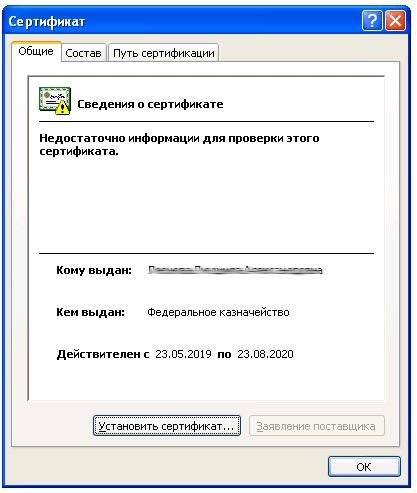
В принципе эта ошибка уже мной описана. Но на Windows 7 она имеет чуть другой вид. Хотя как выяснилось лечится тем же путем.
Пуск — Выполнить — regedit (вы должны быть с правами администратора, что бы изменения в реестре удалось сохранить).
Удаляем ветки. Можете переименовать — если хотите подстраховаться.
P.S. На практике стокнулся с тем — что на одной из машин (ноутбук клиента) не было этих веток. И решение как бы зашло в тупик.
Попробывал заного поставить корневые сертификаты как оказалось не был установлен 1 сертификат из 4 (которые нужно было ставить). После этого проблема ушла. И при открытии сертификата — не было ошибки «недостаточно сведений».
После этого даже перезагрузка не понадобилась. Сертификат благополучно установился в крипто про.
opz.org.ua

Недостаточно информации для проверки этого сертификата
Акредитированный центр сертификации ключей информационно-справочного департамента ГФС Украины.
https://www.acskidd.gov.ua
Использование «бесплатных» ключей
Сообщений: 2 • Страница 1 из 1
Недостаточно информации для проверки этого сертификата
lyba06 » 19 окт 2013, 18:39
При установке личного сертификата пользователя на этапе проверки сертификата на вкладке «Общие» на значке сертификата (зеленый прямоугольник) присутствует восклицательный знак в желтом треугольнике, ниже в поле присутствует надпись «Недостаточно информации для проверки этого сертификата», на вкладке «Путь сертификации» присутствует только 1 сертификат с именем пользователя, в поле «Состояние сертификата» присутствует надпись: «Невозможно обнаружить поставщика этого сертификата». Что делать?
lyba06 Редкий гость Сообщения: 1 Зарегистрирован: 19 окт 2013, 18:08
Re: Недостаточно информации для проверки этого сертификата
admin » 20 окт 2013, 20:22
lyba06 писал(а): При установке личного сертификата пользователя на этапе проверки сертификата на вкладке «Общие» на значке сертификата (зеленый прямоугольник) присутствует восклицательный знак в желтом треугольнике, ниже в поле присутствует надпись «Недостаточно информации для проверки этого сертификата», на вкладке «Путь сертификации» присутствует только 1 сертификат с именем пользователя, в поле «Состояние сертификата» присутствует надпись: «Невозможно обнаружить поставщика этого сертификата». Что делать?
В какой программе, на каком этапе?? (по какой инструкции?)