Как загрузить документ в 1с
Дата публикации 13.08.2020
Использован релиз 2.1.23
Для загрузки в «1С:Документооброт 8» скан-копий бумажных документов рекомендуется следующая последовательность действий:
- Создайте карточки внутренних документов, заполнив основные реквизиты. Для этого:
- В разделе «Внутренние документы» нажмите кнопку «Создать», выберите вид документа (виды документов должны быть предварительно настроены ответственным за НСИ).
- В открывшейся форме внутреннего документа заполните поля: Стороны, Сумма, срок действия и пр. (рис. 1).

- Для каждой карточки распечатайте штрихкод на наклейке (штрихкод автоматически присваивается системой каждой карточке) с использованием команды «Печать» – «Штрихкод на наклейке» (рис. 2).
- Наклейте штрихкод на первую страницу каждого договора (состоящего из одного или нескольких листов бумаги). Или же распечатайте штрихкод на пустом листе (команда «Печать» – «Штрихкод на странице»), и положите такой лист в начало пачки листов каждого договора.
- Выполните потоковое сканирование (раздел «Документы и файлы» – «Потоковое сканирование». При потоковом сканировании скан-копии бумажных документов автоматически прикрепятся к заранее заведенным карточкам. Подробнее о настройке потокового сканирования, см в разделе «Сканирование».
Подпишитесь на новости
Не пропускайте последние новости — подпишитесь
на бесплатную рассылку сайта:
- десятки экспертов ежедневно мониторят изменения законодательства и судебную практику;
- рассылка бесплатная, независимо от наличия договора 1С:ИТС;
- ваш e-mail не передается третьим лицам;
Самое новое в «1С:Бухгалтерии 8»: загрузка документов из сканов и фотографий

Мы продолжаем серию «Самое новое в «1С:Бухгалтерии 8», в которой регулярно рассказываем об изменениях в новых версиях решения, о том, что в них появилось интересного, важного и полезного для бухгалтера.
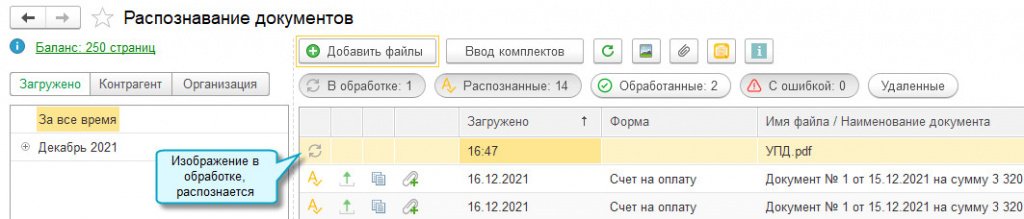
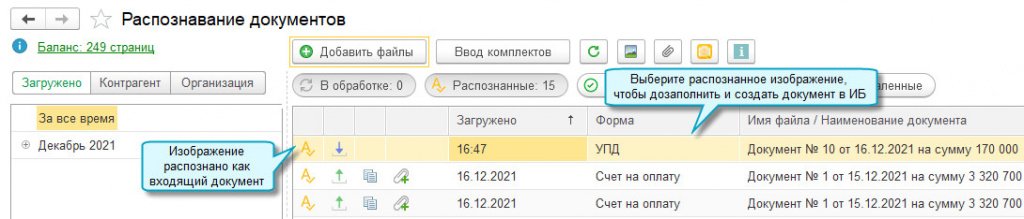
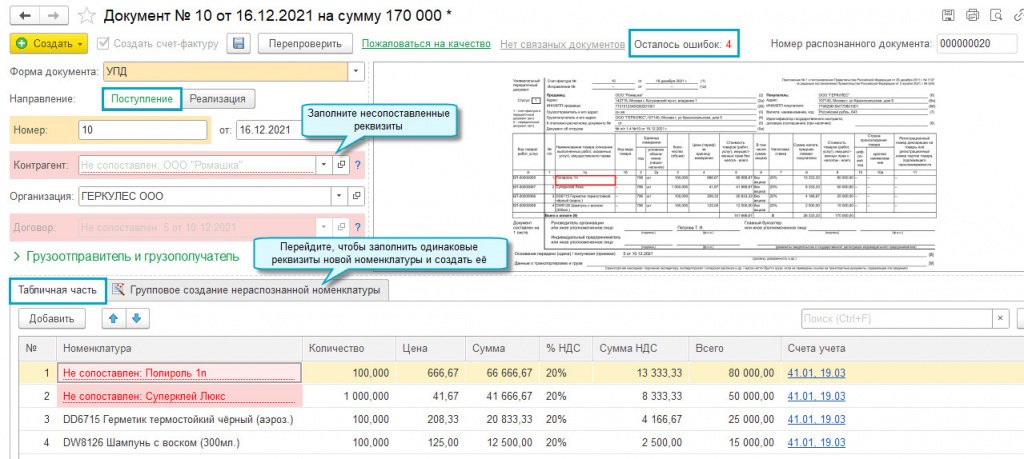
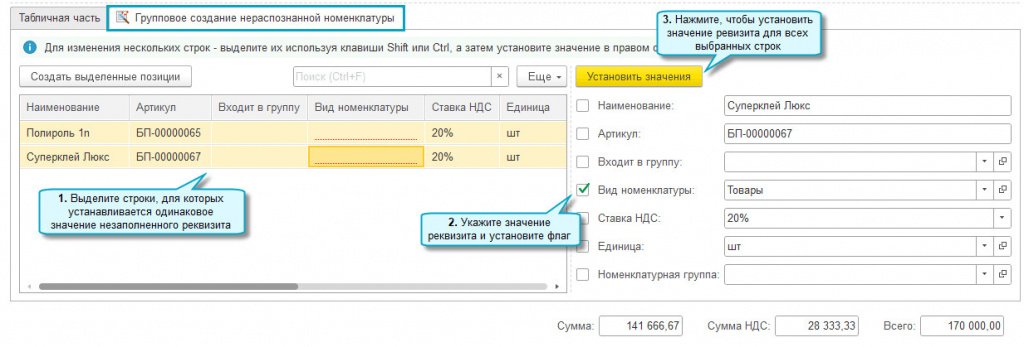
В программе «1С:Бухгалтерия 8» начиная с версии 3.0.106.60 добавлена возможность создавать Счета, Акты, Накладные, УПД и Счета-фактуры по их скану или фотографии. Для загрузки документ достаточно отсканировать или сфотографировать специальным мобильным приложением. Подключение к сервису 1С:Распознавание первичных документов доступно пользователям Портала 1С:ИТС. Условия его использования см. на странице сервиса .
Настройка распознавания документов
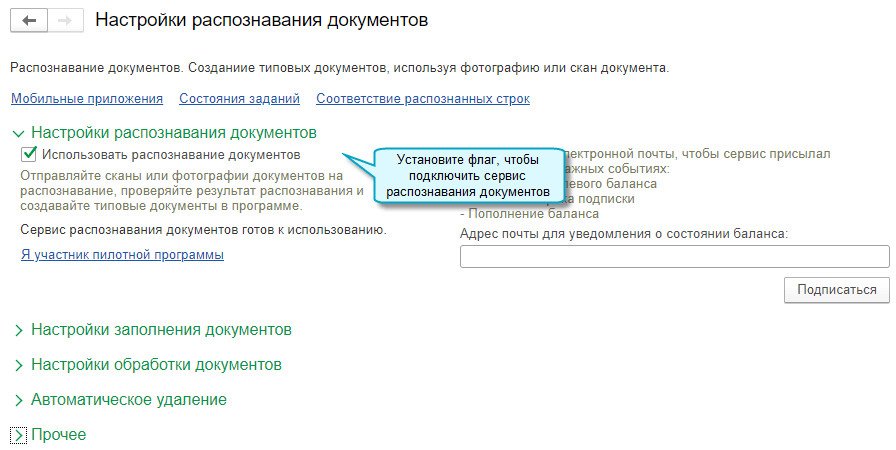
Простой интерфейс: меню «Настройки — Другие настройки — Администрирование — Настройки распознавания документов».
Полный интерфейс: меню «Администрирование — Настройки программы — Настройки распознавания документов».
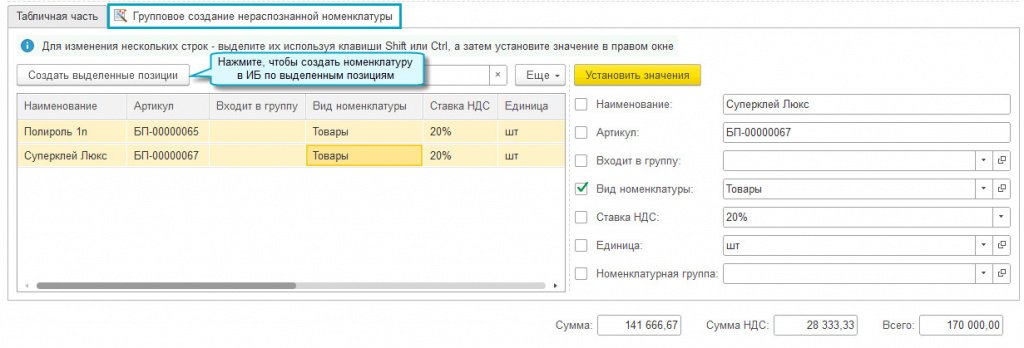
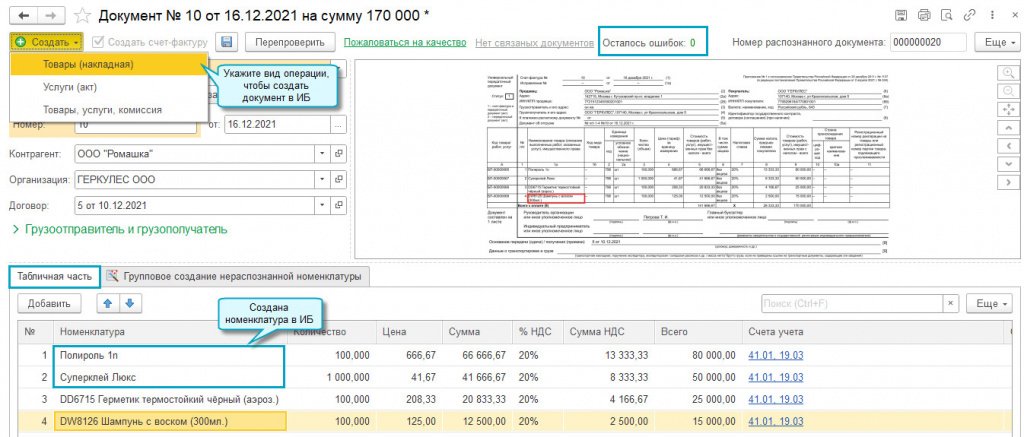
Загрузка документов
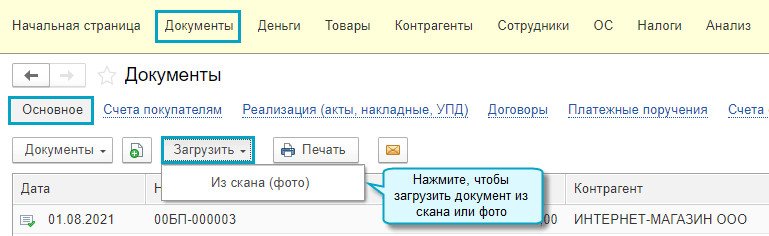
Простой интерфейс: меню «Документы — Основное — Загрузить из скана (фото)».
Полный интерфейс: меню «Покупки или Продажи — Сервис — Загрузить документы из сканов (фото)».

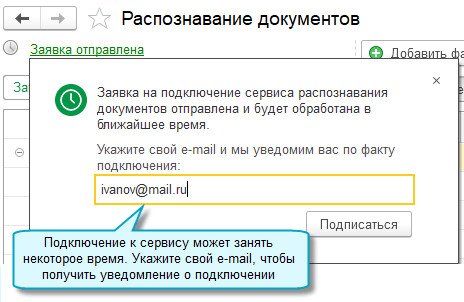

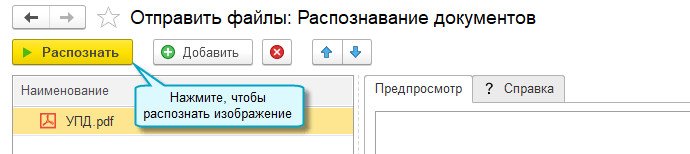
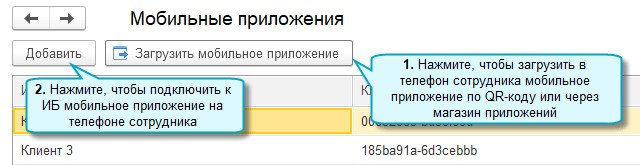
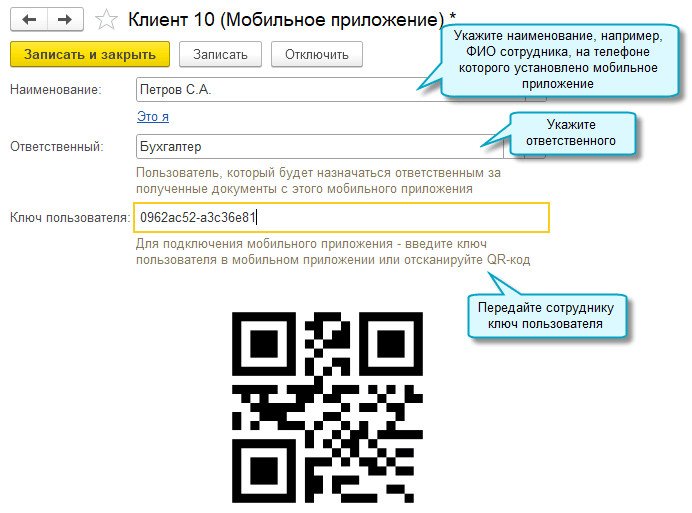
Подключение мобильного приложения

Дополнительные права доступа для пользователей
Предоставьте пользователю, который занимается созданием документов в ИБ, дополнительные права доступа.
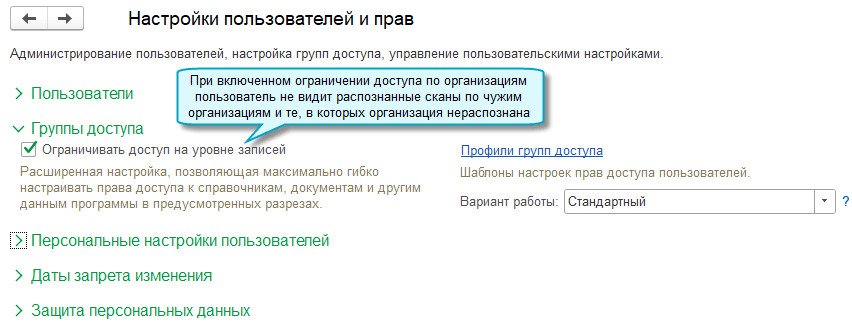
Простой интерфейс: меню «Настройки — Другие настройки — Администрирование — Настройки пользователей и прав — Группы доступа».
Полный интерфейс: меню «Администрирование — Настройки программы — Настройки пользователей и прав — Группы доступа».
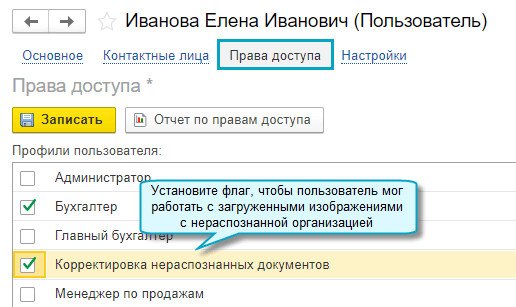
Простой интерфейс: меню «Настройки — Другие настройки — Администрирование — Настройки пользователей и прав — Пользователи — Пользователи».
Полный интерфейс: меню «Администрирование — Настройки программы — Настройки пользователей и прав — Пользователи — Пользователи».
Всю информацию серии можно найти по тэгу «самое новое в 1С:Бухгалтерии». Или просто следите за нашими новостями!
Загрузка первичных документов от поставщика из файла в 1С: Бухгалтерии предприятия ред. 3.0


Количество первичных документов, ежедневно поступающих в бухгалтерию, порой напоминает хаос, процесс бесконечный и частенько не подлежащий контролю. Даже если организация является небольшой и нерегулярно осуществляет приобретение материалов (работ, услуг), всё равно время, затраченное на внесение в базу 1С документов, существенно. А что говорить про крупные организации, или организации с большим оборотом! Одно дело, когда документы маленькие и их несложно занести и вручную. Но ведь приходится долго и монотонно разносить документы, содержащие большое количество наименований и позиций. В этой статье мы поделимся очередным лайфхаком как за пару минут вносить в 1С: Бухгалтерию предприятия ред. 3.0 первичные документы от контрагентов.
Кстати, ранее в публикации мы рассказывали как загрузить сканированные документы или документы по фото в 1С: Бухгалтерии ред. 3.0. Напоминаем, что данная функция доступна только для пользователей облачных программ. Очень ждем, когда этот функционал реализуют в локальных базах.
Если же ваша база 1С не в облаке, а на стационарном компьютере – не расстраивайтесь! У вас тоже есть некоторые «плюшки», а именно – загрузка документов из файла!
Что для этого требуется?
Прежде всего попросить поставщика сохранить и отправить вам первичные документы (ТОРГ-12, акты, УПД) в формате Exсel.
Теперь рассмотрим подробный алгоритм действий по загрузке файла от контрагента.
Заходим в раздел «Покупки», далее выбираем пункт «Поступление (акты, накладные, УПД)».
В открывшемся журнале документов нажимаем кнопку «Загрузить».
В появившемся списке выбираем команду «Из файла».
Для добавления документа указываем путь, где он находится на компьютере и выбираем его.
После чего произойдет загрузка документа, появится окно с сопоставлением номенклатуры.
Как мы видим слева в табличной части данные «Контрагент» и «наименование ТМЦ» по данным поставщика заполнилось автоматически.
В столбце «Данные моей базы» строка «Номенклатура» пуста и подчеркнута красной пунктирной линией.
Это означает, что в нашей программе такой номенклатуры еще не было.
Мы должны ее создать.
Нажав на зеленый плюсик, программа предложит создать номенклатуру по данным контрагента.
Если ранее не была заведена аналогичная номенклатура, то нажимаем кнопку «Да». После чего произойдет создание нового объекта ТМЦ.
Такие действия проделываем по всем позициям.
Далее нажимаем кнопку «Сохранить и закрыть».
Затем откроется окно документа «Поступление товаров, работ и услуг» с готовыми заполненными данными.
Рекомендуем проверить реквизиты документа (номер, дата), количество и цену номенклатуры. Сверяем итоговую сумму документа.
Если организация применяет общую систему налогообложения, то указываем реквизиты и дату счёт-фактуры. После чего проводим документ.
Загрузка документа из файла прошла успешно, документ проведен.
И хотя в нашем примере мы рассмотрели случай с небольшим количеством позиций в УПД данная операция заняла всего несколько минут.
Но, коллеги, поверьте, что даже очень большой документ таким образом будет разнесен гораздо быстрее, чем проводить его привычном «ручным» способом.
Автор статьи: Евгения Тарасова

Понравилась статья? Подпишитесь на рассылку новых материалов
Инструкция для загрузки документов в 1С Бухгалтерию
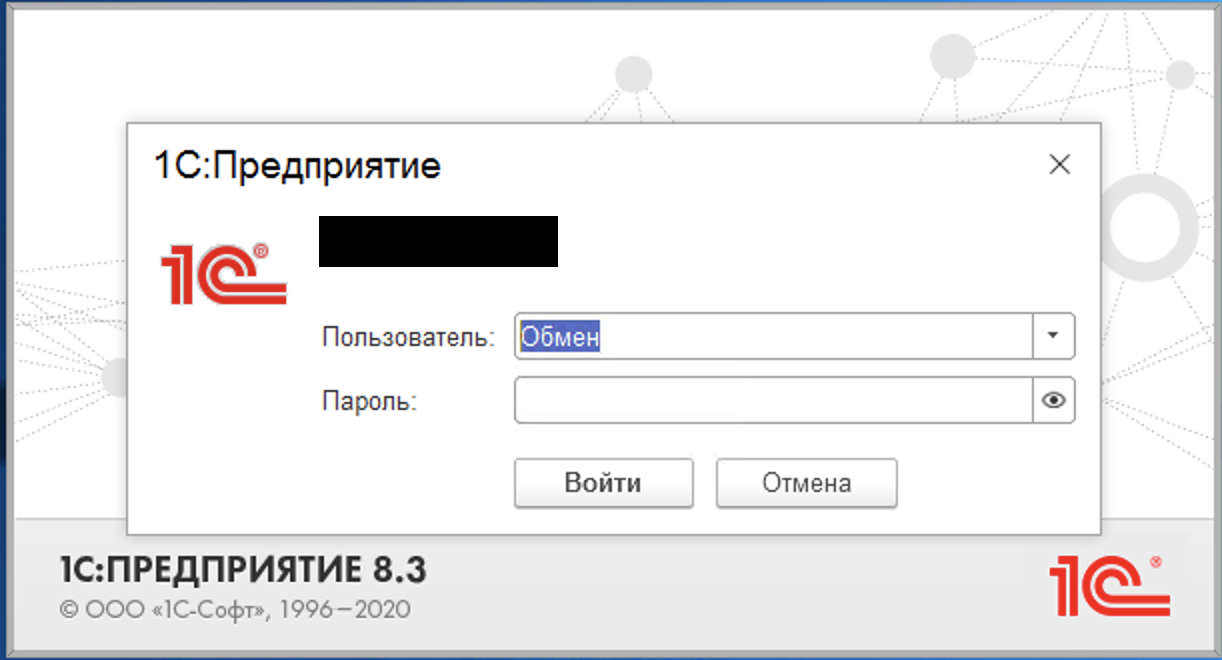
Данная обработка работает в режиме запуска: Обычное приложение. В 1С Бухгалтерии необходимо создать пользователя «Обмен» и для него указать режим запуска: Обычное приложение.
1.Создаем пользователя в 1С Бухгалтерия «Обмен».
2.Формируем в Matrix GO отчет для выгрузки за необходимый период времени в формате xml.
3.Выгружаем (скачать XML) и сохраняем файл в папку.
4.Открываем программу 1С БП под пользователем «Обмен».
5.Выбираем сохраненный файл, нажимаем обработать файл и загрузить.
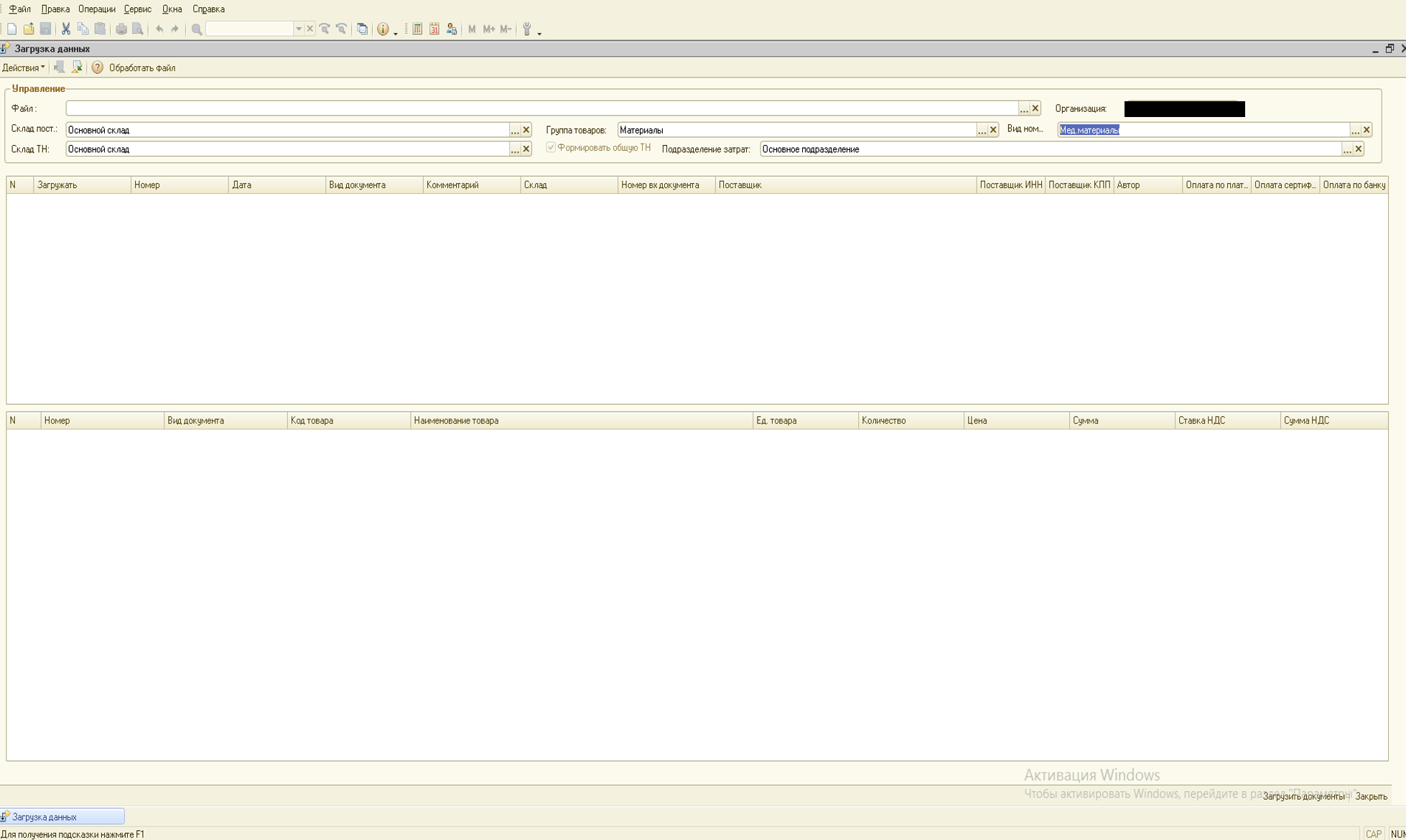
Загрузка складских документов: поступление товара на склад (Приходная накладная), списание товара со склада (Требование-накладная).
Контрагенты синхронизируются по ИНН.
Номенклатура товара (расходных материалов) синхронизируется по наименованию. Если в 1С БП не найдена номенклатура товара, то создается новая в указанной группе и с указанным видом номенклатуры.
Счета бухгалтерского учета в документы проставляются из справочника Счета учета номенклатуры, в связи с чем этот справочник в 1С БП должен быть настроен заранее.
Единицы измерения, если они отсутствуют в 1С БП, должны быть загружены из классификатора.
Для выгрузки/загрузки документов Поступление товара на склад (Приходных накладных) необходимо в Matrix GO перейти в основной блок Склад — Документы, выбрать Тип документа (Приходная накладная), установить период, указать склад (например, розничный — это товары, основной — материалы) и нажать на кнопку «Скачать XML».
Скачиваем и сохраняем файл. Затем в 1 С БП в обработке «Обмен» загружаем его.
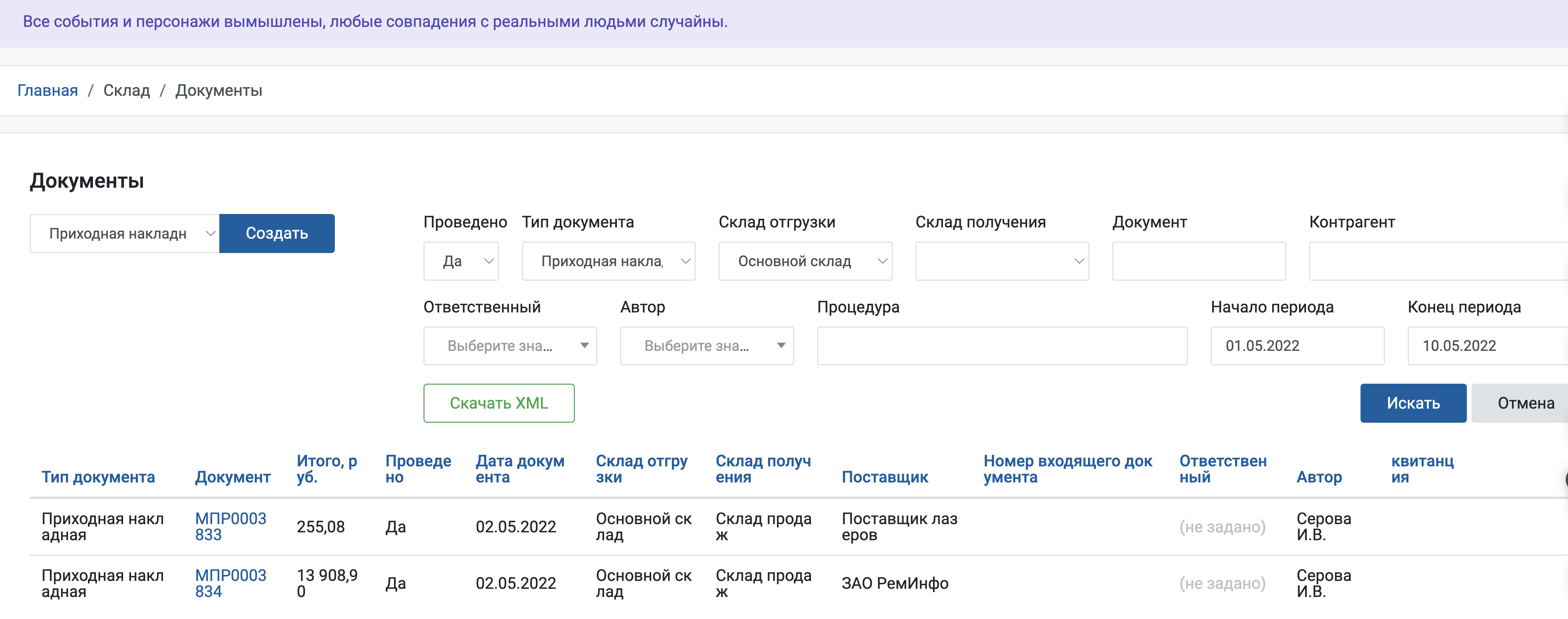
Для выгрузки/загрузки документов по списанию расходных материалов со склада (Требований-накладных), необходимо в Matrix GO перейти в основной блок Склад — Документы, выбрать Тип документа (Требование-накладная), установить период, выбрать склад и нажать на кнопку «Скачать XML».
Скачиваем и сохраняем файл. Затем в 1 С БП в обработке «Обмен» загружаем его.
Требования-накладные по реализации товаров грузить не нужно, так как списание товаров происходит в момент загрузки документа «Отчет о розничных продажах».
Требования-накладные можно загрузить в один документ, для этого в 1С БП необходимо указать: Формировать общую ТН.
При загрузке ТН счет затрат будет указан 20.01, номенклатурная группа – «Основная номенклатурная группа», статья затрат – «Списание материалов». Указанные параметры изначально существуют в 1С БП, если таковых нет, то необходимо их завести.
Загрузка документов: Отчеты о розничных продажах
Перед загрузкой документов Отчеты о розничных продажах в 1С БП должны быть заведены следующие элементы справочников:
1. Статьи движения денежных средств: «Розничная выручка» (этот элемент изначально существуют в 1С БП, если такого нет, то необходимо завести).
2. Виды оплат: должен быть элемент с наименованием – «Платежная карта», со способом оплаты — Платежная карта; должен быть элемент с наименованием – «Сертификат», со способом оплаты — Подарочный сертификат собственный (если организация использует оплату сертификатом); должен быть элемент с наименованием – «Онлайн», со способом оплаты — Платежная карта (если организация использует оплату через онлайн банк).
Для выгрузки/загрузки данных по отчету о розничных продажах (услуги, товар) необходимо в Matrix GO перейти в основной блок Финансы – Квитанции, установить период и нажать на кнопку «скачать XML».
Скачиваем и сохраняем файл. Затем в 1 С БП в обработке «Обмен» загружаем его.