Как найти ключ восстановления Apple ID
Сегодня мы познакомили вас с историей одного журналиста, который чуть не потерял доступ к своему аккаунту Apple ID из-за того, что потерял «Ключ восстановления», создаваемый при активации двухэтапной авторизации. Поэтому совместно с одним из наших читателей мы подготовили небольшую инструкцию по замене утерянного ключа.

Если вы вдруг потеряли данный ключ, его можно заменить. Для этого необходимо перейти на сайт Apple ID, нажать на кнопку «Управлять Apple ID» и войти в свою учетную запись с помощью пароля и доверенного устройства. Последним является ваш другой гаджет от Apple, привязанный к учетной записи.
Далее нужно выбрать пункт «Пароль и безопасность» и перейти по ссылке «Заменить утерянный ключ» в разделе «Ключ восстановления». После этого будет создан новый ключ, который необходимо записать и спрятать в надежное место. Так, чтобы вы в дальнейшем смогли его найти.

Наши соцсети
Новости, статьи и анонсы публикаций
Свободное общение и обсуждение материалов
Лонгриды для вас

Иногда необходимо прямо на Айфоне объединить несколько фотографий в коллаж. Вот только занимать место в памяти смартфона ради этого отдельной программой совсем не хочется. В этом материале рассказываем, как создать коллаж на Айфоне без сторонних приложений.

Материалы корпуса, яркость экрана, программные фишки и автономность — вот в чем разница между Apple Watch Ultra 2 и Apple Watch Series 9. Смотри, какие еще важные отличия есть у двух моделей смарт-часов, вышедших совсем недавно

Чтобы добавить красок вашему Айфону, необходимо срочно зайти в нашу сегодняшнюю подборку обоев. В ней вы найдете классные яркие заставки на все случаи жизни, которые точно не оставят вас равнодушными. Качайте сразу все!
Что такое ключ восстановления в iOS 14, как его включить и как он работает
Как можно защитить свою учётную запись Apple ID? Логичнее всего это сделать с помощью надёжного пароля, который не используется больше нигде. Но поскольку придумывать сложную защитную комбинацию, состоящую из большого количества символов, самостоятельно довольно сложно, многие пользуются менеджерами паролей. Правда, доверяют им не все, полагая, что, во-первых, это недостаточно безопасный способ хранения паролей, а, во-вторых, спасти от несанкционированного входа может только двухфакторная аутентификация. А на случай восстановления доступа к аккаунту есть так называемый ключ восстановления.
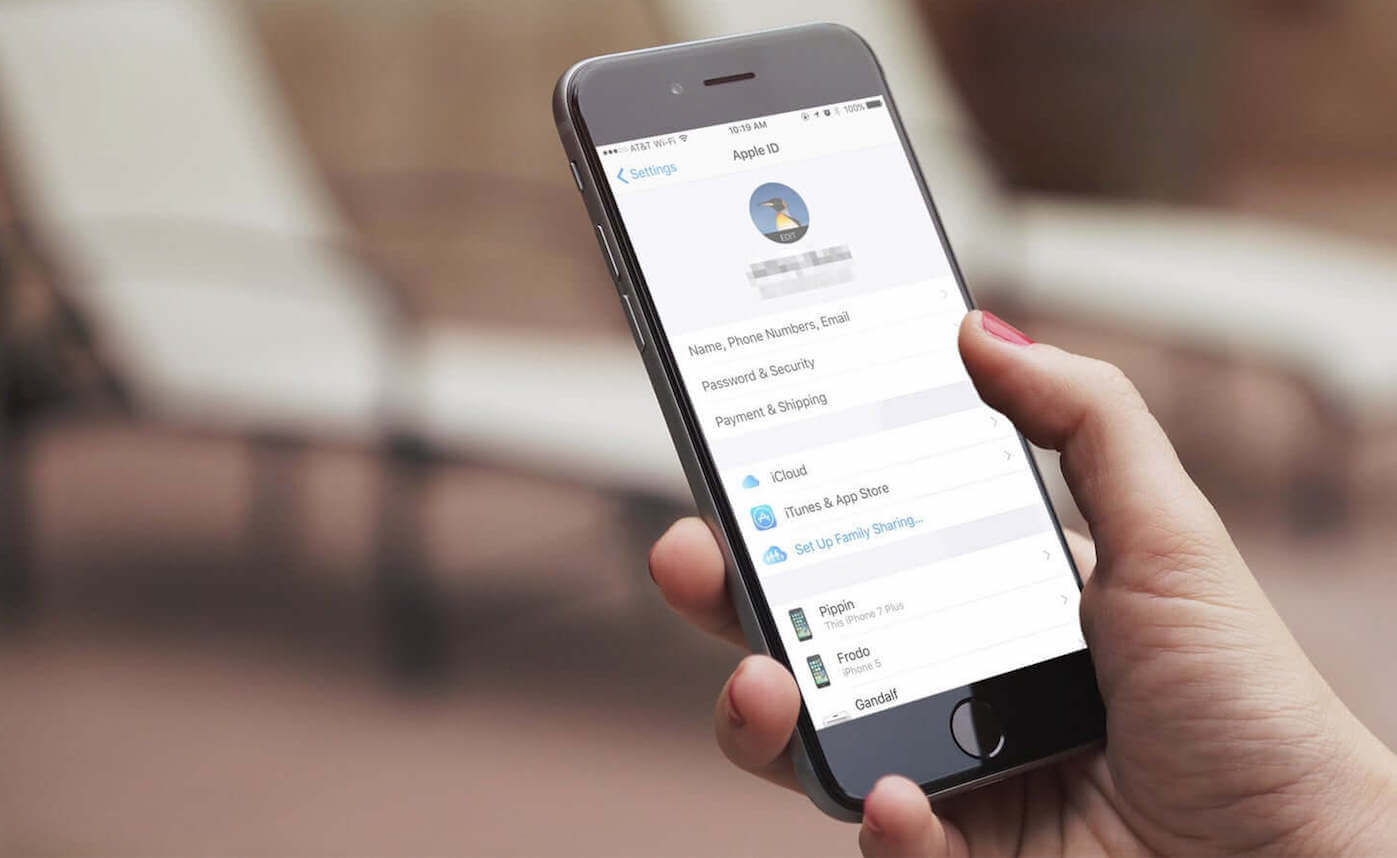
Apple добавила в iOS 14 альтернативный метод восстановлениия доступа к Apple ID
Apple добавила в iOS 14 малозаметное, на первый взгляд, нововведение, позволяющее восстановить доступ к учётной записи Apple ID. Это так называемый ключ восстановления. Он представляет собой 28-символьный код, который позволяет самостоятельно сбросить пароль или восстановить доступ к Apple ID. Его использование не является обязательным, но обеспечивает дополнительную безопасность вашей учётной записи. Так, по крайней мере, говорит Apple. Что ж, попробуем разобраться, как его включить и как пользоваться.
Как включить ключ восстановления Apple ID
Включить код восстановления можно только на устройствах с iOS 14, iPadOS 14 или macOS Big Sur. Только эти версии ОС включают соответствующий параметр. Учитывайте это, если вдруг не сможете найти его у себя.
- Перейдите в «Настройки» и откройте свой профиль;
- Откройте вкладку «Пароль и безопасность»;
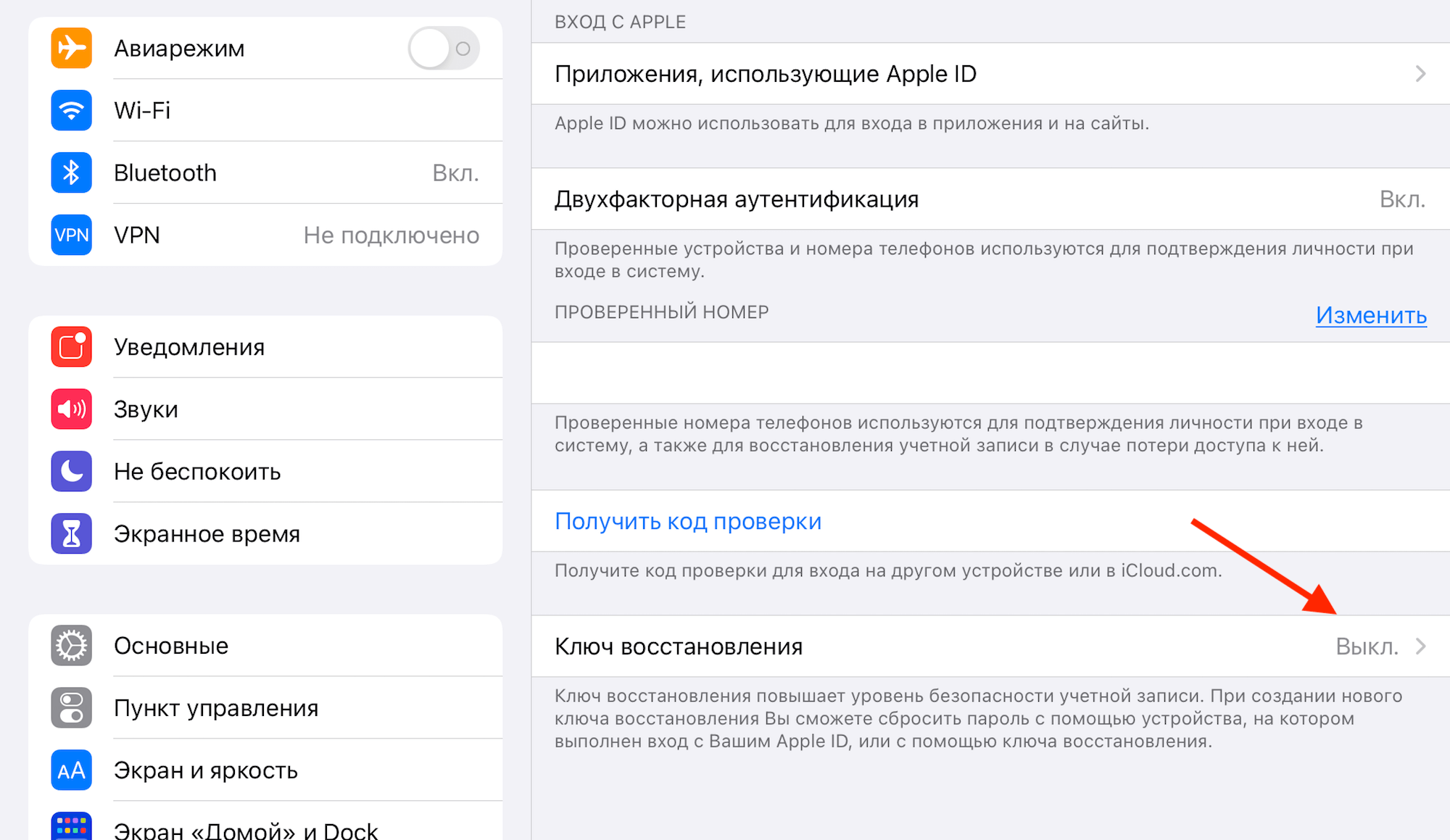
Включить ключ восстановления можно в настройках
- Пролистайте вниз и нажмите «Ключ восстановления»;
- В открывшемся окне включите «Ключ восстановления»;
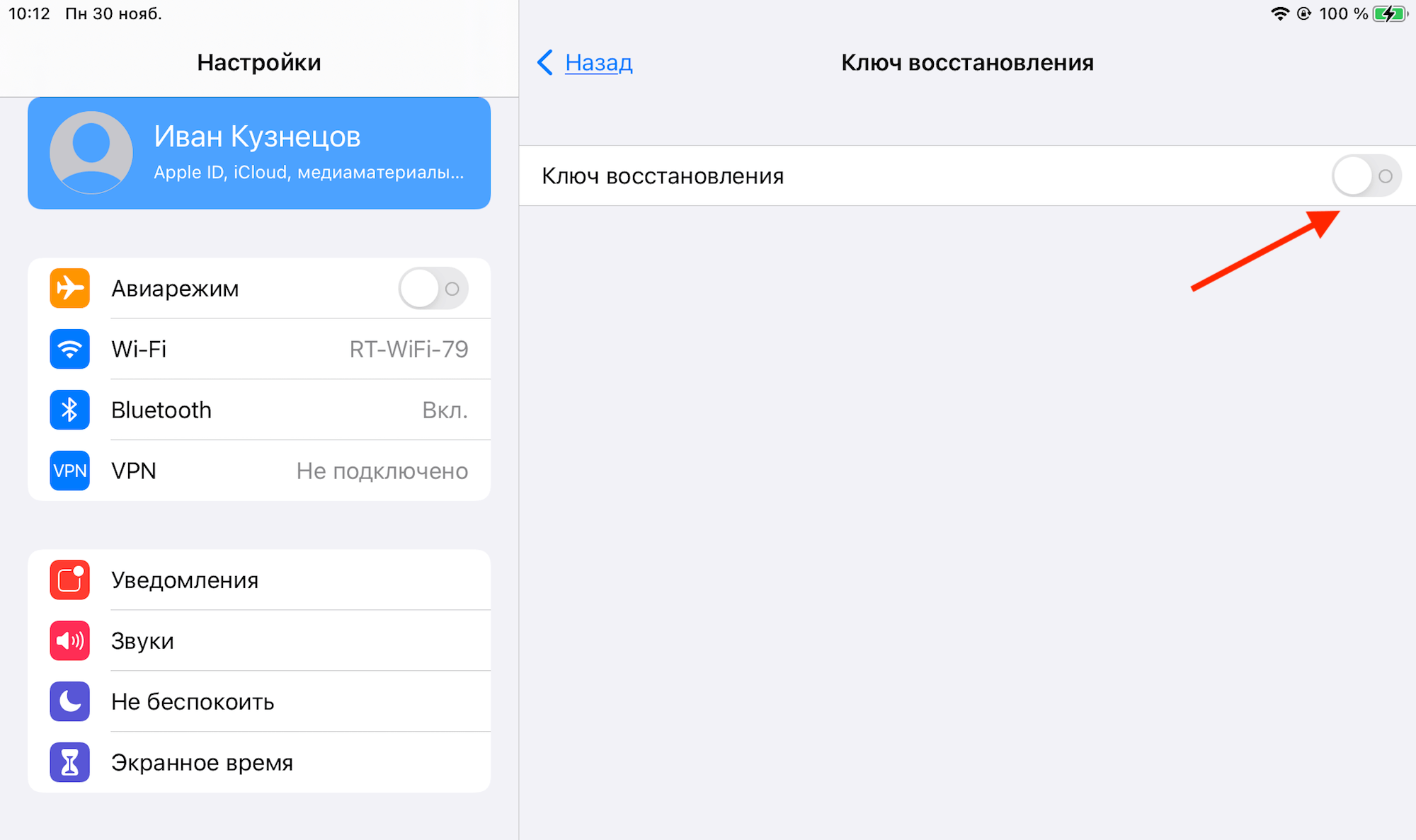
Ключ восстановления нужно обязательно записать
- Введите код-пароль и запишите предложенный ключ;
- Подтвердите, что вы записали его, указав на следующем экране.
После создания ключа восстановления вы больше не сможете использовать функцию восстановления учётной записи. Несмотря на то что исход у обеих процедур один и тот же – восстановление доступа к Apple ID, — Apple разделяет их из-за процессуальных различий. В случае восстановления пароля от аккаунта запрос направляется самой Apple, а при использовании ключа восстановления средством восстановления служит второе устройство, которое запрашивает этот самый ключ. Почему же я не опишу это в виде инструкции? На самом деле есть причина.
Стоит ли использовать ключ восстановления
Нет, не стоит. По крайней мере пока. Неизвестно, по какой причине, но Apple, внедрив в iOS механизм восстановления Apple ID с помощью ключа восстановления, кое-что забыла.

Пользоваться ключом восстановления на данном этапе не рекомендуется
Во-первых, компания совершенно не описала процедуру восстановления, не дав пользователям даже примерного понимания того, как можно вернуть утраченный доступ к Apple ID. А всё, что я написал выше, — это знания, полученные на практике исключительно на свой страх и риск.
Во-вторых, Apple не упоминает, что восстановить ключ восстановления (вот парадокс, правда?) уже нельзя. Если вы его потеряете, у вас уже не останется возможности сбросить этот ключ или вернуть его. Поэтому важно записать ключ и сохранить в надёжном месте, но это не даёт стопроцентной гарантии сохранности.
Вообще, на данном этапе использование ключа восстановления не выглядит как супер-безопасный и удобный способ восстановления доступа к Apple ID. Ведь теперь, помимо собственно ключа, вам потребуется ещё и доверенное устройство, на котором вы будете вводить ключ, чтобы вернуть себе свою учётную запись. А в случае его утери вы рискуете лишиться ещё и своего аккаунта. Ведь всё, что сохраняет у себя Apple, — это только зашифрованную версию самого ключа, который используется для восстановления. Стало быть, без него компания не сможет расшифровать хэш-данные для входа и вернуть вам учётку.
Поиск ключа восстановления BitLocker в Windows
Если система запрашивает ключ восстановления BitLocker, приведенные ниже сведения помогут вам найти ключ восстановления и понять, почему вам предлагается его предоставить.
Важно: Служба поддержки Майкрософт не может предоставить или повторно создать потерянный ключ восстановления BitLocker.
Где найти ключ восстановления BitLocker?
BitLocker, вероятно, обеспечил безопасное резервное копирование ключа восстановления перед активацией защиты. Ключ восстановления может находиться в нескольких местах, в зависимости от того, какой параметр был выбран при активации BitLocker.

Возникли проблемы при воспроизведении видео? Посмотрите его на YouTube.
-
В учетной записи Майкрософт: Откройте веб-браузер на другом устройстве. Перейдите к https://account.microsoft.com/devices/recoverykey, чтобы найти ключ восстановления.
Совет: Вы можете войти в учетную запись Майкрософт на любом устройстве с доступом в Интернет, например на смартфоне.
Он должен выглядеть примерно так:
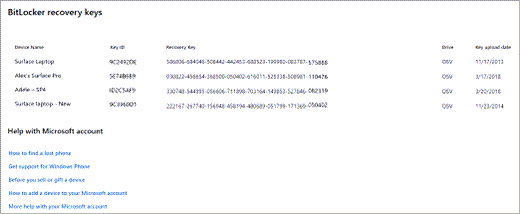
Примечание: Если устройство было настроено или bitLocker был включен кем-то другим, ключ восстановления может находиться в учетной записи Майкрософт этого пользователя.
Совет: Во время COVID мы видели много клиентов, которые вдруг работали или посещали школу из дома, и, возможно, их попросили войти в рабочую или учебную учетную запись с личного компьютера. Если это был и ваш опыт, возможно, на вашей работе или в учебном заведении есть копия ключа восстановления BitLocker.
- Если вам не удается найти ключ восстановления BitLocker и не удается отменить изменения изменения конфигурации, которые могли привести к его необходимости, вам потребуется сбросить устройство с помощью одного из вариантов восстановления Windows. Сброс устройства приведет к удалению всех файлов.
- Служба поддержки Майкрософт не может предоставить или повторно создать потерянный ключ восстановления BitLocker.
Щелкните заголовки ниже для получения дополнительных сведений.
Что такое ключ восстановления BitLocker?
Ключ восстановления BitLocker — это уникальный 48-значный цифровой пароль, который можно использовать для разблокировки системы, если функция BitLocker не может другим способом точно определить, что попытка доступа к системному диску была санкционированной.
Почему система Windows запрашивает ключ восстановления BitLocker?
BitLocker — это технология шифрования Windows, которая защищает данные от несанкционированного доступа, шифруя диск и требуя одного или нескольких факторов проверки подлинности, прежде чем он разблокирует его.
Windows потребуется ключ восстановления BitLocker при обнаружении возможной несанкционированной попытки доступа к данным. Этот дополнительный шаг представляет собой меру безопасности, призванную обеспечить безопасность ваших данных. Это также может произойти, если вы вносите изменения в оборудование, встроенное ПО или программное обеспечение, которые BitLocker не может отличить от возможной атаки. В таких случаях функция BitLocker может требовать прохождение дополнительной проверки безопасности в виде предоставления ключа восстановления, даже если пользователь является авторизованным владельцем устройства. Это должно быть уверено, что человек, пытающийся разблокировать данные, действительно авторизован.
Как функция BitLocker активируется на моем устройстве?
Есть три стандартных способа активировать защиту BitLocker на вашем устройстве.
- Ваше устройство — это современное устройство, которое соответствует определенным требованиям для автоматического включения шифрования устройства: В этом случае ключ восстановления BitLocker автоматически сохраняется в учетной записи Майкрософт перед активацией защиты.
- Владелец или администратор личного устройства активировал BitLocker (на некоторых устройствах также называется шифрованием устройства) с помощью приложения «Параметры» или панель управления: В этом случае пользователь, активировав BitLocker, выбрал место сохранения ключа или (в случае шифрования устройства) он был автоматически сохранен в своей учетной записи Майкрософт.
- Рабочая или учебная организация, управляющая устройством (в настоящее время или в прошлом), активировала защиту BitLocker на вашем устройстве: В этом случае у организации может быть ключ восстановления BitLocker.
Статьи по теме
- Резервное копирование ключа восстановления BitLocker
- Шифрование устройств в Windows
- Параметры восстановления в Windows 10
Ключ восстановления в iOS 14

Лучшая защита для аккаунта Apple ID это надежный пароль, состоящий не из комбинации знаменательных дат и собственных имен. А уникальная буквенно-числовая вариация. Придумать ее самостоятельно довольно кропотливое и долгого занятие. Для этого сегодня существуют специальные менеджер паролей. Но и это не является 100% гарантии безопасности учетной записи от взлома. Многие пользователи полагают, доверять можно только дух факторной аутентификации. Только она может наверняка защитить от несанкционированного взлома. Но есть одна проблема, от которой защитится практически не возможно — забытый пароль. На этот случай в iOS 14 появилась полезная функция восстановления доступ. Прежде чем начать экспериментировать с восстановлением рекомендуем сделать резервную копию и найти в Google адрес Apple Lab в своем городе. Наши сервисные инженеры умеют исправлять любые проблемы с Apple.
Ключ восстановления в iOS 14: что это
- Переходим в “Настройки”, “Apple ID”;
- Переходим в меню “Пароль и безопасность”;
- Перелистываем в самый низ к пункту “Ключ восстановления”;
- В открывшемся окне переводим тумблер в активное состояние напротив “Ключ восстановления”;
- Вводим пароль от Apple ID и записываем предложенный ключ;
- Подтверждаем действие.
Обратите внимание, что после использования ключа восстановления функция “восстановить пароль” будет недоступна. Дело в том, что восстановления тем или иным способом происходит разным путем. При восстановлении при помощи “восстановить пароль” запрос направляется непосредственно в Apple. При использовании ключа восстановления, восстановление происходит посредством другого устройства, запрашивающих ключ.
Зачем использовать ключ восстановления
Ответ на этот вопрос очевиден — это средство дополнительной защиты.
Несмотря на весь положительный потенциал данной функции, использование ее в для рядового пользователя осложнено несколькими фактами:
До сих пор нет официальной инструкции как безопасно использовать ключ восстановления, так, чтобы потерять доступ к своему Apple аккаунту.
Восстановить ключ восстановления невозможно. Так как в Apple он попадает в зашифрованном виде, сама компания хранит только файл с этим ключем. Поэтому если пользователь утратил доступ к своей учетной записи, то даже Apple физически не сможет ему помочь, так как в ее распоряжении только ключ в зашифрованном виде.
В том виде, в котором функция ключ восстановления реализована сегодня она не выглядит достаточно безопасной. Так как теперь беречь кроме самого ключа требуется еще дополнительное устройство, на котором его хранить.
Безусловно, уже через несколько обновлений компания прояснить все неясности, связанные с ключем восстановления. А пока, пользователь применяет данную функцию на свой страх и риск. Кстати если вы забыли свой пароль от Apple ID, обращайтесь в сервисный центр Apple Lab, у нас умеют восстанавливать доступ к учетной записи.