Как исправить read only file system в Linux
Ошибка read only file system может возникнуть при загрузке с LiveCD диска или в режиме восстановления вашего дистрибутива. Она означает, что файловая система в которую вы пытаетесь вести запись примонтирована только для чтения. Этому может быть несколько причин. Есть файловые системы, которые доступны только для чтения это файловая система оптических дисков — ISO, а также файловая система образов SquashFS.
С такими файловыми системами вы сделать ничего не сможете. Для изменения данных в них, надо распаковать образ, изменить данные и запаковать его обратно. Но что касается обычных файловых систем, таких как EXT4, BTRFS, XFS, то их можно монтировать и для чтения и для записи.
Ошибка read only file system в Linux
В этой небольшой статье мы рассмотрим как исправить read only file system Linux перемонтировав файловую систему для записи. Первым делом надо определиться с точкой монтирования, для которой надо разрешить запись. Попытаемся создать файл в корневом каталоге:
Ошибка, файловая система корневого каталога доступна только для чтения. Чтобы посмотреть все точки монтирования доступные в системе выполните в терминале:
mount | grep /dev/sd
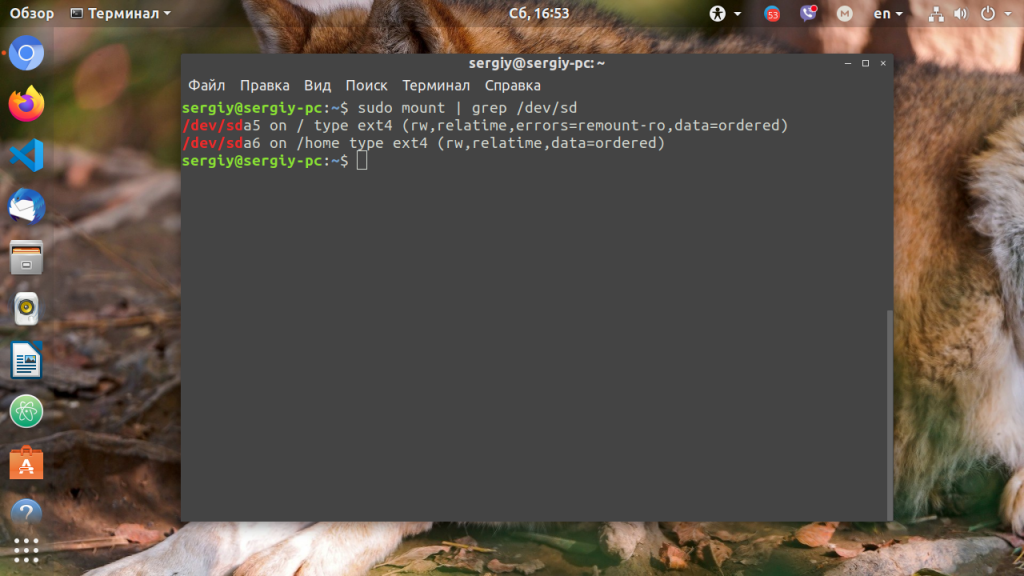
В данном случае, корневая файловая система и есть точкой монтирования. Но у вас, например, возникнут проблемы с созданием файла в домашней папке, то надо будет уже перемонтировать /home. Смотрите внимательно. Когда точка монтирования выбрана, осталось её примонтировать с правами на запись:
sudo mount -o remount,rw /
sudo mount -o remount,rw /home
После этого вы сможете создать файл без каких-либо проблем. После завершения работы, во избежание повреждения данных при перезагрузке, желательно перемонтировать файловую систему обратно в режим только для чтения:
sudo mount -o remount,ro /
Теперь вы знаете что означает эта ошибка и как с ею справится. Если у вас остались вопросы, спрашивайте в комментариях!

— Make a test, setting the FAN at 100% directly on the Overclock tab and lower your OC a little, if the problem doesn’t occur, the gpu is overheating
— Change the riser slot on the motherboard to see if the problem goes away
Error: connection to api server failed
— Use the net-test command to test your connection
— Try to ping «ping 8.8.8.8» (Google server), if not responding, network problem (No connection)
— Try to ping the Hive server The hiveos.farm to verify that the Hive server is accessible
File-System is read-only
— Reboot the system, if it continues, redo the boot disk. If the error persists, change the pendrive/hd/ssd.
GPU dead / GPU HUNG
— AMD: Gradually increase gpu Core Voltage
— Nvidia: increase the board’s PL a little if you are limiting the gpu energy with the PL
— Nvidia: Check Core Clock OC
GPU driver errors, no temps
A very common problem to occur that can be caused by:
— Defective or poorly fitted riser USB cable
— Video card poorly seated on the front (it raises in front of the slot making poor contact)
— Check your GPU / Riser / Power Cable connections
GPU has fallen off the bus
— Check gpu power
— Check if the power supply cables are intact, if none are brittle, with a bent terminal
— Size the power supply energy correctly
GPU temperature 511 is unreal, driver error
A very common problem to occur that can be caused by:
— Check the overclocking of the GPU(s) that have the error
— Defective or poorly fitted riser USB cable
— Video card poorly seated on the front (it raises in front of the slot making poor contact)
— Check your GPU / Riser / Power Cable connections
Nvidia settings applied with errors
— Check the OC of the gpus if they are with acceptable values for the gpu model
— Change the miner to test, if it works, try to go back to the error miner and use a different version than the current one
nvml can get gpu …… error code 15
— Try to reduce the card’s Core Clock and if the card is being limited via PL, reduce a little the card’s PL
— Check if the power supply cables are intact, if none are brittle, with a bent terminal
[drm:amdgpu_ib_ring_tests] *ERROR* amdgpu
If you get messages like this when starting your Hive OS, check your riser (the part that fits on the motherboard).
A riser malfunction causes this message.
[drm:amdgpu_ib_ring_tests] *ERROR* amdgpu: failed testing IB on ring 1 (-110)
[drm:amdgpu_vce_ring_test_ib] *ERROR* amdgpu: IB test timed out.

If you find any error or invalid information, contact me!
Discord: https://www.julianocaju.com.br/discord
Telegram: https://t.me/julianocaju
Copyright� — 2023 — Juliano Caju — All rights reserved — Privacy Policy

We use cookies and other similar technologies to improve your experience on our services. By using our site, you consent to such monitoring. For more information, see our Privacy Policy.
Hive OS – майнинг на Linux и мониторинг
Зарегистрируйте новую учётную запись в нашем сообществе. Это очень просто!
Войти
Уже есть аккаунт? Войти в систему.
Поделиться
Последние посетители 0 пользователей онлайн
- Ни одного зарегистрированного пользователя не просматривает данную страницу
Similar Topics
Майнинговая компания HIVE намерена увеличить свою производительность до 6 EH/s
Майнинговая компания HIVE заявила, что планирует достигнуть производственной мощности в 4 EH/s к концу текущего года, а затем увеличить ее до 6 EH/s. Это почти вдвое больше, чем текущая мощность фирмы. В HIVE объяснили, что компания планирует достичь этой цели, используя новую партию ASIC-майнеров следующего поколения и разогнав уже работающий парк, который состоит из 4 769 установок S19j Pro+ и Pro, 1 100 S19 XP и 5 000 BuzzMiner Plus. Кроме того, компания собирается выпустить ак
15 May 2023, 06:40 в Новости криптовалют
ФБР ликвидировало международную сеть вымогателей Hive
Правоохранители США совместно с Германией и Нидерландами ликвидировали одну из крупнейших сетей вымогателей Hive, вернув украденные активы большей части жертв. Министерство юстиции США отчиталось о завершении совместной с Федеральным бюро расследований операции, в ходе которой была ликвидирована международная группа вымогателей Hive. Злоумышленники атаковали школы, банки и больницы в более 80 странах. С июня 2021 года их жертвами стали примерно 1 500 учреждений по всему миру, а вымогатели з
27 Jan 2023, 09:59 в Новости криптовалют
Hive Blockchain тестирует добычу различных монет с помощью видеокарт
Майнинговая компания Hive Blockchain начала тестирование своего оборудования для добычи различных монет – фирма ищет замену эфиру, добывать который после перехода на PoS будет невозможно. Hive Blockchain сообщила, что общая мощность видеокарт в ее распоряжении составляет 21.5 МВт – это 16% от мощностей фирмы. При этом большая часть – 14.8 МВт – это уже устаревшее оборудование, в основном, видеокарты AMD Radeon RX580. Они работают с 2018 года и «многократно окупились». Оставшиеся 6.7 МВт пот
8 Sep 2022, 06:38 в Новости криптовалют
Hive Blockchain в мае увеличила хэшрейт оборудования на 8%
Канадская майнинговая компания Hive Blockchain сообщила, что за прошлый месяц ее общий хэшрейт оборудования для добычи биткоина увеличился на 8%. Согласно отчету, за май в кошельки Hive поступило 273.4 BTC и 2 694 ETH. Общий хэшрейт оборудования для майнинга биткоина составил 2.18 Эх/с, а хэшрейт майнинговых устройств для добычи ETH остался прежним – 6.26 Тх/с. Председатель Hive Фрэнк Холмс (Frank Holmes) отметил: «Мы рады сообщить, что в мае Hive продолжил наращивать мощность обо
7 Jun 2022, 07:40 в Новости криптовалют
Майнинговая компания Hive Blockchain приобретает чипы Intel для майнинга
Hive Blockchain заключила сделку с Intel и планирует развернуть новый дата-центр в Техасе. Блокчейн-компания Hive объявила о сделке с производителем процессоров на поставку новых чипов Intel ASIC для майнинга. Чипы должны будут использоваться в специально изготовленном для компании оборудовании. Для этого компания заключила договор с компанией ODM, специализирующейся на производстве электроники. «Команда инженеров Hive будет опираться на свой опыт в области аппаратного и программно
9 Mar 2022, 14:06 в Новости криптовалют
- Ответов 4.2 тыс
- Создана 3 Nov 2017, 02:23
- Последний ответ 26 Dec 2022, 14:39
Kunnskapsbase
Файловая система может быть повреждена из-за различных неполадок или внезапного отключения компьютера. При обычном выключении все файловые системы монтируются только для чтения, а все несохраненные данные записываются на диск. Но если питание выключается неожиданно, часть данных теряется. Соответственно, могут быть потеряны важные данные, что приведёт к повреждению самой файловой системы.
Одной из проблем может стать временная недоступность системы хранения данных (СХД). Виртуальные машины (ВМ) на ОС Linux очень чутко реагируют на подобные явления, переходя в Read Only.
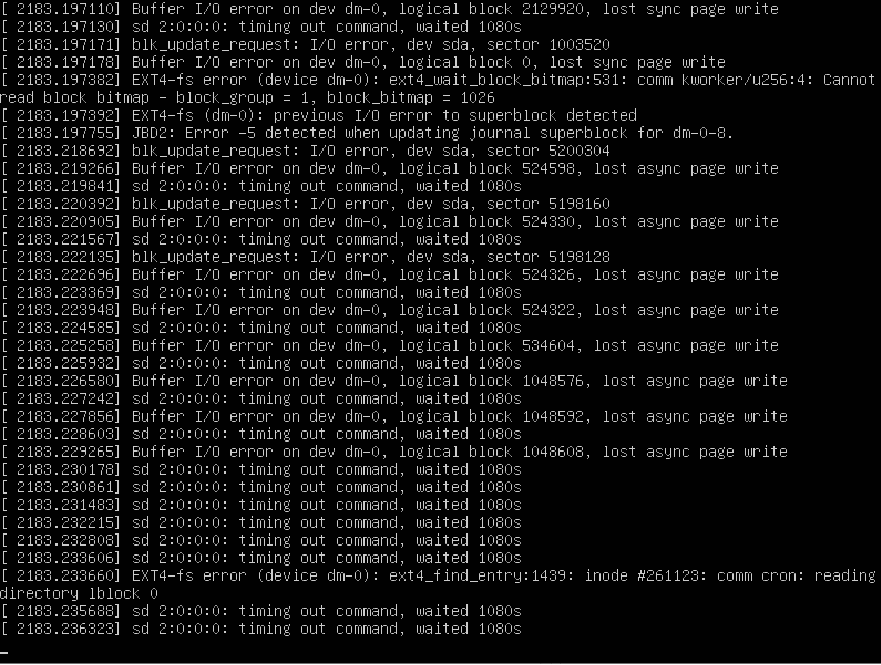
В этой статье мы рассмотрим варианты решения данного вопроса:
Первый и самый простой способ — это перезагрузка «Виртуальной машины»
Чтобы перезагрузить виртуальную машину:
- Нажмите левой кнопкой мыши на раздел «Virtual Machines» в левой области интерфейса vCloud Director. (рис. 1. действие 1)
- Найдите нужную вам виртуальную машину в основной области интерфейса. (рис. 1. действие 2)
- Нажмите левой кнопкой мыши на раскрывающееся меню «Actions» под описанием виртуальной машины. (рис. 1. действие 3)
- В выпадающем списке выберите опцию «Reset» и нажмите её левой кнопкой мыши. (рис. 1. действие 4)
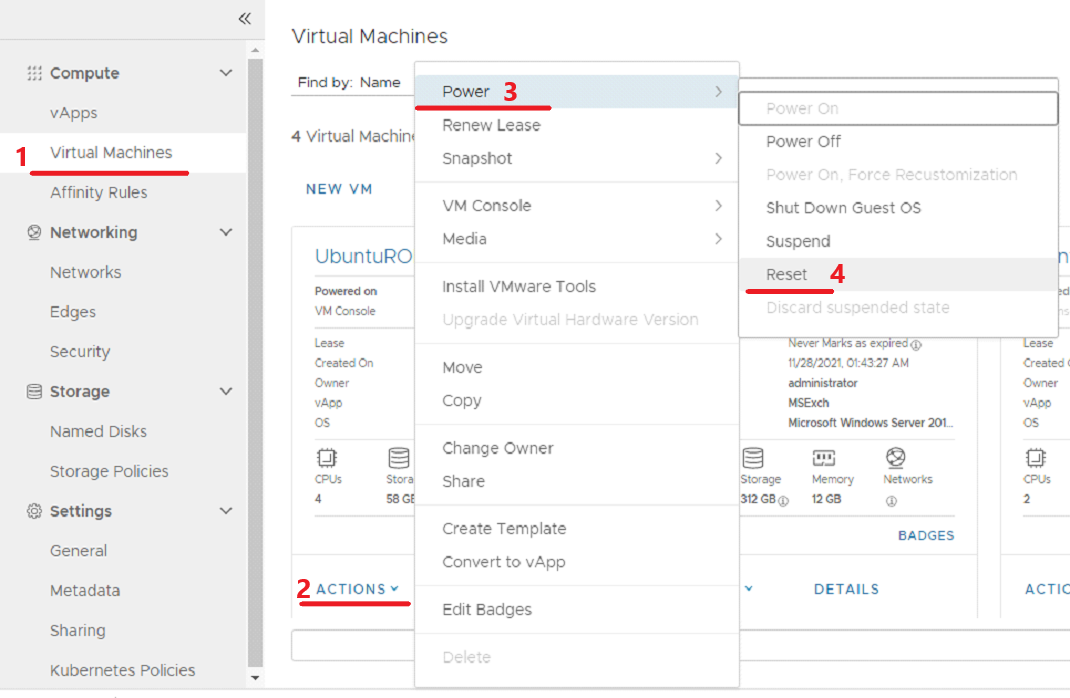
Рисунок 1. VMware Cloud Director — Vritual Machines, перезагрузка виртуальной машины.
Во втором случае Linux не загружается, пользователю доступна только командная строка initramfs
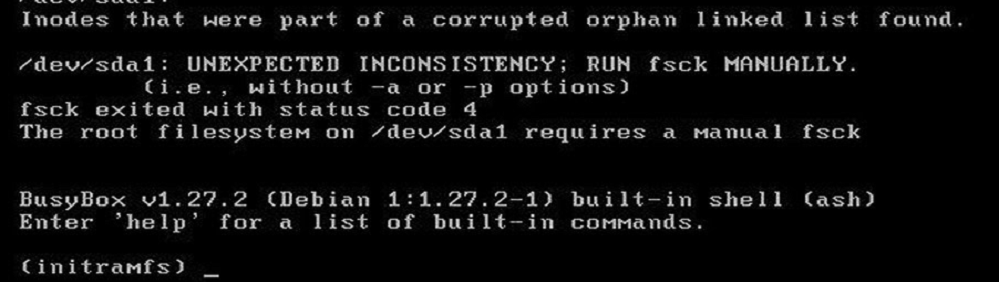
Рисунок 2. Командная строка с initramfs
*Initramfs – это начальная файловая система в ОЗУ, основанная на tmpfs, которая не использует отдельное блочное устройство. Как и initrd, она содержит утилиты и скрипты, требуемые для монтирования файловых систем перед вызовом init, который располагается на корневой файловой системе.
Если вы не видите такой ошибки, попробуйте ввести exit в окне терминала. Ошибка может появиться после этого:
(initramfs) exit
В ошибке указан том (в нашем случае sda 1), который требует запуска ручной проверки диска. В командной строке initramfs выполните:
fsck /dev/sda1 –y
Также с помощью флага -A вы можете проверить все файловые системы, подключённые к компьютеру:
fsck -A –y /dev/sda1
После полной проверки необходимо перезапустить систему.
Если система не переходит в initramfs, необходимо загрузиться с LiveCD
В этом случае необходимо примонтировать iso образ LiveCD к нашей виртуальной машине. В нашей базе знаний есть статья о том, как добавить свой образ в каталог:
Для этого необходимо:
- Нажмите левой кнопкой мыши на раздел «Virtual Machines» в левой области интерфейса vCloud Director. (рис. 3. действие 1)
- Найдите нужную вам ВМ в основной области интерфейса.
- Нажмите левой кнопкой мыши по раскрывающемуся меню «Actions» под описанием ВМ . (рис. 3. действие 2)
- В выпадающем списке выберите опцию « Media » и нажмите на неё левой кнопкой мыши. (рис. 3. действие 3)
- В выпадающем списке выберите опцию « Insert Media » (рис. 3. действие 4)
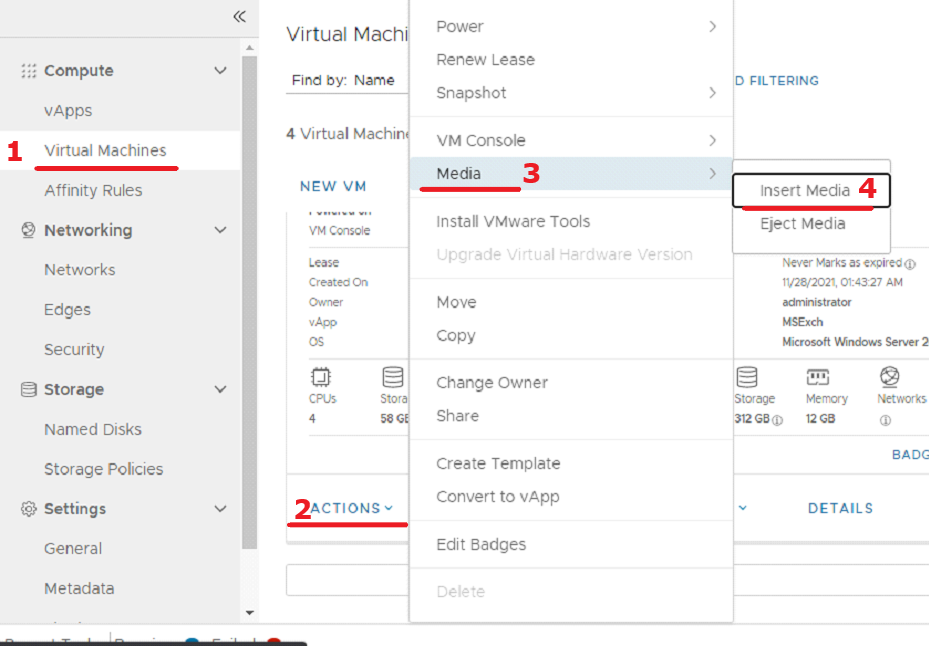
Рисунок 3. VMware Cloud Director — Vritual Machines, примонтирование ISO образа. - В появившемся окне выберите LiveCD образ, который предварительно нужно загрузить в ваш «каталог». В качестве примера мы используем gparted —live(рис. 4 действие 1) , но можно использовать любой другой. После выбора iso- образа нажмите « insert » (рис. 4 действие 2)
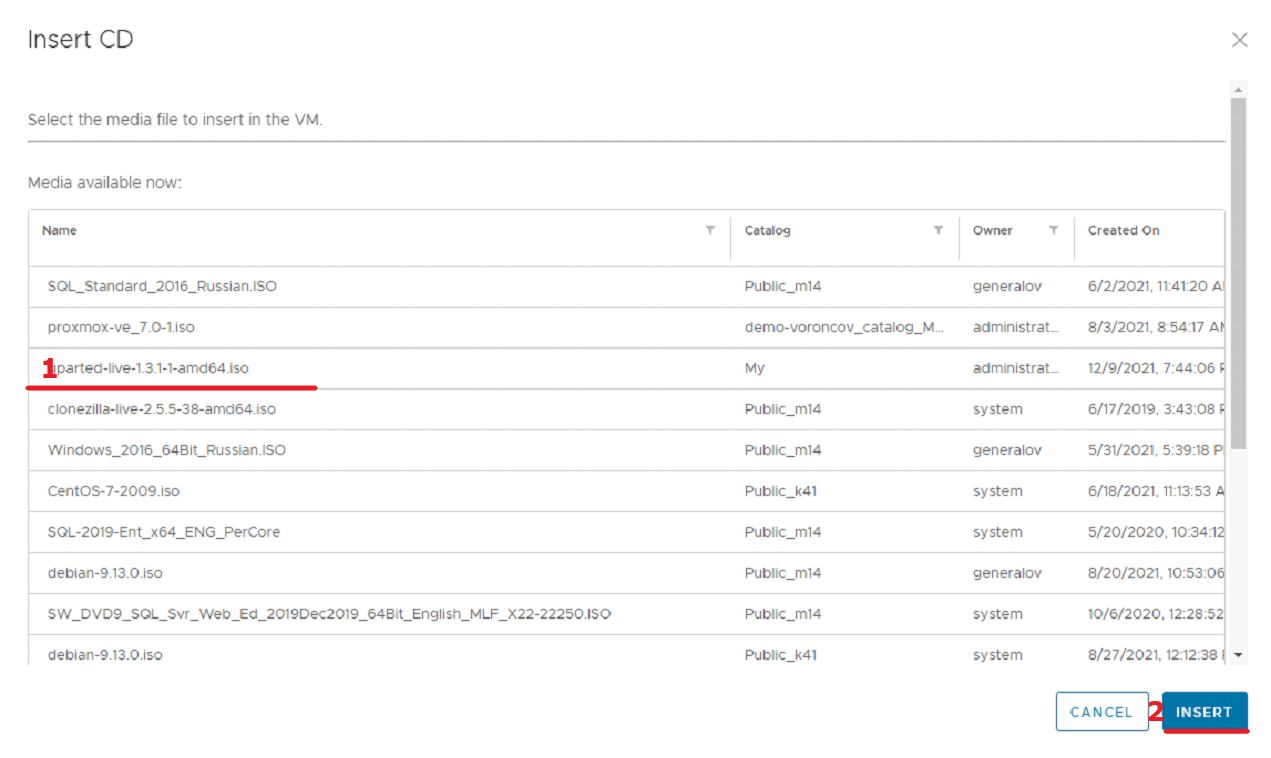
Рисунок 4. Выбор ISO-образа LiveCD: gparted-live - Далее в настройках BIOS переключитесь на загрузку с CD. Для этого необходимо попасть в меню виртуальной машины. Нажмите на её имя, чтобы попасть в это меню (цифра один на рис. 5 — имя вашей ВМ).
- В « General » (справа) выберите Edit(рис.5 действия 2 и 3 соответственно).
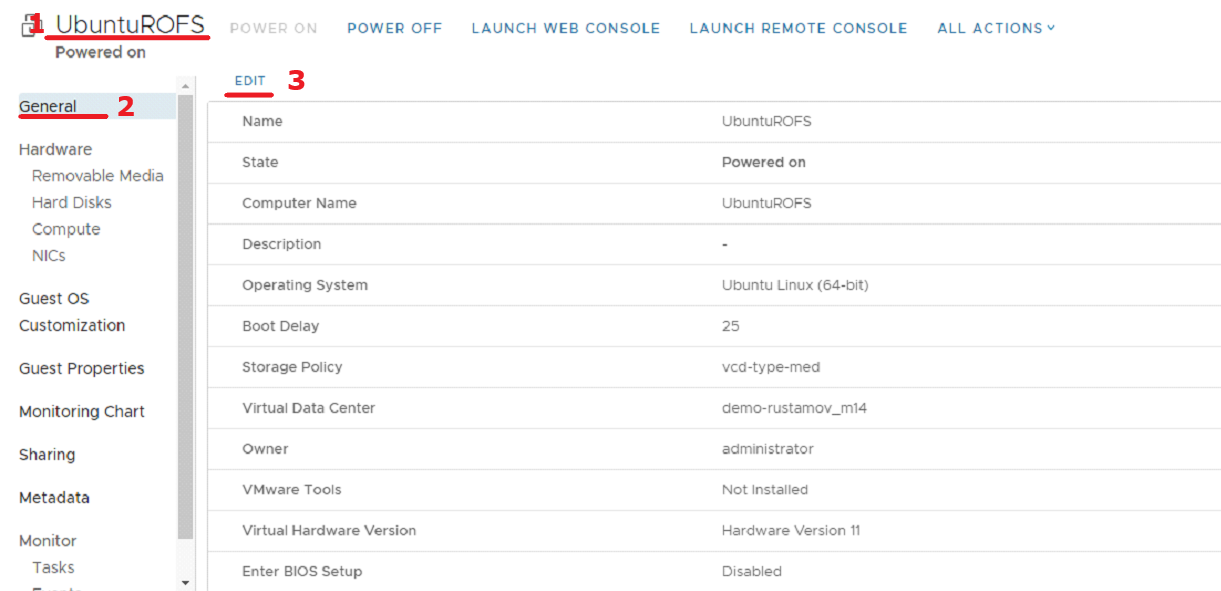
Рисунок 5. Меню виртуальной машины
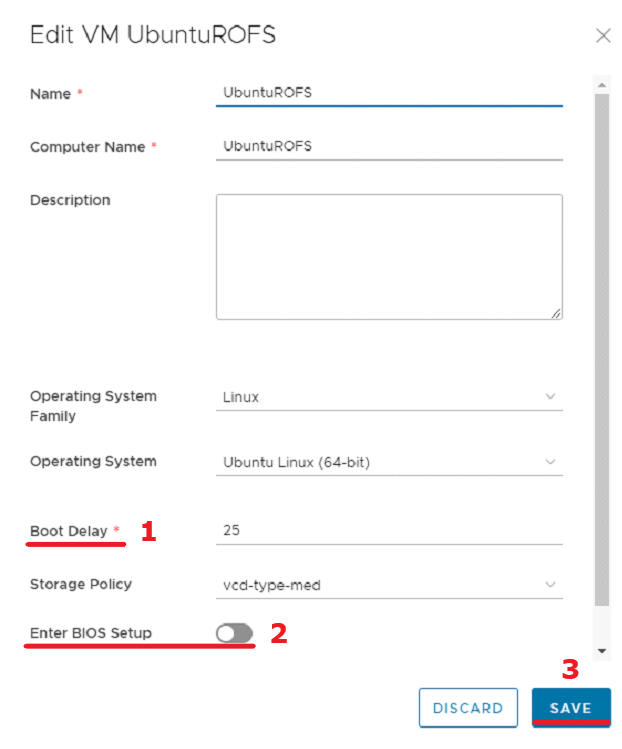
В появившемся окне необходимо поставить значение Boot Delay от «5» (задержка загрузки, необходимая для нажатия клавиши, чтобы попасть в BIOS). Перевести переключатель «Enter BIOS setup» во включенный режим. Нажмите «Save». (рис. 6, действия 1-3 соответственно).
Рисунок 6. Настройки параметра General
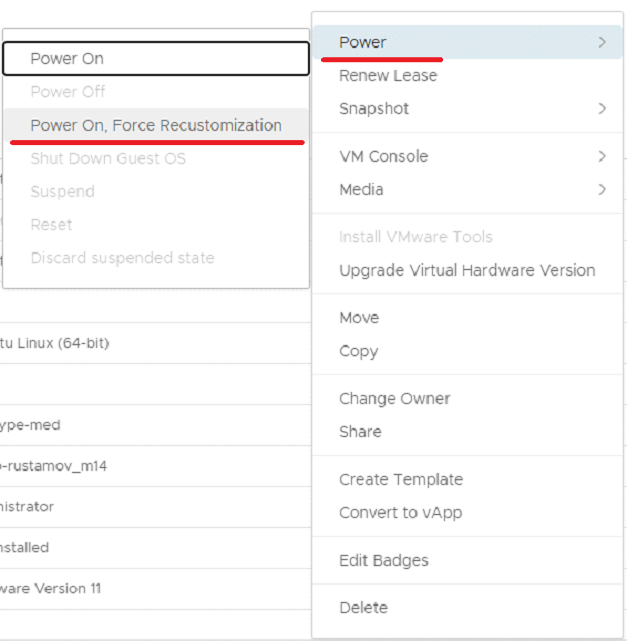
После запуска машины через «Power on, Force Recustomization» дождитесь загрузки ВМ и откройте «VM console», чтобы попасть в окно BIOS. (рис. 7 действие 1-2)
Рисунок 7. Включение виртуальной машины с применением измененных настроек
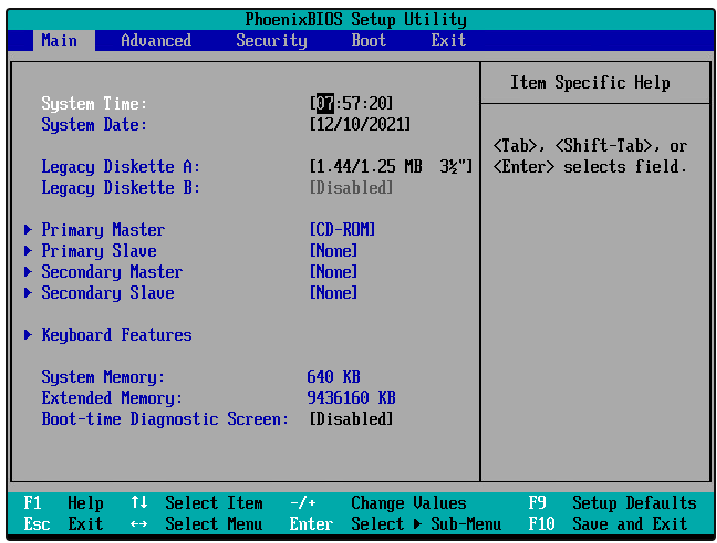
Рисунок 8. Меню BIOS виртуальной машины.
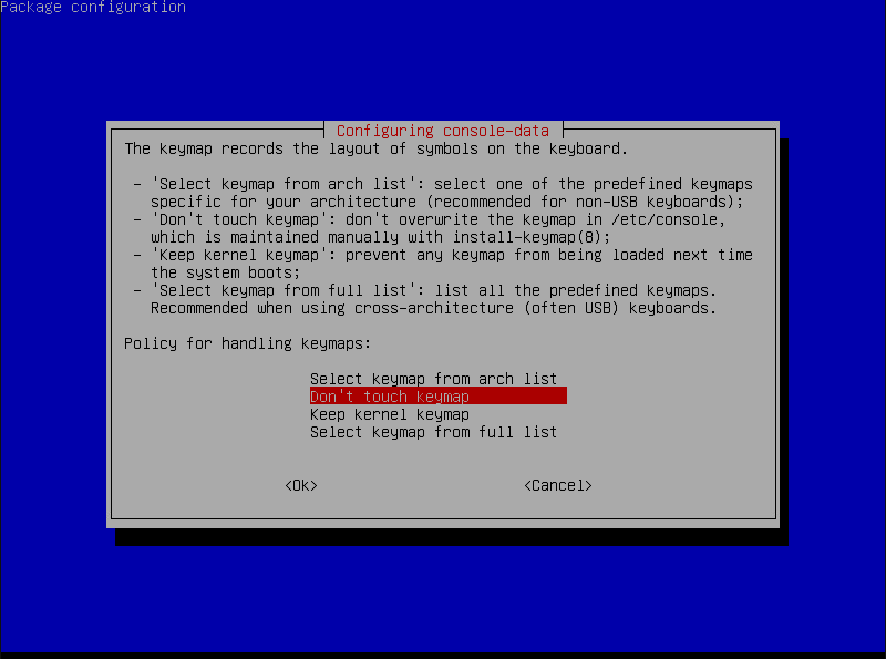
Рисунок 9. Запуск gparted-live
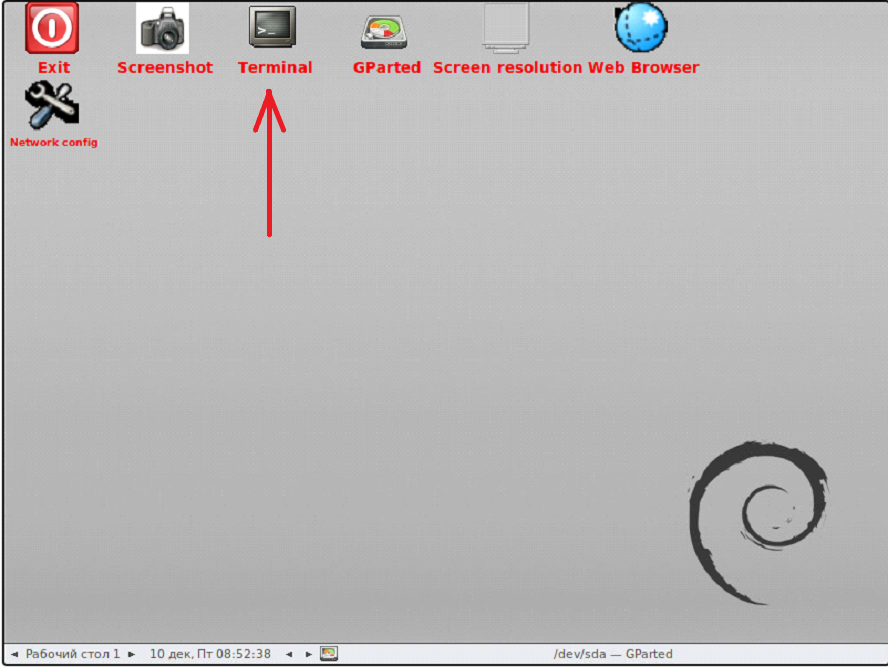
Рисунок 10.Запуск терминала
sudo fsck -y -f -c /dev/sda1
если увидите ошибку, то скорее всего нужно отмонтировать данный раздел:
sudo umount /dev/sda1
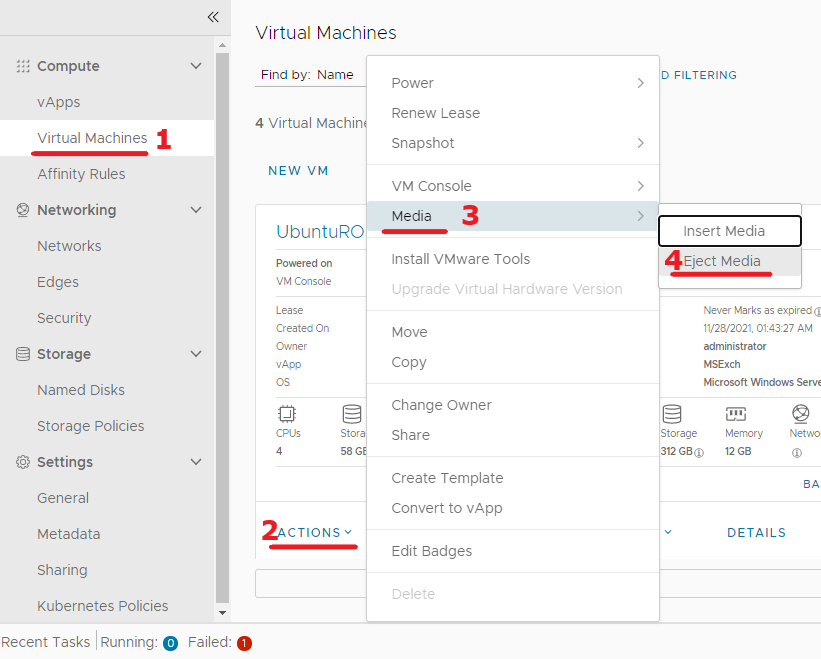
После всех операций нужно перезагрузиться и отмонтировать образ от виртуальной машины. Для этого нажмите «Eject media» (рис.11 действие 1-4).
Рисунок 11. «Отмонтирование» LiveCD образа из виртуальной машины
Если на 18 пункте у вас возникли трудности, проследуйте следующим инструкциям- проверим разметку дисков командой: > lsblk
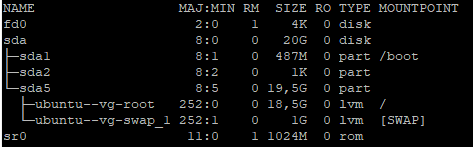
Пример вывода команды:
Из вывода команды видим, LVM назван ubuntu—vg-root, однако мы не можем запустить fsck на это имя, так как команда не найдёт его. Нужно получить полное имя, для этого нужно запустить команду lvm lvscan для получения LV имени с которым мы можем запустить fsck на LVM.
sudo lvscan
Пример вывода команды:

Видим имя диска который нужно проверить на ошибки это /dev/ubuntu-vg/root, оно должно подойти для запуска fsck на этом имя.
Если /dev/ubuntu-vg/root не в состояние ACTIVE , необходимо сделать его активным, для этого используйте команду:
sudo lvchange -ay /dev/ubuntu-vg/root
Запускаем форсированную проверку с автоматическим исправлением ошибок fsck для проверки тома LVM :
sudo fsck -fy /dev/ubuntu-vg/root
После всех операций нужно перезагрузиться
sudo reboot -f
И отмонтировать образ от виртуальной машины. Для этого нажмите «Eject media» (рис.11 действие 1-4).
Ещё не пробовали услугу «Облачный хостинг» от Cloud4Y?
Отправьте заявку сейчас и получите 14-ти дневный бесплатный доступ.
- Linux, ReadOnlyFileSystem, Read Only, Ошибка, Не загружается ОС Linux
- 3 brukere syntes dette svaret var til hjelp
Relaterte artikler
Для уменьшения размера диска виртуальной машины CentOS 6 нужно будет воспользоваться старой.
Для увеличения размера диска виртуальной машины CentOS:1. Увеличьте размер диска в свойствах.