Как подключиться к «1С-Отчетности»
Отправлять электронные формы отчетов — это удобно. Кроме того, для ряда компаний электронный формат сдачи является обязательным. Чтобы начать сдавать отчеты через интернет, используя сервис «1С-Отчетность», нужно выполнить несколько простых шагов.
Для подключения необходимо выполнить 3 простых шага:
Установить программу и криптопровайдер
Настроить организацию и отправить реквизиты
Оправка отчетности готова!
Подробная инструкция
Шаг 1. Выбираем организацию

Для этого перейдите в «Меню» → «Главное» → «Организации». Из списка выберите ту, которую нужно подключить к сервису.
Шаг 2. Переходим на страницу подключения
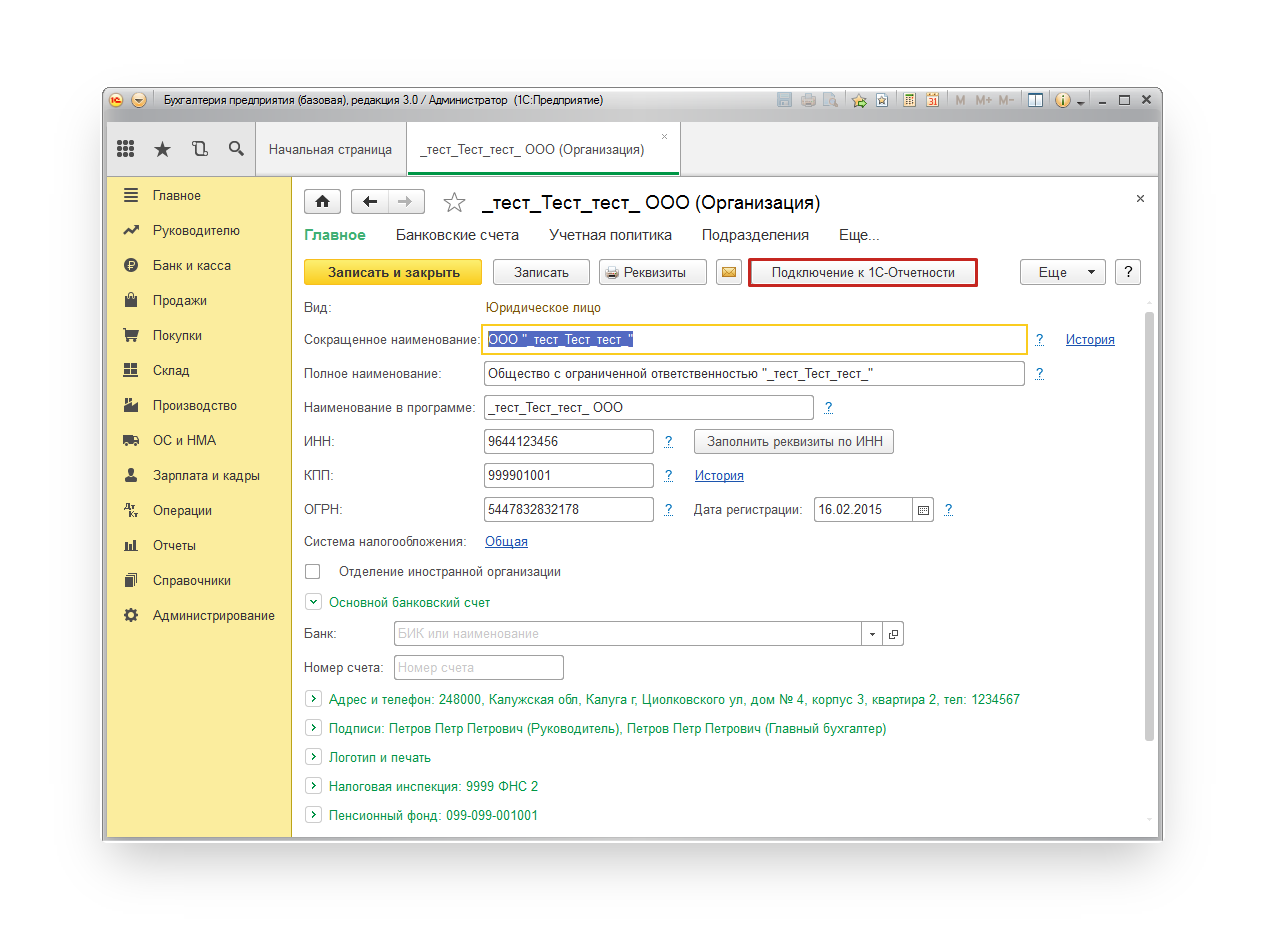
В карточке организации нажмите кнопку «Подключение к 1С-отчетности».
Шаг 3. Выбираем криптопровайдер
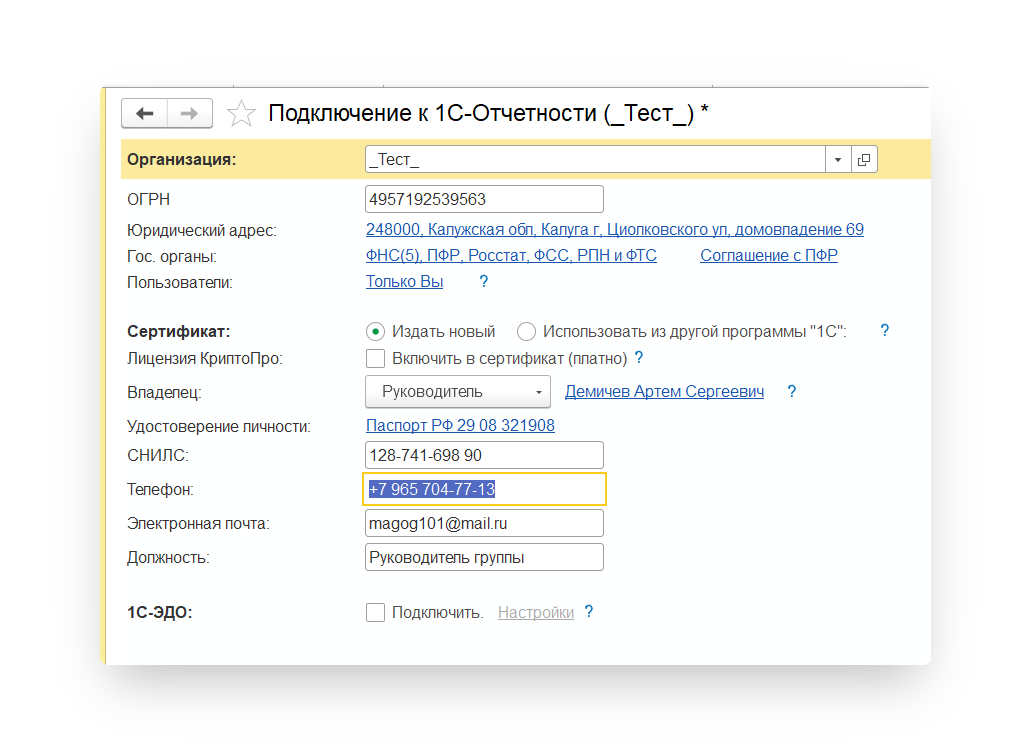
Если на компьютере установлен один из криптопровайдеров, программа автоматически определит его. В этом случае пропустите следующий шаг и переходите к шагу 5.
Шаг 4. Устанавливаем криптопровайдер
Если сервис не обнаружит криптопровайдер, то он предложит установить бесплатный «ViPNet CSP» или платный «CryptoPro CSP».
Криптопровайдер — модуль, необходимый для совершения криптографических операций, защиты информации и обеспечения юридической значимости документооборота. Без него невозможна отправка документов в «1С-отчетности».
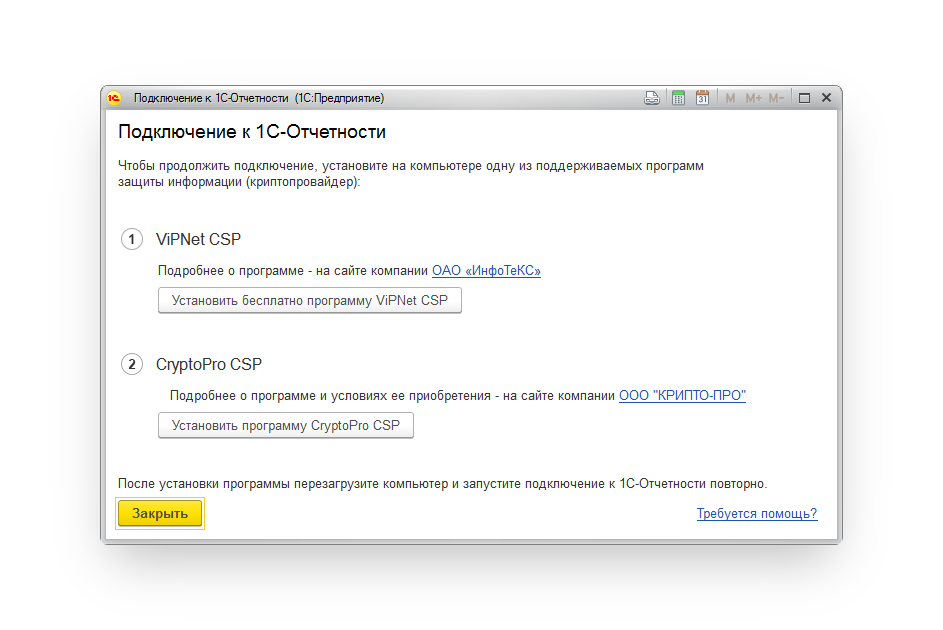
Для установки нажмите на одну из кнопок: «Установить бесплатно программу ViPNet CSP» или «Установить программу CryptoPro CSP».
Шаг 5. Заполняем реквизиты
- подключаемая организация;
- ОГРН;
- юридический адрес организации.
Чтобы обмениваться юридически значимыми электронными документами с контрагентами, рекомендуем подключиться к сервису «1С-ЭДО».
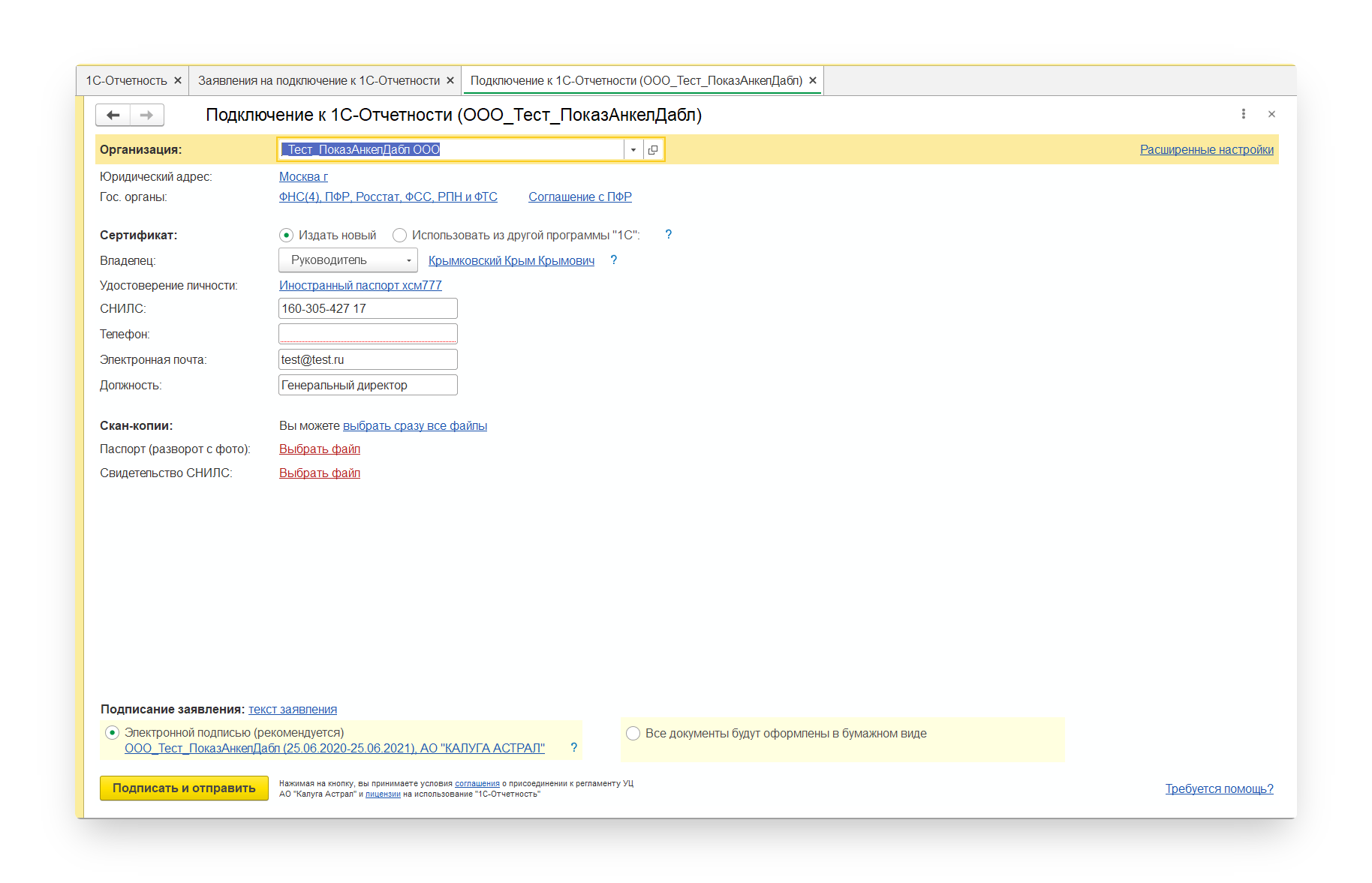
Шаг 6. Выбираем направления отчетности
Нажмите на графу «Гос. органы», чтобы выбрать ведомства, в которые вы будете отправлять отчеты.
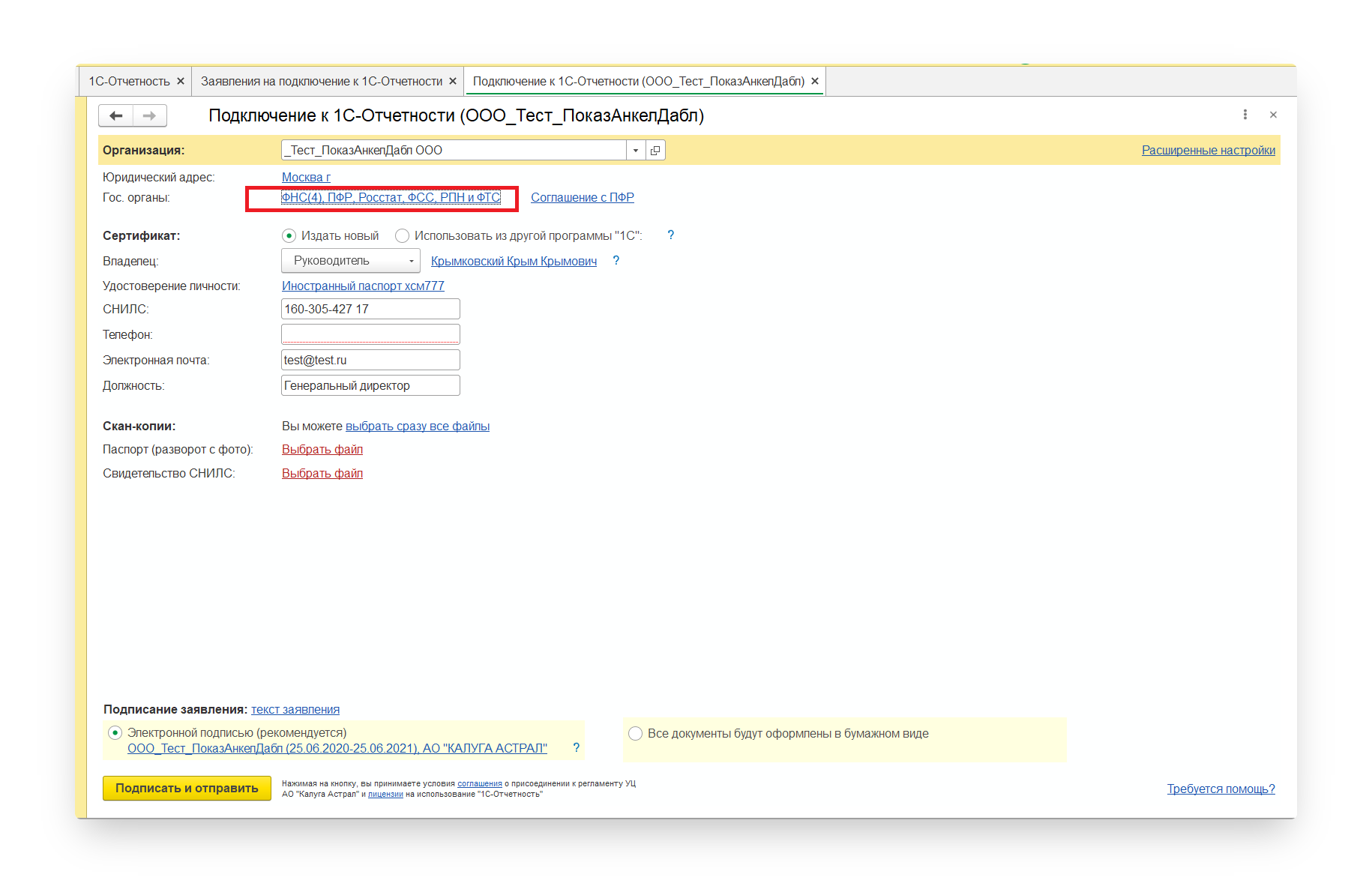
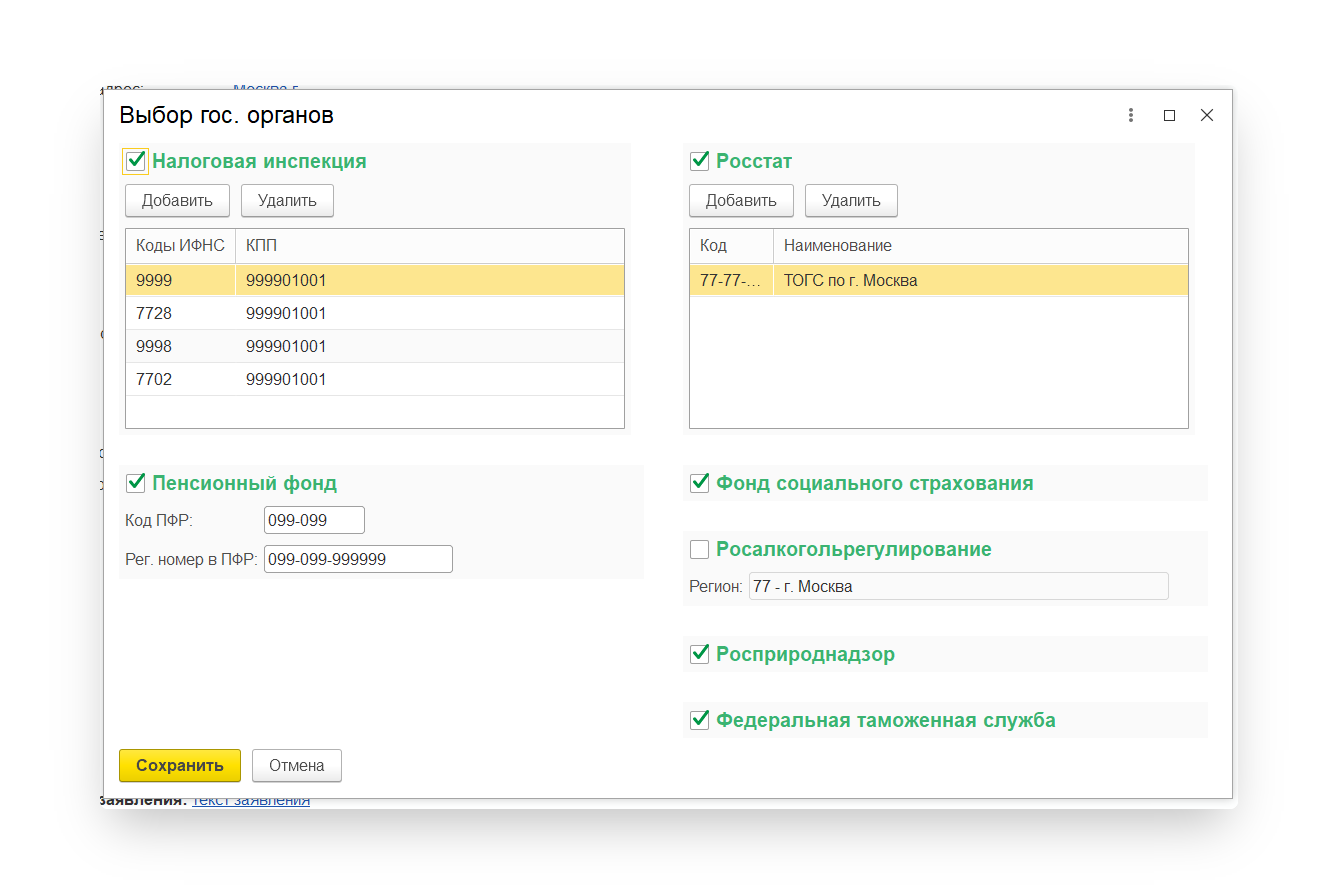
После этого откроется форма для выбора контролирующих органов. В сервисе «1С-Отчетность» можно сдавать отчетность по семи направлениям:
- ФНС;
- Росстат;
- ПФР;
- ФСС;
- Росалкогольрегулирование (РАР);
- Росприроднадзор (РПН);
- Федеральная таможенная служба (ФТС).
Отметьте необходимые ведомства и заполните поля с кодами и регистрационными номерами.
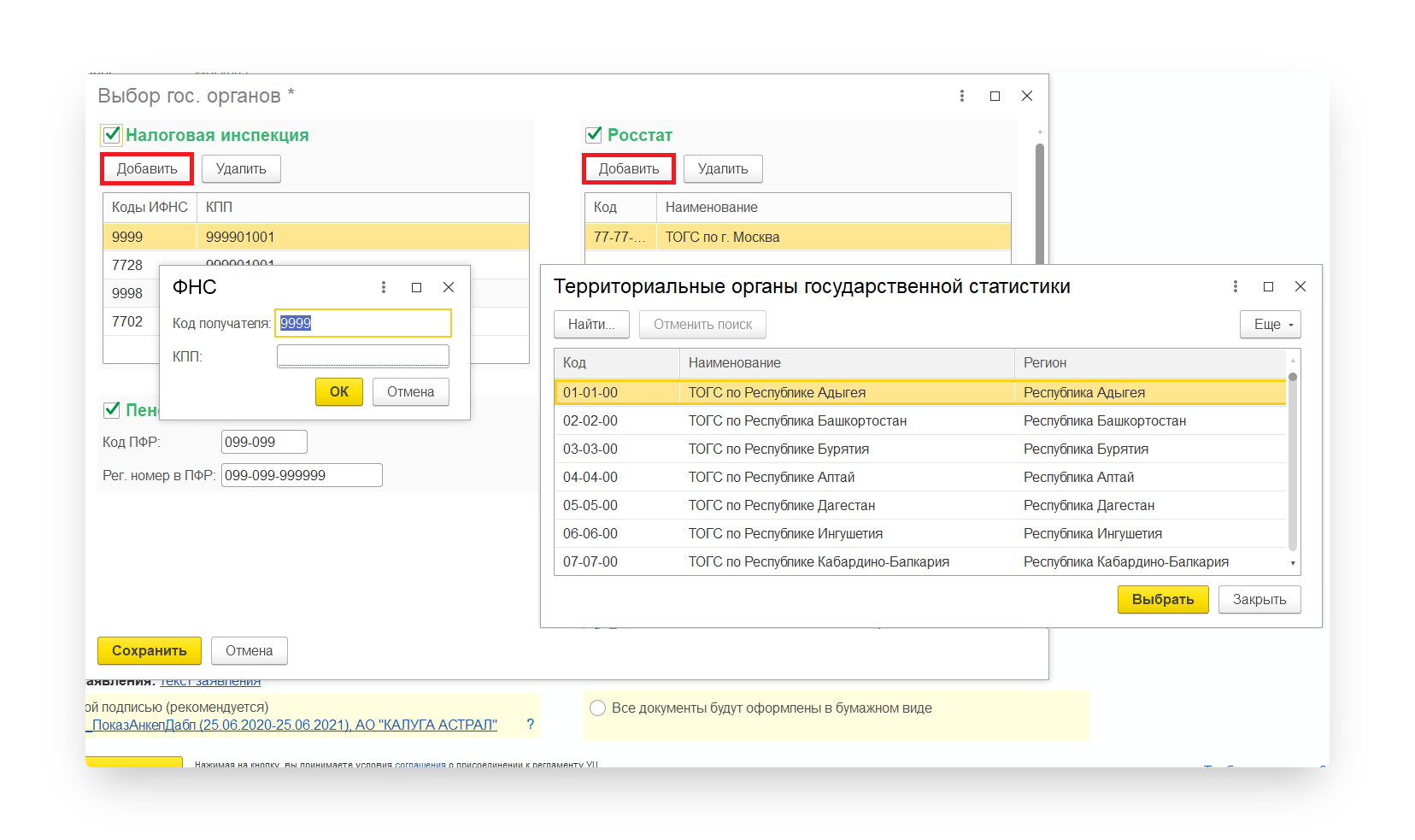
Если нажать кнопку «Добавить», то можно добавить еще несколько направлений ФНС или Росстата.
Шаг 7. Заполняем дополнительные сведения
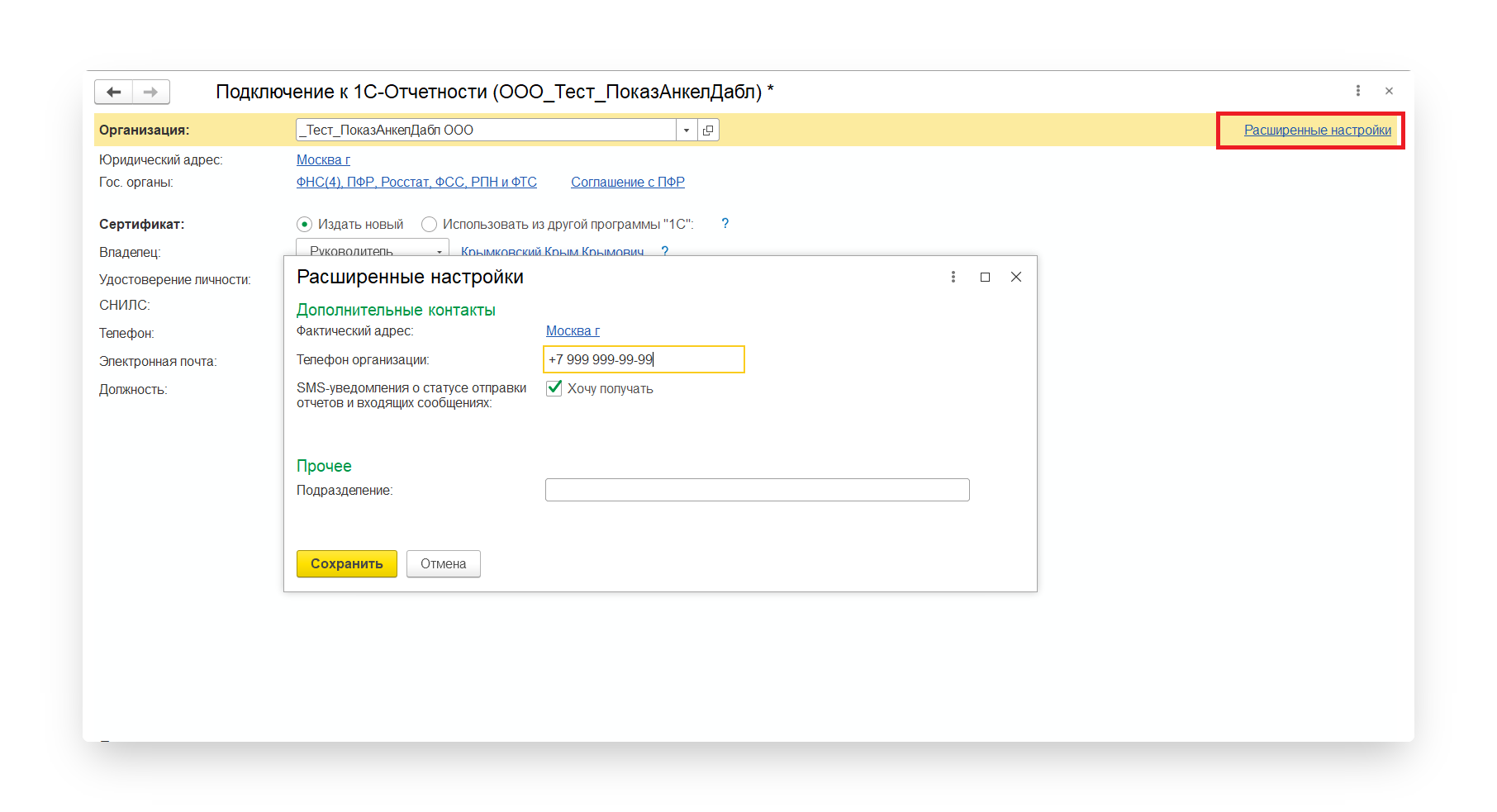
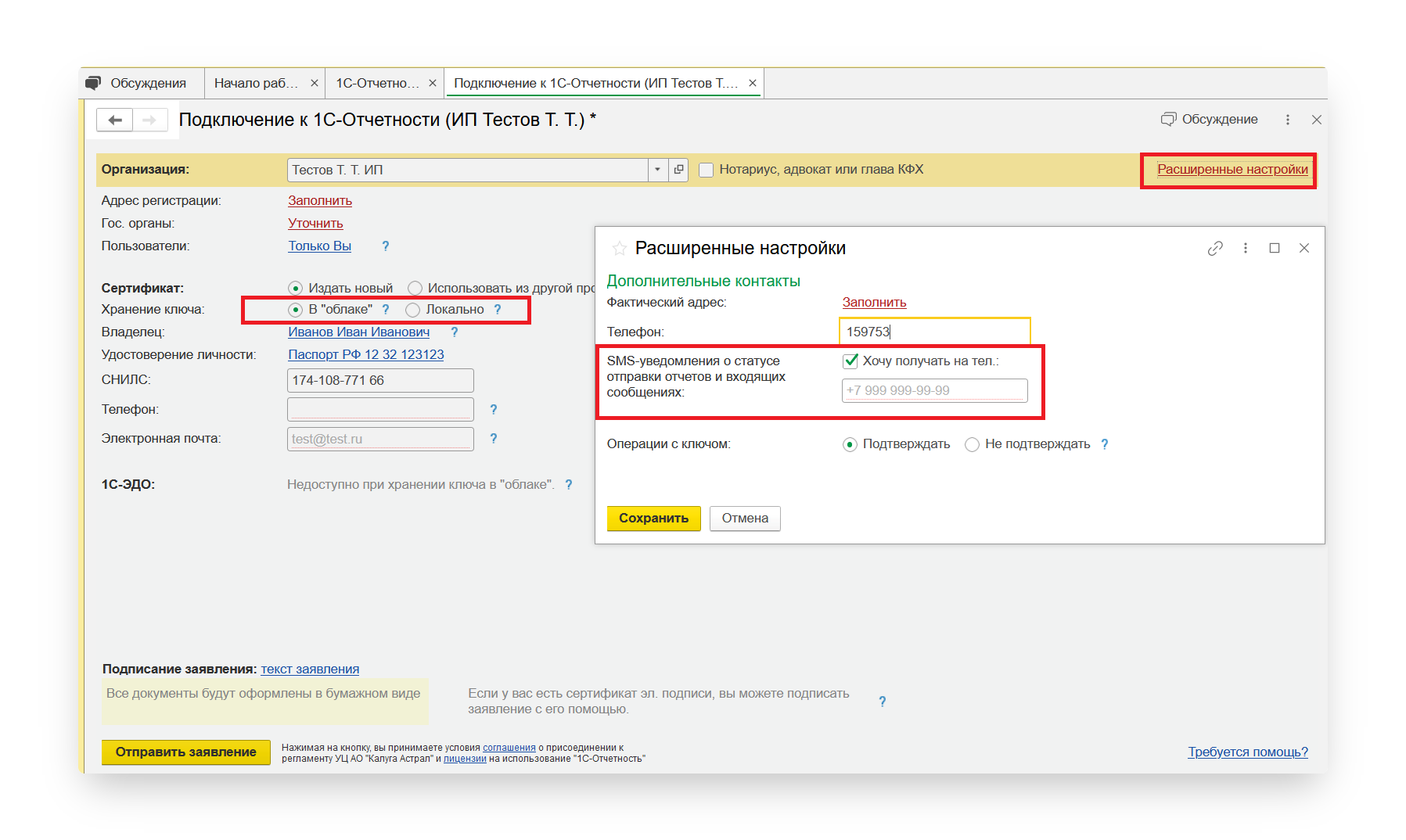
Справа от окошка с выбранной организацией нажмите «Расширенные настройки». Здесь можно указать фактический адрес организации, номер телефона организации и настроить оповещения по отчетам в ФНС.
Все оповещения приходят в Viber. Если по какой-то причине оповещение не было доставлено пользователю, то сервис отправит дополнительное SMS-сообщение.
Для пользователей 1С Fresh: в форме «Расширенные настройки» можно выбрать один из вариантов хранения электронной подписи: в «облаке» или на компьютере. Если вы выберете первый вариант, то вам не нужно устанавливать программу для защиты информации. Отчетность можно отправлять с любого устройства и из любого места, где есть доступ в интернет.
Если вы выберете второй вариант, то на компьютер необходимо установить одну из программ-криптопровайдеров CryptoPro CSP или ViPNet CSP. Тогда ключ электронной подписи будет хранится на компьютере или на токене.
Также заполните поля «Телефон» и «Электронная почта» и запустите проверку, нажав одноименную кнопку. На телефон придет СМС с кодом проверки. На электронную почту придет письмо с кодом подтверждения.
Шаг 8. Подписываем заявление
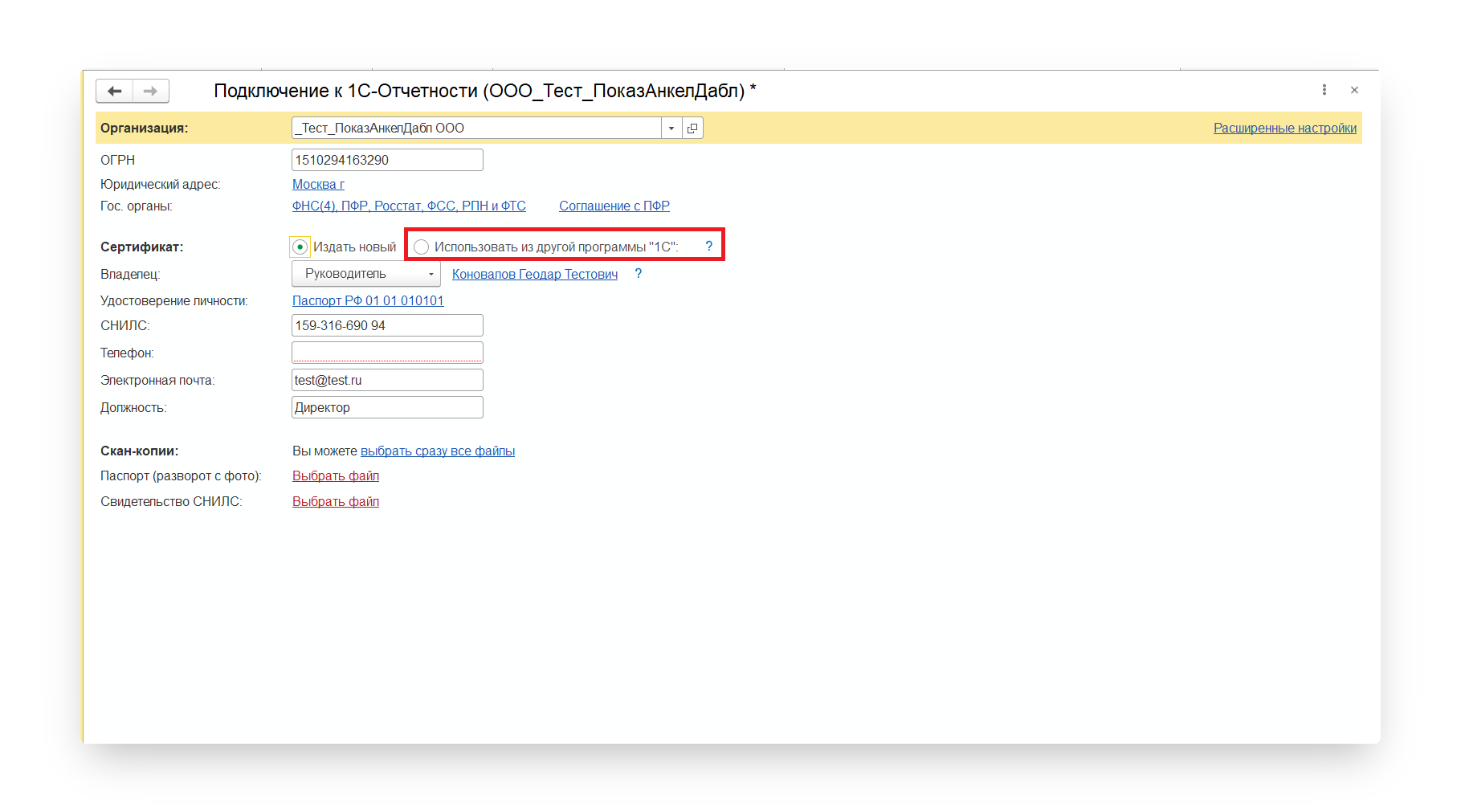
1. При формировании нового заявления выберите пункт «Использовать из другой программы 1С»
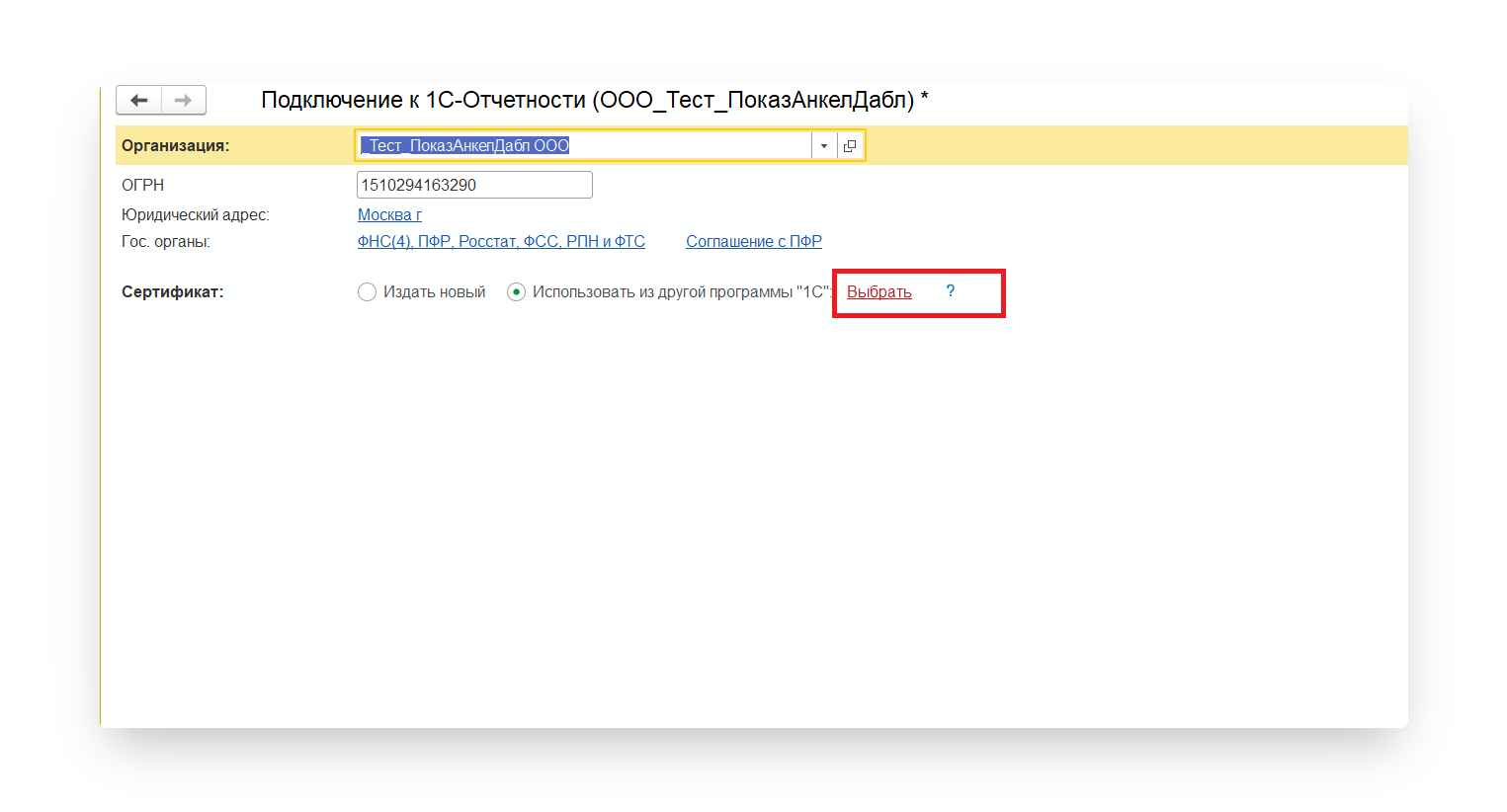
2. Нажмите «Выбрать»
3. Если наименование организации совпадает с тем, что записано в сертификате, появится список доступных к использованию сертификатов.
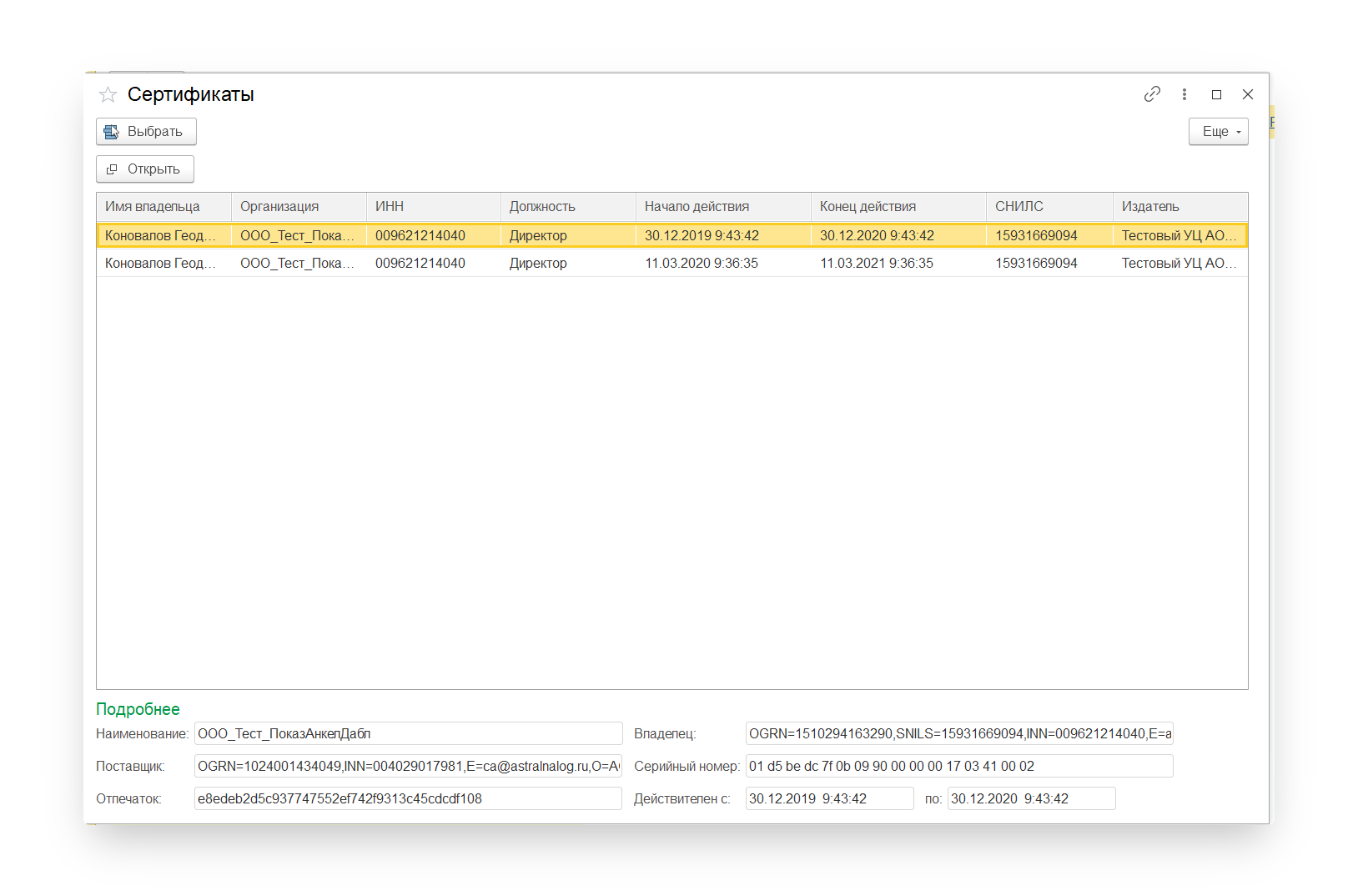
4. После выбора сертификата нажмите «Подписать и отправить».
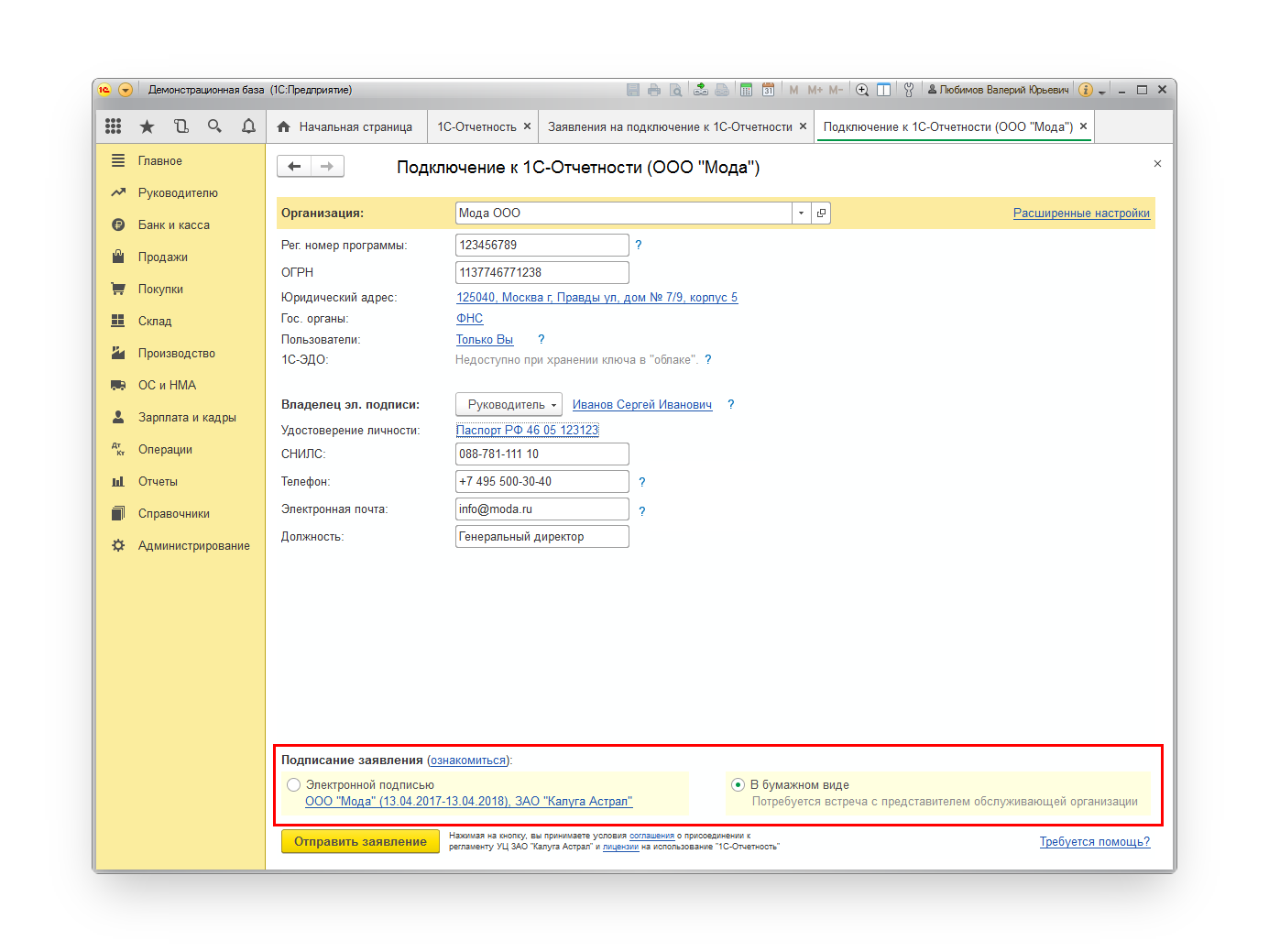
Если ранее вы уже были подключены к сервису «1С-Отчетность» от лица подключаемой организации, и у вас в системе есть действующий сертификат ЭП, программа предложит подписать отправляемое заявление с помощью электронной подписи.
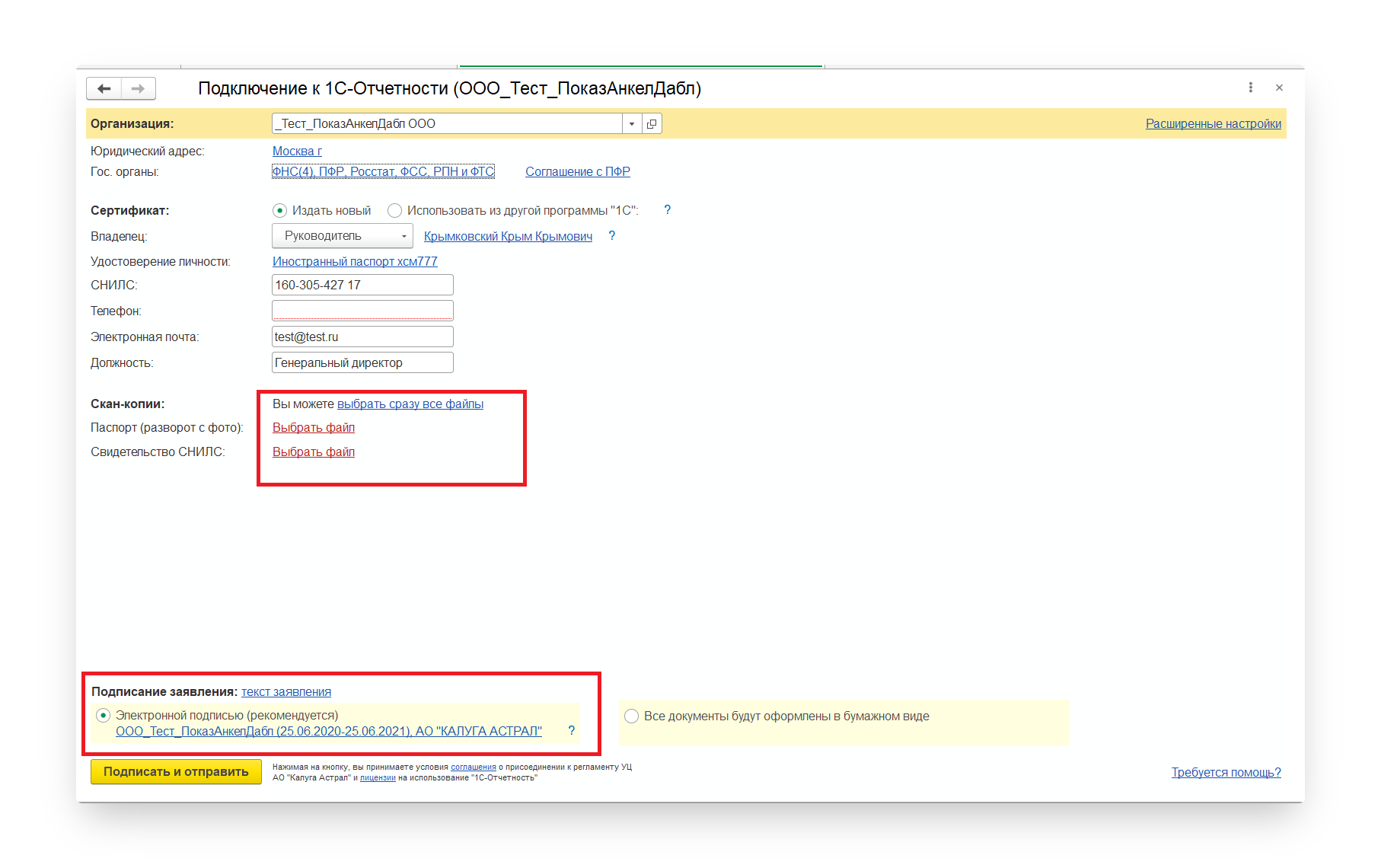
Заполните блок реквизитов «Скан-копии». Прикрепите в него необходимые документы: паспорт и СНИЛС.
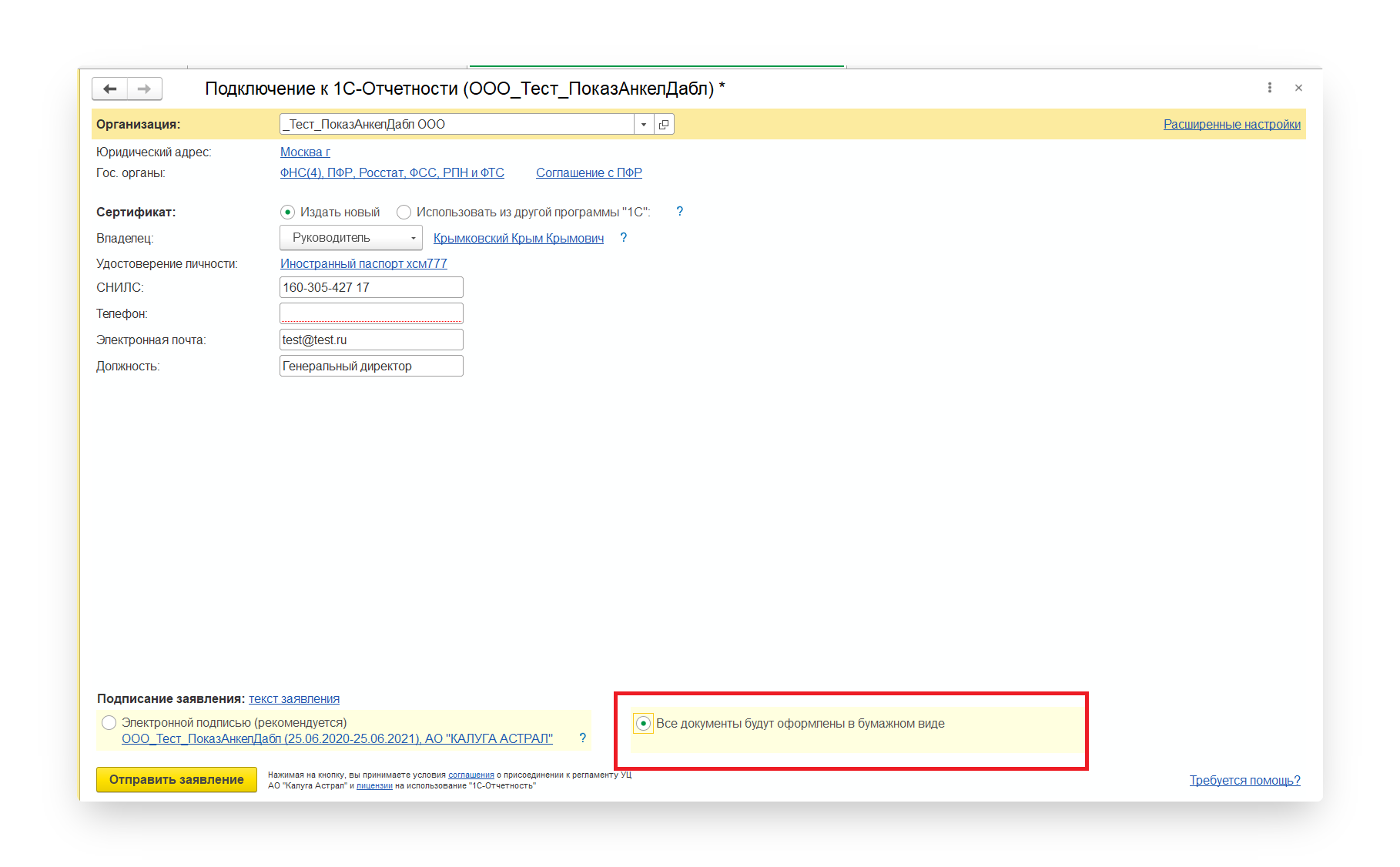
Если вы подключаетесь к сервису впервые, или у вас в системе нет действующего сертификата ЭП, подписывать заявление необходимо в бумажном виде.
Шаг 9. Отправляем заявление
Заявление готово к отправке. В зависимости от выбора типа подписания заявления нажмите кнопку «Подписать и отправить» или «Отправить заявление». В открывшемся окне нажмите кнопку «Создать закрытый ключ».
Для пользователей 1С Fresh: если ключ хранится в «облаке», такое сообщение не появится.
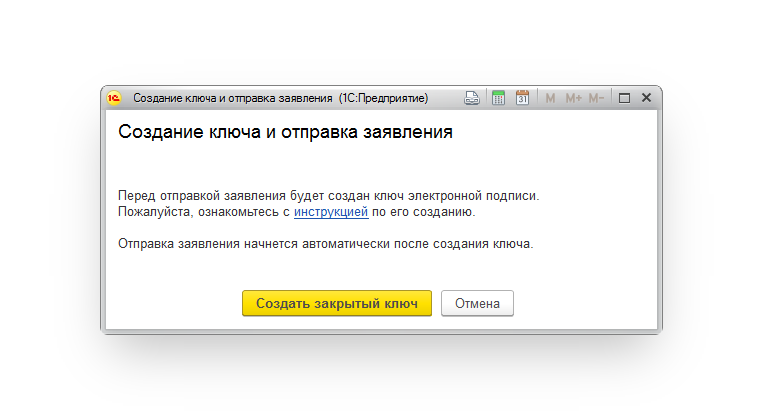
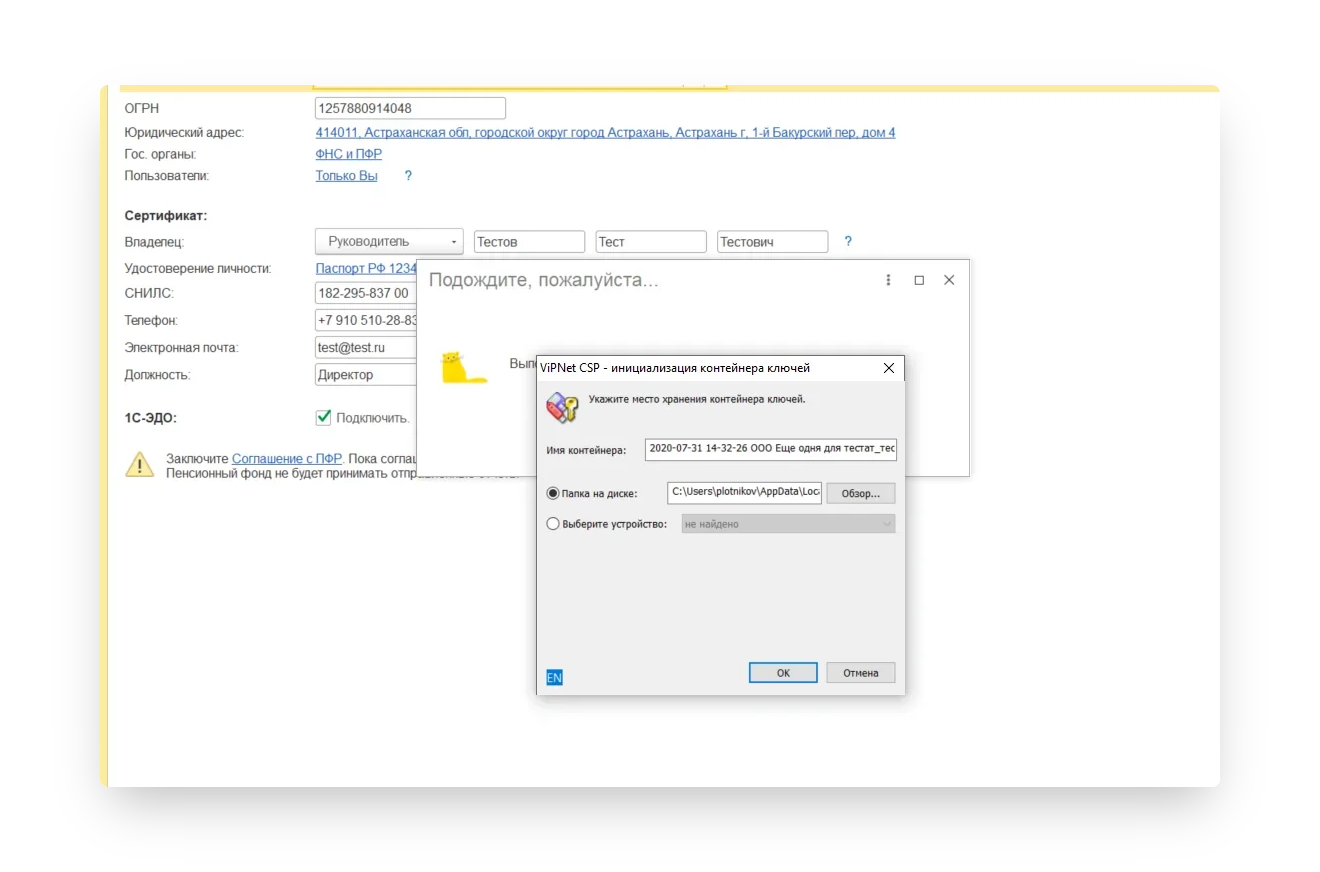
Укажите место хранения контейнера закрытого ключа. По умолчанию контейнер сохраняется в скрытую системную папку на локальном диске компьютера.
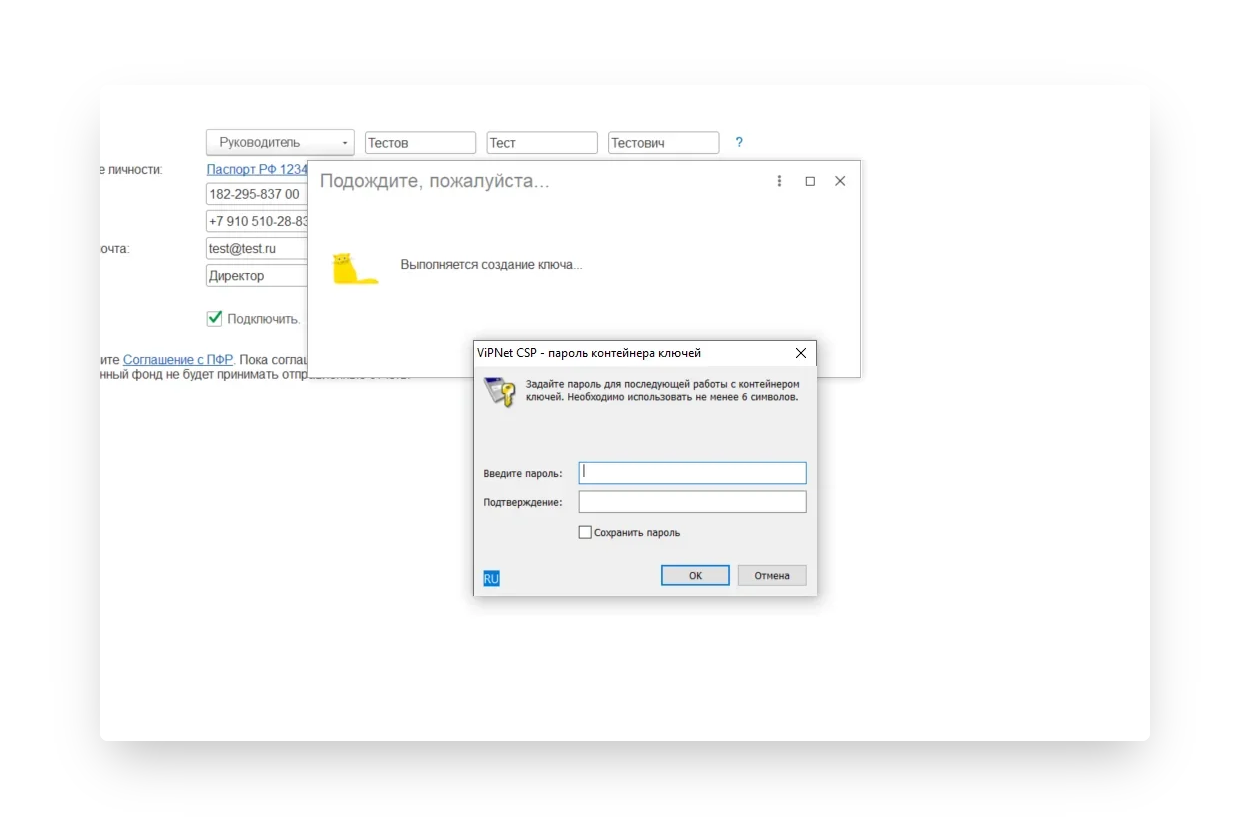
Далее задайте пароль для контейнера ключа и подтвердите его. Пароль должен содержать в себе не менее 6 символов. Рекомендуем использовать спецсимволы и цифры. Чем сложнее пароль, тем он безопасней.
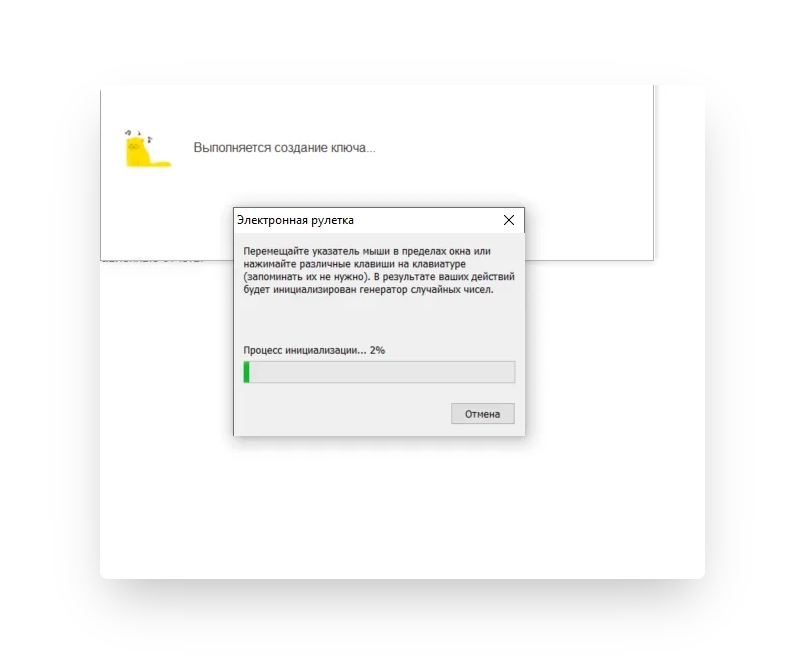
Выполните генерацию ключа с помощью «Электронной рулетки». Передвигайте курсор в пределах окна сервиса либо нажимайте любые клавиши на клавиатуре.
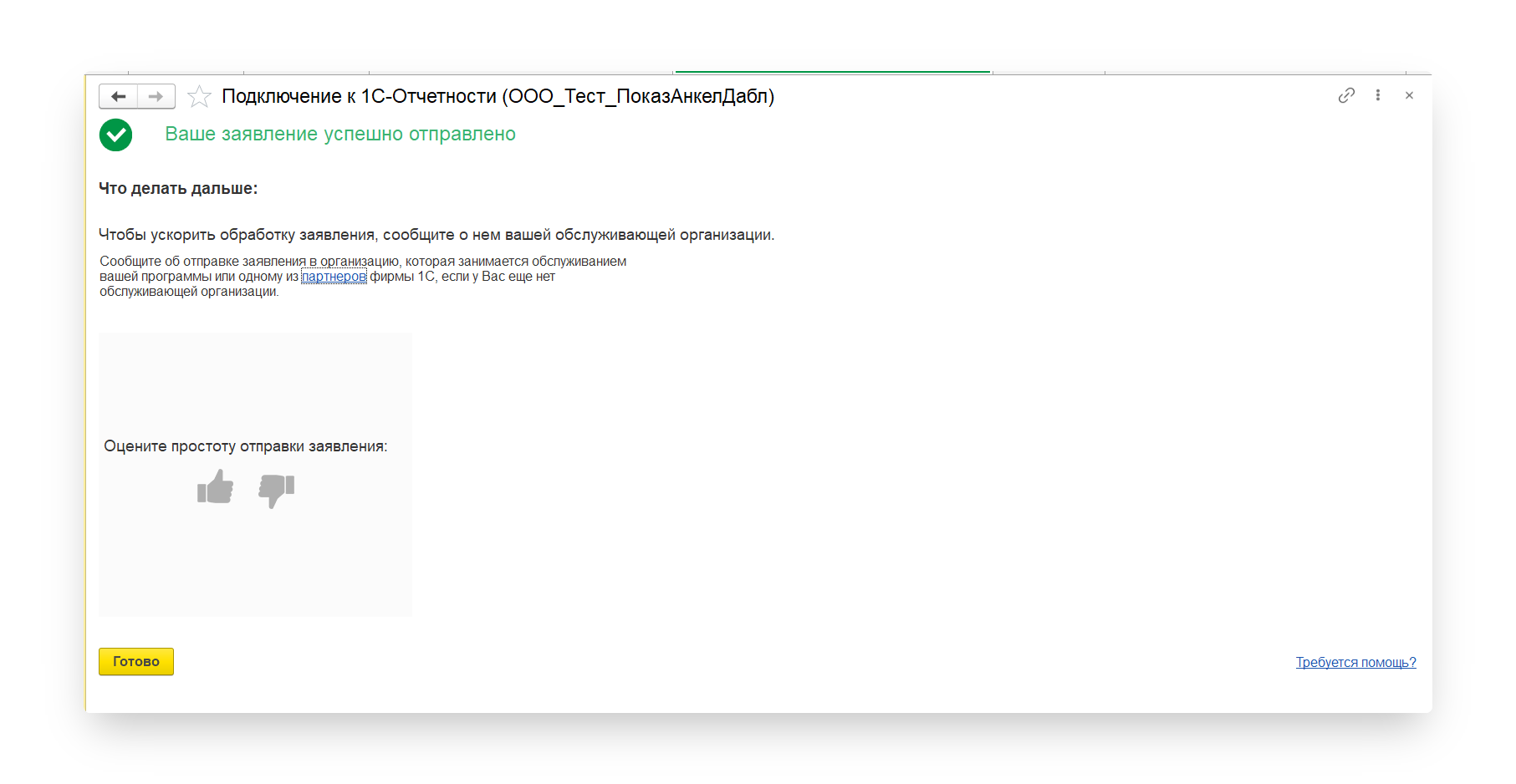
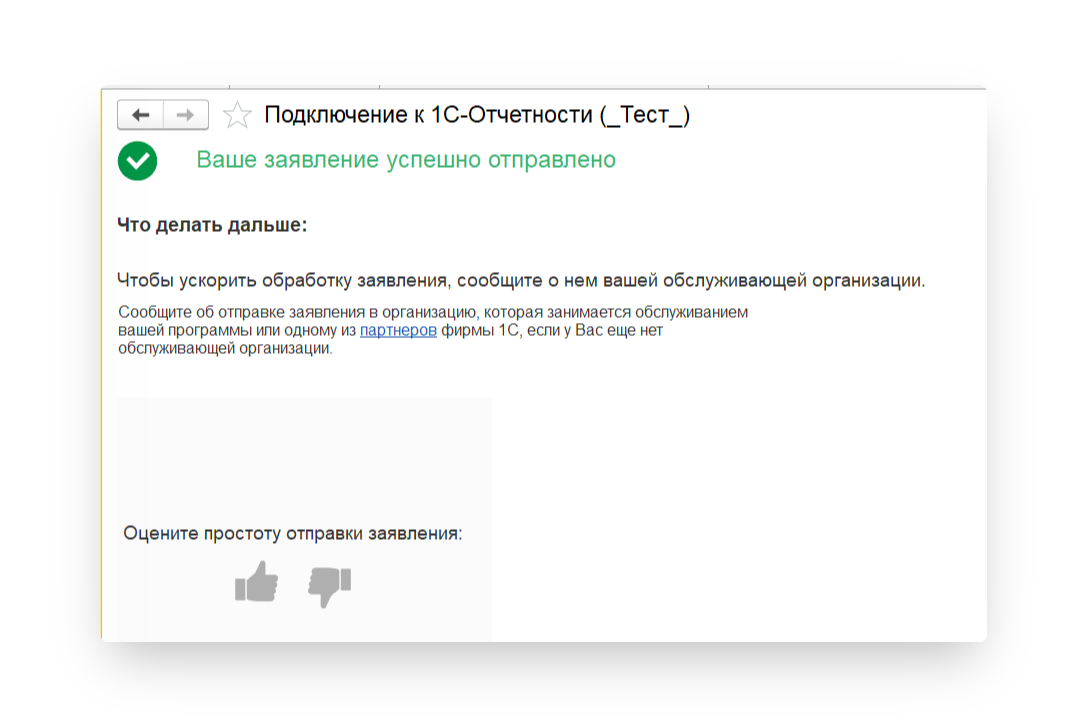
После генерации контейнера закрытых ключей ваш запрос будет отправлен в Центр Лицензирования. На экране появится сообщение об успешной отправке заявления. Ознакомьтесь с ним и нажмите кнопку «Готово».
Шаг 10. Ждем одобрения заявления и завершаем настройку
Для просмотра информации о статусе заявления перейдите в «Отчеты» → «Регламентированные отчеты» → «Настройки» → «Список». В открывшемся списке заявлений с помощью кнопки «Обновить статусы заявлений» можно просмотреть свежую информацию о заявлениях. Когда заявление на подключение примут, статус сменится на «Одобрено».
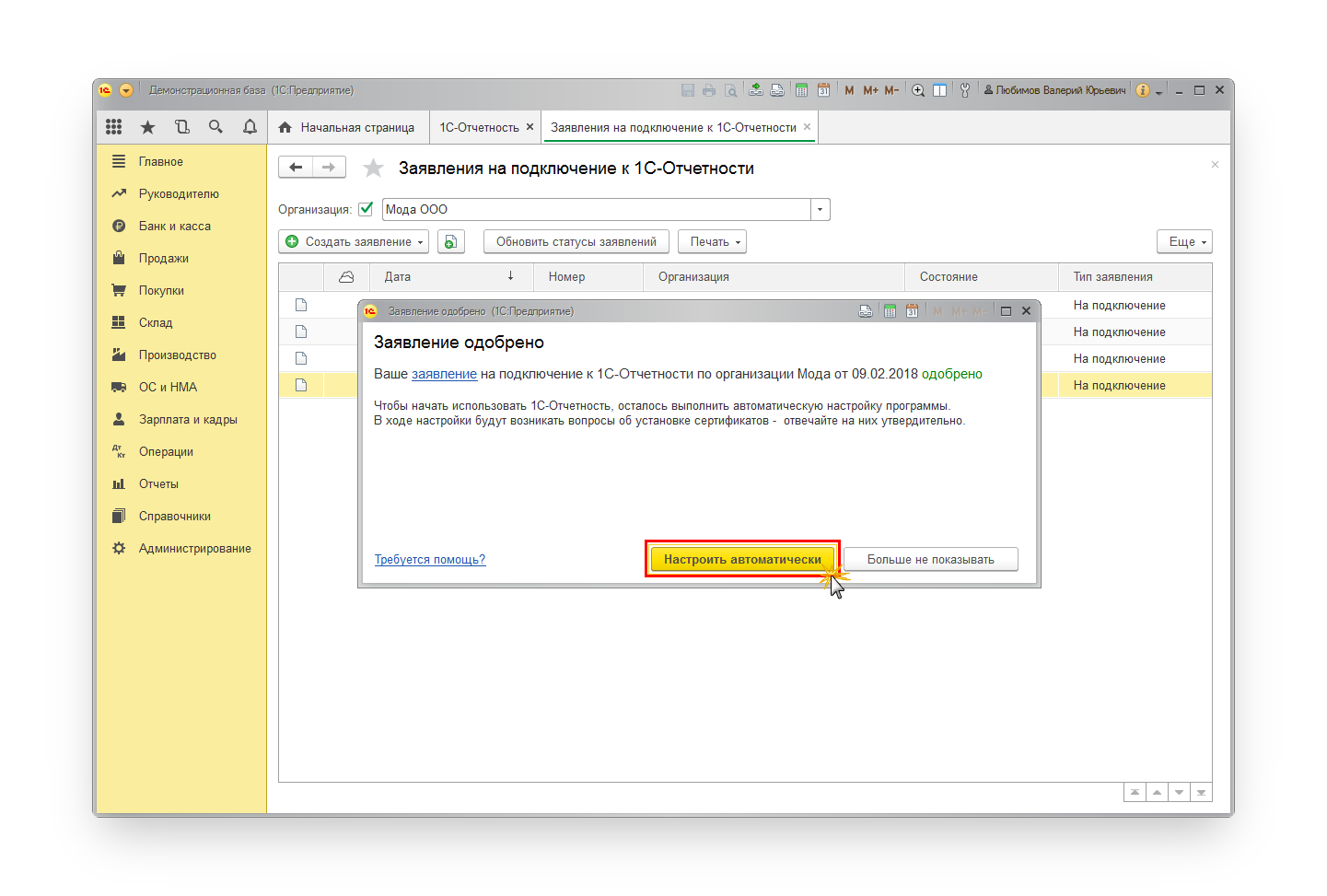
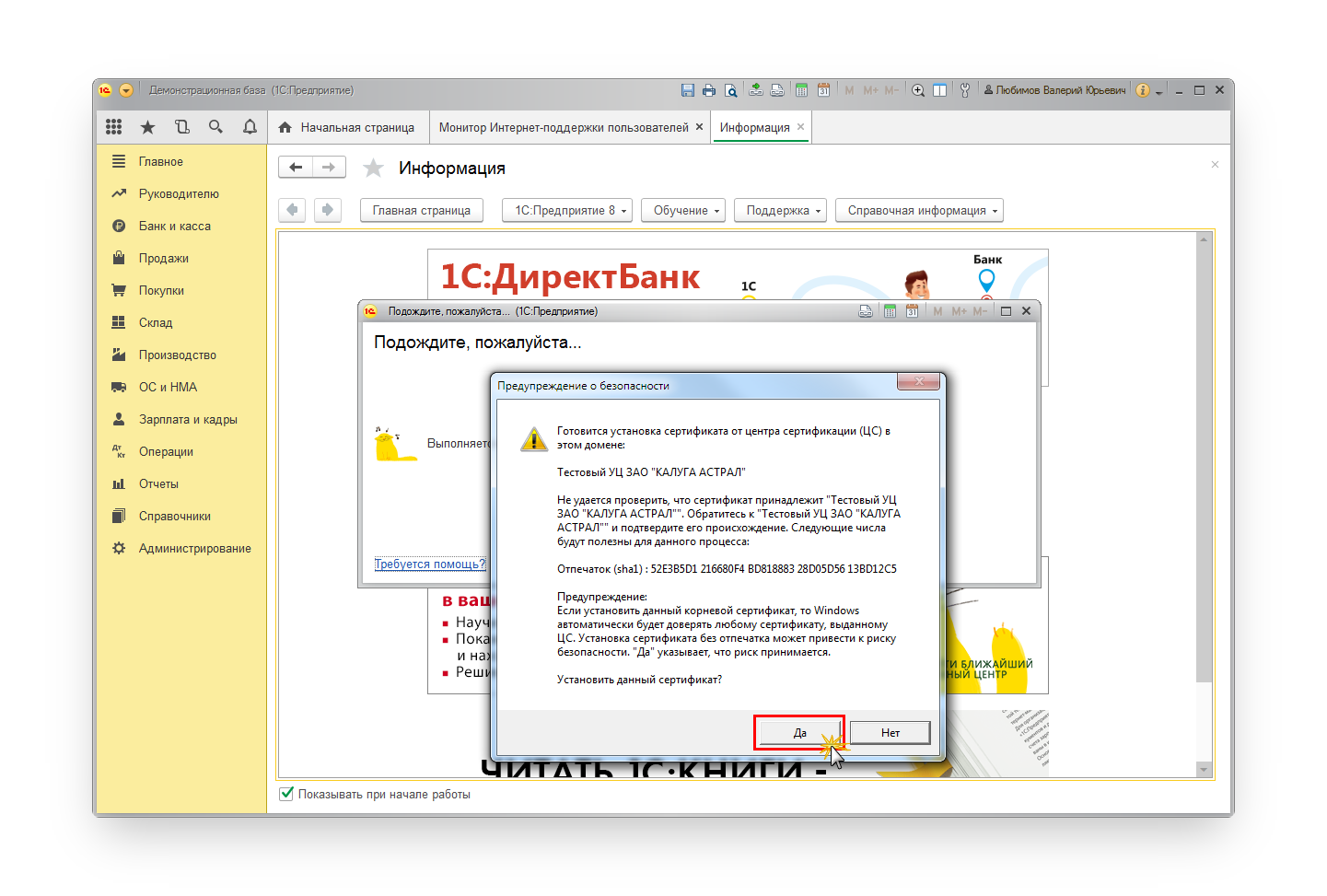
Завершите настройки сервиса. Нажмите на кнопку «Настроить автоматически». Если на экране появятся вопросы об установке сертификатов, выбирайте ответ «Да».
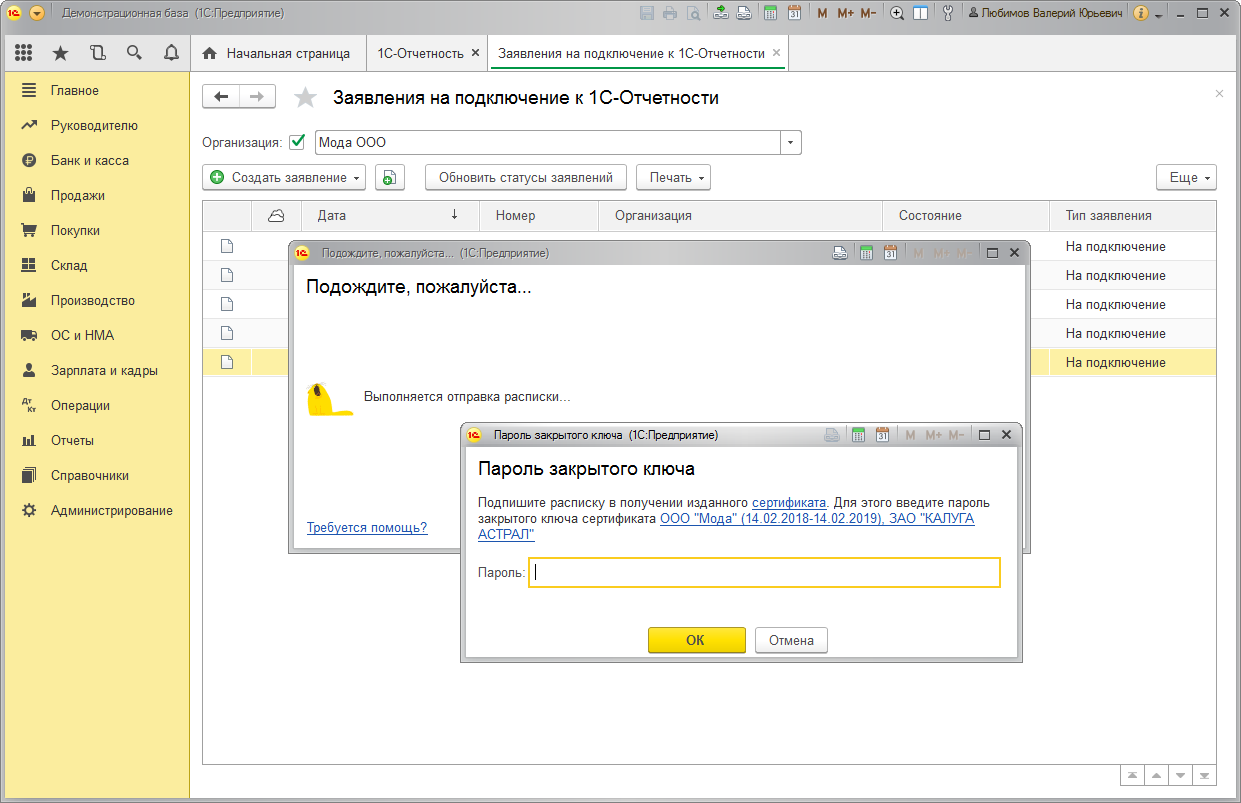
Также сервис может потребовать ввести пароль закрытого ключа сертификата.
Шаг 11. Отправка отчетности
После успешного подключения к сервису «1С-Отчетность» вы можете перейти к отправке отчетности в подключенные контролирующие органы.
Как загрузить и отправить отчет, выгруженный из другой программы?
1. Для того чтобы загрузить подготовленный отчет в конфигурацию БП 3.0, в разделе «Отчеты» → «Регламентированные отчеты» нажмите кнопку «Загрузить» в верхнем меню страницы.

2. В открывшемся окне выберите файл, предназначенный для загрузки в программу 1С, и нажмите «Открыть».

3. Перед Вами появится загруженный отчет. Сохраните его, нажав кнопку «Записать». Для отправки нажмите кнопку «Отправить».

4. Загруженный файл отобразится последним в перечне отчетов.
- Как подключиться
- Акции
- Личный кабинет
- Тренажер
Как отправить электронную отчетность через 1С?
Сейчас 21 век. Почти все отчеты пересылаются в электронном виде, ведь это быстро, а также удобно. Большинство компаний сдают отчеты только в электронном формате. В этой статье хотелось бы рассмотреть программу 1C, которая может сдавать отчеты через сервис 1С-Отчетность.
Право и обязанность сдавать электронную отчетность
Все организации обязаны отсылать в налоговую инспекцию разнообразные отчеты. Если же это бизнесмен или работодатель, то он обязан соблюдать законы ПФР и ФСС.
Есть несколько случаев, в которых нужно обязательно использовать электронный формат:
- Для налоговых деклараций (исключением является НДС), в случае если в компании работает больше 100 человек.
- Бизнесмены должны сдавать электронный отчет по НДС. Но также, есть возможность определять формат отчета самостоятельно.
- При подаче для ПФР и ФСС, если на работодателя работает больше 25 людей.
Также, электронным форматом пользуются и начальные бизнесмены. Ведь таким образом, они могут экономить свое время на поездки.
Для того что бы подать отчетность через интернет, вам потребуется:
- Заключить договор с оператором, который занимается электронными документооборотами.
- Иметь в наличии цифровую подпись
- Использовать специальную программу, которая позволяет проводить разнообразные информационные обмены.
Проверка базы 1С на ошибки со скидкой 50%
- Неправильное указание НДС в документах;
- Ошибки во взаиморасчетах («красные» и развернутые сальдо по документам расчетов или договоров на счетах 60, 62, 76.);
- Отсутствие счетов-фактур, проверка дублей;
- Неправильный учет ТМЦ (пересорт, неверная последовательность прихода и расхода);
- Дублирование элементов (номенклатура, валюты, контрагенты, договоры и счета и т.д.);
- Контроль заполнения реквизитов в документах (контрагенты, договоры);
- Контроль (наличие, отсутствие) движений в документах и другие;
- Проверка корректности договоров в проводках.
Сдача отчетности через 1C 8.3 — инструкция
Для начала нужно рассмотреть как сдавать отчетность через 1C. В пример возьмем декларацию по НДС. Для начала, в главном меню нужно выбрать «Отчеты». После чего перейти на «Регламентированные отчеты».
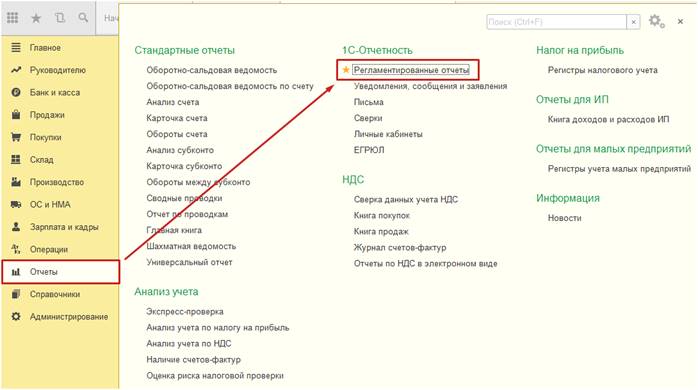
После этого находим кнопку «Создать», и нажимаем на нее.

После этого, в списке нужно найти нужный отчет.
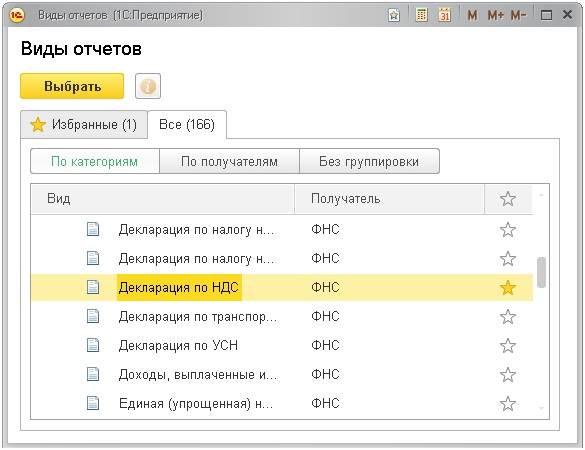
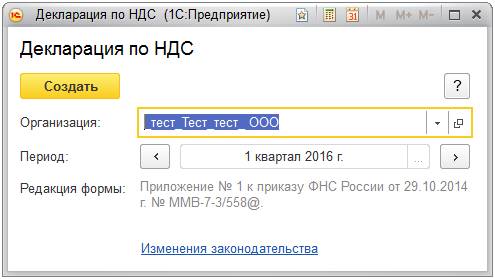
Установить период и начать формировать декларацию.
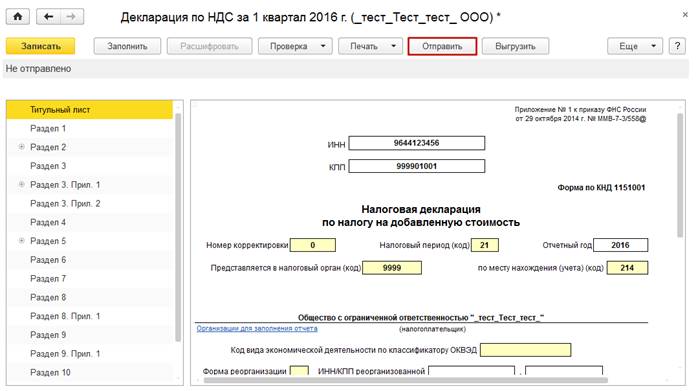
После формирования отчета, вам нужно будет нажать отправить.
Основные особенности при отправке отчета в ПФР
Налоговые службы полностью контролируют пенсионные взносы. Поэтому, в отчетность должны входить только персональные данные сотрудников компании, а также ежемесячную форму СЗВ-М.
Найти отчеты для ПФР можно в разделе «Зарплата и кадры».
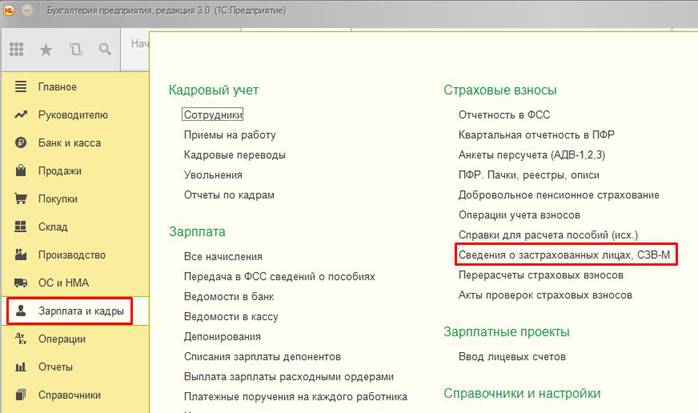
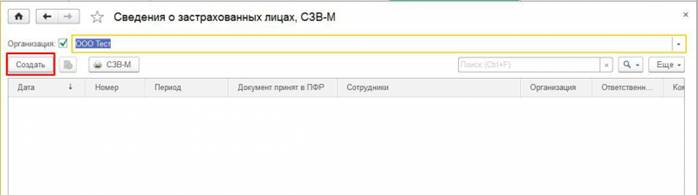
После этого создаем новый отчет.
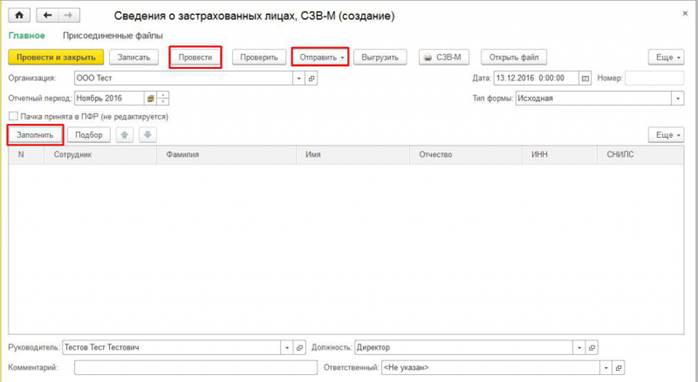
Заполняем документ, после чего нажимаем на кнопку «Заполнить». Проверяем все данные и нажимаем на кнопки «Провести и Отправить».
Как отследить ответ контролирующих органов?
Для того, что бы найти ответ. Вам нужно перейти в «Регламентированные отчеты. После чего нажать на вкладку «Новое».
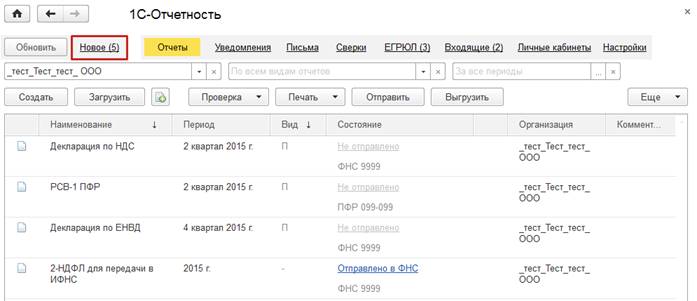
Для того что бы увидеть новую информацию, нужно нажать на кнопку обновить. После этого, вы можете нажать на статут отчета, к примеру «Сдано».

У вас появится вся нужная информация по этому документу.
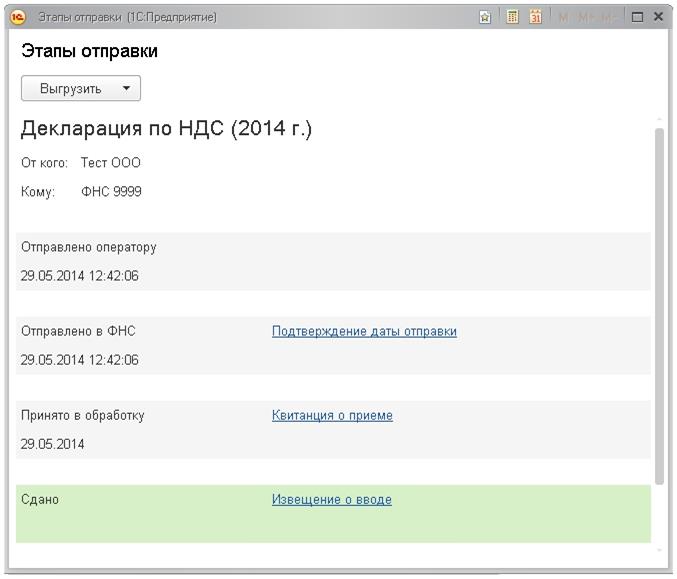
Используя этот «Диалог», вы можете выгрузить все необходимые документы. Для этого, нужно нажать на кнопку «Выгрузить.» Также, можно распечатать документы, для этого, нужно нажать на нужною строк.
Если ваш отчет не прошел проверку, то в статусе будет написано «Не принято». После нажатия на статус, вы увидите причину отказа.
Для этого, были созданы специализированные бухгалтерские программы. Они индивидуально подстраиваются под каждый бизнес. Ведь информационные технологии, это лишь инструмент, все зависит исключительно от человека. Даже самые новые программы, не могут спасти от всех ошибок из-за лени.
Из-за чего, главная задача 0 это научится использовать программу 1С. Она поможет решить почти все задачи. Если вы доверяете нашей компании, то будьте уверены, что для вашего бизнеса будут задействованы все возможности данного продукта.
В обычных ситуациях, специалисты используют программу в типовых конфигурациях. Но если потребуется, мы готовы настроить программу под клиента.
Итог
1С-Отчётность позволяет отправить нужный отчет всего за несколько кликов. Но это не самое главное, ведь куда важнее правильность введенной информации в документе.
Хотите получать подобные статьи по четвергам?
Быть в курсе изменений в законодательстве?
Подпишитесь на рассылку
Алгоритм подключения к 1С-Отчетности
Подключите 1С-Отчетность, настройте отправку отчетов.
Вид подписи
Кто выдает
В чем основное отличие
Как можно использовать
Подпись на руководителя
Руководителям ЮЛ/ИП и нотариусам — УЦ ФНС и ДЛ УЦ ФНС
Должностное лицо бюджетной организации — УЦ Казначейства
Руководитель кредитной организации — УЦ Центробанка
Выдается неизвлекаемая ЭП, на токене
Можно подписать любой документ
Подпись на сотрудника
Коммерческие УЦ (АУЦ «КАЛУГА АСТРАЛ») *
Выдаются только до 31 августа 2023 года, но такая ЭП не будет работать после 31 августа 2023 года
* в сервисе «1С-Отчетность» подпись на сотрудника выпускается бесплатно
В подписи указываются данные предприятия и данные сотрудника
Нужна доверенность от руководителя ЮЛ при выпуске подписи на сотрудника
Можно отправлять отчетность:
ФНС: нужно приложить доверенность
Другие КО: можно подписывать отчетность без прикладывания доверенности
Подпись на физическое лицо
Коммерческие УЦ (АУЦ «КАЛУГА АСТРАЛ»)
Указываются только данные ФЛ
Можно использовать там, где принимаются документы, которые подписываются ФЛ (пример, врачи)
М ожно будет отправлять отчетность с подписью ФЛ+МЧД
У руководителя отсутствует КЭП
В случае если руководитель не имеет КЭП и не планирует её получать, отчетность может подписать сотрудник. Для этого необходимо:
- Выпустить КЭП на сотрудника:
- Оформить оригинал доверенности на сотрудника по форме АУЦ «КАЛУГА АСТРАЛ» :
- Сотрудник с документами должен пройти идентификацию ( список АУЦ КА, можно выбрать удобный адрес).
- При идентификации необходимо предоставить оригинал доверенности на сотрудника по форме АУЦ «КАЛУГА АСТРАЛ» .
- Выпустить подпись на сотрудника в сервисе «1С-Отчетность».
У руководителя имеется КЭП
В случае если руководитель имеет КЭП, но отчетность подписывает сотрудник, можно воспользоваться одним из решений:
Решение 1. Формирование электронной доверенности в 1С-Отчетность
- Зарегистрировать КЭП руководителя в сервисе 1С-Отчетность путем подачи заявки на подключение . Будут сформированы все настройки у подписи, в т.ч. выполнена её регистрация в ИРУД.
- Сформировать электронную доверенность на сотрудника из сервиса 1С-Отчетность. Доверенность необходимо подписать КЭП руководителя.
- Используя сервис 1С-Отчетность, отправить доверенность в ФНС. Дождаться изменения статуса на «Зарегистрировано».
- Выпустить подпись на сотрудника, используя новое подключение к сервису 1С-Отчетность (Заявка на изменение).
- Оформить оригинал доверенности на сотрудника по форме АУЦ «КАЛУГА АСТРАЛ» .
- Сотрудник с документами должен пройти идентификацию ( список , можно выбрать удобный адрес).
- При идентификации передать оригинал доверенности на сотрудника по форме АУЦ «КАЛУГА АСТРАЛ» .
В данном случае доверенность не нужно отвозить в ФНС для регистрации.
Решение 2. Загрузка электронной доверенности, подписанной сторонними средствами
В случае если подключение к сервису 1С-Отчетность с подписью руководителя невозможно, существует возможность подключения к сервису с использованием подписи сотрудника. Необходимо выпустить электронную подпись на сотрудника предприятия. Загрузить электронную доверенность, подписанную с помощью сторонних средств подписью руководителя, например, с помощью КриптоПро CSP:

Файл для электронной доверенности формируется также, как и в предыдущем варианте.
У клиента есть Управляющая компания, действующая на основании договора об управлении
Управляющая компания будет указана в ЕГРЮЛ. В данном случае подписывает руководитель управляющей компании или другие лица, которые имеют право действовать без доверенности.
Выпуск подписи на руководителя или сотрудника управляющей компании проходит по аналогичному сценарию.
Получение подписи на руководителя в ФНС и ДЛ УЦ ФНС
Варианты получения подробно описаны в статье и в памятке .
- Определить свою налоговую инспекцию из списка.
- Записаться на прием в ФНС, которая выдает подписи. Н е каждая ФНС выдает подписи. Проверьте данную возможность, воспользовавшись инструкцией.
- Приобрести токен .
- Приобрести СКЗИ (КриптоПро CSP).
- Посетить ФНС в назначенное время.
- Получить USB-токен с КЭП.
Для выпуска квалифицированной электронной подписи необходимо иметь с собой:
- основной документ, удостоверяющий личность (паспорт);
- сведения о страховом номере индивидуального лицевого счета (СНИЛС);
- сведения об идентификационном номере налогоплательщика (ИНН);
- сертифицированный носитель (USB-токен) для записи на него ключей электронной подписи.
Для начала работы:
- Вставьте токен в рабочий ПК.
- Скачайте драйверы для использования КЭП.
- Установите лицензию КриптоПро CSP.
- В случае возникновения вопросов закажите настройку .
Если ранее был установлен СКЗИ ViPNet CSP, а сейчас требуется начать работать на этом же ПК с СКЗИ КриптоПро CSP, воспользуйтесь инструкцией Экспорт контейнера закрытого ключа из ViPNet CSP в КриптоПро CSP.
Получение подписи на сотрудника
Выпустите подпись на сотрудника с использованием доверенности. Подпись на сотрудника выпускается и перевыпускается в сервисе 1С-Отчетность бесплатно.
Используйте «бумажный» вариант доверенности.
Для выпуска подписи на сотрудника, нужно предоставить оригинал бумажной доверенности Партнеру (кто проверяет документы), подписанную руководителем организации с печатью. Партнер прикрепляет копию доверенности и отправляет заявку на выпуск сертификата.
Формирование доверенности возможно несколькими способами:
Способ 1. Доверенность для Удостоверяющего центра «КАЛУГА АСТРАЛ»
Для УЦ «КАЛУГА АСТРАЛ» действует своя форма доверенности. Её необходимо заполнить, распечатать, подписать и поставить печать. В УЦ предоставляется оригинал доверенности.
Доверенность необходимо подписать синей пастой, использовать факсимиле недопустимо. Срок действия доверенности должен быть не менее срока действия сертификата.
Способ 2. «Бумажная» доверенность для ФНС
В 1С доступна форма доверенности, которую можно заполнить в 1С, затем распечатать, подписать и поставить печать:
Доверенность необходимо сохранить в 1С. При отправке отчетности необходимо указать, что отчетность подписывает представитель.

Предоставление доверенности в ФНС
Предоставить (отвезти) в инспекцию бумажную доверенность, подписанную руководителем.
Уточните в своей налоговой как и кто может предоставить доверенность в ФНС (требования в региональных ФНС отличаются).
Электронная доверенность в ФНС
Отправить электронную доверенность через сервис «1С-Отчетность».
Во все контролирующие органы, кроме ФНС, можно отправлять отчетность, подписанную подписью сотрудника, без прикрепления доверенности.
Сдача отчетности за ИП
Существует возможность сдачи отчетности за ИП сотрудником или представителем. Также ИП может выпустить доверенность на представителя (другое ЮЛ или ИП).
Это можно сделать в сервисе 1С-Уполномоченный Представитель (1С-УП).
- Если ИП планирует сдавать отчеты по доверенности без получения собственного сертификата КЭП, то предоставляет оригинал доверенности в ФНС и представитель сдает отчетность за ИП. Тут изменений нет.
- Если ИП планирует приобрести собственный сертификат, то должен получить его в УЦ ФНС и далее обраться к УП. После чего приступить к сдаче отчетности. Отчетность подписывается подписью ИП. Доверенность представлять не нужно, либо нужно оформить доверенность на представителя (другое ЮЛ или ИП).
- У УП отсутствует передоверие. Через УП невозможно выпустить сертификат на сотрудника организации и в дальнейшем сдавать отчеты, подписанные сертификатом сотрудника.
Дополнительная информация про 1С-УП:
1С-УП – это отдельное решение на базе 1С. 1С-УП не зависит от основной конфигурации 1С.
Доступна возможность формирования отчетов в любой доступной программе и их дальнейшая загрузка в 1С-УП для отправки. Также существует возможность формирования и отправки отчетов непосредственно из 1С-УП.
1С-УП не предназначено для ведения торгового, бухгалтерского, зарплатного учета. Основная функция программы 1С-УП – отправка отчетности за другие компании.
Выпуск подписи на ФЛ
При необходимости подписывать отчетность в ФНС и СФР с помощью подписи ФЛ на сотрудника, необходимо предварительно отправить электронные доверенности (МЧД) в ФНС и в СФР (бывш. ФСС), а также уведомление о предоставлении полномочий представителю (УПУП) в СФР (бывш. ПФР). Данные уведомления можно подписать только подписью руководителя организации (ИП) или лица, имеющего право действовать без доверенности.
Подключение к сервису с сертификатом на сотрудника реализованы в связи с вводом машиночитаемых доверенностей (МЧД).
- Оформить оригинал доверенности на сотрудника по форме АУЦ «КАЛУГА АСТРАЛ» :