Как добавить сеть BSC в MetaMask
Откройте меню кликом по аватару в правом верхнем углу.
В мобильном приложении нажмите на иконку слева вверху, чтобы открыть меню.
Выберите пункт «Настройки» .

Прокрутите ниже и найдите «Сети» .

Теперь нажмите «Добавить сеть» .

Заполняем все поля данными:
Новый URL RPC
https://bsc-dataseed.binance.org/
Идентификатор цепочки
Символ валюты
URL-адрес проводника блока
https://bscscan.com/
Если вы скрываете браузер при переносе данных, или переходите на другую вкладку, расширение MetaMask может скрыться, и тогда придётся открыть его заново и заполнить данными. Чтобы избежать этого, не переключайтесь с расширения, пока не заполните все строчки. Сфотографируйте данные RPC, например, на телефон, и затем перепечатайте их вручную в окне МетаМаск.
Подтверждаем нажатием «Сохранить» .

После добавления мы видим, что BSC (Binance Smart Chain) появилась в списке сетей MetaMask.

Нажмите на «BSC» в самом верху и убедитесь, что теперь этот вариант всегда будет доступен при выборе сети.

Поздравляем! Вы успешно добавили Бинанс Смарт Чейн в Метамаск.

По такому же принципу можно добавить и другие сети .
Рекламируйте с BitOffer.ru
Рекламируйте с BitOffer.ru
MetaMask — Blockchain Wallet 17+
- 3 способа установки кошелька Metamask
- Настройка кошелька Metamask
- Первичная настройка и первый запуск Metamask
- Импорт других кошельков в Metamask
- Как пользоваться кошельком Метамаск
- Подключение Metamask к блокчейну BSC, Polygon, Avalanche
- Как взаимодействовать со смартконтрактами через Метамаск
- Как импортировать токены в Метамаск
- Как пользоваться кошельком Метамаск без взаимодействия со смартконтрактами
- поддержка разных сетей и валют. MetaMask позволяет добавить различные сети и токены этих сетей в кошелек.
- регистрация на площадках, маркетплейсах и в проектах через кошелек: достаточно нажать на “WalletConnect”.
- пароли и ключи генерируются на вашем устройстве (компьютере или телефоне), а не где-то на стороне. Этот пункт имеет свой минус — взлом устройства может привести в потери ключей и доступа.
- настройки конфиденциальности данных — вы сами выбираете какой информацией можно делиться в разработчиком приложения.
- потеря пароля или seed-фразы приведет в безвозвратной потери кошелька. Это минус все некастодиальных кошельков. Поэтому если вас взломали и украли seed-фразу, то вы потеряете кошелек навсегда. Отнеситесь к сохранности пароля и seed-фразы со всей возможной серьезностью.
- сложный интерфейс для новичка. Такие операции, как “добавить сеть” или “импортировать токен” могут вызвать затруднения.
- импорт кошелька — для восстановления кошелька с помощью seed-фразы
- создание нового кошелька — если создаете кошелек в первый раз
-
Утилиты: № 90 в этой категории
-
Оценок: 6,6 тыс.
Utushkin , 11.04.2021
Отзывы не имеют к метамаску отношение
Отзывы про мошенников и воровство крипты с метамаска пишут люди, которые достойны этого.
Устанавливайте метамаск с официального сайта, делайте бекап и будет вам счастье!
Проблема основная в том, что установят черт знает где, там пропадёт, а отзывы сюда писать идём!
Метамаск один из самых безопасных кошельков на рынке, один из первых, с огромной аудиторией. Если руки не из одного места и соблюдены минимальные правила безопасности, то все будет хорошо.
Метамаск крутейшее решение!
Тинькофф банк , 02.02.2022
Сообщение для самых скрупулёзных
Приложение само по себе достойное (хотя есть над чем работать в плане удобства) и безопасное, если конечно вы понимаете как им пользоваться. 12 фраз это и есть ваш пароль, ваш кошелёк, который принадлежит только вам. Если вы вводите на каких-то левых сайтах, приложениях эти фразы, то не удивительно что вы теряете все деньги, значит вы не смарт, вам нечего делать в крипте (идите проигрывать деньги в лотерее и пирамидах) вы не достойны их, как бы это обидно не звучало. Не понимая, что выдернув чеку с гранаты её нужно бросить, а не держать возле себя, человек вместе с ней и подорвётся. Что касаемо возмущений о переводах криптоактивов, то проблема все та же — глупость, тупость и лень. В зависимости от сети в которой переводите крипту всегда нужно заранее иметь определенные количество активов для комиссии (например, если в сети bsc, то нужно немного BNB в сети BEP20). Ещё одно правило — подключаться и подписывать контракты только на официальных сайтах (гуглллл обычно фишинговые сайты ставит первыми). И ещё, если ваши активы не высвечиваются в кошельке, то добавьте вы токен ВРУЧНУЮ, глаза болят читать ваше нытьё о том, что к вам якобы не дошли ваши токены. Все вполне очевидно, нужно лишь дойти до этой простоты.
Metamask — криптовалютный кошелёк для любого блокчейна
Metamask — это браузерный некастодиальный кошелёк, который используется как интерфейс для доступа к холодному кошельку и шлюз для доступа к децентрализованным приложениям (dApps). Это плагин для браузера с открытым исходным кодом, позволяющий совершать любые операции с криптовалютой в тех сетях, что он настроен
Браузерный кошелёк — значит, что Metamask устанавливается как расширение для браузеров Chrome, Firefox, Opera и позволяет совершать криптовалютные операции прямо в браузере. Несмотря на это — есть соответствующие мобильные приложения для iOs и Android, которые ставятся на смартфон, но при использовании так же используют внутренний браузер
Некастодиальный кошелек — значит, что Metamask не хранит ваши активы, а используется только для доступа к ним, при этом приватным ключом кошелька владеете только вы и при необходимости можете удалить приватный ключ из Метамаск и запретить ему доступ к вашим токенам
1. Начало работы с Metamask
Установка кошелька Metamask
Несмотря на то, что процесс скачивания и установки криптовалютного кошелька Metamask не отличается от большинства приложений и не требует особых навыков, мы всё равно разбираем этот процесс достаточно подробно, потому что вы можете скачать не ту программу, а фишинговый, мошеннический кошелёк, который автоматически выведет все ваши деньги. Будьте внимательны и обращайте внимание на каждую букву при скачивании Метамаск
Так как Метамаск является плагином (расширением) и доступен для 3 браузеров — мы будем рассматривать его для применения в Chrome — для остальных браузеров действия аналогичные
Начнём с того, что кошелёк Metamask нужно установить и чтобы это сделать есть 3 способа:
а) установить непосредственно с сайта https://metamask.io. Осторожнее пользуйтесь поиском — периодически появляются фишинговые сайты, которые похожи как две капли воды на настоящий сайт и естественно там вы скачаете мошеннический кошелёк, которому дадите доступ и он лишит вас вашей криптовалюты. Поэтому воспользуйтесь ссылкой выше или сразу переходите ко 2 или 3 способам — они проще
Установка первым способом проста — переходите на главную страницу metamask.io, нажимайте Download
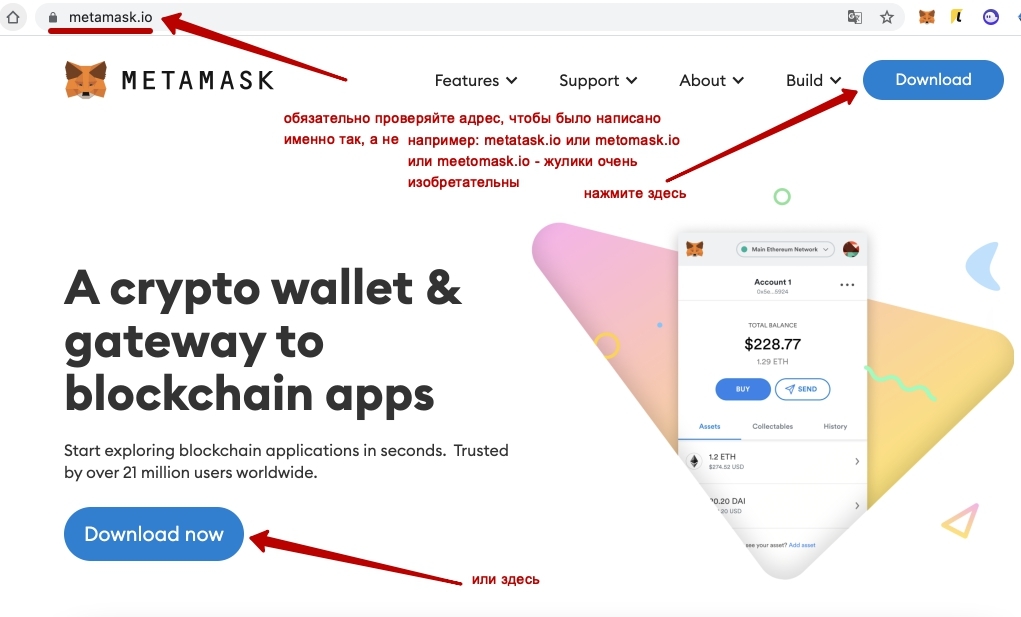
и выбираете какой кошелёк вам нужен — браузерный или мобильный
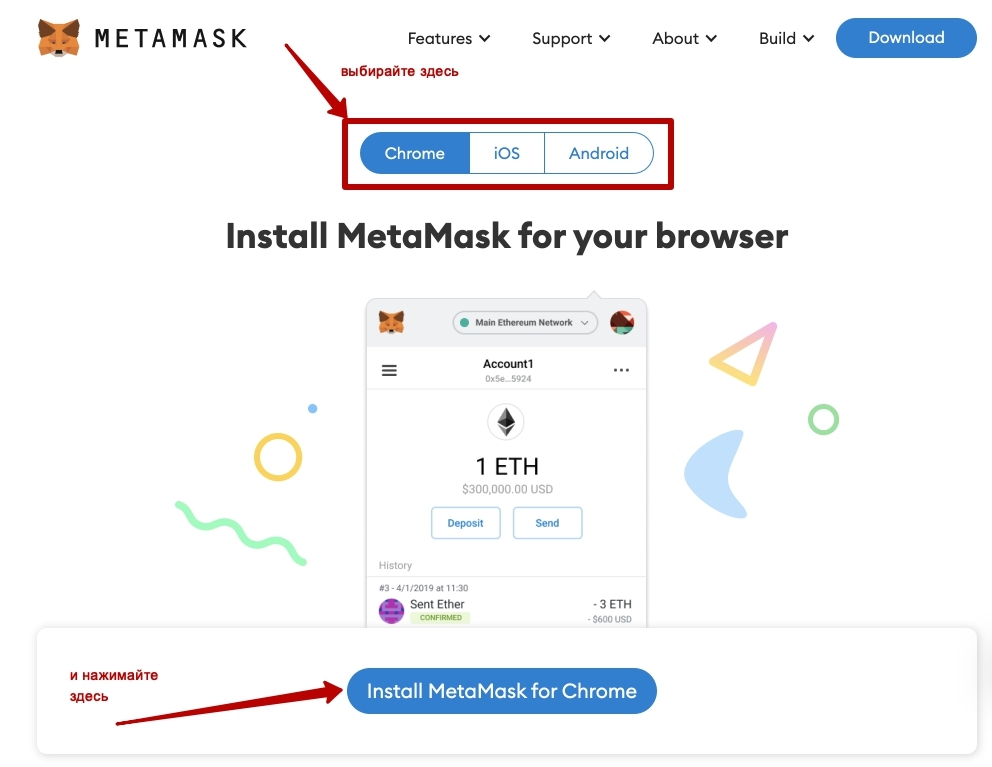
После этого вы перейдёте в магазин приложений Chrome

б) другой способ (более надёжный) — это перейти в магазин приложений через настройки браузера и найти Metamask там
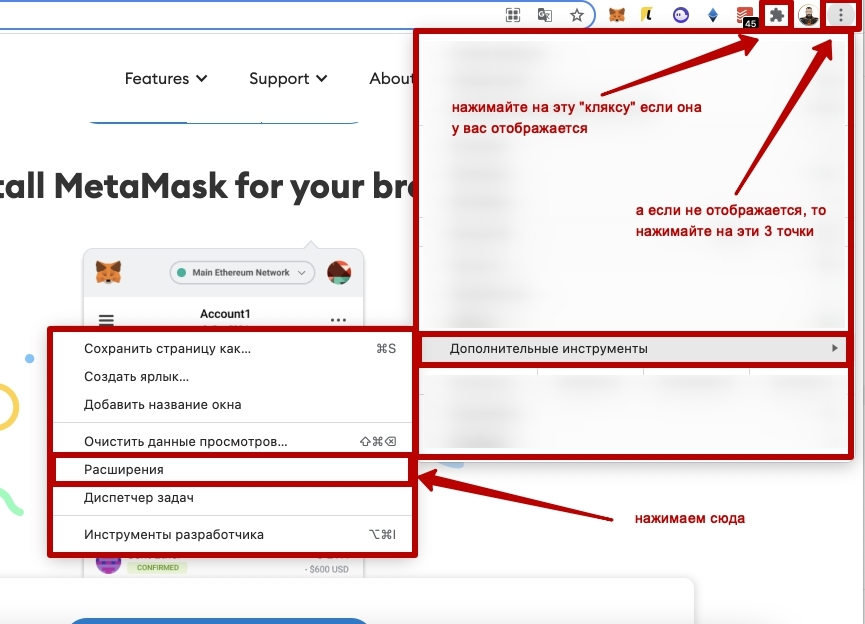
Далее находите настоящий Metamask в магазине приложений

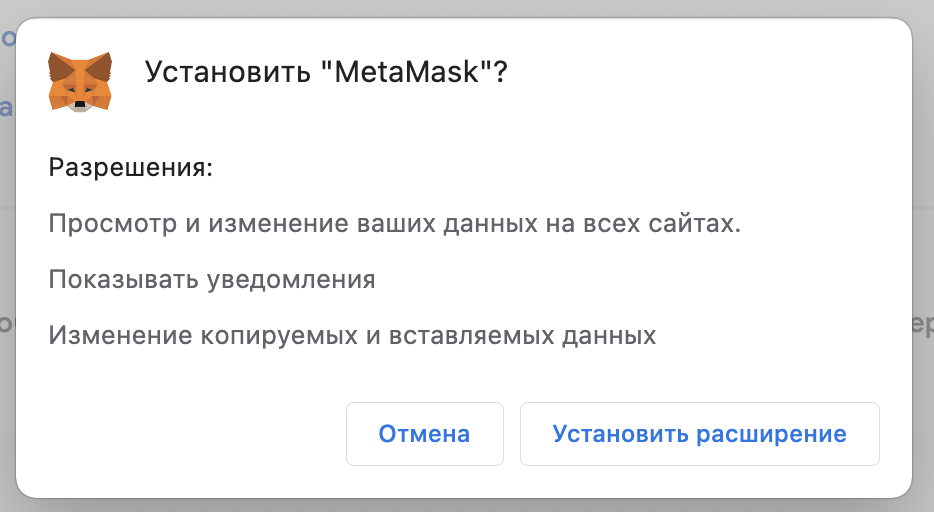
Далее процесс установки у варианта А и Б полностью идентичный. При установке плагина в браузер вылезет вот такое предупреждающее окно. Тут написаны страшные слова, что доступ у приложения будет ко всему, но нужно это принять для того, чтобы использовать Метамаск
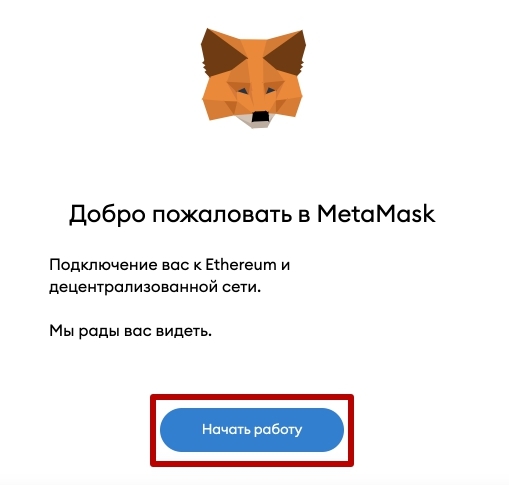
Дальше откроется это окно, где нужно начать работу. Тут написано, что вы будете подключены к сети Ethereum, но на самом деле Metamask можно использовать и для подключения к другим блокчейнам, например Binance Smart Chain, Polygon (Matic), Avalanche, Velas и других. Этот процесс мы разберём подробнее на следующих шагах
А сейчас 3 способ установки Metamask
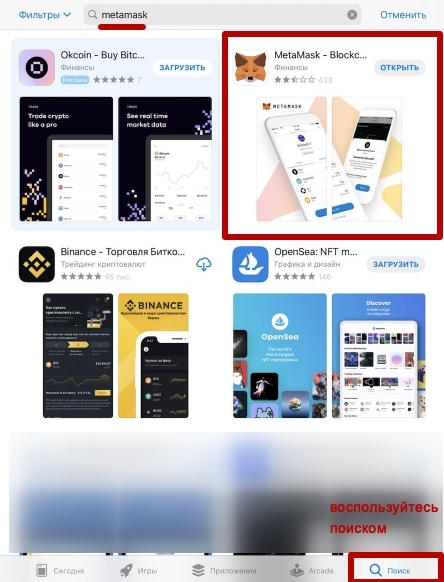
в) третий способ — это скачать кошелёк себе на смартфон через AppStore или Google Play, но в этом случае кошелёк будет дополнительным вариантом, потому что не всегда удобно производить операции через мобильный телефон
Но чтобы было — идите в соответствующий магазин приложений и качайте. Из техники Apple можно установить Metamask на Iphone или Ipad (у нас кнопка «Открыть», потому что он уже установлен)
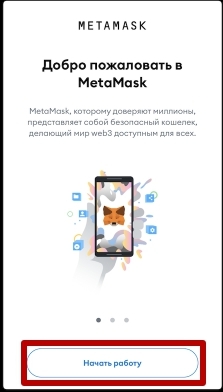
На этом этап скачивания и установки завершён и сейчас переходим к следующему этапу
Настройка кошелька Metamask
Это прежде всего настройка доступа Metamask к вашему адресу. Как мы уже упоминали — Метамаск является некастодиальным кошельком и не хранит непосредственно ваши активы (токены и другую криптовалюту). Он лишь работает в качестве интерфейса и взаимодействует с вашей криптовалютой после того, как вы предоставили Metamask доступ к вашему кошельку в блокчейне
Вот тут начинается один из главных вопросов безопасности, потому что нужно предоставить этот доступ и это можно сделать несколькими способами, которые сильно различаются по рискам
На эту тему у нас есть отдельный обучающий урок о безопасном способе создания холодного кошелька эфириум (и адреса в блокчейне), но прежде нужно изучить понятие приватного и публичного ключа — всё это есть в уже имеющихся обучающих материалах в списке ниже
Saturday, November 20
Как создать холодный кошелек Ethereum (BSC, Polygon, Avalanche)
Безопасные способы создания криптовалютного адреса в сети Ethereum
Sunday, November 21
Что такое приватный и публичный ключ кошелька
Как работает блокчейн и как происходит шифрование криптовалюты
Так же сначала нужно разобраться в чём различия первичной настройки Metamask от вторичной настройки и почему это важно
Первичная настройка кошелька Metamask — это:
а) либо создание нового кошелька
б) либо импорт существующего кошелька через секретную фразу восстановления.
В обоих случаях создается первый кошелек (аккаунт Metamask).
Вторичная настройка Metamask — это либо создание дополнительного нового кошелька или импорт дополнительного существующего кошелька с помощью приватного (закрытого) ключа или JSON-файла. В этом случае создается второй и последующий кошельки, потому как через Метамаск можно управлять несколькими криптовалютными счетами
При первичной настройке идеальным вариантом будет импорт существующего кошелька, предварительно созданного холодным способом как рассказано здесь. Или вовсе первый аккаунт создавать по умолчанию только для того, чтобы использовать его как вход в Метамаск и не хранить там деньги, а уже активы размещать на дополнительных аккаунтах. А дополнительные аккаунты создавать наиболее безопасно через импорт JSON-файла, защищённого кодом. Таким образом, если злоумышленник завладеет seed-фразой от кошелька Metamask или паролем, то ему не удастся заполучить доступ к дополнительным импортированным аккаунтам
Давайте покажем это на практике
Первичная настройка Metamask и первый запуск кошелька
MetaMask: создание кошелька
В этой статье мы подробнее разберем процессы регистрации MetaMask, восстановления доступа и импорта кошелька. Напомним, что криптокошелек необходим для хранения и использования криптоактивов. Подробнее о его устройстве мы говорим в статье “Кошелек для крипты”.
MetaMask: преимущества и недостатки
MetaMask — это один из самых популярных некастодиальных программных кошельков. Кошелек был создан в 2016 году компанией ConsenSys Software Inc. Существует в виде приложения для телефона (iOS и Android) и расширения для таких браузеров, как Chrome, Firefox, Edge, Opera и Brave.
Кошелек работает с токенами стандарта ERC-20 и может подключиться к любой сети, основанной на Ethereum: BNB Smart Chain (BSC), Polygon и другие. Также кошелек позволяет работать с децентрализованными биржами (DEX) и DeFi-приложениями, например, 1inch, uniswap, dextools, airswap и прочие.
Функционал кошелька позволяет покупать, хранить, продавать и обменивать (см. свап) токены. У кошелька хорошая репутация и большее количество пользователей: более чем 30 миллионов активных ежемесячных пользователей.
Интерфейс кошелька на телефоне
Преимущества:
На начало мая 2022 года MetaMask поддерживает все криптовалюты следующих сетей: Ethereum, Polygon, Fantom, Avalanche, Optimistic Ethereum, Arbitrum One, Aurora Network, Cronos, Harmony, Celo и EOS.
Недостатки:
Регистрация в браузере
Разберем процесс на примере браузера Chrome. Переходим на официальный сайт проекта metamask.io и нажимаем кнопку «Download». Далее откроется окно, где будет предложено выбрать платформу: Браузер, iOS или Android. Сайт автоматически определит ваш браузер и предложит соответствующий вариант.
ВНИМАНИЕ! Используйте только официальный сайт https://metamask.io/
Не попадайтесь на фишинговые сайты.
На странице интернет-магазин Chrome нажимаем кнопку «Установить».
Подтверждаем установку, нажав «Установить расширение» в появившемся окне.
После установки появится окно с кнопкой «Начать работу».
После нажатия на кнопку, будет предложено 2 варианта действий:
Нажимаем “Создать кошелек” и пошагово следуем инструкциям сервиса.
Выбираем настройки политики конфиденциальности. Как и любая программа, MetaMask может собирать данные для анализа и улучшения работы. Вы можете согласиться или отказаться от такой опции на ваше усмотрение. При необходимости, вы всегда можете поменять настройки в меню “Безопасность и конфиденциальность”.
Далее придумываем и вводим СЛОЖНЫЙ пароль, который содержит маленькие и большие буквы, специальные символы и цифры.
Читаем условия использования, ставим галочку “Я прочитал(-а)…” и нажимаем на кнопку “Создать”. Попадаем на страницу, где разработчики разъясняют, что такое Seed-фраза и как обезопасить себя от взлома. Видео на английском, поэтому выбираем русские субтитры. Особенно рекомендуется новичкам для просмотра.
Следующий шаг — это окно, где генерируется Seed-фраза.
Нажимаем на область “Нажмите здесь, чтобы раскрыть секретные слова”, чтобы увидеть вашу seed-фразу. Запишите seed-фразу на листе бумаги и храните в надежном месте. Не рекомендуется хранить seed-фразу в облачных сервисах, на гуглдиске или на устройствах с выходом в Интернет. После того, как вы записали seed-фразу, нажимаем на кнопку “Далее”.
После необходимо подтвердить секретную резервную фразу (seed-фразу), расставив слова в такой же последовательности, которую мы видели на предыдущем шаге. Надо это для того, чтобы MetaMask убедился, что мы правильно записали секретную фразу.
Нажимаем на слова в нужном порядке и жмем «Подтвердить».
Поздравляем! Кошелек зарегистрирован и готов к использованию.
Регистрация в мобильном приложении
Разберем процесс на примере iOS. По большому счету процесс аналогичен, поэтому сфокусируемся на основных моментах и отличиях. Сперва скачиваем приложение из AppStore или PlayMarket. Запускаем приложение и придумываем пароль.
Помимо пароля, в мобильной версии приложения, для входа в систему можно использовать биометрические данные, такие как сканер отпечатка пальцев и др.
После создания пароля, приложение сгенерирует seed-фразу, которую нужно записать и хранить в безопасном месте.
Далее подтверждаем секретную фразу из предыдущего шага.
После этого приложение готово к использованию.
Дополнительно, мобильная версия приложения предлагает оставить подсказку, чтобы не забыть куда была спрятана секретная фраза для восстановления. Можете вписать подсказку без опасения, так как эта информация никуда не уходит и хранится на вашем устройстве.
Восстановление доступа или импорт кошелька на другое устройство
Для этого нам понадобится секретную фраза для восстановления (seed-фраза). Сама процедура восстановления или импорта понадобится, если вы поменяли свои устройства на новые: купили новы ноутбук, компьютер или смартфон. В таком случае вам надо установить MetaMask и восстановить доступ.
Другая ситуация, когда вы установили MetaMask на компьютер и хотите подключить тот же кошелек на смартфоне или наоборот. Для этого необходимо импортировать кошелёк с помощью seed-фраза.
Запускаем приложение и нажимаем кнопку “Импорт кошелька”.
Далее вводим в правильной последовательности seed-фразу, придумываем новый пароль и нажимаем “Импорт”. Если это смартфон, то по необходимости включаем Touch ID или Face ID.
После этого доступ к кошельку восстановлен!
В MetaMask есть функция “Забыть пароль/Forgot Password” для сброса пароля от кошелька на текущем устройстве. Здесь также понадобится seed-фраза, а процесс ничем не отличается от восстановления кошелька.
Заключение
MetaMask один из самых распространенных кошельков, который помогает и упрощает работу с большим количеством криптоактивов. Это не только операции с критовалютой, токенами и NFT, но обмен на swap-площадках.
Надо понимать, что MetaMask поддерживает сети основанные на Ethereum и поэтому не подходит для работы и хранения Bitcoin, Solana и некоторых других монет. Для этих целей вам понадобятся другие кошельки, либо можно обойтись функционалом личных кабинетов криптовалютных бирж.
Важно понимать, что безопасность таких кошельков, как MetaMask, целиком и полностью зависит от вашей “цифровой гигиены”. Храните seed-фразу в безопасном месте, на проходите по сомнительным ссылкам и не связывайтесь с непонятными проектами. Удачи!