Как сделать CD-ROM из флешки
USB Flash можно использовать не только традиционным способом «как большую дискету». Есть более интересные и в некоторых случаях более полезные варианты. В этой статье будет описано как из флешки сделать USB CD-ROM. Конечно флешка так и останется флешкой, но вот компьютер ее будет «видеть» как CD-ROM.
Такой трюк может понадобиться например для того, чтобы установить Windows XP или 7 на компьютер без CD-DVD привода. Конечно в подобном случае есть и другие способы, но такая вот CD-ROM флешка позволяет установить Windows на нетбук вообще без проблем и каких-либо лишних телодвижений.
Если вам нужно сделать установочную флешку Windows 7 есть другой способ, проще — Установка Windows 7 c USB-флешки .
Первое, что нужно сделать это обзавестись образом диска в виде файла в формате ISO. Это может быть образ установочного диска Windows XP или любого другого CD или DVD диска. Есть много программ, которые позволяют сохранить содержимое лазерного диска в виде файла в формате ISO. Например такие как UltraISO, InfraRecorder, ImgBurn и много других.
Затем, нужно точно выяснить какой котроллер используется в вашей флешке. Дело в том, что даже в одной модели флешек могут быть разные контроллеры, а программы при помощи которых можно сделать из флеш-диска CD-ROM, жестко привязаны к контроллерам, то есть для каждого контроллера своя программа.
Наиболее точные результаты дает программа usbflashinfo, сама по себе она выдает «кракозябры», но их нужно отправить автору и он пришлет информацию о контроллере вашей флешки. Можно поискать по вашей модели среди уже готовых результатов в этом форуме.
После этого, на сайте flashboot.ru, находите программу для работы с контроллером вашей флешки. Через эту программу создаете на флеш-диске раздел CD-ROM и закачиваете туда ваш ISO файл.
Ниже будет описано как создать USB CD-ROM из флеш-диска Apacer AH325 4 Gb. В этой флешке используется контроллер Phison 2251-60. Программы для работы с этим контроллером называются Phison_MPALL. Они бывают разных версий. В этой статье в качестве примера будет использована версия 3.20.0B2.
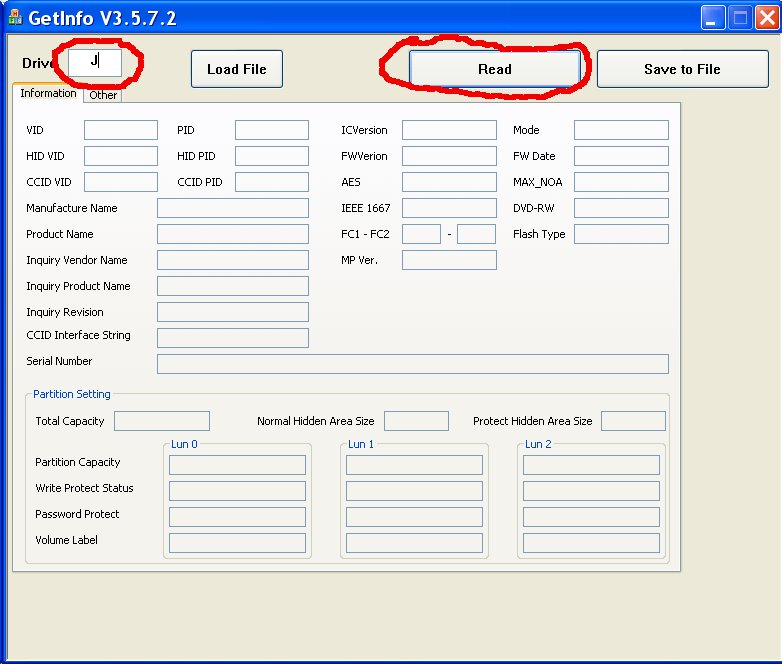
Сначала нужно убедиться в том, что программа usbflashinfo не ошиблась и внутри действительно Phison, для этого нужно запустить GetInfo.exe и в ней вписать букву диска, под которой ваша флешка определилась в Windows, а затем нажать кнопку «Read»:
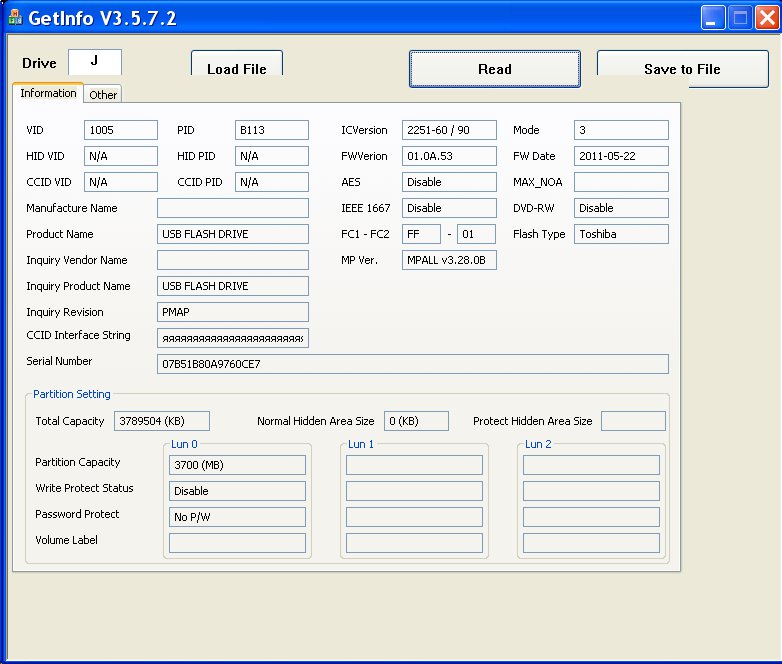
Если внутри флешки котроллер Phison, тогда программа выдаст информацию о флешке:
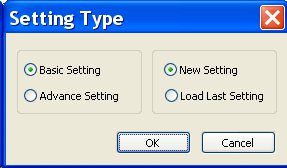
Следующий шаг — создание конфигурационного файла для последующей записи флешки. Для этого нужно запустить программу MPParamEdit_F1.exe:
и затем в ней указать нужные опции начиная сверху, в поле «CD-Rom Image» нужно указать путь к файлу и сам ISO файл:
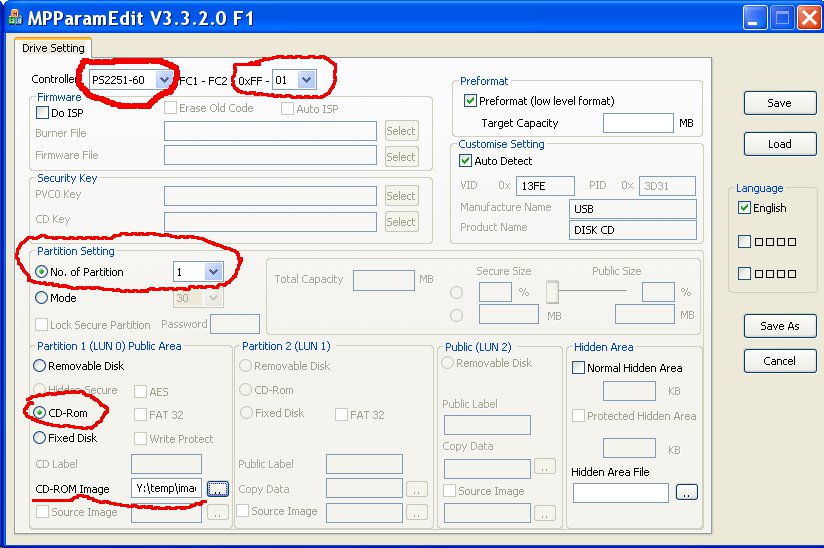
после этого нажать кнопку «Save As» и сохранить настройки в файл, написав имя этого файла (в этом примере имя файла fppru ).
Примечание.
Возможно создание на флешке двух разделов, один будет эмулировать CD-ROM, а второй раздел будет обычной флешкой или эмулировать жесткий диск. В этом случае под раздел CD-ROM будет выделено столько, сколько необходимо для записи ISO образа, а остаток места на флешке будет выделен для раздела removable/fixed HDD. Однако если флешка будет использоваться для загрузки и особенно для установки Windows я советую делать только один раздел — CD-ROM. Вы «потеряете» часть общей емкости флешки, но зато избежите проблем совместимости на разных версиях BIOS.
Далее нужно запустить программу MPALL_F1 _xxxxxx :
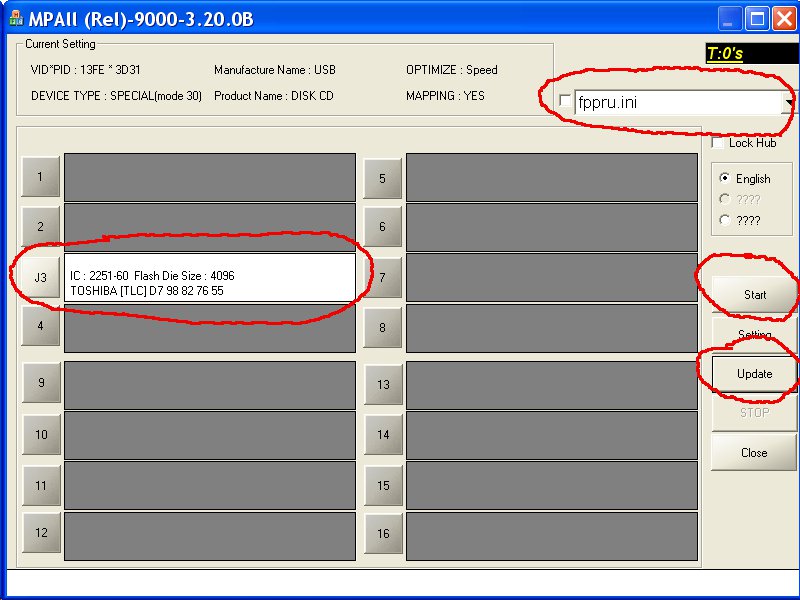
В этой программе нужно открыть тот файл, который создали в редакторе настроек. Если все поля программы пусты, тогда нужно нажать кнопку «Update», после чего в одном из полей должна появиться запись о вашей флешке. После этого нужно нажать кнопку «Start» и ждать пока программа отработает:
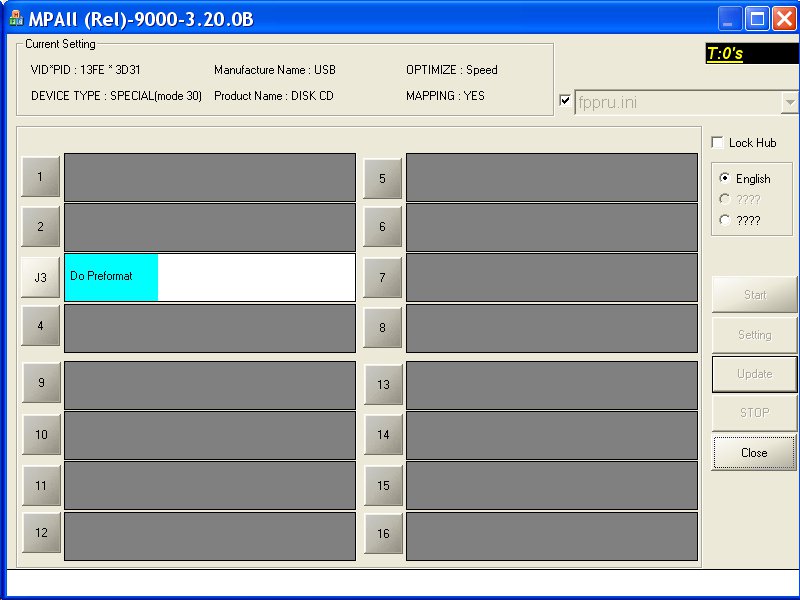
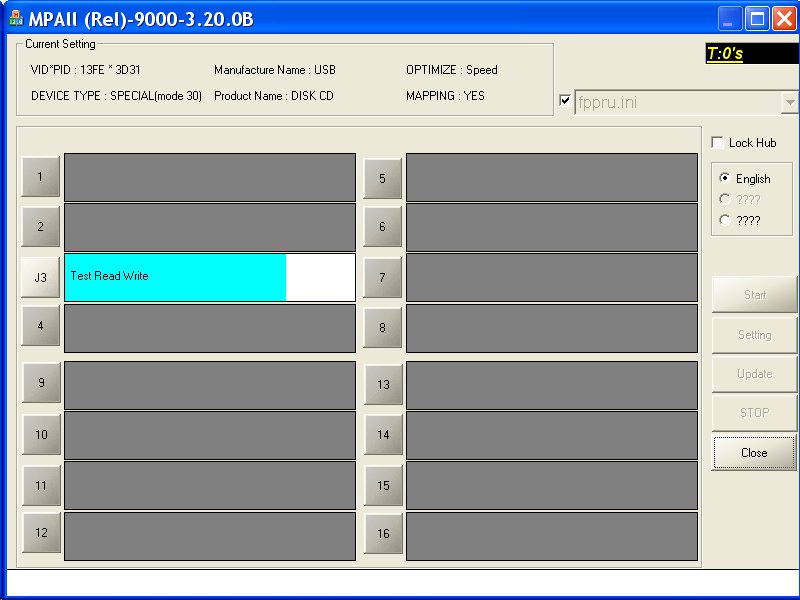
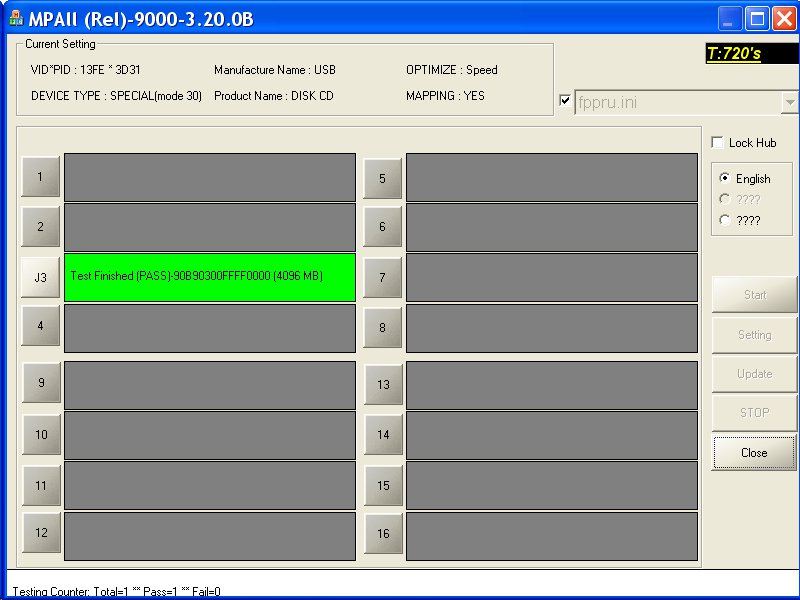
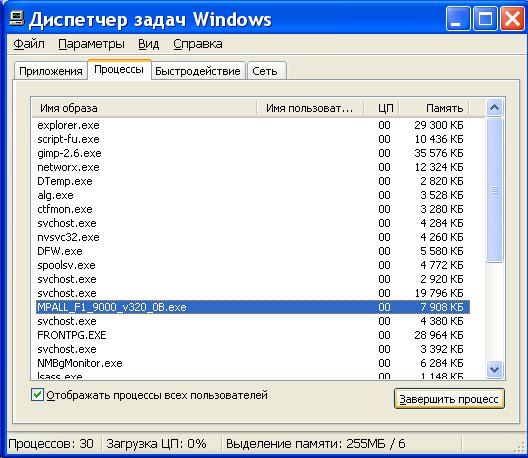
Зеленый цвет поля означает, что все закончено. Нужно закрыть программу, а затем открыть диспетчер процессов Windows (taskmgr.exe) и в нем вручную убить программу MPALL. Дело в том, что после закрытия окна программы, ее процесс остается в памяти.
Теперь можно отключить флешку через «Безопасное извлечение устройств» и выдернуть из USB разъема. Затем снова воткнуть в разъем — но теперь Windows ее определит как CD- дисковод.
И этой CD флешкой можно будет пользоваться как если бы вы воткнули в USB настоящий USB CD привод. В том числе можно будет загрузить компьютер с этого Flash CD-ROM.
Аналогично создаются CD флешки и на других контроллерах, только программы нужно использовать другие. Главное точно определить контроллер вашей флешки, а остальное уже не сложно.
- Установка Windows 7 c USB-флешки
- Установка Windows 7
- Как сделать CD-ROM из флешки
- Установка Windows XP на Intel H61 Express и Sandy Bridge
- Установка Windows XP на нетбук
- Установка Windows 7 c USB-флешки на нетбук
Иван Сухов, 2011 г.
Поделитесь этим сайтом с друзьями!
Если вам оказалась полезна или просто понравилась эта статья, тогда не стесняйтесь — поддержите материально автора. Это легко сделать закинув денежек на Yoomoney № 410011416229354.
Или на телефон +7(928)274-0281.
Даже небольшая сумма может помочь написанию новых статей 🙂
Или поделитесь ссылкой на эту статью со своими друзьями.
| Copyright digital.workshop 1999 — 2021. Это произведение доступно по лицензии Creative Commons Attribution-NoDerivs 3.0. |
Developed by digital.workshop |
Как в Windows создать виртуальную флешку
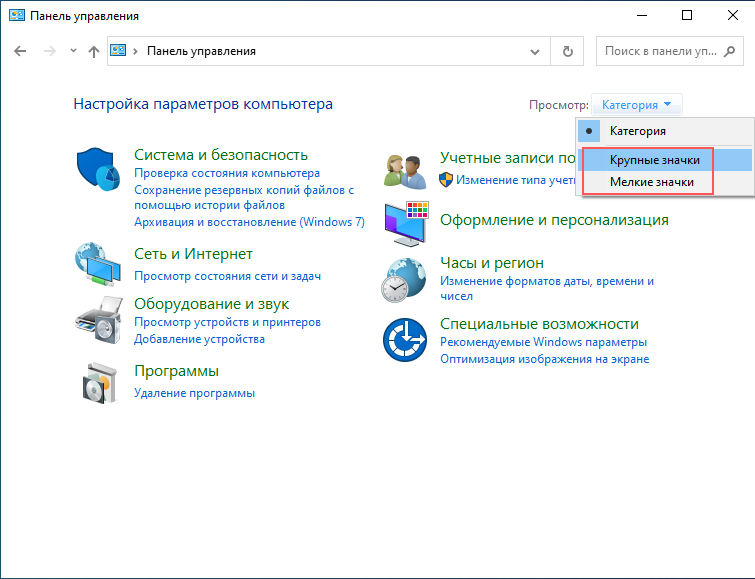
Если вам нужно протестировать приложение, для работы которого необходима флешка, но под рукой ее нет, вы можете создать флешку виртуальную. Первым делом скачайте с официального сайта www.ltr-data.se/opencode.html/#ImDisk утилиту-эмулятор ImDisk Virtual Disk Driver и установите. Процедура установки предельно проста и автоматизирована. Установив тулзу, откройте классическую панель управления (можно использовать команду control) .
И переключитесь в режим отображения «Крупные значки», если этого не было сделано раньше.
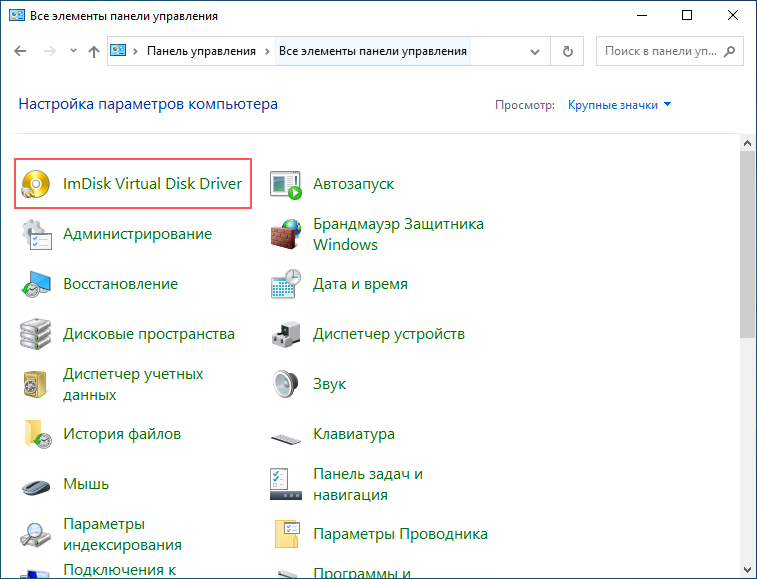
Запустите добавленный на панель апплет ImDisk Virtual Disk Driver.
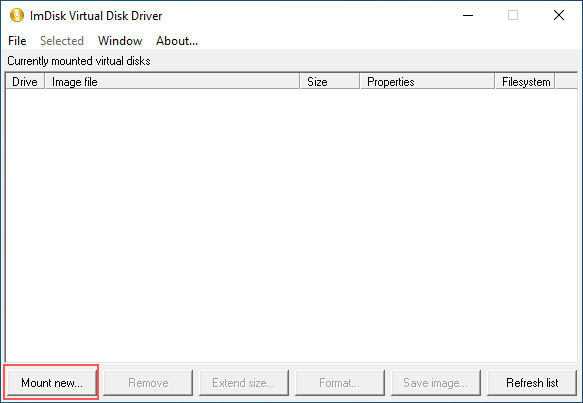
Нажмите в открывшемся окошке утилиты кнопку «Mount new. ».
Откроется новое окно, в котором в поле «Mount new virtual disk» нажмите кнопку в виде троеточия.
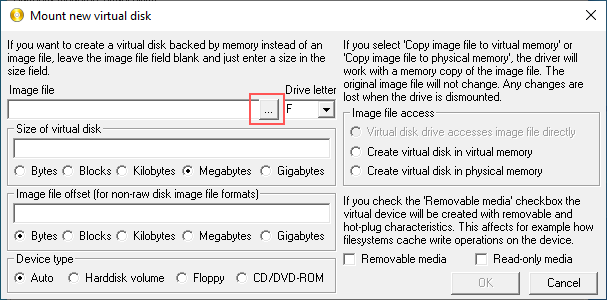
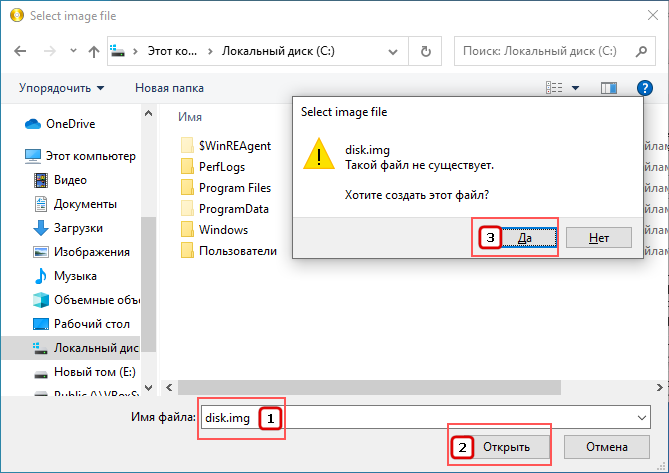
Далее в окне обзора Проводника указываем путь сохранения виртуального диска и даем ему название, например, disk.img . Название может быть любым, но расширение должно всегда быть IMG . После нажатия «Открыть» вы получите сообщение «Такой файл не существует. Хотите создать этот файл?» . Нажмите «Да». Итак, первая подготовительная фаза создания диска выполнена, можно продолжать настройку.
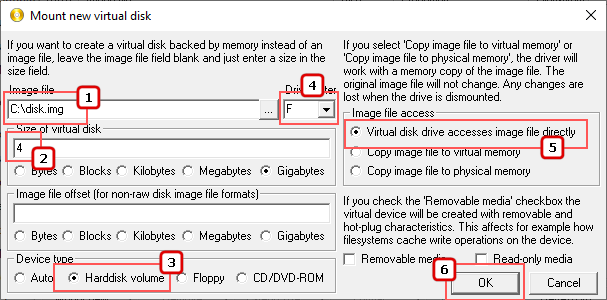
В поле «Drive letter» задаем букву диска, в поле «Size of virtual disk» выставляем размер контейнера в мегабайтах, гигабайтах или других доступных значениях. Затем в качестве значения опции «Device type» выставляем «Harddisk volume», а для опции «Image file access» выставляем «Virtual disk drive accesses image file directly». Остальные параметры оставляем по умолчанию и жмем «OK».
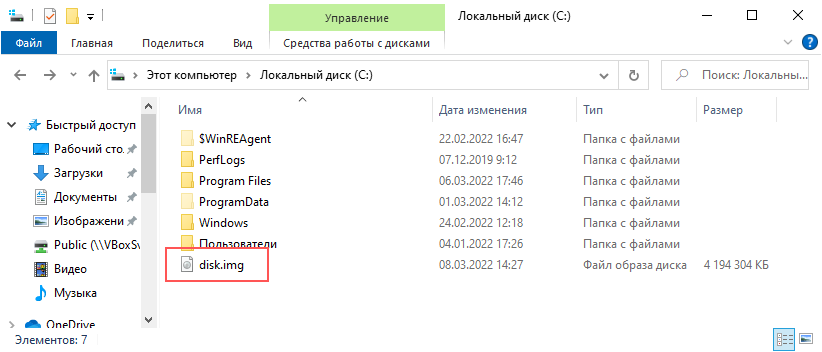
В результате в указанном расположении будет создан образ с расширением IMG .
И в «Этом компьютере» появится новый локальный диск с заданной буквой.
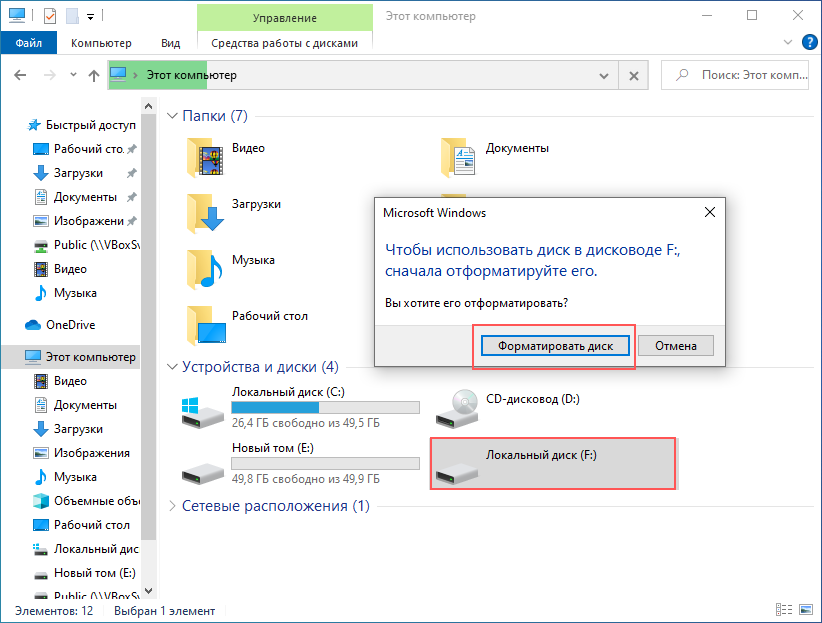
По умолчанию созданный диск-контейнер не только пуст, но и не содержит никакой файловой системы, которую нужно будет создать.
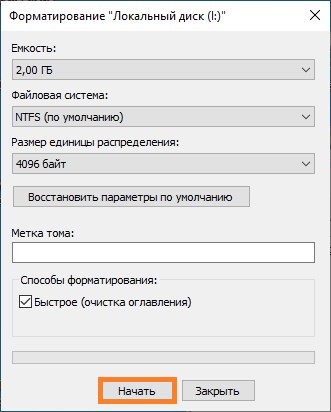
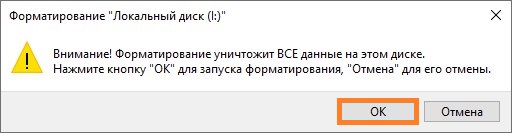
Для этого открываем его двойным кликом и даем согласие в диалоговом окошке отформатировать виртуальный накопитель. Выбираем, если потребуется, нужную файловую систему, жмем «Начать» и подтверждаем действие. После форматирования образом можно будет пользоваться как виртуальной флешкой.
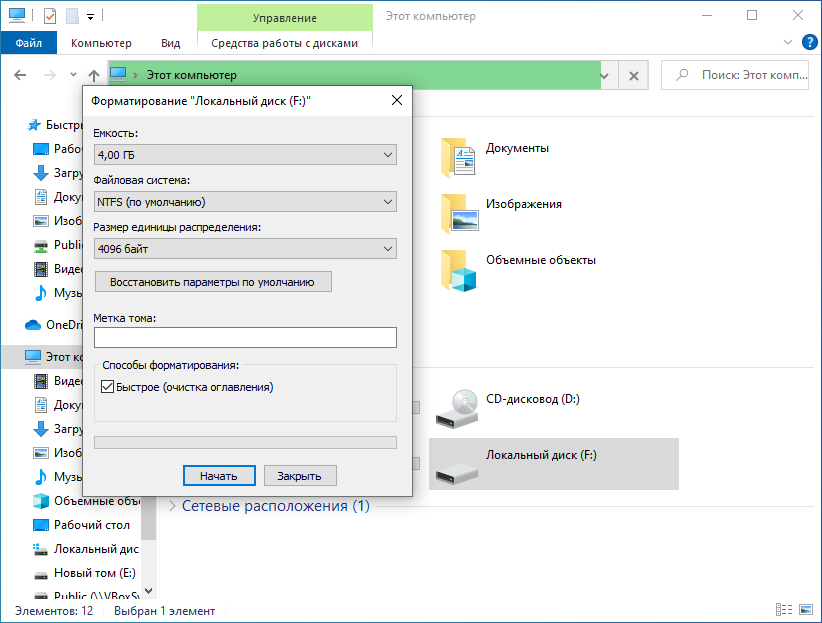
К сожалению, после перезагрузки образ будет автоматически отсоединен, поэтому вам придется смонтировать его повторно.
Для этого опять запускаем в панели управления апплет ImDisk Virtual Disk Driver, опять жмем «Mount new. », так же указываем путь к уже существующему образу IMG . А вот все остальные настройки оставляем без изменений и нажимаем «OK».
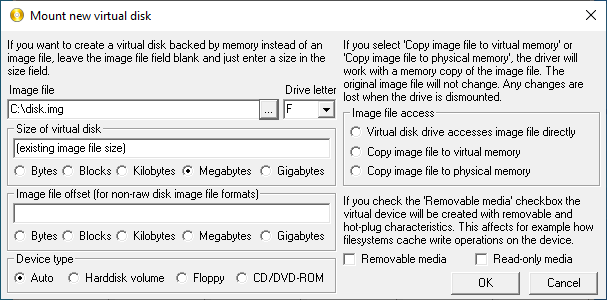
Эту процедуру можно упростить, а при желании и автоматизировать, воспользовавшись быстрой командой:
imdisk -a -f C:\disk.img -m I:
Только не забудьте заменить в ней путь к образу.
 Создание виртуальной флешки (USB флеш-накопителя) в Windows
ImDisk Virtual Disk Driver — бесплатная программа для эмуляции дисков, которую можно скачать с её официального сайта. Установка программы максимально автоматизирована, и требует простого запуска скачанного файла.
Использование графического интерфейса
Создание и монтирование образа
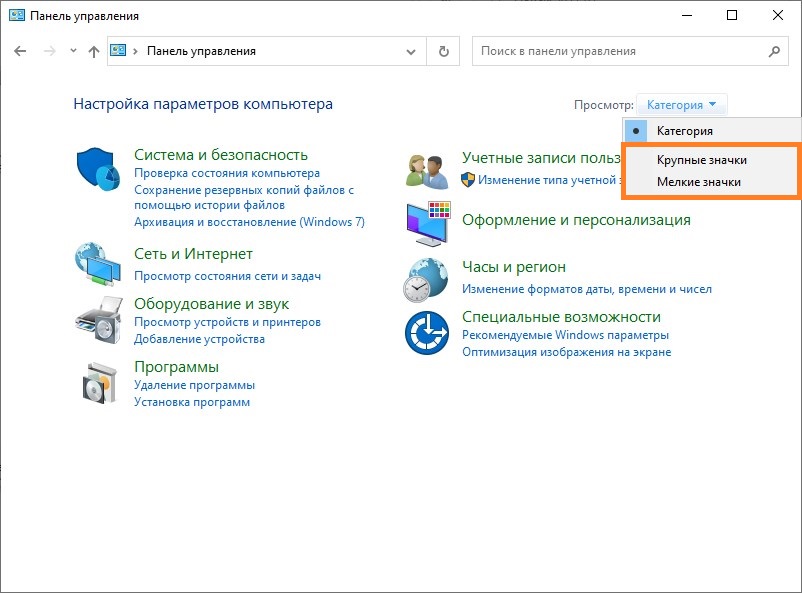
- Открываем Панель управления (владельцам Windows 10 следует прочитать этот материал в случае возникновения трудностей с открытием Панели управления).
- Убеждаемся, что включен вид Панели задач «Крупные значки«, или «Мелкие значки«.
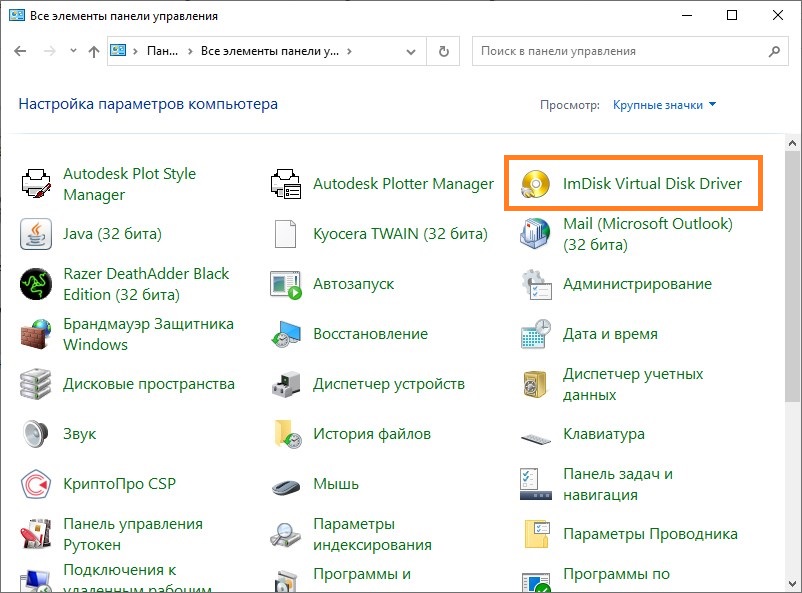
- Открываем «ImDisk Virtual Disk Driver«.
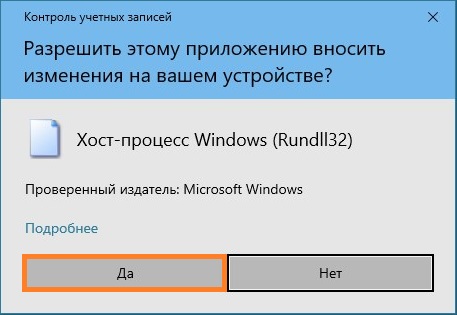
- В случае появления окна «Разрешить этому приложению вносить изменения на вашем устройстве?», нажимаем «Да».
- В окне «ImDisk Virtual Disk Driver«, нажимаем на кнопку «Mount new. «.
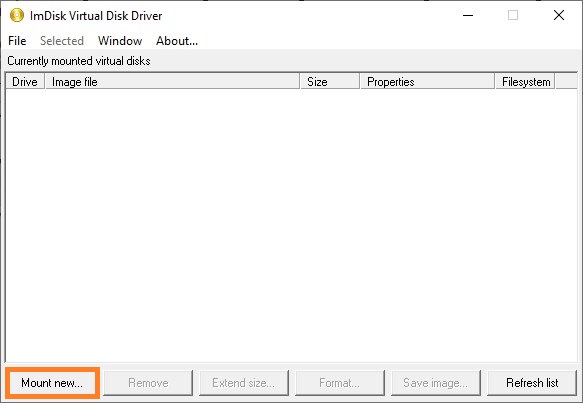
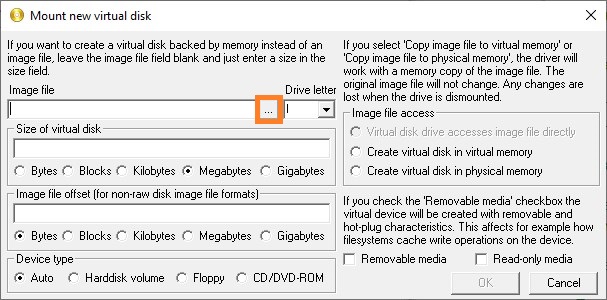
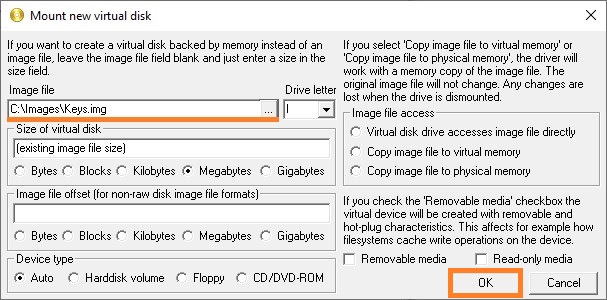
- В появившемся окне «Mount new virtual disk«, переходим к полю «Image file» и нажимаем на кнопку с тремя точками.
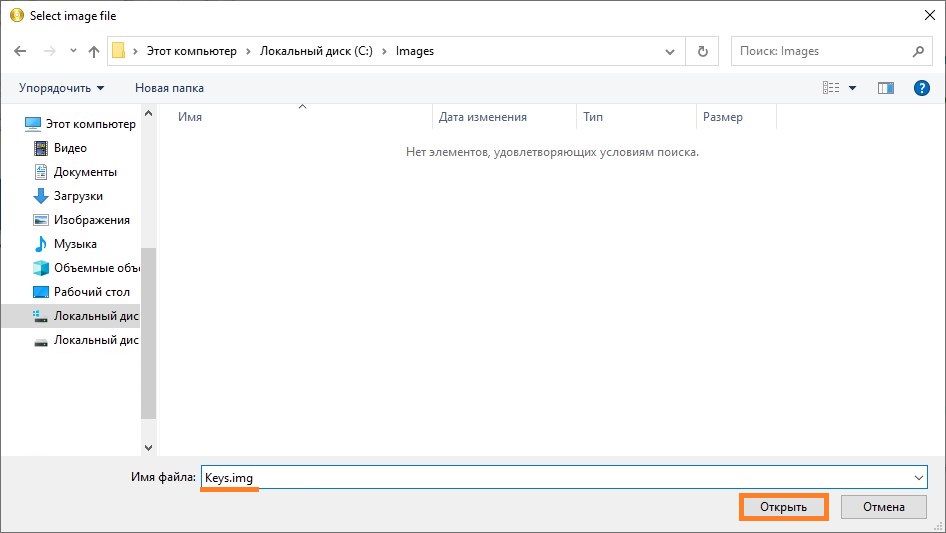
- В появившемся окне переходим в нужную для сохранения образа директорию (например — C:\Images), после чего в поле «Имя файла» пишем имя файла — например, Keys. После имени файла, через символ точки, следует дописать расширение img. Далее, следует нажать на кнопку «Открыть».
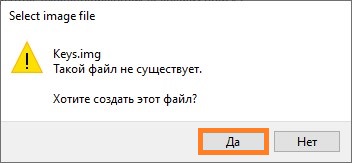
- Появится окно с сообщением, что подобный файл не существует, и предложит его создать. Соглашаемся с предложением, нажав кнопку «Да».
- Теперь выставляем остальные настройки:
- Drive letter — устанавливаем букву диска для монтируемого образа
- Size of virtual disk — размер создаваемого образа в виде цифрового значения и единицы измерения. В качестве примера поставлено значение 2 GB.
- Device type — устанавливаем тип устройства. Для того, чтобы устройство воспринималось как съемный накопитель, ставим «Harddisk volume«.
- Image file access — тип доступа к образу. Ставим значение «Virtual disk drive accesses image file directly«, для того, чтобы программа напрямую работала с образом на диске.
Выставив все нужные настройки, нажимаем «ОК». 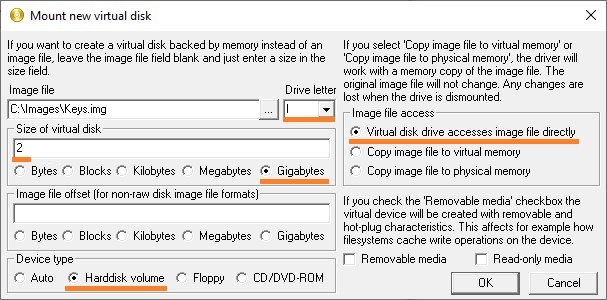
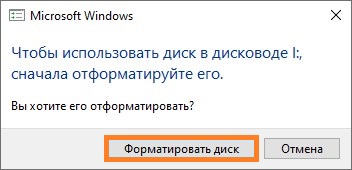
В следующем окне можно все оставить по умолчанию, и просто нажать на кнопку «Начать».
После этого, появится предупреждение о том, что все данные на диске будут безвозвратно потеряны — поскольку, на данном диске ничего нет, то смело нажимаем на кнопку «ОК», после чего непосредственно начнется сама процедура форматирования.
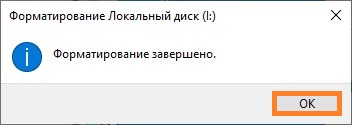
По окончанию форматирования появится соответствующее окно, которое можно закрыть, нажав на кнопку «ОК», после чего закрыть предыдущее окошко, нажав на кнопку «Закрыть».
Повторное монтирование образа
К сожалению, после перезагрузки данный образ придется монтировать вручную заново. Делать это через графический интерфейс не очень удобно, по этому, если навыки обращения с компьютером позволяют — лучше это сделать через командную строку (с использованием bat файла или задания в Планировщике заданий). Про то, как использовать ImDisk Virtual Disk Driver через Командную строку будет написано ниже.
Для монтирования уже имеющегося образа, следует выполнить следующие действия:
- Открываем Панель управления, а в ней — «ImDisk Virtual Disk Driver«.
- Нажимаем на «Mount new virtual disk«.
- Нажимаем на символ трех точек у пункта «Image file», и выбираем уже имеющийся файл образа.
- После этого, оставляем все остальные значения по умолчанию, и нажимаем на кнопку «ОК», после чего произойдет монтирование образа, и он будет готов к работе.
Использование командной строки
ImDisk Virtual Disk Driver предоставляет удобные возможности управления через командную строку. Не смотря на то, что действий здесь придется выполнять меньше, результат будет такой же, как и при использовании графического интерфейса.
Создание и монтирование образа
Для создания образа и монтирования его под нужной буквой, необходимо выполнить следующую команду:
imdisk -a -f C:\Images\Keys.img -s 2G -m I:В данном случае использованы следующие параметры ImDisk:
- -a — подключение образа.
- -f — путь к образу.
- -s — размер создаваемого образа. В данном примере используется размер 2G (2 гигабайта), можно использовать любой другой, указав нужный размер.
- -m — буква монтируемого диска.
Перед дальнейшим использованием свежесозданного диска, потребуется провести его форматирование, о проведении которого можно прочитать выше, где описывалась работа ImDisk через графический интерфейс.
Повторное монтирование образа
Как отмечалось в части, посвященной работе с графическим интерфейсом ImDisk, после перезагрузки компьютера, виртуальный образ придется монтировать вручную. Сделать это через командную строку можно с помощью следующей команды:
imdisk -a -f C:\Images\Keys.img -m I: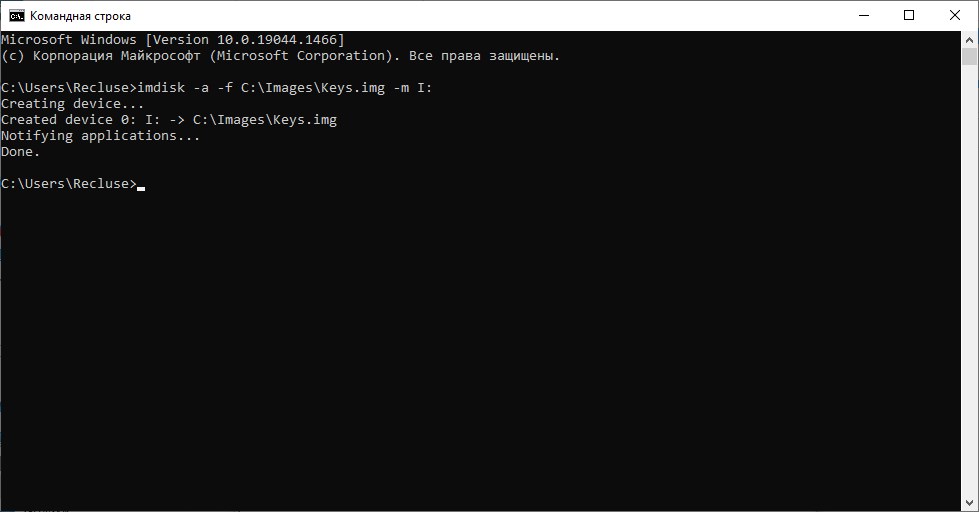
Как видно, используются все те же параметры, что и в команде для создания и монтирования образа выше (там же и описание параметров), за исключением отсутствуюшего параметра -s, который необходим только при создании образа.
Создаем виртуальную флешку в компьютере
Иногда возникает ситуация, когда нужна флешка, а ее нет под рукой. Например, для работы некоторых бухгалтерских и отчетных программ требуется наличие внешнего накопителя. В такой ситуации можно создать виртуальный накопитель информации.
Как создать виртуальную флешку
Используя специальное программное обеспечение, это можно сделать несколькими способами. Рассмотрим каждый из них пошагово.
Способ 1: OSFmount
Эта небольшая программа очень выручает, когда нет под рукой флешки. Она работает в любой версии Windows.
- в разделе «Sourse» выберете «Image file»;
- в разделе «Image File» укажите путь с определенным форматом;
- настройки в разделе «Volume Options» пропустите (он используется для создания диска или загрузки образа в память);
- в разделе «Моunt Options» в окне «Drive Letter» укажите букву для Вашей виртуальной флешки, ниже в поле «Drive Type» укажите «Flash»;
- ниже выберите параметр «Mount as removable media».
Нажмите «Ок». 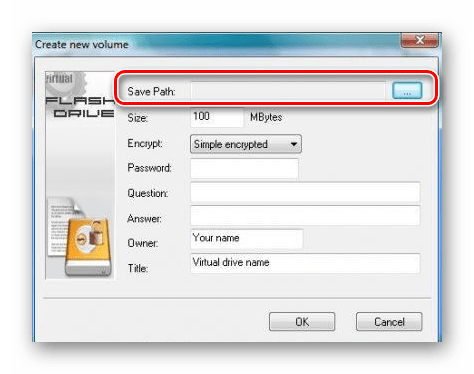
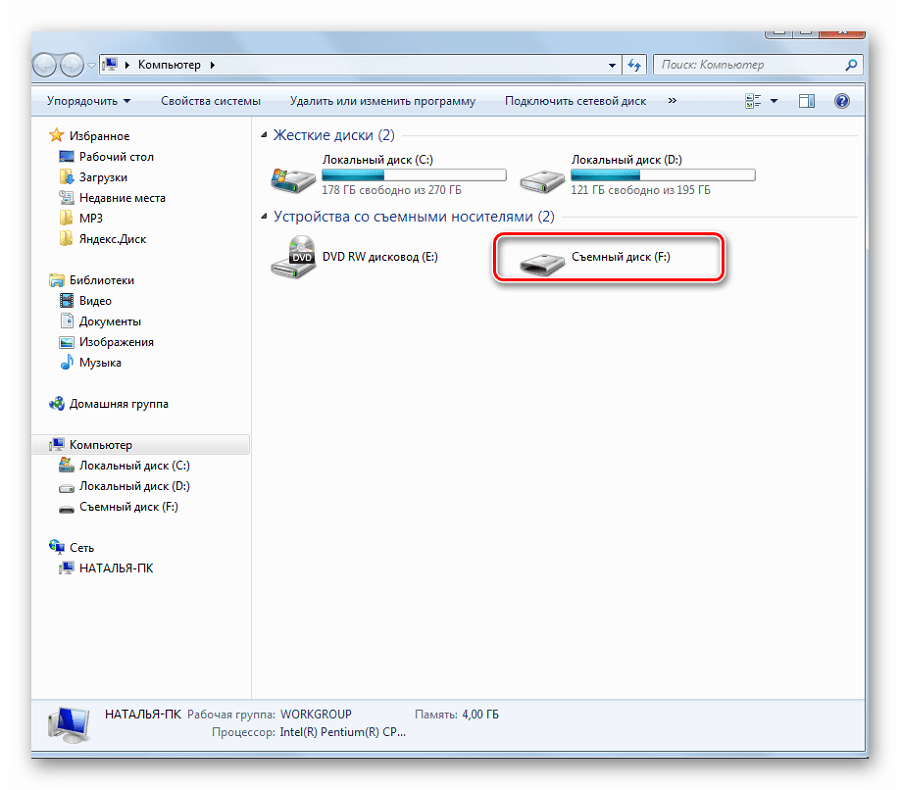
В работе с этой программой могут потребоваться дополнительные функции. Для этого нужно войти в главном окне в пункт «Drive Actions». А дальше возможно будет использовать следующие опции:
| Опция | Действие |
|---|---|
| Dismount | Размонтировать том |
| Format | Форматирование тома |
| Set media read-only | Ставит запрет на запись |
| Extendsize | Расширяет размер виртуального устройства |
| Savetoimagefile | Служит для сохранения в нужном формате |
Способ 2: Virtual Flash Drive
Хорошая альтернатива вышеописанному способу. При создании виртуальной флешки эта программа позволяет защитить информацию на ней с помощью пароля. Преимуществом таковой является ее работоспособность в старых версиях Windows. Поэтому, если у Вас на компьютере стоит версия Windows XP или ниже, эта утилита поможет быстро подготовить виртуальный накопитель информации на компьютере.
Способ 3: ImDisk
Это одна из наиболее популярных программ для создания виртуальной дискеты. Используя файл образа или память компьютера, она создает виртуальные диски. При использовании специальных ключей при ее загрузки, в качестве виртуального съемного диска будет фигурировать флеш-носитель.
Способ 4: Облачное хранилище
Развитие технологий позволяет создавать виртуальные флешки, и хранить на них информацию в интернете. Данный способ представляет собой папку с файлами, которая доступна определенному пользователю с любого компьютера, подключенного к интернету.
К таким хранилищам данных относятся Яндекс.Диск, Google Drive и Облако Mail.ru. Принцип использования этих сервисов одинаковый.
Рассмотрим, как работать с Яндекс Диском. Этот ресурс позволяет бесплатно хранить на нем информацию до 10 Гб.
- Если у вас есть почтовый ящик на yandex.ru, то войдите в него и в верхнем меню найдите пункт «Диск». Если почты нет, то войдите на страницу
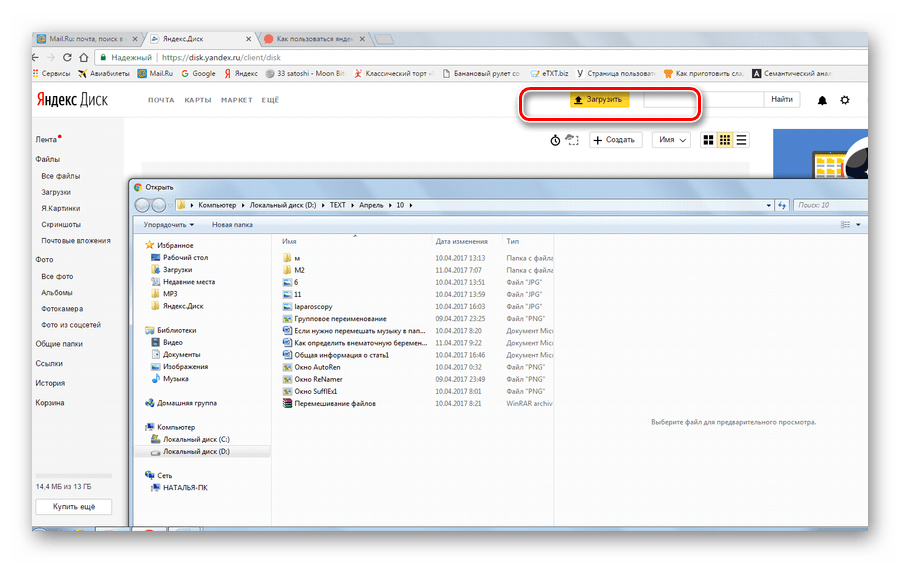
- Для загрузки новых файлов нажмите кнопку «Загрузить» в верхней части экрана. Появится окно, для выбора данных. Дождитесь окончания загрузки.
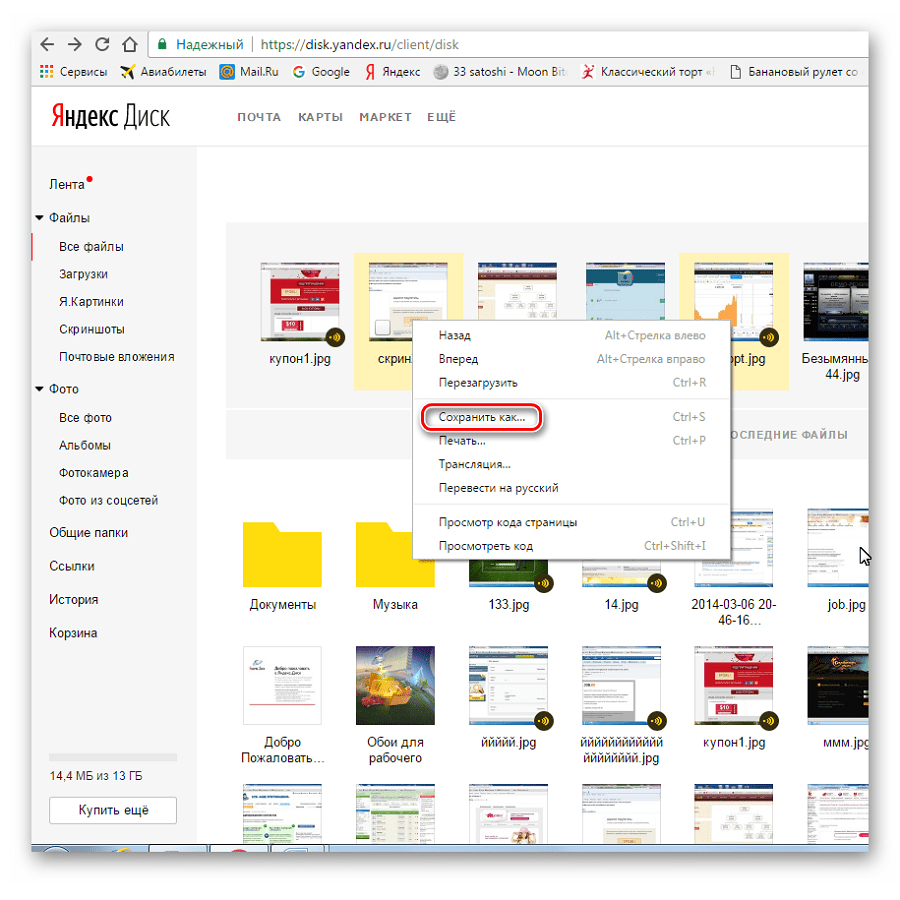
- Чтобы скачать информацию с Яндекс Диска, выберете интересующий вас файл, нажмите по нему правой кнопкой мыши и нажмите «Сохранить как». В появившемся меню укажите место в компьютере для сохранения.
Работа с таким виртуальным носителем информации позволяет вам полностью управлять вашими данными: группировать их в папки, удалять ненужные данные и даже делиться ссылками на них с другими пользователями.
Как видите, Вы легко можете создать виртуальную флешку и успешно ею пользоваться. Хорошей работы! Если у Вас возникли какие-либо вопросы, просто задавайте их в комментариях ниже.