Как оплачивать подписки в Google Play и App Store после 10 марта 2022 года?
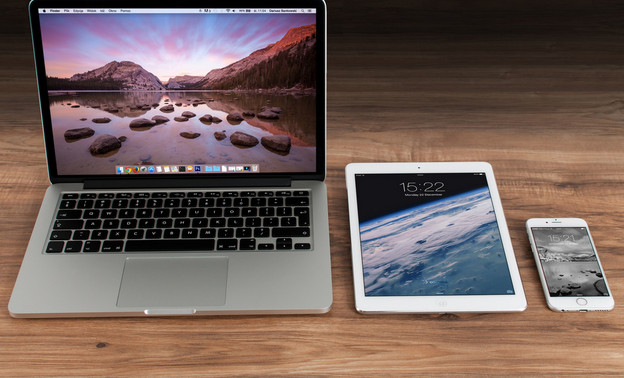
Рассказываем, как оплатить развлекательные или образовательные сервисы на App Store, Apple Music или Google Play после прекращения работы карт Visa и MasterCard. С 10 марта карты этих платёжных систем, выпущенные в России, больше не работают за пределами страны и на зарубежных сервисах.
Как оплатить подписки в App Store?
Работающий способ оплаты каких-либо зарубежных подписок в App Store – это оплата при помощи счёта мобильного телефона. Для этого необходимо поменять настройки оплаты на айфоне. В разделе «Управлять способами оплаты» нужно выбрать пункт «Добавить способ оплаты» и затем нажать кнопку «Мобильный телефон». Важно знать, что оплату покупок в App Store со счёта мобильного телефона поддерживают не все операторы. В России с ней работают «Билайн», «Мегафон», МТС и YOTA.
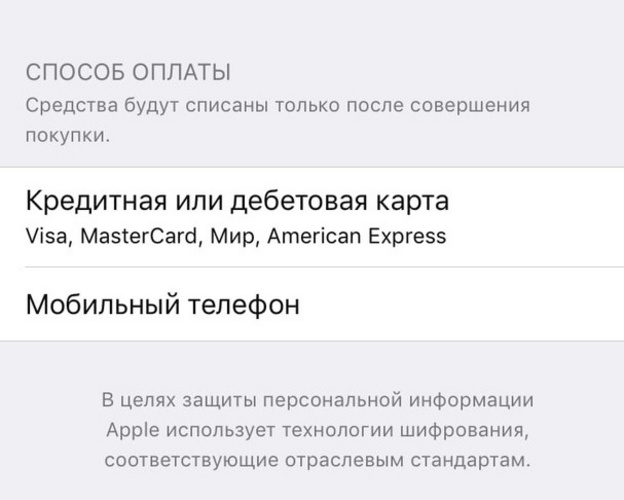
Также можно попробовать привязать к Apple Pay карту системы UnionPay, но нужно иметь в виду, что такие карты принимают не во всех интернет-магазинах.
UnionPay – это национальная платёжная система Китая. С 2005 года компания приобрела статус международной, её карты обслуживаются почти во всех странах мира.
Как платить в Google Play?
Можно попробовать оплатить аналогичным образом как в App Store – через счёт мобильного телефона. Для этого нужно зайти в настройки аккаунта в раздел «Платежи и подписки», и выбрать раздел «Способы оплаты», добавить оператора связи и ввести свой номер телефона.
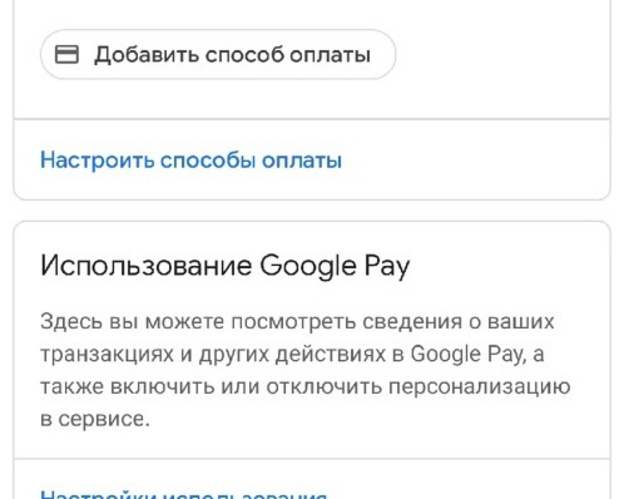
Этот способ подходит для операторов «МТС», «Мегафон» и «Билайн». Стоит учитывать, что в некоторых модификациях ОС Android такая функция отключена.
Ещё один способ – оплата через Qiwi-кошелёк. Пополнить его можно онлайн и наличными в любом терминале. Терминалы встречаются часто, сейчас они работают в штатном режиме. У App Store, в отличие от Google Play, нет возможности добавить электронный кошелёк для оплаты.
Год без Google Pay. Как теперь оплачивают покупки пользователи Android-смартфонов
Как оплачивать покупки и подписки с помощью Android-смартфонов в 2023 году
Shutterstock
В марте 2022 года на территории России перестал работать платежный сервис Google Pay, с помощью которого большая часть пользователей смартфонов под управлением Android оплачивала свои покупки в интернете, в Google Play, а также в обычных магазинах. Однако Android в отличие от iOS — открытая операционная система, благодаря чему россиянам доступны разного рода альтернативы Google Pay.
Покупки в Google Play
В то время как App Store на iOS позволяет оплачивать покупки, используя баланс мобильного телефона, магазин приложений Google Play так не умеет. Чтобы оплатить подписку или покупку нужного приложения, необходимо обзавестись зарубежной банковской картой и сменить регион профиля Google-аккаунта.
Важно при этом использовать VPN. Причем регион карты, профиля и VPN должны совпадать.
Это не самый простой способ, однако для большинства игр и приложений внутренние покупки проходят только через Google Play.
Смена региона проходит следующим образом: нужно открыть Google Play, нажать на иконку профиля в правом верхнем углу, выбрать раздел «Платежи и подписки» — «Способы оплаты» — «Другие настройки платежей». Если в этом меню у вас будут активны старые данные, их следует удалить. Когда в этом разделе не будет ни единой записи, можно добавить новые данные, нажав на кнопку «Добавить способ оплаты».
В полях с данными важно вписывать адрес в той стране, в которой зарегистрирована карта. Например, если это карта казахстанского банка, нужно будет вписать адрес в Казахстане — это может быть даже центральная площадь Астаны.
Затем нужно открыть Google Play, нажать на иконку профиля и выбрать раздел «Настройки» — «Общие» — «Настройки аккаунта и устройства» и найти меню «Страна и профили». Там необходимо нажать на кнопку «Добавить банковскую карту», введя данные зарубежной карты.
Для пользователей, у которых нет зарубежных карт, есть возможность оплачивать покупки с помощью подарочных карт. Но в таком случае нужно быть готовым к средней переплате в 50% получаемой суммы. Так, например, на популярных онлайн-площадках можно найти подарочные карты на 25 турецких лир за 145 руб., хотя по текущему курсу 25 лир стоят 100 руб. Также есть и американские карты. Например, карта номиналом в $10 обойдется в 1,3 тыс. руб., хотя по курсу ее цена выходит в 760 руб. В последнем случае переплата уже почти что двойная.
К тому же не стоит забывать о рисках столкнуться с мошенниками, которые, получив предоплату, не станут предоставлять никаких карт.
Если у вас есть подарочная карта, для ее активации необходимо открыть Google Play, перейти в раздел «Платежи и подписки» — «Использовать подарочный код», ввести код с купленной карты. Во время этой процедуры также важно включить соответствующий региону подарочной карты VPN.
Средства, доступные на подарочной карте, можно расходовать на покупку игр, приложений и оплату подписок.
Альтернативные магазины
Кроме Google Play для Android существуют десятки других популярных магазинов приложений, среди которых RuStore и AppGallery от Huawei.
Особо стоит отметить магазин AppGallery, так как в нем представлено большее количество популярных игр и приложений, в которых можно совершать покупки. Для этого достаточно привязать карту в настройках профиля и уже потом оплачивать нужный сервис или товар.
RuStore — чуть более новый магазин, однако он постоянно пополняется новыми играми и приложениями. Привязка банковской карты также проходит в разделе «Профиль» — «Пользователь» — «Способы оплаты». Тут можно использовать сервис SberPay, карты «Сбер ID» или любую другую банковскую карту.
Бесконтактная оплата
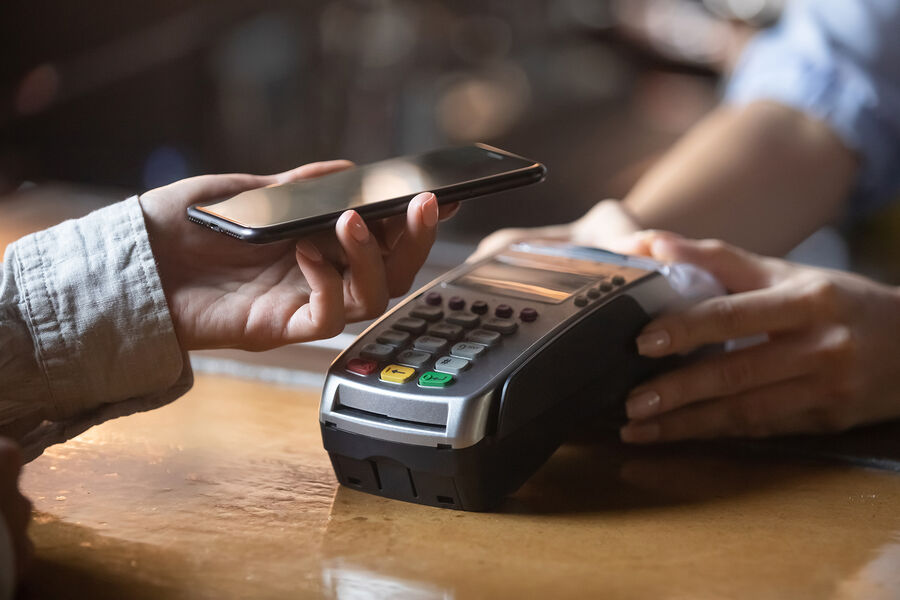
Оплачивать покупки в офлайн-магазинах бесконтактным образом на Android можно двумя способами — с помощью QR-кодов или прикладывая устройство к терминалу.
Для этого существуют несколько сервисов, среди которых Mir Pay, SberPay и «СБПэй».
Для использования Mir Pay достаточно загрузить приложение из любого удобного магазина, внести данные банковской карты платежной системы «МИР» и оплачивать покупки в магазинах, поднося смартфон к терминалу.
«СБПэй» работает аналогичным образом, но этот сервис также поддерживает бесконтактную оплату сканированием QR-кодов, что может быть полезно в некоторых случаях. Например, некоторые магазины, чтобы поднимать продажи по QR-кодам, предлагают разного рода акции при таком способе оплаты.
Бесконтактная оплата в сервисе SberPay доступна всем пользователям приложения «СберБанк» на Android. Чтобы подключить бесконтактную оплату, нужно открыть мобильный банк, на главной странице выбрать пункт «Все счета и карты», пролистать вниз до раздела «Полезное» и выбрать «SberPay — оплата телефоном». На открывшемся экране предстоит выбрать нужную карту платежной системы «МИР», с помощью которой вы планируете оплачивать свои покупки.
Среди прочего SberPay позволяет не только оплачивать покупки в магазинах, но и помогает безопасно совершать покупки во многих российских онлайн-сервисах. Например, покупая что-то в интернет-магазине или оплачивая подписку в российских сервисах, не нужно вводить данные своей банковской карты — достаточно выбрать SberPay в качестве способа оплаты.
Возможные методы оплаты
Доступные методы оплаты зависят от используемого вами устройства и выбранного вами способа оплаты.
iPhone
Узнайте в Apple Support, какие способы оплаты принимает App Store
Android:
Google Play
- Узнайте в службе поддержки Google Play , какие способы оплаты принимает Google Play Store
Оплата напрямую банковской картой
- В качестве оплаты принимаются банковские карты, включая Visa, MasterCard и American Express. Примечание: карты American Express принимаются к оплате не во всех странах.
Tinder Онлайн (Tinder.com)
В качестве оплаты принимаются банковские карты, включая Visa, MasterCard и American Express. Примечание: карты American Express принимаются к оплате не во всех странах.
Как подключить и отключить подписку Mail Space
Mail Space — это подписка на единое хранилище, где лежат файлы из Облака, письма и вложения из Почты. Бесплатно в хранилище доступно 8 ГБ. Чтобы получить больше места, выберите тариф и подключите подписку.
Как выбрать тариф
Есть несколько тарифов подписки — каждый можно оплатить на месяц или на год. Выбрать тариф перед покупкой можно в Облаке, Почте и на странице Mail Space.
С компьютера
На странице Mail Space

- Откройте Облако в браузере.
- Нажмите слева.
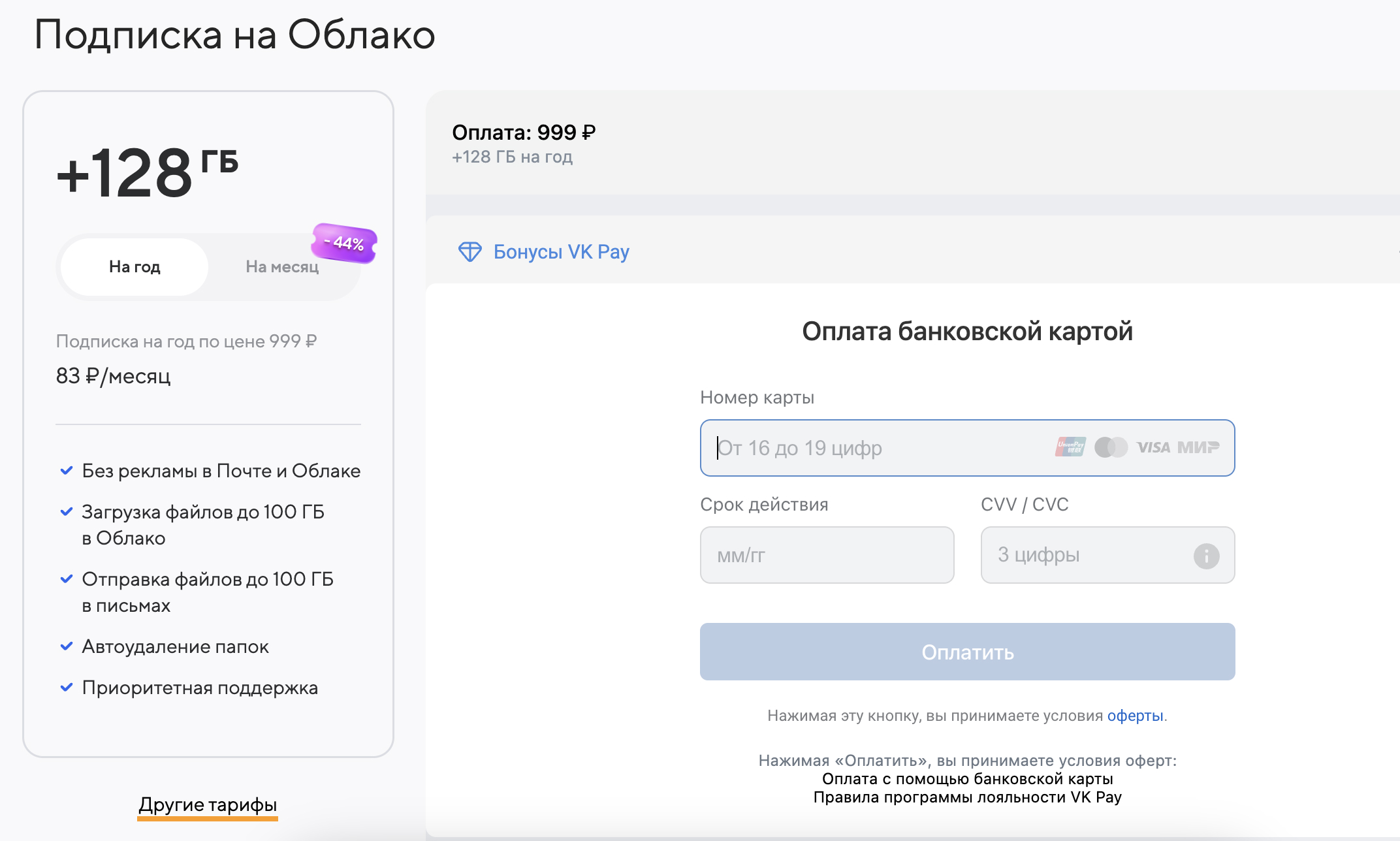
- Нажмите «Другие тарифы», чтобы посмотреть все тарифы.
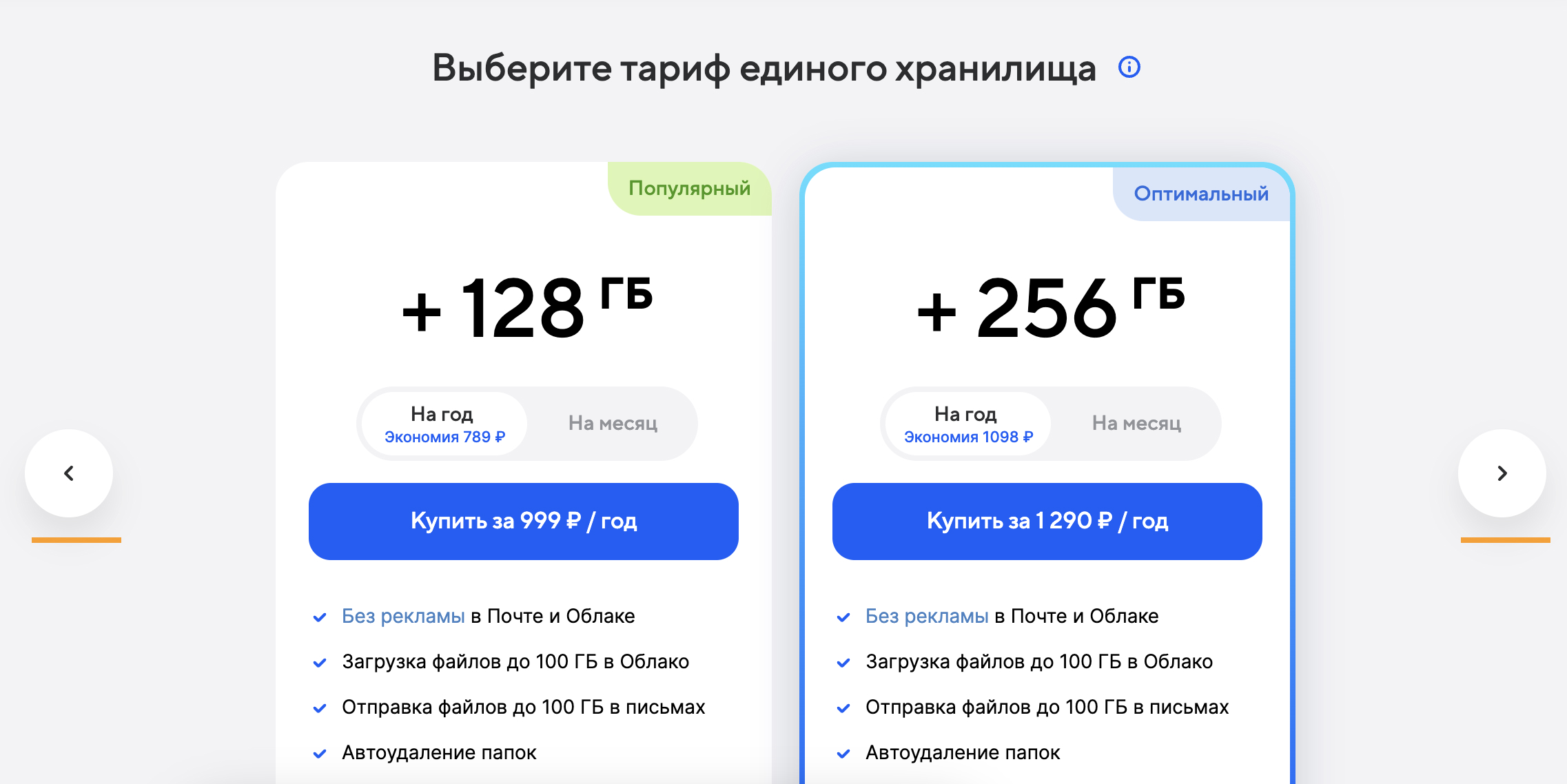
- Нажмите несколько раз , чтобы посмотреть все тарифы. Чтобы вернуться к предыдущим тарифам, нажмите .
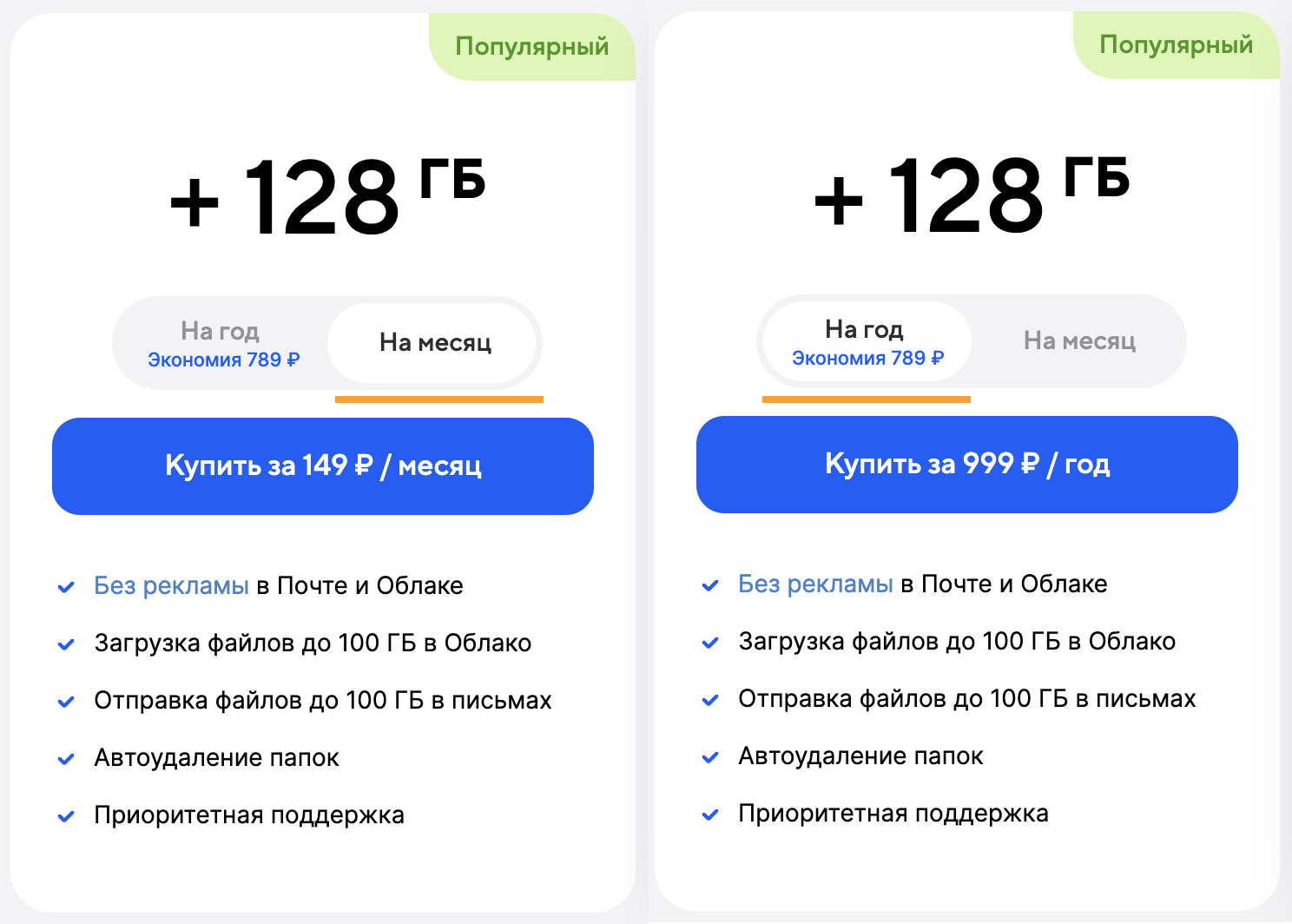
- Если хотите выбрать тариф на месяц, нажмите на нужном вам тарифе переключатель чтобы он стал белым. Если хотите выбрать тариф на год, нажмите переключатель , чтобы он стал белым.
Когда выбрали тариф подписки, оплатите его –– подписка сразу включится, и ваше хранилище увеличится. Как оплатить
- Откройте страницу Mail Space в браузере.
- Нажмите несколько раз , чтобы посмотреть все тарифы. Чтобы вернуться к предыдущим тарифам, нажмите .
- Если хотите выбрать тариф на месяц, нажмите переключатель , чтобы он стал белым. Вы увидите все тарифы на месяц. Если хотите выбрать тариф на год, нажмите переключатель , чтобы он стал белым. Вы увидите все тарифы на год.

Когда выбрали тариф подписки, вы можете оплатить его –– подписка сразу включится, и ваше хранилище увеличится. Как оплатить
С телефона
В приложении Облака
В Облаке в браузере
На странице Mail Space
В приложении Почты
В Почте в браузере
- Откройте приложение Облака.
- Если у вас телефон на Android, нажмите справа вверху . Если у вас телефон на iOS, нажмите .
- На открывшейся плашке нажмите .
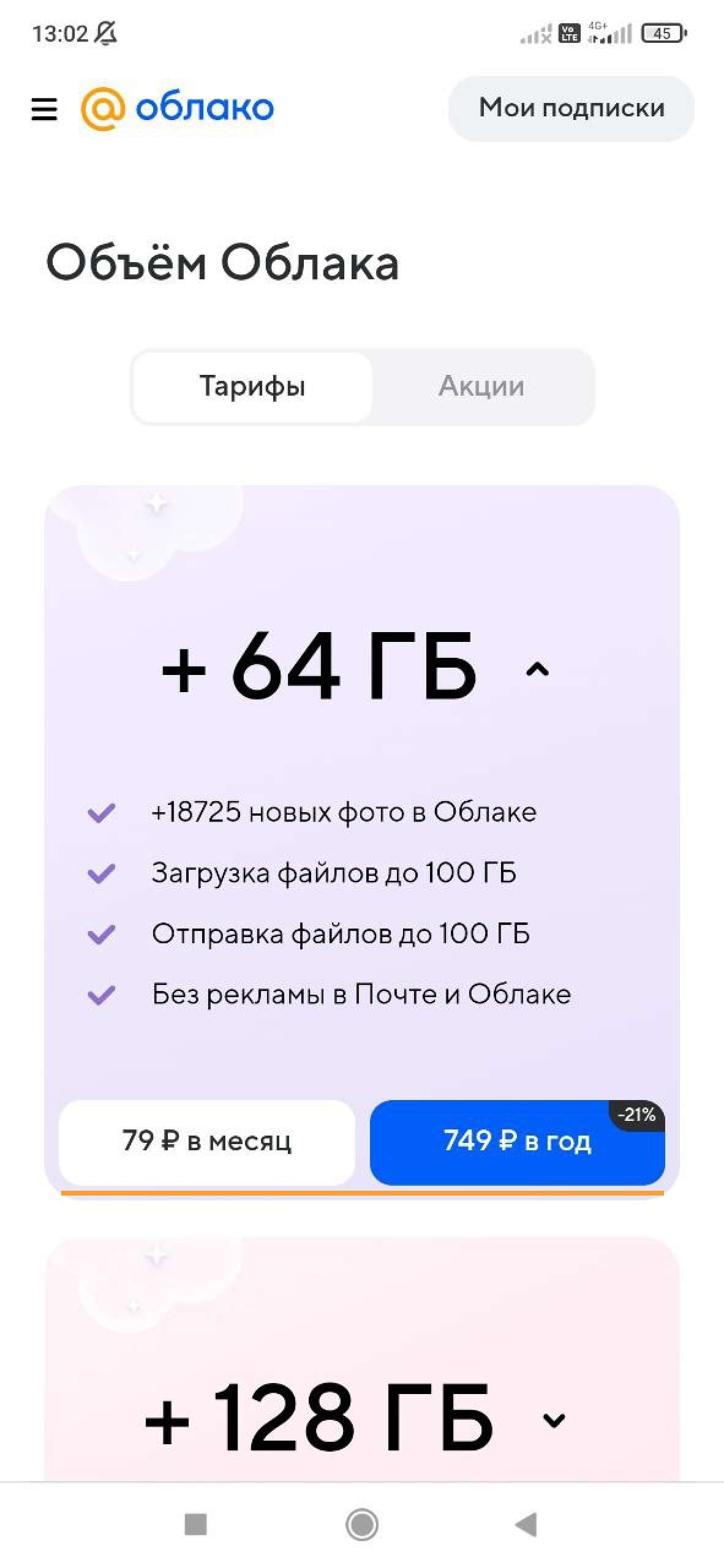
- Прокрутите вниз, чтобы посмотреть все тарифы.
- Если хотите выбрать тариф на месяц, нажмите на нужном вам тарифе с ценой в месяц. Если хотите выбрать тариф на год, нажмите с ценой в год.
- Откройте Облако в браузере.
- Нажмите слева вверху.
- На открывшемся экране нажмите .
- Прокрутите вниз, чтобы посмотреть все тарифы.
- Если хотите выбрать тариф на месяц, нажмите на нужном вам тарифе с ценой в месяц. Если хотите выбрать тариф на год, нажмите с ценой в год.
- Откройте страницу Mail Space в браузере.
- Прокрутите вниз, чтобы посмотреть все тарифы.
- Если хотите выбрать тариф на месяц, нажмите на нужном вам тарифе с ценой в месяц. Если хотите выбрать тариф на год, нажмите с ценой в год.
- Откройте приложение Почты .
- Нажмите справа внизу.
- На открывшейся плашке нажмите «Увеличить место».
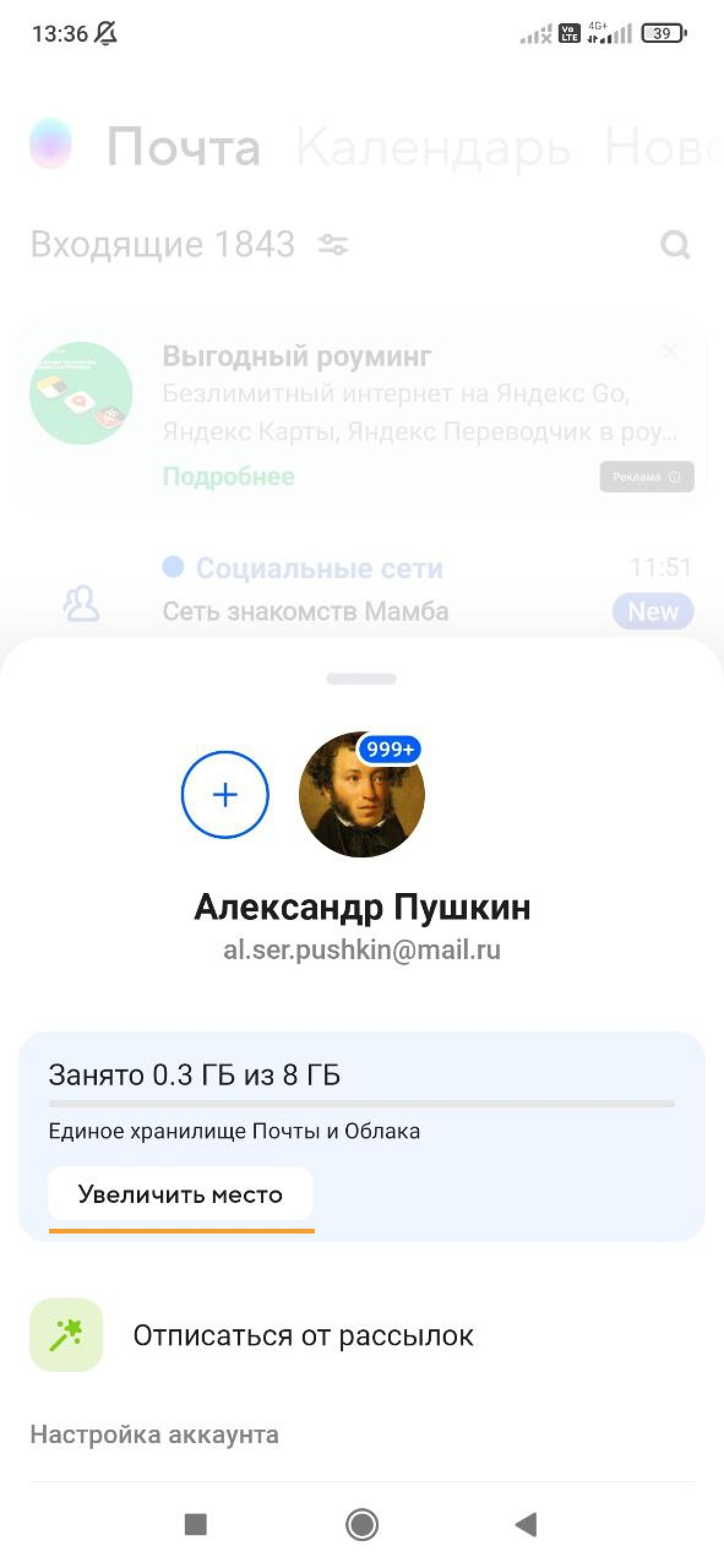
- Прокрутите вниз, чтобы посмотреть все тарифы.
- Если хотите выбрать тариф на месяц, нажмите на нужном вам тарифе с ценой в месяц. Если хотите выбрать тариф на год, нажмите с ценой в год.
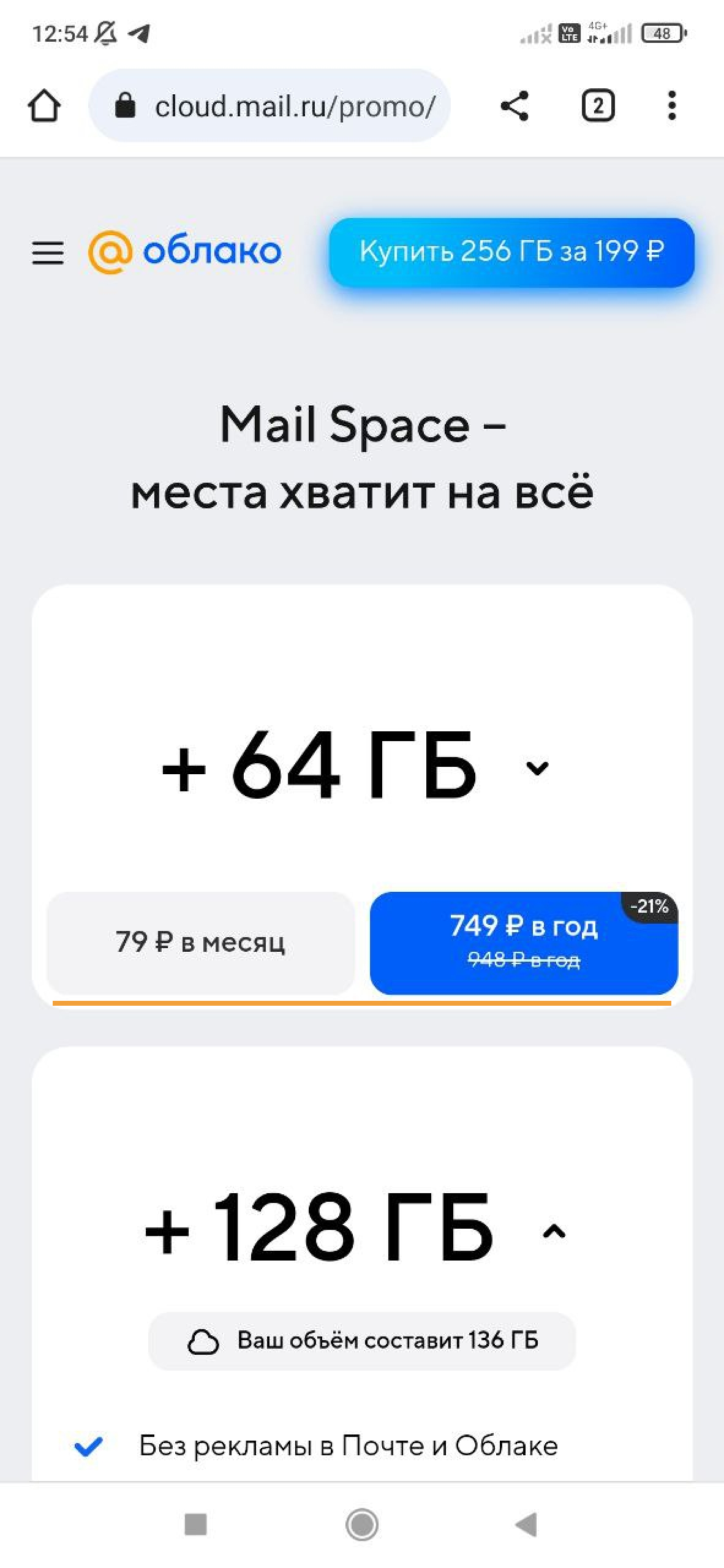
- Откройте Почту в браузере.
- Нажмите справа вверху.
- На открывшейся плашке нажмите «Увеличить».
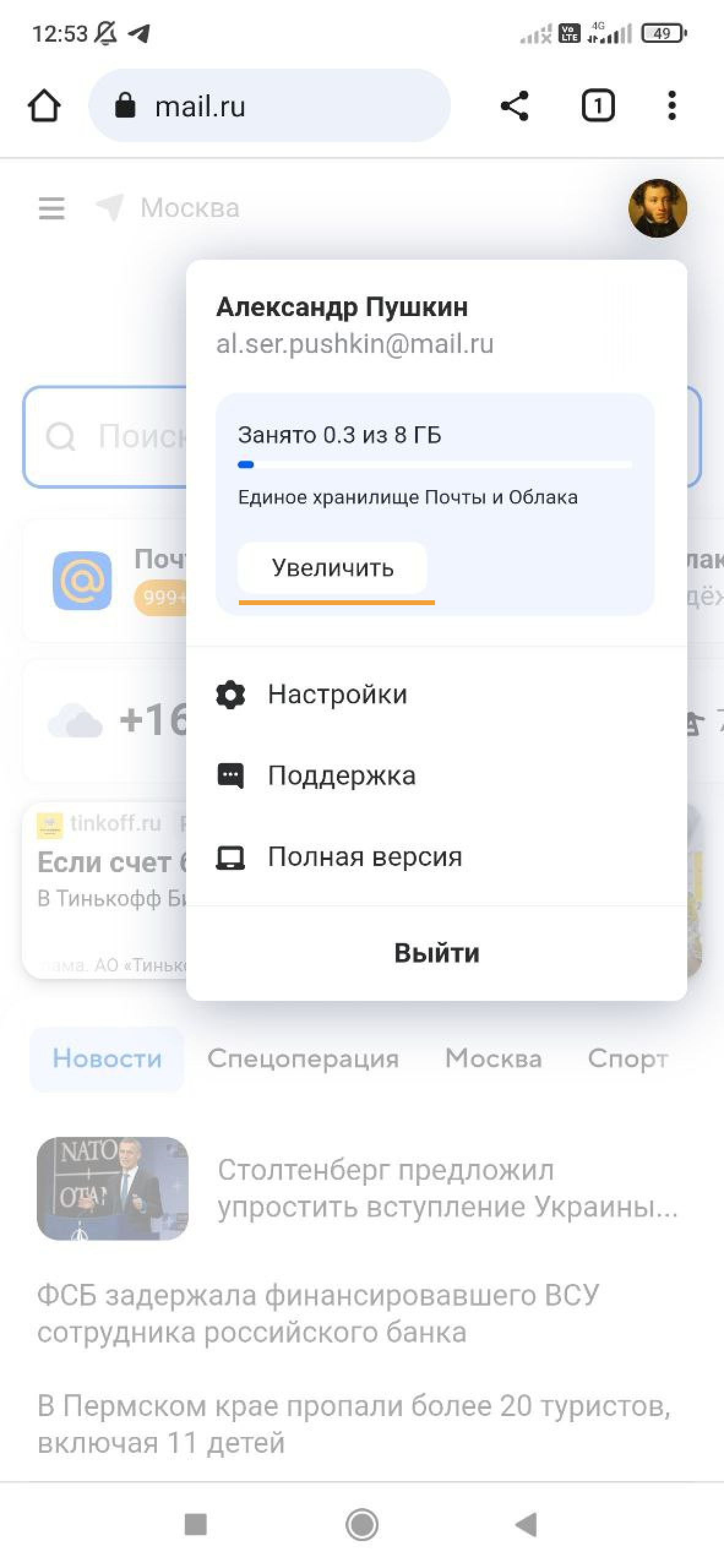
- Прокрутите вниз, чтобы посмотреть все тарифы.
- Если хотите выбрать тариф на месяц, нажмите на нужном вам тарифе с ценой в месяц. Если хотите выбрать тариф на год, нажмите с ценой в год.
Когда выбрали тариф подписки, оплатите его –– подписка сразу включится, и ваше хранилище увеличится. Как оплатить
Как оплатить подписку
Оплатить подписку можно картами российских банков МИР, Visa, Masterсard.