ВОДЯНОЕ ОХЛАЖДЕНИЕ! Подключение!
Всем добрый день! Подскажите,купил водяное охлаждение. Не разберусь как подключить.
Материноская плата у меня — GIGABYTE Z590 GAMING X .
- От помпы идут провода. Один из них на 3pin .Как я понял он и отвечает за работу помпы.Куда он подключается в обычный разьем sys fan? Но как тогда регулировать мощность его работы?
- Провод на 4pin отвечает за работу вентиляторов.Его подключать как я понял в cpu fan.
Продавец написал,что разьем на 3pin от помпы подключается в разьем CPU-OPT. Но такого я не нашел у себя на материнской плате.
Вот картинка с инструкцией. Провод сата я вообще не трогаю,насколько понял. А вот самый правый кабель reset sw — я тоже не понял куда тыкнуть) Ведь от передней панели корпуса пк идет провод с таким же названием и им я уже занял тот разьем на материнской плате — справа снизу куда идет подключние передней панели корпуса пк. Вообщем нужна помощь,что куда подключать)


Комментарии 12

2 года назад
Да, на вашей материнской плате нет разъема CPU-OPT, поэтому подключайте 3pin от помпы к любому удобному для Вас разъему SYS_FAN и обязательно в настройках этого разъема выставляете обороты на максимум(в отличие от управления оборотами вентиляторов, помпа должна работать на максимальных оборотах всегда).
4pin от вентиляторов водянки подключаете в разъем CPU_FAN (настройка оборотов на Ваше усмотрение).
Провод SATA, скорее всего нужен для питания контроллера (HUB), поэтому скорее всего его также нужно будет подключать.
Кабель Reset SW подключается к одноименному кабелю от корпуса (в случае, если Вы хотите менять подсветку через кнопку RESET). В этом случае, подключенный к материнский плате, кабель от корпуса придется отключить и он не будет выполнять функцию перезагрузки. Если Вам управление подсветкой через кнопку RESET не нужно, то оставьте как есть (это не обязательная функция) — его подключают, когда управление с материнки невозможно или неудобно.
Как правильно подключить охлаждение AIO к материнской плате
Ты сделал это! Наконец-то, ты купил жидкостный кулер AIO – хотя бы для того, чтобы заткнуть этого надоедливого друга, который постоянно донимает вас «советом» – установить жидкостное охлаждение.
И теперь, когда он наконец здесь и… как его использовать, не поджарив процессор?
Что означает AIO
AIO означает «всё в одном», а в контексте «охлаждения ПК» описывается жидкостный кулер, который готов к использованию без необходимости установки специальных трубок или заливки жидкости. Он работает по принципу «подключи и работай», и его установка проще, чем настройка индивидуального жидкостного охлаждения.
Что такое помпа AIO
В большинстве систем жидкостного охлаждения типа «всё в одном» помпа – это та часть, которую вы подключаете к ЦП. Помпа отвечает за проталкивание жидкости через радиатор.
Когда дело доходит до любой установки жидкостного охлаждения, насос (помпа) является сердцем системы. Особенно это касается замкнутой системы.
Если насос вышел из строя, эффективность охлаждения значительно снизится, до такой степени, что комплектный кулер, который вы получаете вместе с процессором, будет охлаждать лучше.
Поэтому вам нужно убедиться, что ваша помпа установлена и работает хорошо, и что она не издаёт странных звуков.
Куда подключать помпу AIO
Попытка выяснить, куда подключить помпу AIO, может привести к путанице, поскольку на материнской плате довольно много разъёмов для вентиляторов.
Но, в наши дни всё стало немного легче.
Вот какие кабели обычно подключаются ко всему AIO:
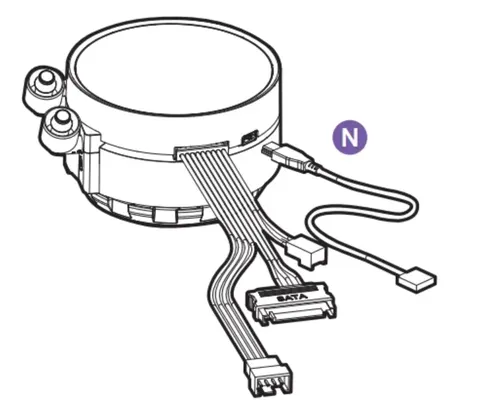
- 3-контактный разъём
- 4-контактный разветвитель(и)
- Разъём SATA
- USB-разъём
Для чего же нужны все эти кабели и куда их подключать? Посмотрим:
- 3-контактный разъём должен быть подключен к разъему CPU_FAN материнской платы. Он предназначен для управления скоростью насоса и вентилятора на всей системе AIO. Это также гарантирует, что материнская плата не будет показывать ошибку вентилятора процессора при загрузке.
- 4-контактные разъёмы-разветвители предназначены для подключения и питания всех вентиляторов радиатора, а также для увеличения или уменьшения их мощности в зависимости от того, какая температура процессора сообщается материнской платой через CPU_FAN.
- SATA-разъём должен быть подключен к свободному кабелю SATA по вашему выбору и будет питать сам насос AIO и любые функции RGB.
- USB-разъём должен быть подключен к свободному разъёму USB 2.0 на материнской плате и предназначен для управления AIO и любыми функциями RGB
Но, в такой конфигурации возникает проблема: поскольку всё AIO подключено к разъёму CPU_FAN, это также означает, что и насос, и вентиляторы радиатора одинаково контролируются по температуре.
Однако, насос будет менее подвержен износу, если он будет работать со статической скоростью. Вот почему на многих материнских платах есть AIO_PUMP или PUMP_HEADER. Вы можете подключить насос (если он поставляется с отдельным 3-контактным разъёмом) к этому разъёму, чтобы управлять им индивидуально или установить фиксированную скорость от 50% до 100%.
Что делать, если на материнской плате нет AIO Pump Fan
Не волнуйся; вы всё ещё можете заставить его работать.
Вот небольшой секрет. Все эти разъёмы, специфичные для насоса, являются замаскированными разъёмами SYS_FAN.
Поэтому, если на вашей материнской плате нет разъёмов AIO_PUMP или чего-то подобного, вы всегда можете использовать SYS_FAN в качестве замены для подключения насоса, если у вас есть запасной. Это будет работать так же. Просто дважды проверьте в BIOS, что разъём, который приводит в действие насос AIO, настроен на работу на скорости 100%.
Что в итоге
Это короткая статья о том, куда вы можете подключить свой новый блестящий жидкостный кулер AIO.
Суть в том, что у вас есть много вариантов, когда дело доходит до того, куда подключать помпу AIO. Вы можете подключить её к разъёму AIO_PUMP, PUMP_HEADER, W_PUMP или любому другому варианту этого, и вы даже можете использовать CPU_FAN или SYS_FAN, если вам действительно нужно.
Часто задаваемые вопросы
Можно ли подключить насос AIO к разъёму вентилятора?
Да. Это будет работать отлично. Вы просто «потеряете» разъём системного вентилятора.
Можно ли подключить помпу AIO к CPU OPT?
Да. Но, не рекомендуется. CPU_OPT следует сохранить для вентиляторов, которые работают на процессорном кулере, будь то жидкостный или воздушный. Это потому, что CPU_OPT – это специальное соединение, которое ваша материнская плата использует, чтобы процессор всегда оставался прохладным.
Он определяет, подвергается ли процессор тепловому троттлингу (перегреву), и соответствующим образом увеличивает или уменьшает скорость вращения вентиляторов.
Можно ли подключить 3-контактный вентилятор к 4-контактному разъёму?
Да. Вы не получите такого же уровня контроля, как с 4-контактным вентилятором с ШИМ, но вы все равно можете спокойно подключать 3-контактный вентилятор к 4-контактному разъёму.
Для получения дополнительной информации ознакомьтесь с нашей статьей о вентиляторах с ШИМ и постоянным током.
Как проверить, работает ли насос жидкостного охлаждения?
Самый простой способ убедиться, что помпа AIO работает, – прикоснуться к ней пальцем и проверить, вибрирует ли она.
В зависимости от того, где вы подключили насос, вы также сможете прочитать скорость насоса в BIOS или с помощью инструментов мониторинга, таких как HWInfo.
К какому разъёму на материнской плате подключать помпу и вентиляторы?

Помпы бывают разных исполнений, как с отдельным питанием, так и с совмещённым питанием в 4-pin. Вентиляторы же подключаем к CHA_FAN1 и подобным разъемам на материнаской плате.
Ниже изображены две помпы, у которых раздельное питание по molex и управление по pin. В таком случае подключаем Molex к блоку питания, а Pin к разъёму на материнской плате CPU_FAN. Такие помпы обычно имеют мощность 15 Вт (W) и выше, она указывается обычно на сайте и в документации к помпе.
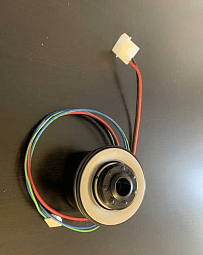
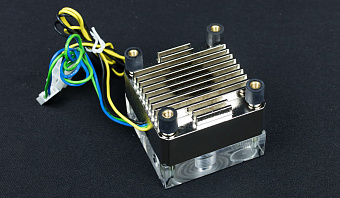
Предположим, что дополнительного питания на помпе нет и только один 4-pin разъём. В таком случае смотрим какая мощность у помпы. Если помпа 10 Вт (W), тогда ставим в разъем CPU_FAN, если мощность 18 Вт (W), тогда необходимо посмотреть на какой ток рассчитан разъём CPU_FAN. В данном случае 18 Вт делим на 12 В и получаем 1.5 А, что выше, чем стандартный разъём на 1 А и ниже, чем усиленные на 2 А и 3 А. Тогда если CPU_FAN рассчитан по документации на материнскую плату на 2 А, то ставим в данный разъём, если нет, то ищем на материнской платы соответствующий мощный разъём. Если и его нет в таком случае придётся переделывать питающие контакты на другой разъем, а именно sata или molex вручную или с помощью более опытных людей.
Предположим, что CPU_FAN не рассчитан на установку помпы, но есть другой разъём на плате. В таком случае ставим помпу в поддерживаемый разъём, а CPU_FAN оставляем без подключения (если BIOS не будет выдавать CPU_FAN ERROR) или же просто подключаем вентилятор или группу вентиляторов в CPU_FAN не выходя за пределы максимального тока разъёма. Подробная информация по расчёту вентиляторов на один разъём по ссылке.
Установка водяного охлаждения серии AIO ROG RYUJIN II
Установка водяного охлаждения серии AIO ROG RYUJIN II Если Вы ранее не установливали водяное охлаждении серии AIO ROG RYUJIN II, Вы можете установить его на свою материнскую плату, выполнив следующие действия. (Пример RYUJIN II 360 ARGB)
Содержание :
- Установка водяного охлаждения на модели Intel
- Установка водяного охлаждения на модели AMD
- Установка аксессуаров водяного охлаждения
I. Установка по шагам
Модель Intel (Пример:PRIME Z390-P)
* Водяное охлаждение на уже установленное крепление Intel по умолчанию. Отдельная установка крепления Intel не требуется.
1.1 Найдите плату крепления и комплект винтов для приобретенной Вами MB, соответствующую разъему Intel (LGA 1700 или LGA115x/1200), как показано на следующем рисунке.
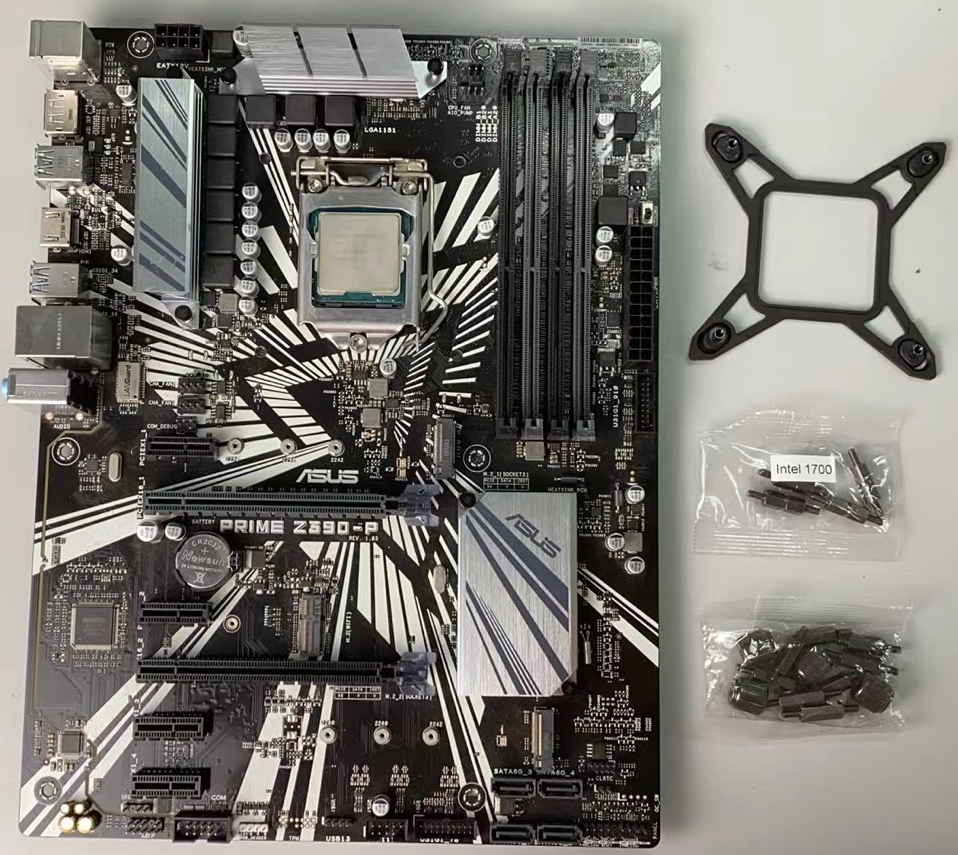
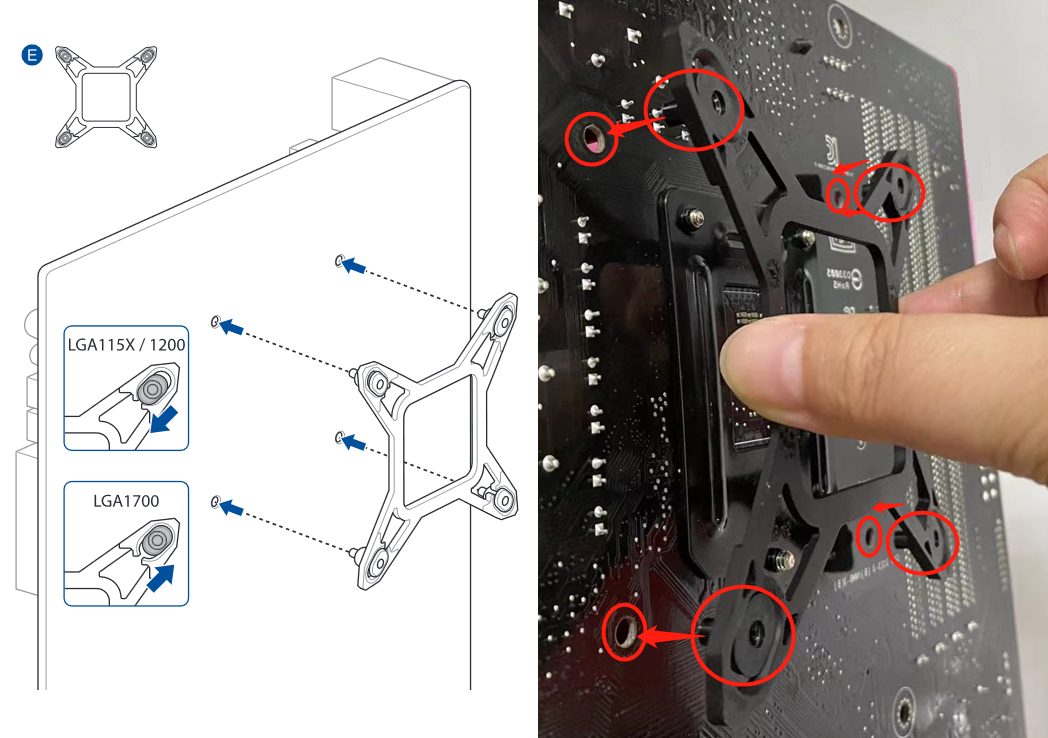
1.2 Вставьте четыре ножки крепления Intel с задней стороны MB в четыре отверстия рядом с процессорным разъемом, как показано на следующем рисунке.
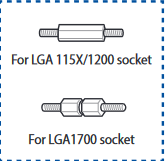
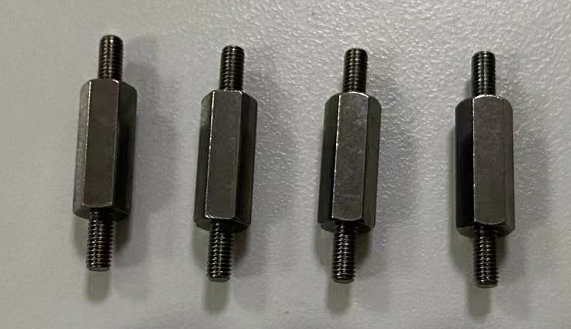
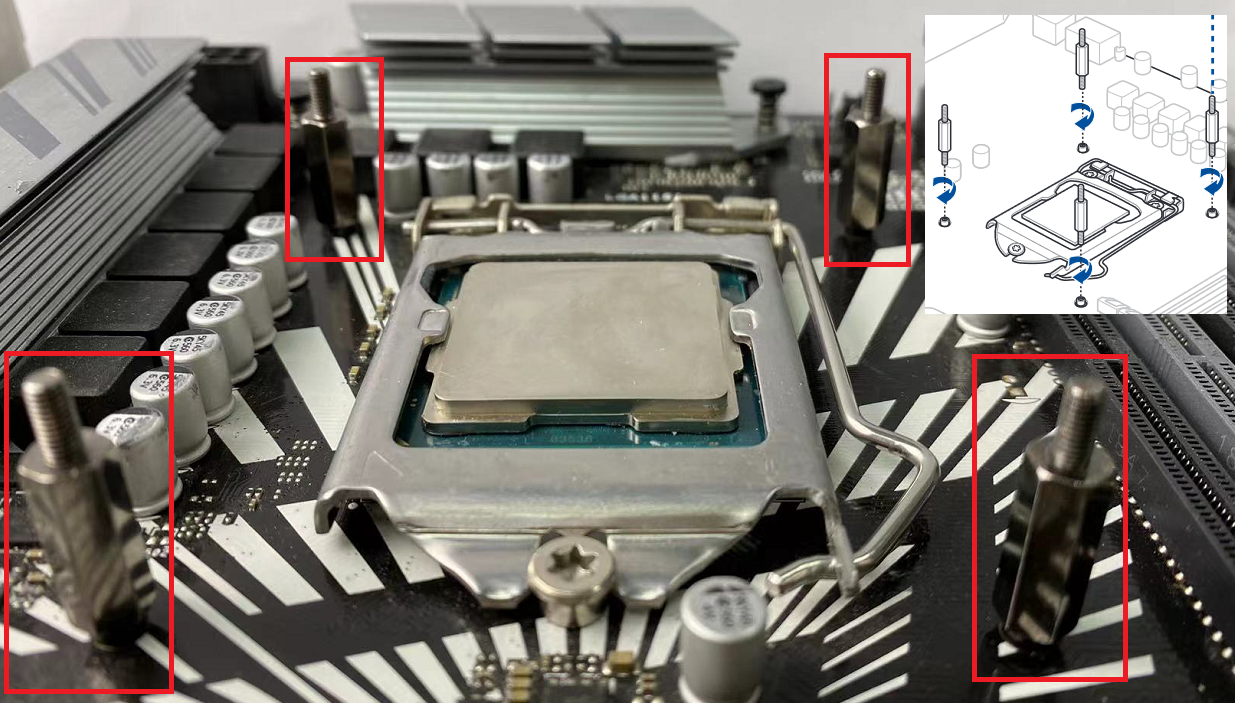
1.3 Найдите длинные винты, соответствующие MB и прикрутите их от передней части MB к кронштейну Intel, установленному на предыдущем шаге, как показано на следующем рисунке.
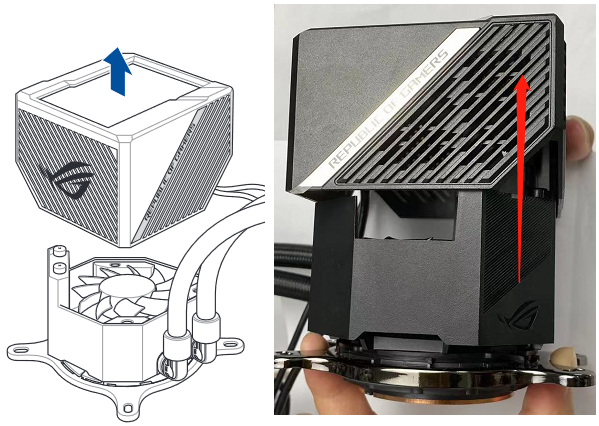
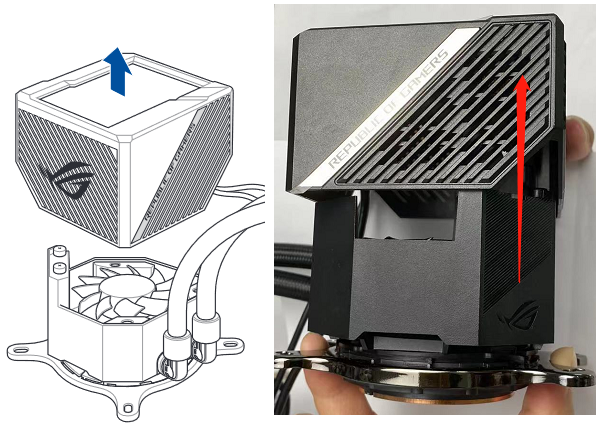
1.4 Поднимите и снимите корпус жидкокристаллического экрана водяного насоса, как показано на следующем рисунке.
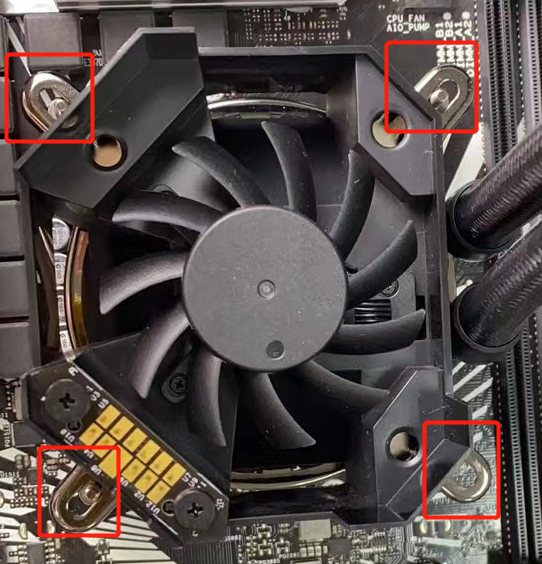
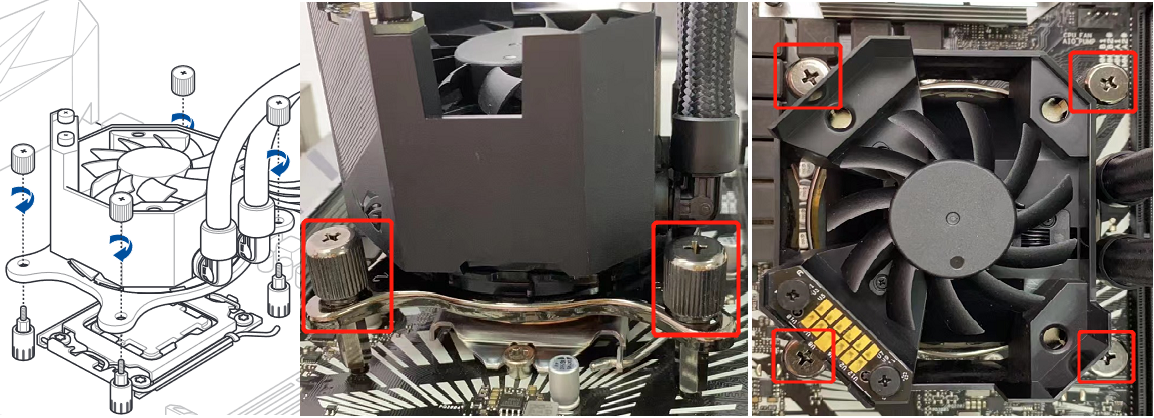
1.5 Прикрепите насос водяного охлаждения к четырем шпилькам на шаге 1.3, как показано на следующем рисунке.
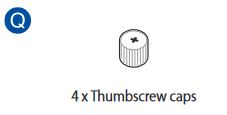
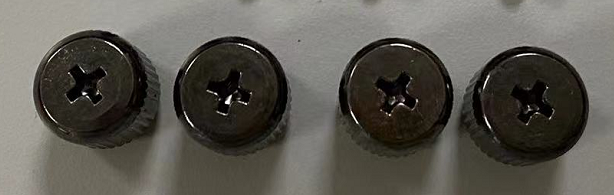
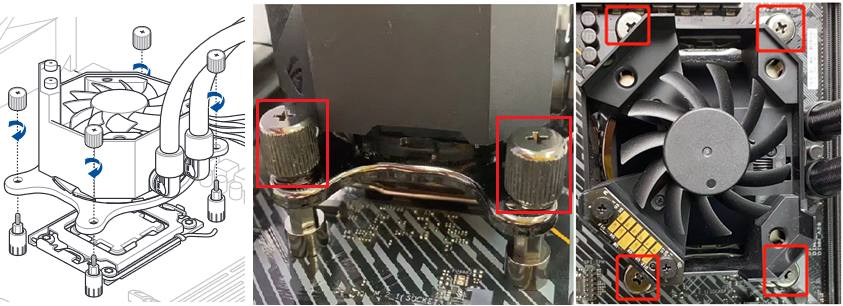
1.6 Найдите завинчивающиеся колпачки в упаковке с винтами, установите их на 4 шпильки водяного насоса и плотно завинтите их, чтобы зафиксировать насос, как показано на следующем рисунке.
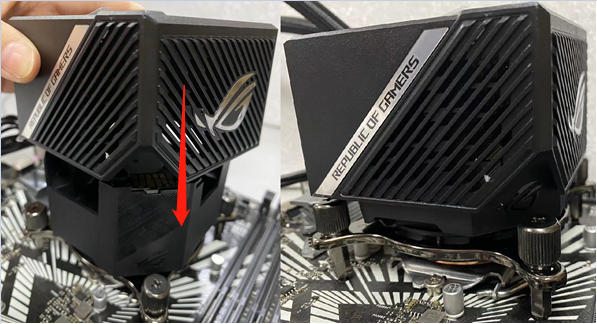
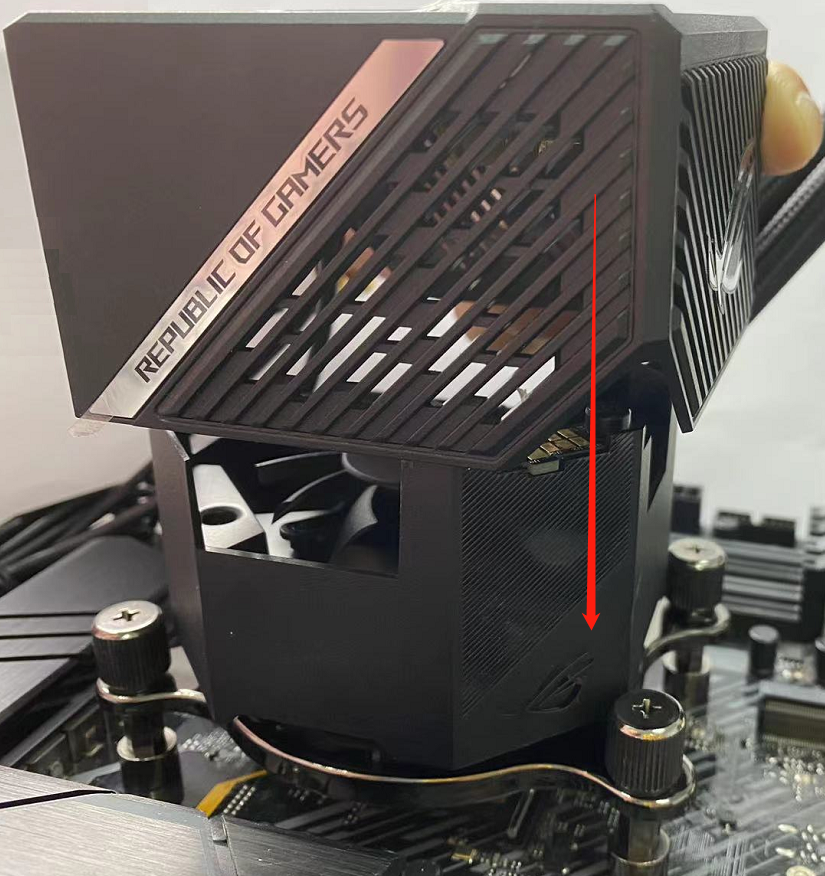
1.7 Установите корпус магнитного ЖК-экрана насоса с водяным охлаждением, снятый на шаге 1.4, вертикально, как показано на следующем рисунке.
Модель AMD (Пример:TUF GAMING X570-PLUS WIFI)
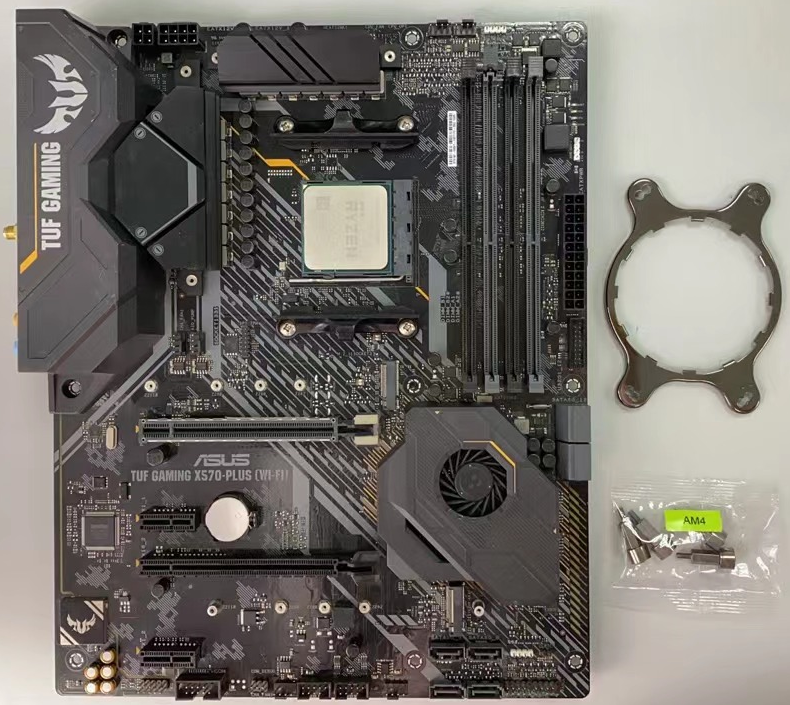
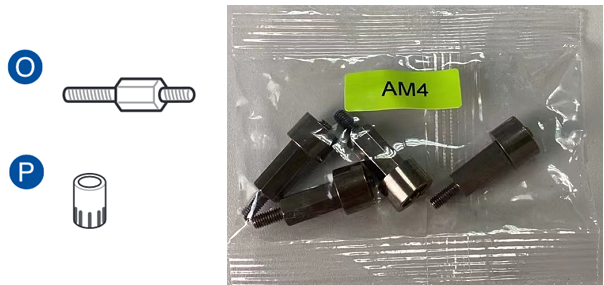
2.1 Найдите соответствующее разъему MB AMD AM4 крепление и шпильки, как показано на следующем рисунке.
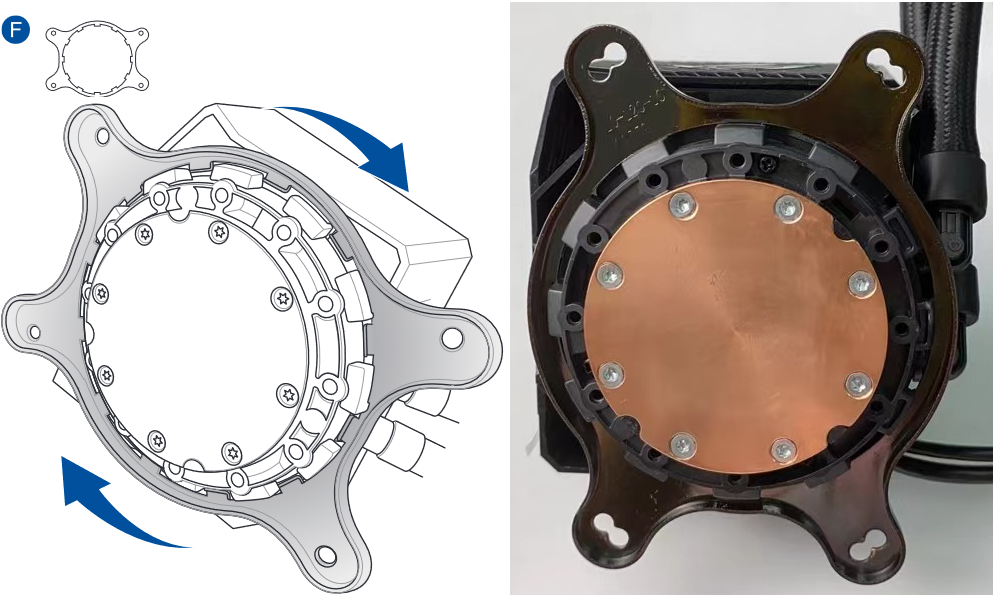
2.2 Нажмите на пластину крепления Intel и поверните против часовой стрелки, чтобы снять крепление Intel, предварительно установленное на водяном насосе, как показано на следующем рисунке.
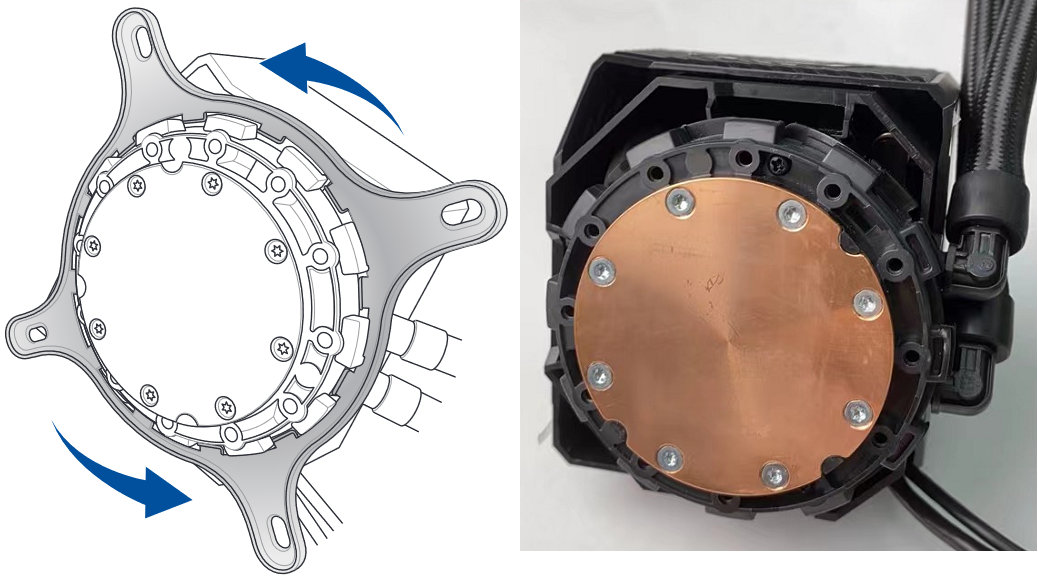
2.3 Установите кронштейн AM4 (нажмите на крепление AM4 и поверните по часовой стрелке), как показано на следующих рисунках.
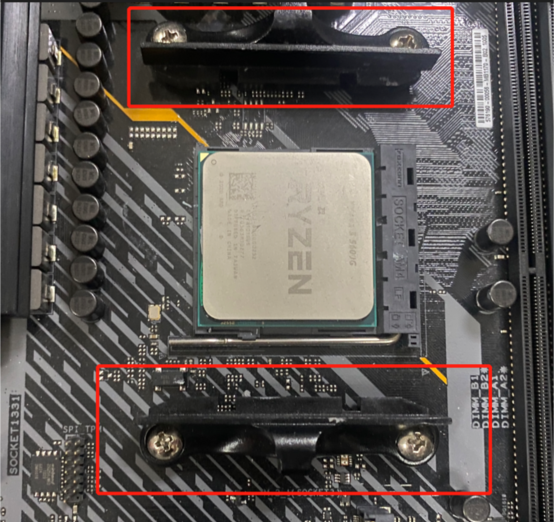
2.4 Снимите предварительно установленное крепление охладителя с MB, как показано на следующем рисунке.
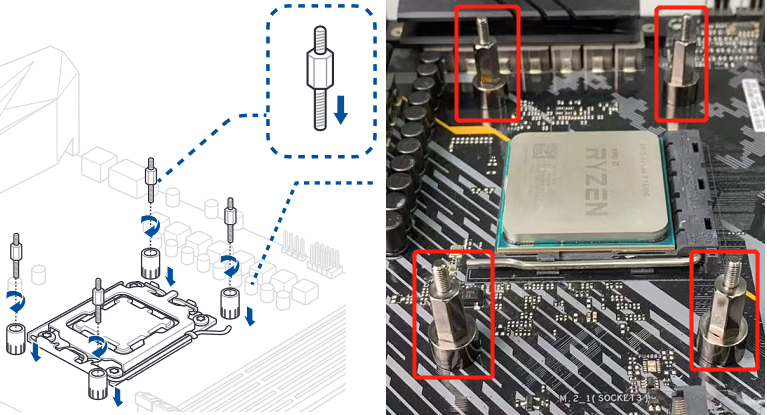
2.5 Найдите соответствующие шпильки гнезда AM4 и установите их, как показано на следующем рисунке.
2.6 Поднимите корпус жидкокристаллического экрана водяного насоса и снимите его, как показано на следующем рисунке.
2.7 Установите водяной насос на шпильки гнезда AM4 и прикрутите их, как показано на следующем рисунке.
2.8 Установите корпус жидкокристаллического экрана насоса с водяным охлаждением, снятый на шаге 2.6, вертикально, как показано на следующем рисунке.
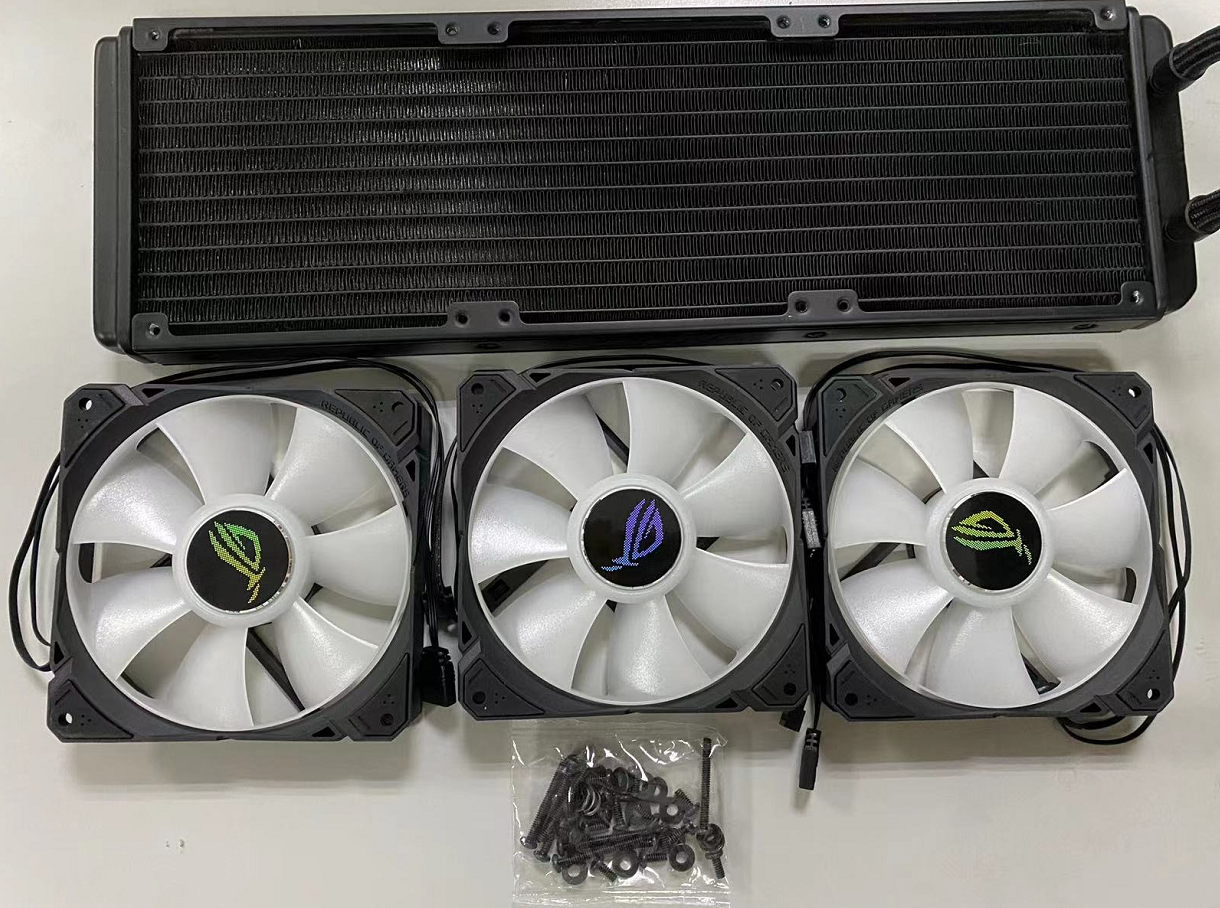
3.1 Найдите три вентилятора и черный пакет с винтами, как показано на следующем рисунке.
3.2 Установите три вентилятора с логотипом ROG лицевой стороной наружу и совместите их с отверстиями для винтов на радиаторе, как показано на следующем рисунке.
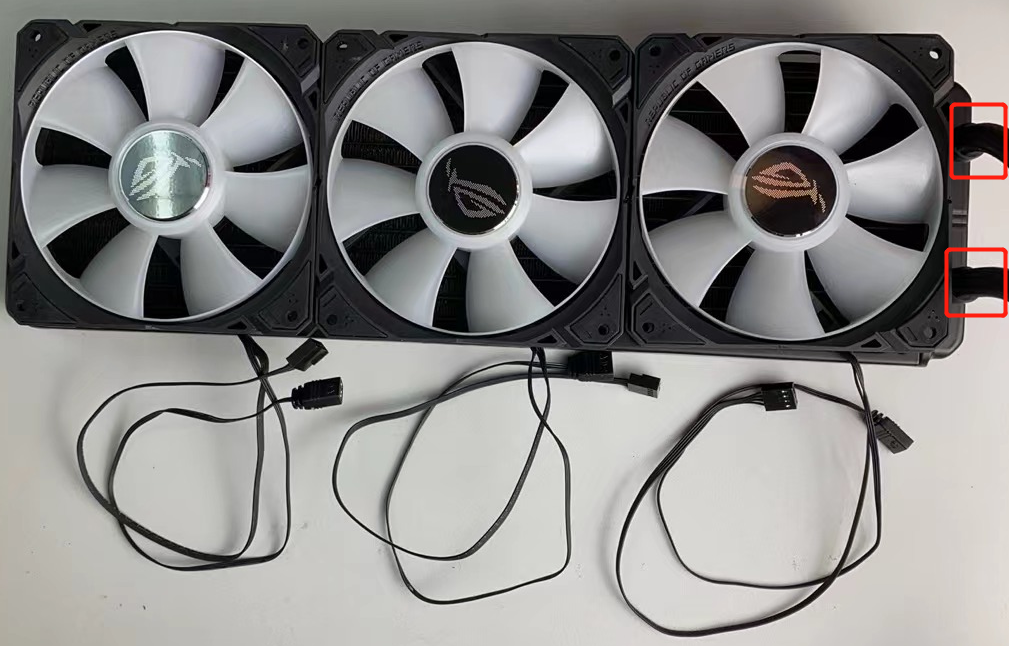
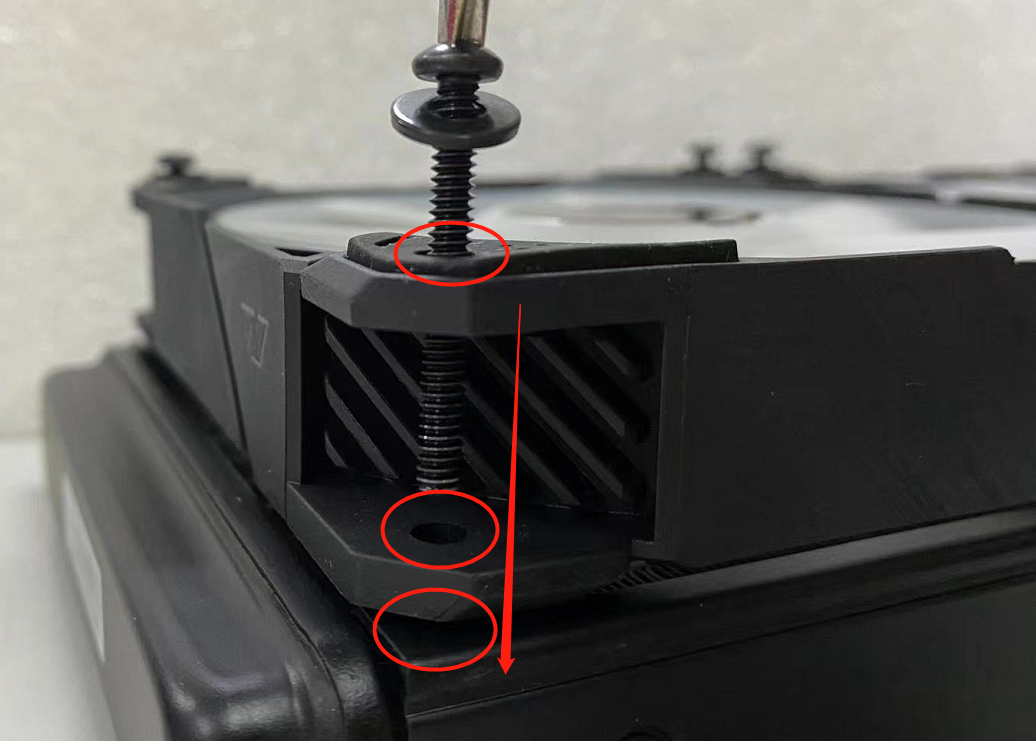
3.3 Наденьте шайбы из пакетов винтов на длинные винты и проденьте их через три отверстия для винтов вентилятора, зафиксируйте все 3 вентилятора на радиаторе, как показано на следующем рисунке.
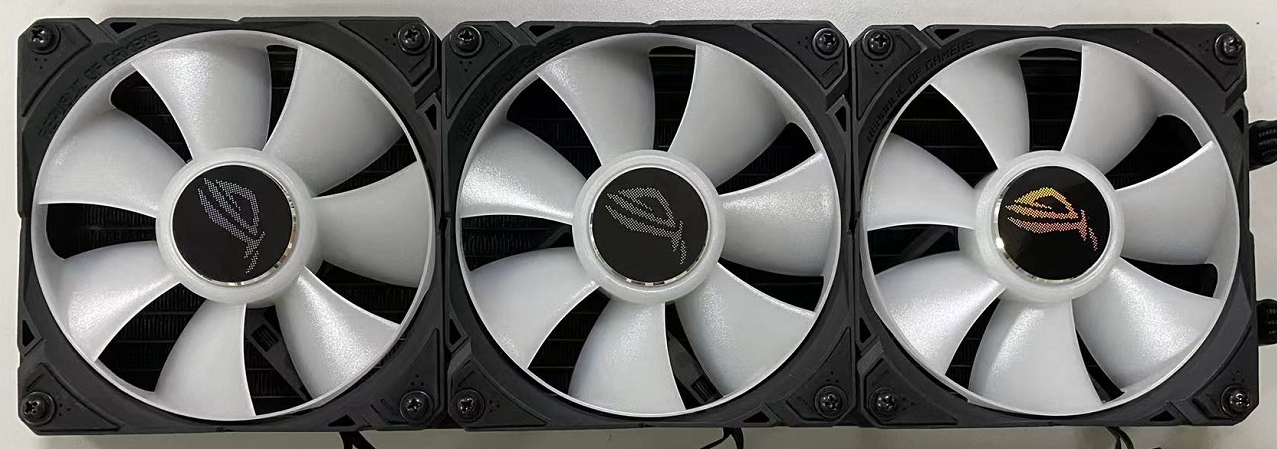
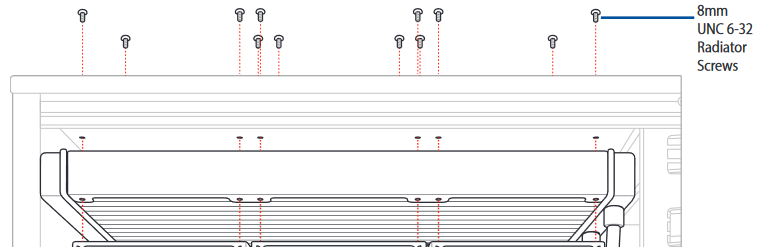
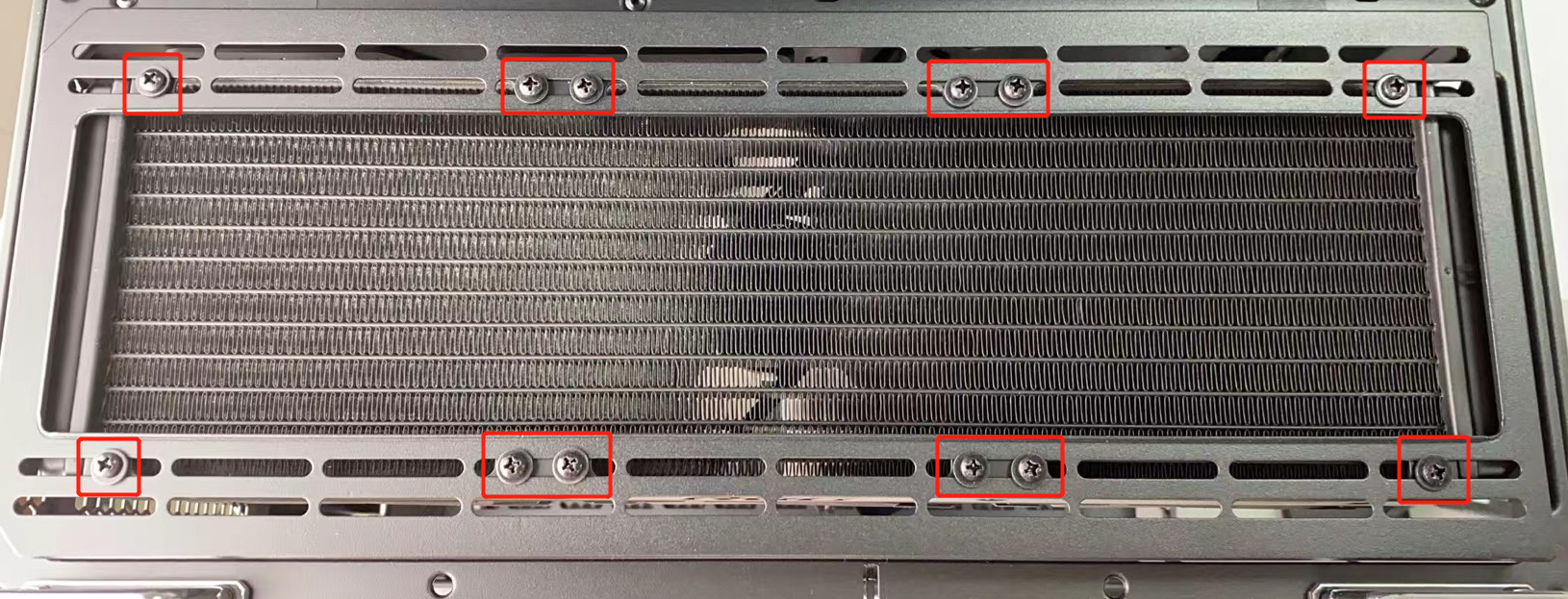
3.4 Вставьте шайбы из пакета винтов в короткие винты и прикрутите модуль водяного охлаждения к корпусу снаружи корпуса, как показано на следующем рисунке.
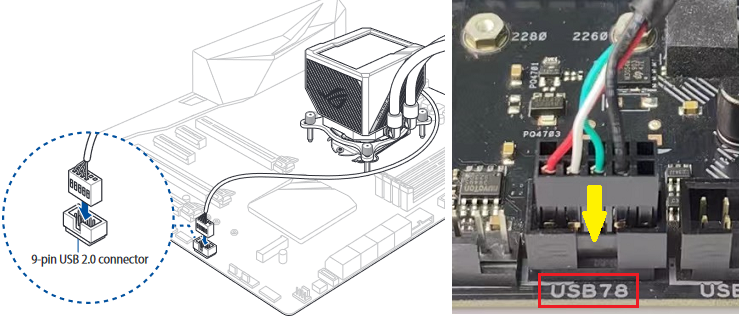
3.5 Подключите 9-контактный USB-разъем насоса водяного охлаждения к 9-контактному USB-интерфейсу MB, как показано на следующем рисунке.
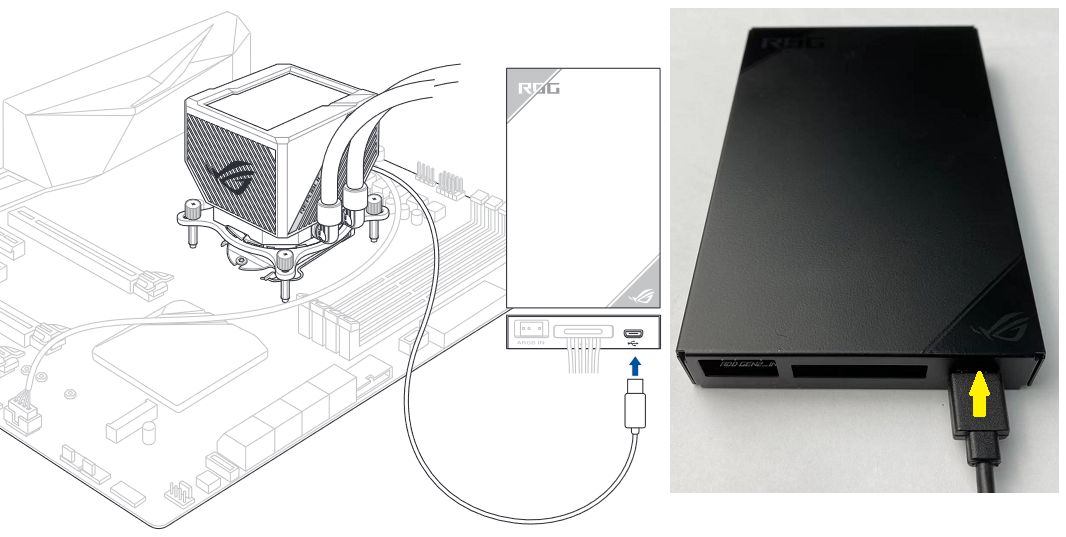
3.6 Подключите разъем micro USB насоса водяного охлаждения к интерфейсу micro USB контроллера вентилятора, как показано на следующем рисунке.
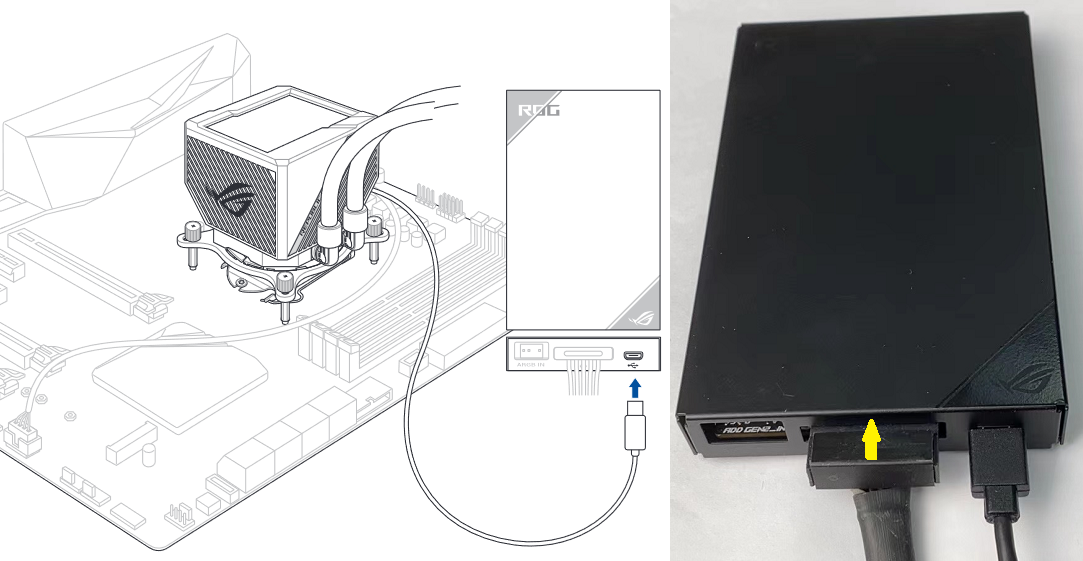
3.7 Подключите кабель питания SATA от блока питания к интерфейсу питания SATA контроллера вентилятора, как показано на следующем рисунке.
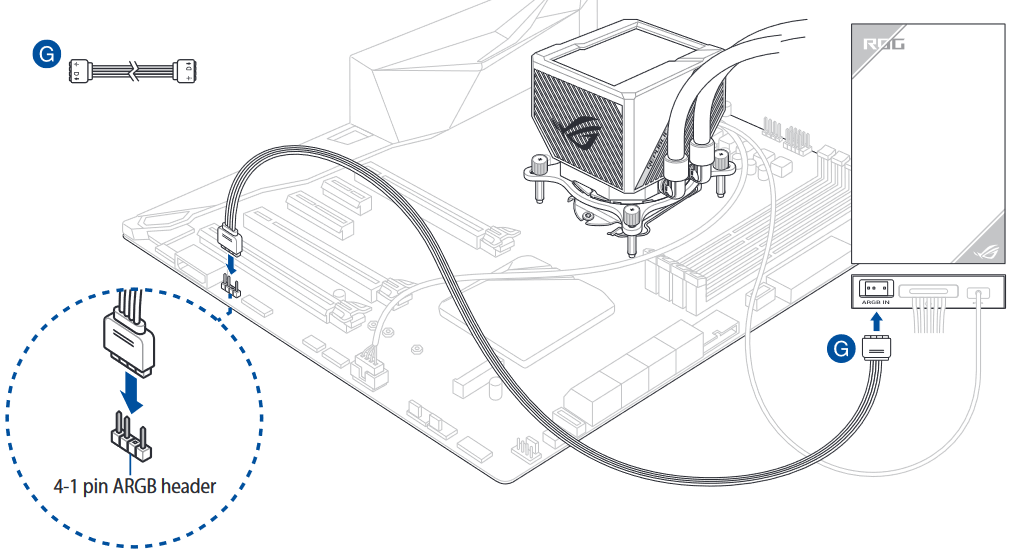
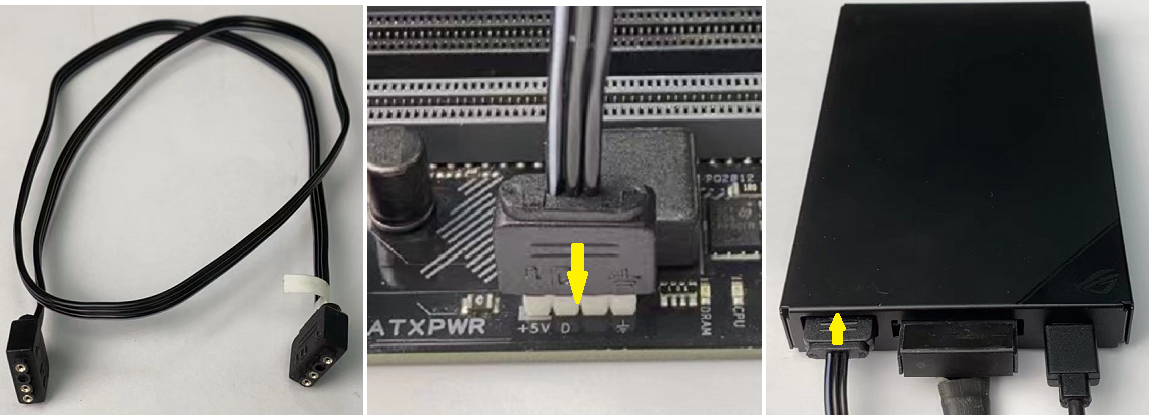
3.8 Подключите один конец 4-1 контактного кабеля ARGB, входящего в комплект поставки, к интерфейсу ARGB контроллера вентилятора, а другой конец — к интерфейсу ARGB MB, как показано на следующем рисунке.
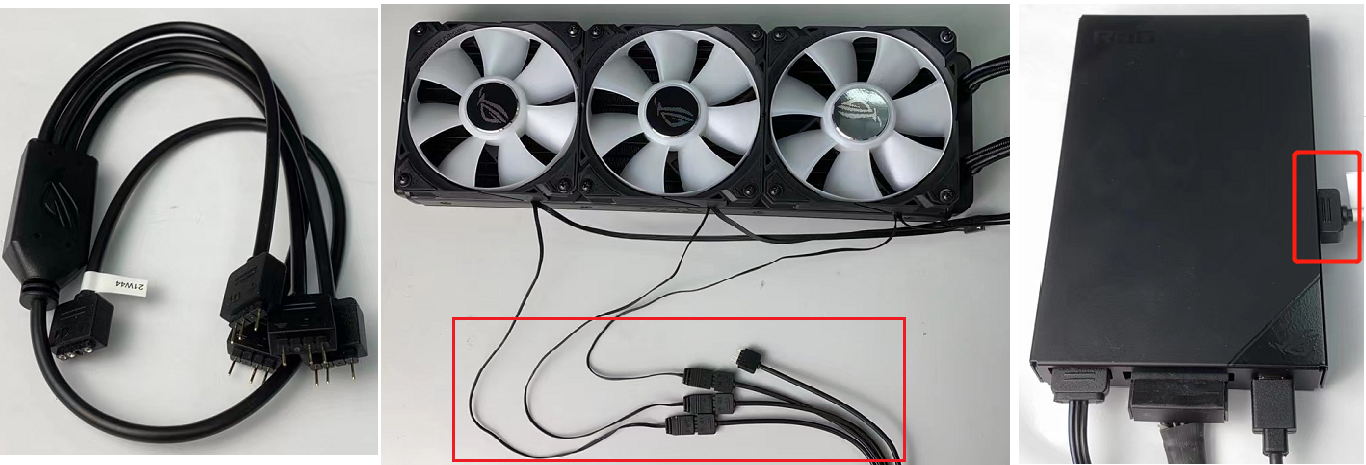
3.9 Подсоедините разъемы ARGB трех вентиляторов к 4-1 контактному кабелю ARGB, входящему в комплект поставки, а затем подсоедините другой конец кабеля к одному из разъемов ARGB на боковой панели контроллера вентилятора, как показано на следующем рисунке.
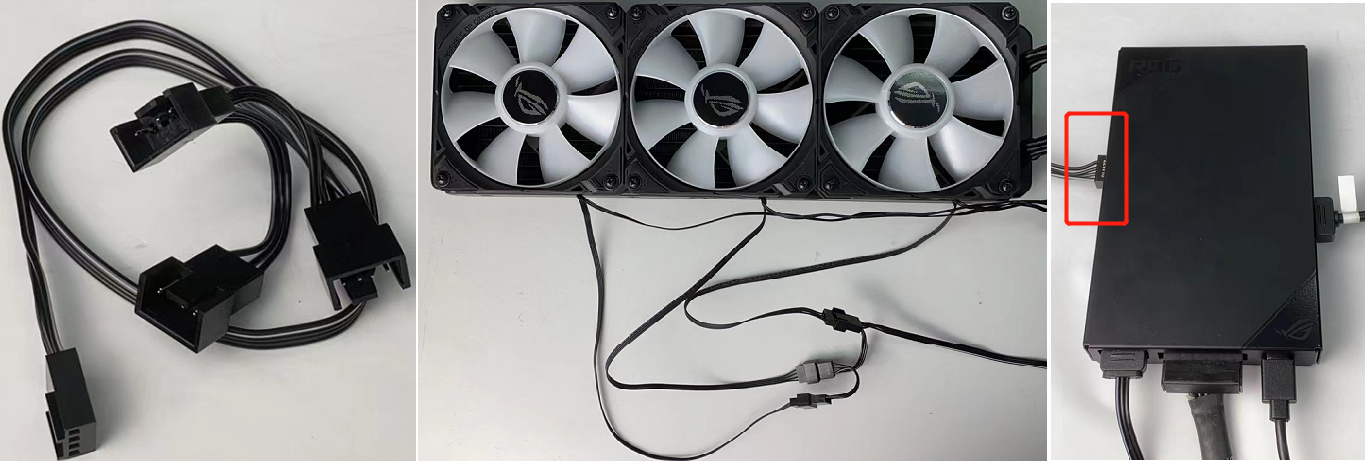
3.10 Подсоедините разъемы трех вентиляторов к входящему в комплект кабелю вентилятора 4-в-1, а затем подсоедините другой конец кабеля к одному из разъемов вентилятора на боковой панели контроллера вентилятора, как показано на следующем рисунке.
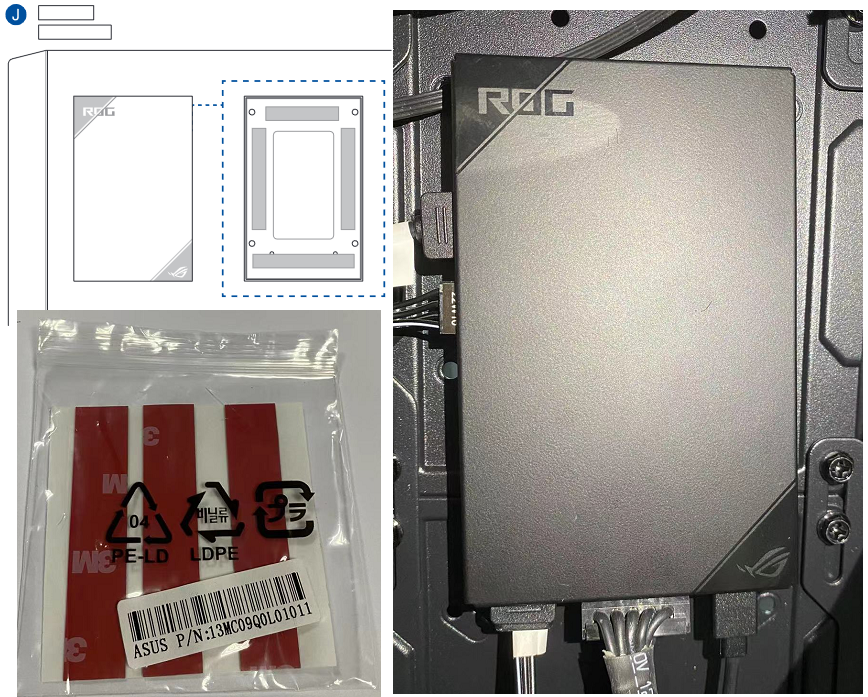
3.11 Найдите ленту в упаковке и приклейте ее к задней панели контроллера вентилятора, затем приклейте контроллер вентилятора в соответствующее место внутри корпуса, как показано на следующем рисунке.
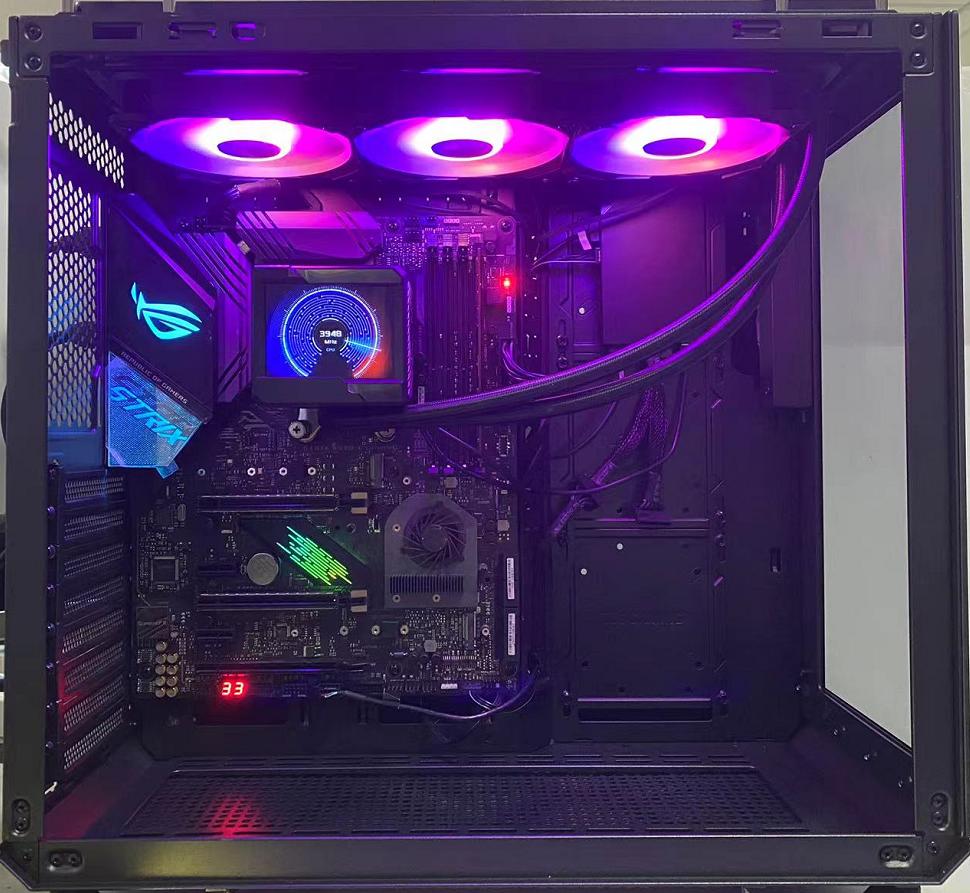
3.12 После этого установка водяного охлаждения будет завершена. И будет иметь вид, как показано на рисунке ниже.
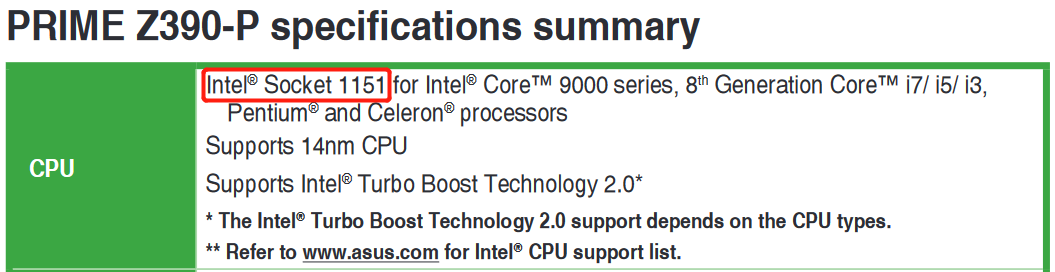
В1: Как проверить, что сокет процессора Intel MB равен 115X, 1200 или 1700?
О1: Как показано на следующем рисунке, Вы можете найти свой сокет MB CPU в поле [CPU] списка спецификаций Руководства Пользователя.
В2: Предложения по шасси для водяного охлаждения серии AIO ROG RYUJIN II.
О2: Поскольку насос водяного охлаждения оснащен жидкокристаллическим экраном, Вы можете выбрать боковой прозрачный корпус, чтобы видеть изображения или информацию, отображаемые на жидкокристаллическом экране.
Например: TUF Gaming GT501 White Edition, Вы можете видеть жидкокристаллический экран водяного охлаждения внутри корпуса через закаленное стекло.