Как создать файл электронной подписи (.sig) используя КриптоАРМ?

Довольно часто на Государственных порталах требуется присоединить вместе с документом *.sig — файл вашей электронной подписи. И с первого раза не всегда получается правильно это сделать.
Рассмотрим по примеру как получить файл *.sig — файл электронной подписи:
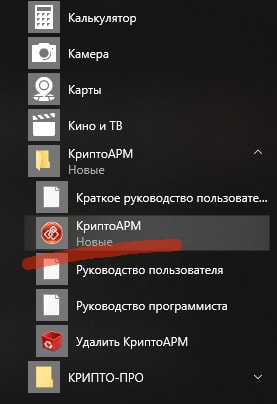
Сперва необходимо установить, и запустить программу КриптоАРМ
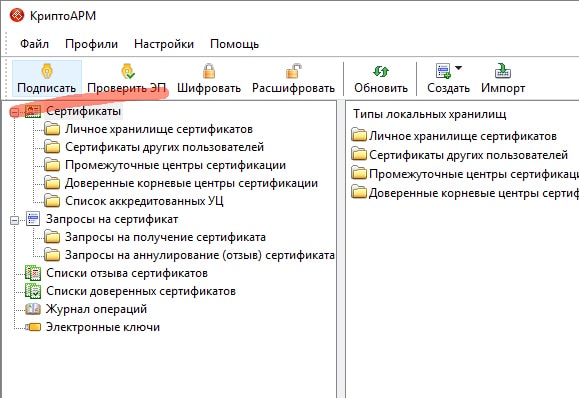
Мы увидим рабочий интерфейс программы. Необходимо найти кнопку «Подписать »
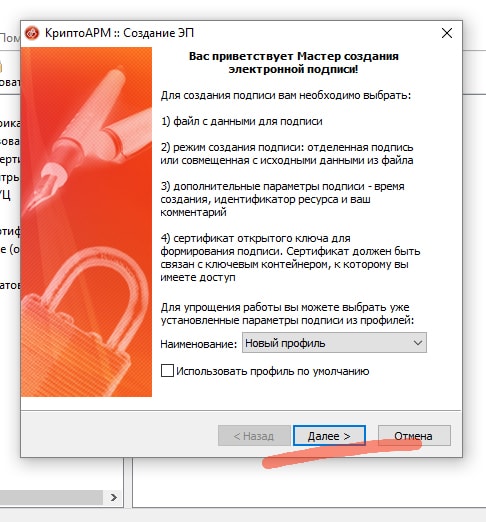
После чего мы увидим мастера создания *.sig — файла электронной подписи. На этом этапе нажимаем «Далее »
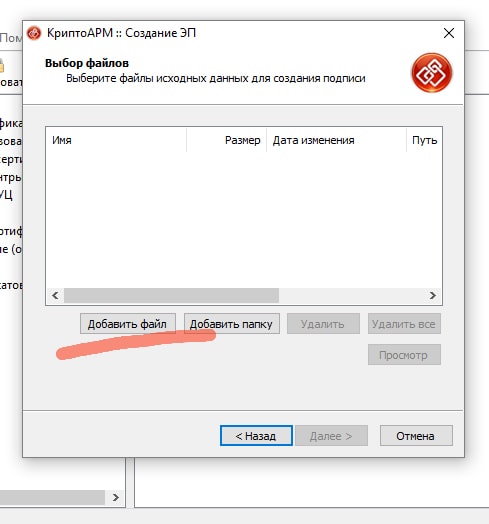
Далее Вам необходимо выбрать нужный файл (документ ), который требуется загрузить на вашу электронную площадку (на основании этого файла и будет создан *.sig — файл электронной подписи). Нажимаем на кнопку «Добавить файл»
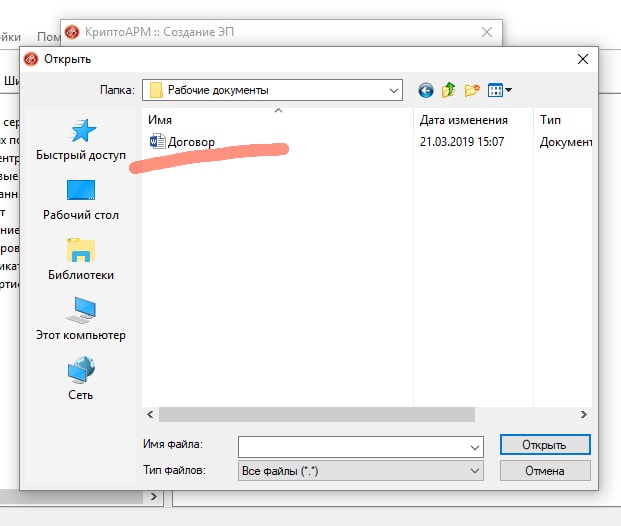
И выбираем нужный документ на основании которого и будет создан *.sig — файл
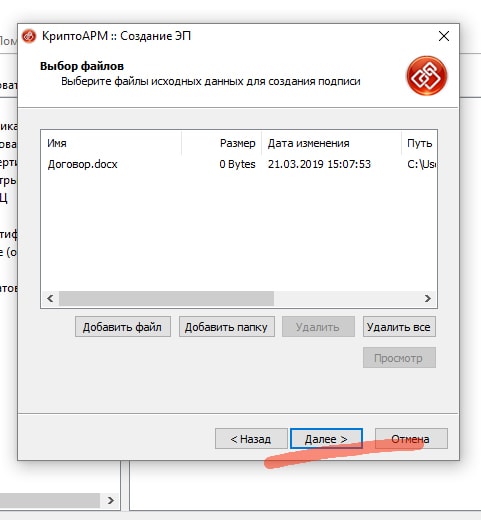
Как видим нужный документ успешно добавлен. Нажимаем «Далее »
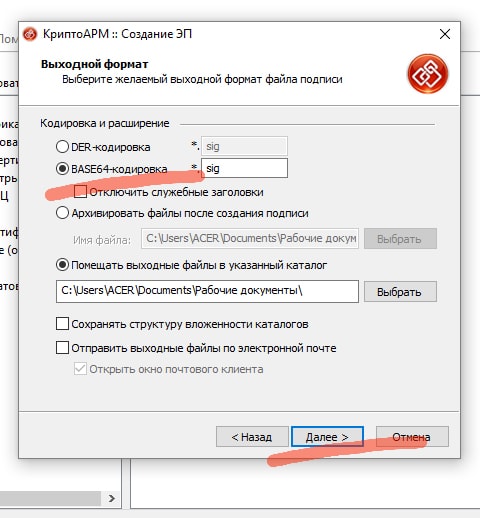
На следующих этапах нужно убедится что у нас правильно выставлены настройки формирования *.sig — файла, и нажимаем на кнопку «Далее «
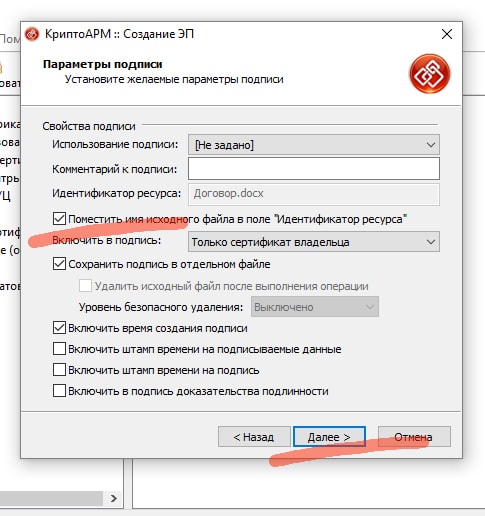
Проверяем следующие настройки, и еще раз «Далее »
Теперь необходимо нажать на кнопку «Выбрать », для перехода в список электронных подписей которые есть на Вашем компьютере
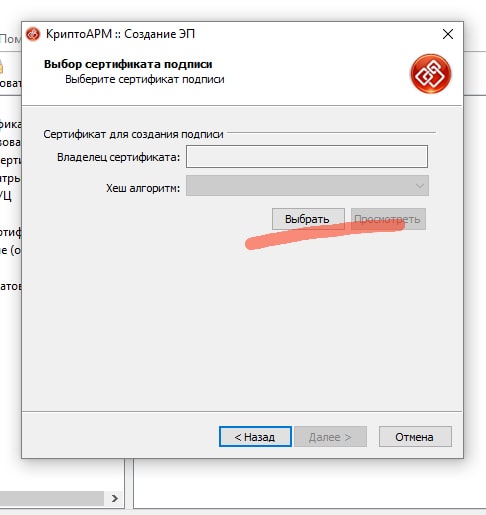
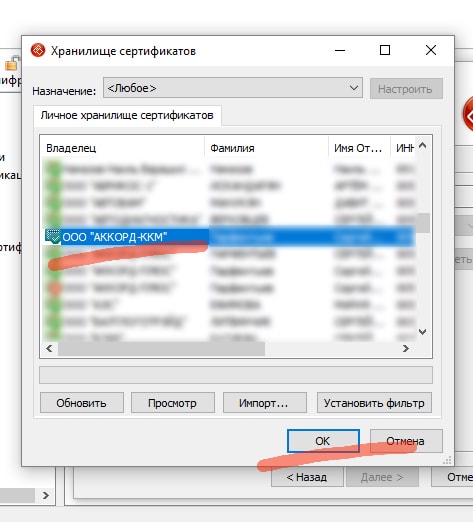
На этом этапе необходимо выбрать Вашу электронную подпись, и нажать «ОК »
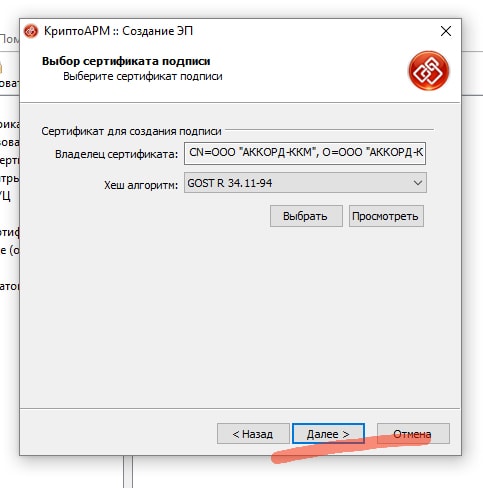
После чего Вы можете убедится в том что Вы выбрали необходимую подпись, и перейти к последнему этапу формирования файла *.sig нажатием кнопки «Далее «
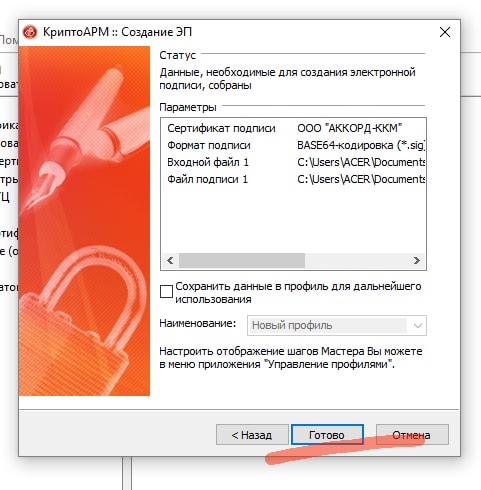
Последний этап формирования файла *.sig. Теперь смело нажимаем кнопку «Готово »
Ваш *.sig файл успешно создан. Нажимаем кнопку «Закрыть »
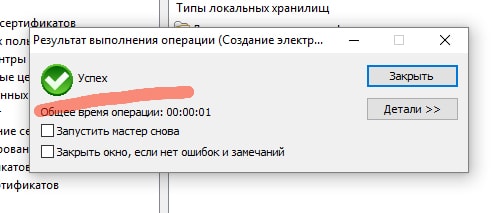
После чего идем в папку где хранится Ваш файл (документ ), и рядом видим Ваш созданный файл *.sig. Теперь его можно загрузить на соответствующую площадку, и отправить.
Электронная подпись. Инструкция как подписывать документы в КриптоПро CSP 5 и КриптоАРМ

На сегодняшний день электронная подпись — это уже не роскошь, а необходимость для полноценного ведения бизнеса. Преимущества использования электронных подписей (ЭП) очевидны как среднему и малому бизнесу, так и индивидуальным предпринимателям.
Какие возможности дает предпринимателям электронная подпись:
- Организовать в компании юридически значимый электронный документооборот (ЭДО). Переход на ЭДО позволит значительно сократить расходы на бумагу, печать документов, почтовые отправления и курьерские доставки. Абсолютно любой документ, как входящий, так и исходящий (договоры, счета, акты), подписывается электронно и мгновенно отправляется контрагенту.
- Оперативно отправлять налоговую и бухгалтерскую отчетности, взаимодействовать с контролирующими органами (ФНС, ПФР, ФСС и др.)
- Участвовать в электронных торгах, государственных закупках.
- Работать на государственных порталах — Госуслуги, Росеестр, Росимущество, Рособрнадзор, ЕГАИС и др.
Как получить электронную подпись?
Получить ЭП можно в ФНС бесплатно. Для записи и хранения электронной подписи потребуется специальный сертифицированный носитель — Рутокен.
Что еще потребуется?
Для использования ЭП необходимо установить средство криптографической защиты информации — КриптоПро CSP.
Далее рассмотрим пошагово, как подписывать документы электронной подписью.
1. КриптоПро CSP.
Скачиваем дистрибутив с сайта производителя. Устанавливаем программу на ПК. Важный момент — лицензия на данную программу платная, но производитель дает целых 90 дней бесплатного пробного периода. Проходим на вкладку «Инструменты КриптоПро» в списке установленных программ.

В открывшемся окне проходим на вкладку «Создание подписи».

Выбираем документ, который будем подписывать. Нажимаем кнопку «Открыть».

Под кнопкой «Выбрать файл для подписи» отображается путь исходного документа, а под кнопкой «Сохранить подпись как» — путь подписанного документа, который будет создан.
Важно! По умолчанию КриптоПро CSP создает подписанный документ в формате .p7s. Если требуется подписать документ в другом формате (например, sig), в конце пути будущего подписанного документа нужно .p7s заменить на .sig. Как правило, для отправки документов в государственные органы и учреждения, а также для участия в электронных торгах требуется проставление подписи и создание документа именно в формате .sig.

Выбираем, какой электронной подписью (если их несколько) будем подписывать документ.
Также стоит отметить, что если не применять расширенные настройки, КриптоПро CSP создаст присоединенную подпись. Для того, чтобы создать отсоединенную подпись, нажимаем кнопку «Показать расширенные».
Присоединенная и отсоединенная электронная подпись — в чем отличие? При создании присоединенной подписи формируется новый файл, в который помещается и подписываемый документ, и подпись к нему. Прочесть такой подписанный документ возможно только при использовании криптографических программ (КриптоПро, КриптоАРМ и др.). Отсоединенная подпись не изменяет исходный документ, а создается отдельным файлом. Для проверки такого документа потребуется как исходный документ, так и сам файл с подписью. Отправлять нужно будет оба файла. Для прочтения такого документа не потребуется наличие специальных криптографических программ.

Далее, для создания отсоединенной подписи нужно поставить галочку «Создать отсоединенную подпись».

В нашем примере мы создаем присоединенную подпись, поэтому галочку снимаем. Нажимаем кнопку «Подписать». Документ успешно подписан.

В папке с исходным файлом появился подписанный документ (расширением .p7s).

Если требуется проверить какой-либо подписанный документ (допустим, входящий от контрагента), проходим на вкладку «Проверка подписи». Выбираем тот файл, который будем проверять.

Ждем окончания процесса проверки.

2. КриптоАРМ.
Рассмотрим процесс подписания документов электронной подписью в программе КриптоАРМ. Скачиваем установочный файл с сайта производителя. Лицензия на данное ПО платная, но можно воспользоваться бесплатным 14-дневным периодом. Устанавливаем ПО на компьютер.

Приступим к процессу подписания документа. Для этого выбираем нужный файл, клик ПКМ, нажимаем КриптоАРМ, «Подписать».

Откроется окно мастера создания электронной подписи.

Если требуется подписать сразу несколько документов, добавляем их через кнопку «Добавить файл». Нажимаем «Далее».

Настраиваем формат будущего подписанного документа: — Выбираем DER кодировку или BASE-64 кодировку. Если Вы подписываете документ для отправки контрагенту (поставщику, заказчику), то можете выбрать любой из типов кодировки. Если же подписываемый документ требуется отправить в государственные органы, перед подписанием рекомендуется уточнить, файлы какого формата принимает соответствующий орган. Так, большинство судов или контролирующих органов, принимают подписанные документы только в DER кодировке. — Также Вы можете изменить расширение подписанного документа. По умолчанию КриптоАРМ сохраняет файл в формате .sig. Для сохранения документа в формате .p7s следует вручную прописать вместо .sig — .p7s. — КриптоАРМ дает возможность после подписания сразу же отправить документ по электронной почте. Для этого нужно поставить галочку «Отправить выходные файлы по электронной почте».
Нажимаем кнопку «Далее».

Если требуется создать отсоединенную электронную подпись, проставляем галочку «Сохранить подпись в отдельном файле». Нажимаем «Далее».

На следующем шаге указываем личный сертификат для создания электронной подписи. Нажимаем «Далее».

Данные для создания электронной подписи собраны. Проверяем выставленные параметры. Нажимаем «Готово».

Документ успешно подписан электронной подписью.

В папке с исходным файлом появился подписанный документ (присоединенная подпись) с расширением .sig.

Если Вы проставили галочку «Отправить выходные файлы по электронной почте», то после завершения процесса подписания документа нужно ввести параметры для отправки файла по электронной почте.

Ждем завершения процесса отправки сообщения.

Если требуется проверить какой-либо подписанный документ, запускаем КриптоАРМ, нажимаем «Проверить ЭП». Выбираем тот файл, который будем проверять.

Откроется окно «Мастер проверки корректности электронной подписи». Нажимаем «Далее».

Выбираем файл, который требуется проверить.

Проверка электронной подписи успешно завершена.

Мы рассмотрели пошаговую инструкцию, как быстро и просто подписывать электронной подписью документы, не прибегая к услугам операторов ЭДО. КриптоПро CSP 5 и КриптоАРМ позволят предпринимателям значительно сократить расходы на бумагу и печать документов, сэкономить время на отправку подписанных файлов как контрагентам, так и в различные государственные органы.
PROИТ
Office 365, AD, Active Directory, Sharepoint, C#, Powershell. Технические статьи и заметки.
Как подписать файл при помощи КриптоПро CSP (без КриптоАрм)
Если иногда возникает необходимость подписать файл электронно-цифровой подписью (ЭЦП), то необязательно покупать КриптоАрм, такую операцию можно произвести при помощи инструментов КриптоПро (устанавливаются вместе с КриптоПро).
Например, если Вы взаимодействуете с сервисом приема (СуперСервис Поступление в вуз онлайн) и необходимо загрузить в личный кабинет сервиса приема подписанный файл для привязки сертификата подписи для дальнейшей работы по API, то такой способ подойдет, а так как сделать это нужно только один раз, приобретение КриптоАрм в этом случае не совсем оправдано.
Форматы получаемой подписи при таком способе:
1) attached PKSC#7 , кодировка der (присоединенная ЭЦП, включает сам файл)
2) detached PKSC#7 , кодировка der (отсоединенная ЭЦП, только подпись, не включает файл)
Для работы понадобится версия КриптоПро CSP 5.0 (в версии 4 такой возможности нет).
Вместе с ней устанавливается дополнительная утилита «Инструменты КриптоПро»:
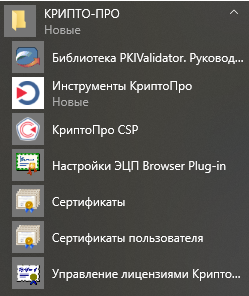
Запускаем «Инструменты КриптоПро» и переходим на вкладку «Создание подписи»:

Нажмите кнопку «Показать расширенные», если отображаются не все настройки.
В списке сертификатов необходимо выбрать нужный сертификат ЭЦП (действующий), см. также на колонку «Срок действия».
Нажмите кнопку «Выбрать файл для подписи» и укажите файл, который необходимо подписать.
Примечание: для суперсервиса — это может быть любой файл в любым содержимым внутри.
По кнопке «Сохранить подпись как» задайте путь для сохранения файла подписи.
Примечание: для суперсервиса параметр «Создать отсоединенную подпись» должен быть отключен.
По умолчанию будет предложено расширение файла подписи «p7s», но можно вручную переименовать в «sig» или «sgn», если требуется.
Для подписания нажмите кнопку «Подписать». По указанному пути будет сохранена подпись в зависимости от заданного формата.
Можно сразу же произвести проверку полученной подписи по кнопке «Проверка подписи», если это необходимо.
Примечание: для личного кабинета сервиса приема (СуперСервис Поступление в вуз онлайн) необходимо загрузить полученный файл с подписью в меню Организация — Управление — Блок «Файл подписанный ЭЦП». Если сертификат будет принят успешно, то будет отображена его информация.
Если Вам понравилась статья, пожалуйста, поставьте лайк, сделайте репост или оставьте комментарий. Если у Вас есть какие-либо замечания, также пишите комментарии.
Как подписать файл с помощью ЭЦП КриптоПро
Средство криптографической защиты КриптоПро имеет большое количество модулей, вспомогательных дистрибутивов, которые совместимы с ПО. Целый комплекс программных средств позволяет эффективно шифровать данные, осуществлять верификацию электронных документов, создавать подпись на различных типах документов.
Чтобы грамотно использовать СКЗИ и обеспечивать надлежащую защиту электронного документооборота необходимо правильно настроить КриптоПро и внимательно ознакомиться с инструкцией по правильному использованию программы. Купить программу КриптоПро можно в SoftMagazin, выбрав подходящий тип лицензии для компьютеров или серверов.
Как подписать документ электронной подписью КриптоПро PDF
Если вы не знаете, как подписать PDF файл ЭЦП КриптоПро, ознакомьтесь прежде всего с ПО, которое необходимо для подписания файла данного типа. Прежде всего, для работы приложения КриптоПро PDF потребуется установленное СКЗИ КриптоПро CSP, имеющее версию не меньше 3.6. Также для запуска программы потребуется одна из данных программ, установленная на ПК: Adobe Acrobat или Adobe Reader.
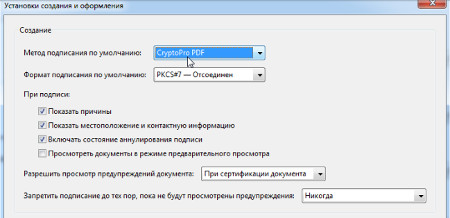
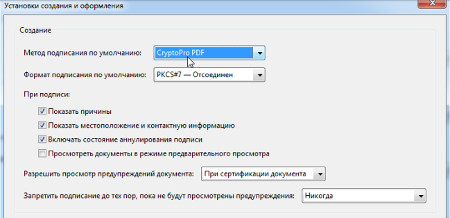
Установив средство для работы с PDF-файлами и непосредственно КриптоПро PDF, можно приступать к созданию ЭЦП. Настроить необходимые функции можно через меню Adobe Acrobat или Adobe Reader. Так, например, во вкладке «Создание» можно отрегулировать метод создания подписи. В пункте «Подписание» есть возможность выбрать необходимый тип подписи, если зайти во вкладку «Работа с сертификатами».
Как подписать файл с помощью ЭЦП КриптоПро
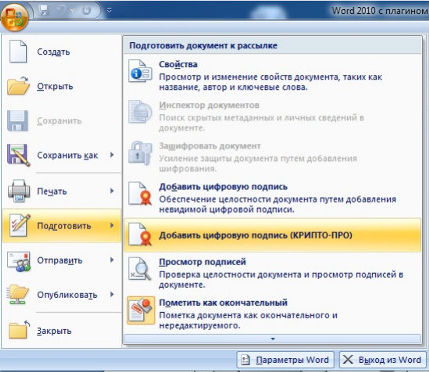
В одном из предыдущих обзоров детально расписано, про КриптоПро CSP, как подписать файл в программе Microsoft Word, например. Чтобы ознакомиться с этапами формирования подписи, прочитайте обзор «КриптоПро — что это такое».
Как выгрузить сертификат из КриптоПро
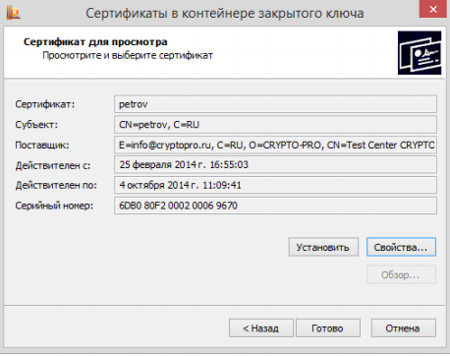
Понадобится зайти в Панель Управления для запуска КриптоПро CSP. Открыв вкладку «Сервис» выбрать из списка контейнеров нужный с сертификатом. Чтобы открыть сертификат, необходимо нажать на пункт «Свойства». В пункте «Состав» нужно будет выбрать «Копировать в файл». Нужно отказаться от экспортирования закрытого ключа и выбрать путь сохранения сертификата.
Как перенести сертификат КриптоПро на другой компьютер
Перенести сертификаты из программы на другой компьютер можно несколькими способами. Можно воспользоваться экспортом-импортом сертификатов. В пункте «Личное» необходимо выбрать из списка сертификатов и перенести его через Мастер Экспорта. Личные сертификаты экспортируются через Панель Управления.
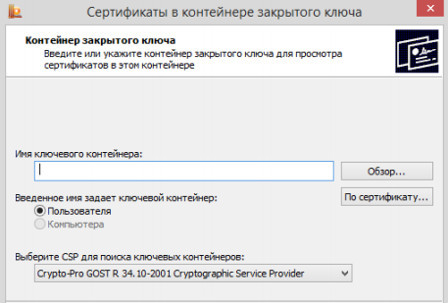
Другим способом является инсталляция сертификатов из контейнеров электронной цифровой подписи. Так, если вы имеете версию ПО КриптоПро выше 3.6, есть возможность скопировать удостоверение в контейнер закрытого ключа. В таком случае потребуется просто перенести контейнеры, выбрать необходимые сертификаты и установить их на новый ПК.
Как скопировать сертификат из КриптоПро на флешку
Осуществить копирование можно несколькими способами – при помощи Windows либо непосредственно при помощи программы. Если ваша версия программы не меньше 3.0, можно воспользоваться средствами Windows. Необходимо папку с закрытым ключом разместить в корень флеш-накопителя, также желательно не изменять имя файла.
Если же производить дублирование на флешку при помощи КриптоПро, то понадобится вкладка «Сервис». Нужно нажать «Скопировать» и через обзор выбрать копируемый контейнер. Выбрав новое имя контейнера, в окне нужно будет выбрать флешку, на которую он будет размещен.
КриптоПро АРМ: как подписать файл
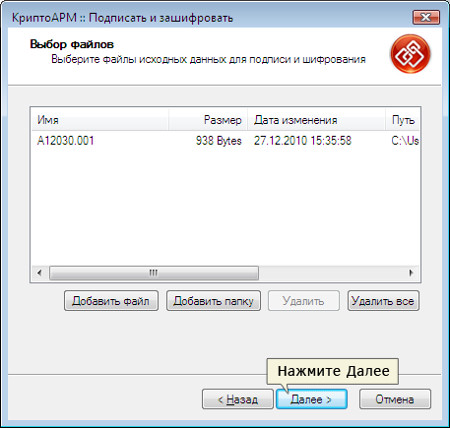
Программа КриптоАРМ позволяет осуществлять шифрование данных, создание и проверку цифровой подписи на основе криптоалгоритмов, применяющихся в КриптоПро. Чтобы подписать файл при помощи данной программы, ее необходимо установить на ПК. После инсталляции потребуется открыть документ, в котором нужно поставить подпись.
Нажав на файл документа правой кнопкой мыши, нужно выбрать одну из функций КриптоАРМ, например, «Подписать и зашифровать». Кроме файла потребуется непосредственно: сертификат, выбор алгоритма шифрования. Также необходимо будет выбрать кодировку и каталог размещения для файла. Следующим этапом является тип подписи, например, «Утверждено», добавить комментарий при необходимости, выбрать сертификат. Для завершения формирования подписи понадобится выбор криптопровайдера, сертификаты получателя и другие функции.
КриптоПро — вставлен другой носитель, как исправить
При возникновении данной ошибки, необходимо убедиться, что в подсоединен именно носитель с сертификатом, а сама флешка должна соответствовать сертификату. Возможным вариантом решения проблемы является удаление паролей к закрытым ключам. Операцию можно проделать, зайдя через «Сервис» и нажать «Удалить запомненные пароли», и произвести переустановку личного сертификата.
Проблема может возникнуть, если имя съемного носителя было изменено, либо в папке содержатся не весь перечень необходимых файлов с нужным форматом. Для корректной работы с флеш-накопителем, контейнер закрытого ключа должен быть целым.
КриптоПро не видит флешку, как носитель
Чтобы отрегулировать видимость флешки понадобится настройка программы. Произвести настройку нужно зайти в Панель Управления и выбрать криптопровайдер. Открывшееся окно имеет несколько вкладок. Выберите «Оборудование». Здесь необходимо выбрать пункт «Настроить считыватели».
Флеш-накопитель должен отображаться в списке доступных считывателей. Если его нет, потребуется его «Добавить». Каждый съёмный носитель называется «Дисковод». После нажатия кнопки «Далее» флешка должна отобразиться в списке считывателей.