Настройка Apple Pay. Как подключить на сайт оплату через Эпл Пей?
Apple Pay — это электронный кошелек от компании Apple, благодаря которому создаются мобильные платежи. Впервые такая функция на устройствах Apple появилась в сентябре 2014-го года.
Пользуясь этим электронным кошельком, можно делать покупки через бесконтактный связь и с помощью приложения «Wallet». Также для подтверждения процесса разблокирования гаджет.
Apple Pay сотрудничает с MasterCard, Visa, ExpressPay.
Эта система позволяет устройствам Apple создавать покупки в различных магазинах и в Интернете. Этот процесс является абсолютно безопасным, так как все данные вашей карты имеют специальный код.
В случае, если вы потеряли свой телефон, то все платежные действия будут отклонены через приложение «Найти iPhone».
Как правильно настроить Apple Pay?
- Вам нужно зайти в приложение «Wallet».
- Там будет находиться знак «+», и на него надо нажать.
- Затем выберите карту, которую хотите добавить для оплаты будущих покупок.
- Для того чтобы подтвердить этот процесс, надо ввести свой пароль.
Есть еще один способ добавить карту в ваш электронный кошелек. Если вы приложение банка, которым пользуетесь (например: «Приват24», «Монобанк», «Ощадбанк»), то после входа можно найти функцию и сразу добавить карту в «Wallet».
Как нужно пользоваться Apple Pay?
Это очень просто, поэтому вы без проблем с этим разберетесь. Почти любой срок поддерживает подобную оплату.
Вам необходимо лишь подставить свой гаджет к терминалу, но задней панелью. После этого оплата будет подтверждена.
Если оплата будет отклонена, то есть две причины, которые на это повлияли:
- На вашей банковской карте не осталось достаточно средств для оплаты.
- Есть проблемы или задержки работы терминала.
Но перед оплатой необходимо ввести пароль (код Touch ID, Face ID).
Как платить с помощью Apple Watch?
Если вы пользуетесь смарт-часами от компании Apple, то можно с легкостью делать покупки бесконтактным способом.
Какие нужно выполнять действия?
- Сначала вам понадобится смартфон, чтобы войти в приложение «Apple Watch».
- Нажмите на пункт под названием «Мои часы».
- После этого нужно войти в «Wallet».
- Выберите Apple Pay.
- Теперь вам нужно добавить свои Apple Watch к этой функции.
- Внесите необходимую информацию своей банковской карты.
- Теперь нужно подтверждение для результата процесса.
Для того чтобы оплатить с помощью Apple Watch, надо выполнять такие же действия, как и с iPhone: поднесите часы к терминалу. Но необходимо еще нажать на боковую кнопку два раза. После вибрации часов, можно понять, что оплата прошла.
Прочитайте статью о том, как предотвратить отслеживание вас по электронной почте в Apple Mail.
Как использовать Apple Pay во время онлайн-покупок?
Например, если вы хотите приобрести что-то в Интернет-форуме, то необходимо выполнить следующие функции:
- Нужно только выбрать пункт «Купить с помощью Apple Pay».
- Введите данные.
- Для подтверждения нужно только ввести пароль разблокировки.
Как платить за программу «iMessage»?
Мало кто знает, но оплаты можно создавать и с помощью iMessage. Но это относится к смартфонам новых моделей, начиная от iPhone X.
Что для этого нужно сделать?
- Войдите в приложение «iMessage».
- Нажмите на букву «А».
- Зайдите на панель, где находится Apple Pay.
- Теперь необходимо ввести нужную сумму.
- И для подтверждения надо пароль разблокировки.
И не забывайте, что нужно быть внимательными по вводу данных перед оплатой!
Какие преимущества использования Apple Pay?
- Удобная и быстрая оплата. Не нужно брать деньги с кошелька и отчислять необходимую сумму для покупки. Просто приложить телефон к терминалу и все.
- Необязательно носить с собой кошелек. Смартфон всегда с собой. Никакого лишнего багажа.
- Если несколькими банковскими картами, то их также можно добавить в «Wallet».
- Благодаря тому, что перед оплатой можно разблокировать гаджет через Touch ID или Face ID, то никто не сможет узнать ваши данные.
Пользоваться электронными платежами очень удобно. Тем более, это безопаснее, так как вероятность того, что вы можете потерять средства минимальна.
Какие недостатки Apple Pay?
- Бывают случаи, что функция Touch ID требует несколько повторений. Но это проблема не так касается самого Apple Pay.
- Если ваш смартфон разряжен, оплатить товар бесконтактным способом будет невозможно.
- Также использовать эту функцию невозможно, если вы потеряли гаджет или забыли его дома.
Можно сделать вывод, что преимуществ гораздо больше, чем недостатков по использованию этого сервиса.
Итак, в наши дни понятно, что необязательно носить с собой наличные, чтобы осуществить покупку. Можно просто использовать всегда телефон или смарт-часы для оплаты. Это очень удобно, безопасно и быстро. Пользуйтесь Apple Pay, потому что вас точно понравится.
Не работает Apple Pay на iPhone?
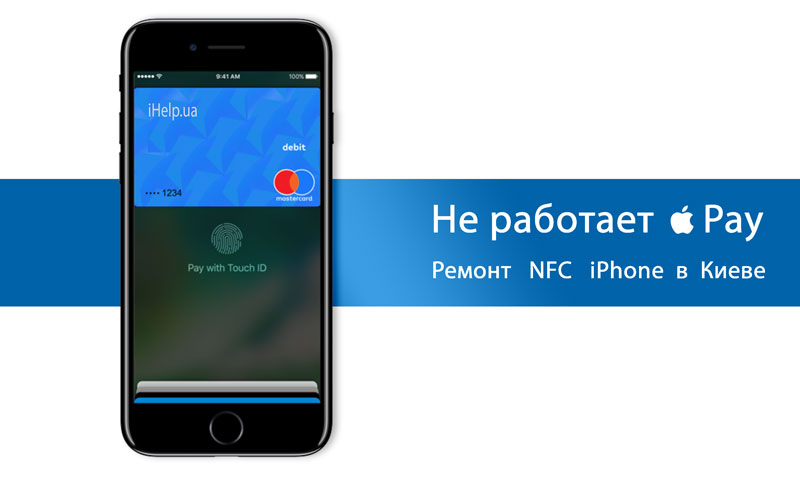
Все мы уже слышали такие термины, как Apple Pay, Google Pay, PayPass и др. Давайте разбираться по порядку. Apple Pay – это система мобильных платежей, разработанная и выпущенная корпорацией Apple в 2014 году. С помощью Apple Pay владельцы смартфонов iPhone 6/6+, iPhone 6s/6s+, iPhone SE, iPhone 7/7+, iPhone 8/8+, iPhone X/XS/XS Max/XR могут оплачивать покупки по технологии NFC. Но обладатели телефонов модели ниже iPhone 6(напр. iPhone 5 или 5s) также могут пользоваться этой функцией, подключив к iPhone смарт-часы Apple Watch с поддержкой NFC.
NFC (Near-Field Communication, дословно «ближняя бесконтактная связь») – технология беспроводной передачи данных ограниченного радиуса действия. Устройства, находящиеся на расстоянии менее 10 см, могут обмениваться данными между собой по личной защищенной линии.
Что в iPhone отвечает за работоспособность NFC.
При использовании платежной системы Apple Pay (через приложение Wallet на iPhone) смартфон задействует функции двух составляющих: NFC-модуля(микросхема, чип) и NFC-антенны.
Возможные варианты проявления неисправностей.
Существует несколько вариантов проблем:
1. iPhone полностью отказывается проводить операции. Вы подносите телефон к терминалу и… ничего не происходит.
2. iPhone проводит оплату через раз. Самая распространённая проблема.
3. Приложение Wallet отказывается добавлять платёжную карту.
Когда при очередной покупке Ваш iPhone отказался видеть терминал – с телефоном явно что-то не так. Проблемы могут скрываться как в программной, так и в аппаратной части iPhone.
Что можно попробовать самостоятельно?
Первый вариант чаще всего указывает на неисправность самого чипа. Второй вариант может быть связан с выходом из строя, неправильным положением или отсутствием NFC-антенны(часто встречается в ранее ремонтированных или восстановленных телефонах).
В любом из трех вариантов возможна проблема с программным обеспечением Вашего iPhone. Перед тем как нести устройство в сервисный центр, попробуйте самостоятельно перезагрузить устройство с помощью так называемой «жёсткой перезагрузки» — hard reset, сбросить настройки сети и обновиться до последней версии ПО, предварительно сделав резервную копию. Если при обновлении или восстановлении прошивки через iTunes выпадает «ошибка 56», это косвенно может указывать на неисправность NFC-модуля.
Диагностика и ремонт.
Если никакие простые манипуляции уже не помогают решить проблему, мы крайне не рекомендуем самостоятельно открывать Ваш iPhone, так как отсутствие опыта может нести за собой непоправимый вред устройству. Опытные мастера нашего сервисного центра iHelp бесплатно проведут для Вас консультацию и диагностику в кратчайшие сроки! А ремонт стартует от 200 грн и может занимать от 15 минут!
Ноутбук греется и шумит?
Зачем чистить ноутбук от пыли?
Что входит в чистку ноутбука?
Сколько стоит почистить мой ноут?
Читать дальше >
Установка SSD на Mac
Заставь mac работать в 2 раза быстрее.
Что такое SSD накопитель?
Как установить SSD на MacBook?
Читать дальше >
Покупаете iPhone, iPad или Mac?
Как не купить утопленника?
Что нужно проверить в телефоне?
Полная проверка iPhone, iPad и Mac
Читать дальше >
Не работает Apple Pay на iPhone 11
За счет Apple Pay бесконтактная оплата стала доступна и для владельцев iPhone. Модуль отличается своей надежностью, безотказностью, а связанное с ним приложение поддерживает беспроблемную интеграцию с разными банковскими картами. Но не все так просто. Под влиянием различных внешних факторов чип может не срабатывать или функционировать некорректно. Почему не работает Apple Pay на iPhone 11, с чем это может быть связано и что предпринять в подобной ситуации? Каждый из озвученных вопросов требует максимально полного ответа. И пришло самое время уделить им более пристальное внимание.
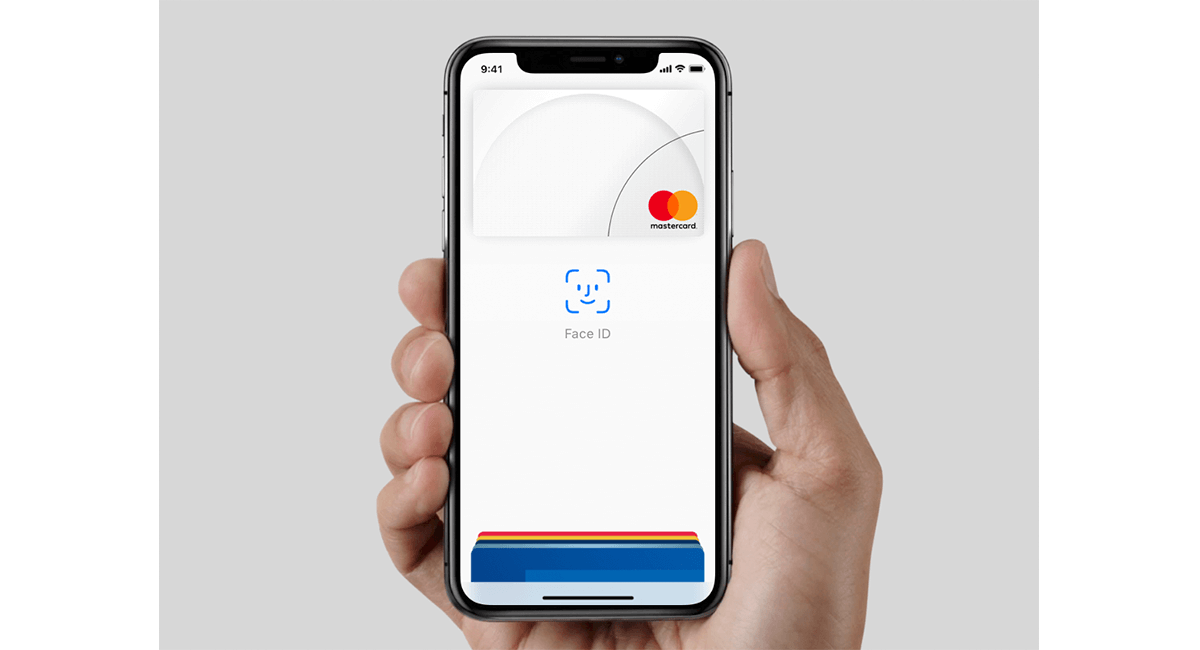
Не работает Apple Pay на iPhone 11 – главные причины
Несмотря на всю безотказность и универсальность Apple Pay с течением времени в его работе могут возникать определенные проблемы. Виной всему разные внешние причины и негативные воздействия. Но основные неполадки в работе модуля бесконтактной оплаты связаны с такими провоцирующими факторами:
- Сложности программного характера;
- Неисправность модуля или его антенны;
- Влияние внешних факторов.
Поговорим о каждой из этих причин более подробно, а также разберем те действия, которые можно предпринять в домашних условиях еще до обращения за помощью в специализированный сервисный центр.
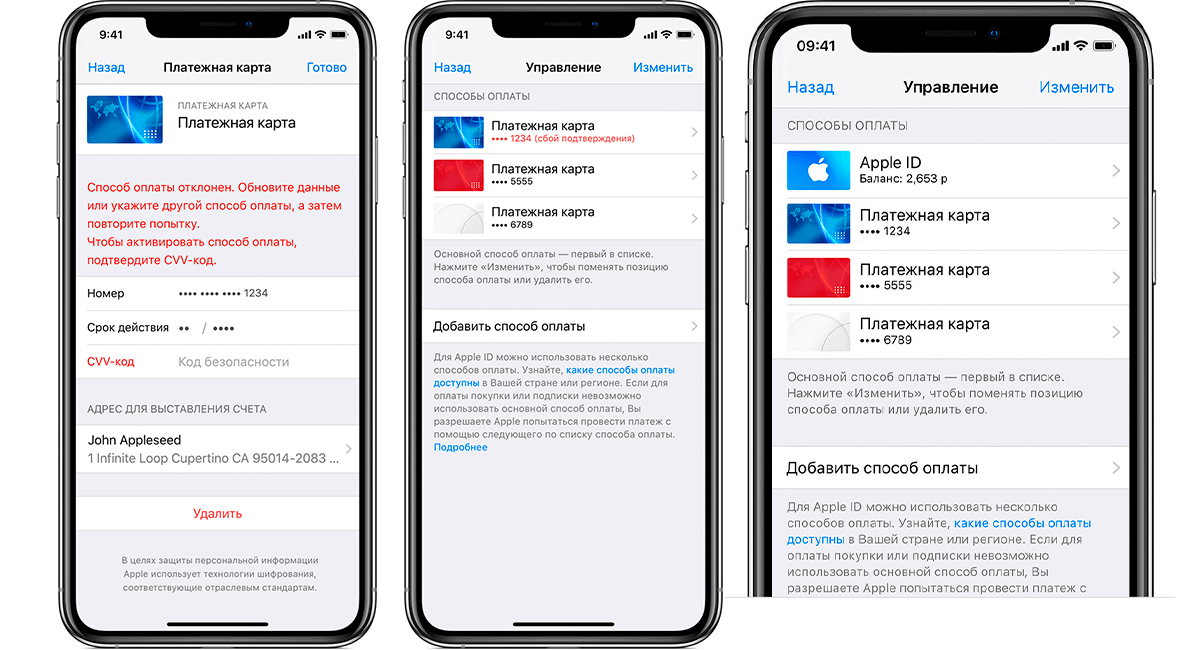
Сбои в работе ios на iPhone 11
Довольно часто именно неполадки программного характера сказываются на работе модуля, отвечающего за сервис Apple Pay. Речь идет конфликтах, возникающих с определенными приложениями, неактуальной версии самой операционной системы, вирусах или неправильно выставленных, а также сбитых по тем или иным причинам, настройках. В зависимости от сложности проблемы и ее первопричины она решается перезагрузкой гаджета, обновление ОС или возвращением текущих настроек до первоначального состояния.

Неполадки с модулем NFC или антенной
Если не работает Apple Pay на iPhone 11, то причина может быть в самом модуле или обеспечивающей его связь с терминалом антенне. Эти элементы могут выйти из строя по разным причинам. Но преимущественно речь идет об их механическом повреждении под влиянием удара или падения. Также поломка может быть обусловлена негативным воздействие влаги, способной повредить не только основную плату телефона и подключенные к ней детали, но и спровоцировать короткое замыкание в системе.
Не стоит сбрасывать со счетов некачественный или проведенный с нарушениями предыдущий ремонт. Что уж говорить о заводском браке или естественном изнашивании комплектующих. При любом раскладе точную причину можно будет назвать лишь после комплексной диагностики устройства.
Внешние факторы, влияющие на Apple Pay
Эта категория неполадок связана с такими внешними факторами и проявлениями:
- Сбои в работе терминала или плохая связь с банком. Такие проблемы имеют краткосрочный характер и не требуют вмешательства;
- Использование «неудачного» или неправильно подобранного чехла с улучшенными защитными свойствами, бронированной или экранированной основой для надежной защиты аппарата. Для проверки достаточно снять аксессуар и попробовать осуществить платеж без него.
Как исправить проблему?
Если вдруг перестала работать оплата Apple Pay на iPhone 11, то в первую очередь следует проверить баланс на подключенной к кошельку банковской карте и убедиться в ее привязке к самому сервису. Также можно попытаться подключить карту повторно предварительно удалив ее из системы. Если же ситуация не изменилась и бесконтактные платежи не проходят, то можно предпринять следующее:
- Перезагружаем устройство и еще раз проверяем работу NFC;
- Проводим принудительный сброс сетевых настроек;
- Меняем регион на любой иной с поддержкой сервиса;
- Обновляем версию iOS до актуального состояния;
- Переустанавливаем программную оболочку или сбрасываем настройки до заводских. Информация при этом будет утеряна.
Поэтому без создания копии личных данных не обойтись.
Обязательно следует проверить систему на наличие в ней вредоносных программ и вирусов. Возможно именно они блокируют работу модуля и препятствуют проведению бесконтактных транзакций. Если же проблема имеет механический характер и связана с физической поломкой модуля, его заливкой или неисправностью, то стоит задуматься о ремонте или замене.
Если не работает Apple Pay на iPhone 11, то для начала воспользуйтесь представленными выше рекомендациями. При первичном возникновении проблемы и отсутствии заметных провоцирующих факторов ее появления вполне можно обойтись без обращения за квалифицированной помощью. В любой иной ситуации медлить с визитом в сервис не стоит – в СЦ Apple №1 к вашим услугам грамотные мастера, профессиональное оборудование и демократичные цены. Предоставляемая гарантия является обязательной и сопровождает любой проведенный ремонт. А срок ее действия рассчитан на 100 дней.
Как пользоваться Apple Pay?
Об оплате товаров и услуг с помощью iPhone и других гаджетов Apple. Как пользоваться Apple Pay в Украине.
- Подбор кредитов:
- кредит онлайн
- займ на карту
- микрозайм
Путеводитель по статье
- Где можно использовать платежный сервис Apple Pay?
- На каких устройствах работает Apple Pay? Какие требования для настройки приложения?
- Как оплачивать товары и услуги с помощью Apple Pay в платежных терминалах?
- Как оплатить товары и услуги с помощью Apple Pay в онлайн-магазинах?
- Как поменять карту по умолчанию для платежа в Apple Pay?
- Как добавить карту в Apple Pay?
- Почему не работает Apple Pay?
Где можно использовать платежный сервис Apple Pay?
Apple Pay позволяет оплачивать товары и услуги с платежной карты (ПриватБанка, Ощадбанка или любого другого банка) с помощью iPhone и других устройств от Apple в супермаркетах и магазинах, аптеках, кафе и ресторанах, в метро и другом транспорте, а также онлайн и в любом другом месте, где есть значок Apple Pay.

На каких устройствах работает Apple Pay? Какие требования для настройки приложения?
Приложение Apple Pay можно использовать на смартфонах версий iPhone 6 (s), 7, 8, 9, 10, 11, и 12; планшетах iPad Pro, iPad Air, iPad и iPad mini; умных часах Apple Watch, Apple Watch Series 1 и Apple Watch Series 2; моделях компьютера Mac с Touch ID, а также более новых моделях.
Дополнительные требования для настройки Apple Pay: наличие SIM-карты, авторизированной банком, последней версии операционных систем iOS, watchOS или macOS, а также идентификатора Apple ID для входа в iCloud.
Скачать Apple Pay можно в App Store.
Как оплачивать товары и услуги с помощью Apple Pay в платежных терминалах?
В зависимости от устройства оплаты с помощью Apple Pay в платежном терминале — выполните следующие действия:
— оплата на iPhone с Face ID:
- дважды нажмите боковую кнопку iPhone
- посмотрите на экран смартфона для проведения аутентификации
- поднесите верхнюю часть устройства к платежному терминалу и держите до проведения оплаты
— на iPhone с Touch ID:
- приложите палец к датчику Touch ID
- поднесите верхнюю часть устройства к платежному терминалу и держите до проведения оплаты
— оплата с помощью Apple Watch
- дважды нажмите боковую кнопку смартчасов
- поднесите к платежному терминалу и держите дисплей Apple Watch до легкой пульсации часов
При большой сумме платежа для подтверждения операции устройство может затребовать дополнительно ввести PIN-код.
Как оплатить товары и услуги с помощью Apple Pay в онлайн-магазинах?
Для оплаты товаров и услуг в Интернете с помощью Apple Pay:
- нажмите на значке Apple Pay или выберите сервис, как способ оплаты
- проверьте адрес выставления счета и доставки товара
- подтвердите оплату, для этого:
- на устройствах Apple с Face ID: дважды нажмите боковую кнопку девайса и поднесите дисплей к лицу
- на iPhone и iPad без Face ID: используйте Touch ID
- на часах Apple Watch: нажмите дважды на боковую кнопку (Apple Pay button)
Для приема платежей в Apple Pay в Интернете может использоваться сервис LIQPAY или Stripe.
Как поменять карту по умолчанию для платежа в Apple Pay?
В зависимости от устройства Apple:
- на смартфонах iPhone с Face ID: нажмите дважды боковую кнопку, далее на изображение карты, выберите карту для проведения платежей, посмотрите на девайс для аутентификации
- с Touch ID: приложите смартфон к платежному терминалу, нажмите на карту, как только она появится на экране, выберите нужную карту, подтвердите операцию с помощью Touch ID
- для Apple Watch: дважды нажмите боковую кнопку девайса, при появлении карты – смахните влево или вправо для ее замены, поднесите умные часы к терминалу
Как добавить карту в Apple Pay?
В зависимости от девайса выполните следующие действия:
— для смартфонов iPhone:
- зайдите в Wallet и Apple Pay
- выберите опцию Добавить карту, далее – Добавить другую карту
- отсканируйте новую карту или введите реквизиты вручную (имя и фамилия, срок действия и код безопастности), нажмите кнопку Далее
- ознакомьтесь с условиями и положениями использования карты в Apple Pay и нажмите «Принять»
- подтвердите операцию с помощью SMS-кода

— для планшетов iPad:
- зайдите в Настройки
- выберите опцию Wallet и Apple Pay
- нажмите на кнопке «Добавить карту»
- введите реквизиты новой карты
- ознакомьтесь с условиями и положениями использования карты и подтвердите операцию
— для умных часов Apple Watch:
- откройте приложение Apple Watch на смартфоне
- зайдите в опцию «Мои часы»
- выберите Wallet и Apple Pay
- нажмите на «Добавить карту»
- введите реквизиты новой карты
- ознакомьтесь с условиями и положениями использования карты и подтвердите операцию
Почему не работает Apple Pay?
Если у вас сбой настройки или добавления карты в Apple Pay, не проходит оплата или произошла другая ошибка – это может быть вызвано одной из причин:
- Apple Pay не работает в вашем регионе (например, в Крыму)
- Не обновлена операционная система iOS, watchOS или macOS до последней версии
- Устройство не совместимо с Apple Pay, например, работает на Андроиде
- Банковская карта не активирована
- Не выполнен вход в iCloud с помощью идентификатора Apple ID