Как удалить armoury crate полностью
ASUS TUF Gaming FX505DT,DD,DU — Обсуждение
Windows 10 | 15.6″ | AMD Ryzen | GTX 1050,1650,1660TI | 8GB | Gaming
Windows 10 »
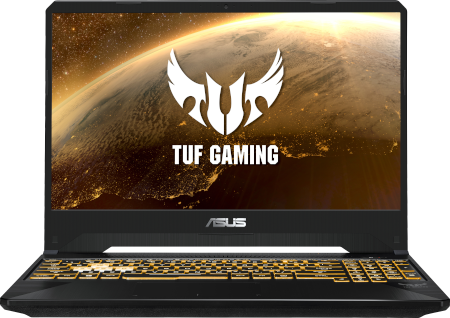
Описание
ВСТУПАЙ В БОЙ!
Новейший процессор AMD Ryzen и видеокарта NVIDIA GeForce GTX объединены в ноутбуке TUF Gaming FX505, чтобы обеспечить великолепную картинку в играх на его тонкорамочном IPS-дисплее NanoEdge. Протестированная на соответствие военно-промышленному стандарту MIL-STD-810G, эта доступная по цене, но высокопроизводительная модель отличается повышенной прочностью и надежностью, что делает ее прекрасным выбором в качестве мобильной геймерской платформы для ежедневного использования..
Технические характеристики
- Тип устройства — ноутбук
- Операционная система — Windows
- Модели — ASUS TUF Gaming FX505DT,DD.DU
- Внешний вид:
Цвет верхней крышки — серый,золотой,красный ( для китая) - Корпус и устройства ввода:
Материал корпуса — металл/пластик
Конструктивное исполнение — классический
Цифровой блок клавиатуры — есть
Подсветка клавиш — есть - Экран:
Тип экрана — IPS
Диагональ экрана — 15.6″
Разрешение экрана — 1920×1080
Название формата — FullHD
Плотность пикселей — 141 PPI
Покрытие экрана — матовое
Сенсорный экран — нет - Процессор -Ryzen 5 3550H,Ryzen 7 3750H
Количество ядер процессора — 4
Частота — 2.3 ГГц
Автоматическое увеличение частоты — 4.0 ГГц
Технологический процесс — 12 нм - Оперативная память:
Тип оперативной памяти — DDR4
Частота оперативной памяти — 2400 мГц
Размер оперативной памяти — 8 ГБ
Количество слотов под модули памяти — 2
Максимальный объем памяти — 32 Гб - Графический ускоритель:
Вид графического ускорителя — дискретный и встроенный
Производитель видеочипа — nVidia
Модель дискретной видеокарты — GeForce GTX 1050,1650,1660 TI
Тип видеопамяти — GDDR5
Объем видеопамяти — 3 gb,4gb,6gb
Модель встроенной видеокарты — AMD Radeon VEGA 10 - Накопители данных
Общий объём жестких дисков — 1000 ГБ,128 gb ssd,256gb ssd,512 gb ssd
Разъем M.2 — есть - Интерфейсы:
Поддержка карт памяти карт-ридером — нет
Оптический привод — нет
Wi-Fi — Есть
Стандарт Wi-Fi — 802.11ac
Вид сетевого адаптера (Ethernet) — встроенный
1 x комбинированный аудиоразъем
1 x Type-A USB2.0
2 x Type-A USB 3.2 (Gen 1)
1 x разъем RJ-45 для проводной сети
1 x HDMI 2.0
3.5 мм jack (микрофон/аудио)Питание — Есть - Емкость аккумулятора — 48 ма*ч 3яч.
- Комплектация:
Кенсингтонский замок — есть
Размеры 360.4 x 262.0 x 25.8 ~26.8 мм (Д x Ш x В)
Размеры коробки 45,5*30*9,5 см.
Вес — 2.3 кг
Обзоры
- Текстовые:
Notebookcheck
Asus - Видео-обзоры:
https://youtu.be/Z2pvSbRRUwc
https://youtu.be/vrTv2pOYoIA
https://youtu.be/eZUXcDzvfmE
Armoury Crate Asus \ Tuf Gaming FX505 \ Asus Tuf Aura Core
Полезное
- Драйвера
- TUF Aura RGB
- Armoury Crate
- AMD Ryzen Андервольтинг
- Если не работает Armoury Crate
- fx705dt-h7 — Пример установки
- Оптимизации для игры Cyberpunk 2077
Тема ищет куратора
Сообщение отредактировал Djeclol — 15.12.20, 18:31
Причина редактирования: Оптимизации для игры Cyberpunk 2077
Скрыть шапку
02.04.20, 14:12 | #2362
●
Постоянный
Реп: ( 3 )
Появилось сообщение при запуски armory что какая то служба не корректно работает, удалил, поставил занова, не помогло, кто сталкивался?
02.04.20, 14:45 | #2363
●
Постоянный
Реп: ( 131 )
StikCS,
Удалять надо полностью.
Удаление Armory Crate
1. Нажмите «Пуск», затем «Настройки», затем «Приложения» и «Приложения и функции».
2. Нажмите на каждый из этих элементов по очереди, затем нажмите «Удалить», а затем нажмите «Удалить», чтобы подтвердить:
A. КОРРЕКЦИЯ АРМАТУРЫ, см. Рис. 1
Б. КАРТА АРМЮРИИ (для ноутбуков и настольных ПК ROG) или КРЕМКА АРМОРИИ Lite Service (для материнских плат и других поддерживаемых устройств)
C.ASUS Framework Service
https://www.asus.com/support/FAQ/1041654
Пункт 1.2.1 и ниже.
Потом правда настройки некоторые слетают, уровень подсветки, реакция ноута на закрытие крышки, энергопотребление, ну такие мелочи.
Сообщение отредактировал Sstarss — 02.04.20, 14:57
Причина редактирования: .
02.04.20, 14:45 | #2364
●
Активный
Реп: ( 0 )
Я ставил armory Crate по вот этой инструкции https://www.asus.com/support/FAQ/1041654
Со второго раза все заработало) В первый раз тоже работало, но были проблемы с управлением подсветки
02.04.20, 15:03 | #2365
●
Постоянный
Реп: ( 12 )
scurtov,
дак и у меня вроде как все завелось, не ясно только из-за чего зависания, я видел эту интрукцию, там вроде как написано что сам инсталятор Armory Crate находится в списке драйверов к модели ноутбука, но у мееня там только сервисы, инсталятора нету, сама программа из маркета идет. да и как я понял у меня проблема с сервисами ROG именно после их установки появляются эти зависания.
02.04.20, 15:17 | #2366
●
Активный
Реп: ( 0 )
У меня установлены:
1) ROG Life Service — v 1.0.24.0
2) Armory Crate Service — v 2.6.17
3) Asus Framework Service — v 1.0.4.1
4) AURA Service — 3.03.95
5) Armory Crate — v 2.6.14.0
Посмотри, может не хватает чего? Но зависания могут быть и не связанны с этим, в общем то
02.04.20, 16:15 | #2367
●
Постоянный
Реп: ( 12 )
scurtov,
вроде все тоже самое но откуда Asus Framework Service — v 1.0.4.1? у меня такого нету
Сообщение отредактировал SarumanbI4 — 02.04.20, 16:17
Причина редактирования: ошибка
02.04.20, 16:49 | #2368
●
Активный
Реп: ( 0 )
SarumanbI4,
А черт его знает) сам отдельно я не ставил эту службу. Подтянулась видать при установке чего то другого
02.04.20, 23:09 | #2369
●
Постоянный
Реп: ( 45 )
scurtov @ 02.04.20, 14:29
У вас ноут на i5 9300 ?
Частота оперативы 2666 должна быть. Скажите какая латентность у неё? И какой производитель?
03.04.20, 08:10 | #2370
●
Начинающий
Реп: ( 0 )
Ура . Вот и я купил 505 dt
Сообщение отредактировал Макс241 — 03.04.20, 08:14
Причина редактирования: Ошибся
03.04.20, 10:38 | #2371
●
Постоянный
Реп: ( 57 )
Макс241, поздравляю! Ждём ваечатлений.
Я доволен машинкой. Black mesa на максах 120 ФПС с vsync
03.04.20, 11:22 | #2372
●
Активный
Реп: ( 0 )
wolfor70,
Да, все так, на i5 9300. Частота 2666, тайминги CL19. Чипы от hynix
03.04.20, 11:50 | #2373
●
Постоянный
Реп: ( 0 )
sasha2311 @ 02.04.20, 11:28
У меня такой же ноут, тоже ставил сам все.
1) Ауру ставил — так и не понял нафига она мне — снес. клаву настраиваю через armory Crate
2) Armory crate тоже не с первого раза встала нормально — удалил, переустановил сервисы с офф.сайта, поставил по новой crate — все работает. не с маркета ставил, с сайта все. Попробуй решить эту проблему — первая отпадет сама собой, думаю
3) тоже вопрос отпадет при установке armory crate — я пользуюсь профилями там — тихий/производительный — от АКБ, производительный/турбо — от сети. Все прекрасно
4) Нет не надо ничего отрубать, при питании от сети — тяжелые задачи лягут на дискретку в любом случае
5) ну ноутучный биос он такой. И в данном варианте — все еще не так плохо)) А с ПК лучше вообще не сравнивать)
6) опять таки — armory crate. Это сочетание меняет как раз профили там
7) MyAsus из маркета — позволяет настроить режим зарядки — АКБ будет заряжаться до 80 или до 60% — по выбору. Позволит увеличить ресурс АКБ, если зарядка часто в ноуте
у Вас FX505GT-AL021? как вообще в целом ноутбук в этой версии, плюсы и минусы? как матрица? планирую такой же покупать,но пока в сомнениях и выбираю между ним и Acer nitro 5/
Добавлено 03.04.2020, 11:51:
baggio1988 @ 02.04.20, 10:25
Ребят, купил себе:
ASUS TUF Gaming FX505GT-AL021, 15.6″, IPS, Intel Core i5 9300H 2.4ГГц, 8Гб, 256Гб SSD, nVidia GeForce GTX 1650 — 4096 Мб, noOS
как в целом ноутбук в этой версии в пользовании, плюсы и минусы? как матрица? планирую такой же покупать,но пока в сомнениях и выбираю между ним и Acer nitro 5.
Как удалить armoury crate полностью
Armoury Crate
Вопросы и ответы по «Armoury Crate»
Вопрос и ответы были вам полезны?

Да

Нет
Попробуйте также:

Похожие вопросы :
- Как поменять язык Armoury Crate? (Ответов: 2)
- Как выключить энергосбережение в Armoury Crate? (Ответов: 1)
- Как через Armoury Crate обновить драйвера? (Ответов: 1)
- Как включить энергосбережение в Armoury Crate? (Ответов: 1)
- Как отключить энергосбережение дискретной видеокарты? (Ответов: 2)
- Экстремальное энергосбережение GPU (Ответов: 4)
Как произвести чистую установку/переустановку утилиты ASUS Armoury Crate?
Производить чистую установку или удаление утилиты Armoury Crate необходимо через встроенный программный инструмент (Armoury Crate Uninstaller), который загружается с официального сайта ASUS.
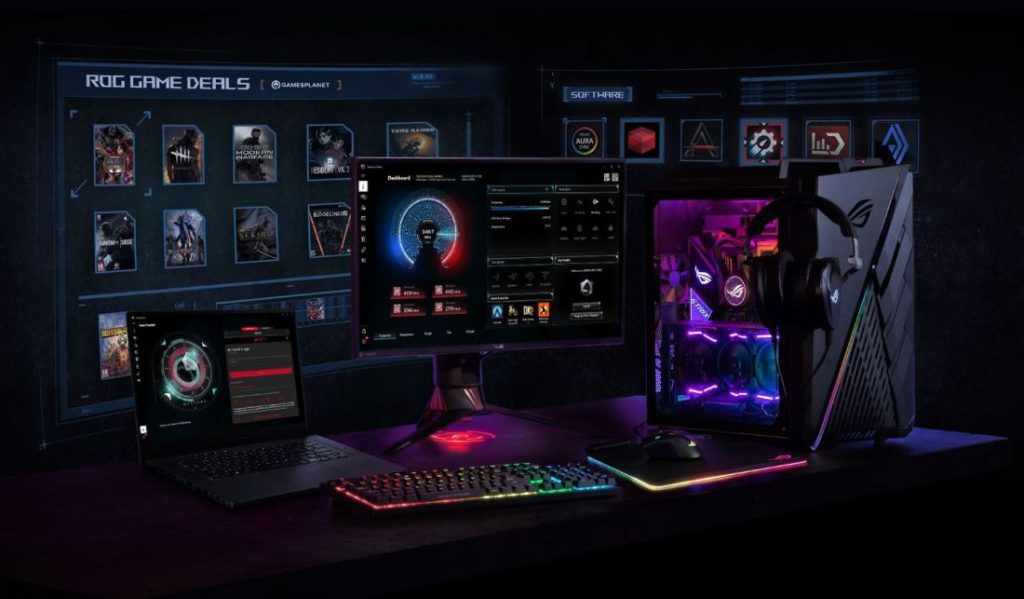
Главная / Новости Software / Как произвести чистую установку/переустановку утилиты ASUS Armoury Crate?
Armoury Crate — это программное обеспечение, необходимое для корректной и продуктивной работы устройств ROG. Утилита позволяет проивзести настройку подсветки RGB, регулировку скорости работы вентиляторов, а также оптимизировать производительность комплектующих (CPU и GPU).
Стоит отметить, что «старая» утилита Aura Sync создателями больше не обновляется и не поддерживается, а ее функционал перенесен в Armoury Crate. Важно также знать, что Armoury Crate не конфликтует с другими программными продуктами от ASUS (например, AI Suite и GPU Tweak).
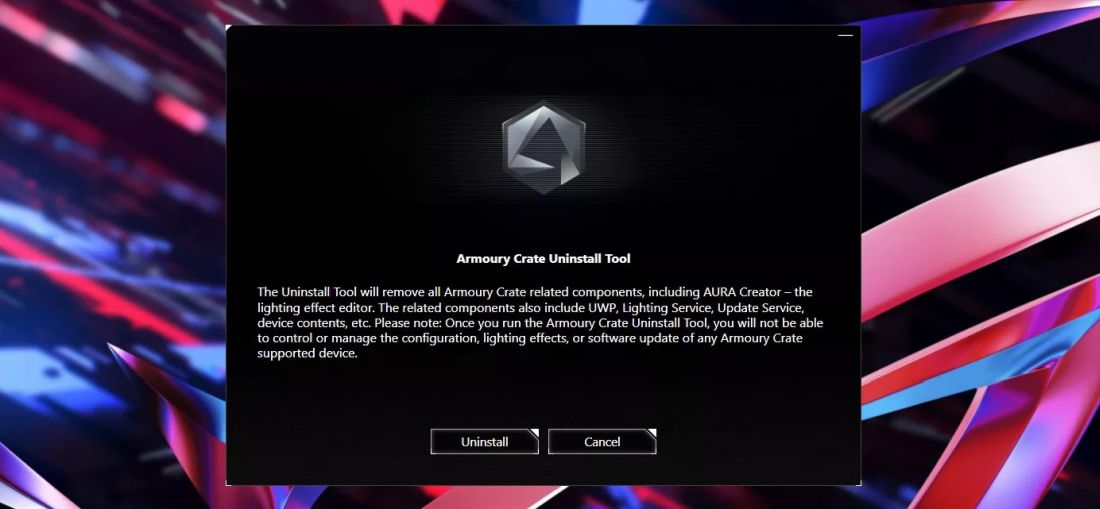
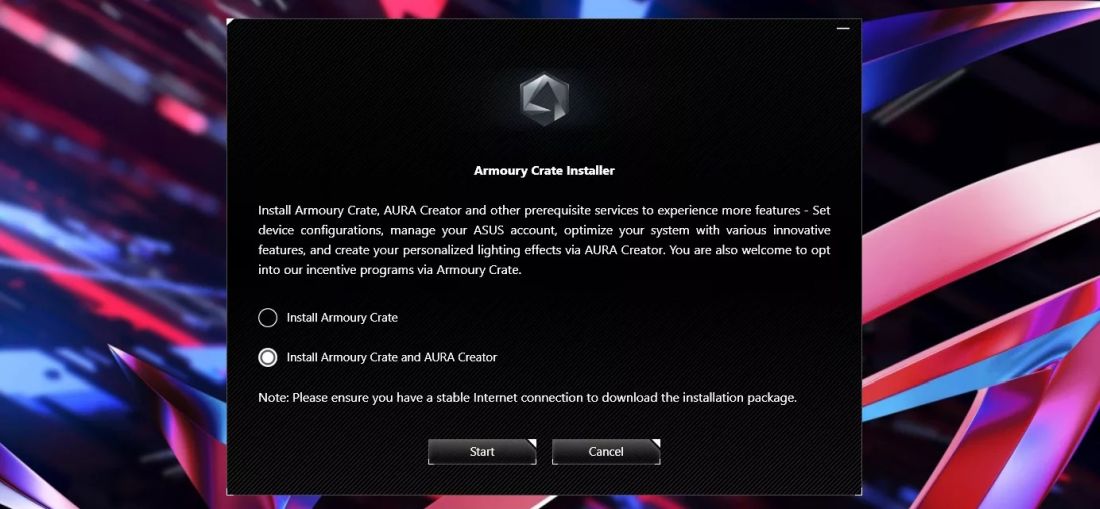
Производить чистую установку или удаление утилиты Armoury Crate необходимо через встроенный программный инструмент (Armoury Crate Uninstaller), который загружается с официального сайта ASUS.
В ASUS не рекомендует использовать для этого интегрированную в Windows функцию «Установка и удаление программ», а также какие-либо «очистители реестра».
Неправильное удаление ПО и повторная установка могут вызвать проблемы с работой определенных опций программы.
Разработчики также не советуют полностью удалять Armoury Crate с ноутбука (программный пакет состоит из нескольких модулей), так как без этого ПО лэптоп не будет работать оптимально.
[Asus Armoury Crate] Часто задаваемые вопросы Armoury Crate
1. [Armoury Crate] Установка/Удаление
1-1. Как установить Armoury Crate
1-1-1. Проверьте, какая версия Windows установлена
1-1-2. ROG и TUF Игровые ноутбуки или настольные ПК
1-1-3. Материнские платы ROG, ROG Strix, TUF Gaming или Prime.
1-1-4. Использование Armory Crate для настройки периферийных устройств на несовместимых устройствах
1-3-1.Установка прервана
1-3-2.Удаление прервано
1-3-3.Ошибка сервиса
1-1-1. Проверьте, какая версия Windows установлена
Проверьте версию сборки Windows, установленной на компьютер (или ноутбук) и убедитесь, что она совместима с Armoury Crate. Требуется Windows 10 (Creators Update/1903 или более поздняя сборка) или Windows 11.
1-1-2. ROG и TUF — игровые ноутбуки или настольные ПК
Для новых пользователей игровых ноутбуков и настольных ПК серии ROG или TUF приложениеArmoury Crate редустановлено. Armoury Crate открывается через нажатие кнопки «Пуск» в окружении системы.
1-1-3. Материнские платы ROG, ROG Strix, TUF Gaming или Prime.
Автоматическая установка с первым включением
Для новых пользователей материнских плат серий ROG, ROG Strix, TUF Gaming или Prime, использующих Windows 10 (Creators Update/ 1903 или более позднюю версию) или Windows 11 может загрузиться всплывающее pop-up — приглашение к установке Armoury Crate во время первой загрузки Вашего ПК. Для запуска установки, просто нажмите ‘OK’, программное обеспечение автоматически загрузится и установится.
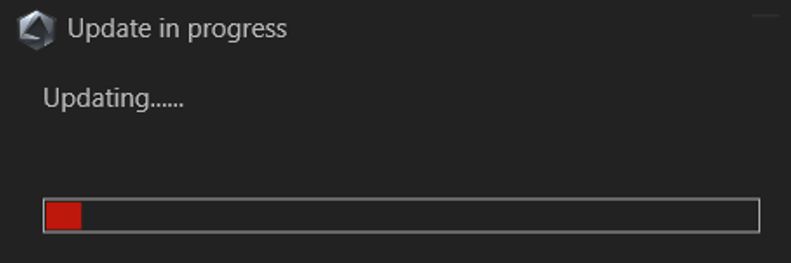
Параметры установки Armoury Crate после её отмены или удаления
Если не желаете устанавливать Armoury Crate с первым включением нового ПК , можно будет сделать это позже, скачав вручную установщик Armoury Crate и Aura Creator Installer c сайта поддержки ASUS для вашей модели.
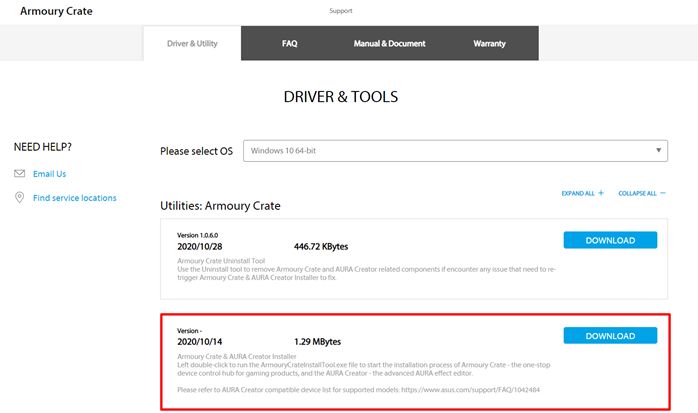
Порядок действий:
1. Загрузите “ArmouryCrateInstallTool.zip”.
2. Распакуйте архив “ArmouryCrateInstallTool.zip” и двойным нажатием на “ArmouryCrateInstaller.exe” запустите установку.
3. Выберите одно из приложений(Armoury Crate или Aura Creator), или сразу оба. Кнопкой “Start” запустите установку.
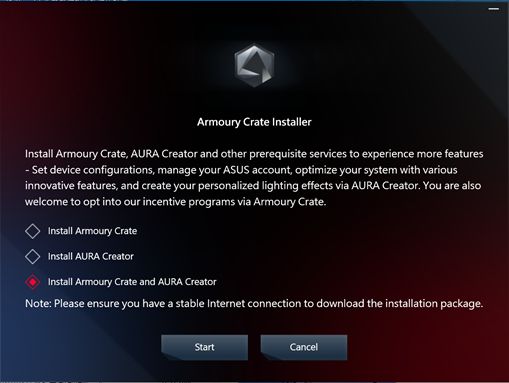
1-1-4. Использование Armory Crate для настройки периферийных устройств на несовместимых устройствах
Если используете периферийные устройства ROG или TUF Gaming на ПК или ноутбуке, несовместимых с Armoury Crate, всё равно можно установить Armoury Crate и попробовать использовать для настройки своих периферийных устройств.
1. Загрузите архив ArmouryCrateInstallTool.zip с сайта поддержки ASUS для своей модели.

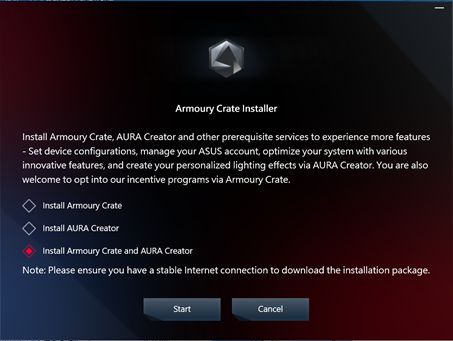
2. Распакуйте архив“ArmouryCrateInstallTool.zip” и двойным нажатием на “ArmouryCrateInstaller.exe” запустите установку.
3. Выберите одно из приложений (Armoury Crate или Aura Creator), или сразу оба. Кнопкой “Start” запустите установку.
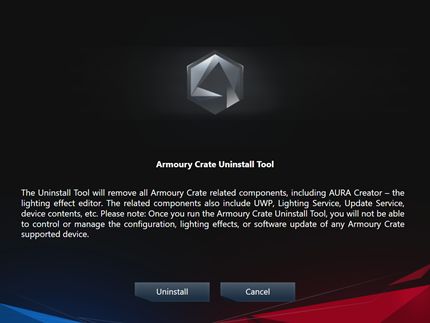
Для удаления всех приложений и сервисов Armoury Crate следуйте шагам:
1. Перейдите по ссылке с сайта поддержки Armoury Crate
2. Откройте раздел “Драйверы и Утилиты” и выберите ОС “Windows 10 64-bit” для загрузки утилиты “Armoury Crate Uninstall Tool”
3. Распакуйте архив “Armoury_Crate_Uninstall_Tool.zip” и двойным нажатием на “Armoury Crate Uninstall Tool.exe” запустите удаление.
4. По окончании удаления перезагрузите систему.
1-3. Устранение неполадок
Если столкнулись с ошибками в работе Armoury Crate, используйте рекомендации по устранению неполадок:
1-3-1. Установка прервана
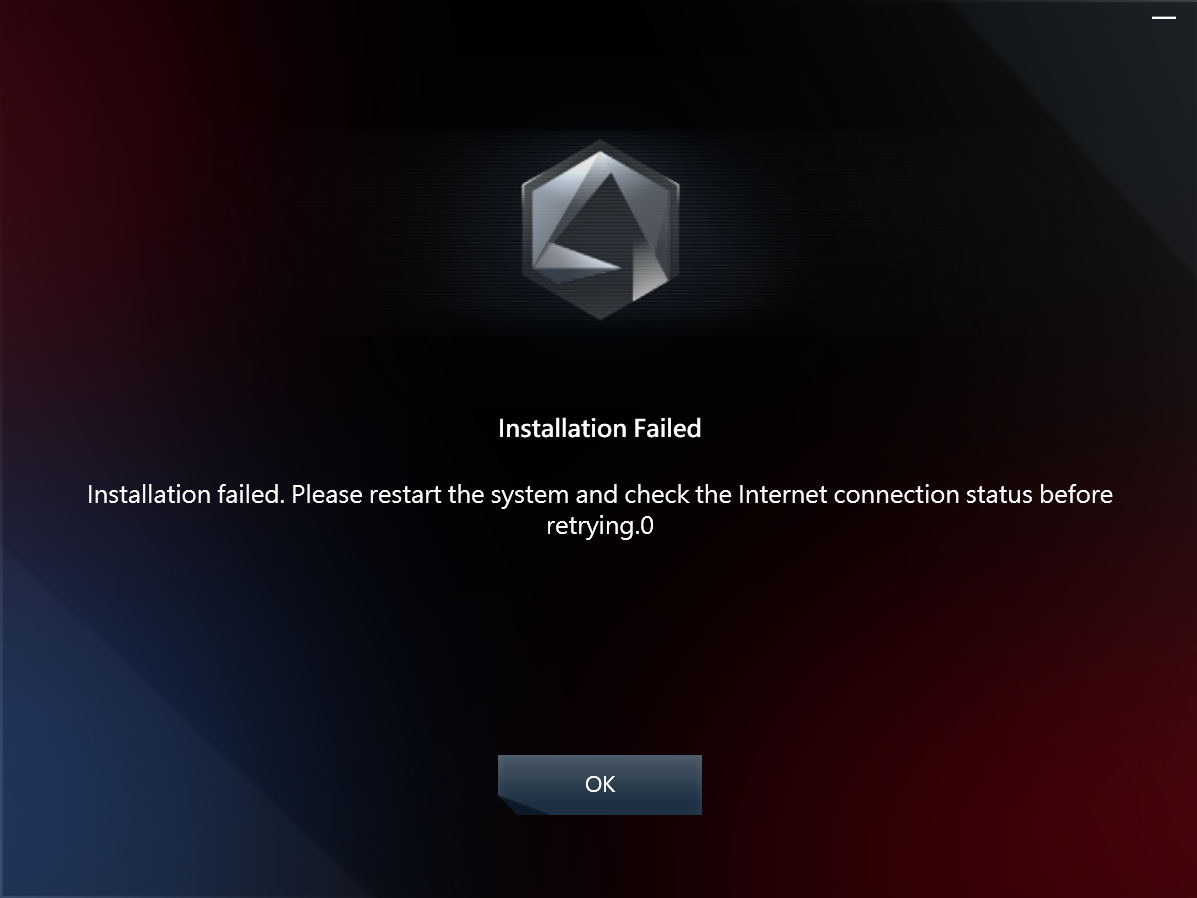
На момент установки должны соблюдаться следующие условия:
1. Соединение с сетью internet должно быть стабильно, не используйте VPN.
2. Убедитесь что антивирус или оптимизатор программного обеспечения не блокируют процессы Armoury Crate.
3. Если до этого момента приложение Armoury Crate уже было установлено, на всякий случай воспользуйтесь утилитой Armoury Crate Uninstall Tool , чтобы выполнить полное удаление и перезагрузку системы перед новой установкой.
4. Не используйте виртуальную платформу (например эмулятор Android) во время установки Armoury Crate.
Если останутся проблемы при установке, загрузите инструмент сбора логов: Armoury Crate Lite Log Tool и следуйте шагам по сбору логов, чтобы передать их в службу поддержки ASUS:
1.Распакуйте архив Armoury Crate Lite Log Tool.zip, Двойным нажатием запустите LogToolLite.exe.
2.Поставьте галочку “Enable Log”.
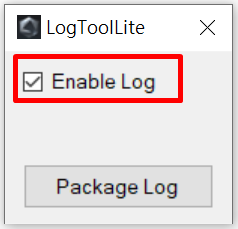
3.Запустите установщик Armoury Crate для воспроизведения ситуации с установкой.
4.Нажмите на кнопку “Package Log”.
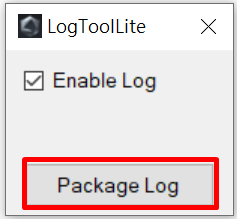
5.Ожидайте появления уведомления “Done”.
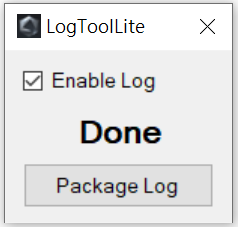
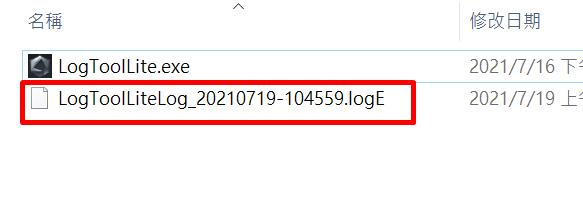
6. Вернитесь в папку с Armoury Crate Lite Log Tool, там будет файл LogToolLiteLog_xxxxxxx(date and time).logE . Предоставьте его службе поддержки ASUS.
1-3-2. Удаление прервано
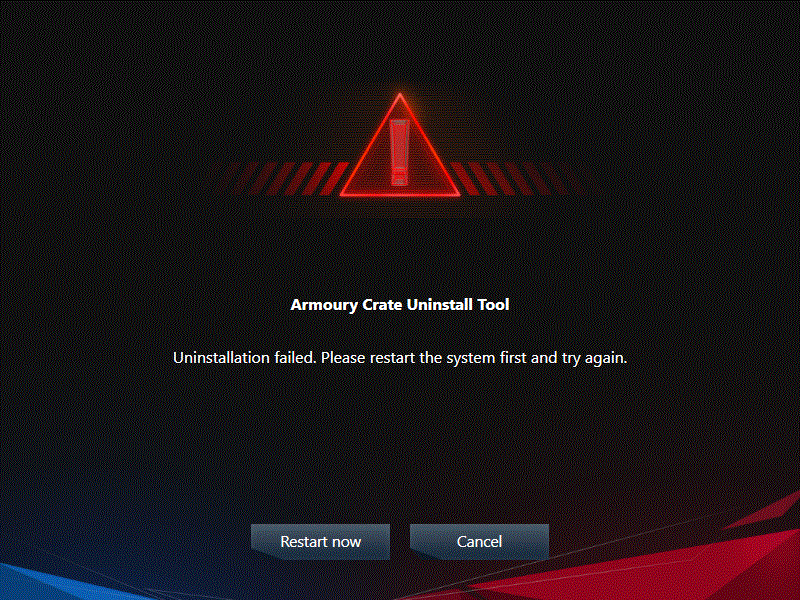
Если удаление прервётся, следуйте подсказкам в диалоговом окне, чтобы перезагрузить компьютер и снова запустить инструмент удаления. Повторное удаление должно будет завершиться успешно.
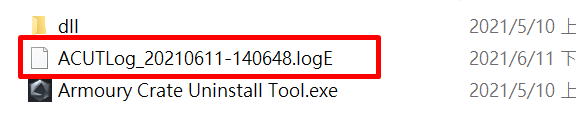
Если ситуация повторится, найдите файл ACUTLog_xxxxxxxx(date and time).logE в папке с Armoury Crate Uninstall Tool. Предоставьте его службе поддержки ASUS.
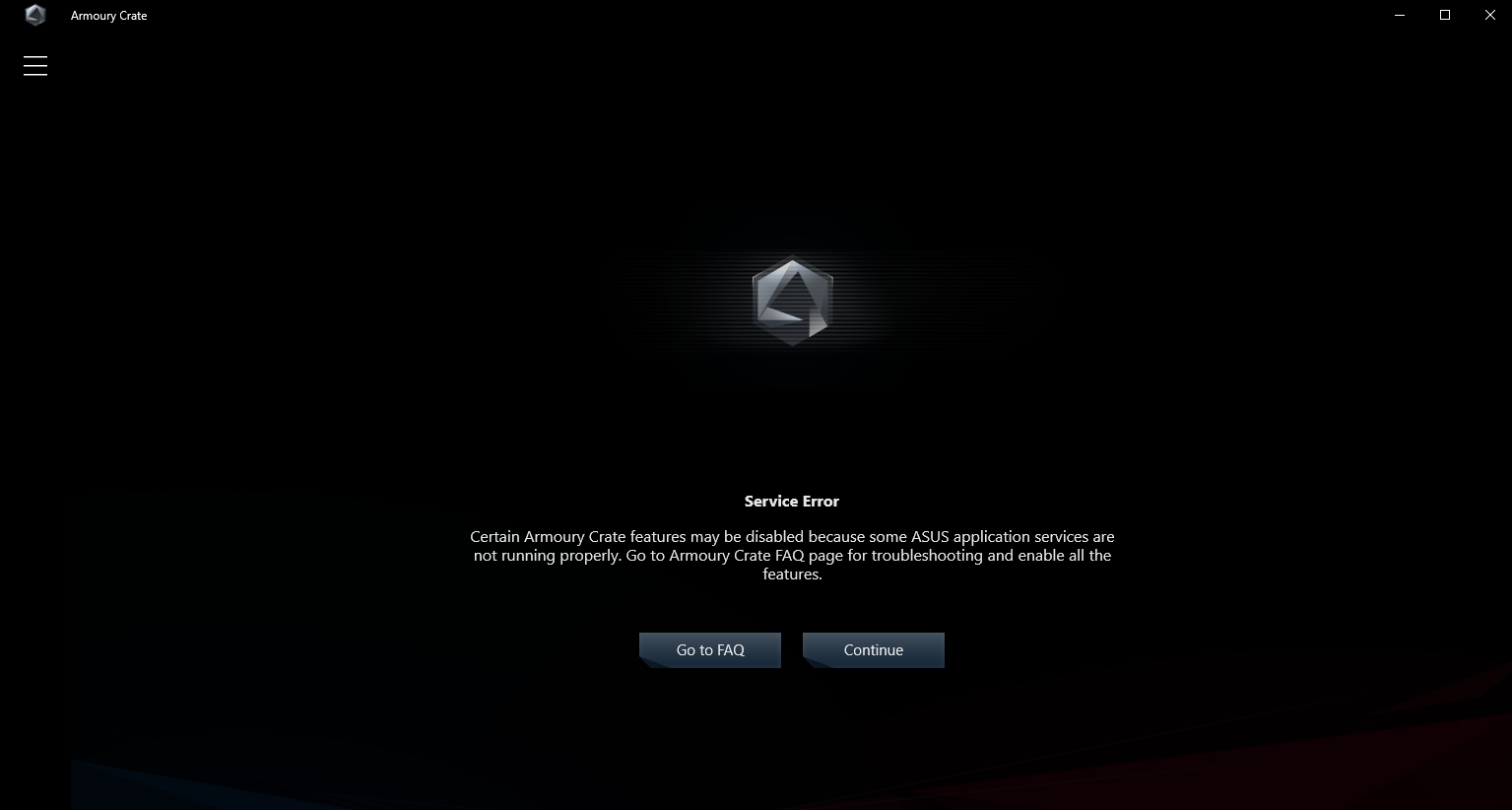
1-3-3. Ошибка сервиса
Перезапустите ваш компьютер(или ноутбук) и, если проблема повторится, загрузите установщик Armoury Crate и переустановите Armoury Crate повторно. Загрузить установщик Armoury Crate можно с сайта поддержки ASUS .
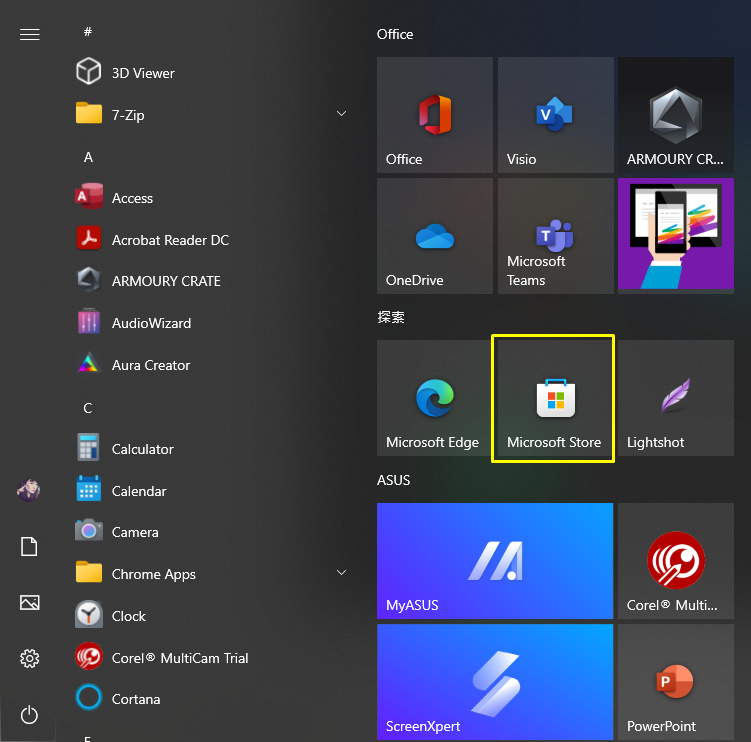
Чтобы выключить автоматическое обновление Armoury Crate UWP и Aura Creator UWP, выполните следующие действия:
*Примечание: Если автоматическое обновление будет отключено, то этот параметр применится ко всем установленным приложениям из Microsoft Store (не только к Armoury Crate и Aura Creator).
1. Откройте Microsoft Store
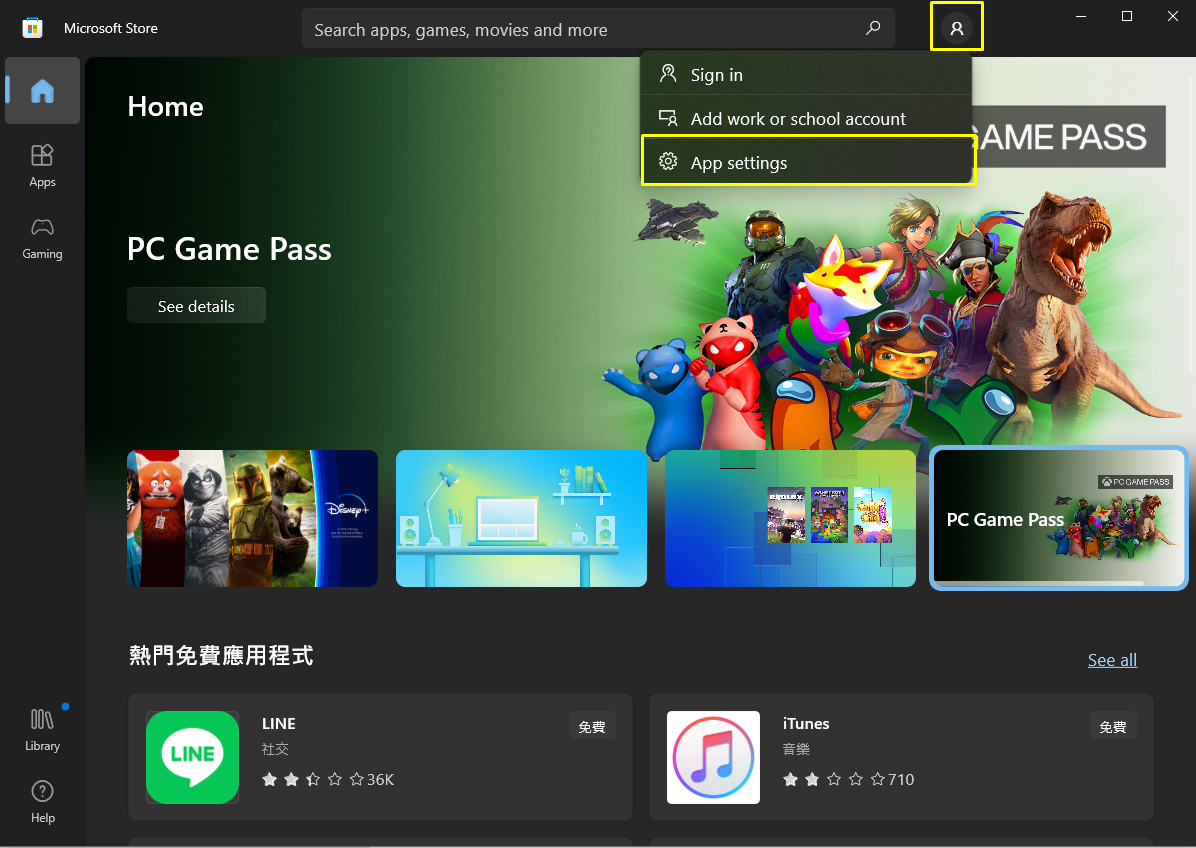
2. Нажмите на значок “Sign in”(войти) на панели справа, откройте раздел “App settings”(настройки приложений).
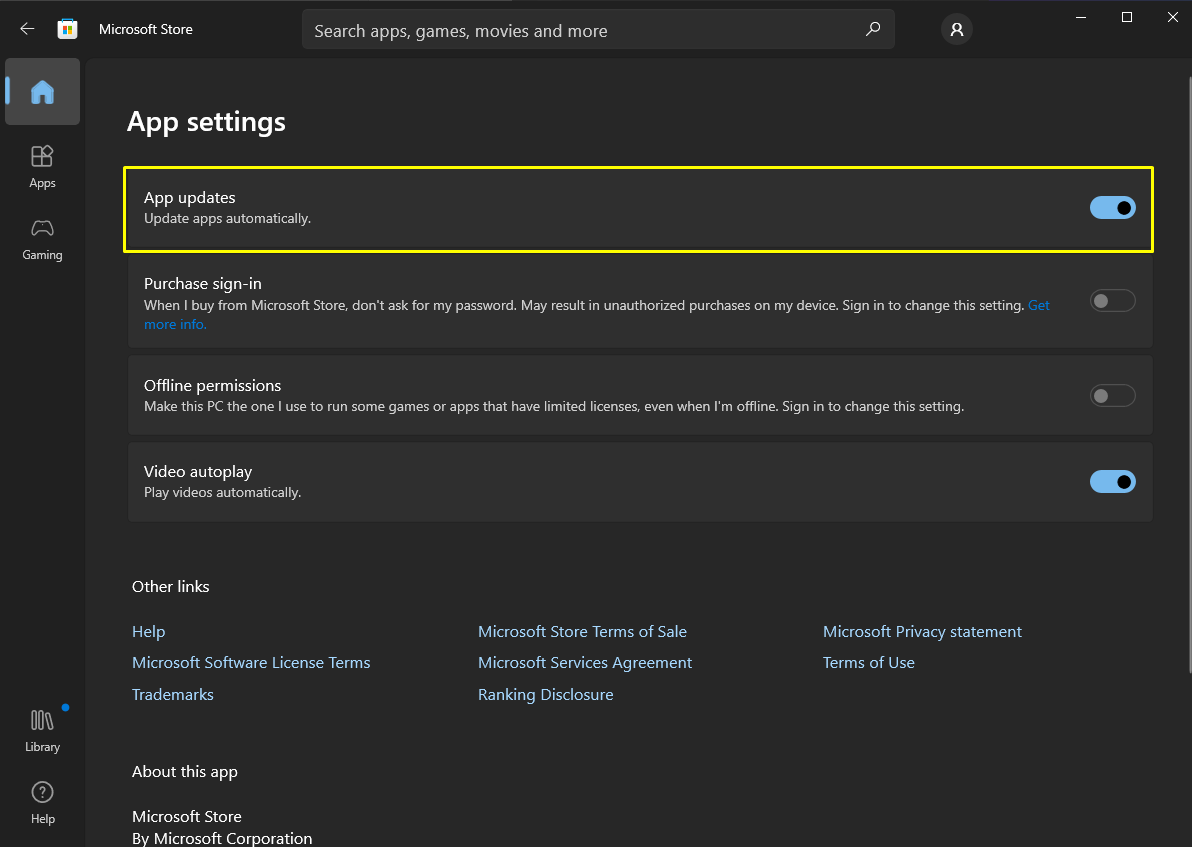
3. Отключите “App updates” (автообновление приложений), используя переключатель.
*Примечание: Если автоматическое обновление будет отключено, то этот параметр применится ко всем установленным приложениям из Microsoft Store (не только к Armoury Crate и Aura Creator).
1-5. Как обновиться с версии v1.4.1 или v2.1.9 на v2.3.X или более позднюю
Если уже была установлена версия Armoury Crate v1.4.1 или было обновление на v2.1.9, воспользуйтесь инструкциями для обновления приложения.
1. Удаление Armoury Crate v1.4.1 или v2.1.9.
2. Загрузите установщик Armoury Crate Installer.zip с сайта поддержки ASUS для своей модели.
3. Двойным нажатием запустите файл ‘SetupROGLSLService.exe file’ , установщик загрузит приложения Armoury Crate и ROG Live Service, установка запустится автоматически.
1-6. Удаление Armoury Crate v1.4.1 или v2.1.9.
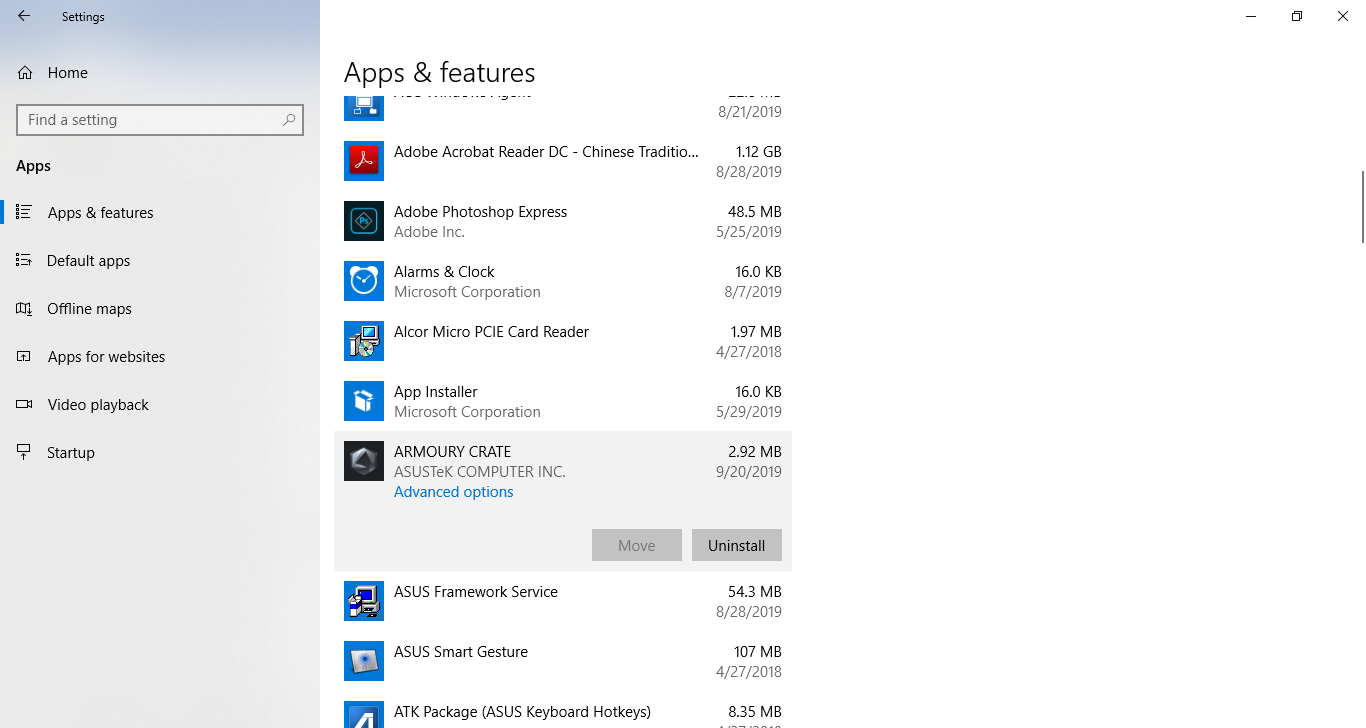
1. Нажмите на «Пуск», затем на шестерёнку «Настройки», а затем «Приложения» и «Приложения и функции».
2. Выберите каждый элемент по очереди, затем «Удалить», и нажмите «Удалить» для подтверждения:
A. ARMOURY CRATE, Вариант 1
B. ARMOURY CRATE Service (для ноутбуков и настольных ПК серии ROG ) или ARMOURY CRATE Lite Service (для материнских плат и других поддерживемых устройств)
C. ASUS Framework Service
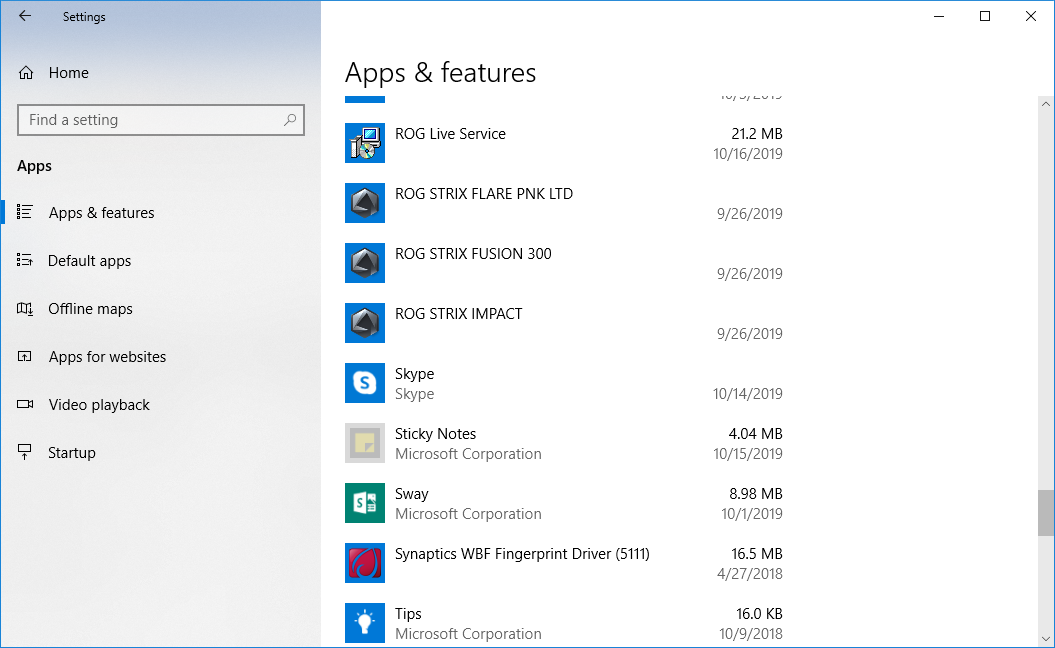
D. Aura Service (если хотите оставить Aura Sync или Aura Creator, не удаляйте Aura Service)
E. ROG Live Service (если хотите оставить Aura Sync или Aura Creator, не удаляйте ROG Live Service)
F. Для всех остальных составляющих, связанных с подключенными устройствами ASUS или ROG — следуйте Варианту 2
2.[Armoury Crate] Aura Sync – Введение
2-1. Aura Sync: поддерживаемые устройства
Существует более 180 устройств, поддерживающих Aura Sync. Подробнее — по ссылке: сайт Aura.
1. Материнские платы
2. Видеокарты и аксессуары
3. Мониторы
4. Ноутбуки
5. Настольные ПК
6. Клавиатуры
7. Мышки
8. Коврики для мышек
9. Гарнитуры и микрофоны
10. AIO-системы охлаждения
11. Корпуса для настольных ПК
12. Источники питания
13. Аксессуары
14. Хранилища
Параметры во вкладке «Aura Sync» позволяют управлять всеми подключенными устройствами, совместимыми с Aura Sync. Можно менять эффекты Aura Sync и синхронизировать устройства через вкладку «Aura Sync», а также применять расширенные световые эффекты, созданные через Aura Creator.
Параметры на вкладке «Подсветка» на вкладке «Устройство» позволяют независимо управлять освещением каждого устройства, когда оно не синхронизировано с Aura Sync.
Примечание: Эти настройки НЕ синхронизируют другие световые эффекты.
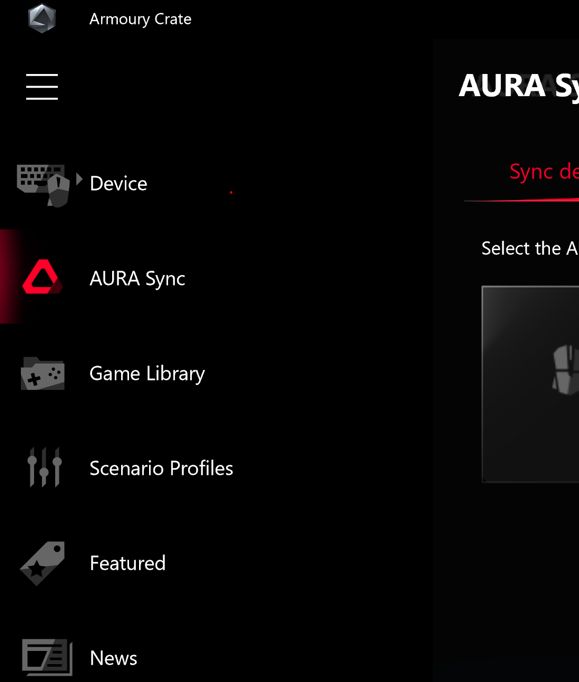
Во вкладке «Устройство» параметры отображают конфигурации всех подключенных устройств, поддерживаемых Armoury Crate. Например, можно изменить подсветку устройства (когда устройство не синхронизировано через Aura Sync) или изменить параметры производительности, включая скорость вращения вентилятора материнской платы, DPI мыши, настройки кулера AIO, макроклавиши или настройки дисплея.
1. Если у Вас есть аккаунт ASUS ::
A. Нажмите на значок пользователячтобы открыть ‘Центр пользователя’.
B. Введите имя пользователя и пароль от аккаунта ASUS.
2. Если ещё не завели аккаунт ASUS :
A. Нажмите на значок пользователя чтобы открыть ‘Центр пользователя’.
B. Нажмите на ссылку ‘Зарегистрироваться’ чтобы завести аккаунт ASUS, или авторизуйтесь через учётную запись Facebook или Google.
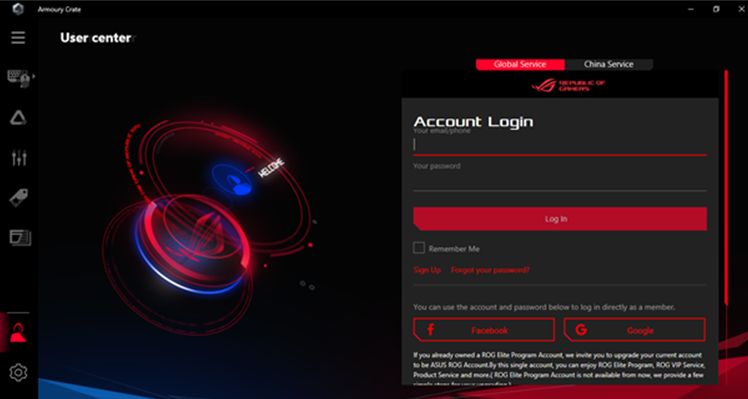
1. Войдите в учётную запись ASUS
2. Откройте ‘Центр пользователя’ и выберите раздел ‘Мои продукты’
3. Выберите ‘Зарегистрировать новый продукт’
4. Введите серийный номер устройства