Учет по налогу на прибыль
В программе «1C:Бухгалтерия 8» организован автоматизированный учет хозяйственных операций в целях исчисления налога на прибыль организаций. Налоговый учет по налогу на прибыль в программе построен на использовании того же плана счетов, что и бухгалтерский учет, то есть «Плана счетов бухгалтерского учета». Для контроля правильности вычислений по налогу на прибыль ведение налогового учета осуществляется параллельно с бухгалтерским.
Автоматизированный учет операций в целях учета по налогу на прибыль организаций обеспечивается за счет использования специальных механизмов подсистемы налога на прибыль. Включение, отключение и настройка отдельных механизмов автоматизированного учета производится с помощью настройки параметров учетной политики для целей налога на прибыль организаций.
Настройка параметров учетной политики организации для целей налога на прибыль в программе производится в форме настроек налогов и отчетов в разделе «Налог на прибыль».
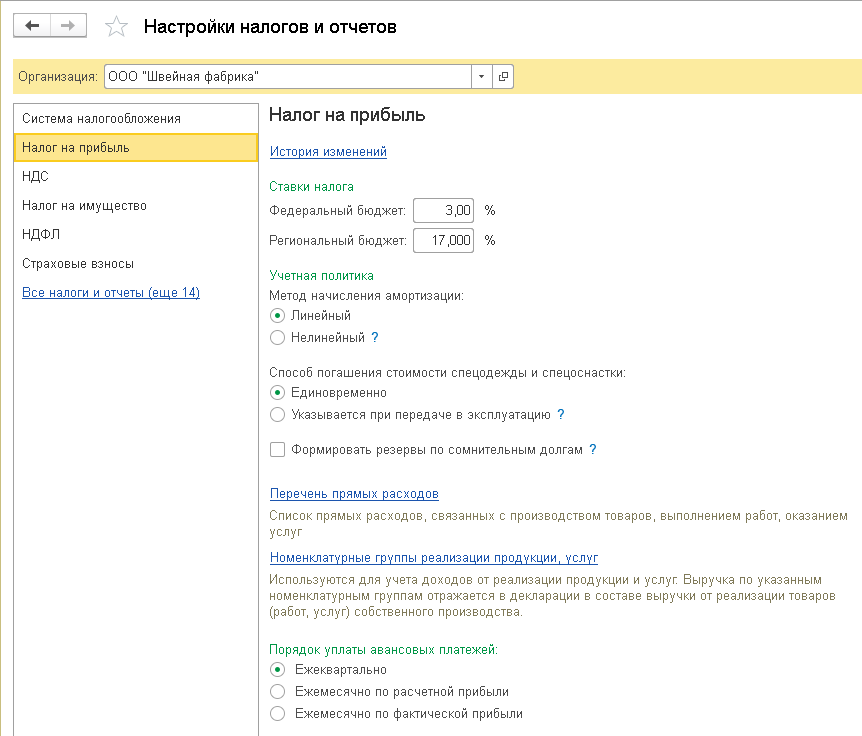
Настройка учетной политики для налога на прибыль
Чтобы обеспечить требования ПБУ 18/02, в программе автоматически ведется специальный вспомогательный учет постоянных и временных разниц в оценке стоимости активов и обязательств. После проведения регламентных процедур формируется декларация по налогу на прибыль. Правильность расчета налога на прибыль можно проанализировать с помощью отчета Анализ состояния налогового учета по налогу на прибыль. Основные разделы налоговой декларации по прибыли заполняются автоматически по данным налогового учета.
Аналитические регистры налогового учета в программе можно составлять как с помощью стандартных, так и с помощью специализированных отчетов — регистров налогового учета. Перечень регистров налогового учета «1C:Бухгалтерии 8» приведен в форме «Регистры налогового учета». Регистры налогового учета в программе имеют унифицированную форму оформления и содержат все необходимые реквизиты.
Раздел Регистры налогового учета
При составлении регистра информации об объекте основных средств (ОС) или нематериальных активов (НМА) дополнительно используется информация об объектах учета, которая хранится в специальных регистрах.
- Принципы ведения учета
- Денежные средства
- Расчеты с контрагентами
- Товарно-материальные ценности
- Торговля
- «1С-Отчетность»
- Производство
- Основные средства
- Нематериальные активы
- Зарплата
- Обособленные подразделения (КОРП)
- Завершение периода
- Проверка учетных данных
- Регламентированная отчетность
- НДС
- УСН
- Учет по налогу на прибыль
- Патент
- Интеграция с ГИС
«1С:Бухгалтерия 8»: простая настройка прямых затрат в налоговом учете

При определении расходов на производство и реализацию для целей налогообложения прибыли организация должна самостоятельно установить перечень прямых расходов, то есть затрат, непосредственно связанных с производством продукции, выполнением работ, оказанием услуг. Такие затраты относятся к расходам текущего отчетного (налогового) периода по мере реализации продукции, работ, услуг, в стоимости которых они учтены. В «1С:Бухгалтерии 8» редакции 3.0 доступны два способа настройки прямых затрат в налоговом учете: их можно указать в явном виде в перечне прямых расходов или использовать правила бухгалтерского учета (простая настройка). Простая настройка позволяет сблизить бухгалтерский и налоговый учет в оценке стоимости продукции, работ, услуг. Эксперты 1С рассказывают на примерах, как в «1С:Бухгалтерии 8» формируется налоговая стоимость продукции, работ и услуг в зависимости от выполненных настроек по налогу на прибыль.
Прямые и косвенные затраты, способы настройки в «1С:Бухгалтерии 8»
По правилам бухгалтерского учета (БУ) в фактическую себестоимость незавершенного производства (НЗП) и готовой продукции включаются затраты, связанные с производством продукции, выполнением работ, оказанием услуг (п. 23 ФСБУ 5/2019 «Запасы», утв. приказом Минфина России от 15.11.2019 № 180н).
К таким затратам относятся:
- материальные затраты;
- затраты на оплату труда;
- отчисления на социальные нужды;
- амортизация;
- прочие затраты.
Напомним, для целей ФСБУ 5/2019 затратами считается выбытие (уменьшение) активов организации или возникновение (увеличение) ее обязательств, связанных с приобретением (созданием) запасов (п. 10 ФСБУ 5/2019).
Затраты, которые можно прямо отнести к производству конкретного вида продукции (работ, услуг), являются прямыми. Затраты, которые связаны с производством нескольких видов продукции (работ, услуг), – косвенными. Организация самостоятельно определяет классификацию затрат на прямые и косвенные, а также порядок распределения косвенных затрат между конкретными видами продукции, работ, услуг (п.п. 24–25 ФСБУ 5/2019).
- Собственные базы распределения косвенных затрат в «1С:Бухгалтерии 8 КОРП»
- Варианты учета незавершенного производства в «1С:Бухгалтерии 8»
В «1С:Бухгалтерии 8» редакции 3.0 прямые и косвенные затраты, которые включаются в себестоимость НЗП и готовой продукции (работ, услуг), учитываются на счетах учета:
- 20 «Основное производство»;
- 23 «Вспомогательные производства»;
- 25 «Общепроизводственные расходы».
Счет 26 «Общехозяйственные расходы» в программе выделен исключительно для управленческих затрат, которые в себестоимость НЗП и готовой продукции не включаются (например, затрат на приобретение канцелярских товаров, содержание административно-управленческого персонала, услуг связи, информационных и аудиторских услуг и др.).
В налоговом учете (НУ) понятие прямых и косвенных расходов отличается от определений, приведенных в ФСБУ 5/2019. Далее будем использовать термин «затраты», поскольку не все осуществленные предприятием затраты могут быть признаны расходами (п. 1 ст. 252 НК РФ).
Прямыми считаются все затраты, связанные с производством товаров, выполнением работ, оказанием услуг (п.п. 1, 2 ст. 318 НК РФ). К прямым затратам могут быть отнесены:
- материальные затраты;
- затраты на оплату труда персонала, участвующего в процессе производства товаров, выполнения работ, оказания услуг;
- страховые взносы на обязательное социальное страхование, начисленные на указанные выше суммы затрат на оплату труда;
- суммы начисленной амортизации по основным средствам, используемым при производстве товаров, работ, услуг.
Прямые затраты включаются в расходы текущего отчетного (налогового) периода по мере реализации продукции, работ, услуг, в стоимости которых они учтены. До момента реализации прямые затраты накапливаются в незавершенном производстве и/или в стоимости продукции на складе.
Косвенными считаются затраты, понесенные в течение отчетного (налогового) периода, которые не участвуют в формировании стоимости продукции (работ, услуг). Косвенные затраты в полном объеме включаются в расходы текущего отчетного (налогового) периода.
Перечень прямых затрат, связанных с производством продукции (выполнением работ, оказанием услуг), организация определяет самостоятельно. При этом порядок отнесения расходов к прямым или косвенным должен быть экономически обоснован и обусловлен особенностями технологического процесса. Расходы могут быть отнесены к косвенным только при отсутствии реальной возможности отнести их к прямым (см. письма Минфина России от 22.03.2021 № 03-03-06/1/20225, от 26.06.2020 № 03-03-07/55268, ФНС России от 24.02.2011 № КЕ-4-3/2952@).
Несмотря на то, что понятия, применяемые для прямых и косвенных затрат в бухгалтерском и налоговом учете, отличаются, стоимость продукции (работ и услуг), которая формируется по правилам ФСБУ 5/2019 и по правилам главы 25 НК РФ, складывается по сути из одних и тех же статей затрат. Это позволяет применять единообразный подход при калькуляции себестоимости и упростить настройки прямых затрат в налоговом учете.
В «1С:Бухгалтерии 8» редакции 3.0 настройки по налогу на прибыль выполняются в форме настроек налогов и отчетов (раздел Главное – Налоги и отчеты – Налог на прибыль). Формировать стоимость продукции, работ, услуг в налоговом учете можно двумя способами (рис. 1):
- путем указания в явном виде прямых затрат в регистре Методы определения прямых расходов производства в НУ. Данная настройка позволяет управлять налоговой нагрузкой;
- по правилам бухгалтерского учета. Данная настройка позволяет сблизить бухгалтерский и налоговый учет в оценке стоимости продукции, работ, услуг.
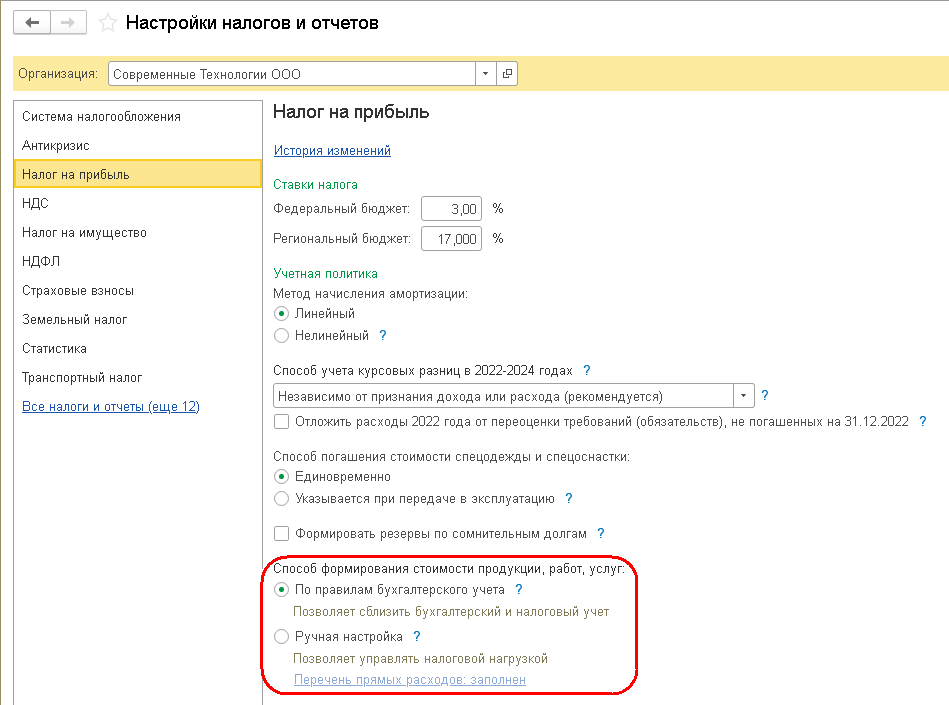
Рис. 1. Настройка способа формирования стоимости продукции (работ, услуг) в налоговом учете
Разные правила определения прямых и косвенных затрат в бухгалтерском и налоговом учете могут привести к возникновению временных разниц и признанию отложенного налога согласно ПБУ 18/02 «Учет расчетов по налогу на прибыль организаций» (утв. приказом Минфина России от 19.11.2002 № 114н).
Ручная настройка прямых затрат в налоговом учете
Если перечень прямых затрат в налоговом учете требуется определять независимо от правил учета затрат, применяемых в бухгалтерском учете, то в форме настроек по налогу на прибыль переключатель Способ формирования стоимости продукции, работ, услуг следует установить в положение Ручная настройка и перейти по ссылке Перечень прямых расходов для заполнения регистра Методы определения прямых расходов производства в НУ. Указанный регистр можно заполнить автоматически в соответствии с рекомендациями статьи 318 НК РФ (а затем при необходимости отредактировать) или вручную.
При вводе новой записи регистра обязательным для заполнения является реквизит Вид расходов НУ, значение которого выбирается из предопределенного списка.
Обратите внимание, что в качестве прямых затрат нельзя выбрать нормируемые затраты (например, в списке отсутствуют виды Расходы на рекламу (нормируемые) или Добровольное личное страхование, предусматривающее оплату страховщиками медицинских расходов). Затраты с таким видом в программе всегда считаются косвенными. Основным аргументом такого решения является то, что предельный размер суммы, подлежащей включению в расчет базы по налогу на прибыль, для нормируемых расходов рассчитывается нарастающим итогом и может меняться от месяца к месяцу.
При заполнении регистра можно установить дополнительные правила определения прямых затрат для конкретных подразделений, счетов затрат, корреспондирующих счетов, статей затрат, а также комбинаций указанных реквизитов. При этом правила, указанные в строках регистра Методы определения прямых расходов производства в НУ, не должны пересекаться и повторяться.
В качестве счетов учета прямых затрат можно указывать только счета 20, 23 и 25, то есть счета учета тех затрат, которые включаются в себестоимость НЗП и готовой продукции (работ, услуг) в бухгалтерском учете. Указывать правило определения прямых затрат для счета 44 «Расходы на продажу» не имеет смысла. Среди всех расходов, учтенных на данном счете, программа автоматически определит в качестве прямых только транспортные расходы, которые будут распределены на остатки товаров при выполнении регламентной операции Закрытие счета 44 «Издержки обращения».
Затраты, которые в соответствии с регистром определены как прямые, участвуют в полном цикле закрытия затратных счетов и формирования стоимости НЗП, готовой продукции, а также себестоимости продаж, учитываемой на счете 90.02.1 «Себестоимость продаж по деятельности с основной системой налогообложения».
Остальные расходы по умолчанию считаются косвенными и при закрытии счетов затрат, на которых они учтены, списываются напрямую на счет 90.08.1 «Управленческие расходы по деятельности с основной системой налогообложения».
Если перечень прямых затрат организации не меняется, можно не создавать ежегодно записи регистра сведений Методы определения прямых расходов производства в НУ. В этом случае прямыми будут считаться те же расходы, что и в предыдущем периоде.
Рассмотрим на примере формирование себестоимости продукции, когда прямые затраты в налоговом учете указываются в явном виде, то есть определяются независимо от правил учета затрат, применяемых в бухгалтерском учете.
Пример 1
Швейная фабрика (применяет ОСНО, является налогоплательщиком налога на прибыль) выпускает текстильную продукцию в двух производственных подразделениях:
- в Цехе № 1 – легкое женское платье и постельное белье;
- в Цехе № 2 – подушки и одеяла, а также мягкие игрушки.
Затраты на изготовление продукции учитываются на счетах 25 и 20.01.
На счете 20.01 учитываются затраты:
- на сырье и материалы;
- на оплату труда с начисленными страховыми взносами сотрудников Цеха № 1 и Цеха № 2.
На счете 25 учитывается:
- амортизация производственного оборудования, установленного в Цехе № 1 и Цехе № 2;
- амортизация оборудования общехозяйственного назначения;
- затраты на оплату труда с начисленными страховыми взносами сотрудников лаборатории качества, которая обслуживает оба производственных подразделения;
- затраты на оплату труда с начисленными страховыми взносами заместителя директора по производству, который числится в администрации, но занимается исключительно вопросами производства;
- затраты на добровольное медицинское страхование (ДМС) сотрудников Цеха № 1 и Цеха № 2.
Все затраты относятся на номенклатурные группы, до наименований продукции не детализируются. В качестве базы распределения всех косвенных затрат используются прямые затраты. Учет незавершенного производства ведется по результатам инвентаризации.
Для целей налогообложения прибыли в качестве прямых затрат определены:
- затраты на сырье и материалы; амортизация производственного оборудования, установленного в Цехе № 1 и Цехе №2;
- затраты на оплату труда с начисленными страховыми взносами сотрудников Цеха № 1 и Цеха №2;
- затраты на оплату труда с начисленными страховыми взносами сотрудников лаборатории качества.
По условиям Примера 1 в форме учетной политики организации (раздел Главное – Учетная политика – группа реквизитов Учет затрат. ) для счета 20.01 следует установить следующие настройки:
- Затраты на счете учитываются в разрезе подразделений, номенклатурных групп и статей затрат (в форме Детализация учета затрат флаг Продукция должен быть снят);
- Затраты распределяются между наименованиями продукции (услуг) пропорционально суммам всех прямых затрат;
- Учет незавершенного производства ведется по результатам инвентаризации.
Для счета 25 следует установить базу распределения Как для счета 20.01 «Основное производство».
На рисунке 2 приведен регистр Методы определения прямых расходов производства в НУ, заполненный в соответствии с условиями Примера 1.
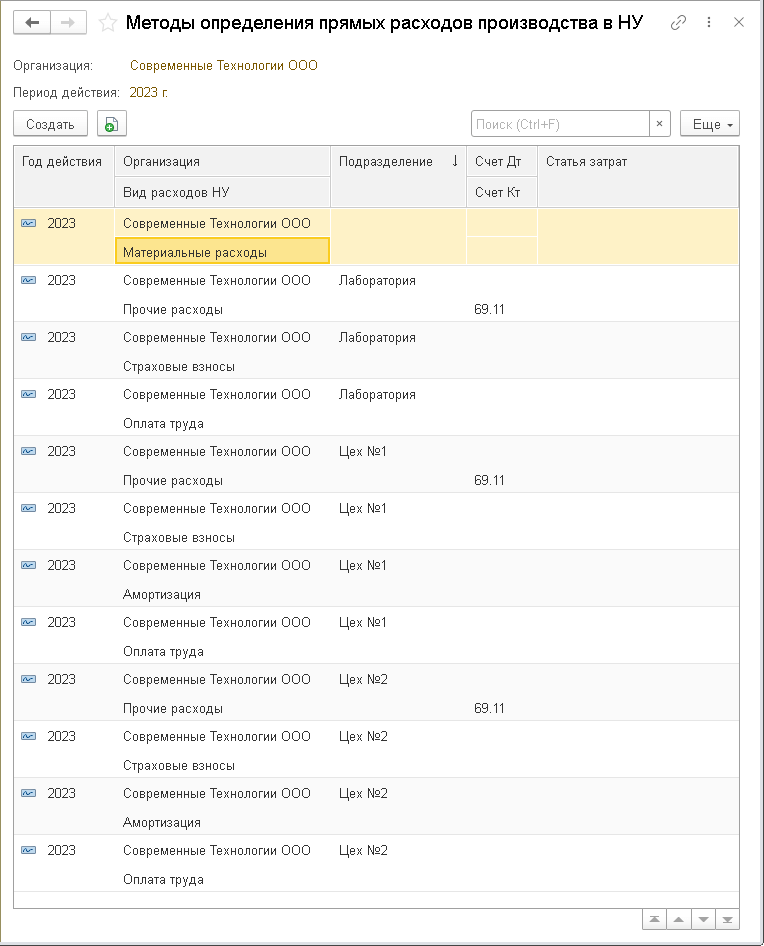
Рис. 2. Правила определения прямых затрат в НУ
В течение месяца в учете организации отражаются затраты на производство, в том числе затраты, относящиеся к номенклатурным группам:
- Постельное белье (перкаль);
- Постельное белье (сатин);
- Подушки и одеяла;
- Мягкая игрушка.
Предположим, остатки НЗП на конец месяца оценены как несущественные, поэтому документ Инвентаризация НЗП (раздел Производство) не создается.
Рассмотрим, как закрываются счета учета затрат при выполнении регламентной операции Закрытие счетов 20, 23, 25, 26, входящей в обработку Закрытие месяца.
В бухгалтерском учете все затраты, отраженные на счете 25, после распределения списываются на счет 20.01. Распределение происходит в два этапа.
На первом этапе распределяются общепроизводственные затраты Цеха № 1 и Цеха № 2 (подразделений, которые выпускают продукцию). Затраты распределяются внутри каждого подразделения по номенклатурным группам пропорционально прямым затратам (распределение «само на себя»).
На втором этапе все оставшиеся затраты (затраты администрации и лаборатории) распределяются между Цехом № 1 и Цехом № 2 по номенклатурным группам (распределение «всем»).
Расчет результатов распределения можно проанализировать в справке-расчете Распределение косвенных расходов.
В налоговом учете затраты, отраженные на счете 25 и поименованные в перечне прямых затрат, распределяются так же, как в бухгалтерском учете, и списываются на счет 20.01. Это затраты Цеха №1, Цеха №2, за исключением затрат на ДМС, и затраты лаборатории качества. Остальные затраты считаются косвенными и списываются на счет 90.08.1. При этом затраты администрации списываются в полной сумме, а затраты на ДМС – в пределах норматива. Поэтому на счете 25 по данным налогового учета остается сальдо (рис. 3).
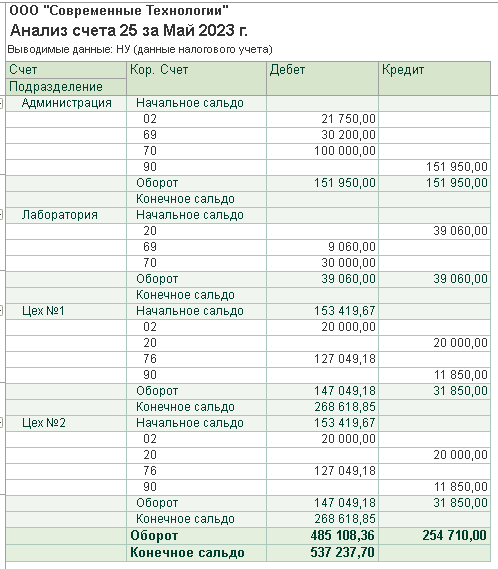
Рис. 3. Анализ счета 25 по данным НУ
Предположим, готовая продукция по номенклатурной группе Мягкая игрушка не выпущена. Поскольку документ Инвентаризация НЗП не создавался, счет 20.01 закрывается без остатка в бухгалтерском и налоговом учете. Затраты, отнесенные на номенклатурную группу, в отсутствие выпуска относящейся к ней продукции при закрытии месяца списываются как расходы периода на счет 90.02 «Себестоимость продаж».
Проанализируем справку-расчет Калькуляция себестоимости, сформированную по данным бухгалтерского и налогового учета для продукции, выпущенной в Цехе № 1 (рис. 4).
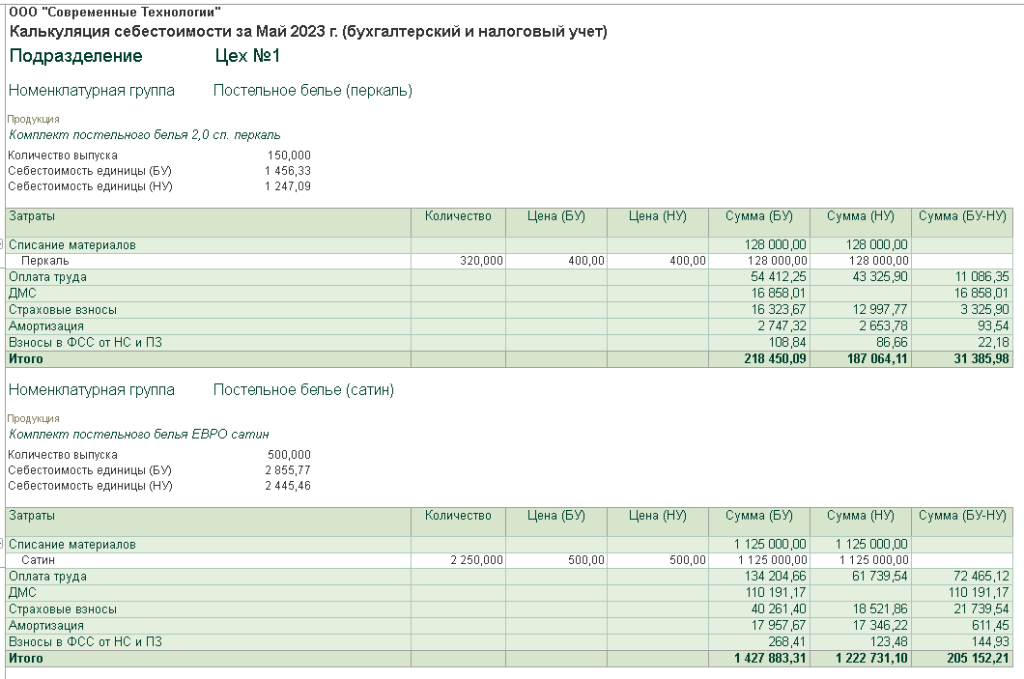
Рис. 4. Калькуляция себестоимости продукции, выпущенной в Цехе № 1
Справка-расчет наглядно демонстрирует, что налоговая стоимость продукции ниже бухгалтерской. Это связано с тем, что в перечень прямых затрат в налоговом учете не включены затраты администрации (амортизация, оплата труда, страховые взносы), а также затраты на ДМС. Помимо этого, разница по статье Амортизация может быть вызвана разным порядком начисления амортизации в бухгалтерском и налоговом учете, например:
- отличается оценка первоначальной стоимости амортизируемого имущества;
- используются разные сроки полезного использования;
- применяются разные способы начисления амортизации;
- в бухгалтерском учете учитывается ликвидационная стоимость;
- в налоговом учете применяется амортизационная премия, ускоренная амортизация и др.
Как видим, ручная настройка прямых затрат в налоговом учете является гибким механизмом, позволяющим налогоплательщику исходя из особенностей деятельности предприятия регулировать стоимостную оценку продукции, работ и услуг (и как результат сумму прямых расходов). При этом для ряда пользователей заполнение перечня прямых затрат не всегда кажется очевидным и может вызывать определенные затруднения. В этом случае рекомендуем использовать простую настройку прямых затрат, которая не только соответствует требованиям НК РФ, но и позволяет сблизить данные бухгалтерского и налогового учета в оценке стоимости продукции, работ, услуг.
Сближение БУ и НУ в оценке стоимости продукции, работ, услуг
Начиная с версии 3.0.110 «1С:Бухгалтерии 8» перечень прямых расходов можно быстро настроить таким образом, чтобы он совпадал с производственными расходами, которые включаются в себестоимость готовой продукции (работ, услуг) в бухгалтерским учете. В этом случае не требуется настраивать перечень прямых расходов в форме настроек по налогу на прибыль. Достаточно установить переключатель Способ формирования стоимости продукции, работ, услуг в положение По правилам бухгалтерского учета (рис. 1).
При такой настройке регистр Методы определения прямых расходов производства в НУ для редактирования недоступен. Прямые затраты в налоговом учете будут совпадать с затратами, отражаемыми в бухгалтерском учете на счетах учета 20, 23 и 25. Иными словами, в налоговом учете прямыми будут признаваться те же затраты, которые включаются в стоимость продукции, работ, услуг в бухгалтерском учете.
Обратите внимание, что расхождения в оценке себестоимости продукции, работ и услуг по данным бухгалтерского и налогового учета все равно не исключаются. Это может быть, например, из-за затрат:
- не учитываемых в целях налогообложения прибыли;
- нормируемых в налоговом учете (например, затрат на ДМС, страхование жизни и др.);
- по начисленной амортизации.
Воспользуемся условиями Примера 1 и рассмотрим формирование себестоимости продукции, когда в налоговом учете установлена простая настройка прямых затрат.
Пример 2
Стоимость продукции, работ, услуг для целей налогообложения прибыли формируется по правилам бухгалтерского учета. Остальные условия Примера 1 не меняются.
При выполнении регламентной операции Закрытие счетов 20, 23, 25, 26 в налоговом учете все затраты, отраженные на счете 25, за исключением затрат на ДМС, распределяются так же, как в бухгалтерском учете, и списываются на счет 20.01. Затраты на ДМС всегда считаются косвенными, поэтому списываются на счет 90.08.1 (в пределах норматива). Сверхнормативная сумма затрат на ДМС остается на счете 25 (рис. 5).
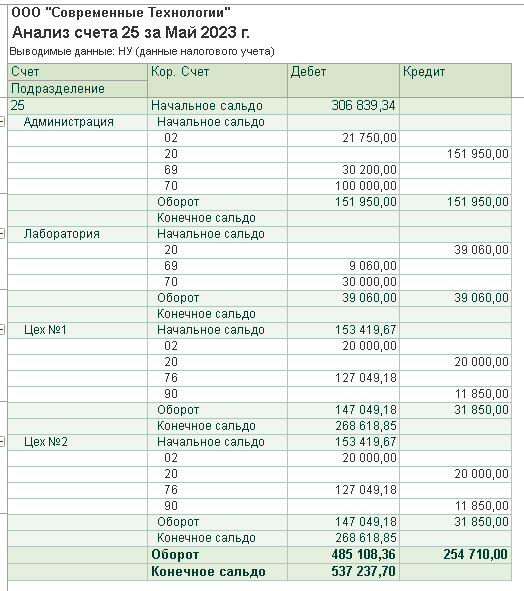
Рис. 5. Анализ счета 25 по данным НУ при простой настройке прямых затрат
Проанализируем справку-расчет Калькуляция себестоимости, сформированную по данным бухгалтерского и налогового учета для продукции Цеха № 1 (рис. 6).
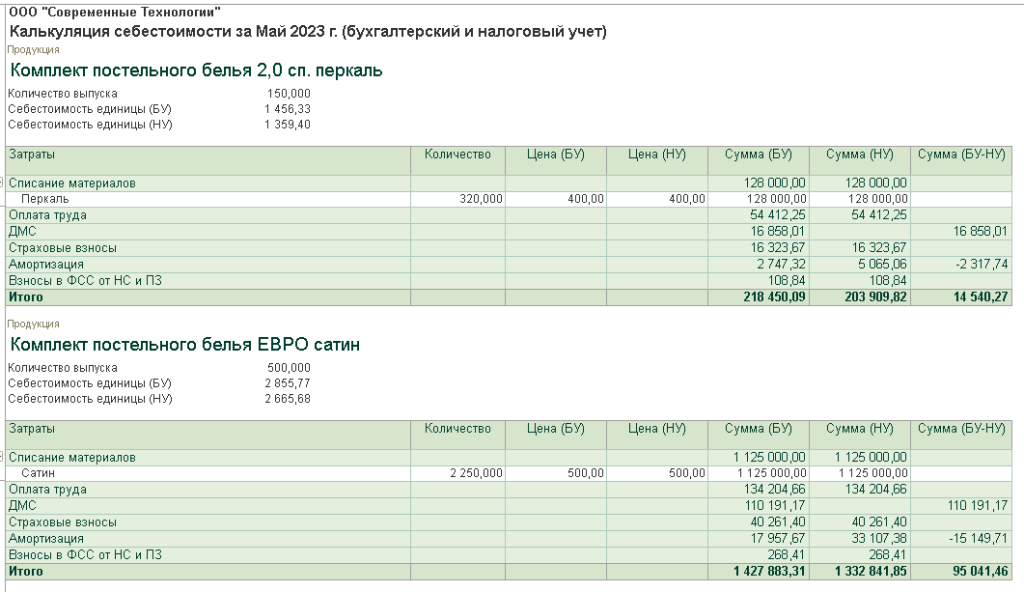
Рис. 6. Калькуляция себестоимости продукции Цеха № 1 при простой настройке прямых затрат
Справка-расчет наглядно демонстрирует, что простая настройка прямых затрат в налоговом учете позволяет сблизить стоимость продукции в бухгалтерском и налоговом учете. По условиям Примера 2 различия вызваны только отсутствием нормируемых затрат в налоговой стоимости продукции, а также разными правилами начисления амортизации в бухгалтерском и налоговом учете.
1С:ИТС
В разделе «Инструкции по учету в программах “1С”» см. подробнее: о распределении косвенных затрат и закрытии счетов затрат в «1С:Бухгалтерии 8» ; о настройках прямых расходов для целей налогового учета по налогу на прибыль — здесь и здесь .
Настройка учётной политики для целей налогового учёта в 1С: Бухгалтерии ред. 3.0


Учётная политика является самым первым документом, утверждаемым после открытия бизнеса. В ней указываются основные параметры работы предприятия и на неё в дальнейшем будут опираться как работники бухгалтерии, так и руководитель при принятии управленческих решений. Рассмотрим нюансы настройки учетной политики для целей налогового учета в данной статье.
При составлении учетной политики нужно обязательно руководствоваться нормативно-правовыми основами, то есть действующим законодательством. В связи с изменениями, вносимыми в налоговый кодекс, учётную политику по налоговому учёту необходимо проверять ежегодно. В случае отсутствия изменений программа автоматически сделает её продление на будущий год.
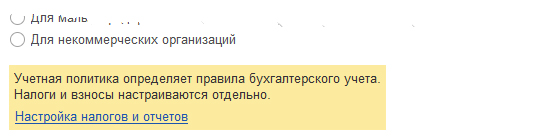
Для заполнения или редактирования учётной политики для целей налогового учёта необходимо перейти в раздел «Главное» и выбрать пункт «Налоги и отчёты». Ещё один способ открыть эту настройку – это выбрать в разделе «Главное» пункт «Учётная политика» и внизу окна перейти по ссылке «Настройка налогов и отчётов».
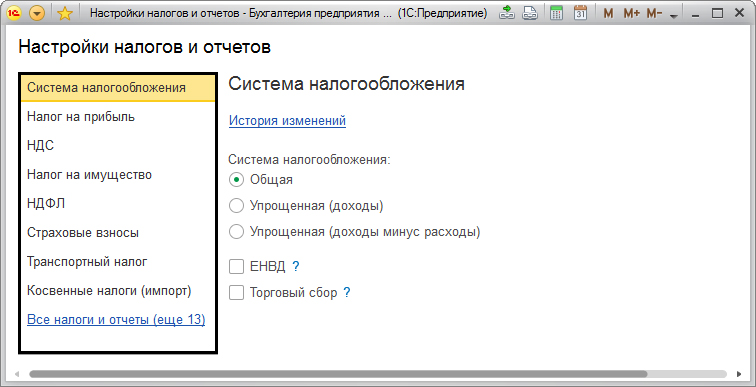
В открывшемся окне левая сторона представлена в виде закладок, каждая из которых – это отдельный налог. На каждой закладке есть ссылка «История изменений», перейдя по которой вы можете посмотреть данные, введённые в предыдущих периодах.
На первой закладке необходимо выбрать систему налогообложения, на которой вы находитесь. В зависимости от сделанного выбора количество закладок и их наименования будут меняться. Например, при выборе общей системы налогообложения, основными разделами являются «НДС» и «Налог на прибыль». А при выборе упрощённой системы налогообложения главной закладкой будет «УСН».
Пройдёмся по всем разделам.
На закладке «Налог на прибыль» при первоначальной настройке автоматически проставляются текущие ставки налога. В случае применения вашим предприятием пониженных ставок по налогу на прибыль вы можете изменить эти значения вручную. Напомним, что ставка налога, уплачиваемого в федеральный бюджет, устанавливается главой 25 НК РФ, а региональная ставка — в законах субъектов РФ.
В налоговом учёте существует два метода начисления амортизации – это линейный и нелинейный методы. При вводе в эксплуатацию основного средства есть возможность выбрать метод начисления амортизации по бухгалтерскому учёту. А по налоговому – он будет определён исходя из текущей настройки. И менять её перед вводом в эксплуатацию нового основного средства для применения другого метода нельзя. На этом этапе важно принять решение о том, каким методом вы будете начислять амортизацию по всем объектам основных средств и нематериальным активам, потому что поменять метод можно не чаще одного раза в пять лет (ст. 259 НК РФ).
Спецодежду и спецоснастку, в зависимости от её стоимости и срока полезного использования, списывают на затраты одним из трёх методов: линейным, погашением стоимости при передаче в эксплуатацию и списанием пропорционально объёму продукции (работ, услуг).
Если вы заранее знаете, что на вашем предприятии планируется приобретение спецодежды или спецоснастки только стоимостью менее 100 000 рублей, то можно смело устанавливать флаг «Единовременно». Но если есть вероятность покупки более дорогостоящих спецвещей, то лучше выбрать пункт «Указывается при передаче в эксплуатацию». В этом случае при вводе документа «Передача материалов в эксплуатацию» в разделе «Склад» у вас будет возможность для каждой отдельной единицы выбрать необходимый вам метод.
Формирование резервов по сомнительным долгам в налоговом учете, в отличие от бухгалтерского, не является обязательным для организаций. Данный пункт остаётся на ваше усмотрение. Чтобы сделать верный для вас выбор, советуем прочитать нашу статью Эти непростые резервы – формирование резерва по сомнительным долгам в 1С: Бухгалтерии.
Согласно ст. 318 НК РФ все затраты предприятия делятся на прямые и косвенные. Прямые расходы – это те, которые напрямую влияют на расчёт себестоимости выпускаемой продукции, и при закрытии месяца, дебет 20 счёта закрывается на дебет 90.02. Среди них обычно выделают стоимость материалов, потребовавшихся для выпуска продукции, аренда производственных площадей, заработная плата и страховые взносы, начисленные сотрудникам производства и другие. Все остальные затраты являются косвенными, и при закрытии месяца закрываются в дебет счёта 90.08. По ссылке «Перечень прямых расходов» можно проверить и отредактировать список затрат, относящихся к прямым.
Номенклатурные группы вводятся с целью определения себестоимости выпускаемой продукции, а также при выполнении работ и оказании услуг. Их также используют в аналитических целях, для разделения выручки по группам выпускаемых товаров или оказываемых услуг. Более подробную информацию об этом можно узнать из видеоролика Почему так важны настройки номенклатуры в 1С: Бухгалтерии? — фрагмент вебинара
Статья 286 НК РФ определяет порядок уплаты авансовых платежей по налогу на прибыль. Так организации, чья выручка за четыре предыдущих квартала не превысила 60 млн. руб., могут уплачивать лишь квартальные авансовые платежи. При нарушении данного критерия они переходят на уплату ежемесячных авансовых платежей по расчётной прибыли.
Предприятия имеют право перейти на уплату ежемесячных авансовых платежей, рассчитанных исходя из фактической прибыли, уведомив об этом налоговый орган не позднее 31 декабря года, предшествующего налоговому периоду.
Следующий раздел, требующий настройки, это «НДС».
В статье 145 НК РФ указаны организации и индивидуальные предприниматели, которые при применении общей системы налогообложения освобождены от исполнения обязанностей налогоплательщика по НДС. В случае отнесения вашей организации к таковым следует установить флаг «Организация освобождена от уплаты НДС».
Раздельный учёт входящего НДС обязаны вести налогоплательщики, осуществляющие операции, облагаемые НДС одновременно с необлагаемыми, или облагаемыми по ставке 0%.
Флаг «Начисляется НДС при отгрузке без перехода права собственности» позволяет начислять НДС при вводе документа «Реализация (акт, накладная)» в разделе «Продажи» с видом операции «Отгрузка без перехода права собственности».
Флаг «Контролировать долю вычета» позволяет оградить ваше предприятие от налоговой проверки в части заявляемых вами вычетов по НДС. Подробная статья на эту тему есть на нашем сайте Безопасная доля вычетов по НДС.
В программе предусмотрено 5 вариантов регистрации счетов-фактур на аванс.
По умолчанию стоит «Регистрировать счета-фактуры всегда при получении аванса». При выборе данного варианта, счета-фактуры будут регистрироваться по каждой поступившей сумме, кроме тех, которые зачлись в тот же день. Этот вариант рекомендуется разработчиками программы как самый безопасный, т.к. именно он позволяет отследить факт пропуска регистрации счет-фактуры на аванс. При выполнении регламентных операций по учету НДС программа самостоятельно сформирует все пропущенные счета-фактуры на аванс.
В случае выбора других вариантов в конце отчетного периода обязательно проверяйте корректное формирование счетов-фактур.
Согласно п. 3 ст. 168 НК РФ продавец должен выставить покупателю счет-фактуру на сумму предоплаты в течение 5 календарных дней, после ее получения, если отгрузка в счёт оплаты производится также в течение 5 дней. В данном случае выбирается пункт «Не регистрировать счета-фактуры в течение 5-ти календарных дней».
Третий вариант предполагает выписывание счетов-фактур на аванс только по суммам, которые не зачлись на конец месяца. Обычно это используется при непрерывных долгосрочных поставках товаров, оказания услуг одному и тому же покупателю.
Следующий вариант предназначен для организаций, которые готовы отстаивать позицию о том, что платежи не признаются авансовыми, если отгрузка и оплата товара произошли в одном налоговом периоде.
Согласно п.13 ст. 167 НК РФ организации, имеющие производственный цикл, превышающий полгода, имеют право считать момент возникновения налоговой базы в день отгрузки. Для них предусмотрен последний вариант из возможных.
На закладке «Налог на имущество» указывается ставка налога в соответствии с законом субъекта РФ.
Напомним, что с 2019 года налогом на имущество облагается только недвижимое имущество. В случае применения организацией льгот по налогу на имущество, указанных в главе 30 НК РФ или в региональном законодательстве, устанавливаются соответствующие флаги:
• «Всё имущество освобождено от налога» — при выборе данного пункта необходимо указать код льготы;
• Если льгота предусматривает не полное освобождение налога, а уменьшение ставки, то устанавливается флаг «Это сниженная ставка»;
• Если льготой предусмотрено снижение суммы налога, а не процента, то устанавливается флаг «Налог уменьшен на»;
• Если организация применяет несколько льгот, то по каждой из них нужно формировать отдельный лист раздела 2. Но если льгота одна, то заполнять раздел 2 отдельно по каждому имуществу нет необходимости. За данную настройку отвечает флаг «При наличии одной льготы заполнять один лист раздела 2 декларации».
Бывают случаи, что льгота распространяется не на всё имущество, а только на определённые объекты. Их данные необходимо заполнить по ссылке «Объекты с особым порядком налогообложения».
По ссылке «Порядок уплаты налогов на местах» можно указать несколько налоговых органов, в которые вы в дальнейшем будете перечислять налог.
По правилам ведения бухгалтерского учёта расходы по налогу на имущество следует отражать на тех затратных счетах, что и амортизация по этим объектам. Амортизация может начисляться как на 20 счёт, в случае использования оборудования для производственных процессов, так и на 26 или 44, если они задействованы в торговле или используются административно-управленческим персоналом. Соответственно, по ссылке «Способы отражения расходов» нужно настроить по дебету каких затратных счетов будет производиться начисление имущественного налога.
На закладке «НДФЛ» есть возможность выбрать способ применения стандартных вычетов. Ранее был возможен только первый вариант, но после письма Минфина РФ от 07.10.2004 г. № 03-05-01-04/41 в программу был добавлен и второй метод. Позднее, Минфин изменил своё решение, поэтому по умолчанию переключатель стоит на «нарастающем итоге». Теперь каждая организация самостоятельно принимает решение какой вариант ей применять.
На закладке «Страховые взносы» выбирается тариф страховых взносов, применяемый на вашей организации и указывается ставка взноса от несчастных случаев.
По ссылке «Все налоги и отчеты» можно настроить порядок расчёта по транспортному, земельному, водному и многим другим налогам в том случае, если для вашей организации они являются актуальными.
Для получения печатной формы необходимо перейти в раздел «Главное», выбрать пункт «Учётная политика», нажать на кнопку «Печать» и из выпадающего списка выбрать «Учётная политика по налоговому учёту». При желании печатную форму можно отредактировать, распечатать или сохранить вне программы.
Автор статьи: Алина Календжан
Понравилась статья? Подпишитесь на рассылку новых материалов
Учетная политика в 1С 8.3: настройка и изменения
Программа 1С 8.3 «1С:Бухгалтерия», сделанная на платформе «1С:Предприятие», многозадачная и подходит для организации учета различных предприятий. Это и предприятия торговли, и предоставления услуг, и большие производственные холдинги. Она считается универсальной программой и, в общем, ее возможностей хватает для любой деятельности. Но самое важное, с чего стоит начинать работу, это – настройка политики учетной в 1С 8.3 в соответствии с требованиями учета определенного предприятия.
Политика отображает методы ведения бух. учета – оценки мат. запасов/товаров, погашения стоимости активов, методы использования бухгалтерских счетов, способы разнесения расходов косвенных, порядок подсчета себестоимости, порядок налогового обложения и т.д.
Именно поэтому корректное заполнение данных здесь исключает ошибки учета регламентированного.
Приступая к делу, необходимо еще обратить внимание на настройку функций и параметров учета, так как от этого также зависит и наш главный процесс.
Предварительные настройки
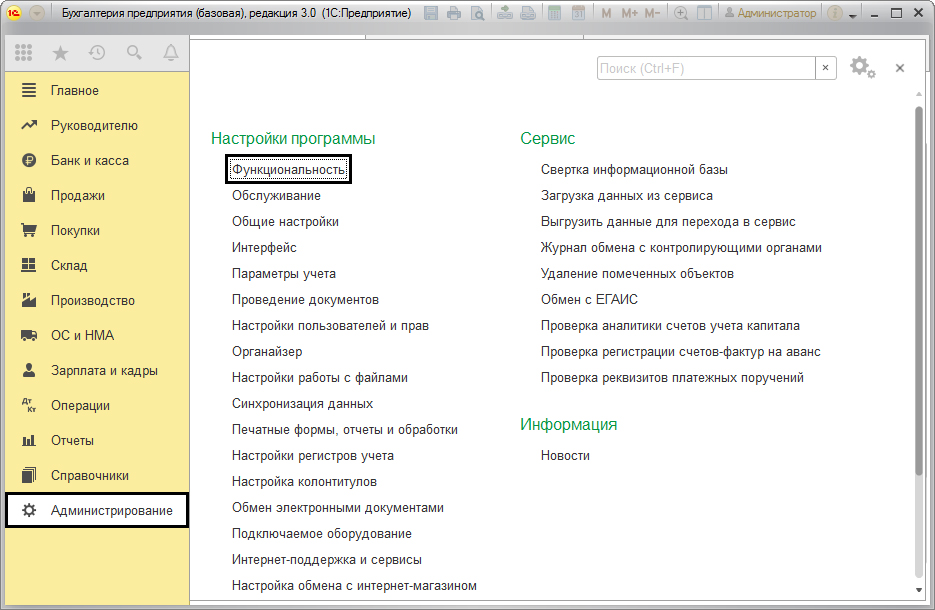
Функциональные параметры выставлены по умолчанию, но человек самостоятельным образом может подобрать и настроить лишь нужный ему через «Главное-Настройки», пункт «Функциональность». Этот же пункт есть в разделе «Администрирование-Настройки».
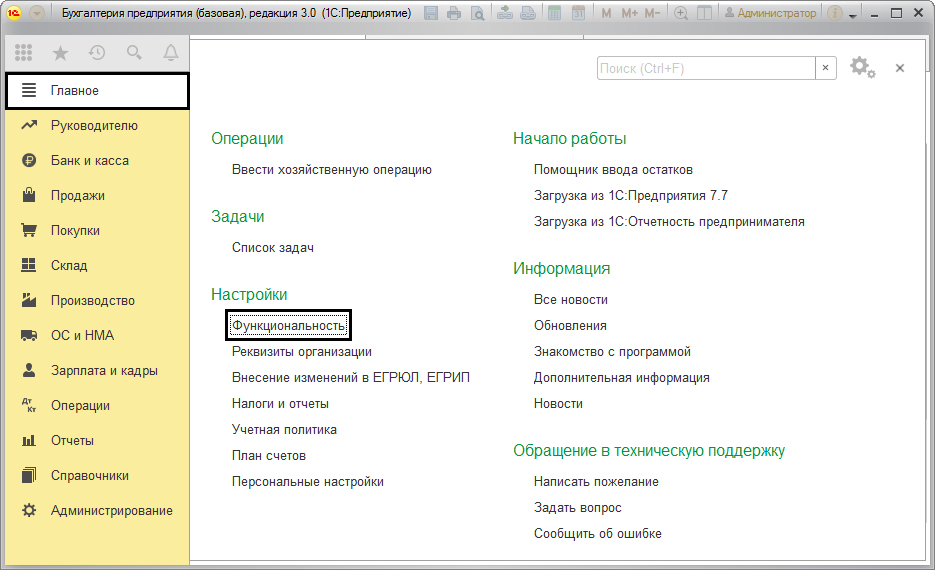
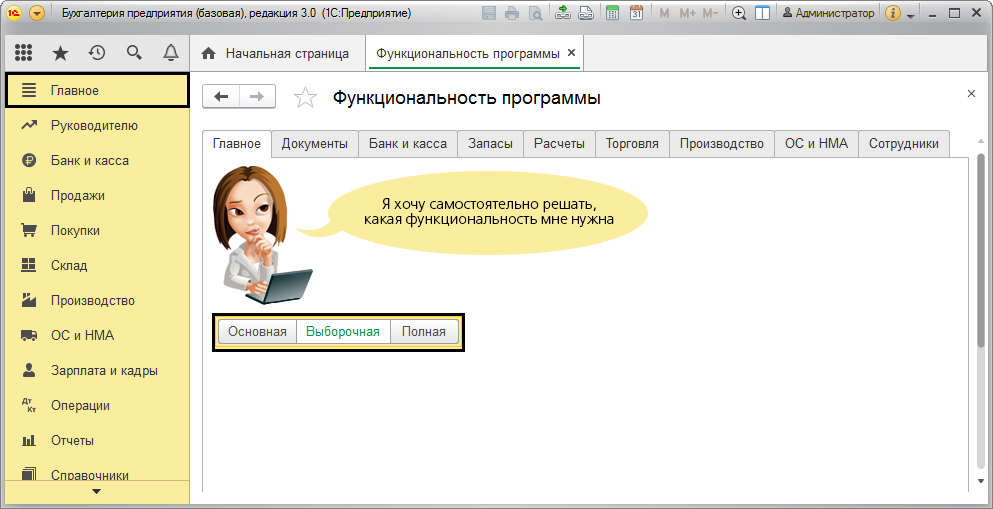
- при выборе основной функциональности все галки в настройках будут убраны;
- полного типа функциональность выставляет галки на всех настройках разделов учета;
- функциональность выборочная дарит возможность работнику собственноручно настроить разделы учета, устанавливая нужные галки на вкладках этого окошка – Документация, Касса и банк, Расчеты, Торговля, ОС и НМА, Производство, Сотрудники.
В процессе работы можно отредактировать данные настройки или выключить их вообще.
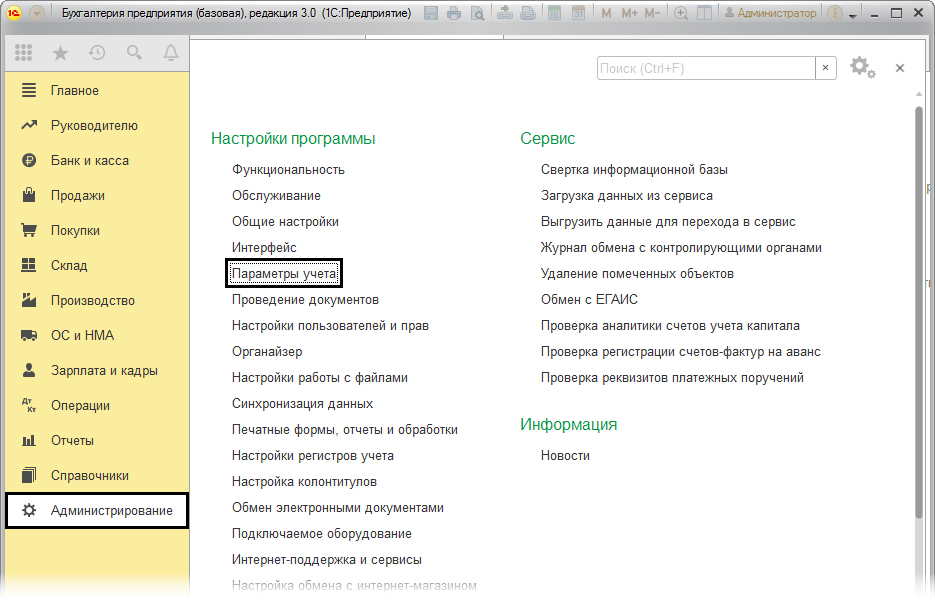
Чтобы выставить параметры учета перейдем в «Администрирование-Настройки программы».
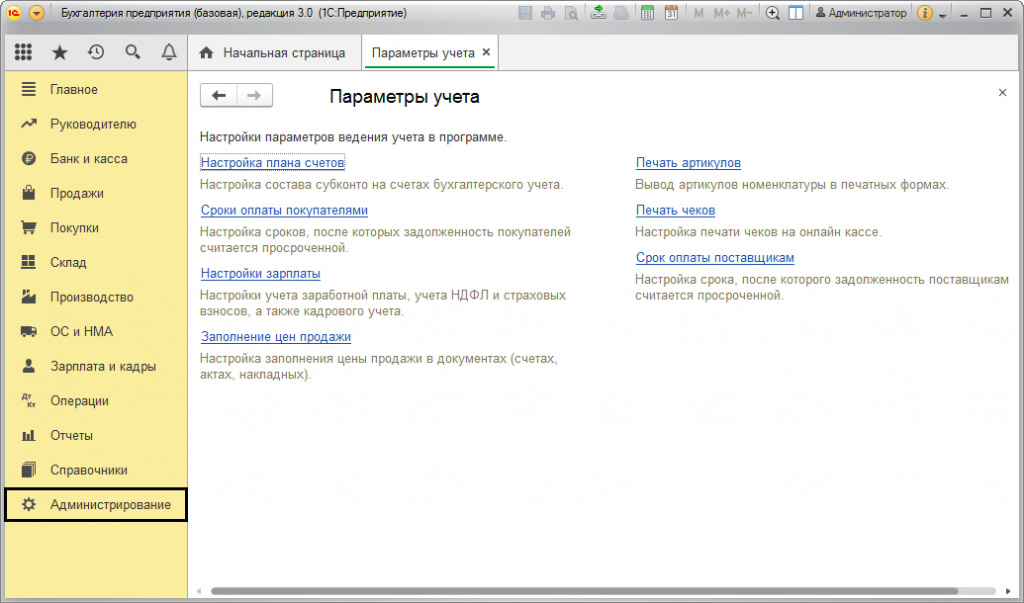
В этом разделе осуществляется настройка плана счетов, настройка сроков оплаты клиентами и поставщикам, настройки заработной платы, заполнения цен, печати чеков и артикулов.
Нужно ознакомиться с этими настройками, так как они действительно влияют на учет. К примеру, учетного типа политика для производства подразумевает настройку плана счетов, которая устанавливает порядок учета запасов и растрат.
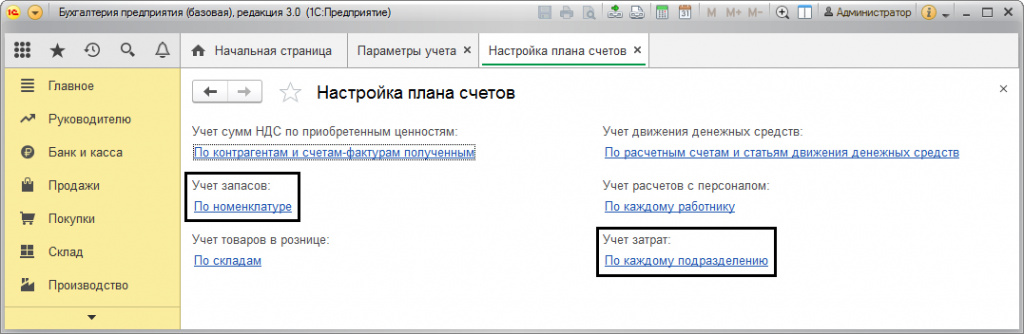
Выполнив первичную настройку можно переходить к главному процессу. Если необходим учет по нескольким предприятиям, то процедура повторяется для каждого из них отдельно. Помните, в процессе работы, настройки можно изменить.
Настройка при вводе новой организации
Если вы впервые начинаете вести учет, то при вводе сведений об организации система предложит вам уточнить вид деятельности (ИП или юр. лицо), а также установить систему налогового обложения.
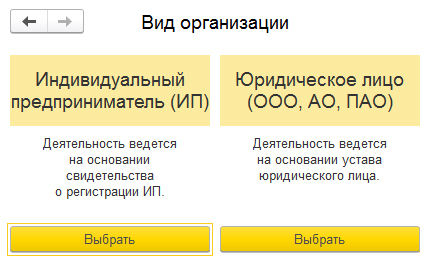
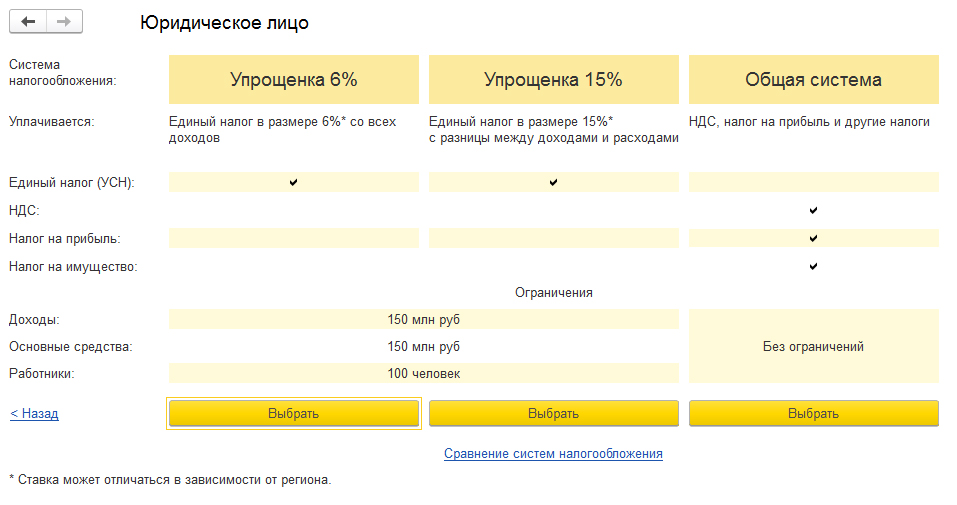
С этого момента и начинается основной процесс. Программа автоматическим образом занесет первоначальные сведения при сохранении данных о компании. В дальнейшем, перейдя по одной гиперссылке, эти сведения можно изменить в соответствии с обновившимися требованиями учета.
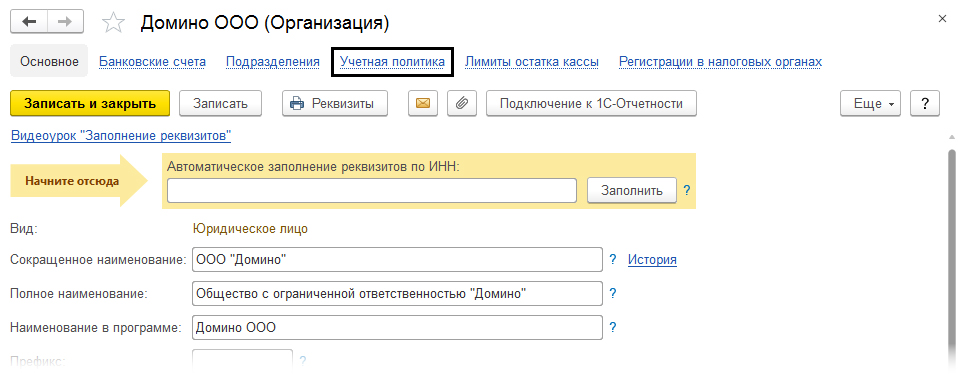
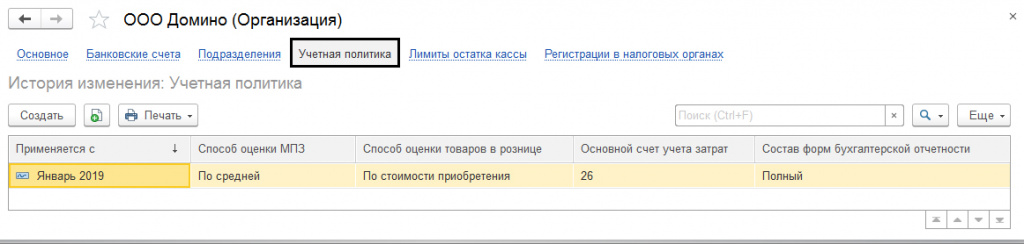
Кроме как из карточки данных, учетная политика предприятия доступна в разделе «Главное-Настройки».
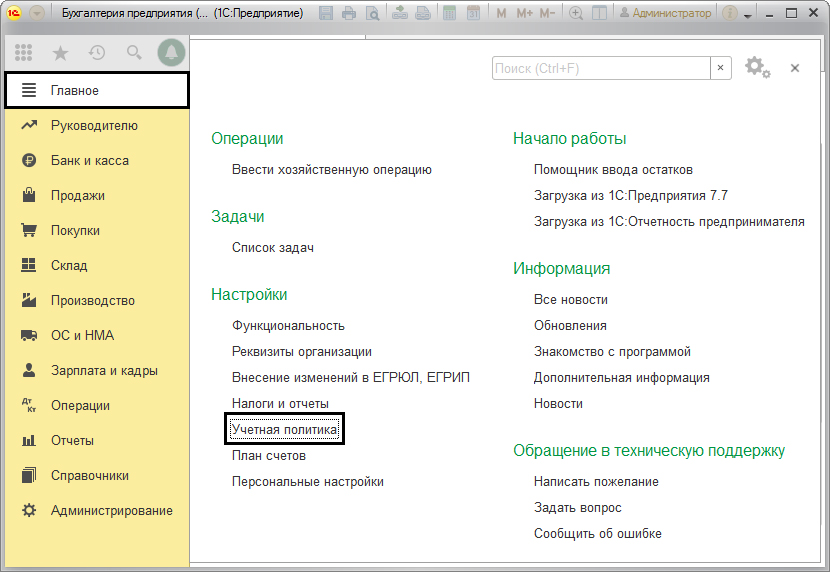
Открыв ее, мы можем изменить иные нужные параметры.
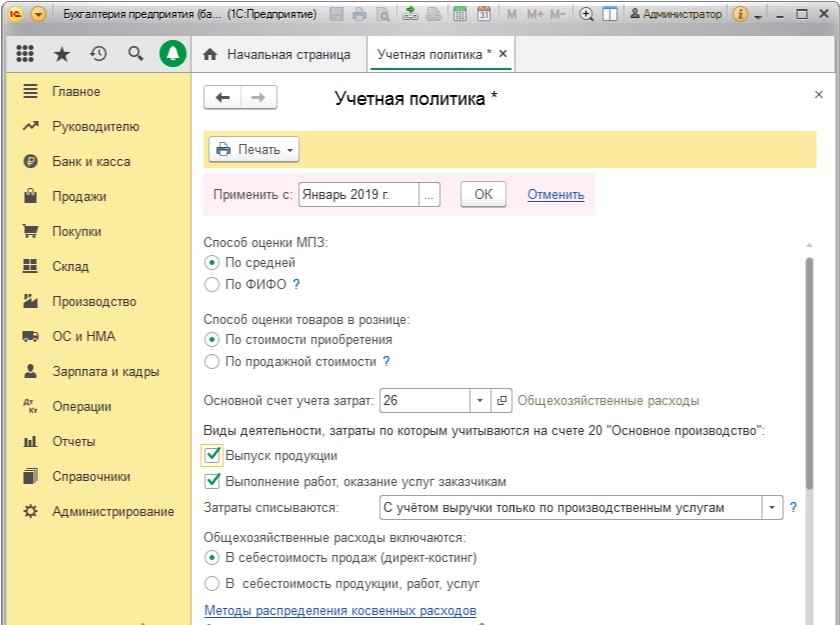
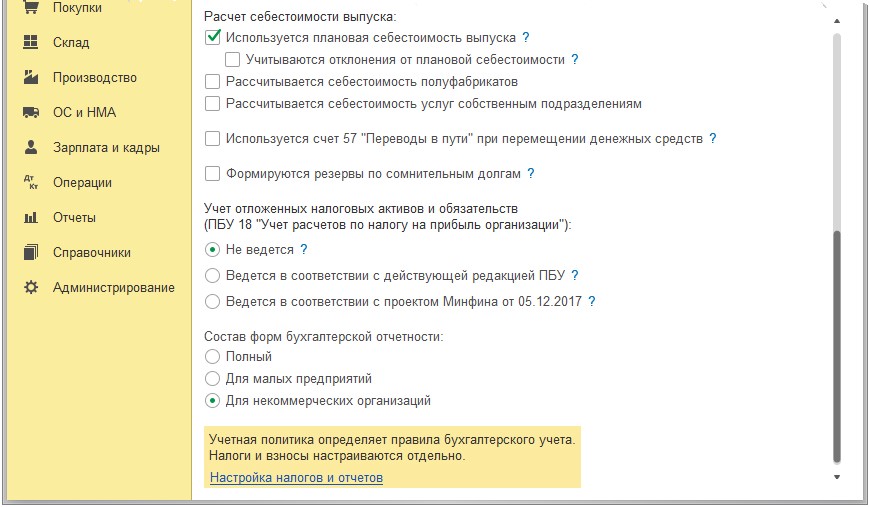
Как таковая настройка разделяется на настройку в бухгалтерского и налогового учета.
Настройка в части бухучета. Способ оценки МПЗ
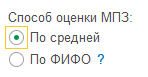
По средней стоимости – расчет при помощи деления всей стоимости МПЗ на их число, включая остаток на начало месяца и полученные ценности в течение всего периода. Этот способ считается самым популярным.
По ФИФО – расчет осуществляется с учетом хронологического порядка прихода и списания МПЗ. Тут используется следующая схема – «Первый поступил – первый списан». Т.е. те МПЗ, которые поступили в первую очередь на склад, будут списаны первыми.
Способ оценки товаров в рознице
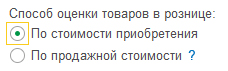
По стоимости приобретения. Этот вариант учета используется только в тех ситуациях, когда ведется количественно-суммовой товарный учет, т.е. по названиям. Данный вариант стоит выбирать, если планируете запустить программу вместе с конфигурацией «1С: Управление торговлей» или «1С:Розница», откуда можно будет взять всю детализацию. Товары будут учтены на счете 41.02 «Товары в РТ (по покупной стоимости)», без использования счета 42 «наценка торговая».
По продажной стоимости. При такой учетной системе, торгового типа наценка учитывается на счете 42 «Торговая наценка». Он необходим для неавтоматизированных точек торговли, когда нельзя поставить на учет каждую товарную единицу.
Если точка автоматизирована или мы можем вести учет товара по названиям, то человек может выбрать, по каким ценам ему будет проще вести их учет.
Настройки счета расходов и выпуска продукции, работ, услуг и иные параметры, связанные с их производством
Главный счет учета затрат заполняется для авто подстановки в бумаги и зависит от типа деятельности компании. Предприятия, занимающиеся производством, эксплуатируют счет 26 «Общехозяйственные расходы», торгового типа организации – 44.01 «Издержки обращения в компаниях, выполняющих торговую деятельность», промышленные и другие предприятия – 44.02 «Коммерческого типа расходы в организациях, выполняющих промышленную и иную производственную работу».
Таким же образом устанавливаются виды деятельности, которыми занимается организация.
Когда предприятие занимается выпуском, производством товаров или осуществляет какие-либо работы и предоставляет услуги, то нужно выставить подходящие галочки – «Выпуск продукции» или «Осуществление работ, предоставление услуг».
При установке галочки об исполнении работ, предоставлении услуг, надо задать порядок списания расходов.
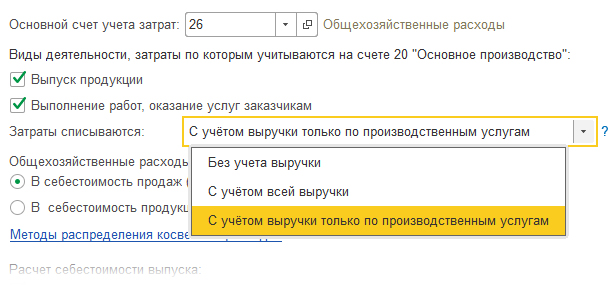
«Без учета выручки» – накопленного типа затраты на счете 20 «Основное производство», в конце месяца, списываются на себестоимость (счет 90.02) вне зависимости от выручки.
«С учетом всей выручки» – этот способ дарит возможность списать затраты, находящиеся на счете 20 по номенклатурным позициям, по которым имеется выручка.
«С учетом выручки только по услугам производственным» – в этом варианте списание затрат со счета 20, осуществляется только по тем номенклатурным группам, по которым была оформлена бумага «Оказание услуг производственных».
Методы распределения общехозяйственных расходов
Если выставлены вышеуказанные галочки, то надо будет установить способ распределения общих расходов.
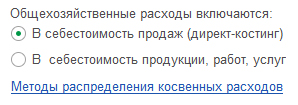
Возможны 2 вида подсчета себестоимости и включения общих расходов:
- В себестоимость продаж;
- В себестоимость услуг, работ, продукции.
Первый способ включения трат в себестоимость продаж заключается в переносе всех имеющихся на счете 26 «Расходы общехозяйственные» на себестоимость в конце месяца на счет 90.08 «Управленческого типа расходы». При этом осуществляется калькуляция только прямых трат.
При втором способе – отнесении общих расходов в себестоимость продукции, услуг, работ осуществляется калькуляция всех трат, и общехозяйственного типа расходы будут занесены в стоимость этих продуктов, работ, услуг, при помощи закрытия счета 26 в конце месяца.
При применении второго способа потребуется задать метод распределения этих растрат.
К примеру, установим метод распределения, счет 26 «Общехозяйственного типа расходы», статья затрат «Прочие расходы», пропорционально выручки от продажи.
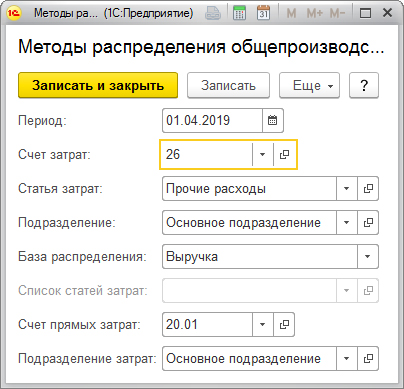
Как можно заметить, базой распределения может стать любой показатель. Это и объем выпуска товара, и плановая себестоимость, и оплата работы, а также иные показатели.
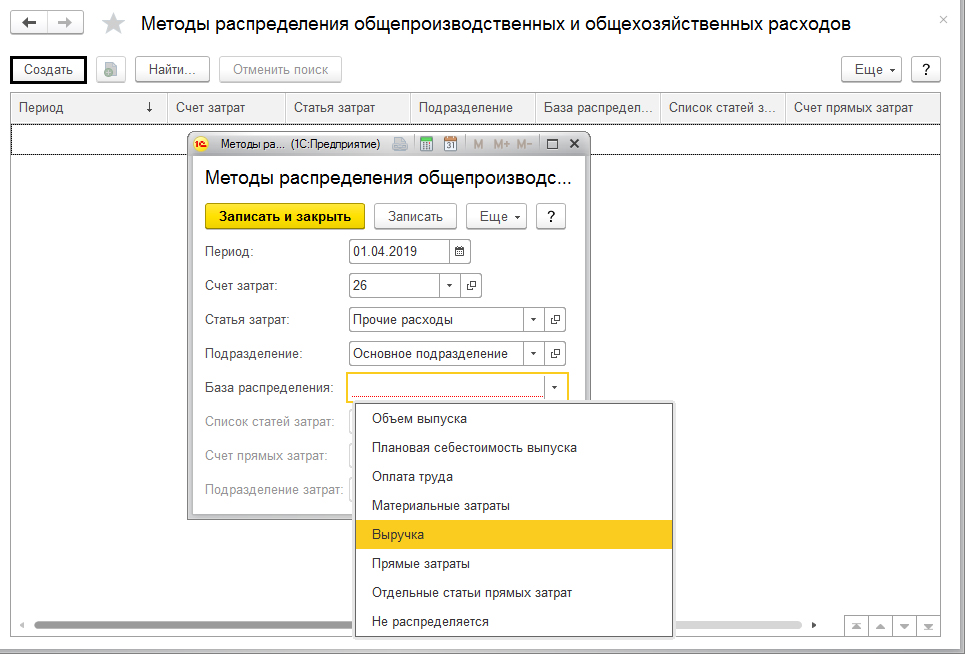
Еще, если в учете эксплуатируется счет 25 «Общепроизводственные расходы», то для него придется установить распределительный метод, так как на конец месяца он должен быть закрыт и не иметь остатка.
Настройки расчета себестоимости выпуска
Этот раздел настройки УП устанавливает расчетные настройки себестоимости выпуска продуктов, полуфабрикатов, услуг.
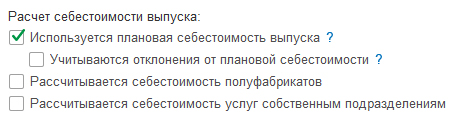
Использование плановой себестоимости выпуска. При выставленной галке в течение месяца выпущенного типа продукция будет учитываться по плановым расценкам и только в конце месяца будет установлена фактическая ее себестоимость. При этом показатель себестоимости плановой может стать основой для распределения трат.
Учитываются отклонения от себестоимости плановой. При выставленной галочке, для учета отклонения от подобной себестоимости, будет использоваться счет 40 «Выпуск продукции (работ, услуг)».
Определяется себестоимость полуфабрикатов. Эта галочка ставится для ведения учета полуфабрикатов с применением счета 21 «Полуфабрикаты собственного производства».
Определяется себестоимость услуг своего подразделения. Если у вас в компании есть подразделения, оказывающие услуги иным подразделениям, то нужно поставить данную галочку. К примеру, ремонтные, транспортного типа услуги, услуги котельной, которая предоставляет тепло и воду в иные подразделения и т.п. Эти траты учитываются на счете 23 «Производства вспомогательные».
Другие настройки

Следующая группа настроек регламентирует применение счета 57 «Переводы в пути», формирование резерва по сомнительным задолженностям и учет отложенных обязательств и налоговых активов.
Счет 57 «Переводы в пути» применяется в случаях, если деньги, предназначенные для перевода на расчетный счет, сданы в банковскую организацию, но еще не зачислены, для учета средств, передаваемых в банк через инкассацию, при отображении операций покупки или реализации иностранной валюты. Этот счет также требуется при отображении операций, когда оплата реализации осуществляется с помощью терминалов или через виртуальные магазины.
Формирование резерва по задолженностям сомнительного типа. Если учетной политикой организации предусматривается формирование резерва по долгам, то нужно поставить данную галочку. Если долг превышает 45 суток, зачисляется автоматически резерв в сумме 50% от суммы остатка по счету 62 «Расчеты с клиентами и заказчиками» и 76.06 «Расчеты с прочими заказчиками и покупателями». Если срок долга превысил 90 суток — то размер резерва составит 100%.
Учет отложенных обязательств и налоговых активов
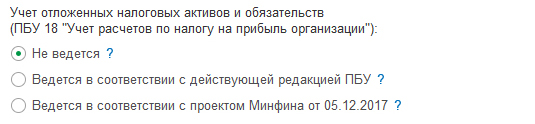
Этот раздел отображает настройку ведения учета – с использованием ПБУ 18 или без его применения. Некоторые предприятия могут не использовать данное положение, к примеру, субъекты малого предпринимательства.
Компании, считающиеся плательщиками налога на прибыль, обязаны вести учет в соответствии с правилами.
В зависимости от типа деятельности предприятия и требований учетной политики, требуется установить переключатель в нужное положение.
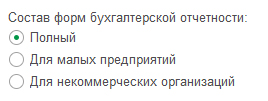
Состав форм бухгалтерской отчетности
При вводе сведений о компании мы выбирали систему налогового обложения, которая и установила нам состав форм бух. отчетности. Но при необходимости в этой настройке мы может ее изменить, выставив отметку на определенном параметре – Полный, для небольших предприятий, для некоммерческих организаций.
Настройка в части налогового учета
Для этой настройки надо перейти по ссылке «Настройка налогов и отчетов».
Во всплывшем окне, переходя по разделам меню, можно произвести настройку налогов и отчетности вашей компании.
Изменение учетной политики
Иногда возникает потребность внести изменения в УП предприятия. Это могут быть случаи:
- Поправки в законодательстве по бухучету;
- Изменение деятельности компании;
- Введения предприятием новых методов учета.
Согласно части 7 статьи 8 Закона № 402-ФЗ, п. 12 ПБУ 1/2008 поправки, занесенные в учетную политику, получают правовую силу с 1 января года, следующего за годом их утверждения, кроме случаев срочной необходимости изменений. К примеру, изменение в законе.
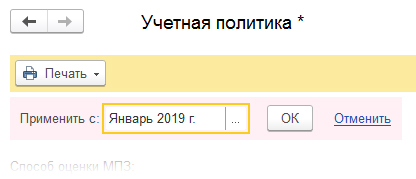
При корректировании параметров настроек УП в окне настройки отображается месяц, с которого будут приняты поправки.
Перейдя по ссылке «История изменений», можно посмотреть сведения, которые подвергались изменениям в определенное время.
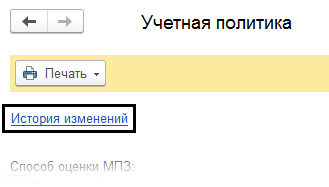
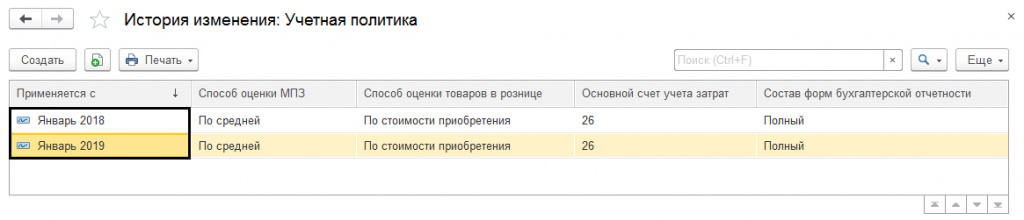
Нажав кнопку «Печать» можно получить печатные формы документации по УП.
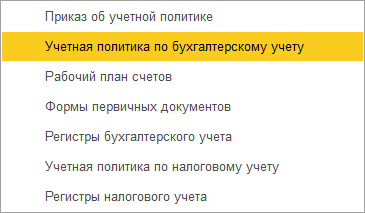
В печатных формах можно увидеть выставленные настройки.
Стоит еще раз выделить, что от правильности настройки УП напрямую зависит правильность ведения бухучета. Как мы видели, некоторые параметры определяют применение конкретных счетов в учете. Если они не будут включены, то нельзя будет их использовать. Поэтому эта настройка влияет не только на порядок расчета различных показателей, но и на функциональность ПО.
Хотите получать подобные статьи по четвергам?
Быть в курсе изменений в законодательстве?
Подпишитесь на рассылку