Сертифакт ненадежен сертификат не имеет ключевой пары
Установка доверенных тут не помогла бы.
При отсутствии доверенных корневых и промежуточных сертификатов ошибка будет другая.
Мы провели исследование и выяснили, что на токене лежит только экспортированный открытый ключ сертификата без контейнера.
Сообщений 4
Страницы 1
Форум Рутокен → Техническая поддержка пользователей → Сертифакт ненадежен сертификат не имеет ключевой пары
- Телефон +7 (495) 925-77-90
- 1994- © Компания «Актив»
- Москва , улица Шарикоподшипниковская, дом 1
- График работы: понедельник-пятница с 10:00 до 18:00
Сертификат без ключевой пары рутокен что делать
На устройстве Рутокен могут храниться сертификаты, за которые вы или ваша компания заплатили деньги. Такие сертификаты помогают решать следующие задачи: сдавать электронную отчетность; участвовать в торгах; продавать алкоголь; осуществлять безопасный доступ к компьютеру, банковской системе или имеют другое применение.
Прежде чем удалить сертификат (ключевую пару, личный сертификат) удостоверьтесь в том, что он не понадобится вам позже, так как после удаления восстановить его невозможно.
Для удаления сертификата (ключевой пары, личного сертификата) из памяти устройства Рутокен необходимо:
- Определить криптопровайдер или формат сертификата (ключевой пары, личного сертификата).
- Записать имя контейнера (для контейнеров КриптоПро CSP и ViPNet CSP).
- Удалить сертификат (ключевую пару, личный сертификат). Процесс удаления сертификата (ключевой пары, личного сертификата) зависит от его криптопровайдера или формата.
Определение криптопровайдера или формата сертификата (ключевой пары, личного сертификата)
Перед удалением сертификата (ключевой пары, личного сертификата) необходимо определить его криптопровайдер или формат.
Для определения криптопровайдера или формата:
- Откройте Панель управления Рутокен.

- Перейдите на вкладку Сертификаты.
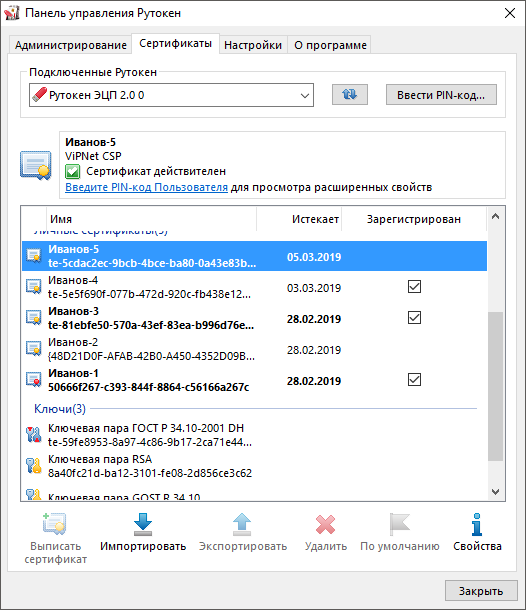
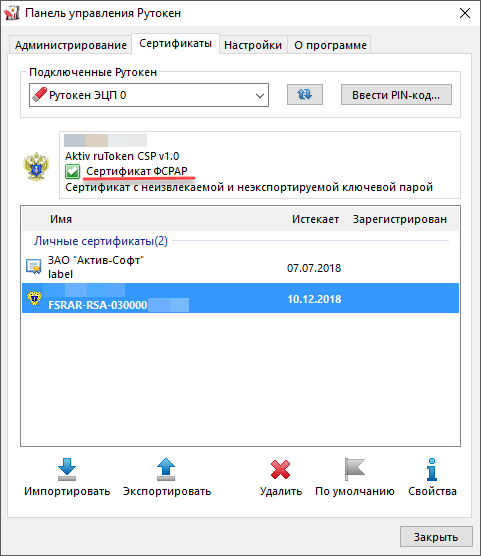
- Щелкните по названию сертификата (ключевой пары, личного сертификата), который хотите удалить. В верхней части окна отобразится название криптопровайдера или формата.
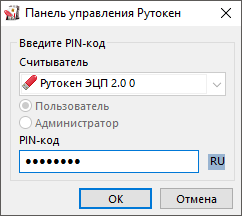
- При необходимости введите PIN-код Пользователя. Для этого щелкните по соответствующей ссылке.

- В открывшемся окне введите PIN-код и нажмите ОК.
- Используя таблицу определите криптопровайдер или формат сертификата (ключевой пары, личного сертификата) и перейдите к необходимому разделу.
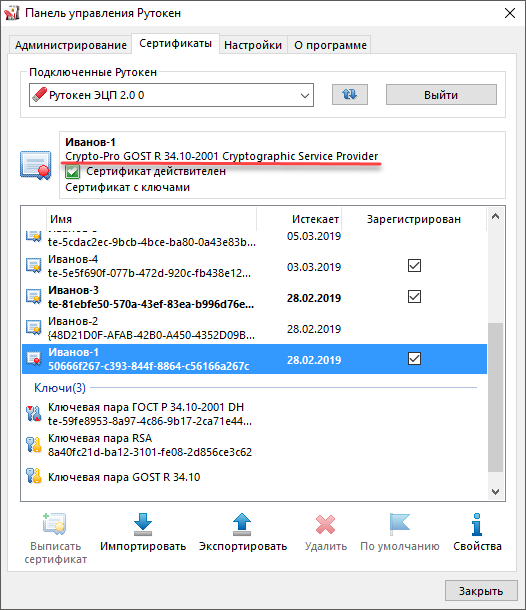
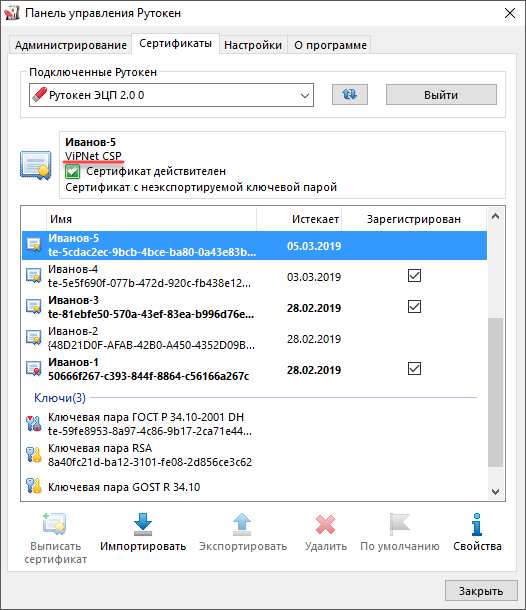
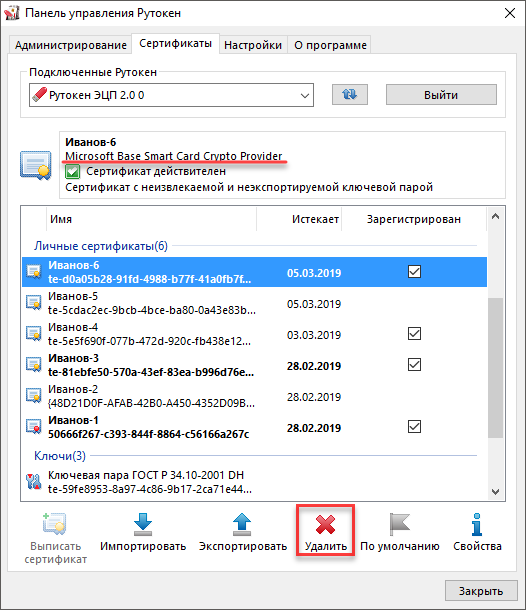
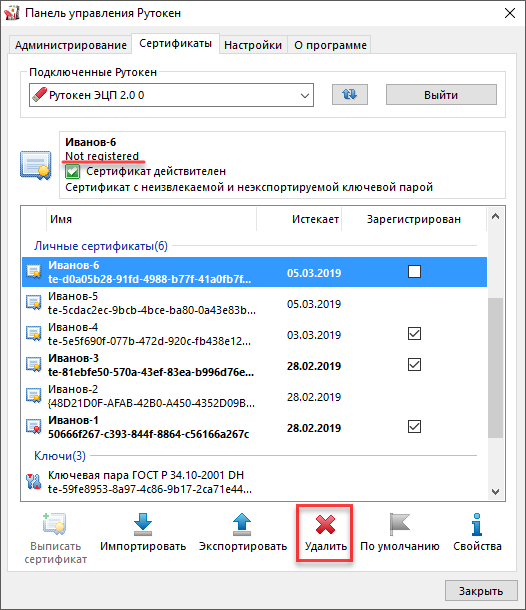
Aktiv ruToken CSP
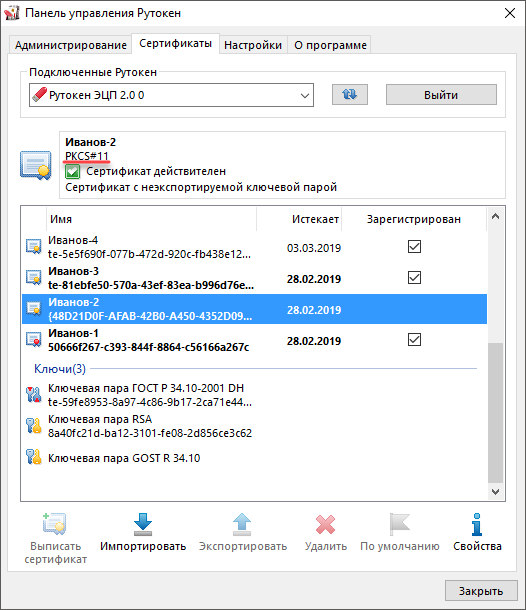
Рутокен Плагин или PKCS#11
Запись имени контейнера (КриптоПро CSP, ViPNet CSP)
Так как удаление контейнеров КриптоПро CSP и ViPNet CSP реализуется не через Панель управления Рутокен, следует записать имена контейнеров, которые необходимо удалить. Это необходимо сделать, чтобы не ошибиться с выбором.
Для записи имени контейнера:
- Откройте Панель управления Рутокен.
- Перейдите на вкладку Сертификаты.
- Найдите имя необходимого контейнера и запишите его.
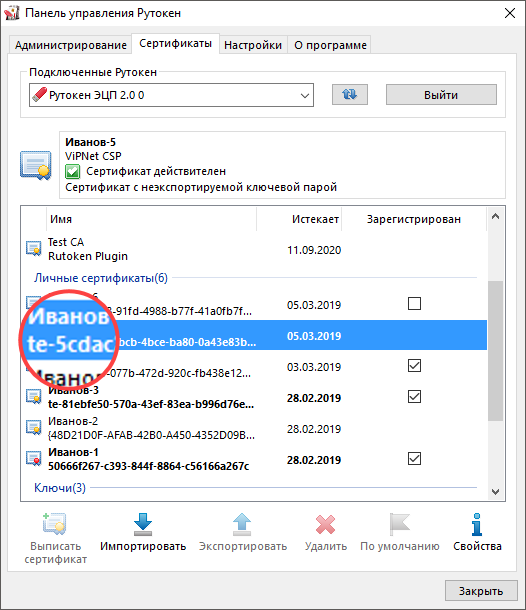
- Если имя контейнера состоит из латинских букв и цифр, то запишите первые восемь символов в имени.
Для примера: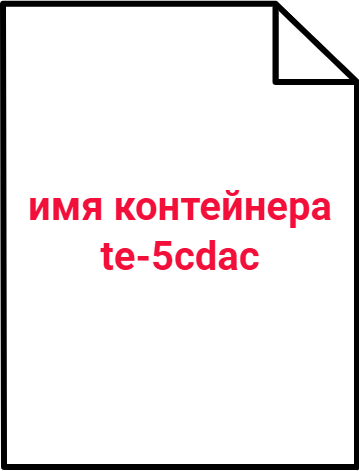
- Если в имени контейнера указаны личные данные или название организации, то запишите эту информацию.
Для примера:
Удаление сертификата (ключевой пары, личного сертификата) КриптоПро CSP
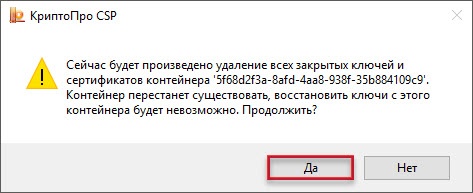
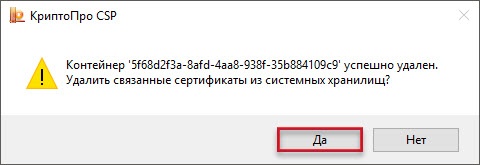
После удаления сертификат (ключевую пару, личный сертификат) восстановить будет невозможно.
Для удаления сертификата (ключевой пары, личного сертификата):
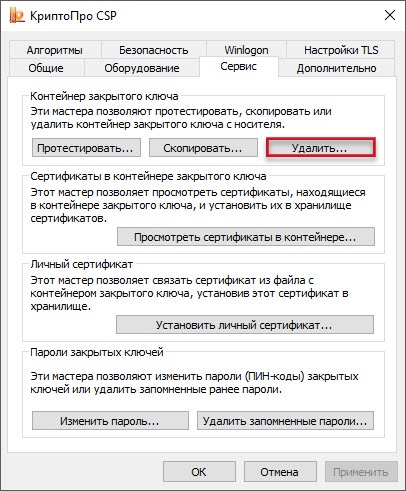
- Откройте программу КриптоПро CSP.

- Перейдите на вкладку Сервис.
- Нажмите Удалить.
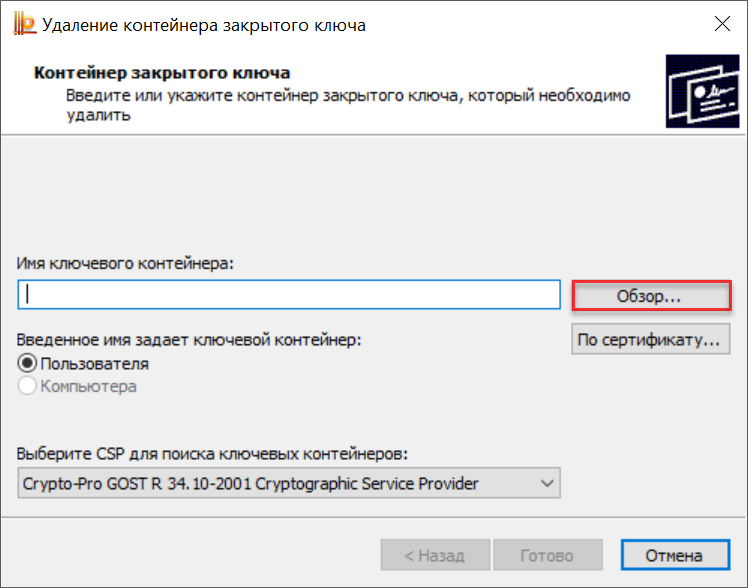
- В открывшемся окне нажмите Обзор.
- В окне для выбора контейнера щелкните по имени контейнера, который необходимо удалить.
Обязательно сверьте имя контейнера с записанными ранее символами.
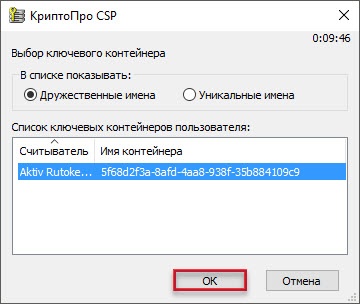
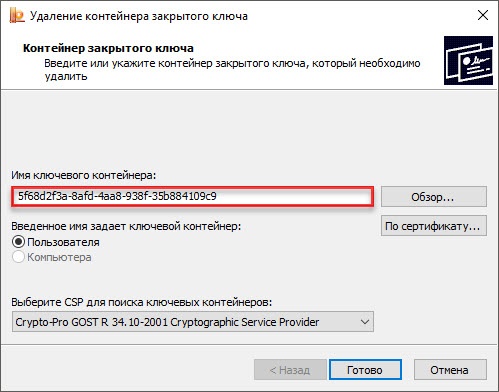
Нажмите ОК. В результате в окне Удаление контейнера закрытого ключа, в поле Имя ключевого контейнера отобразится имя выбранного контейнера.
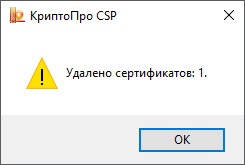
Удаление сертификата (ключевой пары, личного сертификата) ViPNet CSP
После удаления сертификат (ключевую пару, личный сертификат) восстановить будет уже невозможно.
Для удаления сертификата (ключевой пары, личного сертификата):

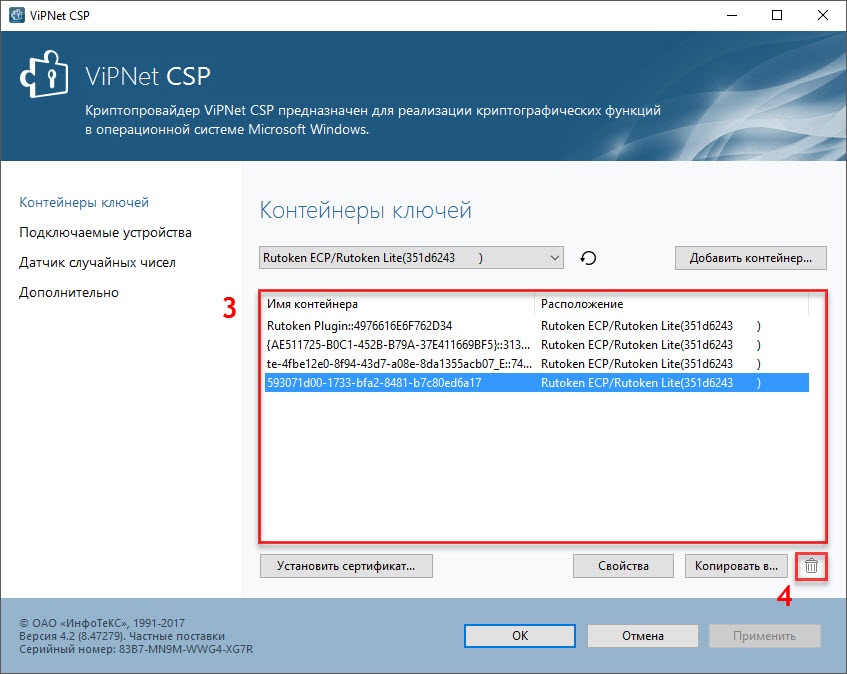
- Откройте программу ViPNet CSP.
- В окне программы в раскрывающемся списке выберите имя необходимого устройства.
- Щелкните по имени контейнера, который необходимо удалить.
Обязательно сверьте имя контейнера с записанным ранее символами
 .
. 

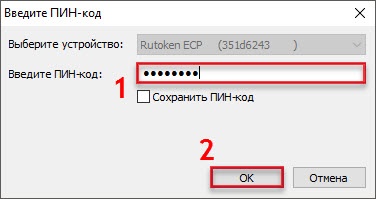
Удаление сертификата (ключевой пары, личного сертификата) Aktiv ruToken CSP
После удаления сертификат (ключевую пару, личный сертификат) восстановить будет невозможно.
Для удаления сертификата (ключевой пары, личного сертификата):
- Откройте программу Панель управления Рутокен.
- Перейдите на вкладку Сертификаты.
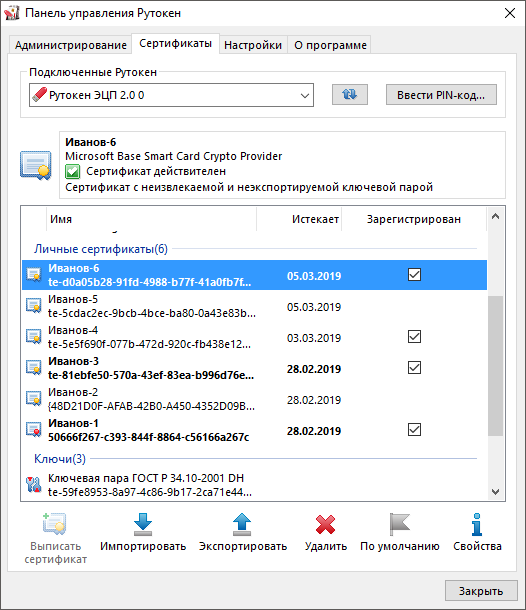
- В раскрывающемся списке Подключенные Рутокен выберите название необходимого устройства Рутокен.
- В таблице с именами контейнеров, хранящихся на устройстве, щелкните по имени контейнера, который необходимо удалить.
- Нажмите Удалить.

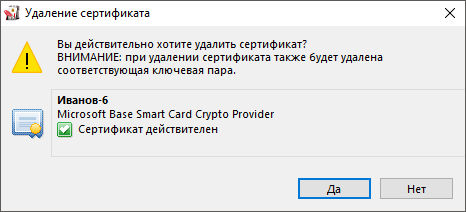
- В открывшемся окне внимательно ознакомьтесь с предупреждением о том, что вместе с сертификатом будет удалена ключевая пара.
- Нажмите Да. В результате выбранный контейнер будет удален.
Удаление сертификата (ключевой пары, личного сертификата) PKCS#11 или Рутокен Плагина
Для удаления сертификата (ключевой пары, личного сертификата) PKCS#11 или Рутокен Плагина вам необходимо знать PIN-код Администратора устройства Рутокен.
После удаления сертификат (ключевую пару, личный сертификата) восстановить будет невозможно.
Для удаления сертификата (ключевой пары, личного сертификата):
- Откройте программу Панель управления Рутокен.
- Перейдите на вкладку Сертификаты.
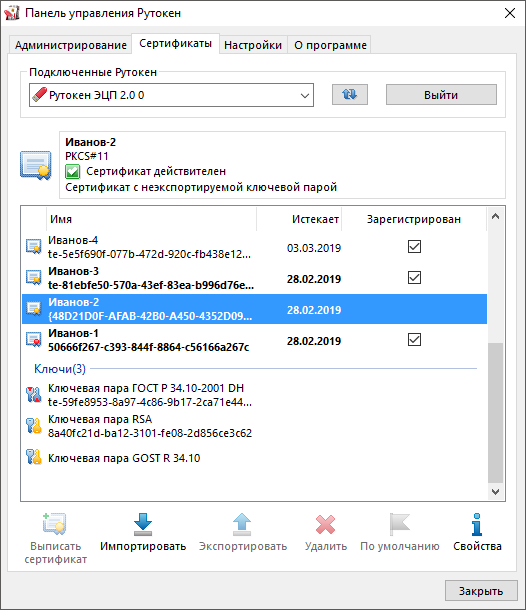
- В раскрывающемся списке Подключенные Рутокен выберите название необходимого устройства Рутокен.
- Нажмите Выйти.
- Нажмите Ввести PIN-код.
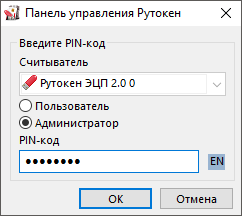
- Установите переключатель в положение Администратор и введите PIN-код Администратора.
- Нажмите ОК.
- В таблице с именами контейнеров, хранящихся на устройстве, щелкните по имени контейнера, который хотите удалить.
- Нажмите Удалить.
- Если вы удаляете ключевую пару, то в открывшемся окне введите PIN-код устройства Рутокен и нажмите ОК. В результате выбранная ключевая пара будет удалена.
- Если вы удаляете личный сертификат, то в открывшемся окне с уведомлением о подтверждении удаления нажмите Да. В результате для выбранного контейнера будет удален сертификат.
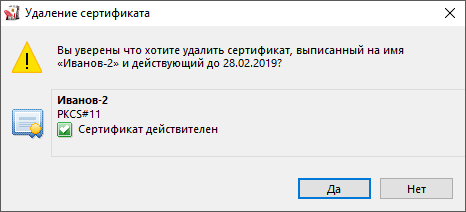
- При необходимости удалите ключевую пару:
- щелкните по имени ключевой пары, которую хотите удалить;
- нажмите Удалить;
- введите PIN-код устройства Рутокен и нажмите ОК. В результате выбранная ключевая пара будет удалена.
- Если вы удаляете ключевую пару, то она будет удалена сразу после нажатия на кнопку Удалить.
Удаление сертификата (ключевой пары, личного сертификата) ФСРАР
Для удаления сертификата (ключевой пары, личного сертификата):
- Откройте программу Панель управления Рутокен.
- Перейдите на вкладку Сертификаты.
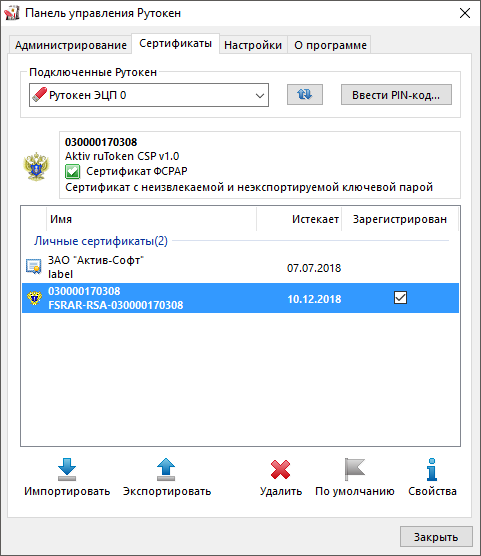
- В раскрывающемся списке Подключенные Рутокен выберите название необходимого устройства Рутокен.
- В таблице с именами контейнеров, хранящихся на устройстве, щелкните по имени контейнера, который хотите удалить.
- Нажмите Удалить.
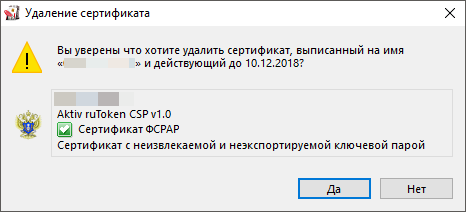
- В открывшемся окне подтвердите удаление. Для этого нажмите Да.
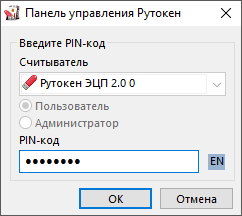
- В открывшемся окне введите PIN-код устройства Рутокен и нажмите ОК. В результате выбранный контейнер будет удален.
- Нет меток
Ошибка: отсутствует сертификат в контейнере закрытого ключа
Электронная подпись содержит в себе сложную техническую составляющую. Работа с ней требует навыков и знаний в определённых ситуациях. Например, в ходе использования сертификатов ЭП посредством КриптоПро CSP может появиться ошибка об отсутствии сертификата в контейнере закрытого ключа. Неисправность можно устранить самостоятельно или с помощью специалиста.
Расскажем, что делать, если у пользователя возникла такая проблема.
Причина ошибки: в контейнере закрытого ключа отсутствуют сертификаты
Рассмотрим, почему появляется ошибка. Всплывающее окно с сообщением «В контейнере закрытого ключа отсутствуют сертификаты» появляется на экранах пользователей в случаях, когда система не смогла обнаружить соответствующий ключ на носителе.
Пример ошибки «В контейнере закрытого ключа отсутствуют сертификаты»
Ключевым носителем может быть жёсткий диск компьютера, реестр ПК или токен. От скачка напряжения, резкого выключения ПК, например, при аварийном выключении света, или от внешних ударов файлы могут повредиться. В результате чего система теряет доступ к ключам и делает работу с электронной подписью невозможной.
Также ошибка об отсутствии сертификатов в контейнере может быть связана со сбоем программного обеспечения. В этом случае файлы остаются целыми, но система их не видит и сообщает пользователю, что они недоступны.
В каких ситуациях появляется ошибка об отсутствии сертификатов в контейнере закрытого ключа
Окно об ошибке отсутствия сертификатов в контейнере закрытого ключа всплывает при следующих процессах:
- первичная установка сертификата;
- экспортирование данных на внешний носитель;
- попытка просмотра ключей в контейнерах ключей;
- загрузка информации на компьютер извне.
В целях устранения ошибки отсутствия сертификатов в контейнере закрытого ключа достаточно переустановить сертификат вручную.
Важно! На токене или компьютере можно хранить только те ключи, которые были получены в коммерческих аккредитованных удостоверяющих центрах или созданы самостоятельно. Файлы ЭП, записанные в удостоверяющем центре ФНС, неэкспортируемы. Перенести их на другие носители не получится.
Решение ошибки: отсутствие электронного сертификата в контейнере закрытого ключа
Чтобы устранить ошибку об отсутствии сертификатов в контейнере закрытого ключа, необходимо выполнить следующие действия:
-
Запустить «КриптоПро», затем выбрать вкладку «Сервис» и нажать «Установить личный сертификат».
Генерация ключевой пары и запроса на сертификат
Для работы с сервером через канал, защищаемый посредством провайдера MP, и/или для отправки транзакций на сервер с использованием ЭЦП с помощью библиотеки MP необходимо:
- Создать ключ сертификата.
- Получить сертификат.
- Установить сертификат.
Для создания ключа в окне «Работа с крипто-провайдерами» выделите нужный крипто-провайдер курсором и нажмите кнопку «Создать ключ».
В открывшемся окне укажите место создания и хранения ключевого контейнера (в случае использования JaCarta или eToken требуется предварительная установка соответствующих программных продуктов):
- «JaCarta» – закрытый ключ хранится в неизвлекаемой памяти (брелок);
- «eToken» – закрытый ключ хранится в неизвлекаемой памяти (брелок);
- «MS CSP Key Storage» – стандартный носитель ключевого контейнера. Обрабатывается с помощью Crypto API и CSP «Microsoft Strong Cryptographic Provider»;
- «Другой (указать крипто-провайдер)» – выбор другого крипто-провайдера.
Нажмите кнопку «Далее» и укажите параметры создания ключевой пары и запроса на сертификат. Параметры, обязательные для заполнения, помечены «*»:
- Если пользователь ранее создавал ключевые пары с помощью данного интерфейса, и значения параметров прописаны в файле настроек, и если крипто-провайдер совпадает с крипто-провайдером, выбранным пользователем на шаге 1, то поля диалога автоматически заполняются соответствующими значениями из файла настроек (кроме поля «Имя ключевого контейнера»).
- В поле «Страна» вводится двухбуквенный код страны по стандарту ISO («ru» – Российская Федерация).
Далее файл запроса на сертификат необходимо передать брокеру по заранее оговоренному каналу связи и получить от брокера файл сертификата.
Если брокер самостоятельно формирует сертификат для клиента, то клиенту предоставляется контейнер с секретным ключом (файл с расширением *.pfx). Клиент должен установить полученный файл, следуя инструкции мастера установки: