Подача заявки на повторное свидетельство о заключении брака
Как получить услугу в НАО «Государственная корпорация «Правительство для граждан» (необходимые документы):
- Заявление о выдаче повторного свидетельства (справки) о рождении, заключении брака (супружества), расторжении брака (супружества), перемене фамилии, имени, отчества, смерти и о брачной правоспособности.
- Документ, удостоверяющий личность (для идентификации).
- Документ, подтверждающий уплату в бюджет государственной пошлины или копия документа, являющийся основанием для предоставления налоговых льгот, за исключением оплаты через ПШЭП.
- Нотариально удостоверенная доверенность, в случае обращения представителя услугополучателя.
В случае подачи заявления о выдаче повторного свидетельства (справки) о смерти дополнительно прилагаются копии документов, подтверждающих родство с умершим.
Проверка наличия актовой записи о государственной регистрации заключения брака (супружества) производится с шестнадцатилетнего возраста в ИС ЗАГС при поступлении заявления о выдаче справки о брачной правоспособности для государственной регистрации заключения брака (супружества) за пределами Республики Казахстан.
Для получения справки о брачной правоспособности дополнительно прилагаются копии свидетельства о расторжении брака (супружества) или свидетельства о смерти супруга (супруги), если услугополучатель состоял в браке (супружестве) за пределами Республики Казахстан.
Повторные свидетельства о регистрации актов гражданского состояния, кроме свидетельств о смерти, выдаются лицам, в отношении которых составлена соответствующая актовая запись, а также лицу (поверенному) письменно (нотариально удостоверенная доверенность) уполномоченному для представительства от имени этого лица (доверителя).
От уплаты государственной пошлины при регистрации актов гражданского состояния освобождаются при предъявлении подтверждающих документов:
1) участники и инвалиды Великой Отечественной войны и лица, приравненные к ним по льготам и гарантиям, лица, награжденные орденами и медалями бывшего Союза ССР за самоотверженный труд и безупречную воинскую службу в тылу в годы Великой Отечественной войны, лица, проработавшие (прослужившие) не менее шести месяцев с 22 июня 1941 года по 9 мая 1945 года и не награжденные орденами и медалями бывшего Союза ССР за самоотверженный труд и безупречную воинскую службу в тылу в годы Великой Отечественной войны, инвалиды, а также один из родителей инвалида с детства, ребенка-инвалида, опекуны (попечители), государственные организации – за регистрацию и выдачу повторных свидетельств о рождении;
2) физические лица – за выдачу им свидетельств при изменении, дополнении, восстановлении и исправлении записей актов гражданского состояния в связи с ошибками, допущенными при регистрации актов гражданского состояния;
3) физические лица – за выдачу им повторных или замену ранее выданных свидетельств о смерти родственников;
4) физические лица – за выдачу повторных свидетельств о рождении в связи с усыновлением (удочерением) и установлением отцовства.
Результат оказания услуги
Повторное свидетельство или справки о государственной регистрации актов гражданского состояния либо мотивированный ответ об отказе в оказании государственной услуги.
Форма предоставления результата оказания государственной услуги: бумажная, электронная, цифровой документ, сформированный в сервисе цифровых документов.
Получение справки о заключении брака
*Онлайн-услугу могут получить граждане, заключившие брак с 1 июня 2008 года.
Как получить услугу в НАО «Государственная корпорация «Правительство для граждан» (необходимые документы):
- Заявление о выдаче повторного свидетельства (справки) о рождении, заключении брака (супружества), расторжении брака (супружества), перемене фамилии, имени, отчества, смерти и о брачной правоспособности.
- Документ, удостоверяющий личность (для идентификации).
- Документ, подтверждающий уплату в бюджет государственной пошлины или копия документа, являющийся основанием для предоставления налоговых льгот, за исключением оплаты через ПШЭП.
- Нотариально удостоверенная доверенность, в случае обращения представителя услугополучателя.
Справки о рождении, заключении брака (супружества), расторжении брака (супружества), перемене фамилии, имени, отчества, смерти и о брачной правоспособности по форме согласно приложениям 34 к Правилам, выдается любым регистрирующим органом на основании сведений ИС ЗАГС исходя из вида, документа, который, необходимо получить услугополучателю.
Повторные свидетельства о регистрации актов гражданского состояния, кроме свидетельств о смерти, выдаются лицам, в отношении которых составлена соответствующая актовая запись, а также лицу (поверенному) письменно (нотариально удостоверенная доверенность) уполномоченному для представительства от имени этого лица (доверителя).
От уплаты государственной пошлины при регистрации актов гражданского состояния освобождаются при предъявлении подтверждающих документов:
1) участники и инвалиды Великой Отечественной войны и лица, приравненные к ним по льготам и гарантиям, лица, награжденные орденами и медалями бывшего Союза ССР за самоотверженный труд и безупречную воинскую службу в тылу в годы Великой Отечественной войны, лица, проработавшие (прослужившие) не менее шести месяцев с 22 июня 1941 года по 9 мая 1945 года и не награжденные орденами и медалями бывшего Союза ССР за самоотверженный труд и безупречную воинскую службу в тылу в годы Великой Отечественной войны, инвалиды, а также один из родителей инвалида с детства, ребенка-инвалида, опекуны (попечители), государственные организации – за регистрацию и выдачу повторных свидетельств о рождении;
2) физические лица – за выдачу им свидетельств при изменении, дополнении, восстановлении и исправлении записей актов гражданского состояния в связи с ошибками, допущенными при регистрации актов гражданского состояния;
3) физические лица – за выдачу им повторных или замену ранее выданных свидетельств о смерти родственников;
4) физические лица – за выдачу повторных свидетельств о рождении в связи с усыновлением (удочерением) и установлением отцовства.
Результат оказания услуги
Повторное свидетельство или справки о государственной регистрации актов гражданского состояния либо мотивированный ответ об отказе в оказании государственной услуги.
Форма предоставления результата оказания государственной услуги: бумажная, электронная когда направляется справка о государственной регистрации акта гражданского состояния или мотивированный отказ при подаче заявления через портал.
Можно ли передавать кому-либо открытую часть сертификата ключа подписи в виде файла (*.cer)?
Для добавления пользователя без доверенности при отсутствии установленной закрытой части ключа необходимо выполнить следующие действия:
— получить открытую часть ключа сотрудника в формате .cer;
— после предоставления открытой части ключа открыть ее двойным нажатием по сертификату. На вкладке «Общие» будет кнопка «Установить сертификат», после ее нажатия сертификат необходимо установить в контейнер «Личное»;
— при добавлении пользователя без доверенности необходимо нажать «Загрузить сертификат» и выбрать сертификат сотрудника из выпадающего списка. Затем нажать «Добавить».
Файл с расширением *.cer является открытым ключом электронной подписи (в терминологии 63-ФЗ от 06.04.2011 «Ключом проверки электронной подписи») и не содержит секретной информации.
Открытый ключ электронной подписи, имеющий публичный отпечаток, предназначен только для проверки электронной подписи и шифрования информации.
При этом открытую часть ключа электронной подписи можно без опасений передавать, не нарушая нормативно-правовых актов и не рискуя сохранностью данных.
Экспорт открытого ключа можно произвести одним из следующих способов:
Через хранилище сертификатов
1. Открыть certmgr.msc (Меню пуск + R) ввести certmgr.msc
2. Найти нужный сертификат в папке «Личное» — «Сертификаты».
Нажать на сертификат правой кнопкой мыши — «Все задачи» — «Экспорт».
3. Нажать «Далее».
4. Экспортировать только открытый ключ, нажать «Далее» и еще раз «Далее».
5. Выбрать путь, куда будет сохранен файл сертификата (для удобства рекомендуется сохранять на рабочий стол).
6. Дать произвольное название файлу и нажать «Сохранить». Будет выведен путь, куда сохраняется ключ сертификата. Нажать «Далее» — «Готово» — «Ок».
7. Файл сертификата сохранен.
Через КриптоПро
Как правило, после выпуска сертификата открытого ключа он помещается в ключевой контейнер, и его можно извлечь из контейнера средствами КриптоПро CSP.
Для этого необходимо выполнить следующие действия:
1. Перейти в Панель управления (ПУСК – Панель управления), найти и запустить КриптоПро CSP.
2. На вкладке «Сервис» выбрать «Просмотреть сертификат в контейнере».
3. Выбрать нужный контейнер и нажать «Далее». Если в контейнере присутствует сертификат, то о нем отобразится информация.
4. Нажать «Свойства». Откроется сертификат.
5. Перейти на вкладку «Состав». Нажать кнопку «Копировать в файл».
6. Выбрать варианты: «Нет, не экспортировать закрытый ключ» и «Файл в DER-кодировке X509» (.CER)/
7. Указать путь для сохранения файла сертификата (для удобства рекомендуется сохранить на рабочий стол или скопировать путь).
Особенности регистрации сертификата в СМЭВ 4
Для установки сертификата будет использовано две основные команды: openssl и keytool. Первая команда понадобится для формирования файла сертификата, закодированного в Base64-формате. Инструмент keytool же будет использоваться от предустановленной вместе с Агентом ПОДД JDK-драйвером, который необходим для управления сертификатами. Этот инструмент можно найти в директории $JAVA_HOME/bin/keytool.
Особое внимание стоит обратить на директорию приложения Крипто ПРО, полный путь которого понадобится при указании необходимых драйверов для утилиты keytool в параметре -providerpath. Более подробный пример использования будет приведен ниже.
Если Агент ПОДД установлен внутри Докер контейнера, то перед проверкой или добавлением цепочки сертификатов необходимо будет зайти в запущенный контейнер и в открывшейся директории продолжить работу с сертификатом. Следующая команда может служить примером входа в контейнер Агента:
docker exec –it einfahrt bash
Установка цепочки сертификатов
Все последующие команды будут выполняться в корне Агента ПОДД. Там же находится установленное приложение Крипто ПРО, наименование директории которой будет считаться cryptopro/. Этот путь используется для явного указания зависимостей провайдера.
1. Убедиться в наличии контейнера в директории /var/opt/cprocsp/keys/ с именем пользователя, под которым выполняется проверка сертификата.
2. Если не известно имя или псевдоним /alias контейнера, то его можно узнать следующей командой:
less /var/opt/cprocsp/keys///name.key
3. Для проверки наличия цепочки сертификатов у контейнера, можно выполнить из корня Агента ПОДД команду, приведенную ниже. Обратите внимание на путь расположения в параметре –providerpath, его следует заменить на директорию расположения Крипто ПРО, в нашем случае cryptopro/.
$JAVA_HOME/bin/keytool \ -v -list \ -keystore NONE -storepass 1 -storetype HDImageStore \ -provider ru.CryptoPro.JCP.JCP \ -providerpath cryptopro/JCSP.jar:cryptopro/JCP.jar:cryptopro/JCPRevCheck.jar:cryptopro/asn1rt.jar:cryptopro/ASN1P.jar \ -alias
В самом начале выведенных данных необходимо найти строчку, начинающуюся с Certificate chain length (Рисунок 1). Этот параметр может принимать все три значения от единицы до трех. Если в результате стоит число один, то цепочка отсутствует и можно переходить к следующему пункту. Если значение равно двум или даже трем, то это признак наличия в контейнере сертификата Удостоверяющего Центра (УЦ), если стоит цифра два или Головного УЦ (ГУЦ), если стоит цифра три.
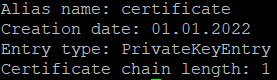
Рисунок 1 – Проверка наличия цепочки у сертификата.
4. Следующий этап заключается в скачивании необходимых сертификатов, используя информацию из предыдущего пункта. Для начала нужно найти строчки accessLocation: URIName и выбрать первую ссылку с расширением .crt (Рисунок 2), с помощью которой можно скачать сертификат УЦ.

Рисунок 2 – Ссылка на сертификат УЦ.
Создадим временную директорию для хранения сертификатов:
mkdir temp/
И скачаем сертификат УЦ по ссылке:
wget -O temp/center.crt
Чтобы получить сам сертификат из контейнера, можно воспользоваться командой, не забыв указать псевдоним контейнера в параметре -alias:
$JAVA_HOME/bin/keytool \ -exportcert \ -keystore NONE -storepass 1 -storetype HDImageStore \ -provider ru.CryptoPro.JCP.JCP \ -providerpath cryptopro/JCSP.jar:cryptopro/JCP.jar:cryptopro/JCPRevCheck.jar:cryptopro/asn1rt.jar:cryptopro/ASN1P.jar \ -file temp/local.cer \ -alias
5. Теперь необходимо сформировать файл, который будет содержать информацию о двух сертификатах. Для этого поочередно выполнить следующие команды:
openssl x509 -inform der -in temp/local.cer -out temp/local.pem openssl x509 -inform der -in temp/center.crt -out temp/center.pem cat temp/local.pem temp/center.pem > temp/chain.pem
6. Для добавления сгенерированной цепочки выполнить следующую команду:
$JAVA_HOME/bin/keytool \ -importcert -keystore NONE -storepass 1 -storetype HDImageStore \ -provider ru.CryptoPro.JCP.JCP \ -providerpath cryptopro/JCSP.jar:cryptopro/JCP.jar:cryptopro/JCPRevCheck.jar:cryptopro/asn1rt.jar:cryptopro/ASN1P.jar \ -file temp/chain.pem \ -alias
7. Выполнить команду из пункта 2 и убедиться, что значение Certificate chain length равняется двойке и контейнер содержит два сертификата.
Добавление цепочки сертификатов в Windows
1. На первом шаге добавления цепочки сертификатов необходимо экспортировать сам сертификат из существующего хранилища (если открытый ключ сертификата уже экспортирован, то пропустить этот этап).
Для этого нужно открыть конфигурацию Крипто ПРО JCP и перейти во вкладку Хранилища ключей и сертификатов. Раскрыть локальное хранилище HDImageStore, выбрать необходимый контейнер с сертификатом и ввести пароль при необходимости, чтобы открыть контейнер (Рисунок 3). В правой панели в разделе Ключ и сертификат нажать Просмотр сертификата и, в открывшемся окне, перейти во вкладку Подробно. Для экспорта сертификата нажать соответствующую кнопку Экспорт и сохранить сертификат в нужном формате, например, certificate.cer.
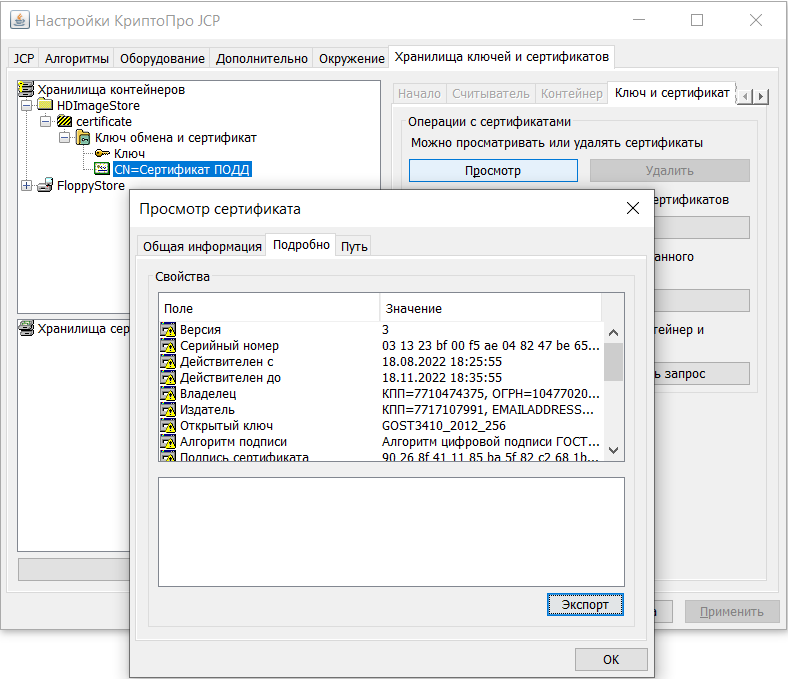
Рисунок 3 – Экспорт открытого ключе из контейнера.
2. Открыть экспортированный сертификат и перейти во вкладку Состав. Перейти в поле Доступ к информации о центрах сертификации и найти ссылку на сертификат Поставщика центра сертификации (Рисунок 4). Выделить ссылку на сертификат и загрузить его любым удобным способом, например, через вставку ссылки в адресное поле браузера, после переименовать скаченный файл в certificate.crt.
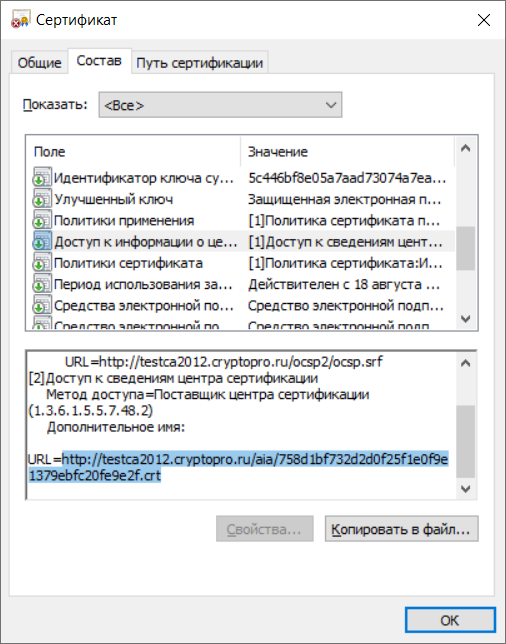
Рисунок 4 – Ссылка на сертификат УЦ.
3. Оба выгруженных сертификата необходимо добавить в личное хранилище сертификатов. Поочередно следует открыть каждый из сертификатов и нажать кнопку Установить сертификат (Рисунок 5).
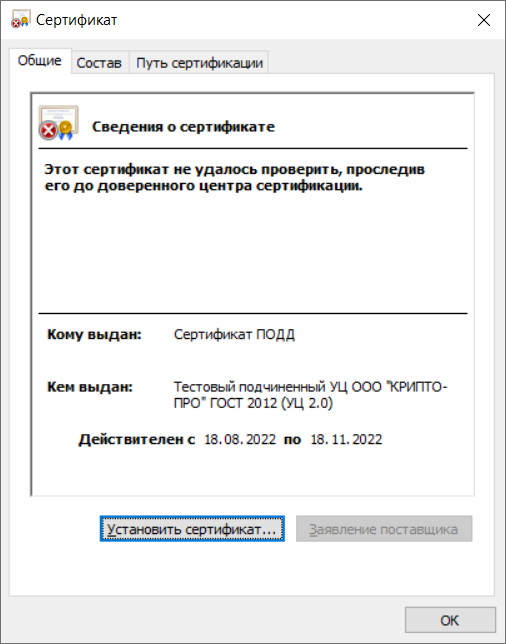
Рисунок 5 – Установка сертификата в личное хранилище.
В мастере импорта сертификата в качестве расположения хранилища выбрать Текущего пользователя и следующим шагом выбрать личное хранилище в качестве размещения всех сертификатов (Рисунок 6). Нажать готово на следующем этапе и подтвердить успешность добавления сертификата сообщением о завершенном импорте.
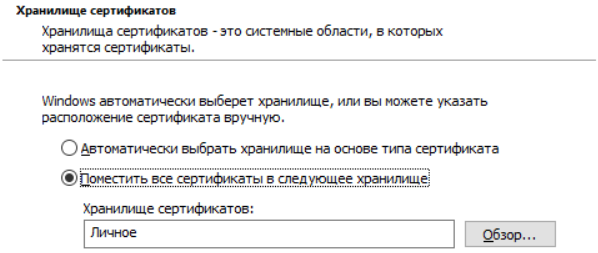
Рисунок 6 – Выбор личного хранилища.
Импортировать таким образом два сертификата certificate.cer и certificate.crt.
Чтобы экспортировать оба сертификата в нужном формате потребуется открыть Диспетчер сертификатов (Ctrl+R → certmgr.msc → OK). Перейти в раздел Личное → Сертификаты и выделить сертификаты открытого ключа и сертификат УЦ. Через контекстное меню (правая кнопка мыши) выбрать Все задачи → Экспорт (Рисунок 7).
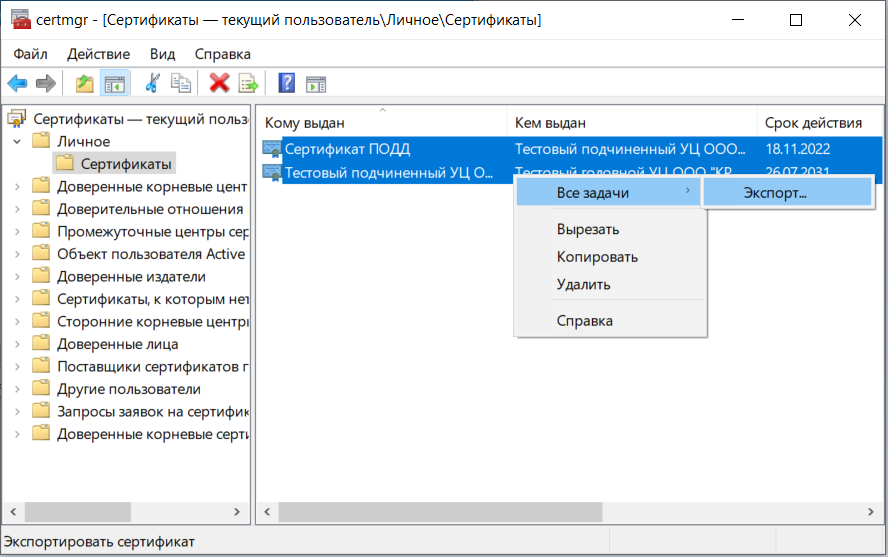
Рисунок 7 – Экспорт сертификатов.
В качестве предложенного формата экспорта файла выбрать формат PKCS #7 (Рисунок 8). На следующем этапе выбрать путь сохранения файла, задав имя, например, certificate.p7b и закончить экспорт файла.
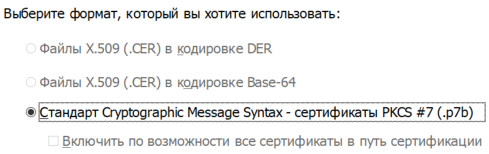
Рисунок 8 – Выбор формата экспорта сертификатов.
4. Последним этапом является добавление выгруженного файла с сертификатами в контейнер. Для этого через окно конфигурации Крипто ПРО JPC для нужного сертификата нажать в разделе Ключ и сертификат кнопку Добавить (Рисунок 9). В открывшемся диалоговом окне выбрать экспортированный файл certificate.p7b и согласиться с заменой сертификата в контейнере новой цепочкой.
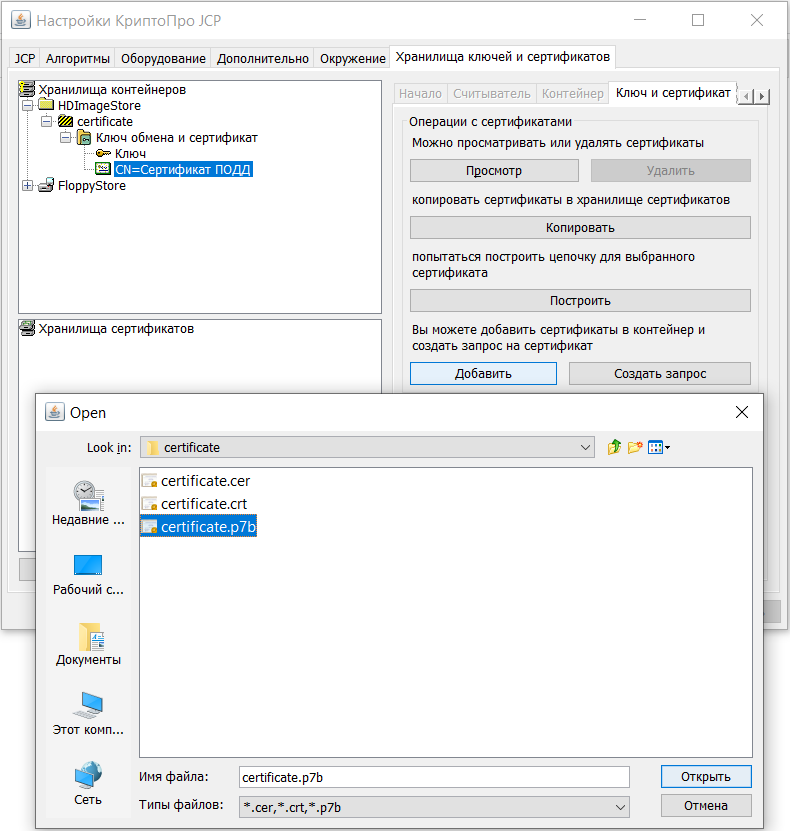
Рисунок 9 – Добавление файла сертификатов в контейнер.
После проделанной операции в случае успеха напротив сертификата появится надпись Цепочка (Рисунок 10), что является подтверждением наличия необходимой связи в контейнере.
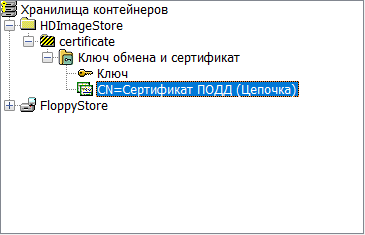
Рисунок 10 – Наличие цепочки в контейнере.