Video Memory Stress Test
«Video Memory stress Test» — это набор, состоящий из двух программ для тестирования видеопамяти. Основное предназначение теста состоит в побитовой проверке видеопамяти. Проверка осуществляется путем записи в видеопамять предварительно подготовленных тестовых шаблонов и последующей проверкой их корректности (аналогичный принцип используется программами, тестирующими системную память).
Первая, одноименная названию пакета, программа предназначена для запуска в среде Microsoft Windows и проверяет видеопамять, используя для доступа набор интерфейсов Microsoft DirectX. Использование стандартных методов доступа позволяет программе корректно работать на любой DirectX-совместимой видеокарте. Однако этот способ имеет тот недостаток, что некоторая часть видеопамяти всегда занята под экранный буфер и вспомогательные структуры данных, используемые графическим процессором. Причем в среде Microsoft Windows Vista с активированной темой оформления Windows Aero накладные расходы оказываются особенно велики по причине постоянной работы видеоадаптера в 3D-режиме. Начиная с версии 1.5 программа имеет функцию тестирования видеопамяти через интерфейс nVidia CUDA, при этом используется тот же набор тестов и шаблонов, что и в режиме DirectX.
Вторая программа пакета носит название «Video Memory stress Test for Clean Environment» (CE) и предназначена для проверки максимального объема видеопамяти. При работе эта программа использует прямой доступ к локальной памяти видеоадаптера без посредничества каких-либо драйверов и интерфейсов. По той причине, что непосредственное обращение к памяти устройств из среды Microsoft Windows затруднено, эта программа запускается со специально созданного загрузочного компакт-диска или дискеты. В качестве операционной системы использована свободно распространяемая FreeDOS. Для инициализации графического режима и определения основных характеристик видеоадаптера используются вызовы VBE 2.0 или выше. К сожалению, из-за того, что данный интерфейс является на данный момент морально устаревшим, некоторые производители вносят в информационные поля некорректные данные о видеокарте. Чаще всего встречается заниженный объем установленной видеопамяти, в результате чего программа проверяет только часть локальной памяти видеоадаптера. Для борьбы с этим ограничением тест после получения информации от VBE, уточняет полученные данные посредством обращения к PCI BIOS, а так же позволяет пользователю указать основные параметры тестирования, в том числе и объем видеопамяти. Из-за некоторых ограничений 32-битной архитектуры x86, прямой доступ возможен не более чем к 512-и мегабайтам памяти одного устройства (в идеальном случае, реально возможно ограничение вплоть до 128 мегабайт). Поэтому для проверки самых современных видеокарт эта версия теста может быть неприменима.
Ссылки
- Домашняя страница.
- Форум поддержки.
Wikimedia Foundation . 2010 .
- Руины (значения)
- Пурген (музыкальная группа)
Полезное
Смотреть что такое «Video Memory Stress Test» в других словарях:
- Memory errors — Memory gaps and errors refer to the incorrect recall, or complete loss, of information in the memory system for a specific detail and/or event. Memory errors may include remembering events that never occurred, or remembering them differently from … Wikipedia
- Программы тестирования производительности — компьютера и его компонент: Это служебный список статей, созда … Википедия
- Программы теста производительности — Содержание 1 Всё в одном 2 Тест жёсткого диска 3 Тест памяти 4 Тест процессора // … Википедия
- Need for Speed: Hot Pursuit (2010 video game) — This article is about the 2010 video game. For other uses, see Need for Speed: Hot Pursuit (disambiguation). Need for Speed: Hot Pursuit European cover art Developer(s) Criterion Games … Wikipedia
- Overclocking — For other uses, see Overclocked. AMD Athlon XP overclocking BIOS setup on ABIT NF7 S. Front side bus frequency (external clock) has increased from 133 MHz to 148 MHz, and the clock multiplier factor has changed from 13.5 to 16.5… … Wikipedia
- IBM PC compatible — computers are those generally similar to the original IBM PC, XT, and AT. Such computers used to be referred to as PC clones, or IBM clones since they almost exactly duplicated all the significant features of the PC architecture, facilitated by… … Wikipedia
- MythBusters (2009 season) — Country of origin Australia United States No. of episodes 23 (includes 3 specials) Broadcast Original channel … Wikipedia
- iPhone 4 — iPhone 4 … Wikipedia
- Technical features new to Windows Vista — This article is part of a series on Windows Vista New features Overview Technical and core system Security and safety Networking technologies I/O technologies Management and administration Removed features … Wikipedia
- Nokia E71 — Manufacturer Nokia Compatible networks Quad band GSM / GPRS / EDGE: GSM 850 / 900 / 1800 / 1900 Dual band UMTS / … Wikipedia
- Обратная связь: Техподдержка, Реклама на сайте
- �� Путешествия
Экспорт словарей на сайты, сделанные на PHP,
WordPress, MODx.
- Пометить текст и поделитьсяИскать в этом же словареИскать синонимы
- Искать во всех словарях
- Искать в переводах
- Искать в ИнтернетеИскать в этой же категории
Video memory stress test как пользоваться
Автор некогда известной утилиты Artifact Locator для тестирования видеокарты на предмет наличия артефактов, представил новую разработку под названием Video Memory Stress Test. В отличие от других продуктов, которые, как правило, тестируют видеокарты на наличие артефактов после разгона при помощи трехмерных сцен, данная программа тестирует только видеопамять, причем побитово, а не попиксельно. Такое решение похоже на принцип, который используется в популярных утилитах для тестирования оперативной памяти.

Программа имеет несколько основных настроек, таких как разрешение, протоколирование, а также циклическая работа. В случае некорректного определения размера оперативной памяти, утилиту можно запустить с параметром (цифрой), который представляет собой количество установленной видеопамяти. Присутствует многоязычный интерфейс (пока на английском и русском), а также подробная документация в текстовом файле на двух языках.
реклама
Скачать можно по одной из следующих ссылок:
- Video Memory Stress Test 1.0 (0.2 MB, freeware), зеркало.
Тест памяти видеокарты

Как новые, так и проработавшие приличный срок видеокарты не застрахованы от неисправности видеопамяти. Проявляется эта неисправность в искажениях текстовых строк или квадратных цветных кубиках, полосах на изображении – артефактах. Причем такие дефекты могут пропадать при изменении разрешения экрана или проявляться с прогревом. Однако, похожие искажения могут проявляться и при неисправности видеопроцессора, а также при завышенном разгоне. Чтобы точно выяснить причину дефектов, нужно провести тест памяти видеокарты. Поможет в этом простая и эффективная программа с поддержкой русского языка – Video Memory stress Test.

Примеры искажений изображения из-за дефекта видеопамяти
Установки программа не требует, достаточно распаковать содержимое архива в отдельную папку. Архив содержит файл программы – vmt.exe, vmt.loader.bat для запуска окна конфигурации и несколько текстовых документов с описанием, а также файлы языка и лога. Папка VMTCE содержит образ для создания загрузочного диска с DOS версией программы. Язык программы определяется автоматически, но его можно изменить в настройках после запуска. Обязательные требования для работы программы, это установленный DirectX выше седьмой версии, а также CUDA 1.1 (для видеокарт NVidia) и OpenGL 1.5.
Для многократного тестирования с определенными установками удобно использовать vmt.loader.bat, просто запускаем его, открывается окно с предварительными настройками.

Окно конфигурации запуска программы
Назначение большинства опций понятно и разъяснения не требует. Остановимся чуть подробнее только на нескольких.
На видеокартах, использующих различные технологии (HyperMemory или TurboCache), определение реального размера видеопамяти затруднено. Для таких моделей нужно указать простым числом в поле Количество видеопамяти (в Мб!) реальный размер.
Задание Размера поверхности необходимо для тестирования старых моделей видеокарт. Можно оставить установленное значение, так как программа все равно скорректирует его, чтобы покрыть тестом всю доступную видеопамять.
Возможность Игнорировать битовые маски цветов изначально включена для использования в тесте всех доступных разрядов. Но если сразу, в начале проверки, начнут появляться ошибки с единицами в старших разрядах (1000000000000000 или 11111111000000000000000000000000), эту опцию нужно отключить.
Некоторые модели видеокарт могут при запуске сразу выдавать большое количество ошибок (например, Radeon HD38xx серий). Это связано с проблемами прямого чтения видеопамяти. Для устранения этих ошибок нужно включить Использование экранного буфера, а также, иногда, отключить опцию битовой маски цветов, описанную выше.
По завершению , используя кнопку Создать ВАТ, сохраните файл. Кнопка Запуск откроет основное окно программы с установленными опциями.
В верхней части выводится Информация и линейки Прогресса. Если системная плата компьютера содержит интегрированный видеопроцессор, обратите внимание на устройство, которое будет проверено. При необходимости его можно изменить в Настройках теста.

Окно теста программы
Программа предусматривает три набора тестирования:
- Сокращенный тест нужно использовать для быстрой проверки памяти видеокарты
- Экспресс 15% хорошо подходит для проверки стабильности работы после разгона
- Полный тест самый надежный, но при больших объемах памяти займет время
Все сообщения программы и найденные ошибки выводятся в Журнале. Запись об ошибке выводится в следующем формате:
Ошибка в [01ABCAEF]: должно быть FAFF, однако найдено FFEF (биты: 0000000000010000)
При нажатии кнопки Старт, программа запросит перевод видео режима на более низкий. Рекомендуется согласиться с изменением, после окончания теста исходный видео режим восстановится.
Для получения достоверных данных о результатах теста, необходимо, чтобы во время проверки окно программы не перекрывалось другими окнами. Также, перед началом тестирования нужно максимально освободить видеопамять компьютера, закрыв все программы. Нужно исключить переход компьютера в спящий режим, сделав необходимые настройки в параметрах питания или подергивая мышью во время работы программы. Проводить тесты желательно два раза, при квадратном (1024х1024) и прямоугольном (512х1024) размере поверхностей. Тесты CUDA или OpenGL представлены в программе бета версиями.
Ошибки при проведении теста могут появиться в результате окисления контактов разъема платы видеокарты, что легко устраняется, если их почистить ластиком. Также, в некоторых системных блоках, видеокарта может устанавливаться не полностью или криво.
Ошибки видеопамяти, проявляющиеся с прогревом, что можно выявить только при длительном тестировании, говорят о дефекте микросхем. Такой ремонт, чаще всего, экономически нецелесообразен, видеокарту лучше заменить.
Стресс тест видеокарты
Выполняя разгон нашей системы, мы часто желаем знать, как поведёт себя «железо» при пиковых нагрузках. Такие нагрузки можно создать с помощью специальных программ, позволяющих загрузить компьютер по максимуму, а затем и отследить значение его показателей. Ниже мы детально разберём, как выполнить стресс-тест графической карты, а также перечислим ряд программ, которые нам в этом помогут.
Что такое стресс-тест видеокарты?
Такая проверка является интенсивной искусственной нагрузкой на графический адаптер, задействующая все 100% его мощности. Это приводит к существенному повышению энергопотребления видеокарты, нагреву её ключевых элементов, проверке эффективности системы охлаждения.
Требуемую интенсивную нагрузку обеспечат программы, созданные специально для данных задач. Их функционал будет особенно полезен для оверклокеров, ищущих точку разгона, при которой система будет работать стабильно. Разогнав вашу систему, вы можете проверить её с помощью стресс-теста, зафиксировав наличие или отсутствие ошибок.
Производительность видеокарты обычно измеряют в количестве FPS – кадров в секунду. Чем выше FPS, тем эффективнее работает графическая плата ПК. Отличным считается показатель в 60 FPS, хорошим – 30 FPS, плохим — 20 и ниже.
Учтите, что тестирование видеокарты — это всегда риск. Ряд старых (изношенных) карт попросту не готовы к подобным тестам, и довольно быстро могут выйти из строя. Максимальной температурой для платы обычно считается отметка в 70-75 градусов. Если вы видите, что во время теста температура видеоадаптера превышает данный показатель, то тест необходимо прекратить.
Также во время проверки на производительность рекомендуем закрыть все другие приложения и программы, дабы они не влияли на показатели.
Давайте рассмотрим перечень программ, позволяющих выполнить стресс-тест вашей видеокарты.
Video Memory stress Test – поможет протестировать графическую плату
«Video Memory Stress Test» — это небольшое бесплатное приложение, назначение которого состоит в проверке видеокарты на производительность. Подобно Memtest86+ оно записывает и считывает данные в каждой области памяти, ведя логи найденных ошибок. Этот тест позволит вам полностью проверить мощность вашего видеоадаптера (доступной для ДиректХ), что особенно пригодится для проверки стабильности её работы после разгона.
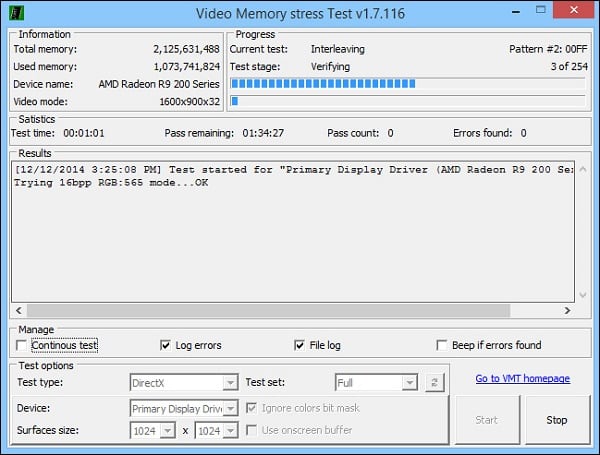
Установите и запустите данную программу. Для активации теста нажмите на кнопку «Старт» внизу справа.
ОССТ — проверит стабильность работы видеокарты и других систем ПК
«OCCT» – это бесплатная программа для для проверки стабильности вашей системы. В её функционал встроены 4 теста, предназначенные для теста процессора, видеокарты и питания. ОССТ мониторит температуру, вольтаж и скорость работы кулера, а также ряд системных констант, таких как использование процессора, памяти и нужный нам FPS (при тестах 3Д-графики).
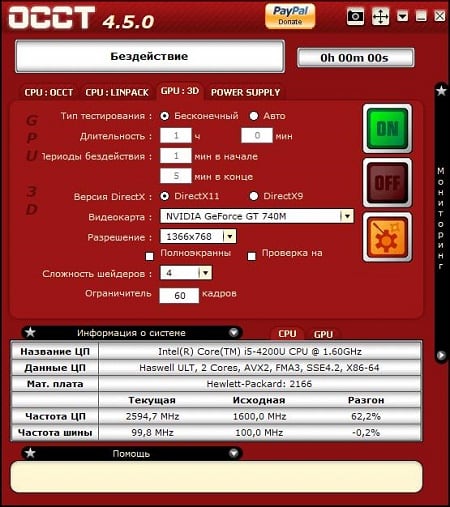
- Запустите программу.
- Перейдите на вкладку «GPU:3D». Рекомендуем поставить галочку на опции «Проверка на» для тестирования видеопамяти, при необходимости выберите другие необходимые опции.
- Для запуска теста нажмите на кнопку «On».
GpuMemTest – программа для стресс-теста видеокарт от Nvidia
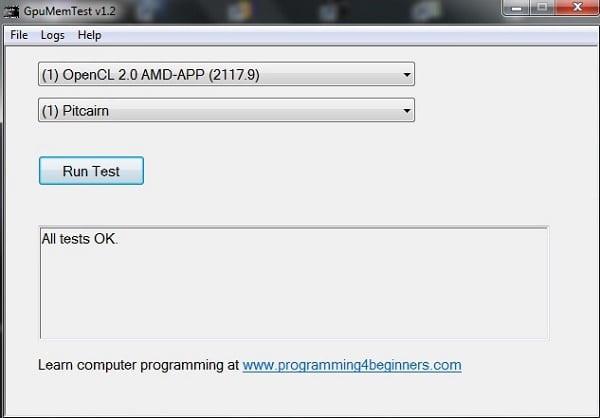
«GpuMemTest» подойдёт для владельцев видеокарт от Нвидиа, желающих проверить их работу на стабильность. Программа особенно пригодится оверклокерам, желающим быстро определить максимальную стабильную частоту памяти. Мы рекомендуем устанавливать настройки частоты памяти не более чем 90% от максимально возможного показателя. Не рекомендуется использовать GpuMemTest для разгона видеокарт AMD, так как данная программа может не отследить все возникающие ошибки данного производителя.
Furmark – качественный софт для проверки работы графического адаптера
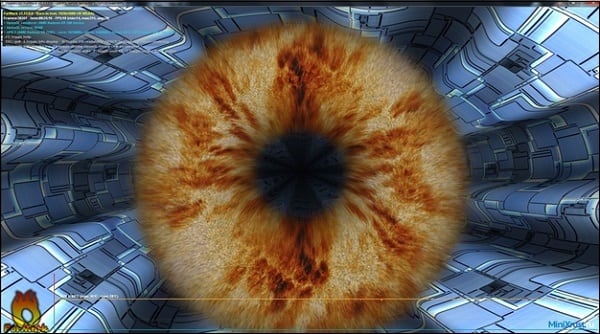
«https://geeks3d.com/furmark/» — очень интенсивный OpenGL-тест, использующий алгоритмы рендеринга меха (fur) для измерения эффективности работы графической карты. Выполнение таких алгоритмов существенно нагружает графическую карту, поэтому «FurMark» считается отличным выбором для проведения стресс-теста и проверки стабильности работы системы.
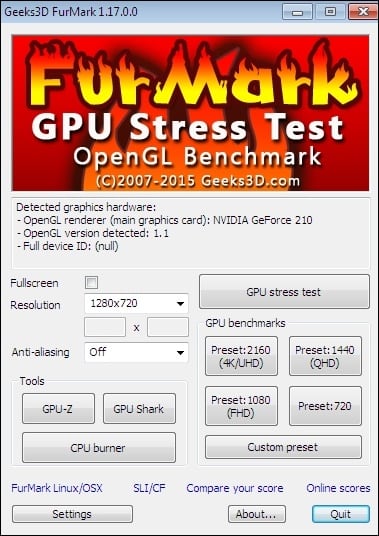
- Установите и запустите программу.
- Активация теста происходит с помощью нажатия на кнопку «Burn-in test» — «GO!».
- Будет графически отображаться меховое кольцо, на детальную прорисовку которого и будут уходить мощности вашей видеокарты.
GpuTest — сборник различных стресс-тестов
«GpuTest» – это кросс-платформенный (Виндовс, Линукс и Mac OS X) софт для тестирования графических адаптеров. Программа содержит несколько вариантов проверки видеокарты, включая известные в мире Windows тесты типа «FurMark» или «TessMark». Их количество растёт пропорционально новым версиям программы, и ныне в ней имеются такие тесты как:
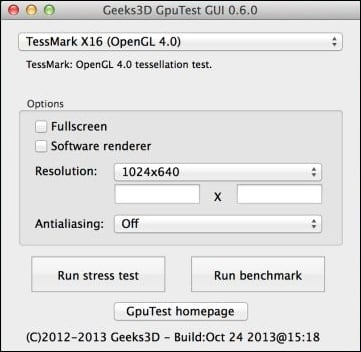
- FurMark stress test;
- TessMark test;
- GiMark: geometry test;
- PixMark Piano test;
- Plot3D vertex shader test и ряд других.
Для запуска теста выберите в программе нужный его вариант, а затем внизу нажмите на кнопку «Run stress test» . Это позволит вам осуществить стресс тест графической карты вашего ПК.
ЗDMark – платный тест графической карты
«3DMark» — это довольно популярный платный инструмент для тестирования производительности видеокарты, являющий собой транзитную ступень между стресс-тестом и игровым использованием платы. Программа предлагает три варианта эталонных проверок, зависящих от специфики ПК и уровня нагрузки на адаптер.
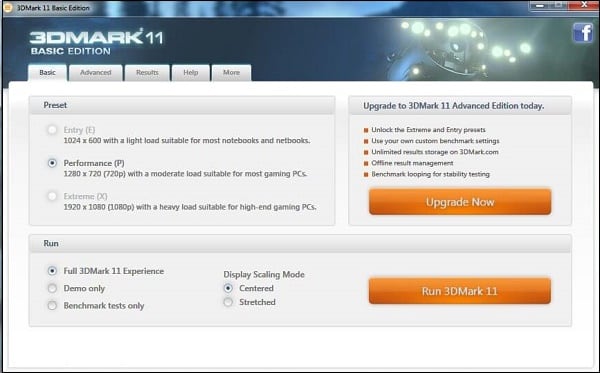
Для тестирования нам будет достаточно режима «Basic», в котором необходимо будет выбрать режим теста «Perfomance», а затем нажать на кнопку «Run 3DMark».
Заключение
Разобрав, что такое стресс-тест компьютерной видеокарты, мы привели ряд программных инструментов, предназначенных для выполнения данных проверок. Эталонным бесплатным софтом данного плана является «FurMark», потому мы рекомендуем его желающим максимально нагрузить свою видеокарту с целью проверки её функционала.