Как в 1с ввести исполнительный лист
Дата публикации 06.07.2022
Использован релиз 3.1.22
Для регистрации удержания на основании исполнительных документов, например, алиментов:
- В настройке расчета зарплаты (раздел Настройка – Расчет зарплаты – ссылка «Настройка состава начислений и удержаний») на закладке «Удержания» установите флажок «Удержания по исполнительным документам» (рис. 1). В результате установления флажка и сохранения настройки в списке удержаний (раздел Настройка — Удержания) будут доступны для использования виды удержаний «Удержание по исполнительному документу» и «Вознаграждение платежного агента».
- Поступление в организацию исполнительного листа или нотариально удостоверенного соглашения об уплате алиментов на несовершеннолетних детей, а также исполнительного документа на взыскание периодических платежей по иным основаниям по решению суда будет регистрироваться с помощью документа «Исполнительный лист» (раздел Зарплата — Исполнительные листы). С помощью документа «Изменение исполнительного листа» (раздел Зарплата — Алименты и другие удержания — кнопка «Создать» — Изменение условий исполнительного листа) можно будет изменить условия ранее созданного документа «Исполнительный лист». Если почтовые расходы подлежат удержанию с плательщика алиментов, то в документе «Исполнительный лист» или «Изменение исполнительного листа» указывается тариф почтовых расходов выбором из справочника «Тарифы платежных агентов» (раздел Выплаты — Тарифы платежных агентов).
- Ежемесячное удержание алиментов и сумм почтовых расходов на период удержания по исполнительному листу будет производиться при начислении зарплаты.

Смотрите также
- Начальная настройка программы
- Удержание алиментов
Подпишитесь на новости
Не пропускайте последние новости — подпишитесь
на бесплатную рассылку сайта:
- десятки экспертов ежедневно мониторят изменения законодательства и судебную практику;
- рассылка бесплатная, независимо от наличия договора 1С:ИТС;
- ваш e-mail не передается третьим лицам;
Ввод исполнительного листа в 1С ЗУП
Для ввода всех удержаний по исполнительным листам (и алименты в данном случае не исключение) в программе 1С: Зарплата и управление персоналом предназначен одноименный документ «Исполнительные листы», вводимый через меню Расчет зарплаты по организациям → Первичные документы.
В документе «Исполнительные листы» в качестве параметров указываются организация, сотрудник, период удержания и дата начала удержания, размер, способ и порядок оплаты, реквизиты исполнительного документа, а также получатель.
Удержание может быть рассчитано как процентом от заработка сотрудника, так и указано фиксированной суммой. Документ «Исполнительные листы» включает возможность ввести алименты в процентах от прожиточного минимума по месту жительства получателя алиментов.
По решению суда алименты могут взиматься в том числе и с пособий по временной нетрудоспособности — в этом случае необходимо выбрать вариант расчета «Процентом от заработка с учетом больничных листов». Ежемесячно суммы удержания рассчитываются документом «Начисление зарплаты сотрудникам организаций».
Продукты 1С
- 1С через интернет
- Лицензии 1С
- Общеотраслевые программы
- 1С: Бухгалтерия 8
- 1С: Управление торговлей 8
- 1С-КАМИН: Зарплата. Версия 5.0
- 1С: ERP Управление предприятием 2
- 1С: Зарплата и управление персоналом 8 (ЗУП)
- 1С: Комплексная автоматизация 8
- 1С: Розница 8
- 1С: Управление нашей фирмой 8
- 1С: Документооборот 8
- 1С: CRM 8
- Государственное и муниципальное управление
- Издательства и полиграфия
- Некоммерческие организации
- Образование, культура
- Общественное и плановое питание, гостиничный бизнес
- Профессиональные услуги
- Сельское и лесное хозяйство
- Страхование, Некредитные финансовые организации
- Строительство, девелопмент, ЖКХ
- Топливно-энергетический комплекс
- Торговля, склад, логистика, транспорт
- Финансовый сектор
Акции и спецпредложения
Акция для АККОРМы партнер всероссийской ассоциации АККОР. Если Вы являетесь членом АККОР, то сообщите и мы предложим выгодные условия для покупки программ 1С и их сопровождения
Специальная цена для базовых версий
Для всех базовых версий действует спец.цена — скидка от 20 до 30%, а если с сервисами, то и еще выгодней

Качество услуг — 60% клиентов приходят по рекомендациям

Работаем быстро — готовы решать ваши задачи удаленно прямо в момент обращения

Персональный менеджер — есть у каждого клиента нашей компании

Гибкий подход к сопровождению — тарифы абонентского сопровождения или разовые услуги
107370, Москва г, Бойцовая ул, дом № 4/37, корпус 5, помещение 11П
141076, Московская область, г.Королев, ул.Калининградская, д.16, пом.42Исполнительный лист в 1С 8.3 Бухгалтерия
Исполнительный лист — документ, выданный судом на основании принятого им судебного акта, который является основанием для удержания у работника:
- алиментов;
- возмещения ущерба, вреда и т. п.;
- долгов по кредитам, штрафам и др.
Удержания осуществляются со всех доходов работника, полученных у работодателя, за исключением выплат, перечисленных в ст. 101 Федерального закона от 02.10.2007 N 229-ФЗ Об исполнительном производстве (далее — 229-ФЗ).
Удержания по исполнительному листу прекращаются работодателем (ч. 4 ст. 98 229-ФЗ):
- после полного удержания;
- при перемене должником места работы;
- по заявлению взыскателя;
- по постановлению судебного пристава-исполнителя.
- Самоучитель по 1С Бухгалтерии 8.3;
- Самоучитель по 1С ЗУП 8.3.
- на оборотной стороне исполнительного листа (или копии) в специальной строке сделайте отметку о перемене места работы и укажите удержанную сумму;
- верните исполнительный лист (его копию) тому, от кого вы его получили не позднее дня, следующего за днем увольнения работника.
Исполнительный лист в 1С 8.3 Бухгалтерия
Как отразить исполнительный лист в 1С 8.3 Бухгалтерия и сделать перечисление по исполнительному листу в 1с 8.3 — см. в путеводителе документ Исполнительный лист.
Как занести УФССП в 1С Бухгалтерия
Чтобы удержанные суммы перечислить на счет подразделения ФССП, занесите этот орган исполнительного производства в справочник Контрагенты (раздел Справочники ) в обычном порядке.
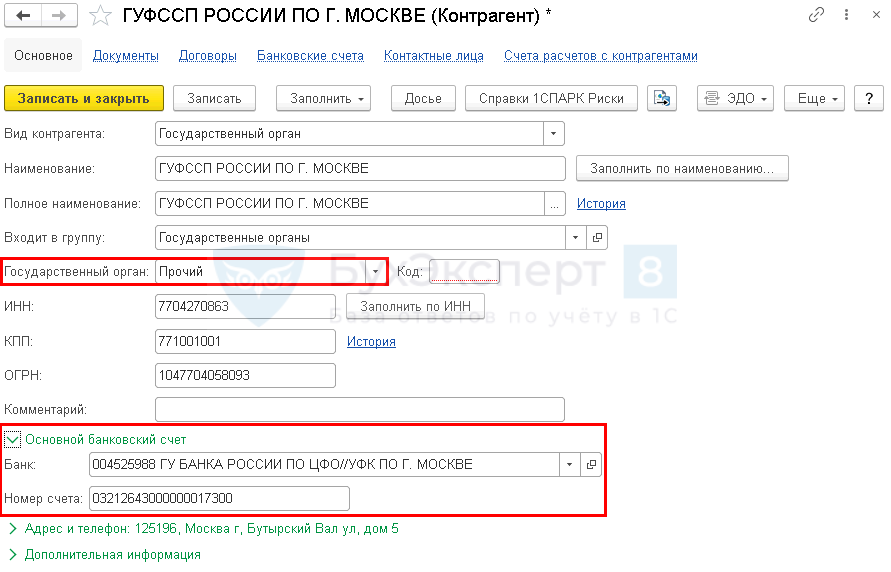
Укажите в графе Государственный орган — Прочий и заполните банковские реквизиты, указанные в исполнительном листе.
Как закрыть исполнительный лист в 1С 8.3
В программе удержания по исполнительному листу прекратятся автоматически:
- при увольнении работника;
- после указанной в документе Исполнительный лист даты.
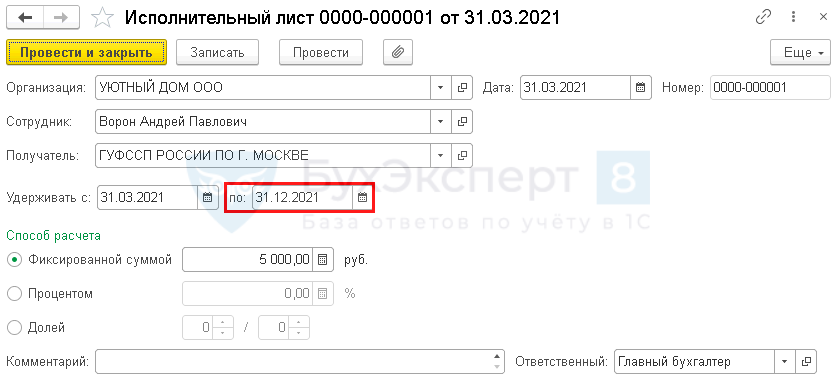
Если период, в котором заведен Исполнительный лист , уже закрыт, указать или изменить дату окончания без его открытия не получится. Автоматического механизма для изменения даты прекращения удержаний в 1С Бухгалтерия 8.3 нет.
Чтобы прекратить взыскание по исполнительному листу, если дата не указана или до ее наступления, создайте документ Операция, введенная вручную (раздел Операции ).
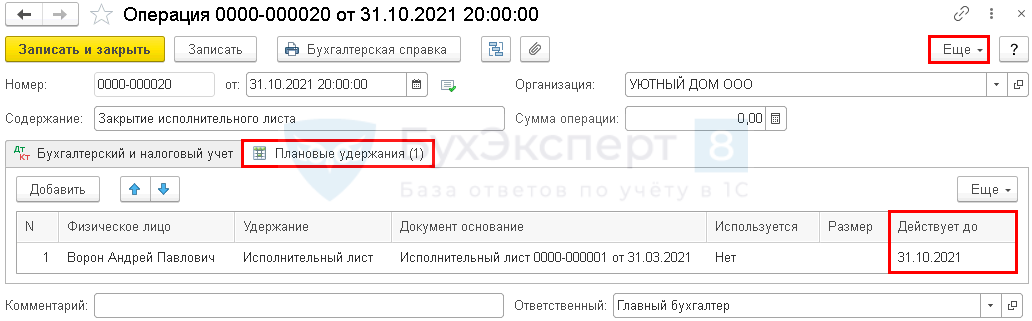
По кнопке Еще — Выбор регистров добавьте регистр сведений Плановые удержания , заполните данные нужного исполнительного листа и в графе Действует до укажите новую дату окончания удержаний.

Посмотреть, что именно внести в строку в этом документе, можно через:
- Все функции — Регистры сведений — Плановые удержания ;
- Универсальный отчет по регистру сведений Плановые удержания .
С указанной даты удержания не будут отражаться в документе Начисление зарплаты.
См. также:
- Документ Исполнительный лист
- Расчет удержаний по исполнительным листам с учетом кодов вида дохода
- Удержание алиментов
Если Вы еще не подписаны:
Активировать демо-доступ бесплатно →
или
Оформить подписку на Рубрикатор →
После оформления подписки вам станут доступны все материалы по 1С:Бухгалтерия, записи поддерживающих эфиров и вы сможете задавать любые вопросы по 1С.

Помогла статья?
Получите еще секретный бонус и полный доступ к справочной системе БухЭксперт8 на 14 дней бесплатно
Удержания по исполнительным листам в 1С:Бухгалтерия
Для автоматического удержания алиментов из заработной платы сотрудника в программу вводится документ Исполнительный лист.
- Раздел Зарплата и кадры — Исполнительные листы.
- Укажите организацию, дату документа и сотрудника. Номер документа проставляется программой автоматически, ручные его корректировки настоятельно не рекомендуются, во избежание дальнейших проблем с нарушением автонумерации.
- В поле Получатель выберите получателя алиментов, предварительно добавив его в справочник Справочники — Контрагенты.
- В поле Удерживать с. по. укажите дату начала и дату окончания удержания в соответствии с исполнительным документом.
- В разделе Способ расчета выберите способ расчета удержания:
- установите переключатель в положение Фиксированной суммой, если в исполнительном документе указано удерживать алименты фиксированной суммой, и укажите фиксированную сумму удержания
- установите переключатель в положение Процентом, если в исполнительном документе указано удерживать алименты процентом от заработка, и укажите процент удержания
- установите переключатель в положение Долей, если в исполнительном документе указано удерживать алименты долей от заработка, и укажите долю удержания.

Расчет и удержание алиментов
Ежемесячное удержание алиментов производится при заполнении документа Начисление зарплаты. Сумма удержания алиментов рассчитывается с сумм начислений, назначенных сотруднику в плановом порядке (при приеме на работу или кадровом переводе), в колонке Удержано. Если сотруднику в документе Начисление зарплаты по кнопке Начислить вводится вручную начисление, назначенное сотруднику не в плановом порядке (например, квартальная премия и т.д.), то сумма удержания по исполнительном листу пересчитывается.

Что касается почтового сбора (банковского перевода), то его сумму необходимо рассчитать вручную и ввести в документ Начисление зарплаты. Выделите сотрудника, по кнопке Удержать выберите из списка удержаний вид удержания Вознаграждение платежного агента, в появившемся окне укажите рассчитанную вручную сумму почтового сбора, платежного агента нажмите на кнопку ОК.


В колонке Удержано по ссылке можно посмотреть все удержания сотрудника и изменить их при необходимости.
При проведении документа Начисление зарплаты отражение удержаний по исполнительному документу в бухгалтерском учете производится автоматически. При этом удержанные суммы алиментов отражаются по Дт 70 Кт 76.41, а суммы почтовых сборов и банковских переводов — по Дт 70 Кт 76.49.

Зарегистрированные суммы удержаний по исполнительному листу уменьшают сумму к выплате сотруднику. В расчетном листке сотрудника (Зарплата и кадры — Отчеты по зарплате — Расчетный листок) суммы удержаний отражаются в разделе Удержано.