Как установить квалифицированную электронную подпись (КЭП) от УЦ ФНС России на рабочем месте?

С 1 января 2022 года, согласно изменениям в Федеральном законе «Об электронной подписи» от 06.04.2011 N 63-ФЗ, руководители ЮЛ, ИП и нотариусы получают квалифицированный сертификат ключа проверки электронной подписи (далее — КЭП или ЭП, или электронная цифровая подпись) в Удостоверяющем центре (далее — УЦ) ФНС России или у его доверенных лиц (например, в ПАО Сбербанк). Исключением являются кредитные организации — они получают КЭП в УЦ Банка России, а также должностные лица государственных органов — им подпись выдаёт УЦ Казначейства России. К получению КЭП в ФНС или у доверенных лиц необходимо подготовиться — купить сертифицированный ключевой носитель —токен (для записи сертификата и ключа электронной подписи) и лицензию криптопровайдера (СКЗИ), например, КриптоПро CSP для установки на компьютер. Приобрести всё необходимое для получения КЭП от ФНС можно в СберКорус — токен, сертифицированный ФСТЭК или ФСБ России, и бессрочную лицензию на право использования СКЗИ КриптоПро CSP версии 5.0 на одном рабочем месте. Для работы с КЭП от УЦ ФНС России потребуется установка дополнительных (обязательных) компонентов на компьютер и настройка.
Как установить и настроить электронную подпись?
- Установить сертифицированную версию программы КриптоПро CSP (последняя сертифицированная версия — 5.0.12000). Эта программа имеет ограниченный пробный период — в течение трёх месяцев можно пользоваться бесплатно, далее нужно ввести серийный номер лицензии. Криптопровайдер реализует функции для работы электронной подписи.
- Скачать и установить КриптоПро ЭЦП Browser plug-in не ниже версии 2.0.14368. Плагин необходим для создания и проверки электронной подписи на веб-страницах с использованием СКЗИ КриптоПро CSP. Его можно настроить в любом из современных браузеров, поддерживающих JavaScript (Google Chrome, Opera, Яндекс, Mozilla Firefox, Apple Safari), дополнительно скачав расширение для КриптоПро ЭЦП Browser plug-in.
- Установить сертификаты:
- корневой сертификат Минцифры России;
- подчинённый сертификат УЦ ФНС России;
- личный сертификат.
Сертификаты удостоверяющих центров формируют «цепочку доверия» и позволяют проверить действительность КЭП при создании электронной подписи на электронных документах.
Минцифры России выполняет функции головного удостоверяющего центра в России, и поэтому корневой (самоподписанный) сертификат Минцифры России является верхним звеном в «цепочке доверия».
УЦ ФНС России является аккредитованным УЦ и выдает КЭП руководителям юридических лиц (ЮЛ) и индивидуальным предпринимателям (ИП). Сертификат УЦ ФНС России — среднее звено в «цепочке доверия». Личный сертификат — конечное звено в цепочке.
К указанным в сертификатах данным обращается криптопровайдер, когда проверяет действительность сертификата электронной подписи пользователя при использовании КЭП в сервисах. Без установки сертификатов УЦ подпись не будет проходить проверку действительности и будет невозможным её использование в сервисах.
Все перечисленные действия можно выполнить самостоятельно. Как установить и настроить КЭП от ФНС, подробно описано в пошаговой инструкции. При возникновении сложностей обратитесь в СберКорус — мы оказываем дополнительные услуги по установке и настройке программного обеспечения удалённо.
Настройка ЭЦП для налоговой на сайте nalog.ru

Для регистрации кассы на лином кабинете налоговой необходимо не только приобрести электронную подпись, но и настроить компьютер для работы с ЭЦП. Как это сделать на примере Windows 10, криптопровайдера КриптоПро CSP, носителя Рутокен и браузера Internet Explorer 11, разберем по инструкции.
Что нужно для установки ЭЦП
Итак, для работы используется квалифицированная ЭП приобретенная в аккредитованном удостоверяющем центре. Электронная подпись может быть записана на специальный защищенный носитель или на флешку. Для настройки нам понадобится специальное программное обеспечение.
Установка КриптоПро CSP
Данная программа позволяет системе работать с электронной подписью. Криптопровайдер позволяет проверить ЭП и подписать необходимые документы.
Это последняя версия программы. После скачивания запускаем установочный файл. Вся процедура проходит просто, как с другим обычным программным обеспечением.
КриптоПро CSP является платной, но при первой установке пользователь получает 3 месяца бесплатного пользования.
Лицензии КриптоПро CSP:
- Лицензия сроком на 1 год: продлевается ежегодно.
- Лицензия КриптоПро CSP неограниченная: без срока действия на конкретную версию программы.
- Лицензия встроенная в сертификат электронной подписи: срок равен сроку действия КЭП.

Установка драйвера Рутокен
Если электронная подпись записана на защищенный носитель Rutoken, устанавливаем драйвер носителя. После скачивания и установки в списке программного обеспечения ищите Панель управления рутокен.

Как установить ЭЦП
Для работы КЭП на компьютере, мы скачали и поставили все необходимые программы. Приступим к настройке электронной подписи. Разберем пошагово как это сделать.
- Вставить носитель в USB порт.
- Запустить КриптоПРО CSP.
- Перейти во вкладку Сервис.
- Нажать Просмотреть сертификаты в контейнере.
- Нажимаем Обзор.
- В открывшемся списке выберите нужный сертификат ЭП.
- В окне просмотра сертификата нажимаем Установить.
- После выполнения всех пунктов, на экране компьютера отобразится окошко с уведомлением Сертификат был установлен в хранилище «Личное» текущего пользователя.
- Нажимаем ОК.
- Требуется установить корневой сертификат в доверенные узлы.
Основная настройка прошла успешно.
Настройка ЭЦП для работы на сайте налоговой
Для входа в личный кабинет ФНС потребуется:
- операционная система Windows 7 SP1 и выше;
- криптопровайдер;
- один из браузеров: IE 11 или выше, Спутник версии 4.1.2583.0 или выше, Яндекс Браузер версии 19.3 или выше.
Скачиваем и запускаем компонент Крипто ПРО browser plug-in версии 2.0 или выше (скачать) для браузера. С помощью плагина доверенные сайты смогут обращаться к ЭП.

Запускаем Internet Explorer.
Заходим в настройки -> свойства браузера -> вкладка Безопасность.
Выберите зону Надежные сайты и нажимаем кнопку сайты. Здесь добавляем узлы: lkul.nalog.ru и lkip2.nalog.ru.
Все реусурсы, на которых нужно работать с КЭП, обязательно добавляем в Надежные узлы.
Проверка ЭЦП
После выполнения всех операций по настройке, переходим к проверке электронной подписи на nalog.ru. Сделать это можно при входе в личный кабинет индивидуального предпринимателя или юридического лица. При правильной настройке и выполнении всех условий, Вы сможете выбрать электронную подпись.
- Заходим по ссылке nalog.gov.ru.
- Выбираем Личный кабинет (Физическое лицо, индивидуальный предприниматель или Юридическое лицо).
- Для входа выбираем Ключ ЭП.
- В открывшемся окне расписаны условия подключения и необходимые настройки. Нажимаем «Выполните проверку условий подключения…».
- Начать проверку.
- ЛК налоговой проверяет операционную систему на возможность работы с электронной подписью.
- При успешном подключении, все пункты будут помечены зелеными галочками.
Подведем итоги
На современном ПО с последними обновлениями настроить электронную подпись не сложно, поэтому у вас не должно возникнуть проблем.
Как настроить кэп от фнс на компьютере
ФИАС Федеральная информационная
адресная система
Обратиться в службу
технической поддержки
Вход в личный кабинет
КриптоПро ЭЦП Browser plug-in предназначен для создания и проверки электронной подписи (ЭП) на веб-страницах с использованием СКЗИ «КриптоПро CSP».
КриптоПро ЭЦП Browser plug-in применим в любом из современных браузеров с поддержкой сценариев JavaScript:
- Google Chrome;
- Opera;
- Яндекс.Браузер;
- Mozilla Firefox;
- Apple Safari.
Поддерживаемые операционные системы:
- Microsoft Windows;
- Linux;
- Apple iOS;
- Apple MacOS.
Порядок установки и настройки:
- Установить криптопровайдер, рекомендуемыми являются — КриптоПро CSP версии 4.0 и выше, если Вы используете криптопровайдер ViPNet его версия должна соответствовать ViPNet CSP 4.2. С другими криптопровайдерами работоспособность КриптоПро ЭЦП Browser plug-in возможна, но не гарантируется.
- Проверить, назначен ли по умолчанию нужный криптопровайдер. Посмотреть краткую инструкцию
1. Для этого перейти Пуск -> Все программы -> КРИПТО-ПРО -> КриптоПро CSP. 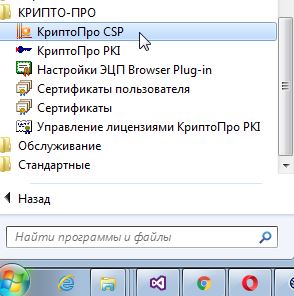
2. Установить подходящий криптопровайдер по умолчанию

Браузеры на основе Chromium: открыть меню браузера -> Настройки -> Расширения или ввести в строку адресса chrome://extensions 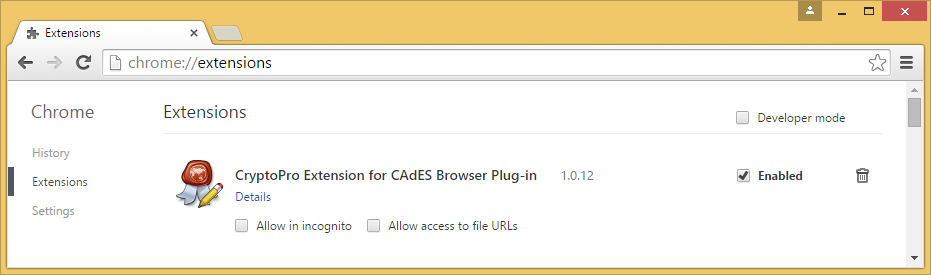
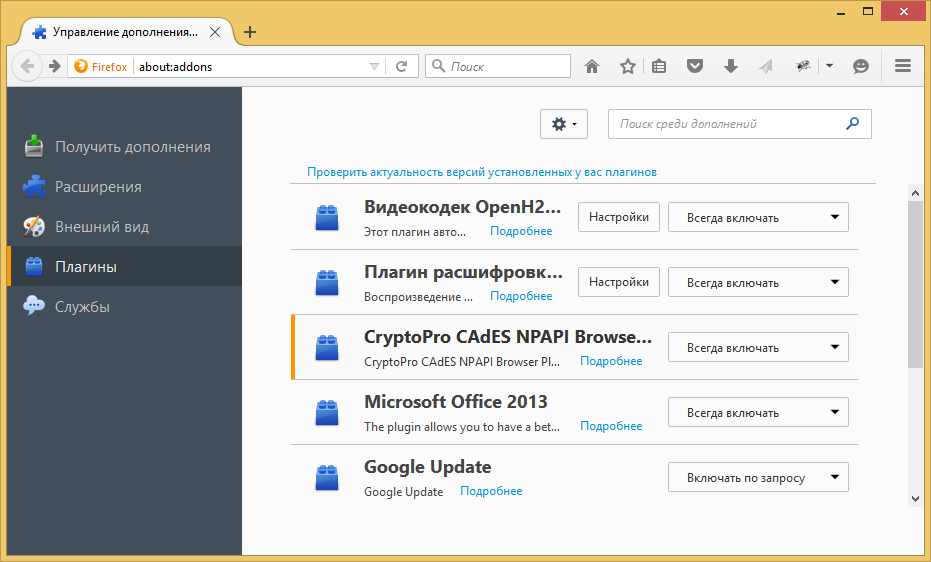
Для браузера Mozilla Firefox: открыть меню браузера -> Дополнения -> Плагины или ввести в строку адресса about:addons
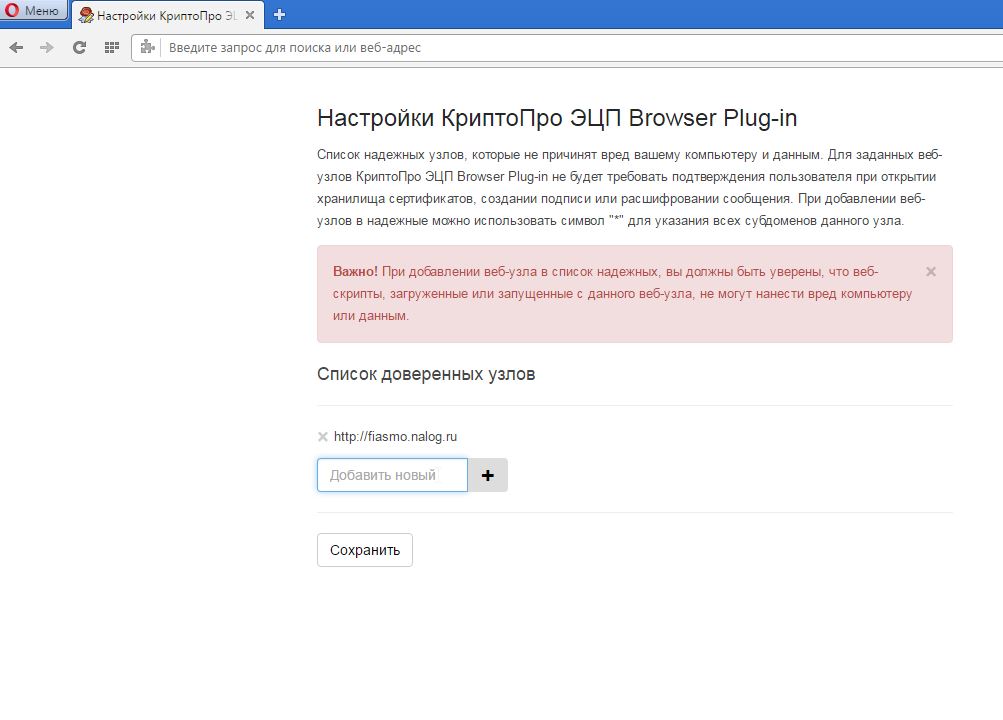
Можно воспользоваться общими настройками КриптоПро ЭЦП Browser Plug-in:
перейти Пуск -> Все программы -> КРИПТО-ПРО -> Настройки КриптоПро ЭЦП Browser Plug-in -> Добавить сайт. 
Свернуть все инструкции
Как установить сертификат ЭЦП на компьютер?

Установить сертификат ЭЦП на компьютер нетрудно и под силу любому пользователю. Пошаговый алгоритм установки — далее в нашем материале.
- Вариант 1. Устанавливаем корневой сертификат УЦ, выдавшего ЭЦП
- Вариант 2. Установка корневого сертификата удостоверяющего центра
- Итоги
Вариант 1. Устанавливаем корневой сертификат УЦ, выдавшего ЭЦП
Как установить сертификат ЭЦП — вопрос, волнующий многих пользователей, оплативших ключ ЭЦП. Перед тем как непосредственно перейти к делу, необходимо скачать программу «КриптоПро» с официального сайта.
Установка сертификата ЭЦП допустима двумя путями:
- используя раздел «Установить личный сертификат»;
- используя раздел «Просмотреть сертификаты в контейнере».
Рассмотрим первый случай более подробно.
- В строке управления находим программу «КриптоПро CSP» и открываем ее.
- Переходим на закладку «Сервис» и находим клавишу «Установить личный сертификат».

- В ответ откроется окошко «Мастер установки сертификатов» — жмем «Далее».
- Кнопкой «Обзор» прокладываем путь к сертификату

и переходим к клавише «Открыть».

- В открывшемся окошке находим кнопку «Далее».

- Кликаем «Обзор» и в новом окне подбираем соответствующий сертификату контейнер — жмем «ОК».

- В открывшемся окошке выбираем «Обзор» и папку «Личное», далее — «Ок» и в последующем окошке выбираем «Готово».

Вариант 2. Установка корневого сертификата удостоверяющего центра
Для установки сертификата вторым методом:
- Запускаем программу «КриптоПро CSP», идем на закладку «Сервис» и ищем клавишу «Просмотреть сертификат в контейнере».

- Далее — «Обзор», выбираем нужный сертификат клавишей «Ок».

- В следующем окошке выбираем «Далее», ничего не меняя.
- Жмем клавишу «Свойства».

- Выбираем «Установить сертификат».

- Переводим переключатель в ячейку «Автоматически выбрать хранилище на основе типа сертификата» и жмем «Далее».

«Готово». Установку мы выполнили успешно.
Какие изменения, упростившие работу с ЭЦП, произошли в 2022 году, узнайте из Обзора, который подготовили эксперты КонсультантПлюс. Если у вас еще нет доступа к этой правовой системе, пробный полный доступ можно получить бесплатно.
Итоги
Установить корневой сертификат удостоверяющего центра можно двумя способами. Наша пошаговая инструкция позволит вам совершить эту операцию быстро и корректно.
Узнать больше об ЭЦП вы сможете в наших публикациях:
- «Как сделать простую электронную подпись?»;
- «Что такое неквалифицированная электронная подпись?».