Обход Гугл аккаунта после сброса Андроид (Google FRP Lock)
Google FRP Lock — это защита телефона от злоумышленников, которые решили обойти блокировку смартфона путём сброса настроек. После сброса пользователь обязан войти в Google аккаунт, к которому было привязано устройство, но иногда телефон не принимает правильный аккаунт и пароль. Как же бороться с этой проблемой?
Легкие способы обхода аккаунта Google FRP после сброса
Уже существует очень много методов обхода FRP Lock, для многих смартфонов свои инструкции, поэтому, если у вас не получается снять FRP Lock со своего устройства – напишите полностью модель вашего смартфона/планшета в комментарии, и вы получите подходящую инструкцию.
В политике безопасности Google указано, что FRP Lock действует только 72 часа, так что если вы не спешите, то можете просто подождать три дня, потом смартфон включится.
Обход FRP с помощью карты памяти
Начнём с самого простого и безобидного варианта, для которого вам понадобится только карта памяти или OTG кабель с флешкой. Этот сброс FRP проходит благодаря всплывающему сообщению о подключенной карте памяти, из которого можно попасть в настройки системы, действуйте по порядку:
- Вставьте карту памяти в работающий телефон
- В уведомлении нажмите ОК, вы попадете в настройки хранилища
- Нажмите на «Данные приложений»
- Перейдите во вкладку «Все» и найдите «Настройки», нажмите «Запуск»
- Открылись настройки, выберите «Восстановление и сброс»
- Теперь нажмите на «Сброс DRM» и подтвердите удаление ключей
- Вернитесь в «Восстановление и сброс» и выполните сброс настроек
- Дождитесь включения телефона, теперь вы свободны от FRP Lock.
Простой сброс FRP Lock с помощью Sim-карты
Данный способ предполагает, что у вас есть возможность позвонить на заблокированный смартфон, если такой возможности нет переходите дальше. Обход FRP с Sim-картой:
- Вставьте Сим карту в телефон и включите его, дождитесь подключения связи
- Позвоните на заблокированный телефон, во время звонка нажмите на иконку добавления вызова, а звонок сбросьте
- Вы оказались на экране набора номера, теперь вам нужно ввести комбинацию *#*#4636#*#*, откроется окно расширенных настроек
- В левом верхнем углу должна быть стрелочка назад, нажмите на неё, и вы попадете в стандартные настройки
- Откройте «Восстановление и сброс», отключите привязку резервной копии к Google аккаунту (Либо «Очистить учетные данные» в «Безопасность) и сделайте сброс настроек.
- Дождитесь полного включения устройства и войдите в свой Google аккаунт.
Обход FRP Lock с помощью Wi-Fi
Во время первоначальной настройки перейдите на страницу подключения к Wi-Fi, далее сброс FRP Lock по инструкции:
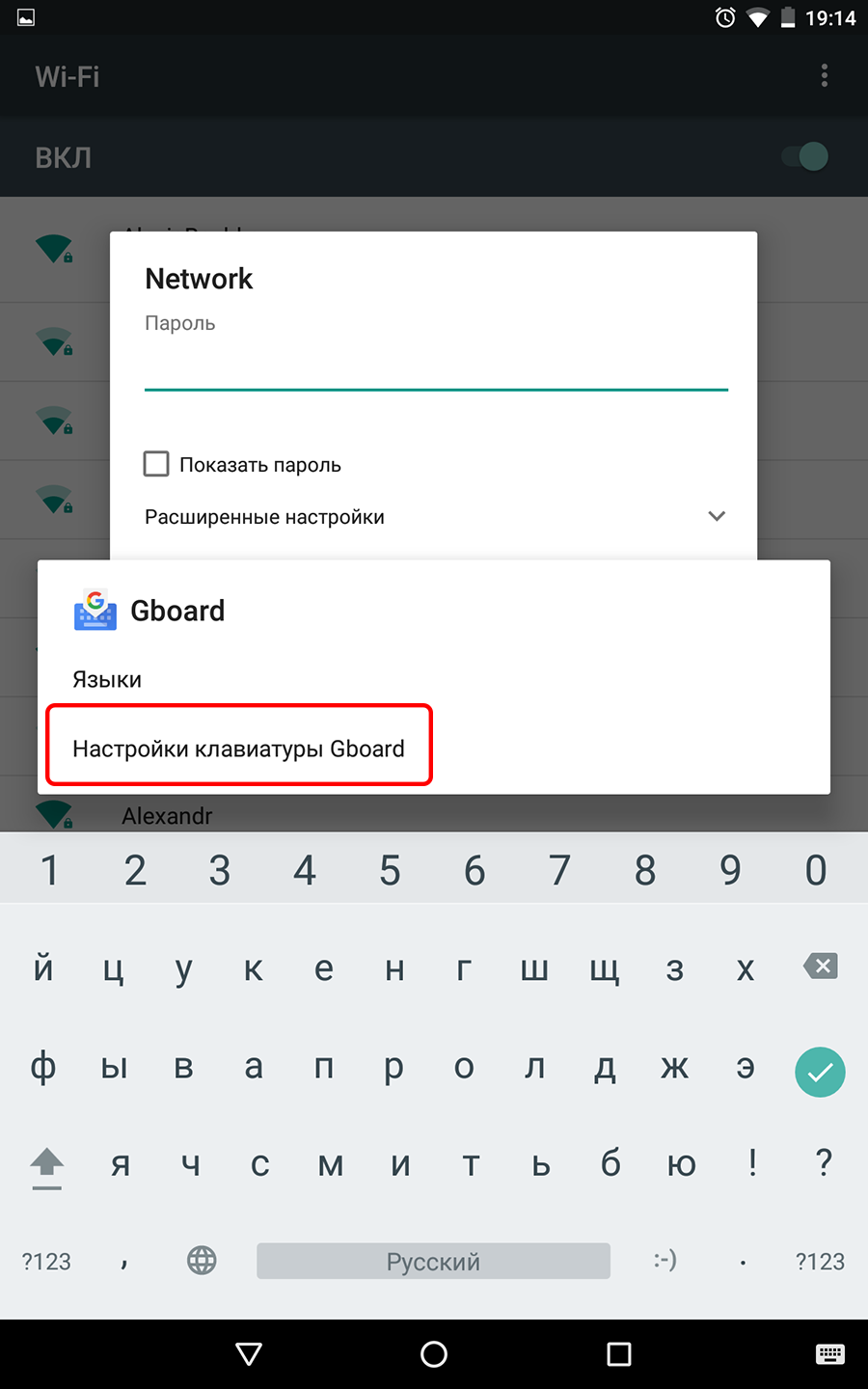
- Выберите любую сеть, откройте клавиатуру нажав на поле ввода пароля
- В клавиатуре нужно вызвать настройки, как это сделать зависит от клавиатуры, если несколько вариантов:
- Зажать пробел
- Нажать «Смена языка»
- Зажать иконку «Swype»
- Зажать значек цифровой клавиатуры (123)
- Зажать запятую
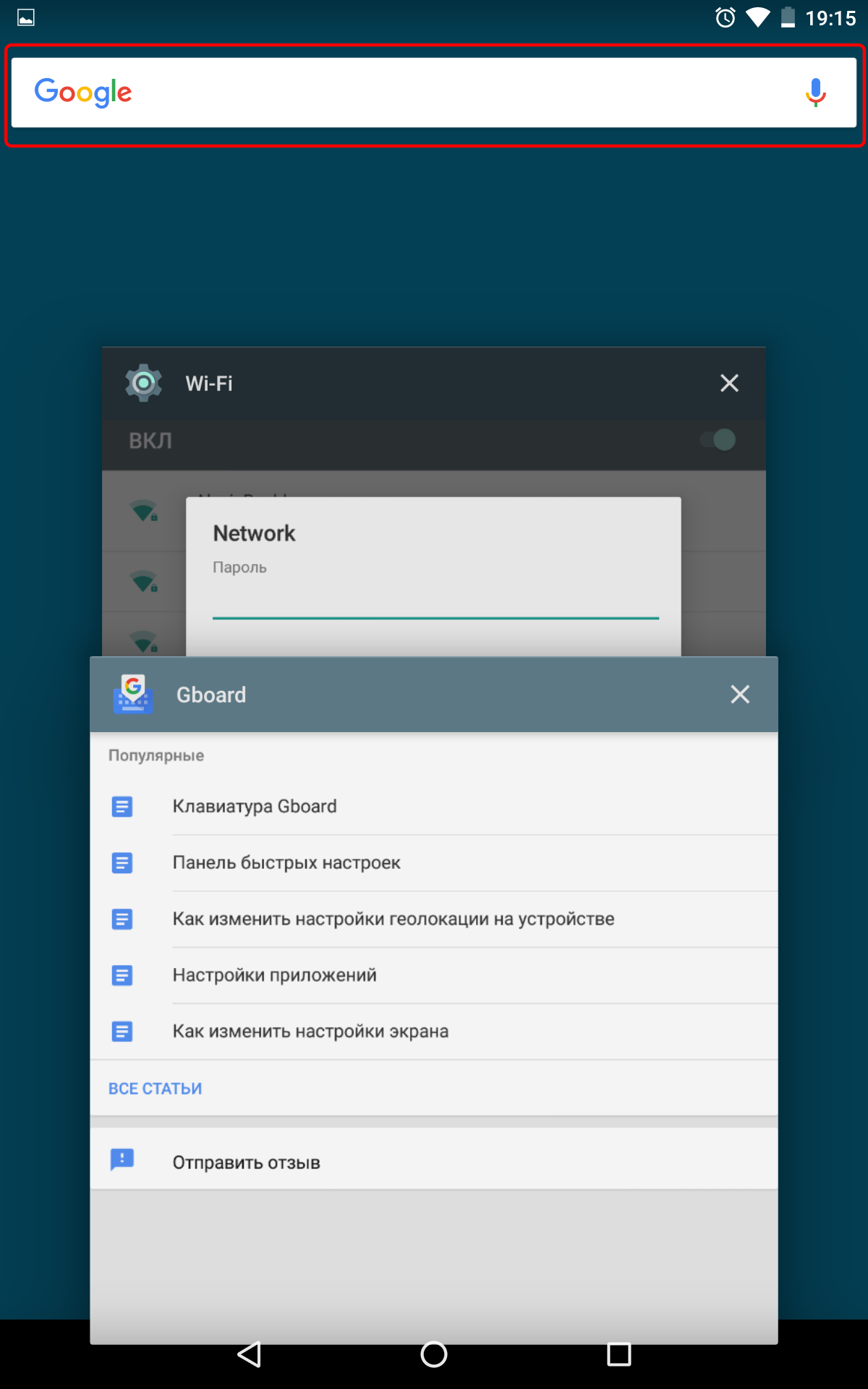
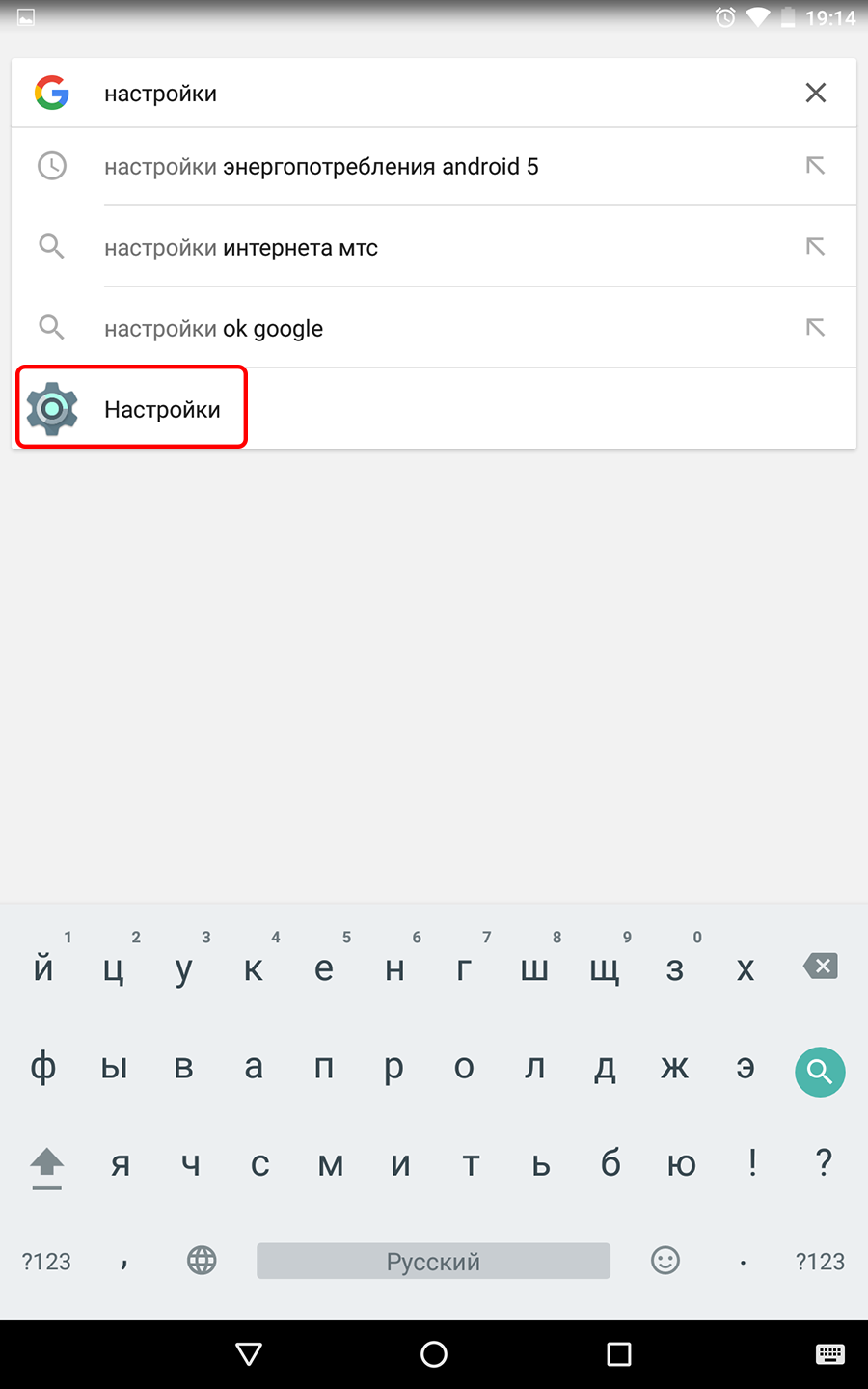
- Включить голосовой ввод, ничего не говорить, дождаться сообщения об ошибке и рядом появится неприметная иконка настроек, выберите Google Now, нажмите отказаться и вы в строке поиска, вам нужно просто написать «Настройки», и вы уже у цели, продолжайте с пункта №6
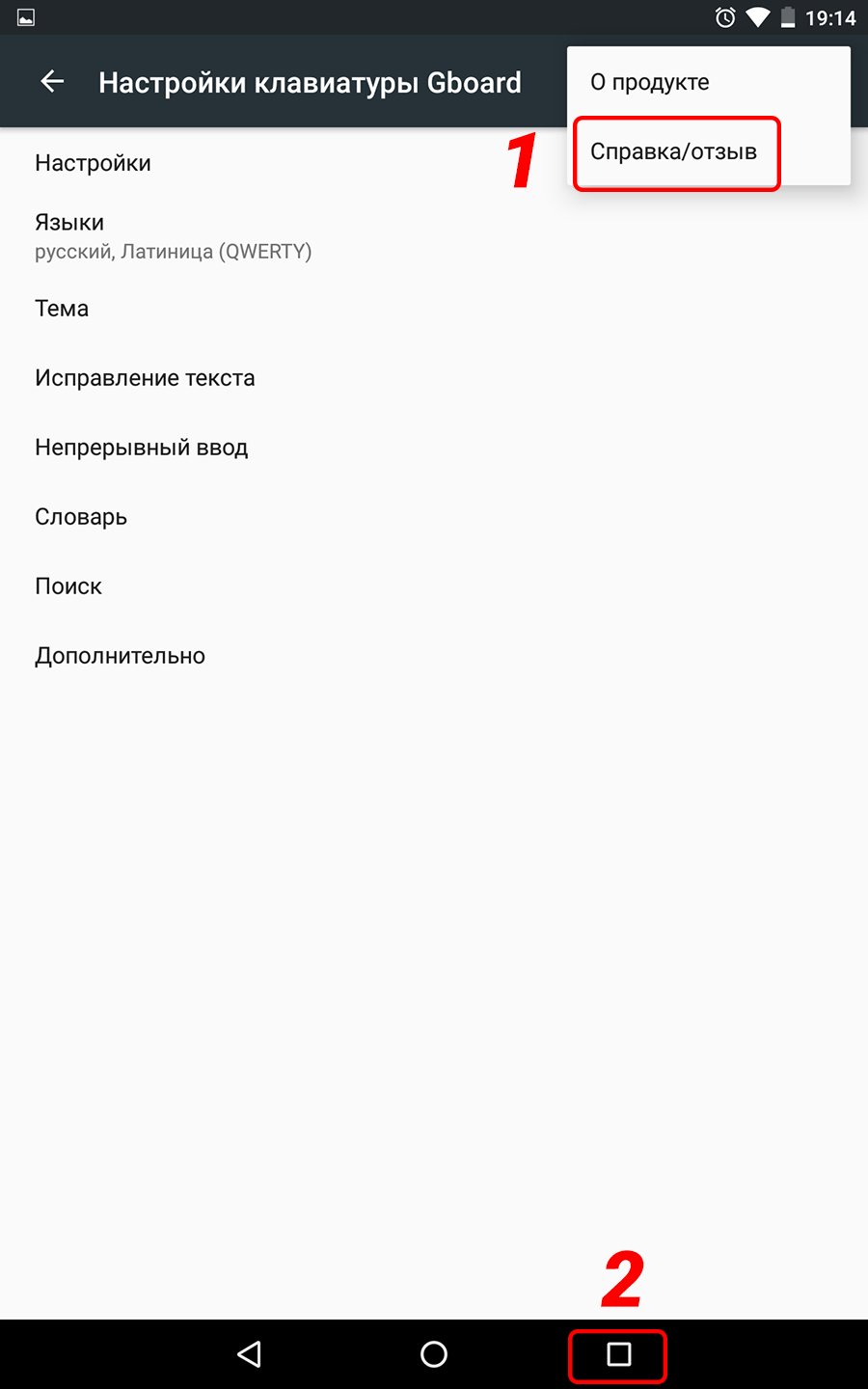
- Попав в настройки клавиатуры нужно перейти в другое окно, например вызвать окно справки (спрятано в правом верхнем углу под вертикальным троеточием)
Способы обхода аккаунта Google FRP после сброса для продвинутых пользователей
Эти способы обхода аккаунта Google FRP после сброса не рекомендованы пользователям, которые ни разу не пользовались SP Flash Tool или кастомным рекавери. Эти способы подходят только для смартфонов на чипе MTK!
Обход FRP Lock с помощью SP Flash Tool
- Установите драйвера, SP Flash Tool и скачайте scatter-файл от вашей прошивки (можно скачать полную прошивку, разархивировать и взять оттуда scatter)
Важно! Нужен scatter-файл из текущей прошивки! Если у вас установлена ОС Android 5.1, то scatter от Android 6.0 может не подойти!
- В scatter-loading укажите ваш scatter
- Перейдите во вкладку Format – Manual Format Flash
- Теперь нужно указать, по какому адресу записан Google FRP Lock, для этого откройте ваш scatter.txt любым текстовым редактором (удобнее будет в NotePad++) и запустив поиск (Ctrl+f) найдите frp , должно найти что-то подобное:
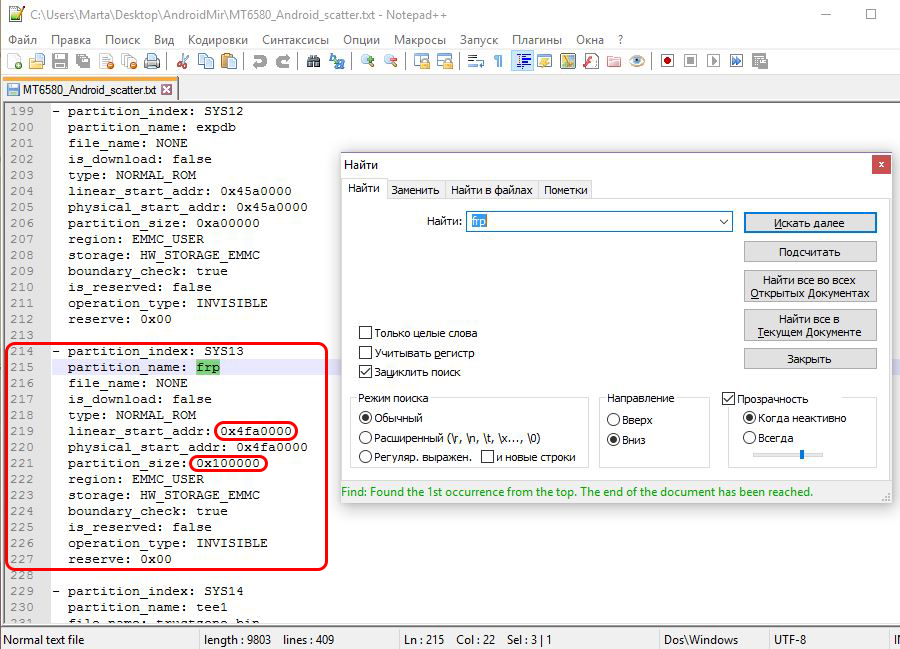
- Теперь переносим значение «linear_start_addr» из scatter.txt в «Begin Adress [HEX]» в SP Flash Tool, также «partition_size:» в «Format Length[HEX]» , именно здесь находится Google FRP Lock
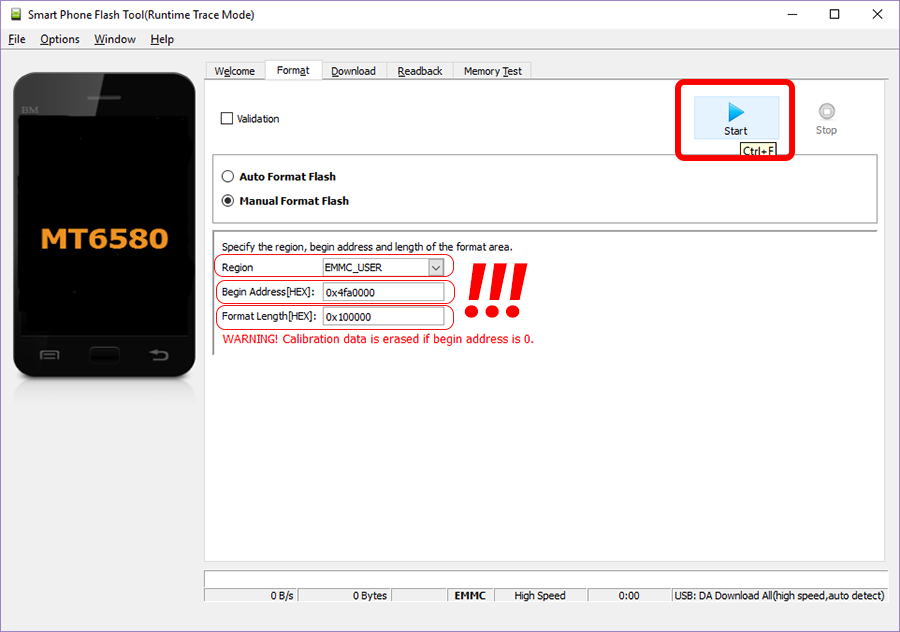
- Нажмите Start и подключите выключенный телефон к ПК, дождитесь окончания очистки
- Включайте устройство, больше никаких FRP Lock нет!
У вас получилось обойти Google FRP Lock? Каким методом воспользовались? Поделитесь своим опытом в комментариях.
Как обойти аккаунт Гугл после сброса настроек. 3 способа
Об этом мало кто знает, но по части базовых функций безопасности Android-смартфоны почти не уступают Айфонам. Они поддерживают механизм поиска на случай пропажи, а от посторонних их защищает аккаунт Google. Вообще, привязка к учётной записи — это обязательное требование для большинства аппаратов на Андроид. Она препятствует несанкционированной активации устройства, блокируя сами устройства на системном уровне. Поэтому забыть пароль от аккаунта Google означает едва ли не лишиться контроля над своим смартфоном. К счастью, выход есть даже из такой ситуации.
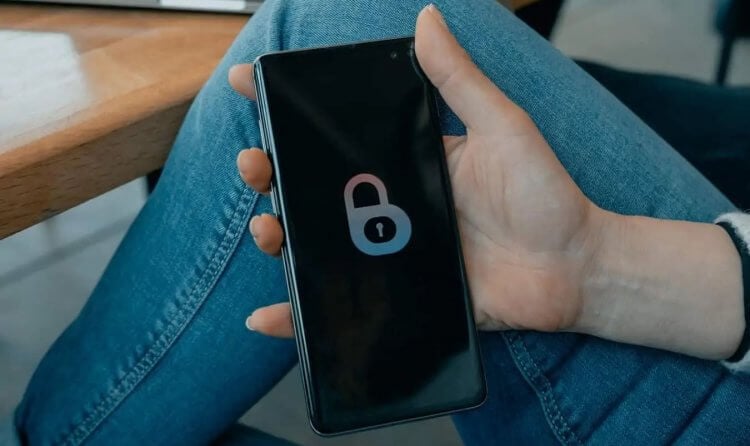
Забыли пароль от аккаунта Google? Ничего страшного. Его можно сбросить
FRP на телефоне. Что это
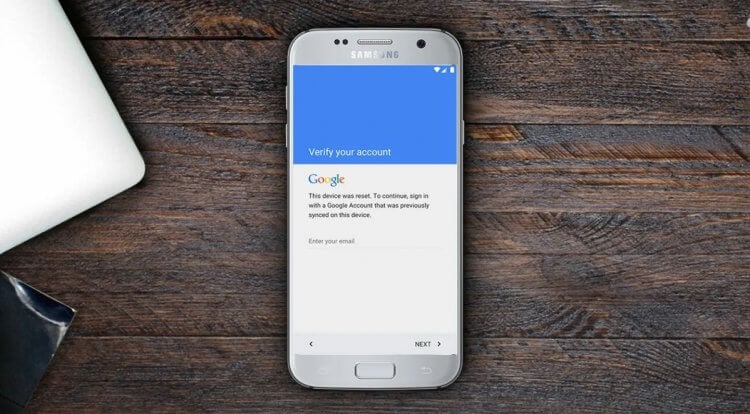
Google блокирует активацию смартфона, если вы не знаете пароль от учётки, к которой он привязан
FRP (Factory Reset Protection) — это особый защитный механизм Android, который блокирует несанкционированное использование устройства посторонними людьми. Он нужен на случай, если его украдут или найдут. Благодаря FRP случайный владелец не сможет получить доступ к данным бывшего пользователя, а также получить полны контроль над устройством. Мало того, что он не сможет восстановить резервную копию, он ещё и не сможет пользоваться Google Play и другими сервисами.
Factory Reset Protection — это аналог блокировки активации на iOS. Благодаря ему рациональность кражи смартфонов практически сводится на нет, потому что без пароля от аккаунта Google его будет не активировать.
Несмотря на это, отключить FRP на Android всё равно можно. Причём сразу несколькими способами. А вот сложность разблокировки будет зависеть от версии Android. Чем она выше, тем сложнее будет снять блокировку, потому что с каждой новой версией своей ОС Google всё больше и больше совершенствовала защиту от несанкционированного доступа. Впрочем, на большинстве современных Android-устройств отключить FRP Lock всё-таки можно. Осталось только разобраться, как именно это нужно делать.
Как обойти Гугл-аккаунт на Самсунге
Вопреки высокому уровню защиты смартфонов Samsung, почему-то именно на них обойти аккаунт Google проще всего. Правда, следует помнить золотое правило — чем ниже версия Android, тем проще процесс разблокировки. Например, на ранних версиях Android вы можете снять блокировку FRP на Samsung при помощи штатных инструментов самого смартфона. Главное — следуйте положениям инструкции, приведённой ниже:
- Сбросьте настройки своего смартфона до заводских;
- Начните активацию, выберите язык и подключитесь к Wi-Fi;
- После появления экрана ввода данных учётной записи нажмите и удерживайте символ @ на клавиатуре;
- Выберите «Настройки клавиатуры Google»;
- Нажмите на три точки в правом верхнем углу и выберите «Помощь»;
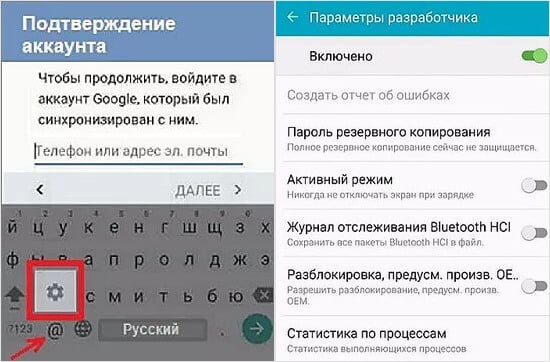
Обойти FRP можно даже штатными средствами
- Выберите «Использование клавиатуры Google», выделите любой фрагмент текста и нажмите «Поиск в интернете»;
- Введите «Настройки» в строке поиска и перейдите в раздел «Об устройстве»;
- Нажмите 10 раз на номер сборки для активации меню разработчика;
- Вернитесь в настройки и перейдите в «Для разработчика», а затем активируйте «Разблокировка, предусм. произв. ОЕМ» и нажмите «Назад»;
- Перезагрузите устройство, подключитесь к Wi-Fi и завершите активацию.
Как сбросить аккаунт Google
Поскольку предыдущий метод разблокировки FRP требует, чтобы ваш смартфон работал на одной из старых версий Android, и зачастую это условие оказывается невыполнимым, есть альтернативный способ. Это утилита Tenorshare 4uKey for Android. Она имеет минимум ограничений и работает с Android вплоть до 10-й итерации. Таким образом снять блокировку гугл становится возможным применительно к большинству смартфонов.
- Скачайте Tenorshare 4uKey for Android себе на компьютер;
- Подключите смартфон к компьютеру с помощью кабеля;
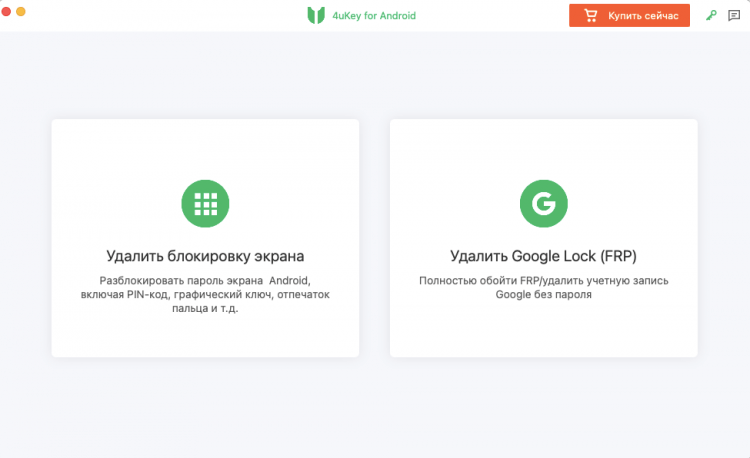
На этом этапе вы выбираете нужное действие
- На главном экране 4uKey выберите «Удалить блокировку Google»;
- Выберите версию ОС своего смартфона и нажмите «Начать»;
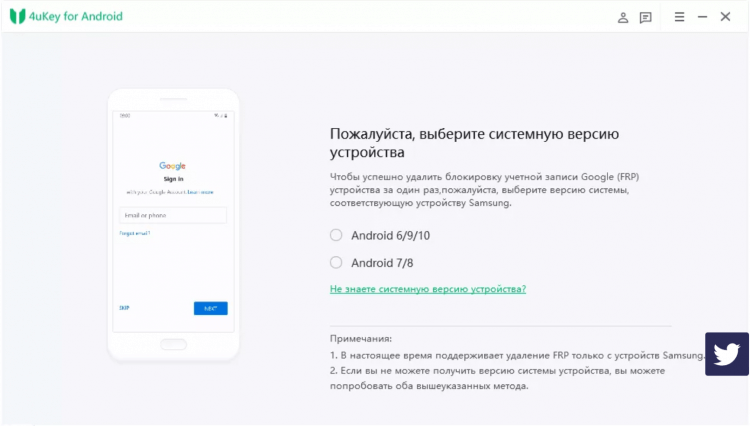
Выбрать правильную версию Android очень важно для успешного завершения процедуры
- Убедитесь, что смартфон подключен к Wi-Fi и отправьте с компьютера уведомление от 4uKey;
- Следуйте инструкции, представленной на экране, а затем установите пин-код;
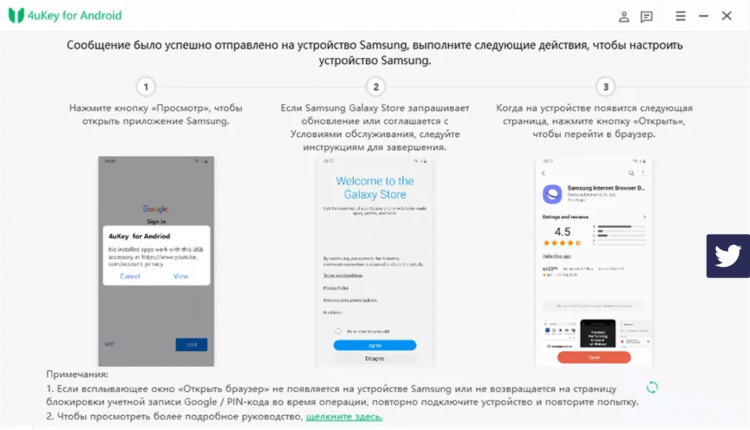
Следуйте инструкции и у вас всё получится
- Перезагрузите устройство и введите пин-код, который вы установили на предыдущем этапе;
- Отключите устройство и активируйте его заново с новым аккаунтом Google.
Как видите, ничего сложного в том, чтобы обойти Гугл-аккаунт после сброса настроек, нет. Достаточно просто следовать инструкции, представленной выше. Другое дело, что важно, чтобы смартфон работал на одной из предыдущих версий ОС. Если это будет Android 11 или тем более Android 12, обойти блокировку FRP будет уже нельзя. Поэтому всё-таки в ваших интересах не забывать пароль от своей учётной записи Google.
Как обойти аккаунт Гугл без компьютера
Впрочем, это не единственный способ снять блокировку FRP на Android. Получить тот же результат можно с утилитой Pangu FRP Bypass Unlocker. Это разработка тех же людей, которые сделали джейлбрейк для iPhone. Однако для обхода Гугл-аккаунта используется другая программа, принцип действия которой довольно ощутимо отличается от взлома iOS, хоть результат и тут, и там будет примерно одинаковый.
- Скачайте на смартфон утилиту Pangu FRP Bypass Unlocker;
- Затем скачайте себе на смартфон утилиту Apex Launcher;
- Запустите Apex Launcher и перейдите в «Настройки»;
- Откройте «Безопасность» — «Другие настройки безопасности»;
- Отключите Find My Device и вернитесь во вкладку «Приложения»;
- Отключите Google Play Services и добавьте Google-аккаунт;
- Включите все отключённые сервисы во вкладках «Приложения» и «Безопасность»;
- Перезагрузите смартфон и завершите процедуру активации.
Этот способ хорош всем, кроме того, что подходит далеко не всем. По неизвестной причине ряд смартфонов просто не поддерживает сброс Гугл-аккаунта таким способом. Например, аппараты Huawei и Honor наотрез отказываются разблокироваться таким способом. Но, если вам нужно отвязать от FRP смартфон Samsung, который будет работать на базе Android 10 и ниже, скорее всего, у вас всё получится.

Теги
- Безопасность Android
- Новичкам в Android
- Приложения для Андроид
Наши соцсети
Новости, статьи и анонсы публикаций
Свободное общение и обсуждение материалов
Лонгриды для вас
Принято считать, что на рынке мобильных устройств лишь смартфоны от Apple обладают должным уровнем защиты. Это не так: на самом деле, Андроид-смартфоны практически не уступают Айфонам благодаря встроенной защите Гугл Аккаунта. Войдя в него на своем новом устройстве, при необходимости вы сможете найти его, если потеряете. При этом ваши данные будут в безопасности и не попадут к третьим лицам, но есть один нюанс — можно с легкостью забыть пароль от аккаунт Google и даже этого не заметить.
Несмотря на то, что в Google Play невероятное количество приложений на все случаи жизни, мы привыкли скачивать лишь те, которыми пользуемся изо дня в день и редко добавляем к себе специфичные программы. Давно заметил — многие пользователи либо вообще обходят их стороной, либо устанавливают для разового использования, а потом удаляют. А зря: эти утилиты весят не очень много, зато могут выручить в нужный момент, когда, например, нет подключения к Сети или нужно найти что-то важное. Вот 5 хороших бесплатных приложений, которые достойны того, чтобы оказаться на вашем телефоне!
Все владельцы смартфонов пользуются приложениями на Android, каждое из которых является прикладным сервисом с набором определенных функций. К примеру, программа для вызова такси помогает нам добраться из пункта «А» в пункт «Б», а софт онлайн-кинотеатра — посмотреть фильм перед сном. Приложения намного удобнее аналогичных по набору функций веб-сайтов: они быстрее, обладают гибкой настройкой и могут работать в автономном режиме без подключения к интернету.
Как обойти подтверждение аккаунта Гугл после сброса настроек
Илья – главный редактор сайта softdroid.net. Является автором нескольких сотен руководств и статей по настройке Android. Около 15 лет занимается ремонтом техники и решением технических проблем iOS и Android. Имел дело практически со всеми более-менее популярными марками мобильных смартфонов и планшетов Samsung, HTC, Xiaomi и др. Для тестирования используется iPhone 12 и Samsung Galaxy S21 с последней версией прошивки.
Содержание:
Что такое FRP
В целях повышения безопасности, Android-телефон привязывается к аккаунту Google, что дает дополнительную безопасность устройству в случае кражи. Эта система называется Factory Reset Protection (FRP).
Благодаря FRP, владелец может предварительно защитить своё устройство; для его последующей активации необходимо будет ввести регистрационные данные от аккаунта Google, привязанного к мобильному устройству.
Защита FRP: польза и вред
Защита FRP автоматически срабатывает после сброса настроек (hard reset). С одной стороны, это хорошо: доступ к данным злоумышленник не получит. Он получает, по сути, “кирпич”, бесполезный без доступа к ОС Андроид и содержимому телефона.
С другой стороны, ошибка доступа может возникнуть при самостоятельном восстановлении настроек. Что, если при этом вы не можете вспомнить данные или устройство не хочет их принимать?
Далее будет рассказано, как обойти подтверждение аккаунта Google.
Примечание. На разных моделях устройств (Samsung, Pixel, HTR, Lenovo и т.п.) и версиях Андроид могут быть различия при обходе FRP, но в целом эти инструкции будут полезны, если следовать за ними в пошаговой форме.
Как предотвратить возникновение проблем с FRP
Описанную выше ошибку можно предотвратить, если удалить аккаунт Google до сброса настроек.
Эта мини-инструкция будет полезна, если вы продаете устройство и хотите выполнить hard reset, удалив следы использования. Покупатель сможет воспользоваться телефоном, подключив свой google аккаунт на этапе первого запуска Андроид.
Внимание! Отключая аккаунт Google от телефона, вы удаляете доступ к почте Gmail, сервису Google Play, Google Assistant и другим приложениям, которые связаны с учетной записью.
Для того, чтобы осуществить сброс гугл аккаунта, нужно выполнить следующую последовательность:
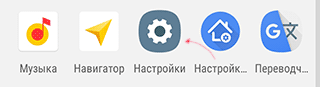
- Проходим в Настройки Android.
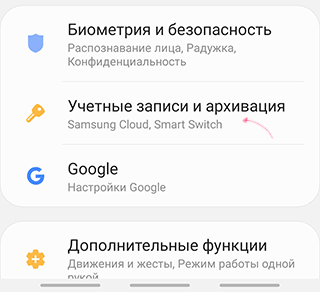
- Перейдите в Аккаунты (или Учетные записи и архивация).
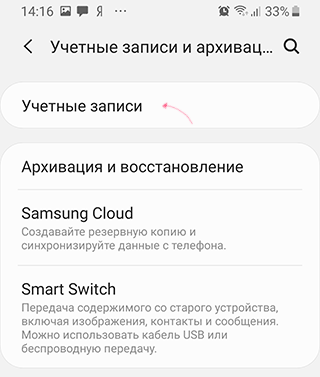
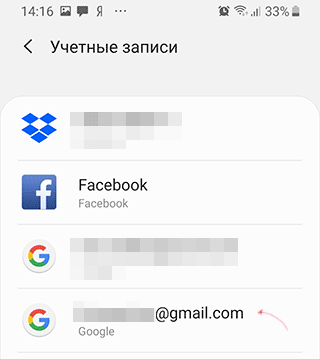
- Выберите аккаунт для удаления из списка, нажав на него.
- Нажмите на кнопку Удалить аккаунт (или Удалить уч. запись на Samsung).
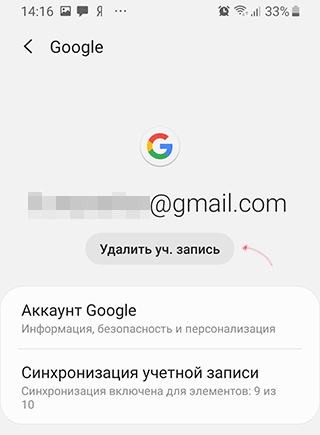
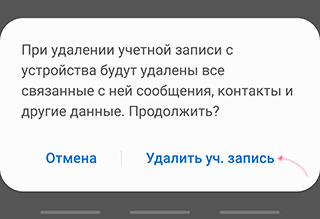
- После нажатия на дублирующую кнопку Удалить уч. запись аккаунт будет удален ТОЛЬКО с текущего устройства (при этом, будет доступен онлайн).
- Переводим телефон в режим разработчика. Для этого выбираем пункт «Разблокировка OEM»
После этого у вас больше не будет ошибок Google аккаунта при сбросе настроек.
Лучшие способы обхода проверки Google-аккаунта
Способ 1: использование APK Tool
Один из внештатных способов обхода проверки – воспользоваться небольшой утилитой APK (Android Package Kit).
Использование APK может вызвать некоторые сложности – установить приложение на телефон не так просто. Связано это с тем, что установка на разных устройствах может иметь свои нюансы. Тем не менее, в общем процесс выглядит так:
1. Выберите версию APK для использования. Доступны такие варианты:
- FRPHijacker Tool (для Samsung),
- FRP Bypass APK,
- D-G Unlocker Tool,
- GSM Flasher ADB Tool.
2. Скачайте одно из приложений на USB-флешку: таким образом будет проще запустить FRP bypass утилиту.
3. Подключите USB-флешку к телефону через OTG-кабель. Вот инструкция, как это сделать.
4. Установите APK с USB-флешки.
5. После этого можно получить доступ к настройкам Андроид и отключить проверку аккаунта Google.
Способ 2: с помощью SIM-карты
- Вытаскиваем сим карту из мобильного устройства и запускаем его.
- Пропускаем уведомление об отсутствии симки и выбираем язык интерфейса.
- В форме с вводом телефонного номера или адреса почты и удерживаем значок @ в течении нескольких секунд.
- В появившемся меню настроек выбираем пункт Настройки клавиатуры Android.
- Нажатием кнопок Назад и Домой активируем поисковик Google (он должен появится на домашнем экране устройства).
- В поиске набираем запрос Настройки и заходим в соответствующий раздел.
- Отключаем пункты Автовосстановление и Сохранение резервных копий.
- Сбрасываем настройки повторно (выполняем hard reset).
Способ 3: обход FRP без выхода в Интернет
- Устанавливаем в заблокированный смартфон сим карту и звоним на него с другого мобильного телефона.
- Отвечаем на вызов и нажимаем на кнопку Добавить новый вызов.
- В открывшейся форме вводим любой набор цифр.
- Нажимаем кнопку Сохранить, выбираем пункт Google и создаём новый аккаунт.
- Перезагружаем устройство.
Способ 4: код для обхода проверки аккаунта
- В заблокированный смартфон ставим сим карту
- Звоним на телефон с другого номера.
- Добавляем новый вызов нажатием кнопки «+».
- Вводим код *#*#4636#*#* в открывшееся окно.
- При правильном выполнении всех действий должно появиться меню с настройками.
- Нажимаем кнопку Восстановление и сброс и отключаем Копирование данных и Автовосстановление.
- Повторно восстанавливаем заводские настройки и перезагружаем телефон.
Способ 5: через email и SMS
- Подключаемся к интернету.
- Пытаемся ввести e-mail и нажимаем кнопку для отправки его через SMS.
- В открывшимся окне отправляем любое сообщение на номер 112.
- Вам придёт уведомление об ошибке в отправке сообщения, рядом с ним будет располагаться кнопка вызова.
- Нажимаем на неё и вводим код *#*#4636#*#*.
- При звонке Андроид перенаправит вас в настройки
- Через настройки выполняем hard reset.
Выводы
Существует большое количество вариантов сброса Google аккаунта на Андроиде.
Если во всём разобраться, то сделать это будет очень просто. Главная проблема в обходе аккаунта Гугл заключается в проблемах к доступе к меню настроек, именно поэтому приходиться проворачивать такое большое количество манипуляций.
Если один из вышеописанных способов не помог, то попробуйте подождать несколько дней перед следующей попыткой.
ОБХОД, УДАЛЕНИЕ, РАЗБЛОКИРОВКА ГУГЛ АККАУНТА
Учетная запись гугл аккаунта вводится один раз и как правило не требует повторного ввода логина или пароля. Из-за этого почти никогда не удается запомнить данные гугл аккаунта, а записывают их далеко не все. Настает момент, когда требуется сделать сброс настроек телефона до заводских установок. Сброс настроек может потребоваться, если вы забыли графический ключ, код блокировки экрана, при наличии «глюков» в работе телефона, если в телефон установился вирус. И не всегда сбросить настройки удается через меню телефона. Чаще всего, когда не удается войти в меню телефона или повреждено ПО телефона, сброс настроек удается сделать только через Recovery.

Recovery
Если, зайдя в меню RECOVERY сделать Wipe data/factory reset (полное удаление всех пользовательских данных), то удалится вся информация, а вместе с ней и забытый пароль, аккаунт или вирус. Но так было раньше. Теперь же, после сброса настроек, гугл аккаунт, который был прописан в телефоне, не удаляется.

После сброса настроек, операционная система требует первичной настройки телефона, и только после завершения настроек открывается рабочий стол системы. Если до сброса настроек в телефоне был прописан Google аккаунт, его необходимо будет прописать в телефоне. В противном случае, система не пропустит дальше ввода аккаунта и активировать телефон не получится. А это значит, что пользоваться телефоном будет невозможно.
Но как же быть, если мы не знаем данных аккаунта гугл? Как обойти Google аккаунт?
К счастью, на телефонах Android данные гугл аккаунта прописаны только в самом телефоне и происходит сравнение введенных данных с теми, которые были прописаны. Для активации телефонов Android не требуется обращения к серверу активации, как в iPhone, а значит не проверяется «железо» телефона.

Тем не менее, удалить забытый гугл аккаунт с телефона не так-то просто. Сброс настроек или прошивка не удалят аккаунт. Данные Google аккаунта хранятся в защищенной области памяти, которая не стирается при форматировании или после прошивки. Но все же можно «обхитрить» Android и найти лазейку, через которую можно попасть в настройки телефона и оттуда удалить данные забытого Google аккаунта.

Способ, как обойти подтверждение Google аккаунта под конкретную модель телефона или планшета можно найти в интернете. Но с каждым обновлением Android устанавливаются «заплатки», которые убирают возможность обойти FRP блокировку. И не факт, что способ, который вы найдете, окажется рабочим на вашем телефоне и вы сможете обойти блокировку. Более того, практически все способы обхода Google аккаунта требуют установки стороннего программного обеспечения на телефон. Не факт, что программа не повредит систему телефона или не заразит ее вирусом. Аккаунт вы возможно и удалите, но заразите телефон вирусом, который невозможно будет удалить даже сделав сброс настроек. Вирус может украсть с телефона ваши личные данные и даже лишить вас денег, списав их с карты! Поэтому мы не рекомендуем самостоятельно пытаться обойти гугл аккаунт, если вы мало в этом разбираетесь.

Безопасно и быстро удалить данные забытого гугл аккаунта возможно при помощи программаторов. Разработчики программного обеспечения смартфонов предусмотрели легальный способ удаления забытого аккаунта и реализовали этот способ в программном обеспечении для разблокировки. Вполне понятно, что данная программа не может быть в свободном доступе. Точнее скачать ее возможно, но чтобы программа работала, необходим ключ (смарт карта). Без смарт карты программа совершенно бесполезна. Взломать программу тоже невозможно, так как для ее запуска должны передаваться данные смарт карты на сервер. Клонировать смарт карту тоже невозможно. Смарт карту можно сравнить с сим-картой телефона. Вы где-нибудь слышали, что есть возможность скопировать сим-карту? Нет? Ну вот так же и со смарт картами.

Наш сервисный центр располагает всем необходимым оборудованием для легального, безопасного и быстрого обхода подтверждения Google аккаунта и удаления FRP блокировки с любого телефона Andorid (Samsung, LG, Huawei, Honor, ZTE, Xiaomi, Meizu, Asus, HTC, Lenovo, Sony Xperia, Dexp, DNS, Highscreen, LeEco, Oppo…)