Что такое SberPay: как использовать бесконтактную оплату телефоном вместо карты
Почему сервисы Google Pay и Apple Pay — почти ностальгия и что такое SberPay? Можно ли в 2023 году использовать бесконтактную оплату и как оплачивать телефоном? Карта Сбербанка обязательна или заменить смартфоном кошелек можно и будучи клиентом другого банка? Расскажем обо всем в статье.

Google Pay, Apple Pay, «МИР Pay» — от всех этих Pay у вас голова идет кругом? Вроде бы разница, на первый взгляд, очевидная — Google для Android, Apple для iOS, «МИР» для карт платежной системы «Мир». А Сбербанк подсуетился и разработал свою систему для своих клиентов. И да и нет. Давайте разбираться вместе.
Что изменилось в 2022 году в сфере бесконтактных платежей
В 2022 году удобная и ставшая привычной функция оплаты телефоном в одно касание перестала работать из-за отключения в России Google Pay и Apple Pay. Использовать смартфон вместо кошелька стало можно только с помощью Samsung Pay и Huawei Pay, которые благодаря открытому исходному коду стали неплохой альтернативой для владельцев смартфонов этих брендов. Но запрос большого количества пользователей с другими гаджетами оставался актуальным. Тогда для России были созданы Mir Pay и SberPay.
Ограничения, связанные с бесконтактной оплатой, в большей степени коснулись владельцев гаджетов марки Apple — сторонние приложения не из официального стора установить нельзя, а привычный Apple Pay отключен. Казалось бы, проблему можно решить через Mir Pay — если карта относится к платежной системе «МИР». Но, несмотря на то что Visa и MasterCard в том же 2022 году ушли с российского рынка, многие пользователи остаются их верными клиентами. Так как же использовать iPhone и оплачивать покупки в одно касание владельцам карт ушедших платежных систем? Такую задачку как раз и поможет решить сервис SberPay.
«СберПэй» — что это и как работает
SberPay — это система платежных сервисов Сбербанка, которая позволяет заменить кошелек и карту на смартфон и бесконтактно оплачивать покупки в офлайн-магазинах, а также в интернете. Для корректной работы сервиса вам потребуется мобильное приложение «Сбербанк Онлайн», дебетовая или кредитная карта (исключение: корпоративные карты) Сбербанка любой платежной системы и стабильное подключение к интернету.
SberPay содержит в себе целых четыре способа для бесконтактной оплаты:
- бесконтактно оплачивать покупки с помощью телефона;
- платить онлайн-картами любых платежных систем;
- оплачивать покупки по QR-коду;
- использовать улыбку для оплаты.
Не все способы подходят абсолютно для любого смартфона или карты. Разберемся вместе, как пользоваться «СберПэй», в чем различия разных способов, и выясним, можно ли в 2023 году полноценно заменить кошелек на смартфон.
1. Бесконтактная оплата телефоном с помощью NFC
Для этого способа есть ряд ограничений:
- подходят только карты «Мир» от Сбербанка;
- смартфон должен быть с операционной системой Android (версия 8.1 и выше) и поддерживать технологию бесконтактной оплаты NFC;
- потребуется приложение «Сбербанк Онлайн» (обновите его до последней версии).
Если вы используете одну карту и хотите сразу оплатить покупку, то просто разблокируйте смартфон, поднесите его к терминалу и подождите появления зеленой галочки на экране. Она известит о том, что оплата прошла успешно. Денежные средства спишутся с основной привязанной карты.
Если карт у вас несколько, нужно выбрать одну из них или, например, проверить баланс карты, то перед оплатой покупки запустите SberPay, выберите нужную карту, поднесите смартфон к терминалу и дождитесь появления зеленой галочки. Денежные средства спишутся с выбранной карты.
Оплачивать покупки таким способом можно во всех платежных терминалах с технологией NFC, принимающих карты «Мир».
Приятный бонус: для корректной работы SberPay не нужен интернет! Все покупки вы сможете оплатить, даже если подключение нестабильное или слабое. Все дело в уникальных ключах оплаты, которые генерируются для безопасных платежей. Однако их количество не бесконечно. Через какое-то время вам все же потребуется подключиться к сети, чтобы сгенерировались новые ключи. После этого оплачивать по SberPay снова можно офлайн.
Обратите внимание
Оплачивать через SberPay можно только активной картой. Заблокированная автоматически удалится из системы платежных сервисов сразу же после блокировки.
Кроме оплаты покупок, с помощью SberPay вы можете снимать наличные в банкомате. Проблема проглоченных банкоматами карт теперь полностью решена. Просто приложите ваш смартфон к NFC-метке банкомата и введите PIN-код карты. Подсказки на экране помогут разобраться, что делать дальше.
Для запуска SberPay вы можете воспользоваться одним из трех вариантов:
- в приложении «Сбербанк Онлайн» при вводе пароля кликните на SberPay в правом нижнем углу;
- создайте ярлык SberPay на экране смартфона;
- нажмите и удерживайте иконку приложения «Сбербанк Онлайн», пока не появится всплывающее окно с кнопкой для бесконтактной оплаты.
Как установить приложение «Сбербанк Онлайн» на Android и iOS
В Google Play Market приложение «Сбербанк Онлайн» больше не доступно, но установить его можно без проблем разными способами.
- Скачать в магазинах приложений других брендов, например Huawei AppGallery или Samsung Galaxy Store — проверьте магазин приложений от производителя вашего смартфона.
- Скачать на официальном сайте Сбербанка в виде apk-файла и установить.
Превратить ваш iPhone в кошелек так просто не получится из-за закрытой системы iOS, которая накладывает ограничения на работу сервиса. Но сделать это все равно можно.
- Помочь установить приложение помогут в любом офисе Сбербанка — просто выберите ближайший к вам на официальном сайте. Обязательное условие: операционная система iOS 14 и выше.
- Впрочем, вы можете попробовать это сделать и самостоятельно — у нас есть подробная инструкция.
- Если тратить время не хочется, есть еще вариант — веб-версия приложения. Иконку-ярлык для быстрого доступа можно установить на рабочий экран вашего iPhone.
Чтобы не потерять доступ к приложению, не удаляйте его. А также запретите вашему устройству сгружать приложения. Для этого в настройках зайдите в пункт App Store и выключите функцию «Сгружать неиспользуемые».
Как привязать карту в SberPay
Как подключить «СберПэй» через «Сбербанк Онлайн»? Есть три способа.
- В приложении «Сбербанк Онлайн» найдите раздел «Кошелек». Кликните «Все счета и карты». Далее «SberPay — оплата телефоном».
- Кликните по карте «Мир» в приложении «Сбербанк Онлайн». Далее по кнопке «Настройки» и «Бесконтактная оплата».
- Кликните по карте «Мир» в приложении «Сбербанк Онлайн». На виртуальной карте в правом верхнем углу будет значок «Pay». Нажмите на него, и вы попадете в раздел SberPay.
Теперь вы знаете, как включить «СберПэй».

Как создать ярлык SberPay
Ярлык SberPay обеспечит быстрый доступ к вашим картам. Вы можете быстро, буквально в одно нажатие, проверить баланс, выбрать карту для оплаты и не тратить время на открытие приложения «Сбербанк Онлайн», которое, ко всему прочему, не работает без подключения к интернету.
Создать ярлык можно двумя способами.

- В приложении «Сбербанк Онлайн» в разделе «Кошелек» — «Все счета и карты» — «SberPay — оплата телефоном» кликните на кнопку «Создать ярлык».
- На рабочем столе вашего смартфона кликните и удерживайте иконку приложения «Сбербанк Онлайн». Вы увидите иконку SberPay. Перетяните ее на экран вашего устройства и отпустите.
Как сделать SberPay приоритетным приложением для оплаты
Если вы раньше пользовались другим сервисом бесконтактной оплаты, например Google Pay, то вам необходимо вручную настроить SberPay как приоритетное приложение для оплаты, чтобы обеспечить корректную работу.
Найдите в настройках вашего смартфона вкладку NFC. Необходимая настройка находится в этом разделе, может называться «Приложение по умолчанию» или «Бесконтактные платежи». Вам потребуется снять галочку с Google Pay и установить ее на SberPay.

2. Онлайн-оплата «СберПэй» картами любых платежных систем
Если вы обладатель карты Сбербанка, а на вашем смартфоне установлено приложение «Сбербанк Онлайн», то вы уже готовы использовать SberPay для оплаты покупок в интернете. Обратите внимание, что подойдет дебетовая или кредитная карта Сбербанка любой платежной системы. При этом данные карты при каждой покупке вводить не нужно.
Просто кликните на специальную кнопку SberPay при оплате — денежные средства будут списаны в приложении «Сбербанк Онлайн». Кстати, при разблокировке официального приложения банк отобразит название магазина, остаток по карте и сумму операции, чтобы вы могли несколько раз все проверить и убедиться в том, что платеж будет безопасным.
Обратите внимание
SberPay не передает данные вашей банковской карты сторонним сервисам.
- Для оплаты онлайн со смартфона установите SberPay приоритетным способом оплаты. Подтвердите оплату в приложении «Сбербанк Онлайн», которое откроется автоматически.
- Для оплаты онлайн с компьютера (после выбора приоритетного способа оплаты) вам нужно будет отсканировать предоставленный магазином QR-код в приложении «Сбербанк Онлайн». Также вы можете воспользоваться оплатой по номеру телефона. После потребуется подтвердить оплату в официальном приложении Сбербанка.
А если картой другого банка?
Для онлайн-оплаты картой любого банка вам нужно зайти на страницу Сбер ID — там вы сможете оплатить покупку абсолютно любой сохраненной картой, не только картой Сбербанка.
3. Оплата SberPay по QR-коду
Не полноценная, но все же альтернатива бесконтактной оплате, которой раньше можно было воспользоваться с помощью Google Pay и Apple Pay. Кроме очевидного плюса в том, что этим способом оплаты могут воспользоваться как владельцы смартфонов с Android, так и пользователи iPhone, есть еще один очень приятный бонус. С помощью QR-кода можно платить картами других банков. Сбербанк, «Тинькофф», «Совкомбанк» («Халва»), «Альфа-Банк», «ЮMoney» — пока оплата по QR-коду доступна держателям карт этих банков, но Сбербанк активно работает над расширением списка. Платежная система тоже подойдет любая.
Еще один плюс: оплачивать покупки можно абсолютно любым смартфоном, даже тем, который не поддерживает технологию NFC.
На данный момент владельцам карт Сбербанка при оплате по QR-коду начисляются бонусы «СберСпасибо», которые можно обменивать на скидки у партнеров Сбербанка.
Оплатить товары с помощью QR-кода можно двумя способами.

- Вы сканируете QR-код продавца, используя камеру вашего смартфона. После автоматически сгенерированная ссылка приведет вас в приложение «Сбербанк Онлайн» или официальное приложение банка-партнера. От вас потребуется только подтвердить оплату.
- Вы генерируете ваш личный QR-код. Зайдите в приложение «Сбербанк Онлайн», нажмите на значок QR, перейдите во вкладку «Оплатить» и покажите автоматически созданный код кассиру или продавцу. Такая функция доступна только в магазинах-партнерах Сбербанка, которые поддерживают соответствующую функцию.
Оплата по QR-коду абсолютно безопасна: ваш QR-код каждый раз создается заново, а при сканировании кода продавца вы видите, кому и что оплачиваете.
Как настроить виджет для оплаты по QR-коду
- Для iOS. Тапните по экрану и удерживайте палец. Иконки приложений должны начать слегка дрожать. После нажмите на «плюсик» в верхнем левом углу экрана, введите в поиске «Сбербанк». После кликните «Оплата QR-кодом» и «Добавить виджет». Сбербанк рекомендует удалить неактивные карты из приложения Wallet, чтобы терминал каждый раз не предлагал оплачивать покупки старыми картами.
- Для Android. Тапните по экрану и удерживайте палец. Нажмите «Виджеты» и найдите виджет «Оплата QR» от Сбербанка. После вам нужно только установить виджет на любое удобное для вас место на рабочем столе вашего смартфона.
4. Оплата улыбкой
Инновационная и удобная фишка Сбербанка для тех, кто грезит киберпанком. Не нужны ни карта, ни смартфон, ни приложение банка, ни отпечатки пальцев — просто посмотрите в камеру. Для этого необходимо подключить биометрию в приложении «Сбербанк Онлайн». С ее помощью вы сможете оплачивать покупки, снимать наличные — и все это без кошельков, карт и телефонов.
Пока что воспользоваться фишкой могут только совершеннолетние владельцы дебетовых карт Сбербанка (платежные системы «Мир», Visa или Mastercard).
Чтобы настроить оплату покупок улыбкой, откройте приложение «Сбербанк Онлайн», найдите иконку человека в левом верхнем углу. Это будет ваш профиль. Перейдите в профиль и кликните «Распознавание по лицу и голосу». Остается только выбрать карту, с которой вы хотите платить. Перейдите в «Настройки» и кликните «Оплата улыбкой».

Также вы можете подключить «Оплату улыбкой», перейдя по специальному QR-коду на сайте Сбербанка.
Если что-то пошло не так, то вы всегда можете обратиться в любой ближайший офис, где вам помогут с настройками.
Платить улыбкой можно во всех терминалах, оборудованных камерой. Узнать их просто — они похожи на обычный планшет. У Сбербанка большой список партнеров. Например, оплата улыбкой возможна в магазине «ВкусВилл» или кафе Prime. Скажите кассиру, что вы хотите расплатиться при помощи биометрии или просто «улыбкой», посмотрите в камеру — все готово!
О безопасности можете не беспокоиться: Сбербанк подробно и открыто рассказывает о применении биометрии в банковской сфере на официальном сайте. Например, если алгоритм в камере распознает сразу несколько лиц, то оплата не пройдет — вы можете не переживать, что случайно оплатите чью-то дорогую покупку. Более того — для оплаты товаров дороже 1 000 рублей потребуется уникальный пятизначный код, который вы придумываете сами.
А если я слишком суров и никогда не улыбаюсь?
На самом деле именно улыбаться при оплате совсем не обязательно. Также не запрещено менять прическу, макияж или цвет волос.
Другие записи
Одним из способов защиты личной информации во время веб-серфинга является использование режима инкогнито в браузерах. Однако в каждом браузере имеется свой собственный способ активации приватной настройки. Разбираемся, как остаться незамеченным в сети, как открыть режим инкогнито и действительно ли он обеспечивает безопасность и конфиденциальность.
Одна из главных новинок октября 2023 года — раскладушка от Tecno. На начинке производитель экономить не стал, а цена очень приятная для этого класса устройств. Впрочем, обо всем по порядку — в нашем обзоре.
Модельный ряд смартфонов от Samsung поистине огромен! Он состоит из нескольких линеек продуктов, которые еще и обновляются с завидной частотой. Запутаться — пара пустяков. Поэтому мы составили рейтинг смартфонов «Самсунг», который поможет определиться, какой телефон «Самсунг» лучше всего подходит именно вам.
- Комментарии
Как настроить бесконтактную оплату NFC на телефоне Самсунг с помощью СберПэй
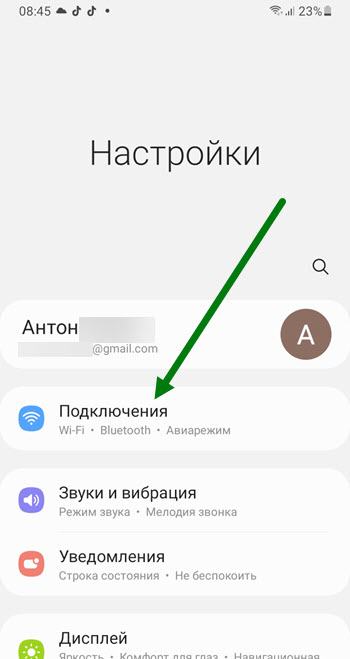
2. Переходим в самый верхний раздел «Подключения».
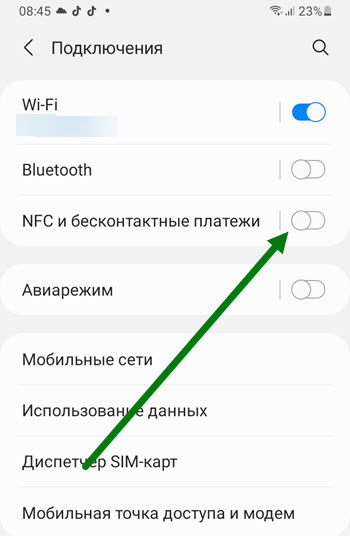
3. Находим пункт «NFC и бесконтактные платежи» и активируем его.
Подключаем SberPay к телефону Samsung
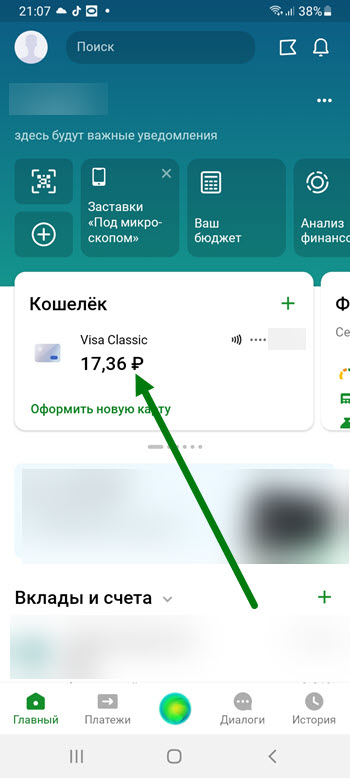
1. Заходим в приложение Сбербанк Онлайн, и нажимаем на необходимую карту.
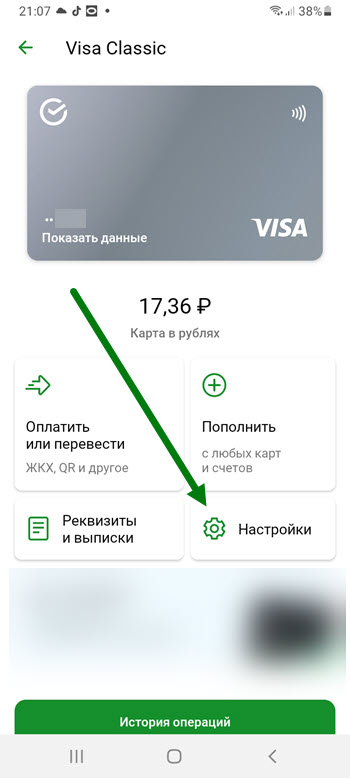
2. На открывшейся странице, жмём на кнопку «Настройки».
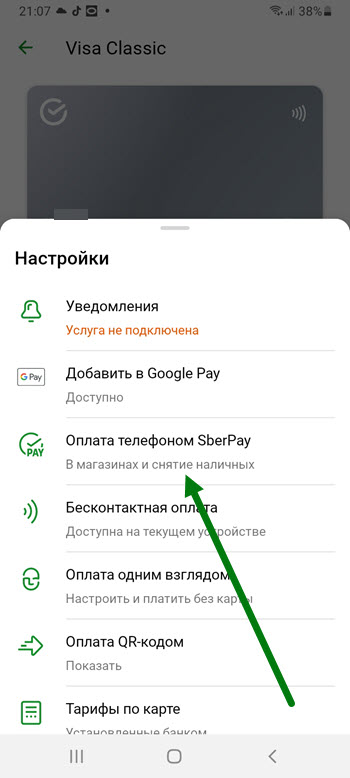
3. В открывшемся окне, нажимаем на строчку «Оплата телефоном SberPay».
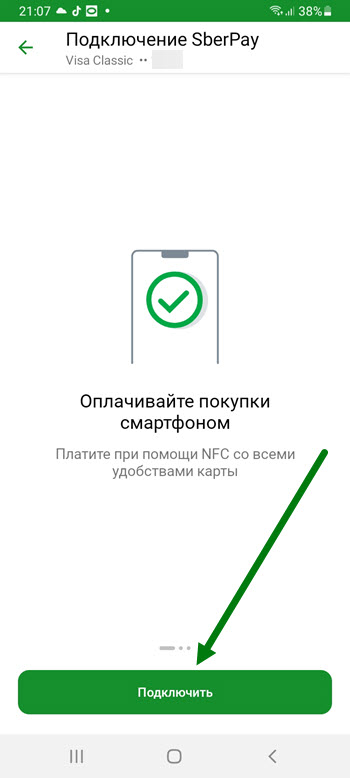
4. На открывшейся странице, жмём на кнопку «Подключить»
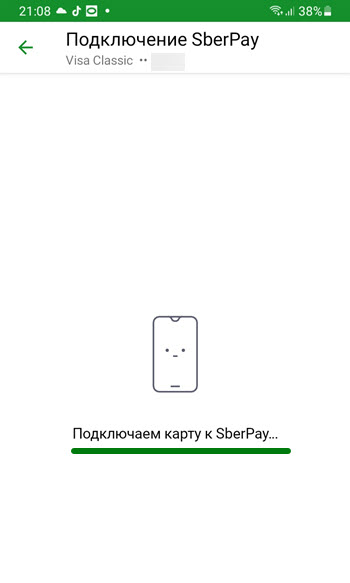
5. Начался процесс подключения, необходимо подождать некоторое время, у меня вышло 15 -20 секунд.
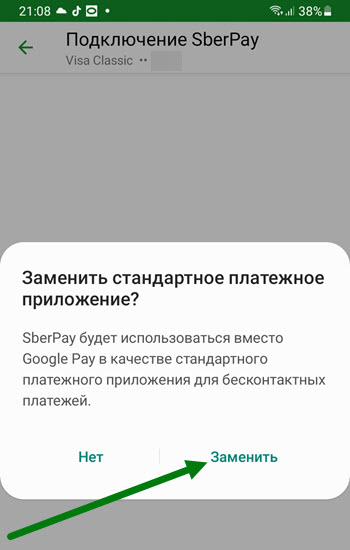
6. В открывшемся окне, нам предлагают использовать СберПэй в вместо Гугл Пэй, жмём на кнопку «Заменить».
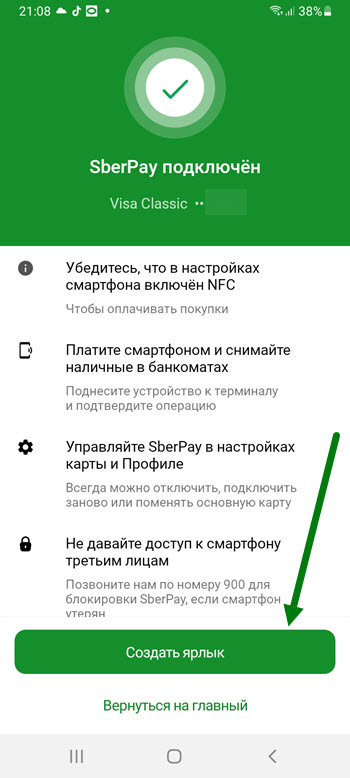
7. Поздравляю, поставленная задача выполнена, для удобства оплаты, необходимо создать ярлык на рабочем столе, для этого жмём на соответствующую кнопку.
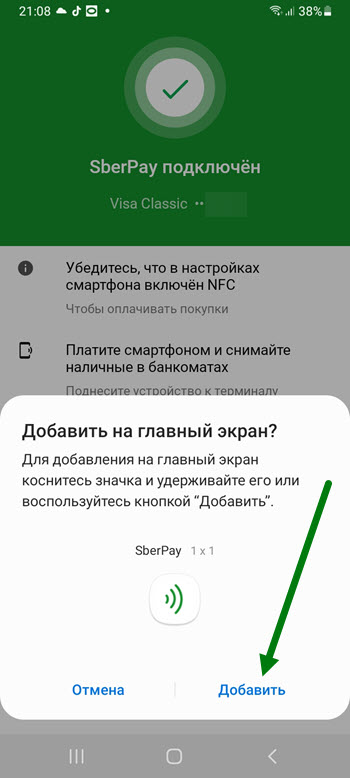
8. В открывшемся окне, жмём на кнопку «Добавить».
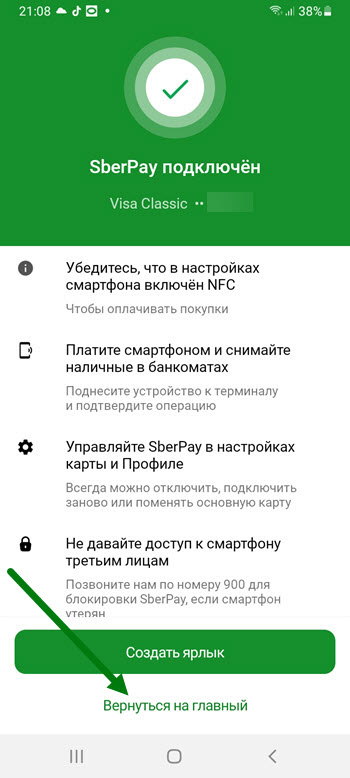
9. Возвращаемся на главный экран приложения, либо полностью закрываем его.
Производим оплату
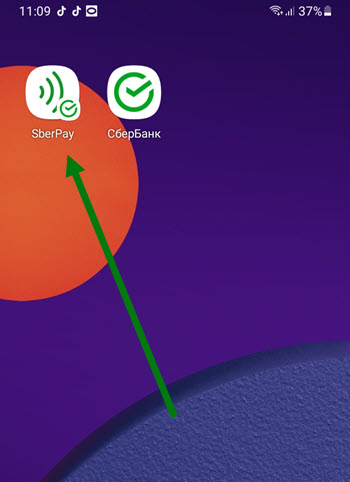
Для этого необходимо нажать на специальную иконку, которую мы вынесли на рабочий стол.
2. Вводим пароль разблокировки телефона, либо разблокируем его, с помощью сканера отпечатка пальца.
3. Подносим устройство к терминалу.
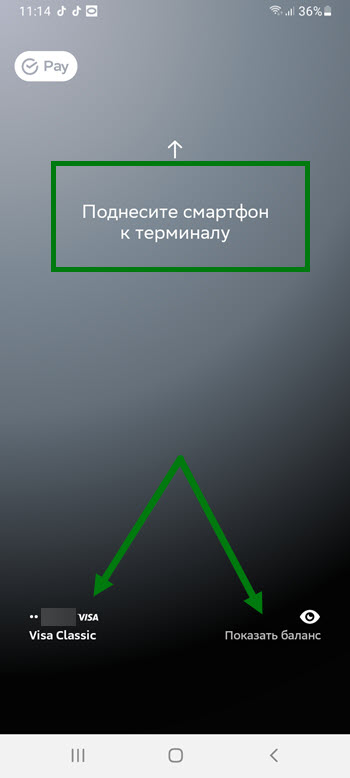
Так-же, в этом окне имеется возможность проверить баланс и номер карты.
У меня на этом всё, надеюсь статья была полезной. Если есть чем дополнить, оставь комментарий.
- ВКонтакте
- Telegram
- Одноклассники
Как Google Pay, Apple Pay и Samsung Pay изменили рынок платежей и что из них лучше
Бесконтактная оплата со смартфона удобна: достаточно приложить телефон к терминалу и деньги уйдут продавцу. Мы сделали обзор трех приложений для бесконтактной оплаты: разобрались в их особенностях, в том, как они повлияли на рынок и какое из них лучше использовать.
Как бесконтактная оплата повлияла на рынок
Apple Pay, Google Pay или Samsung Pay — приложения для бесконтактной оплаты товаров и услуг в магазинах, оборудованных банковскими терминалами. Google Pay, которое раньше называлось Android Pay, подходит смартфонам с операционной системой Android. Apple Pay и Samsung Pay — устройствам на iOS и смартфонам Samsung соответственно.
Простоe подключение, удобная интеграция, 20 способов оплаты. Подключите эквайринг на сайте через ЮKassa.
Появление этих приложений сильно повлияло на розничную торговлю. По заявлению главы MasterСard, еще в 2016 году 58% опрошенных предпочитали оплачивать покупки с помощью смартфона. В 2017 году резко выросли продажи смартфонов, поддерживающих бесконтактные платежи: на 60% по сравнению с 2016 годом — об этом рассказали «Ведомости». В 2018-м банки сообщили, что минимум четверть россиян используют бесконтактную технологию:
- «Сбербанк» рассказал, что в апреле 2018 года доля платежей со смартфонов составила 23%.
- За последний год платежей через системы Apple Pay, Google Pay, Samsung Pay и Garmin Pay картами ЮMoney стало больше в 2,5 раза. При этом оборот увеличился в 3,1 раза.
Доля бесконтактных платежей со смартфона постоянно растет. Так, в общем объеме бесконтактных платежей через ЮMoney доля платежей смартфонами выросла с 29% до 39%, на оборот приходится 48% — за год этот показатель увеличился в 1,5 раза. А средний чек в 2018 году варьировался от 500 ₽ до 1300 ₽.
Подобные приложения удобнее наличных: не нужно носить с собой карту, копаться в кошельке, складывать сдачу, считать, правильно ли ее дали — все в смартфоне. Бесконтактная оплата меняет розничную торговлю:
- Увеличивает суммы оплат — когда человек платит с телефона и видит только цифры на экране, ему психологически легче расстаться с деньгами по сравнению с оплатой наличными.
- Уменьшает очереди — для оплаты достаточно приложить телефон к терминалу. Другие способы занимают больше времени: при оплате картой нужно вводить пин-код, при оплате наличными — передать деньги кассиру и взять сдачу.
Давайте сравним: Google Pay, Apple Pay, Samsung Pay
В целом приложения похожи. Apple Pay, Samsung Pay, Google Pay позволяют привязывать несколько банковских карт и карт лояльности, чтобы использовать их для оплаты. Все три безопасны — передают данные по защищенному протоколу. Они поддерживают оплату не только через терминал, но и в интернет-магазинах и через терминал без подключения к интернету. Смартфон с любым приложением достаточно просто поднести к терминалу, а если сумма превышает 1000 ₽, подтвердить покупку отпечатком пальца, PIN-кодом, графическим ключом или сканированием лица.
Но есть и отличия. Например, Apple Pay и Google Pay работают по технологии NFC — ими можно оплачивать покупки в терминалах, которые поддерживают бесконтактную оплату. А Samsung Pay дополнительно поддерживает технологию MST, имитируя магнитную полосу обычных банковских карт, — это приложение подходит для оплаты покупок на любых терминалах. Телефон как бы транслирует созданную магнитную полосу на 7–8 сантиметров вокруг. Кроме того, на смартфоны от Samsung можно установить приложение Google Pay, а не только Samsung Pay. Об остальных отличиях читайте ниже.
Внешний вид
Google Pay. На главной странице видны списки последних транзакций и доступных карт. Последние отображаются только лицевой стороной. Заднюю посмотреть нельзя, но весь контент на них можно увидеть пролистыванием. Например, в описании карт лояльности видны полезные ссылки и расписание работы магазинов. Центральное изображение может быть анимированным:
Apple Pay. На главной тоже видны списки транзакций и доступных карт. Карты двухсторонние:
- Спереди размещены логотип компании, изображение, проценты скидок, баланс, спецпредложения
- Сзади — номера телефонов, ссылки и email
В настройках карты можно полностью поменять ее цвет — например, чтобы оформить интерфейс по своему вкусу или быстро выбирать способ оплаты, не вчитываясь в названия.
Samsung Pay. Ничего необычного: на главной — списки доступных вариантов оплаты и последних транзакций. Если нажать на нужную карту лояльности, получите всю информацию о ней: номер, срок действия, расписание работы магазина, ссылки на его сайт.
Функциональность
Google Pay. Работает с банковскими картами нового образца от Visa и MasterCard и с картами лояльности — всего 97 поддерживаемых способов оплаты. Число подключаемых карт не ограничено.
Позволяет оплачивать покупки без интернета за счет чипа NFC, но не более 6 подряд. Доступны платежи в браузерах Chrome, Safari и Firefox, а также в приложениях KFC, «Азбука Вкуса», H&M и других.
Apple Pay. Работает с банковскими картами и картами лояльности, позволяет подключить до 8 штук. Сервис сотрудничает с 90 российскими банками.
Позволяет переводить другим пользователям, но только тем, у кого тоже установлено это приложение. Возможна оплата через Apple Pay в терминалах без подключения к интернету и в браузере Safari. Также доступна оплата в приложениях «Аэрофлот», «КиноПоиск», «Яндекс.Такси», Lamoda и других.
Samsung Pay. Принимает карты лояльности и банковский «пластик», всего от 80 компаний и банков. К приложению можно привязать до 10 карт одновременно.
За счет технологии MST позволяет оплачивать покупки без интернета в неограниченном количестве и платить даже на старых терминалах, которые принимают только карты. Также позволяет переводить деньги другим пользователям приложения и оплачивать заказы на 340 тысячах сайтов, использующих Visa Checkout.
Поддерживаемые устройства
- Смартфоны с операционной системой Android 5.0 и выше
- Часы с операционной системой Android Wear