Как привязать подпись в сбис
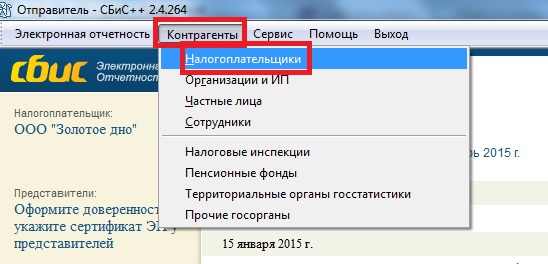
В программе СБиС++ откройте меню «Контрагенты» и выберите пункт «Налогоплательщики». (Для уполномоченных бухгалтерий — пункт меню «Отправители»).
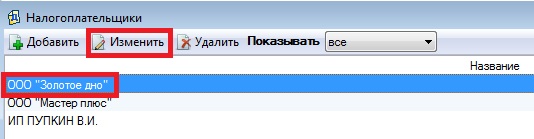
Нажатием левой клавиши мыши выберите Вашу организацию и нажмите кнопку «Изменить».
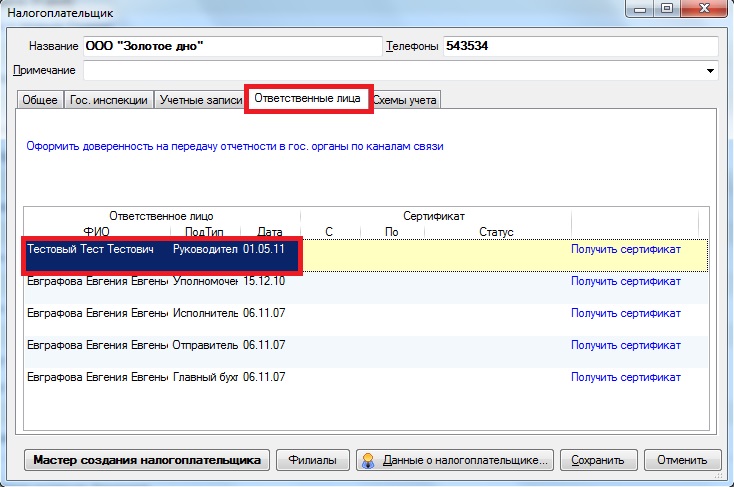
В карточке организации перейдите на вкладку «Ответственные лица». Двойным нажатием левой клавиши мыши откройте карточку ответственного лица — сотрудника, на которого изготовлен сертификат ключа подписи.
Чаще всего сертификат изготавливается на руководителя организации и выбирать надо строку с подтипом «Руководитель». Если сертификат изготовлен не на руководителя, то выбирать надо строку с подтипом «Уполномоченный представитель»
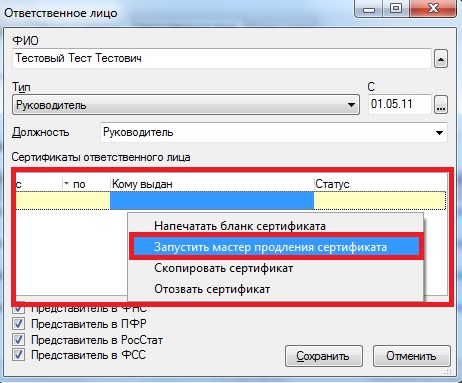
В открывшемся окне нажмите правой клавиши мыши в любую строку таблицы «Сертификаты ответственного лица» и выберите пункт «Запустить мастер продления сертификата».
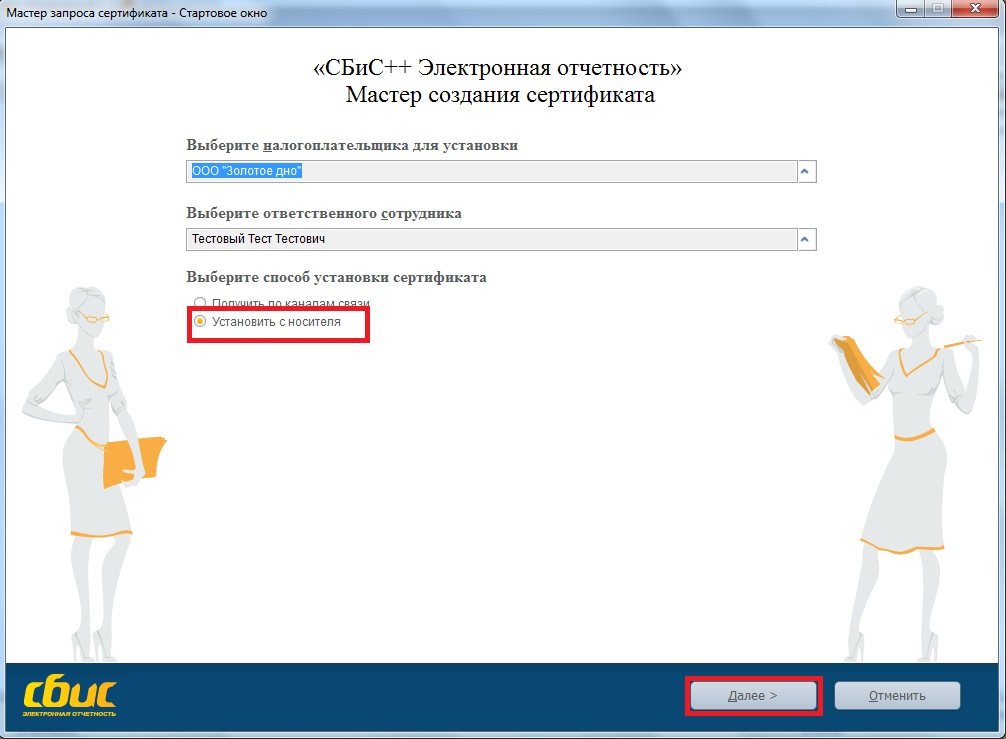
Выберите пункт «Установить с носителя» и нажмите кнопку «Далее».
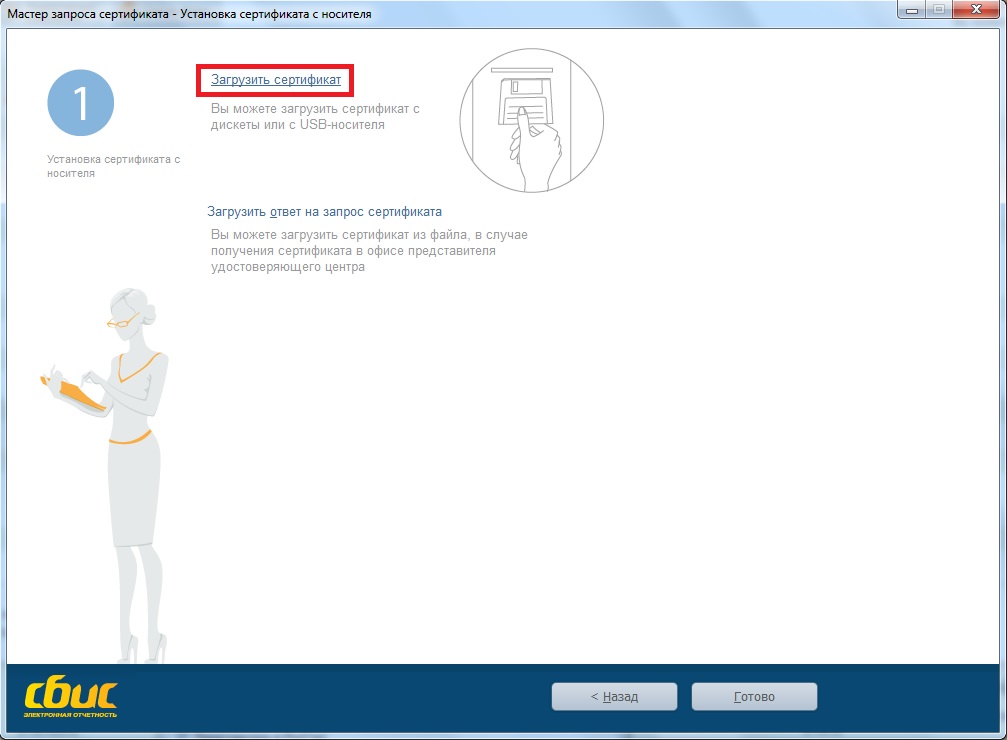
Нажмите «Загрузить сертификат».
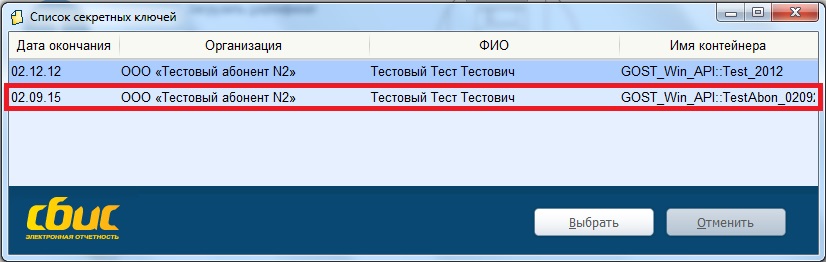
В появившемся списке выберите нажатием левой клавиши мыши строку с новым сертификатом и нажмите кнопку «Выбрать».
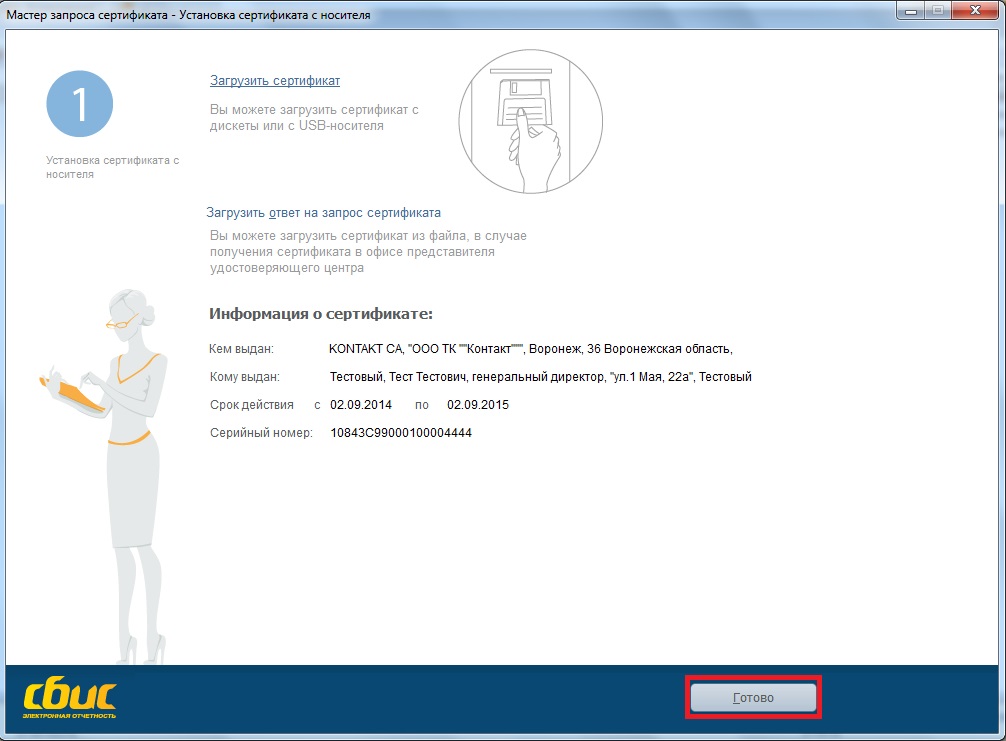
Нажмите кнопку «Готово».
Нажмите кнопку «Сохранить».
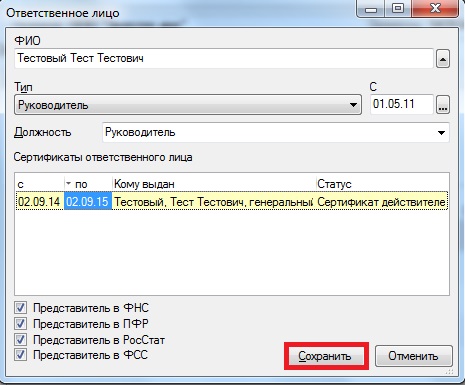
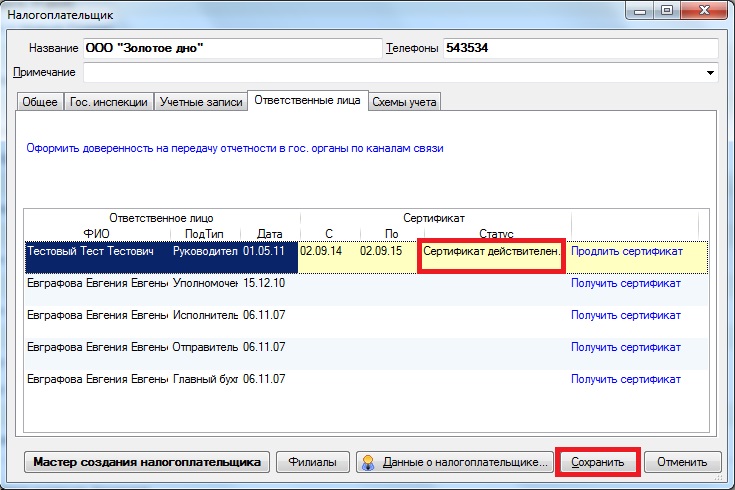
Убедитесь, что срок действия нового сертификата отобразился в таблице напротив соответствующей записи и его статус — «Сертификат действителен». Нажмите «Сохранить».
В случае возникновения каких-либо затруднений, Вы можете обратиться в нашу службу технической поддержки по телефону (473) 260-65-65.
Зарегистрировать электронную подпись в СБИС (Saby)
Электронная подпись требуется для обработки документов от контрагентов, отправки отчетности, авторизации по сертификату и прочего. В большинстве случаев она регистрируется в личном кабинете автоматически:
- ЭП, выданные УЦ Тензор для СБИС (Saby), добавляются в личный кабинет при выпуске подписи;
- УЦ Тензор для торгов/другими УЦ — при первой отправке отчета, если нет других подходящих подписей;
- ЭП, выданные ФНС, — при авторизации в личном кабинете по ЭП.
Добавить подпись можно и вручную:
- Подключите носитель ЭП к компьютеру.
- Перейдите в раздел «Подписи» или «Сотрудники/Подписи» (зависит от конфигурации).
- Нажмите «Зарегистрировать» и выберите ЭП или файл сертификата с расширением *.cer.

- Что делать, если носитель вставлен в ПК, но подписи нет в открывшемся списке?
- Как зарегистрировать одну ЭП в нескольких кабинетах СБИС?
- Как еще можно зарегистрировать подпись в СБИС?
Электронная подпись зарегистрирована в СБИС (Saby).
Регистрация ЭП в госорганах
Информацию об ЭП, которой вы будете подписывать отчеты, нужно отправить в госорганы. СБИС (Saby) сделает это сам, если ЭП зарегистрировалась автоматически, она одна и подходит для сдачи отчетности. Данные отправляются в ФНС, ПФР, ФСС, МВД, РПН, ФСРАР, ЦБ.
В остальных случаях данные об ЭП нужно отправить в госорганы вручную: откройте подпись и установите флаг «Используется для сдачи отчетности в госорганы».
Владельцу такой ЭП будет автоматически назначена роль «Бухгалтер по отчетности».

Если вы получили подпись для сдачи отчетности в УЦ Тензор, она добавится в программу при соединении с оператором электронного документооборота. Для этого достаточно получить ответы, обновить информацию о лицензиях или выполнить мониторинг системы.

Если сертификат выдан ФНС или другим УЦ, добавьте его вручную:
- Подключите носитель с ЭП к компьютеру.
- В СБИС 2.4 откройте карточку плательщика (меню «Контрагенты/Налогоплательщики», на названии организации).
- Перейдите на вкладку «Ответственные лица». Напротив сотрудника, на которого выдана ЭП, нажмите «Получить сертификат».
Что делать, если не удается войти в СБИС по электронной подписи
«Невозможно войти в систему» — такая ошибка возникает, если вы пытаетесь использовать электронную подпись, которую выпустил сторонний удостоверяющий центр. Чтобы ее исправить, зайдите в личный кабинет СБИС — понадобятся логин и пароль или сертификат, по которому входили ранее, — и зарегистрируйте новую ЭП.

Цифровая подпись, подтверждающая авторство документа. Придает юридическую значимость, позволяет вести электронный документооборот, передавать отчетность и пользоваться госуслугами онлайн, участвовать в электронных торгах. Надежно защищает документы от подделки, а данные от утечки.
Варианты решения
Через вкладку «Электронные подписи»
Если конфигурация «Отчетность и ЭДО», в разделе «Подписи» выберите «Другие операции — Зарегистрировать имеющуюся» и далее — сертификат из перечня.
Если конфигурация другая, например, «Предприятие» — «Сотрудники» — «Электронные подписи».
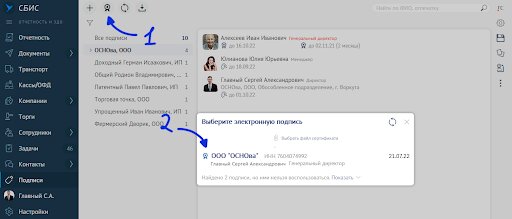
Когда вы завершите регистрацию, сертификат будет виден в области «Подписи».
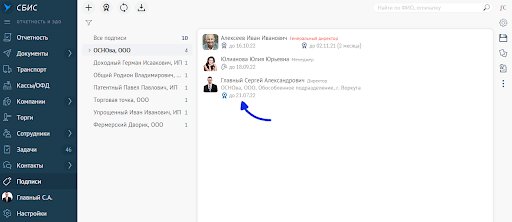
Через карточку сотрудника
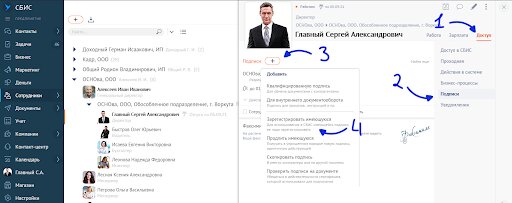
1. В разделе «Сотрудники» откройте карточку работника.

2. Затем на вкладке «Доступ» в поле «Подписи» кликните «Зарегистрировать имеющуюся».
3. Выберите сертификат из перечня.
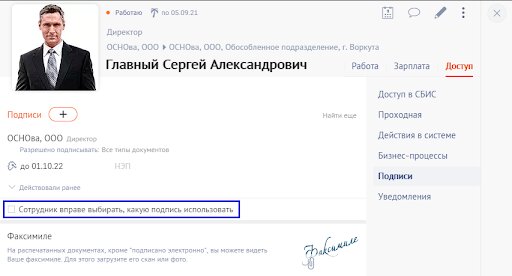
Если у работника больше одной ЭП, он может сам решать, какой сертификат использовать, чтобы подписать документ. Для этого нужно поставить флажок в строке «Сотрудник вправе выбирать, какую подпись использовать».
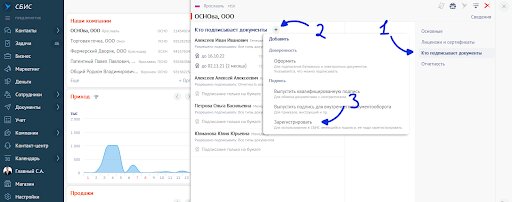
Через карточку компании

В карточке фирмы зайдите в область «Кто подписывает документы». Кликните , затем «Зарегистрировать» и подберите сертификат из перечня.
Когда вы регистрируетесь по сертификату или получаете ЭП в ЛК СБИС, подпись автоматически добавляется в ваш аккаунт.
Если у вас остались вопросы, позвоните по номеру (831) 2-333-666 или оставьте заявку на обратный звонок на сайте. Мы обязательно поможем.
Как привязать подпись в сбис
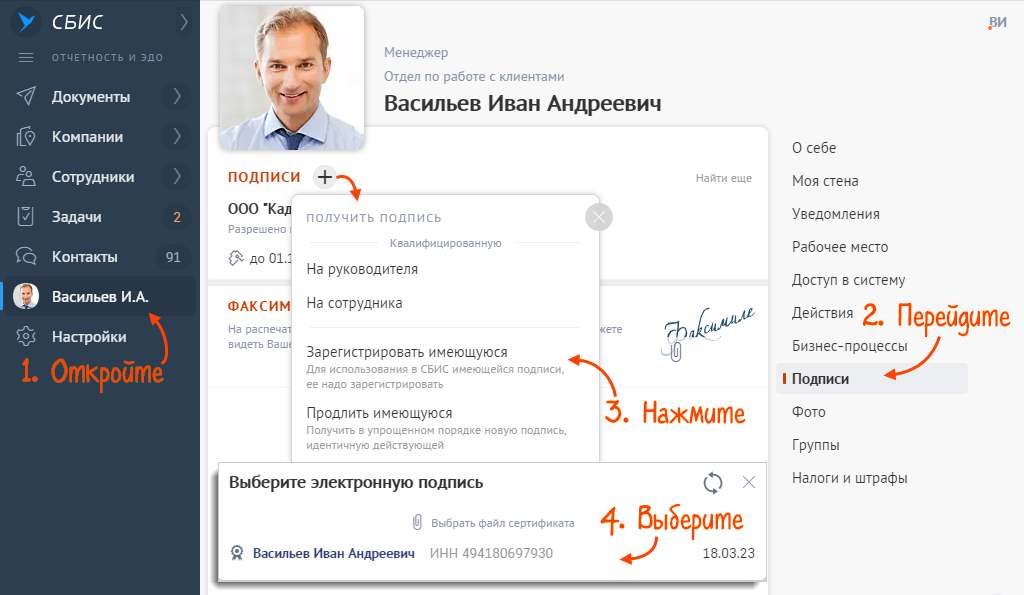
Электронная подпись требуется для обработки документов от контрагентов, отправки отчетности, авторизации по сертификату и прочего. В большинстве случаев она регистрируется в личном кабинете автоматически. Чтобы зарегистировать подпись вручную:
1. Подключите носитель ЭП к компьютеру.
2. В разделе с вашей фамилией откройте «Подписи».
3. Нажмите «+» и кликните «Зарегистрировать имеющуюся».
4. Выберите ЭП или файл сертификата с расширением *.cer.
5. Чтобы использовать эту подпись для отправки отчетов и получения ответов от госорганов, откройте ее и установите флаг «Используется для сдачи отчетности в госорганы»