ПОЛНОЕ РУКОВОДСТВО ПО СБОРКЕ ПК ДЛЯ НАЧИНАЮЩИХ

Мы выбираем любое сочетание нужных компонентов в соответствии с нашими требованиям.
Мы используем наш ограниченный [или неограниченный] бюджет наилучшим образом.
Мы можем легко модернизировать и обслуживать компьютер.
В двух словах…
Собирать самому просто здорово!
Что требуется для сборки ПК?
Хотя собрать ПК так же просто, как и набор LEGO, перед началом работы необходимо знать о строительных блоках. Существует множество различных стилей и применений ПК, но некоторые компоненты являются основополагающими и должны быть в каждом компьютере.
Давайте изучим общие сведения обо всех компонентах.
Кулер процессора
Материнская плата
Графическая карта
Жесткий диск
Блок питания
Корпус или Системный блок
Периферийные устройства
БЕСПЛАТНАЯ ЭЛЕКТРОННАЯ КНИГА!
Вы когда-нибудь хотели собрать собственный компьютер?
Получите автономную копию, чтобы упростить сборку еще больше!
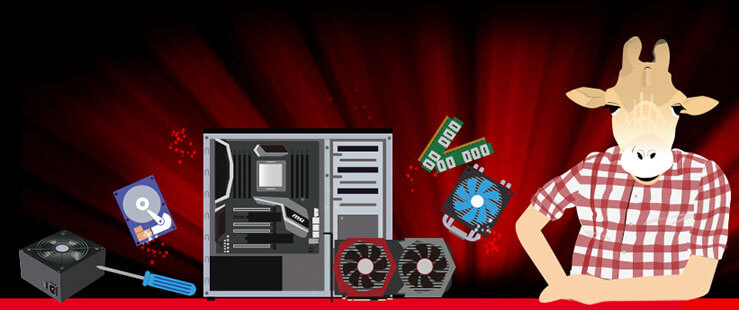
КАК СОБРАТЬ КОМПЬЮТЕР
Пошаговое руководство по сборке за 10 шагов
Пришло время запачкать руки! С помощью практических инструкций по сборке ПК даже новички cмогут собрать великолепный высокопроизводительный ПК. Направьте свой порыв в нужном направлении, хватайте отвертку и приступайте к работе!
Шаг 0. Подготовка
Вот несколько простых вещей, которые необходимо подготовить до начала работы.
- Магнитная отвертка.
- Стяжки/липучки и ножницы.
- Чистая токонепроводящая поверхность для сборки ПК.
- Сделайте глубокий вдох, прочитайте инструкции и приступайте!
Контакты на материнской плате легко повредить, поэтому будьте осторожны, чтобы не согнуть их.

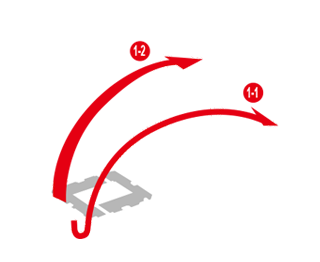
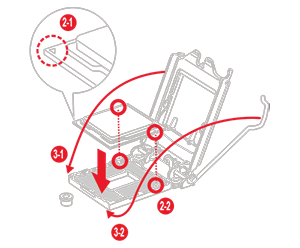
- Открой крышку гнезда процессора
- Совместите метку на процессоре с направляющими метками в гнезде, затем аккуратно установите процессор в гнездо.
- Убедитесь, что процессор установлен правильно, затем закройте и защелкните крышку.
Будьте осторожны со штырьками в гнезде процессора (или штырьками процессора), так как они изготовлены из несъемного мягкого материала. Они очень хрупкие и сгибаются от малейшего касания, что может привести к функциональным ошибкам.
- Нажимайте фиксаторы по краям гнезд модулей памяти.
- Изучите порядок установки модуля памяти, описанный в руководстве по материнской плате, и определите рекомендуемые гнезда, в которые необходимо вставлять модули памяти первыми.
- Нажимайте модули до щелчка, чтобы фиксаторы поднялись и заблокировали модуль.
Рекомендации
Рекомендуемая последовательность установки модулей памяти в гнезда может отличаться для различных материнских плат. Например, на материнских платах MSI сначала нужно установить модуль памяти в гнездо Dimm1.
- Затяните выступающие винты в пазах M.2.
- Возьмите накопитель и осторожно вставьте его в гнездо под углом 45 градусов.
- Нажмите на него по направлению к пазу и закрепите небольшим винтом.
Рекомендации.
На некоторых передовых материнских платах имеется специальное решение охлаждения для M.2, такое как M.2 shield и M.2 FORZR. Дополнительные действия по установке указаны в руководстве по материнской плате.
- Установите заднюю панель в задней части материнской платы (при наличии).
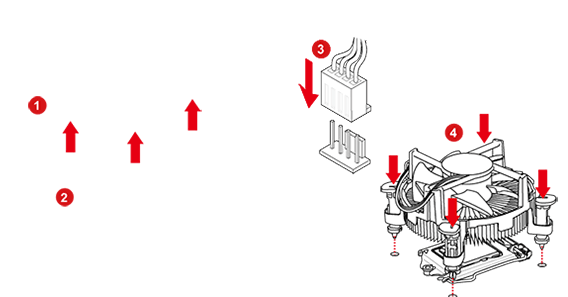
- Нанесите каплю термопасты на поверхность процессора.
- Подсоедините кабель вентилятора процессора к соответствующему разъему на материнской плате.
- Опустите кулер вертикально и установите его на процессоре. Закрепите его ровно, попеременно затягивая противоположные винты.
Убедитесь, что нанесено нужное количество термопасты. Слишком большое или недостаточное количество термопасты приведет к плохому контакту или попаданию пасты в гнездо.
Убедитесь, что винты затянуты правильно, а давление по углам не приведет к повреждению процессора и снижению эффективности охлаждения.
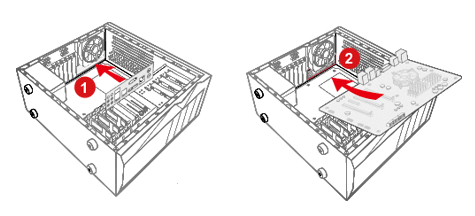
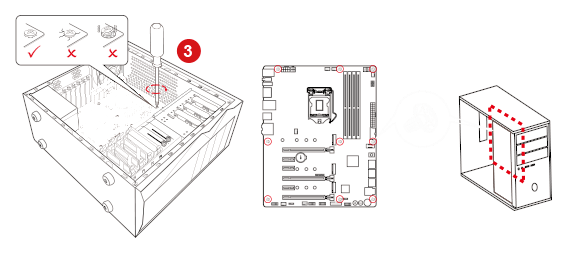
- Установите заглушку ввода-вывода в задней части корпуса.
- Возьмите материнскую плату и осторожно опустите ее в корпус под углом 45 градусов.
- Совместите установочные отверстия на материнской плате с выступами в корпусе.
- Закрепите плату всеми прилагаемыми винтами.
Рекомендации.
Используйте все винты. Надежная установка обеспечит фиксацию материнской платы во избежание ее неустойчивости и перемещения.
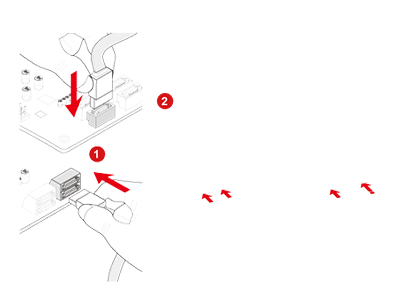
- Подсоедините один конец кабеля SATA к порту SATA на материнской плате, а другой конец — к запоминающему устройству (2,5/3,5 дюйма).
Убедитесь, что жесткий диск надежно зафиксирован во избежание повреждения.
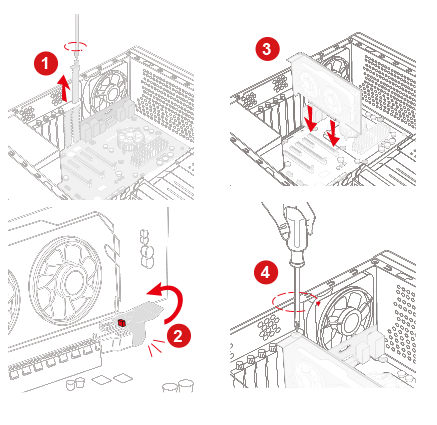
- Извлеките задний кронштейн PCI-e из корпуса.
- Разблокируйте гнездо PCI-e, отодвинув небольшой пластиковый фиксатор за гнездом.
- Удерживая видеокарту двумя руками, опустите ее в корпус и установите в гнезде PCI-e материнской платы.
- Закрепите видеокарту необходимыми винтами к задней части корпуса.
Некоторые ведущие видеокарты длиннее или занимают больше места в гнезде PCI. Необходимо заранее выбрать корпус, соответствующий видеокарте.
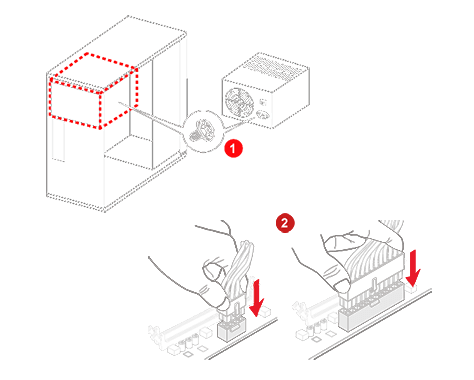
- Установите блок питания в корпус и закрепите его всеми винтами.
- Подсоедините 24-контактный разъем питания к разъему на материнской плате.
- Подсоедините 8-контактный разъем питания процессора к материнской плате.
- Подсоедините кабель PCI-E с 6+2 контактами к видеокарте (кабель может отличаться в зависимости от конкретной видеокарты).
- Подсоедините разъем питания SATA к жесткому диску.
- Подсоедините другие разъемы Molex (с 4 горизонтальными контактами) к дополнительным устройствам (например, оптическим дисководам DVD/CD).
Рекомендации.
Очень важно выбрать подходящую мощность источника питания. Чтобы оценить мощность, необходимую для конкретной конфигурации, можно использовать онлайн-эмуляторы сборки ПК, такие как PC Part Picker или MSI Power Supply Calculator. Блок питания необходимо покупать с запасом на случай модернизации в будущем.
- Подсоедините кабели выключателя питания / кнопки перезагрузки / индикатора питания / индикатора жесткого диска к разъему JFP1 на материнской плате.
- Подсоедините кабели USB спереди к разъемам USB на материнской плате.
- Кабель USB 3.0 / USB 2.0 к разъему USB 3.0 / USB 2.0.
- Кабель USB Type-C спереди к переднему разъему USB Type-C.
- Подсоедините аудиокабель (динамик) к разъему JAUD1 на материнской плате.
Рекомендации.
Перед приобретением корпуса проверьте максимальное количество портов USB на материнской плате. Убедитесь, что в корпусе, который вы хотите приобрести, имеется такое же количество портов USB, что и на материнской плате.
- Подготовьте флэш-накопитель USB3 объемом 8 гигабайт или более.
- На компьютере с доступом к Интернету выполните поиск по запросу «windows 10 installation media tool»*, загрузите и запустите этот инструмент, затем выберите вариант создания образа на накопителе USB. Программа отформатирует диск или удалит его содержимое.
- Вставьте установочный накопитель USB в порт USB в задней части материнской платы, выберите быстрый красный порт USB3 или обычный синий порт USB3. Включите компьютер. Обычно при первой загрузке загрузится BIOS. можно сохранить и выйти, перезагрузив ПК. Компьютер загрузится с носителя USB, после чего установку можно продолжить.
* Зависит от того, какую версию вы хотите установить (последнюю, предложенную и т. д.).
- Insert the OS device (CD / USB)
- Follow the OS installation steps
- Download the latest device driver from the website and Install.
Check the maximum amount of USB ports on the motherboard before purchasing a PC case. Make sure the case you want to purchase also support enough USB ports as the motherboard does.
КАК СОБРАТЬ ЛУЧШИЙ КОМПЬЮТЕР ДЛЯ МОИХ ЦЕЛЕЙ?
Вам нужен компьютер для серьезных игр или работы с объемными файлами мультимедиа? Вот несколько советов, которые необходимо учитывать при выборе компонентов.
ПК ДЛЯ СТРИМИНГА
ДОБАВЬТЕ ЦВЕТА RGB НА КОМПЬЮТЕР
ПОЛЕЗНЫЙ ИНСТРУМЕНТ ДЛЯ ПЛАНИРОВАНИЯ КОМПЛЕКТУЮЩИХ ПК
- СОСТАВЬТЕ ПЕРЕЧЕНЬ ДЛЯ СБОРКИ СВОЕГО ПК: PCPartPicker
- СОСТАВЬТЕ ПЕРЕЧЕНЬ ДЛЯ СБОРКИ СВОЕГО ПК: MSI Power Supply Calculator
СОСТАВЬТЕ ПЕРЕЧЕНЬ ДЛЯ СБОРКИ СВОЕГО ПК: PCPARTPICKER
СОСТАВЛЕНИЕ СПИСКА КОМПОНЕНТОВ: PCPartPicker

Самая важная часть сборки ПК — это не сама «сборка», а составление списка компонентов в соответствии со своими требованиями. В конце концов, что существенно влияет на производительность компьютера, так это оборудование. Чтобы помочь вам составить собственный список, мы рекомендуем использовать такой полезный ресурс, как PCPartPicker(https://pcpartpicker.com/)
ВЫБЕРИТЕ КОМПОНЕНТЫ
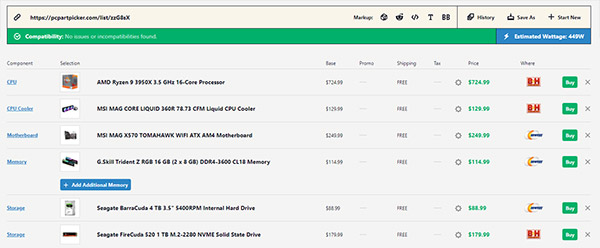
PCPartPicker предлагает потрясающе подробную информацию об устройстве, включая обзоры пользователей, и даже предоставляет ссылки для покупки указанного устройства. При изменении региона на веб-сайте ссылки на покупку будут заменяться ссылками на местный интернет-магазин. На PCPartPicker не просто представлен широкий выбор доступных устройств, здесь также можно узнать цены и где купить устройства, что позволяет сэкономить время и средства.
ПОДГОТОВЬТЕСЬ И ПРИСТУПАЙТЕ К РАБОТЕ
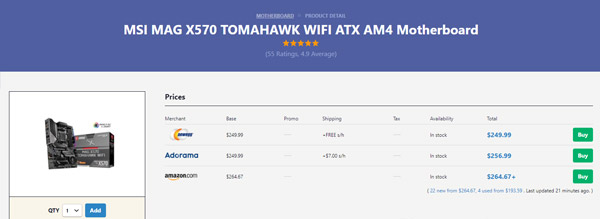
По завершении составления идеального списка компонентов можно выполнить несколько действий.
Сохранить. Просто сохраните список запланированных компонентов, если вы еще не решили приобрести компьютер. Не торопитесь, все взвесьте и подумайте.
Поделиться. Можно поделиться списком компонентов конфигурации с друзьями или пользователями на форуме, чтобы получить мнения о конфигурации компьютера.
Приобрести. Кнопка для простого приобретения продукта в интернет-магазинах.
Choose the Right PSU:MSI Power Supply Calculator
Choose the Right PSU for you: MSI Power Supply Calculator
One big question many builders encounter when buying components is that “How much wattage do I need in my PSU to make my PC work?” Don’t underestimate this issue, for buying a PSU with an unfitted wattage can affect the upgradibiliy of your PC in the future. If you buy PSU with insufficient power supply, it might not have enough output cables for other component such as GPU. Also, your computer may encounter hiccups and system crashes from time to time. For some cases, it may cause . MSI Power Supply Calculator(https://www.msi.com/power-supply-calculator )can help you with this problem.
Check out here : https://www.msi.com/power-supply-calculator
Fill in your configuration
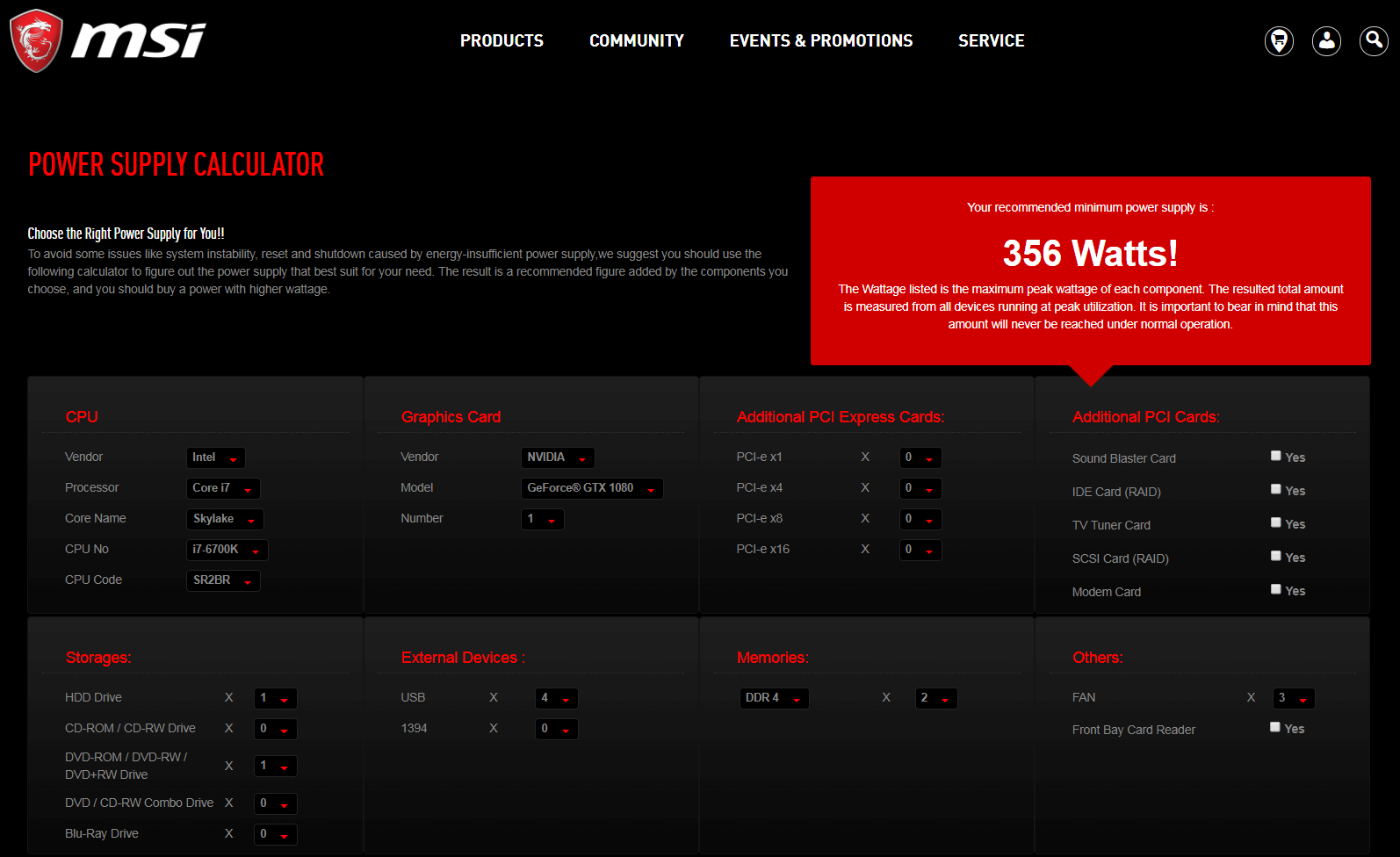
By filling in your pc configuration, MSI Power Supply Calculator( https://www.msi.com/power-supply-calculator ) will automatically calculate the wattage your PC needs to run the system stably. User can just buy the PSU accordingly.
Часто задаваемые вопросы
Хотите быстро найти ответ?
Если вы собираете компьютер впервые, у вас наверняка возникло множество вопросов. В этом вы не одиноки. Мы выбрали самые распространенные вопросы и разбили их на несколько категорий.
КОМПЬЮТЕРНЫЕ КОМПЛЕКТУЮЩИЕ
Что такое центральный процессор?
ЦП — «мозг» компьютера. Его основное предназначение — разбирать указания компьютера и обрабатывать данные компьютерных программ.
Что такое кулер (система охлаждения) процессора?
Кулер для процессора состоит из вентилятора и радиатора, он охлаждает процессор и защищает его от перегрева. Если этого не происходит, система отключается, чтобы защитить процессор от повреждений.
Что такое материнская плата?
Материнская плата – это платформа, поддерживающая все компоненты компьютера. Комплектующие подключаются к материнской плате, которая связывает их и обеспечивает обмен информацией между ними.
Что такое оперативная память?
Оперативная память используется для временного хранения данных, благодаря которому ускоряется обмен информацией между жестким диском и процессором. Частота и емкость модулей оперативной памяти влияют на эффективность работы компьютера.
Что такое видеокарта?
С помощью видеокарты данные компьютера выводятся на экран монитора в виде текста, изображений и цветов.
В чем разница между накопителями HDD и SSD?
И то и другое – устройства для хранения информации в компьютере.
Накопитель на жестких магнитных дисках (HDD) – это недорогой высокоемкий накопитель относительно крупного размера и с невысокой скоростью считывания информации.
Твердотелый накопитель (SSD) – это накопитель меньшей емкости, небольшой, дорогой, но очень быстрый.
Что нужно для игрового компьютера?
- Процессор
- Материнская плата
- Видеокарта
- Кулер процессора
- Оперативная память
- Накопитель (HDD или SSD)
- Блок питания
- Корпус
- Периферийные устройства (клавиатура, мышь, головная гарнитура)
- Монитор
В чем разница между USB 3.1 Gen 1 и USB 3.1 Gen 2?
Организация USB-IF объявила о переименовании разъемов USB 3.2 со скоростью передачи до 5 Гб/с в USB 3.2 Gen 1. Новое поколение USB 3.2 со скоростью передачи данных до 10 Гб/с (SuperSpeed+) теперь классифицируется как USB 3.2 Gen 2. USB 3.2 Gen 2×2 позволяет достигать скорость до 20 Гб/с и поддерживает только Type-C.
Более подробную информацию вы можете найти на странице https://www.msi.com/blog/new-usb-standard-usb-3-2-gen-1-gen2-explained
Как подобрать мощность блока питания?
Как выбрать кулер для процессора?
- Кулер должен быть совместим с сокетом материнской платы.
- У кулеров разных моделей могут быть разные требования по теплоотводу (TDP), показывающие, на отвод какой тепловой мощности они рассчитаны. Для стабильной работы более мощным процессорам требуются более эффективные кулеры.
- Кулер должен быть совместим с корпусом. У мощных кулеров обычно большие радиаторы, поэтому необходимо выбрать такой кулер, который не будет соприкасаться внутри корпуса с другими компонентами компьютера.
Как выбрать корпус для компьютера?
- Какой форм-фактор у вашей материнской платы: EATX, ATX, MATX или Mini-ITX?
- Какое аппаратное обеспечение вы хотите установить в корпус?
- Какую систему охлаждения вы хотите использовать?
- Хотите ли вы добавить подсветку RGB, чтобы сделать корпус более эффектным?
ТЕХПОДДЕРЖКА ПРИ СБОРКЕ КОМПЬЮТЕРА
Как собрать компьютер? Пошаговые инструкции.
- Шаг 0. Подготовка
- Шаг 1. Установка ЦП
- Шаг 2. Установка памяти
- Шаг 3: Установка карт M.2
- Шаг 4. Установка кулера ЦП
- Шаг 5. Установка материнской платы
- Шаг 6. Установка устройств хранения информации
- Шаг 7. Установка графической карты
- Шаг 8. Установка источника питания
- Шаг 9. Разъемы передней панели и укладка проводов
- Шаг 10. Установка операционной системы
Как установить или заменить модуль оперативной памяти?
- Откройте удерживающие зажимы, расположенные по краям блоков памяти.
- Проверьте печатную компоновочную схему на материнской плате. Уточните, в какие предлагаемые разъемы требуется установить модули памяти в первую очередь.
- Давите на модули до щелчка. Он означает, что удерживающие зажимы поднялись и зафиксировали модуль.
Как установить RGB-устройство
- Сейчас мы расскажем вам о подключении RGB-устройства.
- 1) Ознакомьтесь с описанием контактных разъемов на приобретенном RGB-устройстве и материнской плате (например, 12/5 В).
- 2) Вставьте RGB-кабель с 4 (3) контактами в RGB-разъем на материнской плате.
- 3) При необходимости дополнительно подключите силовые кабели для включения RGB-устройства.
- Ø Для вентиляторов: подключитесь к разъемам для вентиляторов на материнской плате.
Чтобы узнать больше, посмотрите это видео: https://www.msi.com/Landing/mystic-light-rgb-gaming-pc/mystic-light
Центральный процессор, или ЦП. Его задача заключается в выполнении команд для работающего на компьютере программного обеспечения. Основные производители ЦП — Intel и AMD. Выбор производителя определяется вашими требованиями и бюджетом. Продукция Intel и AMD не взаимозаменяемая, поскольку для установки на материнской плате используются разные разъемы.
Intel использует разъем LGA, в котором есть штырьки, что облегчает работу с процессором, но требует осторожности при его установке в разъем. AMD использует разъем PGA со штырьками на процессоре и LGA для передовых процессоров Threadripper. У процессоров начального уровня меньшее число ядер, возможности многозадачности и более низкая производительность. Передовые процессоры, такие как серверные ЦП Intel Cascade Lake и AMD EPYC, имеют большее число ядер, такие функции, как безопасность и виртуализация, или большой объем кэша памяти.
Для пользователей наиболее важно количество ядер и потоков. У всех ЦП имеется несколько ядер, но в новейших процессорах каждое ядро разделено на два виртуальных ядра, называемых потоками, что повышает производительность до 30%. Чем больше ядер, тем больше приложений в вашей системе могут эффективно одновременно работать. Поэтому, если вы транслируете игру на Twitch с помощью программного обеспечения для стриминга, вам понадобится процессор с большим количеством ядер и потоков.
Кулер процессора
Процессоры выделяют много тепла. Высокая температура может привести к остановке системы для защиты важных компонентов и даже к необратимому повреждению. Поэтому требуются вентиляторы и радиаторы, чтобы процессор не нагревался при работе. За исключением некоторых передовых процессоров в комплект большинства процессоров входят кулеры, соответствующие базовым требованиям к отводу тепла. Чем лучше кулер, тем выше производительность системы.
С точки зрения среды для отвода тепла кулеры можно разделить на два типа: с водяным и воздушным охлаждением. В зависимости от внешнего вида и направления воздушного потока кулеры с воздушным охлаждением могут быть классифицированы как башенные кулеры, кулеры с нисходящим и кулеры с восходящим потоком воздуха. Кулер следует выбирать с учетом особенностей ПК и конкретных обстоятельств.


При выборе кулера для процессора учитывайте перечисленные далее факторы.
- Кулеры должны быть оснащены подходящими зажимами, поскольку размещение зажима на гнезде материнской платы может незначительно отличаться.

Материнская плата
Материнская плата, также называемая системной платой, связывает все компоненты компьютера, соединяя процессор, модули памяти, видеокарты и карты расширения, жесткие диски и сетевые карты, клавиатуру, мышь и многое другое.
Размеры материнской платы
Как и одежда, материнские платы бывают разных размеров. К распространенным размерам относятся ATX (30,5 х 24,4 см), Micro-ATX (24,4 х 24,4 см) и Mini-ITX (17 х 17 см), три типа размеров материнской платы.



Определенный процессор часто поддерживается несколькими чипсетами. Чипсет обеспечивает возможность и варианты подключения к материнской плате. Чипсеты подороже имеют больше функций. Существует много различных чипсетов, поэтому, проще говоря, чем выше номер чипсета, тем больше функциональности будет в материнской плате.
Процессоры Intel и AMD имеют свои собственные чипсеты, поэтому, если найти соответствие, можно поискать все варианты совпадения. Например, процессоры Intel 12-го поколения работают с чипсетами H610, B660, H670 и Z690. При этом Z690 и B660 поддерживают разгон памяти, а Z690 — еще и разгон процессора. Новейшие процессоры AMD Ryzen поддерживаются чипсетами B550 и X570. Процессоры начального и среднего уровня могут использоваться вместе с чипсетом B550 или более старыми чипсетами X470 и B450. Все процессоры AMD AM4 и Ryzen могут разгоняться, как и память, доступная почти на всех поддерживаемых материнских платах. Кроме того, для материнских плат с поддержкой разгона может требоваться двойной разъем ATX 8pin или 8+4pin для процессора, поэтому убедитесь в его наличии на блоке питания.
Поговорим о памяти, также называемой оперативной памятью. Оперативная память позволяет операционной системе хранить больше данных в области очень быстрого доступа вместо обращения к ним на медленных устройствах хранения. Последняя версия оперативной памяти для настольных ПК — DDR5, и наличие большего объема памяти обеспечивает более быструю работу компьютера. Кроме того, в верхней части оперативной памяти DDR5 может иметься подсветка RGB, соответствующая вашей конфигурации и теме.
Перейдем к необходимому объему памяти. Если его немного, система работает медленно, и хотя для Windows требуется не менее 2 гигабайт, или ГБ, реально требуется 8 гигабайт оперативной памяти. Рекомендуется 16 гигабайт памяти, поскольку при установке Windows на диске NVMe m.2 система будет загружаться менее чем за 20 секунд и быстро работать. А если вы занимаетесь редактированием фотографий или видео, 32 или 64 гигабайта памяти вместе с мощным процессором обеспечат быстрый рендеринг.
Всегда устанавливайте компоненты и оперативную память при выключенном питании. При первой загрузке для DDR5 устанавливается скорость по умолчанию, обычно это 4800 МГц. Если вы приобрели быструю оперативную память, в BIOS можно установить параметр расширенного профиля памяти, XMP или A-XMP, чтобы использовать полную скорость оперативной памяти до 6400 МГц. Обратите внимание, что при этом материнская плата должна поддерживать разгон оперативной памяти. При разгоне памяти сначала выполните разгон, а затем установите XMP или A-XMP. Для игр более высокая частота памяти влияет на количество кадров в секунду.
Что касается объема оперативной памяти и ее скорости, то объем памяти имеет большее значение примерно до 16 гигабайт. Геймерам нужна быстрая оперативная память, поэтому проверьте сравнительные тесты, чтобы увидеть производительность в вашей игре, так как память с самой высокой скоростью может быть дорогой.
Графическая карта
Видеокарта, или графический процессор, — это карта расширения, устанавливаемая в слот PCIe на материнской плате. Она обрабатывает сложные графические команды, вычисляет изображения, текстуры и объекты и отправляет результат на один или несколько мониторов. На вашей материнской плате могут быть порты HDMI™, DisplayPort или более старые DVI и VGA, управляемые встроенной видеокартой на некоторых процессорах. Она прекрасно справляется с основными настольными приложениями, но заметно отстает от производительности отдельной видеокарты в играх с высокой частотой кадров и самой высокой детализацией.
MSI предлагает графические карты двух основных производителей: NVIDIA и AMD. Карты NVIDIA серии 3000 значительно превосходят модели серии 2000. Текущие варианты серии 30 — это карты среднего уровня от RTX 3090Ti до RTX 3050. От AMD мы предлагаем карты серии 6000 среднего уровня (от RX 6950 XT до RX 6700 XT) и высокого (от RX 6650 XT до RX 6400).


Жесткий диск
Независимо от того, говорим ли мы о жестких дисках, твердотельных накопителях SSD, дисках NVMe или SATA m.2, все они являются формами хранения файлов на вашем компьютере. Накопитель эволюционировал от жестких дисков, в которых применяется магнитная технология для хранения данных на вращающихся дисках. Объем жестких дисков может достигать 20 терабайт и более. Диски объемом 4–8 терабайт — это наиболее экономичный вариант хранения. Однако твердотельные накопители и диски m.2 со скоростью передачи данных около 140–180 мегабайт в секунду значительно превосходят жесткие диски. Твердотельные диски, будь то SSD или M.2, используют оперативную память для хранения данных. Хотя память DDR4 на компьютере очищается при отключении питания, твердотельные накопители и накопители M.2 могут хранить данные без питания. Для твердотельных накопителей используются те же разъемы SATA, что и для жестких дисков, но хорошие диски имеют скорость чтения и записи более 500 мегабайт в секунду, что в три раза превышает скорость жестких дисков. Они имеют емкость до 2 терабайт, а некоторые достигают 4 терабайт.
Кстати, тип памяти SSD определяется количеством битов на ячейку памяти, один на ячейку — это одноуровневая ячейка (SLC), 2 на ячейку — многоуровневая ячейка (MLC), 3 на ячейку — трехуровневая ячейка (TLC), которая является наиболее распространенной, и 4 на ячейку — четырехуровневая (QLC). В ответ на запрос более высокой плотности компаниями на рынке разработана многоуровневая память 3D nand. Диски mSATA изначально предназначались для ноутбуков, но сегодня превратились в накопители m.2. Изначально они подключались с помощью разъема SATA, но новые версии подключаются напрямую к интерфейсам PCIe на материнской плате для обеспечения невероятно высокой скорости. Они называются накопителями NVMe или PCIe m.2. Скорость PCIe m.2 третьего поколения уже достигает 3500 мегабайт в секунду для чтения и 3000 для записи, но накопители PCIe четвертого поколения позволяют этому формату достигать невероятной скорости в 7000 мегабайт в секунду для чтения и 5000 мегабайт для записи, что соответствует увеличению скорости чтения до 14 раз и скорости записи до 10 раз.
Блок питания
Блок питания важен при сборке ПК, так как он преобразует переменный ток в постоянный для процессора, материнской платы, видеокарты и всех периферийных устройств. Общие рекомендации: для компьютера с доступом в Интернет, программами Word и Excel достаточно 500–600 Вт. Для видеокарт NVIDIA последнего поколения серии RTX 2000 требуется приблизительно 650–750 Вт. Для новой видеокарты RTX 3080 требуется 750 Вт, а для высокопроизводительной RTX 3090 — 850 Вт и более. Видеокарты AMD имеют схожие требования к мощности: для Radeon RX 6800 требуется 650 Вт, для RX 6800XT — 750 Вт, а для Radeon RX 6900XT — 850 Вт.
Убедитесь, что на вашем блоке питания достаточно разъемов. На некоторых материнских платах двойной разъем ATX 8 pin или разъемы 8+4 для питания процессора, поэтому выбирайте блоки питания с двойным разъемом ATX 8 pin для модернизации в будущем, так как этот разъем отсутствует на большинстве старых моделей. Кроме того, для видеокарт нужны двойные или даже тройные разъемы питания 6+2 PCI, но они предусмотрены на большинстве блоков.
Уровни 80 plus bronze, silver, gold, platinum и titanium имеют прирост эффективности от 2 до 3 процентов между собой, начиная с bronze на уровне 82% и titanium с эффективностью 92%, хотя увеличивается и цена. Модульные источники питания могут уменьшить загромождение кабелей на вашем компьютере и упростить установку компонентов и управление кабелями. Имейте в виду, что разъемы CPU и PCI 6+2 могут выглядеть одинаково, но они не подходят друг к другу. С помощью этих советов вы сможете легко выбрать новый блок питания.
Энергоэффективность
Программа сертификации 80 Plus для блоков питания предлагает уровни сертификации 80 Plus, 80 Plus Bronze, 80 Plus Silver, 80 Plus Gold, 80 Plus Platinum и 80 Plus Titanium. Самый эффективный (и самый дорогой) уровень Titanium обеспечивает энергоэффективность более 90%.






Конструкция источника питания


Поток воздуха
Улучшенный воздушный поток благодаря меньшему запутыванию кабелей
Хороший воздушный поток с надлежащей кабельной разводкой
Ограничение потока воздуха большим количеством кабелей
Температура
Низкая температура благодаря меньшему запутыванию кабелей
Хороший воздушный поток с надлежащей кабельной разводкой
Ненадлежащая кабельная разводка приводит к повышению температуры
Простые организация и управление для привлекательного внешнего вида
Приятный внешний вид с хорошей кабельной разводкой
Неопрятный вид из-за большого количества кабелей
Удобная замена блока питания
Простая замена блока питания при отключении меньшего количества кабелей
При замене блока питания необходимо отсоединить все кабели
Возможность полной настройки
Ограниченные возможности настройки
Нет возможности настройки
Корпус или Системный блок
При выборе корпуса можно полагаться только на собственный вкус, но следует учитывать несколько факторов. Во-первых, в корпусе должен быть хороший воздушный поток, поэтому необходимо много места для установки вентиляторов. Кроме того, должны быть широкие отверстия спереди для поступления воздуха, а установка в них фильтров поможет защитить корпус от пыли. Во-вторых, убедитесь, что размер материнской платы подходит для корпуса, большинство материнских плат имеют размер ATX и не поместятся в небольшие корпусы.
В таком случае может подойти меньший размер Micro-ATX или Mini-ATX, проверьте спецификации корпуса или подумайте о меньшем корпусе. В-третьих, необходимо проверить длину видеокарты, которая может быть установлена в корпус, так как длина новых видеокарт может достигать 27, 30 и даже почти 33 сантиметров. Нужно ли место для твердотельных накопителей или жестких дисков? Проверьте, есть ли в корпусе места крепления устройств хранения.
Далее определите, какое решение охлаждения процессора будет использоваться. Для воздушного охлаждения проверьте максимальную высоту корпуса для охлаждения процессора в миллиметрах, которая должна по крайней мере на несколько миллиметров превышать высоту кулера.
При использовании водяного охлаждения на корпусе должно быть место крепления радиатора, поэтому проверьте наличие в передней и верхней части мест крепления радиаторов на 240 или 360 миллиметров. Установка сверху лучше всего подходит для снижения температуры, поскольку радиатор будет выводить тепло напрямую за пределы корпуса. Не устанавливайте радиатор в нижней части корпуса, насос не должен находиться в верхней точке контура жидкости, так как в контуре будет скапливаться небольшое количество воздуха, снижая производительность насоса и охладителя процессора. Наконец, конструкция корпуса. Панели из закаленного стекла не закрывают внутренние компоненты, но сильно увеличивают вес. Кроме того, после установки и при транспортировке необходимо соблюдать повышенную осторожность, чтобы не слишком сильно затянуть фиксаторы на стекле, так как со временем это может расколоть его. Учитывая эти факторы, можно выбрать корпус по своему вкусу.
Периферийные устройства
Клавиатура
Существуют недорогие мембранные клавиатуры, составляющие большую часть рынка, и высококачественные механические клавиатуры. На клавиатурах обоих типов могут иметься игровые функции, такие как защита от фиктивных нажатий и одновременное нажатие N клавиш.
Под всеми клавишами механической клавиатуры имеются переключатели. В основном используются линейные красные переключатели, кроме того, доступны и бесшумные версии. На коричневых переключателях имеется тактильная точка нажатия. На синих переключателях также имеется тактильная точка, но еще и со звуком нажатия.
В нижней части мышей установлены датчики для отслеживания количества точек на дюйм, или DPI. Чем выше значение DPI, тем больше чувствительность мыши и тем быстрее курсор перемещается по экрану.
Чувствительность обычных мышей — около 1200 точек на дюйм, чувствительность игровых мышей может иметь значение до 8000 или более точек на дюйм. Хотя для достижения наилучшей точности необходимы хорошее управление и монитор с высоким разрешением. В большинстве игровых мышей используются оптические датчики.
Монитор подключается с помощью одного кабеля DisplayPort или HDMI™, а на высококачественных моделях может предусматриваться USB-C. Часто встречаются устаревшие входы VGA, также называемые D-Sub, или входы DVI. Мониторы могут быть плоскими или изогнутыми. Минимальное разрешение составляет 1080p, но геймеры все чаще выбирают 1440p, при котором можно увидеть больше деталей. Доступны мониторы 4K для воспроизведения мультимедиа с высоким разрешением и занятий творчеством.
Частота обновления важна для геймеров. У большинства мониторов 1080p и 4K частота обновления составляет 60 герц, но у мониторов с разрешением 1440p частота может быть 120 или 144 герца. Зачастую это экран типа TN. Изображение на таком мониторе может обновляться в два раза быстрее, и эта разница в доли секунды может помочь вам выигрывать в соревновательных онлайн-играх. Функции AMD Freesync или NVIDIA G-sync позволяют уменьшить разрыв изображения на экране.
Следует обратить внимание на контраст и в особенности на яркость, которая измеряется в канделах или нитах, не имеет значения. Панели могут быть IPS (In-Plane Switching) с большей точностью цветопередачи и более широкими углами обзора или TN (Twisted Nematic) с очень быстрой частотой обновления. Панели VA (Vertical Alignment) имеют средние характеристики этих двух типов, хотя новые панели AMVA обеспечивают улучшенные цвета, контрастность и частоту обновления и используются в изогнутых и сверхшироких игровых мониторах.



ИГРОВОЙ ПК
Что необходимо знать для сборки игрового ПК?
В какие типы игр вы играете
У каждой игры есть набор минимальных системных требований. Например, игры AAA очень требовательны к графике, в то время как для FPS графика может быть не так важна, как качество сетевого подключения. Перед сборкой компьютера посетите соответствующий веб-сайт, чтобы узнать о системных требованиях своих игр. Это позволит потратить на ПК не больше, чем нужно.
Reference Link: http://gamesystemrequirements.com/
Выберите правильную видеокарту
MSI предлагает карты двух основных производителей: NVIDIA и AMD. Карты NVIDIA серии 3000 значительно превосходят модели серии 2000. Текущие варианты серии 30 — это карты среднего уровня от RTX 3090Ti до RTX 3050.От AMD мы предлагаем карты серии 6000 среднего уровня (от RX 6950 XT до RX 6700 XT) и высокого (от RX 6650 XT до RX 6400).
Необходимо учитывать объем видеопамяти карты, поскольку это критически важно для ее производительности. Еще один фактор, который следует учитывать, — это наличие мощных вентиляторов для эффективного охлаждения. Для игр с разрешением 1440p требуется почти вдвое больше, а для игр с разрешением 4K — почти в четыре раза больше мощности по сравнению с разрешением 1080p. Частота обновления 120 или 144 Гц вдвое превышает стандартную частоту 60 Гц, что дает еще одно удвоение или требует дополнительной мощности видеокарты.
Уменьшите время загрузки игр с помощью твердотельного накопителя
Время загрузки — проблема для многих геймеров по всему миру. В основном оно зависит от скорости сети и запоминающего устройства. Соответственно, еще один способ повысить производительность игр — использовать твердотельный накопитель SSD (Solid State Drive), обеспечивающий более высокую скорость чтения/записи. Это уменьшает время загрузки игры и повышает общую скорость работы системы.
Профессиональные рекомендации
Выберите правильную материнскую плату
Хорошая игровая материнская плата не только позволяет модернизировать ПК в будущем, но и обеспечивает голосовую связь с низкой задержкой для комфортной игры. Официальный сайт MSI Best Of The Best поможет вам найти лучшую материнскую плату для игр, которая идеально соответствует вашим игровым требованиям.
Reference Link: https://www.msi.com/Landing/best-motherboard-for-gaming-pc-build

КАК НАСТРОИТЬ УНИКАЛЬНЫЙ ПК?
Помимо высокой производительности многие пользователи ПК также уделяют больше внимания индивидуальной настройке компьютеров, от внешнего вида до аксессуаров. Хотите создать уникальный компьютер? Вот несколько простых советов, чтобы сделать игровой компьютер действительно не таким, как остальные.
Способы индивидуальной настройки ПК
Начните с цветовой схемы
- — Белого цвета: MPG Z690 FORCE WIFI/MSI MAG B660M MORTAR WIFI.
- — Полностью черного цвета: MEG Z690 UNIFY.
- — Голубого цвета: MAG Z690 TORPEDO.
- — Зеленого цвета: MAG B660M BAZOOKA.
В качестве отправной точки можно подобрать подходящие компоненты из одной серии для создания единой цветовой схемы компьютера
Добавление подсветки RGB
Сейчас многие компьютеры оснащаются устройствами подсветки RGB. Можно добавить подсветку, установив светодиодную ленту или выбрав компоненты, которые уже оснащены подсветкой RGB. Правильное сочетание — это ключ к получению прекрасных световых эффектов. Mystic Light Sync компании MSI позволяет подключать и управлять устройствами RGB внутри и снаружи корпуса, создавая совершенно новое освещение благодаря различным параметрам цвета и режима.
Обычно для освещения RGB используется питание 12 В, но доступно и светодиодное освещение, работающее от 5 В. Цифровые светодиоды (подсветка ARGB) обладают огромным потенциалом для настройки, позволяя пользователю задавать цвет освещения на микроуровне – предоставляя возможности более тонкого управления. Использование подсветки ARGB в системе обеспечивает пользователям гораздо более гибкие возможности.
Reference Link: https://www.msi.com/Landing/mystic-light-rgb-gaming-pc

Как установить устройство RGB
- Проверьте обозначение разъемов с контактами на приобретенном аксессуаре RGB и материнской плате (например, 12 В / 5 В).
- Подсоедините разъем RGB с 4 контактами (с 3 контактами) к разъему RGB на материнской плате.
- При необходимости при установке аксессуаров RGB подсоедините разъемы питания.
- Ø Для вентиляторов подсоедините их разъемы к разъемам на материнской плате.
- Ø Для устройств без вентилятора подсоедините их к разъемам с 4 контактами на источнике питания.
Индивидуальная система водяного охлаждения
Для создания индивидуальной системы водяного охлаждения требуются серьезные навыки, но это отличный способ выделиться. Индивидуальные решения для водяного охлаждения с согнутыми трубками позволяют избежать путаницы с трубками в других моноблочных системах.
ПК ДЛЯ СТРИМИНГА
Прямые трансляции стали незаменимой формой получения информации в эпоху Интернета, позволяющей удаленно делиться с друзьями игровыми навыками и опытом. Сборка компьютера для стриминга может звучать профессионально, но пусть это не вводит вас в заблуждение. Вот несколько полезных советов, которые следует знать до начала сборки.
Что необходимо знать о сборке ПК для стриминга?
Геймплей и качество стриминга
У каждой игры есть минимальные и рекомендуемые требования к оборудованию, но, что касается потоковой передачи в хорошем качестве, минимальных требований будет недостаточно. Обычно стрим с разрешением 1080P и частотой 60/30 кадров в секунду является отличной отправной точкой. Что касается конкретных рабочих нагрузок, критическую роль играет производительность процессора и видеокарты.

Достаточно ли скорости вашего подключения к Интернету?
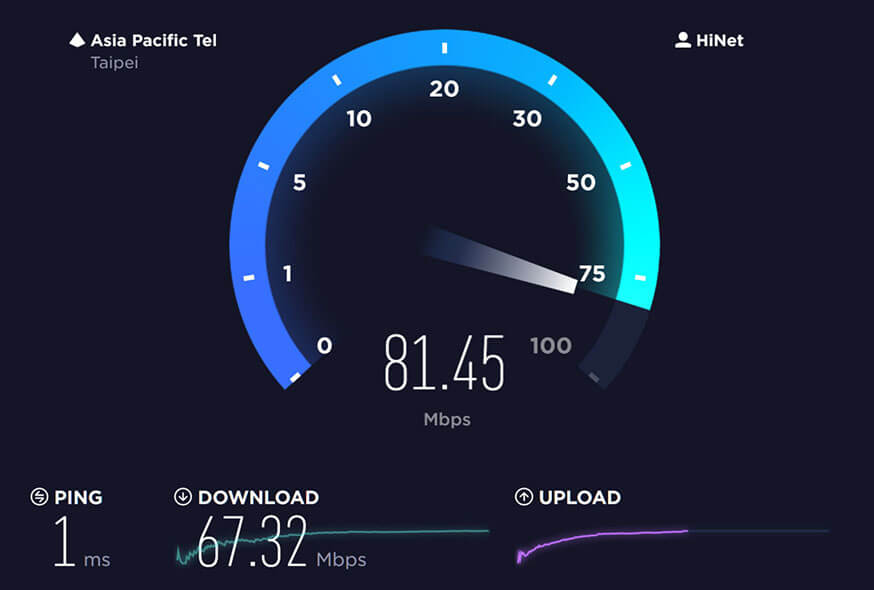
Подключения 20 Мбит/с более чем достаточно для большинства задач стриминга. Можно даже стримить без задержек, используя смартфон для подключения к Интернету при условии устойчивого сигнала без скачков скорости.
Выберите соответствующий процессор
Производительность процессора влияет как на стриминг, так и на производительность игр, поэтому при использовании одного компьютера для стриминга мощности процессора должно хватать для выполнения ваших задач. В этом типе конфигурации результатом недостаточно мощного / неадекватного слабого процессора будут параллельные подпотоки. Для стабильного стриминга высокого качества рекомендуется использовать процессор не ниже уровня R7/I7.
Профессиональные рекомендации
Для проведения прямых трансляций рекомендуется использовать не менее 16 ГБ оперативной памяти DDR4.
Независимо от выбранного типа конфигурации для стриминга необходимы приложения захвата и потоковой передачи содержимого для вашей аудитории. Хотя для этого доступно множество способов, среди современных стримеров популярны следующие:
БЕСПЛАТНАЯ ЭЛЕКТРОННАЯ КНИГА
Вам когда-нибудь хотелось собрать компьютер своими руками? Скачайте руководство по сборке компьютера!
Оптимальная сборка ПК в 2020 году

Соотношение цены и производительности – главное, на что необходимо обращать внимание при покупке или сборке новенького ПК в 2020 году. Базовые комплектующие быстро стареют, а новейшие часто обладают завышенной ценой. Что делать?
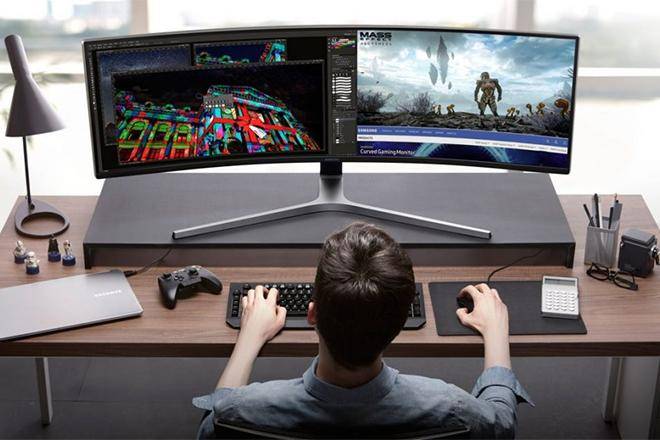
Лучший способ определиться с набором комплектующих – оценить разрешение экрана и выбрать игры, в которые планируете играть. Самыми актуальными разрешениями монитора в 2020 году считаются FullHD и QHD (2K). Для слабых видеоигр мощный компьютер абсолютно не нужен, поэтому собирать ПК нужно исключительно под те игры, в которые вы будете играть.
Для комфортного прохождения видеоигр, необходимы высокие настройки графики и средний/высокий FPS. Минимальным FPS для комфортной игры в современные игры считается значение в 30 кадров, однако если вам необходим ПК в долгосрочной перспективе, и вы планируете играть во все новинки, лучшим значением FPS будет 120 кадров в секунду. Высокий FPS – гарантия плавной и стабильной анимации.
Чему уделять внимание при выборе комплектующих на новый ПК в 2020 году
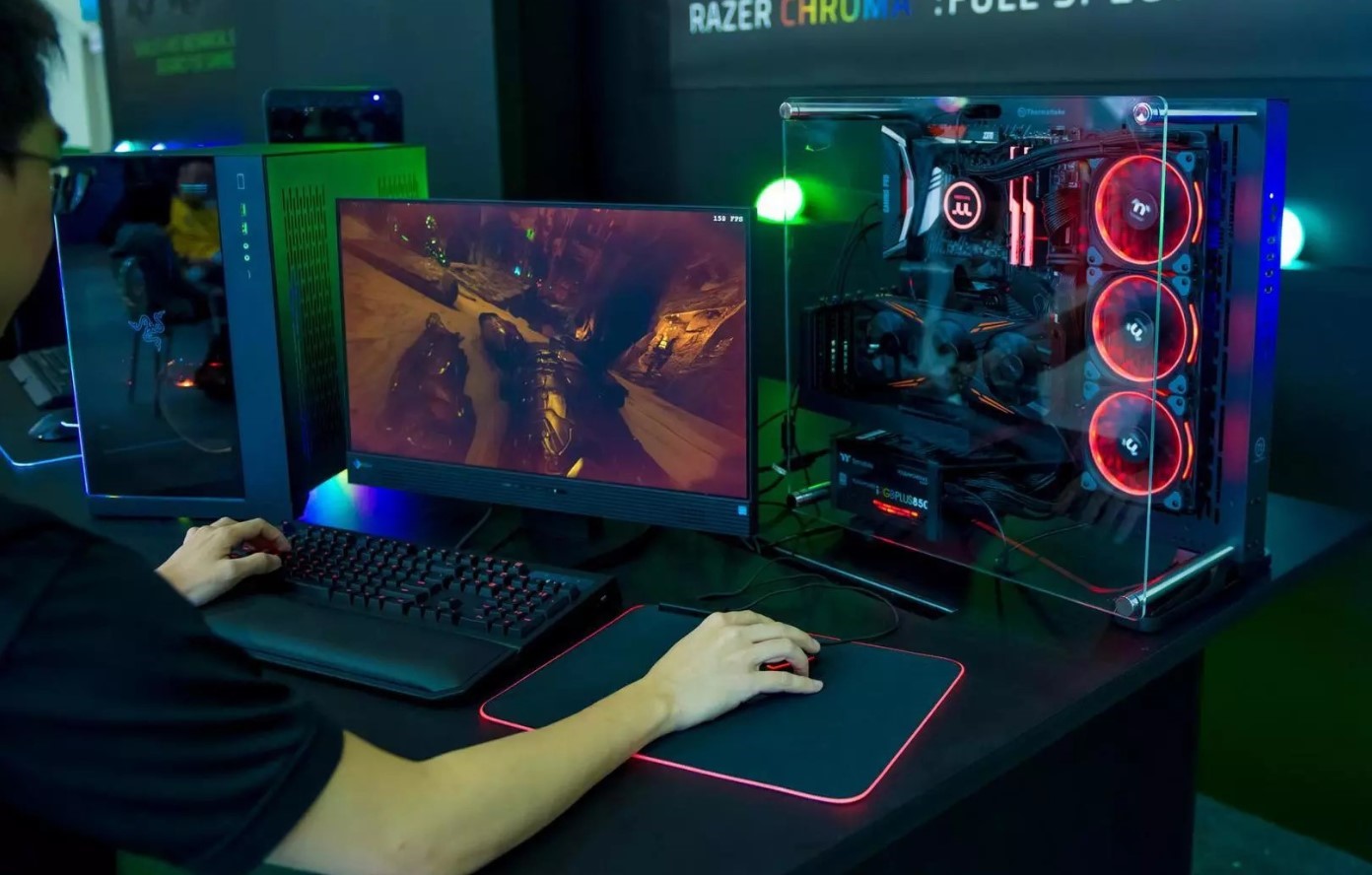
Покупка компьютера – непростая задача, а учитывая стоимость многих настольных компьютеров, не хочется выбросить деньги и разочароваться через полгода. Итак, на что обратить внимание при выборе игрового компьютера в 2020 году?
Видеокарта
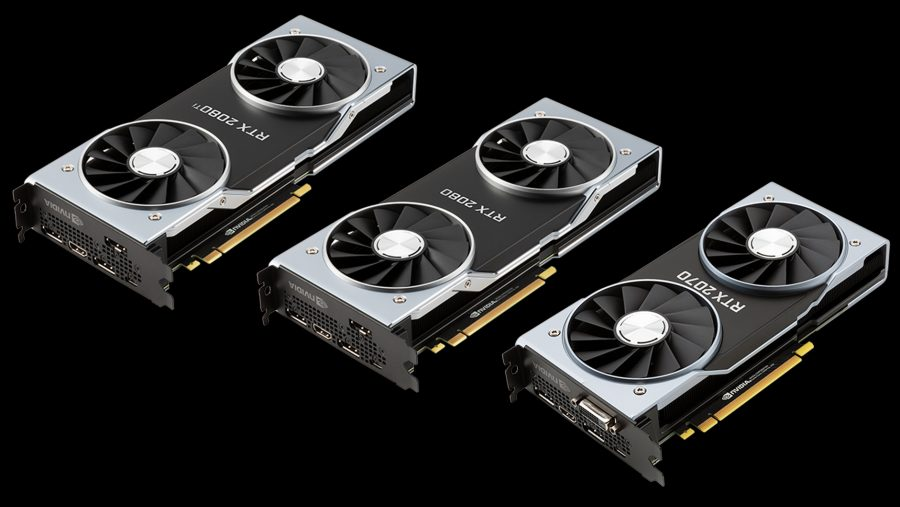
В 2020 году ситуация среди моделей видеокарт кардинально изменилась и очень сильно в этом преуспела компания NVIDIA. Их ассортимент предлагает огромное количество видеокарт на любой вкус и для любых целей.
Да, видеокарты GTX 16хх серии стоят гораздо дешевле чем RTX 20хх серии, однако старшие GPU предлагают гораздо лучшую производительность в требовательных играх. Новые видеокарты предоставляют высокий уровень производительности как в играх, так и при обработке видео.
Первой игрой для сравнения производительности видеокарт мы выбрали Metro Exodus на высоких настройках, без DLSS и RTX. При разрешении экрана 1920×1080 (FHD) и 2560×1440 (QHD, 2K) лучший результат производительности показала GeForce RTX 2070 с результатом 81 и 58 FPS соответственно. На втором месте оказалась видеокарта RTX 2060 (72 и 51 FPS), на третьем GTX 1660 Ti (52 и 38 FPS).
RTX и DLSS – это особенности старших видеокарт. Как мы видим, RTX 2060 и GTX 1660 TI имеют разницу производительности 27%. Поэтому если вам приходится выбирать между RTX 2060 и GTX 1660 TI, выбирайте RTX 2060.
Тестируя видеокарты в других играх на максимальных настройках, в частности в ANNO 1800, ситуация не меняется. Лидером остается GeForce RTX 2070 с результатом 57 и 41 FPS (FHD и QHD соответственно), на втором месте RTX 2060 (52 и 38 FPS), на третьем GTX 1660 TI (38 и 29 FPS).
Максимальные настройки графики всегда можно снизить, если вы хотите получить более высокий ФПС. Таким образом вы увеличите количество кадров в секунду без заметного ущерба качеству изображения. В этом нет ничего страшного, но, чтобы избежать подобных ситуаций, всегда выбирайте более мощные видеокарты.
Процессор
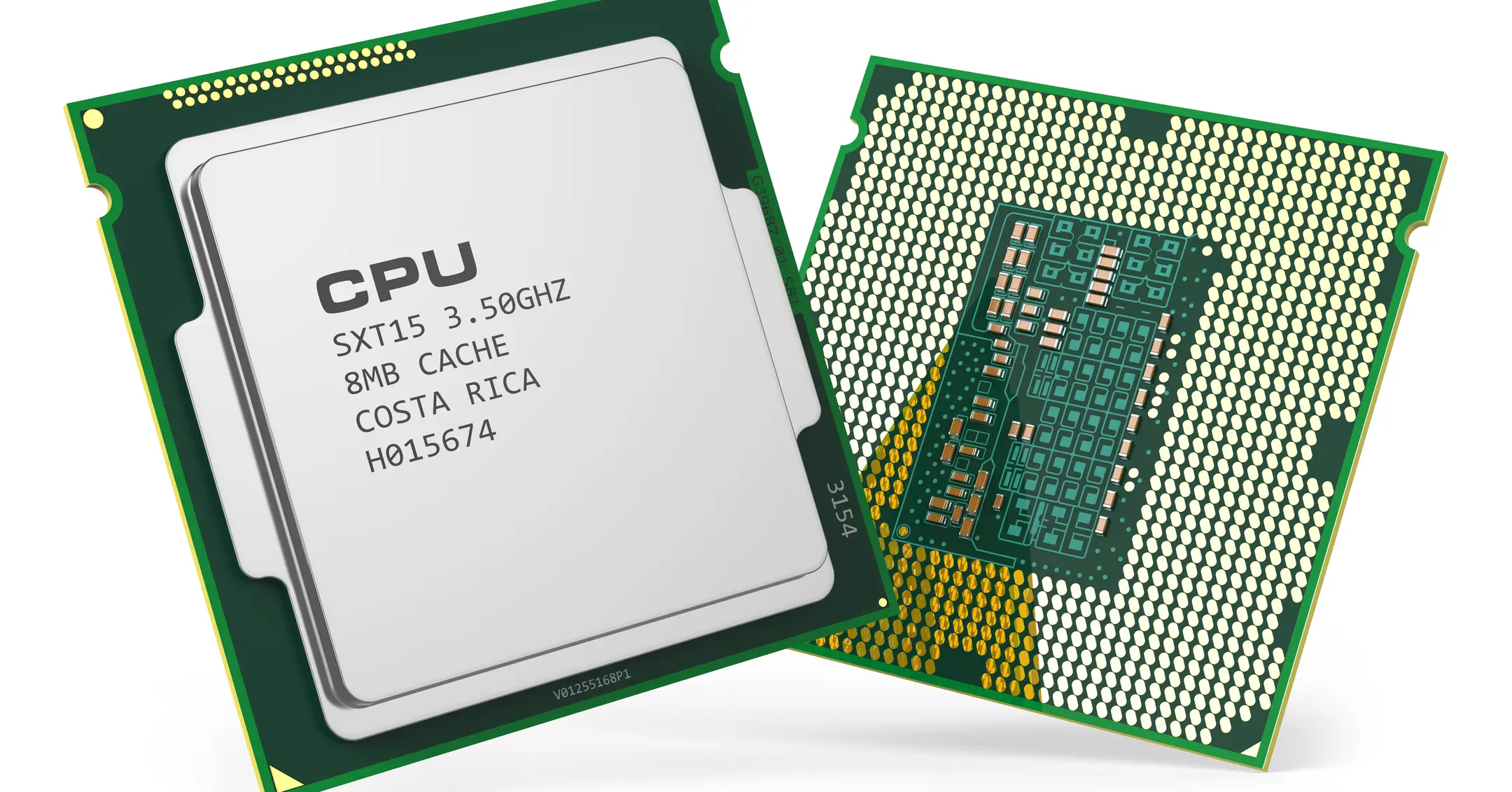
Процессор или CPU – это второй по значимости компонент игрового ПК после видеокарты. Мощный процессор помогает обеспечивать быструю работу всего компьютера, CPU – это «мозг» всей системы. Идеальный игровой компьютер должен иметь от 6 до 8 ядер, можно и больше.
Производительность процессора зависит от: архитектуры, частоты, количество ядер и количество потоков. Производительность процессоров с одинаковым количеством ядер и частот может значительно отличаться из-за архитектуры ядра.
Лучшими характеристиками для игрового ПК в 2020 обладает Intel Core i7-10700K с 8 ядрами и тактовой частотой до 5,1 ГГц. На втором месте Intel Core i5-10600K с 6 ядрами и максимальной тактовой частотой 4,8 ГГц. Последнее место занимает Intel Core i5-10400F.
Оперативная память
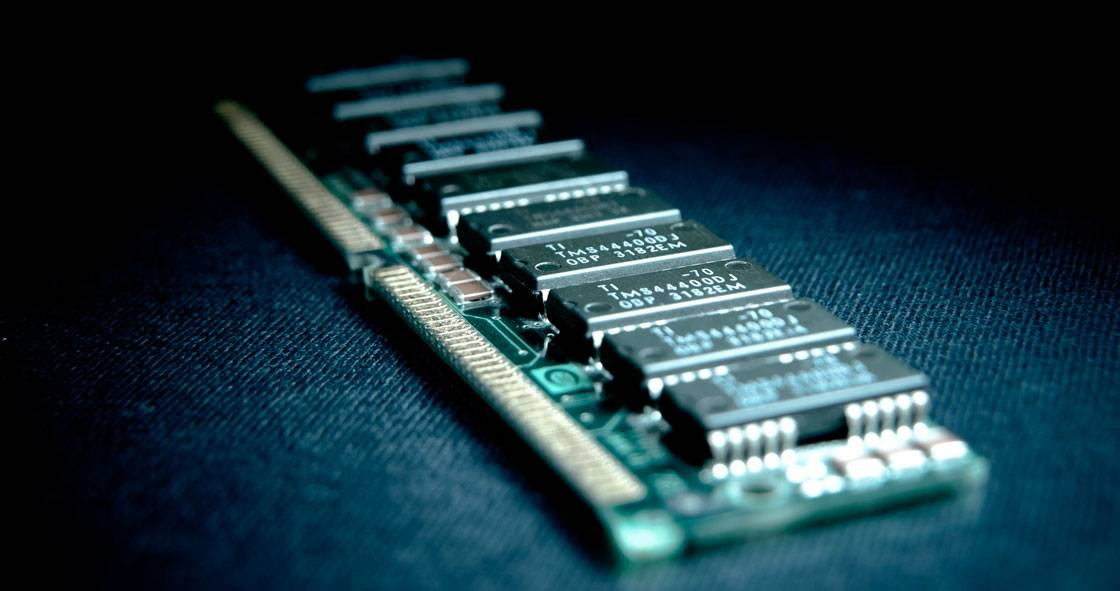
В 2020 году частота оперативной памяти всё еще играет немаловажную роль в игровых компьютерах, DDR3 была вытеснена DDR4. Количество FPS в играх меняется в зависимости от частоты ОЗУ в среднем от 0% до 10%. Лучший результат с высокочастотной памятью, показывают процессоры АМД.
Современные игры требуют не менее 8 ГБ оперативной памяти для комфортной игры, поэтому целесообразно поставить сразу 16 ГБ. Время идет, игры меняются и их требования вместе с ними. Через пару лет для новых игр и 16 ГБ оперативной памяти может быть мало.
Накопитель SSD или HDD
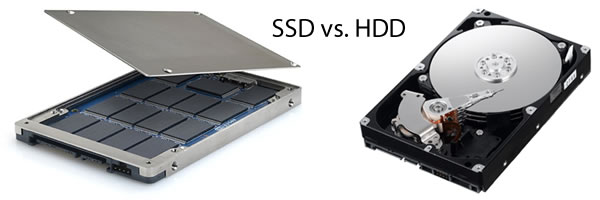
SSD-накопители быстрее, надежнее и энерго эффективнее чем стандартные HDD-накопители. Да, HDD-накопители более доступны по цене – особенно когда речь идет о больших объемах памяти. Если вы собираете игровой ПК, не стоит экономить на накопителе.
Если есть возможность, оптимальным вариантом будет SSD + HDD. Со скоростью SSD и емкость HDD вы забудете о длительной загрузке программ, и недостатке места для хранения.
Блок питания корпус и система охлаждения
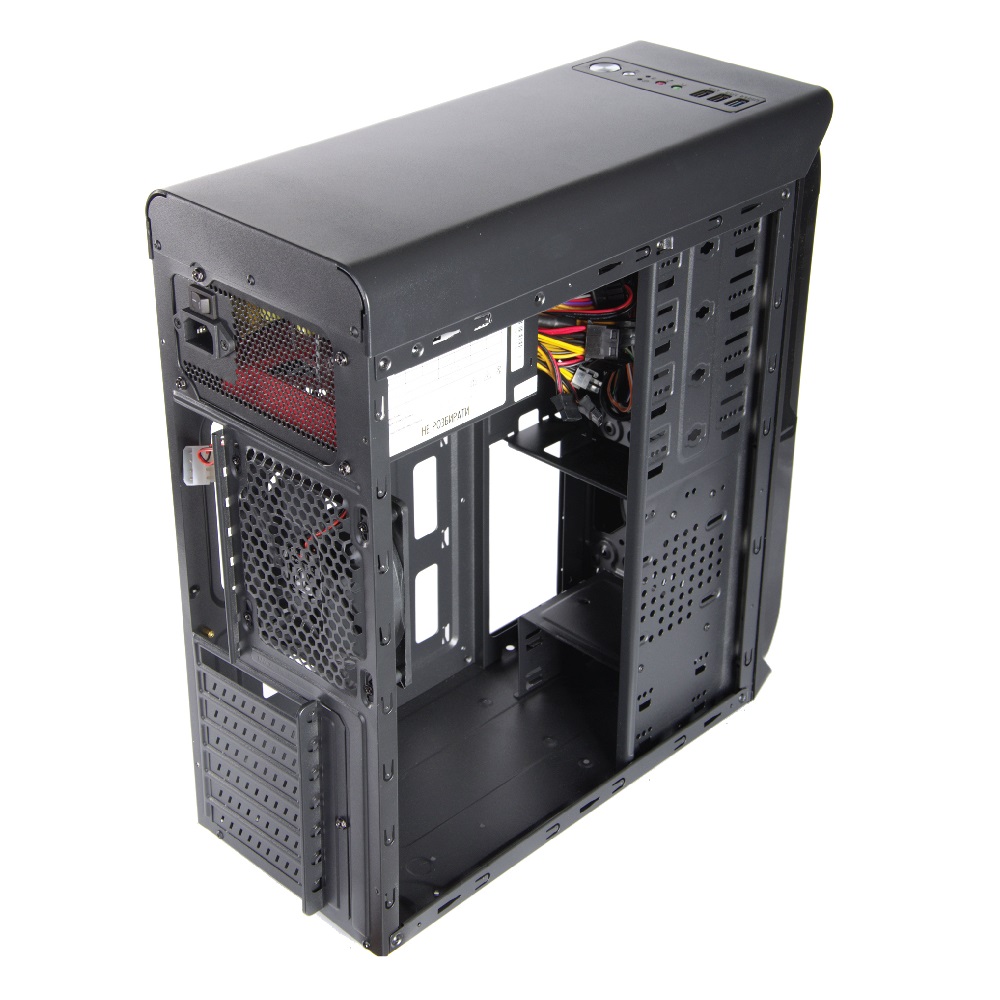
Все комплектующие при сборке ПК играют важную роль. В том числе и корпус, от правильно подобранного корпуса зависит охлаждение комплектующих, если видеокарте или процессору из-за корпуса с плохим охлаждением станет жарко, они начнут сбрасывать частоты, соответственно будут просадки ФПС.
Корпус должен быть просторным, блок питания достаточно мощным, а система охлаждения отводить заявленный TDP процессора. Если все эти три условия соблюдены, ваш ПК прослужит долго, и не доставит вам хлопот.
Решение от Artline
Зачем самостоятельно заниматься сборкой игрового компьютера, тратить огромное количество сил и времени? Компания Artline предлагает эффективное решение всех ваших проблем.
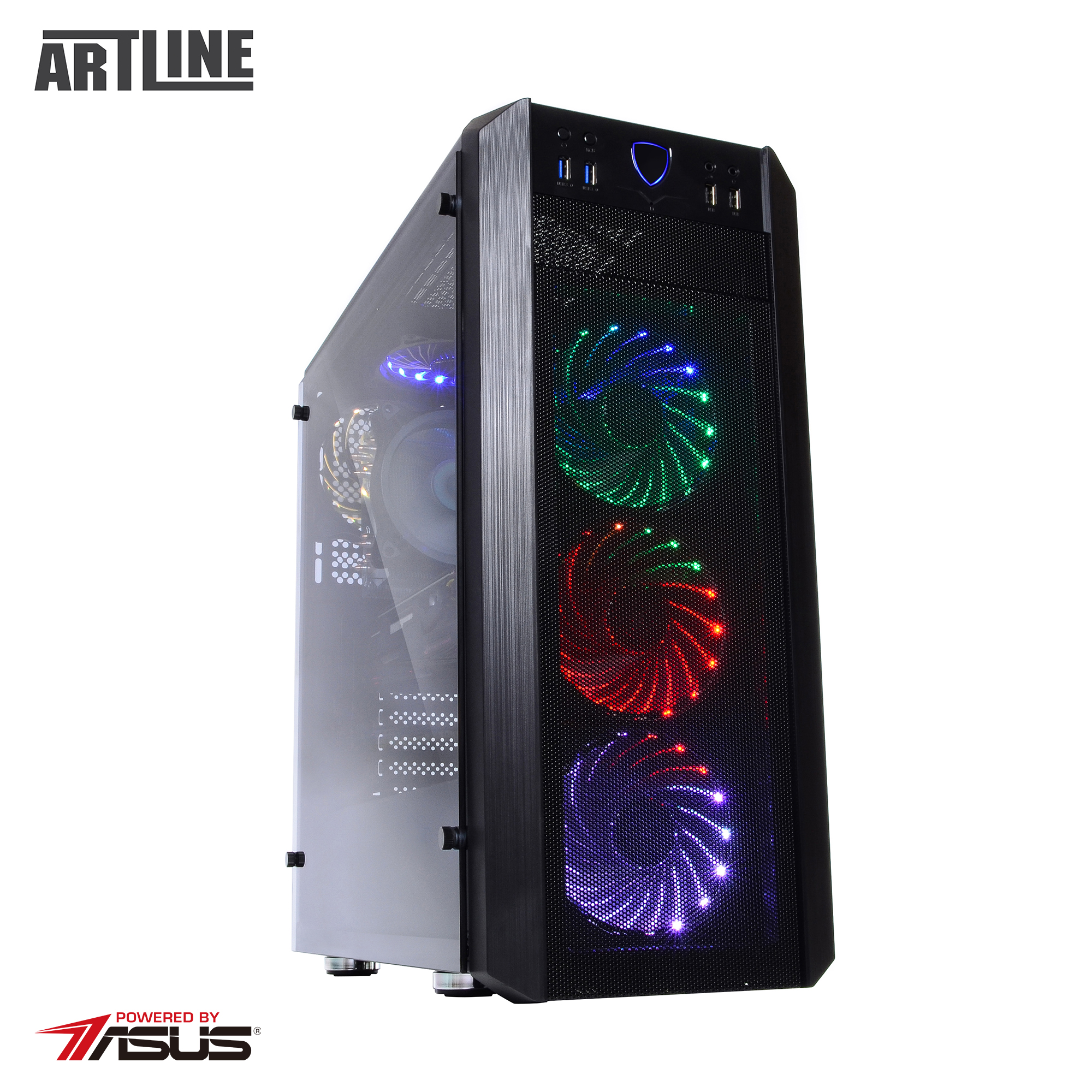 |
Компьютер ARTLINE Gaming X93v28 – лучший выбор среди игровых ПК в 2020 году по соотношению цены и качества. В основе данной модели находится мощнейший процессор Intel 8-Core i7-10700KF (3.8-5.1Ghz). Видеокарта NVIDIA GeForce RTX 2070 SUPER 8 GB исключает возможность лагов и фризов даже в самых новых играх. Оптимальный объем оперативной памяти и накопителей 16Gb DDR4, 480GB SSD и 2 TB HDD. |
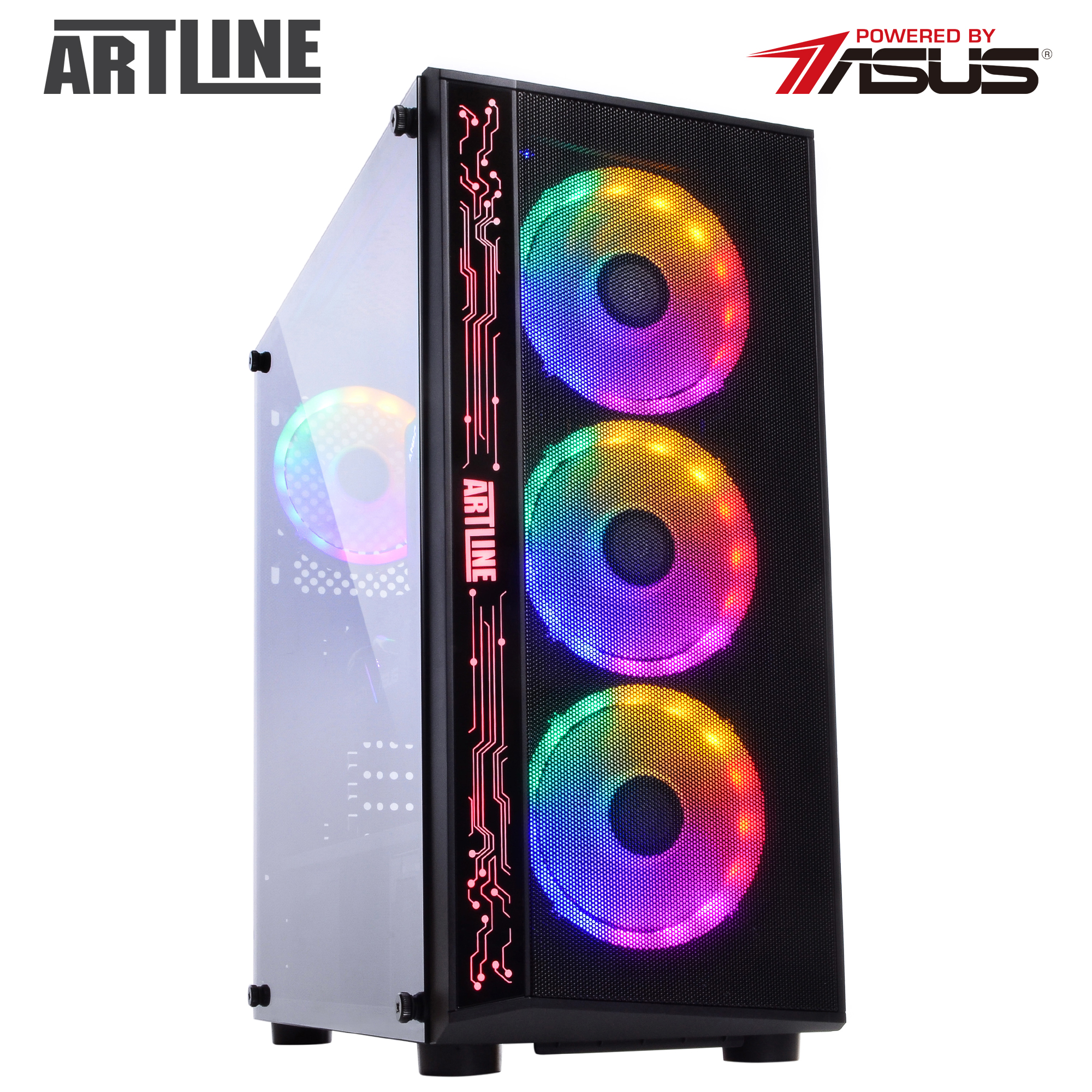 |
ARTLINE Gaming X39v42 также достоин внимания. В основе Intel 6-Core i5-10400F 2.9-4.3Ghz и GeForce GTX 1660 SUPER 6GB. Производительности этих двух комплектующих достаточно, чтобы играть в видеоигры на очень высоком уровне. Дополняют их 16Gb DDR4-2666 Gaming, 240GB SSD и 1TB. Этот ПК отлично подходит для геймеров среднего уровня. |
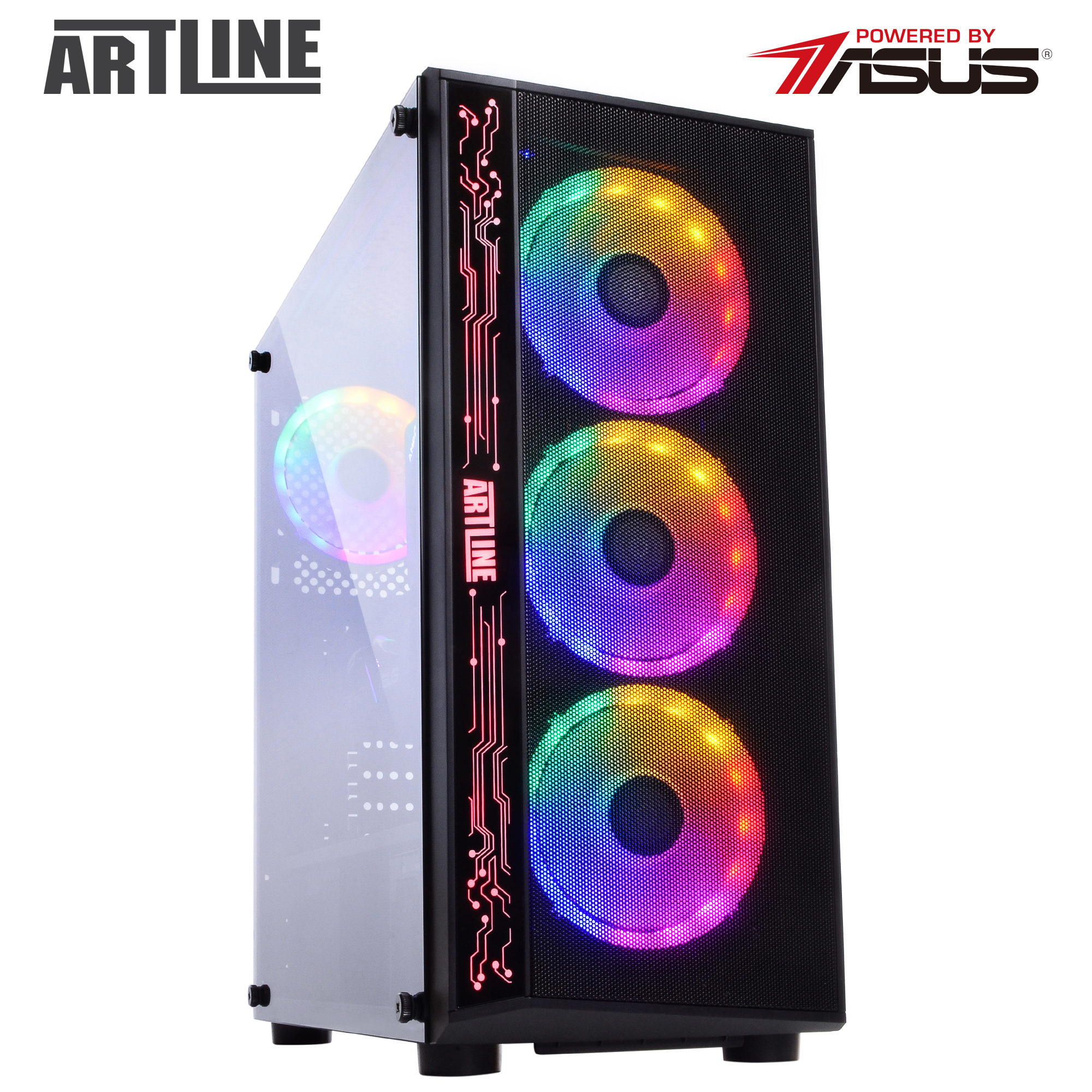 |
Хорошим экземпляром игрового ПК является ARTLINE Gaming X61v11. В основе AMD 6-core Ryzen 5 3600 3.6-4.2Ghz и GeForce RTX 2060 6GB GDDR6. Производительности этих двух комплектующих достаточно, чтобы играть в любые игры на ультранастройках. Дополняют их 16Gb DDR4-2666 Gaming и 480GB SSD. На этом ПК будет комфортно играть в даже в требовательные современные игры. |
Как собрать игровой компьютер в 2020 году

Собрать игровой компьютер самому — неоценимый опыт, незабываемые эмоции и солидная экономия средств по сравнению с готовыми решениями. В этом блоге подробно разбираемся, какие комплектующие выбирать в игровой компьютер в 2020 году.
Стоит ли выбирать процессор и материнскую плату под разгон?
За разгон доплачивать приходится немало. А производители научились настолько реализовывать потенциал чипов, что самостоятельный разгон попросту становится не нужен.
Процессоры Comet Lake и Zen 2, работающие на пределе своих частот из коробки, яркий тому пример.

Начинающему пользователю гораздо проще выбрать качественную материнскую плату и быстрый процессор, добавить хорошее охлаждение и оставить все работать в заводских настройках. Поверьте, разницу с системой в разгоне на глаз вы не заметите.
А вот разгон видеокарты и памяти дает неплохой прирост производительности, но об этом мы подробно писали здесь. Поэтому мы выберем качественные и надежные комплектующие, которые будут стабильно работать и не вызовут проблем с перегревом или недостаточным питанием, но на разгон ориентироваться не будем.
Выбор процессора и материнской платы

Начинать сборку игрового ПК надо с выбора процессора и материнской платы. Не всегда это очевидно, ведь видеокарта вносит главный вклад в качество картинки и количество кадров в секунду в играх. Но именно мощность процессора задает потолок максимальной производительности игрового ПК и время его актуальности. Если выбранный вами процессор слишком слаб, то даже при наличии мощной видеокарты в играх будут неприятные рывки, фризы и просадки кадровой частоты. Поэтому процессор надо выбирать с запасом, учитывая, что он прослужит вам несколько лет.
Самые оптимальные процессоры для игрового компьютера сейчас — шестиядерные.
Если ваш бюджет ограничен, то стоит присмотреться к Ryzen 5 1600. Чуть дороже и чуть быстрее — Ryzen 5 2600.
И наконец, самый популярный игровой процессор 2020 года — Ryzen 5 3600. Хит продаж не только у нас, но и в Европе.
Огромный плюс этих процессоров в том, что они будут работать даже на самой дешевой материнской плате AM4 на A320 чипсете, например, на ASRock A320M-DVS R4.0.
Но лучше немного доплатить и взять плату на чипсете B450, ведь эти платы будут поддерживать процессоры Zen 3, которые скоро выйдут и принесут лучшую энергоэффективность и производительность на такт.
Так как мы решили не нацеливаться на разгон, в сборку с Ryzen 5 нам подойдет недорогая плата, например GIGABYTE B450M S2H.
У нее есть все, что понадобится игровому компьютеру: разъем M.2 с поддержкой NVMe, поддержка памяти с частотой до 3600 МГц и неплохая система питания с радиаторами.

Intel в этом ценовом сегменте предлагает отличный процессор Core i5-10400F. Он чуть дороже и чуть быстрее Ryzen 5 3600.
Материнские платы под него только появились и пока стоят дороже плат AM4 при равном функционале, например ASRock H410M-HVS.
Если немного доплатить, можно взять плату на B460 чипсете с немного более качественной системой питания и более широким функционалом, например ASRock B460M-HDV. Она позволит вам поставить быстрый M.2 накопитель с поддержкой NVMe.
Если ваш бюджет позволяет купить ПК выше среднего уровня, то надо ориентироваться на восьмиядерные процессоры с 16 потоками. Они дадут вашему ПК запас прочности на несколько лет вперед и возможность поставить мощные видеокарты.
Лучшим выбором в 2020 году будет Ryzen 7 3700X для платформы AM4. Или Core i7-10700 для платформы LGA 1200.
Почему не Core i7-10700K? Потому, что модель без «K» стоит на 20 % дешевле, не требует серьезного охлаждения и будет стабильно работать на недорогой материнской плате с чипсетом Z490. А производительности Core i7-10700 вполне хватит даже для GeForce RTX 2080 SUPER.
В дешевые платы восьмиядерные процессоры ставить не стоит, они требуют хорошей системы питания. Поэтому наш выбор — MSI X570-A PRO для Ryzen 7 3700X. И GIGABYTE Z490 UD для Core i7-10700.
Эти платы дадут вам не только качественное питание, позволяющее работать круглые сутки без перегревов, но и по два разъема M.2 с поддержкой NVMe, поддержку быстрой памяти, много портов USB последних версий и качественный звук.
Выбор охлаждения и корпуса

Если посмотреть на характеристики процессоров выше, то мы увидим низкое тепловыделение (TDP) в 65 Вт. Но не думайте, что для такого 6-8-ядерника хватит самого простого кулера. Плотность компоновки транзисторов в кристаллах неуклонно растет, а их размеры уменьшаются. Это вызывает трудности с отводом тепла даже при потреблении 65 Вт. А новые механизмы турбобуста завязаны на температуру. И чем холоднее процессор, тем быстрее он будет работать.

Поэтому минимум, который подойдет для охлаждения Core i5-10400F и Ryzen 5 3600 — DEEPCOOL GAMMAXX 200 V2. А лучше немного доплатить и взять PCCooler GI-X4. Этот кулер будет работать заметно тише и эффективней, и он же является минимально достаточным охлаждением для Ryzen 7 3700X и Core i7-10700.
Но игровому ПК нужен не только кулер на процессоре и видеокарте, но и хорошо продуваемый корпус. Многие начинающие пользователи мучаются от шума дешевых кулеров в корпусе, а попытки их заменить часто заканчиваются перегревом. Чтобы этого избежать, нужно следовать нескольким правилам.
Первое — корпус должен иметь хотя бы два места под 120-140 мм кулеры на вдув, и два — на выдув.
Второе — практически все вентиляторы мало шумят при оборотах до 1000-1100 в минуту. И если у вас есть возможность поставить три тихих вентилятора на вдув и два-три на выдув, в вашем корпусе будет и отличная вентиляция, и приемлемый уровень шума.

Можно регулировать обороты вентиляторов с помощью материнской платы или реобаса, а можно сразу купить тихий вентилятор.
Если вы не хотите заниматься установкой дополнительных вентиляторов, ищите корпус с несколькими предустановленными вентиляторами. Например, Cougar MX330-F, где их целых пять штук.
Важные особенности игрового корпуса — длина вмещаемой видеокарты, высота процессорного кулера, который в него можно поставить, наличие пылевых фильтров, нижнее расположение блока питания, возможность установки СВО.
И совсем хорошо будет, если он оборудован достаточными местами под накопители с демпфированием, а прозрачное окно, если оно вам нужно — будет из закаленного стекла.
Всем этим характеристикам отвечает Be quiet! PURE BASE 500 Window.
Выбор видеокарты

Теперь можно приступить к выбору видеокарты. Она будет главной характеристикой вашего игрового ПК. В среднем сегменте цен самые популярные видеокарты сейчас — GeForce GTX 1660 SUPER.
Их производительности хватает для всех новинок игр в разрешении 1080p. Цены на самые дешевые модели, например GIGABYTE GeForce GTX 1660 SUPER MINI ITX OC, вполне доступные. Немного доплатив, можно взять видеокарту с более качественным охлаждением, например Palit GeForce GTX 1660 SUPER Gaming Pro. Для этих видеокарт хорошо подойдут процессоры Ryzen 5 1600, Ryzen 5 2600, Ryzen 5 3600 и Core i5-10400F.
Если ваша цель — игры в разрешении 2560×1440 или 1080p с высокой кадровой частотой, то нужно быть готовыми отдать уже около 30000 рублей за GeForce RTX 2060 Super или Radeon RX 5700. Например, KFA2 GeForce RTX 2060 Super (1-Click OC), если вы хотите увидеть технологию RTX в действии. Или MSI AMD Radeon RX 5700 EVOKE GP OC, если вы хотите получить более высокую кадровую частоту, но уже без лучей.
Трассировка лучей в играх пока только набирает обороты, но есть уже в каждом новом серьезном игровом проекте. Минимальным выбором для этих видеокарт будут процессоры Ryzen 5 3600 и Core i5-10400F, а оптимальными — новые восьмиядерники от Intel и AMD.
Если же вы решили собрать игрового монстра, которому по плечу разрешение 2560×1440 с высоким FPS, или даже 4K, то стоит присмотреться к GeForce RTX 2070/2080 Super, например — MSI GeForce RTX 2070 Super VENTUS OC. Или MSI GeForce RTX 2080 Super VENTUS XS OC. Эти видеокарты легко потянут все игры нового поколения, которые придут на ПК с PlayStation 5 и Xbox Series X. Минимальный процессор, который им нужен, это Ryzen 7 3700X, а лучше — Core i7-10700. И конечно, им будут по плечу все новинки игр 2020 — Cyberpunk 2077, Horizon Zero Dawn, Assassin’s Creed Valhalla.
Выбор оперативной памяти
Теперь можно приступать к выбору оперативной памяти. В средние сборки оптимальный выбор — 16 Гб памяти двумя планками для работы в двухканальном режиме.
Процессорам с шестью и больше ядрами в наше время как воздух нужна быстрая ОЗУ, поэтому стоит ориентироваться на частоты 3000-3200 МГц, как минимум. Например, Crucial Ballistix Red [BL2K8G32C16U4R].
В мощные сборки стоит брать 32 Гб памяти, чтобы она не стала узким местом после выхода новых игр. Поскольку процессоры в таких сборках более мощные, то и память к ним надо брать более быструю, с частотой, как минимум, 3600 МГц, например — Kingston HyperX FURY Black [HX436C17FB3K2/32].
Разгон ОЗУ, в отличие от процессоров, сейчас актуален, бесплатен и дает неплохую прибавку к мощности. Главное — прочитать несколько гайдов 1,2 на эту тему и действовать аккуратно. Например, наш подробный материал об оперативной памяти или видео на эту же тему.
Выбор накопителей

В 2020 году жесткие диски ушли из роли системных накопителей даже в самых бюджетных системах. Выбор HDD под систему и игры сейчас чреват тормозами и лагами даже на рабочем столе, а также очень долгой загрузкой ОС и игр.
А SSD-накопители становятся все дешевле и быстрее. В средний игровой ПК сейчас стоит брать SSD объемом как минимум 500 Гб, ведь вес многих игр сейчас — 50-100 Гб, и он неуклонно увеличивается.
Формфактор 2.5″ или M.2? Цена у них зачастую одинакова, например, вот накопитель Samsung 860 EVO в двух форматах.
Здесь нужно учитывать, что выбирая формфактор M.2, вы экономите место в корпусе и избавляетесь от проводов. Но может потребоваться дополнительное охлаждение устройства.
В быстрые сборки желательно брать M.2 с интерфейсом PCI-E 3.0×4, что даст заметный прирост к скорости. Желательный минимум объема — 1 ТБ. Например, M.2 накопитель Samsung 970 EVO.
Выбирая SSD, не поленитесь почитать обзоры про него, ведь помимо скорости очень важна еще стабильность, ресурс, срок гарантии, температурный режим. Такой выбор — всегда компромисс, как и с остальными комплектующими.
А как же HDD? Стоит ли ставить его в игровую сборку? Ориентируйтесь на ваши задачи. Если компьютер используется в основном для онлайн-игр, то смысла в дополнительном HDD нет. А если вы храните на ПК коллекцию фото и видео, работаете с объемными файлами, то без HDD не обойтись.
Если выбирать HDD по соотношению цены за гигабайт, сроку гарантии, надежности и тихой работы, стоит обратить внимание на WD Purple [WD20PURZ] объемом 2 ТБ.
Выбор блока питания

Осталось выбрать блок питания. И хотя он никак не влияет на FPS, это самый ответственный выбор, ведь от него зависит стабильная работа и сохранность всех остальных комплектующих.
Прежде чем выбирать БП, стоит посчитать потребление своего ПК в калькуляторе. Причем нужно добавить запас по мощности, как минимум 30 %, а лучше все — 50 %.
БП, работающий вполсилы, меньше греется и шумит, дает большую стабильность напряжений и меньше пульсаций. Особенно это важно для недорогих моделей, где все работает на пределе.
Еще немаловажные характеристики — соответствие сертификату 80 PLUS (Bronze, Silver и т. д.), наличие всех возможных защит и срок гарантии. Все это косвенно указывает на качество изготовления БП.
Для средних сборок вполне хватит блока питания на 500 Вт. Например, be quiet! SYSTEM POWER 9.
Для мощных сборок, где одна только видеокарта может потреблять 250 Вт и более, стоит брать качественный БП на 600-700 и даже 800 Вт. Например, Corsair RMi 750W.
Перед тем как купить БП, убедитесь, что он помещается в ваш корпус по длине.
*Цены указаны по DNS Москвы, проверяйте их и наличие комплектюущих в своем городе.
Лучшие игровые ПК за 2020 в разных ценовых категориях
Год 2020 помимо всего прочего ознаменовался ростом цен на компьютерные комплектующие. Стоимость увеличилась на 20-30%. Однако и сейчас можно собрать хороший ПК за адекватную сумму.
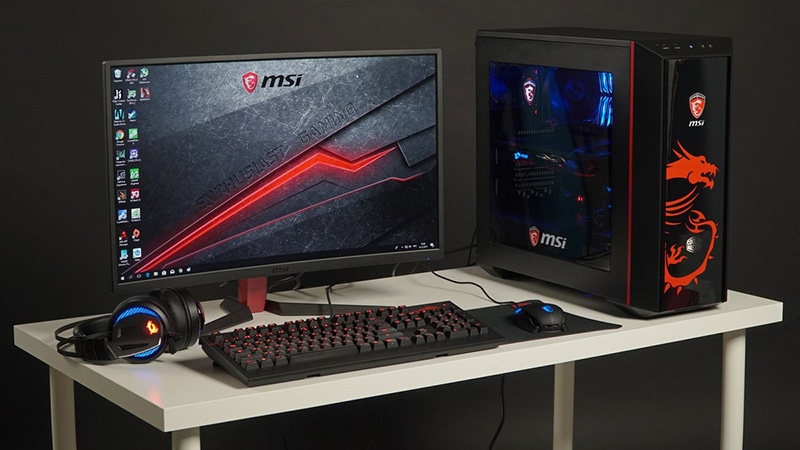
Основные тенденции 2020
В вечном споре: брать процессор AMD или Intel – больше нет однозначного ответа. Мы с интересом наблюдали за развитием CPU AMD, которая начала теснить своего конкурента. И неудивительно, компании есть что предложить пользователям. Мы говорим о третьем поколении Ryzen. Ошибки более старых версий исправлены, производительность улучшена, так что на основе Ryzen можно собрать хороший игровой ПК.
Что касается Intel, самой актуальной линейкой этого года стала Coffee Lake Refresh. Хотя ее могут подвинуть процессоры 10-го поколения, вышедшие во втором квартале 2020 г. Их особенность – новая технология разгона Turbo Boost Max 3.0. Частота в турбо-режиме у отдельных CPU будет достигать 5,3 ГГц. Еще одна особенность – многопоточность у всех процессоров. Десятое поколение уже поступило в продажу и было протестировано геймерами, которые отмечают великолепную скорость в играх. Наиболее мощные модели можно назвать процессорами «с заделом на будущее»: они точно послужат вам еще не один год.
Если говорить о видеокартах, основными конкурентами этого года можно назвать Radeon 5000-й серии и линейку Nvidia RTX. Правда, последняя за этот год обновилась лишь в версии Super, и перемены незначительны. Зато рейтрейсинг до сих пор остается эксклюзивом Nvidia.
В бюджетной сфере лидерами среди видеокарт можно назвать Radeon RX 5500 XT и GeForce GTX 1650 Super, заменяющие соответственно более старые RX 590 и GTX 1060.
На основании этого мы подготовили для вас несколько сборок разной ценовой категории. В некоторых присутствует связка ЦП AMD + видеокарта AMD, в других – Intel + NVIDIA. Комплекты примерные, вы легко можете заменить видеокарту на идентичную от другого производителя.
Недорого и качественно: 30 тысяч
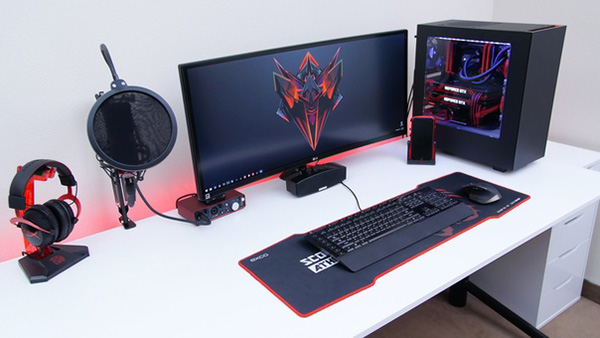
Для игр не обязательно нужна сверхмощная машина, начиненная топовыми комплектующими. Достаточно компактного ПК за 30 000 руб. Особенно если вы выбираете онлайн-проекты, сравнительно демократичные по системным требованиям. Здесь даже можно обойтись без дискретной видеокарты, ограничившись встроенным графическим чипом.
Пример хорошего встроенного решения – линейка Radeon Vega 8. С ней вам будут доступны Dota 2, World of Tanks, Warface в качестве FullHD, на 60 кадрах в секунду, на средних или максимальных настройках.
Что касается ААА-игр, старые проекты Vega 8 потянет. Но ждать чудес в сочетании с новинками не стоит.
А вот Intel в данном случае уступает. Из встроенных чипов можно рекомендовать HD 630, но его мощность намного меньше. Так что если вы хотите собрать бюджетный игровой ПК со встроенным видеочипом, рекомендуем ориентироваться именно на AMD.
Теперь, когда мы определились с самым главным, давайте рассмотрим прочие комплектующие. Вот что мы советуем в пару к указанным видеочипам:
- центральный процессор AMD Ryzen 3 3200G;
- материнская плата ASUS Prime B450M-K;
- оперативная память на 8 ГБ. В бюджет укладывается Samsung DDR4 2666 DIMM;
- блок питания DeepCool DA500N 500W.
Что касается жесткого диска, все чаще можно увидеть связку HDD + SSD. Используем ее и здесь. Возьмем недорогой HDD на 1 ТБ (например, Western Digital WD10EZRZ) и SSD на 240 ГБ (подойдет Kingston A400).
| AMD (рекомендуется) | |
|---|---|
| Процессор: | AMD Ryzen 3 3200G BOX — 7500 ₽ |
| Мат. плата: | ASUS Prime B450M-K — 5500 ₽ |
| Оперативная память: | Samsung DDR4 2666 DIMM 8 Гбайт — 3000 ₽ |
| SSD-накопитель: | Kingston A400 240 Гбайт — 3500 ₽ |
| Жесткий диск: | Western Digital WD10EZRZ 1 Тбайт — 3500 ₽ |
| Блок питания: | DeepCool DA500N 500W — 3500 ₽ |
| Корпус: | Zalman ZM-T2 Plus — 2500 ₽ |
| ИТОГО: | 29 000 ₽* |
Оформим все это в корпус Zalman ZM-T2 Plus. Все, бюджетный ПК готов к использованию! А главный его плюс в том, что он легко поддается апгрейду. Подкопив немного денег, можно купить дискретную видеокарту и увеличить оперативную память.
Среднее ценовое решение: 50 тысяч
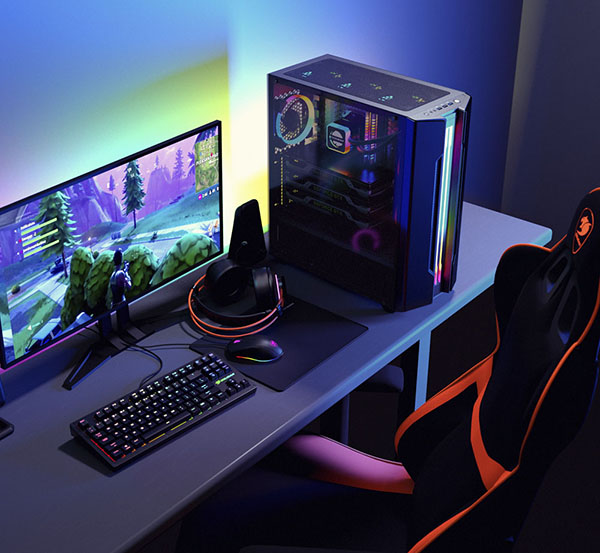
Если вы готовы потратить чуть больше, мы можем предложить вам сразу две сборки. В основе одной лежит продукция от AMD, другая базируется на Intel в связке с Nvidia. Обе сборки гарантируют игру в Full HD на максимальных настройках. Такие ПК обеспечат 60 FPS. Правда, стабильность может проседать.
Итак, сначала рассмотрим решение от AMD:
- видеокарта Sapphire Radeon RX 580 Pulse. Как видим, здесь мы уже отказались от встроенного видеочипа в пользу дискретной видеокарты;
- процессор AMD Ryzen 3 3200G. Это своего рода основа для игрового или домашнего ПК: однопоточный четырехъядерник. Многопоточность сейчас не особо важна, современные компьютерные игры ее не требуют;
- кулер AeroCool Air Frost 2. Это система воздушного охлаждения с трехпиновым коннектором и поддержкой Fixed RGB-подсветки. Эффективное и эффектное решение;
- оперативная память на 16 ГБ. Для улучшения скорости работы рекомендуем использовать две планки по 8 ГБ. Мы выбрали Samsung DDR4 2666 DIMM на 8 ГБ;
- матплата ASUS Prime B450M-K. То есть та же, что в бюджетной сборке. Здесь она не менее уместна;
- HDD-накопитель на 1 ТБ. Рекомендован для хранения файлов. Советуем Western Digital WD10EZRZ;
- SSD-накопитель на 240 ГБ. Используется для установки операционной системы и программ. Наша рекомендация – та же, что для бюджетной сборки, Kingston A400;
- блок питания DeepCool DA500N 500W.
И, как в случае с ПК до 30 000 руб., все это можно заключить в корпус Zalman ZM-T2 Plus.
ПК на основе Intel + Nvidia во многом схож с компьютером на базе AMD. Отметим те комплектующие, которые отличаются от описанных выше:
- видеокарта MSI GeForce GTX 1660 Super Aero. Прекрасное решение для одно- и многопользовательских игр, стримов;
- процессор Intel Core i3-9100F OEM. Мощный CPU с 4 ядрами и 4 потоками.
Прочие комплектующие идентичны указанным выше.
| AMD (рекомендуется) | Intel | |
|---|---|---|
| Видеокарта: | Sapphire Radeon RX 580 Pulse — 16 500 ₽ | MSI GeForce GTX 1660 Super Aero — 21 000 ₽ |
| Процессор: | AMD Ryzen 3 3200G OEM — 7000 ₽ | Intel Core i3-9100F OEM — 6000 ₽ |
| Кулер: | AeroCool Air Frost 2 — 1000 ₽ | AeroCool Air Frost 2 — 1000 ₽ |
| Мат. плата: | ASUS Prime B450M-K — 5500 ₽ | ASUS Prime B360M-K — 6000 ₽ |
| Оперативная память: | Samsung DDR4 2666 DIMM 2×8 Гбайт — 6000 ₽ | Samsung DDR4 2666 DIMM 2×8 Гбайт — 6000 ₽ |
| SSD-накопитель: | Kingston A400 240 Гбайт — 3500 ₽ | Kingston A400 240 Гбайт — 3500 ₽ |
| Жесткий диск: | Western Digital WD10EZRZ 1 Тбайт — 3500 ₽ | Western Digital WD10EZRZ 1 Тбайт — 3500 ₽ |
| Блок питания: | DeepCool DA500N 500W — 3500 ₽ | DeepCool DA500N 500W — 3500 ₽ |
| Корпус: | Zalman ZM-T2 Plus — 2500 ₽ | Zalman ZM-T2 Plus — 2500 ₽ |
| ИТОГО: | 49 000 ₽* | 53 000 ₽* |
ПК на 1000 долларов
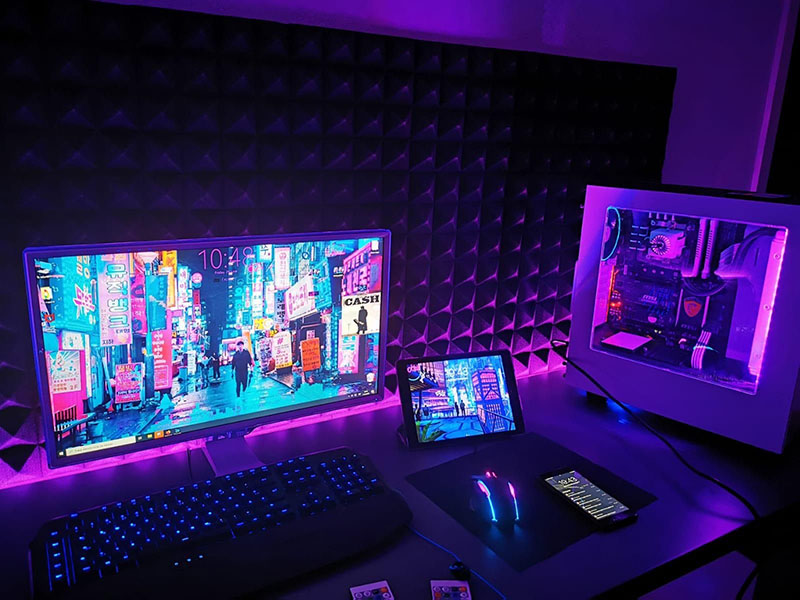
Тысяча долларов – достаточно большая сумма, чтобы собрать ПК «с запасом». Еще несколько лет вам не придется заботиться об обновлении компьютера и закупке новых комплектующих.
Как и ранее, мы собрали два комплекта: на базе AMD и Intel + Nvidia. Вот оптимальный набор на основе AMD:
- видеокарта Sapphire Radeon RX 5700 Pulse. 8 ГБ памяти GDDR6 обеспечивают высокую производительность в играх;
- процессор AMD Ryzen 5 3500X OEM. Это более мощная модель, чем описанные ранее. Количество ядер увеличено до шести;
- кулер AeroCool Air Frost 2. Цена ПК выросла, но данная модель по-прежнему остается уместной;
- матплата ASUS TUF B450M-Plus Gaming. Это надежная геймерская материнская плата с современными интерфейсами;
- оперативная память на 16 ГБ. Как и ранее, используем две планки Samsung DDR4 2666 DIMM по 8 ГБ;
- диск SSD Kingston A400 240 ГБ;
- HDD Western Digital WD10EZRZ на 1 ТБ;
- блок питания DeepCool DA500N 500W;
- корпус для ПК Thermaltake Versa H21.
Вариант на базе процессора Intel и продукции Nvidia несколько отличается. А именно, тут используются:
- видеокарта MSI GeForce RTX 2060 Super Ventus. 8 ГБ памяти и высокая тактовая частота обеспечивают отличную продуктивность. По заявлению производителя, данная модель в 20 раз быстрее оригинальной серии RTX и в 6 раз превосходит прошлое поколение;
- процессор Intel Core i5-9400F OEM. Этот шестиядерник обеспечивает высокий уровень FPS в современных играх.
Также в этой сборке мы наконец можем обратиться к новинке этого года — 10-му поколению процессоров Intel. Конечно, вы можете вставить их и бюджетный ПК, здесь все решает вопрос финансов. Однако стоимость новых CPU довольно высока, и это нужно учитывать.
Под указанную ценовую категорию мы выбрали Intel Core i3-10100 и Intel Core i3-10300. Оба – четырехъядерники с многопоточностью и турборежимом.
| AMD | Intel + Nvidia | |
|---|---|---|
| Видеокарта: | Sapphire Radeon RX 5700 Pulse — 31 500 ₽ | MSI GeForce RTX 2060 Super Ventus — 34 500 ₽ |
| Процессор: | AMD Ryzen 5 3500X OEM — 11 000 ₽ | Intel Core i5-9400F OEM — 12 500 ₽ |
| Кулер: | AeroCool Air Frost 2 — 1000 ₽ | AeroCool Air Frost 2 — 1000 ₽ |
| Мат. плата: | ASUS TUF B450M-Plus Gaming — 8500 ₽ | ASUS TUF B360M-Plus Gaming — 8500 ₽ |
| Оперативная память: | Samsung DDR4 2666 DIMM 2×8 Гбайт — 6000 ₽ | Samsung DDR4 2666 DIMM 2×8 Гбайт — 6000 ₽ |
| SSD-накопитель: | Kingston A400 240 Гбайт — 3500 ₽ | Kingston A400 240 Гбайт — 3500 ₽ |
| Жесткий диск: | Western Digital WD10EZRZ 1 Тбайт — 3500 ₽ | Western Digital WD10EZRZ 1 Тбайт — 3500 ₽ |
| Блок питания: | DeepCool DA500N 500W — 3500 ₽ | DeepCool DA500N 500W — 3500 ₽ |
| Корпус: | Thermaltake Versa H21 — 3500 ₽ | Thermaltake Versa H21 — 3500 ₽ |
| ИТОГО: | 72 000 ₽* | 76 500 ₽* |
В остальном вы можете точно воспроизвести описанную выше сборку. Разница между версиями только в цене. Вариант на базе Intel + Nvidia обойдется на несколько тысяч дороже (конкретная цена зависит от магазина), но различие невелико.
На все сто: 100 тысяч
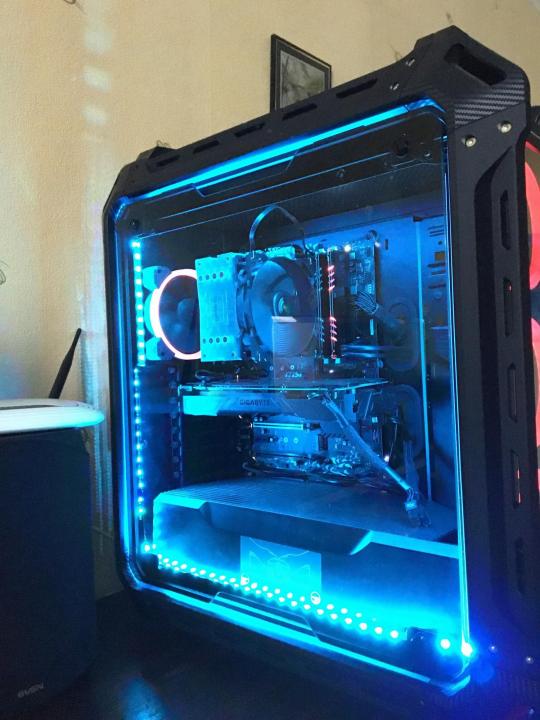
Начнем сразу с плохой новости: рост цен на комплектующие привел к тому, что придется немного ужаться. Подумав, мы решили пожертвовать процессорным охлаждением, а также заменить Ryzen 7 и Core i7 на Ryzen 5 и Core i5 соответственно. Также для экономии можно совместить комплектацию на 70 000 и 100 000. Возьмите видеокарту из сборки «на все сто» (для игрового ПК она важнее прочих комплектующих), а все остальное докупите по предыдущему списку. Это позволит сэкономить от 20 000 руб.
Если вы все же решили брать ПК «на сотку» по максимуму, вот что вам потребуется.
- видеокарта Sapphire Radeon RX 5700 XT Pulse. Эта модель на 8 ГБ, пожалуй, один из лучших ускорителей 3D-графики игрового класса в ценовом сегменте 30 000-40 000 руб. Также к ее преимуществам можно отнести компактные размеры и бесшумность работы. Уровень шума при больших нагрузках невысок, а при минимальных практически нулевой;
- процессор AMD Ryzen 5 3600X OEM. Это один из старших представителей своей линейки, оснащенный 6 ядрами и 12 потоками. Производительность в сравнении с «предшественниками» выросла значительно, и это однозначный плюс. Прекрасное решение в данном ценовом сегменте;
- кулер AeroCool Air Frost 2. Как мы уже говорили, для экономии можно взять ту же модель, что в предыдущих версиях;
- матплата ASUS TUF X570-Plus Gaming. Прекрасное игровое решение, модель с хорошими возможностями и функциональностью;
- оперативная память на 16 ГБ. Рекомендуем две планки G.Skill Ripjaws DDR4 3200 DIMM, по 8 ГБ каждая;
- SSD-накопитель Samsung 860 Evo на 500 ГБ;
- жесткий диск Western Digital WD10EZRZ на 1 ТБ. В связке с SSD обеспечивается достаточная производительность при большом месте для хранения данных;
- блок питания Gigabyte GP-B700H 700 Вт. Хороший БП с высоким КПД и малым уровнем шума;
- корпус Phanteks Eclipse P400S.
И вот альтернативный вариант на базе интеловского процессора:
- видеокарта MSI GeForce RTX 2070 Super Ventus. Хорошая видеокарта с 8 ГБ памяти класса GDDR6;
- процессор Intel Core i5-9600KF OEM. Отличая игровая модель в своем сегменте;
- матплата ASUS TUF Z390-Plus Gaming. Пример надежной работы при доступной цене.
Процессор 9-го поколения можно заменить одним из представителей 10-го, например, шестиядерники Intel Core i5-10400F OEM или Intel Core i5-10400 OEM. Цена старого и нового поколения примерно идентична, а разница в производительности колоссальна.
| AMD | Intel + Nvidia (рекомендуется | |
|---|---|---|
| Видеокарта: | Sapphire Radeon RX 5700 XT Pulse — 36 000 ₽ | MSI GeForce RTX 2070 Super Ventus — 38 000 ₽ |
| Процессор: | AMD Ryzen 5 3600X OEM — 16 500 ₽ | Intel Core i5-9600KF OEM — 16 500 ₽ |
| Кулер: | AeroCool Air Frost 2 — 1000 ₽ | AeroCool Air Frost 2 — 1000 ₽ |
| Мат. плата: | ASUS TUF X570-Plus Gaming — 19 500 ₽ | ASUS TUF Z390-Plus Gaming — 13 500 ₽ |
| Оперативная память: | G.Skill Ripjaws DDR4 3200 DIMM 2×8 Гбайт — 8500 ₽ | G.Skill Ripjaws DDR4 3200 DIMM 2×8 Гбайт — 8500 ₽ |
| SSD-накопитель: | Samsung 860 Evo 500 Гбайт — 6500 ₽ | Samsung 860 Evo 500 Гбайт — 6500 ₽ |
| Жесткий диск: | Western Digital WD10EZRZ 1 Тбайт — 3500 ₽ | Western Digital WD10EZRZ 1 Тбайт — 3500 ₽ |
| Блок питания: | Gigabyte GP-B700H 700 Вт — 6000 ₽ | Gigabyte GP-B700H 700 Вт — 6000 ₽ |
| Корпус: | Phanteks Eclipse P400S — 7500 ₽ | Phanteks Eclipse P400S — 7500 ₽ |
| ИТОГО: | 105 000 ₽* | 101 000 ₽* |
Берем максимум: 250 тысяч
Если вы готовы вложиться в игровой ПК, мы посоветуем пару флагманских решений.
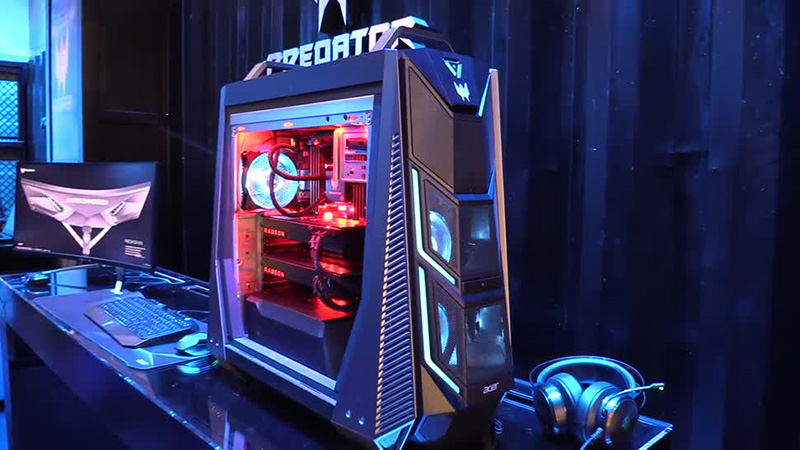
Вот каким оно будет для поклонников AMD:
- видеокарта ASUS GeForce RTX 2080 Ti ROG Strix. Да, в этот раз мы решили дополнить процессор от AMD видеокартой Nvidia. Причина в том, что AMD еще не успела создать столь же мощную и эффективную модель. Так что мы рекомендуем данную видеокарту с трассировкой лучей, гарантирующую суперреалистичную передачу картинки в разрешении 4К;
- процессор AMD Ryzen 9 3900X OEM. В вашем распоряжении 12 ядер, 24 потока и разблокированный множитель. Скорость работы высокая даже в топовых играх;
- кулер Noctua NH-D15 SE-AM4. Он отличается удобством установки и разместится в любом корпусе;
- матплата ASUS ROG Strix X570-F Gaming. Игровая модель с полноценной системой охлаждения;
- оперативная память G.Skill Trident Z DDR4 3600 DIMM 2×16 ГБ. Две планки по 16 ГБ каждая обеспечат необходимую мощность;
- SSD-накопитель Samsung 970 Pro 1 ТБ. Обратите внимание, в данном случае мы решили отказаться от HDD и взять, не экономя, SSD на целый терабайт. Если указанного объема вам все же мало, можно докупить HDD на 1-2 ТБ;
- блок питания SeaSonic Focus Plus Platinum 850W. Обладает высоким КПД при бесшумной работе;
- корпус Cooler Master COSMOS C700P.
Закончим обзором ПК на базе Intel + NVIDIA. Здесь мы снова используем ASUS GeForce RTX 2080 Ti ROG Strix, на данный момент это лучший вариант в люксовом сегменте. Но остальные комплектующие заменяем на:
- процессор Intel Core i9-9900KF OEM. Восемь ядер и 16 потоков дополняются разблокированным множителем, что порадует поклонников оверклокинга;
- кулер Noctua NH-D15. Отличная мощность, идеальная для игрового ПК;
- матплата ASUS ROG Strix Z390-F Gaming. Хорошее охлаждение защищает от перегрева, множество слотов позволит подключить любое оборудование, которое вам потребуется.
И, как и в предыдущих примерах, можно заменить CPU от Intel 9-го поколения на 10-е. Ценовой разброс довольно обширный, так что все зависит от вашего бюджета.
Так, к категории «недорогих» можно отнести i7-10700K или i7-10700F. По стоимости они даже ближе к AMD. Кстати, по этой причине их можно включить в первый вариант ПК за 250 000 руб.
Ближе по цене к 9-му поколению Intel i9-10900. Если вы хотите собрать сверхмощный компьютер, советуем обратить внимание на i9-10900 OEM.
| AMD + Nvidia (рекомендуется) | Intel + Nvidia | |
|---|---|---|
| Видеокарта: | ASUS GeForce RTX 2080 Ti ROG Strix — 117 000 ₽ | ASUS GeForce RTX 2080 Ti ROG Strix — 117 000 ₽ |
| Процессор: | AMD Ryzen 9 3900X OEM — 35 000 ₽ | Intel Core i9-9900KF OEM — 43 000 ₽ |
| Кулер: | Noctua NH-D15 SE-AM4 — 8000 ₽ | Noctua NH-D15 — 8000 ₽ |
| Мат. плата: | ASUS ROG Strix X570-F Gaming — 24 000 ₽ | ASUS ROG Strix Z390-F Gaming — 15 500 ₽ |
| Оперативная память: | G.Skill Trident Z DDR4 3600 DIMM 2×16 Гбайт — 11 000 ₽ | G.Skill Trident Z DDR4 3600 DIMM 2×16 Гбайт — 11 000 ₽ |
| SSD-накопитель: | Samsung 970 Pro 1 Тбайт — 24 000 ₽ | Samsung 970 Pro 1 Тбайт — 24 000 ₽ |
| Блок питания: | SeaSonic Focus Plus Platinum 850W — 16 500 ₽ | SeaSonic Focus Plus Platinum 850W — 16 500 ₽ |
| Корпус: | Cooler Master COSMOS C700P — 25 000 ₽ | Cooler Master COSMOS C700P — 25 000 ₽ |
| ИТОГО: | 260 500 ₽* | 260 000 ₽* |
В остальном эта сборка полностью повторяет предыдущую. И независимо от того, какую из двух вы выберете, вас ждет игра на высоких настройках и с максимальным удовольствием.
Как быстро собрать компьютер?
Перечисленные ПК – лишь пример. Вы можете собрать и собственный компьютер, сообразно потребностям и вкусам, тому, что важно именно для вас. Поможет в этом онлайн-конфигуратор PC-Arena. Мы создали этот сервис, чтобы каждый мог составить оптимальную комплектацию, даже не обладая нужными знаниями и навыками.
Принцип действия конфигуратора прост. Начнем собирать ПК, начиная с его «сердца» — центрального процессора. Опираясь на вышеизложенный материал, вы можете выбрать ту модель CPU, которая лучше всего отвечает вашим интересам.
Система автоматически подберет комплектующие для указанного процессора. Главный принцип отбора – совместимость. Согласитесь, нет ничего обиднее, чем выяснить после покупки, что CPU и видеокарта или материнская плата не подходят друг другу. С онлайн-конфигуратором этого не произойдет. Вы можете выбрать любые комплектующие и быть уверенными в том, что проблем со сборкой не возникнет.
В зависимости от выбранных деталей меняется и цена компьютера. Так что вы сможете подобрать ПК не только по характеристикам, но и согласно бюджету.
Готовую конфигурацию можно сохранить или распечатать и использовать при обращении в магазин. Вам не нужно объяснять консультантам, чего именно вы хотите, просто передайте им список. Соберите свой компьютер за считанные минуты!
*цены несут ознакомительный характер и могут отличаться на день покупки в зависимости от курса доллара.