Как удалить ЭЦП из реестра КриптоПро
Электронная подпись (ЭП или ЭЦП) содержит в себе сертификат, который выдают только в удостоверяющих центрах. По окончании срока действия его нельзя продлить, можно только получить новый. Владелец ЭП получает новый сертификат, после чего старый сертификат подписи можно удалить, чтобы не путать с актуальным.
Подробно расскажем, как удалить сертификат из реестра КриптоПро при помощи СКЗИ или встроенных средств Windows.
Когда сертификаты лучше не удалять
Пользователю целесообразно удалить сертификат электронной подписи вместе с контейнером закрытого ключа в целях безопасности. Например, при смене персонального компьютера или сдачи его в ремонт. Стереть личные данные требуется для того, чтобы они не попали третьим лицам.
Если у сертификата ЭП закончился срок действия, его не следует удалять сразу. Подписывать электронные документы с его помощью невозможно. Однако, он расшифровывает старые документы, которые были зашифрованы с помощью данной подписи. Это особенно важно для пользователей, ведущих предпринимательскую деятельность. Правительством установлены сроки хранения отдельных налоговых, бухгалтерских и кадровых документов. Например, некоторые счета-фактуры хранятся пять лет. Если они составлены в электронном виде, с ними требуется хранить и сертификат подписи, с помощью которой документы были подписаны.
В случаях, если сертификат ЭЦП не отвечает за хранение документов и его срок действия закончился, его следует удалить и обратиться в удостоверяющий центр за новым. Выбор УЦ зависит от вида клиента. Руководители организаций и индивидуальные предприниматели могут получить электронную подпись только при личном посещении ФНС или доверенных лиц службы.
Для ускоренного выпуска квалифицированной ЭП юрлица и ИП рекомендуем воспользоваться услугой Получение КЭП в ФНС под ключ. Специалисты УЦ «Калуга Астрал» помогут сэкономить время на получение электронной подписи и настройку рабочего места, а пройти идентификацию и получить подпись вы сможете через филиалы нашего партнёра — доверенного лица УЦ «Основание».
Электронные подписи для личного использования или работы граждане могут получить в удостоверяющем центре, который аккредитован Министерством цифрового развития.
УЦ «Калуга Астрал» входит в перечень аккредитованных удостоверяющих центров и имеет все необходимые лицензии для выпуска электронных подписей для физлиц и работников ЮЛ/ИП — «Астрал-ЭТ» и «1С-ЭТП». Данные продукты придают цифровым документам юридическую значимость и позволяют вести деятельность от имени компании.
Удаление сертификата с помощью КриптоПро
Электронная подпись не может работать без средства криптографической защиты информации (СКЗИ). Это программа, которую устанавливают на ПК для создания и шифрования ЭП. Один из ведущих производителей такого ПО — компания КриптоПро. Это отечественный разработчик, который выпускает СКЗИ КриптоПро CSP.
Ниже рассмотрим, как удалить ЭЦП из реестра КриптоПро.
Купить подходящую лицензию КриптоПро для электронной подписи по 63-ФЗ рекомендуем в нашем интернет-магазине. Оставьте короткую заявку для бесплатной консультации специалиста.
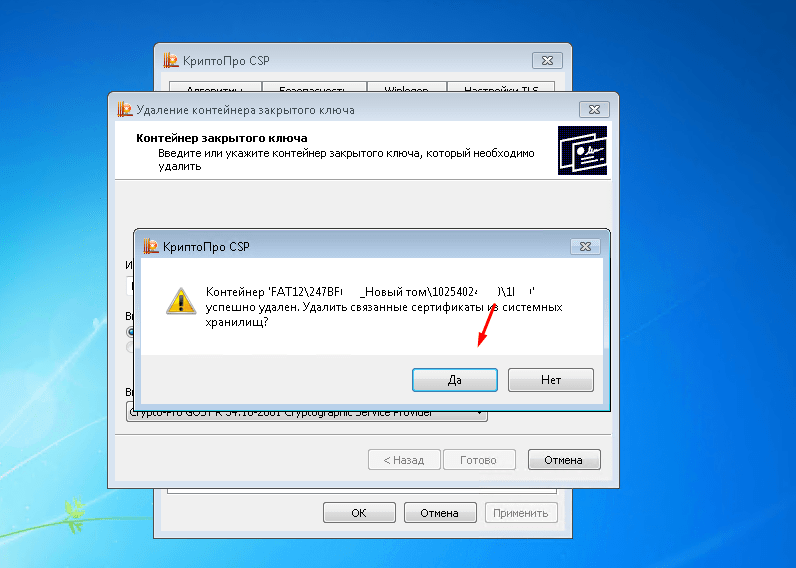
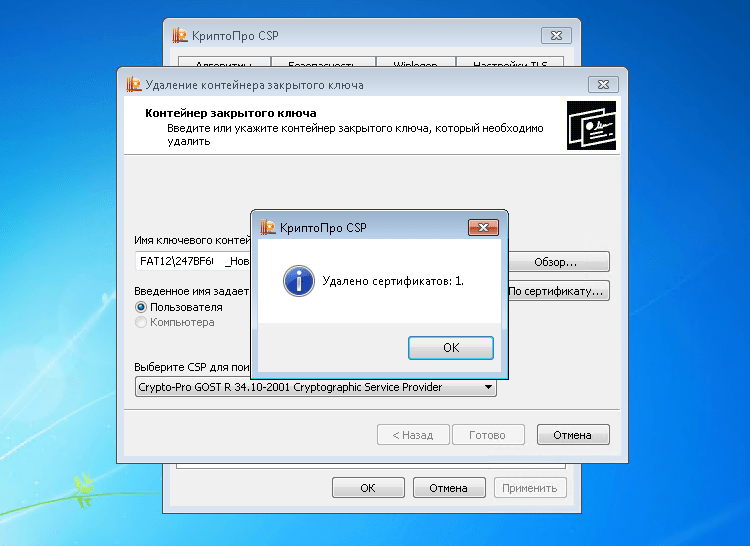
Как удалить сертификат и контейнер через КриптоПро CSP
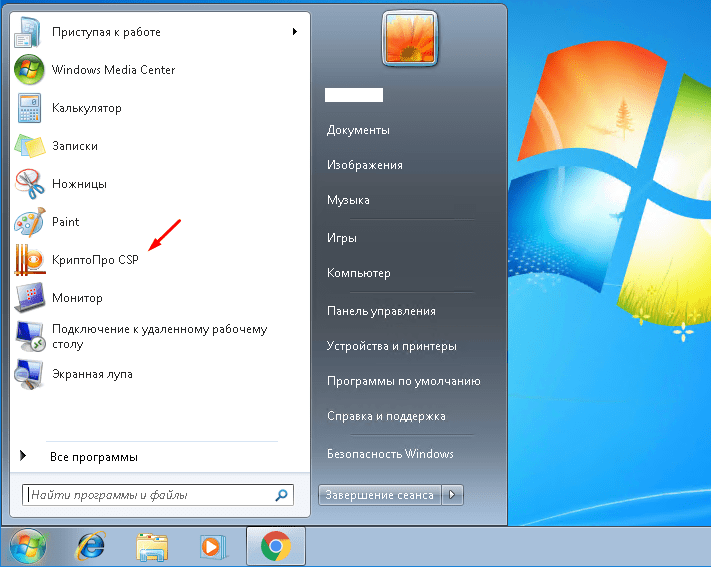
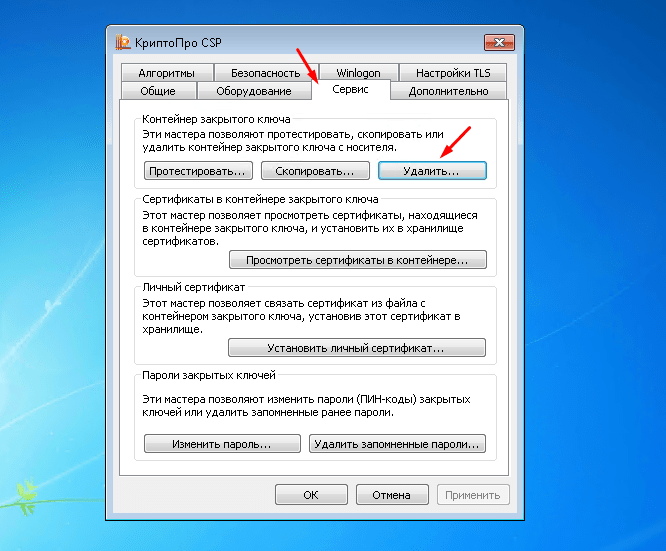
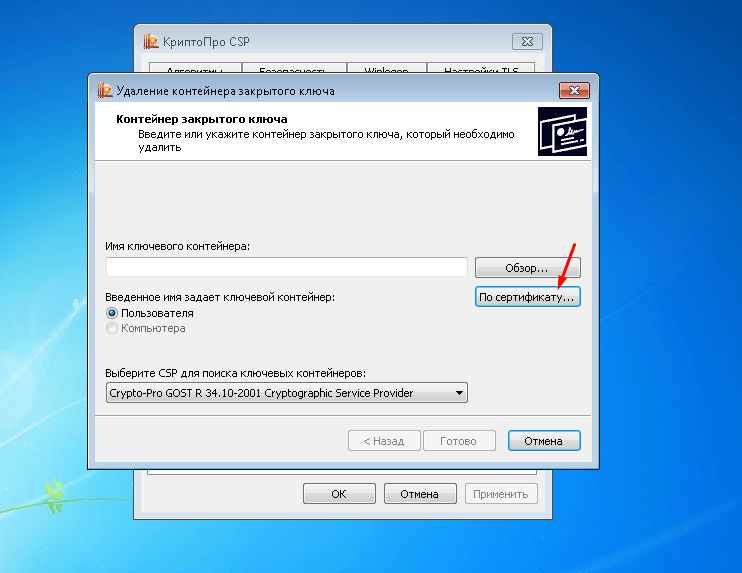
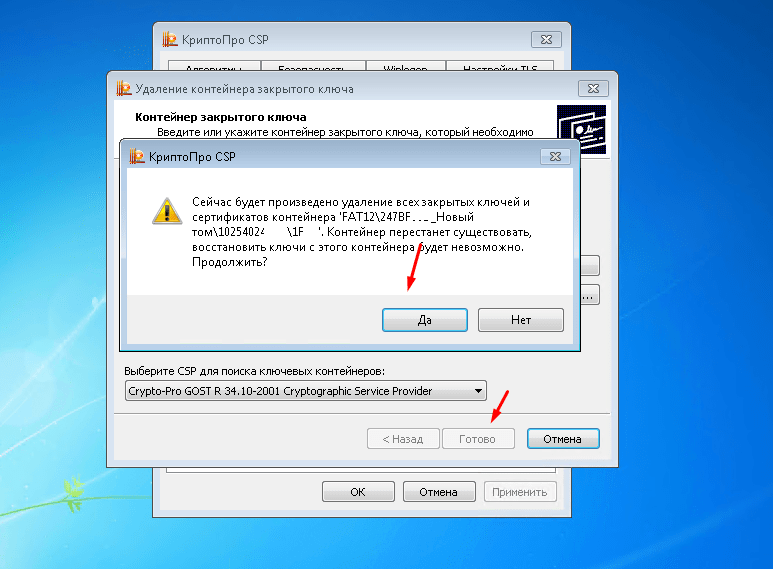
Чтобы удалить сертификат электронной подписи через КриптоПро CSP потребуется:
-
Открыть меню «Пуск» и нажать на «КриптоПро CSP».
Как удалить сертификат и контейнер через КриптоПро CSP версии 5.0
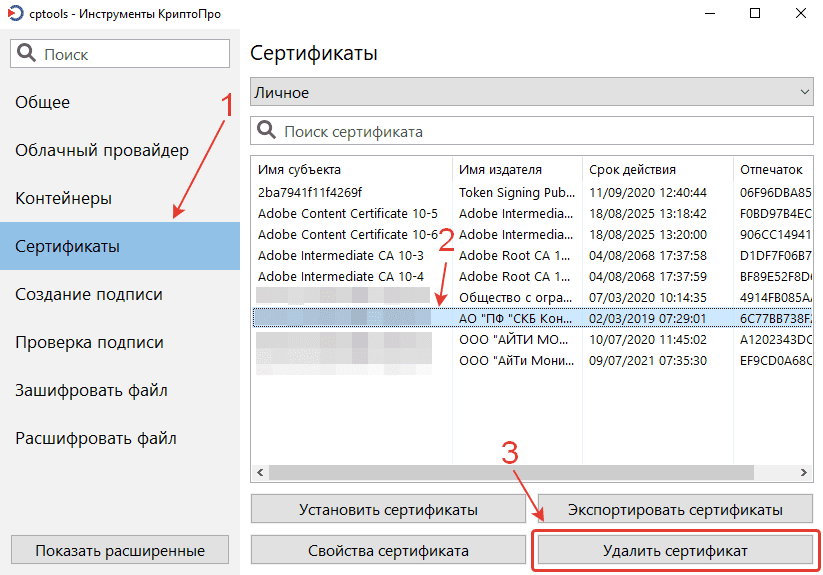
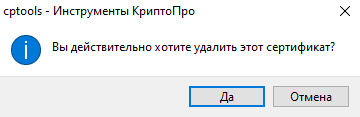
В КриптоПро CSP 5.0 сертификат и закрытый контейнер ключа электронной подписи можно удалить иным способом — через «Инструменты КриптоПро». Для этого необходимо:
- Запустить приложение «Инструменты КриптоПро».
- В разделе «Сертификаты» выбрать устаревший сертификат.
- Нажать кнопку «Удалить сертификат».
Как удалить сертификат с помощью встроенных средств Windows
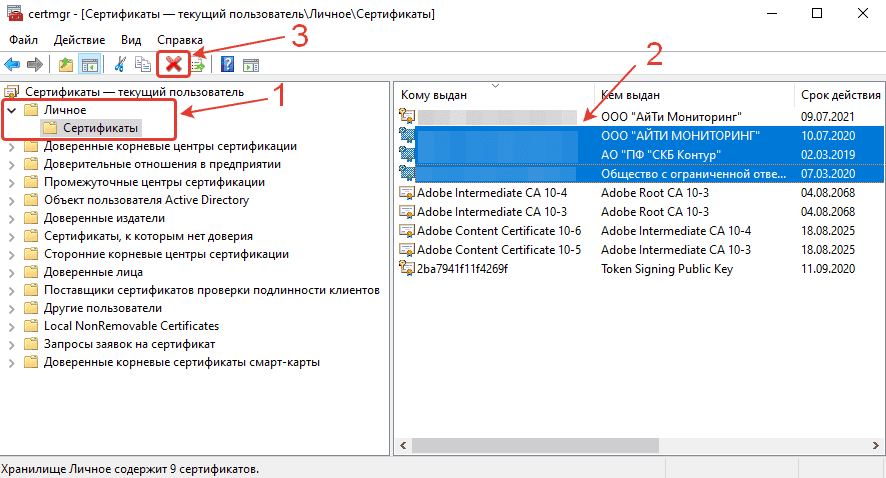
Также сертификаты электронной подписи можно удалить благодаря встроенным инструментам операционной системы. Для этого нужно открыть приложение «Сертификаты пользователя». Запустить его можно двумя способами: найти его через меню «Пуск» и кликнуть по нему правой кнопкой мыши или через приложение «Выполнить». Во втором случае необходимо нажать на клавиатуре кнопку с логотипом Windows + R, написать в строке: certmgr.msc и нажать «ОК». На экране появятся сертификаты пользователя, которые установлены на ПК. После этого:
- В разделе «Личное» перейти в «Сертификаты».
- Выбрать сертификат для удаления.
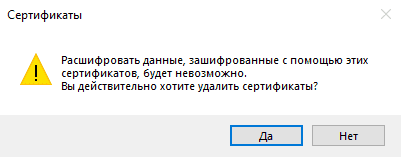
- Нажать на кнопку в виде крестика на панели задач.
Можно ли восстановить сертификат электронной подписи
Сертификат электронной подписи и контейнер закрытого ключа не переносятся в корзину, а удаляются безвозвратно. Восстановить их можно только в том случае, если электронная подпись хранится на токене. Для этого физический носитель вставляют в ПК и устанавливают ЭЦП заново. Если копия подписи не сохранилась, потребуется обратиться в удостоверяющий центр и выпустить новый сертификат.
Навигационное меню
- CriptoPro CSP для Windows 10
- CryptoPro CSP 3.9
- Госуслуги и КриптоПро
- Как выполнить обновление КриптоПро
- Как настроить КриптоПро ЭЦП Browser plug-in
- Как полностью удалить КриптоПро CSP с компьютера
- Как удалить ЭЦП из реестра КриптоПро
- Как установить и настроить ViPNet
- Как установить КриптоПро: пошаговая инструкция
- Ключ КриптоПро в реестре
- КриптоАРМ: инструкция по установке
- КриптоПро 3.6: Как установить и обновить
- КриптоПро CADESCOM plug-in
- КриптоПро CSP 4
- КриптоПро Linux
- КриптоПро PDF
- Криптопро для MacOS
- КриптоПро для Андроид
- КриптоПро для Яндекс Браузера
- КриптоПро не видит Токен (Рутокен)
- КриптоПро сброс триала
- Личный кабинет КриптоПро
- Настройка КриптоПРО
- Настройка КриптоПро для госзакупок
- Пароли КриптоПро
- Перенос КриптоПро на другой компьютер
- Разница между КриптоАРМ и КриптоПро CSP
- Серийный номер КриптоПро
- Что делать, если не работает КриптоПро ЭЦП Browser plug-in
- Что такое TLS в КриптоПро
- Что такое ViPNet CSP
- Что такое КриптоПро PKI
- Что такое КриптоПро Sharpei
- Что такое КриптоПро Winlogon
- Кто участвует в маркировке
- Работа с «Честным ЗНАКом»
- Штрафы
- JaCarta authentication server
- JaCarta Management System
- JaCarta SecurLogon
- Jacarta Webclient
- Генерация ключа для ЕГАИС на Рутокен ЭЦП 2.0
- Драйвер для Рутокен S
- Драйвера для JaCarta
- Драйверы для ЕГАИС
- Как войти на сайт налоговой с помощью Рутокена
- Как обновить сертификат RSA в ключе ЕГАИС
- Как отформатировать JaCarta
- Как разблокировать JaCarta
- Как разблокировать Рутокен
- Как установить сертификат JaCarta
- Компьютер не видит Рутокен
- КриптоПро не видит ключ JaCarta
- Настройка Рутокен в Линукс
- Нет доступа к системной службе Смарт-карты
- Обновить драйвер Рутокен
- Панель управления Рутокен
- Пин RSA и пин ГОСТ для формирования сертификата
- Пин-код для JaCarta
- Работа с JaCarta
- Работа с PIN-кодом администратора
- Рутокен для Windows
- Рутокен Коннект
- Рутокен Магистра
- Рутокен Плагин
- Сколько электронных подписей вмещает токен
- Сравнение JaCarta и Рутокен
- Токены для ФНС: какие бывают и как выбрать
- Что делать, если Эвотор не видит Рутокен
- Аналитика продаж в личном кабинете Астрал.ОФД
- Если привысить время офлайн ОФД
- Как заключить договор с Астрал.ОФД
- Как получить электронный чек от ОФД
- Как посмотреть выручку в Астрал.ОФД
- Как провести проверку связи с ОФД
- Касса не отправляет чеки в ОФД, что делать
- Не передаются данные в офд, что делать
- Отправка электронного чека клиенту по SMS и E-mail
- Отчёты ОФД
- ОФД не отвечает, что делать
- Ошибки ОФД
- Повторный чек ОФД
- Реквизиты ОФД
- Ролевая модель в ЛК Астрал.ОФД
- Чек коррекции или возврат
- Документы для регистрации ИП
- Документы для регистрации ООО
- Как выбрать организационно-правовую форму предприятия
- Как зарегистрировать ИП
- Как зарегистрировать ООО
- Как открыть свой бизнес с нуля
- Как получить свидетельство о регистрации ИП
- Как проверить регистрацию ИП
- Регистрация ИП на сайте ФНС
- Регистрация ИП через Госуслуги
- Регистрация ООО на Госуслугах
- Регистрация ООО на домашний адрес
- Регистрация юрлица в ЕСИА
- Свидетельство о регистрации ЮЛ
- Стоимость открытия ООО
- Субсидия на открытие бизнеса от государства
- Авансирование контрактов по 44-ФЗ и 223-ФЗ
- Антидемпинговые меры по 223-ФЗ
- Аукционный перечень по 44-ФЗ и 223-ФЗ
- Декларация соответствия требованиям закупки
- Дробление закупок по 44-ФЗ и 223-ФЗ
- Заключение контракта по 44-ФЗ
- Закупки у СМП и СОНКО по 44-ФЗ
- Закупочная комиссия по 223-ФЗ
- Запрос коммерческого предложения
- Запрос разъяснений по 44-ФЗ и 223-ФЗ
- Идентификатор государственного контракта
- Как осуществляется коллективное участие в закупках по 223 ФЗ
- Как проводится изменение и расторжение договора по 223 ФЗ
- Как происходит смена заказчика по 44-ФЗ
- Как рассчитываются пени по 44-ФЗ и 223-ФЗ
- Как составить протокол разногласий по 44-ФЗ
- Каков срок оплаты по 223 ФЗ
- Комиссия по осуществлению закупок
- Контракт жизненного цикла 44-ФЗ в 2021 году
- Критерии оценки открытого конкурса 44-ФЗ
- Лизинг по 223-ФЗ
- Национальный режим в госзакупках
- Обеспечение гарантийных обязательств по 44-ФЗ
- Обеспечение заявки. Специальный счет и банковская гарантия
- Общественное обсуждение закупок по 44-ФЗ
- Ограничение конкуренции по 223-ФЗ
- Описание объекта закупки по 44-ФЗ и 223-ФЗ
- Основные изменения в Федеральном законе № 44-ФЗ в 2022 году
- Отказ от участия в тендере
- Переторжка: формы и порядок проведения
- План закупок по 223-ФЗ
- Планирование закупок по 44-ФЗ
- Подтверждение добросовестности по 44-ФЗ
- Приёмка товаров, работ и услуг по 44-ФЗ
- Приёмочная комиссия заказчика по 44-ФЗ
- Проведение аукциона по 44-ФЗ: пошаговая инструкция
- Проведение двухэтапного конкурса по 44-ФЗ
- Проведение претензионной работы по 44-ФЗ
- Проверка банковской гарантии
- Прокуратура и проверка заказчиков по 44-ФЗ и 223-ФЗ
- Прямой договор по 44-ФЗ и его особенности
- Работа на ЭТП для любого бизнеса
- Расшифровка ИКЗ по 44 ФЗ
- Реестр контрактов по 44-ФЗ
- Сертификат происхождения товара СТ-1 в госзакупках
- Состав заявки по 223-ФЗ
- Способы проведения закупок и обоснования для них
- Сроки заключения и внесения изменений в договор по 223 ФЗ
- Сроки оплаты контракта по 44 ФЗ
- Сроки проведения закупок по 44-ФЗ
- Тендерная гарантия по 44-ФЗ
- Тендерный аутсорсинг
- Техническое задание на тендер
- Улучшенные характеристики товара по 44-ФЗ
- Что такое НМЦК: расчёт начальной максимальной цены контракта
- Экспертиза по 44-ФЗ
- Электронный запрос котировок по 44-ФЗ
- Автоматизация делопроизводства и документооборота
- Безопасность электронного документооборота
- Групповая машиночитаемая доверенность (МЧД)
- Законы об электронном документообороте РФ
- Кадровый электронный документооборот
- Как в договоре прописать электронный документооборот
- Как войти в ЭДО
- Как выгружать документы в ЭДО
- Как договориться с контрагентами о переходе на ЭДО
- Как заполнить МЧД
- Как перейти на МЧД
- Как подключиться к ЭДО
- Как проверить ЭДО контрагента
- Как работать с электронными документами: составляем инструкцию
- Как регистрировать документы в ЭДО
- Как регистрировать электронные документы в ЭДО
- Как согласовывать документы в ЭДО
- Как удалять документы в ЭДО
- Как узнать идентификатор участника ЭДО
- Машиночитаемая доверенность (МЧД) для бухгалтера
- Машиночитаемая доверенность (МЧД) для ФТС
- Машиночитаемая доверенность (МЧД) на директора
- Машиночитаемая доверенность в ПФР
- Машиночитаемые доверенности (МЧД) в КЭДО
- Машиночитаемые доверенности для ФНС
- МЧД для ЕГАИС
- МЧД СФР
- Общие вопросы: что такое электронный документооборот и как он работает?
- Организация электронного документооборота. Регистрация в ЕИС
- Особенности регламента ЭДО
- Передача документов по ЭДО
- Переход на ЭДО: с чего начать
- Положение об электронном документообороте: для чего оно нужно?
- Соглашение об электронном документообороте
- Социальный электронный документооборот
- Формат электронных документов
- ЭДО с контрагентами
- Электронная доверенность ИП
- Электронная трудовая книжка
- Электронный документооборот в медицинской сфере
- Электронный документооборот в органах государственной власти
- Электронный документооборот в суде
- Электронный заказ-наряд
- Этапы внедрения электронного документооборота в организации
Внесение изменений в ИП
- Заявление по форме P24001
- Как внести изменения в патент
- Как изменить ОКВЭД для ИП
- Как ИП сменить систему налогообложения
- Как переоформить ИП
- Как попасть в реестр МСП
- Как сменить ОКВЭД ИП в личном кабинете налогоплательщика
- Письмо о смене реквизитов ИП
- Регистрация ИП через МФЦ
- Что делать ИП при смене регистрации
- Что делать ИП при смене фамилии
Внесение изменений в ООО
- Внесение изменений в ОКВЭД ООО
- Запрет на внесение изменений в ЕГРЮЛ
- Заявление на изменение кода ОКВЭД
- Изменить название ООО
- Исправление ошибки в ЕГРЮЛ
- Как внести изменения в устав ООО
- Как проверить внесение изменений в ЕГРЮЛ
- Порядок изменения юридического адреса ООО
- Порядок увеличения уставного капитала ООО
- Смена генерального директора ООО
- Смена директора: как внести изменения в ЕГРЮЛ
- Смена паспортных данных учредителя и директора ООО
- Смена фамилии директора ООО
- Сменить режим налогообложения ООО
Отчетность в ФНС
- Все про НДФЛ в 2022 году
- Декларация З-НДФЛ для ИП
- Декларация по НДС: как заполнять
- Единая упрощённая налоговая декларация
- Корректировка РСВ
- Корректирующий отчет по 6-НДФЛ
- Налог на прибыль: как подготовить и сдать отчёт
- Налоговая декларация
- НДФЛ
- Нулевая декларация по НДС
- Нулевой РСВ
- Отчёт 6-НДФЛ
- Расчет по страховым взносам: отчетность
- Сдача отчетность через портал ФНС
- Среднесписочный отчет в налоговую
- Уведомление по НДФЛ
- Федеральные стандарты бухгалтерского учёта
- Финансовая отчётность организации
- Форма 2 «Отчет о финансовых результатах»
- Форма 3 бухгалтерской отчетности
- Форма 4 бухгалтерской отчетности
- Что делать если налоговая не принимает отчетность
- Штрафы за нарушение правил представления отчёта 6-НДФЛ
- Штрафы за несвоевременную сдачу отчётности по НДС
- Штрафы за несдачу нулевой отчётности
Отчетность в СФР
- ЕФС-1 на совместителей
- ЕФС-1 не принимают в СФР
- ЕФС-1 при приёме на работу
- Как заполнить ЕФС-1 на ГПХ
- Как заполнить ЕФС-1 при увольнении работника
- Как подать отменяющий отчёт ЕФС-1
- Как сдать ЕФС-1 через 1С
- Квалификационная группа в ЕФС-1
- Код выполняемой функции в ЕФС-1
- Код ошибки «30» в отчете ЕФС-1
- Код ошибки «50» в ЕФС-1: как исправить
- Код территориального органа в ЕФС-1
- Коды должностей в ЕФС-1
- Корректировка ЕФС-1
- Нулевой отчёт ЕФС-1
- Образец заполнения формы ЕФС-1
- Отчет ЕФС-1
- Отчётность в СФР при смене фамилии
- Проактивные выплаты СФР
- СЗВ-ТД: как сдавать в 2023 г.
- Форма «Сведения о застрахованном лице»
Отчетность в Росстат
- Cтатистическая отчетность малых предприятий
- Кадровая отчётность
- Как отправить отчёт в Росстат через Госуслуги
- Какие отчёты сдают в Росстат
- Объяснительная в Росстат
- Отчет 1‑ИП
- Отчет в статистику для малых предприятий
- Отчёт П-4 в статистику
- Отчёт ПМ в Росстат
- Отчет по травматизму по форме 7
- Ошибки в отчётах Росстат и уточнённая отчётность в статистику
- Статистическая отчетность по Форме №1
- Форма 1-ПР
- Форма 1-Т
- Форма 11 (статистика)
- Форма П-2: структура и инструкция по заполнению
- Форма П-4 (НЗ)
- Форма П-5 (м): инструкция по заполнению
- Форма статистики П-3
- Формы статистической отчетности
- Штрафы за непредставление отчётности в статистику
Отчетность ООО
- Отчетность при ликвидации ООО
- Годовой отчёт ООО
- Какую отчётность сдавать при ликвидации ООО
- Личный кабинет ЮЛ
- Отчетность новых ООО
- Отчётность ООО на ОСНО
- Отчётность при ликвидации ООО в ПФР
- Отчёты ООО без сотрудников
- Первые отчеты после регистрации ООО
Отчетность ИП
- Должен ли ИП сдавать бухгалтерский баланс
- Какую отчётность сдавать ИП на УСН без работников
- Личный кабинет ИП
- Нулевая отчётность ИП
- Нулевая отчетность ИП на ОСНО
- Нулевая отчётность ИП на УСН
- Общая система налогообложения: отчётность для ИП
- Отчёт в статистику для ИП
- Отчётность для ИП на патенте
- Отчётность ИП на ОСНО
- Отчётность ИП на УСН
- Сдача отчетности ИП в ПФР
- Сдача отчётности ИП через личный кабинет налогоплательщика
- Сдача отчетности при закрытии ИП
- Штраф за несдачу отчётности ИП
Общие вопросы про отчетность
- Автоматизированная упрощённая система налогообложения
- Анализ бухгалтерского баланса предприятия
- Анализ форм бухгалтерской отчетности
- Бланки строгой отчетности
- Бухгалтерская и налоговая отчётность
- Бухгалтерская отчётность организации
- Бухгалтерский баланс
- Бухгалтерский баланс на УСН
- Выписка из бухгалтерского баланса
- Дебиторская задолженность и отражение НДС в бухгалтерском балансе
- Декларация по УСН
- Для чего нужно ПБУ 4/99
- Заявление на возврат переплаты с ЕНС
- Земельный и транспортный налоги
- Искажение бухгалтерской отчётности
- Кадровые отчеты
- Как выбирать оператора и сервис для сдачи отчетности
- Как заполнить бухгалтерский баланс
- Как отправить отчётность по почте
- Как отразить основные средства в бухгалтерском балансе
- Как проверить бухгалтерский баланс
- Как проверить отчётность перед сдачей
- Какую отчётность сдаёт НКО
- Какую отчетность сдает СНТ
- Камеральные проверки
- Квартальная отчётность в 2023 году
- Корректировка и уточнение бухгалтерской отчётности
- Кто и когда сдает форму 5
- Личный кабинет ФЛ
- Ломбард: сдача отчётности
- Налоговая и бухгалтерская отчетность ТСЖ
- НДС в отчёте о движении денежных средств
- Новый отчёт РСВ в 2023 году
- Нулевая отчётность на УСН
- Обзор приказа 66н о бухотчётности
- Отчёт о прослеживаемых товарах
- Отчётность акционерных обществ
- Отчетность в военкомат
- Отчетность в ГИР БО
- Отчётность в Лес ЕГАИС
- Отчётность ЕСХН
- Отчётность кредитных организаций
- Отчётность КФХ
- Отчётность МСФО
- Отчётность на УСН
- Отчётность обособленного подразделения
- Отчётность по заработной плате
- Отчётность при приёме сотрудника на работу
- Отчётность при увольнении сотрудника
- Отчётность ФТС
- Отчётность: что изменилось в 2022 году
- Отчёты для Росприроднадзора
- Переход на УСН
- Персонифицированная отчётность
- Подтверждение основного вида деятельности
- Пояснения и пояснительная записка к бухгалтерскому балансу
- Промежуточная бухгалтерская отчетность
- Сдача отчетности в Банк России
- Сдача отчётности в Росприроднадзор
- Сдача отчётности по доверенности
- СЗВ-ДСО
- Смена юридического адреса
- Собственный и уставной капитал в бухгалтерском балансе
- Справка СТД-Р: как и где её получить
- Срок хранения отчётности
- Структура бухгалтерского баланса
- Уведомление о ввозе прослеживаемых товаров
- Уведомление о перемещении прослеживаемых товаров
- Уведомление о переходе на УСН
- Уведомление об остатках товаров, подлежащих прослеживаемости
- Упрощенная бухгалтерская отчетность.
- Федеральные стандарты бухучёта
- Форма 1-ИП (автогруз)
- Формы отчётности
- ФСБУ 25/2018
- ФСБУ 26/2020
- ФСБУ 27/2021
- ФСБУ 5/2019 «Запасы»
- ФСБУ 6/2020
- Чистые активы в бухгалтерском балансе
- Что изменится в отчётности с 2023 года
- Что такое счёт-фактура
- Что такое ТКС
- Штрафы за несдачу отчётности
- Штрафы за несдачу отчётности УСН
- Штрафы за расчёт по страховым взносам
- Электронная отчётность в Лес ЕГАИС
Общие вопросы
- Выписка ЕГРН
- Выписка ЕГРЮЛ
- Заявление на получение ЭЦП
- Как выглядит электронная подпись
- Как зарегистрироваться в ЕИС
- Как работает электронная подпись
- Как сделать ЭЦП для торгов
- Корневой сертификат ЭЦП
- Продление сертификата
- Сертификат ключа ЭП
- Создание заявления на получение электронной подписи
- Срок действия сертификата
- Структура эцп: из чего состоит электронная подпись
- Что делать, если ЭЦП украли
- Что такое сертификат ЭЦП
- Что такое ЭЦП
- Штамп времени в электронной подписи
- Электронная подпись для ЕГАИС
- ЭЦП носитель: Токен
Ошибки ЭЦП
- Замена электронной подписи
- Ошибка «Нет полного доверия к сертификату подписи»
- Ошибка: отсутствует закрытый ключ
- Ошибка: у вас нет действующих сертификатов
- Ошибки Рутокен
Работа с криптопровайдером
- Как подписать документ с помощью КриптоПро Office Signature
- КриптоАРМ: проверка электронной подписи
- КриптоПро проверка ЭЦП
- Установка корневого и личного сертификатов в КриптоПро
Работа с ЭЦП
- PIN-коды ЭЦП Рутокенов
- Драйвер рутокен
- Инструкция по работе с ЭЦП для Росреестра
- Как восстановить доступ к сертификату
- Как использовать ЭЦП на Рутокен
- Как найти на компьютере сертификат ЭЦП
- Как настроить браузер для работы с ЭЦП
- Как настроить работу Рутокена для использования на Mac OS
- Как настроить Рутокен для ЕГАИС
- Как обновить ЭЦП на госзакупках
- Как подписать jpg электронной подписью
- Как подписать доверенность с помощью ЭЦП
- Как подписать договор электронной подписью
- Как подписать документ
- Как подписать документ libreoffice ЭЦП
- Как подписать документ xml электронной подписью
- Как подписать письмо в Outlook с помощью ЭЦП
- Как получить электронную подпись по новым правилам
- Как проверить электронную подпись
- Как проверить ЭЦП на Рутокен
- Как сделать электронную подпись для налоговой и работать с ней
- Как скопировать электронную подпись
- Как скопировать ЭЦП на компьютер
- Как скопировать ЭЦП с рутокена
- Как удалить ЭЦП с Рутокена
- Как установить Рутокен
- Программы для работы с ЭЦП
- Регистрация сертификата на порталах
- Установка серверного сертификата на zakupki.gov.ru
- Что делать, если налоговая не прнимает ЭЦП
Как удалить сертификат через панель управления Рутокен.
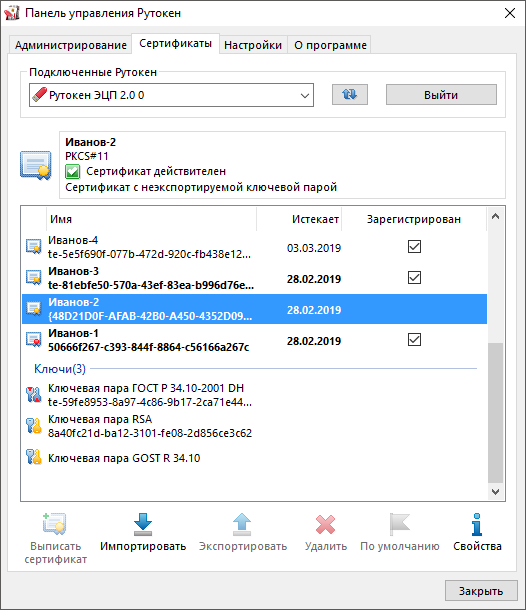
Для удаления сертификата (ключевой пары, личного сертификата):

- Откройте программу Панель управления Рутокен.
- Перейдите на вкладку Сертификаты.
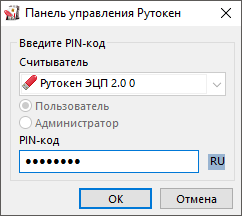
Если вы удаляете личный сертификат, то в открывшемся окне с уведомлением о подтверждении удаления нажмите Да. В результате для выбранного контейнера будет удален сертификат.
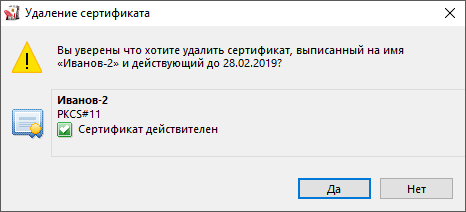
- щелкните по имени ключевой пары, которую хотите удалить;
- нажмите Удалить;

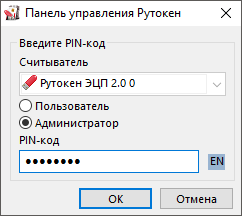
- введите PIN-код устройства Рутокен и нажмите ОК. В результате выбранная ключевая пара будет удалена.
Удаление сертификата (ключевой пары, личного сертификата) ФСРАР
Для удаления сертификата (ключевой пары, личного сертификата):
- Откройте программу Панель управления Рутокен.
- Перейдите на вкладку Сертификаты.
- В раскрывающемся списке Подключенные Рутокен выберите название необходимого устройства Рутокен.
- В таблице с именами контейнеров, хранящихся на устройстве, щелкните по имени контейнера, который хотите удалить.
- Нажмите Удалить.
- В открывшемся окне подтвердите удаление. Для этого нажмите Да.
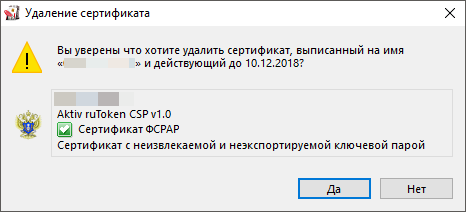
В открывшемся окне введите PIN-код устройства Рутокен и нажмите ОК. В результате выбранный контейнер будет удален.
Способы удаления сертификата ЭЦП из Криптопро


Инструкции
Автор stberko На чтение 4 мин Просмотров 3.7к. Опубликовано 30.03.2020
Средства криптографической защиты используются в течение 12 месяцев для обеспечения целостности данных и формирования ключей шифрования и ЭЦП. Перед применением новой версии программы надо знать, как удалить сертификат из реестра «КриптоПро» и проверить отсутствие следов предыдущих установок приложения.
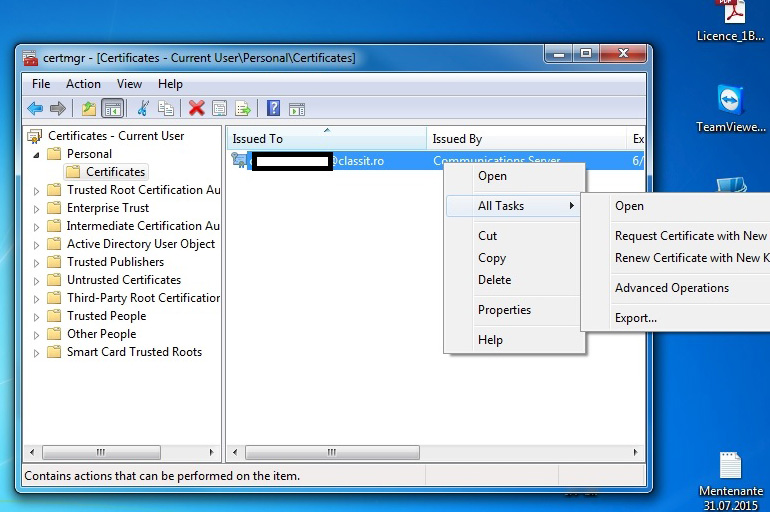
Основные способы удаления сертификата электронной цифровой подписи из реестра «Криптопро»
Сертификаты ЭЦП удаляются такими способами:
- средствами ОС (утилита certmgr.exe);
- с помощью шифрующей программы;
- специальной утилитой Ccleaner;
- непосредственной правкой реестра Windows.
Последний вариант не рекомендуется применять, поскольку он удаляет только упоминание о файлах криптографии, физические оставляя их на диске.
Удаление средствами программы «КриптоПро»
Приложение «КриптоПро CSP» предоставляет все возможности для работы с ЭЦП. Оно устанавливает, стирает, копирует и скрывает файлы сертификатов и ключей. Удаление просроченных и ненужных файлов с расширением «.key» требует выполнения следующих действий:
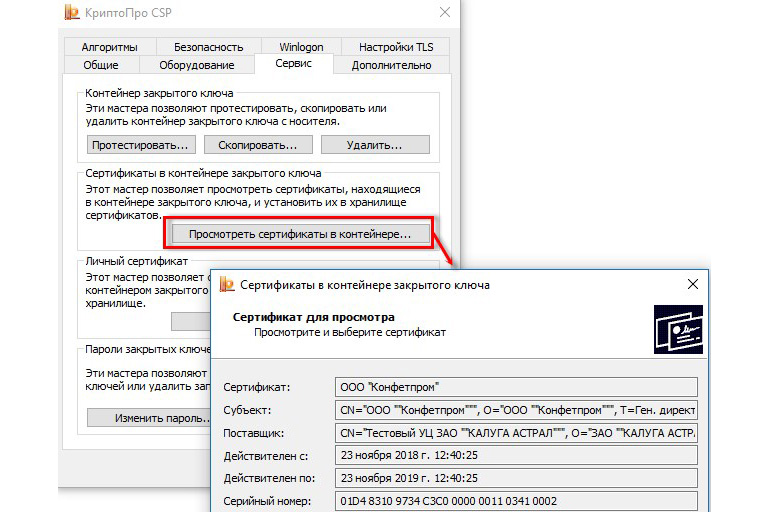
- запустить приложение «КриптоПро»;
- перейти на вкладку «Сервис» в окне программы;
- развернуть список ключей ЭЦП;
- отметить нужную запись;
- нажать на «Удалить» либо «Удалить контейнер» (определяется версией ПО);
- подтвердить действие.
Преимуществом этого способа является то, что «КриптоПро» удаляет каждую запись по отдельности либо сразу все вместе с корневым сертификатом УЦ.
Удаление сертификата ЭЦП в ОС Linux
Деактивация ключей ЭЦП в ОС Linux может выполняться в графической среде или в режиме командной строки. Порядок действий похож для всех дистрибутивов «Линукс»:
.jpg)
- открывается окно командного интерпретатора;
- вводится «certmgr -list»;
- в появившемся списке выбирается требуемая запись;
- вводится команда «certmgr -del -c -mxxxxx.cer», где вместо «xxxxx.cer» указывается номер сертификата.
При внесении данных следует быть внимательными, т.к. в окне отображаются сведения обо всех сертификатах, а не только ЭЦП.
Удаление «КриптоПро» с очисткой следов установки
Устранение всех следов пребывания программы на компьютере осуществляется в 3 этапа:
- удаление приложения;
- очистка реестра утилитой Ccleaner;
- устранение остаточных следов установки «КриптоПро».
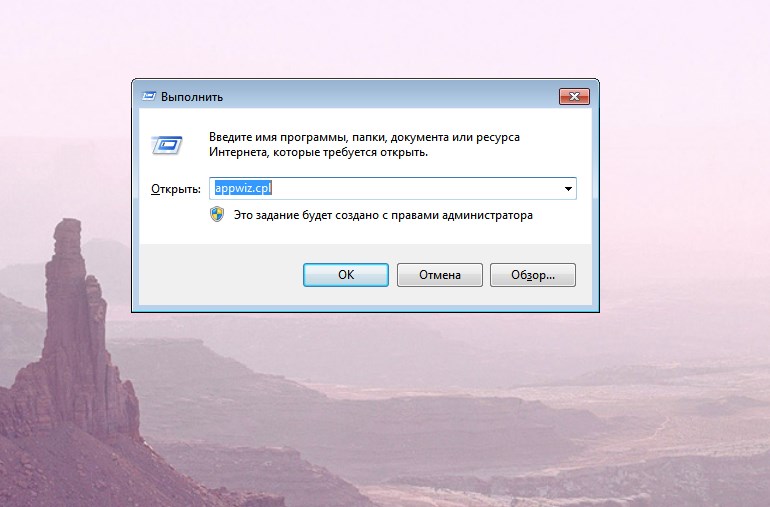
- клавишами Win+R вызывается командный интерпретатор;
- запускается appwiz.cpl;
- отмечается галочкой отказ от повторного вывода этого окна;
- находится нужная версия «КриптоПро CSP» и дается команда удалить ее;
- производится перезагрузка компьютера, система выдаст сообщение о необходимости этой операции;
- далее из командной строки вызывается утилита Ccleaner и галочкой отмечается пункт «Очистка»;
- после выполнения задания выделяются галочкой «Реестр» и «Поиск проблем»;
- на экран будет выведен список параметров, оставшихся в реестре;
- они удаляются нажатием кнопки «Исправить выбранное»;
- последние 2 действия Ccleaner повторяются до полной деинсталляции файлов;
- в завершение очищается кеш установки, для этого делаются видимыми скрытые каталоги и удаляется папка «C:\ProgramData\CryptoPRO».
По завершении всех действий в компьютере не остается следов пребывания криптографического пакета в реестре и на диске.
Прерванное удаление «КриптоПро»
Удаление файлов через оснастку Windows «Программы» или установочный диск может быть прервано вследствие аппаратного или программного сбоя. В такой ситуации возможно сохранение на компьютере части секретной информации. Для ее полного удаления следует воспользоваться специальной утилитой cspclean.exe:
.jpg)
- запустить файл cspclean.exe;
- перезагрузить компьютер;
- выполнить повторный запуск.
Если на компьютере остаются работающие компоненты программ «КриптоПро» или «КриптоАРМ» — тогда следует отказаться от использования этого сервиса и выбрать другой метод очистки.
Подлежит ли сертификат в дальнейшем восстановлению
Информация об удаленных сертификатах нигде не кешируется и не сохраняется в корзине, что делает невозможным их последующее восстановление даже при использовании специальной программы cpfixit.exe, возвращающей настройки безопасности реестра Windows. При ошибочном удалении ключа ЭЦП доступна только повторная установка либо добавление при помощи USB-рутокен КриптоПро.
Следует обратить внимание на получение соответствующих прав при работе с ЭЦП — для удаления достаточно иметь статус «Пользователя», а для установки потребуются полномочия «Администратора».
В каких случаях не рекомендуется удалять сертификат ЭЦП
Уничтожение сертификата делает невозможным открытие документов, созданных и зашифрованных с его помощью. Доступ к старой документации не будет предоставлен даже при установке нового ЭЦП для этого же пользователя. При большом объеме зашифрованных файлов правильным решением станет не удаление сертификата, а его скрытие. Такой способ предпочтителен для документов бухгалтерской отчетности и материально ответственных лиц.
Как удалить сертификат с рутокена эцп криптопро
Если сертификат и закрытый ключ находятся на токене, то для работы с таким сертификатом его надо установить в локальное хранилище.
Это можно сделать через программный интерфейс приложения КриптоАРМ ГОСТ или с помощью команд программы КриптоПРО CSP.
Установка сертификата из ключевого контейнера в КриптоАРМ ГОСТ на Windows.
Для установки сертификата из ключевого контейнера нужно выбрать в меню Сертификаты подпункт Ключи. В левой области представления отображаются все подключенные хранилища контейнеров закрытых ключей. В правой области отображается информация о сертификате в выделенном контейнере.
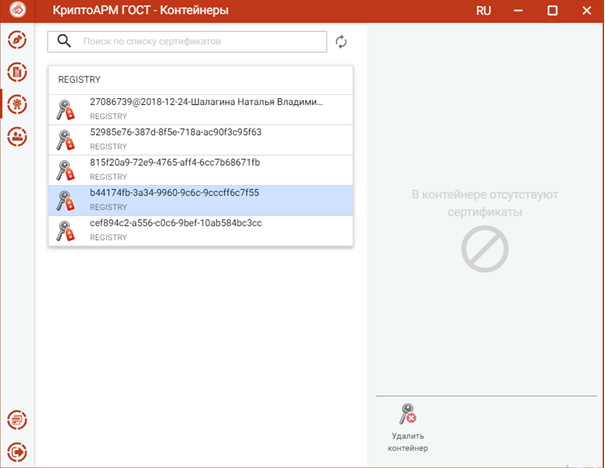
В каждом из хранилищ отображаются контейнеры закрытых ключей. В случае отсутствия контейнеров в хранилище, оно может быть скрыто как пустое.
После выбора контейнера отображается информация о находящемся в нем сертификате.
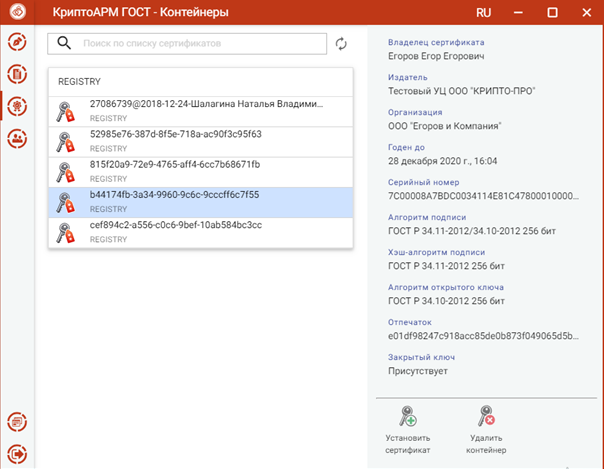
По кнопке Установить сертификат происходит установка сертификата в Личное хранилище сертификатов. Данный сертификат становится доступен для выполнения операций подписи, шифрования и расшифрования.
Для удаления контейнера нужно нажать кнопку Удалить контейнер и подтвердить операцию.
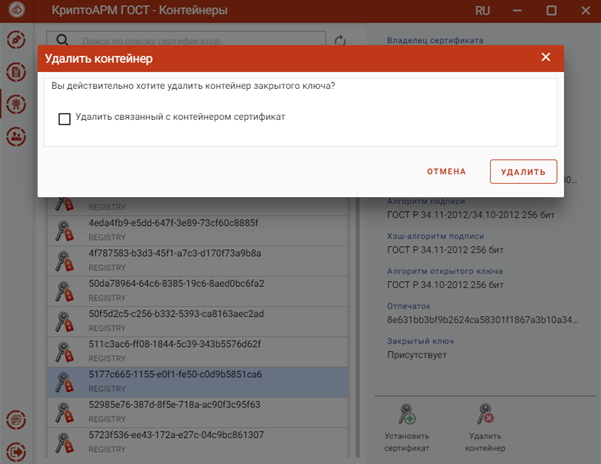
Если установить флаг Удалить связанный с контейнером сертификат, то вместе с контейнером сертификат удалится из хранилища личных сертификатов. Если флаг не установлен, сертификат останется в хранилище личных сертификатов без привязки к ключевому контейнеру. Таким сертификатом нельзя выполнять операции подписи и расшифрования.
В приложении реализован поиск контейнеров по символьному совпадению в названии контейнера.
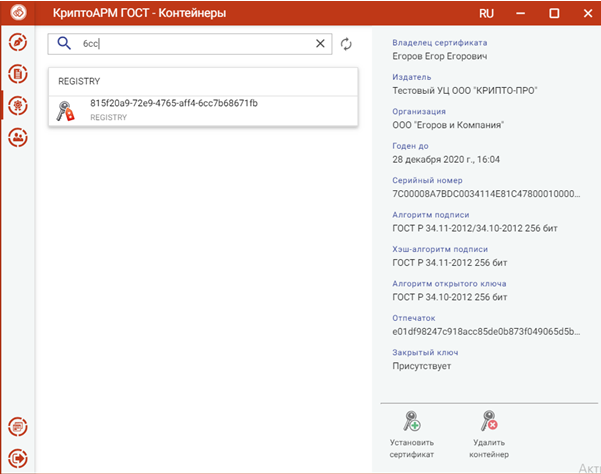
Установка сертификата с помощью программы КриптоПРО CSP.
Установка с помощью программы КриптоПРО CSP отличается в операционных системах Windows, Linux и OS X.
- Установка на операционной системе Windows выполняется следующим образом.
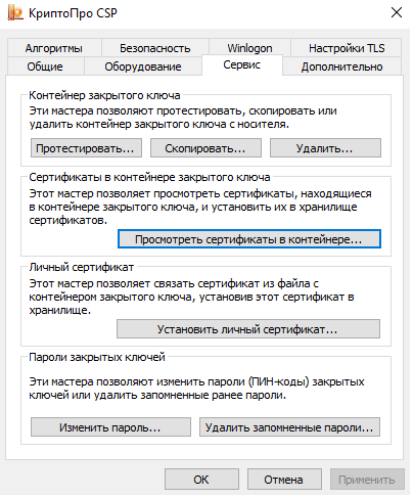
Нужно подключить токен (например, Рутокен) и открыть программу КритоПро CSP. В появившемся диалоге перейти на вкладку Сервис и нажать на кнопку Просмотреть сертификаты в контейнере.
Далее нажать Обзор и выбрать контейнер.
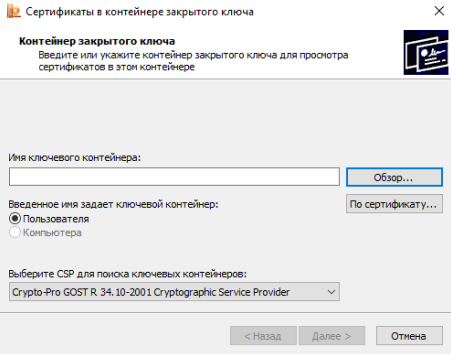
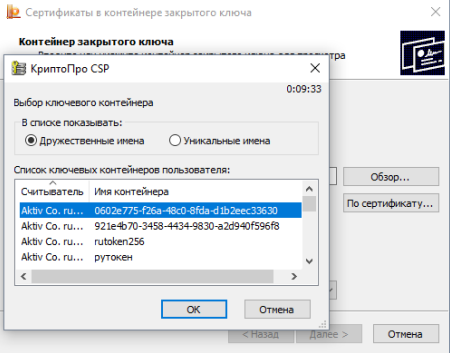
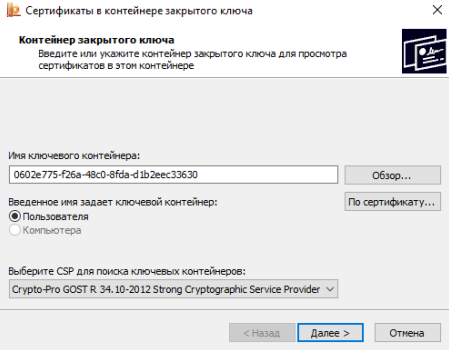
После выбора контейнера нажать кнопку Далее.
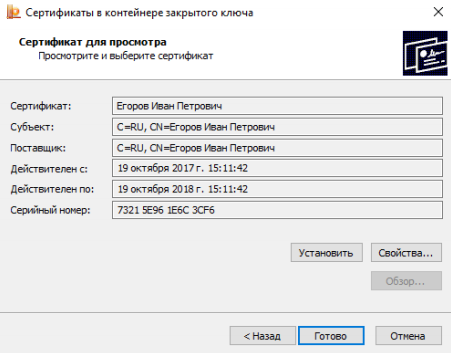
В контейнере содержится сертификат, сведения о котором будут отображены на последнем шаге мастера. Этот сертификат можно установить в систему, нажав на кнопку Установить.
После успешной установки сертификата можно открыть приложение КриптоАРМ ГОСТ и перейти на вкладку Сертификаты. Установленный сертификат должен отображаться в списке Личные сертификаты.
Установка сертификата на Linux
- Для установки сертификата под операционной системой Linux нужно подключить токен (например, Рутокен) и открыть Терминал (Terminal). Далее следует ввести команду
Aktiv Rutoken ECP 00 00
Total: SYS: 0.010 sec USR: 0.000 sec UTC: 0.430 sec
ErrorCode: 0x00000000]
В команде под подразумевается один из следующих идентификаторов платформы:
ia32 — для 32-разрядных систем; amd64 — для 64-разрядных систем.
Далее нужно ввести команду:
sudo /opt/cprocsp/sbin/ /cpconfig -hardware reader -add «имя_устройства», где в кавычках указывается имя устройства. Например, sudo /opt/cprocsp/sbin/amd64/cpconfig -hardware reader -add «Aktiv Rutoken ECP»
Затем потребуется ввести пароль администратора (пользователя root), после чего должно появиться сообщение вида:
Adding new reader:
Nick name: Aktiv Rutoken ECP
Succeeded, code:0x0
Для просмотра контейнеров на токене можно ввести команду
/opt/cprocsp/bin/ /csptest -keys -verifyc -enu –fq -u
В результате получаем имя устройства и имя контейнера и после символа | — имя устройства и уникальное имя:
\\.\Aktiv Rutoken ECP\имя_контейнера | \\.\Aktiv Rutoken ECP\уникальное_имя
Затем требуется ввести для копирования сертификата с токена
/opt/cprocsp/bin/ /certmgr -inst -cont ‘\\.\Aktiv Rutoken ECP\уникальное_имя’
В кавычках должно быть указано имя Вашего устройства и уникальное имя контейнера (справа от символа |). В терминале должна вывестись информация об установленном Вами сертификате.
После завершения установки можно открыть программу КриптоАРМ ГОСТ и перейти на вкладку Сертификаты. Установленный сертификат должен отображаться в списке Личные сертификаты. Если сертификат отображается как действительный (зеленый индикатор), то с ним можно работать. Если сертификат отображается как недействительный (красный индикатор), то надо устанавливать корневой и промежуточные сертификаты. Для получения корневых и промежуточных сертификатов лучше обратиться в удостоверяющий центр.
- Для установки сертификата по операционной системой OS X требуется подключить токен (например, Рутокен) и открыть Терминал (Terminal). В терминале следует ввести команду:
Aktiv Rutoken ECP 00 00
Total: SYS: 0.010 sec USR: 0.000 sec UTC: 0.430 sec
ErrorCode: 0x00000000]
Затем требуется ввести команду
sudo /opt/cprocsp/sbin/cpconfig -hardware reader -add «имя_устройства», где в кавычках указывается имя устройства. Например, sudo /opt/cprocsp/sbin/cpconfig — hardware reader -add «Aktiv Rutoken ECP»
Далее требуется ввести пароль администратора (пользователя root). В результате должно быть выведено сообщение вида:
Adding new reader:
Nick name: Aktiv Rutoken ECP
Succeeded, code:0x0
Для просмотра контейнеров на токене ввести команду: /opt/cprocsp/bin/csptest -keys -verifyc -enu –fq -u
В итоге получаем имя устройства и имя контейнера и после символа | — имя устройства и уникальное имя:
\\.\Aktiv Rutoken ECP\имя_контейнера | \\.\Aktiv Rutoken ECP\уникальное_имя
Ввести или вставить команду для копирования сертификата с токена
/opt/cprocsp/bin/certmgr -inst -cont ‘\\.\Aktiv Rutoken ECP\уникальное_имя’
В кавычках должно быть имя Вашего устройства и уникальное имя контейнера (справа от символа |).
В терминале должна вывестись информация об установленном Вами сертификате.
После установки требуется открыть программу КриптоАРМ ГОСТ, перейти на вкладку Сертификаты. Установленный сертификат должен отображаться в списке Личные сертификаты. Если сертификат отображается как действительный (зеленый индикатор), то с ним можно работать. Если сертификат отображается как недействительный (красный индикатор), то надо устанавливать корневой и промежуточные сертификаты. Для получения корневых и промежуточных сертификатов лучше обратиться в удостоверяющий центр.
- Где скачать дистрибутив КриптоАРМ ГОСТ
- Как установить КриптоАРМ ГОСТ на платформу Microsoft Windows
- Как установить и настроить криптопровайдер КриптоПро CSP