Обзор и тестирование материнской платы ASUS Maximus V Formula (страница 3)
Материнские платы ASUS серии Republic of Gamers позиционируются производителем как основа для игровых компьютеров, однако на фоне остальных продуктов в них заметен явный уклон в сторону разгонных возможностей. Среди трех представителей модельного ряда ROG (Maximus V Gene, Maximus V Formula и Maximus V Extreme) версия Formula является золотой серединой линейки.
21 августа 2012, вторник 00:00
Ivan_FCB для раздела Лаборатория
Страницы материала
Возможности BIOS Setup, управление вентиляторами
реклама
Возможности BIOS Setup
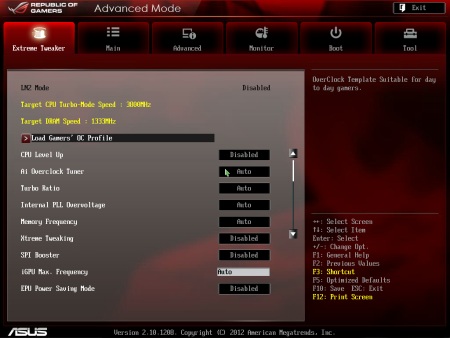
Как и в случае с другими материнскими платами ASUS LGA 1155, меню UEFI разделено на два отдельных подраздела, EZ Mode и Advanced Mode. В отличие от других моделей, на платах серии ROG основным разделом сразу открывается Advanced Mode, так что уделять внимание более простому режиму не станем. Что интересно, сразу при входе в UEFI пользователь попадает в меню настроек разгона под названием Extreme Tweaker:
реклама
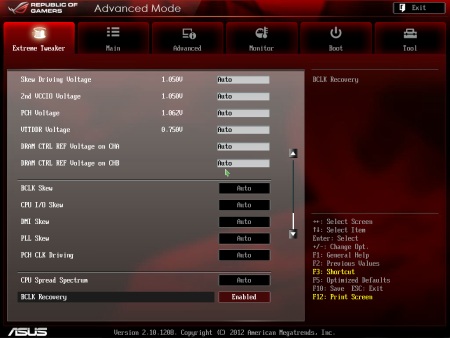
В верхней части меню размещены настройки авторазгона, которые не представляют особого интереса, а вот ниже собраны уже ручные настройки.
Помимо привычных по другим материнским платам функций и возможностей есть и интересные вещи, такие как Xtreme Tweaking и SPI Booster. При помощи Xtreme Tweaking устраняются проблемы с производительностью в 3DMark 2001, а опция SPI Booster, как можно понять из названия, предназначена для увеличения производительности в тесте Super Pi.
В диковинку видеть блок настроек, ответственных за установку задержек для различных шин:
| Настройка | Доступные значения |
| BCLK Skew | От -12 до +12 с шагом 1 |
| CPU I/O Skew | От -4 до +4 с шагом 1 |
| DMI Skew | От -4 до +4 с шагом 1 |
| PLL Skew | От -12 до +12 с шагом 1 |
| PCH CKL Driving | От -8 до +8 с шагом 1 |
Забегая вперед, отмечу, что с подбором данных настроек можно слегка отодвинуть предел разгона платы по базовой частоте, к примеру, при значении BCLK Skew -4 и CPU I/O Skew -2 максимальный разгон стендового процессора i7-2600K по базовой частоте составил 105.2 МГц, против 105 МГц у большинства других материнских плат.
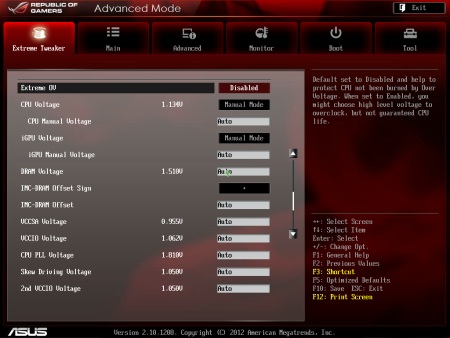
По сравнению с другими платами ASUS на базе Intel Z77 заметно шире стал перечень регулируемых напряжений. Приведу в виде таблицы полный список доступных для изменения напряжений, в порядке их расположения в меню BIOS’а:
| Напряжение | Минимальное значение, В |
Максимальное значение, В |
Шаг изменения напряжения, В |
| CPU Vcore | 0.8 | 1.92 | 0.005 |
| iGPU Voltage | 0.8 | 1.92 | 0.005 |
| DRAM Voltage | 1.2 | 1.92 | 0.005 |
| IMC-DRAM Offset | -0.21152 | +0.21152 | 0.00661 |
| VCCSA Voltage | 0.8 | 1.7 | 0.00625 |
| VCCIO Voltage | 0.9 | 1.55 | 0.00625 |
| CPU PLL Voltage | 1.25 | 2.5 | 0.00625 |
| Skew Driving Voltage | 0.275 | 1.6 | 0.00625 |
| 2nd VCCIO Voltage | 0.9 | 1.7 | 0.00625 |
| PCH Voltage | 0.8 | 1.6 | 0.00625 |
| VTTDDR Voltage | 0.625 | 1.1 | 0.00625 |
| DRAM CTRL REF Voltage on CHA |
0.395xDRAM | 0.63xDRAM | 0.005x |
| DRAM CTRL REF Voltage on CHB |
0.395xDRAM | 0.63xDRAM | 0.005x |
реклама
Непонятно, в чем разница между напряжениями VCCIO Voltage и 2nd VCCIO Voltage, неясно предназначение меню Skew Driving Voltage, в остальном же перечень доступных настроек не может не радовать. Отдельно следует отметить возможность управления значением IMC-DRAM Offset, что позволяет «обмануть» контроллер памяти процессора. К примеру, можно выставить напряжение питания памяти 1.8 В, в то время как контроллер будет уверен, что установлено значение 1.6 В. Данная настройка позволит избежать возможного возникновения проблем с троттлингом памяти.
Часть настроек разгона скрыта в подразделах. Так, настройки памяти сконцентрированы в подразделе DRAM Timing Control:
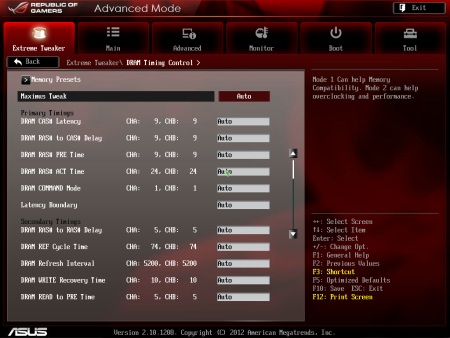
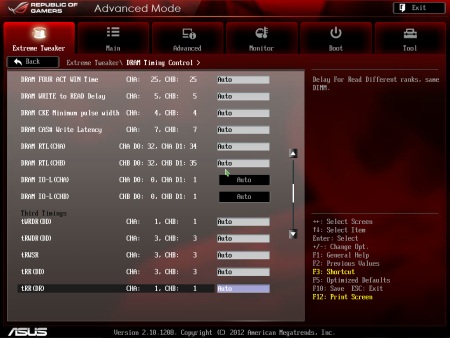
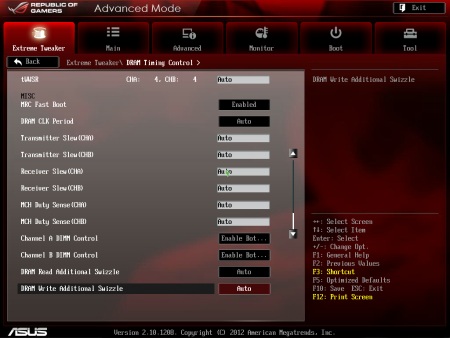
В строке меню Maximus Tweak можно выбрать один из двух режимов работы системы, один ориентирован на обеспечение максимальной совместимости, а второй на достижение максимальных результатов производительности. Отмечу, что при серьезном разгоне система стабильно функционировала только в режиме Mode 1.
Список доступных для изменения настроек/таймингов памяти, в порядке их расположения в меню BIOS’а:
| Тайминг | Минимальное значение |
Максимальное значение |
| Primary Timings | ||
| DRAM CAS# Latency | 1 | 15 |
| DRAM RAS# to CAS# Delay | 1 | 15 |
| DRAM RAS# PRE Time | 1 | 15 |
| DRAM RAS# ACT Time | 1 | 255 |
| DRAM COMMAND Mode | 1 | 3 |
| Latency Boundary | 1 | 14 |
| Secondary Timings | ||
| DRAM RAS# to RAS# Delay | 1 | 15 |
| DRAM REF Cycle Time | 1 | 511 |
| DRAM Refresh Interval | 1 | 65535 |
| DRAM WRITE Recovery Time | 1 | 31 |
| DRAM READ to RPE Time | 1 | 15 |
| DRAM FOUR ACT WIN TIME | 1 | 63 |
| DRAM WRITE to READ Delay | 1 | 15 |
| DRAM CKE Minimum pulse width | 1 | 15 |
| DRAM CAS# Write Latency | 1 | 15 |
| DRAM RTL (CHA) | 1 | 63 |
| DRAM RTL (CHB) | 1 | 63 |
| DRAM IO-L (CHA) | 1 | 15 |
| DRAM IO-L (CHB) | 1 | 15 |
| Third Timings | ||
| tWRDR (DD) | 1 | 8 |
| tRWDR (DD) | 1 | 8 |
| tRWSR | 1 | 8 |
| tRR (DD) | 1 | 8 |
| tRR (DR) | 1 | 8 |
| tRRSR | 4 | 7 |
| tWW (DD) | 1 | 8 |
| tWW (DR) | 1 | 8 |
| tWWSR | 4 | 7 |
| MISC | ||
| MRC Fast Boot | Enabled/ Disabled | |
| DRAM CLK Period | 1 | 14 |
| Transmitter Slew (CHA) | 1 | 7 |
| Transmitter Slew (CHB) | 1 | 7 |
| Receiver Slew (CHA) | 1 | 7 |
| Receiver Slew (CHB) | 1 | 7 |
| MCH Duty Sense (CHA) | 1 | 31 |
| MCH Duty Sense (CHB) | 1 | 31 |
| Channel A DIMM Control | Enable Both DIMMS/ Disable DIMM0/ Disable DIMM1/ Disable Both DIMMS | |
| Channel B DIMM Control | Enable Both DIMMS/ Disable DIMM0/ Disable DIMM1/ Disable Both DIMMS | |
| DRAM Read Additional Swizzle | Auto/ Enabled/ Disabled | |
| DRAM Write Additional Swizzle | Auto/ Enabled/ Disabled | |
Любителям глубокого изучения настроек есть где разгуляться, для более ленивых предназначен подраздел Memory Presets, где собраны профили настроек разгона для наиболее известных микросхем:
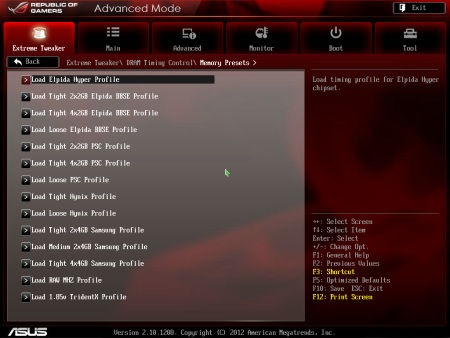
В перечне профилей есть все популярные среди оверклокеров микросхемы памяти. Дабы упростить жизнь пользователей материнских плат, не принадлежащих к серии ROG, приведу таблицу настроек всех доступных профилей памяти:
| Тайминг | Elpida Hyper Profile |
Tight 2x2GB Elpida BBSE Profile | Tight 4x2GB Elpida BBSE Profile | Loose Elpida BBSE Profile | Tight 2x2GB PCS Profile | Tight 4x2GB PCS Profile | Loose PCS Profile | Tight Hynix Profile | Loose Hynix Profile | Tight 2x4GB Samsung Profile | Medium 2x4GB Samsung Profile | Tight 4x4GB Samsung Profile | RAW MHZ Profile | 1.85v TridentX Profile |
| DRAM CAS# Latency | 8 | 7 | 7 | 9 | 7 | 7 | 9 | 9 | 10 | 9 | 10 | 9 | 11 | 10 |
| DRAM RAS# to CAS# Delay | 8 | 10 | 10 | 10 | 11 | 11 | 12 | 11 | 12 | 12 | 12 | 12 | 12 | 12 |
| DRAM RAS# PRE Time | 8 | 7 | 7 | 9 | 7 | 7 | 10 | 10 | 11 | 12 | 12 | 12 | 12 | 11 |
| DRAM RAS# ACT Time | 25 | 28 | 28 | 28 | 28 | 28 | 28 | 28 | 28 | 21 | 25 | 28 | 31 | 25 |
| DRAM COMMAND Mode | 1 | 1 | 1 | 1 | 1 | 1 | 2 | 1 | 2 | 1 | 1 | 2 | 2 | 1 |
| Latency Boundary | 13 | 7 | 6 | 14 | 1 | 14 | 14 | 2 | 11 | 12 | 12 | 12 | 14 | 2 |
| DRAM RAS# to RAS# Delay | 4 | 4 | 4 | 4 | 4 | 4 | 6 | 5 | 7 | 5 | 6 | 5 | 7 | 5 |
| DRAM REF Cycle Time | 88 | 88 | 88 | 88 | 96 | 96 | 147 | 128 | 147 | 128 | 147 | 128 | 214 | 96 |
| DRAM Refresh Interval | 7936 | 7936 | 7936 | 7936 | 7936 | 7936 | 7936 | 7936 | 7936 | 7936 | 7936 | 7936 | 10360 | 7936 |
| DRAM WRITE Recovery Time | 10 | 10 | 10 | 10 | 10 | 10 | 16 | 10 | 16 | 10 | 12 | 10 | 16 | 10 |
| DRAM READ to RPE Time | 4 | 4 | 4 | 4 | 4 | 4 | 6 | 4 | 6 | 5 | 6 | 5 | 10 | 5 |
| DRAM FOUR ACT WIN TIME | 24 | 24 | 24 | 24 | 24 | 24 | 27 | 24 | 27 | 24 | 27 | 24 | 30 | 26 |
| DRAM WRITE to READ Delay | 4 | 4 | 4 | 4 | 4 | 4 | 6 | 4 | 6 | 5 | 6 | 5 | 10 | 5 |
| DRAM CLK Period | 6 | 6 | 5 | 6 | 6 | 4 | 7 | 6 | 11 | 6 | 6 | 11 | 11 | Auto |
Вторым подразделом в Extreme Tweaker является меню GPU.DIMM Post:
реклама
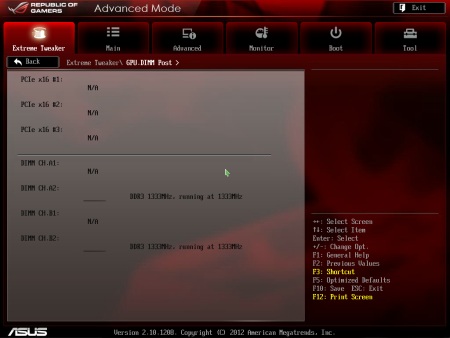
Данное меню носит сугубо информационный характер, тут можно узнать о задействованных графических слотах и об установленных модулях оперативной памяти.
Следующим подразделом Extreme Tweaker является CPU Power Management:
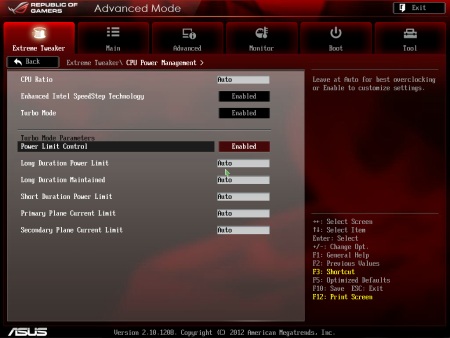
Здесь присутствуют настройки ограничения кратковременного и долговременного потребления процессора для работы технологии Turbo Mode. Что примечательно – в отличие от других материнских плат ASUS, на платах линейки ROG присутствует строка меню Power Limit Control, через которую можно выключить все ограничения.
Последним подразделом Extreme Tweaker является DIGI+ Power Control:
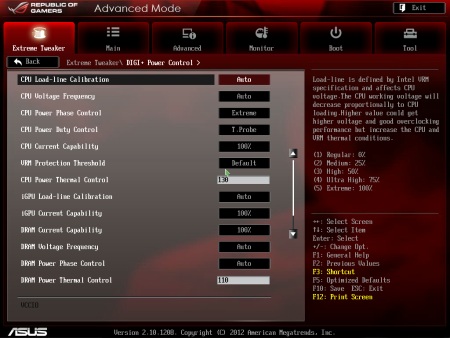
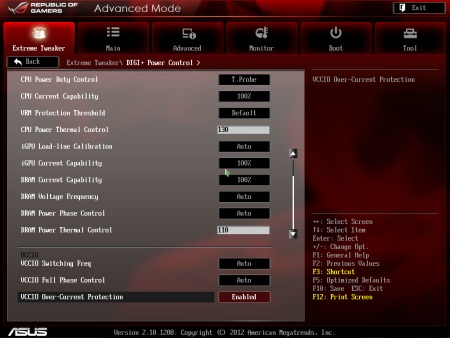
В нем собраны все настройки, касающиеся работы преобразователей питания. В том числе: настройки Load-line Calibration для напряжений питания процессора и встроенной графики, управление активностью фаз питания в преобразователях питания CPU, памяти и CPU VTT, управление различными защитами преобразователей, ограничивающих как ток потребления системы, так и температурный режим силовых элементов. Тут же всплыла еще одна особенность плат серии ROG – можно не просто задать предел потребления процессора, но и полностью выключить защиту преобразователя по току:
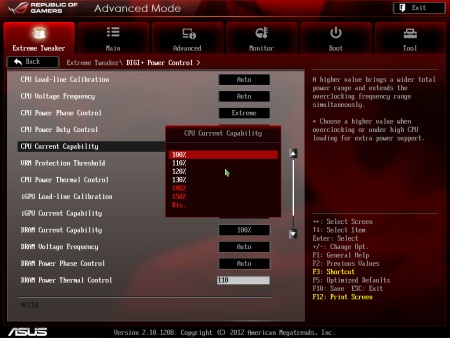
В общем, материнская плата не отказывает пользователю в разнообразных возможностях убить систему.
На этом меню Extreme Tweaker, посвященное настройкам разгона заканчивается, с остальными меню можно ознакомиться при помощи видеоролика ниже.
Видеозапись процедуры старта системы.
В целом, за исключением ROG-овских темно-красных тонов оформления меню придраться не к чему
Управление вентиляторами
В данном подразделе статьи можно ознакомиться с возможностями материнской платы в плане управления оборотами вентиляторов.
Расположение разъемов для подключения вертушек на ASUS Maximus V Formula:
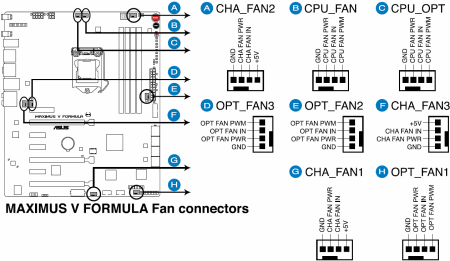
В сумме у платы восемь разъемов для подключения, все они — 4-pin, то есть должны быть с поддержкой ШИМ-управления скорости вращения.
Настройки по управлению оборотами вентиляторов содержатся в разделе UEFI Monitor/Fan Speed Control:
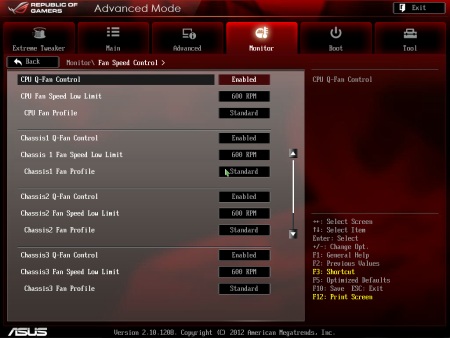
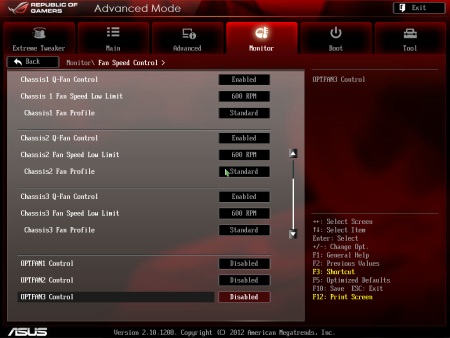
Как и в случае с другими материнскими платами ASUS, разъемы CPU_FAN и CPU_OPT совмещены, а для разъемов CHA_FAN1-3 и OPT_FAN1-3 доступно раздельное управление.
Для автоматической регулировки скорости вращения крыльчатки вентиляторов присутствуют профили Standard/Silent/Turbo, есть и ручной режим, где раскрываются дополнительные настройки. В последних задаются значения минимальной и максимальной скорости вращения, а также температура ЦП, при которой они достигаются.
В случае с процессорным вентилятором диапазон доступных значений «Duty Cycle» — от 20 до 100%, диапазон задаваемых температур ЦП — от 20 до 75 градусов. В случае с CHA_FAN диапазон доступных значений «Duty Cycle» — от 60 до 100%, нижняя планка температуры CPU зафиксирована на 40 градусах, а верхняя регулируется до 75. В случае с OPT_FAN доступны значения «Duty Cycle» от 50 до 90% и диапазон температур от 25 до 90 градусов.
Отдельно отмечу, что скорость вращения вентиляторов в разъемах OPT_FAN1-3 зависит не от температуры процессора, а от показаний термопар, которые можно подключить к материнской плате (в комплект поставки не входят).
Проверка возможностей регулировки оборотов производилась для вентиляторов Scythe Ultra Kaze 2000 (3-pin) и Zalman ZP1225ALM (4-pin) с каждым из разъемов.
Регулировка средствами UEFI:
| Разъем | Диапазон регулировки оборотов Scythe Ultra Kaze 2000 (3-pin), об/мин. |
Диапазон регулировки оборотов Zalman ZP1225ALM (4-pin), об/мин. |
| CPU_FAN | Нет | 952-2015 |
| CPU_OPT | Нет | 952 |
| CHA_FAN1 | 1398-2020 | 1222-2015 |
| CHA_FAN2 | 1398-2020 | 1222-2015 |
| CHA_FAN3 | 1398-2020 | 1222-2015 |
| OPT_FAN1 | 1210-1903 | 980-1830 |
| OPT_FAN2 | 1210-1903 | 980-1830 |
| OPT_FAN3 | 1210-1903 | 980-1830 |
Регулировка средствами FAN Xpert 2:
| Разъем | Диапазон регулировки оборотов Scythe Ultra Kaze 2000 (3-pin), об/мин. |
Диапазон регулировки оборотов Zalman ZP1225ALM (4-pin), об/мин. |
| CPU_FAN | Нет | 971-2015 |
| CPU_OPT | Нет | 971-2015 |
| CHA_FAN1 | 712-2020 | 694-2015 |
| CHA_FAN2 | 712-2020 | 694-2015 |
| CHA_FAN3 | 712-2020 | 694-2015 |
| OPT_FAN1 | 720-2020 | 1145-2015 |
| OPT_FAN2 | 720-2020 | 1145-2015 |
| OPT_FAN3 | 720-2020 | 1145-2015 |
В разъемах CPU_FAN и CPU_OPT доступно управление оборотами только 4-pin вентиляторов, 3-pin вентиляторы будут постоянно работать на максимальной скорости. Разъемы CHA_FAN и OPT_FAN универсальны, поддерживают регулировку скорости вращения как для 3-pin, так и для 4-pin вентиляторов.
Maximus tweak что это
Привет.
Вопрос увидел, ответ нет, стоит ли устанавливать новый BIOS с заплатками и обновлениями микрокода?
я про:
Updated CPU microcode.
Updated ME firmware.
_________________
8600К@5Ghz(AVX-2), Asus Z370-h, Corsair Vengeance LPX 2x8GB 3200 (16-18-32-2t), Samsung 970 evo 250Gb, Antec Mercury 360
Def_4ex писал(а):
Привет.
Вопрос увидел, ответ нет, стоит ли устанавливать новый BIOS с заплатками и обновлениями микрокода?
я про:
Updated CPU microcode.
Updated ME firmware.
Не знаю. Сижу на ноябрьском биосе. Из минусов — нестабильность при выставлении AVX оффсета (не нужен, не пользуюсь), завышенные напряжения VCCIO/VCCSA (поправил руками). Все.
Больше беспокоит уязвимость к спектре/мелтдаун, но вроде никто еще не умер от этого.
Владимир232 писал(а):
Народ что обозначает настройка maximus tweak? можно в ней еще выбрать auto, mode 1 и mode 2, просто ставлю auto в testmem сразу ошибки, ставлю mode 1 все отлично, ставлю mode 2 комп вообще не запускается, все тайминги и первичные и вторичные прописаны вручную.
Maximus Tweak: Leave on auto unless experiencing instability. Mode 1 may allow more compatibility, while Mode 2 is better for performance and some memory modules. Auto defaults to Mode 2.
Так что сори, не верно выше писал, на самом деле Auto = Mode 2
nag77 писал(а):
Maximus Tweak: Leave on auto unless experiencing instability. Mode 1 may allow more compatibility, while Mode 2 is better for performance and some memory modules. Auto defaults to Mode 2.
Так что сори, не верно выше писал, на самом деле Auto = Mode 2
Спасибо, поставил себе mode 2, правда пришлось от 3900 отказаться, память только заработала на 3733, понизил еще первичные и несколько вторичных таймингов, прогнал мемтест 15 циклов, все стабильно и производительность выросла по сравнению с mode 1 и 3900)))
Подскажите пожайлуста какой биос лучше установить для rog maximus 10 HERO ? Новый 1401 или 1301 ? Всем заранее спасибо.
_________________
Железо в профиле
gerson Чем текущий не устраивает?
_________________
AMD Ryzen 7 5800X3D PBO -30
Asus TUF B450M-Pro Gaming
32Gb 3733
Sapphire RX 6950 XT NITRO+ 2660/1130 mV
C32G75TQSI
Jonsbo D41
Wooting Two He
Уже прошил 1401, полет нормальный. Также выставил настройки как рекомендуют в шапке. Пока не разгонял
_________________
Железо в профиле
Тоже обновился, все стабильно
_________________
13600K/MSI MAG Z790 TOMAHAWK/Corsair H150i PRO XT/G.Skill Royal@4800/HX1200/RTX 3090Ti/980 Pro/FX900 Pro/HDD 21Tb/EVGA Nu Audio/Corsair 4000X
gerson писал(а):
Уже прошил 1401, полет
Как обновлялся? Через EZ flash?
Да. Через EZ flash, пять минут и готово.
_________________
Железо в профиле
gerson писал(а):
Через EZ flash
Все правильно, в 1401 обновленный Intel ME, через флешбек не обновляется.
Я заметил просто космические показатели температур при обновлении через EZ Flash. До 98 в линпаке, было пиками до 90, но на AVX’е 83-87 обычно, и да, через кнопку сбрасывал, через батарейку — тоже. В итоге после EZ Flash’а — ещё и флешбеком зашил — стало как было.
_________________
AMD 7950X, ASUS X670E Hero, TeamGroup 16×4 30-36@6000, Samsung 980PRO 1Tb x2, RTX4090, Noctua NH-D15, Seasonic TX-850
Подскажите, после обновления на версию BIOS 1401, ЦП перестал переходить в режим энергосбережения. Т.е. если раньше он мог сбросить частоту до 800 МГц, то сейчас её держит по минимальному множителю на шесть ядер — 4ГГц. Кто сталкивался с аналогичной ситуацией и нашёл ли причину?!
_________________
MAXIMUS X HERO AC*i7-8700K 4.7GHz*Gigabyte RTX2080 Gaming OC8G*DDR4 32GB 3200MHz Corsair Vengeance RGB*Samsung 950Pro*Corsair H110iGT*Corsair AX1200i
Я вчера обновился, но не обратил внимания ( было уже поздно) надо сегодня глянуть что там с частотой, сбрасывает или нет.
_________________
Железо в профиле
Часовой пояс: UTC + 3 часа
Кто сейчас на конференции
Сейчас этот форум просматривают: Bing [Bot] , ikm, saward, SCANDAL, shck и гости: 33
Лаборатория
Обзор и тестирование процессорной СВО MSI MAG CoreLiquid E360

Обзор и тестирование мини-ПК Geekom Mini IT13

Обзор Wi-Fi USB адаптера MSI AX1800

Обзор и тестирование процессорной СВО XPG Levante X 360

Обзор и тестирование комплекта APNX C1-VGA-KIT и наборов вентиляторов APNX FP1-140 и FP2-120
Новости
- В Госдепе заявили, что США якобы сотрудничают с Китаем по вопросу антироссийских санкций
- Генсек НАТО признал, что ВС РФ перешли в наступление, и назвал «сложной» ситуацию для Украины
- Истребитель Су-35С будет усовершенствован с учётом опыта его применения в СВО
- Председатель Госдумы предложил вернуть урок труда в школьную программу
- США предложили Украине придумать, как продолжить функционировать без помощи Вашингтона
- Набиуллина рассказала, при каком условии ключевая ставка ЦБ РФ будет снижена
- Рубль продолжил укрепление к доллару и евро
- В Сети появились кадры очередного горящего американского БТР Stryker в зоне СВО
- Отчёт холдинга Embracer Group: 2 миллиона копий у Remnant II и свыше 900 уволенных сотрудников за квартал
- Зеленский пожаловался на малое количество переданных Украине танков M1 Abrams
Создано на основе phpBB® Forum Software © phpBB Group
Русская поддержка phpBB | Kolobok smiles © Aiwan
ASUS выпустила новую версию утилиты GPU Tweak III для тонкой настройки видеокарт AMD и NVIDIA

Компания ASUS объявила о запуске свежей версии своей фирменной утилиты GPU Tweak, являющейся одним из главных аналогов MSI Afterburner в области настройки тактовых частот, создания профилей работы и мониторинга различных параметров графических адаптеров от NVIDIA и AMD.
Обновленная версия программы получила улучшенный пользовательский интерфейс. Ушло в прошлое разделение настроек на «базовые» и «расширенные», а навигация стала более удобной за счет добавления специальных боковых вкладок. Помимо этого были добавлены всплывающие подсказки, рассказывающие о функционале тех или иных элементов интерфейса, а пользователи получили возможность менять фон утилиты.
Также изменениям подверглась функция Voltage-Frequency Tuner (VF Tuner), позволяющая вручную настраивать кривую тактовой частоты и напряжения чипа. Разработчики упростили редактирование графика, добавили встроенный тест стабильности, а также дали возможность сохранять профили разгона и быстро переключаться между ними.
Еще программа получила поддержку конфигураций ПК с несколькими графическими адаптерами. Наконец, были внедрены давно запрашиваемые сообществом средства мониторинга FPS и времени кадра.
Также в честь выхода обновленной утилиты ASUS объявила о розыгрыше видеокарты RTX 3090 Ti. Однако в условиях акции компания прозрачно намекает, что данная лотерея недоступна для пользователей из РФ.
Обзор материнской платы ASUS MAXIMUS VII IMPACT: вперед и вверх
Микропрограмма находится на 64-мегабитном чипе Winbond W25Q64FV, установленном в кроватку рядом с радиатором системной логики. Микросхема не имеет дублеров, поэтому (даже принимая во внимание USB UEFI BIOS Flashback) такое исполнение кажется не лишенным смысла.
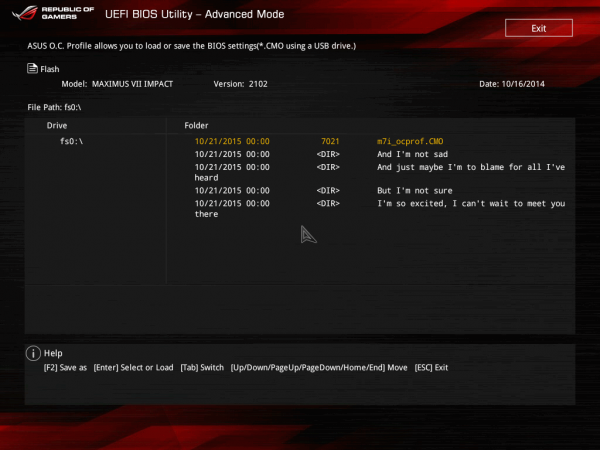
Наши постоянные читатели наверняка замечали эту плату в обзорах Mini-ITX-корпусов, поэтому для них не будет удивительным тот факт, что микропрограмма платы обновлялась до актуальной версии дважды. И дважды мы сталкивались с одной и той же проблемой — переносом содержимого ASUS Overclocking Profile. В процессе обновления все профили стираются — это привычно и очевидно.
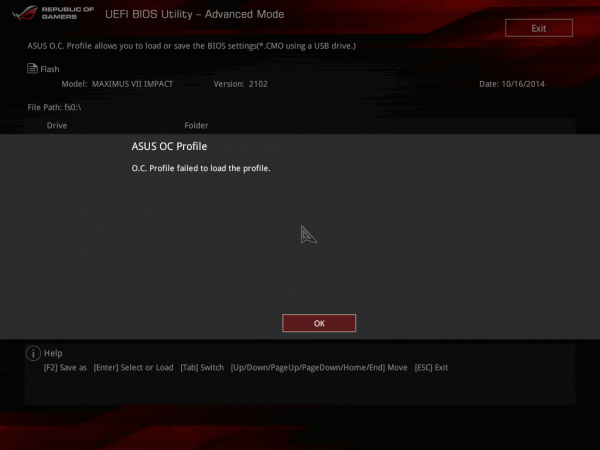
А вот то, что сохраненные на USB-диск встроенными средствами файлы отказываются восприниматься более новыми версиями микропрограммы, кажется очень и очень странным. Надеемся, что в будущем это недоразумение будет исправлено. Кроме того, неплохо было бы вернуть возможность сохранять на внешний накопитель логи изменений и содержимое заметок (как в прошлом поколении плат), но это уже не из разряда жизненно необходимого.
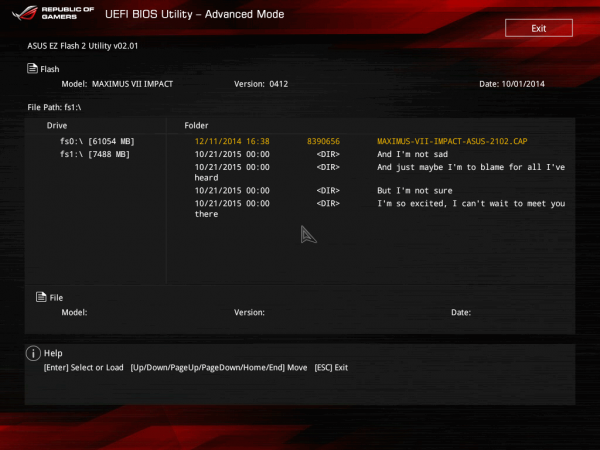
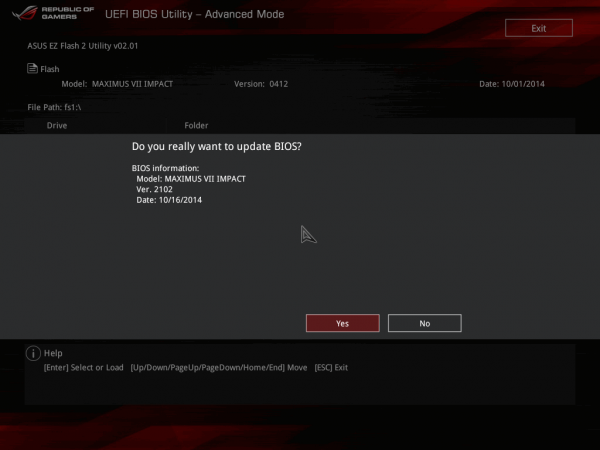
К самому процессу обновления ни единой претензии нет. Все работает ровно так, как и задумывалось. Подходящий образ можно выбрать с любого подключенного к материнской плате диска, после чего ASUS EZ Flash 2 Utility сделает все то, чему ее так здорово научили за прошедшие годы. Перейдем к изучению интерфейса.
В качестве напоминания о том, что пользователь имеет дело с платой серии Republic of Gamers, при первом же входе в UEFI BIOS его встречает раздел Extreme Tweaker, присутствующий в Advanced Mode.
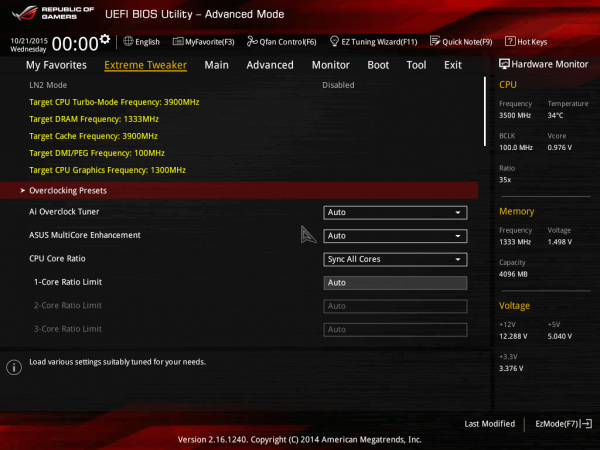
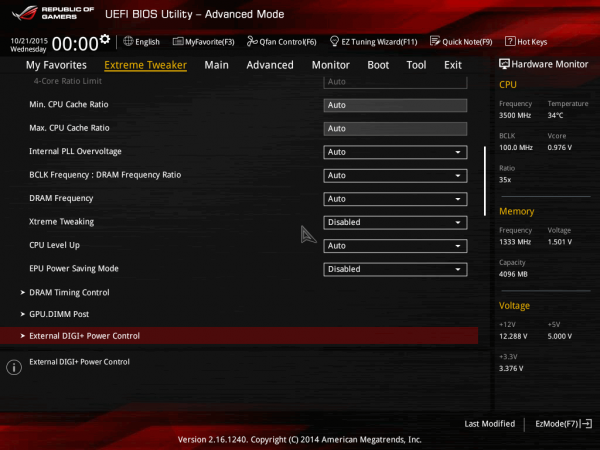
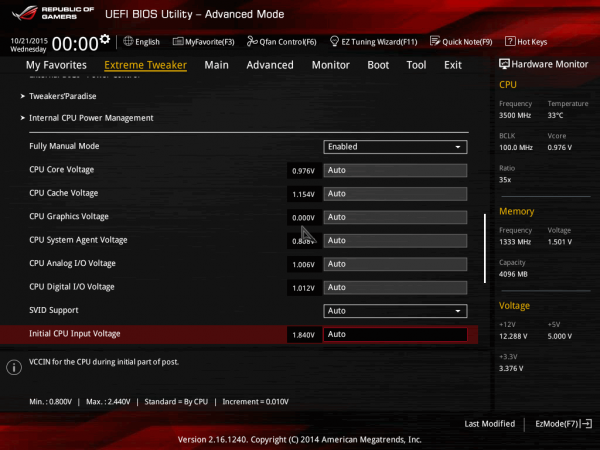
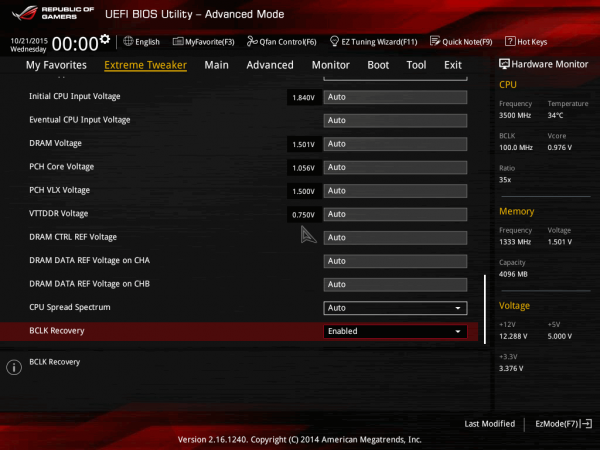
Все пункты меню выглядят точно так же, как и на прочих продуктах линейки Maximus седьмого поколения, — это и не удивительно, ведь Impact сделан ничуть не проще, а во многом и гораздо сложнее своих более габаритных соплеменников. Наличие строки со статусом LN2 Mode тоже показывает, что одноименная перемычка на дочерней плате не только для красоты. Режим Fully Manual Mode, приглянувшийся нам во время прошлых обзоров, активирован сразу — малютка готова к прямому вводу напряжений с первого же включения.
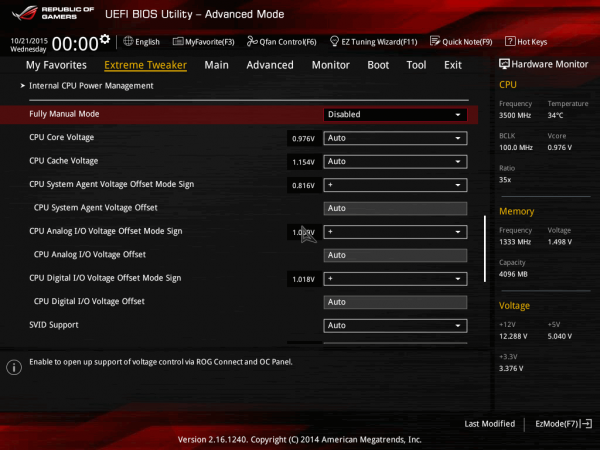
Привычные Override, Offset и Adaptive Mode никуда не делись и при необходимости могут быть возвращены на место отключением «полностью ручного режима».
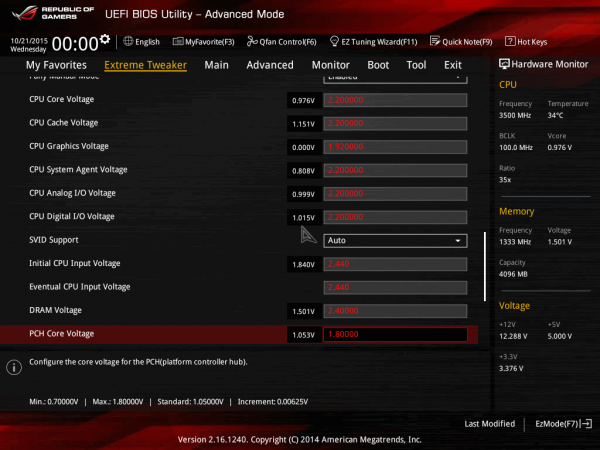
При установке опасных значений они выделяются красным цветом. Диапазоны изменения напряжений приведены в таблице ниже. По минимальным и максимальным величинам, а также по мизерному шагу изменений Impact не отличается от модели Formula.
| Напряжение, вольт | Минимальное значение | Максимальное значение | Шаг |
| CPU Core Voltage | 1,05 | 2,2 | 0,003125 |
| CPU Cache Voltage | 1,05 | 2,2 | 0,003125 |
| CPU Graphics Voltage | 0,8 | 1,92 | 0,001 |
| CPU System Agent Voltage | 0,85 | 2,2 | 0,003125 |
| CPU Analog I/O Voltage | 1,0 | 2,2 | 0,003125 |
| CPU Digital I/O Voltage | 1,0 | 2,2 | 0,003125 |
| Initial CPU Input Voltage | 0,8 | 2,44 | 0,01 |
| Eventual CPU Input Voltage | 0,8 | 2,44 | 0,01 |
| DRAM Voltage | 1,2 | 2,4 | 0,005 |
| PCH Core Voltage | 0,7 | 1,8 | 0,00625 |
| PCH VLX Voltage | 0,8 | 2,0 | 0,00625 |
| VTTDDR Voltage | 0,6 | 1,4 | 0,00625 |
Как и прежде, клавиши «+» и «—» меняют подсвеченный пункт в сторону увеличения и уменьшения, ввод нуля выбирает минимальное значение для текущего поля, ввод любой заведомо большей величины приводит к выбору максимального значения, а автоматический выбор параметра/напряжения включается, если ввести любой нечисловой символ или слово.
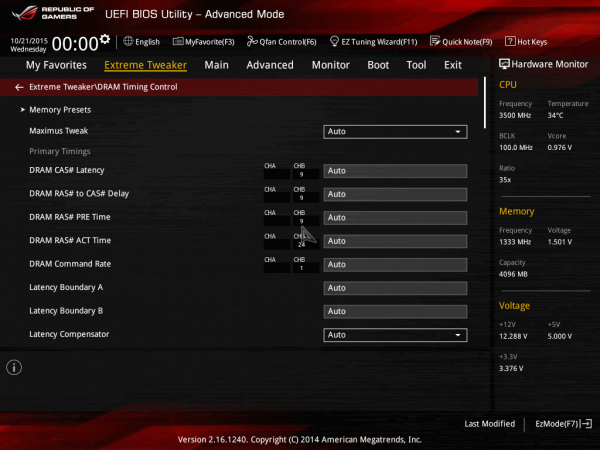
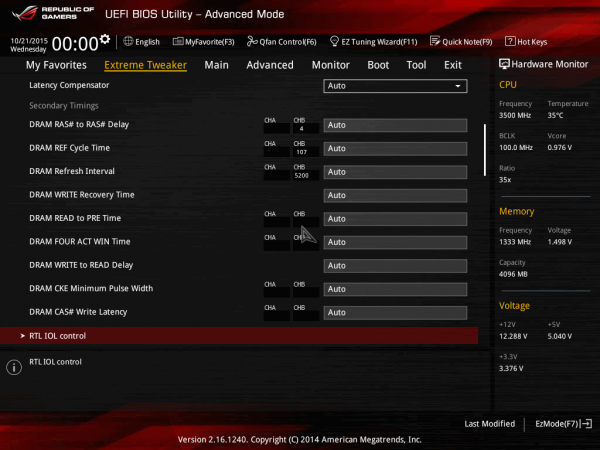
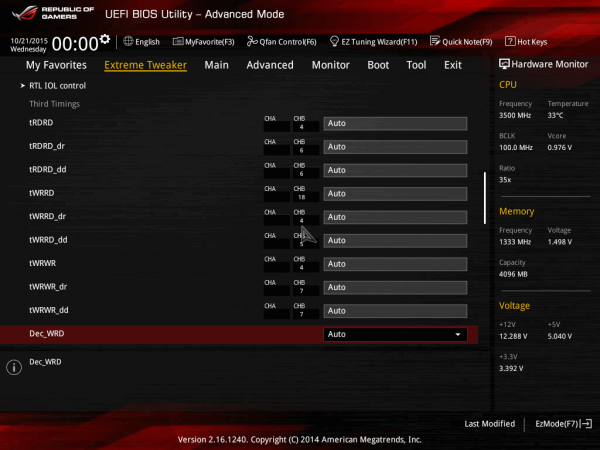
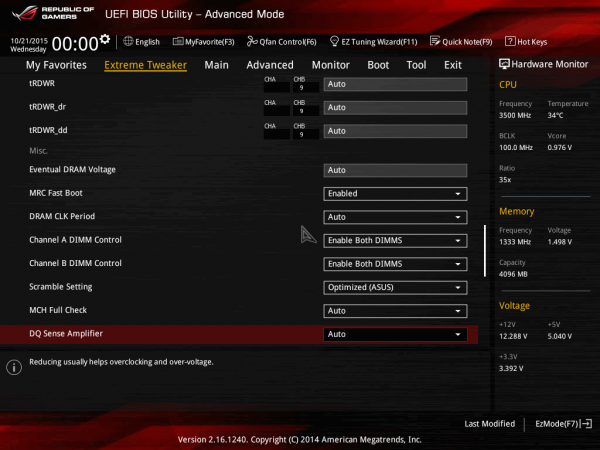
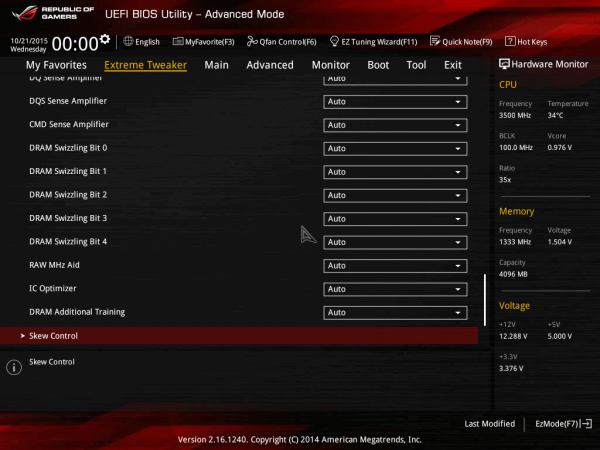
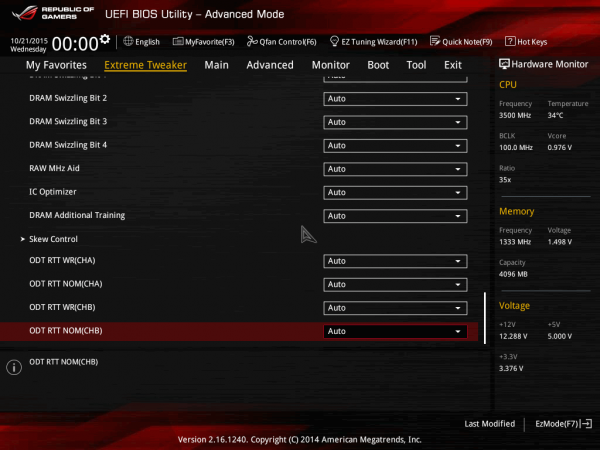
Количество доступных таймингов и субтаймингов традиционно велико. Двухрежимная опция Maximus Tweak поможет увеличить стабильность или производительность при разгоне.
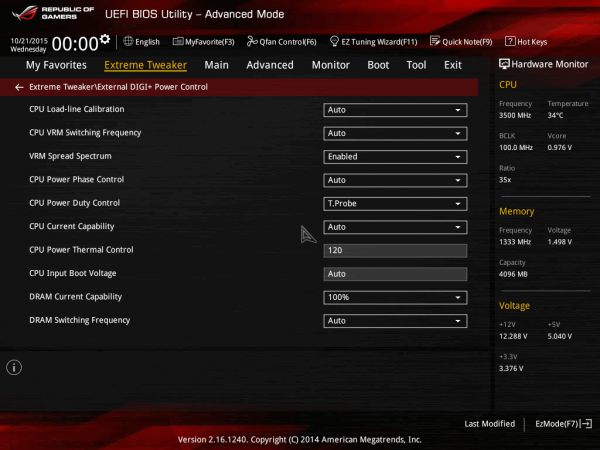
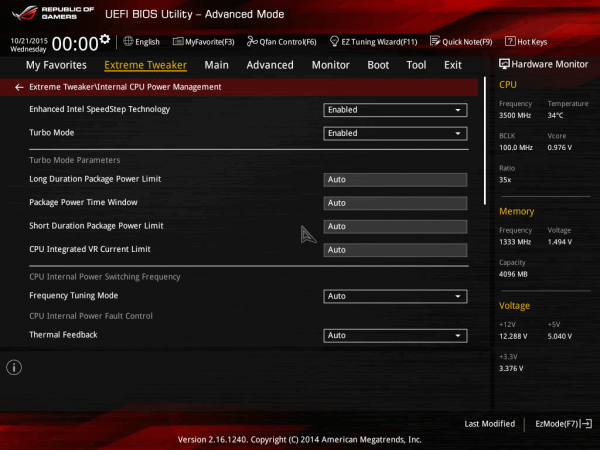
Оптимизировать потребление энергии или развязать руки при экстремальном разгоне позволят соответствующие разделы, под завязку наполненные опциями подсистем питания.
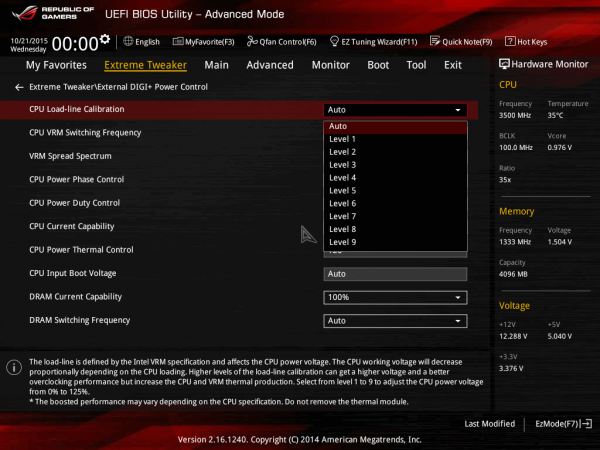
Как и более крупным сородичам, модели Impact доступны традиционные для ASUS девять уровней Load Line Calibration.
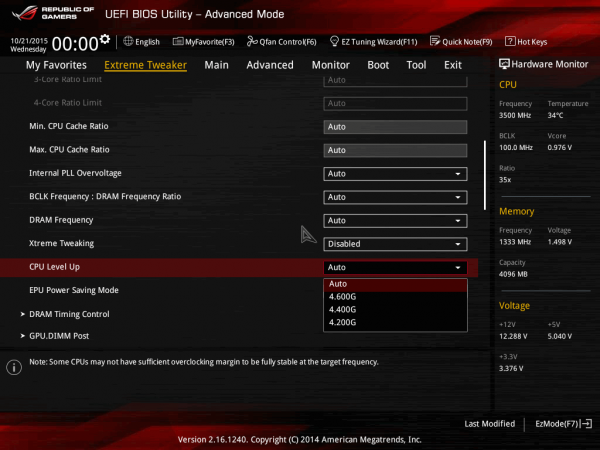
CPU Level UP повышает частоту ЦП до выбранной из списка величины — 4600, 4400 или 4200 МГц.
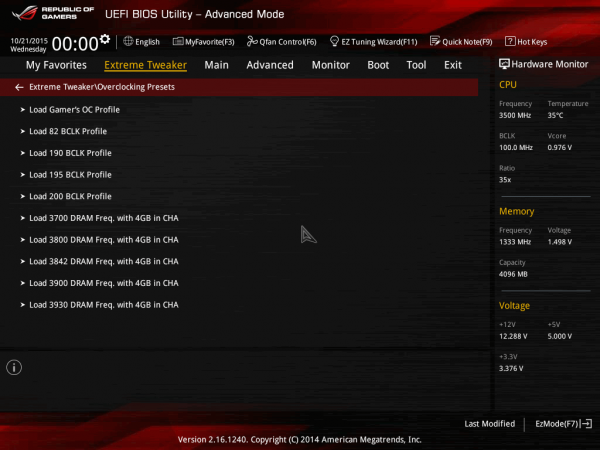
Еще одним из способов автоматического повышения производительности является выбор одной из предустановок подраздела Overclocking Presets. Здесь, правда, нужно понимать, что делает тот или иной профиль — на многих из них система попросту не сможет стартовать. Благодаря логам изменений новички могут посмотреть, какие ключевые параметры системы изменяются при выборе того или иного набора настроек.
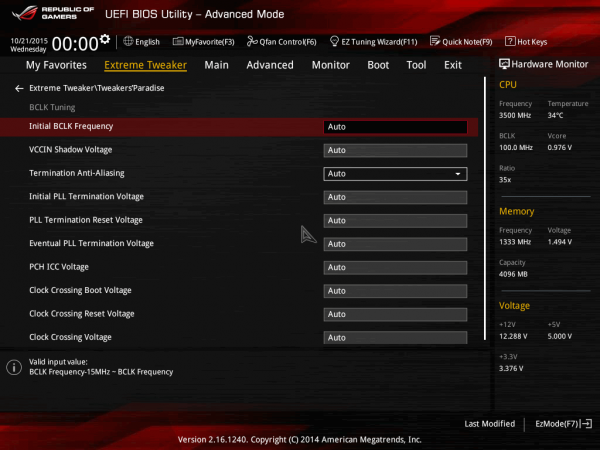
Подраздел Tweakers’ Paradise дает доступ к самым тонким настройкам. Особый интерес представляет Initial BCLK Frequency, появляющаяся в нем при выборе режима Manual для опции Ai Overclock Tuner. С ее помощью можно снизить базовую частоту на величину до 15 МГц в момент старта системы, обеспечив более легкий запуск компьютера (или вообще возможность этого запуска).
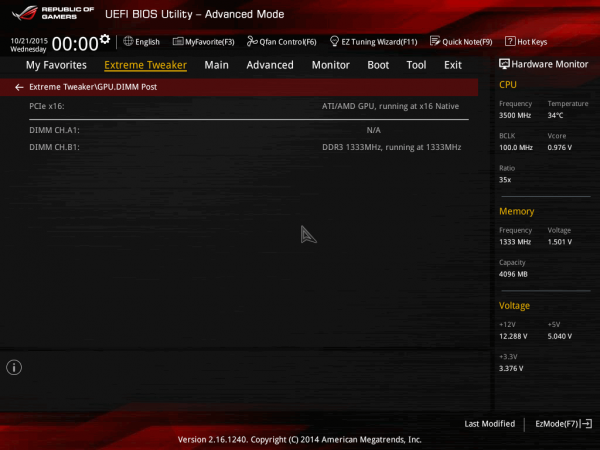
GPU.DIMM Post отображает видимые для системы модули памяти и видеокарту (в данном случае, естественно, одну). Это не столь актуально для Mini-ITX-платы, но ведь мы выбираем ее за полную функциональность при скромных габаритах, не так ли?
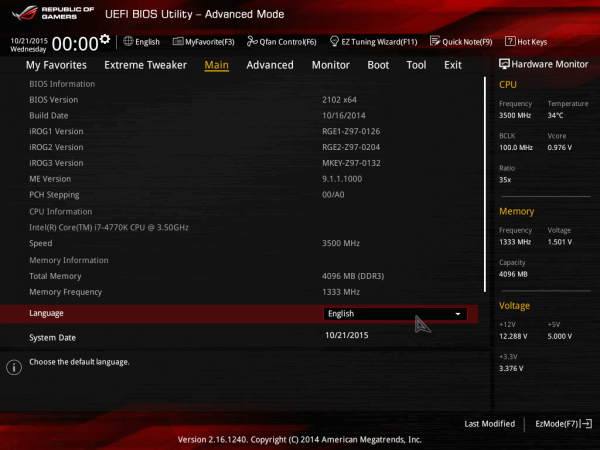
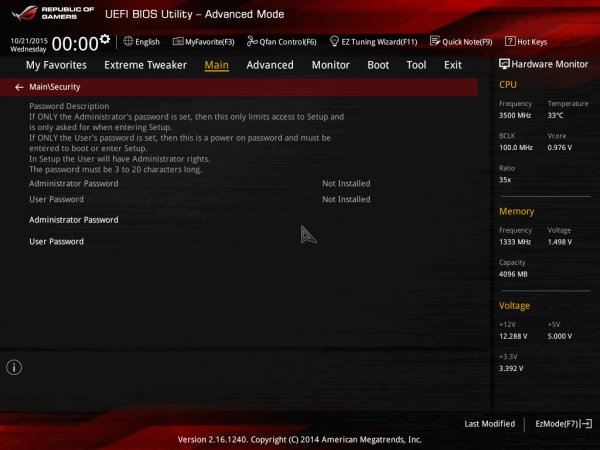
Вкладка Main, помимо привычных сведений, содержит версии микропрограмм iROG-контроллеров — тех самых чипов с фирменной символикой, встречающихся на любой плате серии Republic of Gamers. Базовые настройки безопасности вынесены в специальный раздел Security.
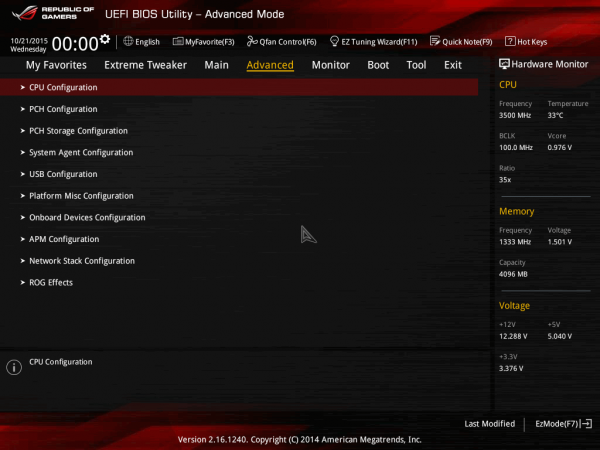
Раздел Advanced дает доступ ко множеству расширенных настроек платы, начиная от специфических для конкретного процессора и заканчивая управлением подсветкой.
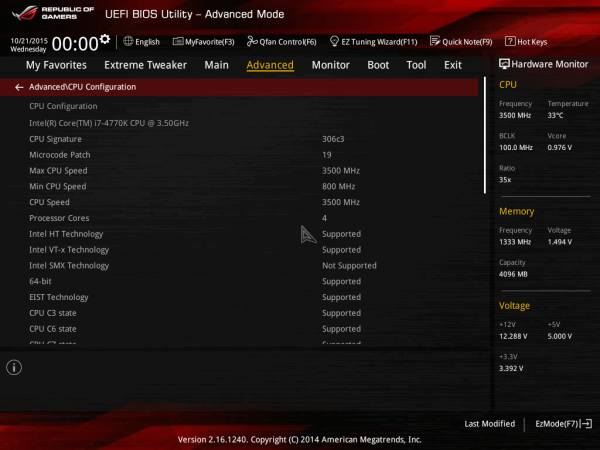
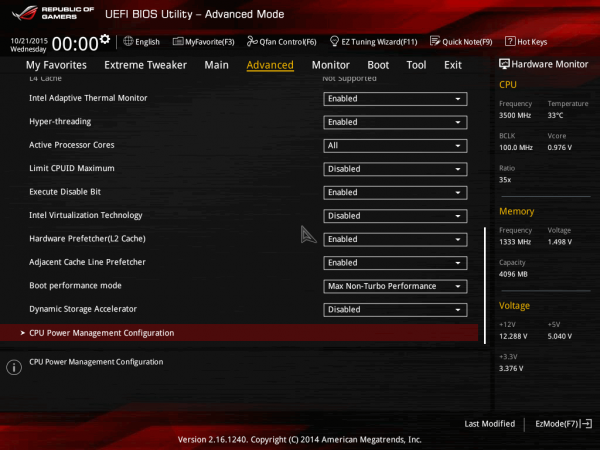
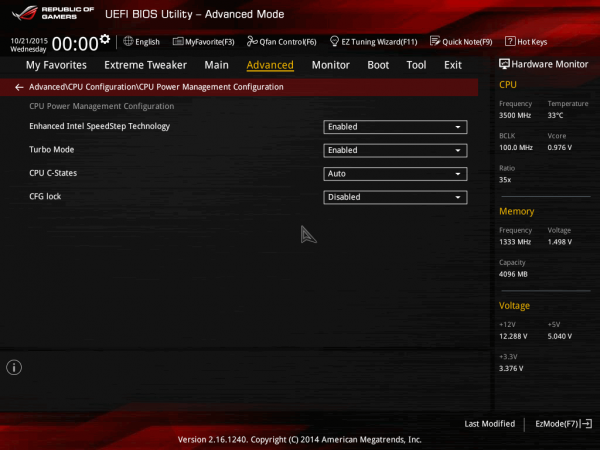
CPU Configuration, допустим, содержит сведения об используемом процессоре и позволяет включать и выключать его специфические функции.
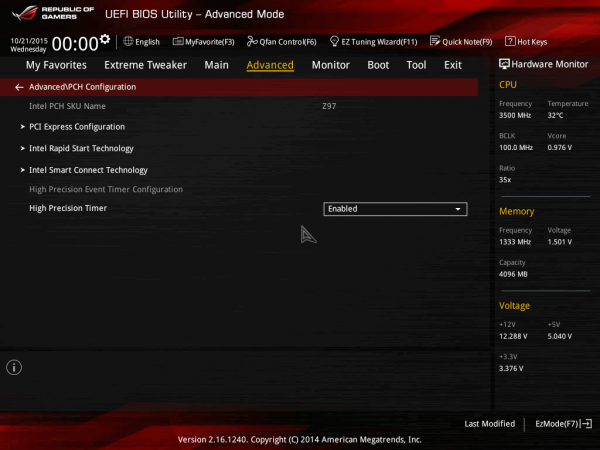
PCH Configuration напоминает нам об используемом чипсете и позволяет управлять его фирменными технологиями вроде Intel Rapid Start или Smart Connect.
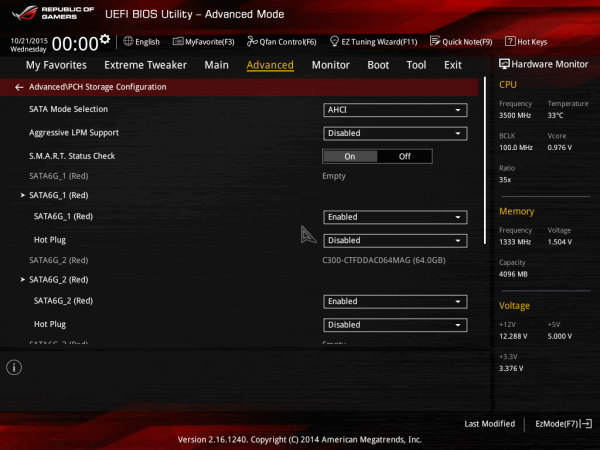
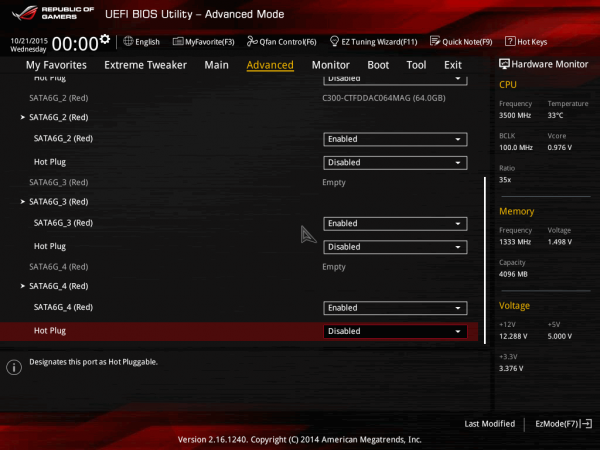
В PCH Storage Configuration каждый из четырех SATA-портов управляется по отдельности. По старой привычке ASUS указывает цвет каждого из них в скобках.
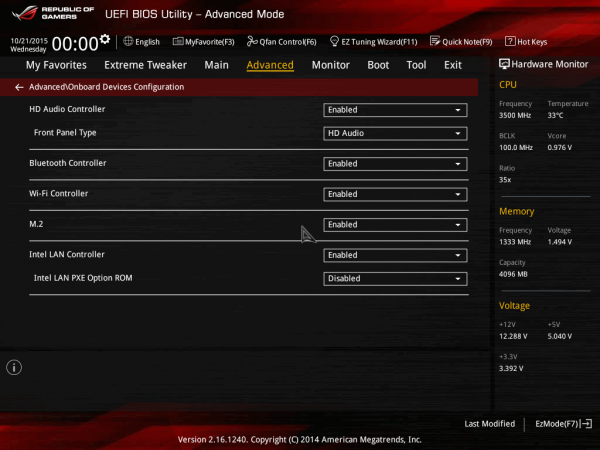
Подраздел Onboard Devices Configuration, ввиду отсутствия дополнительных контроллеров, в очень сжатом виде вмещает список подконтрольного плате оборудования. Bluetooth, Wi-Fi и разъем M.2, доступные при использовании комплектного mPCIE Combo IV, можно включать и отключать независимо друг от друга.
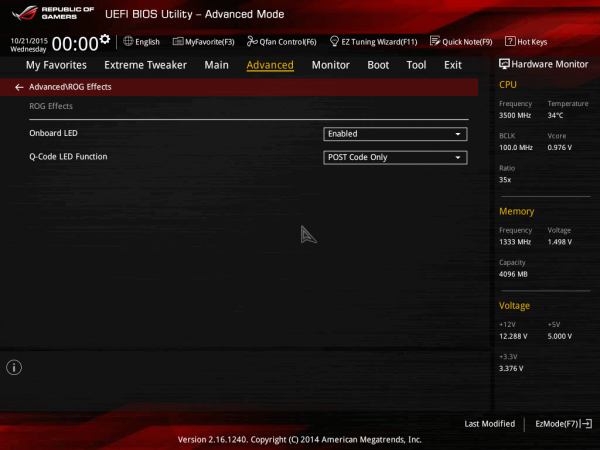
ROG Effects позволяет погасить имеющиеся на плате светодиоды и задать поведение индикатора POST-кодов. Независимо от вашего выбора при старте системы Q-LEDs все равно отобразят порядок загрузки — без этого небольшого штриха материнская плата выглядела бы совсем мертвой.
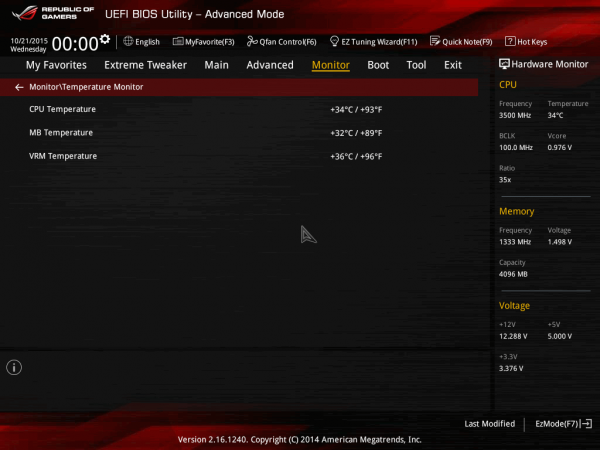
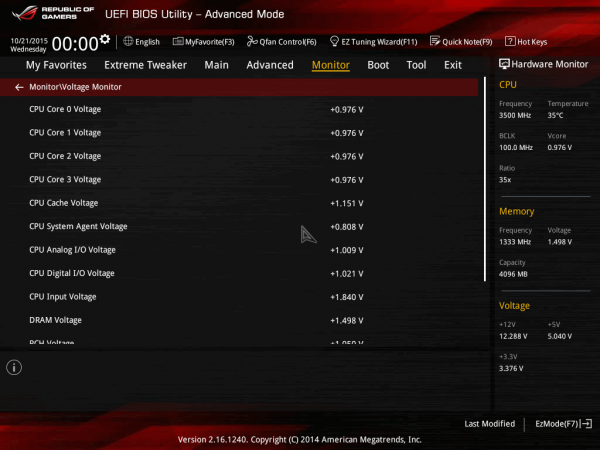
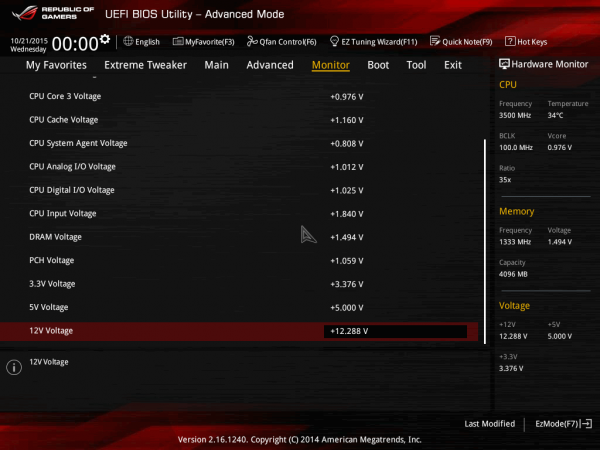
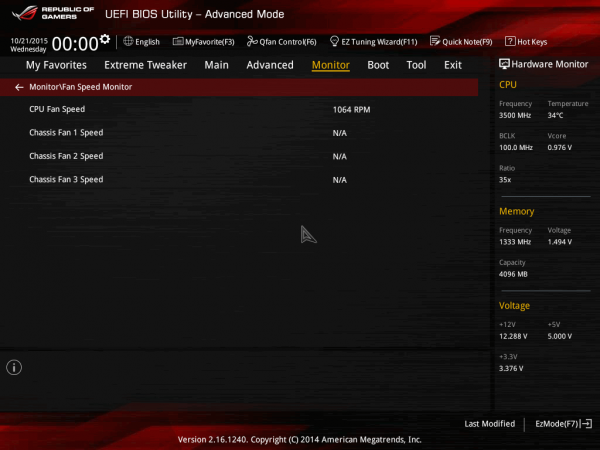
Вкладка Monitor имеет несколько подразделов, названия которых говорят сами за себя.
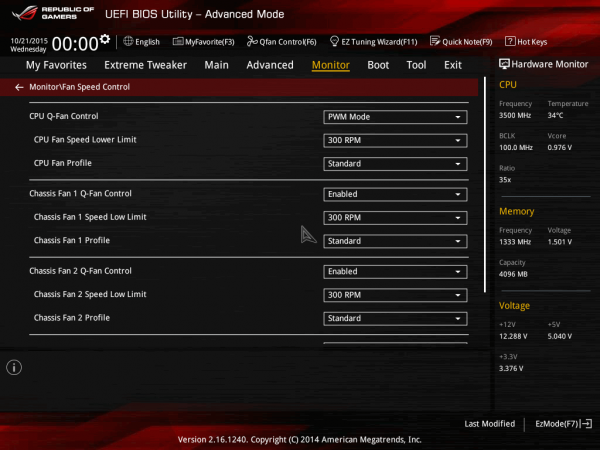
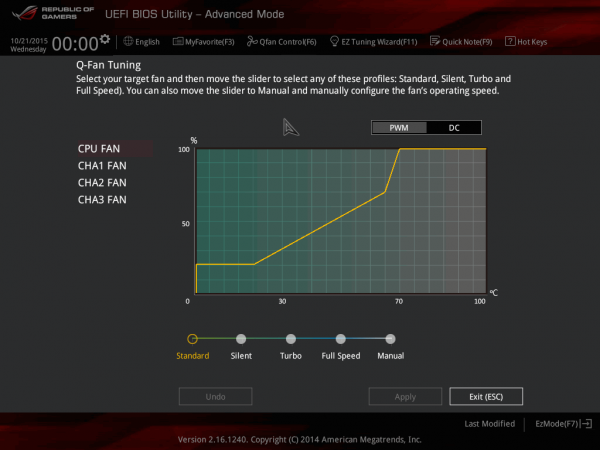
Значительно более интерактивным оказывается расположенный здесь же Fan Speed Control. В дополнение к предопределенным производителем профилям можно задать собственные пороги температур, при достижении которых будут изменяться скорости вращения вентиляторов. Более наглядной эту процедуру делает Q-Fan Tuning — визитная карточка материнских плат ASUS.
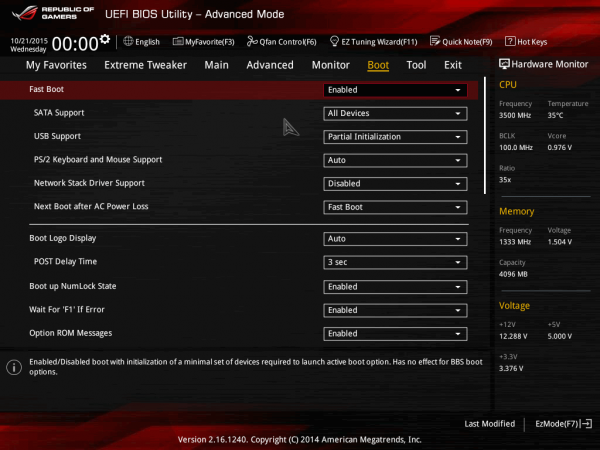
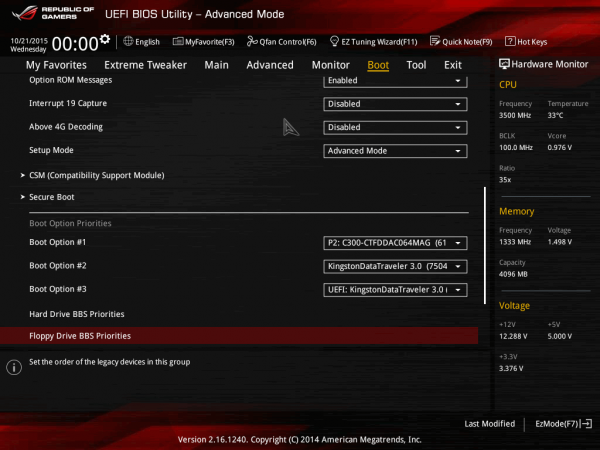
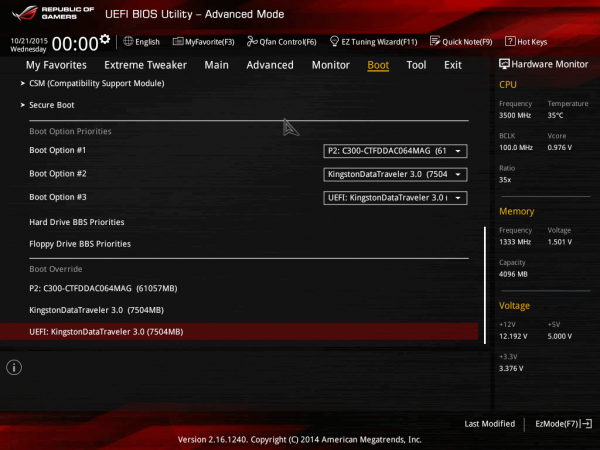
В разделе Boot представлены ровно те функции, которые ожидаешь там увидеть.
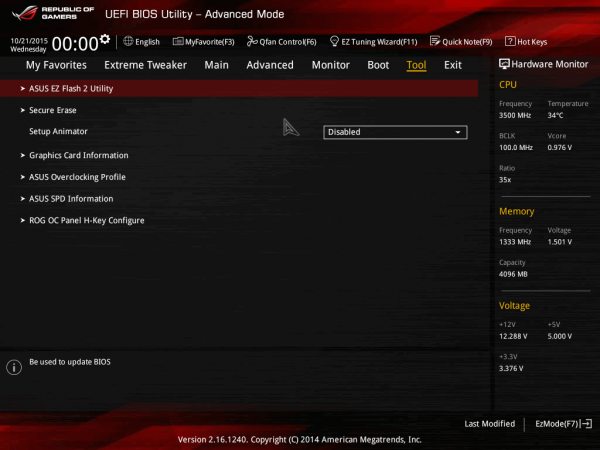
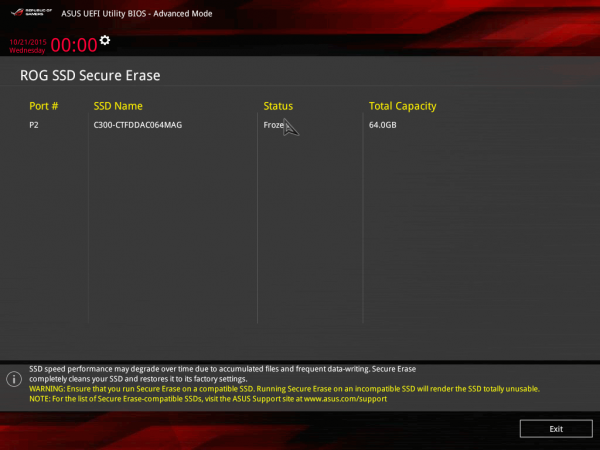
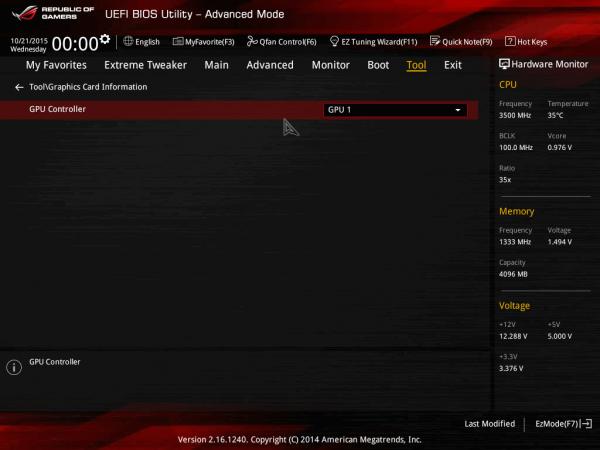
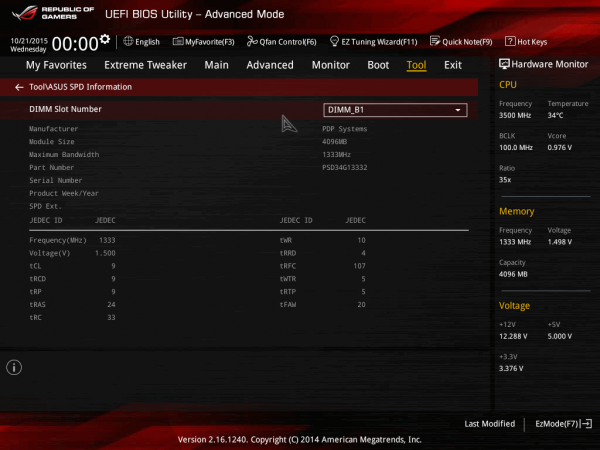
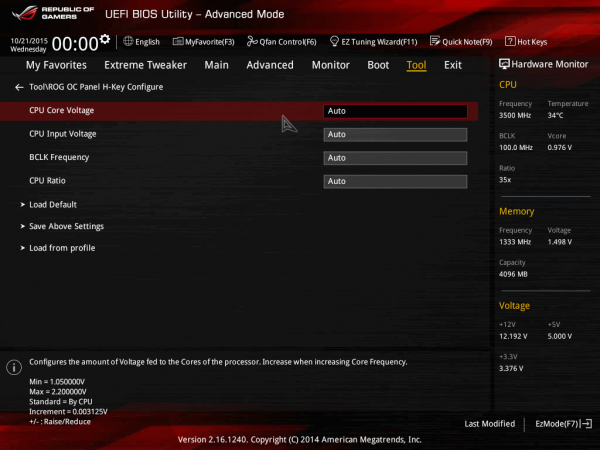
Tool по своему составу и наполнению полностью повторяет возможности других плат серии. Здесь доступны встроенная утилита обновления микропрограммы ASUS EZ Flash 2 Utility, стиратель SSD Secure Erase (может пригодиться не только параноикам, так как восстанавливает изначальную производительность твердотельных накопителей), сводные данные о не слишком старой видеокарте и модулях памяти. Отсюда же можно попасть в профили разгона. Разумеется, поддержка OC Panel у платы имеется.
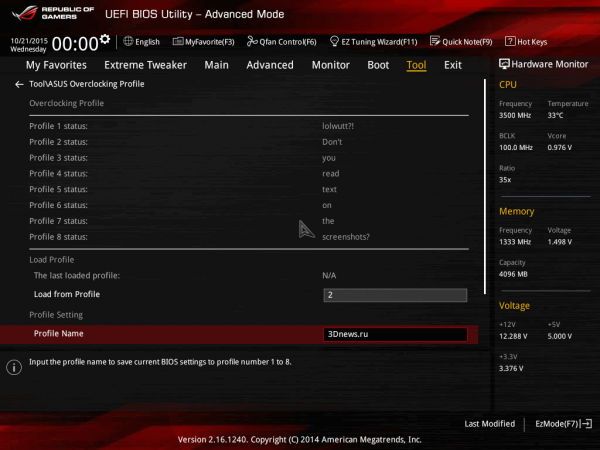
Раздел ASUS Overclocking Profile остается неизменным — восемь профилей, по 14 символов на название каждого, возможность сохранения на внешний диск (на данный момент только в пределах одной версии микропрограммы).
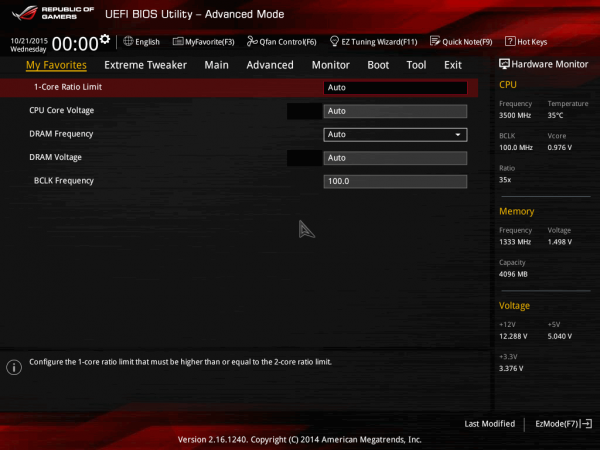
Раздел My Favorites при первом старте совершенно пуст — все хлопоты по его наполнению возлагаются на пользователя.
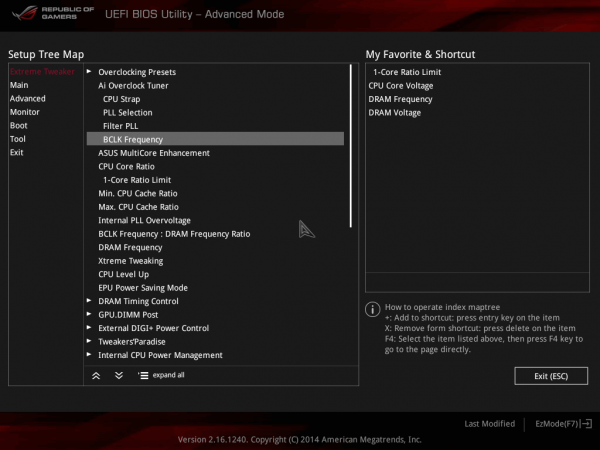
Для этого создан специальный иерархический интерфейс, доступный по F3 или клику по экранной кнопке. Все выбранные опции с учетом порядка добавления отобразятся в основном разделе. Особое внимание стоит обратить на то, что он полностью отображает текущую структуру UEFI BIOS. То есть при Ai Tuner в положении Auto и Manual список доступных пунктов будет разным.
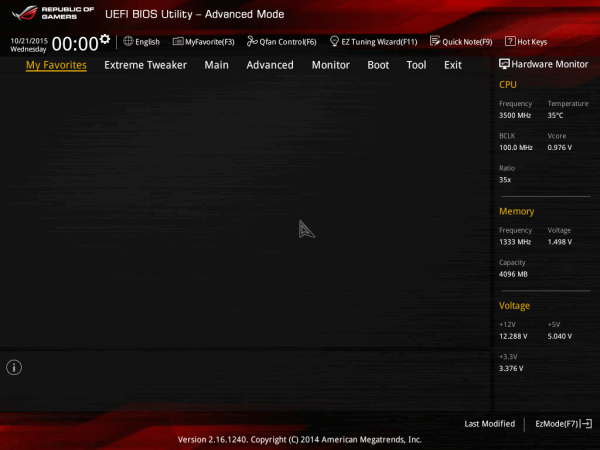
В результате можно получить раздел, максимально соответствующий вашим потребностям.
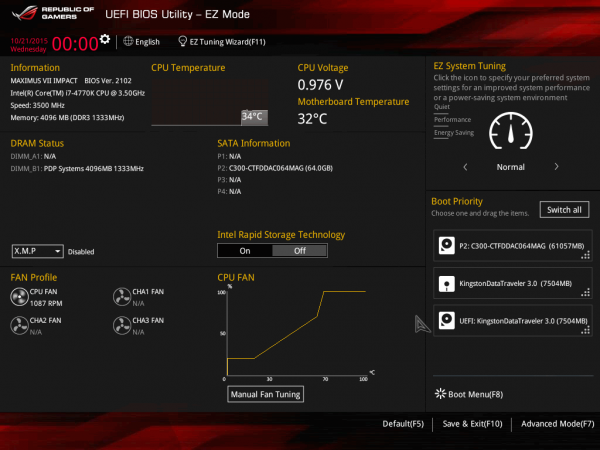
Режим EZ Mode на этой плате — скорее дань уважения начинающим.
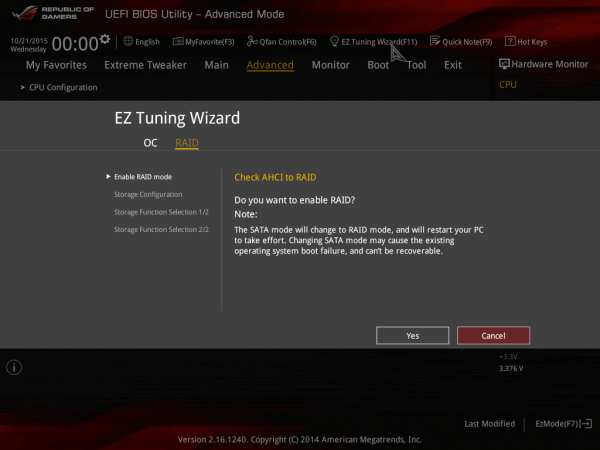
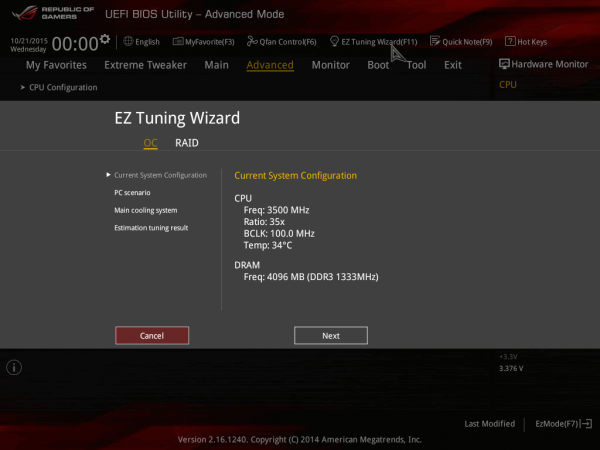
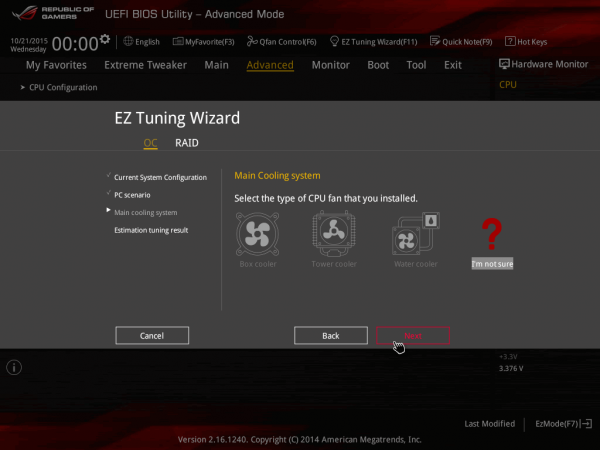
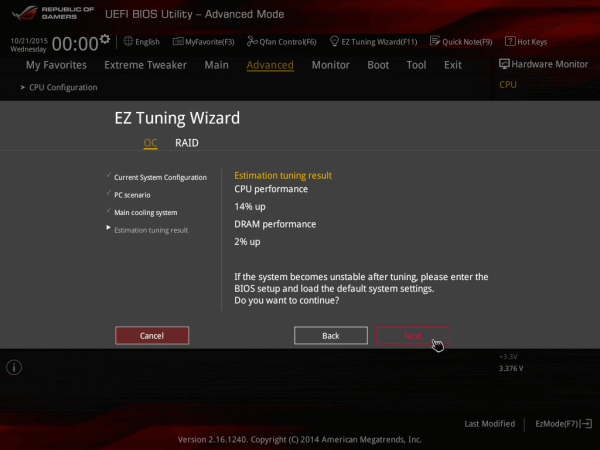
Равно как и пошаговые мастера настройки RAID и разгона.
Мы не стали повторяться и приводить некоторые моменты, которым уже уделялось достаточно внимания в наших предыдущих материалах. Полностью оценить возможности UEFI BIOS и ознакомиться с интерфейсом Ai Suite 3 от ASUS вам помогут другие обзоры плат серии Republic of Gamers седьмого поколения: Formula, Gene и Ranger.