Где поставить отметку о подписании договора с контрагентом в 1С: Бухгалтерии ред. 3.0?
Программа 1С продолжает удивлять широтой своего функционала. Прежде многие бухгалтеры, в особенности те, кому приходится заниматься договорами, только мечтали о появлении отметки, которая бы показывала, подписан ли договор с контрагентом.
Им приходилось идти на разные хитрости: делать пометки в комментариях; выгружать в Excel список договоров и «крыжить» его вручную; приклеивать разноцветные стикеры, служащие свидетельством, что договор не подписан; распечатывать ксерокопии неподписанных договоров. Больше ничего такого делать не нужно, ведь в 1С теперь есть заветная галочка. Где её искать и как наилучшим образом использовать – рассказываем в этой статье.
Чтобы контролировать, какие договоры были подписаны, а какие нет, в справочнике «Договоры» есть галочка «Договор подписан» – она выделена на рисунке.
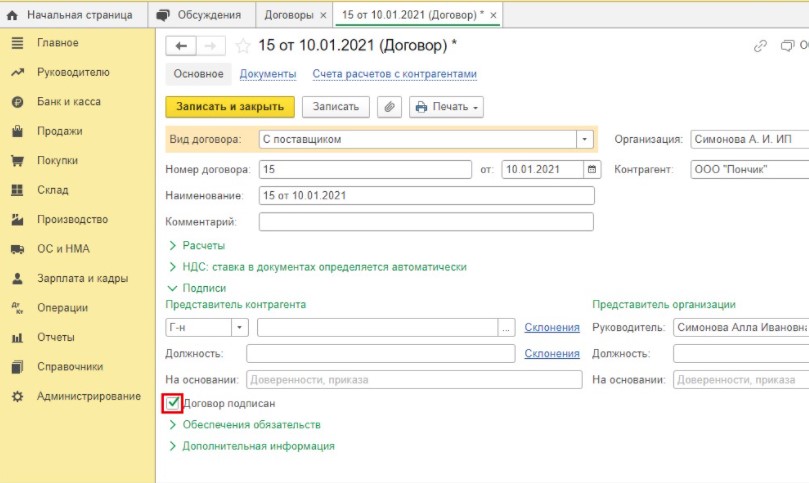
На примерах будет разобрано, как получить информацию об этом и проверить, есть ли подпись.
Настройка справочника «Договоры», первый вариант
Откройте справочник, нажмите на кнопку «Ещё», выберите «Настроить список».
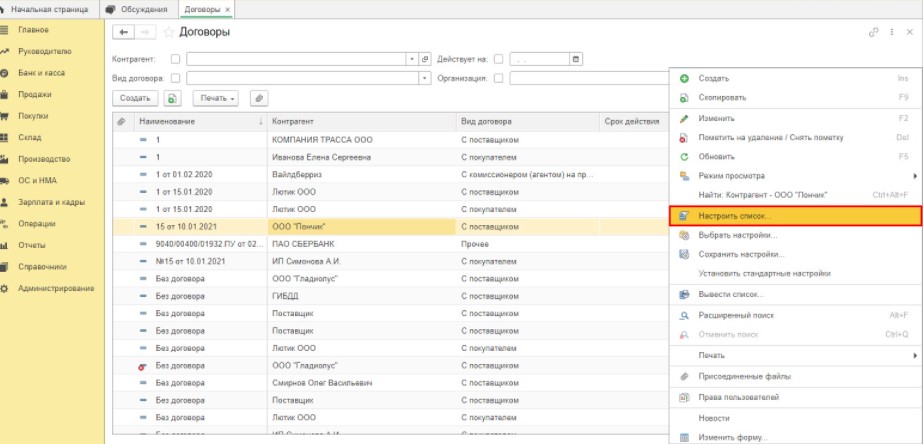
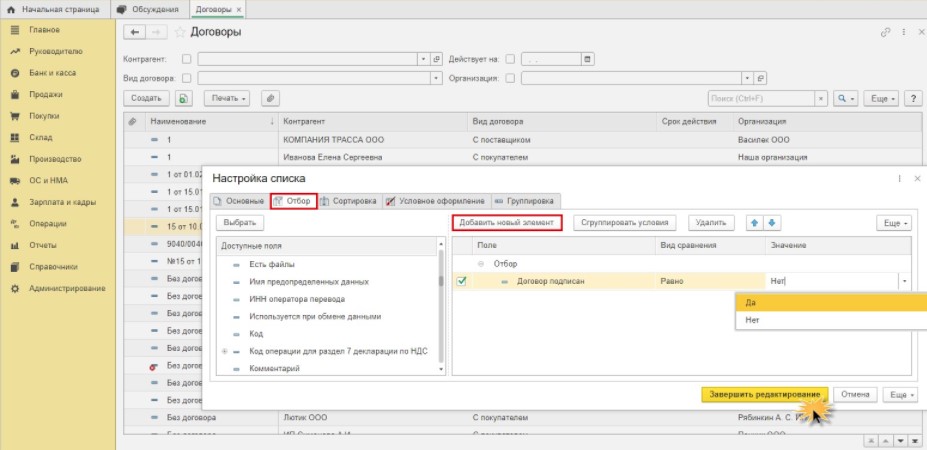
В появившемся окне найдите закладку «Отбор», нажмите кнопку «Добавить новый элемент».
Значение реквизита «Договор подписан» определяет условие отбора. Здесь выбирается нужное значение – «Да» или «Нет».
После этого нужно нажать на кнопку завершения редактирования.
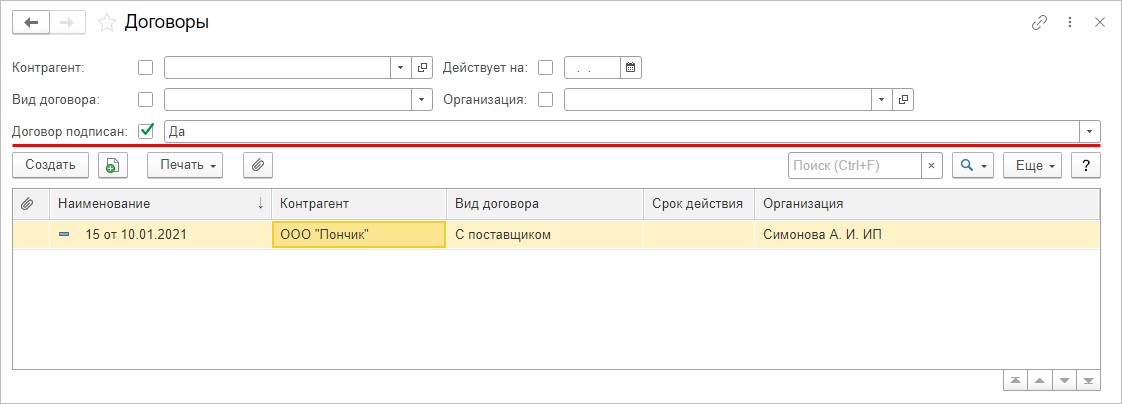
В справочнике будут показаны элементы, удовлетворяющие заданному условию. В верхней части справочника «Договоры» можно будет увидеть, что это за условие – то есть должен ли договор быть подписан или же нет.
Таким образом, кроме других вариантов отбора, появляется возможность фильтровать договоры по наличию подписи.
Если нужно убрать эту настройку, сделать это можно там же, для этого просто удалите установленный отбор.
Второй вариант настройки справочника «Договоры»
Нажмите кнопку «Ещё», выберите «Изменить форму».
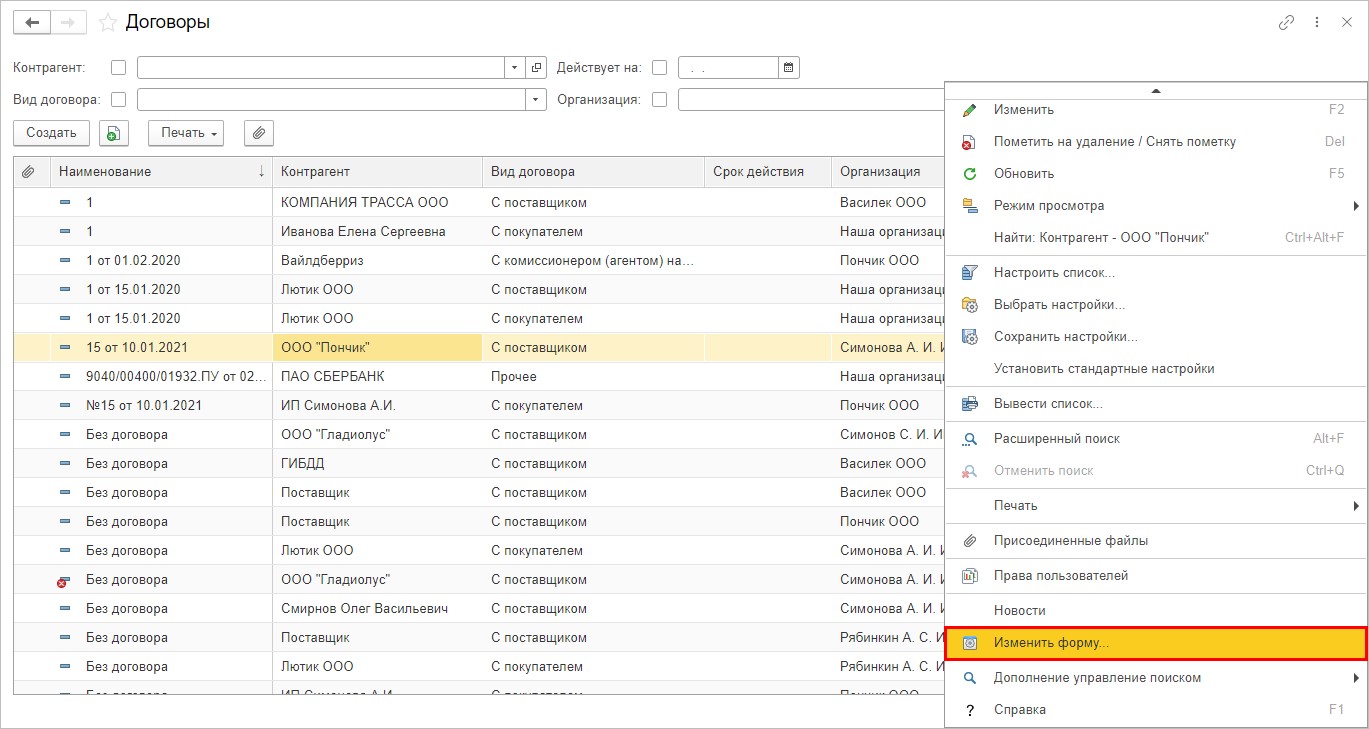
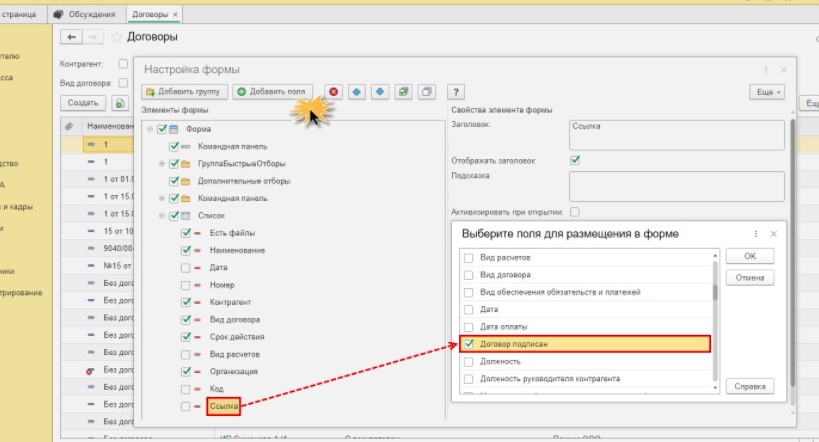
Выделите пункт «Ссылка» как показано на картинке ниже, нажмите «Добавить поля».
Появится окно, где нужно выбрать поле «Договор подписан».
После этого в списке элементов можно будет увидеть строку «Договор подписан (Ссылка)».
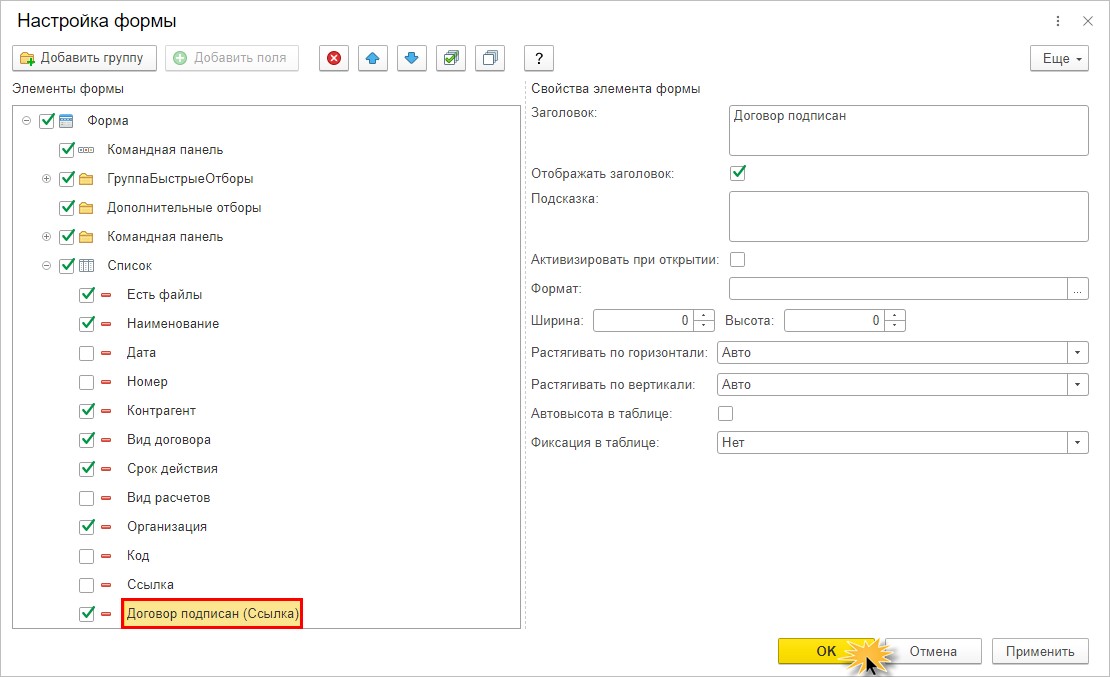
Если нажать на «Ок», в справочнике «Договоры» возникнет новая колонка с отметкой о подписи договора. В колонке «Договор подписан» можно будет отсортировать договоры при помощи нажатия на стрелку, выделенную на рисунке ниже – чтобы подписанные договоры отображались первыми, или наоборот, чтобы все они шли после ещё не подписанных.
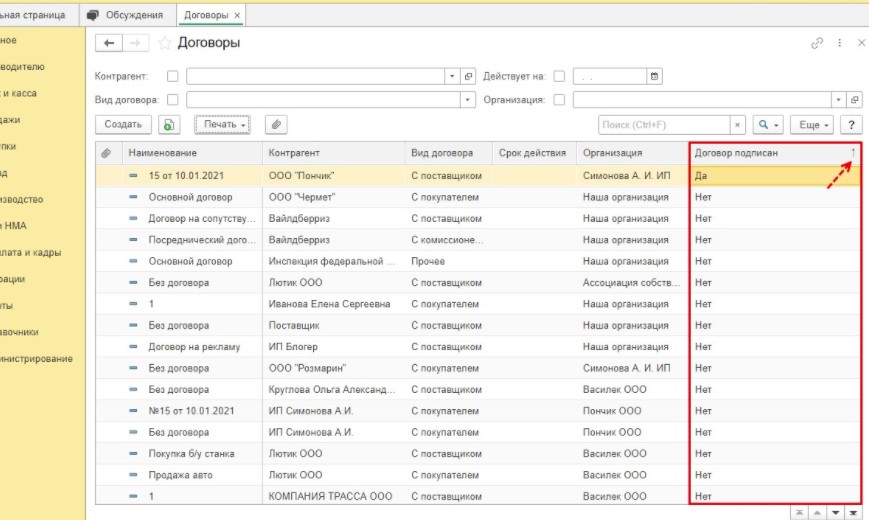
Наличие подписей можно проверить, а список договоров распечатать в виде отчёта – далее разбираемся в том, как это сделать.
Печатная форма справочника «Договоры» с отметкой о наличии подписи
Нажмите в справочнике «Договоры» кнопку «Ещё», выберите «Вывести список».
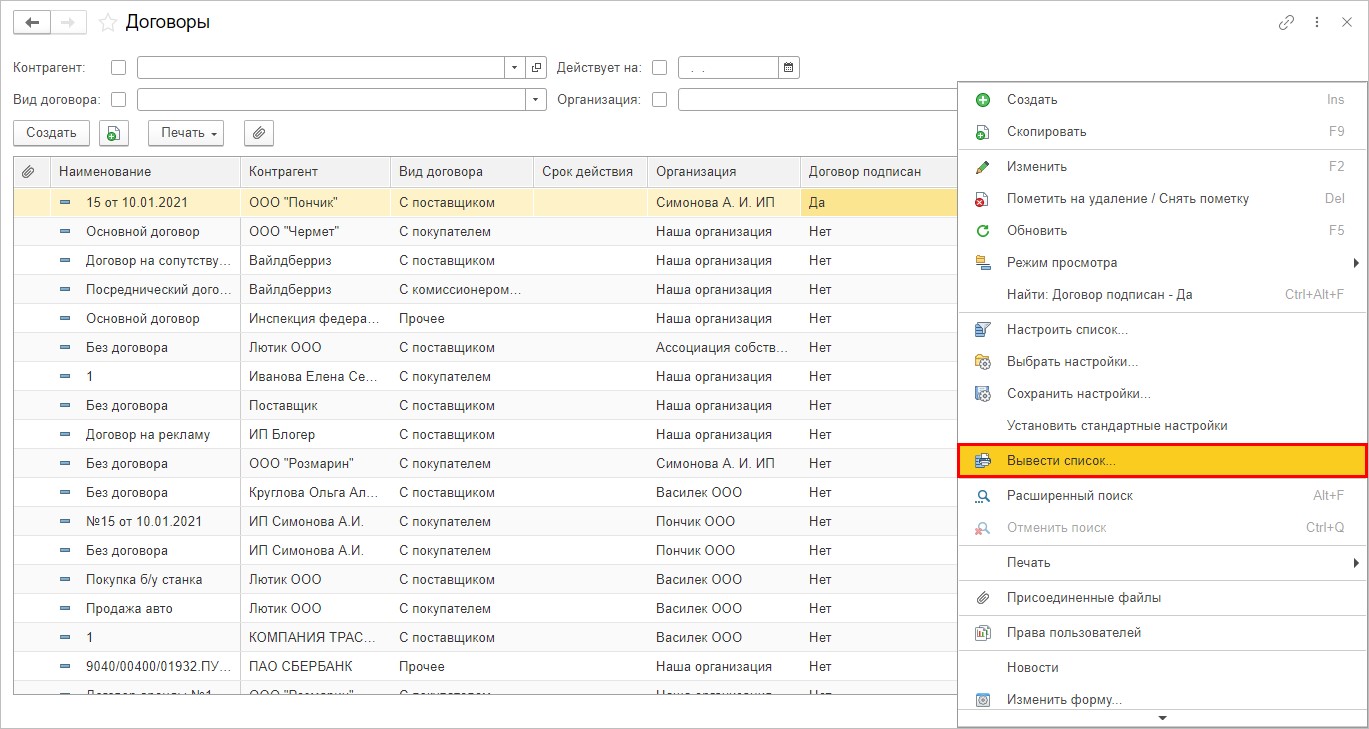
Как результат проведённой ранее настройки, при формировании списка элементов настройки появляется элемент «Договор подписан».
Выберите все нужные поля, включая и «Договор подписан», нажмите «Ок».
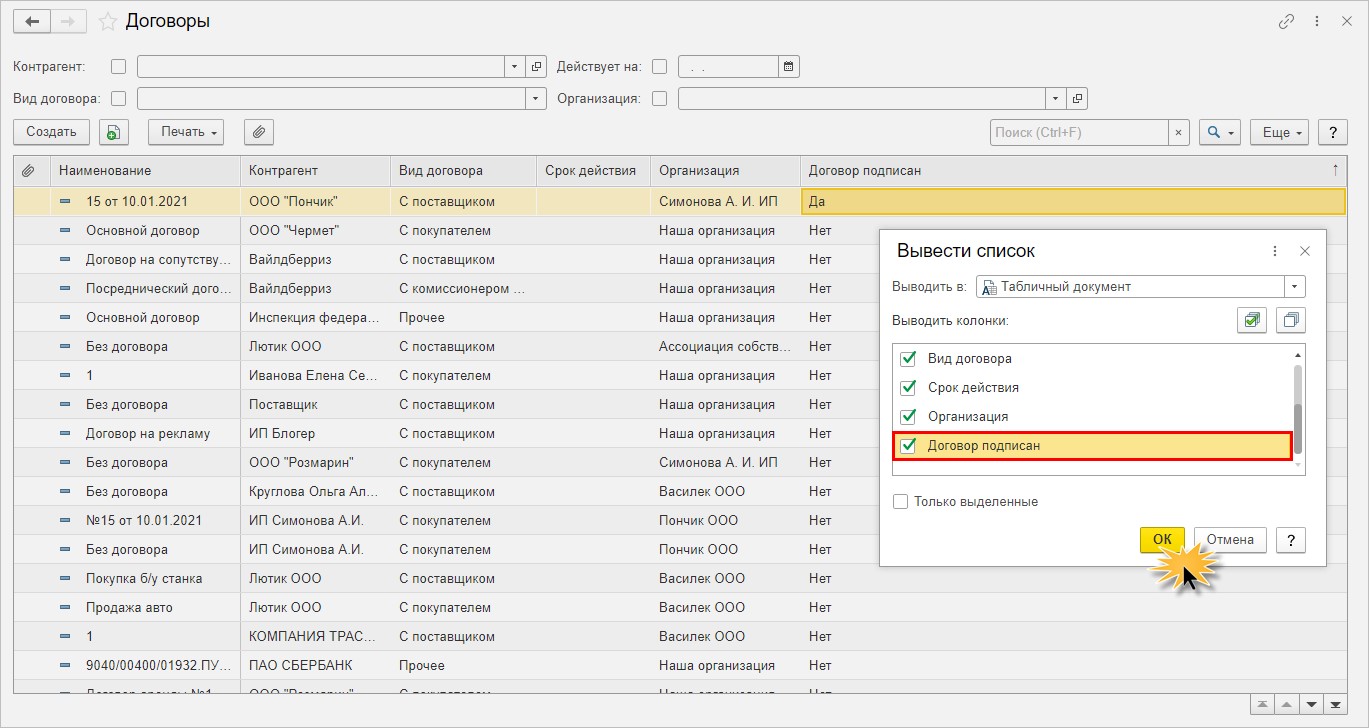
В форме списка появится информация о договорах, здесь будет и отметка о наличии подписи.
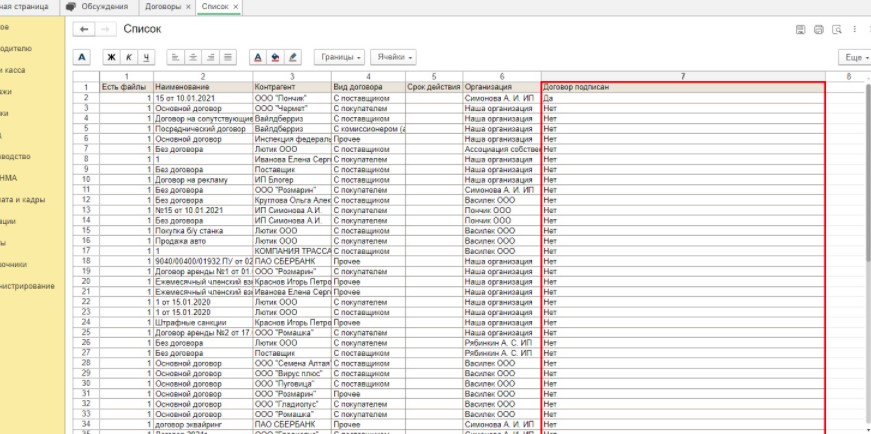
Информацию из справочника «Договоры» проще всего получить именно так.
Но этот способ не единственный, существует и другой – рассмотрим его тоже.
Как получить информацию из справочника «Договоры» с помощью «Универсального отчёта»
В разделе «Отчёты» выберите «Универсальный отчёт».
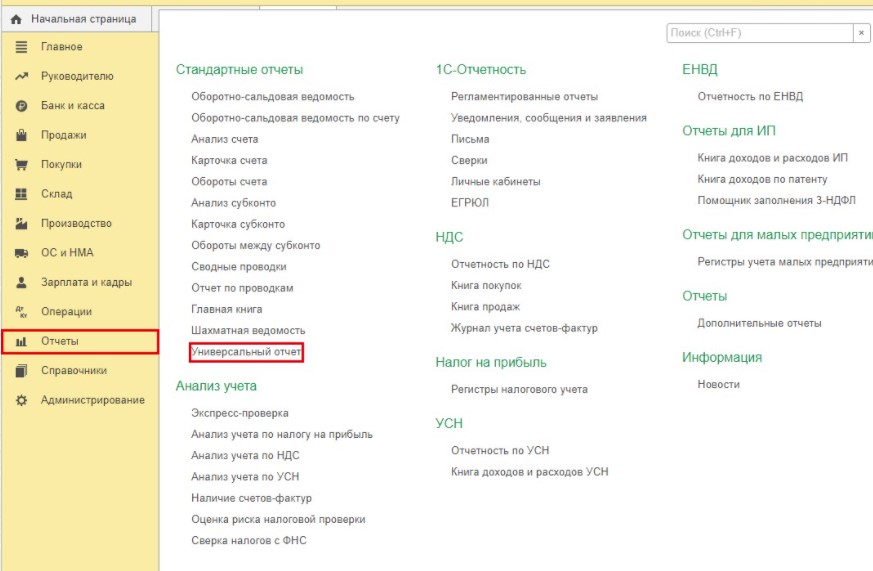
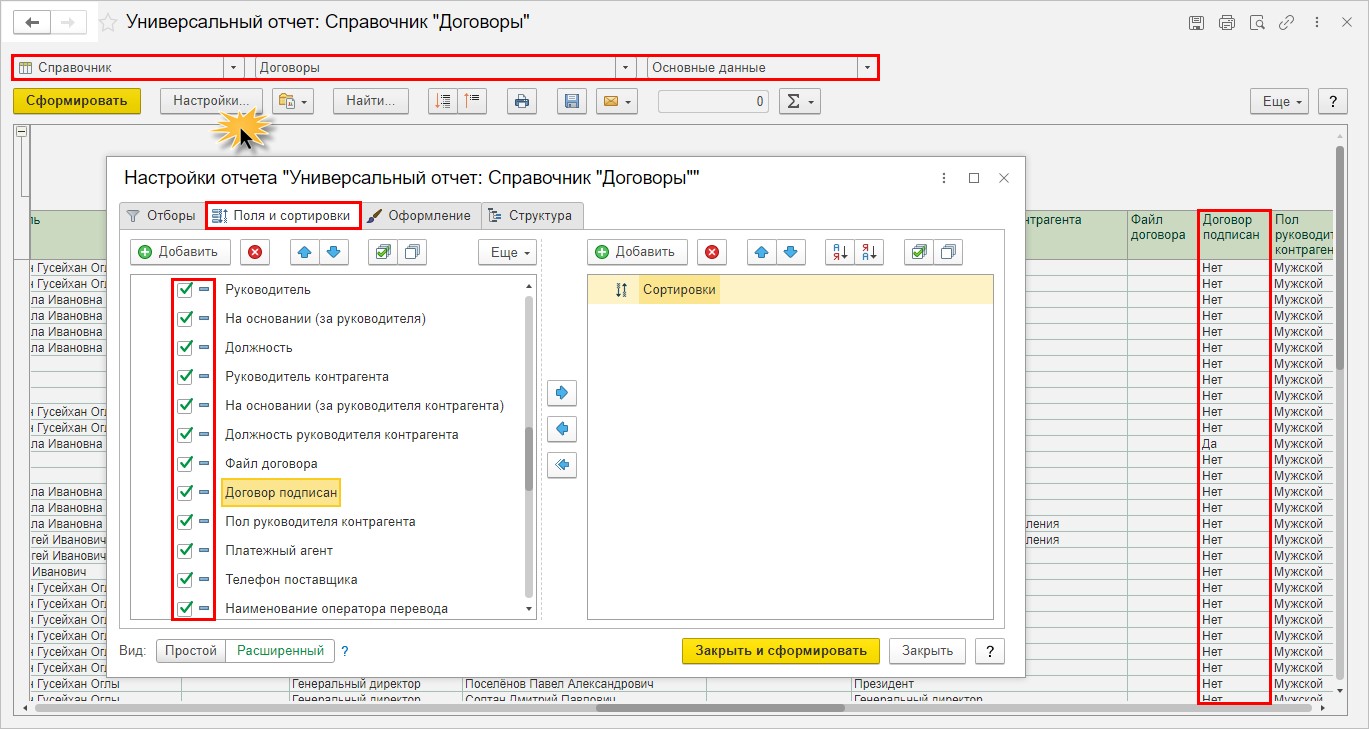
В настройке отчёта выберите «Справочники», затем «Договоры», нажмите «Сформировать». Помимо нужной информации в отчёте будет также немало лишней.
Чтобы её убрать, нажмите кнопку «Настройки», перейдите на закладку «Поля и сортировки», уберите там ненужные галочки.
Важно! Установление отметки о подписании договора не зависит от того, закрыт ли период. Галочку в справочнике «Договоры» можно устанавливать и убирать когда угодно, даже при установлении даты запрета редактирования данных – ведь это не документ, а справочник.
Сервисы, помогающие в работе бухгалтера, вы можете приобрести здесь.
Хотите получать подобные статьи по четвергам?
Быть в курсе изменений в законодательстве?
Подпишитесь на рассылку
Справочник Договоры в 1С
От правильного заполнения договора зависит поведение 1С при работе с документами: отображение данных, доступность выбора нужной информации, корректное формирование показателей отчетности и логика действий выполняемых операций.
- Настройка справочника Договоры
- Способы создания договоров
- Печать договоров
Настройка справочника Договоры
Порядок заполнения справочника
Структура договора содержит более 60 реквизитов и табличную часть Дополнительные реквизиты .
Часть реквизитов отображается всегда — они будут рассмотрены в разделе Общие реквизиты. Остальные — только при выборе определенного вида договора и установки специальной функциональности в программе. Они рассматриваются в разделах:
- Особенности заполнения. С покупателем;
- Особенности заполнения. С поставщиком;
- Особенности заполнения. С комитентом (принципалом) на продажу;
- Особенности заполнения. С комиссионером (агентом) на продажу;
- Особенности заполнения. С комитентом (принципалом) на закупку;
- Особенности заполнения. С комиссионером (агентом) на закупку;
- Особенности заполнения. С факторинговой компанией;
- Особенности заполнения. С транспортной компанией (доставка и оплата);
- Особенности заполнения. Прочее.
Общие реквизиты
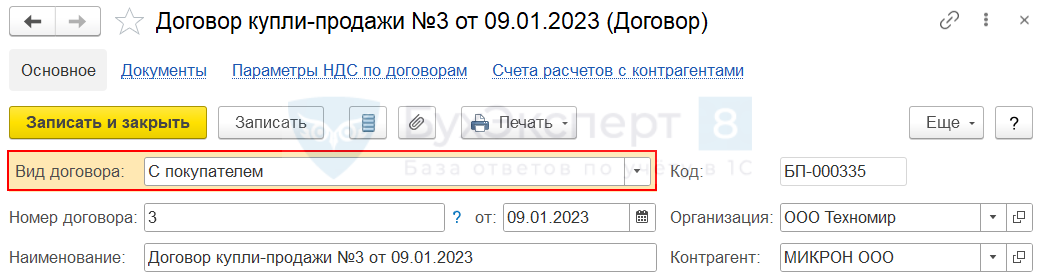
Вид договора
- Самоучитель по 1С Бухгалтерии 8.3;
- Самоучитель по 1С ЗУП 8.3.
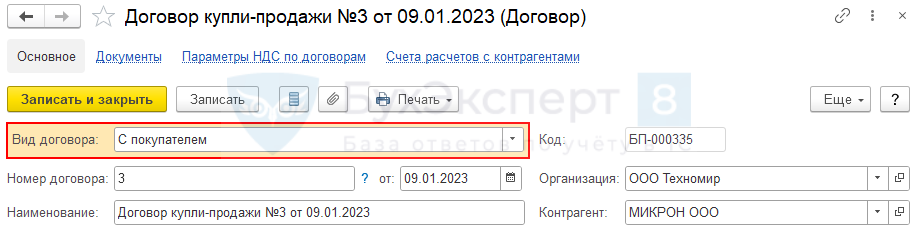
Выбирается из списка предопределенных вариантов:
- С покупателем;
 PDF
PDF - С поставщиком; PDF
- С комитентом (принципалом) на продажу; PDF
- С комиссионером (агентом) на продажу; PDF
- С комитентом (принципалом) на закупку; PDF
- С комиссионером (агентом) на закупку; PDF
- С факторинговой компанией; PDF
- С транспортной компанией (доставка и оплата); PDF
- Прочее. PDF
Каждому Виду договора соответствует свой набор полей в карточке договора.
В документы можно выбрать договоры строго определенного вида. Вид договора — С покупателем используется в документах Реализация (акты, накладные) и Поступление на расчетный счет. PDF В документах Поступление (акты, накладные) и Списание с расчетного счета отражаются договоры с Видом договора — С поставщиком. PDF
При создании нового договора по умолчанию выставляется Вид договора — С Покупателем, и пользователю важно контролировать, для какого документа он будет использоваться, а при необходимости менять выставленное по умолчанию значение.
Для избежания ошибок можно создавать новые договоры прямо из документов. Подробнее — в нашей статье Быстрый ввод справочников из документов.
В этом случае поле Вид договора заполняется корректно, согласно выполняемой операции.
Код
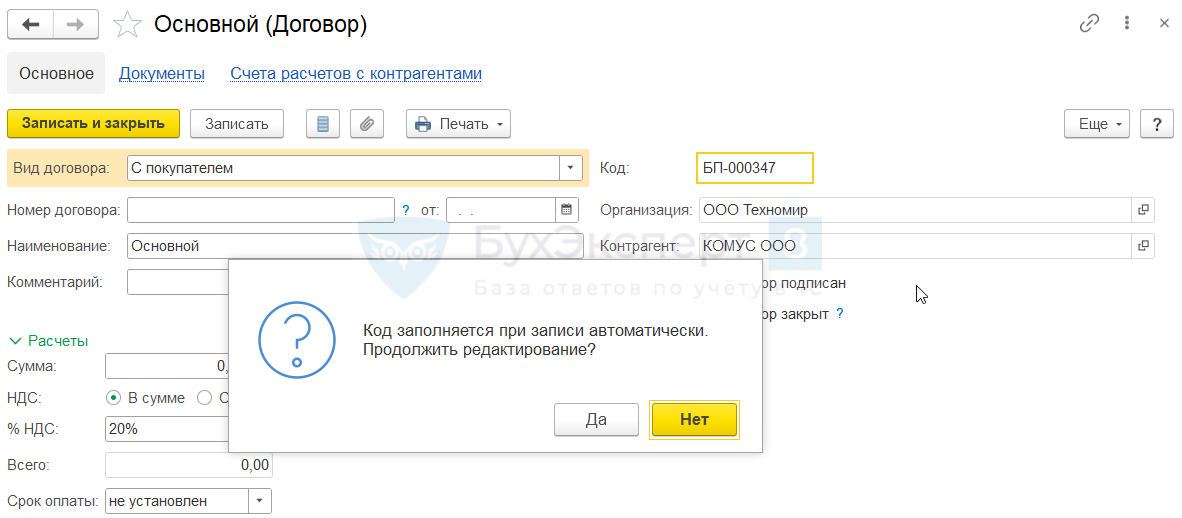
В карточке договора заполняется автоматически при нажатии на кнопки:
Структура кода содержит префикс информационной базы PDF и порядковый номер элемента справочника, разделенных знаком «дефис». Код доступен для редактирования: при попытке изменения кода договора появляется информационное окно с вопросом, на который нужно ответить Да:
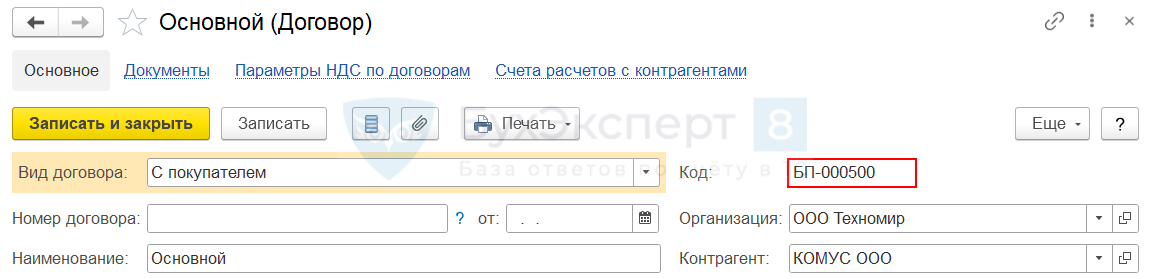
Организация
Выбирается из справочника Организации . По умолчанию в поле подставляется название организации с признаком Использовать как основную . PDF
Если в справочнике Организации зарегистрирована только одна компания, в карточке договора она не отображается.
Контрагент
Выбирается из справочника Контрагенты . При создании договора из карточки контрагента или документа с заполненным контрагентом поле заполняется автоматически.
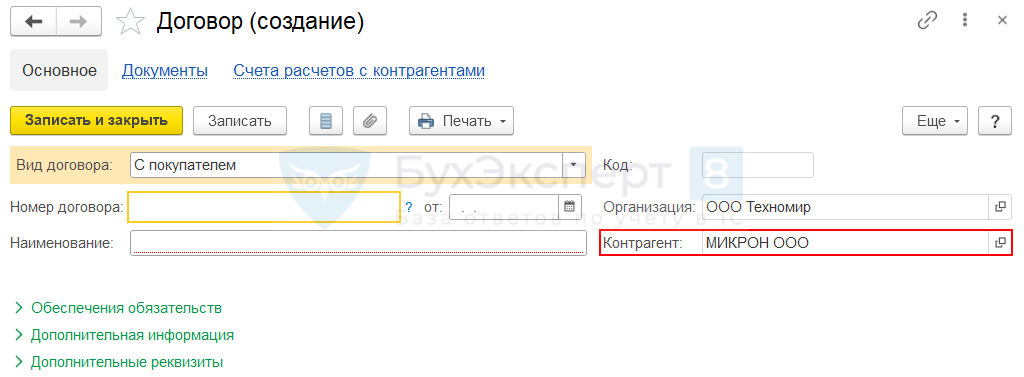
Номер договора
Содержит номер договора с контрагентом. Законодательство не предъявляет жестких требований к нумерации: пользователь заполняет номер так, чтобы ему было удобно работать с договорами в программе.
БухЭксперт8 рекомендует заполнять Номер договора в цифровом формате без знака № и дополнительной информации типа Договор или Договор купли-продажи.
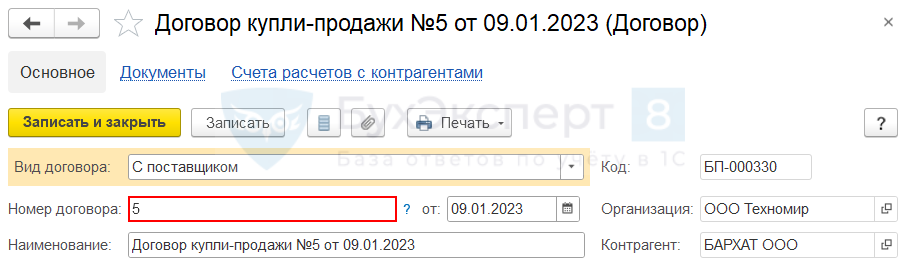
Информация Номера договора идет в текст печатной формы по Шаблонам договоров. Символ № и другая дополнительная информация в этом поле будут дублироваться.
Покажем на примере.
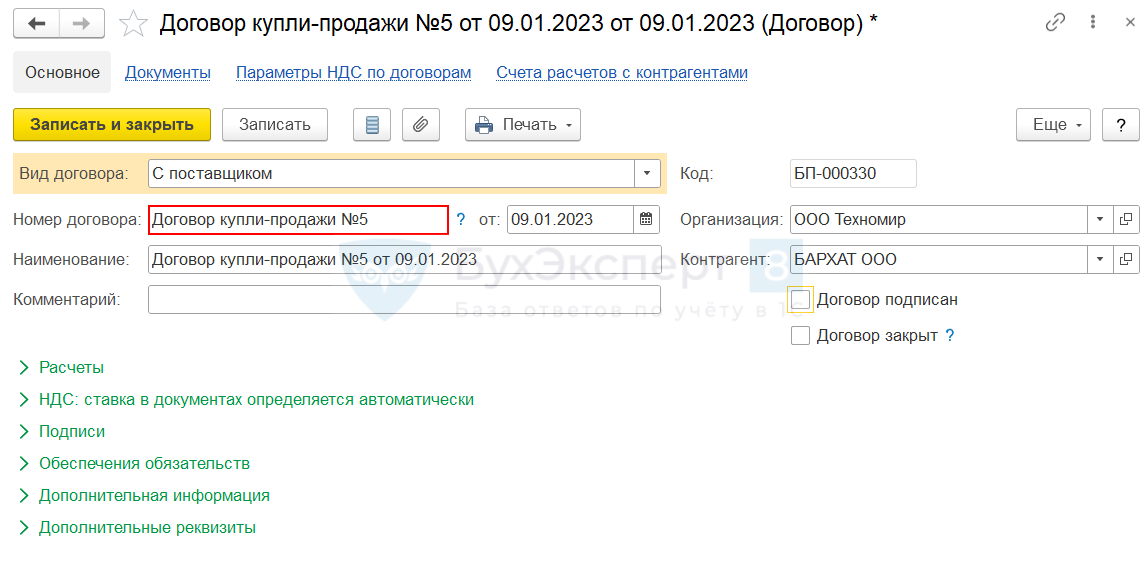
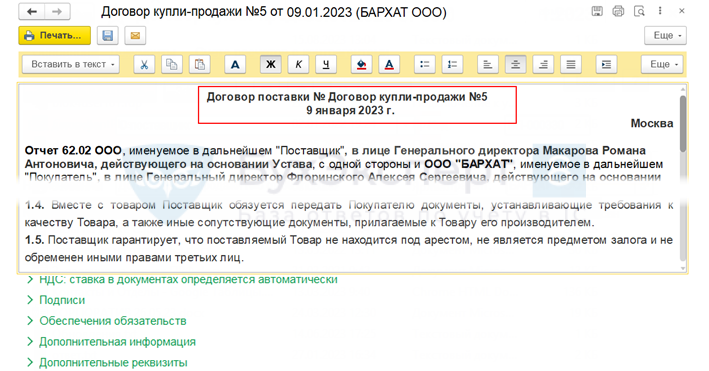
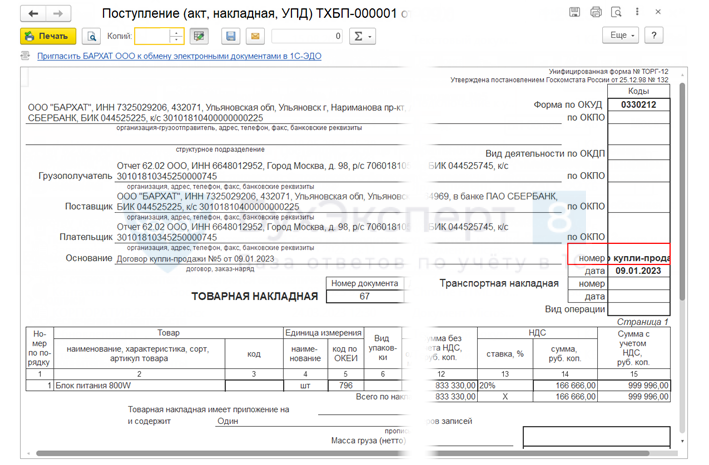
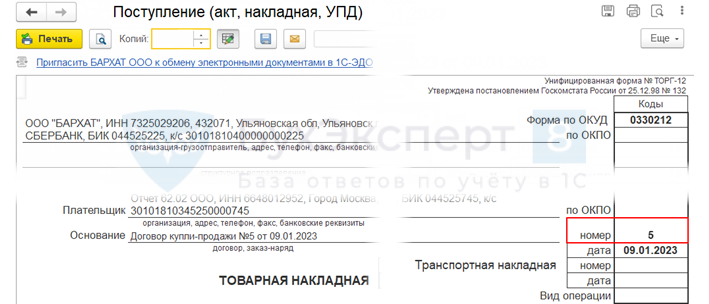
При создании договора купли-продажи с покупателем ООО Бархат указан:
- Номер договора — Договор купли-продажи №5.
Разберем особенности оформления.
При формировании текста печатной формы по Шаблону договора происходит задвоение информации.
В печатной форме ТОРГ-12 информация по номеру договора обрезана.
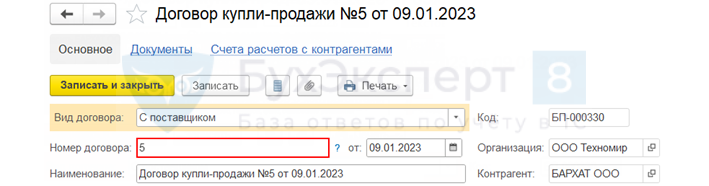
При создании договора купли-продажи с поставщиком ООО Бархат указано:
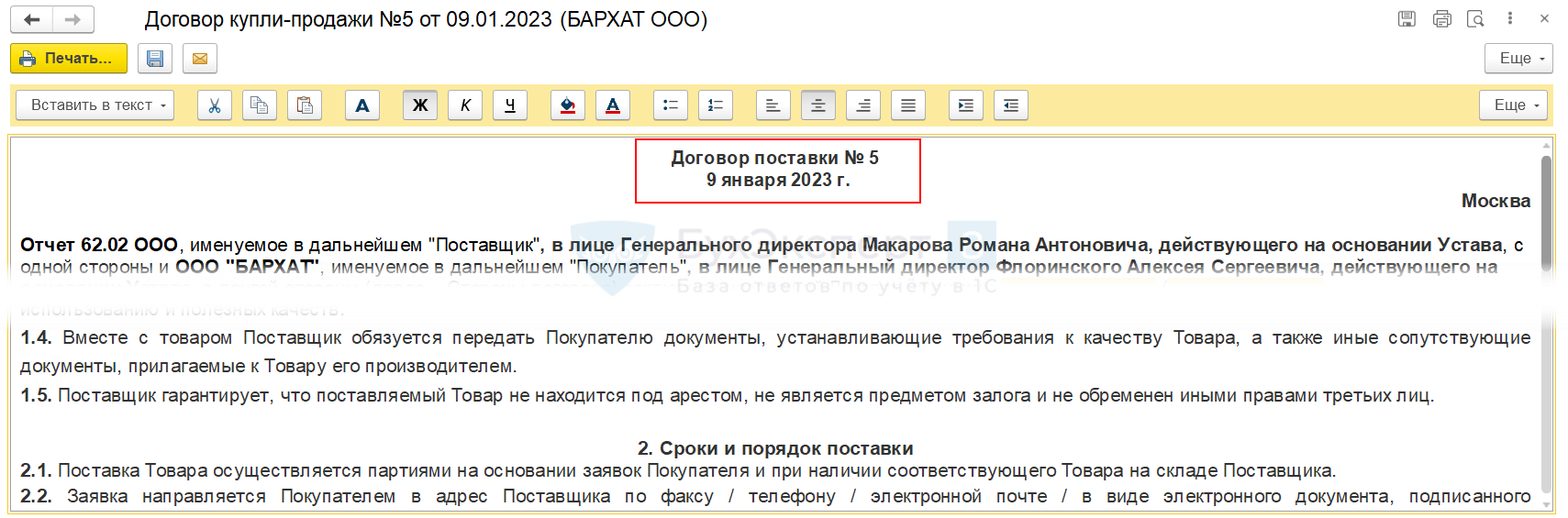
- Номер договора — 5.
Текст договора поставки по Шаблону договора отражается корректно:
В печатной форме ТОРГ-12 номер договора отражается полностью:
См. также:
От
Информация по дате заключения договора. Указанная аналитика позволяет отбирать информацию в отчетах по дате заключения договоров и анализировать развитие отношений с клиентами. Введенная дата поможет не перепутать договоры, если номера совпадают или отсутствуют.
Поле От можно не заполнять, если объем заключаемых договоров невелик.
Наименование
Название договора для отражения в бухгалтерских отчетах, документах и печатных формах 1С.

При заполненных полях Номер договора и от поле Наименование будет заполнено автоматически по формату:
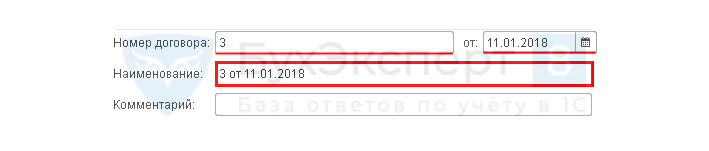
Автоматически сформированное Наименование БухЭксперт8 рекомендует скорректировать вручную:
- Договор купли-продажи №150 от 01.01.2023;
- Договор комиссии №1 от 01.01.2023;
- Договор оказания услуг №3 от 01.01.2023.
Вместо договора может быть указан счет по формату:
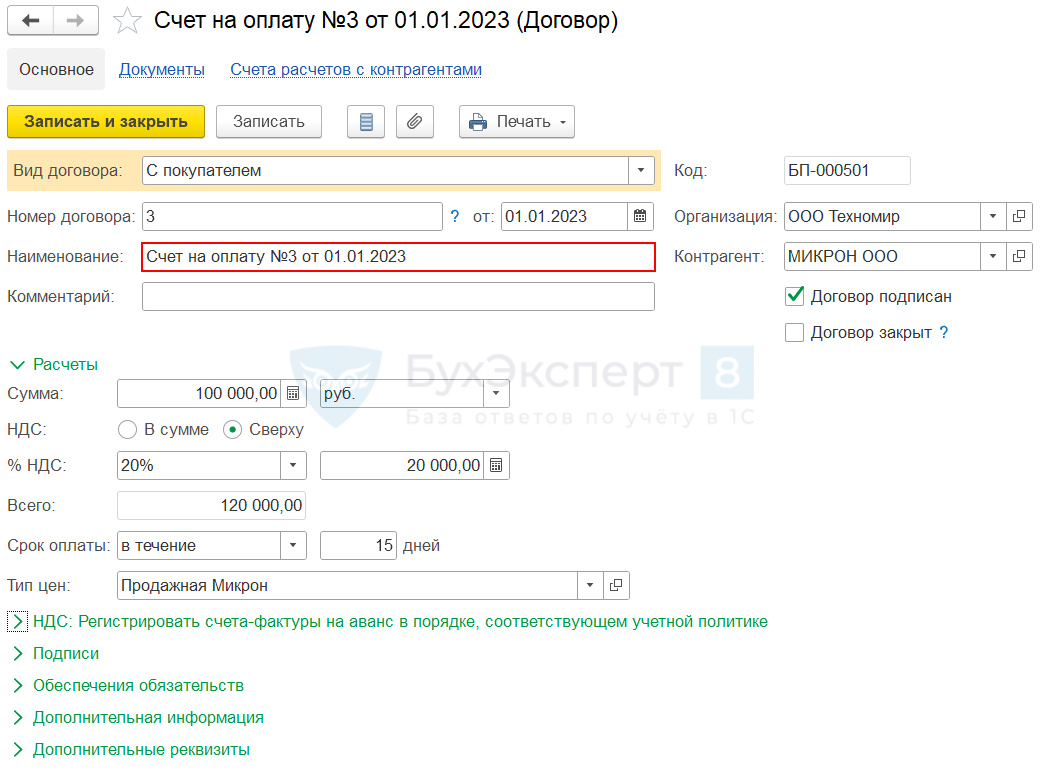
Наименование договора используется в следующих печатных формах: PDF
Комментарий
Любая информация в текстовом формате, введенная вручную.
Комментарий виден только в карточке договора и не выводится в печатных формах. Пишите в него дополнительную информацию, которую важно иметь в виду, работая с контрагентом, например:
- ненадежный поставщик;
- доп. соглашение к договору доработать;
- внести правки в п. 9 Ответственность сторон;
- согл. юрист Птичкин Г.В. +7 (921) 221-70-99.
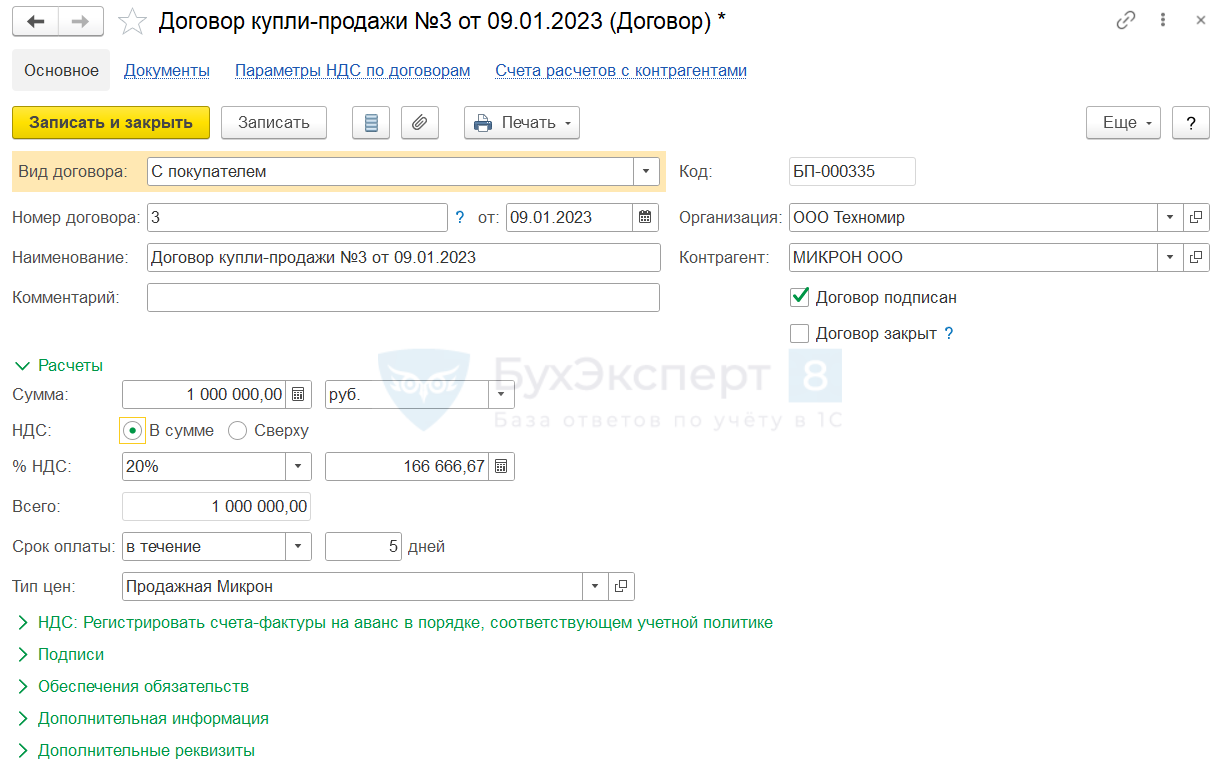
Договор подписан
Выставляется по факту подписания договора с контрагентом. PDF Учитывается при обменах и обрезках базы. Является дополнительной информацией по заключаемому договору. По этому полю удобно отслеживать неподписанные договоры с контрагентами.
Договор закрыт
Является дополнительной информацией по договору и учитывается при создании документов в 1С. Установленный флаг Договор закрыт PDF не позволит:
- выбрать договор в документе (он не отображается в списке выбора);
- назначить договор контагенту по умолчанию.
Группа расчеты
Сумма, %НДС, НДС, Всего
Дополнительная информация для вывода в печатную форму договора.
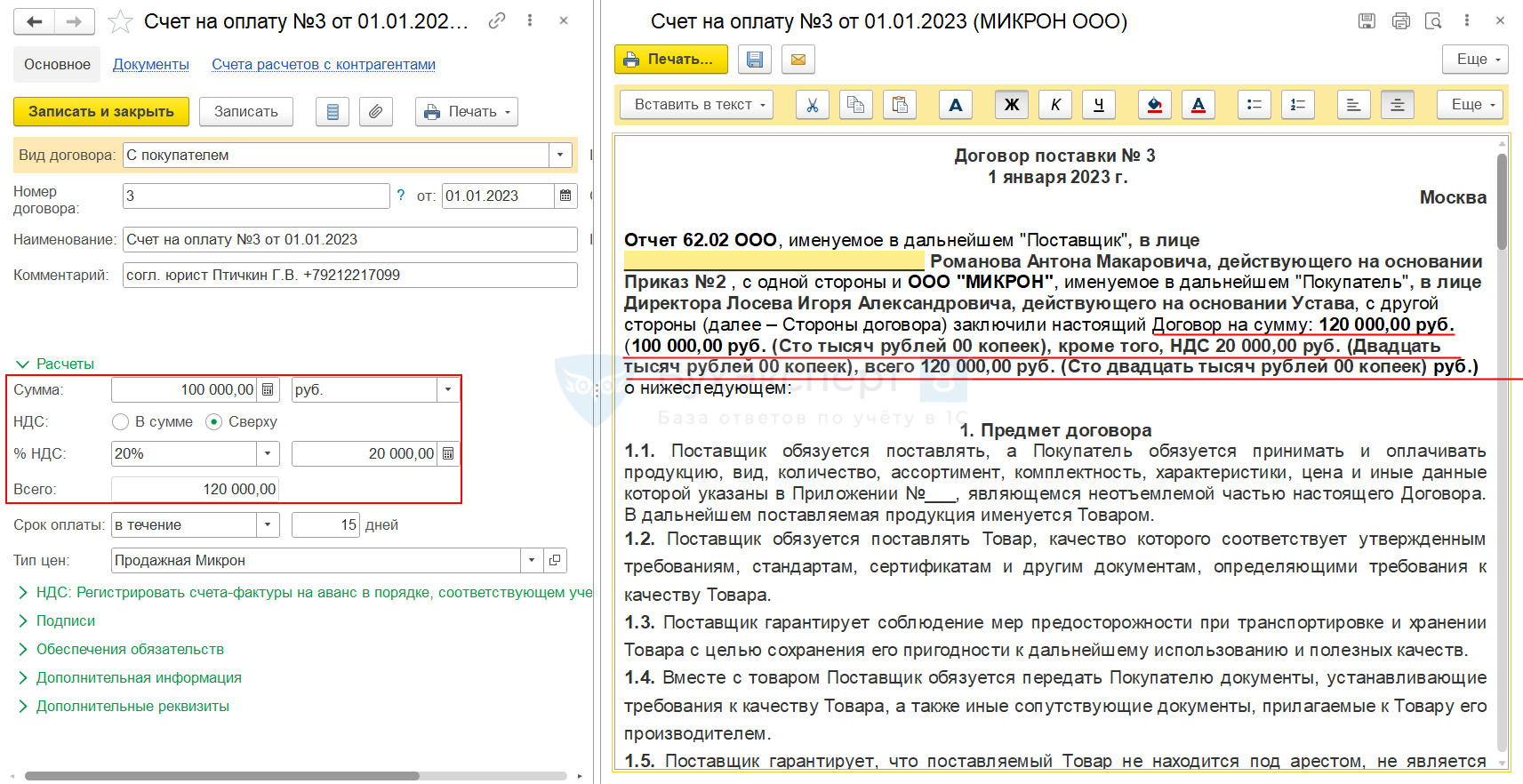
Поля Сумма , %НДС , НДС , Всего не участвуют в расчетах и носят информационный характер.
Валюта договора
Валюта, в которой заключен договор.
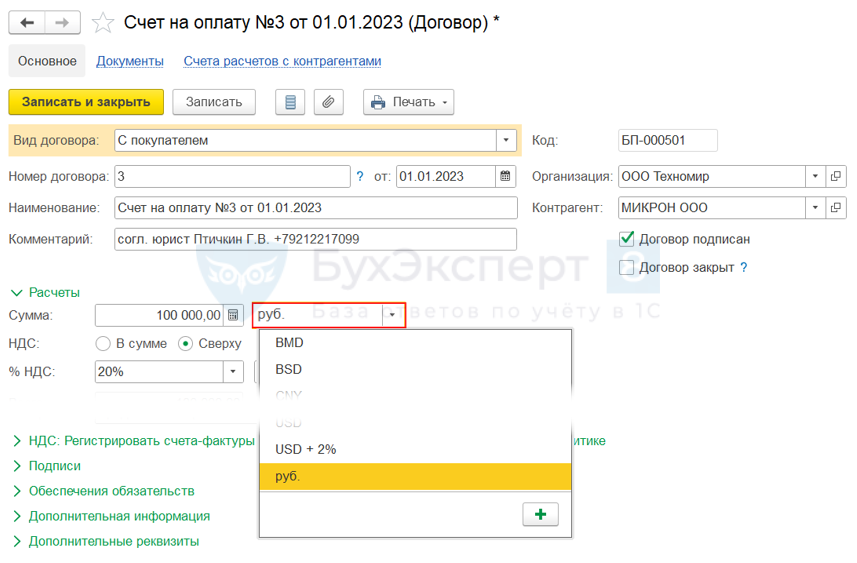
Заполняется выбором валюты из справочника Валюты. Если в программе зарегистрирована одна валюта (например, Российский рубль), поле в договоре не показывается: по умолчанию устанавливается единственная валюта. PDF
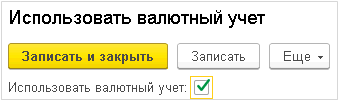
При вводе нескольких валют автоматически активируется функциональная опция Использовать валютный учет : кнопка меню Сервис и настройки — Функции для технического специалиста — Константы — Использовать валютный учет .
Оплата в
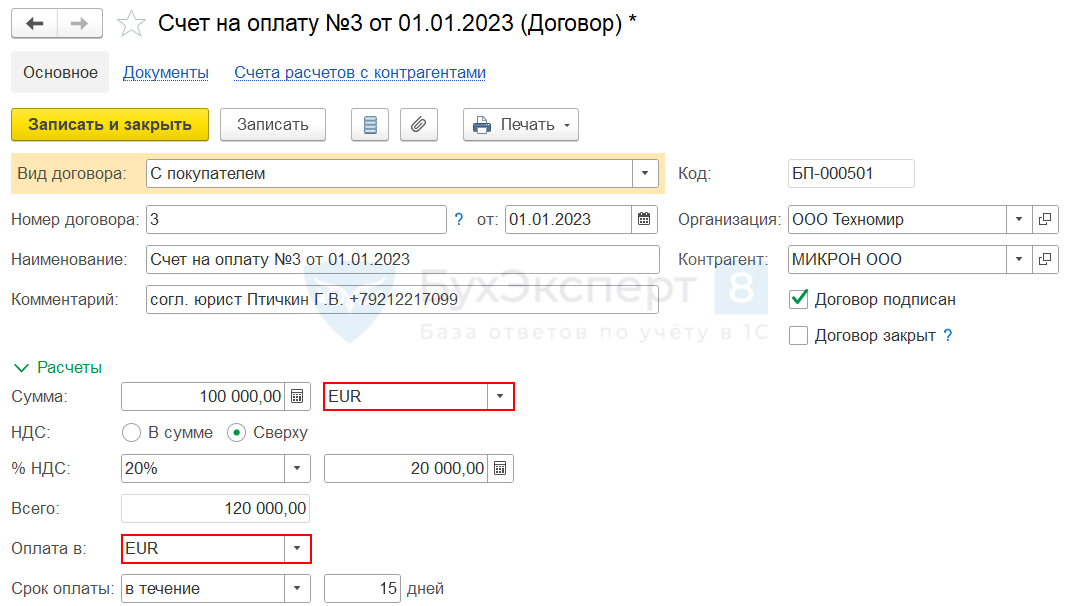
При выборе валюты в группе Расчеты , отличной от рубля, активизируется переключатель Оплата в для указания способа оплаты:
- в рублях;
- в иностранной валюте:
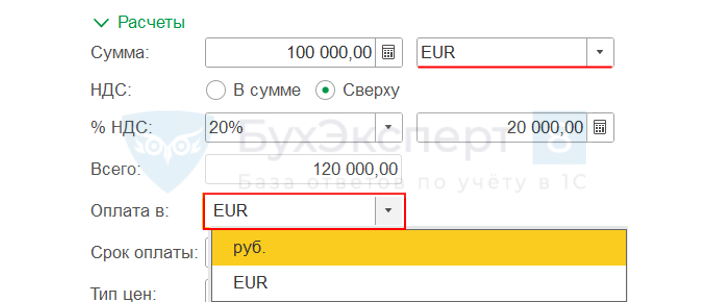
Если Оплата в установлена в значение:
- руб. — договор заключен в условных единицах (у. е.). Курс 1 у. е. соответствует курсу валюты договора, указанной в первой строке группы Расчеты . Оплата по договору производится в рублях;
- EUR, USD (и другие валюты) — договор заключен в валюте, в которой производится оплата по договору.
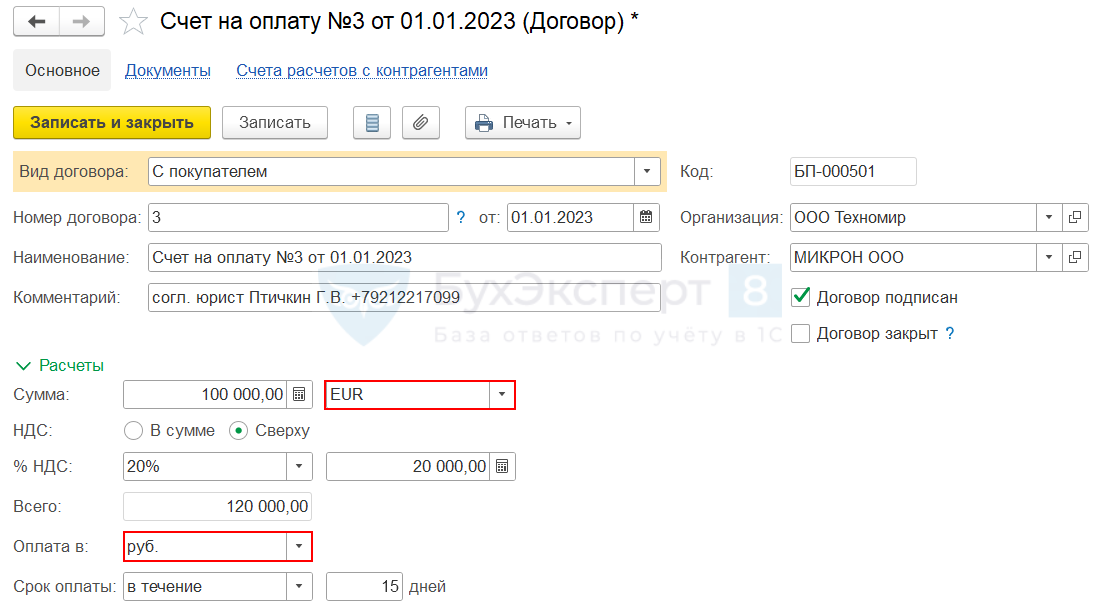
НДС в сумме, НДС сверху
Определяют вариант расчета поля Всего при указании Суммы договора:
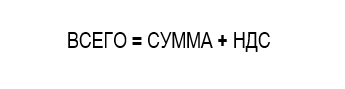
- НДС в сумме — значение рассчитывается по формуле:

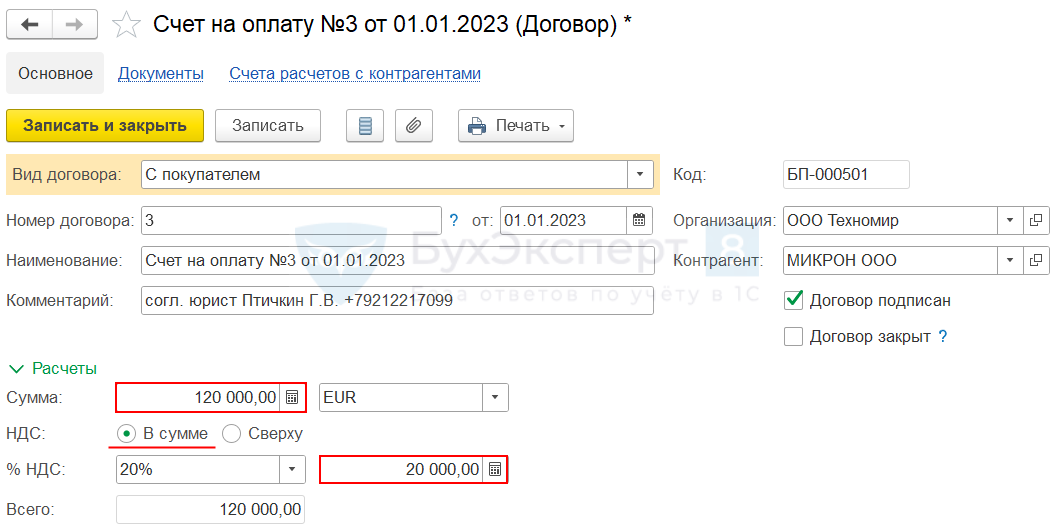
В этом случае поля Сумма и Всего равны.
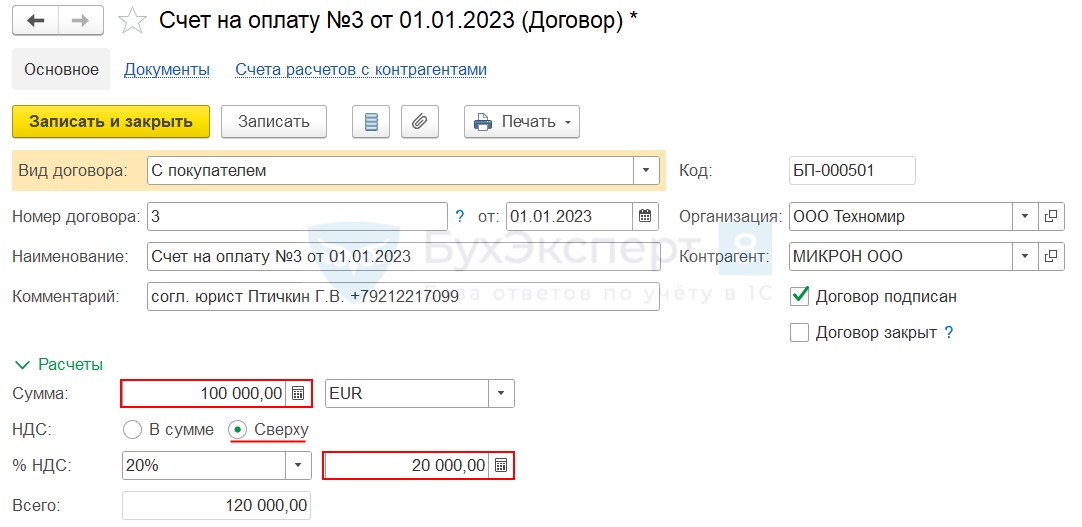
- НДС сверху — значение определяется процентом от поля Сумма :
Тип цен
Используется для автоматической подстановки в документы цены по договору. Выбирается из справочника Типы цен номенклатуры. Цены номенклатуры для выбранного Типа цен задаются с помощью документа Установка цен номенклатуры.
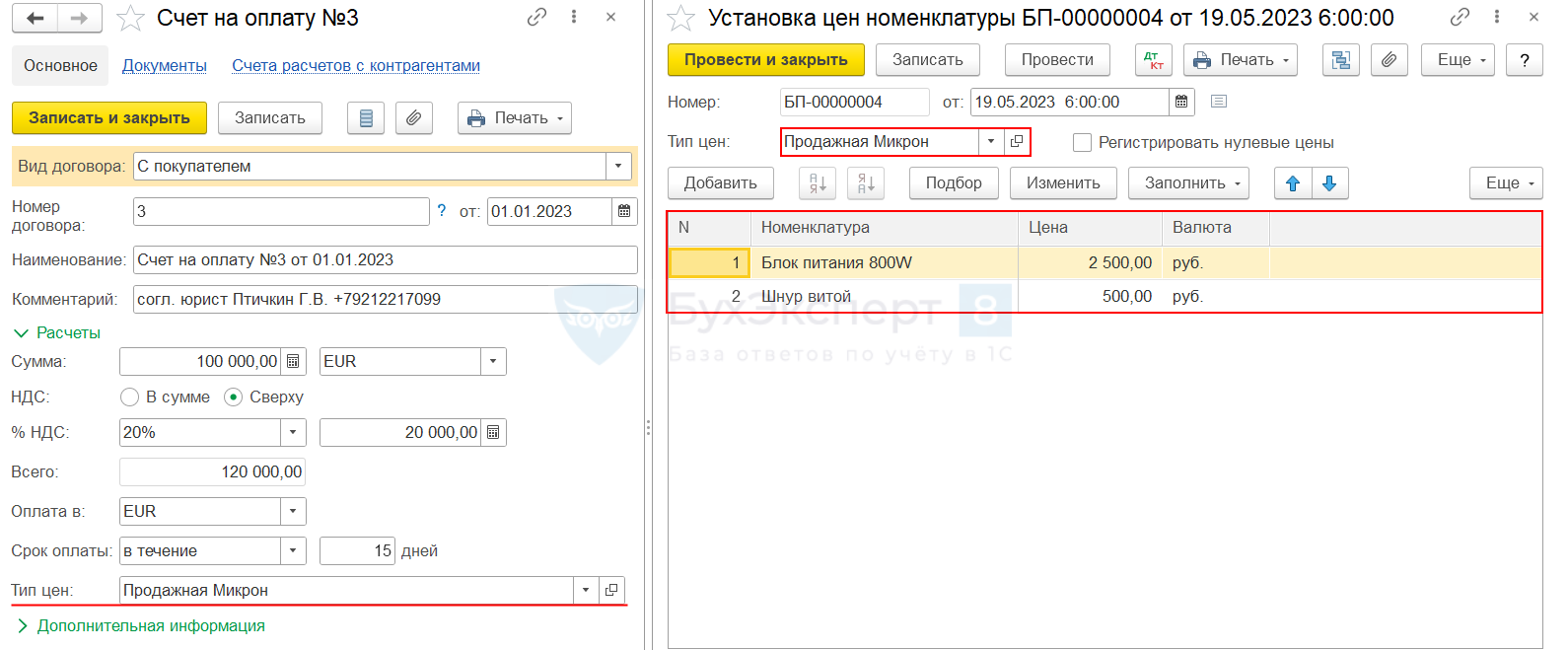
Если в 1С с документами Установка цен номенклатуры не работают — поле не заполняется.
Срок оплаты
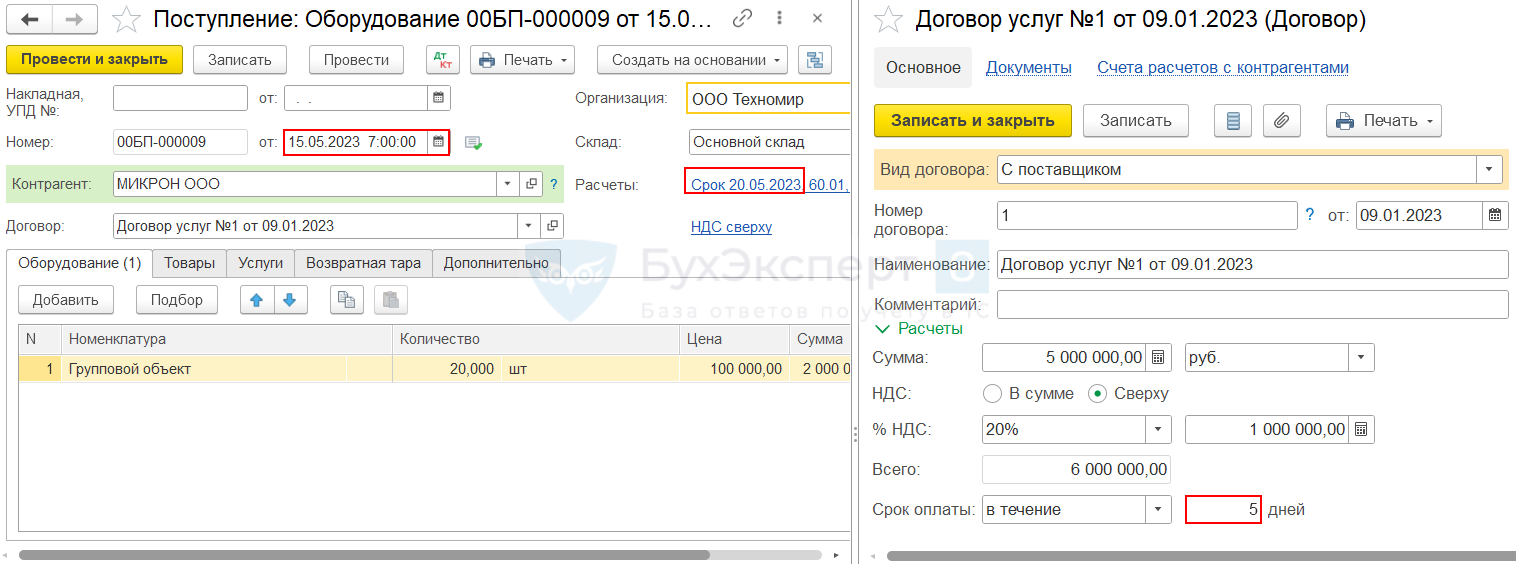
Устанавливается, если по договору предусмотрен индивидуальный срок оплаты, отличающийся от срока оплаты, установленного в Настройках Параметров учета: раздел Администрирование — Параметры учета в ссылках:
- Сроки оплаты покупателями ; PDF
- Срок оплаты поставщикам . PDF
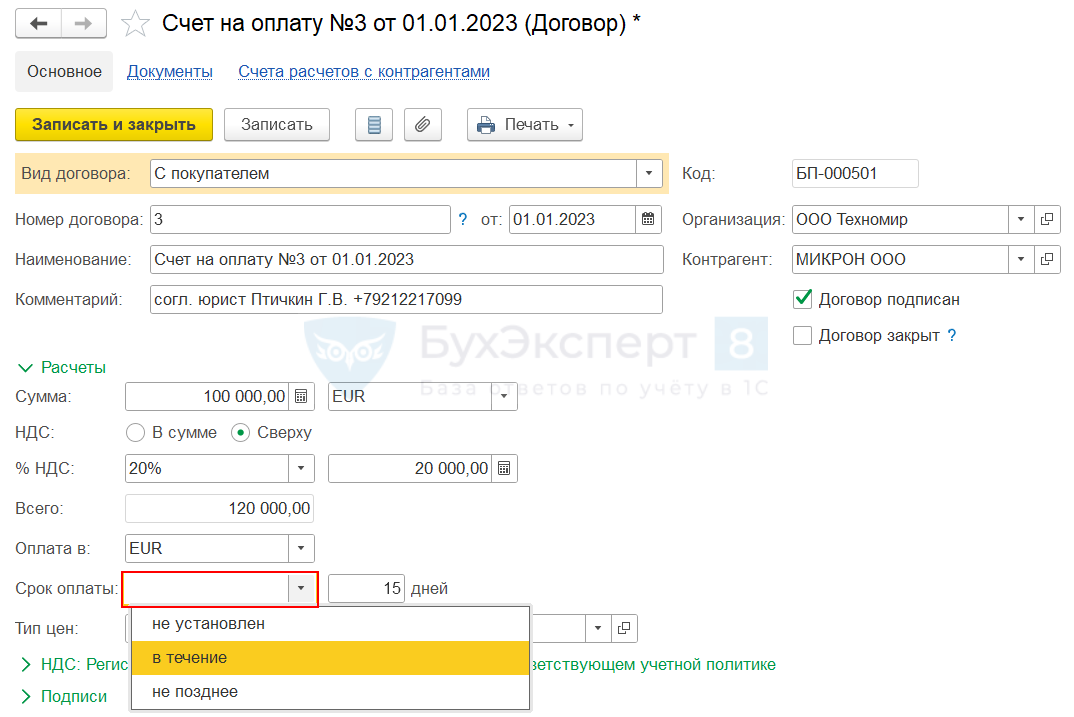
Список вариантов Сроков оплаты предопределен и не может быть изменен пользователем.
- не установлен — используется настройка оплаты в Параметрах учета программы;
- в течение — оплата в течение указанного количества календарных дней;

- не позднее — оплата не позднее указанной даты.

Информация по срокам оплаты используется при формировании Отчетов задолженности и отображении даты оплаты в документах с выбранным договором.
Группа НДС
Заполнение ставки НДС в документах
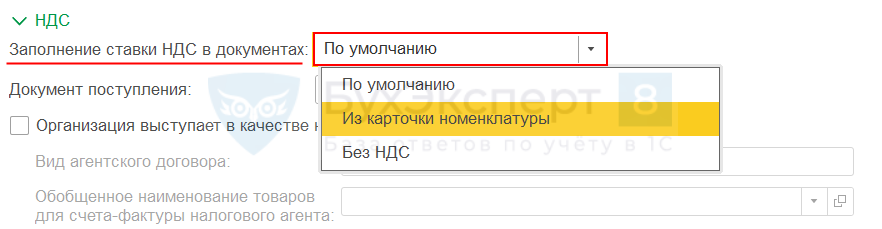
Варианты заполнения ставки НДС в документах предопределены:
-
По умолчанию — устанавливается Cтавка НДС , заданная в предыдущем документе Поступление (акт, накладная, УПД) ;
Вариант По умолчанию используется, когда товар поставляется от поставщиков с разными ставками НДС, например: от одного поставщика со ставкой 20% и от другого — со ставкой Без НДС.
Если в поступлении для номенклатуры, поставщика, договора с вариантом По умолчанию ранее была заполнена ставка Без НДС, в следующем поступлении с такими же параметрами будет автоматически подставляться ставка Без НДС. При этом в карточке может стоять ставка НДС 20%.
Если поставщику в поступлении указать для номенклатуры ставку НДС 20%, такую же как в карточке номенклатуры, в следующем поступлении автоматически заполнится ставка НДС 20%.
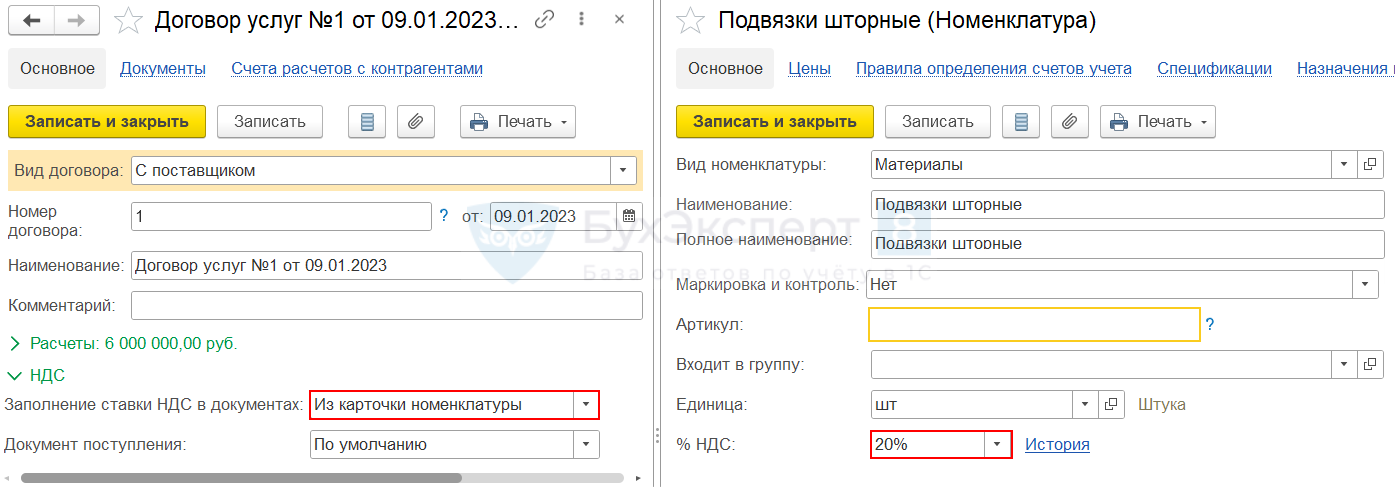
- Без НДС — независимо от ставки % НДС , выставленной в карточке номенклатуры, или Основной ставки НДС в Персональных настройках в документах с выбранным договором устанавливается ставка Без НДС.
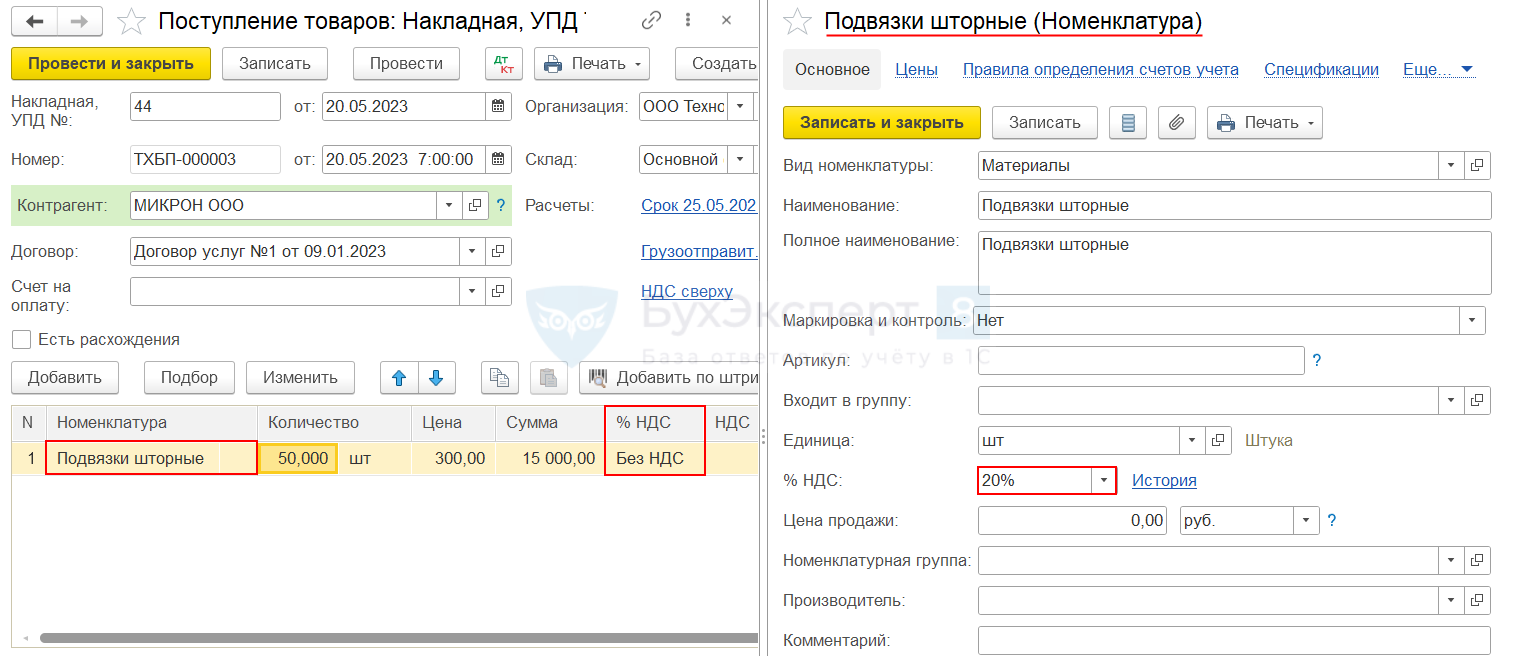
- Особенности заполнения. С покупателем;
- Особенности заполнения. С поставщиком.
Группа Подписи
Указывается информация о лицах, подписавших договор. Если договор подписывает не руководитель, а иное уполномоченное лицо, то кроме полей ФИО и Должность , заполняется поле На основании , подтверждающее право уполномоченного лица подписывать договор.

Представитель контрагента
Лицо, подписавшее договор со стороны контрагента:
- ФИО — фамилия, имя, отчество представителя контрагента;
- Должность — должность представителя контрагента;
- На основании — документ, на основании которого представитель контрагента уполномочен подписывать договор.
По ссылке Склонения доступна форма склонения ФИО и Должности по падежам. Заполняется автоматически, при необходимости эти данные можно подправить вручную. PDF
Представитель организации
Лицо, подписавшее договор со стороны организации. Данные Руководителя организации и Должность руководителя заполняются автоматически из карточки организации: раздел Главное — Организации — группа Подписи — Руководитель .
При замещении руководителя лицом, исполняющим его обязанности, данные о представителе организации заполняются из регистра сведений Уполномоченные лица .
Если договор подписывает не руководитель и не уполномоченное лицо, данные выбираются пользователем вручную из справочников:

Группа Обеспечения обязательств
Группа отображается при выставленном флаге Учет обеспечений обязательств и платежей PDF в настройках Функциональности: раздел Главное — Функциональность — Учет по договорам .
Группа Обеспечение обязательств содержит данные вида обеспечения и сторон сделки:
- Вид обеспечения — предопределенный список видов в соответствии с ГК РФ: Аваль, Залог, Поручительство, Гарантия, Прочее;
- Кто предоставил — контрагент, предоставивший обеспечение;
- В чью пользу — контрагент, в чью пользу установлено обеспечение;
- За кого — контрагент, за которого предотавляется обеспечение.
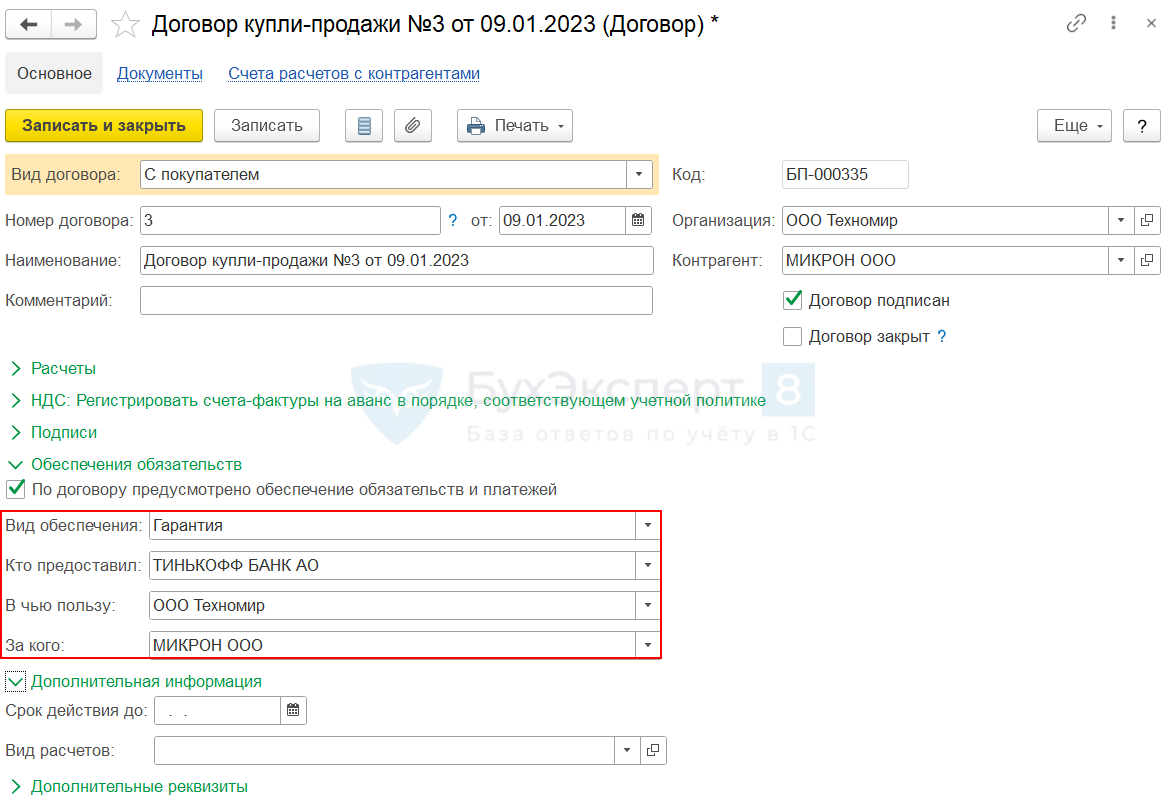
Операции получения и выдачи обеспечения по сделке контрагента не автоматизированы в 1С. Получение оформляется ручной операцией по дебету 008.01 (008.21), выдача — по дебету 009.01 (009.21).
Группа Дополнительная информация
Срок действия договора
Срок действия договора PDF — справочная информация о сроке окончания действия договора. Может контролироваться при оформлении доверенностей, заявках на кредит и выводе в печатные формы. Такая информация помогает оперативно отслеживать даты окончания договоров и перезаключать новые.
См. также:
Вид расчетов
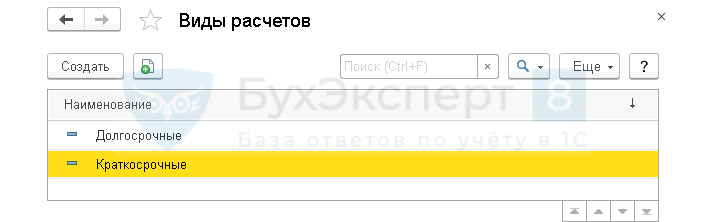
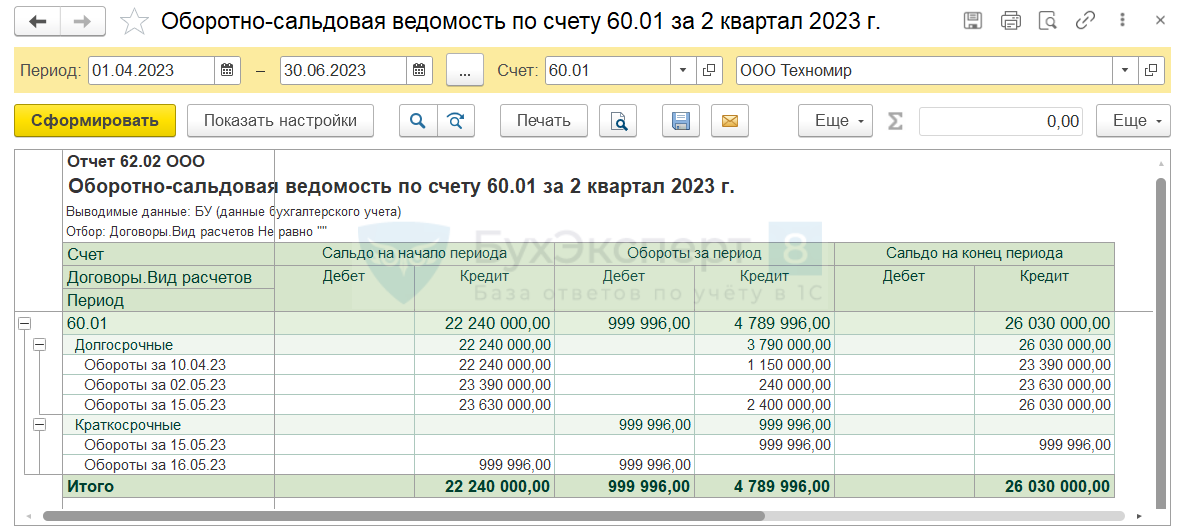
Вид расчетов PDF — признак дополнительной классификации однотипных договоров, заполняется из справочника Виды расчетов.
Дополнительная классификация по видам взаиморасчетов задается пользователем самостоятельно. Данные можно использовать в стандартных бухгалтерских отчетах.
Пример заполнения справочника Виды расчетов :
- долгосрочные;
- краткосрочные.
Дополнительная аналитика может использоваться для получения сводных данных по договорам для анализа в стандартных отчетах.
Пример настройки отчета с использованием вида расчетов можно посмотреть в статье Использование поля Вид расчета в справочнике Договоры
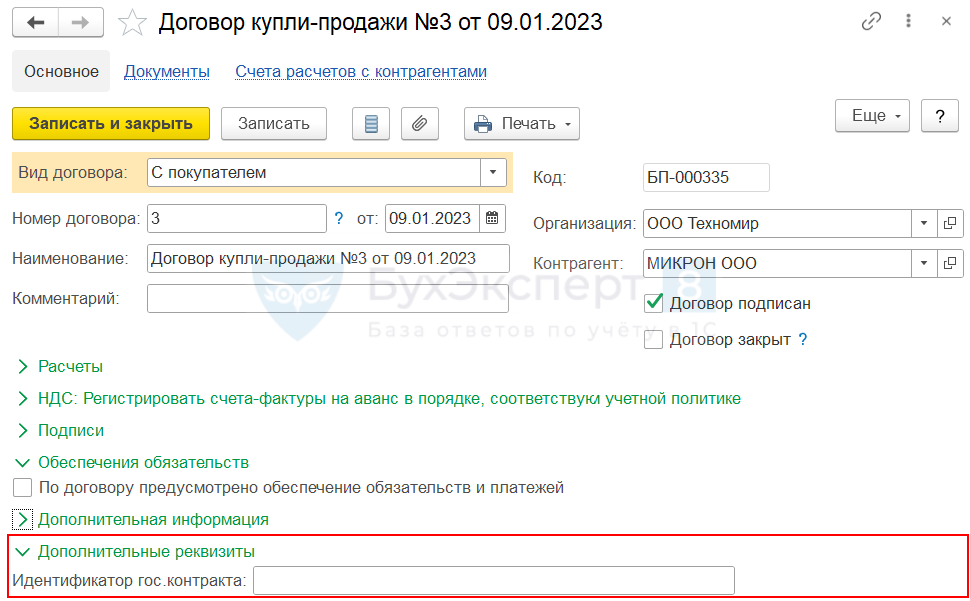
Группа Дополнительные реквизиты
Отображается при выставлении в Общих настройках 1С флага Дополнительные реквизиты и сведения PDF: раздел Администрирование — Дополнительные реквизиты и сведения .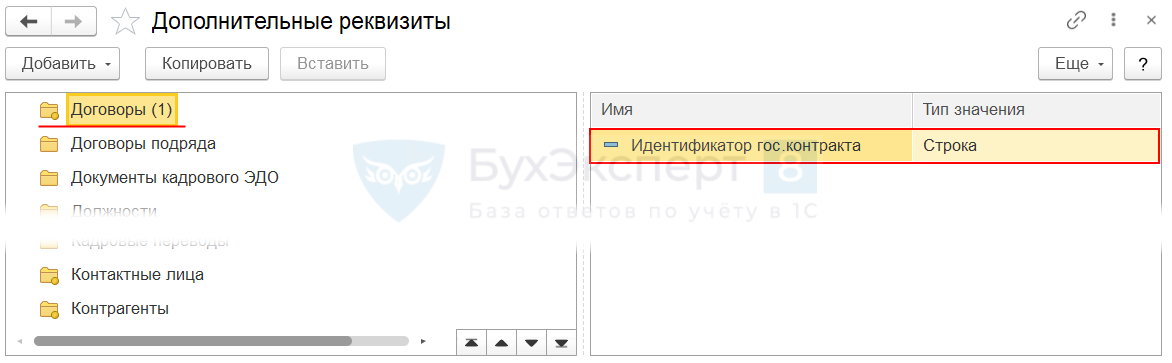
Добавление дополнительных реквизитов и сведений описано в статье Дополнительные реквизиты и дополнительные сведения в 1С.
Особенности заполнения. С покупателем
Помимо общих заполняются дополнительные поля:
- Документ реализации ;
- Порядок регистрации счетов-фактур ;
- Обобщенное наименование товаров для СФ на аванс ;
- Код операции .
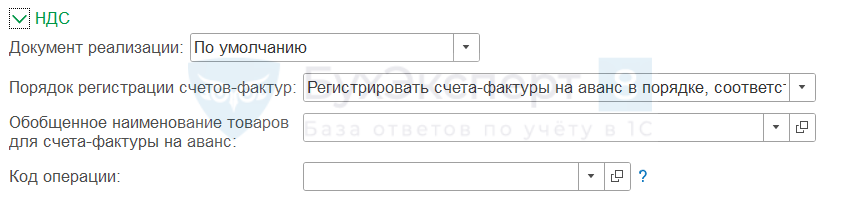
Группа НДС — Документ реализации
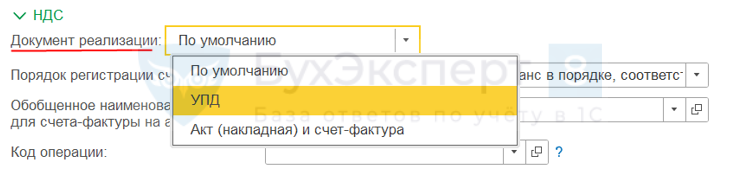
Отвечает за оформление выходных документов покупателю. Выбирается из предопределенного списка:
- По умолчанию — Переключатель УПД в форме реализации неактивен, кнопка Выписать СФ активна; PDF
- УПД — Переключатель УПД в форме реализации активен; PDF
- Акт (накладная) и СФ — Переключатель УПД в форме реализации неактивен, кнопка Выписать СФ активна.PDF
Группа НДС — Порядок регистрации СФ
По умолчанию выставляется Порядок регистрации СФ из раздела Главное — Налоги и Отчеты — вкладка НДС .
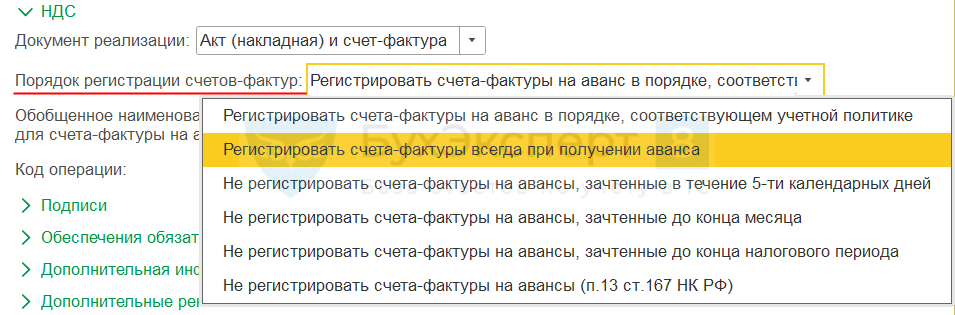
Если по договору с покупателем предусмотрен индивидуальный порядок регистрации счетов-фактур на аванс, отличающийся от выставленного по умолчанию, он выбирается из предопределенного перечня в карточке договора:
В этом случае при автоматической регистрации счетов-фактур на аванс действует порядок регистрации, выбранный в договоре.
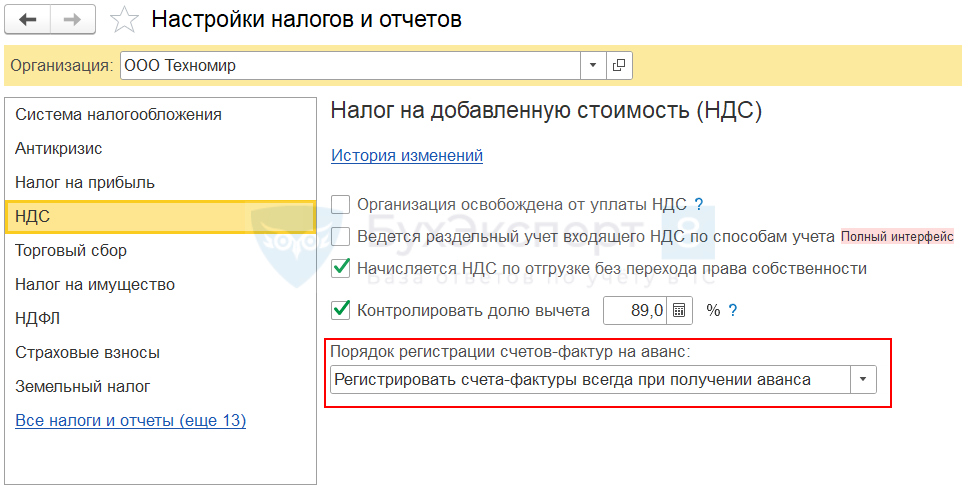
Изменять порядок нужно, если по договору с покупателем предусмотрен индивидуальный порядок регистрации счетов-фактур на аванс, отличный от порядка в Учетной политике организации.
Подробнее о порядке регистрации счетов-фактур на аванс — в статье Настройка Учетной политики.
Группа НДС — Обобщенное наименование товаров для счета-фактуры на аванс
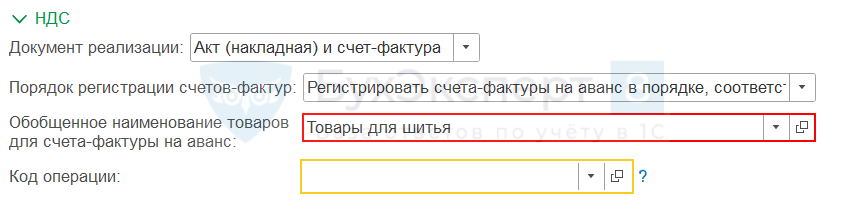
В печатной форме авансового счета фактуры в графе 1 Наименование ТРУ, имущественных прав может указываться обобщенное наименование товаров: нефтепродукты, кондитерские изделия, хлебобулочные изделия, канцелярские товары (Письмо Минфина от 06.03.2009 N 03-07-15/39).
Обобщенное наименование автоматически подставляется в документ Счет-фактура выданный на аванс , если он сформирован на основании документа Поступление на расчетный счет, где в поле Счет на оплату выбран введенный документ Счет покупателю. PDF
Обобщенное наименование выбирается в карточке договора из справочника Номенклатура .
Группа НДС — Код операции
Специальное поле для автоматического заполнения Раздела 7 Декларации по НДС, если реализация по договору не облагается НДС. Код выбирается из справочника Коды операций раздела 7 Декларации по НДС. PDF
В карточке договора Код операции становится видимым, если в Настройках Учетной политики по НДС установлен флаг Ведется раздельный учет входящего НДС по способам учета : раздел Главное — Налоги и отчеты — вкладка НДС . PDF
Поле Код операции заполняется, когда по договору с покупателем отражаются исключительно необлагаемые НДС операции.
Особенности заполнения. С поставщиком
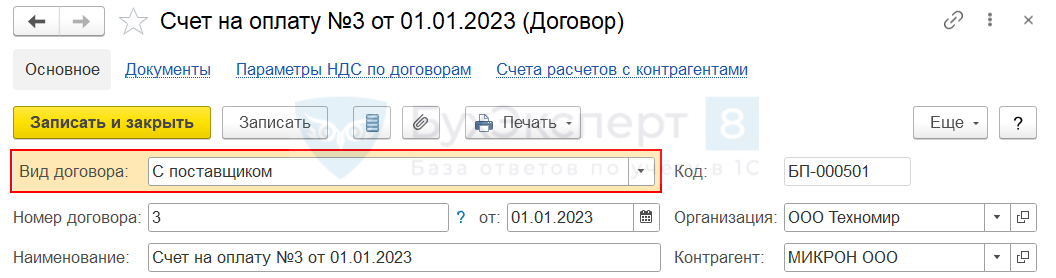
Помимо общих заполняются дополнительные реквизиты:
- Документ поступления ;
- Организация выступает в качестве налогового агента по уплате НДС ;
- Вид агентского договора ;
- Обобщенное наименование товаров для СФ налогового агента .
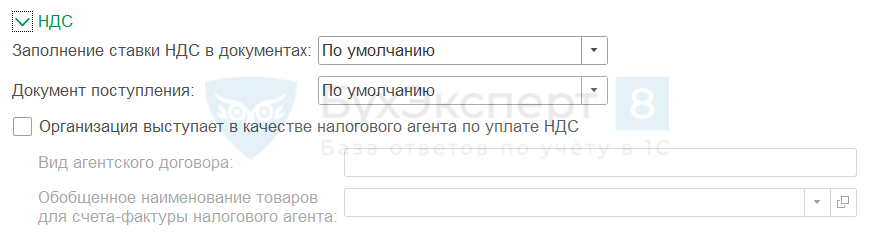
Особенности заполнения договора с поставщиком.
Группа НДС — Документ поступления
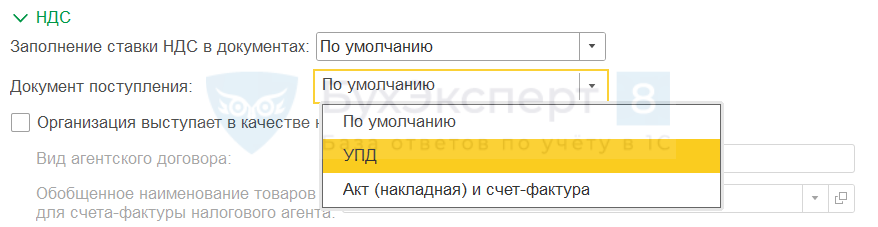
Отвечает за оформление выходных документов покупателю. Выбирается из предопределенного списка:
- По умолчанию — Переключатель УПД в форме документа поступления неактивен, кнопка Выписать СФ активна;PDF
- УПД — Переключатель УПД в форме документа поступления активен, кнопка Выписать СФ неактивна; PDF
- Акт (накладная) и СФ — Переключатель УПД в форме документа поступления неактивен, кнопка Выписать СФ активна. PDF
Группа НДС — флажок Организация выступает в качестве налогового агента по уплате НДС
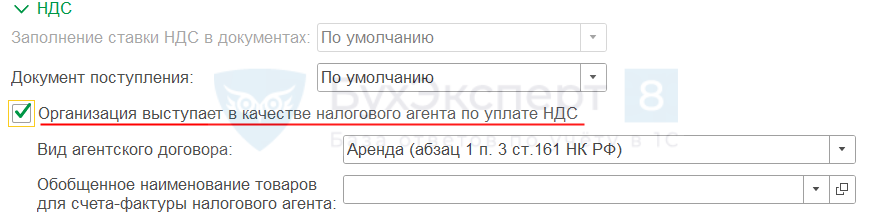
Устанавливается, если организация выступает в качестве налогового агента по уплате НДС.
Налоговым агентом по НДС могут выступать все организации и ИП, в т. ч. неплательщики НДС, которые осуществляют сделки, поименованные в ст. 161 НК РФ. Налоговые агенты обязаны исчислить, удержать и уплатить в бюджет НДС.
Для использования необходимо включить функциональность Учет по договорам — Налоговый агент по НДС : раздел Главное — Функциональность — вкладка Учет по договорам . PDF
Группа НДС — Вид агентского договора
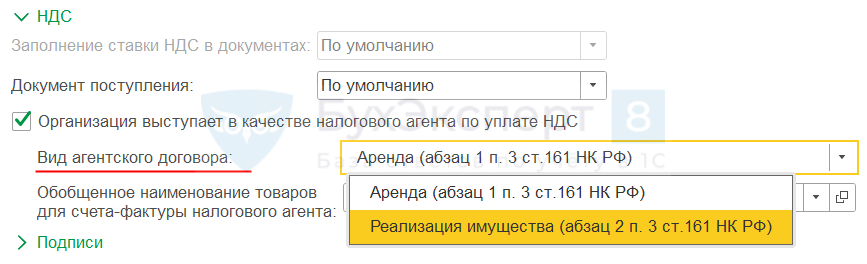
Активизируется при установке флажка Организация выступает в качестве налогового агента по уплате НДС . Выбирается из предопределенного списка в зависимости от вида сделки налогового агента и может принимать значения:
- Аренда (абзац 1 п. 3 ст. 161 НК РФ);
- Реализация имущества (абзац 2 п. 3 ст. 161 НК РФ).
Выбор аналитики агентского договора влияет на корректное заполнение Декларации по НДС . Если организация выступает налоговым агентом при аренде муниципального имущества и выбрала Вид агентского договора — Аренда (абзац 1 п. 3 ст. 161 НК РФ), в Разделе 2 Декларации по НДС по стр. 070 Сумма налога, подлежащая к оплате в бюджет, по данным налогового агента будет автоматически проставлен код 1011703.
Группа НДС — Обобщенное наименование товаров для счета-фактуры налогового агента
Является наименованием товаров, услуг, которое используется в СФ для указания в графе 1 Наименования товара (описание выполненных работ, оказанных услуг), имущественного права.
Обобщенное наименование выбирается из справочника Номенклатура и будет автоматически подставляться в графу Номенклатура документа Счет-фактура выданный налогового агента . PDF
Особенности заполнения. С комитентом (принципалом) на продажу
При исполнении организацией функций комиссионера или агента при реализации товаров, работ, услуг по договору комиссии (агентскому договору) в карточке договора выбирается Вид договора — С комитентом (принципалом) на продажу.
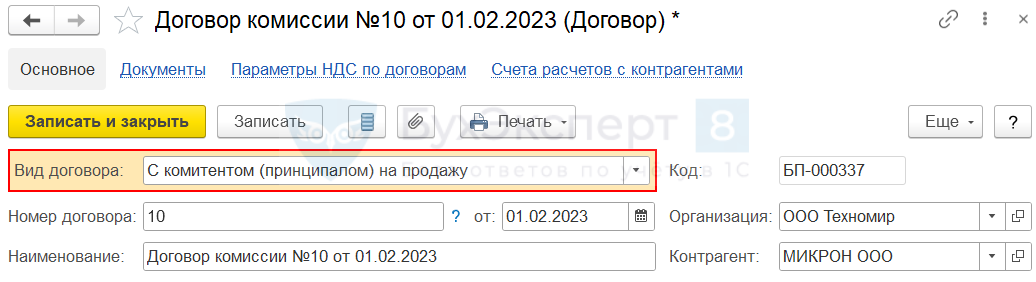
Помимо общих заполняются дополнительные поля:
- Способ расчета ;
- Размер, % ;
- флажок Организация выступает в качестве платежного агента ;
- Признак агента .
Группа Комиссионное вознаграждение — Способ расчета

Для автоматической установки порядка расчета комиссионного вознаграждения в документе Отчет комитенту — вид операции Отчет о продажах необходимо выбрать один из способов расчета:
- Не рассчитывается;
- Процент от разности сумм продажи и поступления;
- Процент от суммы продажи.
Группа Комиссионное вознаграждение — Размер, %
Процент комиссионного вознаграждения, выставляется вручную.
Группа Платежный агент — флажок Организация выступает в качестве платежного агента
Флажок выставляется, если организация выступает в роли платежного агента.
Платежный агент — юридическое лицо или индивидуальный предприниматель, осуществляющие деятельность по приему наличных платежей физических лиц в пользу третьих лиц (поставщика).
Группа Платежный агент — Признак агента
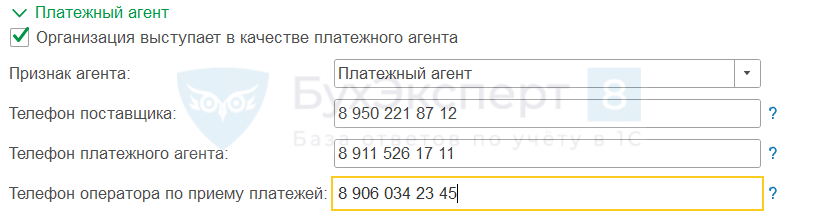
Признак агента становится доступен при установке флажка Организация выступает в качестве платежного агента . Значения выбираются из предопределенного списка:
- Банковский платежный агент; PDF
- Банковский платежный субагент; PDF
- Платежный агент; PDF
- Платежный субагент. PDF
При выборе признака активируются дополнительные сведения для заполнения: телефоны, Наименование оператора перевода , ИНН оператора перевода и т. п.
Платежный агент при приеме платежей вправе взимать с плательщика вознаграждение, размер которого оговаривается в соглашении между платежным агентом и плательщиком.
Особенности заполнения. С комиссионером (агентом) на продажу
При исполнении организацией функций комитента (принципала) при реализации собственных товаров, работ, услуг по договору комиссии (агентскому договору) в карточке договора выбирается Вид договора — С комиссионером (агентом) на продажу.
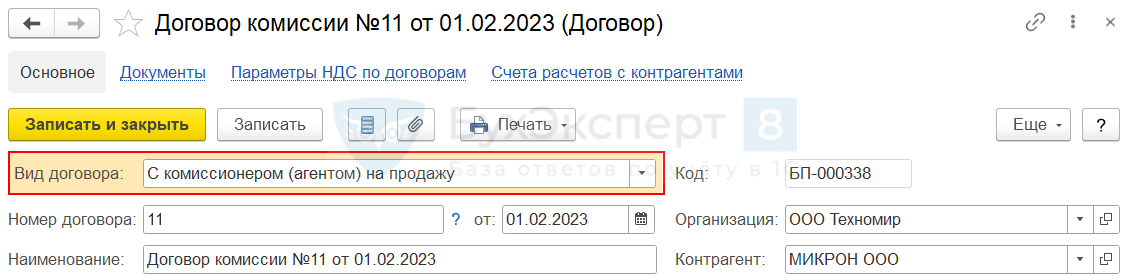
Помимо общих заполняются дополнительные поля:
- Способ расчета ;
- Размер, % ;
- флажок Организация выступает в качестве платежного агента ;
- Признак агента .
Группа Комиссионное вознаграждение — Способ расчета

Для автоматической установки порядка расчета комиссионного вознаграждения в документе Отчет комиссионера (агента) о продажах выбирается один из способов расчета:
- Не рассчитывается;
- Процент от разности сумм продажи и поступления;
- Процент от суммы продажи.
Группа Комиссионное вознаграждение — Размер, %
Процент комиссионного вознаграждения, выставляется вручную.
Группа Платежный агент — Организация выступает в качестве платежного агента
Флажок выставляется, если организация выступает в роли платежного агента.
Группа Платежный агент — Признак агента
Признак агента становится доступен при установке флажка Организация выступает в качестве платежного агента . Значения выбираются из предопределенного списка:
- Банковский платежный агент; PDF
- Банковский платежный субагент; PDF
- Платежный агент; PDF
- Платежный субагент. PDF
При выборе признака активируются дополнительные сведения для заполнения: телефоны, Наименование оператора перевода , ИНН оператора перевода и т. п.
Особенности заполнения. С комитентом (принципалом) на закупку
При исполнении организацией функций комиссионера или агента при приобретении товаров, работ, услуг по договору комиссии (агентскому договору) в карточке договора выбирается Вид договора — С комитентом (принципалом) на закупку.
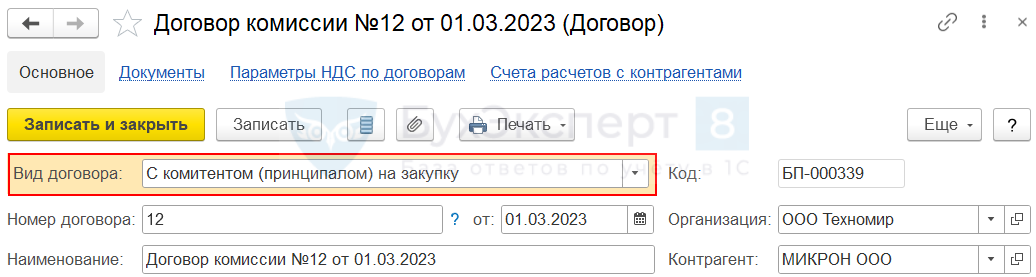
Помимо общих заполняются дополнительные поля:
- Способ расчета ;
- Размер, % ;
- флажок Организация выступает в качестве платежного агента ;
- Признак агента .
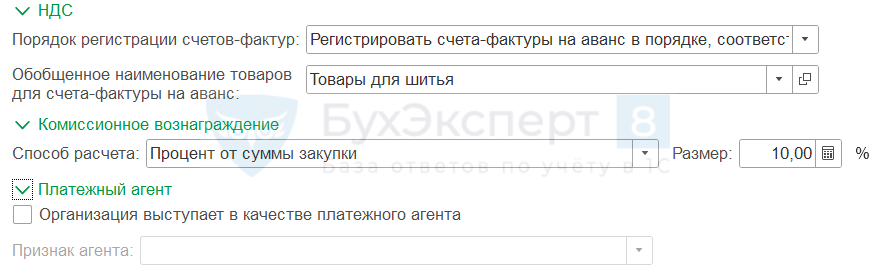
Группа Комиссионное вознаграждение — Способ расчета

Для автоматической установки порядка расчета комиссионного вознаграждения в документе Отчет комитенту вид операции Отчет о закупках выбирается способ расчета:
Группа Комиссионное вознаграждение — Размер, %
Процент комиссионного вознаграждения, выставляется вручную.
Группа Платежный агент — флажок Организация выступает в качестве платежного агента
Флажок выставляется, если организация выступает в роли платежного агента.
Группа Платежный агент — Признак агента
Признак агента становится доступен при установке флажка Организация выступает в качестве платежного агента .
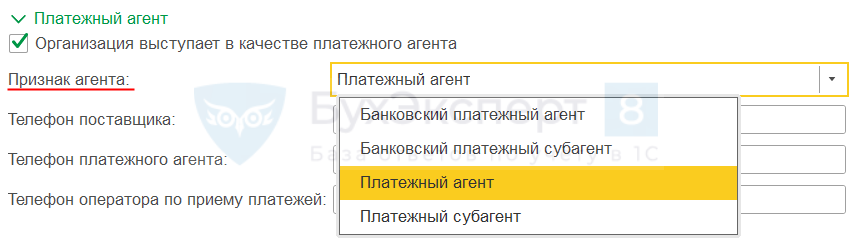
Значения выбираются из предопределенного списка:
- Банковский платежный агент; PDF
- Банковский платежный субагент; PDF
- Платежный агент; PDF
- Платежный субагент. PDF
При выборе признака активируются дополнительные сведения для заполнения: телефоны, Наименование оператора перевода , ИНН оператора перевода и т. п.
Особенности заполнения. С комиссионером (агентом) на закупку
При исполнении организацией функций комитента (принципала) при приобретении товаров, работ, услуг по договору комиссии (агентскому договору) в карточке договора выбирается Вид договора — С комиссионером (агентом) на закупку.
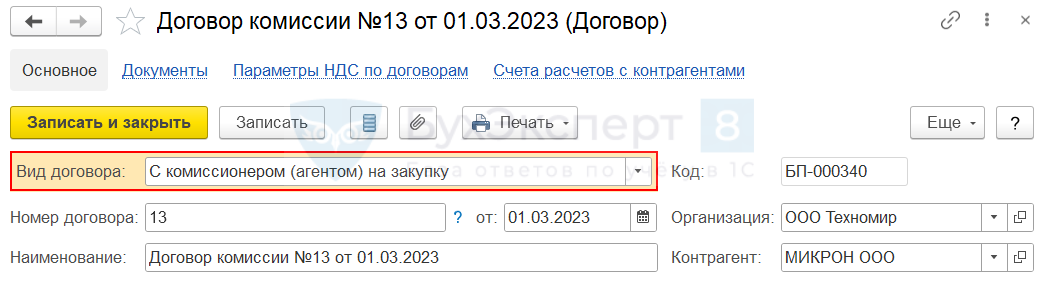
Порядок заполнения карточки договора по данному виду соответствует порядку заполнения договора С поставщиком и не имеет каких-либо особенностей.
Особенности заполнения. С факторинговой компанией
Факторинг — удобный вариант для продавца, которому нужно срочно погасить дебиторскую задолженность. Такие сделки позволяют продавцу предоставить покупателю отсрочку по оплате, не отвлекая средства из оборота.
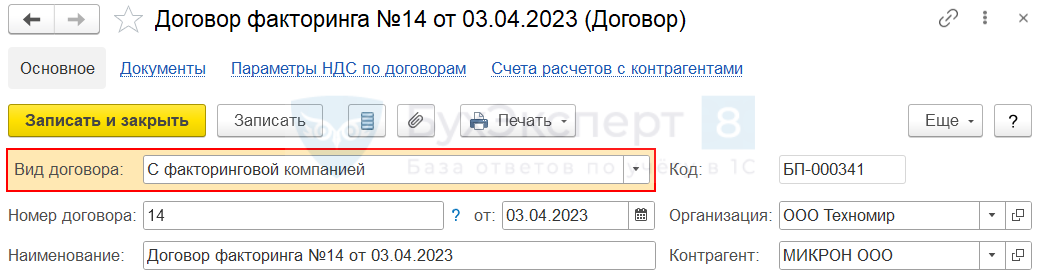
Для работы с факторингом необходимо установить функциональность Факторинговые операции : раздел Главное — Функциональность — вкладка Расчеты . PDF
Факторинговые операции автоматизированы в 1С. Как отразить факторинг продавцу и покупателю, разбираем в статье Факторинг в 1С Бухгалтерия — как отразить.
Особенности заполнения. С транспортной компанией (доставка и оплата)
Для включения этого вида договора установите флажок Доставка транспортной компанией в разделе Главное — Функциональность — Торговля . PDF
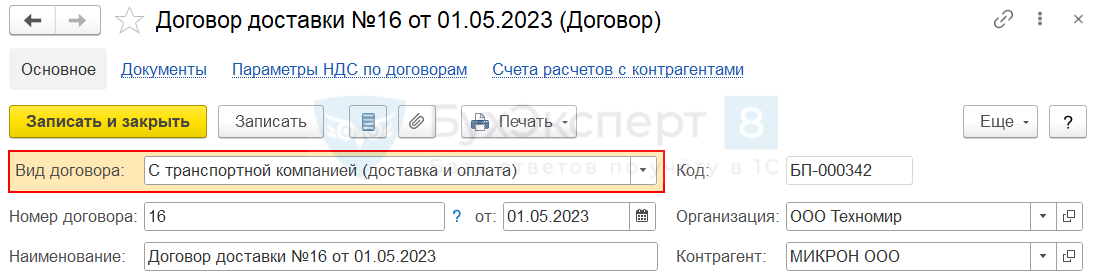
Порядок заполнения карточки договора по данному виду соответствует порядку заполнения договора С покупателем и не имеет каких-либо особенностей. PDF
Особенности заполнения. Прочее
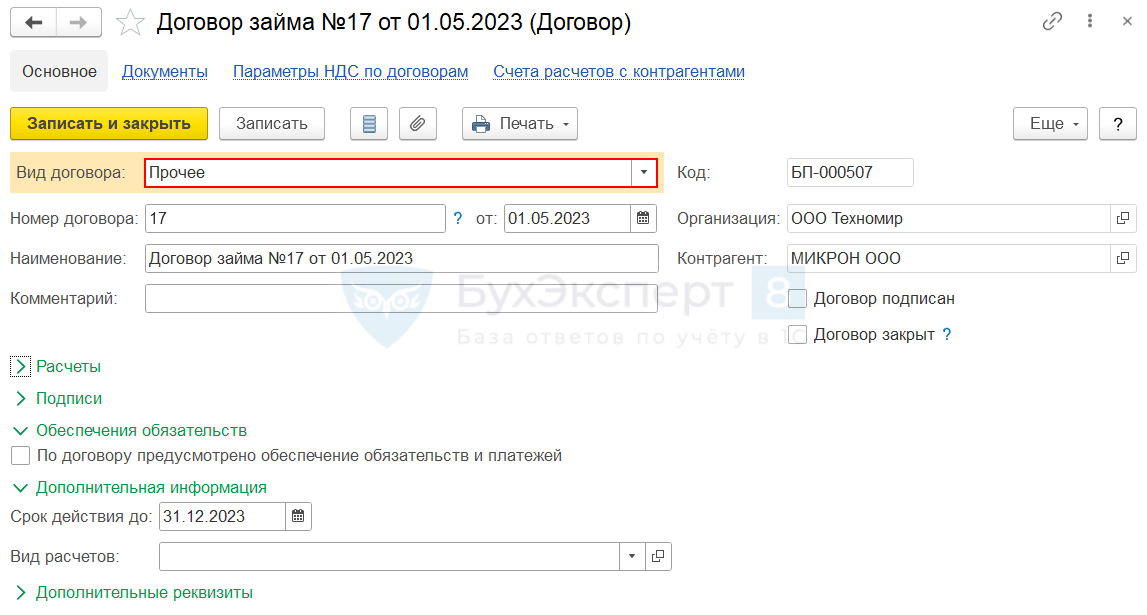
Для прочих договоров необходимо установить Вид договора — Прочее.
Для договора с видом Прочее заполняются общие реквизиты.
Панель навигации формы договора
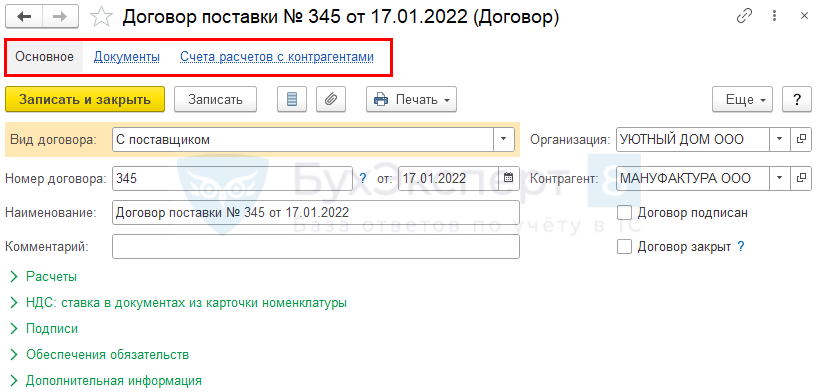
В карточке договора сверху находятся ссылки на связанную с договором информацию:
Документы
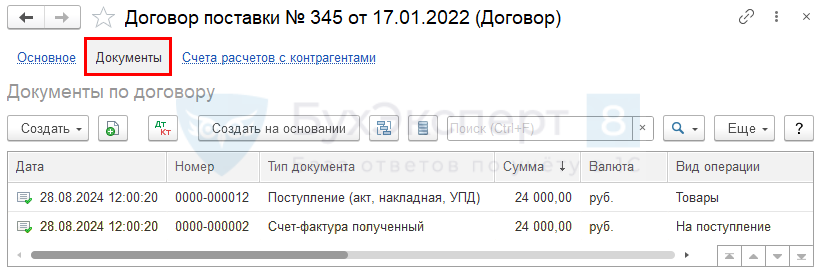
По ссылке Документы открывается список всех документов, в том числе непроведенных, при создании которых указан данный договор.
Счета расчетов с контрагентами
По ссылке Счета расчетов с контрагентами указываются счета для подстановки в документы по данному договору:
- счета учета расчетов и авансов с поставщиком;
- счета учета расчетов и авансов с покупателем;
- счета учета расчетов с комитентом;
- счета учета расчетов по претензиям.
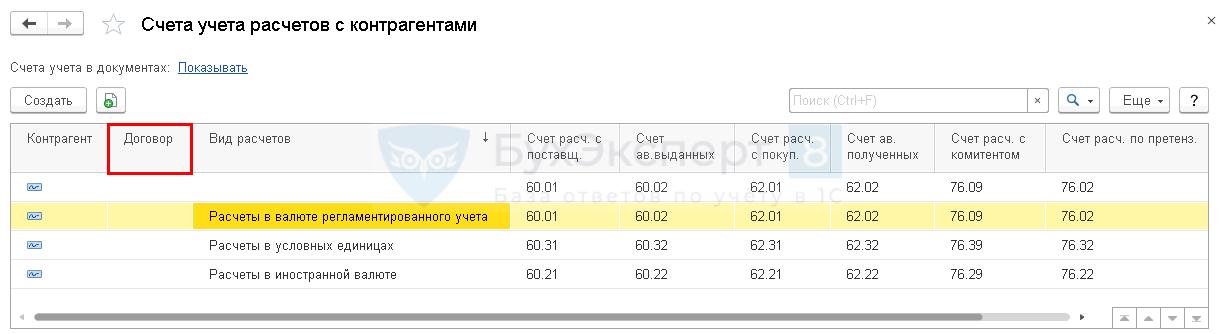
При первоначальной установке 1С данные по счетам расчетов с контрагентами устанавливаются автоматически, как показано на рисунке.
Если счета расчетов с контрагентом отличаются от предопределенных, создается новое правило подстановки счетов прямо из карточки договора по кнопке Создать .
Счета могут быть заданы отдельно для:
- организации;
- контрагента;
- договора;
- валюты расчетов.
Если задано несколько правил, они применяются по принципу «от частного к общему».
См. также:
- Как прикреплять файлы к справочнику Договоры
- Как формировать печатные формы договоров из шаблонов
- Использование поля Вид расчета в справочнике Договоры
- Как формировать удобные списки договоров
- Универсальный отчет по срокам договоров с контрагентами

Помогла статья?
Получите еще секретный бонус и полный доступ к справочной системе БухЭксперт8 на 14 дней бесплатно
Похожие публикации
- Как распечатать список контрагентов с договорами в 1СЖурнал справочника Договоры не несет никакую информацию: из него непонятно.
- Как прикреплять файлы к справочнику ДоговорыОдной из новых возможностей работы со справочником Договоры является возможность.
- Ошибка: не выбрать вид договора С комитентом на продажу.
- Как настроить автонумерацию договоров с покупателями в 1СВ программе 1С Бухгалтерия: 8.3 есть механизм автонумерации договоров с.
Оцените публикацию
(6 оценок, среднее: 4,83 из 5)
Публикацию можно обсудить в комментариях ниже.
Обратите внимание!
В комментариях наши эксперты не отвечают на вопросы по программам 1С и законодательству.
Задать вопрос нашим специалистам можно в Личном кабинете
Обсуждение (1)
Демашева Мария Сотрудник БухЭксперт8 :
Приложение
Здравствуйте! У нас была такая ошибка. При заполнении декларации по НДС за 2 кв 2023 на релизе 3.0.140 в стр. 030 раздела 4 (экспорт сырьевого товара) заполняется некорректная – меньше, чем надо
В Книге покупок все верно, Распределение НДС по ставке 0% правильное, а в декларации по НДС ошибка
В чем может быть проблема, если релиз 1С актуальный? И выпускался патч. Скрин прилагаю.
Как обход меняли сумму вручную — брали ее из расшифровки стр. 030. Там было верно. На релизе 3.0.140.29 его уже нет. Поэтому надо обновиться
Как обновить 1С 8.3 самостоятельно
Проверить еще раз. И если проблема сохранится, то написать на горячую линию v8@1c.ru
Добавить комментарий Отменить ответ
Для отправки комментария вам необходимо авторизоваться.
Договора с контрагентами в 1С:УПП
Справочник Договоры контрагентов в программе 1С предназначен для хранения договоров взаиморасчетов, заключенных с контрагентами. Справочник подчинен справочнику «Контрагенты». Все хозяйственные операции в базе данных с контрагентами оформляются с обязательным указанием договора.
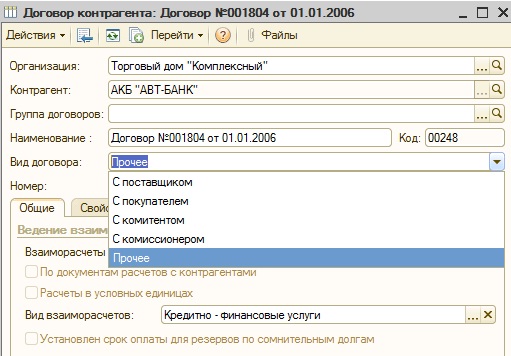
Для каждого договора задается вид договора:
• С поставщиком (С комитентом);
• С покупателем (С комиссионером);
Список видов договора, из которого можно выбирать значение, зависит от значения флажков «Покупатель» и «Поставщик», установленных в форме контрагента.
Закладка «Общие»
Для договора должна быть указана валюта взаиморасчетов. В качестве валюты взаиморасчетов может быть задана любая валюта, зафиксированная в справочнике «Валюты». Если в качестве валюты взаиморасчетов по договору указан рубль, то документ по такому договору может быть оформлен только в рублях. Если же в договоре указана иная валюта взаиморасчетов, то расчеты по такому договору в бухгалтерском учете будут отражаться либо как валютные расчеты, а если в договоре установлен признак расчетов в условных единицах, то возможно оформление документов с отражением приобретения и реализации в рублях, документы оплаты оформляются только в рублях.
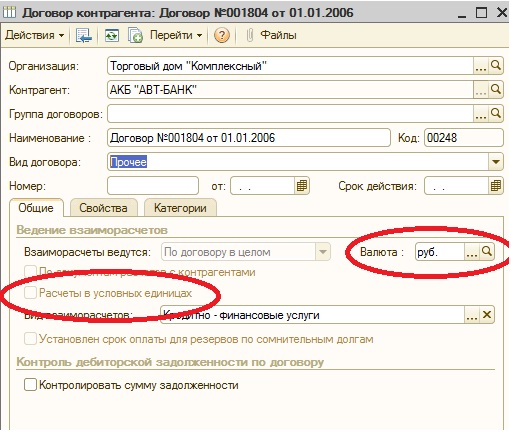
Для договоров с видом «Прочее», «С комитентом», «С комиссионером» нельзя вести расчеты в условных единицах. Флажок «Расчеты в условных единицах» в форме договора будет не доступен для редактирования. Флажок «Реализация на экспорт» устанавливается в том случае, если по договору с контрагентом осуществляются операции по ставке НДС 0%, и требуется пересчет выручки, полученной в иностранной валюте, в рубли по курсу Центрального банка Российской Федерации на дату оплаты для целей исчисления НДС.
Одним из основных параметров договора является вариант ведения взаиморасчетов по этому договору. В рамках одного договора с контрагентом можно вести взаиморасчеты по договору в целом, по заказам или по счетам.
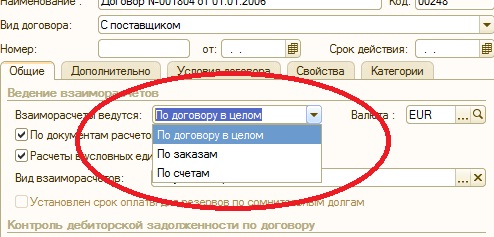
Для договоров с видом «Прочее» варианты «По заказам» и «По счетам» не доступны, при этом виде договора автоматически устанавливается вариант «По договору в целом».
Для договора можно указать вид ведения взаиморасчетов по этому договору в реквизите «Вид взаиморасчетов». Это позволяет объединять договоры разных контрагентов, назначив им один и тот же вид взаиморасчетов, например: кредитные договоры, договоры с предоплатой, договоры на поставку и т.д. Данный признак будет выступать в качестве дополнительной аналитики в отчетах по взаиморасчетам с контрагентами.
Ведение взаиморасчетов по договору в целом
Если в договоре контрагента выбран вариант ведения взаиморасчетов «По договору в целом», взаиморасчеты отслеживаются по всем документам, оформленным в рамках договора. По договору могут быть оформлены документы «Cчет», «Заказ покупателя», «Заказ поставщику», которые могут быть указаны в документах отгрузки и оплаты. Взаиморасчеты будут вестись в целом по договору, независимо от того, в рамках какого счета или заказа оформлен документ отгрузки или оплаты. При данном варианте ведения взаиморасчетов можно контролировать сумму дебиторской задолженности (контролируется осуществление отгрузки). Для этого в договоре необходимо установить флажок «Контролировать сумму задолженности» и указать сумму допустимой задолженности по договору.
Ведение взаиморасчетов по заказам
Это более детализированный вариант ведения взаиморасчетов с контрагентом. Данный вариант предполагает ведение взаиморасчетов в рамках документов «Заказ поставщику» или «Заказ покупателя». Во всех документах, оформленных по таким договорам, указание заказа является обязательным.
Контролироваться будет сумма отгрузки и оплаты по конкретному заказу, а не в целом по договору. В договоре с покупателем можно задать процент предоплаты, необходимый для осуществления отгрузки товара покупателю. Если процент предоплаты установлен равным 100%, то отгрузка товара покупателю будет производиться только при полной оплате заказа. Если же процент предоплаты не указан (равен нулю), то отгрузка товара будет осуществляться без предоплаты.
Вариант ведения взаиморасчетов по заказам не исключает возможности контроля общей суммы дебиторской задолженности по всем документам, оформленным в рамках договора. Если в договоре с покупателем указано, что товар может быть отгружен без предоплаты по заказу, то сумма отгрузки будет ограничена допустимой суммой дебиторской задолженности, указанной в договоре.
Ведение взаиморасчетов по счетам
В этом случае в качестве сделок выступают счета на оплату. Такие счета предприятие может выставлять покупателю, например, на основании сформированных заказов, можно также регистрировать счета от поставщиков на основании заказов поставщикам. Задолженность в этом случае будет погашаться в рамках указанного счета.
Во всех документах, оформленных по таким договорам, указание счета является обязательным.
Детализация взаиморасчетов по документам расчетов с контрагентами
При использовании детализации взаиморасчетов по расчетным документам для любого варианта ведения взаиморасчетов можно указать прямую связь между документами, влияющими на взаиморасчеты, например, между документами отгрузки и оплаты.
В платежных документах, оформленных по договору с детализацией по расчетным документам в дополнении к договору и следке (заказу) нужно указать информацию о расчетном документе (документе отгрузки, поступления), по которому должна быть зафиксирована оплата.
Во всех документах поступления и реализации, в которых выбран договор, с установленным признаком детализации взаиморасчетов по расчетным документам отображается дополнительная закладка («Предоплата» или «Документы расчетов с контрагентами»). В табличной части на этой закладке можно указать информацию о расчетных документах, сумму в валюте взаиморасчетов по договору. Если в документе выбран договор, расчеты по которому ведутся в условных единицах или в валюте, то дополнительно указывается сумма в валюте регламентированного учета.
Контроль суммы задолженности
Если необходимо контролировать общую сумму дебиторской задолженности по договору, то следует в форме договора установить флаг «Контролировать сумму задолженности» и указать сумму допустимой задолженности по договору. Это будет означать, что отгрузка может производиться, если дебиторская задолженность по договору после отгрузки не превысит указанную сумму. Нулевая сумма означает стратегию «Отгрузка по мере оплаты».
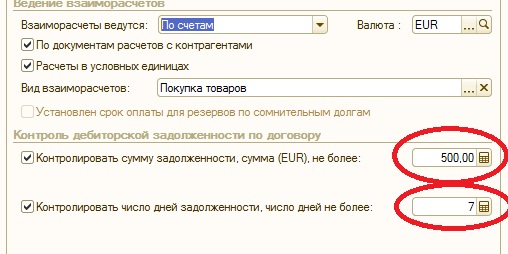
Контроль числа дней задолженности
Если в договоре установлен флаг «По документам расчетов с контрагентами», то дополнительно можно вести контроль не только по сумме дебиторской задолженности, но и по числу дней задолженности. Для этого необходимо установить флаг «Контролировать число дней задолженности, число дней не более» и ввести нужное число дней. Число дней задолженности может контролироваться по календарным дням или по рабочим дням (согласно регламентированному производственному календарю) в зависимости от значения параметра «Способ контроля дней задолженности» в настройках параметров учета.
Дополнительные условия поставки по договору
Для договора можно назначить дополнительные условия поставки товаров от поставщика или поставки покупателю. Для этого в реквизите «Условия договора» следует выбрать значение «С дополнительными условиями». В этом случае в форме договора появится дополнительная закладка «Условия договора», на которой можно задать дополнительные условия по этому договору, путем создания документа «Условия поставок по договорам контрагентов».
Реквизит Условия договора доступен для изменения для видов договора «С покупателем» («С комиссионером») или «С поставщиком» («С комитентом»).
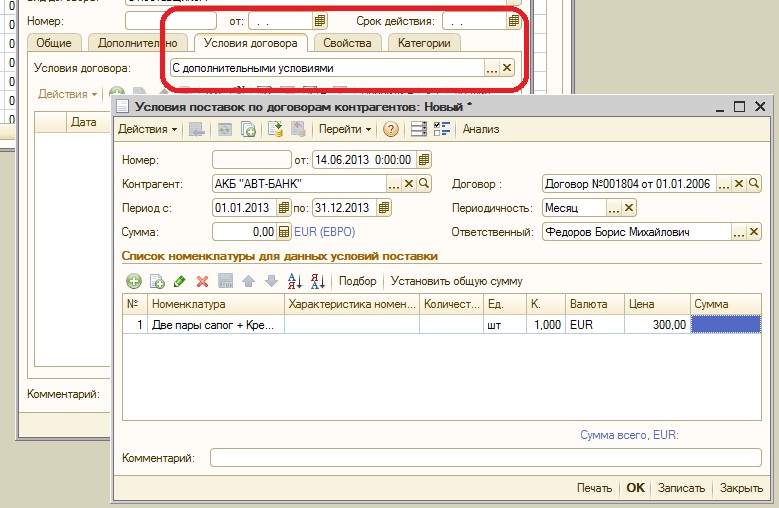
Закладка «Условия договора»
Закладка видна в форме договора для видов договора «С покупателем» («С комиссионером») или «С поставщиком» («С комитентом»), если на закладке «Общие» выбрано условие договора «С дополнительными условиями».
Закладка «Учет товаров»
Закладка видна в форме договора для видов договора «С покупателем» («С комиссионером»). Установка флага «Обособленный учет товаров по заказам покупателей» имеет смысл, если взаиморасчеты ведутся по договору или по заказам. Данный признак означает, что по заказам покупателей по этому договору ведется обособленный стоимостной учет товаров по партиям в рамках заказа. При установке данного флага можно определить прибыльность сделки в рамках каждого конкретного заказа.
Закладка «Дополнительно»
Закладка видна в форме договора для видов договора «С покупателем» («С комиссионером») или «С поставщиком» («С комитентом»).
Тип цен определяет тип цен для данного договора по умолчанию. Тип цен выбирается из справочника «Типы цен номенклатуры», если вид договора «С покупателем» («С комиссионером») и из справочника «Типы цен номенклатуры контрагентов», если вид договора «С поставщиком» («С комитентом»), при этом отображаются только типы цен контрагента, с которым оформлен данный договор.
Так же указывается способ расчета комиссионного вознаграждения, который устанавливается по умолчанию в документах «Отчет комитенту» и «Отчет комиссионера», оформленных в рамках данного договора, и сам процент комиссионного вознаграждения.
В том случае, если при оформлении операций с комитентом (комиссионером) необходимо контролировать денежные средства комиссионера (комитента), то устанавливается флаг «Контролировать денежные средства комитента (комиссионера)».
В реквизите «Основная статья» можно выбрать статью движения денежных средств, которая будет подставляться по умолчанию при оформлении документов движения денежных средств по этому договору.
Если в ходе исполнения договора организация выступает в качестве налогового агента по НДС в соответствии со ст. 161 НК РФ, то устанавливается флаг «Организация выступает в качестве налогового агента по НДС».
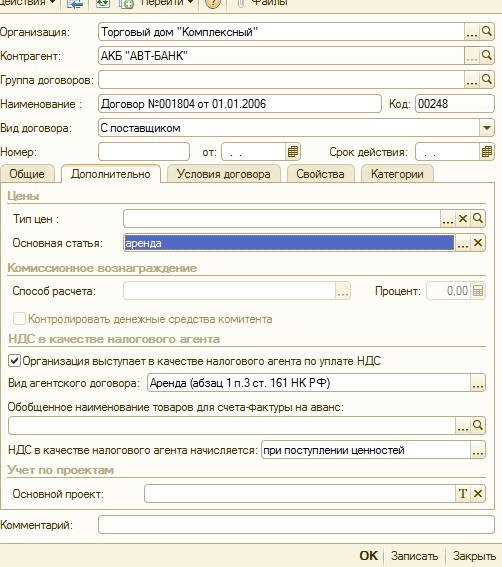
После этого становится доступным поле «Причина возникновения обязанности», в котором нужно указать причину, по которой возникла обязанность налогового агента (например, аренда государственного имущества). Это важные реквизиты, необходимые для правильного учета НДС, исчисляемого налоговым агентом.
Закладка «Скидки»
Закладка видна в форме договора для видов договора «С покупателем» («С комиссионером»).
Закладка «Свойства»
На закладке «Свойства» можно задать для договора дополнительные аналитические признаки — свойства. Свойство договора может иметь несколько значений. Одному договору можно назначить сразу несколько значений различных видов свойств.
Закладка «Категории»
На закладке «Категории» можно задать для договора дополнительные аналитические признаки — категории. Одному договору можно назначить сразу несколько категорий. В отличие от свойств категории договоров могут иметь только два значения: относится или нет договор к данной категории
Нужна помощь по 1C:УПП?
БП 3.0. Справочник Договоры контрагентов задвоился, как найти задублированные договора?
Раздел Администрирование – Поддержка и обслуживание – Поиск и удаление дублей – выбрать в поле «Искать в » значение «Договоры контрагентов», нажать «Найти дубли».
При нажатии на договор, справа выходит список документов, где использован договор. Проанализируйте список договоров, оставьте флажки напротив договоров, которые необходимо удалить и указать какой из дублей считать оригиналом.
Нажмите кнопку «Удалить дубли».
Это нравится: 0Да / 0Нет
17.01.2020 11:59:51
Ага. Вот этот поиск и найдет фигову гору договоров с одинаковыми названиями (например «Основной договор») принадлежащих *внезапно* разным контрагентам и разным организациям , посчитает их дублями и свернет все в один. Здорово, правда?
Консультант 1С
Сообщений: 427 Регистрация: 11.11.2015
Это нравится: 0Да / 0Нет
17.01.2020 12:04:10
Решением данной проблемы стоит озаботится зараннее. Продумайте структуру названия файлов, чтобы не путаться в них.
Например Договор*номер*контрагент*дата
________________________________________
До 5 бесплатных консультаций по 1С ежемесячно пользователям сервиса e-office24.ru
Страницы: 1
Форма ответов

Мы хотим принести в Россию самые передовые облачные технологии и заботимся о каждом пользователе. Политика конфиденциальности Антикоррупционная политика Договор-оферты
Array ( [0] => Array ( [TEXT] => Продукты [LINK] => /arenda-1c/ [SELECTED] => [PERMISSION] => R [ADDITIONAL_LINKS] => Array ( ) [ITEM_TYPE] => D [ITEM_INDEX] => 0 [PARAMS] => Array ( ) [CHAIN] => Array ( [0] => Продукты ) [DEPTH_LEVEL] => 1 [IS_PARENT] => 1 ) [1] => Array ( [TEXT] => Аренда 1С [LINK] => /arenda-1c/ [SELECTED] => [PERMISSION] => R [ADDITIONAL_LINKS] => Array ( ) [ITEM_TYPE] => D [ITEM_INDEX] => 0 [PARAMS] => Array ( ) [CHAIN] => Array ( [0] => Продукты [1] => Аренда 1С ) [DEPTH_LEVEL] => 2 [IS_PARENT] => ) [2] => Array ( [TEXT] => Аренда 1С:Фреш [LINK] => /arenda-1c/1c-fresh/ [SELECTED] => [PERMISSION] => R [ADDITIONAL_LINKS] => Array ( ) [ITEM_TYPE] => D [ITEM_INDEX] => 1 [PARAMS] => Array ( ) [CHAIN] => Array ( [0] => Продукты [1] => Аренда 1С:Фреш ) [DEPTH_LEVEL] => 2 [IS_PARENT] => ) [3] => Array ( [TEXT] => Аренда сервера 1С [LINK] => /arenda-serverov/ [SELECTED] => [PERMISSION] => R [ADDITIONAL_LINKS] => Array ( ) [ITEM_TYPE] => D [ITEM_INDEX] => 2 [PARAMS] => Array ( ) [CHAIN] => Array ( [0] => Продукты [1] => Аренда сервера 1С ) [DEPTH_LEVEL] => 2 [IS_PARENT] => ) [4] => Array ( [TEXT] => Аренда виртуального сервера [LINK] => /arenda-serverov/arenda-virtualnogo-servera/ [SELECTED] => [PERMISSION] => R [ADDITIONAL_LINKS] => Array ( ) [ITEM_TYPE] => D [ITEM_INDEX] => 3 [PARAMS] => Array ( ) [CHAIN] => Array ( [0] => Продукты [1] => Аренда виртуального сервера ) [DEPTH_LEVEL] => 2 [IS_PARENT] => ) [5] => Array ( [TEXT] => Облако 1С [LINK] => /oblako-1c/ [SELECTED] => [PERMISSION] => R [ADDITIONAL_LINKS] => Array ( ) [ITEM_TYPE] => D [ITEM_INDEX] => 4 [PARAMS] => Array ( ) [CHAIN] => Array ( [0] => Продукты [1] => Облако 1С ) [DEPTH_LEVEL] => 2 [IS_PARENT] => ) [6] => Array ( [TEXT] => 1С онлайн [LINK] => /online-1c/ [SELECTED] => [PERMISSION] => R [ADDITIONAL_LINKS] => Array ( ) [ITEM_TYPE] => D [ITEM_INDEX] => 5 [PARAMS] => Array ( ) [CHAIN] => Array ( [0] => Продукты [1] => 1С онлайн ) [DEPTH_LEVEL] => 2 [IS_PARENT] => ) [7] => Array ( [TEXT] => Бухгалтерия Онлайн [LINK] => /buhgalteria-online/ [SELECTED] => [PERMISSION] => R [ADDITIONAL_LINKS] => Array ( ) [ITEM_TYPE] => D [ITEM_INDEX] => 6 [PARAMS] => Array ( ) [CHAIN] => Array ( [0] => Продукты [1] => Бухгалтерия Онлайн ) [DEPTH_LEVEL] => 2 [IS_PARENT] => ) [8] => Array ( [TEXT] => Программы 1С для ИП [LINK] => /programmy-1c-dlya-ip/ [SELECTED] => [PERMISSION] => R [ADDITIONAL_LINKS] => Array ( ) [ITEM_TYPE] => D [ITEM_INDEX] => 7 [PARAMS] => Array ( ) [CHAIN] => Array ( [0] => Продукты [1] => Программы 1С для ИП ) [DEPTH_LEVEL] => 2 [IS_PARENT] => ) [9] => Array ( [TEXT] => Сервисы [LINK] => /1c-contragent/ [SELECTED] => [PERMISSION] => R [ADDITIONAL_LINKS] => Array ( ) [ITEM_TYPE] => D [ITEM_INDEX] => 1 [PARAMS] => Array ( ) [CHAIN] => Array ( [0] => Сервисы ) [DEPTH_LEVEL] => 1 [IS_PARENT] => 1 ) [10] => Array ( [TEXT] => 1С:Контрагент [LINK] => /1c-contragent/ [SELECTED] => [PERMISSION] => R [ADDITIONAL_LINKS] => Array ( ) [ITEM_TYPE] => D [ITEM_INDEX] => 0 [PARAMS] => Array ( ) [CHAIN] => Array ( [0] => Сервисы [1] => 1С:Контрагент ) [DEPTH_LEVEL] => 2 [IS_PARENT] => ) [11] => Array ( [TEXT] => 1С-Отчетность [LINK] => /1c-otchetnost/ [SELECTED] => [PERMISSION] => R [ADDITIONAL_LINKS] => Array ( ) [ITEM_TYPE] => D [ITEM_INDEX] => 1 [PARAMS] => Array ( ) [CHAIN] => Array ( [0] => Сервисы [1] => 1С-Отчетность ) [DEPTH_LEVEL] => 2 [IS_PARENT] => ) [12] => Array ( [TEXT] => 1СПАРК Риски [LINK] => /1c-sparkriski/ [SELECTED] => [PERMISSION] => R [ADDITIONAL_LINKS] => Array ( ) [ITEM_TYPE] => D [ITEM_INDEX] => 2 [PARAMS] => Array ( ) [CHAIN] => Array ( [0] => Сервисы [1] => 1СПАРК Риски ) [DEPTH_LEVEL] => 2 [IS_PARENT] => ) [13] => Array ( [TEXT] => 1С:Распознавание первичных документов [LINK] => /1c-raspoznavanie-pervichnyh-dokumentov/ [SELECTED] => [PERMISSION] => R [ADDITIONAL_LINKS] => Array ( ) [ITEM_TYPE] => D [ITEM_INDEX] => 3 [PARAMS] => Array ( ) [CHAIN] => Array ( [0] => Сервисы [1] => 1С:Распознавание первичных документов ) [DEPTH_LEVEL] => 2 [IS_PARENT] => ) [14] => Array ( [TEXT] => 1С:Кабинет сотрудника [LINK] => https://e-office24.ru/1c-kabinet-sotrudnika/ [SELECTED] => [PERMISSION] => Z [ADDITIONAL_LINKS] => Array ( ) [ITEM_TYPE] => D [ITEM_INDEX] => 4 [PARAMS] => Array ( ) [CHAIN] => Array ( [0] => Сервисы [1] => 1С:Кабинет сотрудника ) [DEPTH_LEVEL] => 2 [IS_PARENT] => ) [15] => Array ( [TEXT] => Поддержка [LINK] => /support/ [SELECTED] => 1 [PERMISSION] => R [ADDITIONAL_LINKS] => Array ( ) [ITEM_TYPE] => D [ITEM_INDEX] => 2 [PARAMS] => Array ( ) [CHAIN] => Array ( [0] => Поддержка ) [DEPTH_LEVEL] => 1 [IS_PARENT] => 1 ) [16] => Array ( [TEXT] => Техническая поддержка [LINK] => /support/ [SELECTED] => [PERMISSION] => R [ADDITIONAL_LINKS] => Array ( ) [ITEM_TYPE] => D [ITEM_INDEX] => 0 [PARAMS] => Array ( ) [CHAIN] => Array ( [0] => Поддержка [1] => Техническая поддержка ) [DEPTH_LEVEL] => 2 [IS_PARENT] => ) [17] => Array ( [TEXT] => Часто задаваемые вопросы [LINK] => /support/faq-voprosy-1c/ [SELECTED] => [PERMISSION] => R [ADDITIONAL_LINKS] => Array ( ) [ITEM_TYPE] => D [ITEM_INDEX] => 1 [PARAMS] => Array ( ) [CHAIN] => Array ( [0] => Поддержка [1] => Часто задаваемые вопросы ) [DEPTH_LEVEL] => 2 [IS_PARENT] => ) [18] => Array ( [TEXT] => Форум 1С [LINK] => /support/forum-1c/ [SELECTED] => 1 [PERMISSION] => R [ADDITIONAL_LINKS] => Array ( ) [ITEM_TYPE] => D [ITEM_INDEX] => 2 [PARAMS] => Array ( ) [CHAIN] => Array ( [0] => Поддержка [1] => Форум 1С ) [DEPTH_LEVEL] => 2 [IS_PARENT] => ) [19] => Array ( [TEXT] => Выбор программы [LINK] => /support/vybor-programmy/ [SELECTED] => [PERMISSION] => R [ADDITIONAL_LINKS] => Array ( ) [ITEM_TYPE] => D [ITEM_INDEX] => 3 [PARAMS] => Array ( ) [CHAIN] => Array ( [0] => Поддержка [1] => Выбор программы ) [DEPTH_LEVEL] => 2 [IS_PARENT] => ) [20] => Array ( [TEXT] => Предоставить доступ [LINK] => /support/connect/ [SELECTED] => [PERMISSION] => R [ADDITIONAL_LINKS] => Array ( [TEST] => Y ) [ITEM_TYPE] => D [ITEM_INDEX] => 4 [PARAMS] => Array ( ) [CHAIN] => Array ( [0] => Поддержка [1] => Предоставить доступ ) [DEPTH_LEVEL] => 2 [IS_PARENT] => ) [21] => Array ( [TEXT] => О нас [LINK] => /company/ [SELECTED] => [PERMISSION] => R [ADDITIONAL_LINKS] => Array ( ) [ITEM_TYPE] => D [ITEM_INDEX] => 3 [PARAMS] => Array ( ) [CHAIN] => Array ( [0] => О нас ) [DEPTH_LEVEL] => 1 [IS_PARENT] => 1 ) [22] => Array ( [TEXT] => О проекте [LINK] => /company/ [SELECTED] => [PERMISSION] => R [ADDITIONAL_LINKS] => Array ( ) [ITEM_TYPE] => D [ITEM_INDEX] => 0 [PARAMS] => Array ( ) [CHAIN] => Array ( [0] => О нас [1] => О проекте ) [DEPTH_LEVEL] => 2 [IS_PARENT] => ) [23] => Array ( [TEXT] => Новостной блог [LINK] => /news/ [SELECTED] => [PERMISSION] => R [ADDITIONAL_LINKS] => Array ( ) [ITEM_TYPE] => D [ITEM_INDEX] => 1 [PARAMS] => Array ( ) [CHAIN] => Array ( [0] => О нас [1] => Новостной блог ) [DEPTH_LEVEL] => 2 [IS_PARENT] => ) [24] => Array ( [TEXT] => Отзывы клиентов [LINK] => /company/otzyvy-klientov/ [SELECTED] => [PERMISSION] => R [ADDITIONAL_LINKS] => Array ( ) [ITEM_TYPE] => D [ITEM_INDEX] => 2 [PARAMS] => Array ( ) [CHAIN] => Array ( [0] => О нас [1] => Отзывы клиентов ) [DEPTH_LEVEL] => 2 [IS_PARENT] => ) [25] => Array ( [TEXT] => Контакты [LINK] => /company/contacts/ [SELECTED] => [PERMISSION] => R [ADDITIONAL_LINKS] => Array ( ) [ITEM_TYPE] => D [ITEM_INDEX] => 3 [PARAMS] => Array ( ) [CHAIN] => Array ( [0] => О нас [1] => Контакты ) [DEPTH_LEVEL] => 2 [IS_PARENT] => ) )
- Продукты
- Аренда 1С
- Аренда 1С:Фреш
- Аренда сервера 1С
- Аренда виртуального сервера
- Облако 1С
- 1С онлайн
- Бухгалтерия Онлайн
- Программы 1С для ИП
- 1С:Контрагент
- 1С-Отчетность
- 1СПАРК Риски
- 1С:Распознавание первичных документов
- 1С:Кабинет сотрудника
- Техническая поддержка
- Часто задаваемые вопросы
- Форум 1С
- Выбор программы
- Предоставить доступ
- О проекте
- Новостной блог
- Отзывы клиентов
- Контакты

+7 (804) 333-16-02 звонок по России бесплатный Москва: +7 (499) 649-16-02 Санкт-Петербург: +7 (812) 425-17-02 Екатеринбург: +7 (343) 222-16-02 info@e-office24.ru sales@e-office24.ru