Создание списка слияния с помощью Word
Если у вас нет списка рассылки, который нужно использовать в качестве источника имен и адресов при слиянии, вы можете создать его в Word.
Создание списка рассылки
- Выберите Файл >Создать >Новый документ.
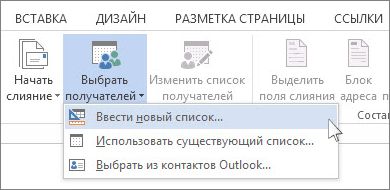
- Нажмите кнопку Выбор получателей и выберите команду Ввести новый список.
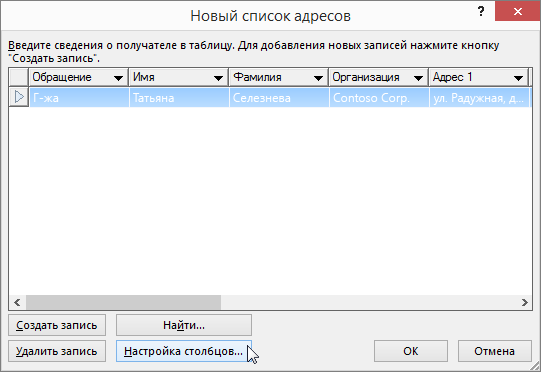
- В диалоговом окне Новый список адресов введите сведения о получателях в нужные столбцы. Дополнительные сведения об использовании этого диалогового окна см. в статье Изменить источник данных.
- Для каждой новой записи нажмите кнопку Создать запись.
- Если требуются дополнительные столбцы, например для порядкового номера, выполните указанные ниже действия.
- В диалоговом окне Новый список адресов нажмите Настройка столбцов.
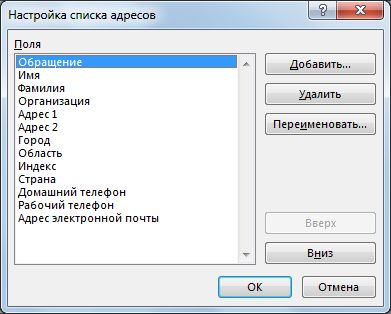
- Выберите Добавить.
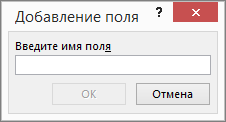
- Введите имя поля и нажмите кнопку ОК.
- Повторите действия b и c для каждого добавляемого столбца или поля.
- В диалоговом окне Новый список адресов нажмите Настройка столбцов.
- Добавив всех нужных людей, нажмите кнопку ОК.
- В диалоговом окне Сохранение списка адресов введите имя файла и нажмите кнопку Сохранить.
Теперь вы можете вставить поля слияния в документ. Дополнительные сведения см. в статье Вставка полей слияния.
Создание списка рассылки в Word
В Word можно создать список рассылки для массовой отправки почты во время слияния.
- Выберите Файл >Создать >Новый документ.
- Нажмите Рассылки >Выбрать получателей >Ввести новый список.
- В окне Изменение списка полей вы увидите набор автоматических полей, предлагаемых Word. Если нужно новое поле, введите его имя в элементе Новое имя поля, чтобы добавить его в список.
- Используйте кнопки Вверх
 и Вниз
 , чтобы изменить расположение полей.
 - Нажмите кнопку Создать.
- В диалоговом окне Сохранить присвойте списку имя и сохраните его.
- В разделе Изменить элементы списка введите данные в каждом столбце для списка рассылки.
- Для каждой новой записи нажмите кнопку +. Чтобы удалить запись, перейдите к ней и нажмите кнопку —.
- Добавив всех нужных людей, нажмите кнопку ОК.
Чтобы изменить список позднее, выполните указанные ниже действия.
- Нажмите Рассылки >Выбрать получателей.
- Щелкните параметр Использовать существующий список, выберите ранее созданный список и нажмите кнопку Открыть.
- Добавьте или измените записи в диалоговом окне «Изменение элементов списка».
Создание списка рассылки в Word
В Word можно создать список рассылки для массовой отправки почты во время слияния.
- В меню Вид выберите пункт Разметка страницы.
- На панели инструментов Стандартная нажмите кнопку Создать . Этот пустой документ используется для создания источника данных.
- В меню Сервис выберите пункт Диспетчер слияния почты.
- В разделе 1. Выберите тип документанажмите кнопку Создать и выберите Документы на бланке.
- В разделе 2. Выберите список получателейнажмите кнопку Получить список и выберите Новый источник данных.
- В поле Имена полей в заголовке щелкните имена полей, которые не нужно включать в источник данных, нажмите кнопку Удалить поле, а затем нажмите кнопку ОК.
- Введите имя и выберите расположение источника данных, после чего нажмите кнопку Сохранить. Запомните место, где был сохранен источник данных. Оно понадобится в дальнейшем.
- В диалоговом окне Форма данных введите данные одной из записей данных (например, имя получателя в поле Имя, фамилию в поле Фамилия, почтовый адрес в поле Адрес1 и т. д.).
Примечание: Не вводите пробелы в полях, которые требуется оставить пустыми.
Совет: Чтобы позднее вернуться к диалоговому окну Форма данных, в диспетчере слияния в разделе 2. Выберите список получателейнажмите кнопку Изменить источник данных .
Массовая рассылка (слияние) с помощью Excel и Word

Привет! Сегодня решил осветить один из тех инструментов, а именно массовую рассылку (слияние) документов. Этот инструмент относится к тем, что:
- легки в использовании
- малоизвестны
- приносят охрененную пользу
и еще один нюанс — это единственный из всех инструментов, который использует связь с Word. Даже более того, этот инструмент больше относится к Word, чем к Excel.
Применение инструмента
Представим ситуацию. Вы начальник отдела кадров, в котором утвержденный проект трудового договора. Каждый сотрудник, включая гендира, подписывает ежегодно один и тот же документ, который каждый раз отличается только в деталях, индивидуально присущих каждому человеку — ФИО, должность, зарплата, домашний адрес и т.д.
Или ситуация — когда надо отправить одно и то же письмо куче адресатов — новогоднее поздравление, приглашение на благотворительный концерт, уведомление — маркетологи например часто вынуждены клепать подобные письма с конвертами своим клиентам.
Как обычно делается? Либо вы вносите каждый раз перед распечаткой в установленный шаблон нужные изменения либо создаете на каждого сотрудника (адресата) отдельный документ, в котором только корректируете дату подписания.
В любом случае вы работаете с каждым адресатом. Это отнимает много времени и является рутинной процедурой, которую легко можно сократить.
Что необходимо
В первую очередь нам нужны:
- Документ-шаблон в Word’е
- Список адресатов с их характеристиками (адресами, полом, обращением. )
У меня для примера простенькое письмецо:
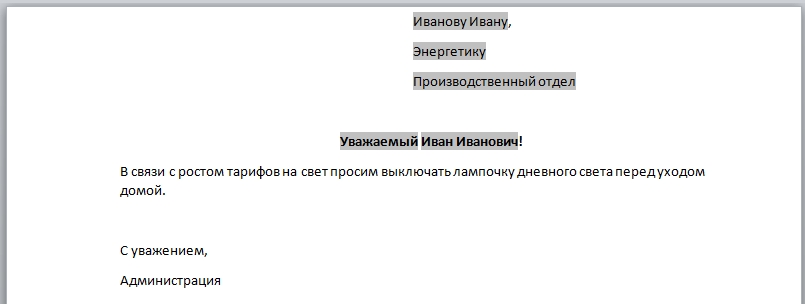
Серым отмечены блоки, индивидуальные для каждого адресата. Как видите, нужно подготовить обращение (Уважаемый/Уважаемая), нужные поля в родительном падеже (Иванову). Соответственно, на каждый такой блок я готовлю табличку в Excel:

Слияние — вот как называется этот инструмент. Для этого открываем наш шаблон в Word и нажимаем на вкладке «Рассылки» — «Начать слияние» — «Пошаговый мастер слияния».
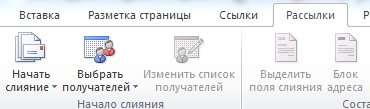
Далее появится справа панель, где поэтапно надо выбирать нужный вариант.
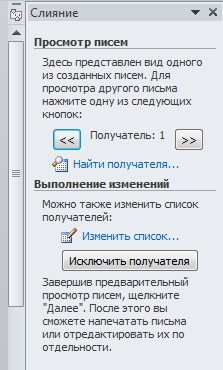
- Выбор типа документа. Я выбрал «Письма»
- Открытие документа. Я уже открыл, поэтому «Текущий документ».
- Выбор получателей. У меня уже готовый список, поэтому «Использование списка» и Обзор. Там выбираю свой файл.
- Создание письма. Мне много блоков надо ввести, поэтому поочередно выбираю нужное место в письме и через «Другие элементы» вставляю нужный мне элемент.
- Просмотр писем. Здесь можно прокрутить ваши записи, т.е. посмотреть все документы, нажимая на соответствующие стрелочки.
- Завершение слияния. Тут есть два варианта — «Печать» — можете распечатать готовые документы, при этом выбрав только тех, кто нужен. И другой вариант «Изменить часть писем» — здесь каждый документ формируется друг за другом. Это нужно для того, чтобы внести какие-то редкие изменения, которые просто нецелесообразно втыкать в таблицу. При этом также можно выбрать какие письма вам выгрузятся в Word, а какие не нужны.
Сохраните документ. Потом при открытии вас будут спрашивать
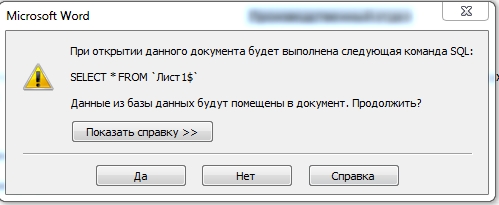
Отвечаете «Да» и можете просматривать шаблон с текущими адресами прямо на панели, слияние делать больше не придется.
Очевидный плюс этого инструмента — никакой рутины. Подготовка документа будет сводиться лишь к открытию, выбору адресатов и распечатке (отправке).
Обычно я делаю быструю пояснялку для Youtube, но этот инструмент уже освещен в моем бесплатном часовом видеокурсе «Топ-10 инструментов Excel «. Все мои подписчики его получили, если же его у вас нет, можете его получить, введя в поле в правой части свои контакты и после подтверждающего письма (где надо кликнуть на ссылке) вам придет письмо со ссылкой на видеокурс. Там вы заодно познакомитесь еще с 9ю инструментами, которые приносят огромную пользу в работе всем пользователям Excel.
P.S. Понравилась статья? Подпишитесь на рассылку в правой части страницы (Бесплатный курс «Топ-10 инструментов Excel») и будьте в курсе новых событий.
Запись опубликована 26.01.2015 автором admin в рубрике Приемы.
Массовая рассылка (слияние) с помощью Excel и Word : 12 комментариев
- Денис14.01.2016 в 2:12 пп А как приложить файл к каждому письму?
Создание извещений о задолженности клиентов
Фирма, например, туристическая (магазин, банк), рассылает своим клиентам напоминания об имеющейся у них задолженности. Прежде всего, создается шаблонный текст напоминания. Для этого используется текстовый редактор Microsoft Word . В качестве данных (ФИО, стоимости и т. д.) для шаблонного документа можно использовать любые данные, так как при слиянии они будут заменяться на реальные данные. Заголовок извещения набран размером шрифта 20 пунктов, остальной текст — 14 пунктов. Сохраните шаблонный документ под именем «Слияние файлов» (Рис. 1).
Рис. 1. Шаблонный документ извещения
Во втором документе создается таблица с исходными данными. Этот документ можно создавать в программах Microsoft Word (Рис. 2), Excel или Access . Кроме всех полей, которые используются в шаблонном извещении, в таблице дополнительно используется Пол человека для обращения к клиенту: к мужчине — «Уважаемый», а к женщине — «Уважаемая». Идентификатор пола (м или ж) должен учитывать регистр: не допускается в одних записях одной и той же таблицы, например, использовать «м» и «ж», а в других — «М» и «Ж». В данном документе должна находиться только таблица и ничего кроме таблицы. Если заголовок столбца состоит более, чем из одного слова, то вместо пробела нужно использовать символ подчерка (_), например, не «Стоимость путевки», а «Стоимость_путевки». Таблица не должна содержать номера и/или названия таблицы. Не допускается текст над и под таблицей. Оформление таблицы границами и ширина столбцов не имеют никакого значения. Сохраните этот документ под именем «Таблица».
Рис. 2. Таблица с персональными данными должников
Распространенной коварной ошибкой среди студентов является ввод пробела после имени идентификатора столбца в таблице. Дело в том, что идентификатор может использоваться в формуле и в ней идентификатор обычно указывают без пробела, но тогда программа просто не найдет столбец с таким именем, так как имена будут разные.
Предположим, что в нашем примере на оплату путевки предоставляется 3 рабочих дня. Если в течение этого времени клиент оплачивает путевку, то сумма платежа не обкладывается пени. За каждый просроченный день взимается пени в размере 0,1% от стоимости путевки. Извещения должны быть разосланы только тем клиентам, которые имеют задолженность более 3 дней. Пени взимаются только со срока превышения, то есть первые 3 дня пени не обкладываются.
Шаблонный документ извещения «Слияние файлов» должен быть открыт в Microsoft Word , а документ «Таблица» можно закрыть, хотя если он будет открыт, то это не будет считаться ошибкой (все изменения в документе «Таблица» перед слиянием необходимо сохранить).
В Microsoft Word откройте риббон Рассылки. Нажмите на кнопку Начать слияние. В открывшемся списке команд выберите команду Пошаговый мастер слияния. После этого в правой части рабочего окна программы открывается панель Слияние на шаге 1 Мастера (Рис. 3). Так как мы собираемся отправить извещения клиентам по почте, то оставляем положение переключателя Письма. Нажмите на кнопку Далее.
Рис. 3. Шаг 1 Мастера. Выбор типа документа
На шаге 2 Мастера определяется исходный документ. Так как перед запуском Мастера мы заранее договорились открыть документ «Слияние файлов», который как раз и является текущим документом, то положение переключателя Текущий документ (Рис. 4) не изменяется. Нажмите на кнопку Далее.
Рис. 4. Шаг 2 Мастера. Выбор исходного документа
На третьем шаге Мастера необходимо подсоединить таблицу с получателями извещений (Рис. 5). Так как мы заранее создали таблицу с данными, то положение переключателя Использование списка нужно оставить. Для этого нажмите на кнопку Обзор и выберите документ «Таблица». Если бы мы заранее не подготовили список получателей извещений, то необходимо было бы выбрать положение переключателя Создание списка.
Рис. 5. Шаг 3 Мастера. Выбор получателей
Сразу же после выбора списка получателей открывается окно Получатели слияния (Рис. 6). Мы заранее обговорили, что извещения необходимо разослать только тем клиентам, которые имеют задолженность по оплате более 3 дней. Поэтому нажмите на кнопку Фильтр, чтобы отсечь тех клиентов, срок оплаты которых еще не наступил.
Рис. 6. Фильтрованный список получателей
В столбце Поле выберите поле, по которому необходимо организовать фильтрацию. Таким полем является Просроченный_период. В столбце Оператор необходимо выбрать логическое выражение для анализа данных. В нашем примере это оператор «Больше». В столбце Значение укажите критерий фильтрации. В нашем примере это 3 (то есть 3 дня, необлагаемых пени). Нажмите на кнопку ОК. После этого в окне Получатели слияния (Рис. 6) остаются только клиенты, отвечающие условиям фильтрации. Нажмите на кнопку ОК. После возвращения в Мастер на шаге 3 нажмите на кнопку Далее.
Рис. 7. Выбор условий фильтрации
На четвертом шаге Мастера необходимо добавить к письму строку приветствия, адрес или другие элементы письма. Практически все эти параметры мы в письме создали заранее. Блок адреса или другие элементы письма можно добавить к письму потом: на риббоне Рассылки для этого предусмотрены специальные кнопки. Нажмите на кнопку Далее.
На пятом шаге вместо шаблонных надписей указываются конкретные реальные значения. В шаблонном документе «Слияние файлов» выделите имя клиента в заголовке извещения. Выделять нужно только само слово, но нельзя выделять пробел справа от слова. Поэтому выделять нужно не двойным щелчком мышью по слову с именем клиента, а протащив нажатую мышь по слову. Откройте список Вставить поле слияние на риббоне Рассылки и выберите значение Имя. Имя для первого клиента в извещении берется как имя первого человека в фильтрованном списке получателей извещения. На панели Слияние между кнопками > выведено сообщение об этом: «Получатель: 1». Точно также подсоедините параметры Отчество, Фамилия, Просроченный_период, Стоимость_путевки и Страна_назначения. Попробуйте с помощью кнопок > на панели Слияние проанализировать: изменяются ли эти данные. Если они изменяются, то поля подсоединены правильно. Если данные не изменяются, то поля подсоединены неправильно и их нужно переопределить снова.
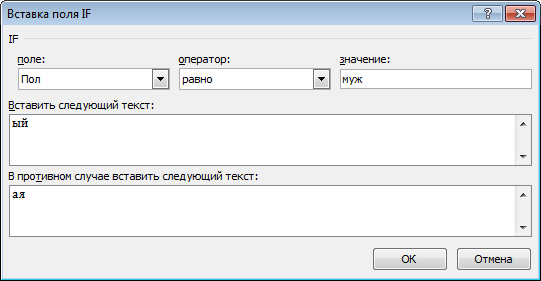
Переходим к обращению к клиенту по полу. В шаблонном извещении выделите 2 последние буквы в слове «Уважаемый». На риббоне Рассылки нажмите на кнопку Правила. Выберите команду IF… THEN … ELSE . После этого открывается окно Вставка поля IF (Рис. 8). В списке Поле выберите значение Пол. В списке Оператор выберите логическое выражение Равно. В поле Значение укажите идентификатор мужчины: «м». В многострочном поле Вставить следующий текст введите значение «ый». В многострочном поле В противном случае вставить следующий текст введите значение «ая». Нажмите на кнопку ОК. После этого размер шрифта в двух последних буквах слова «Уважаемый» изменится: выделите эти буквы и снова выберите размер шрифта 20 пунктов.
Рис. 8. Выбор правила обращения
Попробуйте с помощью кнопок > на панели Слияние проанализировать: изменяется ли окончание слова Уважаемый(ая) в зависимости от пола клиента.
Для расчета суммы пени перейдите на риббон Разработчик. Если такого риббона нет (в версии 2007 года его нужно подключать вручную, а в версии 2010 этот риббон присутствует изначально), то нажмите на кнопку Кнопка « Office » (в верхнем левом углу рабочего окна) и в открывшемся меню на кнопку Параметры Word. На вкладке Основные установите флажок в опцию Показывать вкладку «Разработчик» на ленте. Риббон это и есть «лента». На риббоне Разработчик нажмите на кнопку Инструменты из предыдущих версий. Выберите значение Поле. Учитывая, что таких полей здесь 2, на рисунке (Рис. 9) белая стрелка показывает на нужное поле.
Рис. 9. Выбор элемента Поле
По вставленному в документ «Слияние файлов» полю щелкните правой клавишей мыши и из открывшегося контекстного меню выполните команду Свойства. После этого открывается окно Параметры текстового поля (Рис. 10). В списке Тип выберите значение Вычисление. В поле Выражение после этого появится символ «=». В данном поле необходимо указать формулу для расчета пени:
Из просроченного периода вычитаются 3 дня, которые предоставлялись для оплаты и не облагаются пени.
При создании формул в текстовом поле делается самое большое число ошибок: вместо символа подчерка (_) вводится символ пробела, указываются неточные имена столбцов, после имени или перед именем столбца вводят пробел. Такие, казалось бы, мелкие неточности гарантированно обеспечат ошибку в формуле.
Из списка Формат числа выберите значение # ##0,00, если число необходимо выводить с двумя разрядами после запятой.
Из поля Закладка необходимо запомнить или скопировать имя закладки в буферную память ( Ctrl + C или Shift + Delete). Обратите внимание: идентификатор указан без пробелов, то есть имя закладки представляет собой одно слово. Изменять имя закладки не обязательно. Нажмите на кнопку ОК. Если формула написана правильно, то вместо шаблонного значения должно появиться реальное значение. Если формула создана неверно, то будет выведено сообщение «Неопределенная закладка» или значение «0,00».
Рис. 10. Заполнение параметров текстового поля
Для создания в извещении поля Итого к оплате добавьте еще одно текстовое поле. Определите параметры Тип (Вычисление), Формат числа (# ##0,00). Формула для расчета должна иметь такой вид:
Имя закладки «ТекстовоеПоле1» должно совпадать с именем закладки из поля для расчета пени, иначе будет выдано сообщение «Неопределенная закладка».
Попробуйте с помощью кнопок > на панели Слияние проанализировать: действительно ли изменяются параметры у всех выбранных клиентов. Если это действительно так, то на панели Слияние нажмите на кнопку Далее.
На последнем шаге Мастера нажмите на кнопку Печать. Выберите диапазон печати (для примера выберите Все). Нажмите на кнопку ОК. В окне Печать откройте список принтеров и выберите имя виртуального принтера Microsoft XPS Document Writer . Нажмите на кнопку ОК. После этого укажите имя файла в формате XPS и папку, в которой необходимо сохранить данный файл с извещениями. Формат XPS является одним из стандартов передачи данных и такой файл можно распечатать на любом реальном принтере. Откройте двойным щелчком созданный файл XPS и просмотрите извещения каждому клиенту.
Мы создавали почтовые извещения: такие извещения становятся все менее и менее популярными, но позволяют изучить технологию создания массовых рассылок.
Создание блока адреса
Перед созданием блока адреса для рассылки извещений необходимо создать базу с адресами. Для этого на риббоне Рассылки нажмите на кнопку Выбрать получателей. В открывшемся списке команд выполните команду Ввести новый список. После этого в открывшемся окне Новый список адресов (Рис. 11) необходимо заполнить предлагаемую таблицу. Но перед этим необходимо определить перечень столбцов в этой таблице. Для этого нажмите на кнопку Настройка столбцов.
Рис. 11. Создание списка получателей с адресами
В открывшемся окне Настройка списка адресов (Рис. 12) выделите и удалите ненужные столбцы, переименуйте столбцы, если это необходимо, добавьте новые. Например, в России принято называть человека по отчеству, поэтому этот столбец нужно ввести. Для этого выделите столбец, под которым должен находиться этот новый столбец и нажмите на кнопку Добавить. Введите название нового столбца и нажмите на кнопку ОК. Для суффикса обращения к человеку нужно знать пол человека. Для этого в перечень параметров адреса желательно вставить столбец Пол. Если столбцы находятся неправильно, то выделите их и нажимайте на кнопки Вверх или Вниз для изменения порядка следования столбцов. После определения всех столбцов нажмите на кнопку ОК для возврата в окно Новый список адресов (Рис. 11).
Рис. 12. Настройка списка адресов
Мигающий курсор приглашает ввести первую запись адреса. Для создания следующих записей нажимайте на кнопку Создать запись. После создания всех адресов нажмите на кнопку ОК, после чего предлагается сохранить изменения. Укажите имя файла. По умолчанию предлагается сохранять файл по следующему пути:
C:\Users\Имя_пользователя\Documents\Мои источники данных
В последующих сеансах редактирования или использования сохраненного списка адресов необходимо выполнить следующее: перейти на риббон Рассылки. Нажмите на кнопку Выбрать получателей. В открывшемся списке команд выполните команду Использовать существующий список. Откройте папку с сохраненным файлом (C:\Users\Имя_пользователя\Documents\Мои источники данных) и выберите нужный список пользователей.
Для создания шаблонного конверта нажмите на кнопку Конверты. В поле Обратный адрес укажите свой обратный адрес, то есть адрес отправителя. Обратный адрес добавляется всего один раз. Нажмите на кнопку Добавить. После этого страница изменит свой размер с А4 на размеры конверта. Обратный адрес находится в верхней левой части конверта. Адрес получателя располагается в нижней средней части конверта, поэтому поместите курсор в эту часть конверта. Для создания блока адреса на конверте нажмите на кнопку Блок адреса. После этого в окне Вставка блока адреса определите, нужно ли в блоке адреса указывать имя, отчество и фамилию получателя, место его работы и как указывать страну и нужно ли ее указывать вообще. Кроме этого предлагается использовать правила заполнения адреса. Например, в России адрес начинается со страны, потом идет область, город и т. д. Имя получателя находится на последнем месте, а во многих зарубежных странах адрес начинается с имени человека и заканчивается страной.
Кнопка Подбор полей позволит исключить ненужные параметры адреса или, наоборот, добавить некоторые дополнительные параметры.
После подбора параметров адреса нажмите на кнопку ОК для возвращения в рабочее окно приложения Word. На конверте находится шаблонный текст «Блок_адреса». Для просмотра реального адреса нажмите на кнопку Просмотр результатов и с помощью кнопок прокрутки проверьте, изменяются ли адресные данные из списка адресов.
MS Word: создание серийных писем или рассылки
Серийные письма – это однотипные документы, рассылаемые различным адресатам. При создании серийного письма создаются два файла: основной текстовый файл и управляющий файл. Управляющий файл содержит информацию, которая различна в разных экземплярах серийного письма (имена, адреса). Файл основного документа содержит неизменную часть с указанием мест, в который вставляется информация из управляющего файла. В результате совместной обработки основного и управляющего файлов получается готовое серийное письмо.
Полный цикл формирования рассылки делится разработчиками программы Word на шесть этапов:
Этап 1. Выбор типа документа.
Этап 2. Выбор документа.
Этап 3. Выбор получателей.
Этап 4. Создание письма.
Этап 5. Просмотр писем.
Этап 6. Завершение слияния.
Постановка задачи
Имеем таблицу в Microsoft Excel, в которой хранится информация о ключевых клиентах нашей компании (адреса эл.почты, имена, названия компаний и т.д.), которых мы хотим поздравить с очередным праздником.
Поздравлять будем при помощи простого, но трогательного сообщения, содержащего имя клиента и название его компании. При чем все надо сделать так, чтобы получатель (не дай бог!) не подумал, что письмо сделано автоматически, а был уверен, что письмо было кропотливо написано ради него вручную.
В конце все созданные сообщения надо:
- либо отправить через Outlook каждому клиенту на его e-mail
- либо распечатать для последующей отправки обычной почтой
- либо закинуть в новый файл, где каждое письмо будет отдельным листом (разделом)
В терминах Microsoft Office такая процедура называется Слиянием
Подготовка списка клиентов в Excel
Таблица со списком клиентов для рассылки должна удовлетворять нескольким простым условиям:
- Шапка таблицы должна быть простой – одна строка с уникальными названиями столбцов (без повторений и пустых ячеек).
- В таблице не должно быть объединенных ячеек.
- В таблице не должно быть пустых строк или столбцов (отдельные пустые ячейки допускаются).
Если планируется отправка по электронной почте, то, само-собой, в таблице должен быть столбец с адресами получателей.
Поскольку Excel и Word не смогу сами определить пол клиента по имени, то имеет смысл сделать отдельный столбец с обращением (господин, госпожа и т.п.) или с родовым окончанием (-ый или -ая) для обращения “Уважаемый(ая)…” Как вариант, возможно полуавтоматическое определение пола в зависимости от окончания отчества (“а” или “ч”), реализованное функцией ПРАВСИМВ (RIGHT) .
В новых версиях Microsoft Excel 2007/2010 для таких таблиц очень удобно использовать инструмент Форматировать как таблицу (Format as Table) с вкладки Главная (Home) . Подробнее про такие “умные таблицы” можно почитать тут.
Создаем сообщение в Word и подключаем Excel
Открываем новый пустой документ в Microsoft Word и набираем туда текст нашего сообщения, оставляя в нем пустые места для будущей вставки имени клиента и его компании.
Потом запускаем пошаговый Мастер Слияния на вкладке Рассылки (Mailings) кнопкой Начать слияние ( Start Mail Merge ) – Пошаговый мастер слияния (Step-by-Step Merge Wizard) :
В Word 2003 и старше эта команда была доступна в меню Сервис – Письма и рассылки – Мастер слияния (Tools – Letters and Mailings – Mail Merge) .
Далее следует процесс из 6 этапов (переключение между ними – с помощью кнопок Вперед (Next) и Назад (Back) в правом нижнем углу в области задач).
Этап 1. Выбор типа документа.
На этом шаге пользователь должен выбрать тип тех документов, которые он хочет получить на выходе после слияния. Наш вариант – Письма (Letters) , если мы хотим на выходе отправить созданные письма на принтер или Электронное сообщение (E-mail) , если хотим разослать их по почте.
Этап 2. Выбор документа
На этом шаге необходимо определить, какой документ будет являться основой (заготовкой) для всех будущих однотипных сообщений. Мы выбираем – Текущий документ (Current document) .
Этап 3. Выбор получателей
На этом шаге мы подключаем список клиентов в Excel к документу Word. Выбираем Использование списка и жмем на Обзор (Browse) , после чего в диалоговом окне открытия файла указываем где лежит наш файл со списком клиентов.
После выбора источника данных, Word позволяет провести фильтрацию, сортировку и ручной отбор записей при помощи окна Получатели слияния:
Этап 4. Создание письма
На этом этапе пользователь должен указать – куда именно в документ должны попасть данные из подключенного списка. Для этого необходимо установить курсор в точку вставки в письме и использовать ссылку Другие элементы – она выводит полный набор всех полей списка, из которого мы и выбираем нужное поле для вставки:
В итоге, после вставки всех полей слияния у нас должно получиться нечто похожее (вставленные поля выделены красным):
Если в исходной таблице не было специального столбца для окончания “ый”/”ая” к слову “уважаем” (как в нашем примере), но был обычный столбец “Пол” с классическими “муж” и “жен”, то можно воспользоваться кнопкой Правила (Rules) на вкладке Рассылки (Mailings) :
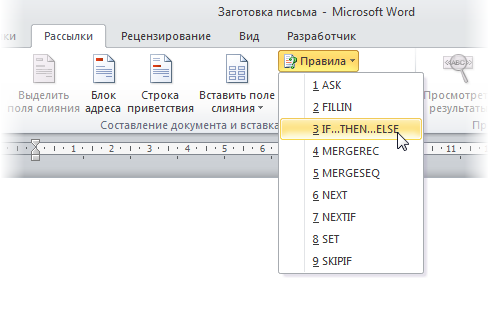
Эта кнопка открывает список правил (функций и полей), доступных для вставки в документ при создании рассылки. Для подстановки нужного окончания к слову “уважаемый/ая” выберем третий пункт IF…THEN…ELSE. В открывшемся затем окне зададим правило подстановки правильного окончания в зависимости от пола:
Этап 5. Просмотр писем
На этом этапе мы уже можем предварительно просмотреть результаты слияния, используя кнопки со стрелками. При необходимости, также, можно исключить любого получателя из списка.
Этап 6. Завершение слияния
На завершающем этапе возможны несколько вариантов:
Нажатие ссылки Печать (Print) приведет к немедленной отправке всех результатов слияния на принтер без вывода на экран.
Если необходимо сохранить созданные в результате слияния документы для дальнейшего использования или требуется внести ручную правку в некоторые из документов, то лучше использовать ссылку Изменить часть писем (Edit individual letters) , которая выведет результаты слияния в отдельный файл:
Если вы на Шаге 1 выбирали опцию Электронные сообщения (E-mail) , то на Шаге 6 вам предложат ввести тему для отправляемых сообщений и выбрать столбец таблицы, содержащий адреса электронной почты для рассылки. Затем все созданные сообщения будут помещены в папку Исходящие (Outbox) вашего почтового клиента Outlook.
Для проверки правильности созданных сообщений можно заранее временно отключить Outlook от сервера, чтобы письма сразу не ушли и вы могли их посмотреть и убедиться, что с ними все в порядке. Для этого в меню Microsoft Outlook можно выбрать команду Файл – Автономный режим или даже временно отключить сетевое подключение к вашему компьютеру. Письма временно “застрянут” в папке Исходящие (Outbox) и вы сможете их открыть и проверить перед отправкой.