Лучший бесплатный VPN для Wi-Fi: безопасное и анонимное подключение к общедоступным Wi-Fi в любом месте
Узнайте, зачем нужен VPN для Wi-Fi и как VPN может защитить вашу онлайн-безопасность и конфиденциальность, когда вы подключены к публичным точкам доступа Wi-Fi.
Jana Обновнено в 31,03,2022
Когда вы идете в кафе на выходных, в гости к другу, в гостиницу или школьную библиотеку, то машинально спрашиваете: «Какой у вас пароль Wi-Fi?». Бесспорно, Wi-Fi стал неотъемлемой частью повседневной жизни, особенно для офисных сотрудников, студентов и предпринимателей, которые везде используют ноутбуки или смартфоны. Однако немногие из них осведомлены о рисках и угрозах использования общедоступных Wi-Fi (утечка данных, потеря конфиденциальности и хакерские атаки). Защитите свою конфиденциальность с помощью VPN для Wi-Fi.

Не паникуйте! Эффективно защитить свою онлайн-безопасность возможно с помощью виртуальной частной сети (или VPN) для Wi-Fi подключений. Гадаете, как это работает? Продолжайте читать и ознакомьтесь с тем, как VPN для Wi-Fi может сохранить вашу онлайн-активность в целости и сохранности.
Каковы риски у публичного Wi-Fi?
Если вы хотите оставаться в безопасности при использовании общедоступных беспроводных сетей, то сначала необходимо понять, с какими потенциальными угрозами вы сталкиваетесь, а уже потом искать VPN для Wi-Fi. В этой части перечислены 3 распространенные опасности использования общедоступного Wi-Fi, на которые следует обратить внимание.
1. Утечка данных и личной информации
Одним из наиболее серьезных и распространенных рисков использования бесплатного общедоступного Wi-Fi является кража личной информации, включая ваши учетные данные, данные кредитной карты, рабочие данные, изображения и файлы на ваших устройствах. Стоит понимать, что публичные точки доступа практически не используют какое-либо шифрование, а это означает, что вы сидите в Интернете на всеобщем обозрении. Без защиты VPN хакеры могут мгновенно получить ваши файлы, историю просмотров, пароли, адрес, электронную почту и другие данные с вашего устройства, подключенного к незащищенному Wi-Fi.
2. Кибератаки на бизнес
Поскольку бизнесменам неизбежно необходимо подключаться к общедоступному Wi-Fi для передачи данных, многие компании принимают меры для снижения риска подключения по Wi-Fi, например, требуя учетные данные или используя сторонние инструменты безопасности, а уже потом пользователи получают доступ к деловой сети. Но этого недостаточно, когда речь идет об угрозах общедоступного Wi-Fi. Провайдеры бесплатного Wi-Fi, хотя и не являются хакерами, но могут отслеживать пользовательские данные и продавать их рекламодателям, которые оплачивают бесплатный для вас Wi-Fi вместо вас.
3. Распространение вредоносного ПО
Незащищенный Wi-Fi также дает хакерам возможность распространять вредоносное ПО, такое как вирусы, черви, троянские кони, программы-вымогатели и рекламное ПО. Обычно это происходит, если вы разрешаете обмениваться файлами с устройствами, подключенными к одной сети, что приводит к внедрению и распространению вредоносного ПО по всем соединениям.
Как VPN защищает нас в общедоступных сетях Wi-Fi?
Вы уже возможно думаете: «Я никогда раньше не задумывался о таком большом риске использования общедоступного Wi-Fi! Означает ли это, что я должен прекратить подключаться к общедоступным точкам доступа?» Конечно, нет. Вы можете продолжать использовать общедоступный Wi-Fi, если принимаете надлежащие меры защиты.
Использование VPN при подключении к Wi-Fi – одно из наиболее рекомендуемых решений. VPN для Wi-Fi защитит вашу онлайн-безопасность, создавая безопасный, анонимный и приватный туннель, который будет защищать ваш IP-адрес, личную информацию на локальном устройстве и действия в сети от отслеживания, кражи и вторжения. Более того, хороший сервер VPN для iOS и Android может зашифровать все ваши сообщения, а это означает, что ваши данные не будут читаться хакерами, даже если они вдруг попадут к ним в руки.
Оставайтесь в безопасности с лучшим VPN для Wi-Fi
Теперь вы уже знаете, почему VPN для Wi-Fi необходим для подключения к общедоступной беспроводной сети и как он может защитить вашу онлайн-активность. Следующий шаг – выбор лучшего VPN для Wi-Fi, чтобы оставаться в безопасности в среде общедоступных точек доступа.
Не знаете, с чего начать?
Давайте сначала проверим, есть ли у VPN для Wi-Fi следующие функции безопасности.
- Гарантия частного и анонимного доступа в Интернет
- Обеспечение надежной защиты конфиденциальности от хакеров
- Надежное шифрование личных данных
- Отсутствие отслеживания и сохранения онлайн-активности пользователей на любых платформах.
С точки зрения всех комплексных функций, которые способствуют онлайн-безопасности, iTop VPN – лучший VPN для школьного и других общедоступных точек Wi-Fi.
VPN для роутера
Как защитить домашнюю сеть Wi-Fi
с помощью роутера?
1. Проверьте ваш роутер
на совместимость с VPN
Воспользуйтесь нашей
инструкцией.
2. Получите настройки
Используйте код, который вы
получили при оплате или запросе
тестового периода.

3. Настройте VPN на роутере
Теперь все подключенные
устройства защищены и получают
доступ к нужным ресурсам.
Выберите роутер для настройки
Эта инструкция поможет вам настроить VPN-соединение на роутере Asus с базовой общей прошивкой, используя протоколы OpenVPN и PPTP.
Большинство роутеров компании Asus подготовлены к работе с VPN уже «из коробки», ничего дополнительного с прошивкой делать не придется. Достаточно узнать и указать нужные параметры ВПН в интерфейсе.
Список протестированных моделей роутеров: Asus RT-N16, Asus RT-N18U, Asus RT-N66U, Asus RT-AC66U, Asus RT-AC68U, Asus RT-AC87U, Asus RT-AC3200.
Если вы только подбираете себе хороший популярный роутер и хотите легко его настроить на работу с VPN в дальнейшем, обратите внимание на спецификацию устройства в рекомендациях, комментариях и рейтингах. Убедитесь, что в ней, среди прочих нужных полезных функций, упоминается поддержка «VPN». Например, здесь пример такого подходящего роутера.
Теперь перейдём к настройке:
На подготовительном этапе необходимо провести главную базовую настройку роутера. Это необходимо сделать один раз. В дальнейшем заходить в эти разделы и что-либо прописывать там не потребуется.
Любая настройка роутера начинается со входа в его панель управления. Для входа в интерфейс роутера Asus перейдите по адресу http://192.168.1.1/ в браузере и авторизуйтесь.
Информация о логине и пароле находится на корпусе роутера с обратной стороны. Обычно это admin/admin. Правильно в дальнейшем поменять обычный простой пароль на более сложный.
Первый шаг: откройте раздел Интернет , он расположен в навигации слева. Либо кликните по ссылке: http://192.168.1.1/Advanced_WAN_Content.asp
Введите параметры в соответствующие поля:
Нажмите Применить , чтобы сохранить настройки.
- Тип подключения: Отключить.
- Включить объявления маршрутизатора: Отключить
На этом подготовительный этап настройки завершен. Теперь выберите вариант подключения к VPN: PPTP/L2TP попроще, OpenVPN чуть сложнее.
Зайдите в раздел VPN , затем выберете вкладку с пунктом VPN Client . Либо перейдите по ссылке: http://192.168.1.1/Advanced_VPNClient_Content.asp
Теперь добавим профиль. Нажмите внизу кнопку Add profile , покажется окошко с полями для ввода: Описание, Server, Имя и Пароль.
Для продолжения настройки надо знать код доступа к нашему сервису.
Его вы могли получить после покупки, либо запроса тестового периода.
После заполнения всех полей, нажмите OK . Появится новая строчка, а справа кнопка Connect . Жмите её и соединение должно пройти успешно, слева отобразится галочка.
При успешном подключении проверьте, изменился ли ваш IP-адрес.
Отметим сразу, что настройка OpenVPN немного сложнее, чем PPTP / L2TP, но разница в способе буквально в несколько минут вашего времени.
Зайдите в раздел VPN , затем сверху вкладка VPN Client . Либо перейдите по ссылке: http://192.168.1.1/Advanced_VPNClient_Content.asp
Теперь добавим профиль. Нажмите внизу кнопку Add profile , появится окошко, вкладка OpenVPN .
Для продолжения конфигурирования функций VPN вам потребуется код доступа к нашему сервису. Его вы могли получить после оплаты , либо запроса тестового периода.
После загрузки файла конфигурации, нажмите OK .
В таблице появится новая строчка, а справа кнопка Connect — нажмите её. Соединение должно пройти успешно, а слева отобразится галочка. При успешном подключении проверьте, изменился ли ваш IP-адрес.
Эта инструкция поможет вам настроить VPN-соединение на роутере TP-Link с базовой оригинальной прошивкой, используя протоколы PPTP и L2TP.
Большинство роутеров TP-Link подготовлены к работе с VPN уже «из коробки», ничего дополнительного с прошивкой делать не придется.
Если вы только подбираете себе роутер и хотите легко его настроить на работу с VPN в дальнейшем, обратите внимание на спецификацию. В ней, среди прочих функций, должна упоминаться поддержка «VPN». Пример такого роутера.
Теперь перейдём к настройке:
Любая настройка роутера начинается со входа в его панель управления. Для входа в роутер TP-Link перейдите по адресу http://192.168.1.1/ или http://192.168.0.1/, и авторизуйтесь.
Информация о логине и пароле находится также в инструкции, либо на корпусе роутера с обратной стороны. Обычно это admin/admin, и мы советуем в дальнейшем поменять пароль на более сложный.
Зайдите в раздел Network , далее WAN .
Теперь настроим подключение. Вверху страницы выберите из выпадающего списка PPTP/PPTP Россия , ниже будут поля: Имя пользователя, Пароль, Адрес сервера.
Для продолжения настройки вам потребуется код доступа к нашему сервису.
Его вы могли получить после оплаты, либо запроса тестового периода.
После заполнения всех полей, нажмите Сохранить в самом низу страницы.
Прокрутите страницу наверх и нажмите кнопку Подключиться .
При успешном подключении проверьте, изменился ли ваш IP-адрес.
OpenVPN — современный протокол VPN с высокими параметрами защиты и высокой скоростью. Убедитесь, что ваш роутер поддерживает данный протокол. Большинство устройств TP-Link работают с VPN по протоколам PPTP и L2TP.
В панели управления роутером TP-Link выберите раздел VPN и создайте новый профиль. Выберите тип VPN – «OpenVPN» и с помощью кнопки «Import» укажите путь к файлу настроек VPN.
Скачать их можно с этой странице ниже. Для этого вам потребуется код доступа к нашему сервису. Его вы могли получить после оплаты, либо запроса тестового периода.
Активируйте галочку «Enable», выберете используемую сеть и нажмите кнопку «Create». Сохраните настройки и перезагрузите роутер.
Китайский производитель смартфонов Xiaomi выпускает роутеры Xiaomi Mi Router, пользующиеся популярностью. Устройства поддерживают работу через виртуальные частные сети – ВПН.
При помощи ВПН можно обходить локальные ограничения, шифровать передаваемые через интернет данные, скрывать адреса, которые посещает пользователь. Настроивсоединение один раз, можно избавиться от утомительной необходимости скачивать приложения и настраиватьклиент на каждом гаджете. Итак, как настроитьVPN на Xiaomi.
Теперь перейдём к настройке:
Войдите в интерфейс устройства. Адрес можно отыскать в инструкции или упаковке. Обычно этоhttp://192.168.31.1. В интерфейсе устройства следует выбрать раздел «Advanced», а там подпункт «VPN». В настройках подключения нужно будет ввести данные о сети и пользователи.
Предварительно нужно будет получить код доступа к hidemy.name. Сервис позволяет работать без регистрации на сайте – нужно лишь указать адрес электронной почты, куда придет письмо с кодом. hidemy.name позволяет использовать тестовый доступ. Это дает возможность оценить работу сервиса и его преимущества.
Пункты, которые нужно настроить в интерфейсе устройства:
- Name – название подключения (можно указать любое удобное).
- Protocol – выбираем протокол подключения (по умолчанию это PPTP).
- Server – IP-адрес сервера ВПН, к которому вы будете подключаться.
- Username – сюда нужно ввести полученный от hidemy.name код.
- Password – пароль для работы в сети.
После ввода данных их следует сохранить и активировать подключение, нажав на «Connected». Если данные введены верно, то гаджеты, подключенные через вай-фай, будут работать через защищенный канал. Это можно проверить, воспользовавшись сервисом, определяющим IP-адреса.
Вместо использования PPTP, можно подключить Xiaomi через OpenVPN. Для использования OpenVPN на устройство нужно загрузить файл конфигурации. Для скачивания файла настроек укажите код доступа к нашему сервису. Его можно получить после оплаты, либо запроса тестового периода.
Выберите раздел «VPN» в панели управления роутером, укажите тип соединения «OpenVPN» и загрузите в роутер файл с конфигурацией.
Главное преимущество VPN на роутере – все подключенные к вай-фаю гаджеты будут надежно защищены от перехвата данных и смогут обходить локальные ограничения провайдера. Не придется настраивать соединение и скачивать client для каждого устройства. Рассмотрим настройку ВПН для моделей Zyxel usg20-vpn, usg20w-vpn, usg, 20w.
Теперь перейдём к настройке:
Интерфейс маршрутизатора доступен по адресу 192.168.1.1. Перед тем как приступить к конфигурированию, необходимо убедиться, что активен компонент «IPsec VPN». Зайдите в настройки, выберите «Изменить набор компонентов» и активируйте нужный пункт.
Пункт два. Переходим в «Другие подключения», выбираем «VPN-подключения» и жмем на «Добавить подключение». Теперь нужно ввести данные для конфигурирования ВПН.
Идем на сайт сервиса hidemy.name. В разделе «Скачать» переходим в «Роутеры». Получаем параметры для подключения PPTP или файл конфигурации в формате ovpn. Zyxel позволяет использовать любой подходящий протокол – OpenVPN, PP2P, L2TP.
Для работы с hidemy.name не нужна регистрация – достаточно адреса электронной почты, куда придет код доступа. Сервис предлагает бесплатный тестовый период.
В окне «Настройка соединения» роутера нужно выполнить следующие действия. Во-первых, убедиться, что установлена галочка в поле «Включить» для активизации создаваемого подключения и в поле «Использовать для выхода в Интернет».
Далее следует в поле «Тип (протокол)» указать нужный вам протокол подключения «PPTP».
В поле «Подключаться через» укажите интерфейс для работы с сетью.
Для дальнейших настроек, надо знать код доступа к нашему сервису. Его вы могли получить после покупки, либо запроса тестового периода.
В поле «Адрес сервера» впишите IP-сервера, которые вы получили. В поля «Имя пользователя» и «Пароль» введите полученные данные. Установите галочку для пункта «Шифрование данных».
Нажмите кнопку «Применить» для сохранения настроек.
Если прошивка роутера поддерживает протокол OpenVPN, можно загрузить готовый файл с настройками для подключения к VPN в роутер.
Для загрузки файла конфигурации потребуется код доступа к нашему сервису. Его вы могли получить после оплаты, либо запроса тестового периода.
Загрузите файл конфигурации в роутер, сохраните настройки и перезагрузите его для подключения к VPN.
Современные китайские роутерыTenda поддерживают несколько стандартов Wi-Fi и обеспечивают быстрое и стабильное подключение к интернету. ФункциюVPN Tenda поддерживает «из коробки».
Подключение маршрутизатора к виртуальной частной сети дает возможность всем устройствам домашней сети обходить локальные ограничения провайдера и подключатся к любым ресурсам. Все передаваемые данные зашифрованы, а провайдер не сможет отследить, какие сайты посещает пользователь. Кроме того, настройкаVPN на роутере экономит время и усилия. Исчезает необходимость скачивать и конфигурировать клиенты ВПН на каждом устройстве. В любом случае, режимVPN, в случае необходимости, можно будет деактивировать.
Теперь перейдём к настройке:
Чтобы попасть в интерфейс устройства, перейдите в браузере по адресу 192.168.0.1. IP по которому доступна панель управления устройством обозначен на обратной стороне устройства. Там же указан логин и код доступа по умолчанию. Желательно изменить эти данные после настройки.
В панели управления нужно выбрать раздел VPN. В новых моделях данный пункт доступен в оранжевом меню слева. Далее нужно выбрать раздел «Клиент PPTP/L2TP».
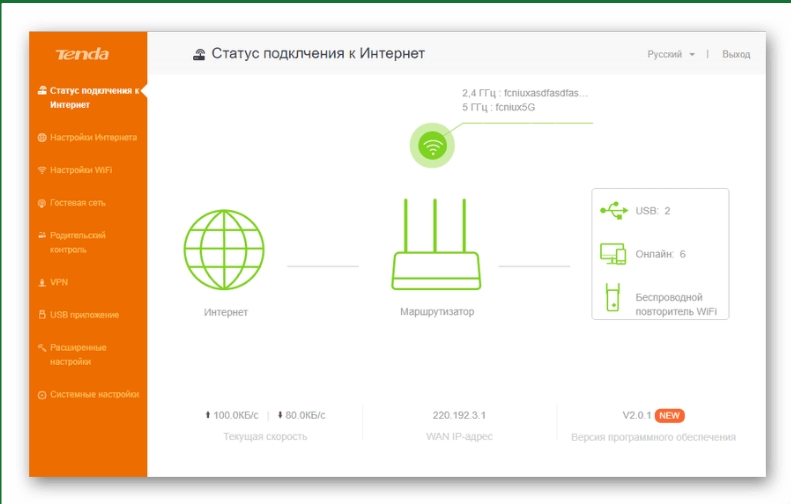
Выберете тип протокола, по которому роутер будет соединяться с ВПН – PPTP или L2TP. Протоколы типа L2TP обеспечивают шифрование передаваемой информации и создают защищенное соединение. Настройки в обоих случаях идентичны.
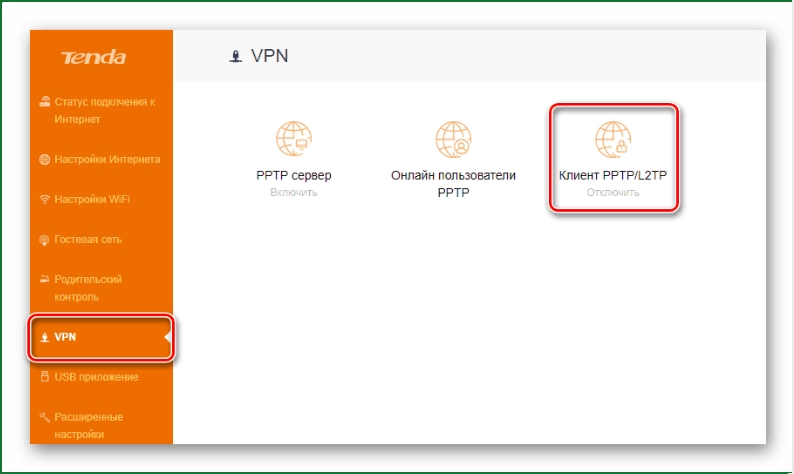
Чтобы произвести верное конфигурирование системы, нужно получить данные для подключения.
Для этого надо знать код доступа к нашему сервису. Его вы могли получить после покупки, либо запроса тестового периода.
Выведите код и получите данные для подключения к ВПН. Теперь их нужно ввести в советующие поля:
- IP-адрес/доменное имя сервера – вводим данные о локации, к которой подключаемся.
- Имя пользователя – код доступа от hidemy.name являться логином.
- Пароль.
Если будет доступен пункт IPSec, нужно указать слово «incloaknetwork».
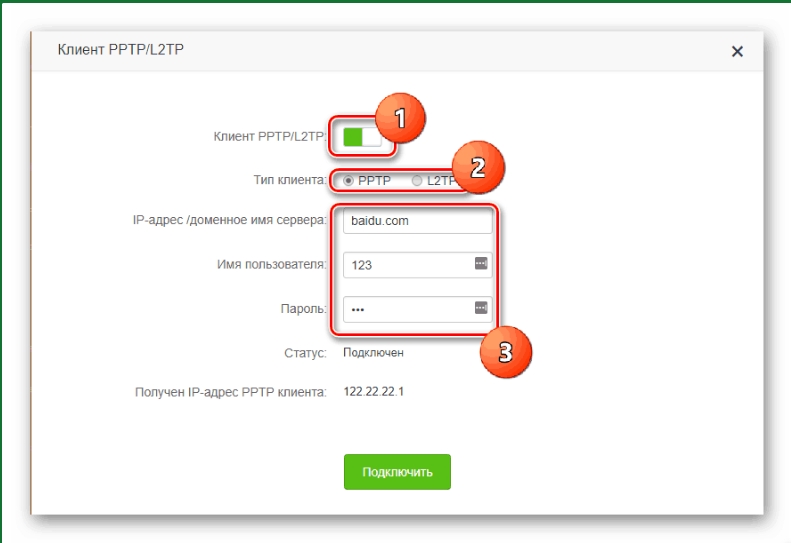
Если все введено верно, Tenda подключится к защищённой сети после того, как вы активируете переключатель «КлиентPPTP/L2TP» над настройками. Проверить работоспособность можно с любого из гаджетов, подключенных к Tenda – IP-адрес устройств должен измениться.
Чтобы деактивировать защищенный канал, достаточно сдвинуть переключатель над настройками. Контролировать доступ пользователей можно через пункт «Onlane PPTP User», расположенный в меню ВПН. Там же есть возможность создать собственный защищенный узел.
Убедитесь, что роутер поддерживает протокол OpenVPN. Перейдите в раздел VPN и выберите пункт нужного протокола. Затем загрузите на роутер файл конфигурации подключения к VPN.
Для загрузки файла конфигурации потребуется код доступа к нашему сервису. Его вы могли получить после оплаты, либо запроса тестового периода.
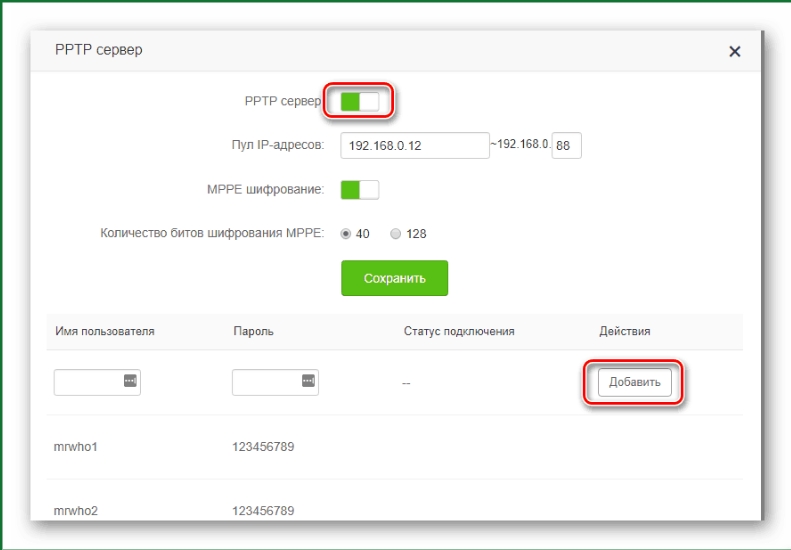
Из раздела ВПН выбираем пункт со словом Server. Раздел позволяет запустить собственный защищенный узел, который позволит контролировать подключение пользователей. Нужно будет ввести следующие параметры:
- Диапазон адресов, в рамках которых устройства будут подключаться к Server.
- Выбрать способ шифрования MPPE. Рекомендуют более надежные 128-битные ключи.
После сохранения параметров и запуска узла, пользователи смогут подключиться к роутеру как к VPN. Адрес для подключения можно получить из раздела данных об устройстве в панели информации Tenda. Естественно, на гаджетах должно быть активно защищенное подключение.
Таким образом, все соединения в локальной Wi-Fi будут защищены. Если по вашей сети передаются критически важные данные (например, финансовая информация в офисе), такой способ исключает их перехват или подмену.
Бренд MikroTik обладает большим числом поклонников, благодаря сочетанию доступных цен на оборудование и развитым функционалом. На роутерах MikroTik установлена собственная операционная система RouterOS с большим количеством возможностей.
Разработчики RouterOS основали свой продукт на базе Linux. Система работает на всех моделях устройств MikroTik, есть даже client для компьютеров. Это позволяет без проблем переносить и правитьлокальные настройки при смене устройства. По сравнению с Dlink, TP-Link, Zyxell и прочими «домашними» роутерами, функционал маршрутизаторов MikroTik с RouterOS огромен.
Плюсы роутеров MikroTik с RouterOS:
- Поддержка VPN MikroTik.
- Управление через специальные приложения и командную строку.
- Поддержка скриптов, выполняемых по заданным условиям.
- Встроенный файрволл на трафик.
- Поддержка виртуальных таблиц маршрутизации.
- Поддержка OSPF, BGP, VPLS/MPLS, PPTP, L2TP, IPSec.
- Проброс портов для доступа к устройствам в сети извне.
К минусам следует отнести достаточно сложную настройку. Хотя для работы с системой есть удобные приложения, нужно разбираться в основных особенностях настройки. Данный роутер вряд ли подойдет тем, кто хочет, чтобы маршрутизатор работал из коробки, по принципу «включил и забыл».
Как пример того, что к настройке оборудования нужно относиться серьезно, можно привести случай с DDоS-атакой на Яндекс в сентябре 2021 года. Это была мощнейшая локальная атака в Рунете на site поисковой системы. Инициатором оказался вирус, который заразил 200 тыс. сетевых устройств MikroTik. Он попал в роутеры из-за того, что часть пользователей оборудования после его активации не сменила пароли по умолчания и не обновили систему RouterOS. Для работы с MikroTik необходим должный уровень знаний.
Теперь перейдём к настройке:
Использование VPN давно стало обязательным атрибутом, если вы заботитесь о собственной безопасности в сети. Виртуальная частная сеть шифрует все передаваемые данные и позволяет обходить ограничения.
Когда необходим VPN на маршрутизаторе:
- Удаленный офис. Нужен доступ (access) к корпоративной сети сотрудникам предприятия, которые работают удаленно.
- Подключение к VPN устройств, не поддерживающих данную технологию.
- Возможность однократной настройки защищенной сети для всех домашних устройств. На новый гаджет не нужно ставить клиентВПН.
- Соединение (проброс) удаленных подразделения защищенным каналом связи с минимальными затратами.
Можно использовать, как локальный защищенный сервер, так и существующие специализированные сервисы. Server может располагаться, в том числе, за границей. Далее мы расскажем, как подключить маршрутизатор к site hidemy.name, чтобы пользователи выходили в интернет через надежное защищенное соединение.
Для настройки работы VPN в MikroTik можно использовать следующие протоколы: PPtP, PPPoE, OpenVPN, L2TP, IPSec. Подробно рассмотрим, как создавать защищенные виртуальные сети при помощи PPtP, IPSec и OpenVPN.
Выполнить настройку роутера можно несколькими способами. Веб-интерфейс роутера доступен по адресу 192.168.88.1. Есть специальная программа Winbox для Windows, которую можно скачать на официальном сайте производителя и подключиться к устройству через неё.
Инструкция, как настроить ВПН на роутере MikroTik с помощью Winbox:
- Начинаем свой маршрут с раздела РРР в программе.
- Выбираем пункт Interface и в строке «PPPoE-клиент» кликаем на плюс.
- В окне настроек на вкладке General в нижней строке выбираем интерфейс и порт, через который маршрутизатор подключен к серверу.
- 4.На вкладке Dial вводим данные для подключения к ВПН-сервису.
Чтобы произвести верное конфигурирование системы, нужно получить данные для подключения. Для этого надо знать код доступа к нашему сервису. Его вы могли получить после покупки, либо запроса тестового периода.
На вкладке Dial вводим полученные данные:
- В поле User вводим код доступа от hidemy.name
- В поле Password полученный пароль.
- Ставим галочку Use Peer DNS.
- Снимаем галочку Dial on Demand.
- В разделе Allow активируем нужный пункт — pap, chap, mschap1 и mschap2. hidemy.name поддерживает разные протоколы шифрования. Выбираем подходящий. В качестве ключа шифрования IPSec PSK используется значение «incloaknetwork».
- Нажимаем Apply, а затем ОК.
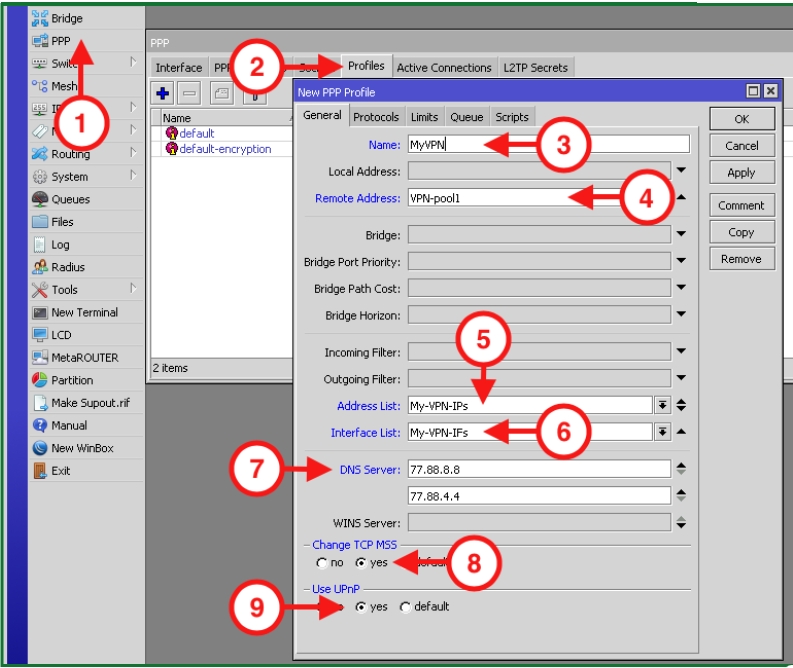
Если все данные были введены верно, маршрутизатор подключается к виртуальной частной сети и через неё будут функционировать Wi-Fi.
Принципиальных различий для настройки ВПН на основе протокола OpenVPN от PPTP нет. Перед началом настройки маршрутизатора нужно будет получить локальный файл конфигурации с расширением .ovpn.
Для загрузки файла конфигурации потребуется код доступа к нашему сервису. Его вы могли получить после оплаты, либо запроса тестового периода.
На текущий момент RouterOS не поддерживает tls-crypt и tls-crypt-v2. Выберите вариант «Без обфускации», либо, если обфускация очень нужна, начиная с RouterOS 7.5 можно установить свою версию OpenVPN клиента используя контейнер.
Файл хранит параметры подключения, используемые OpenVPN для работы с виртуальными сетями. Нам нужно будет открыть его и получить файлы сертификатов и ключей OpenVPN, которые следует загрузить в Winbox. Если локальные средства ОС не позволяют распаковать расширение, скачайте клиент с сайта openvpn.net. После того, как вы извлечете из файла ovpn документы ca.crt, client.crt, client.key их нужно загрузить в программу Winbox.
Как и в предыдущем варианте настройки создаем новую запись OVPN Client и на вкладке Dial вводим данные для подключения к VPN. А при помощи меню «System»> «Certificates»> «выбор сертификата» импортируем полученные ранее файлы.

Еще одна функция, которая может пригодиться – проброс портов. Проброс портов используют для передачи данных из внутренней сети наружу. Конфигурирования происходит в разделе Firewall, где следует указать To Addresses для проброса данных с внутреннего устройства. Пробросом нужно пользоваться осторожно. Пробросом можно спровоцировать взлом устройств.
Keenetic — бренд, входящий в состав международного производителя сетевого оборудования Zyxel. В последние годы бренд занимает все большую долю рынка домашних роутеров. Естественно, многие из устройств являются модификациями Zyxel. Конфигурирование на Keenetic VPN часто идентичноZyxel.
VPN создает зашифрованное и безопасное соединение, блокирует слежку со стороны провайдера и позволяет посещать заблокированные ресурсы.
Теперь перейдём к настройке:
Преимущества ВПН на Keenetic:
- Возможность подключить домашние устройства к заблокированным сервисам.
- Шифрование передаваемых данных.
- Подключение приборов, которые не поддерживают VPN.
- Конфигурирование сети всего один раз.
- Зашифрованный туннельSSTP.
- Поддержка разных протоколов: PPTP, L2TP, IPSec и OpenVPN.
- Маршрутизация трафика через защищенную сеть.
К сожалению, не все роутеры поддерживают VPN-подключение. Обычно информация об этом вынесена на упаковку устройства. Кстати, устройство позволяет создать сервер SSTP.
Рассмотрим процесс подключения роутера Keenetic и конфигурирования маршрутизации к сервису hidemy.name. Сервис имеет удобные клиенты для Windows, macOS, Android и iOS.
Интерфейс роутеря доступен по адресу 192.168.1.1. Чаще всего, имя пользователя, порт и пароль по умолчанию напечатаны на задней стороне прибора. Инструкция по настройке актуальна для моделей 2, 3, 10,Giga, Giga SE, Giga KN-1011, Omni, Hero 4G, Viva, Ii, Extra, Lite и Ultra.
Можно установить client на смартфон. Достаточно навести камеру гаджета на штрих-код на задней стороне устройства и установить программу.
Не забудьте сменить данные для входа в панель управления. Перед тем, как приступить к конфигурированию маршрутизации, проверьте версию прошивки Keenetic и при необходимости обновите ее.
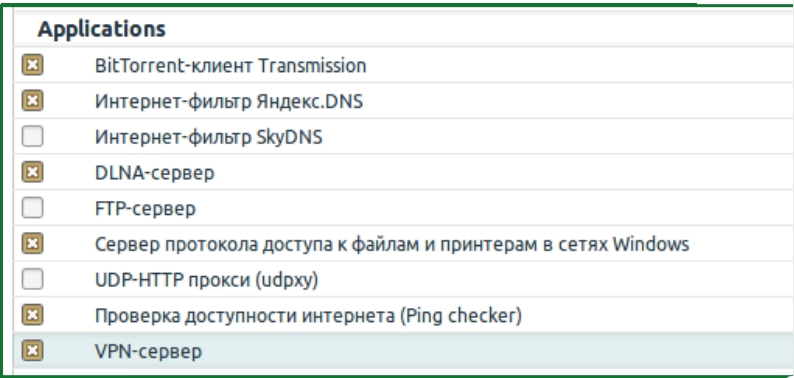
Сначала нужно проверить, активирован ли компонент, отвечающий за работу с сетью в маршрутизаторе. Для этого переходим в раздел «Показать компоненты». Там проверяем, что пункт «IPsecVPN» в разделе «Applications» включен. А для активации SSTP, который понадобится для создания сервера SSTP, нужно выбрать одноименный компонент.
Затем переходим в раздел «Интернет» и выбираем вкладку «PPPoE/VPN». Следует нажать кнопку «Добавить соединение». В появившимся окне нужно указать данные для подключения к VPN.
Информация для подключения доступна на сайте hidemy.name. Перейдем в раздел «Скачать» и выберем пункт «Роутер». Выбираем модель устройства – в нашем случае это пункт «Другие». Надо ввести код доступа к сети. hidemy.name выдает его после покупки услуг. Можно воспользоваться тестовым периодом. Регистрацию на сайте проходить не надо. Достаточно указать адрес электронной почты, куда придет код.
Вводим код на странице hidemy.name посвященной настройкам роутера и получаем данные для Keenetic (IPsec, PPTP, L2TP и т.п.).
Раскрываем нужный раздел – PPTP и L2TP и вводим данные в интерфейсе маршрутизатора следующим образом:
- «Включить» – активируем пункт.
- «Использовать для выхода в Интернет» – активируем пункт.
- «Описание» – любое удобное вам имя подключения.
- «Подключаться через» – интерфейс, через который вы подключены к интернету.
- «Имя пользователя» – код доступа от hidemy.name.
- «Пароль» – пароль для доступа к частной сети.
- «Секретный ключ» (IPsec) – вводим «incloaknetwork».
- «Метод проверки подлинности» – выбираем CHAP.
- «Адрес сервера (server)» – сервер от hidemy.name.
- «Настройка параметров IP» – выбираем пункт «автоматическая».
- «Автоподстройка TCP-MSS» – ставим галочку.
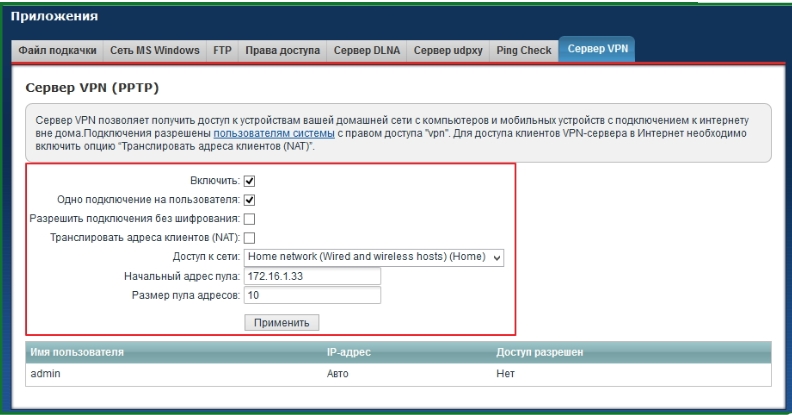
После ввода данных жмем на «Применить» и переходим в раздел «Подключения». Если настроить все корректно, роутер подключается к сети. Нужно проверить, чтобы созданное подсоединение имело наивысший приоритет.
Если вы собираетесь для работы с сетью, использовать протокол OpenVPN, нужно вместо IPsec установить компонент системы «КлиентOpenVPN». Конфигурация параметров подключения к виртуальной частной сети схожа с приведенными выше пунктами. Понадобится загрузка конфигурации системы в файле формата .ovpn. Его можно взять на hidemy.name. Выберите раздел OpenVPN расположенный ниже PPTP, укажите код доступа и скачайте файл.
Все большее число пользователей, используют виртуальные частные сети при выходе в интернет. ВПН позволяет обходить локальные ограничения провайдеров. Частная сеть не дает сайтам установить местоположения пользователя. А все передаваемые данные зашифрованы, что исключает утечку важных данных. Домашние и рабочие Wi-Fi сети можно подключить к ВПН-сервисам и не заниматься настройкой на отдельных устройствах. Рассмотрим, как настроитьclient на роутерах D-Link VPN серии DSR.
Теперь перейдём к настройке:
Использование VPN на router Link, через который пользователи подключены к интернету, дает следующие преимущества:
- Постоянное подключение к VPN.
- Защита передаваемых данных от утечек.
- Возможность доступа к заблокированным ресурсам.
- Отсутствие необходимости установки и конфигурирования клиента для VPN на каждом устройстве.
- Все подключенные к router гаджеты для ВПН выступают как одно устройство.
- Подключение устройств, которые не поддерживают данную технологию.
В последнем случае появиться возможность подключать домашние мультимедийные устройства к сервисам, которые не функционируют в определенных регионах.
Интерфейс панели управления в разных моделях маршрутизаторов Link отличаются. Обычно он локализован – могут быть некоторые разночтения в переводах пунктов меню. Оборудование D-Link DSR настраивается по одному и тому же принципу.
Обычно панель управления маршрутизатора доступна по адресу 192.168.0.1. Найти точный сетевой IP-адрес D-Link DSR можно в инструкции к устройству или на его обратной стороне. Там же будет указан пользователь по умолчанию и пароль. Часто для D-Link пользователь по умолчанию имеет логин admin. Поле для ввода пароля может быть пустым. Не забудьте изменить данные для авторизации после введения всех необходимых настроек. Новые модели маршрутизатора поддерживают сертификаты SSL, что обеспечивает доступ только определенных пользователей. Чтобы установить SSL в маршрутизатор, перейдите в раздел «Объекты» и через пункт «Добавить» загрузите файл SSL сертификата.
В панели управления устройства выбираем категорию с расширенными параметрами. Там переходим в раздел «Сеть» (Network) и пункт «WAN». В параметрах соединения жмем на «Добавить».
В новой вкладке выбираем необходимый тип подключения. Выбираем подраздел «VPN» и вводим данные для соединения с виртуальной частной сетью.
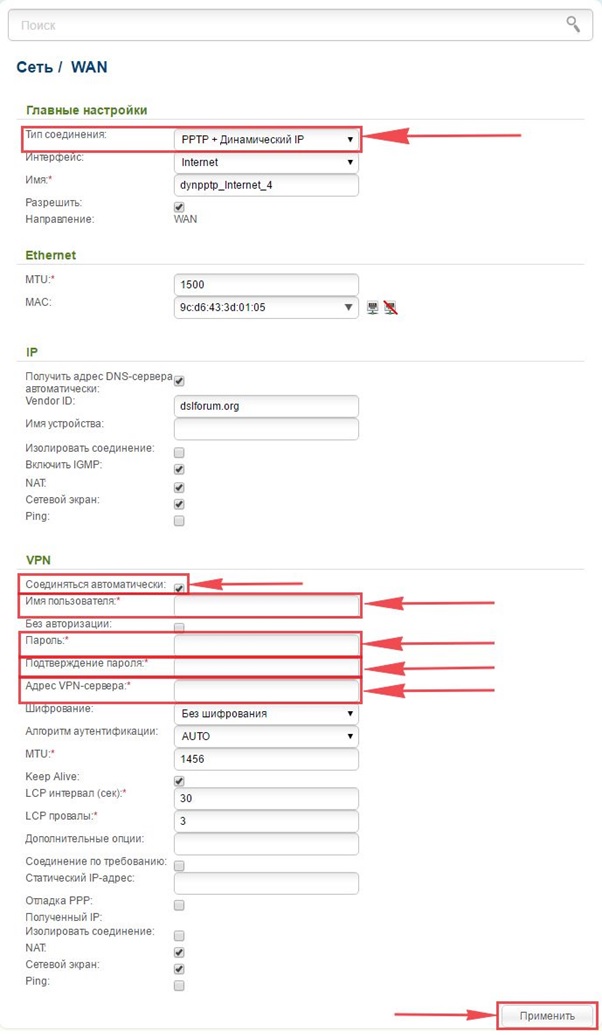
Для верного конфигурирования работы router с hidemy.name нужно будет получить код доступа для client.
Чтобы произвести верное конфигурирование системы, нужно получить данные для подключения. Для этого надо знать код доступа к нашему сервису. Его вы могли получить после покупки, либо запроса тестового периода.
Для работы с hidemy.name не требуется регистрация. Достаточно только указать адрес client электронной почты. Можно использовать тестовый период, который позволяет оценить преимущества сети.
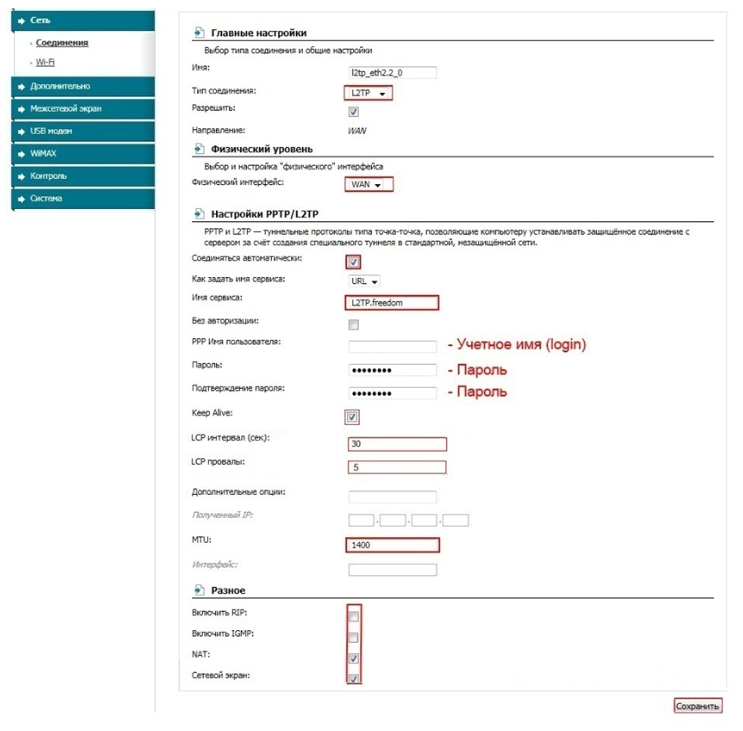
Заполняем настройки (IPSec, PPTP, логин и т.п.) полученные в предыдущем пункте:
- Тип подключения: Russian PPTP DualAccess (в старых прошивках просто PPTP).
- «Server IP/Name» — адрес сервера hidemy.name.
- «PPTP Account» — в качестве имени пользователя выступает код доступа hidemy.name.
- «PPTP Password» — пароль для доступа к hidemy.name.
- «Retype Password» — повторяем пароль.
- «Connect mode select» — «Always — on».
- «WAN Physical Setting» — тут необходимо выбрать «Dynamic IP».
В качестве ключа шифрования IPSec PSK (IPSec нужен для проверки подлинности) используется значение «incloaknetwork». Сохраняем конфигурацию и перезагружаем устройство. Если все данные указаны верно, D-Link DSR подключится к сети, как и все подключенные к нему устройства.
OpenVPN — современный протокол VPN с высокими параметрами защиты и высокой скоростью.
В панели управления роутером выберите раздел VPN и пункт OpenVPN. Выберите раздел загрузки сертификатов на роутер и укажите путь к скаченному с нашего сайта файла .ovpn
Чтобы скачать файл с настройками укажите в поле ниже код доступа к нашему сервису. Его вы могли получить после оплаты, либо запроса тестового периода.
Эта инструкция поможет вам настроить VPN-соединение на любом роутере, который поддерживает такую функцию «из коробки».
В настройках роутера должен быть раздел под названием «VPN», либо «VPN-клиент». И возможность выбрать протокол, это может быть: PPTP, L2TP, OpenVPN.
Если вы только подбираете себе роутер и хотите легко его настроить на работу с VPN в дальнейшем, обратите внимание на спецификацию. В ней, среди прочих функций, должна упоминаться поддержка «VPN». Пример такого роутера.
Теперь перейдём к настройке:
Любая настройка роутера начинается со входа в его панель управления. Адрес такой панели указывается в инструкции к роутеру, и может находиться по адресу http://192.168.1.1/, http://192.168.0.1/, либо каком-то похожем другом. После попадания по правильному адресу, браузер спросит у вас логин и пароль.
Информация о логине и пароле находится также в инструкции, либо на корпусе роутера с обратной стороны. Обычно это admin/admin, и мы советуем в дальнейшем поменять пароль на более сложный.
Зайдите в раздел Network , далее WAN .
Теперь настроим подключение. Вверху страницы выберите из выпадающего списка PPTP/PPTP Россия , ниже будут поля: Имя пользователя, Пароль, Адрес сервера.
Для продолжения настройки вам потребуется код доступа к нашему сервису.
Его вы могли получить после оплаты, либо запроса тестового периода.
После заполнения всех полей сохраните их, а затем нажмите на подключение.
При успешном подключении проверьте, изменился ли ваш IP-адрес.
Отметим сразу, что OpenVPN поддерживает по умолчанию значительно меньше роутеров, чем более привычные PPTP и L2TP. Но если вы нашли в панели управления своим роутером одноименный раздел, значит вы, скорее всего, сможете успешно его настроить для работы с этим типом протокола.
Для продолжения настройки вам потребуется код доступа к нашему сервису.
Его вы могли получить после оплаты, либо запроса тестового периода.
В архиве находятся файлы конфигурации в формате .ovpn, они уже содержат в себе сертификаты и ключи. Загрузите их в настройки роутера. Имя пользователя и пароль не требуются, оставьте их пустыми.
Чуть подробнее про VPN на роутере
Установка нашего сервиса на роутер несколько отличается от установки непосредственно на компьютер, ноутбук или мобильное устройство. Но зато это сэкономит время в дальнейшем. Маршрутизатор позволит защитить различные устройства, находящиеся на связи с ним – от ПК до смартфонов. Если к вам часто приходят новые люди с разными гаджетами – не придется искать и устанавливать приложения разных версий для ВПН. Сеть по умолчанию уже будет защищена и безопасна. Не нужно будет искать, скачивать и настраивать клиенты для iOS, Windows и т .п. Очень удобно!
Чтобы защитить всю домашнюю сеть сразу, воспользуйтесь настройками, которые можно получить после ввода кода доступа в инструкции выше.
Перед тем, как оформить платную подписку, вы можете воспользоваться бесплатным тестовым доступом на день. Тестовый период предоставляет услуги сети без ограничений скорости. Не появляется назойливая персонализированная реклама, можно переходить на любые стриминговые сервисы, получать файлы любых расширений, подключатся к играм, не зависеть от блокировок провайдера. Во время теста и в дальнейшем поддерживаются все важные интернет протоколы. Цена на сервис зависит от выбранного срока подписки. Если он больше, чем месяц (например, год), предоставляться определенные скидки на покупку. Поддерживаются все современные способы оплаты. На выбор – электронные деньги, карты любых стран (включая РФ/ru), анонимные криптовалюты.
VPN на роутере работает для прямого подключения по кабелю и для WiFi.
Подключение к VPN обеспечивает:
- свободно посещение заблокированных и недоступных в вашей стране сайтов;
- полную безопасность и конфиденциальность действий в сети — весь трафик идет через IP наших серверов;
- шифрование всех данных;
- безопасность — паролей, передаваемых данных, онлайн-переписки.
Благодаря тому, что мы поддерживаем очень большое количество серверов, на каждый из них приходится небольшая сетевая нагрузка. А это значит — быстрое и надежное соединение ВПН на роутере и подключенных устройствах для наших пользователей.
При работе без ВПН всегда остается высокий риск, что важные данные могут быть скомпрометированы, перехвачены иди даже удалены. ВПН предлагает максимальный уровень защиты.
Если у вас появились вопросы по настройке и использованию ВПН на роутере – большая часть рассмотрена в разделе справки и помощи, где представлены подробные инструкции. Всегда можно обратиться в службу поддержки, которая поможет решить возникшую проблему. На сайте есть новостной блог с информаций о блокировках сайтов, случаях утечки персональных данных и паролей, новостями и авторскими статьями о безопасности и анонимности в сети.
Какой сервис VPN лучше для домашних сетей Wi-Fi?

Вы ищете VPN-подключение для домашнего Wi-Fi, но не уверены, какой VPN подходит именно вам? Затем вам объяснят, какие из лучших VPN доступны.
Технология VPN является частью предложений многих коммерческих провайдеров. Благодаря этим конкретным подпискам можно активировать виртуальные сети для подключенных серверов по всему миру.
Существуют провайдеры, которые позволяют активировать стандартный доступ VPN, позволяя использовать устройства, не поддерживаемые напрямую из официальной программы, а также позволяющие настраивать VPN-подключение через модем или маршрутизатор в домашних условиях.
В некоторых случаях провайдер также предлагает дополнительные функции, такие как прокси-сервер для использования с конкретными приложениями, что позволяет вам не всегда поддерживать соединение VPN активным для всех используемых программ и / или устройств.
Вот список лучших доступных VPN.
Лучшие 3 VPN решения для вашего дома
NordVPN

NordVPN удалось быстро занять лидирующие позиции в секторе услуг VPN с оплатой по факту . Это произошло благодаря агрессивной коммерческой политике с низкими ценами и дополнительными скидками на ограниченный период времени.
NordVPN поддерживает множество стандартов и технологий, что позволяет использовать их на любом другом устройстве, например на консолях, смарт-телевизорах, маршрутизаторах и т. Д.
Некоторые серверы также предлагают функциональность прокси-серверов SOCKS, позволяя настраивать их на уровне приложений, обеспечивая максимальную степень детализации, с которой вы можете установить уровень защиты.
Предлагаемая программа очень интуитивно понятна и позволяет выбирать из сотен серверов, распределенных в шестидесяти странах, что позволяет также использовать определенные конфигурации, такие как
- Двойной VPN (способный передавать данные по двум разным защищенным каналам, установленным между разными странами),
- Onion over VPN (который отправляет пакеты через сеть Tor до того, как добраться до шлюза в Интернет),
- Анти-DDoS-сервер
- Позволяет использовать выделенные IP-адреса, доплачивая над стандартной подпиской.
CyberGhost

CyberGhost — это компания, которая очень популярна в странах Западной Европы. Кроме того, он запустил несколько кампаний по сбору средств в Индии для создания прокси-серверов в Европе.
После скандалов с АНБ многие задаются вопросом, может ли VPN быть действительно безопасной, если у нее есть корпоративная база в США. Отдельные серверы, которые физически расположены в определенных странах, из стран с 5 глазами.
Cyber Ghost использует агрессивную технику привлечения клиентов, предлагая отличные цены и услугу VPN без регистрации.
Этот VPN является хорошим решением для тех, кто ищет надежный сервис, особенно для анонимных торрент-загрузок, и ищет VPN без логов. Легко использовать даже для разблокировки различных онлайн-сервисов.
ExpressVPN

ExpressVPN является одним из старейших провайдеров в этом секторе, продолжая предлагать один из самых богатых и полных услуг.
Отличный географический охват охватывает 94 страны, и следует отметить наличие программ, предназначенных для самых распространенных платформ, как настольных (Windows, MacOS и Linux), так и портативных (Android и iOS).
Поддержка, предлагаемая для доступа VPN через маршрутизатор, также очень интересна. ExpressVPN даже предлагает на продажу некоторые уже настроенные маршрутизаторы, а также предоставляет соответствующую прошивку для пары моделей Linksys. Следуя инструкциям на сайте, также предлагается возможность настроить доступ вручную.
Официальные настольные и мобильные клиенты предлагают приятный и современный интерфейс, просты в использовании и включают в себя интересные расширенные функции, такие как, например, инструмент анализа производительности, который за несколько секунд позволяет найти самый быстрый сервер среди многих доступный.
Сравните лучшие VPN и прочитайте обзоры, чтобы найти тот, который лучше всего соответствует вашим потребностям, или посетите веб-сайты каждой виртуальной частной сети, чтобы узнать все функции, цены и подписки, доступные в дополнение к любым кодам скидок. купоны, чтобы сэкономить на окончательной стоимости вашего VPN.
Вы использовали и пробовали другие VPN, которые, по вашему мнению, лучше, чем те, которые перечислены на этой странице? Поделитесь своим опытом в комментариях!
СВЯЗАННЫЕ ИСТОРИИ, КОТОРЫЕ ВЫ ДОЛЖНЫ УЗНАТЬ:
- 6 лучших VPN-сервисов для Google Chrome в 2019 году
- Что делать, если VPN не работает с Airtel Broadband
- 6 лучших VPN-программ для Skype для бесплатного скачивания в 2019 году
Бесплатный VPN для общедоступного Wi-Fi — надежная защита
Вы становитесь уязвимым, когда пользуетесь общественными точками WiFi. Вашими личными данными могут воспользоваться злоумышленники! Но это не значит, что нужно отказываться от приятного времяпровождения онлайн в любимом кафе – воспользуйтесь сервисом Planet VPN, чтобы защитить себя!
Скачать бесплатно
Чем опасен общественный WiFi?
Представьте себе, что вы контролируете устройство, через которое проходят данные. То есть, вы можете по служебным заголовкам и IP определить конкретное устройство в сети, а после этого читать переписки и получать любые данные, которыми пользователь обменивается через интернет, не говоря уже о том, что просто наблюдать активность пользователя. Большинство общественных WiFi точек никак не защищены, кроме пароля доступа к ним, который очень легко можно получить. Пароль просто не дает кому-попало пользоваться сетью через эту точку доступа.
Но чаще всего эти пароли написаны прямо внутри заведения, где установлена общественная точка доступа. А насколько защищена сама точка доступа от атак? В 98% случаев – не защищена вовсе. Любой более-менее IT-грамотный человек может получить контроль над точкой доступа, а значит и над теми данными, что проходят через нее. Последствия же могут быть самыми разнообразными, от утечки каких-то личных данных, до кражи средств со счетов, используемых при оплате картами онлайн, или похищения важной коммерческой информации. Но это не значит, что общественные точки доступа WiFi -это зло и не нужно ими пользоваться. С сервисом Planet VPN — вы надежно шифруете свой трафик таким образом, что ни один злоумышленник не в силах что-либо сделать!