Какие способы бесконтактной оплаты доступны в России в 2022 году
В 2022 году некоторые сервисы для бесконтактной оплаты перестали работать, но полностью прощаться с этим способом расчётов не стоит. Рассказываем, что делать, в предновогодней суете вы забыли дома карту, и разбираемся в доступных вариантах.
Развернуть
По QR-коду через Систему быстрых платежей
Система быстрых платежей (СБП) позволяет оплачивать разные товары и услуги с помощью QR-кода. Важное преимущество такого способа расчётов — пользоваться им можно, даже если у вас смартфон без NFC. Оплачивать покупки могут владельцы айфонов и Android-смартфонов. Также не имеет значения, картой какой системы вы пользуетесь — Visa, Mastercard, «Мир», — для платежей через СБП подойдёт любая из них.
Как оплатить что-нибудь через СБП:
- откройте приложение вашего банка на смартфоне;
- выберите способ оплаты по QR-коду — обычно он находится в разделах «Платежи» или вынесен в отдельную кнопку на главном экране;
- для оплаты кассир выдаст вам код — наведите камеру смартфона на него и отсканируйте;
- подтвердите в приложении сумму и оплату — деньги сразу поступят продавцу.
Платежи через СБП удобны, но нужно помнить о нескольких нюансах:
- Чтобы открыть банковское приложение, понадобится подключение к интернету.
- Как правило, банки не начисляют кешбэк за платежи через СБП.
- Для оплаты в онлайн-магазинах нужно выбрать способ СБП — торговая площадка сгенерирует код в платёжной форме.
Не все банки разрешают платежи через СБП с кредитных карт. Рекомендуем заранее уточнить возможность и условия таких операций в своём банке.
СБПэй
СБПэй — это приложение, которое несколько упрощает оплату по QR-коду через СБП. Доступно оно владельцам устройств как на Android, так и на iOS. Приложение не использует данные банковских карт — все платежи проходят с банковского счёта пользователя.
Для работы с СБПэй:
- Скачайте приложение и выберите из списка свой банк.
- Подключите счёт. Если вы уже пользуетесь приложением своего банка, СБПэй предложит перейти в это приложение, чтобы автоматически привязать нужный счёт. Если такой способ вам не подходит, данные можно добавить вручную. При желании можно подключить сразу несколько счётов в одном и том же или в нескольких банках.
- При оплате покупок откройте главную страницу СБПэй и наведите камеру на QR-код.
- Останется только выбрать счёт, подтвердить сумму и операцию кнопкой «Оплатить».
Материал по теме
Mir Pay
Сегодня это самый распространённый способ бесконтактной оплаты — к лету 2022 года в системе зарегистрировались более 100 российских банков. По сути, это аналог зарубежных сервисов, который работает только со смартфонами на Android.
Важное условие: устройство должно поддерживать бесконтактную оплату — NFC.
С приложением Mir Pay работают карты только отечественной платёжной системы «Мир». Карты Visa, Mastercard, Maestro и UnionPay к Mir Pay подключить не получится.
Как пользоваться Mir Pay:
- загрузите приложение Mir Pay;
- нажмите «Добавить карту», а затем отсканируйте её или укажите её данные вручную;
- подтвердите карту, следуя подсказкам на экране;
- чтобы оплатить покупку, разблокируйте смартфон, включите NFC и поднесите устройство к терминалу.
К Mir Pay можно подключить и обычную пластиковую карту, и виртуальную. А с виртуальной картой «Мир» МТС Банка можно ещё получать выгодный кешбэк за покупки — до 3% в избранных категориях — и пользоваться другими бонусами от партнёров.
Как платить с помощью приложения «Кошелёк Pay»
В «Кошелёк Pay» можно добавить банковские карты и оплачивать покупки бесконтактным способом. Для владельцев смартфонов Honor и Huawei, которые не поддерживают Google Pay, это удобная альтернатива. Как работает приложение и с какими трудностями могут столкнуться пользователи, расскажем в статье.
Поделиться
Что такое «Кошелёк Pay»
Сервис «Кошелёк Pay» создан для быстрой и безопасной оплаты покупок. Добавив карту в приложение, пользователь сможет расплачиваться в оффлайн-магазинах и совершать покупки в приложении. Оплата в интернете пока недоступна.
Помимо банковских карт можно хранить бонусные, а также подарочные сертификаты, билеты и купоны.
Также в приложении доступен мгновенный выпуск дисконтной карты, купона или сертификата, которые можно использовать уже при первой покупке.
Как добавить карту
Скачайте бесплатное приложение «Кошелёк Pay». При первом входе нужно зарегистрироваться. Введите номер телефона. На него позвонят. Нужно будет ввести верификационный код – последние четыре цифры номера, с которого поступил звонок. Далее придумайте пароль и введите свои данные: ФИО, пол, дату рождения. Укажите адрес электронной почты, чтобы в приложение автоматически подгрузились ваши бонусные карты.
После этого можно переходить к добавлению карт. После регистрации система автоматически перенаправит на нужную страницу. Если уже зарегистрированы в приложении, сразу переходите в раздел «Добавить свою карту».
Введите реквизиты карты вручную или считайте с помощью NFC-модуля телефона. Примите условия пользовательского соглашения. Введите проверочный код из СМС-сообщения банка, чтобы активировать карту для бесконтактной оплаты телефоном.
Следующий шаг – активация карты. Перейдите в раздел «Управление картами», выберите нужную карту и нажмите синюю кнопку «Активировать».
Какие банковские карты можно добавить
Приложение поддерживает карточки Visa и Mastercard. Владельцам «Мир» сервис недоступен. Добавить можно не все карты, только те, которые выпущены одним из 47 банков, с которыми сотрудничает сервис. Среди них: Альфа-Банк, ВТБ, Восточный, Газпромбанк, МТС-Банк, Промсвязьбанк, Россельхозбанк, Тинькофф и т.д. Нет возможности использовать для бесконтактной оплаты карты таких крупных банков, как МКБ, Юникредит, Совкомбанк, Ак Барс. Отдельно отметим, что бесконтактная оплата картами Сбербанка не поддерживается, у Сбера есть своё приложение для оплаты касанием. При этом карты Сбербанка можно добавить и оплачивать ими покупки в приложении.
Список всех доступных банков доступен в приложении, а также на официальном сайте сервиса.
Как платить
Пользователи приложения оплачивают покупки в магазинах в три шага. Нужно вывести телефон из спящего режима, поднести смартфон к терминалу бесконтактной оплаты, после чего дождаться сообщения на экране смартфона и ответа терминала.
Чтобы платить даже в заблокированным экраном, установите «Кошелёк Pay» платёжным приложением по умолчанию.
Оплата с помощью «Кошелёк Pay» доступна везде, где принимаются бесконтактные платежи. Подключение к интернету при этом не нужно. Использование приложения бесплатное. Сервис не берёт комиссию за оплату покупок. При добавлении карты в приложение условия обслуживания пластика не меняются и соответствуют тарифам банка-эмитента.
Беспокоиться за безопасность данных не нужно. В приложении карты защищены, реквизиты зашифрованы и не передаются магазину. Сервис сертифицирован на соответствие международным стандартам безопасности PCI DSS и платёжных систем Mastercard и Visa.
Как выпустить банковскую карту
На главной странице выберите «Каталог».
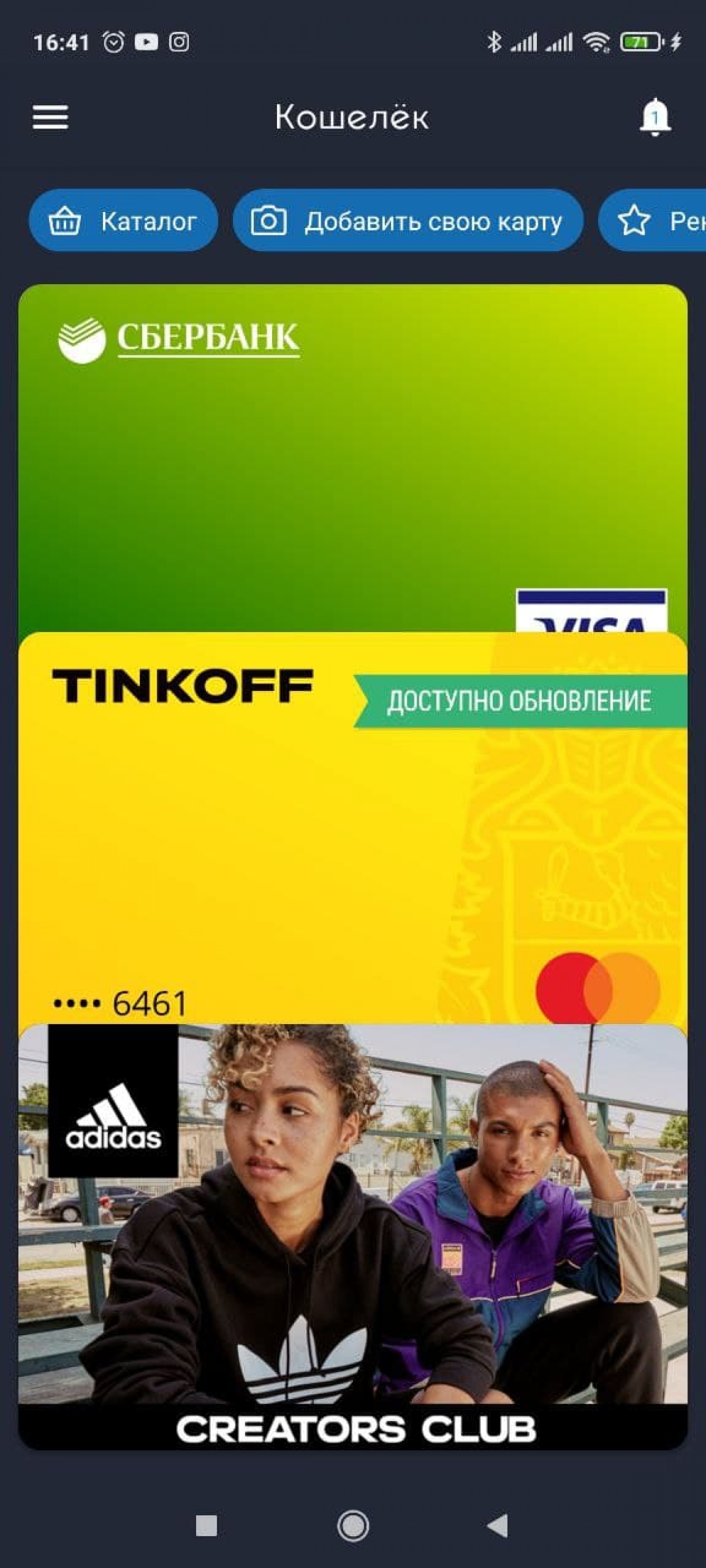
Каталог в приложении «Кошелёк Pay»
Войдите в раздел «Банки». Выберите продукт – кредитную, дебетовую или кобрендинговую карту.
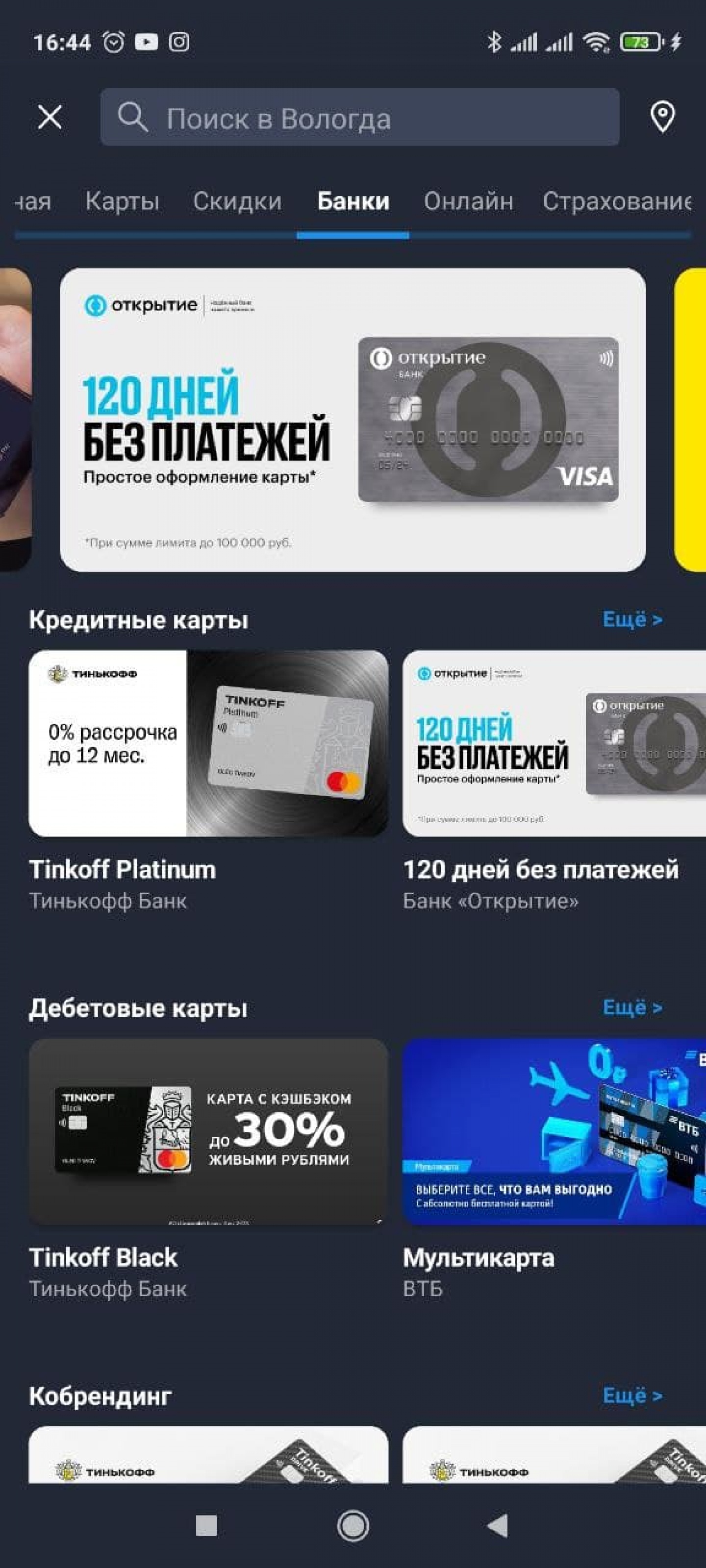
Выбор карты в приложении «Кошелёк Pay»
Нажмите на интересующее предложение, ознакомьтесь с условиями и нажмите синюю кнопку «Оформить».
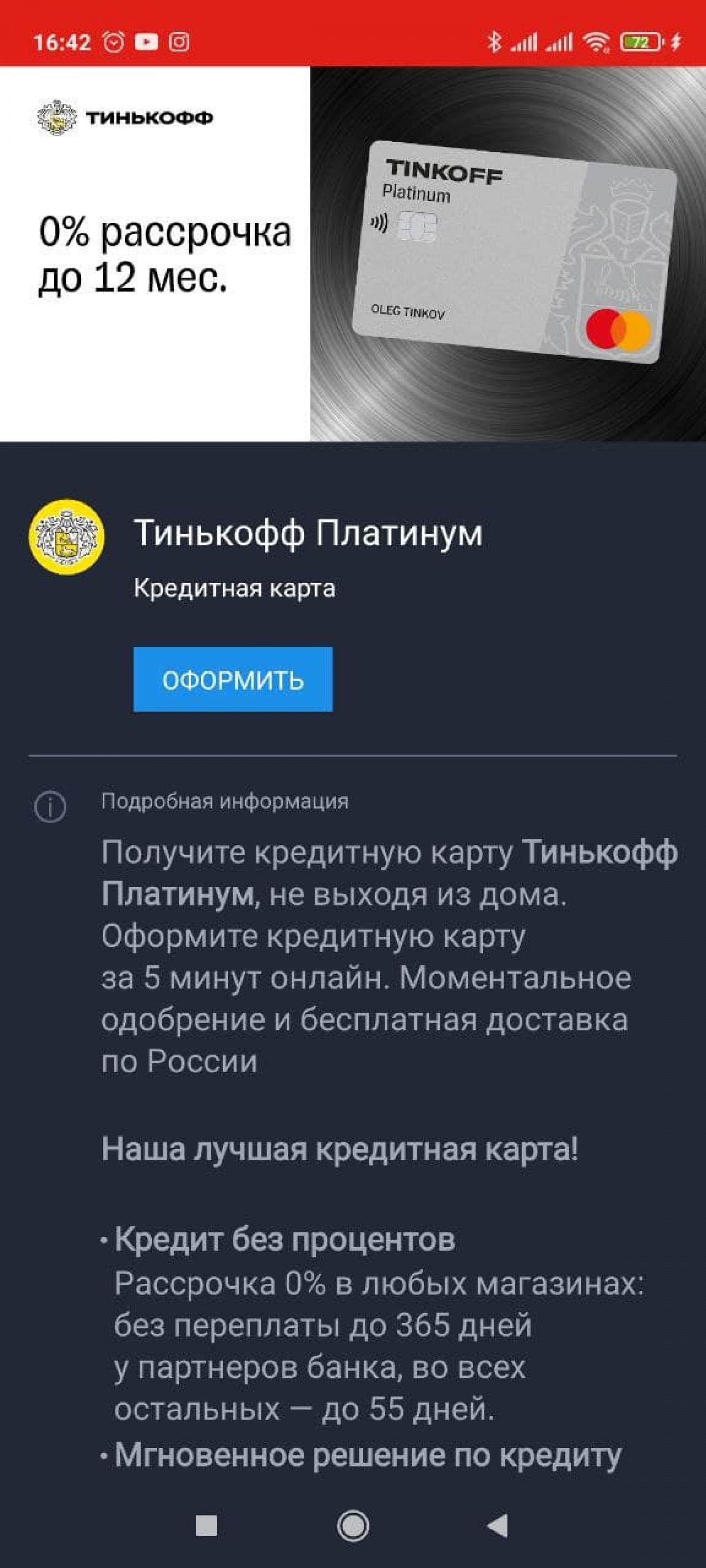
Оформление карты в приложении «Кошелёк Pay»
После этого система перенаправит на сайт банка, где нужно будет заполнить анкету.
Как пользоваться бонусными картами
Все карты доступны в боковом меню, в разделе «Управление картами». Выберите нужную и покажите продавцу QR-код. На странице карты увидите ваш текущий процент скидки и статус – принимается ли карта на кассе и/или онлайн.
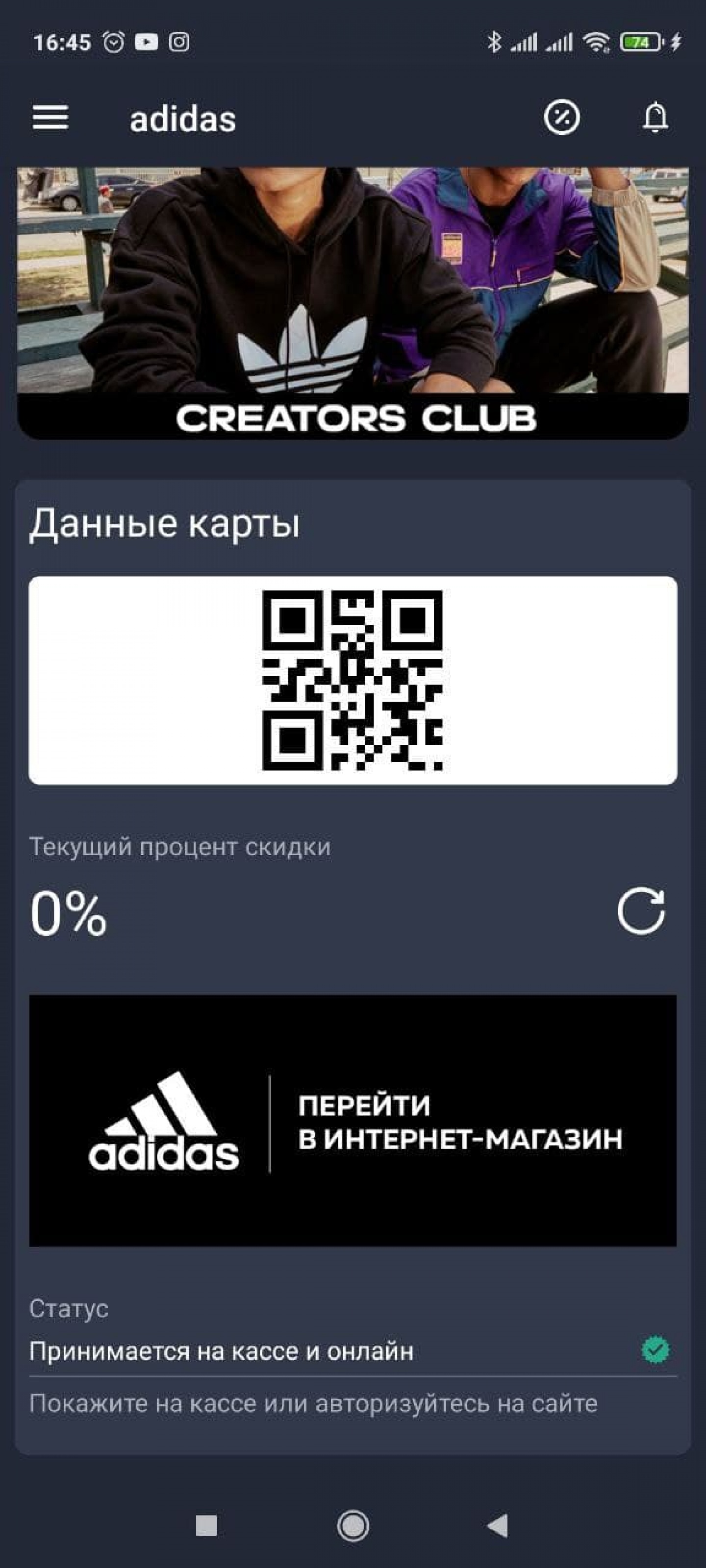
Дисконтная карта в приложении «Кошелёк Pay»
Чтобы выпустить новую бонусную карту, зайдите в каталог, выберите категорию и интересующий магазин. Далее нажмите «Выпустить». Потребуется принять условия программы лояльности и заполнить анкету.
Также через приложение можно восстановить бонусную карту. К примеру, если купили новый смартфон. Зайдите в меню, выберите «Управление картами». Восстановите необходимую карту, нажав рядом с ней белую кнопку «Восстановить».
Удобно ли это?
Приложение удобно владельцам Honor и Huawei, которые по объективным причинам не могут пользоваться сервисом Google Pay. Пользователям, у которых другие смартфоны, «Кошелёк Pay» пригодится разве что для дополнительного хранения бонусных карт. По функционалу он ни в чём не превосходит Google Pay. Напротив, последний даже выигрывает, поскольку даёт возможность оплачивать покупки в интернете. С «Кошельком» эта опция не работает и неясно, появится ли в ближайшее время.
Реклама от партнера
- Что такое «Кошелёк Pay»
- Как добавить карту
- Какие банковские карты можно добавить
- Как платить
- Как выпустить банковскую карту
- Как пользоваться бонусными картами
- Удобно ли это?
Как расплачиваться телефоном: настройка бесконтактной оплаты Актуально
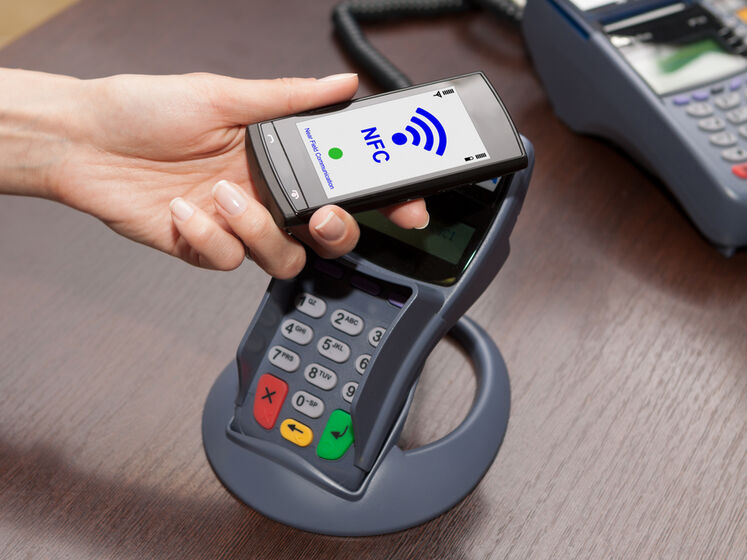
Платить телефоном очень удобно. Можно не брать с собой кошелек, не искать в кармане карточки, не вводить пароли. Чтобы рассчитаться, достаточно приложить смартфон к терминалу. Но что это за опция, как ее настроить и как расплачиваться телефоном?
Как оплачивать телефоном: коротко о технологии
Технологию, которая позволяет рассчитываться телефоном, назвали Near Field Communication – «ближняя беспроводная связь». Сокращенно – NFC.
Это беспроводная передача данных на маленькие расстояния – до 10 сантиметров. С помощью NFC устройства быстро обмениваются сообщениями, настройками или файлами. Например, платежный терминал передает запрос о трансакции на смартфон и получает ответ меньше, чем за секунду.
Итак, как оплачивать с помощью NFC? Во-первых, нужен телефон с NFC-модулем. Во-вторых – специальный платежный сервис, где будут храниться цифровые копии платежных карт. Обычно для этого используют Google Pay или Apple Pay. И наконец – терминал с функцией бесконтактной оплаты.
Как настроить бесконтактную оплату на Android
Pay Pass на банковских картах работает автоматически. Но бесконтактную оплату на смартфоне нужно подключать и настраивать. Вот инструкция для Android:
-
Зайдите в настройки смартфона и выберите «Беспроводные сети»/»Подключения». Включите NFC, если модуль не активен.
Найдите Google Pay в Google Play и загрузите.
Готово. Чтобы проверить карту, система может снять со счета небольшую сумму и вернуть ее обратно.
Таким образом в Google Pay можно добавить несколько карт. Например, кредитки, дебетовые и даже виртуальные карты. Вы сможете рассчитываться разными, на свое усмотрение. Но при этом нужно выбрать основную карту – с нее деньги при оплате будут списываться автоматически.
ZEN – удобное приложение для шоппинга и управления финансами.
Загружайте в App Store или Google Play, регистрируйтесь и узнайте, как:
- оформить мультивалютную карту Mastercard® ZEN;
- получать кешбэк за покупки;
- отправлять переводы за границу на льготных условиях.
Как подключить бесконтактную оплату для iPhone
Чтобы привязать платежную карту к смартфону Apple:
- Откройте электронный кошелек Apple Wallet и нажмите «Добавить».
- Выберите «Дебетовая или кредитная карта» и «Продолжить».
- Выполняйте инструкции, которые появятся на экране.
- Сканируйте карту или перепишите ее реквизиты вручную.
- Введите код безопасности.
- Пройдите проверку банка. Найдите свой банк в предложенном списке или воспользуйтесь поиском и введите необходимые данные.
Как только банк завершит проверку, можно будет оплачивать картой через телефон. А если к iPhone привязаны Apple Watch, их также можно использовать для бесконтактной оплаты.
В Apple Wallet, как и в Google Pay, можно добавлять несколько карточек и пользоваться любой на выбор.
Как расплачиваться телефоном на кассе?
Разблокируйте свой смартфон отпечатком пальца, через Face ID или с помощью кода. Если хотите использовать для оплаты основную карту, просто нужно приблизить смартфон к терминалу, когда на его экране появится сумма.
Если нужно выбрать другую карту, то перед тем, как расплачиваться телефоном, откройте Apple Wallet или Google Pay. Нажмите на изображение нужной вам карты и только после этого приложите телефон к терминалу. Платеж обычно проходит без подтверждения пин-кодом. И если трансакция будет успешной, вы услышите звуковой сигнал и увидите галочку на дисплее.
Как пользоваться бесконтактной оплатой на смартфоне?

Фото: wosoft.ru
В России перестали работать бесконтактные платёжные системы Apple Pay и Google Pay. Это произошло после отключения от них карт Visa и Mastercard (а в случае с Apple Pay ещё и карт «Мир», поддержки которых в Google Pay так и не появилось). Тем не менее у россиян ещё осталась возможность расплачиваться за покупки с помощью iPhone и Android-смартфонов, хотя теперь это далеко не так удобно, как раньше.
Стоит сразу оговориться, что Apple сильно ограничивает свои смартфоны, поэтому бесконтактной оплатой можно пользоваться только с теми картами, которые поддерживает приложение Wallet и система Apple Pay (а в России они больше не поддерживают никакие карты).
Многие банковские приложения на iOS и Android (например,«Сбербанк Онлайн» и «Тинькофф») поддерживают оплату с помощью QR-кода, а некоторые магазины даже предлагают скидку за такой способ оплаты (как правило, при использовании карты «Мир»), но далеко не все торговые точки принимают деньги таким образом. Сценарий оплаты немного запутанный и требует коммуникацию с продавцом: вы просите его выставить вам счёт по QR-коду, запускаете банковское приложение, находите в нём кнопку оплаты по QR-коду, сканируете код, подтверждаете платёж и получаете чек.
В случае с Android-смартфонами ограничений меньше: можно пользоваться приложением Mir Pay, которое работает почти так же, как Google Pay (но только с картами «Мир» — то есть вы подносите смартфон к терминалу, ждёте пару секунд и оплачиваете покупку. Экран должен быть включен, а в некоторых случаях перед оплатой потребуется разблокировать смартфон. Пользователям смартфонов Samsung всё ещё доступно платёжное приложение Samsung Pay — в нём отключены только карты Visa и Mastercard, а «Мир» можно привязать и использовать.
Android также позволяет использовать для бесконтактной оплаты приложения банков, электронных кошельков и платёжных сервисов. Выбрать приложение, которое используется по умолчанию, можно в настройках модуля NFC. Можно попытаться платить привязанными к приложению картами Visa и Mastercard, но «Мир» надёжнее — намного выше вероятность, что платёж пройдёт.
При оплате фитнес-браслетами и смарт-часами с NFC-модулем, поддерживающим бесконтактные платежи, могут возникать сложности. Как правило, к таким гаджетам привязывается виртуальная карта Visa и Mastercard, а они с большой вероятностью перестали поддерживать такие трансакции.
Если ситуация совсем безвыходная (оплатить смартфоном не получается, и у вас нет с собой карты или наличных денег), можно договориться с продавцом или другими покупателем, что вы переведёте ему деньги, а он оплатит вашу покупку. Перевод можно осуществить в банковском приложении через «Систему быстрых платежей» по номеру телефона, деньги зачислятся получателю почти моментально.
В качестве бонуса можно предложить вариант с использованием чехла, в который вкладывается банковская карта. Такие чехлы были популярны в прошлом (до того как получили широкое распространение смартфоны с NFC и поддержкой бесконтактных платежей) и, по всей видимости, снова станут востребованы.
Марина Завацкая