Пароль контейнера ключей vipnet csp как узнать
Проверка контейнера ключей позволяет убедиться, что файл контейнера не поврежден, хранящиеся в контейнере сертификат и ключ электронной подписи соответствуют друг другу и могут быть использованы для работы с защищенными документами.
Проверка возможна только в том случае, если в контейнере ключей есть сертификат, соответствующий ключу электронной подписи. Сертификат может отсутствовать в контейнере ключей, если он размещен отдельно. Сертификат размещается отдельно от контейнера ключей, если запрос на обновление сертификата сформирован в ПО ViPNet CSP. Если запрос сформирован в другой программе, сертификат автоматически помещается в контейнер ключей.
При проверке ключа электронной подписи проверка действительности сертификата (срок его действия, отсутствие в списках аннулированных сертификатов и прочее) не выполняется.
Чтобы проверить контейнер ключей, выполните следующие действия:
- Подключите Рутокен к компьютеру и запустите программу «ViPNet CSP». Для запуска программы «ViPNet CSP» необходимо в меню Пуск выбрать Все программы > ViPNet > ViPNet CSP
- В открывшемся окне программы «ViPNet CSP» выберите пункт «Контейнеры ключей», отобразиться информация о доступных контейнерах.
- Выберите нужный контейнер из списка и нажмите кнопку «Свойства».
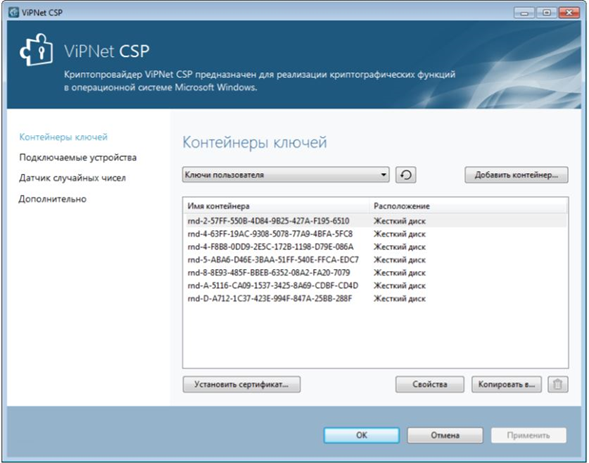
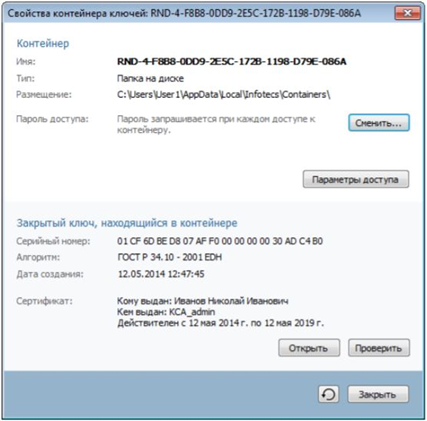
4. В окне «Свойства контейнера ключей» нажмите кнопку «Проверить».
5. В окне «ViPNet CSP» — пароль контейнера ключей введите пароль доступа к контейнеру и нажмите кнопку «OK».
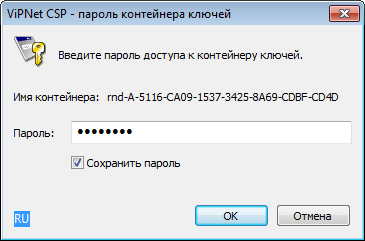
Чтобы сохранить пароль для последующих обращений к контейнеру ключей, установите флажок Сохранить пароль.
В результате будет сформирован фрагмент данных, который будет подписан с помощью ключа электронной подписи, после чего будет выполнена проверка электронной подписи с помощью ключа проверки электронной подписи. Таким образом, будет проверена пригодность ключа электронной подписи и его соответствие сертификату ключа проверки электронной подписи, хранящемуся в контейнере.
Что делать, если забыл пароль к контейнеру закрытого ключа или контейнер удалён?
Восстановить пароль к контейнеру закрытого ключа невозможно. В такой ситуации необходимо попытаться вспомнить пароль (возможно, когда вы задавали пароль, был установлен другой язык, нажата кнопка Caps Lock и т.д.). Если вы генерировали запрос на одном ПК, а сертификат собираетесь использовать на другом, обратите внимание на версию ViPNet CSP — она должна быть не ниже той версии ViPNet CSP, с помощью которой генерировался запрос на сертификат. Если контейнер был утерян, для перевыпуска сертификата свяжитесь с коммерческим отделом по номеру 8 800 250-8-265.
Каким образом клиент получает пароль к контейнеру закрытого ключа VipNet CSP?
Каким образом клиент получает пароль к контейнеру закрытого ключа VipNet CSP?
Ответ:
Клиент указывает пароль самостоятельно
Свидетельство о регистрации СМИ: Эл № ФС77-67462 от 18 октября 2016 г. Контакты редакции: +7 (495) 784-73-75, smi@4dk.ru
По этой теме

14.11.2022 — 24.11.2022
Курс повышения квалификации
15.11.2022 — 16.11.2022
Подписаться на рассылку
Поздравляем! Вы успешно подписались на рассылку
У вас уже есть обслуживаемая система КонсультантПлюс?
Получите полный доступ к КонсультантПлюс бесплатно!
Вы переходите в систему КонсультантПлюс
- Прайс-лист 1С
- Купить Консультант Плюс
- Купить 1С
- Записаться на семинар
- Большой тест-драйв
- Калькуляторы
- Производственный календарь
- Путеводители
- Удаленная поддержка
- Приложение Информер
- Помощь Информер
- Тесты
- Вакансии
- О нас
- Контакты
- Политика конфиденциальности
- Новости законодательства
ежедневно, c 9:00 до 19:00
127083, г. Москва, ул. Мишина, д. 56

Согласие на обработку персональных данных
Физическое лицо, ставя галочку напротив текста «Я даю согласие на обработку персональных данных» и/или нажимая на кнопку отправки заполненной формы на интернет-сайтах — https://www.4dk.ru/, https://4dk-consultant.ru, https://4dk-reg.ru, https://meprofi.ru, https://cpk4dk.ru (далее — Сайты), обязуется принять настоящее Согласие на обработку персональных данных (далее — Согласие).
Действуя свободно, своей волей и в своем интересе, а также подтверждая свою дееспособность, физическое лицо дает свое согласие ООО «ЧТО ДЕЛАТЬ КОНСАЛТ», местонахождение: 127083, г. Москва, ул. Мишина, д.56, ЭТАЖ 3, КОМ. 307, ОГРН 5137746191941, ИНН 7714923575 (далее — Оператор), на обработку своих персональных данных со следующими условиями:
1. Согласие дается на обработку персональных данных, с использованием средств автоматизации.
2. Согласие дается на обработку следующих персональных данных:
- • фамилия, имя, отчество;
- • место работы и занимаемая должность;
- • адрес электронной почты;
- • номера контактных телефонов
3. Оператор осуществляет обработку полученной от Пользователей информации в целях оказания услуг в соответствии с уставной деятельность, в том числе предоставления Пользователю доступа к персонализированным ресурсам Сайтов; связи с Пользователем, путем направления уведомлений, запросов и информации, касающихся оказываемых услуг, исполнения соглашений и договоров; обработки запросов и заявок от Пользователя, а также проверки, исследования и анализа данных, позволяющих поддерживать и улучшать сервисы Оператора.
4. Основанием для обработки персональных данных является: статья 24 Конституции Российской Федерации; устав Оператора; настоящее согласие на обработку персональных данных.
5. В ходе работы с персональными данными будут совершены следующие действия: сбор, запись, систематизация, накопление, передачу (распространение, предоставление, доступ), хранение, уточнение (обновление, изменение), извлечение, использование, блокирование, удаление, уничтожение.
Пользователь дает свое согласие на передачу своих персональных данных при условии обеспечения в отношении передаваемых данных целей использования, предусмотренных п.3, следующим лицам, являющимся партнерами Оператора:
- ООО «ЧТО ДЕЛАТЬ СИСТЕМА»
Местонахождение: 127083, г. Москва, вн.тер.г. муниципальный округ Савеловский, ул. Мишина д.56. Этаж/комн 6/617
ИНН 7714469778; ОГРН 1217700112080. - ООО «ЧТО ДЕЛАТЬ»
Местонахождение: 127083 г. Москва, ул. Мишина д.56, комната 306
ИНН 7714378062; ОГРН 1167746252728. - ООО «ЧТО ДЕЛАТЬ АУДИТ»
Местонахождение: 127083 г. Москва ул. Мишина д.56, этаж 5, комната 509
ИНН 7714948185; ОГРН 5147746225798. - ООО «ЧТО ДЕЛАТЬ КВАЛИФИКАЦИЯ»
Местонахождение: 127083, г. Москва, ул. Мишина, д.56
ИНН 7714349600; ОГРН 1157746706523. - ООО «ЧДВ»
Местонахождение: 127083, г. Москва, ул. Мишина, д. 56, этаж 6, ком.609
ИНН 7714988300; ОГРН 1177746359889. - ООО «СЕРВИС СОФТ»
Местонахождение: 430030, Республика Мордовия, город Саранск, ул. Васенко, д.13,этаж 4, помещение 7
ИНН 1327032250/ОГРН 1181326002527. - ООО «ЧТО ДЕЛАТЬ РЕШЕНИЕ»
Местонахождение: 127083, г. Москва, ул. Мишина, д.56, офис 308
ИНН 7714986720 / ОГРН 1177746340617.
6. Согласие на обработку персональных данных может быть отозвано субъектом персональных данных. В случае отзыва субъектом персональных данных согласия на обработку персональных данных оператор вправе продолжить обработку персональных данных без согласия субъекта персональных данных при наличии оснований, указанных в пунктах 2 — 11 части 1 статьи 6, части 2 статьи 10 и части 2 статьи 11 Федерального закона 152-ФЗ.
7. Согласие действует все время до отзыва субъектом согласия на обработку персональных данных.
Пароль контейнера ключей vipnet csp как узнать
Дата публикации 09.01.2023
Чтобы перенести ключ криптопровайдера VipNet CSP с одного компьютера на другой, необходимо:
- Создать копию закрытого ключа на прежнем рабочем месте (компьютере), где первоначально подключен и настроен сервис «1С-Отчетность».
- Установить программу-криптопровайдер ViPNet CSP на новом рабочем месте, с которого планируется использовать сервис «1С-Отчетность».
- Перенести копию ключа и восстановить закрытый ключ на новом рабочем месте, с которого планируется использовать сервис «1С-Отчетность».
В этой статье рассматривается создание копии закрытого ключа и ее восстановление на новом рабочем месте, на котором планируется использование прежней учетной записи 1С-Отчетности.
Создание резервной копии закрытого ключа VipNet CSP
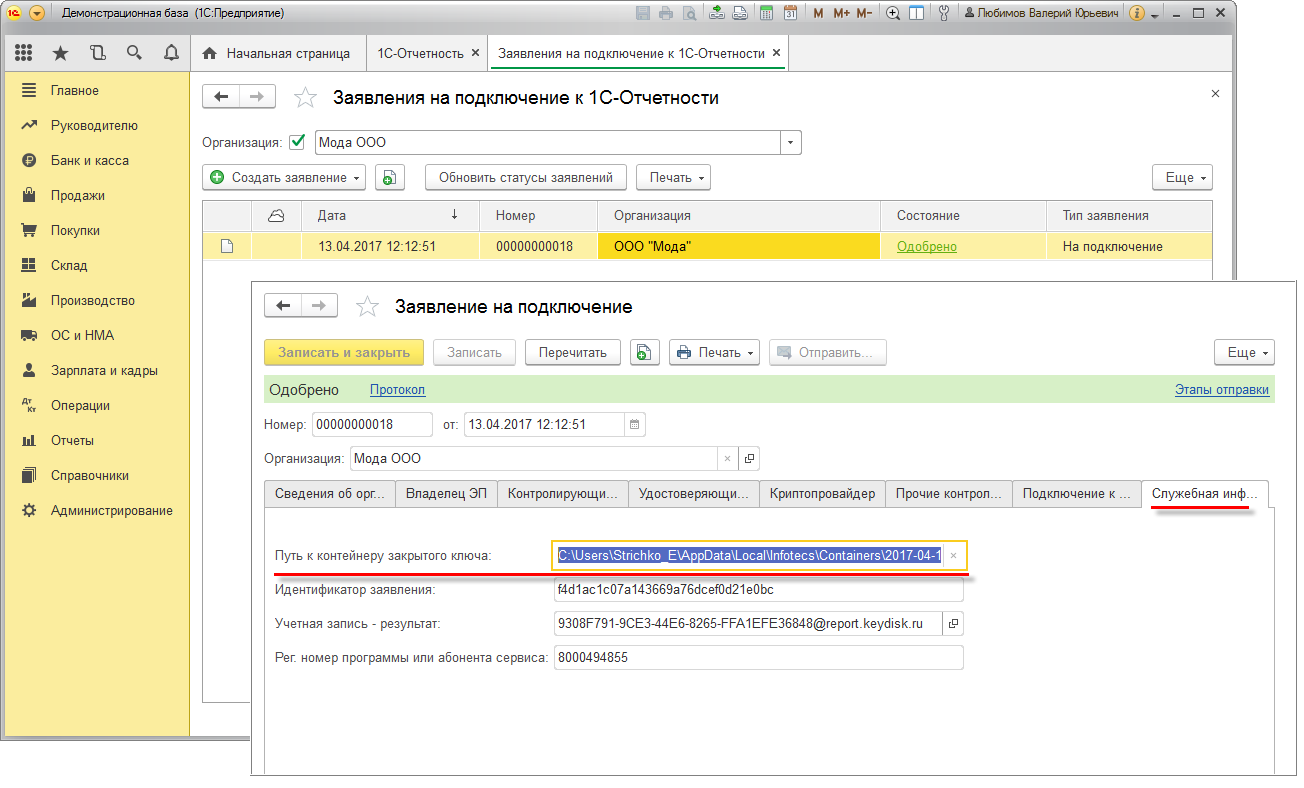
Если копия закрытого ключа создается на компьютере, где в информационной базе есть заявление на подключение к 1С-Отчетности, то чтобы узнать место хранения контейнера закрытого ключа выполните следующее (рис. 1):
- Перейдите в раздел «Настройки» в окне 1С-Отчетности.
- Перейдите по гиперссылке «Список».
Если в информационной базе нет заявления на подключение вашей организации к 1С-Отчетности, то следуйте инструкции, начиная с рис. 3.
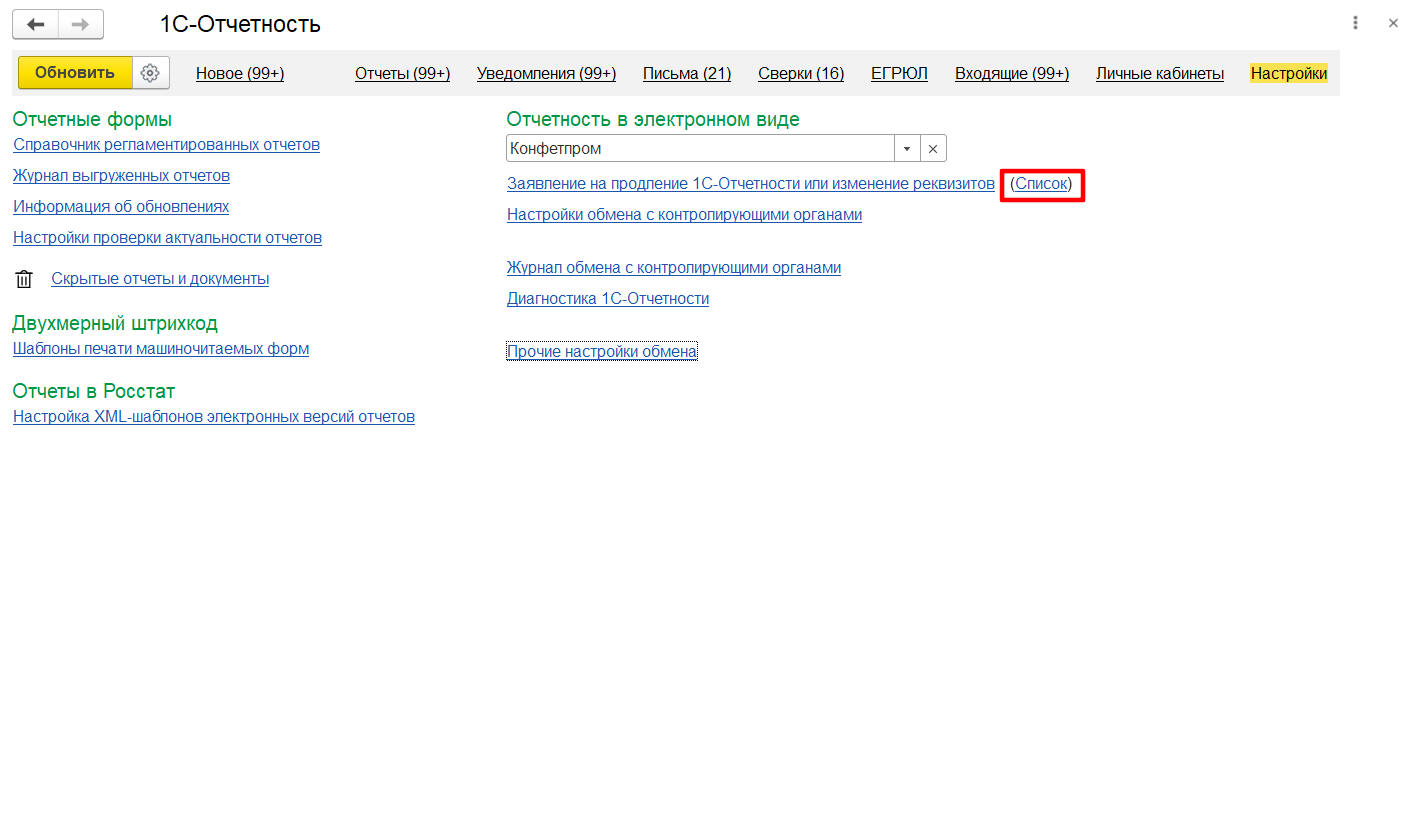
При этом откроется форма списка заявлений. Щелкните дважды по строке с последним заявлением (на подключение или на изменение), чтобы открыть его и перейдите к закладке «Служебная информация» (рис. 2).
В поле «Путь к контейнеру закрытого ключа» указан путь хранения ключа. В конце строки пути указывается имя файла контейнера закрытого ключа, который нужно будет перенести новое рабочее место.
В нашем примере: C:\Users\Strichko_E\AppData\Local\Infotecs\Containers\2017-04-13 12-12-52 ООО Мода:.CD39CA4D9ADABA44
Запомните имя файла контейнера, чтобы можно было выбрать его из списка, если на компьютере установлено несколько ключей.
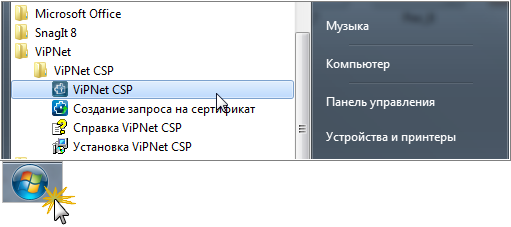
Для копирования файла контейнера закрытого ключа необходимо открыть программу VipNet CSP (кнопка «Пуск» — «Все программы» — «ViPNet» — «ViPNet CSP») (рис. 3).
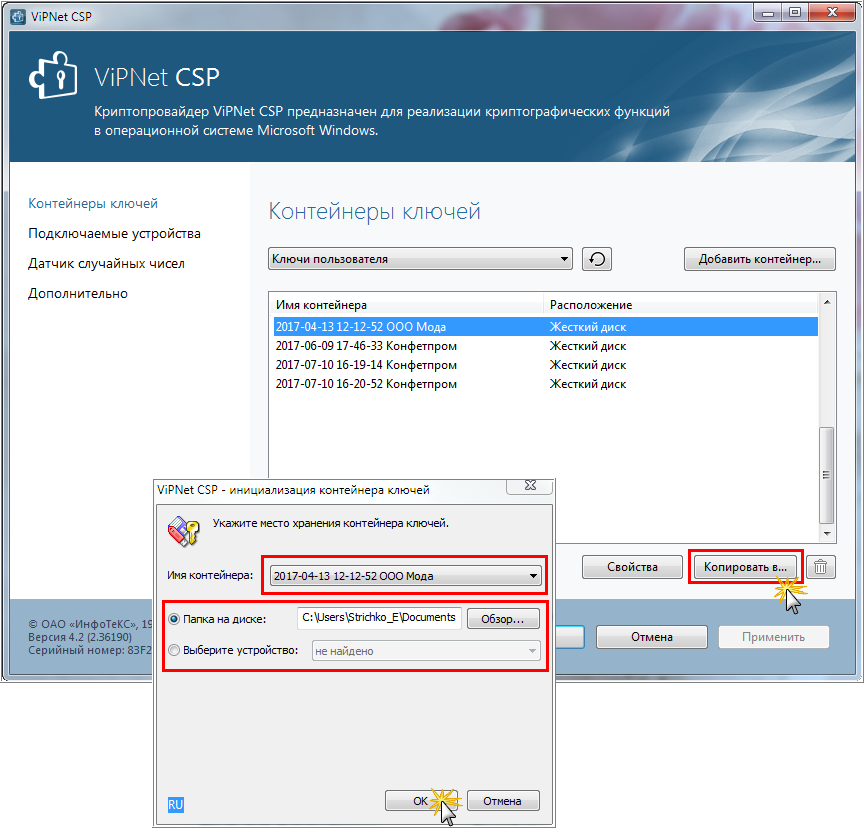
Выделите в списке имя контейнера, который нужно скопировать и нажмите кнопку «Копировать в. » (рис. 4).
Укажите путь, где будет храниться копия ключа. Для переноса копии ключа на другой компьютер можно сохранить его на флеш-накопителе.
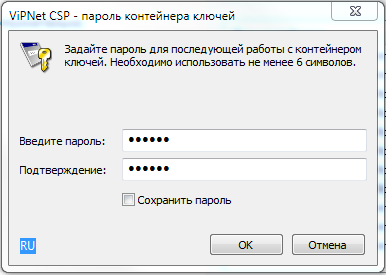
Задайте пароль для последующей работы с контейнером ключей (рис. 5) и нажмите «ОК».
Восстановление закрытого ключа VipNet CSP из резервной копии
Чтобы восстановить закрытый ключ из копии на новом рабочем месте необходимо:
- Вставить флеш-накопитель с копией ключа. Можно скопировать файл контейнера на диск или оставить на флеш-накопителе. Обратите внимание! Если оставить копию ключа на флеш-накопителе, то при каждом использовании электронной подписи потребуется вставлять флеш-накопитель в компьютер.
- Открыть программу VipNet CSP (кнопка «Пуск» — «Все программы» — «ViPNet» — «ViPNet CSP»).
- Нажать кнопку «Добавить контейнер. » (рис. 6). Рис. 6

- Указать место хранения контейнера ключа (флеш-накопитель или папка на диске), проверить имя контейнера (рис. 7). Рис. 7

- Нажать кнопку «ОК» и согласиться с добавлением в хранилище. Имя контейнера ключа будет добавлено в список (рис. 8). Рис. 8
