Как перенести данные с одного смартфона Android на другой: простой и понятный гайд
Контакты, сообщения, закладки, фото, музыка, файлы – абсолютно все можно передать на новое устройство. От вас понадобится лишь 5-10 минут времени.
Аналитики уверяют, что сейчас смартфоны обновляются чаще, чем когда-либо ранее. И почти всегда переезд на новое устройство становится испытанием, поскольку на старом гаджете накопилось огромное количество информации, которую мы не хотим потерять.
Одни пользователи начинают все «с чистого листа», не заморачиваясь о потере старых данных, а кто-то до сих пор вручную передает файлы и переписывает контакты. Сегодня процесс переезда на новый Android делается по четкому алгоритму – на все про все понадобится 5-10 минут времени.
Максимально простой способ
Если вы только купили новый телефон и еще не включали его, то перенос осуществляется сразу при первом запуске. Такая опция доступна на всех устройствах, сертифицированных Google.
- Включите ваш новый смартфон, вставьте в него «симку» и подключитесь к Wi-Fi.
- Далее система предложит перенести данные со старого устройства. Жмите «Далее».
- На старом устройстве откройте приложение Google. При условии, что оба смартфона подключены к одной сети Wi-Fi, на экране появится окно с опцией переноса данных. Если его нет – введите запрос «Настройка устройства».
- Подтвердите передачу данных.
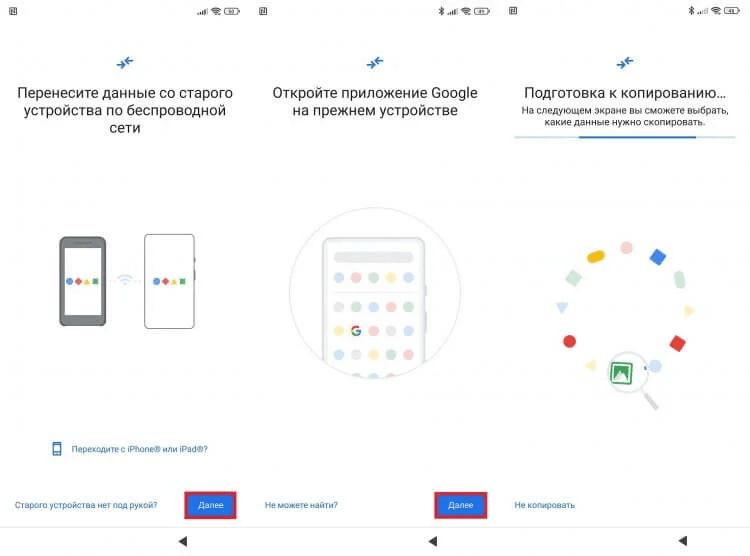
В ходе настройки на экране будут появляться указания, которые помогут не сбиться с пути. Когда настройка нового смартфона завершится, подождите минут пять: Android установит все приложения со старого девайса.
Определенные сложности могут возникнут в том случае, если одно из ваших устройств не сертифицировано компанией Google, например, Huawei. В этом случае описанный выше способ переноса данных с одного устройства Android на другое не сработает.
Что делать, если смартфон уже был включен
В этом случае можно выполнить сброс до заводских настроек и повторить процесс активации, согласно указанной выше инструкции. Однако стоит понимать, что это приведет к удалению всей информации, которую вы уже успели загрузить на новое устройство. Если не хотите ничего сбрасывать, войдите в тот же аккаунт Google, что и на старом смартфоне:
- Откройте «Настройки» → «Аккаунты и синхронизация».
- Нажмите кнопку «Добавить аккаунт» в нижней части экрана и выберите тип аккаунта Google.
- Авторизуйтесь по логину и паролю и следуйте инструкциям на экране.
- Когда система предложит восстановить данные, нажмите на соответствующую кнопку.
Таким образом, вы сможете перенести данные, связанные с вашим аккаунтом Google, включая контакты, настройки, данные приложений и фотографии, при условии, что у вас включена синхронизация с «Google Фото». То есть на новом устройстве окажется отнюдь не все, что было на старом. Как минимум, приложения придется загружать снова.
Далее можно либо передать файлы с телефона на телефон вручную, либо воспользоваться, пожалуй, лучшим способом перенести данные на новый телефон Андроид.
Приложения для переноса данных с Андроида на Андроид
Если предыдущие методы вам не подходят, можно рассмотреть вариант переноса данных через специальное приложение. В качестве примера рассмотрим суперпопулярное приложение Mi Mover, у которого более 100 млн загрузок.
- Установите Mi Mover на оба смартфона и подключите их к Wi-Fi, заодно активировав Bluetooth и GPS.
- Запускаем приложение, на старом устройство выбираем – «Старое», а на новом – «Новое».
- Как только старый смартфон обнаружит новый, подтвердите подключение.
- Нажмите кнопку «Отправить».
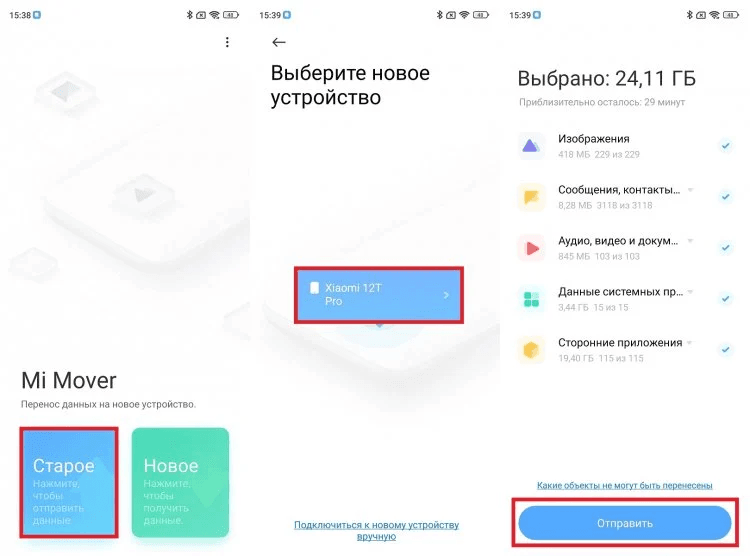
По окончании процесса переноса на новом смартфоне появятся все выбранные данные, включая контакты, сообщения, приложения и другая информация.
Важно: во время переноса данных необходимо сохранять оба устройства подключенными к Wi-Fi. Не отключайте их от интернета до завершения процесса.
Ранее УНИАН также делился лайфхаком, который позволит реже заряжать ваш смартфон. И рассказывали о важной процедуре на смартфоне, которую многие игнорируют, но которую нужно выполнять раз в неделю.
Вас также могут заинтересовать новости:
- Как «прокачать» боковые кнопки на смартфоне: уникальная функция, о которой мало кто знает
- Эти смартфоны получат Android 14: проверьте, попал ли в список ваш аппарат
- Как прочитать удаленное сообщение в Telegram: есть суперпростой лайфхак
Как перенести данные с одного смартфона Xiaomi на другой
Купили новый телефон, а документы остались на старом? В раздражении копируете каждый файл вручную? Остановитесь! Наш материал специально для вас: мы расскажем, как быстро и эффективно перенести файлы и данные с Xiaomi на Xiaomi.
Фото: flickr.com
Способы переноса данных на смартфонах Xiaomi
Есть несколько разных путей, как полностью перенести данные с телефона Xiaomi. Все они подходят для устройств Mi и Redmi, для любых версий интерфейса MIUI. А вот по трудозатратности и времени методы отличаются. Чтобы вы не задавались лишними вопросами, расскажем о всех способах.
Перенос данных на новый Xiaomi через Bluetooth
Это самый простой способ, который подойдет для новичков в мобильных технологиях. Для него не нужны сторонние приложения.
- Включаем Bluetooth на обоих телефонах
- Выбираем данные, которые нужно перенести
- Нажимаем «Отправить» > «Bluetooth»
- Подтверждаем отправку на втором устройстве и ждем
- Готово!
ShareMe (Mi Drop) от Xiaomi — легкий перенос данных со старого телефона
Скачать утилиту можно на Google Play или GetApps. Это аналог сервиса AirDrop от Apple: приложение быстро переносит любые файлы с одного устройства на другое через Wi-Fi. С помощью ShareMe можно использовать телефон Xiaomi как точку доступа в сеть, к которой подключается второй смартфон для получения данных.
- Запускаем ShareMe на обоих устройствах
- Соглашаемся с условиями пользования
- Выбираем роли отправителя / получателя для телефонов и разрешаем доступ к файлам
- Выбираем тип файлов, в том числе и APK, то есть папки приложений
- Жмем «Отправить»
- Выбираем устройство в списке адресатов и одобряем прием на втором телефоне
- Ждем завершения процесса.
Как перенести все данные с телефона Xiaomi через Mi Mover
Mi Mover — это приложение, которое нужно будет установить на смартфон. Оно бесплатно и доступно в Google Play и GetApps.
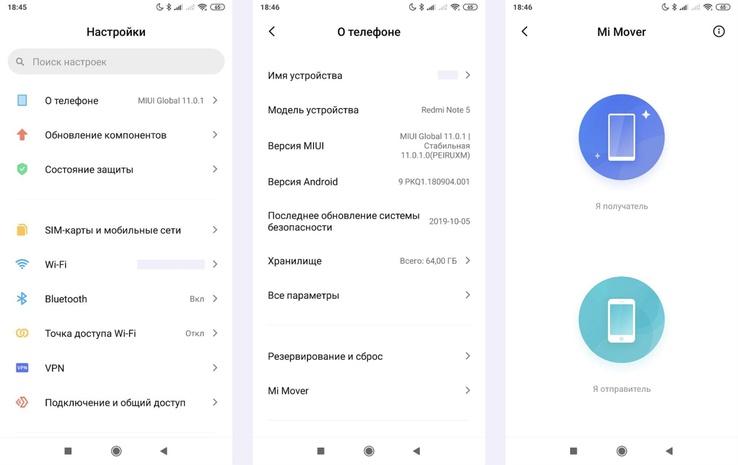
Путь к функции приложения через настройки смартфона (на примере Redmi Note 5). Скриншоты автора
- Скачиваем приложение, запускаем его и соглашаемся с условиями пользователя.
- Выбираем на обоих телефонах роли: отправитель / получатель (роль также можно выбрать через «Настройки» > «Расширенные настройки» > Mi Mover / «Настройки» > «О телефоне» > Mi Mover).
- Подтверждаем действие паролем или QR-кодом.
- Выбираем нужные файлы со старого телефона и выбираем «Отправить».
Mi Cloud от Хiaomi: как с его помощью перенести данные на новый телефон
В сервисе Mi Cloud сохраняется полноценный бекап вашей системы. Поэтому этот способ максимально удобен для ее переноса.
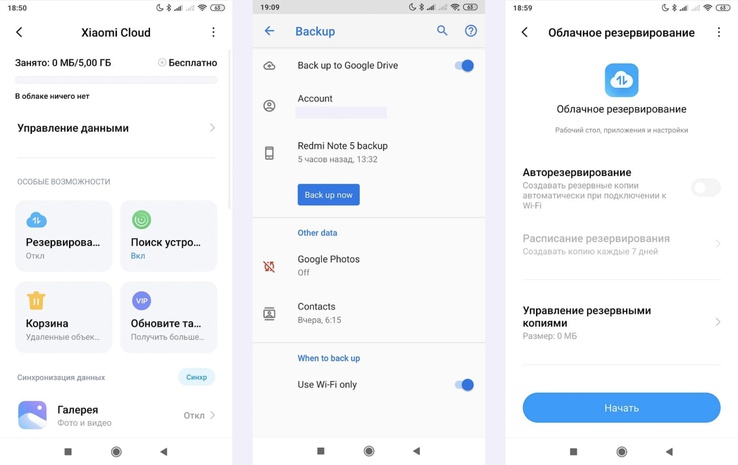
Копирование данных через Mi Account (на примере Redmi Note 5). Скриншоты автора
- Идем в «Настройки» > Mi Account > Xiaomi Cloud
- Вводим пароль от аккаунта
- Создаем резервную копию данных через «Резервное копирование» > «Создать сейчас» или «Резервирование» > «Облачное резервирование»
- Входим на втором телефоне в тот же аккаунт
- Выбираем «Восстановление данных» > «Восстановить»
- Ждем, пока информация будет перенесена на новое устройство
Важно: оба телефона должны быть подключены к одной и той же Wi-Fi сети.
Как перенести данные контактов с Xiaomi на Xiaomi через QR-код
Этот способ создан для переноса телефонной книги — Xiaomi каждому контакту присваивает отдельный код.
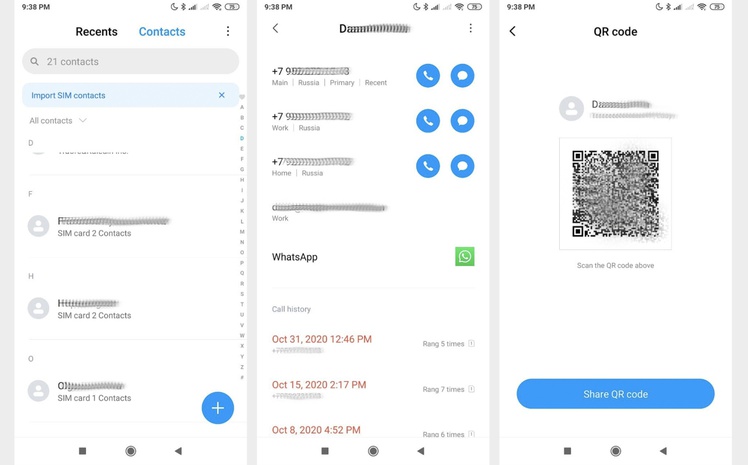
Контакты из телефонной книги на смартфонах Xiaomi и Redmi достаточно удобно передавать через QR-коды. Скриншоты автора
- Включаем Wi-Fi на обоих телефонах.
- Жмем на контакт и прокручиваем до появления QR-кода.
- На втором телефоне выбираем «Инструменты» > «Сканер» или в некоторых моделях используем просто приложение камеры.
- Наводим камеру на код, сканируем и контакт переносится.
Как перенести данные на новый смартфон Xiaomi с помощью облачного хранилища
Резервную копию данных можно сделать и через аккаунт Google, который есть у многих владельцев «андроида». Всё благодаря тому, что компания Google поддерживает сервис синхронизации файлов и контактов.
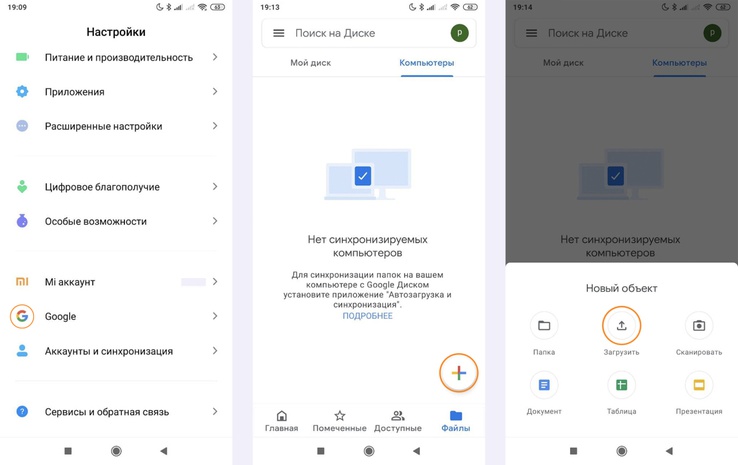
Путь к загрузке файлов в Google на примере Redmi Note 5. Скриншоты автора
- Для синхронизации контактов переходим в «Настройки» > Google > «Восстановить контакты»
- Для переноса остальных данных идем в приложение «Google Диск»
- Нажимаем на плюс внизу экрана и выбираем «Загрузить»
- Выбираем нужные файлы, ждем, пока они скачаются на диск.
- После этого входим в аккаунт на втором устройстве и скачиваем данные.
В плане переноса файлов по аналогичному принципу работают и другие облачные сервисы, например Dropbox.
Перенос данных с Xiaomi на Xiaomi при помощи SD-карты памяти
Способ, который, возможно, первый пришел вам в голову (поэтому мы рассказываем о нем в последнюю очередь) — перенести информацию, используя карту памяти. Он подходит, если у старого и нового смартфонов есть слот для нее. Переносить данные с помощью SD-карты наиболее безопасно, так как информация не заливается на онлайн-носитель:
- Вставьте SD-карту в телефон
- Перейдите в «Проводник» и вручную выберите все файлы, которые хотите перенести на карту
- Подтвердите действие
- Переставьте карту на новый телефон
Если вы купили новый смартфон серии Mi или Redmi или хотите поделиться файлами с другом, сделать это очень просто. Xiaomi предлагает большое количество приложений и функций для безопасной передачи данных, и теперь вы точно знаете, как их использовать.
6 способов переноса файлов с компьютера на компьютер
Перенос файлов и папок со старого компьютера на новый не обязательно должен быть сложным. Узнайте, как можно перенести содержимое с одного устройства на другое, в нашем подробном руководстве.
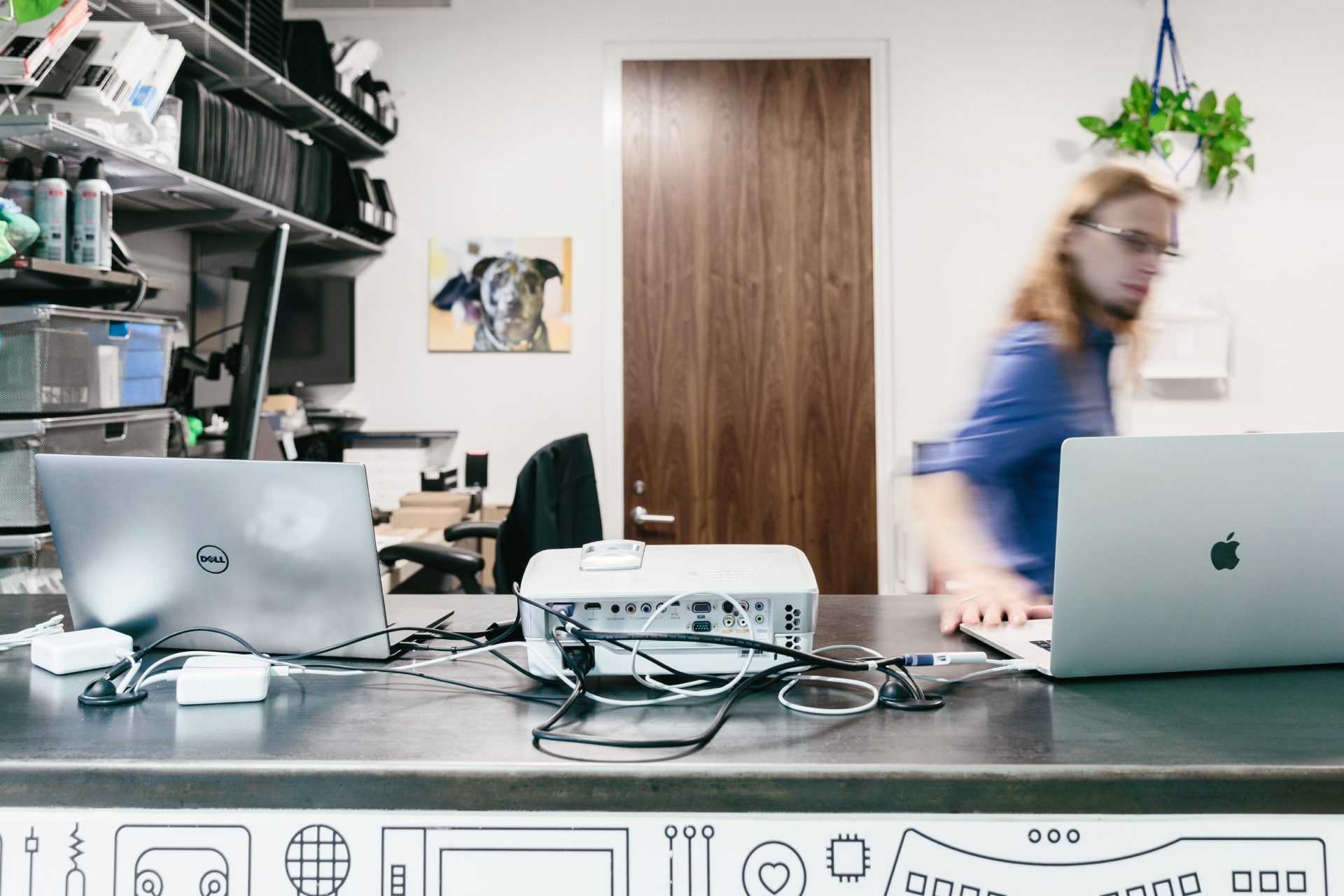
Вам уже знакома ситуация: вы только что открыли свой новенький ноутбук, настроили его и готовы к работе. И тут вам приходит в голову, что на старом компьютере хранится 2 ТБ файлов, а объем USB-накопителя для переноса файлов вручную составляет всего 2 ГБ.
Итак, как лучше переносить данные с одного компьютера на другой? К счастью, перенос больших файлов — не слишком сложный процесс. Но используемый вами метод будет зависеть от нескольких факторов, включая операционную систему и количество передаваемых элементов.
Рассмотрим шесть простых и популярных способов, которые вы можете попробовать.
Краткое описание: сравнение 6 способов переноса данных с компьютера на компьютер
Что представляет собой
Преимущества
Перенос вручную при помощи внешнего жесткого диска
Устройство для хранения данных, подключаемое к одному компьютеру. Перенос файлов посредством копирования и вставки.
- Простой и непосредственный перенос данных
- Не требуется программное обеспечение
- Компактность и портативность
- Разовые затраты
- Физические устройства уязвимы к порче, краже и повреждениям
- Ограниченный объем
- Небезопасно
Кабель для передачи данных
Кабель соединяет оба компьютера через порты USB. Программное обеспечение для кабеля позволяет выбирать файлы и папки для переноса.
- Встроенное программное обеспечение автоматизирует процесс переноса данных
- Быстрее по сравнению с внешним жестким диском
- Компьютеры должны располагаться рядом и должны быть включены одновременно
- Зачастую требуется загрузка и установка программного обеспечения для одного использования
Локальная передача по Wi-Fi или при помощи локальной сети
Перемещение файлов с компьютера на компьютер при помощи кабелей Ethernet или беспроводного подключения к сети Интернет.
- Безопасно
- Не требуются внешнее аппаратное обеспечение или внешние жесткие диски
- Осуществляется быстро
- Скорость передачи зависит от стабильности подключения к Интернету
- Компьютеры должны располагаться рядом
Перемещение данных через облачное хранилище
Синхронизация файлов между компьютерами и их удаленное хранение за пределами компьютерной системы.
- Данные защищены шифрованием
- Не требуется наличие физического устройства Масштабируемость
- Компьютеры не обязательно располагать рядом
- Требуется подписка
- Скорость передачи зависит от стабильности подключения к Интернету
Специализированное компьютерное программное обеспечение для переноса данных
Стороннее программное обеспечение, устанавливаемое на оба компьютера
- Настраивается лучше по сравнению с внешними жесткими дисками или кабелями
- Высокая степень безопасности
- Как правило, предназначены для переноса больших объемов информации на уровне предприятия
- Высокая стоимость
Использование Dropbox Backup для переноса файлов на новый компьютер
Копирование файлов со старого компьютера посредством решения для оперативного резервного копирования и последующее извлечение данных с вашего аккаунта на новый ПК.
- Наиболее безопасный вариант
- Быстрое восстановление файлов в случае неудачной передачи
- Восстановление файлов в исходном местоположении
- Наиболее адаптируемый способ
- Позволяет быстро извлекать и долго хранить файлы
- Восстановление файлов в исходном местоположении на компьютере
- Требуется подписка
- Скорость передачи зависит от стабильности подключения к Интернету
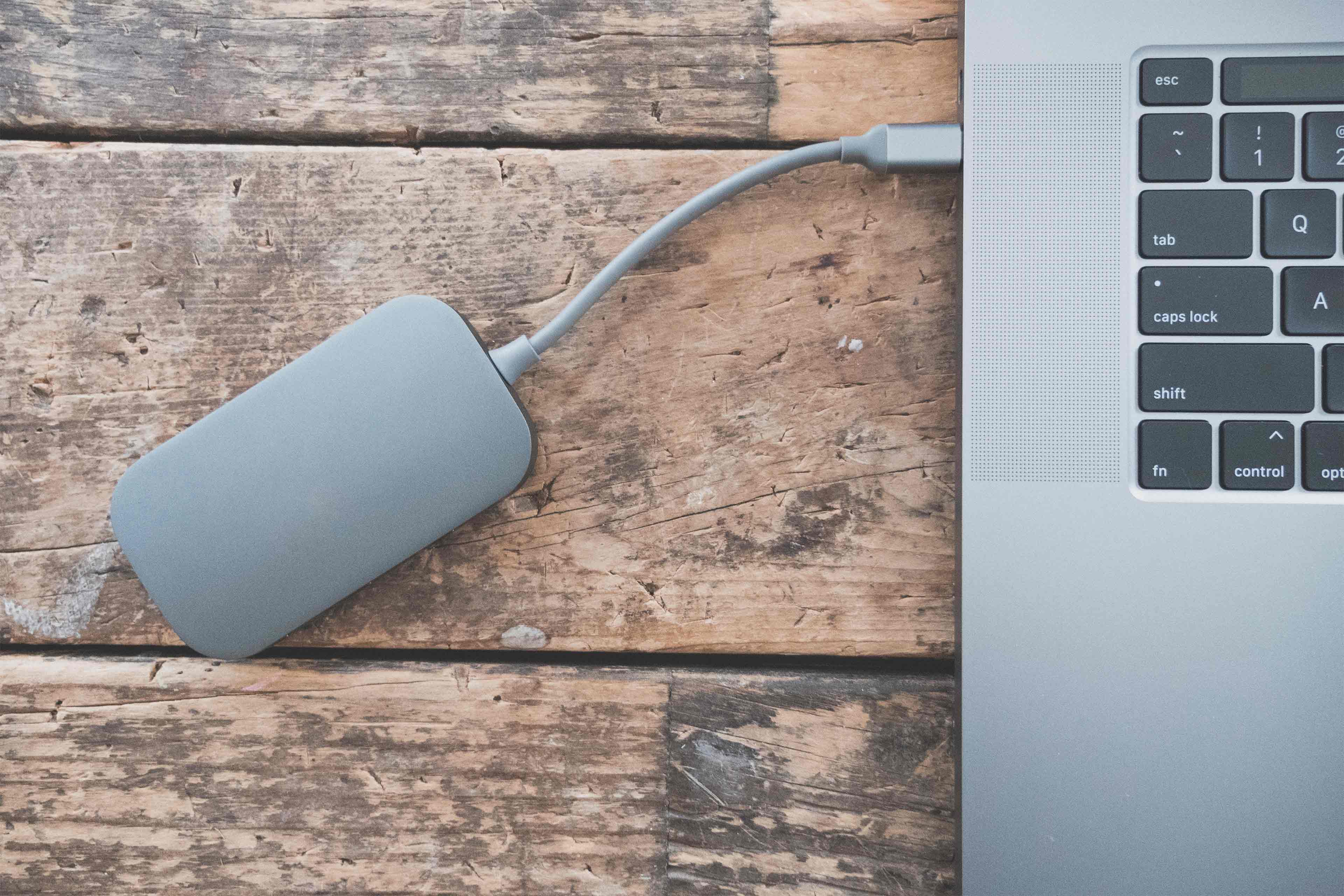
1. Перенос вручную при помощи внешнего жесткого диска
Внешний жесткий диск является физическим устройством для хранения данных, которое может помочь перенести некоторые файлы или большую часть содержимого, хранящегося на вашем ПК, в зависимости от емкости диска.
Процесс переноса файлов вручную при помощи внешнего жесткого диска довольно прост:
- подсоедините устройство к одному компьютеру;
- найдите устройство в проводнике, перетащите нужные файлы в папку на жестком диске;
- безопасно извлеките жесткий диск и подключите его к новому компьютеру;
- снова найдите устройство в проводнике, перетащите нужные файлы из папки на жестком диске в желаемое место для хранения данных на новом компьютере.
Внешние жесткие диски идеально подходят для переноса файлов при отсутствии подключения к Интернету. К тому же, у вас может не быть времени на скачивание и установку программного обеспечения для передачи данных. В таком случае внешний жесткий диск обеспечит необходимый вам быстрый и прямой перенос.
Многие внешние жесткие диски имеют относительно небольшие размеры и вес. Однако поскольку они являются физическими устройствами, их легко потерять или повредить. Со всеми это случалось! Это в первую очередь актуально для таких вариантов хранения данных на флеш-накопителях небольшого размера, как USB и карты памяти.
Просто помните, что ваши данные не шифруются и не защищаются паролем автоматически при копировании на внешний жесткий диск. В случае потери или кражи устройства файлы могут подвергаться серьезному риску.
2. Кабель для передачи данных
Кабели для передачи данных — это проверенный на практике способ перемещения файлов между компьютерами, расположенными достаточно близко друг к другу (например, на одном столе).
Нужно просто подключить кабель к обоим компьютерам через соответствующие порты (обычно USB) и использовать встроенное программное обеспечение для перемещения файлов. В данном случае нет необходимости вставлять и извлекать устройство, как, например, в случае с внешним жестким диском.
Для передачи данных посредством кабеля компьютеры должны располагаться рядом и оба должны быть включены. То есть ваше новое устройство уже должно быть настроено и готово к работе до операции передачи файлов.
Можно ли перемещать файлы при помощи кабеля HDMI?
Перенос файлов в этом случае возможен только посредством специального кабеля, предназначенного для передачи данных, и, скорее всего, неосуществим при помощи HDMI, USB или других кабелей, которые вы можете найти у себя дома. Не получится перенести данные и при помощи кабеля, предназначенного для зарядки ноутбука или мобильного телефона.
Для неотложного перемещения содержимого лучшим вариантом может стать программное обеспечение или веб-ориентированное решение. Однако вам придется пойти в магазин, чтобы купить кабель для передачи данных (или ждать, пока его доставят по почте), плюс сам процесс довольно медленный по сравнению с альтернативными способами.

3. Локальная передача по Wi-Fi или при помощи локальной сети
Существует два других варианта, которые можно использовать для передачи файлов и папок между близко расположенными компьютерами: Wi-Fi и локальные сети (LAN).
Через LAN можно работать на одном компьютере и одновременно выполнять поиск на внутренних жестких дисках ПК, чтобы выбрать нужные файлы, которые вы собираетесь перенести. При условии, что ваши компьютеры подключены к одному маршрутизатору или находятся в одной сети, LAN обеспечивает распознавание этими устройствами друг друга при каждой попытке переноса файлов.
Передача данных посредством Wi-Fi имеет отличия в разных операционных системах. Для компьютеров с Windows 10 и 11 можно воспользоваться функцией «Обмен с окружением». Ваши ПК должны быть подключены к одной сети Wi-Fi и иметь одинаковые разрешения (например, устройства, с которыми можно делиться файлами или с которых можно их получать).
Передачу содержимого с Mac на Mac можно осуществить при помощи инструмента для миграции данных Migration Assistant или AirDrop. Также можно настроить дополнительные параметры в разделе «Общий доступ к файлам», включая возможность использования вашего Mac в качестве места назначения резервных копий Time Machine.
Так как передача данных по Wi-Fi и LAN требует наличия подключения к Интернету, то эти способы должны использоваться исключительно в том случае, если ваша сеть является частной и безопасной. Иными словами, не следует передавать файлы, используя сеть общего пользования в кафе или библиотеке.
4. Перемещение данных через облачное хранилище
По сравнению с передачей файлов вручную облачное хранилище значительно упрощает доступ и обмен данными. Это один из самых удобных вариантов для хранения и переноса информации, так как нет необходимости в использовании внешних запоминающих устройств или кабелей.
Любому файлу, передаваемому при помощи облачного хранилища, обеспечивается защита посредством шифрования данных. Помимо этого, в отличие от внешних жестких дисков, облачные сервисы хранения масштабируемые, а это значит, что можно подписаться только на необходимый объем места.
Главное, что потребуется для использования данного варианта, — наличие аккаунта у провайдера облачных хранилищ, такого как Dropbox. В этом случае процесс передачи данных осуществляется легко.
- Скачайте и установите программу Dropbox на обоих компьютерах.
- Войдите на них в свой аккаунт Dropbox.
- Откройте программу для компьютера Dropbox на ПК, данные с которого вы собираетесь перенести.
- Найдите и выберите файлы и папки, которые нужно переместить.
- Перетащите выбранные элементы в свою папку Dropbox, чтобы загрузить их в свой аккаунт.
После этого перенесенные данные отобразятся в папке Dropbox на обоих компьютерах. Можно оставить файлы и папки там, где они находятся, или переместить в другое место на новом ПК.
Следует помнить, что нужно выйти из своего аккаунта Dropbox и удалить приложение на старом ПК до стирания данных с жесткого диска или удаления любых файлов. Пока на обоих компьютерах выполнен вход в систему, все содержимое, загруженное в Dropbox, будет синхронизироваться с вашим аккаунтом, поэтому при удалении элемента на одном ПК, он исчезнет и на другом.
Эффективным способом передачи данных при необходимости перемещения всего нескольких документов с вашего компьютера на чужой будут функции обмена файлами через облачное хранилище. Просто нажмите правой кнопкой мыши на документ в своем облачном хранилище и выберите «Поделиться».
5. Специализированное компьютерное программное обеспечение для переноса данных
Внешние жесткие диски и кабели для передачи данных отлично подходят для перемещения нескольких файлов или папок. Но как быть в случае, когда нужно перенести все данные со старого ПК на новый?
В данном случае вам понадобится компьютерное программное обеспечение для переноса. Оно создано для обработки огромных объемов содержимого, при этом безопасности файлов ничто не угрожает. Можно найти инструменты, предназначенные для переноса особых типов данных, таких как электронная почта.
Если вы работаете в жестко регулируемой отрасли, ваш ПК может содержать большое количество конфиденциальных данных (к примеру, в случае здравоохранения к ним относится защищенная медицинская информация). Для переноса подобного содержимого следует использовать специализированное компьютерное программное обеспечение, которое предлагает защищенный протокол передачи данных (SFTP).
Инструменты SFTP рекомендуется использовать для передачи больших объемов данных с одного сайта на другой или между сетями. Особенно удобно использовать данный вариант для отраслей, требующих соблюдения режима конфиденциальности, таких как финансы и право.
Одним из преимуществ компьютерного программного обеспечения для переноса данных является возможность применения настроек старого устройства на новом. Однако это ПО необходимо приобретать и скачивать у третьей стороны, а это может повлечь большие первоначальные затраты для сервиса, которым вы, возможно, воспользуетесь всего один раз.
Как перенести данные на новый iPhone?

После старта продаж новых iPhone многие пользователи обновляют свои девайсы. Сразу же становится актуален перенос данных с одного iPhone на другой. Если вы делаете это впервые, вам пригодится наша инструкция. Мы знаем 3 способа это сделать: выбирайте тот, что покажется вам самым простым и удобным.
Шаг 1: cохраните все данные и настройки
Любой из предложенных нами способов начинается с подготовки. А именно с резервного копирования данных, которые можно будет восстановить в случае замены, потери или повреждения устройства. Во всех случаях создание этой копии будет одинаковым, отличия будут только в процессе переноса. Итак, приступим.
- Подключите iPhone к сети Wi-Fi.
- Перейдите в «Настройки» девайса, нажмите на своё имя и выберите раздел iCloud.
- Далее выберите пункт «Резервная копия в iCloud».
- Нажмите «Создать резервную копию» и не отключайтесь от сети Wi-Fi, пока не завершится процесс.
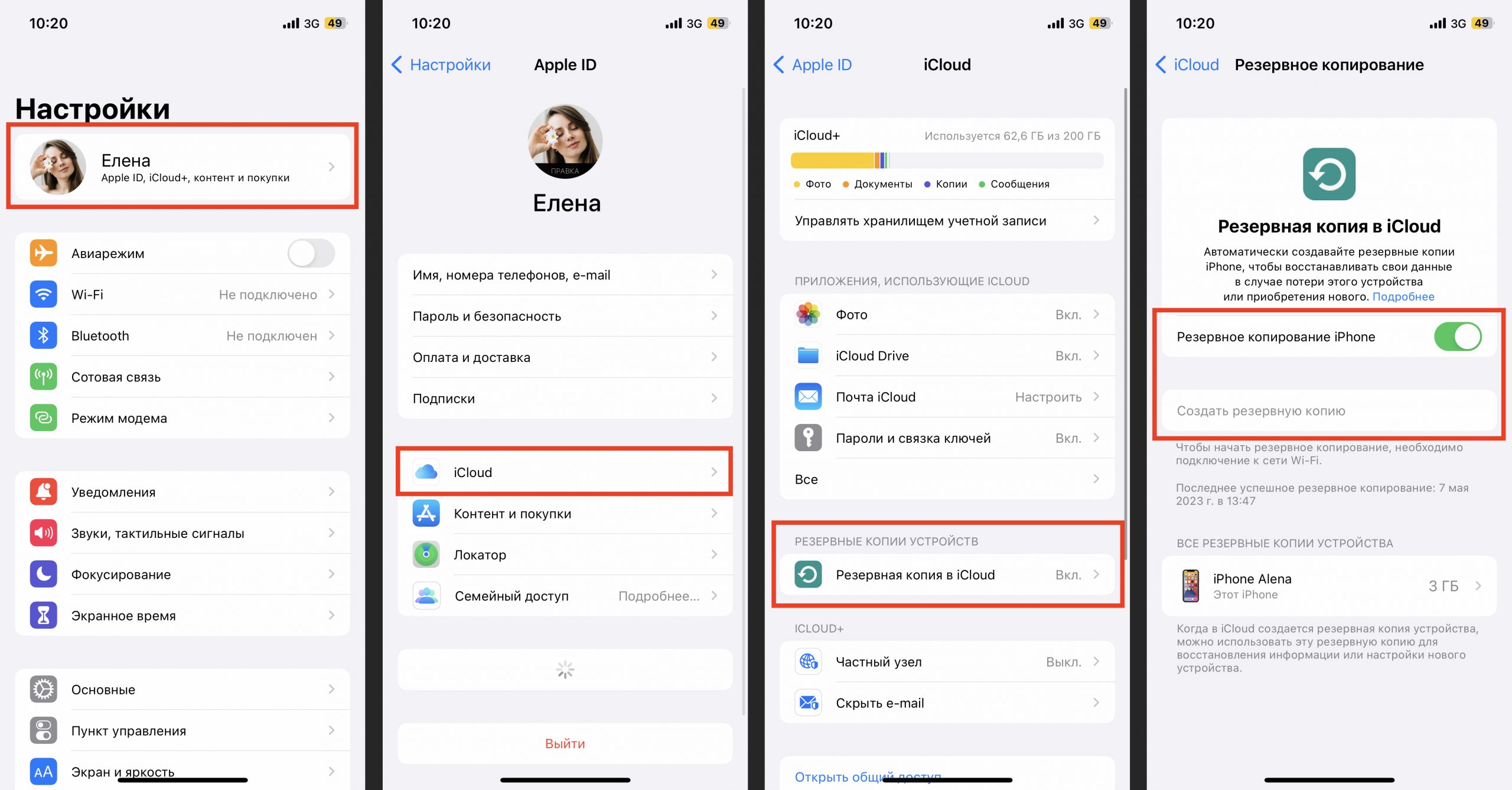
Обратите внимание, что если функция активирована, то копия автоматически создаётся тогда, когда девайс подключён к источнику питания, заблокирован и находится в сети Wi-Fi. Под командой «Создать резервную копию» отображается дата и время создания последней резервной копии. Если вы увидите предупреждение о том, что в хранилище iCloud недостаточно места для выполнения резервного копирования, то вам необходимо сменить тарифный план и оплатить больший объём хранилища. В противном случае вы скопируете не все данные с вашего устройства.
Резервная копия в iCloud включает в себя данные и настройки, которые хранятся на вашем устройстве. Несколько кликов – и вы перенесёте все свои контакты, фото и видео, заметки и сообщения с одного устройства на другое.
Первый способ: восстановите резервную копию iCloud
После создания резервной копии необходимо выйти из своей учётной записи на старом устройстве и зайти в свой Apple ID на новом. Таким образом вы и перенесёте все ваши личные данные. Следуйте инструкции ниже.
- Включите новое устройство. Появится экран приветствия.
- Подключите iPhone к источнику питания.
- Нажмите на название сети Wi-Fi, чтобы подключиться к ней.
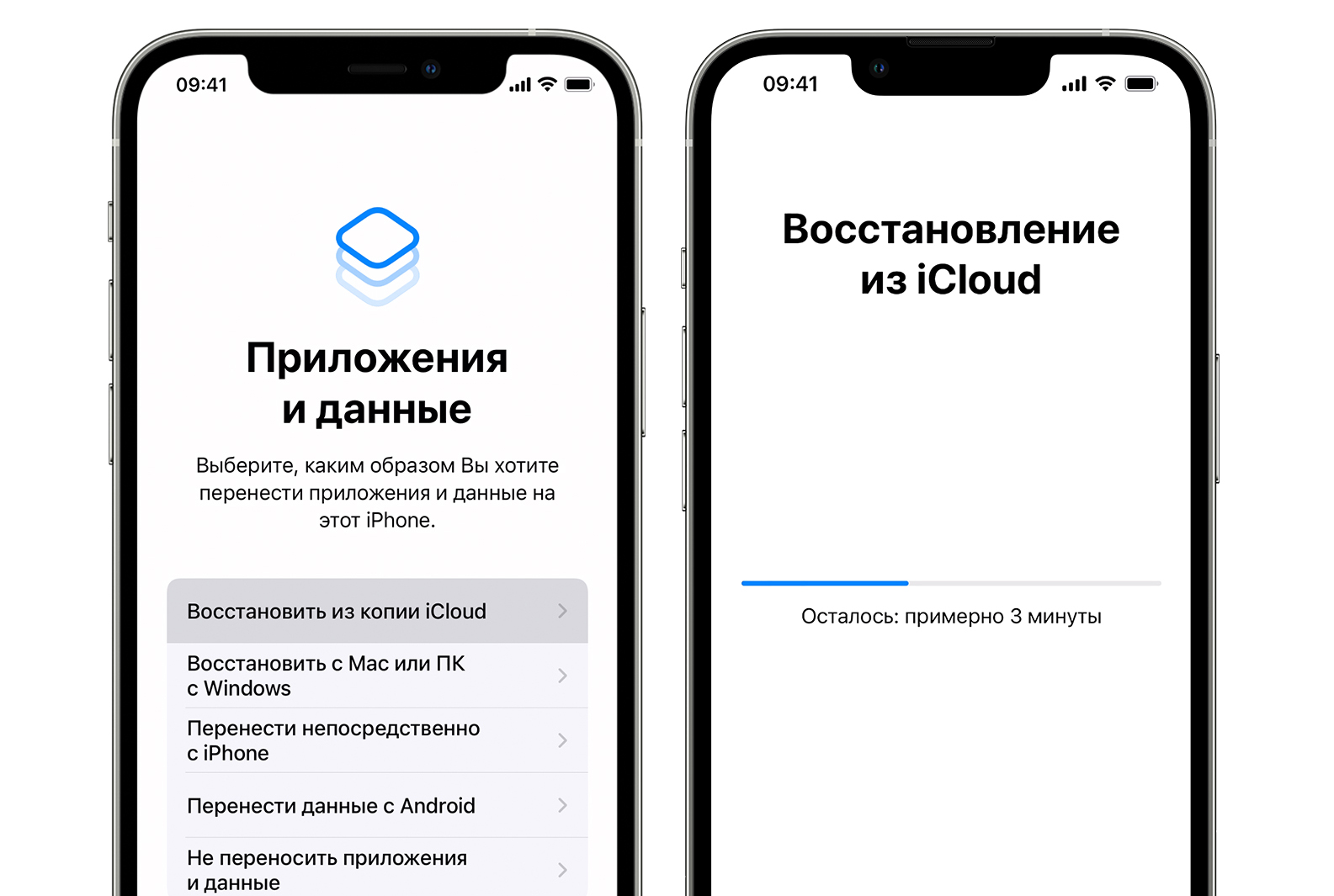
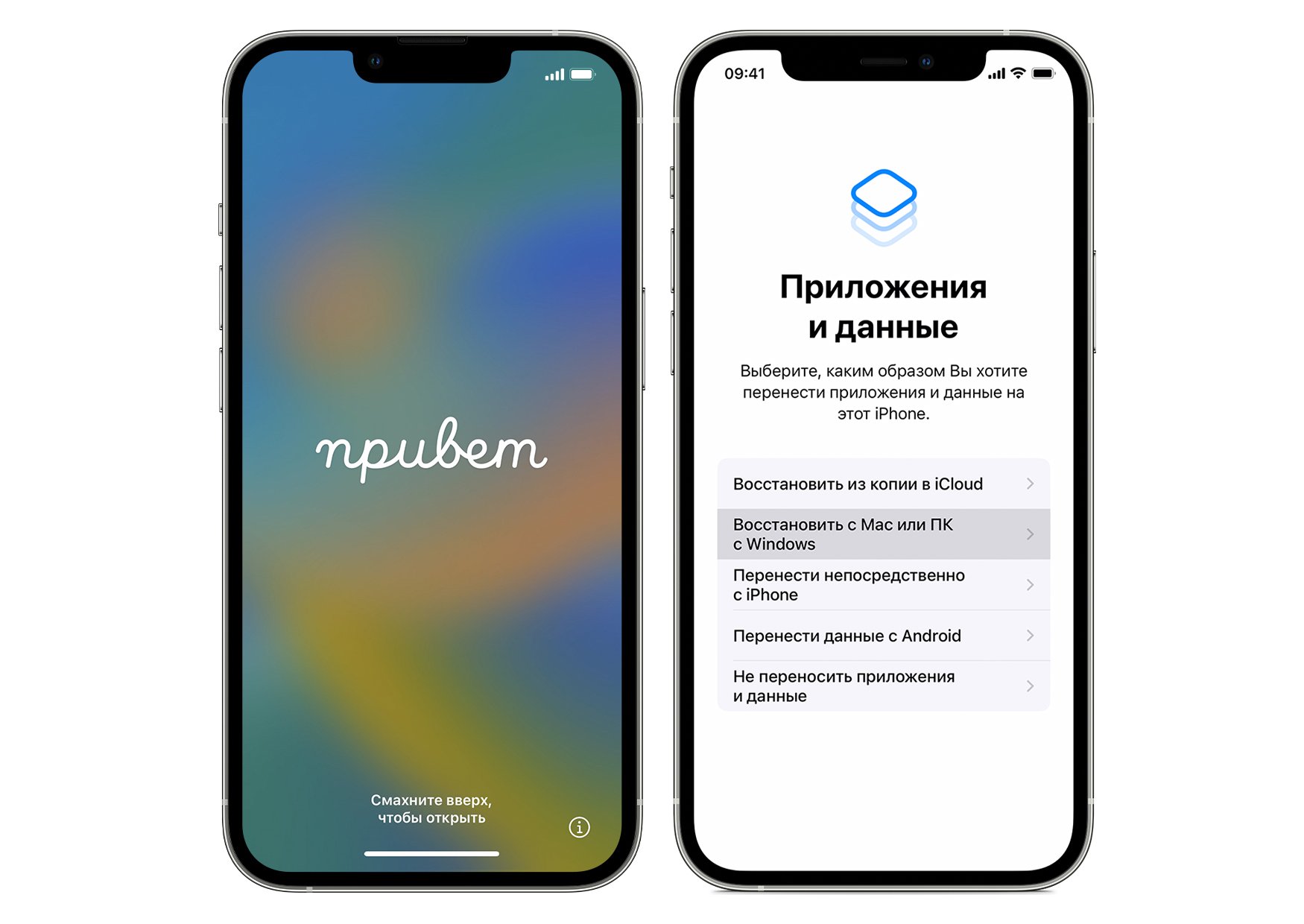
- На экране «Приложения и данные» нажмите кнопку «Наcтроить iPhone как новый», чтобы переключить её на «Восстановить из копии iCloud».
- Войдите в iCloud, используя свой Apple ID.
- Далее выберите резервную копию, которую хотите восстановить. Проверьте дату создания и размер.
Не отключайтесь от сети Wi-Fi и от источника питания, пока не завершится процесс.
Второй способ: воспользуйтесь функцией «Быстрое начало»
Эта функция появилась в iOS 11 и сильно упростила переход с одного смартфона на другой. Единственное условие: будьте готовы задействовать оба устройства одновременно.
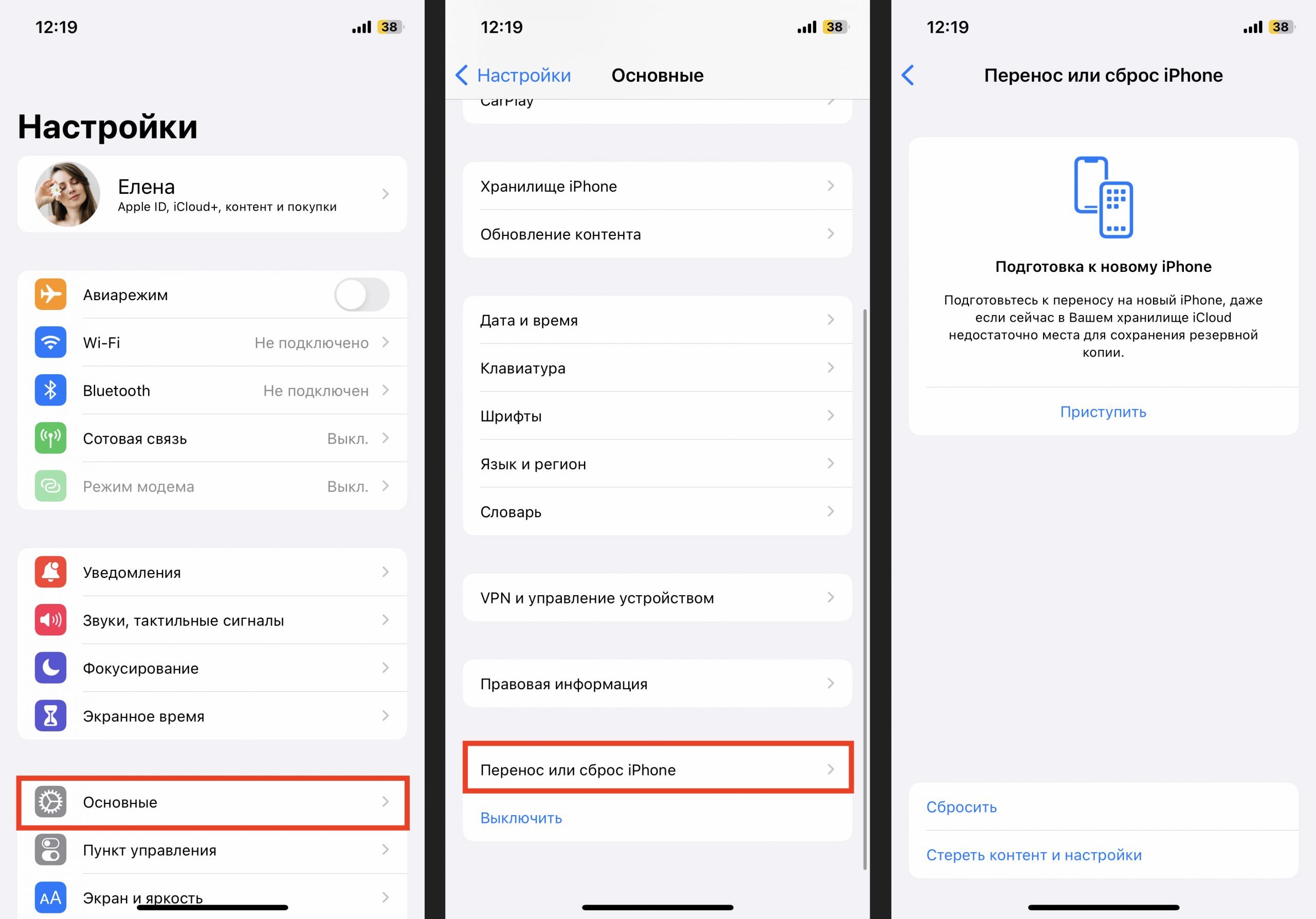
Итак, если устройство, которое вы купили, уже активировано, то перед загрузкой резервной копии нужно его почистить. Для этого проделайте путь: «Настройки» – «Основные» – «Перенос или сброс iPhone» и активируйте мастер подготовки к переносу.
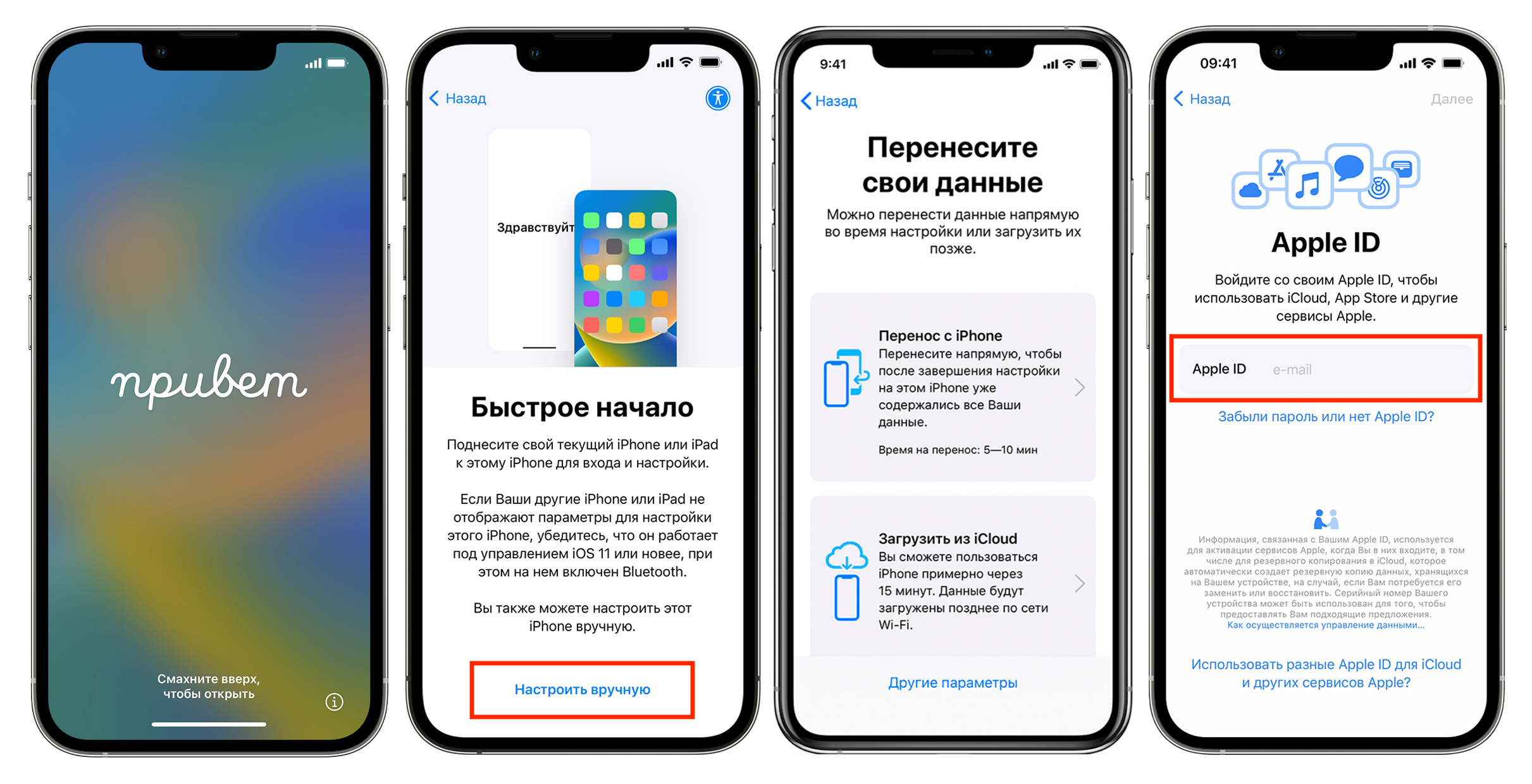
- Включите новый iPhone. Для этого нажмите и удерживайте боковую кнопку до появления логотипа Apple.
- Далее выберите язык и регион, активируйте Bluetooth и подключитесь к Wi-Fi или точке доступа старого iPhone (Режим модема), настройте Face ID или Touch ID.
- Закончив первичную настройку, вы увидите на экране название функции – «Быстрое начало». Нажмите кнопку-ссылку внизу страницы «Настроить вручную».
- Теперь убедитесь, что ваш старый iPhone подключён к той же сети Wi-Fi и на нём активирован Bluetooth.
- Поднесите старый iPhone к новому. На экране нового устройства появится голубая анимация, а на экране старого – круглая рамка с камерой. наведите камеру на анимацию. Важно: если произойдёт сбой, вернитесь на несколько шагов назад и повторите попытку снова.
- На экране появится выбор способа переноса данных: «Загрузка из iCloud» и «Перенос с iPhone». Разница заключается в том, что в первом случае данные будут переноситься в фоновом режиме и вы сможете в процесс использовать новое устройство, а во втором – нужно ждать завершения процесса на обоих девайсах.
- Далее следуйте инструкциям: выберите способ переноса, введите логин и пароль от Apple ID, выберите резервную копию, которую хотите восстановить.
При этом оба устройства должны оставаться рядом и подключёнными к питанию. Сколько времени займёт перенос данных с iPhone на iPhone – сложно сказать: пропускная способность сет и объём передаваемых данных у всех пользователей разный.
Третий способ: перенесите данные с помощью Finder
Этот инструмент стоит использовать в том случае, если резервная копия данных с вашего iPhone слишком большая и в хранилище iCloud банально не хватает места. Для начала нужно создать копию имеющейся информации.
- Подключите iPhone к MacBook, используя кабель USB-C.
- Предоставьте доступ, подтвердив на телефоне, что вашему Mac можно доверять. Если девайс заблокирован, введите пароль.
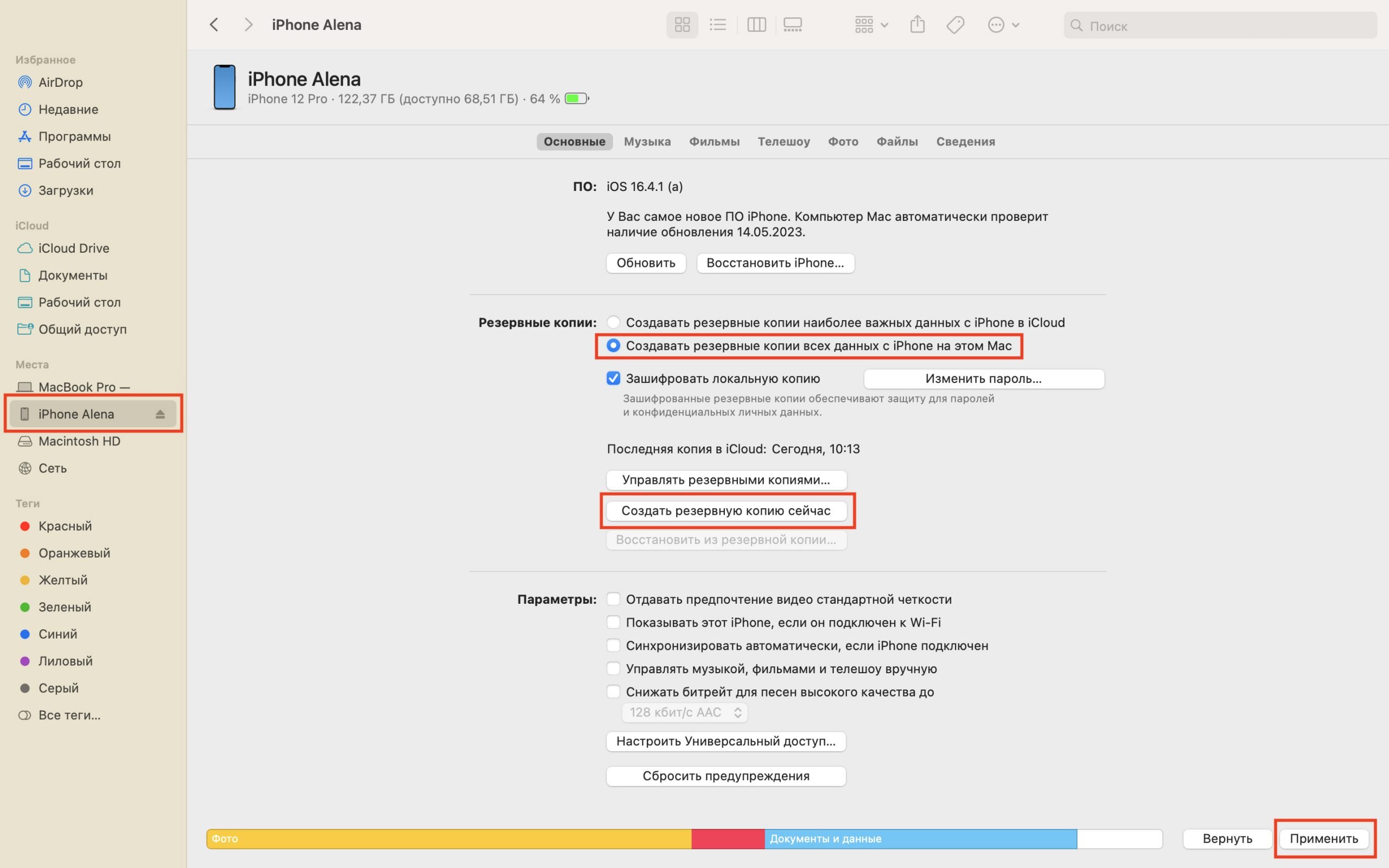
- Откройте Finder на Mac. В боковом меню слева в списке устройств найдите iPhone и кликните на него.
- В верхней части окна Finder располагаются разделы. Зайдите в «Основные».
- Далее выберите параметр «Создать резервные копии всех данных с iPhone на этом Mac». Также можете «Зашифровать локальную копию», задав пароль.
- Кликните на кнопку «Создать резервную копию сейчас» MacBook.
Можете заварить себе чаю и почитать книгу, поскольку копирование может занять несколько часов – всё зависит от количества и веса файлов на iPhone. Кстати, на MacBook должна быть установлена macOS 10.15 или новее.
Теперь, когда копия создана, можно переносить данные на новый iPhone.
- Включите ваш новенький iPhone. Вы увидите экран приветствия. Если устройство уже настроено, сотрите данные на нём. Как это сделать, мы рассказывали выше.
- Далее просто следуйте подсказкам на экране. Когда появится экран «Приложения и данные», выберите пункт «Восстановить с Mac или ПК c Windows».
- Подключите новый iPhone к компьютеру, на котором хранится резервная копия. Используйте кабель USB-C.
- Откройте штатное приложение Finder на MacBook и в боковом меню выберите iPhone. Подтвердите, что доверяете этому устройству, если система спросит.
- Выберите пункт «Восстановить из копии». Выберите актуальную резервную копию, проверив дату её создания и размер.
- Если необходимо, восстановите данные из зашифрованной резервной копии. В таком случае система запросит введение пароля.
- Остаётся дождаться окончания процесса восстановления и завершить настройку нового iPhone. Рекомендует нее отключать устройство от источника питания и сети Wi-Fi. Это позволит автоматически загрузить на него фото, видео, музыку, документы и другие файлы из хранилища iCloud.
Купить iPhone 14 Pro можно в два клика: оформляйте заказ в интернет-магазине ispace.ua с доставкой в ваш город. Или приходите в один из магазинов iSpace в Киеве, Львове, Одессе или Днепре, где получите экспертную консультацию и помощь по настройке нового девайса. Приобрести устройство можно одним платежом или разбить на несколько. Ждём вас в iSpace!
ЧИТАЙТЕ ТАКЖЕ: