Опция BIOS DRAM Clock — Memory Frequency — частота шины оперативной памяти
Опция DRAM Clock позволяет установить частоту шины оперативной памяти. Опция используется только для асинхронных чипсетов.
Auto (или By SPD) – автоматическое определение частоты шины памяти, исходя из информации о режимах работы ОЗУ из микросхемы SPD;
Набор частот для шины памяти.
Опция также может иметь другие названия:
Примечание 1. Оперативная память (Random Access Memory, RAM, системная память) – это энергозависимая компьютерная память, которая предназначена для временного хранения активных программ и данных, используемых процессором во время выполнения операций.
Примечание 2. Микросхема SPD – это специальная микросхема, в которой хранятся данные о параметрах модуля оперативной памяти (ёмкость, тип, временные характеристики, рабочее напряжение, число банков, серийный номер модуля, дату изготовления модуля). Во время включения компьютера BIOS настраивает параметры работы системной памяти, согласно информации, отображенной в микросхеме SPD.
Примечание 3. Модуль оперативной памяти (оперативное запоминающее устройство, ОЗУ) – это печатная плата с контактами, на которой расположены чипы оперативной памяти, объединенные в единую логическую схему.
Частоты GPU clock и Memory Clock произвольно скачут
Всем привет! Гнался за избавлением от статтеров в игрушках (Пабг, Человек Паук и т д) Обновлял и откатывал драйвера, обновлял биос и пытался разогнать память через него (тщетно). По итогу смирился на момент с этой проблемой, но на мои глаза попалась новая, не знаю может не замечал раньше, но как будто такого не было и не должно было быть, начал замечать, что в афтербернере частоты GPU и MEM в абсолютном простое(!) скачут соответственно с ~250 и ~450 до ~1830 и ~9501. Прочитал кучу форумов и не нашел полезного ответа, вместе с этими показателями, как я подметил в программе GPU-Z, так же скачут показатели GPU load примерно до 40% и еще несколько, на скрине будет видно. Может кто сможет подсказать что сделать?
687 показов
793 открытия
i5-10400f с башней охлаждения
gigabyte rtx 3070ti
ssd m2 250gb (системный диск) марку забыл
ssd kingston 500gb
hdd 1tb ( про hdd думаю бесполезная информация, но кто-то указал на ее отсутствие , так что пусть будет )
ddr4 kingston fury 2666 2x8gb (16)
блок питания be quiet 600w
материнка asus prime b460m-a r2.0
И все это работает на windows 10
22 комментария
Написать комментарий.
А чего смутился? Интерфейс системы уже давно рисуется через D3D, соответственно скачут частоты где нужно. Где-то уходит в энергопотребление, где-то чуть поднимает клок. В современной графике 2D — частный случай 3D.
Развернуть ветку
не-не, я так понял он про простой системы же, так не выйдет
Развернуть ветку
Мне кажется проблема в том, что ты смотришь слишком много графиков. Даже эти графики, внезапно, сами влияют на показатели. И частота != нагрузка.
Посмотри в диспетчере задач и мониторе ресурсов кто больше всего жрёт. Может там GPU-Z и окажется.
Развернуть ветку
проблема в том, что ты смотришь
Развернуть ветку
Компутер что-то делает на видеокарте, может чего в фоне запущено?
Развернуть ветку
Раньше такого не было, в простое даже GPU load был ну максимум процента 4
Развернуть ветку
когда раньше? что в автозагрузке было, что стало?
Развернуть ветку
статтеров
Медленная оперативка
Ещё глянь latency
Развернуть ветку
на вряд ли такое влияние сильное, там реально скачки, только почему-то автор не показал на сколько
Развернуть ветку
возможно только вкупе, если файл подкачки выключен, а нагрузка не хилая. но тс про нагрузку не говорит
Развернуть ветку
latency это показатель как я понимаю? где его посмотреть?
Развернуть ветку
В Аида 64, мемори бенчмарк
Развернуть ветку
есть некоторый нюанс. почему всё почти расписано, кроме того что именно за видеокарта? SSD? HDD?
Развернуть ветку
Мужики, спасибо за мнения, сори что не уточнил — Винда на ссд м2, файл подкачки по выбору системы, полчаса назад выключил все программы , как делал уже пару раз до этого и оставил поработать, и в этот раз по какой-то причине все заработало стабильно (магия? :D) Включил браузер написать сюда и снова началось, но через минуту прекратилось, помимо браузера только windows defender включен. Пока пишу снова без какой-либо причины начались скачки. Это не вирус сто процентов, вдруг кто-то решится на это указать, проверил систему dr web cureit и malwarebytes, почистил реестр через ccleaner, после этого как будто появился результат, но так же пропал через пару минут, может я и в правду загоняюсь и просто не стоит смотреть на показатели, но честно хотелось бы понять причину, ведь раньше такого не было)
Развернуть ветку
В nvidia драйвере поставь режим питания Макс производительность, будут стабильные частоты)
Развернуть ветку
выставил, рывки все равно присутствуют
Что значит Current clock, Gpu clock, memory (какая конкретно памать) и shader.
Current clock — текущая частота, gpu clock — частота видеочипа, memory clock -частота памяти, установленной на видюхе (не путай с оперативкой) , shader — версия шейдеров поддерживаемой видюхой. Как-то так))
Устюжанин ОлегУченик (227) 3 года назад
Остальные ответы
memory (памать)
GPU clock, shader clock — вроде тайминги соответсвующих компонентов
Когда не понимаешь, что делаешь, лучше это прекратить. Почитай статьи, форумы разные. . .поднаберись знания предмета. А то ты видеокарту упорешь, а почему — даже не поймешь)
Max DemianПрофи (704) 9 лет назад
я уже почитал) просто названия не понимаю.
1-текущая частота, 2-частота графического процессора, 3- мемори это просто ПАМЯТЬ, шейдеры это примочки от нвидии, это относится к гпу.
memory-это память
shader-это шейдера
Gpu clock-время ГПУ
Current clock-Хз
Погугли там всё тебе расжуют
Curent clock — действующая частота, GPU — графический процессор, Chader — шердер.
Похожие вопросы
Ваш браузер устарел
Мы постоянно добавляем новый функционал в основной интерфейс проекта. К сожалению, старые браузеры не в состоянии качественно работать с современными программными продуктами. Для корректной работы используйте последние версии браузеров Chrome, Mozilla Firefox, Opera, Microsoft Edge или установите браузер Atom.
Memory clock – что это такое в видеокарте и стоит ли им пользоваться
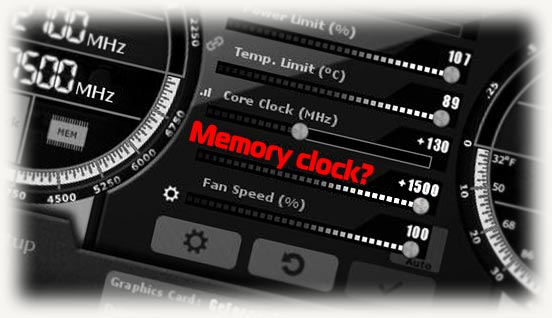
Всем привет! Сегодня я расскажу, что такое Memory Clock в видеокарте, как влияет этот параметр на производительность, для чего его увеличивать и как сделать это правильно.
Memory clock — характеристика, которая отображает частоту видеопамяти в графической карте. Она не отображается в БИОСе, но ее можно посмотреть с помощью диагностических утилит — например, GPU-Z или Everest.
Второй важный параметр, который следует учитывать, это GPU Speed или GPU Clock, частота графического ядра. Обе частоты традиционно измеряются в Mhz.
Частота ядра — характеристика, которая определяет, насколько быстро графический процессор будет обрабатывать данные. Частота памяти — насколько быстро работает видеопамять, которая хранит всю промежуточную информацию, а также большинство объектов — например, в играх или программах для 3D моделирования.
Зачем их увеличивать? Естественно, для того чтобы поднять характеристики графической платы, сделав ее более производительной. Такая опция не всегда доступна: есть модели, у которых возможность разгона залочена производителем еще на заводе.
Те же видеоадаптеры, которые поддерживают такую возможность, разгоняются с помощью специальных утилит.
Интерфейс у них почти не отличается: в MSI Afterburner, ASUS GPU Tweak, Gigabute OC Guru или Riva Tuner для Memory Clock или GPU Clock есть отдельные ползунки и индикаторы с цифровым отображением текущего значения этих параметров.
Разгон видеокарты — процедура гораздо проще, чем может показаться неподготовленному юзеру. Благодаря грамотной реализации «защиты от дурака» очень сложно сломать видеокарту, так как при возникновении критических ошибок компьютер попросту отключится, страхуя дорогую аппаратуру.
Делается это так: перетаскиваете оба ползунка вправо, поднимая каждое из значений на 10-20 пунктов. Обязательно должна быть установлена галочка «Автоматически определять скорость вентилятора», иначе от недостатка охлаждения видеокарта может перегреться.
Так нужно повторить несколько раз, пока на экране не начнут появляться артефакты — абстрактные фигуры или вертикальные полосы отличного от основного изображения цвета. Как только вы их увидите, снизьте частоту ядра и памяти на 10-15 пунктов, чтобы артефакты пропали. Готовый пресет можно применить и сохранить.
В таком режиме видеокарта будет работать «на износ» и потреблять больше энергии, чем обычно.
Неприятно, но часто это единственный способ запустить новую игру, если ваш графический ускоритель ее не тянет. После чего можете проверить как увеличилась производительность, но это уже в отдельной статье.
Понравилась статья? Поделитесь ею в социальных сетях — так вы поможете другим пользователям получить качественную информацию. До скорой встречи!
С уважением, автор блога Андрей Андреев.