Как внести деньги в банкомат
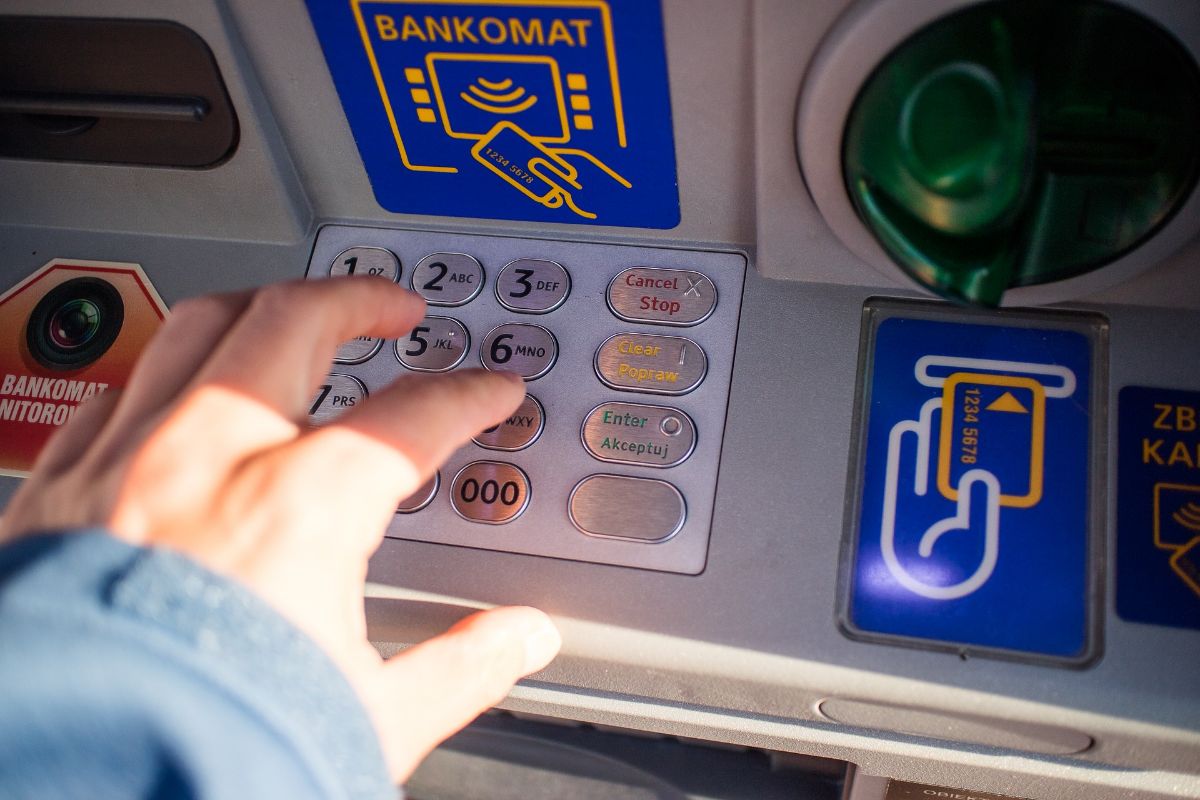
Когда вы слышите о банкоматах, вы обычно думаете, что это место, откуда вы можете снимать определенные суммы денег со своего банковского счета, не заходя в офис или не дожидаясь, пока они придут к вам. Однако знаете ли вы, что эти машины можно использовать и для других целей? Например, вы можете узнать, как внести деньги в банкомат.
Если вы никогда не задумывались об этом раньше, то мы поговорим с вами о том, как внести деньги в банкомат, о его лимитах, условиях и, прежде всего, о том, как это можно сделать в основных испанских банках.
- 1 Что следует учитывать при внесении денег в банкомат
- 2 Как внести деньги в банкомат
- 2.1 Деньги в банкомате La Caixa
- 2.2 Войти в Santander
- 2.2.1 С дебетовой картой
- 2.2.2 Нет дебетовой карты
- 2.2.3 Войти в другую учетную запись
Что следует учитывать при внесении денег в банкомат
Когда вы подходите к банкомату, вы обычно делаете это для снятия денег, но есть еще много операций, которые вы можете выполнить, например, факт внесения денег. Эту операцию, которая подразумевает ожидание, пока вас посетят в офисе банка, на самом деле можно сделать через банкомат. Теперь важно принять во внимание следующее:
- Мы рекомендуем использовать банкомат банка, который не взимает с вас комиссию. То есть старайтесь всегда делать это кассиром банка, куда вы хотите получить деньги, будь то на ваш счет, счет родственника или даже для оплаты кому-то еще (путем ввода денег в его счет).
- Доход не отображается «автоматически», если вы делаете это с конвертом. Обычно они оставляют это «отложенным», потому что им приходится делать это вручную. То есть с помощью банкомата вы можете провести процедуру, но если вы сделаете это с конвертом, она не отразится на счете автоматически. Если купюры неплотные, без резинок, зажимов или чего-то еще, то это будет немедленно.
- Принимаются только банкноты номиналом 10,20,50, 100, XNUMX и XNUMX евро. Кроме того, они не позволяют этого, не говоря уже о монетах.
- Есть предел дохода. Каждый банк определяет свои собственные, но в целом у вас всегда будет лимит денег для входа. Помимо этого, вам нужно будет войти в офис, чтобы иметь возможность ввести больше денег. Например, в случае BBVA они позволяют максимум 3 операции со 100 банкнотами каждая, независимо от стоимости каждой банкноты. Это означает, что вы можете ввести до 30000 XNUMX евро через банкомат.
Как внести деньги в банкомат
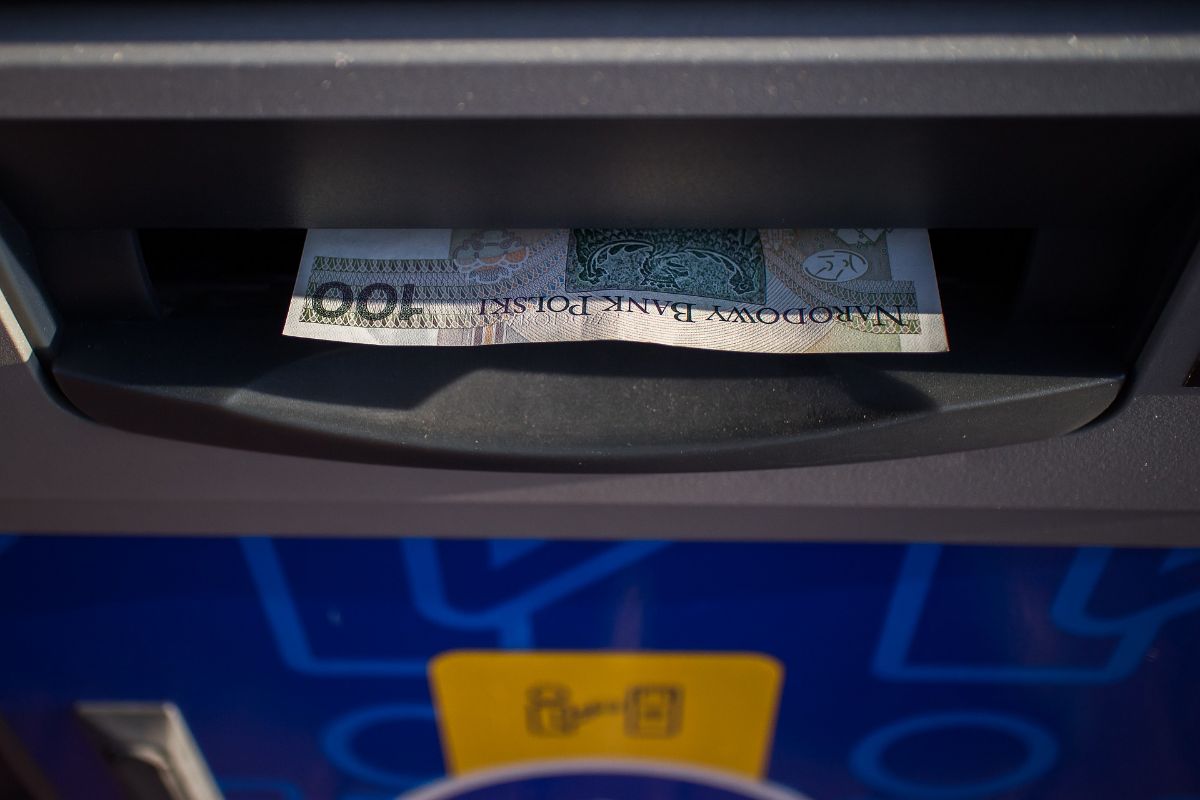
Далее, зная, что существуют разные банки и разные процедуры, мы расскажем вам, как внести деньги в основные банкоматы таких организаций, как La Caixa, Santander, BBVA .
Деньги в банкомате La Caixa
В La Caixa мы предлагаем следующие шаги (с банковской картой):
- Щелкните по кнопке «Доход». Это запускает операцию.
- Выберите тип депозита, который нужно сделать.
- Определите, на какой счет будет внесен депозит, то есть на ваш счет в La Caixa, друга или родственника или в другой банк.
- Отметьте сумму к оплате и концепцию.
- Вставьте банкноты, как они говорят вам на изображении, которое появляется на экране. Они должны быть свободными.
- Введенный вами номер появится на экране, и, если он правильный, вы должны подтвердить. После этого вы можете забрать карту.
Войти в Santander
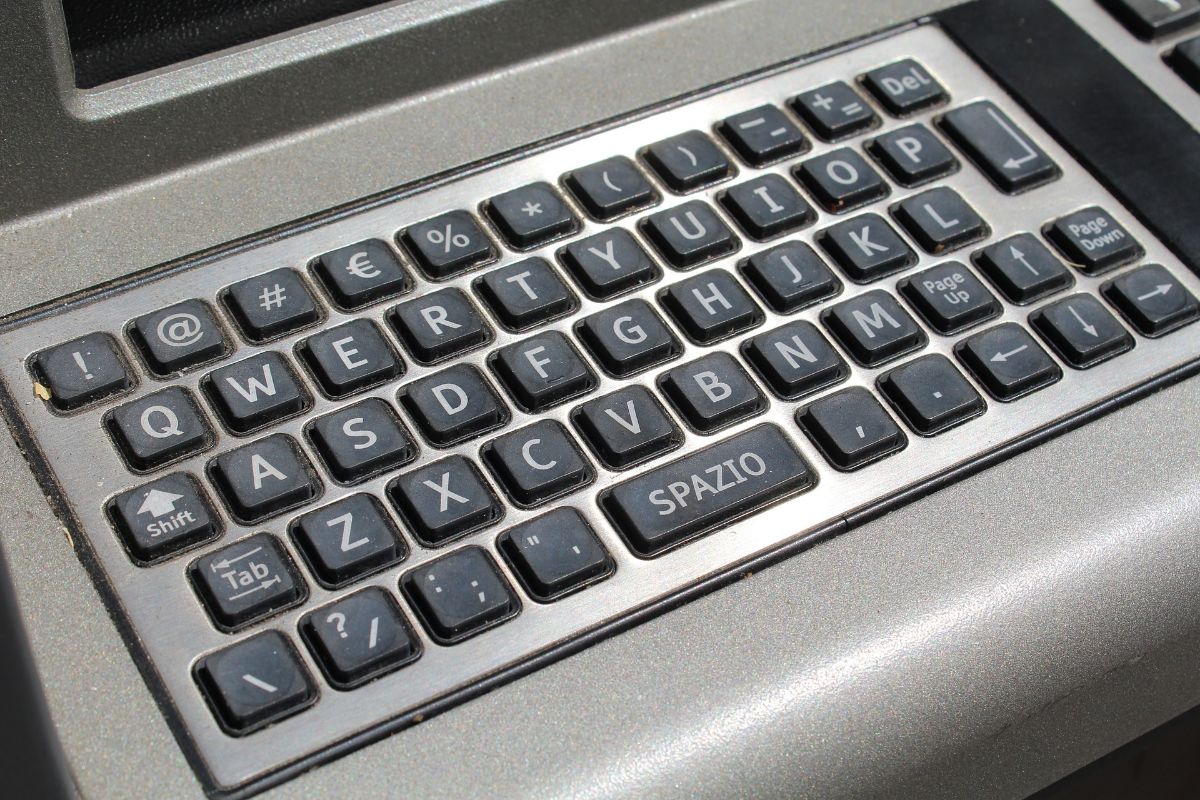
В Banco Santander есть разные варианты внесения денег.
С дебетовой картой
В этом случае вам нужно будет вставить карту в слот банкомата и ввести PIN-код, чтобы он вас узнал. Далее на экране необходимо найти опцию «внести деньги». Это перенесет вас на другой экран, где вам нужно будет отметить, когда вы хотите войти.
Откроется слот, в который вы должны поместить купюры. Важно, чтобы они не вкладывались в конверты и не с зажимами. Таким образом, машина сможет их подсчитать, и это отобразится на экране. Вы даете ОК и получаете расписку за проделанную работу.
Нет дебетовой карты
Если у вас нет карты под рукой или вы не хотите ее получать, вы можете взамен воспользоваться своим мобильным телефоном. Конечно, необходимо, чтобы вы загрузили в него приложение: Apple Pay (на iOS) или Samsung Pay (на Android). Тогда шаги следующие:
- Откройте приложение и нажмите дебетовую карту. Вам придется приблизить его к бесконтактному считывателю.
- Введите ПИН-код и нажмите «внести деньги».
- Отметьте сумму, которую вы собираетесь внести, и вставьте купюры в открывшуюся прорезь.
- В считанные секунды сумма будет отображаться. Даешь ОК и все.
Войти в другую учетную запись
В случае, если вы хотите ввести другой банковский счет, при нажатии на кнопку «Внести деньги» необходимо указать номер счета, на который вы хотите внести депозит.
Войти в BBVA
Если вы хотите знать, как вносить деньги в банкомат BBVA, вы должны знать, что вы можете сделать это независимо от того, являетесь ли вы клиентом или нет. Но в обоих случаях будут ограничения.
Если вы являетесь клиентом, все, что вам понадобится, это ваша кредитная карта, коды доступа или приложение BBVA. Если вы не являетесь клиентом, вы сможете войти только в учетную запись BBVA, но с ограничением в 1000 евро.
Шаги для входа следующие:
- Вставьте карту в банкомат (или, если у вас ее нет, нажмите «Доступ без карты / книги».
- Введите ПИН-код карты.
- Выберите «Сделать еще одну операцию», а там — «Внести деньги».
- Теперь это позволит вам выбрать, будет ли доход поступать на один из ваших счетов или на другой, владельцем которого вы не являетесь.
- Вы должны ввести сумму денег, которую вы собираетесь вложить, а также концепцию и получателя.
- Далее, следуя инструкциям, вы должны ввести деньги через прорезь. он начнет мигать, чтобы вы знали, где он находится.
- Автомат будет считать деньги, и счет появится. На этом шаге вы можете ввести больше или продолжить.
- Если вы продолжите, вы сможете: вернуть часть денег или ввести их все на свой счет.
- После сводки, чтобы вы могли подтвердить, все будет сделано, и вы сможете получить за это квитанцию.
Содержание статьи соответствует нашим принципам редакционная этика. Чтобы сообщить об ошибке, нажмите здесь.
Полный путь к статье: Экономика Финансы » Общая экономика » Banca » Как внести деньги в банкомат
Будьте первым, чтобы комментировать
Интерактивный помощник
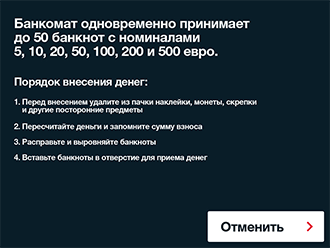
Чтобы внести денежные средства через банкомат, следуйте указаниям, приведенным на рис. 1. Введите PIN код и выберите «Взнос денег».
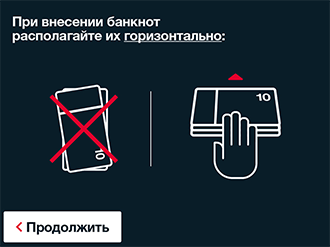
Поместите купюры в лоток банкомата, как показано на рисунке.
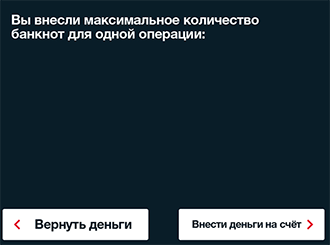
Далее банкомат посчитает ваши деньги и покажет, какую сумму вы поместили в банкомат. Теперь вы должны выбрать, что делать с купюрами.
Банкомат выполнит выбранное вами действие и покажет его на экране.
Нашли ответ на свой вопрос?
Уведомление об использовании файлов «cookie»
На домашней странице мы используем собственные файлы «cookie» и файлы «cookie» третьих лиц. Для необходимых файлы «cookie», с помощью которых мы заботимся о работоспособности и безопасности, нам нужно ваше согласие. Для статистических, аналитических и маркетинговых файлов «cookie» нам необходимо ваше согласие, чтобы обеспечить удобное использование онлайн-услуг и предложить вам интересующее ас содержание, учитывая ваши привычки. Вы можете дать своё согласие на использование этих файлов «cookie» нажав «Согласиться», а также в любой момент отказаться или настроить файлы «cookie», нажав на ссылку «Настройки файлов «cookie»». Узнайте больше в Правилах использования файлов «cookie».
Об использовании кредитных маркетинговых файлов «cookie»
На домашней странице мы используем собственные файлы “cookie” и файлы “cookie” третьих лиц. Необходимые файлы “cookie”, которые используются для работоспособности и безопасности, не требуют вашего согласия. Для использования кредитных маркетинговых файлов cookie нам необходимо ваше согласие, чтобы предлагать вам кредитные услуги, которые вам интересны, в зависимости от ваших привычек. Вы можете согласиться с этим использованием файлов cookie, нажав кнопку «Согласиться», и вы можете отменить или изменить это в любое время, перейдя по следующей ссылке «Настройки файлов cookie». Узнайте больше в правилах использования файлов “cookie”.
ATM Услуги
«Cash In» услуга предназначенная для внесения наличных денег через банкомат.
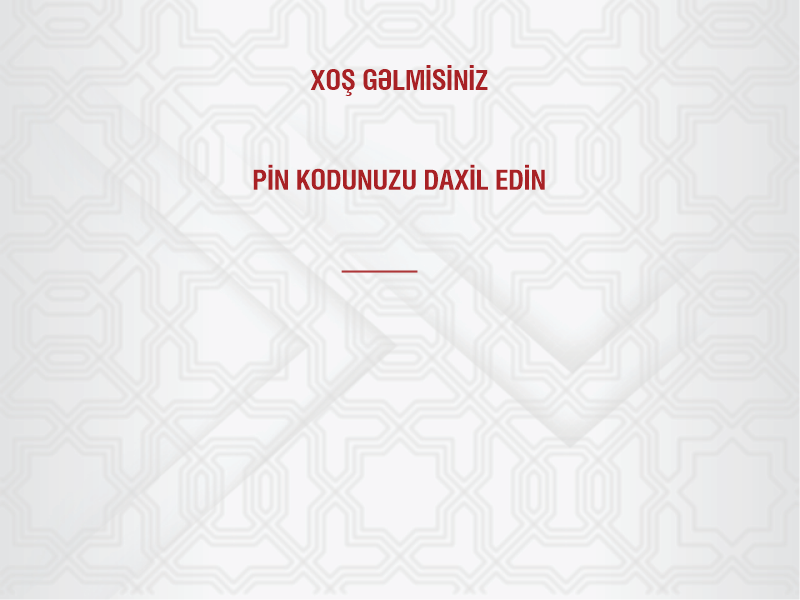
Вставьте пластиковую карту в банкомат и введите PIN-код.
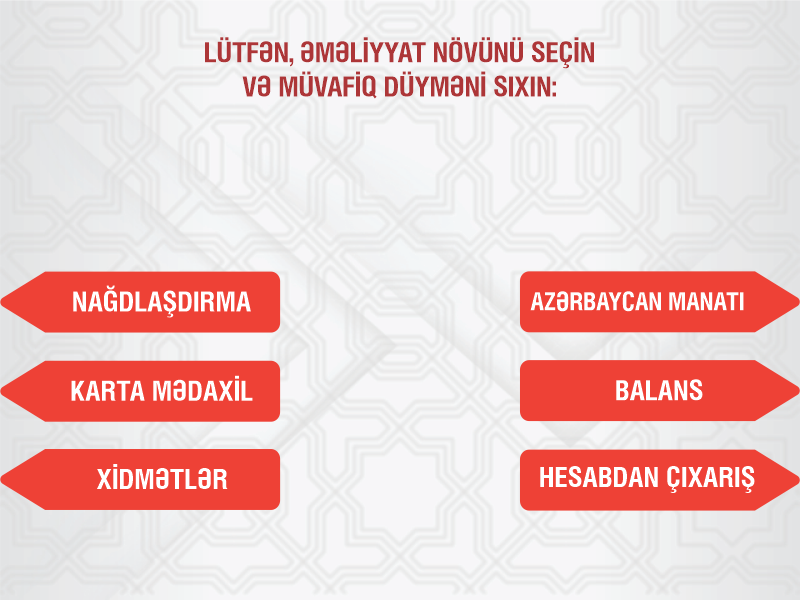
Выберите раздел «Наличные деньги» в банкомате
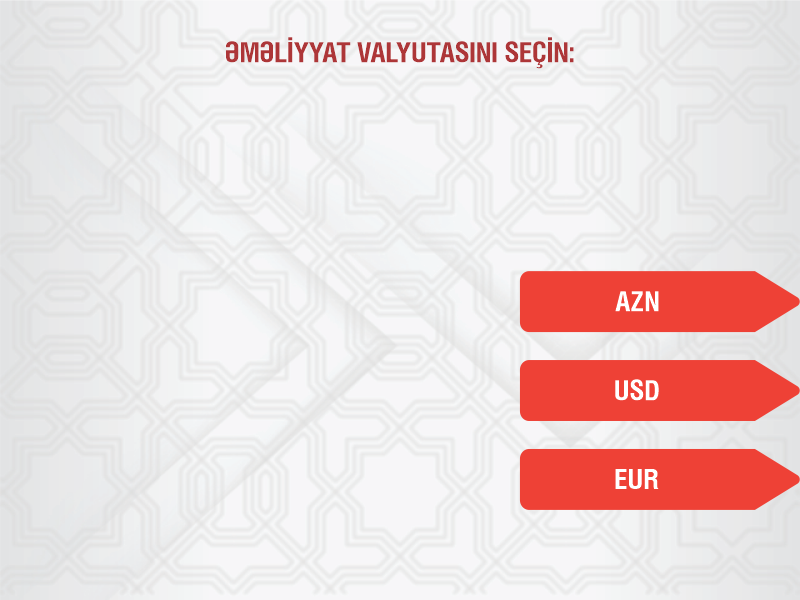
Выберите валюту транзакции
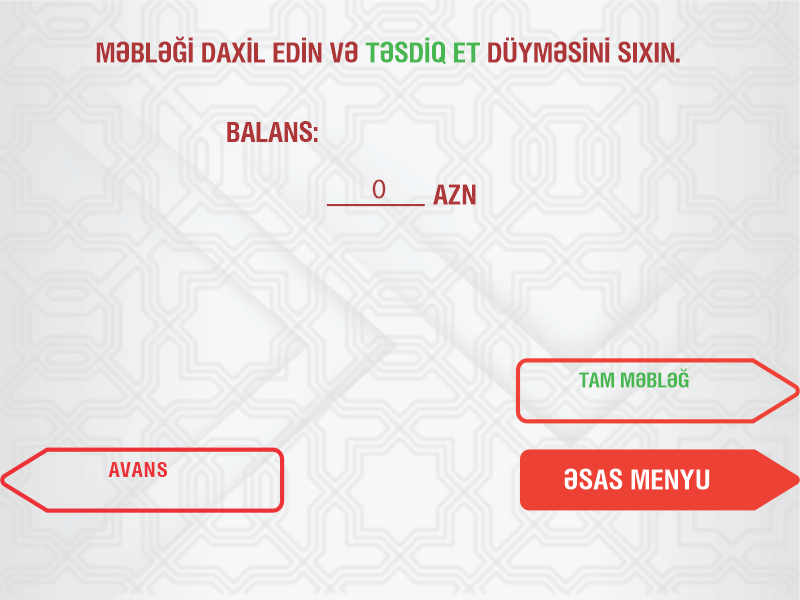
Вставьте сумму в банкомат и нажмите кнопку «Оплатить».
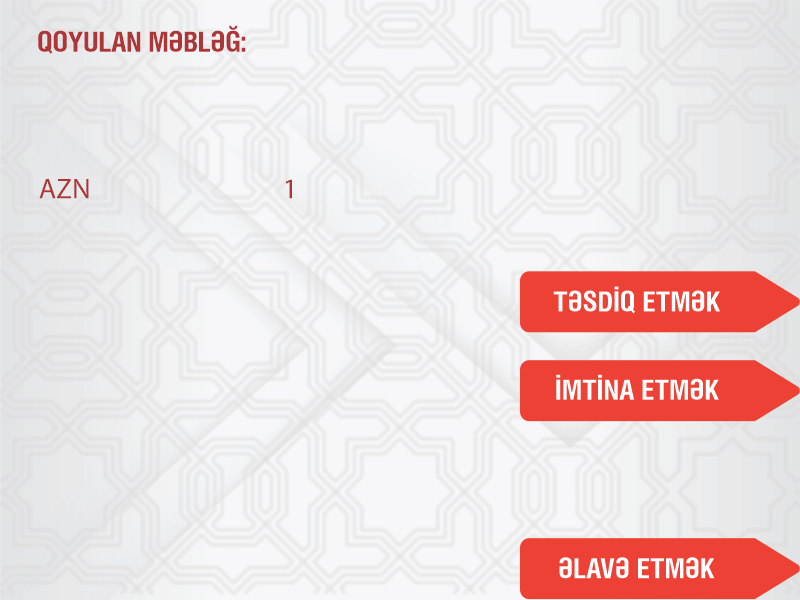
Снятие с QR код
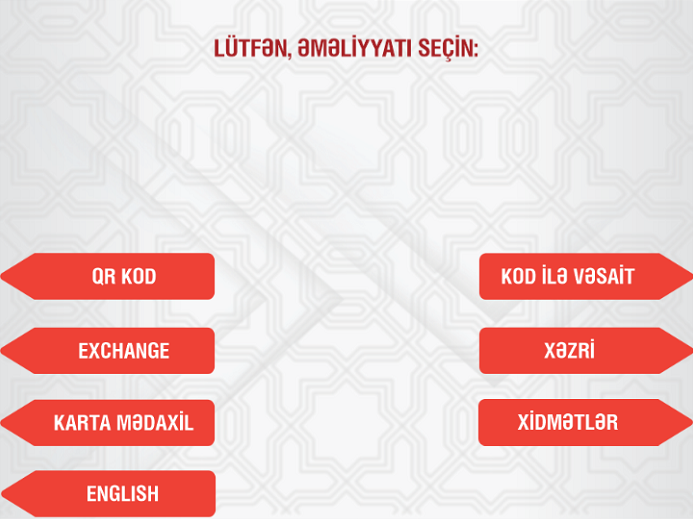
Нажмите кнопку «QR-код» в левом меню.
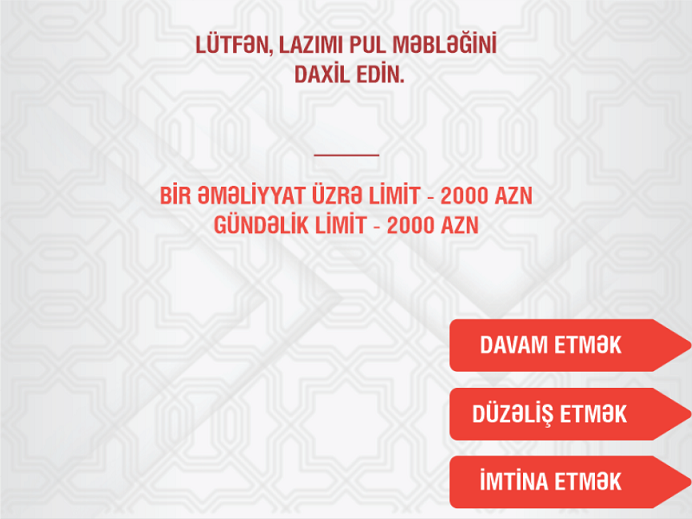
Введите сумму, которую хотите обналичить.
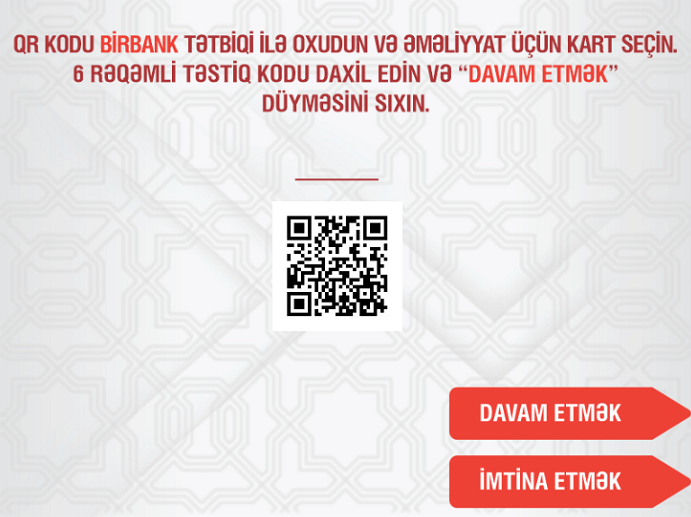
Считайте QR-код для обналичивания в приложении BirBank
Через банкоматы Cash In Капитал Банка можно делать переводы денежных средств на любую другую банковскую карту с помощью услуги банка «Cash to Card».
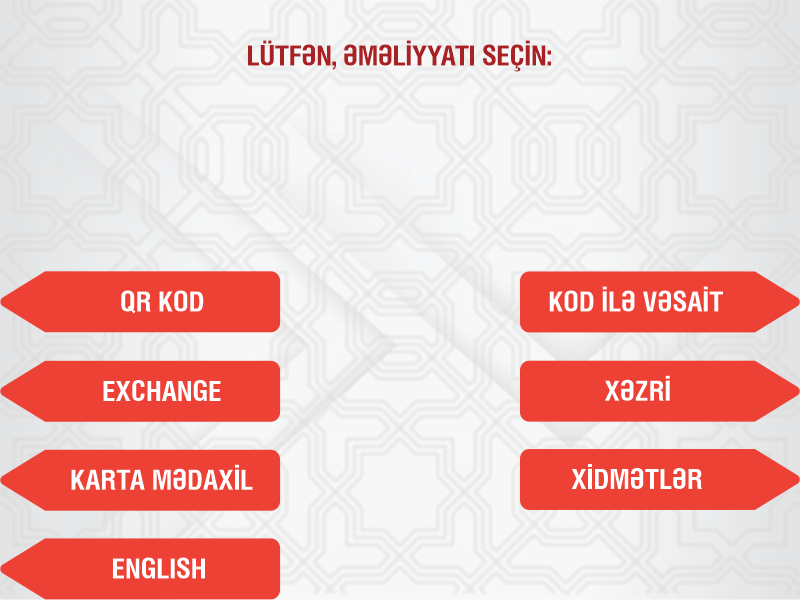
Выберите услугу «Cash to Card» в банкомате.
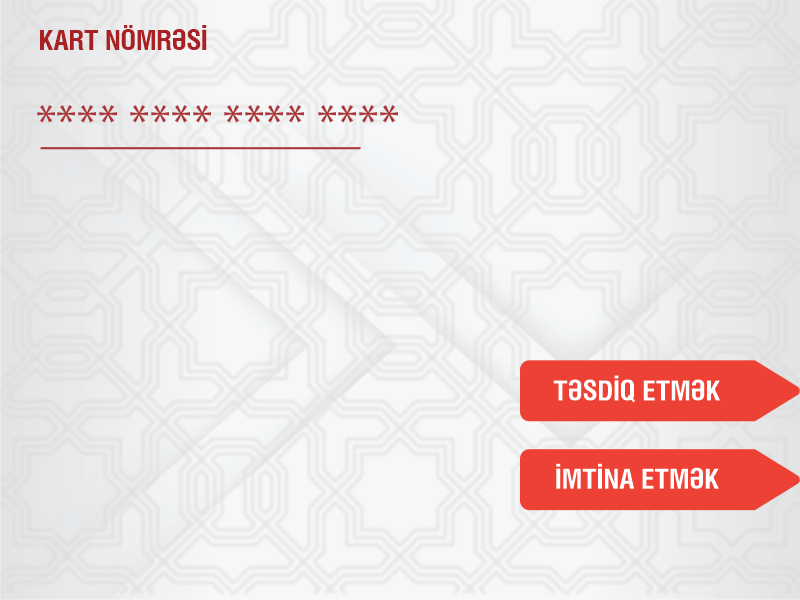
Введите 16-значный код карты на которую переводятся денежные средства.
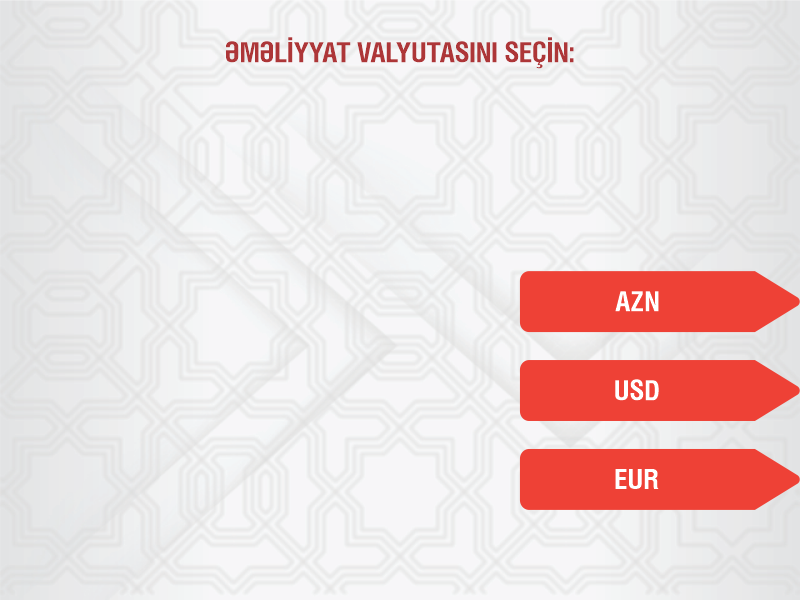
Выберите валюту перевода.
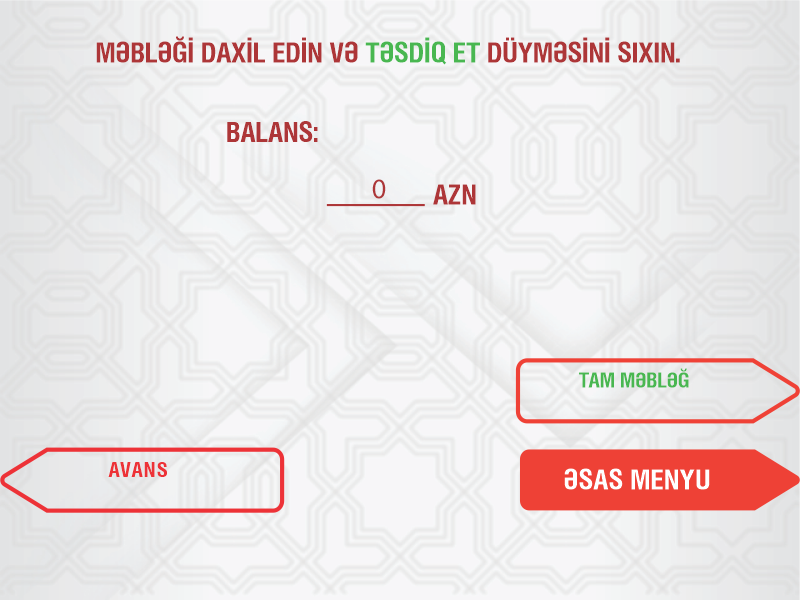
Введите сумму перевода.
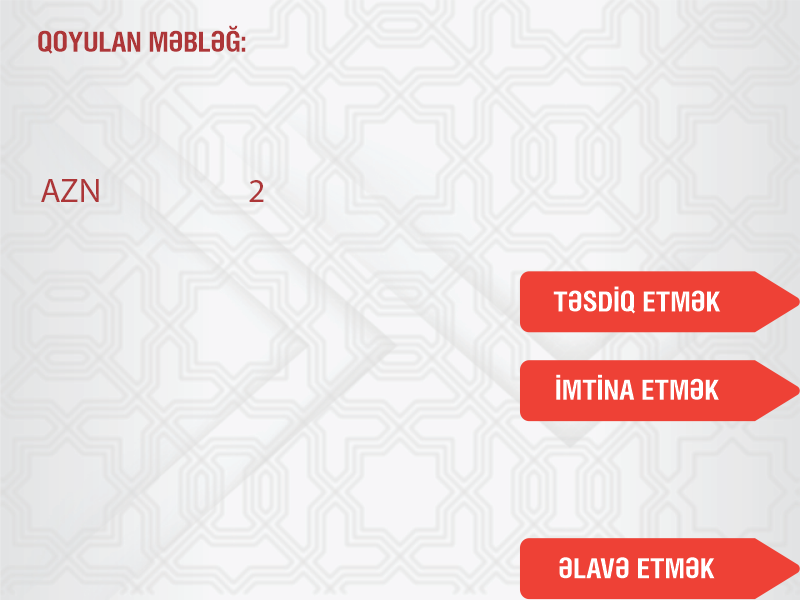
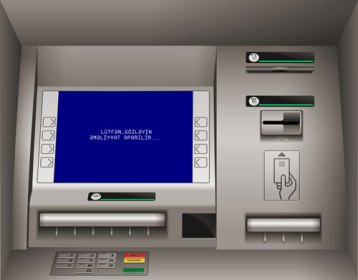
Вы успешно осуществили перевод денег на карту. Спасибо!
Cash by code (Перевод через банкомат) — это услуга, предназначенная для отправки денег с карточного счета через банкомат и услугу Mobile Banking, а затем получения данной суммы банкоматом без использования карты.
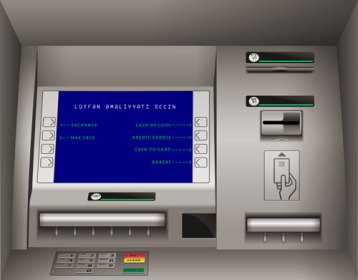
Пластиковая карта вставляется в банкомат и набирается PIN-код.
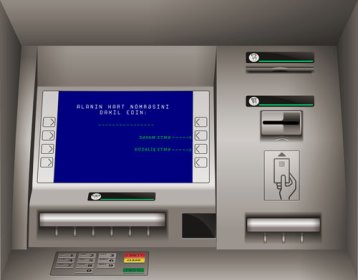
Раздел «Оплаты» выбирается в банкомате.
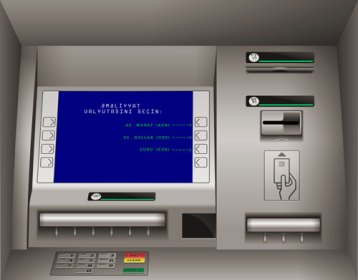
Выберите раздел «Cash by code» в банкомате.
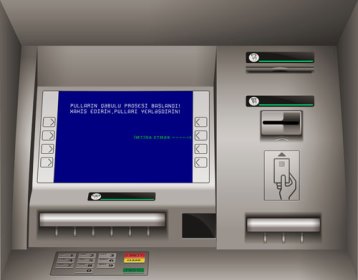
Введите номер мобильного телефона человека, которому вы отправляете деньги.
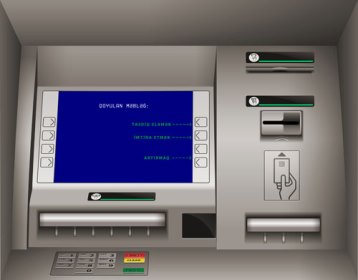
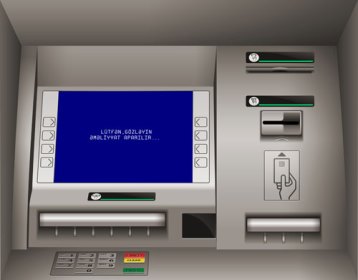
Введите сумму, которую вы хотите отправить.
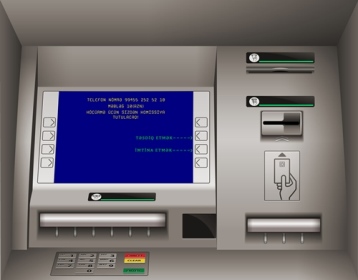
Cash by code (Получать перевод через банкомата) это функция снятия наличных средств через банкомат без ввода какой-либо информации о карте.
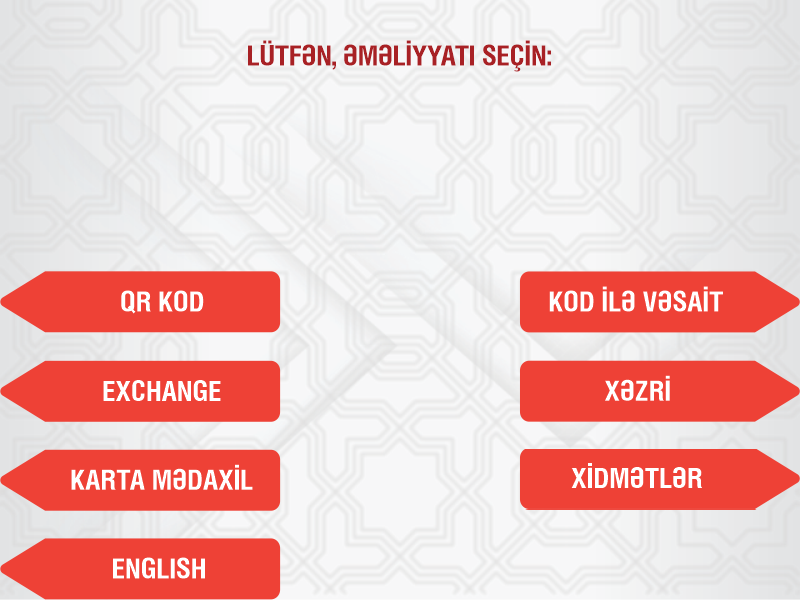
Выберите раздел «Cash by code» в банкомате.
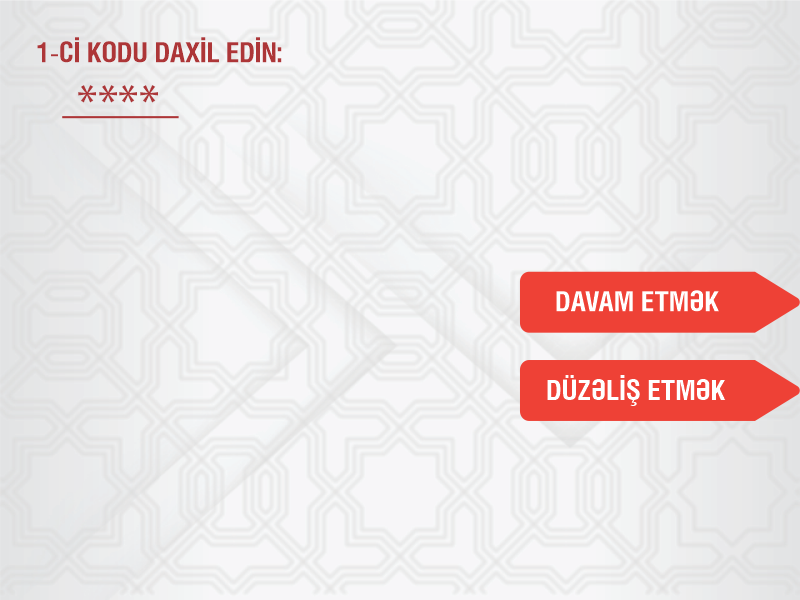
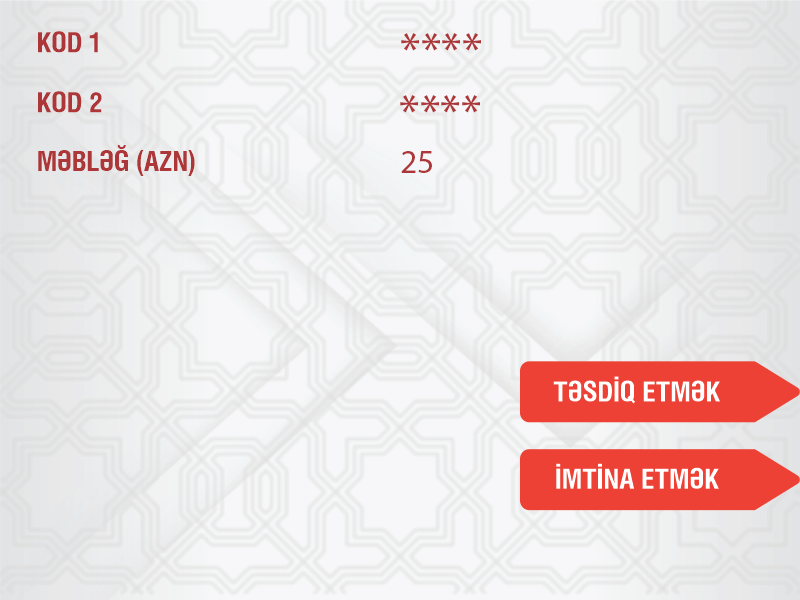
Введите 1-й код (Вам отправлен посредством СМС).
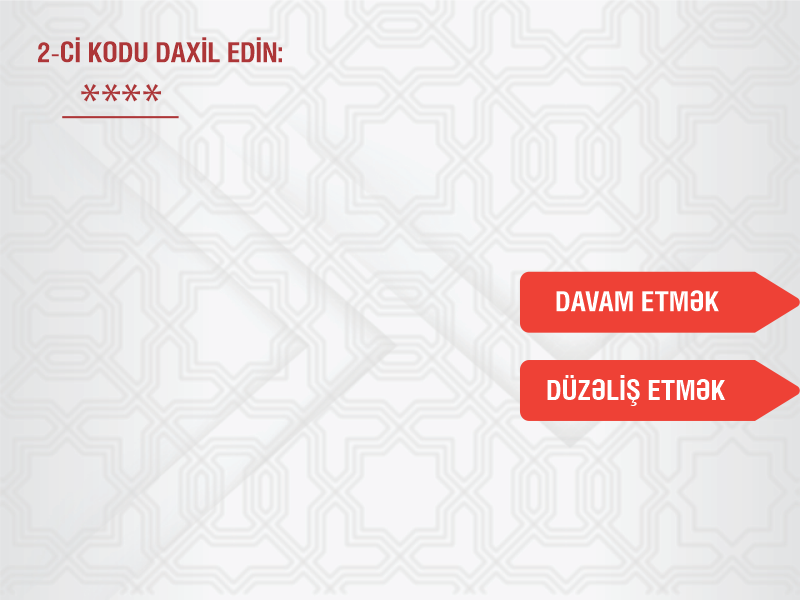
Введите 2-й код (Отправлен отправителю).
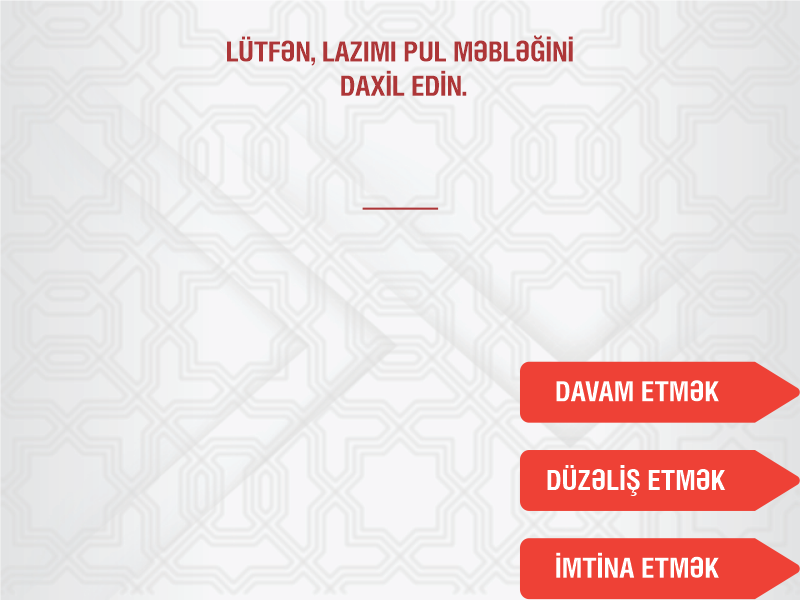
Введите отправленную сумму.
Система «Хазри» предназначена для осуществления срочных денежных переводов между физическими лицами без открытия счета в банке. Эта система используется в сотнях пунктов обслуживания в Азербайджане.
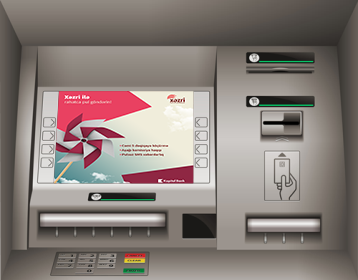
Нажать правую верхнюю кнопку в банкомате
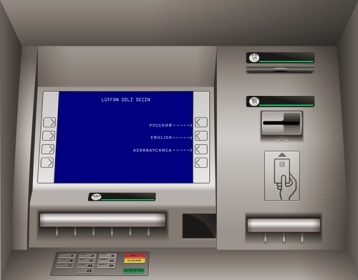
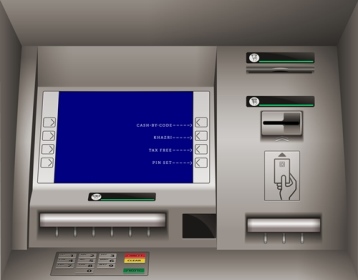
Выбрать раздел «Хазри»
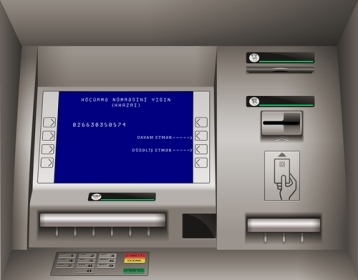
Набрать номер перевода
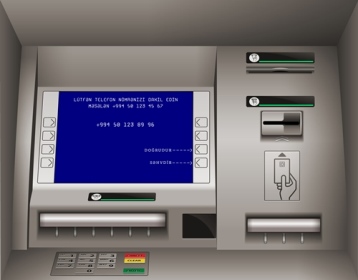
Ввести мобильный номер
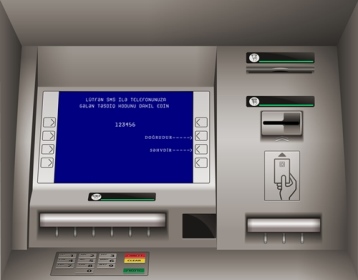
Ввести SMS-код для телефона.
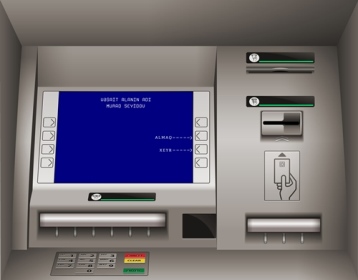
Подтвердить имя получателя
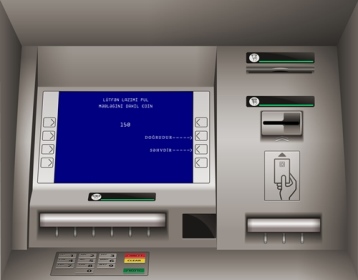
Внести сумму и подтвердить
«Изменение PIN-кода» — это услуга, предназначенная для изменения пароля карты через службу ATM.
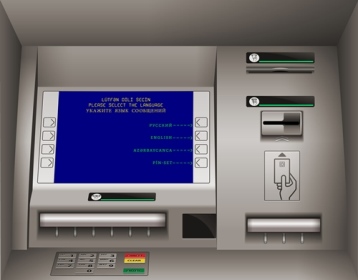
В банкомате выбран раздел «Набор PIN-кодов»
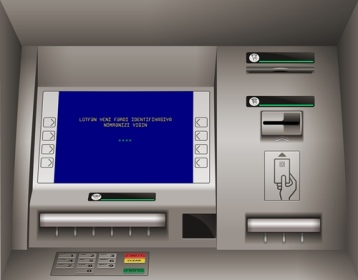
Введите новый PIN-код
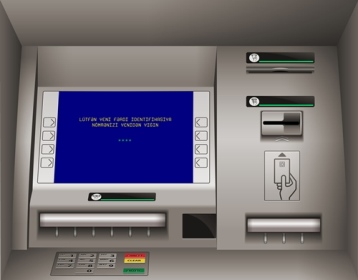
Повторно введите новый PIN-код
«Изменение PIN-кода» — это услуга, предназначенная для изменения пароля карты через службу ATM.
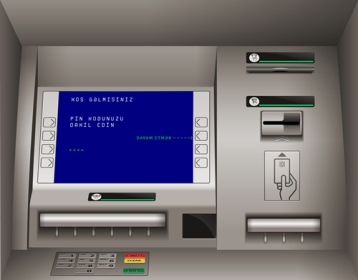
Вставьте карту в банкомат и введите PIN-код
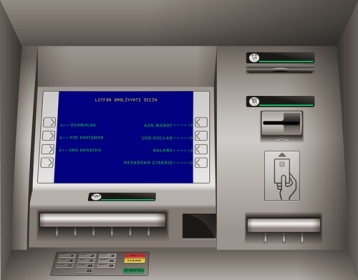
В меню банкомата выбирается раздел «Изменить PIN-код»
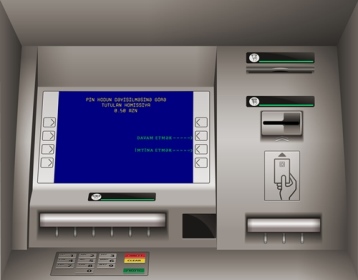
Нажмите кнопку «Продолжить», чтобы подтвердить, оплату за обслуживания
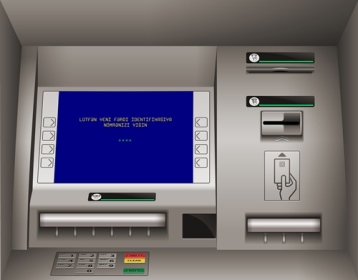
Введите новый PIN-код
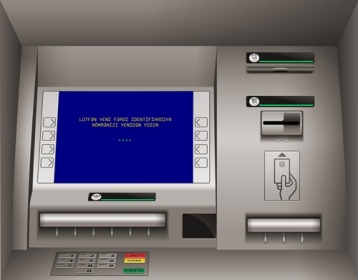
Повторно введите новый PIN-код
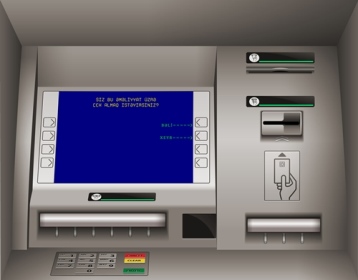
Нажмите на кнопку «Получить чек»
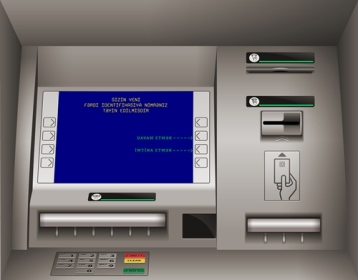
Нажмите кнопку “Продолжить“ для завершения процесса
Отсюда вы можете ознакомиться со списком банкоматов, в которых можно обналичить с помощью NFC.
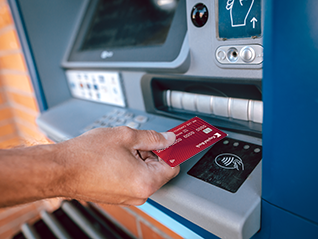
Считайте карту с помощью NFC-устройства
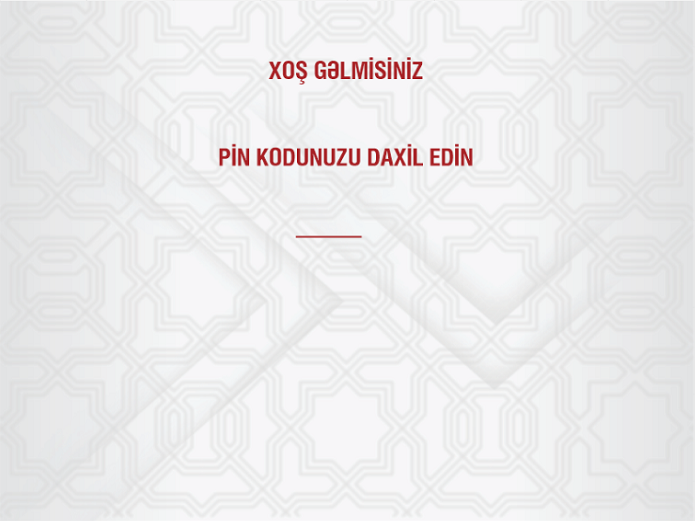
Введите свой FIN-код.
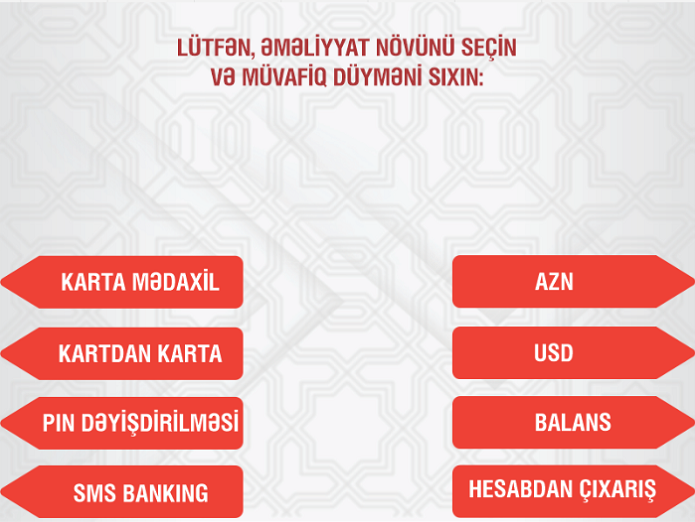
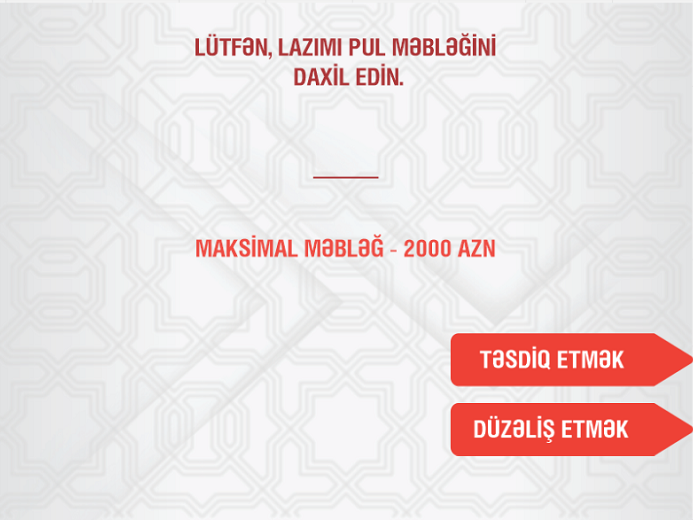
Введите сумму и подтвердите.
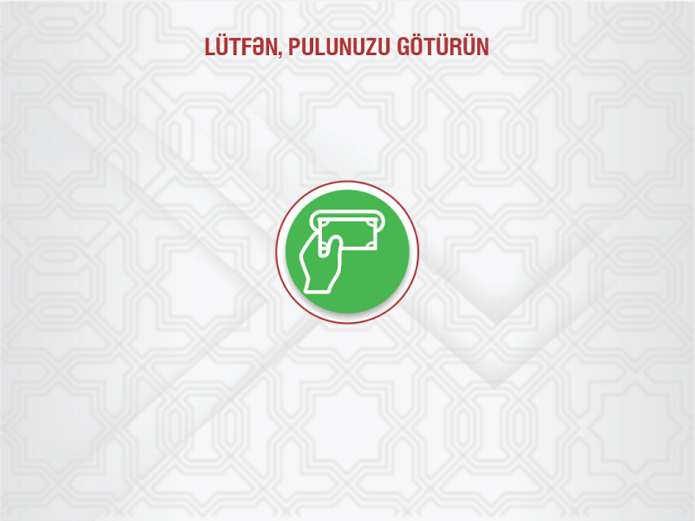
Деньги снимаются в банкоматах.
Услуги платежных терминалов
Система «Хазри» предназначена для осуществления международных срочных денежных переводов между физическими лицами без открытия счета в банке. Эта система используется в сотнях пунктов обслуживания в Азербайджане.
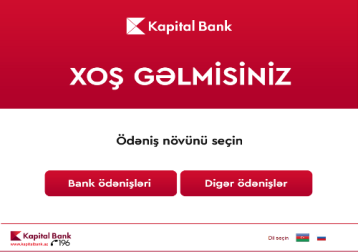
Выберите меню «Банковские платежи» в платежном терминале Kapital Bank
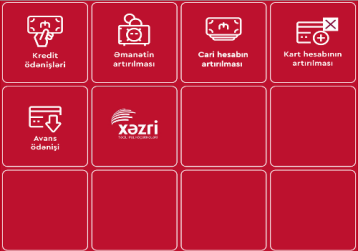
Выберите в меню раздел «Хазри»
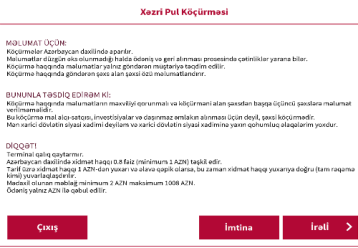
После ознакомления с условиями, нажмите «Далее»
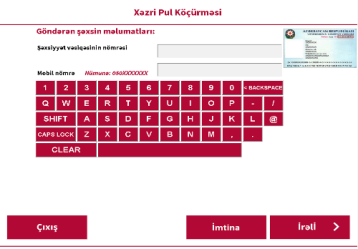
Введите серию удостоверения личности и номер мобильного телефона
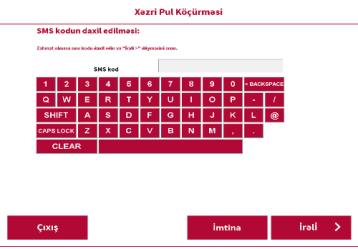
Введите SMS-код из 4 цифр
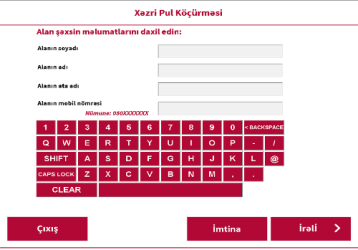
Введите фамилию, имя, отчество и номер мобильного телефона получателя
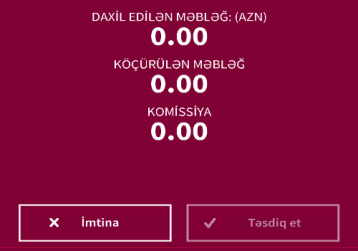
Внесите сумму и нажмите «Подтвердить»
Система «Хазри» предназначена для осуществления международных срочных денежных переводов между физическими лицами без открытия счета в банке. Эта система используется в сотнях пунктов обслуживания в Азербайджане.
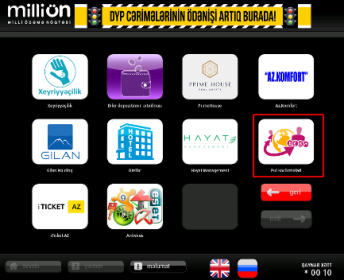
Выберите на терминале раздел«Банковские услуги».
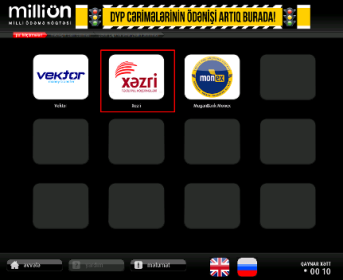
Выбираете «Kapital Bank».
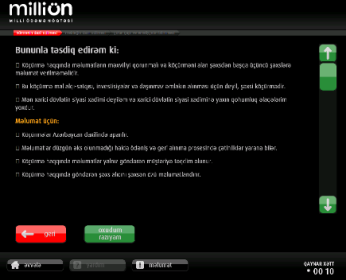
Выберите услугу «пополнить карточный счет».
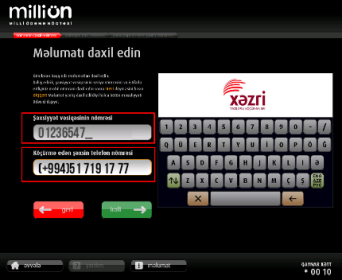
Введите 16- значный номер карты и нажмите кнопку «далее».
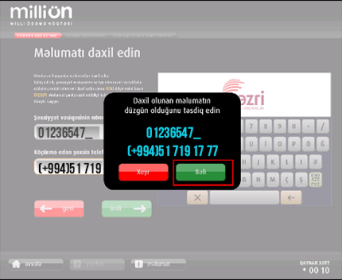
Проверьте введенную информацию, если верно, то нажмите кнопку «подтвердить».
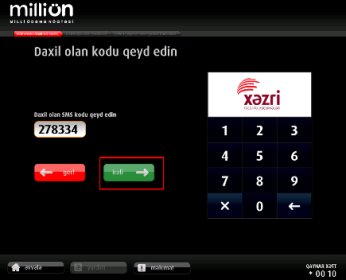
На этой странице появятся имя, фамилия и отчество владельца карты. Для подтверждения информации нажмите на кнопку «далее».
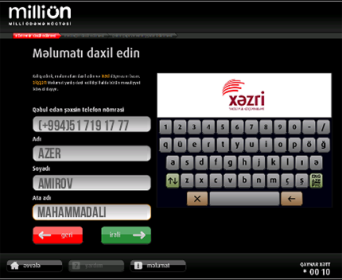
Для введения суммы нажмите на кнопку «далее».
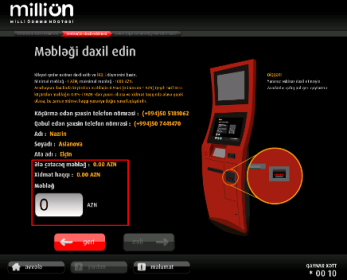
После введения суммы нажмите кнопку «далее». Поздравляем! Операция успешно завершена.
Можно вносить средства непосредственно на карты Kapital Bank через платежные терминалы eManat.
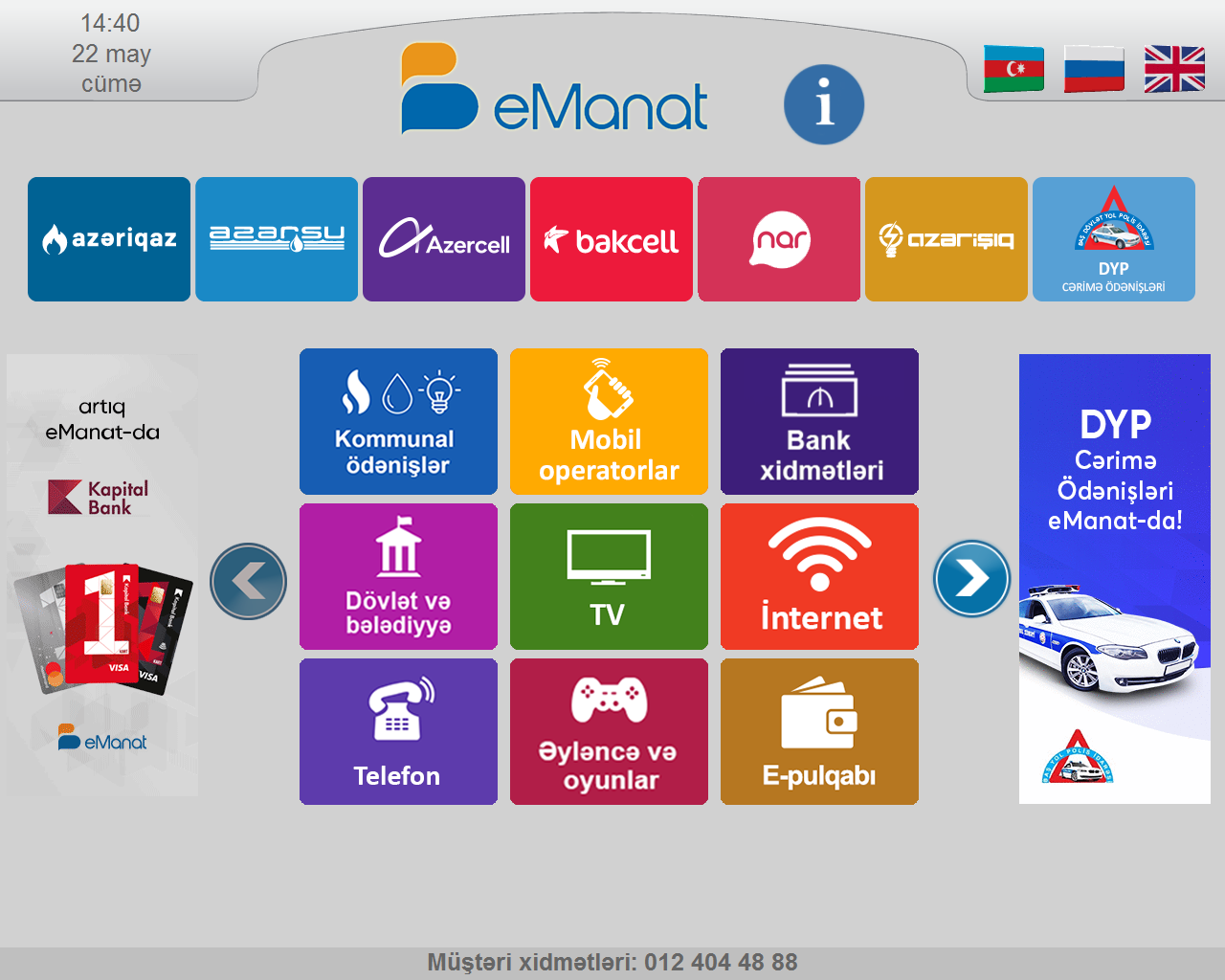
В терминале выбран раздел «Банковские услуги».
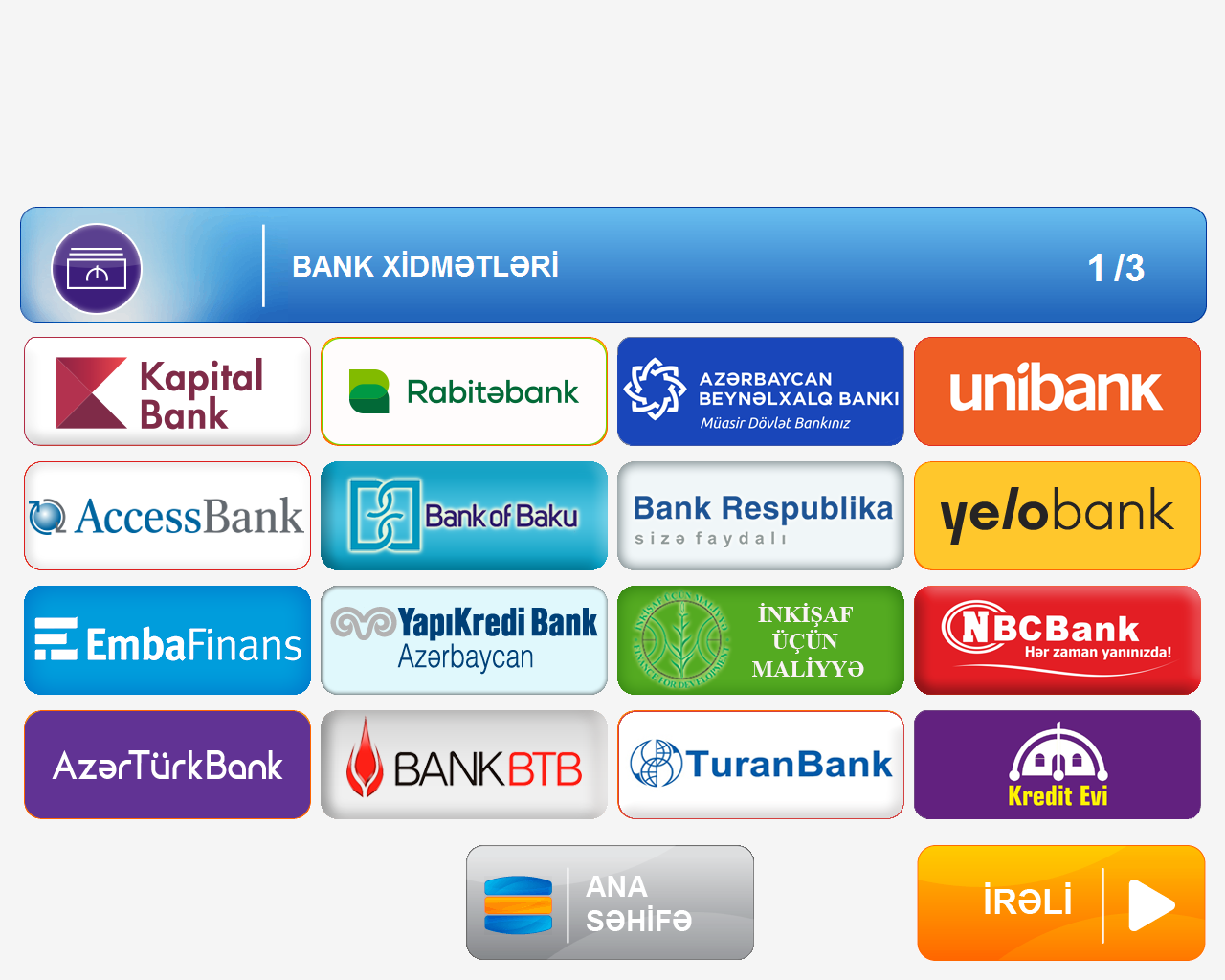
Выберите «Капитал Банк»
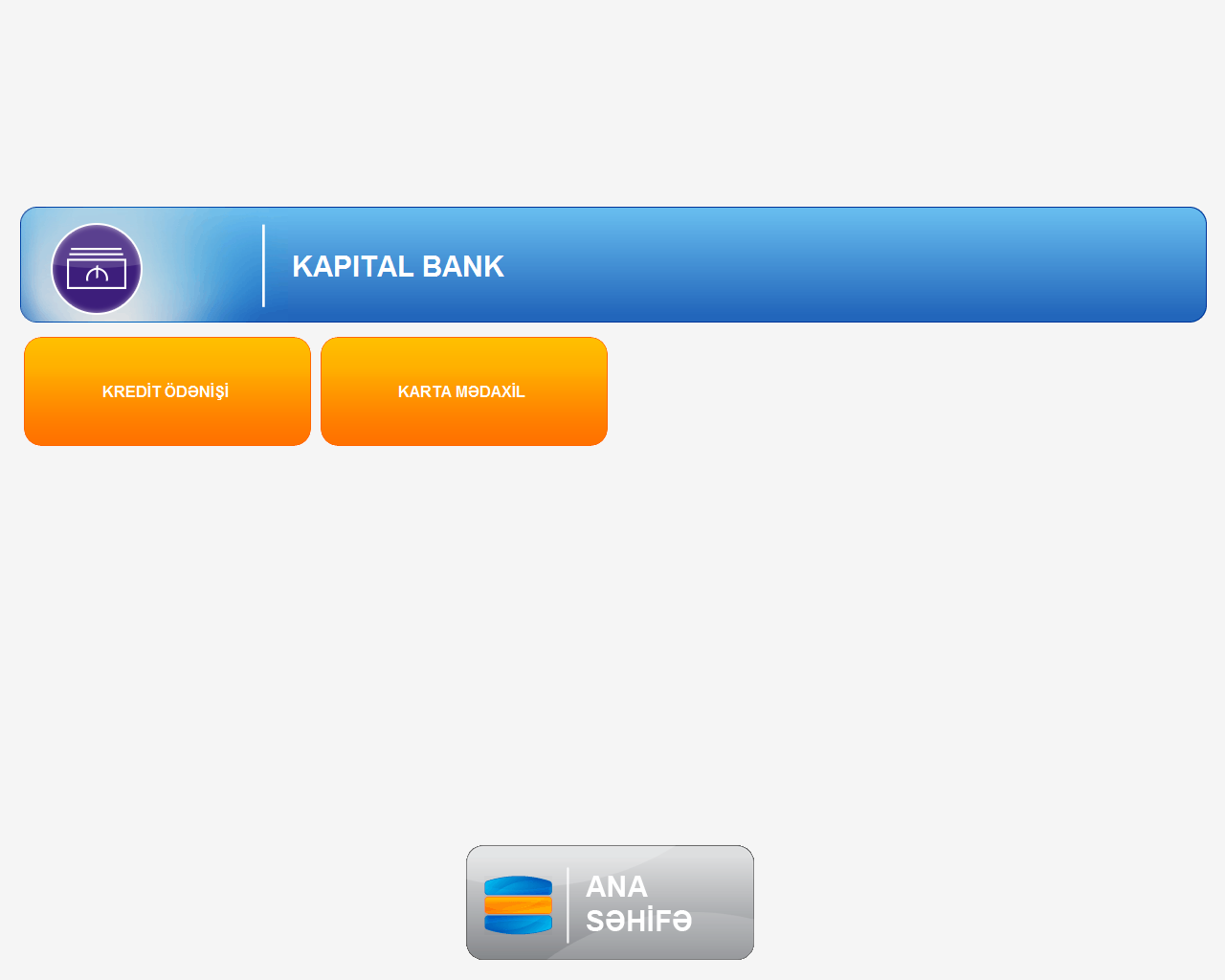
Выберите раздел «Доход с карты»
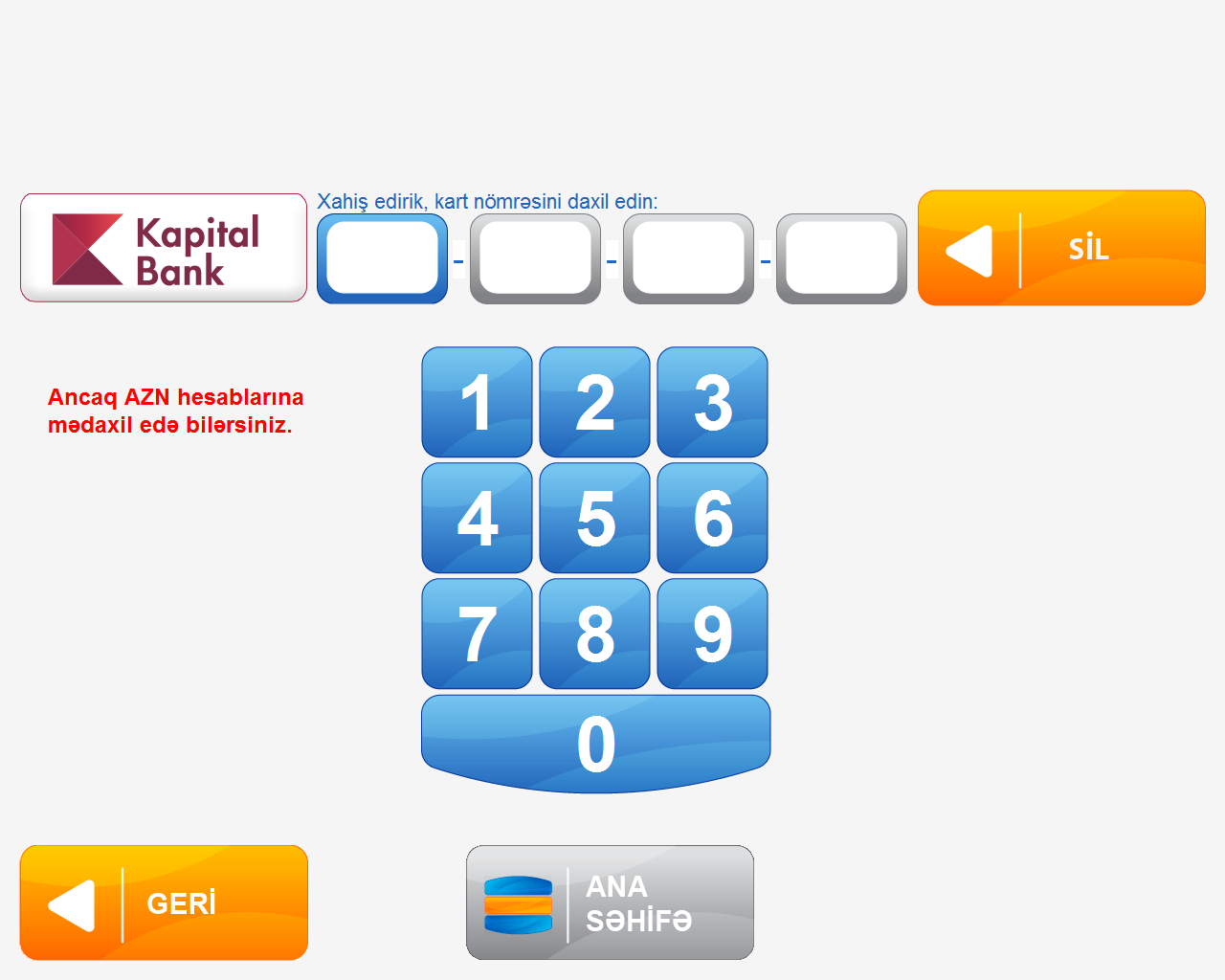
Введите 16-значный номер на карте и нажмите кнопку «Далее».
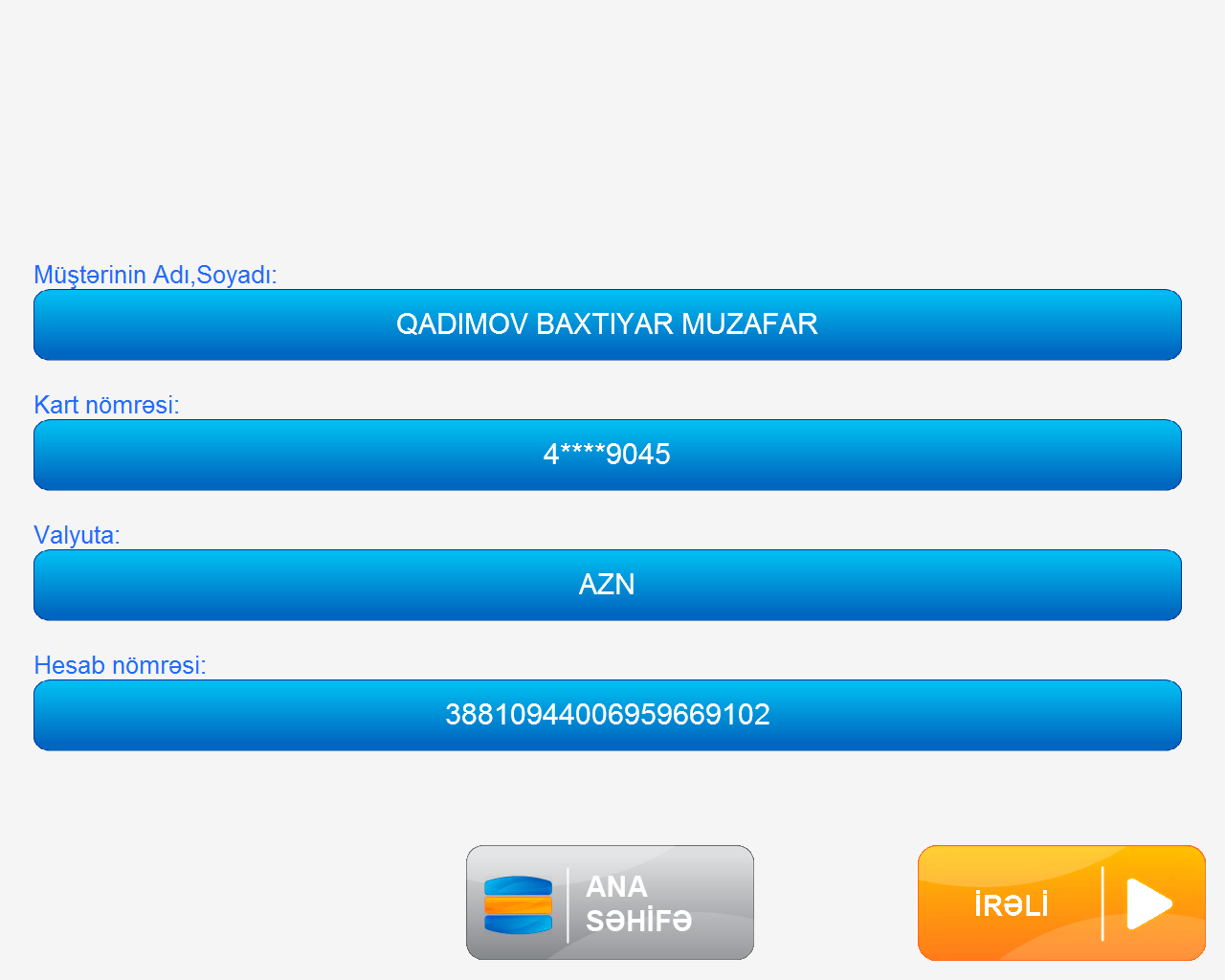
На этой странице указаны имя, фамилия, отчество и другая информация владельца карты. Если информация верна, нажмите «Далее».
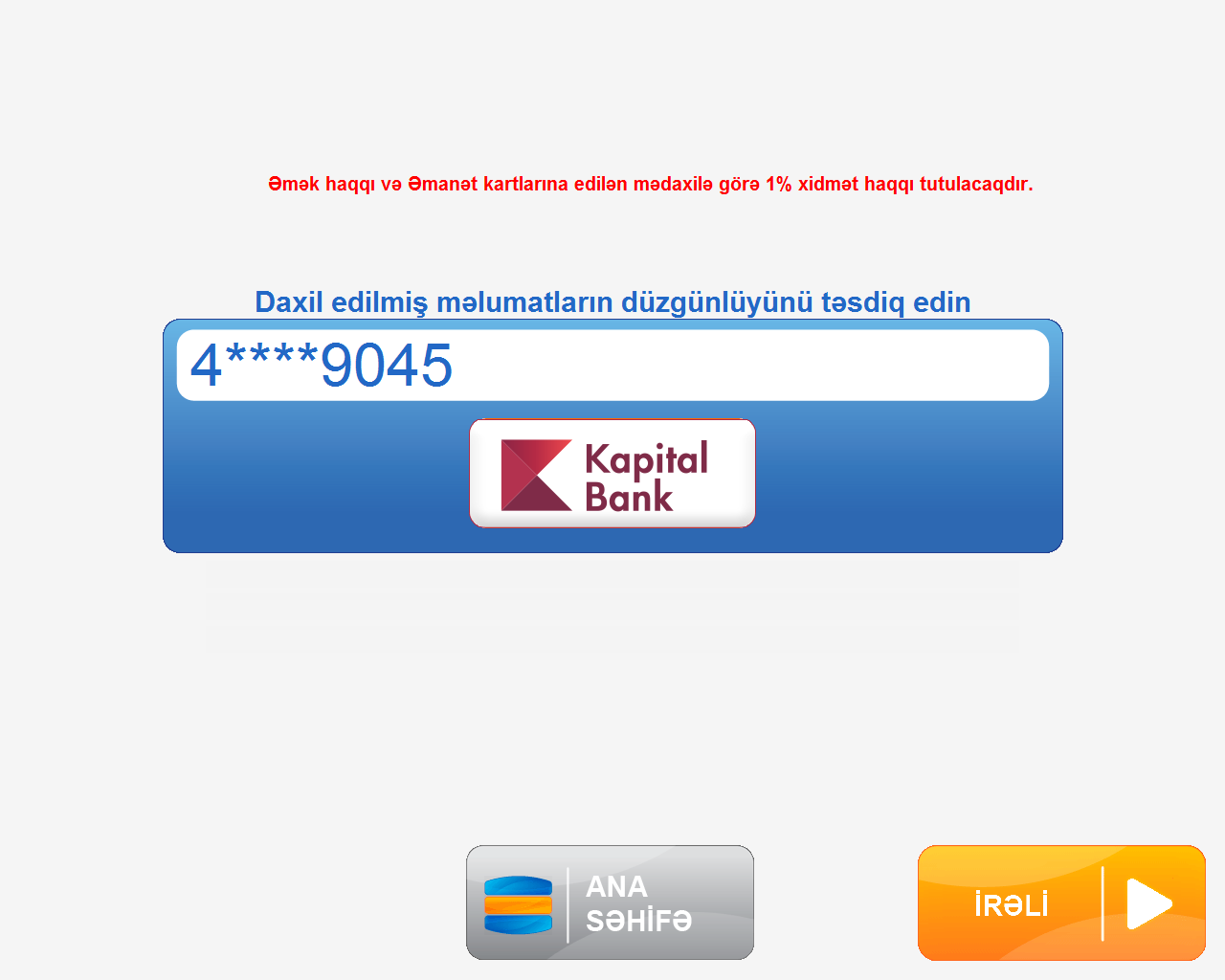
Введенная информация проверяется, и если true, нажмите «Далее».
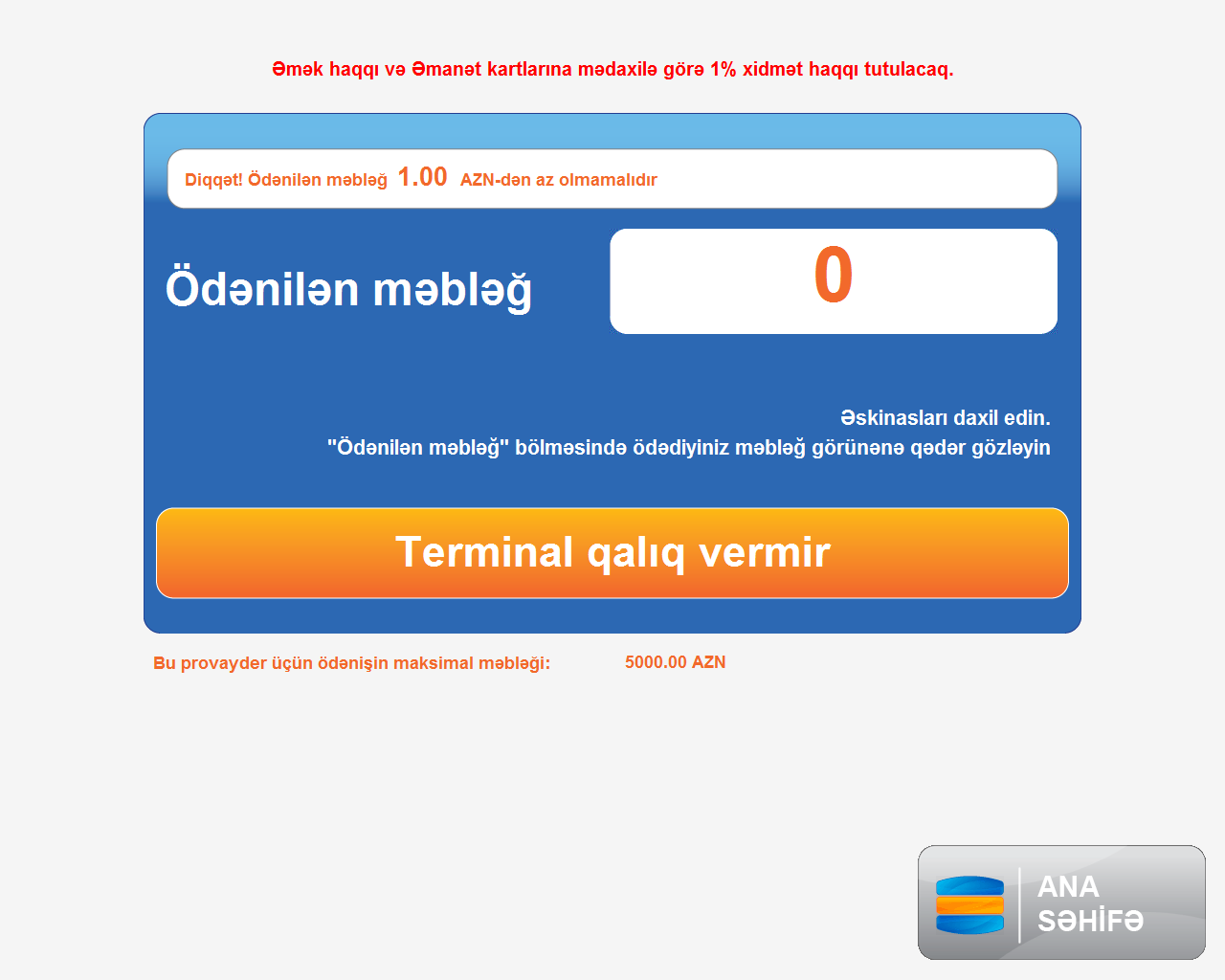
Сумма введена и нажмите кнопку «Оплатить»
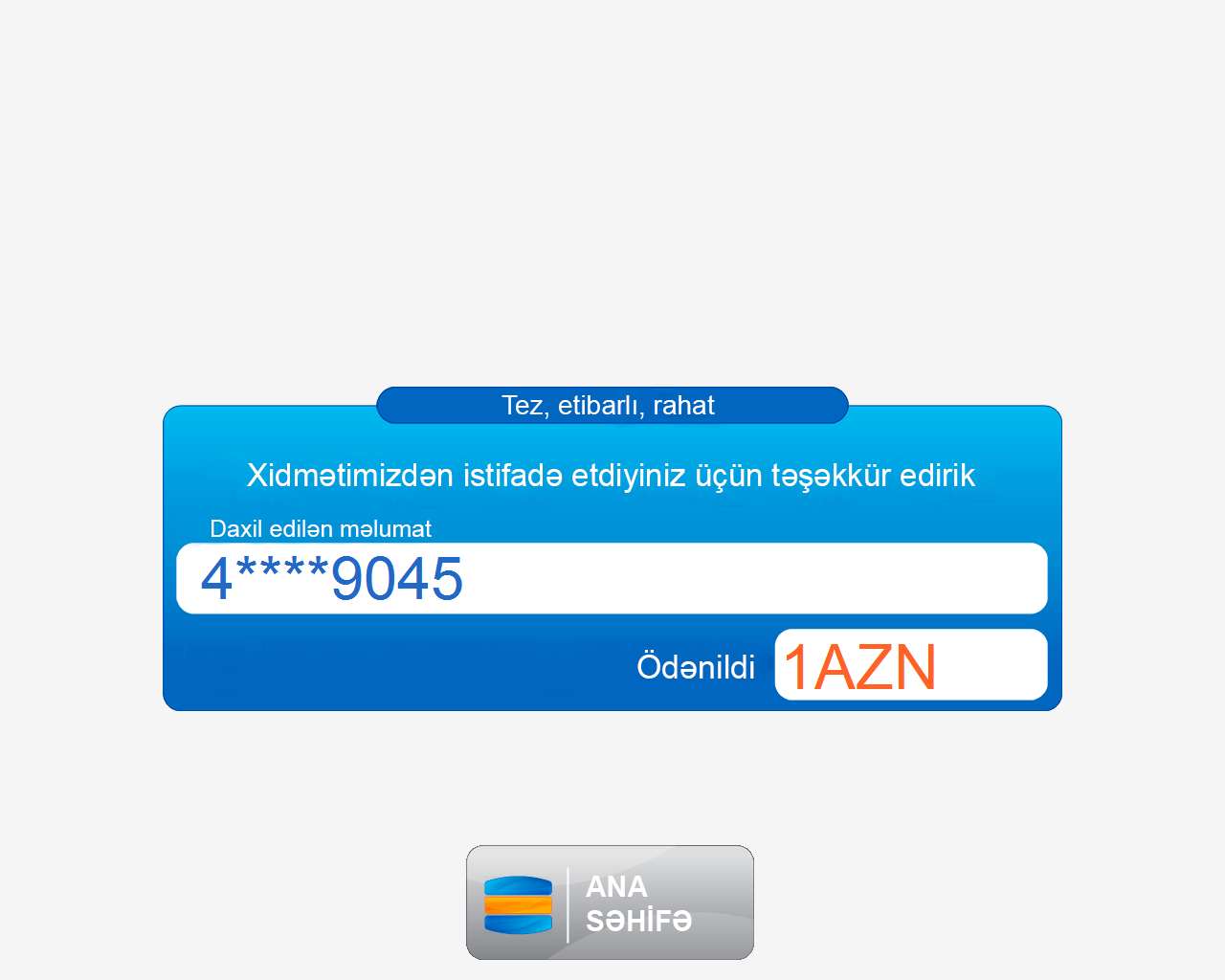
Поздравляем! Операция прошла успешно.
Оплата кредита через платежные терминалы Kapital Bank
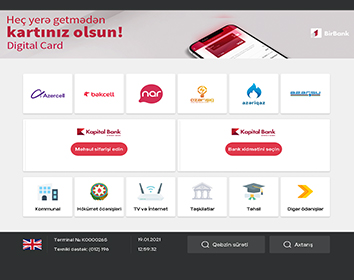
В платежном терминале Kapital Bank нажимается меню «Выбрать банковскую услугу».
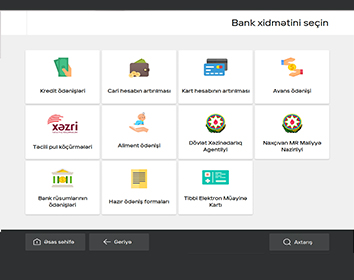
В меню перейдите в раздел «Платежи по ссуде».
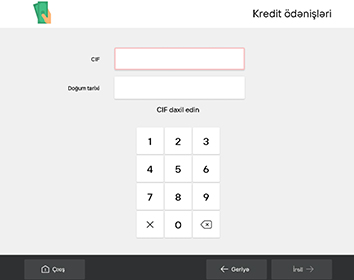
Фиксируется личная информация о ссуде, подлежащей погашению
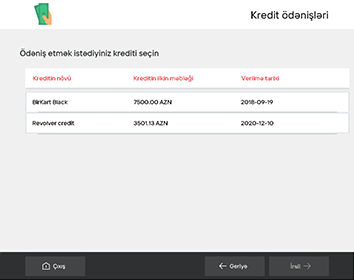
Выбирается тип кредита для погашения
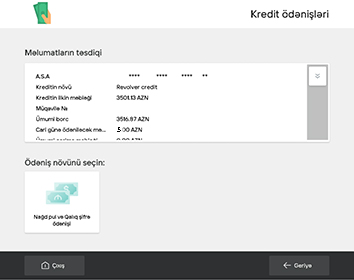
После подтверждения информации выбирается тип оплаты.
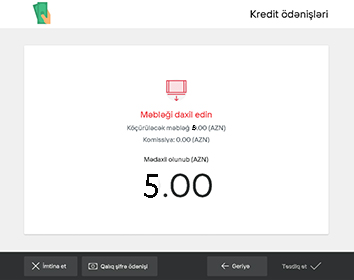
Сумма платежа вводится в терминал и нажимается кнопка «Подтвердить».
Пополнение депозита через платежный терминал Kapital Bank
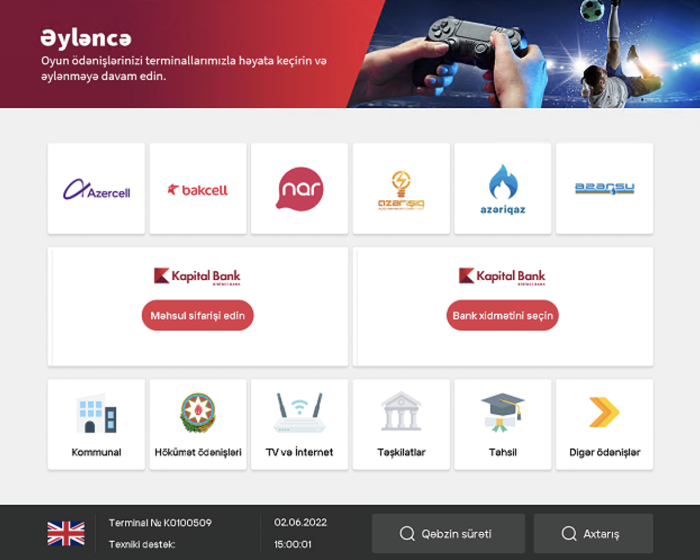
В платежном терминале Kapital Bank выберите меню «Выбрать банковскую услугу»
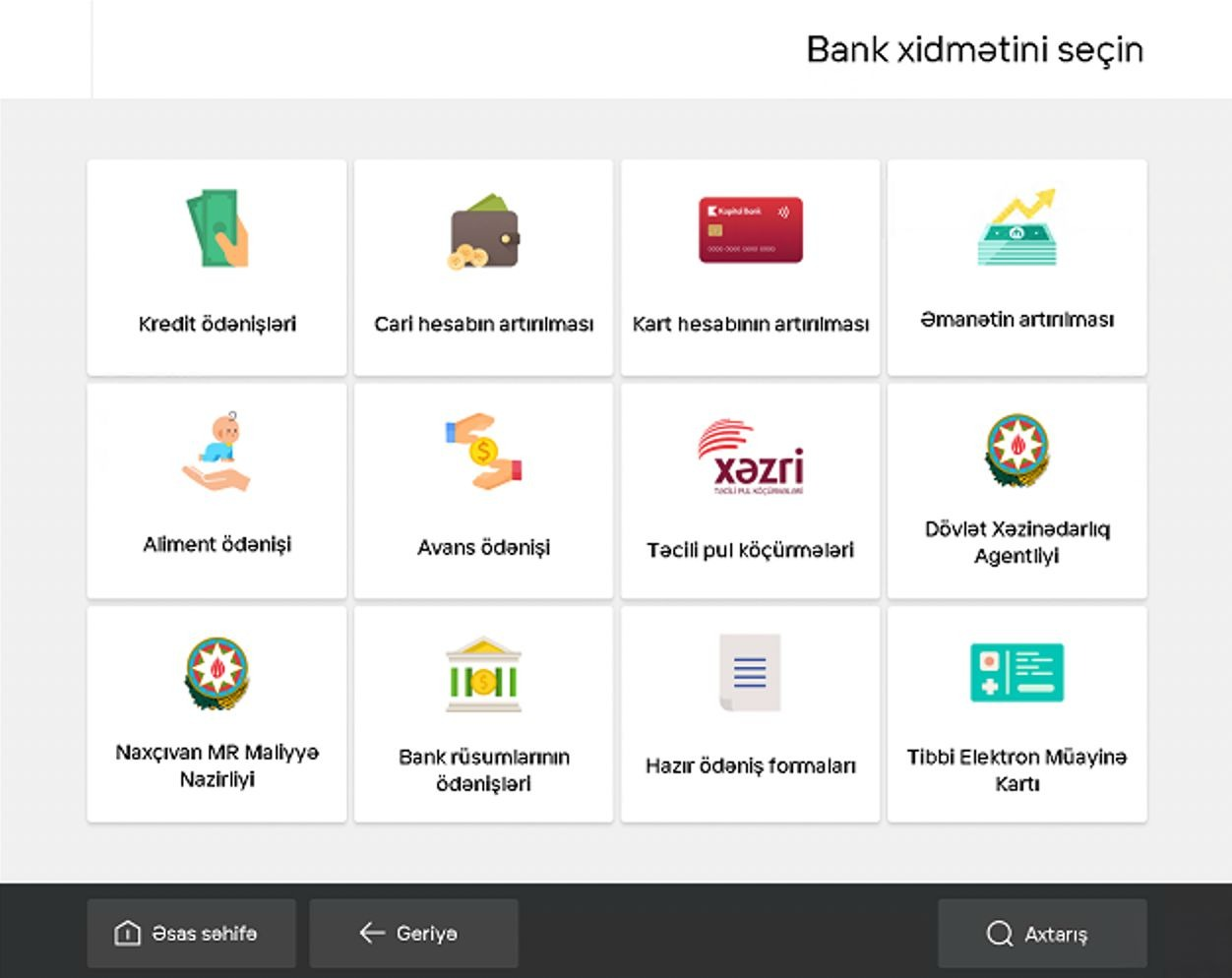
Выберите услугу «Пополнение депозита» среди банковских услуг
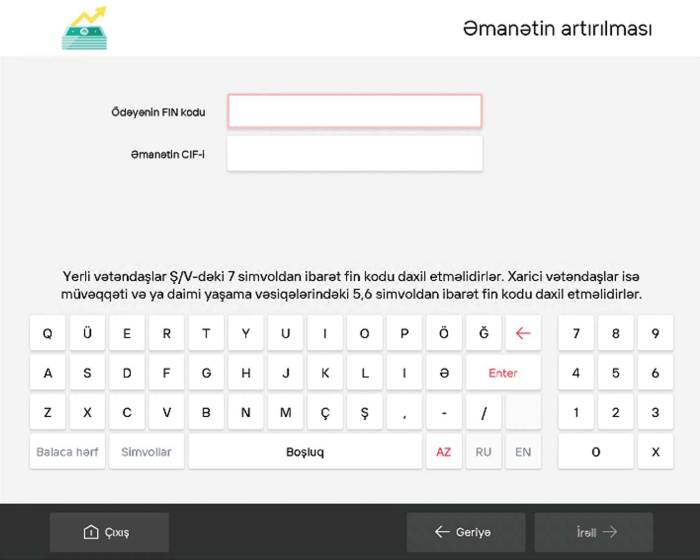
Введите ПИН-код плательщика и CIF депозита
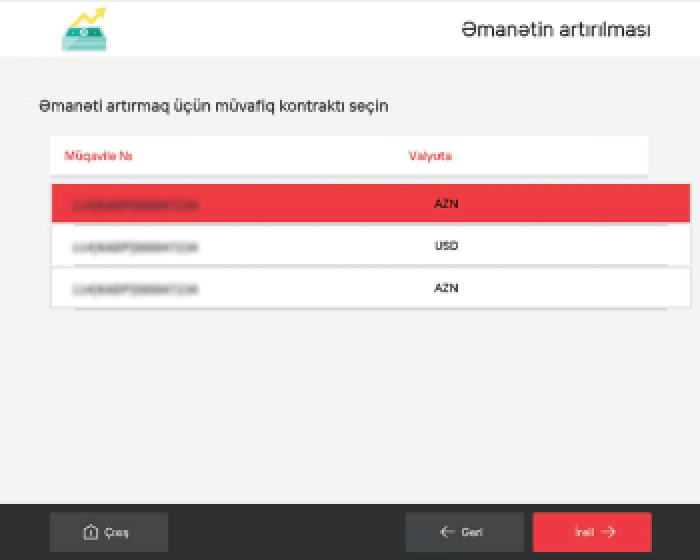
Выберите соответствующий номер договора, по которому вы хотите пополнить депозит
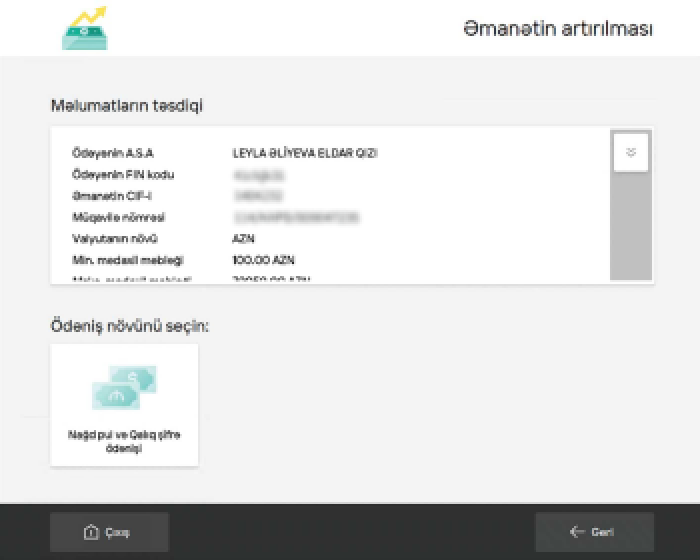
Проверьте достоверность данных
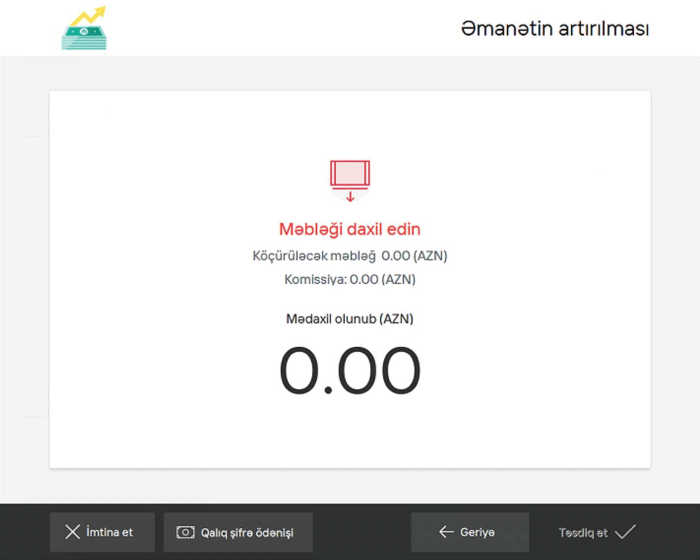
Введите средства в терминал и подтвердите платеж
Birbank Услуги
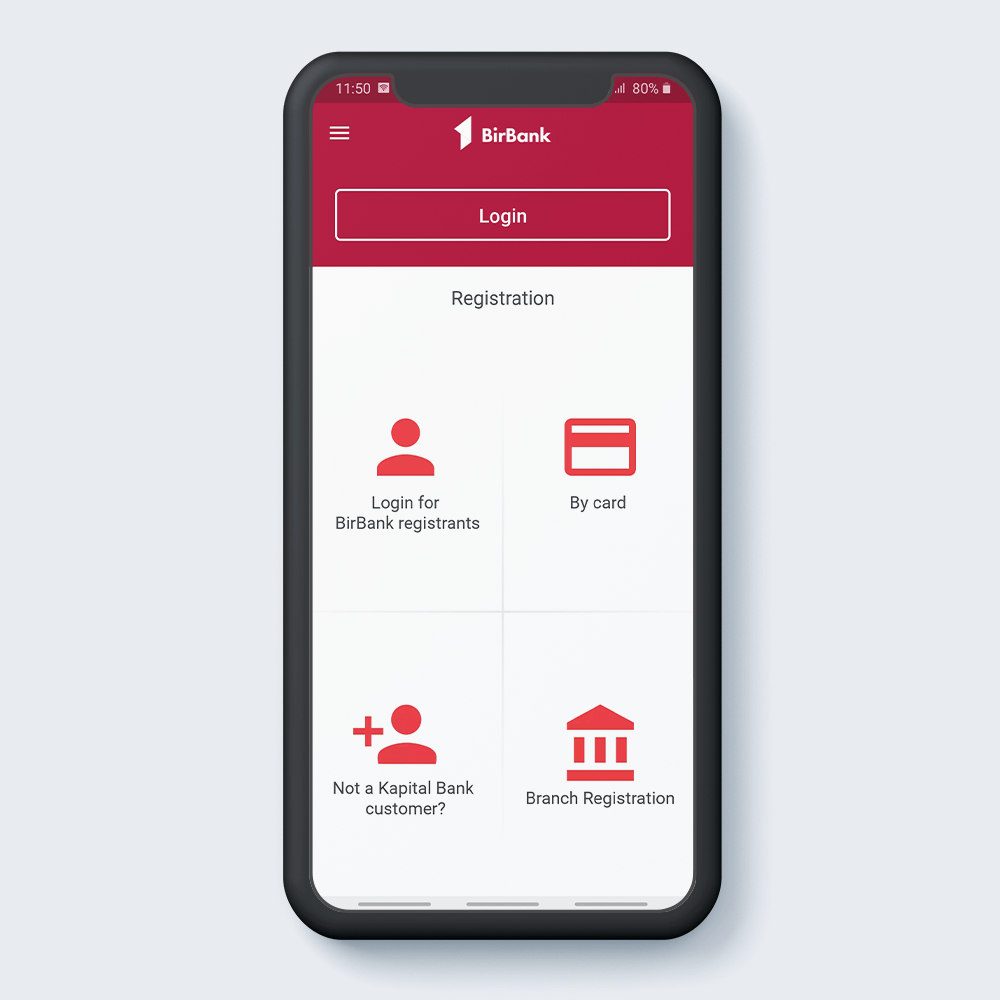
Выберите раздел «По карте» на основной странице.
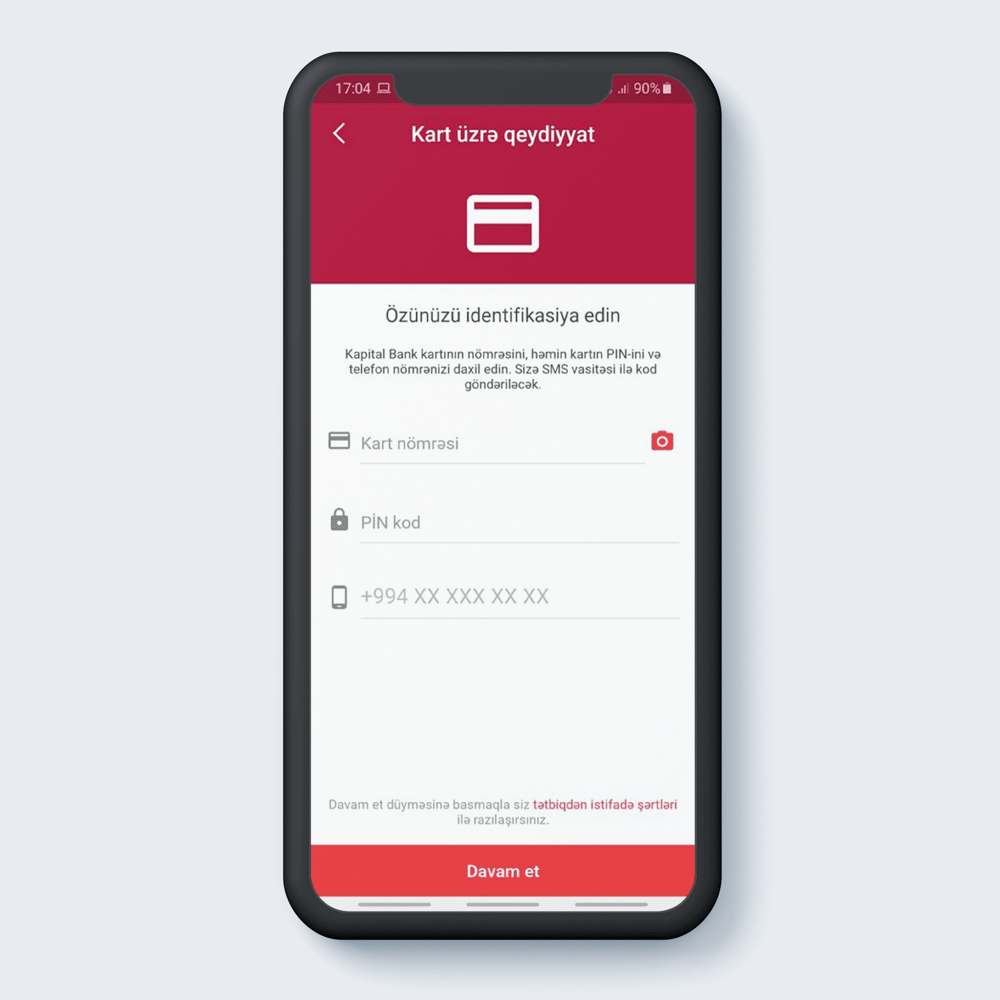
Введите номер и пинкод карты, а также мобильный номер
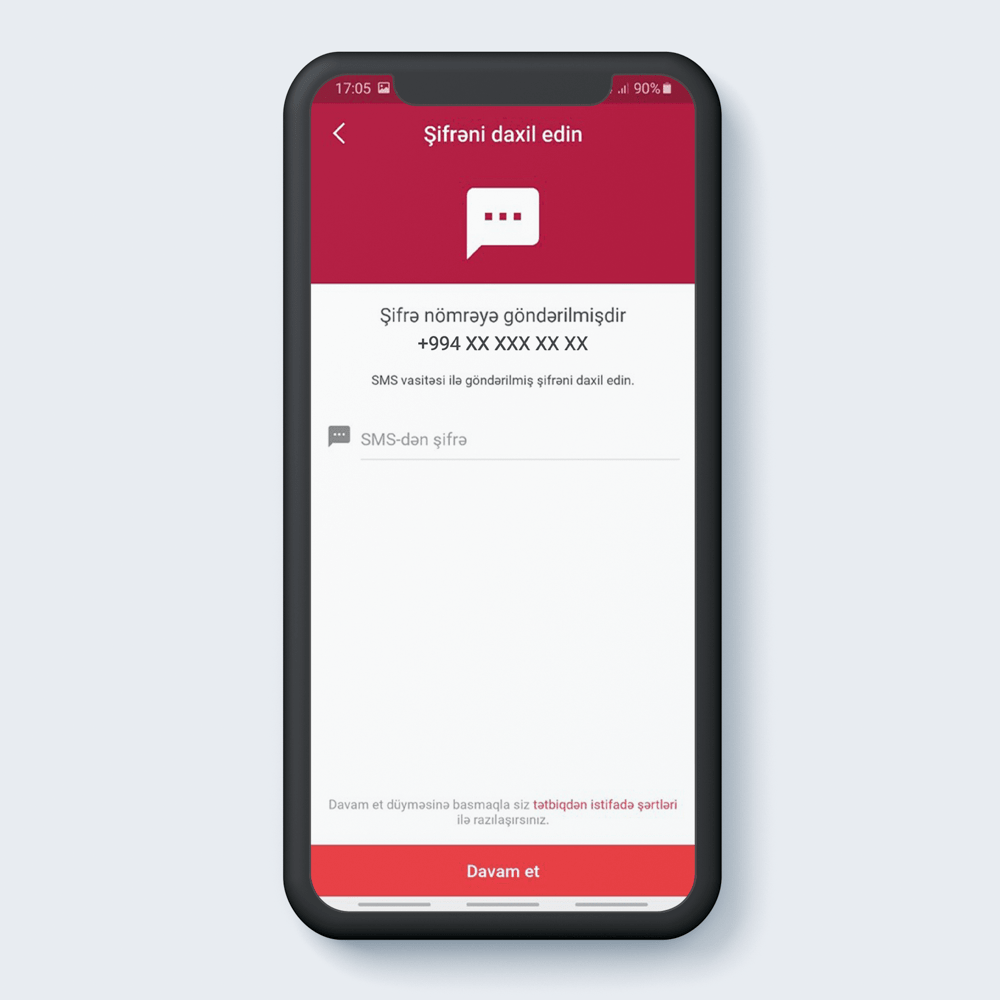
Введите код ОТР ( одноразовый код) отправленный на указанный мобильный номер.
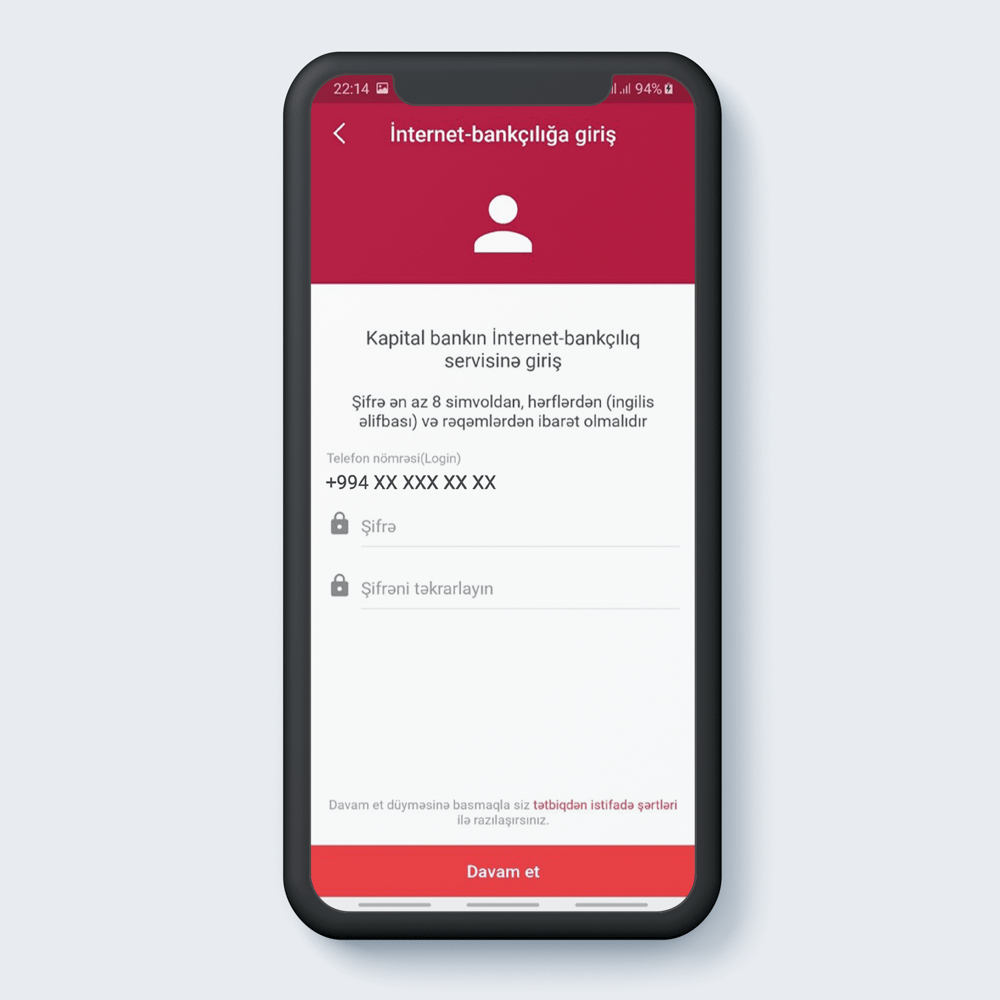
Назначте минимально 8-и значный пароль состоящий из букв и цифр.
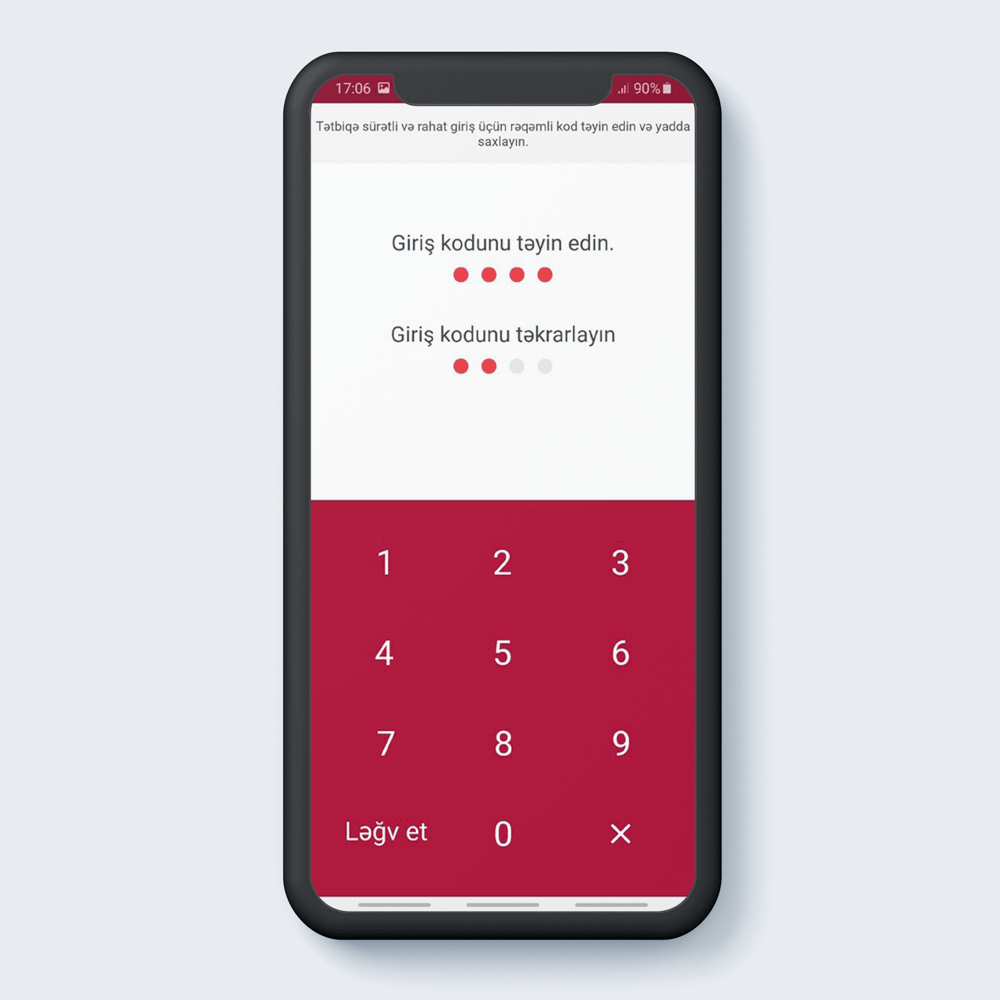
Введите код доступа для приложения.
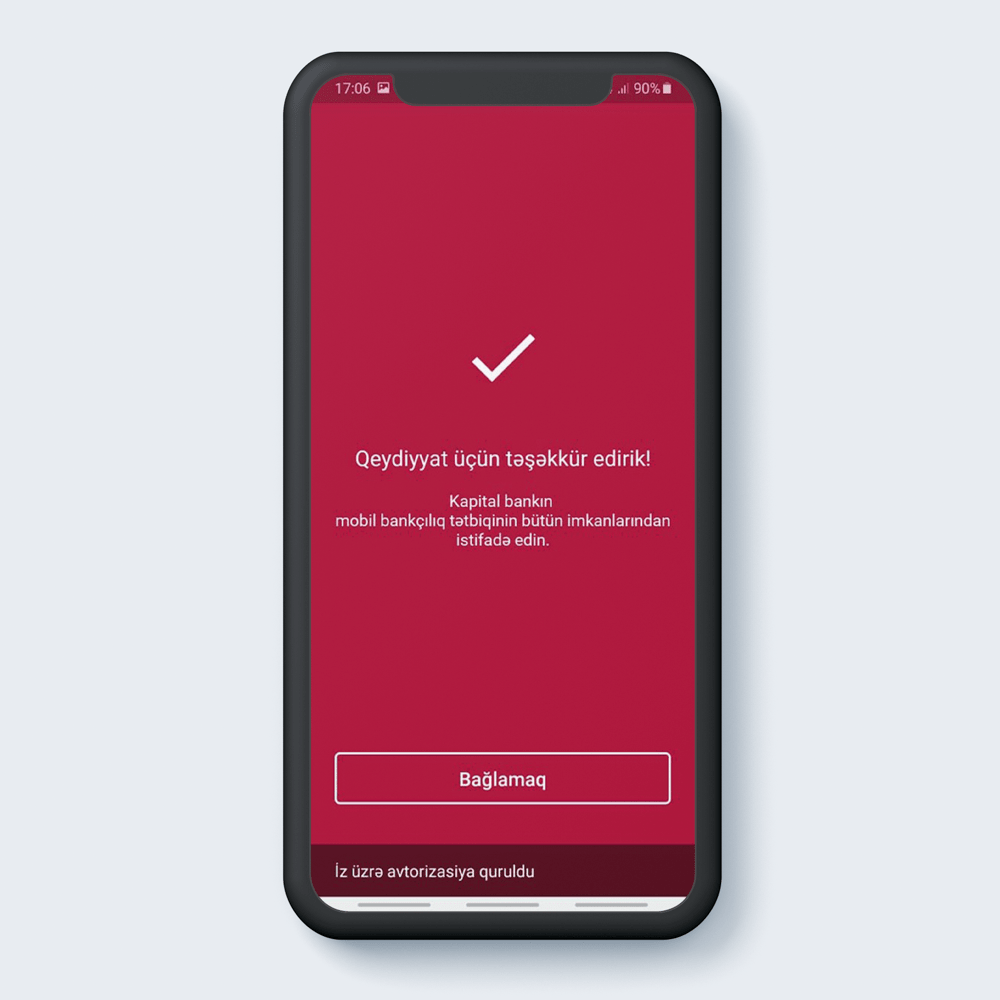
Регистрация успешно завершена.
Восстановление забытого кода доступа
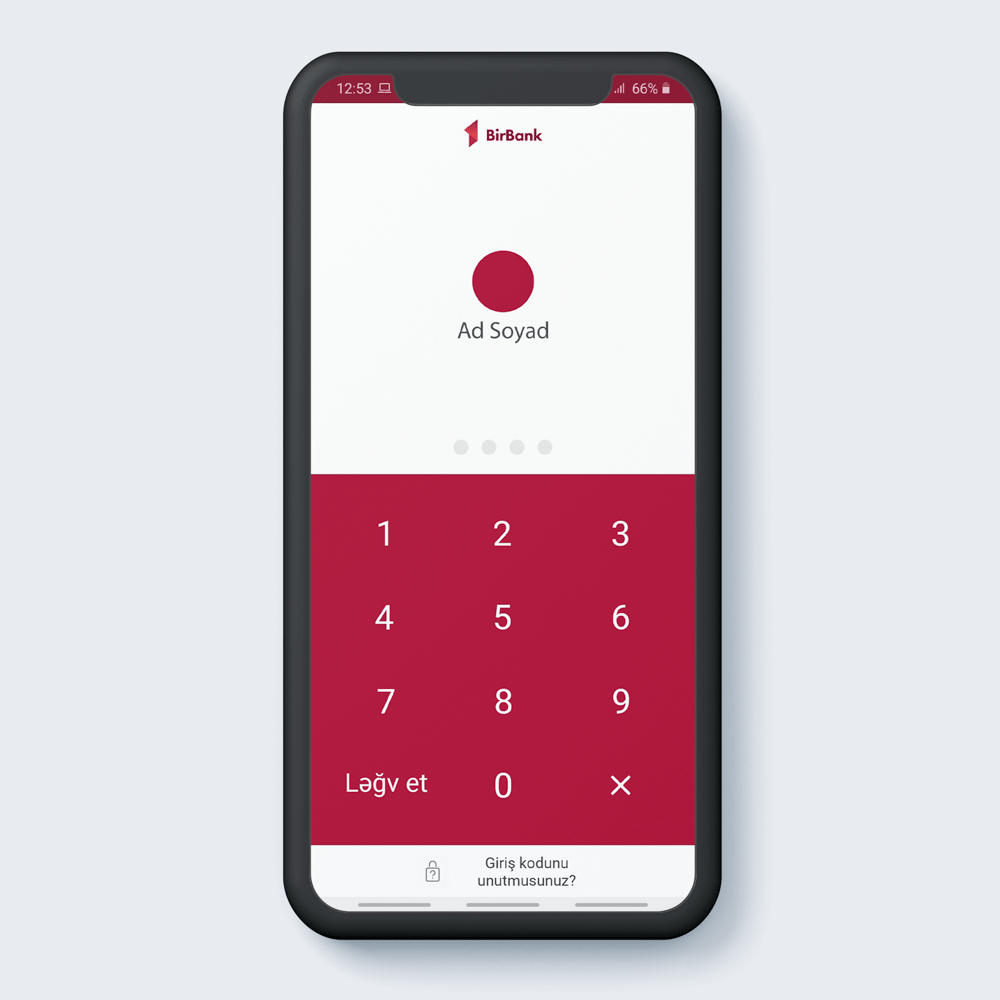
Нажмите на «Забыли код доступа»
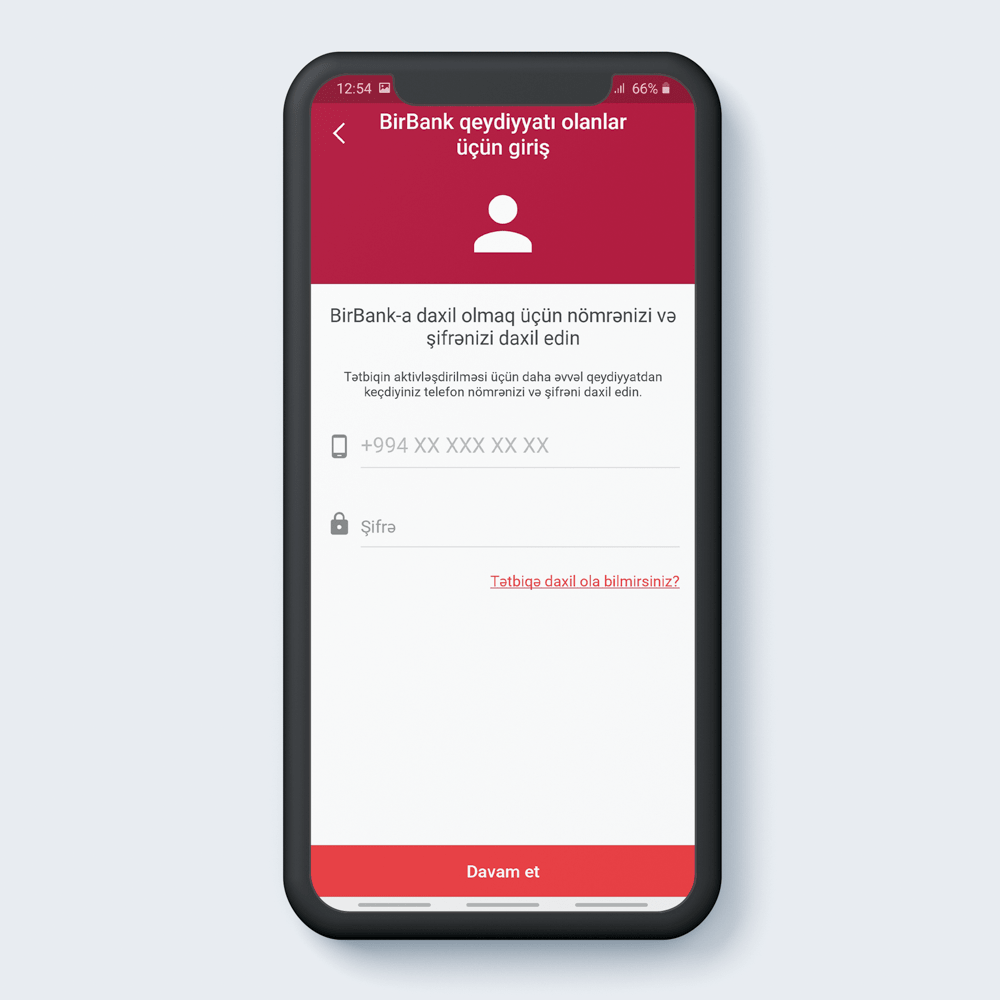
Введите мобильный номер и пароль назначнный ранее
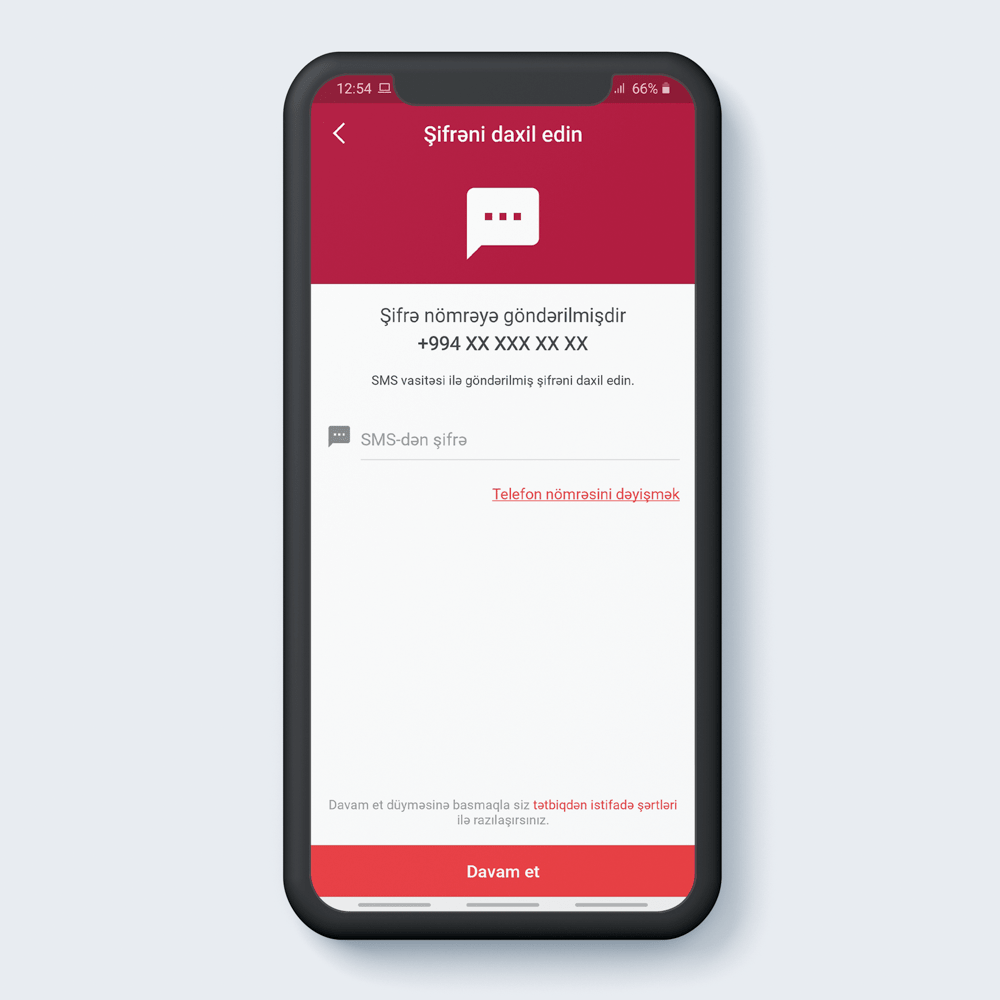
Введите код ОТР ( одноразовый код) отправленный на указанный мобильный номер
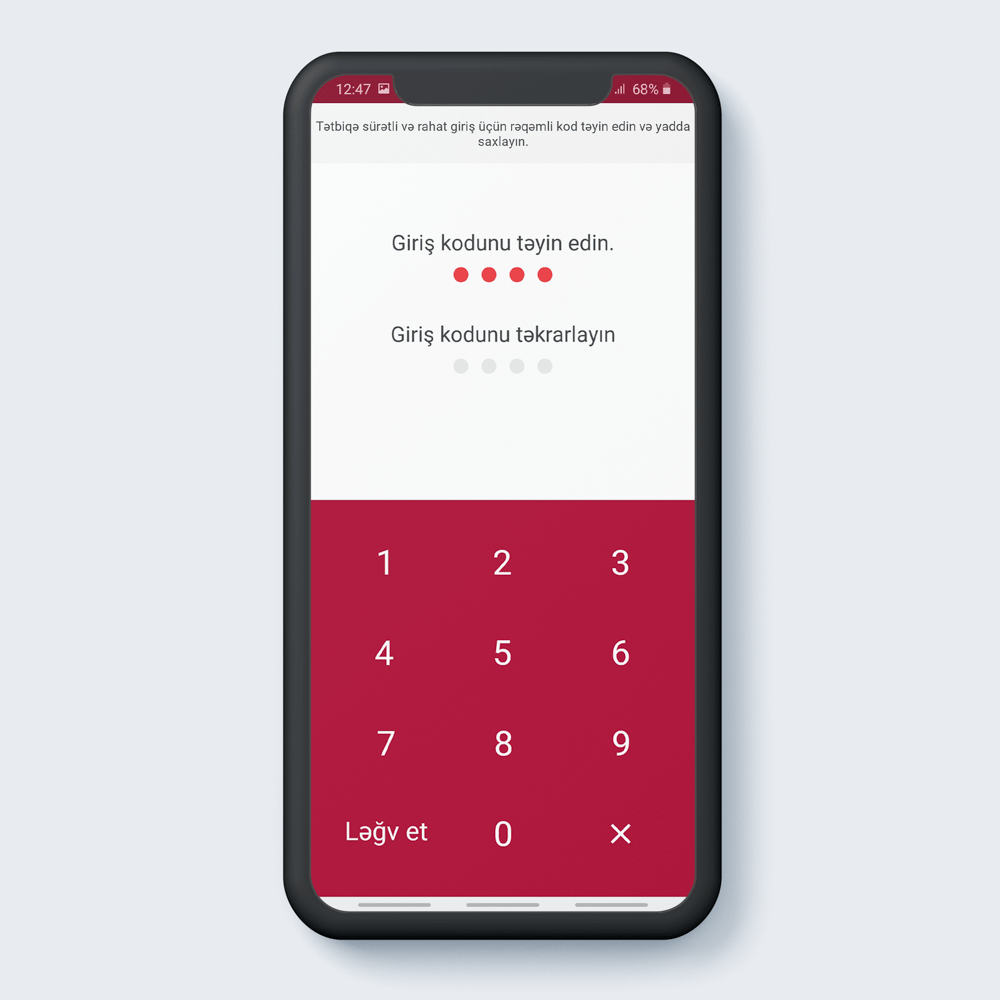
Введите новый код доступа для приложения.
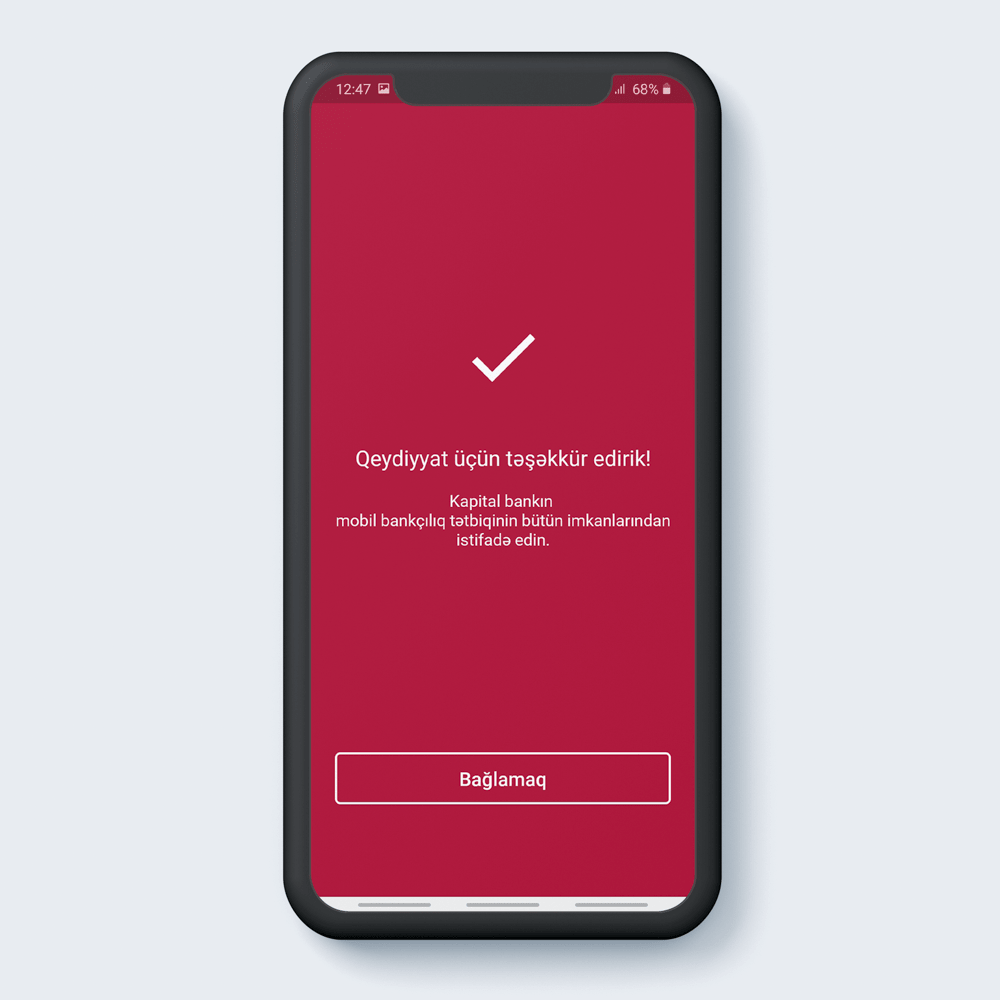
Код доступа успешно изменён.
Восстановление забытого пароля
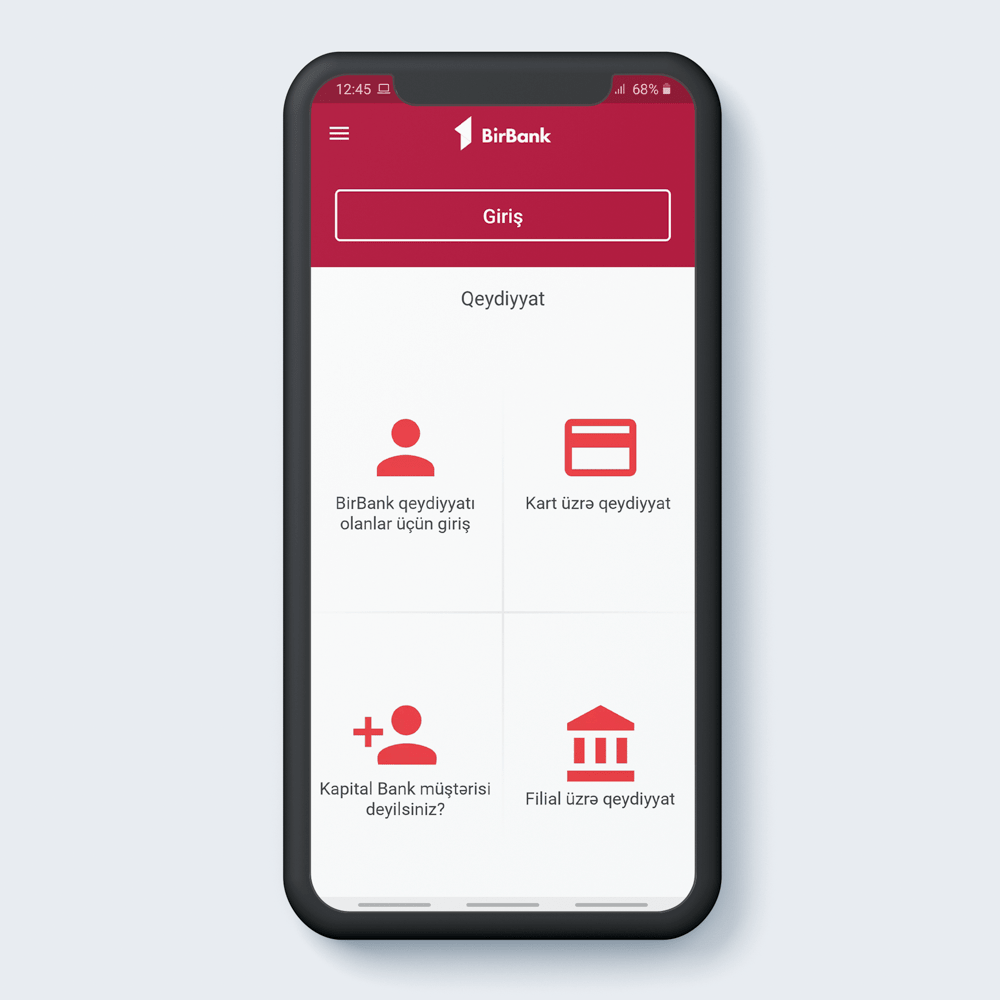
Войдите раздел «Вход для пользователей BirBank» на основной странице.
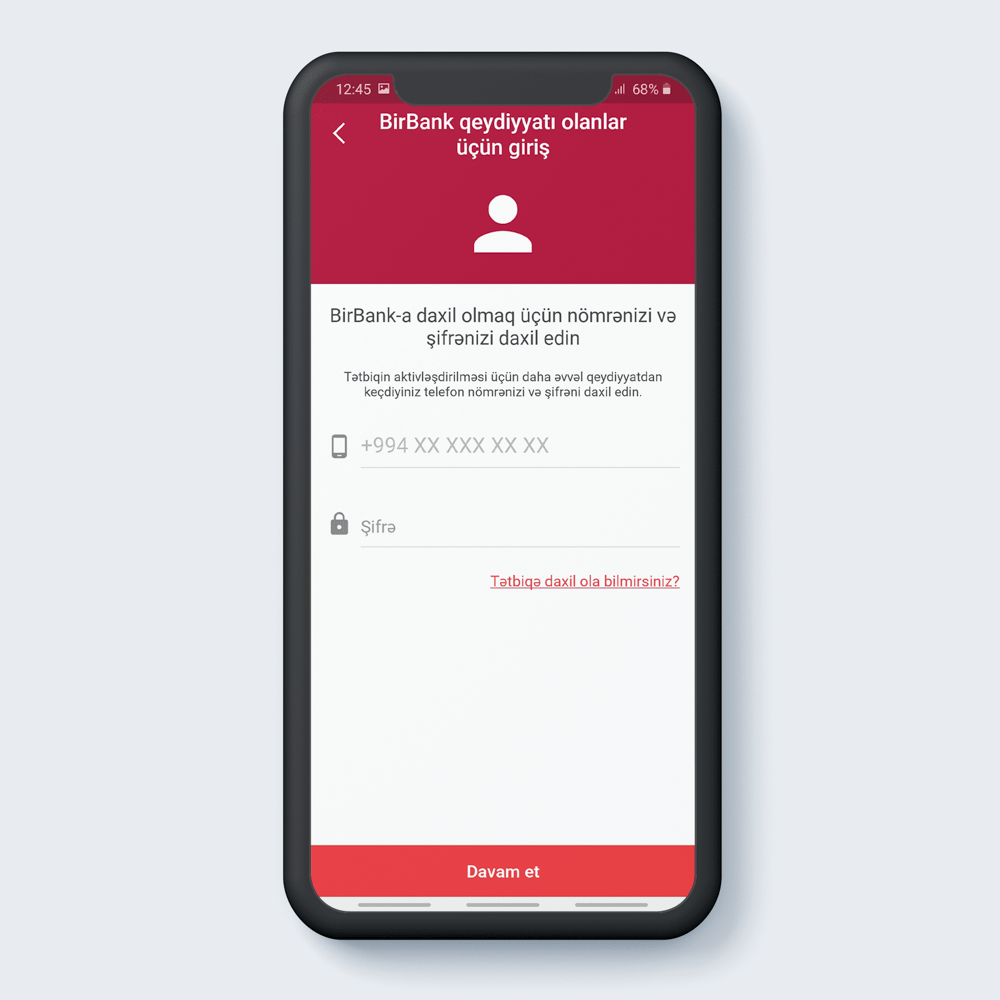
Нажмите на «Не можете войти в приложение?»
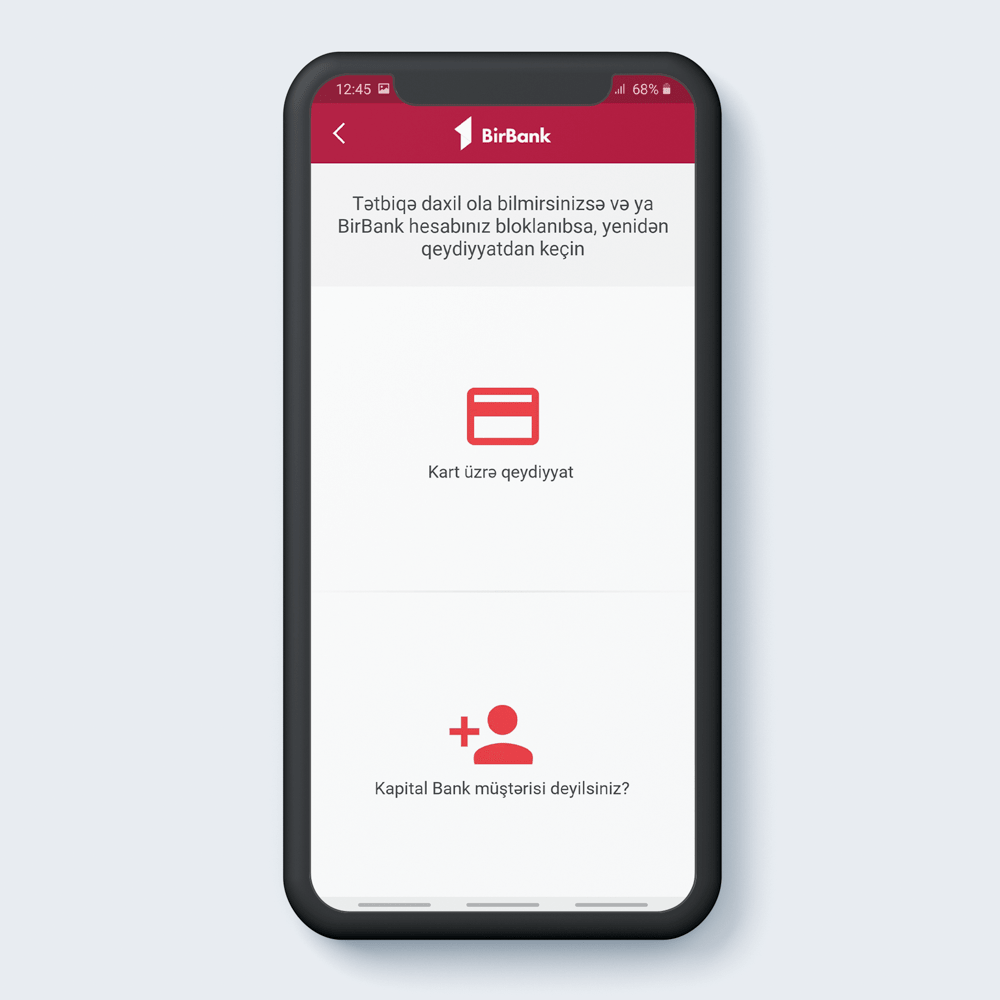
Для повторной регистрации нажмите на «Регистрация по карте»
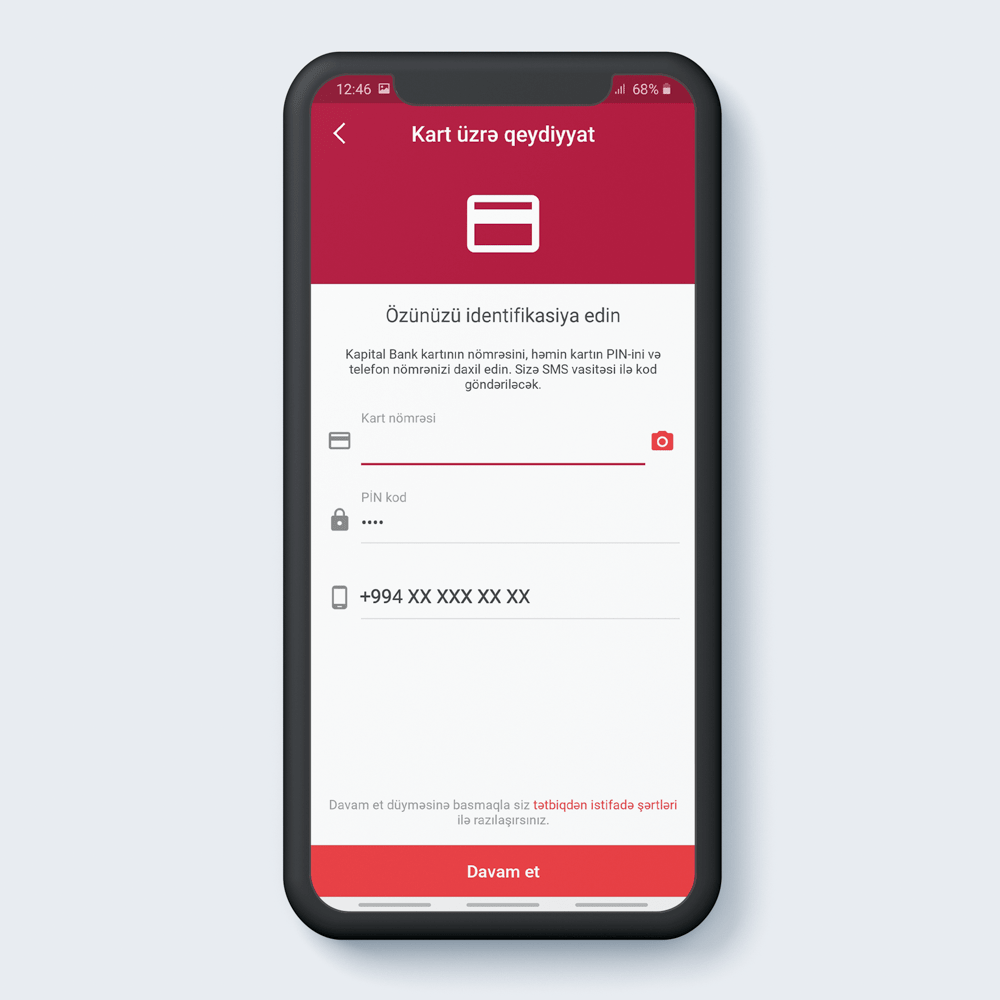
Введите номер и пинкод карты, а также мобильный номер
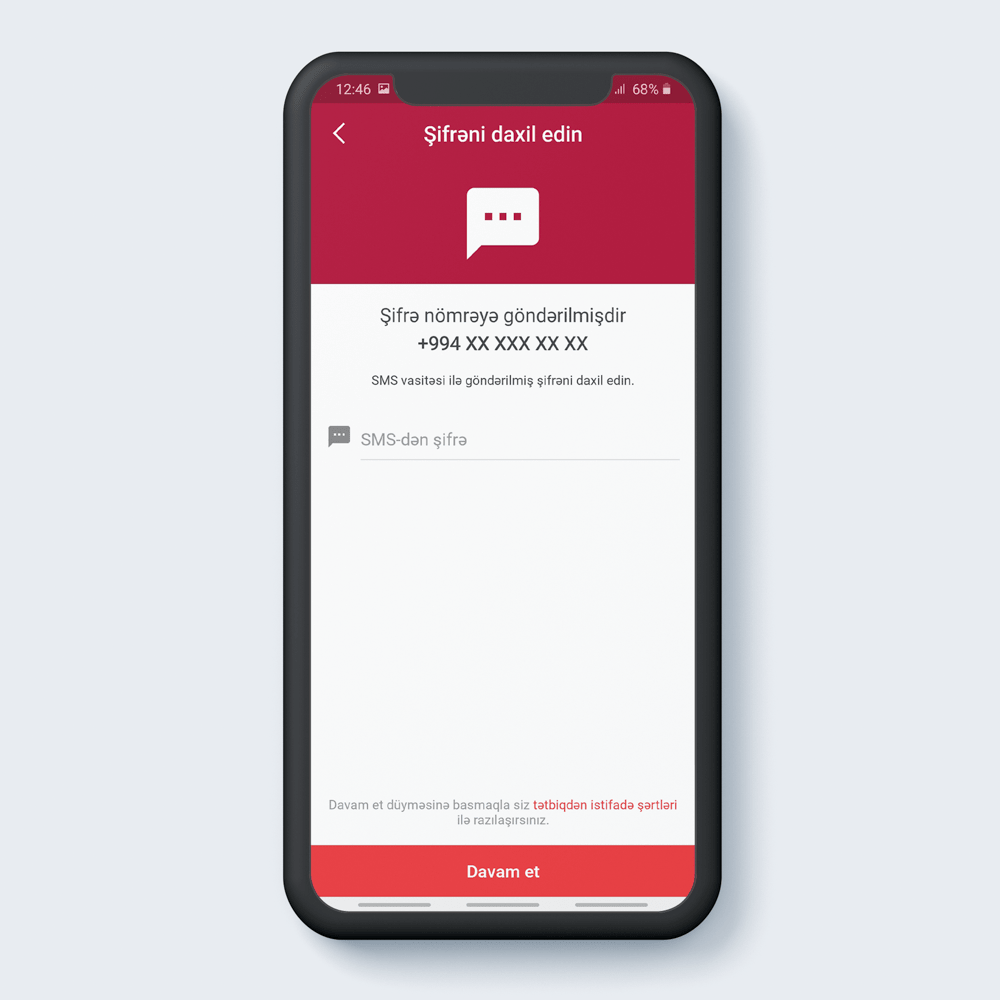
Введите код ОТР (одноразовый код) отправленный на указанный мобильный номер.
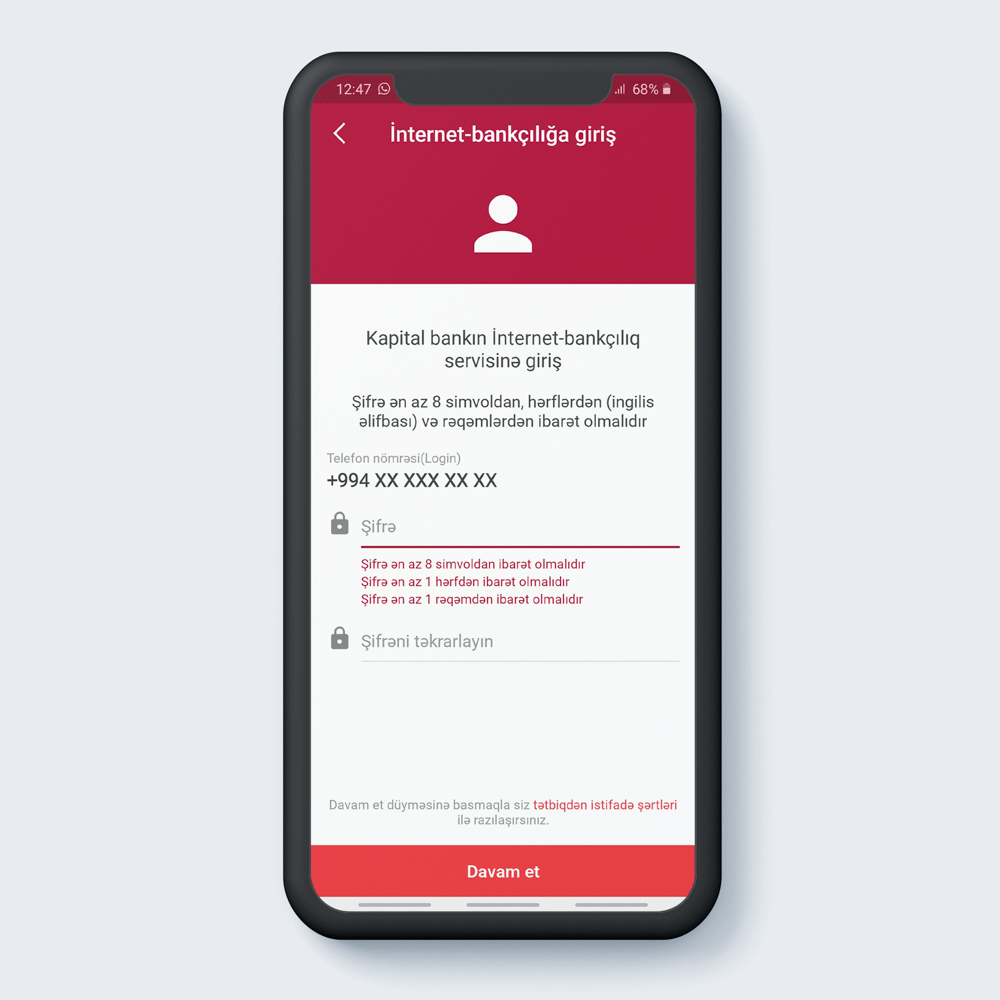
Назначте минимально 8-и значный пароль состоящий из букв и цифр.
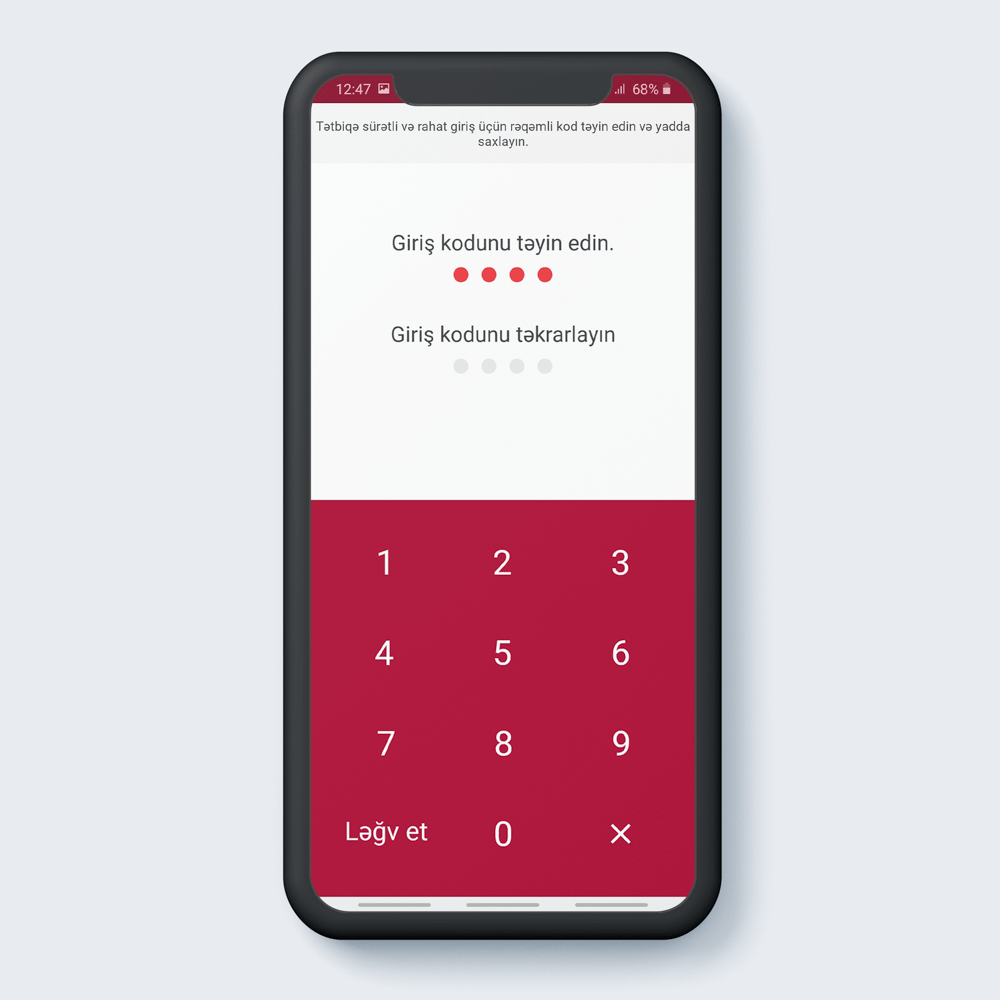
Введите код доступа для приложения.
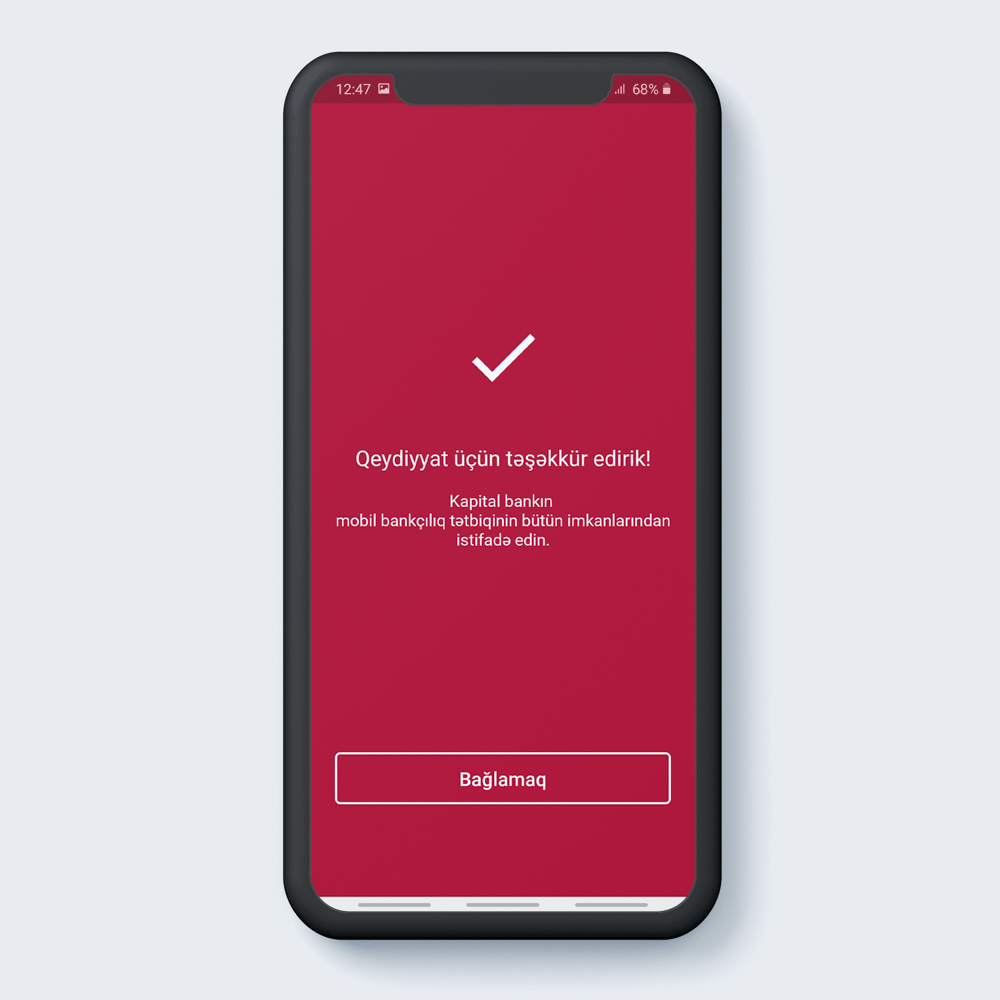
Обновление регистрации завершено.
Смена номера телефона
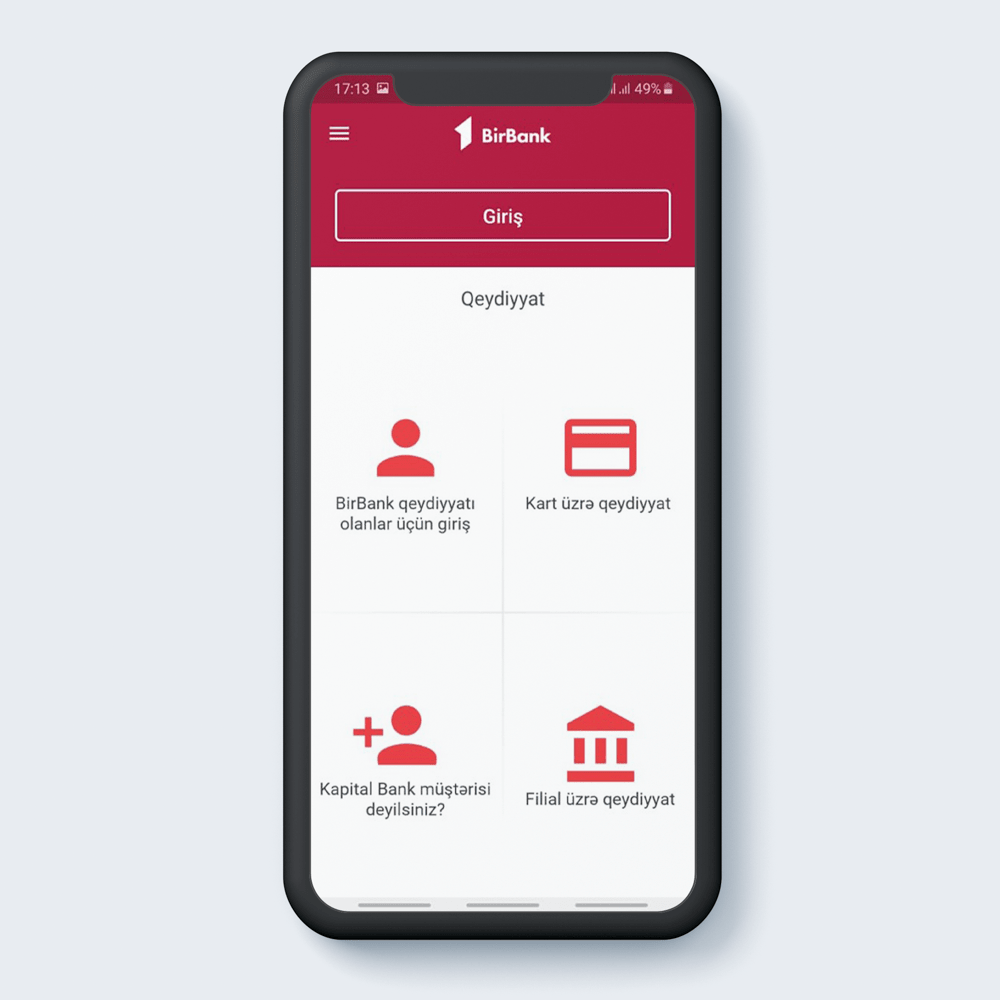
Войдите раздел «Вход для пользователей BirBank» на основной странице.
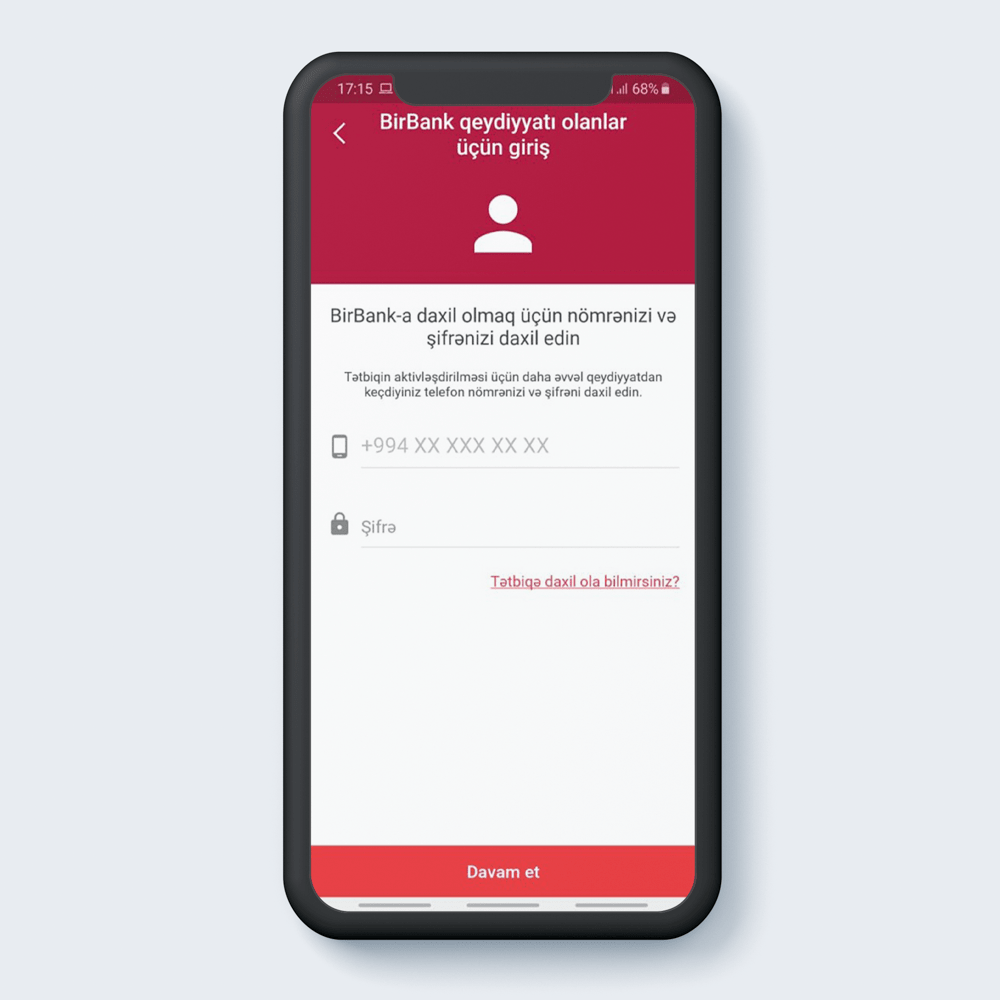
Введите назначенный ранее мобильный номер и пароль от приложения (минимально 8-и значный пароль).
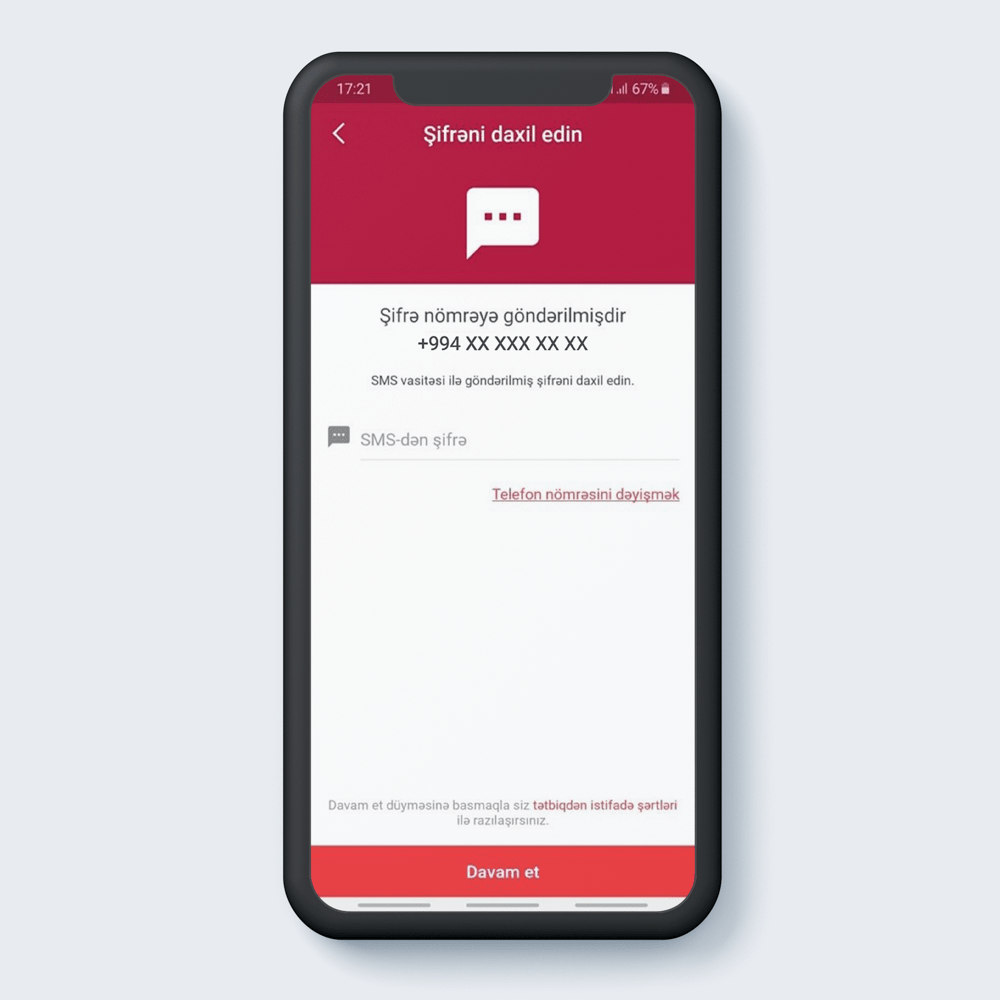
Выберите «Поменять номер телефона»
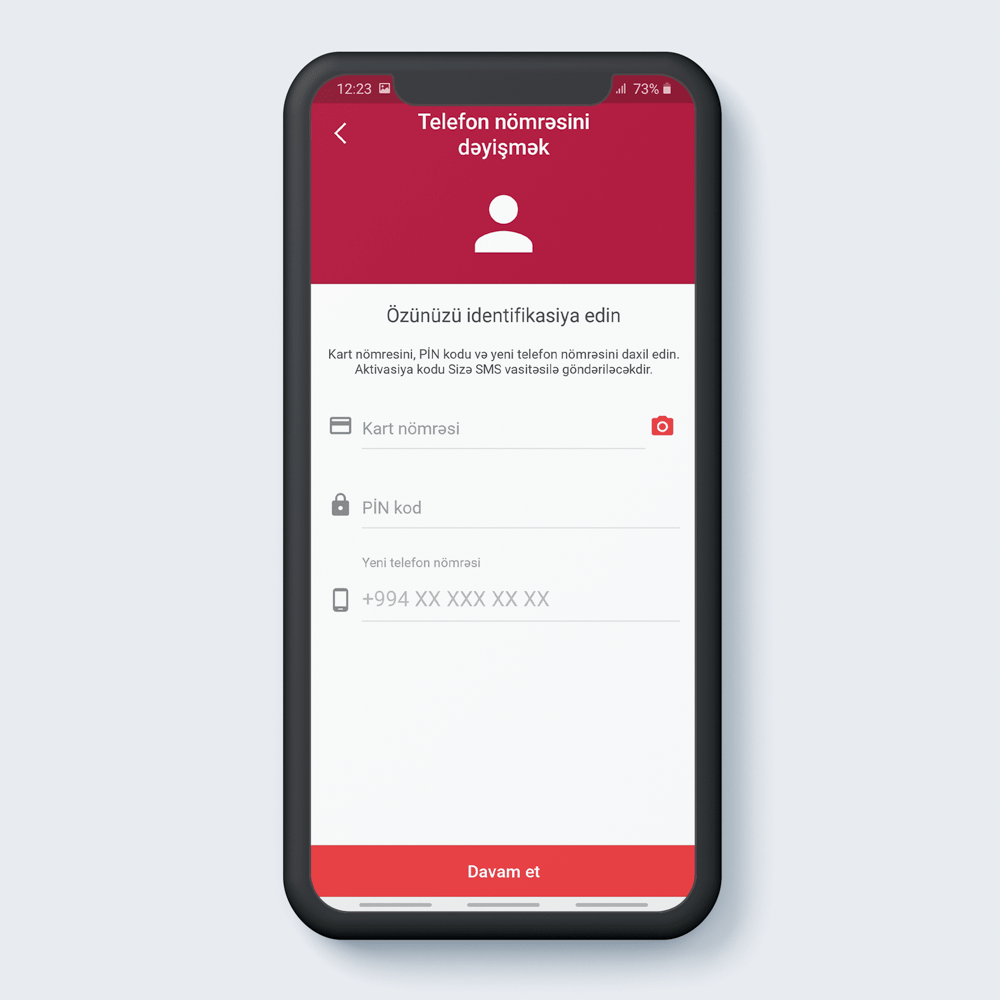
Введите номер и пинкод карты, а таже новый номер телефона
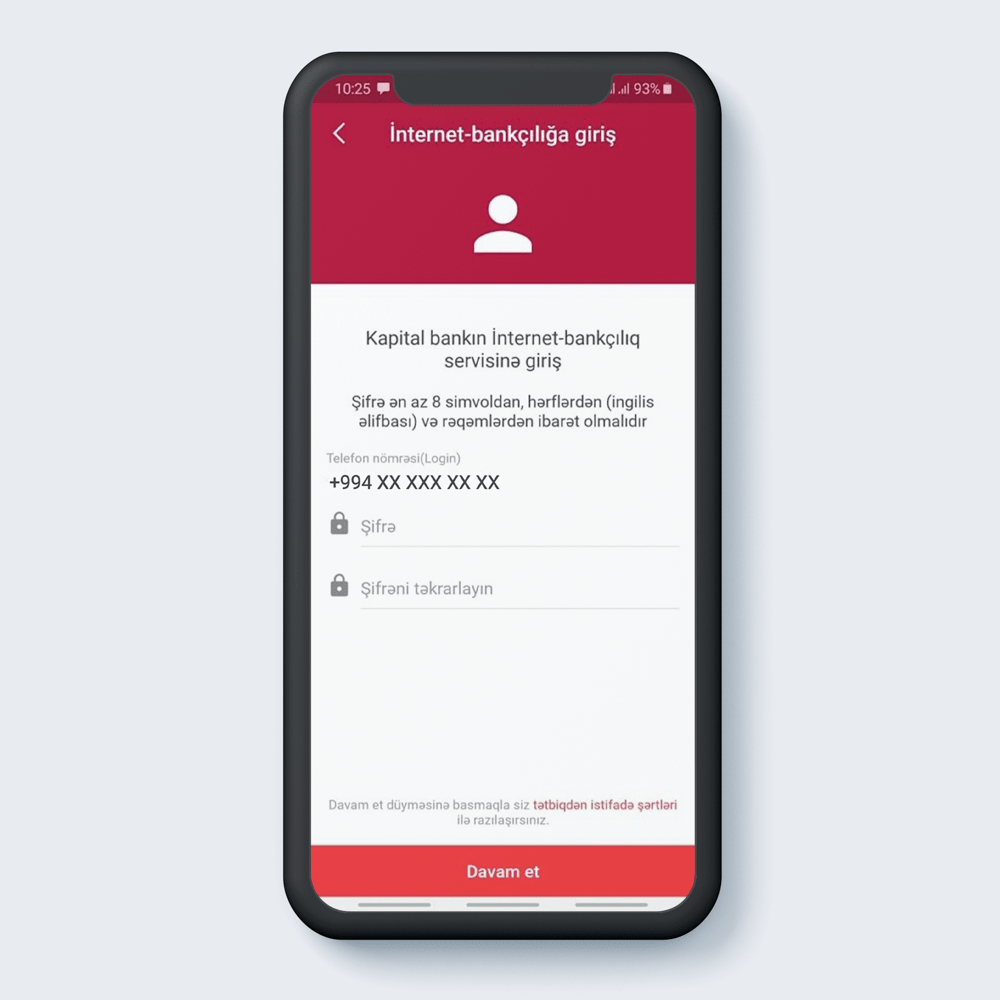
Назначте минимально 8-и значный пароль состоящий из букв и цифр.
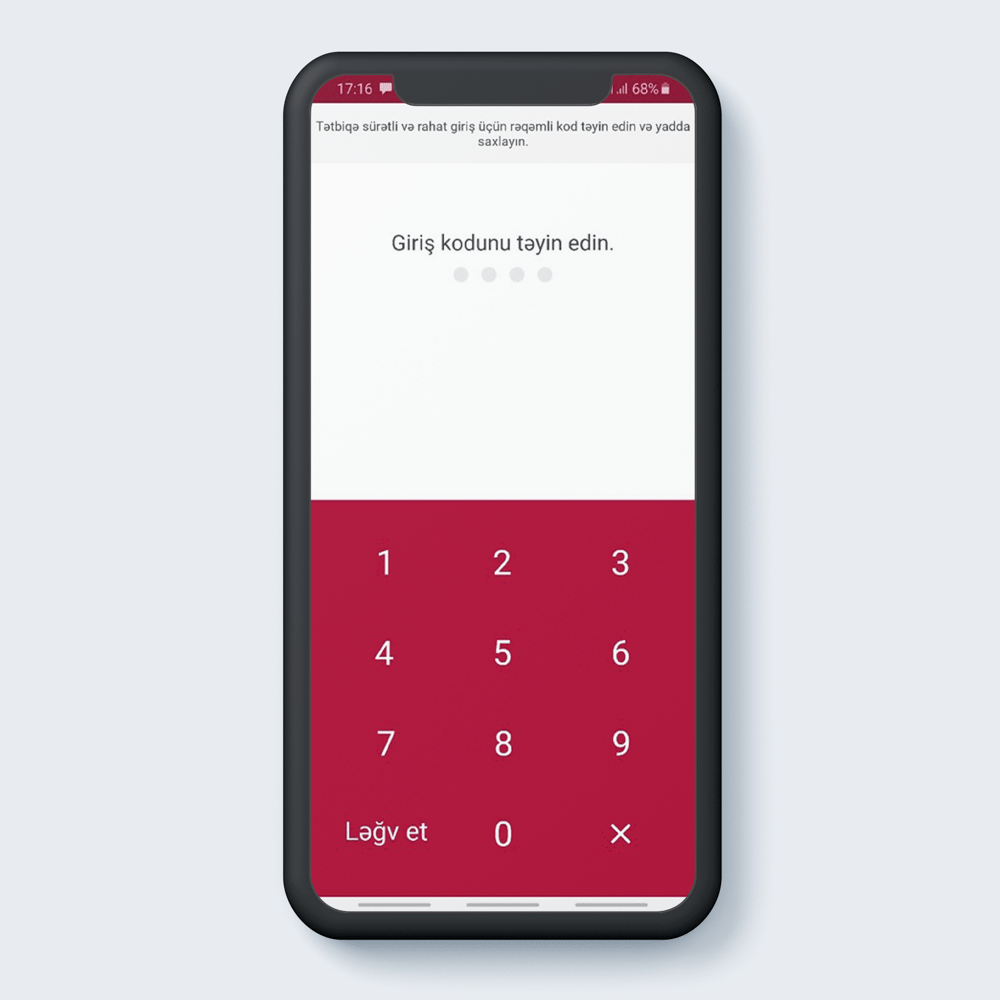
Введите код доступа для приложения
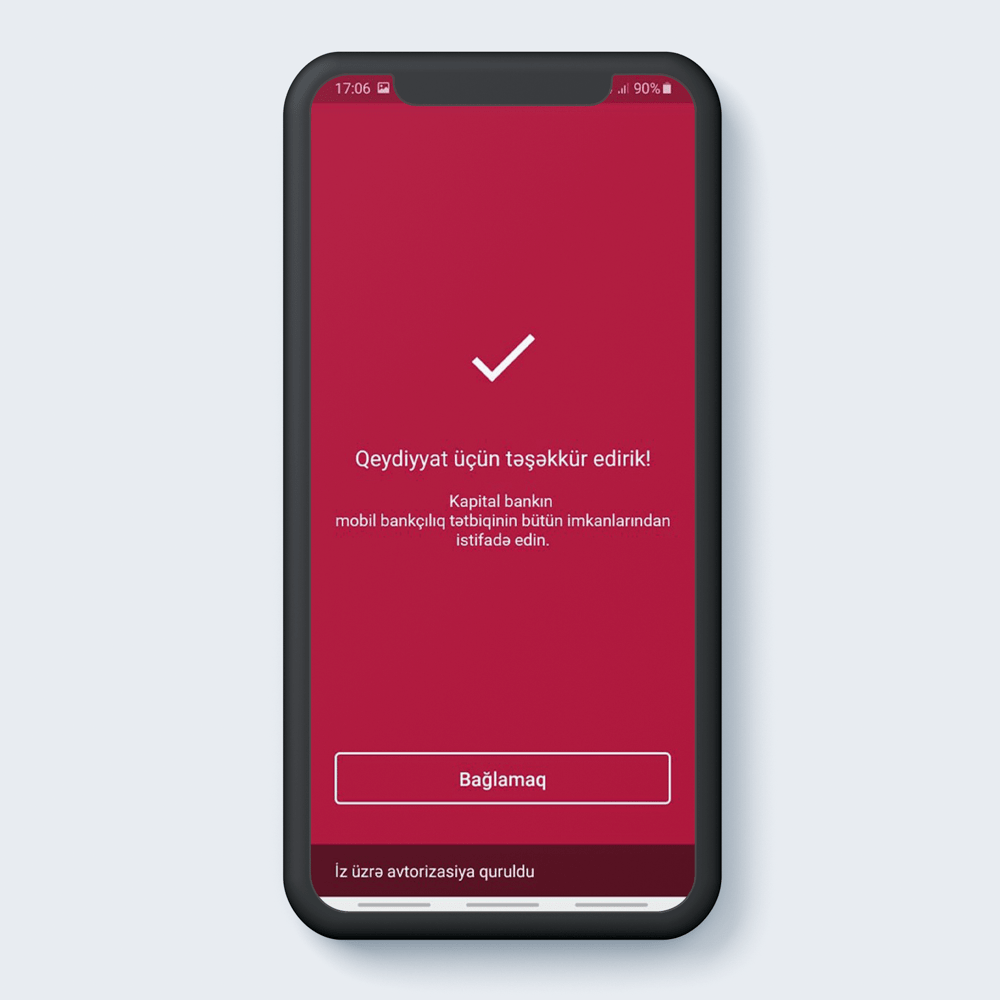
Номер был успешно изменён
Вы также можете перевести деньги на карты других банков в «BirBank».
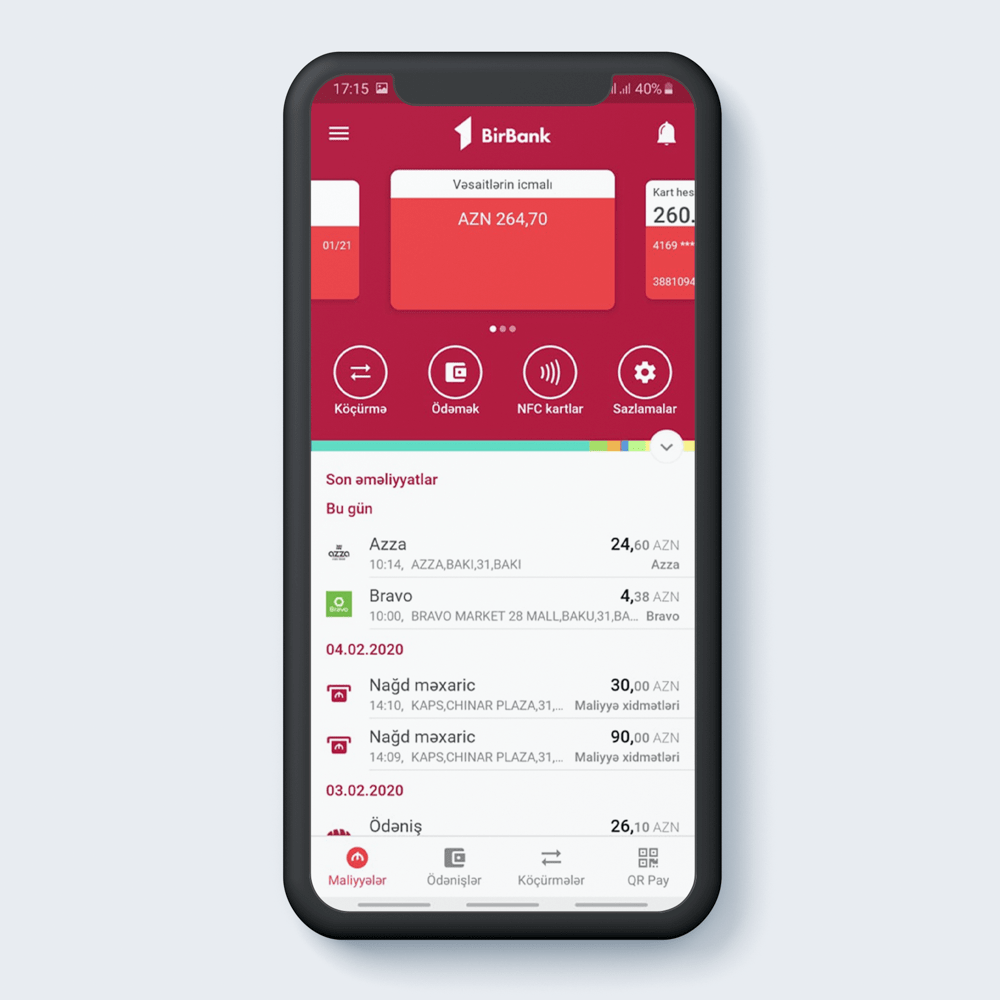
Зайдите в раздел «Переводы».
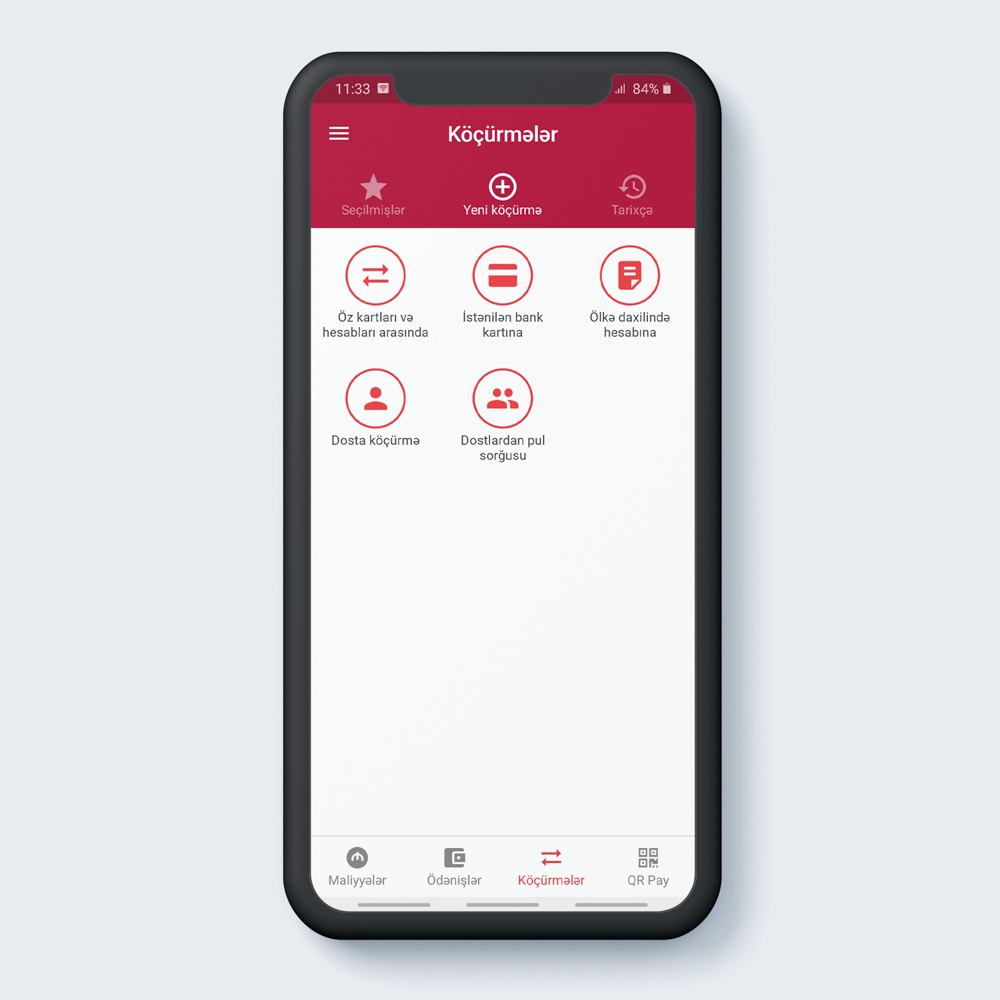
Выберите раздел «На карту любого банка»
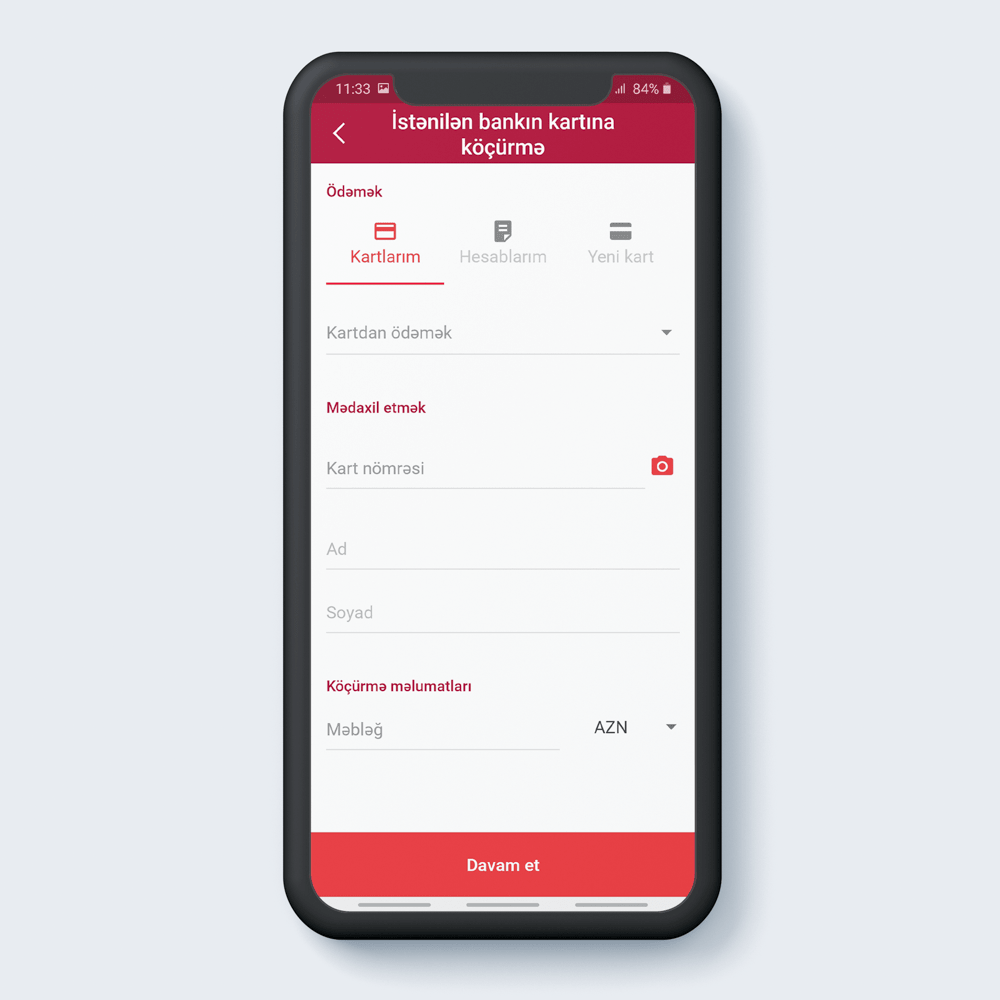
Назначте параметры перевода
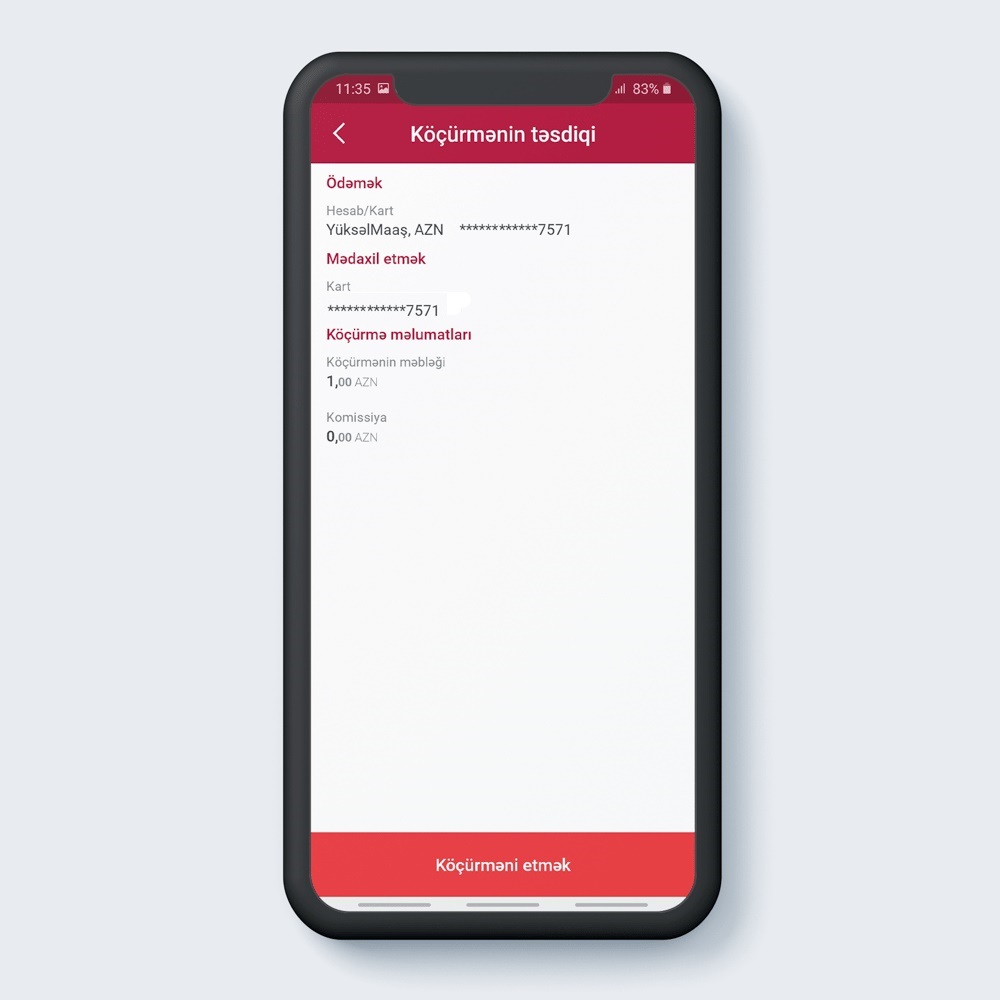
Подтвердите перевод после ознакомления с информацией о переводе
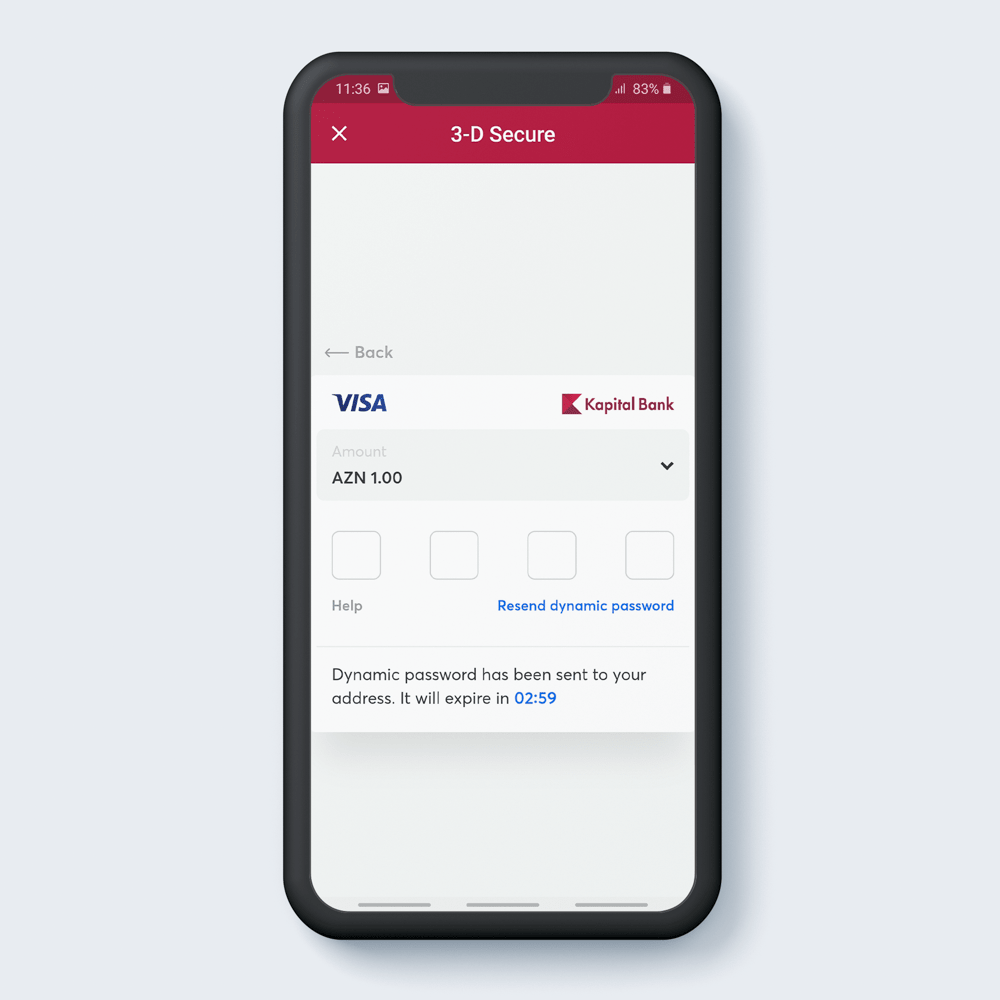
Введите код 3D Secure.
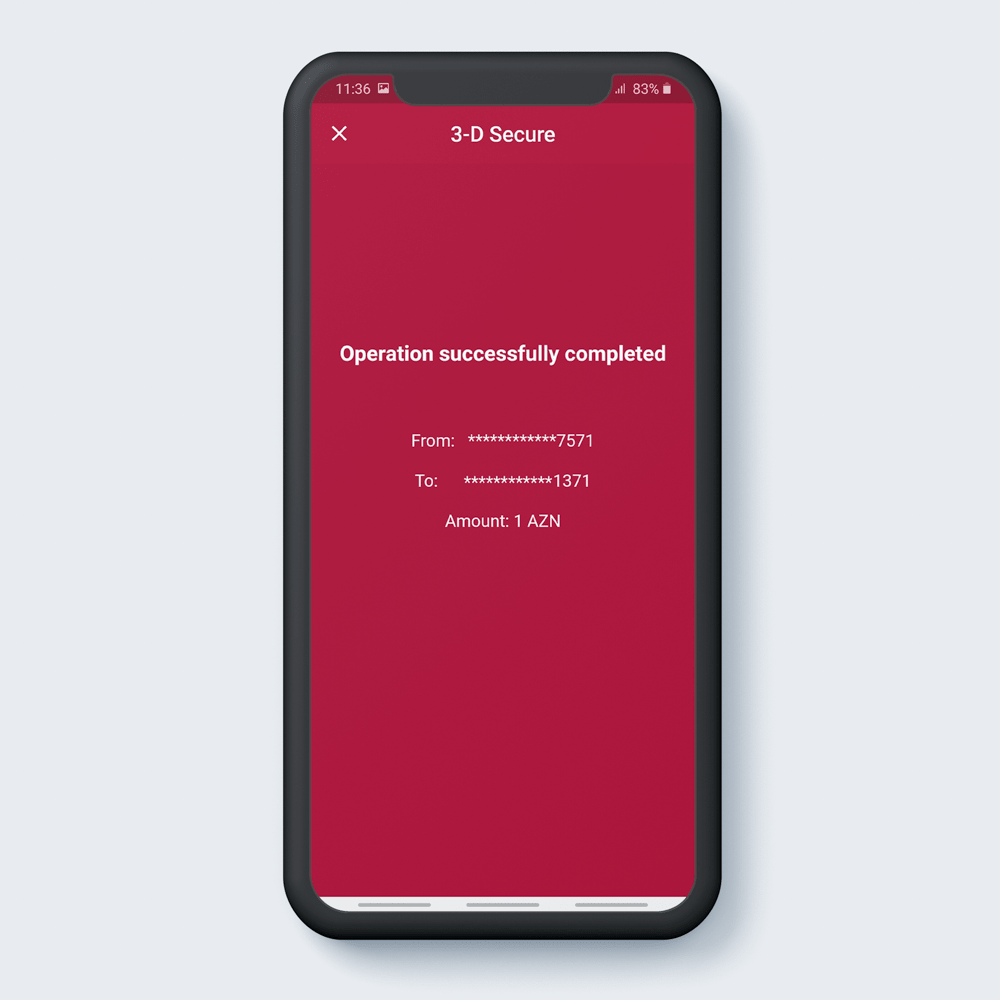
Перевод успешно совершён.
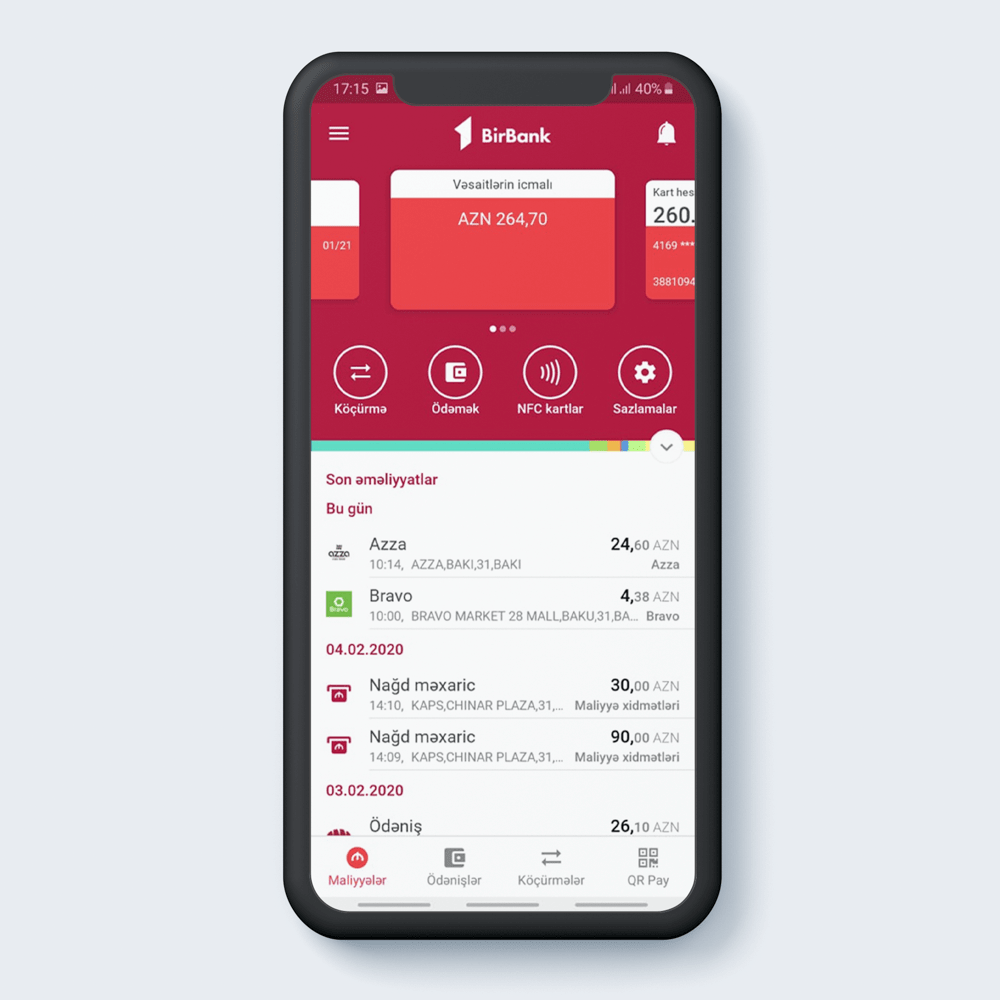
Активация NFC Pay в карте
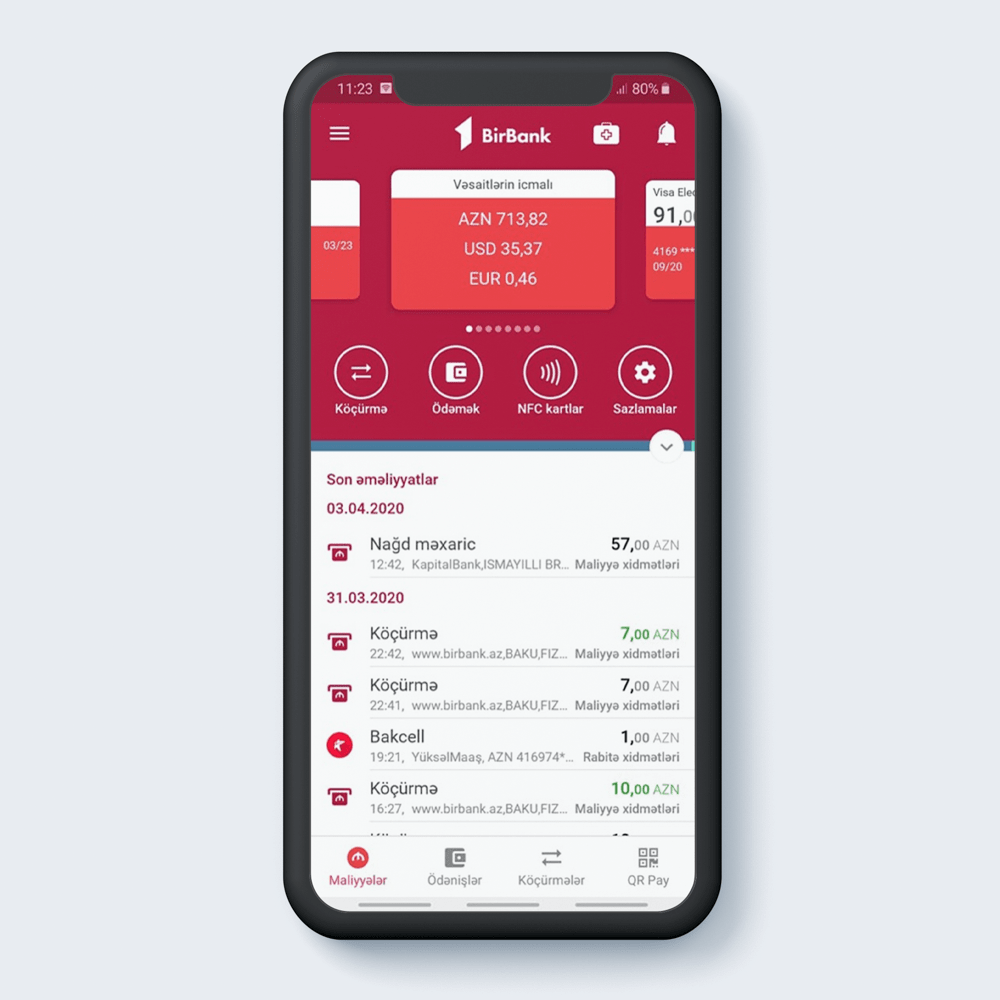
Перейдите в раздел “NFC kaрты”
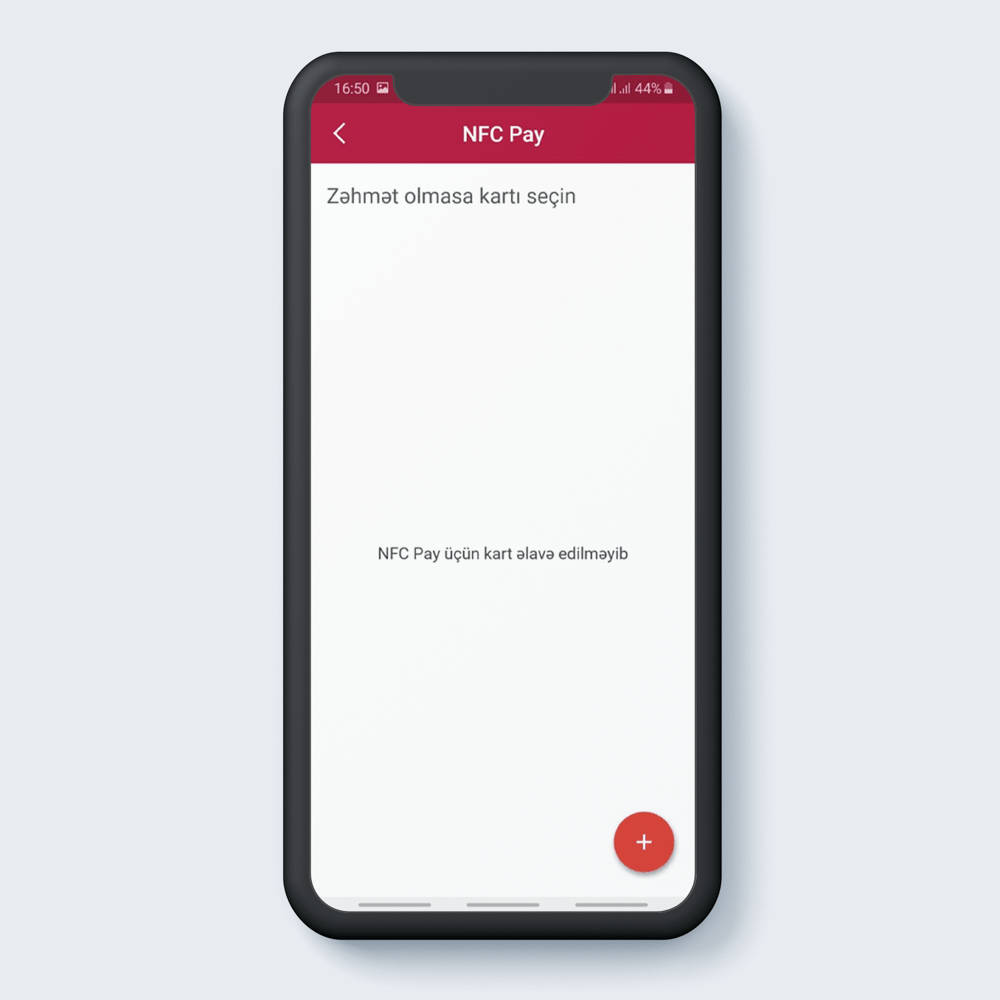
Для назначения карты нажмите «+»
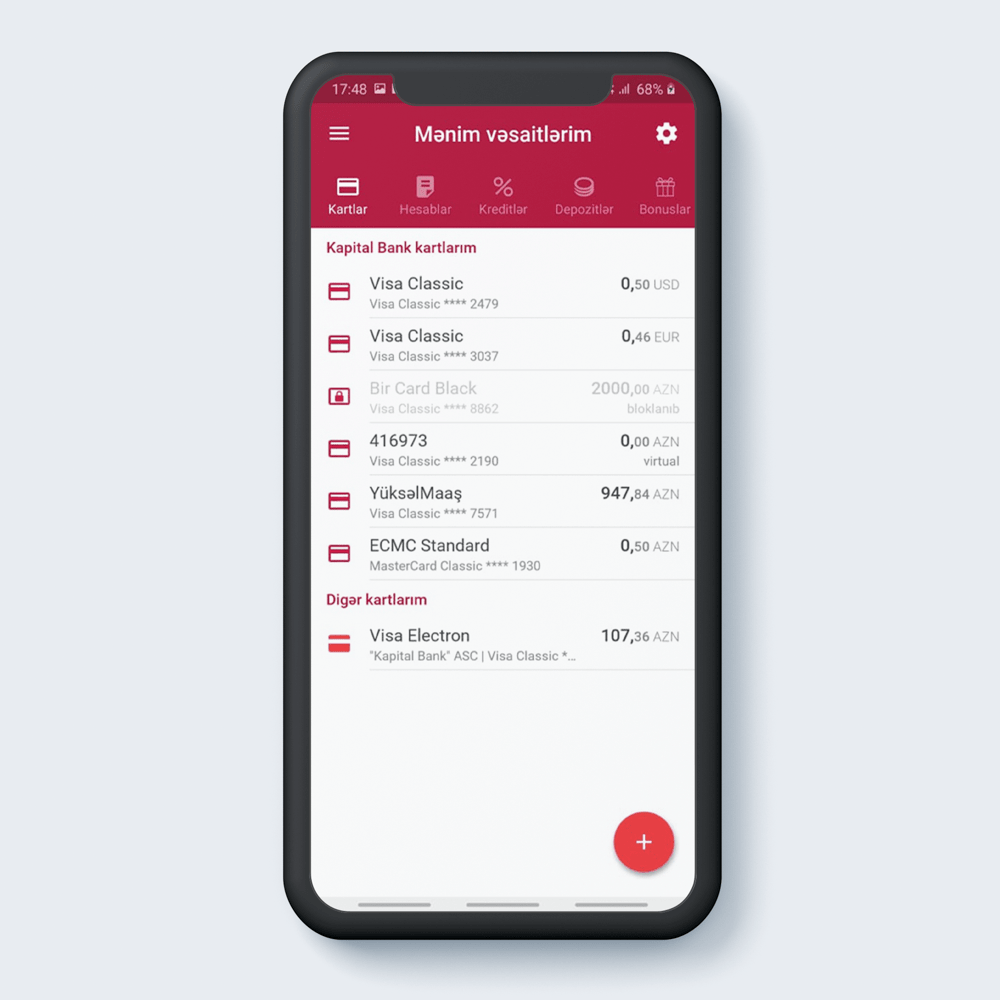
Выберите карту для оплаты с NFC
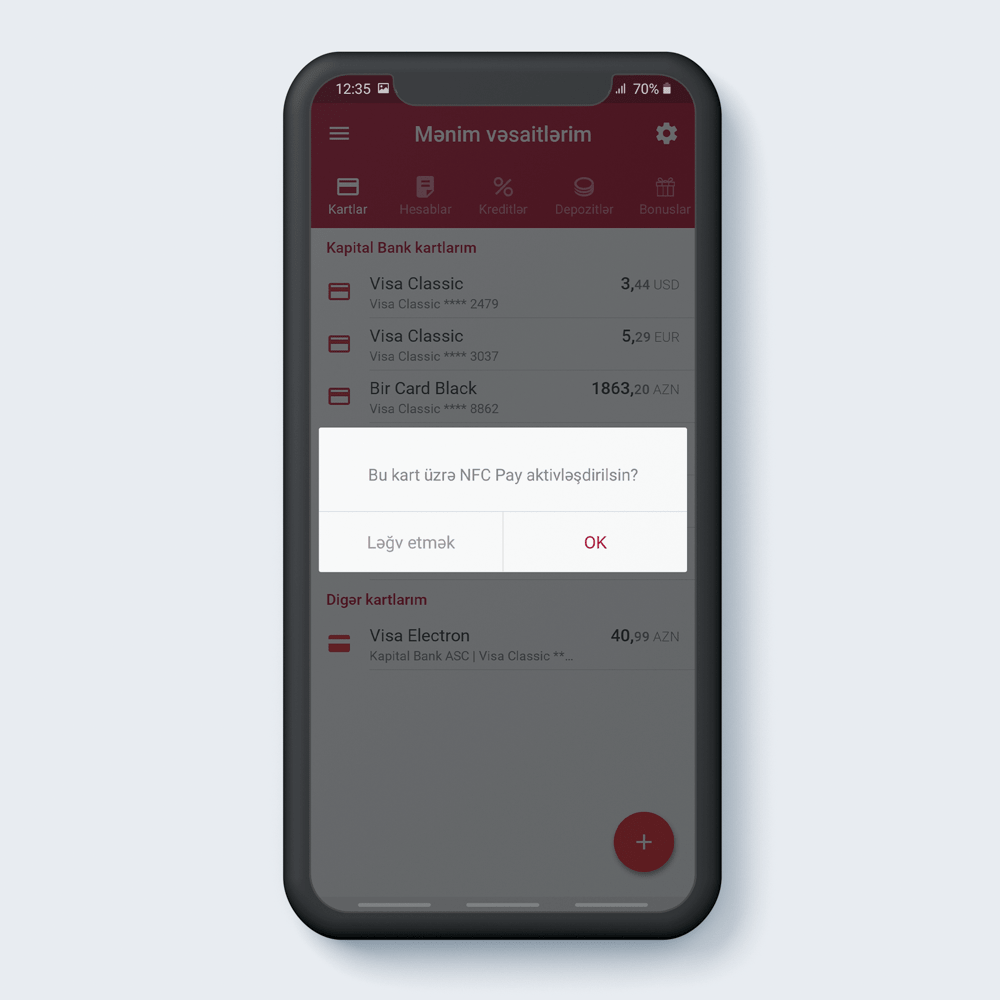
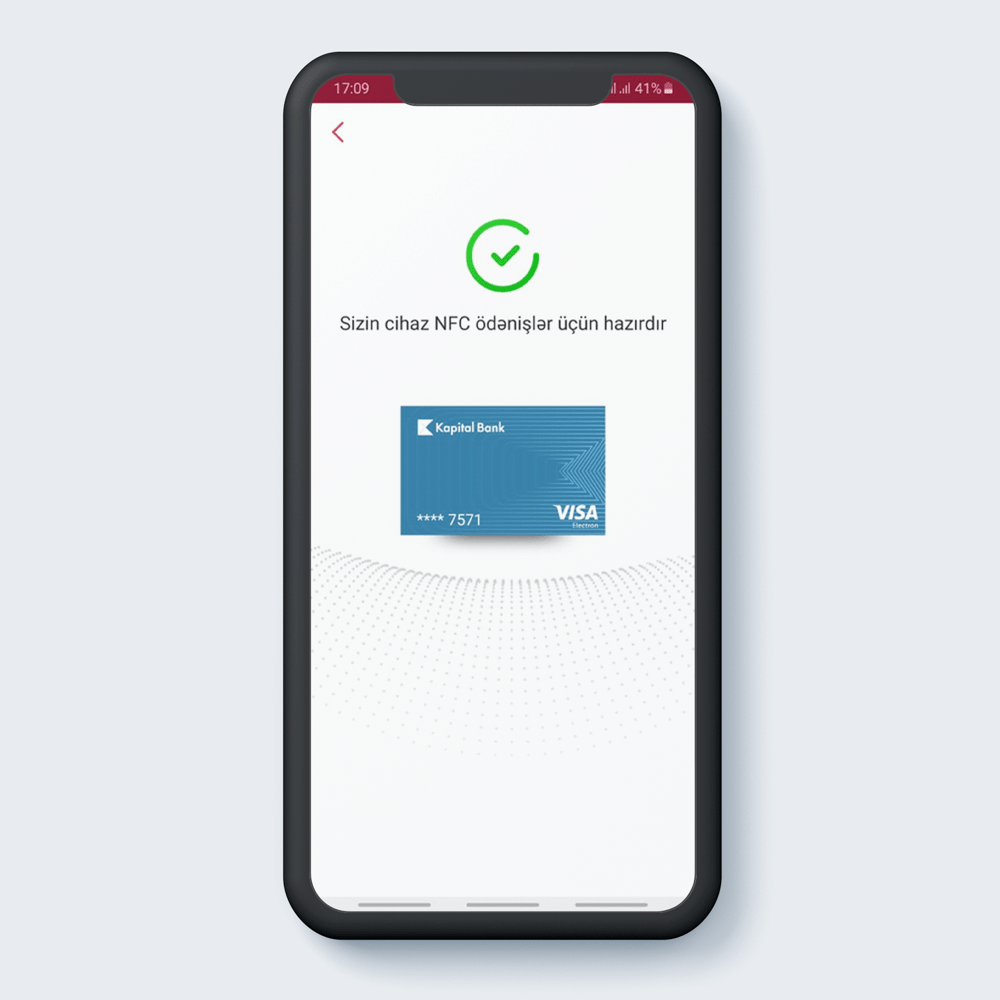
Карта готова для оплат NFC
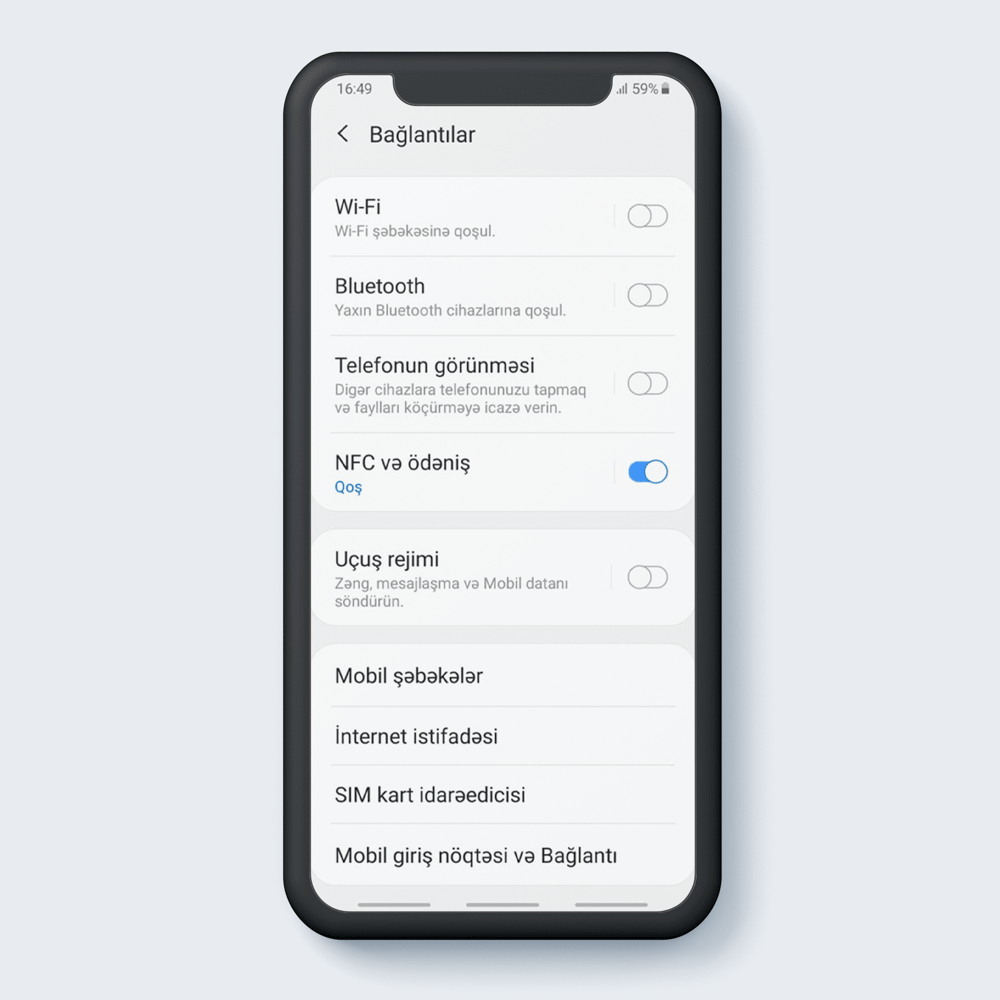
Для совершения оплат посредством NFC активируйте NFC pay в настройках телефона.
Включить «Всегда активно»
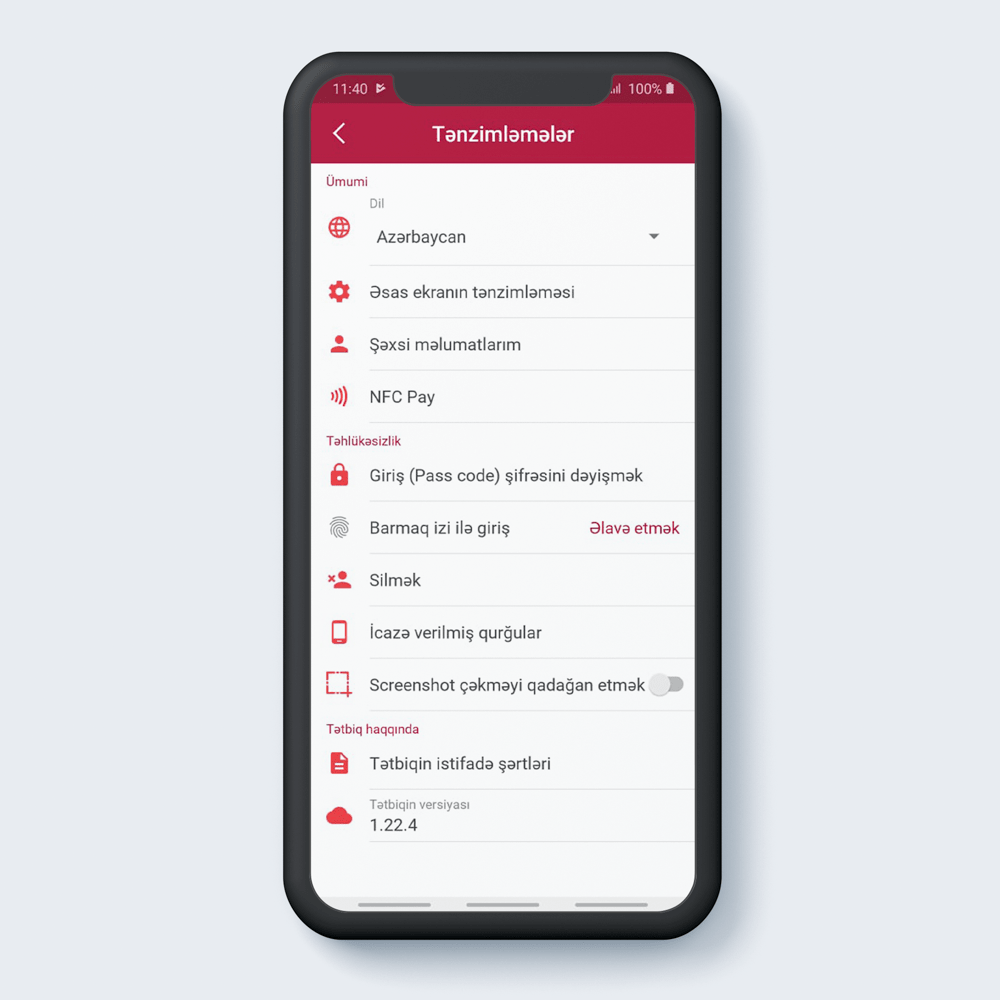
Зайдите в раздел “Настройки”.
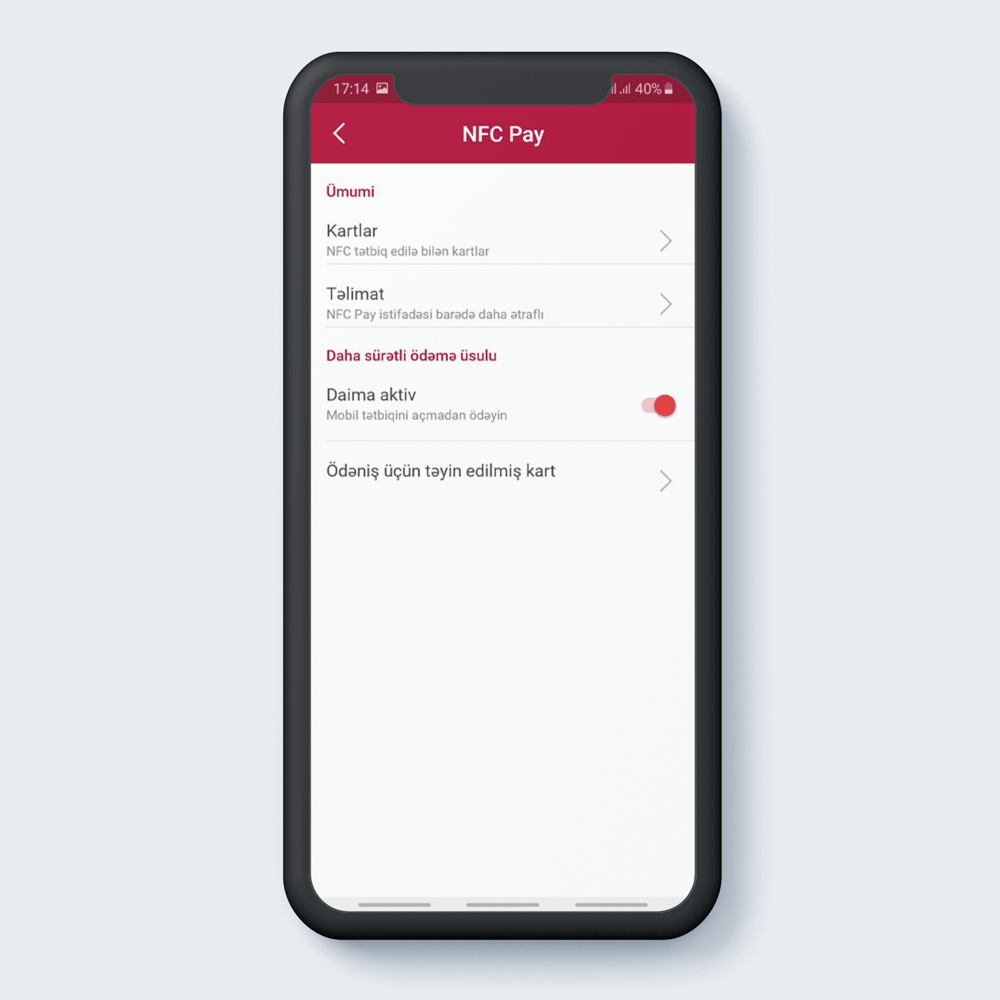
Перейдите в раздел NFC pay
Активируйте нажа на режим “Постоянно активeн”
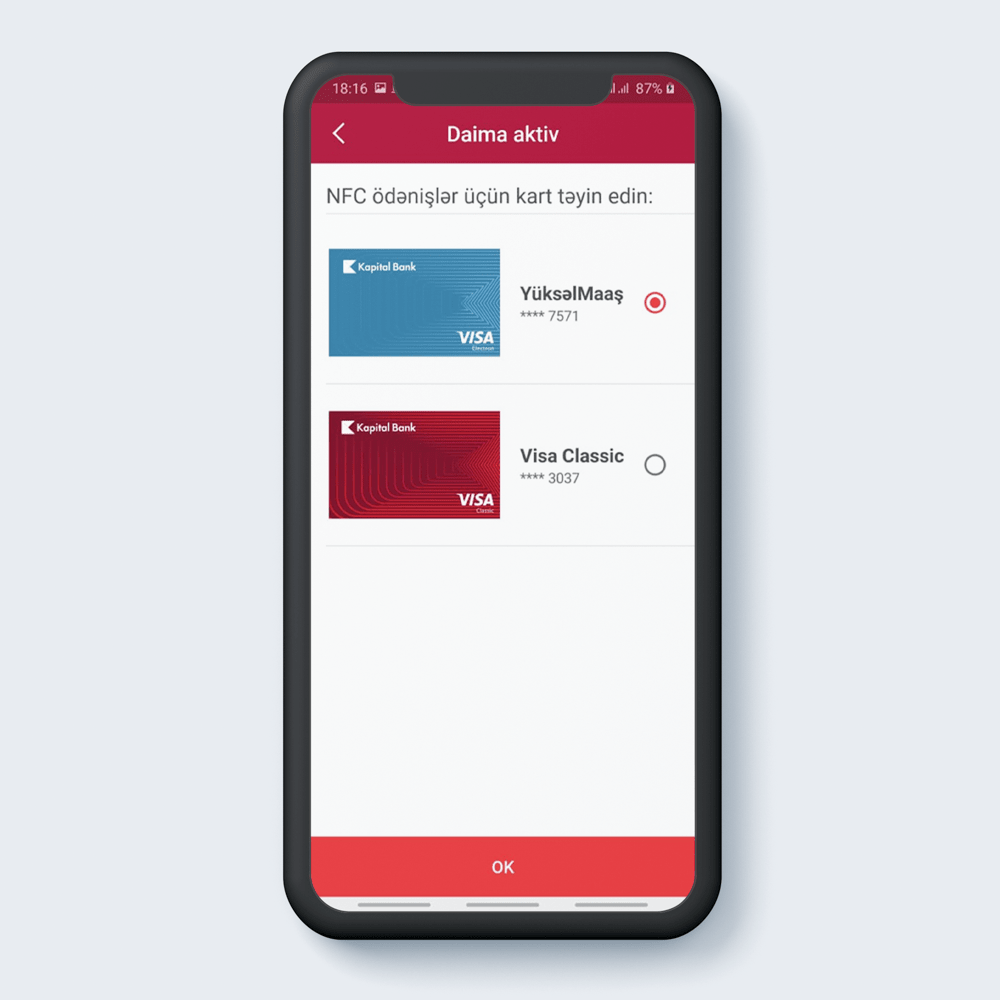
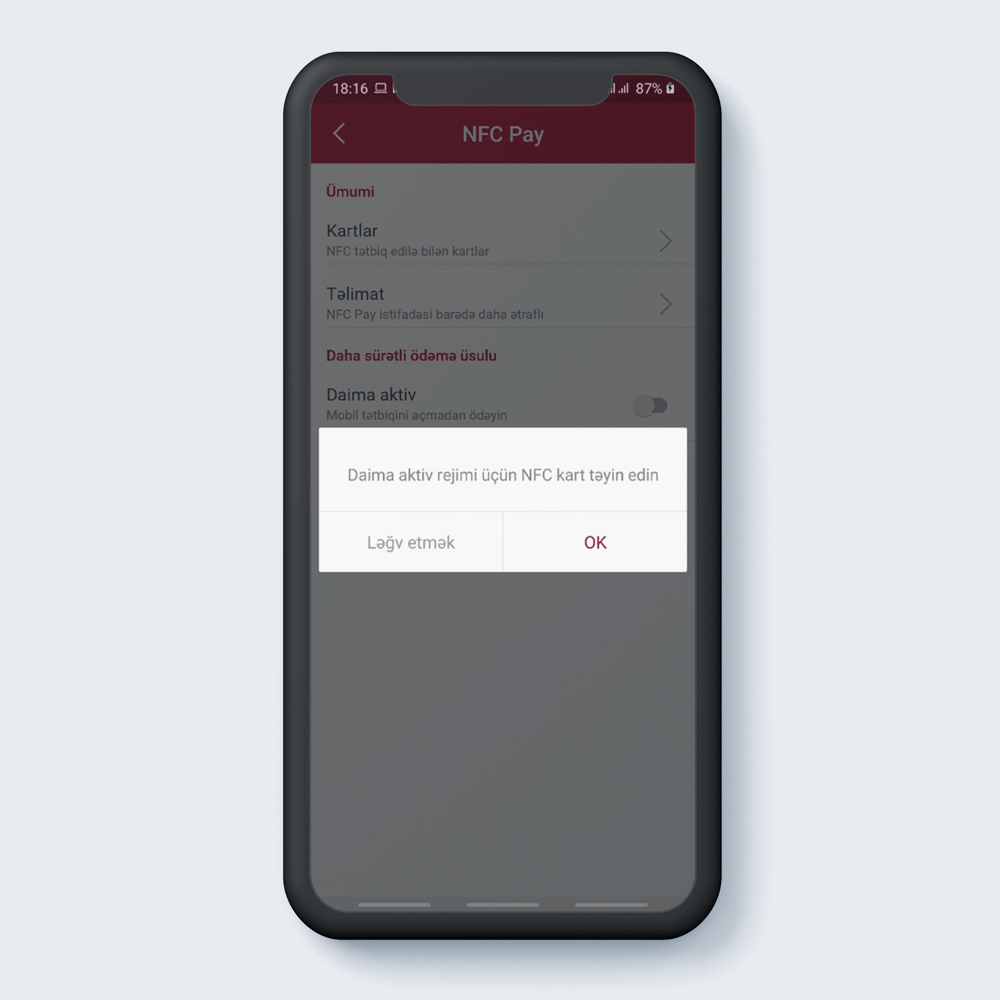
Назначте карту для NFC pay
Нажмите ОК. Всё ваша карта готова к использованию в постоянно активном режиме.
Идентифицированная Digital Card
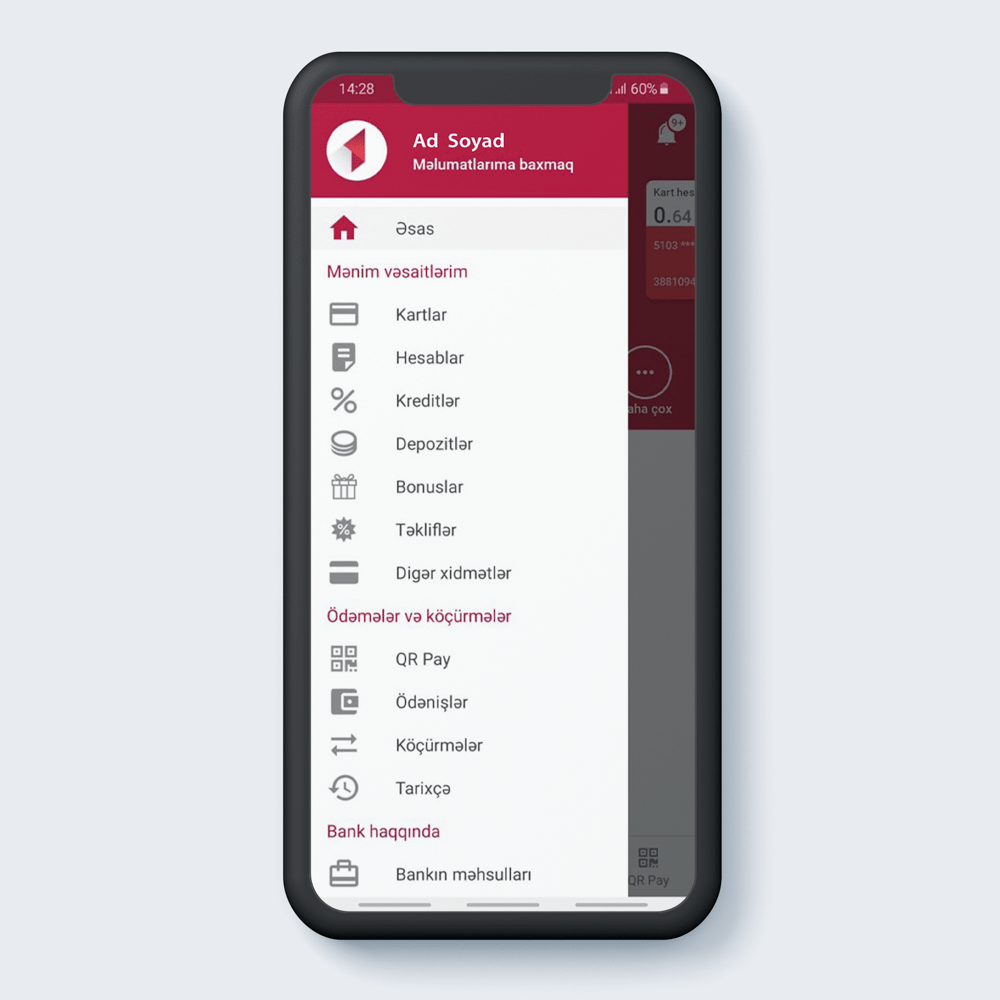
Выберите раздел карты в мобильном приложение БирБанк.
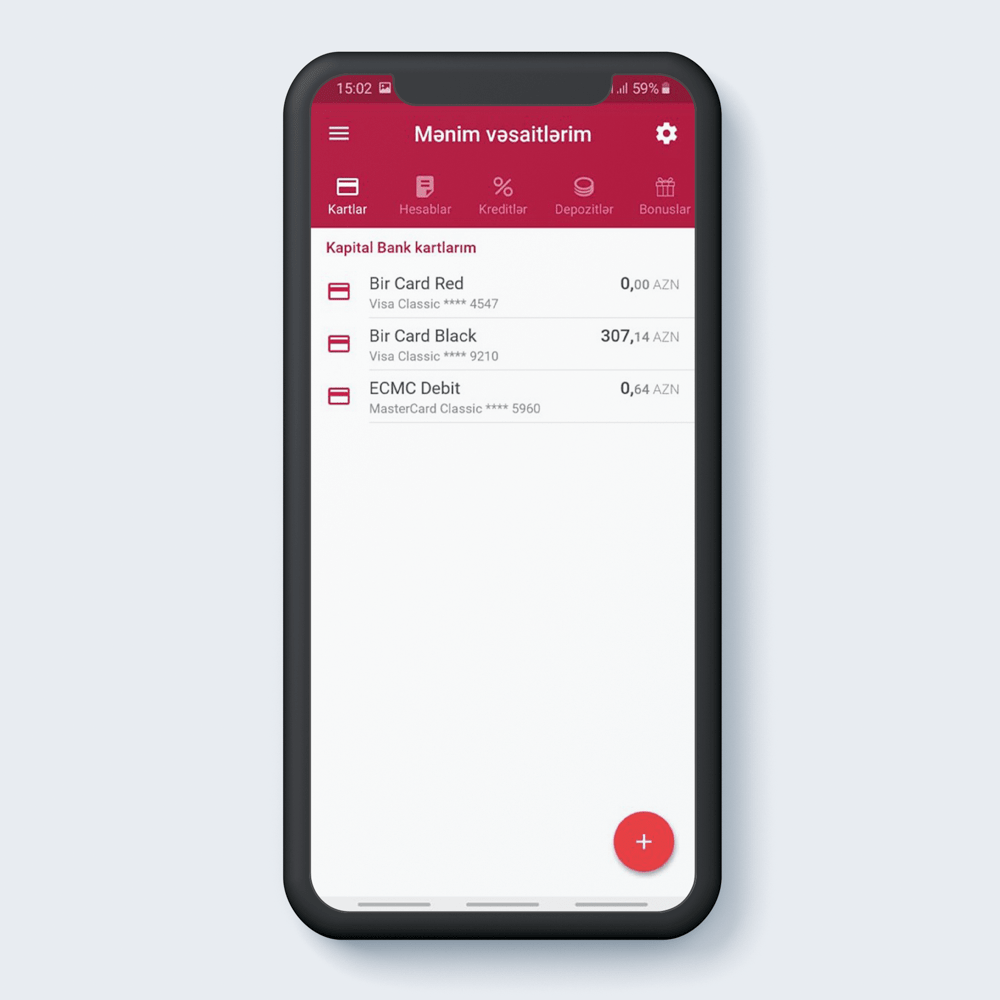
В правом углу нажмите на +.
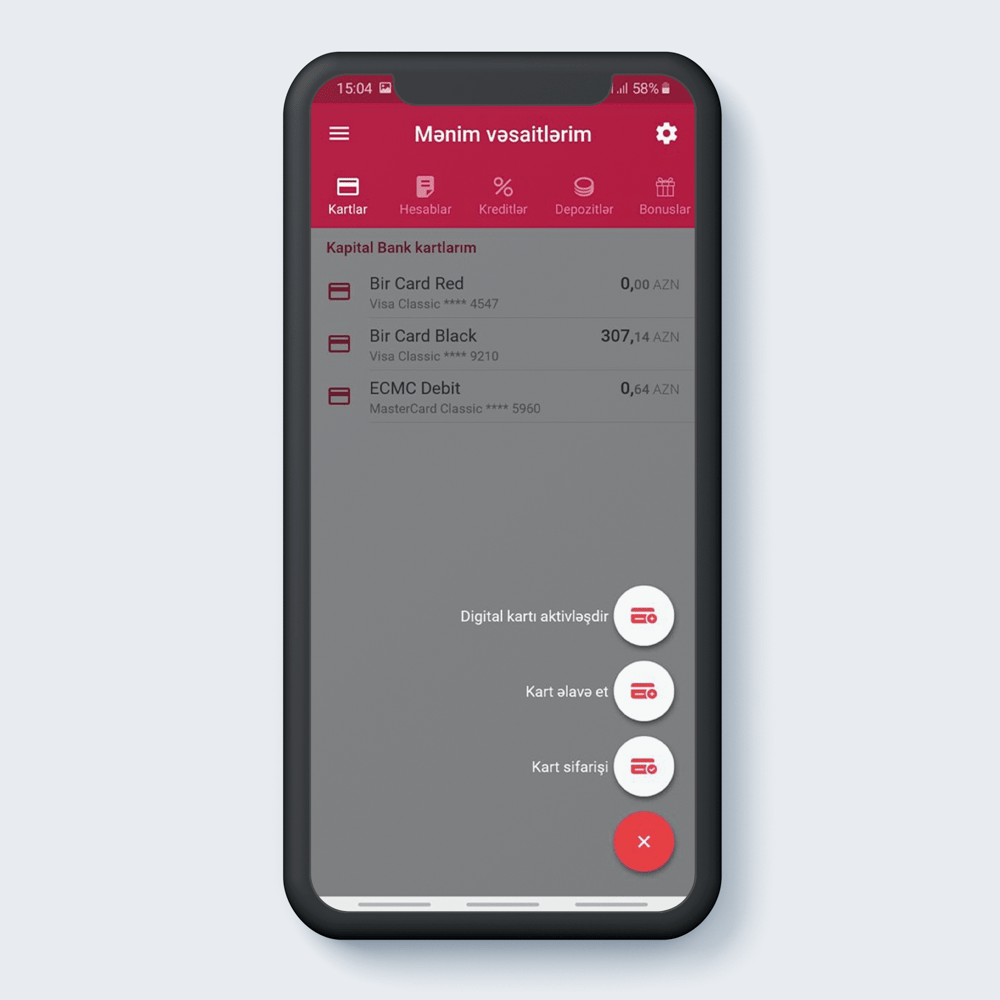
Нажмите на «Активировать Digital карту «
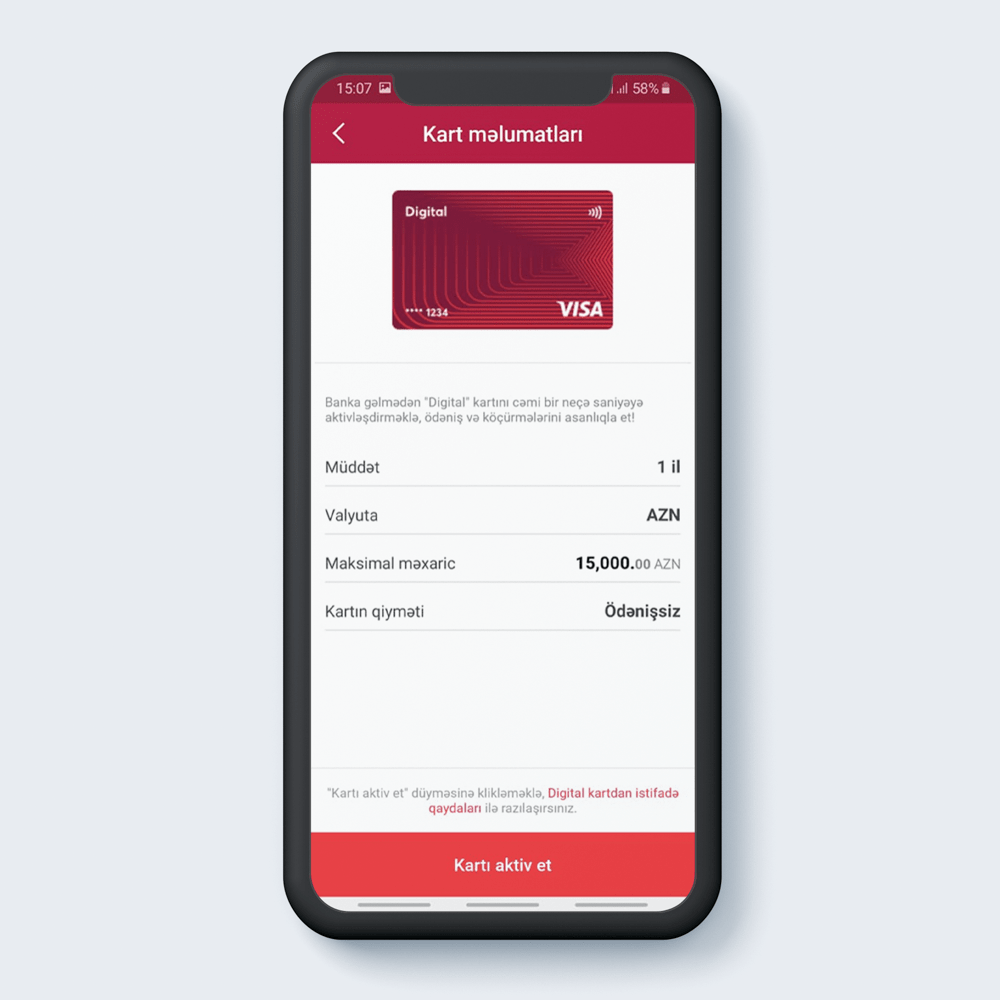
После ознакомления с информацией о карте нажмите на “ Активировать карту ”
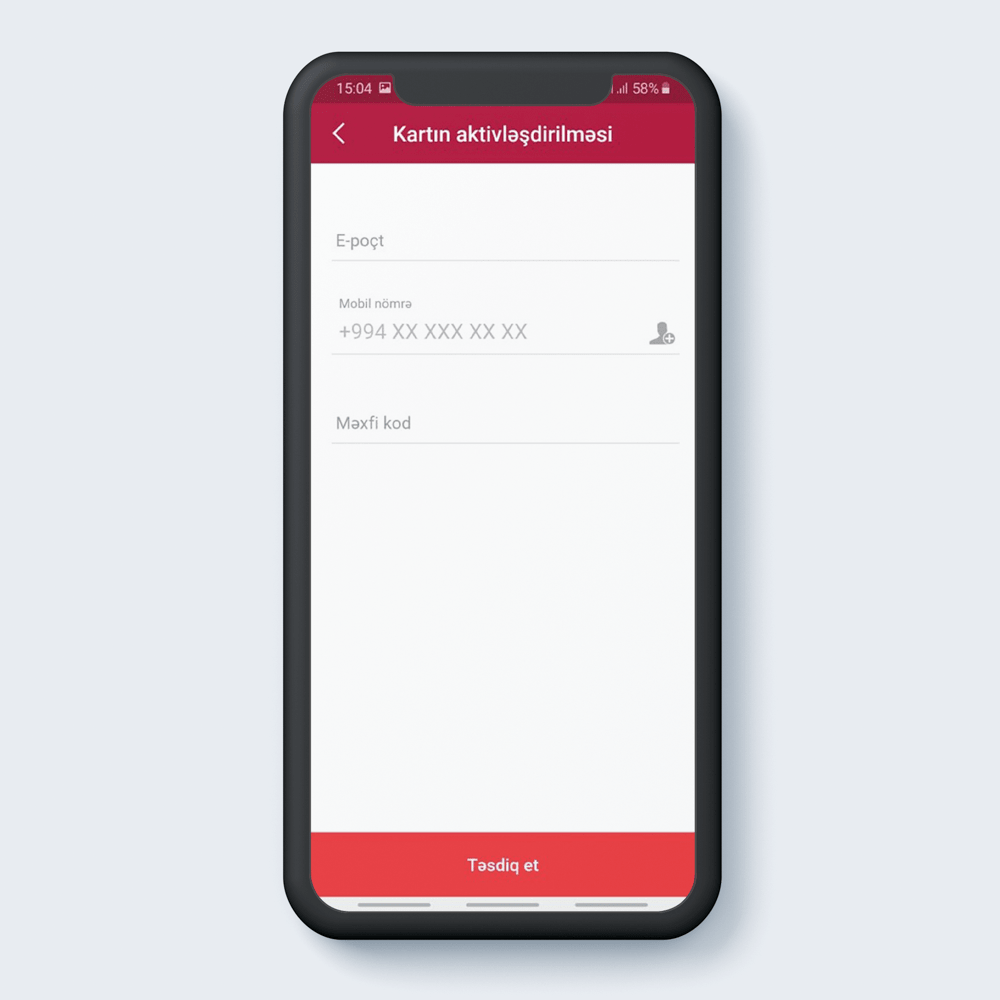
После заполнения электронный адрес, мобильный номер и секретный код нажмите на «подтвердить»
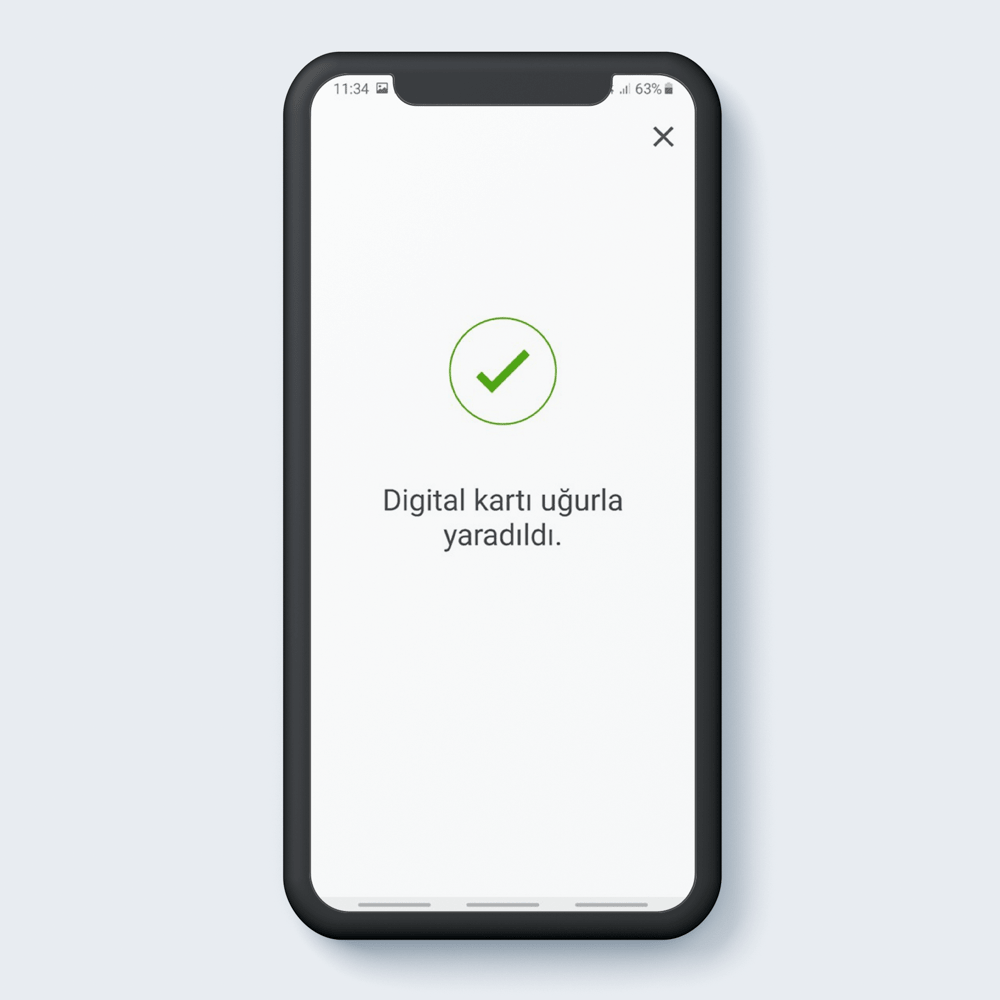
Поздравляем! Digital карта активирована.
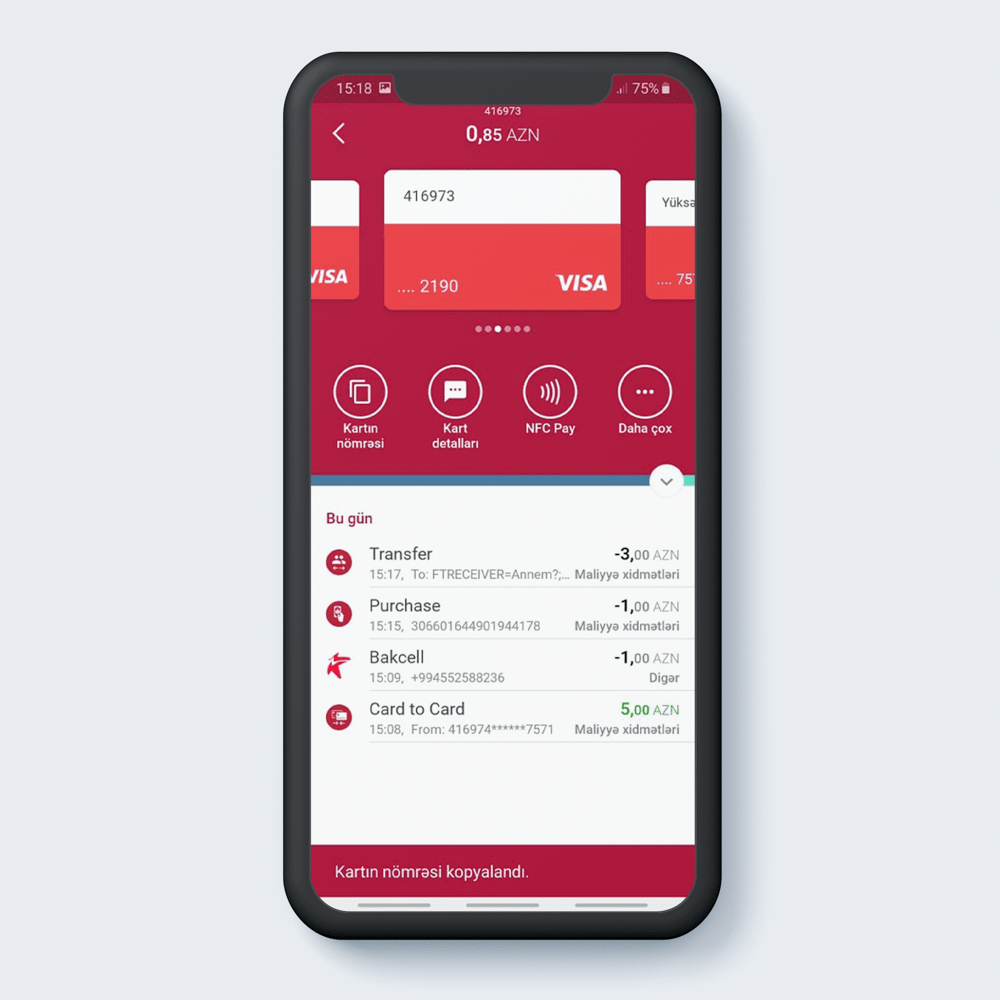
Выбрав “Номер карты” можно скопировать номер карты.
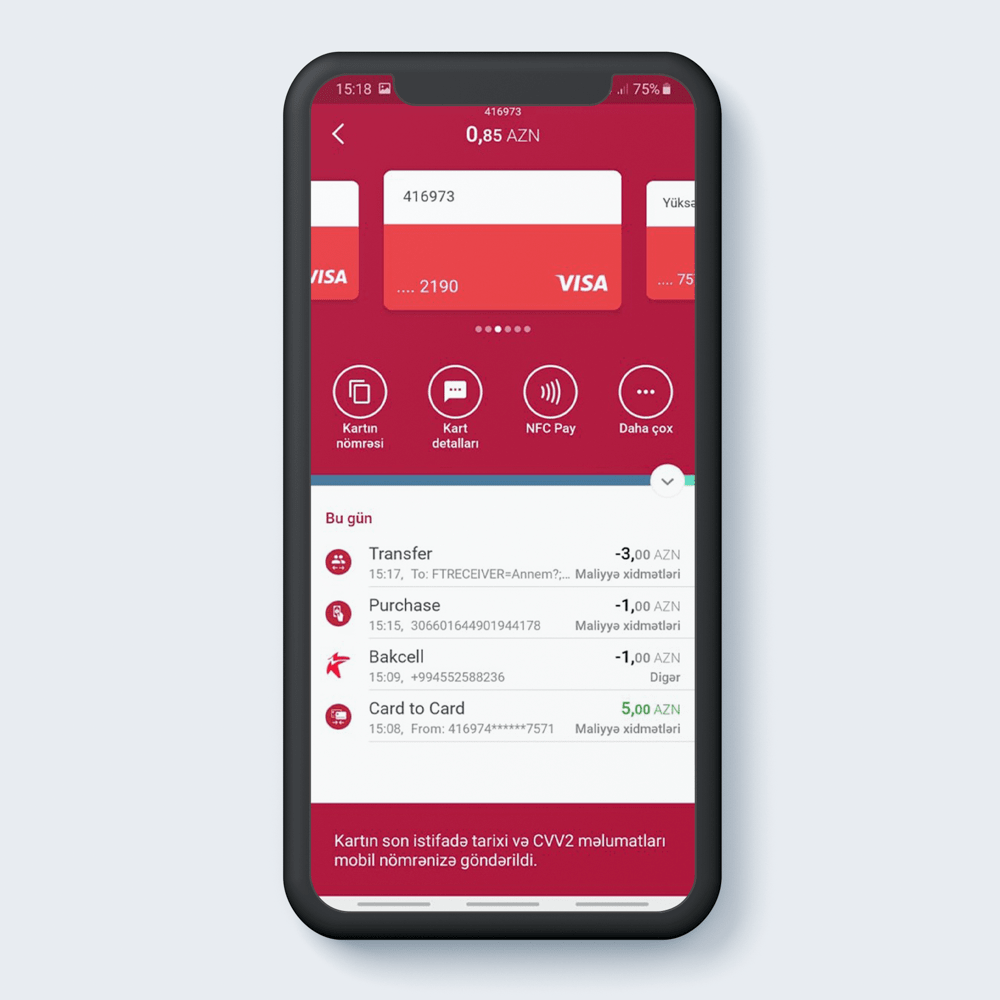
Выбрав “Номер карты” можно скопировать номер карты.
Неидентифицированная Digital Card
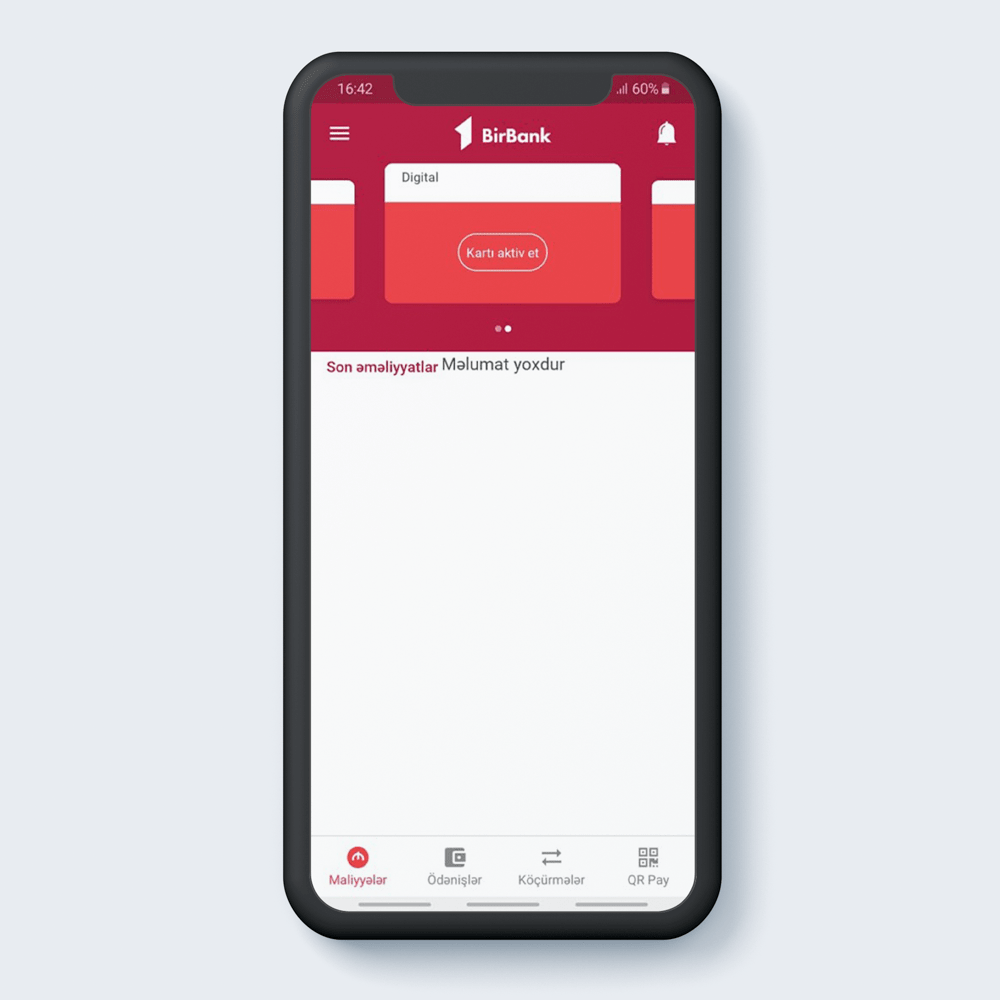
Выберите «Активировать карту»
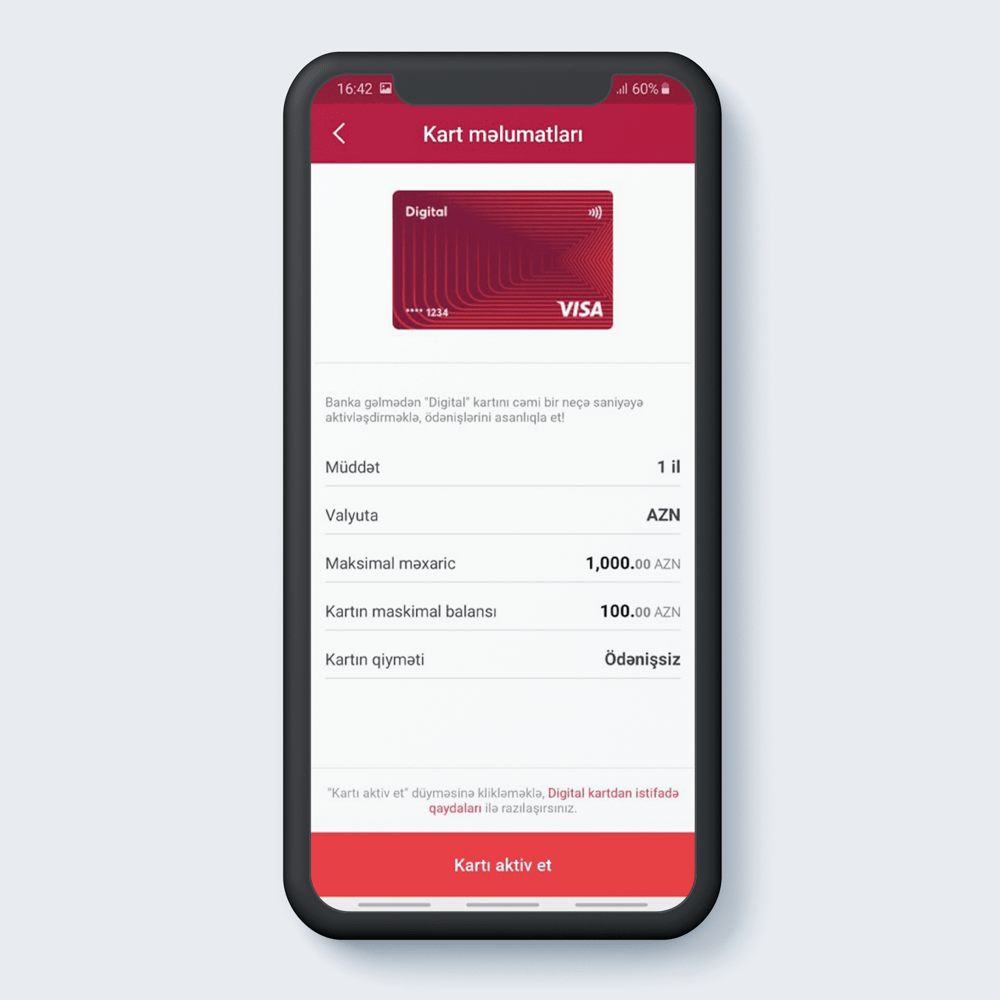
После ознакомления с информацией о карте нажмите на “ Активировать карту ”
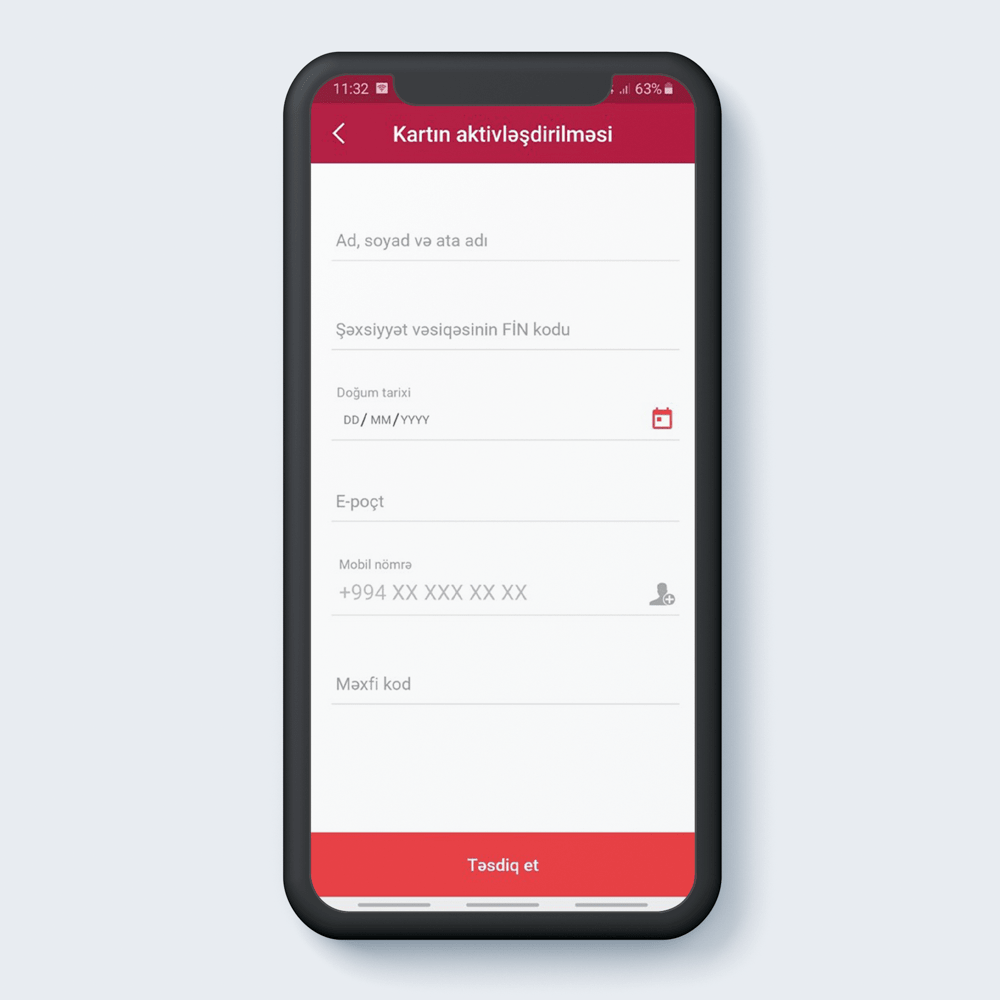
После заполнения полей Имя, Фамилия, FİN код, дата рождения, электронный адрес, мобильный номер и секретный код нажмите на » Подтвердить «
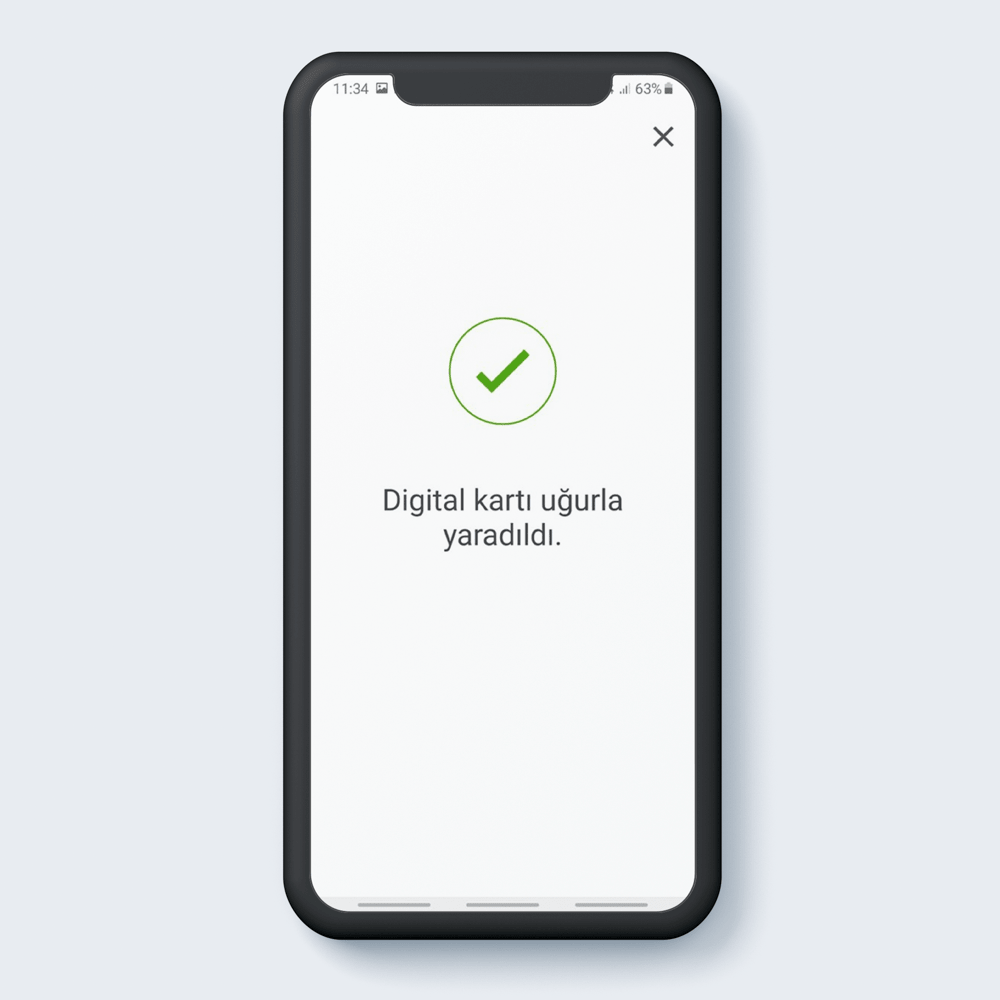
Поздравляем! Digital карта активирована.
Платежи NFC доступны на картах VISA и Mastercard. Платежи NFC возможны только для транзакций до 100 AZN.
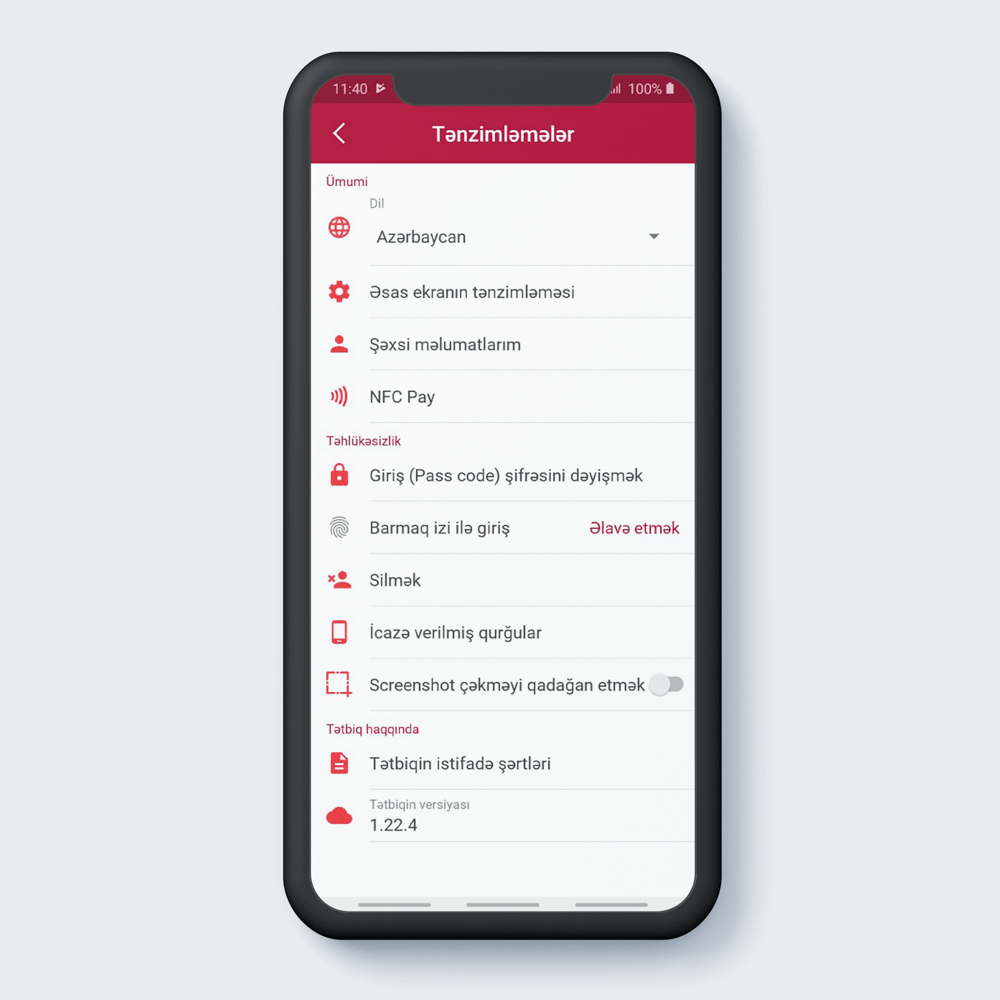
Зайдите в раздел “NFC kaрты”
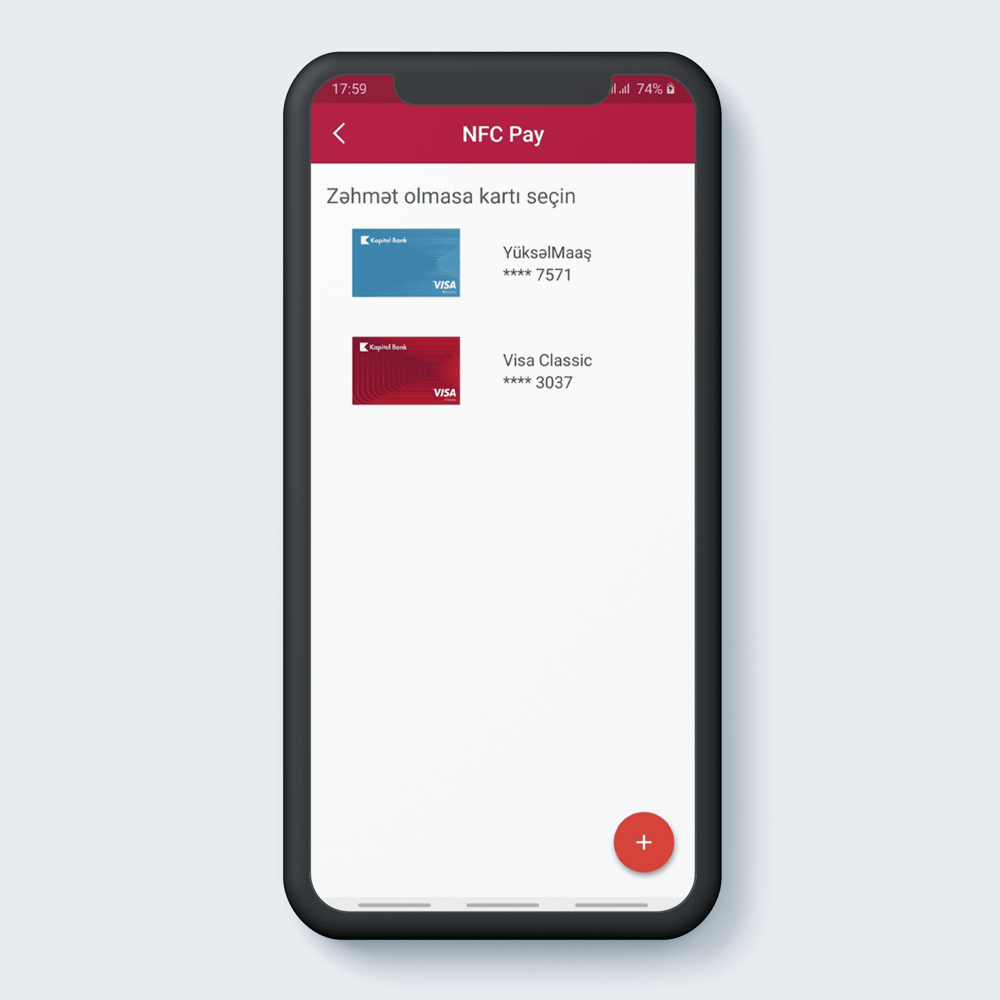
Назначте карту для оплат.
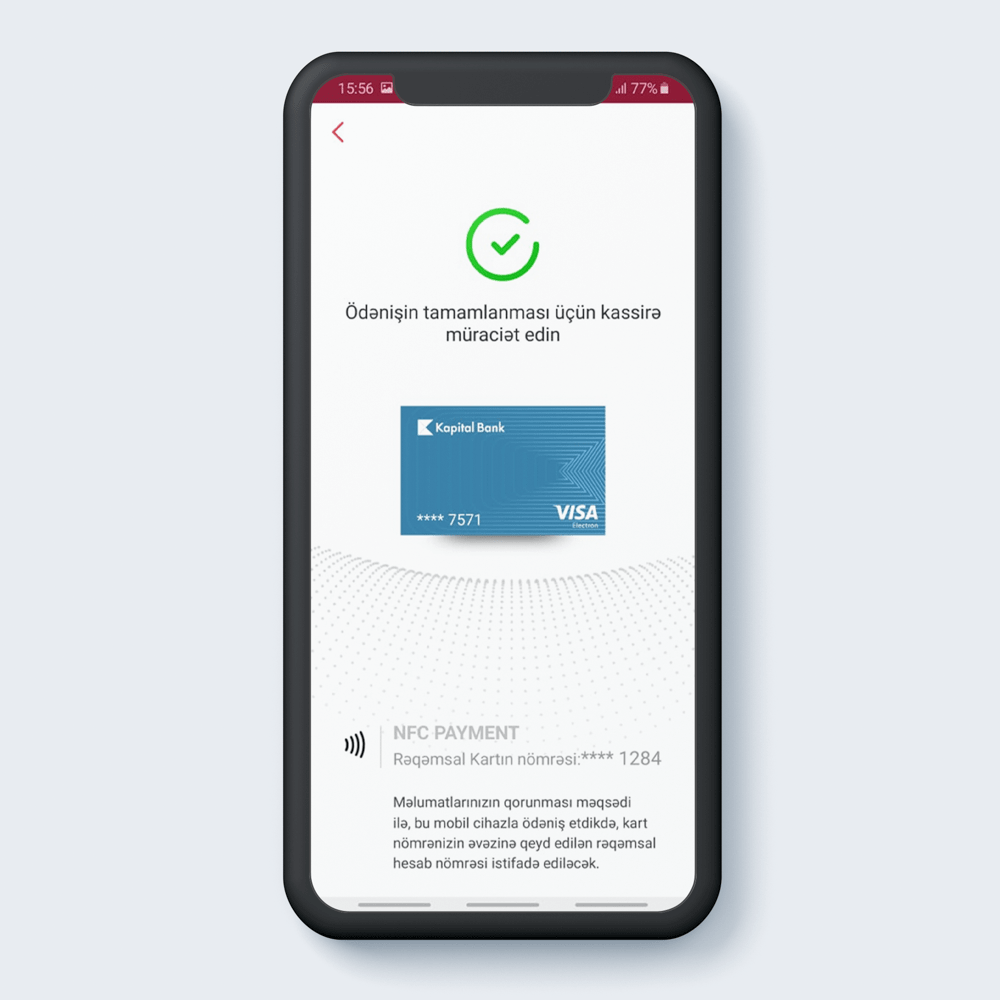
Для завершения оплаты обратитесь к кассиру.
Активация услуги NFC Pay
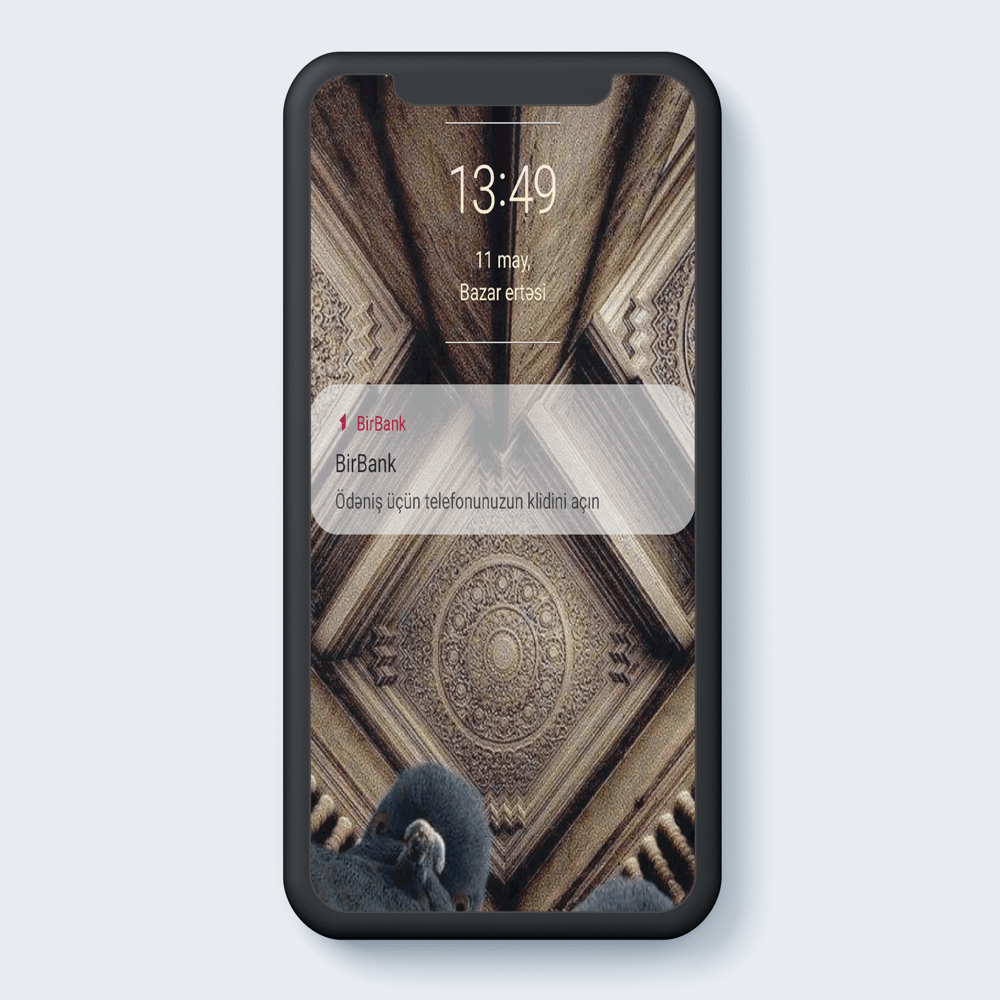
Для оплаты разблокируйте телефон.
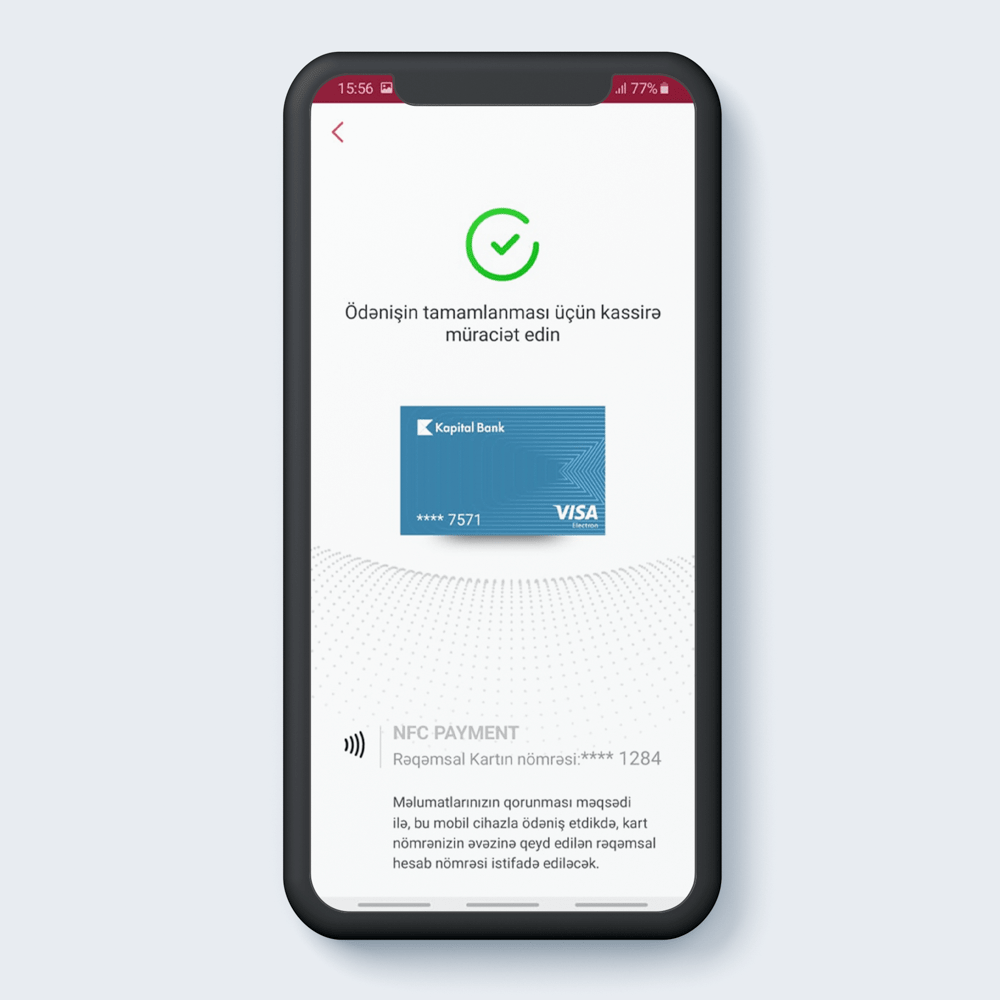
Для завершения оплаты обратитесь к кассиру.
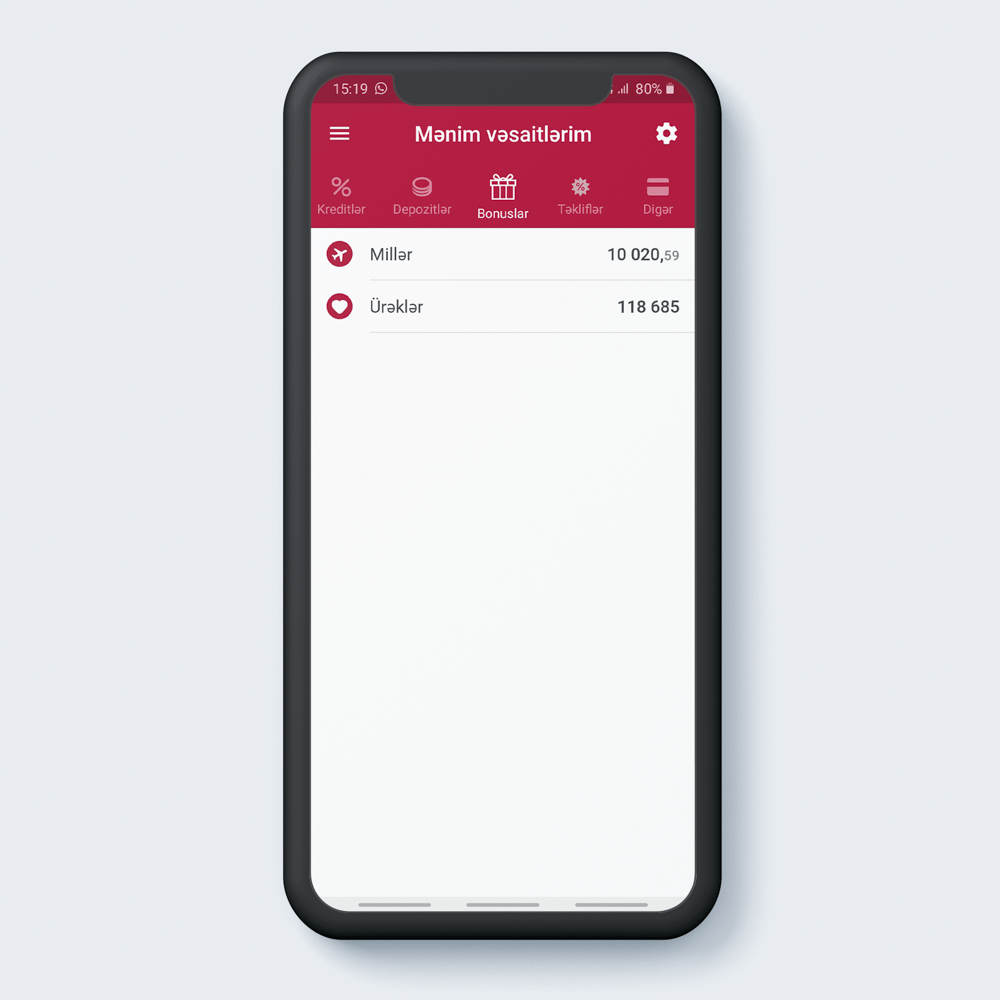
Отныне BirKart мили можно обменять на мили Турецких Авиалиний.
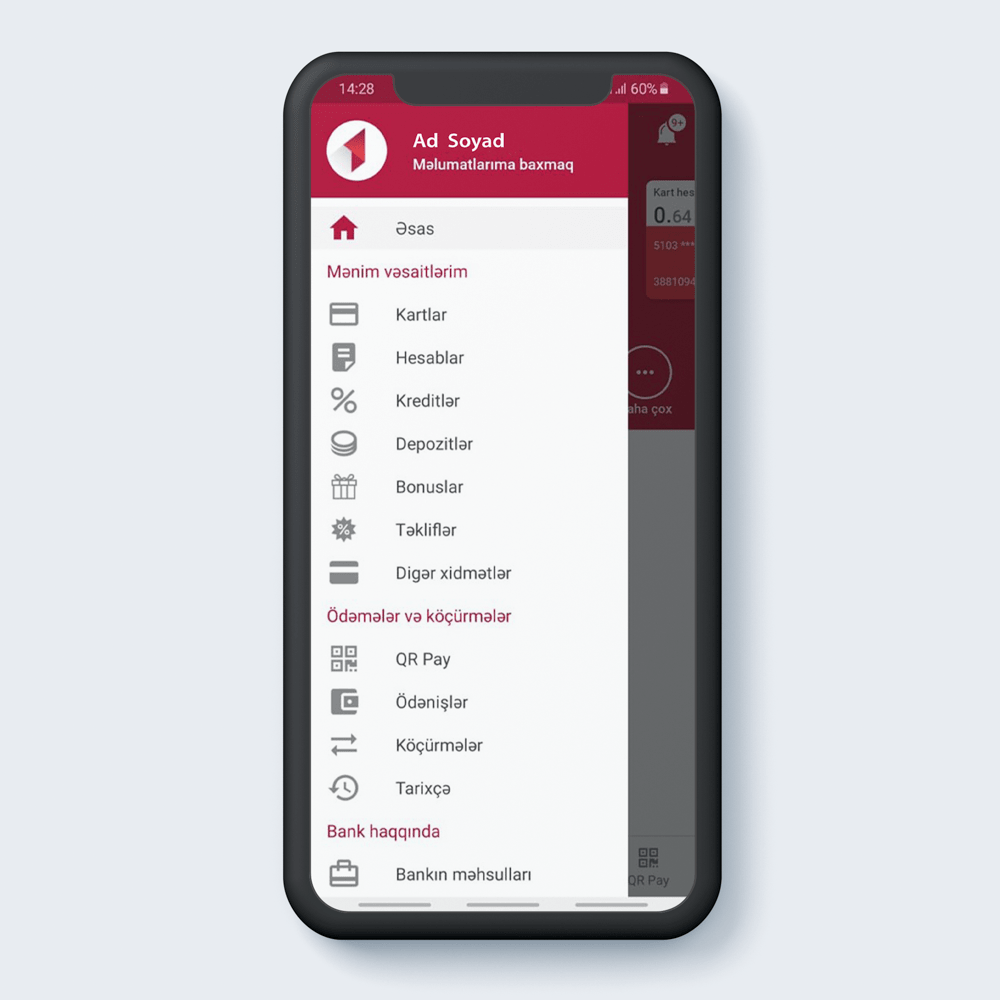
Зайдите в «Бонусы» в разделе меню
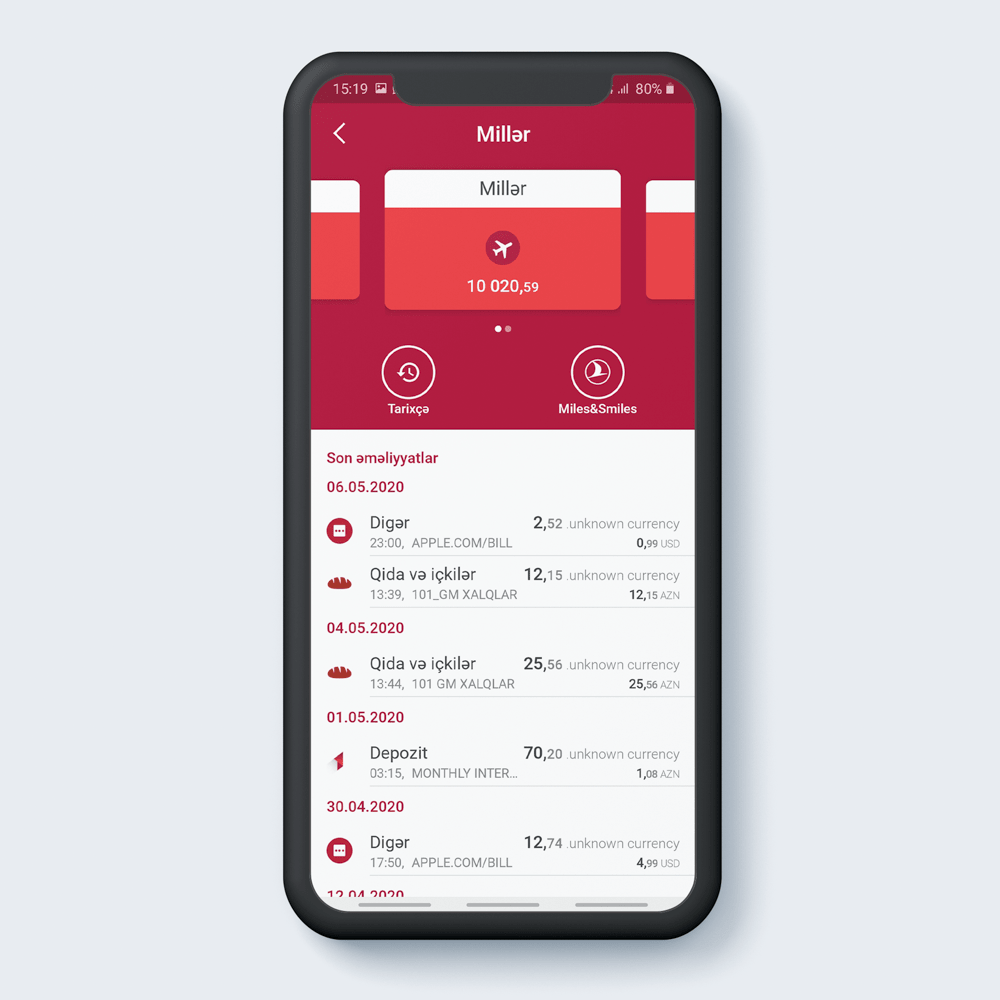
Зайдите в раздел “Miles&Smiles”
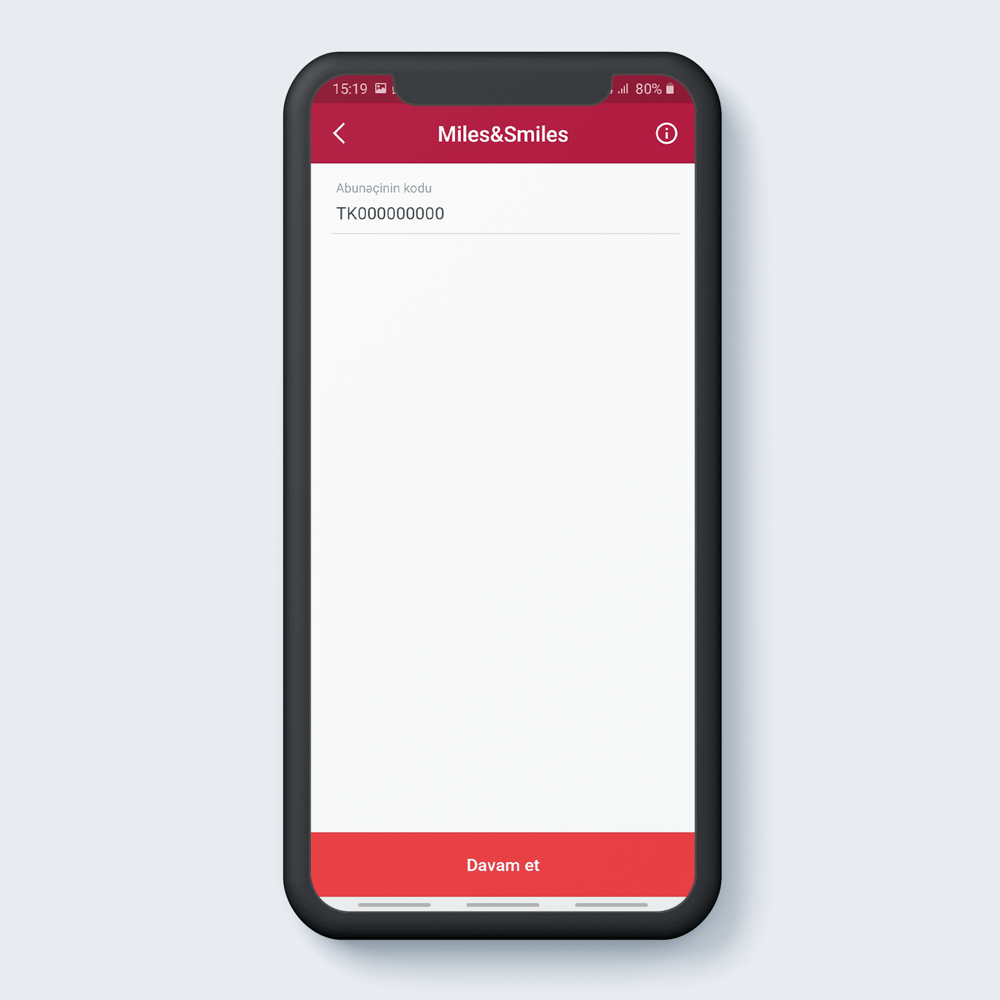
Введите код абонента и нажмите «Продолжить»
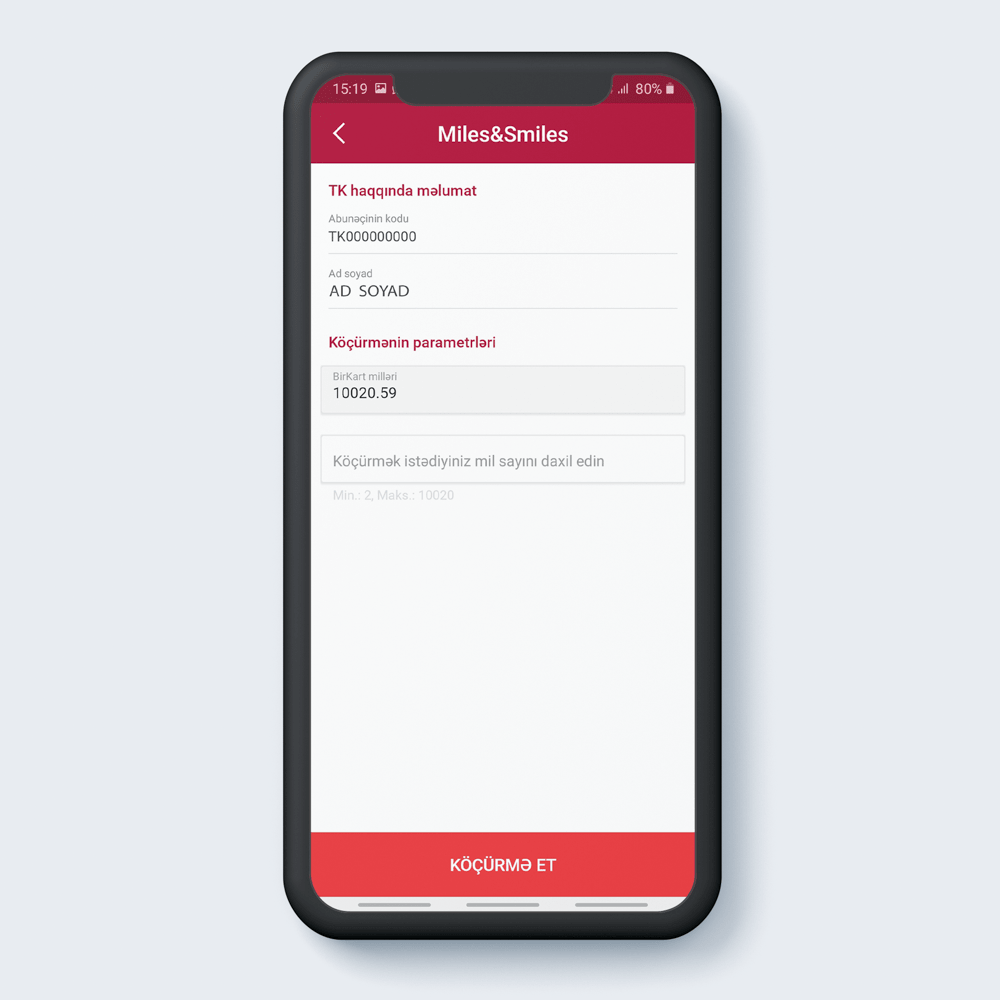
Введите количество переводимых миль
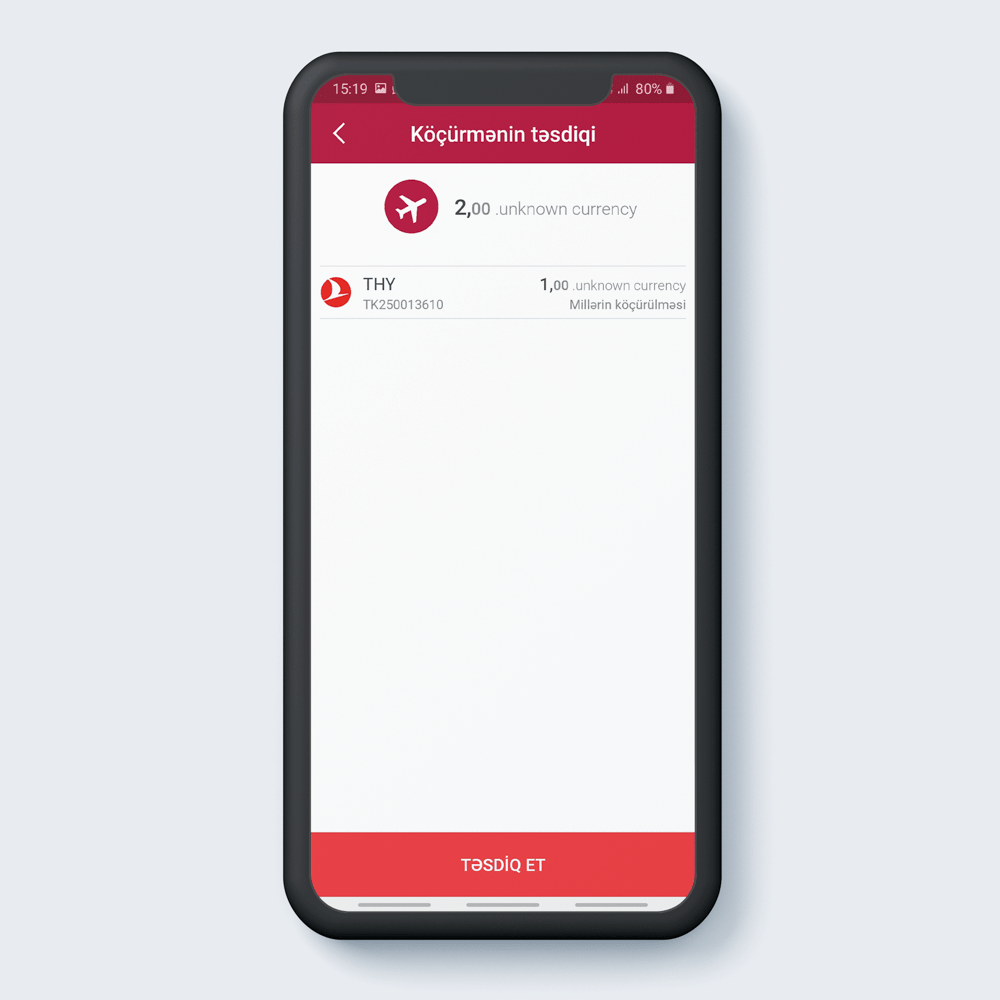
После прочтения деталей операции подтвердите
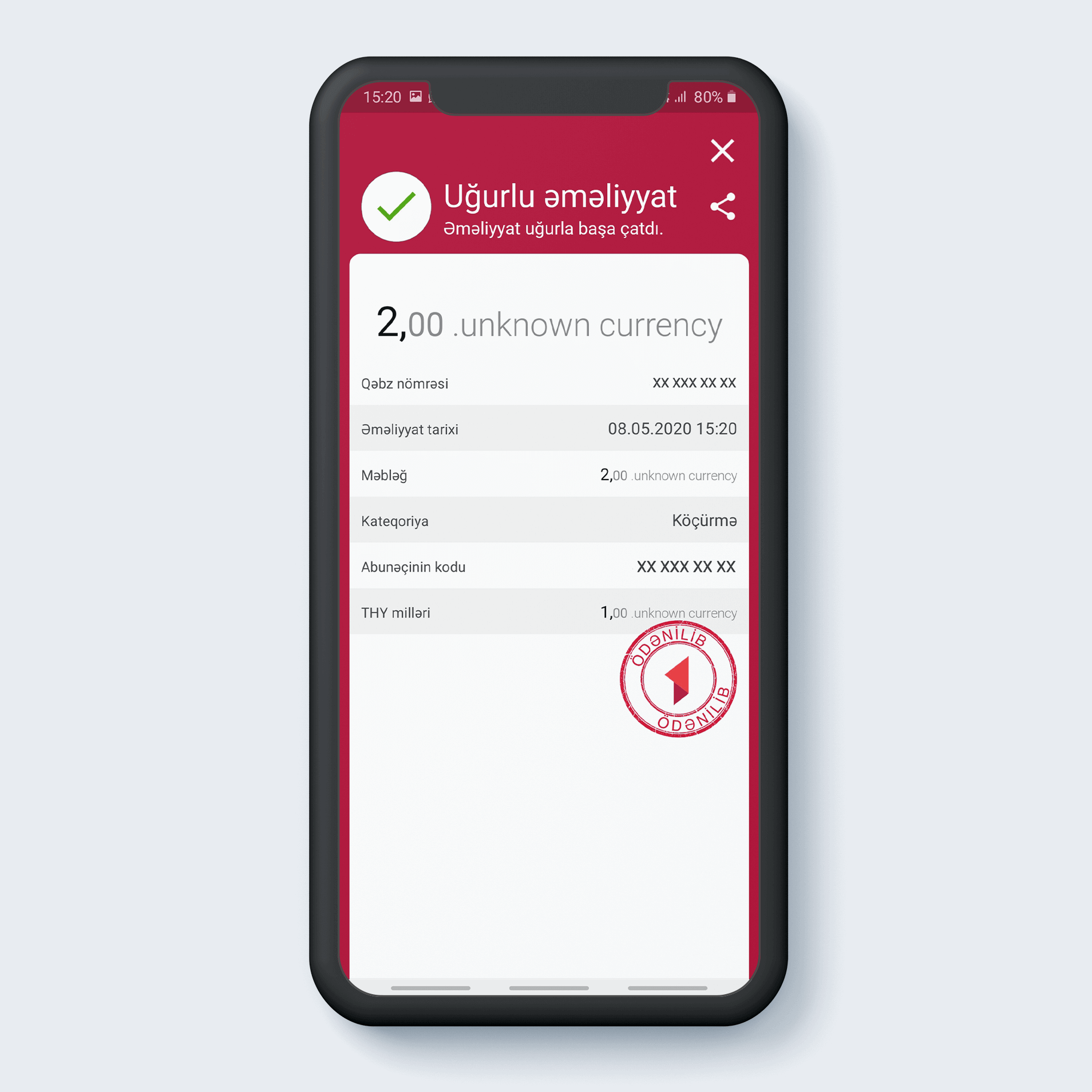
Операция успешно совершена
Процесс входа в личный кабинет и восстановление забытого пароля
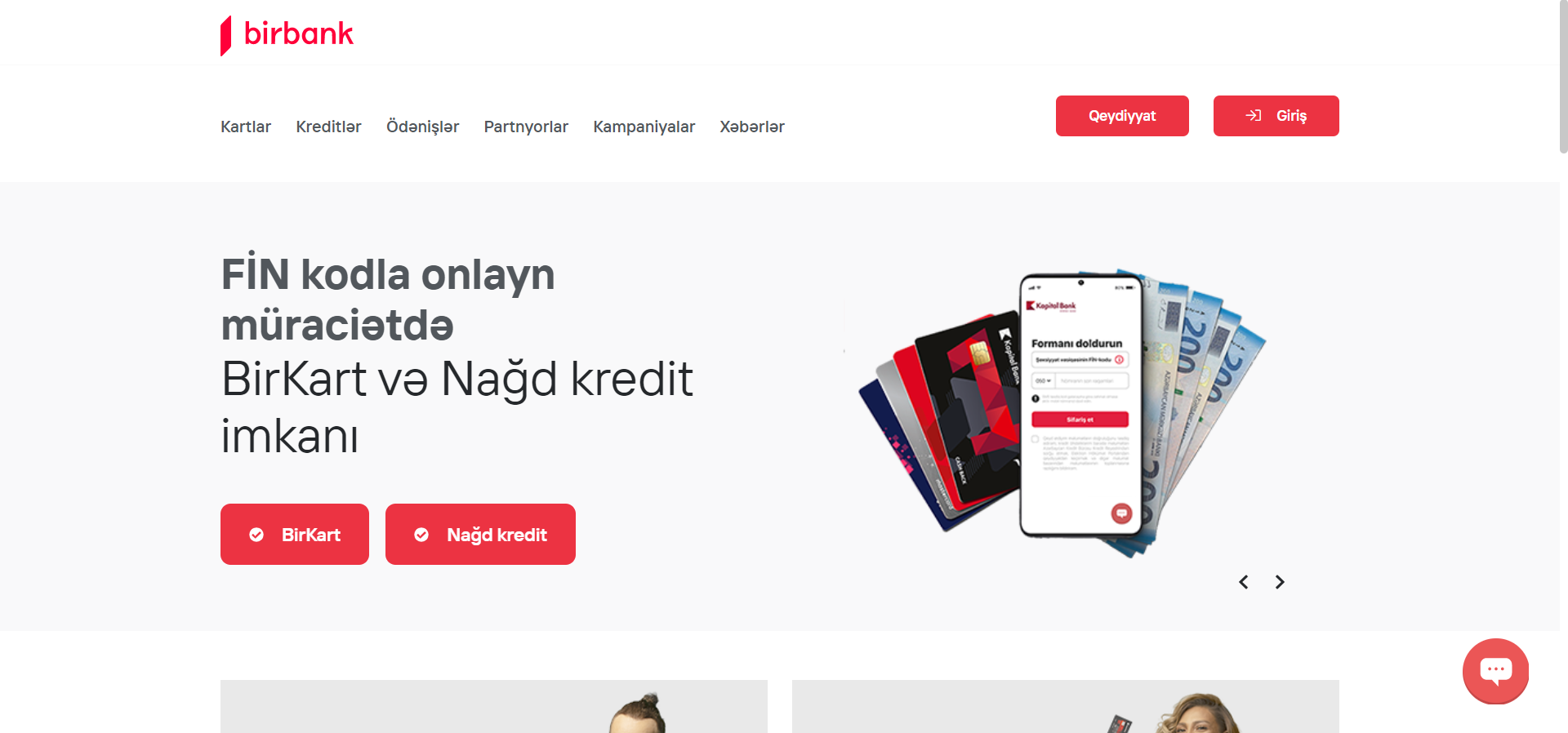
Войдите в Birbank.az и нажмите кнопку входа в правом верхнем углу.
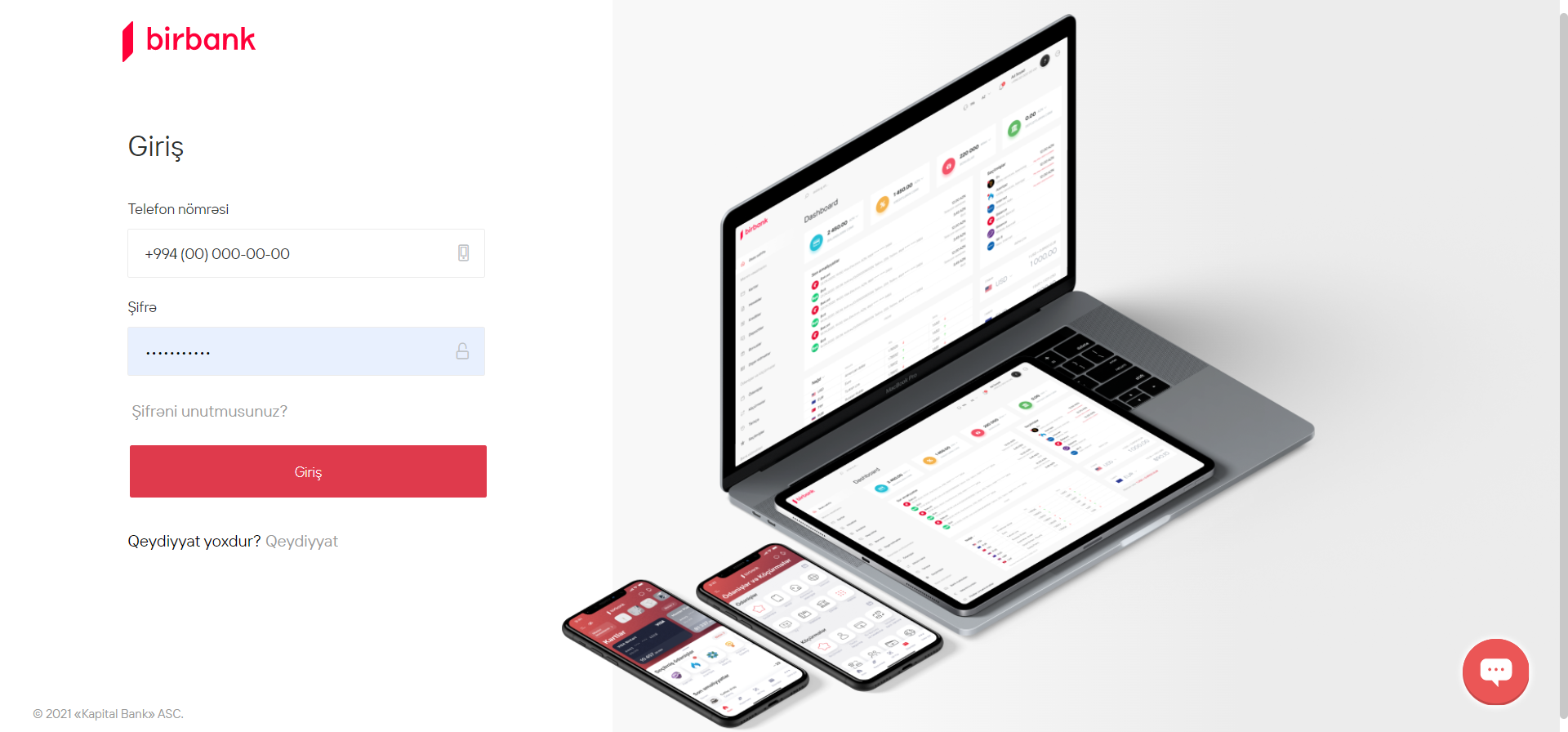
Введите номер мобильного телефона и пароль, связанные с Birbank.
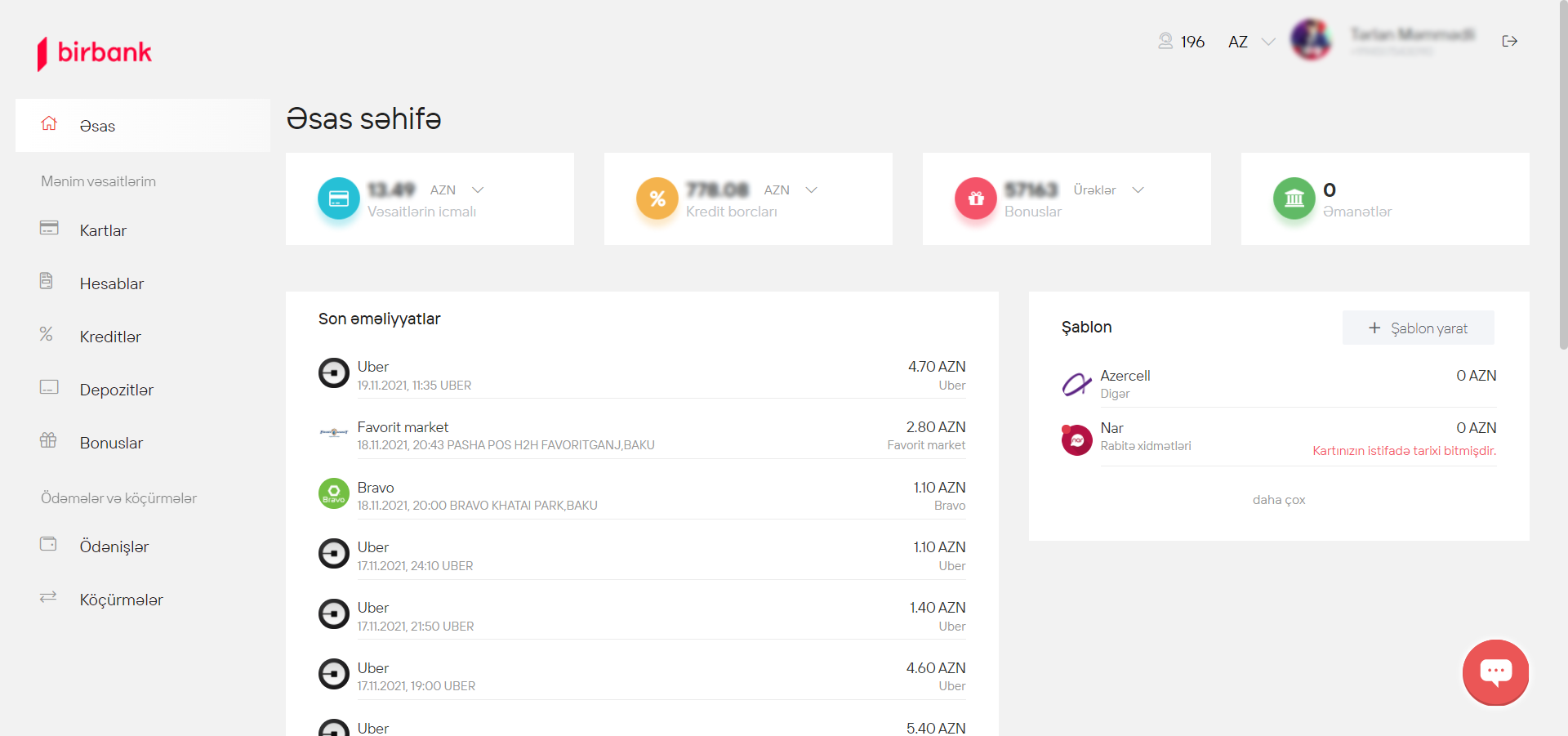
Войдя в аккаунт, вы можете совершать транзакции или обратиться в раздел чата.
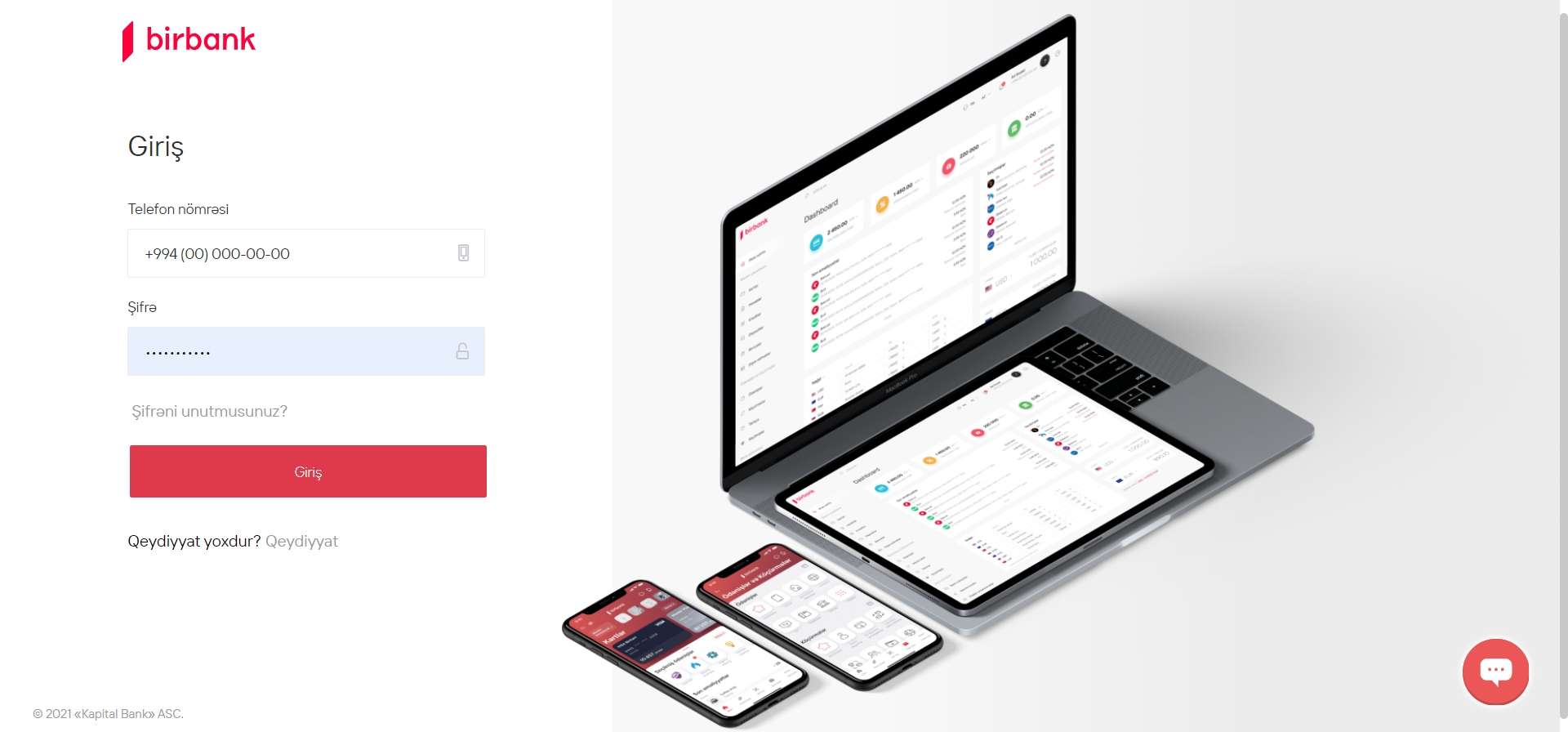
Если вы не помните свой пароль, нажмите «Забыли пароль».
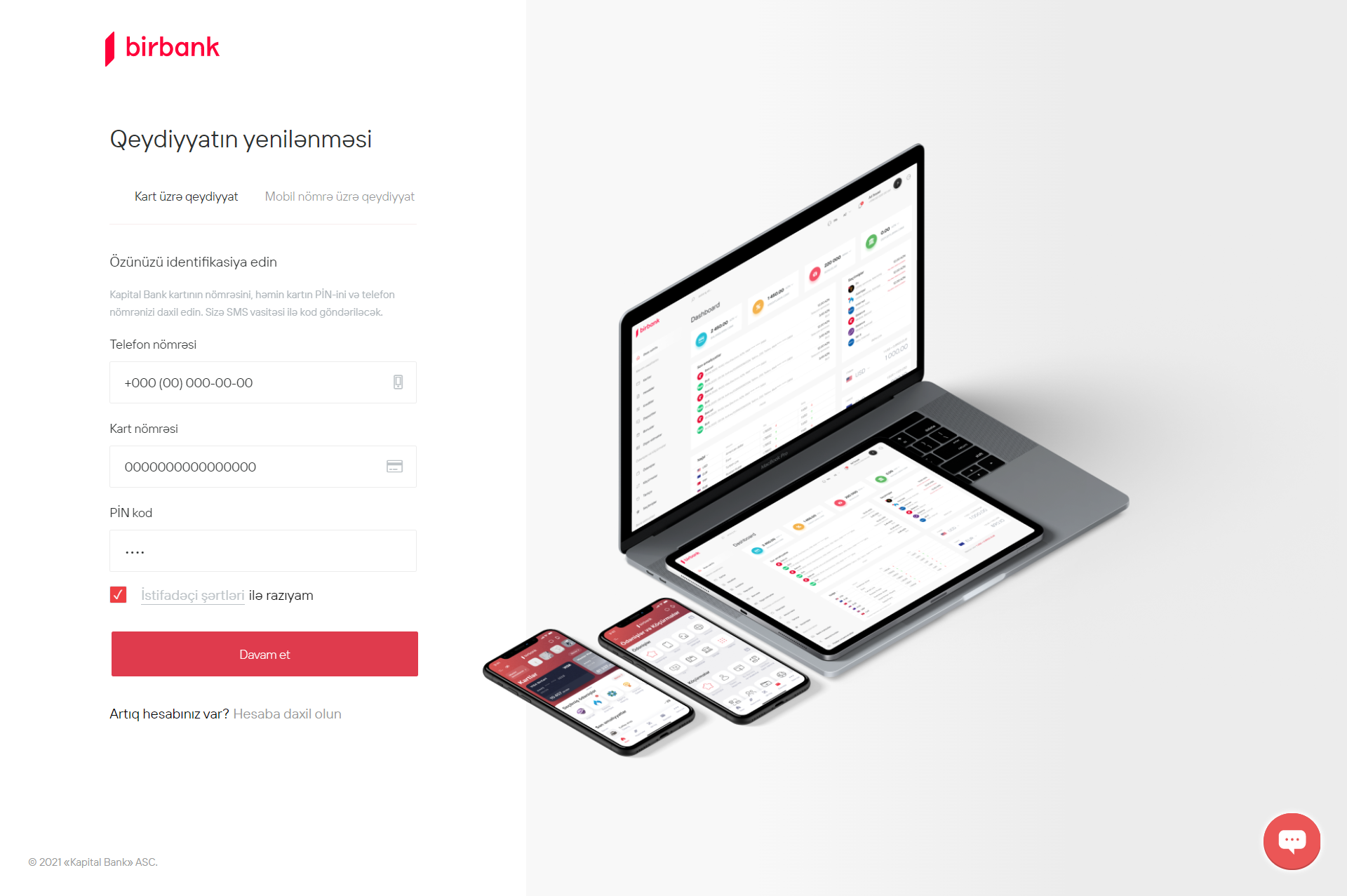
Введите номер мобильного телефона, номер карты и 4-значный PIN-код.
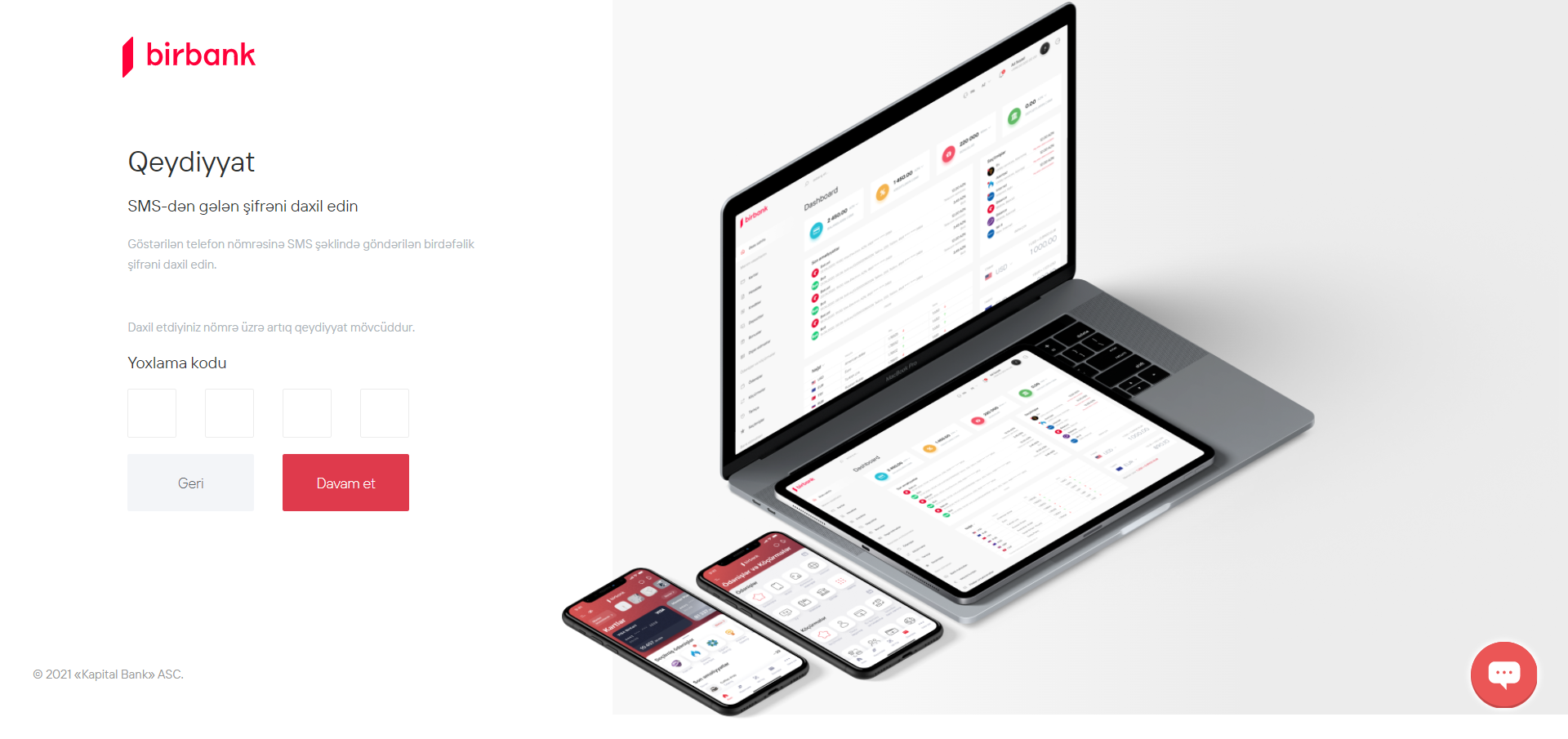
Введите одноразовый код безопасности, отправленный на ваш номер мобильного телефона.
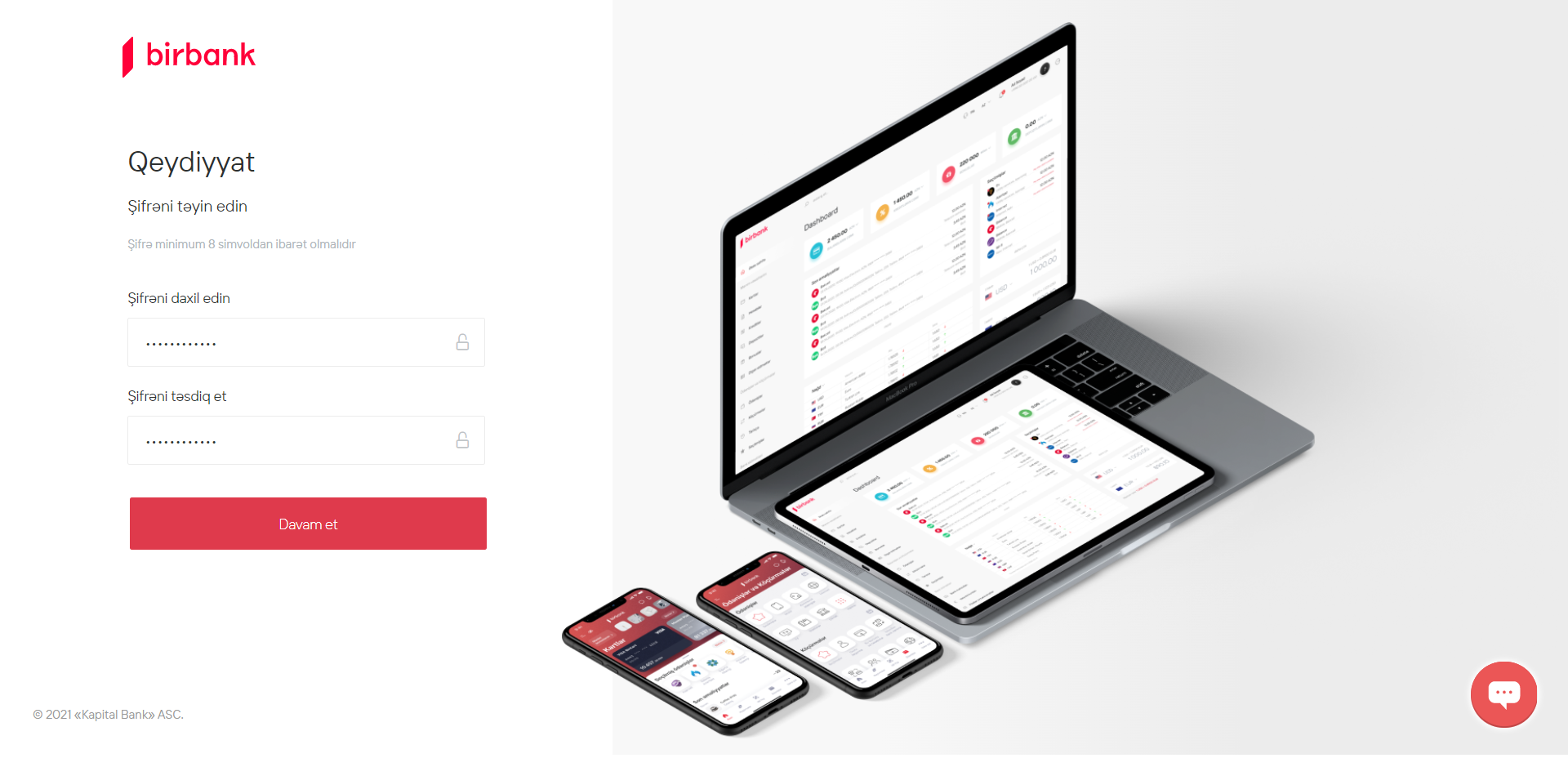
Введите новый пароль дважды.
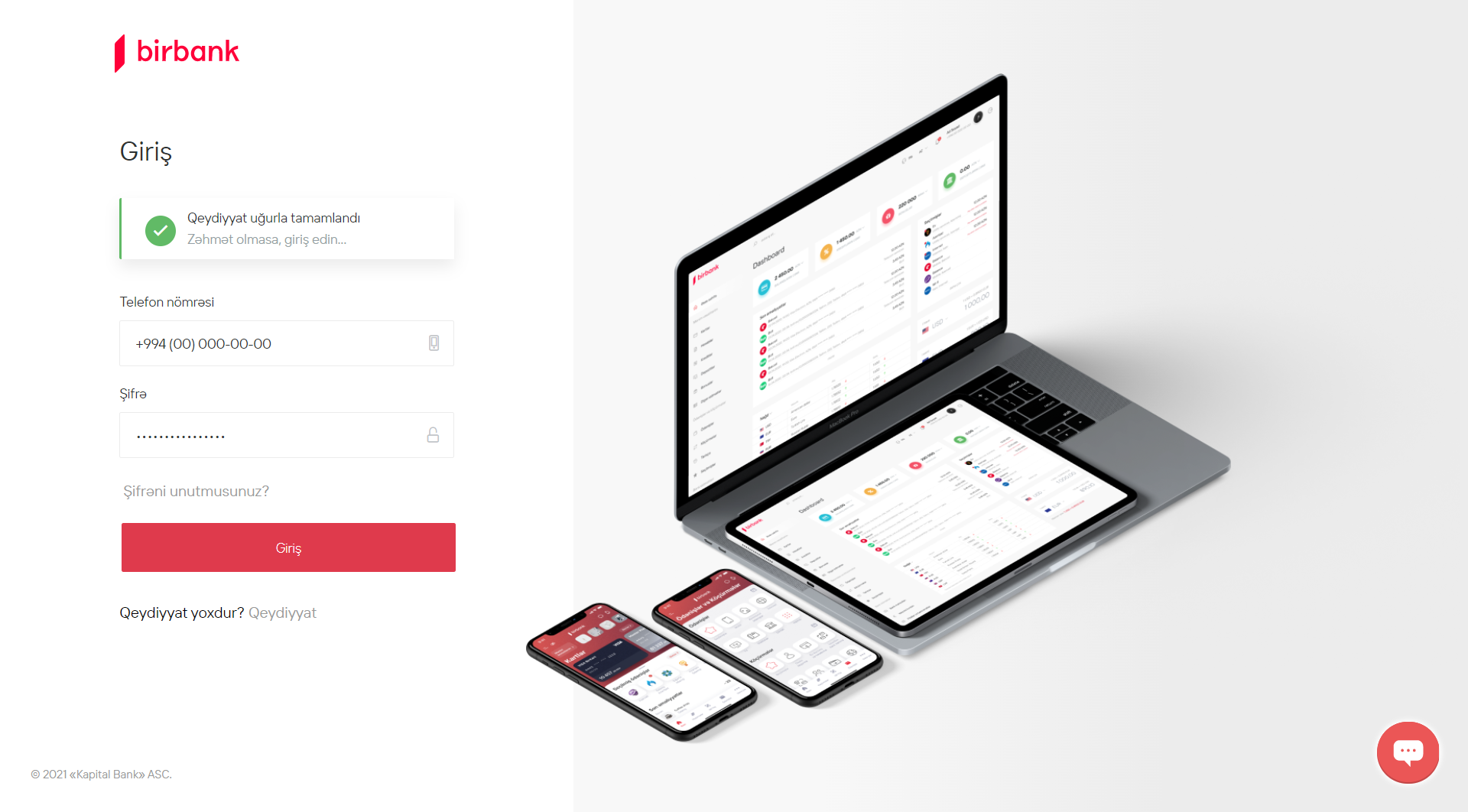
Пароль успешно изменен. Введите номер мобильного телефона и новый пароль.
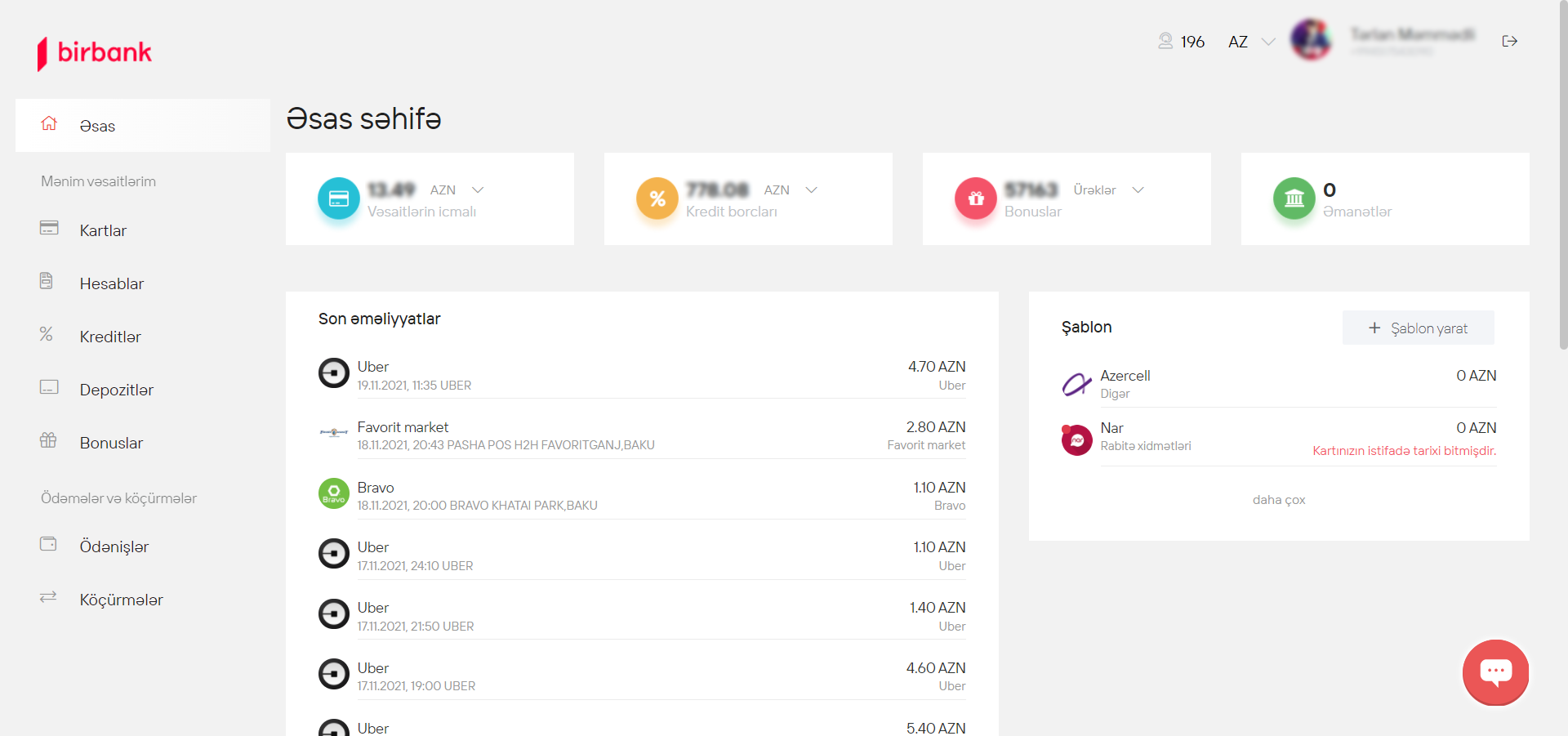
Войдя в аккаунт, вы можете совершать транзакции или обратиться в раздел чата.
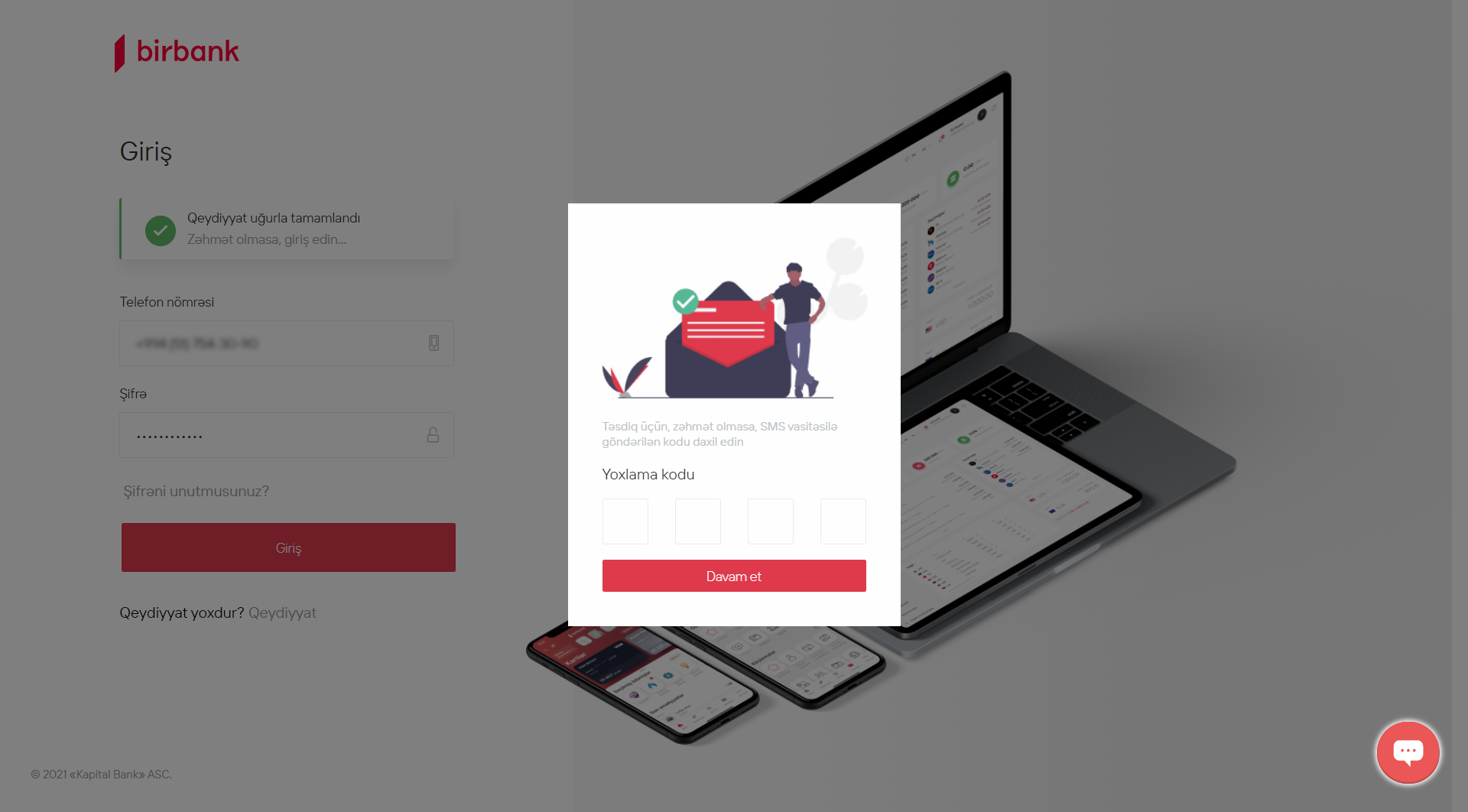
Введите одноразовый код безопасности, отправленный на ваш номер мобильного телефона.
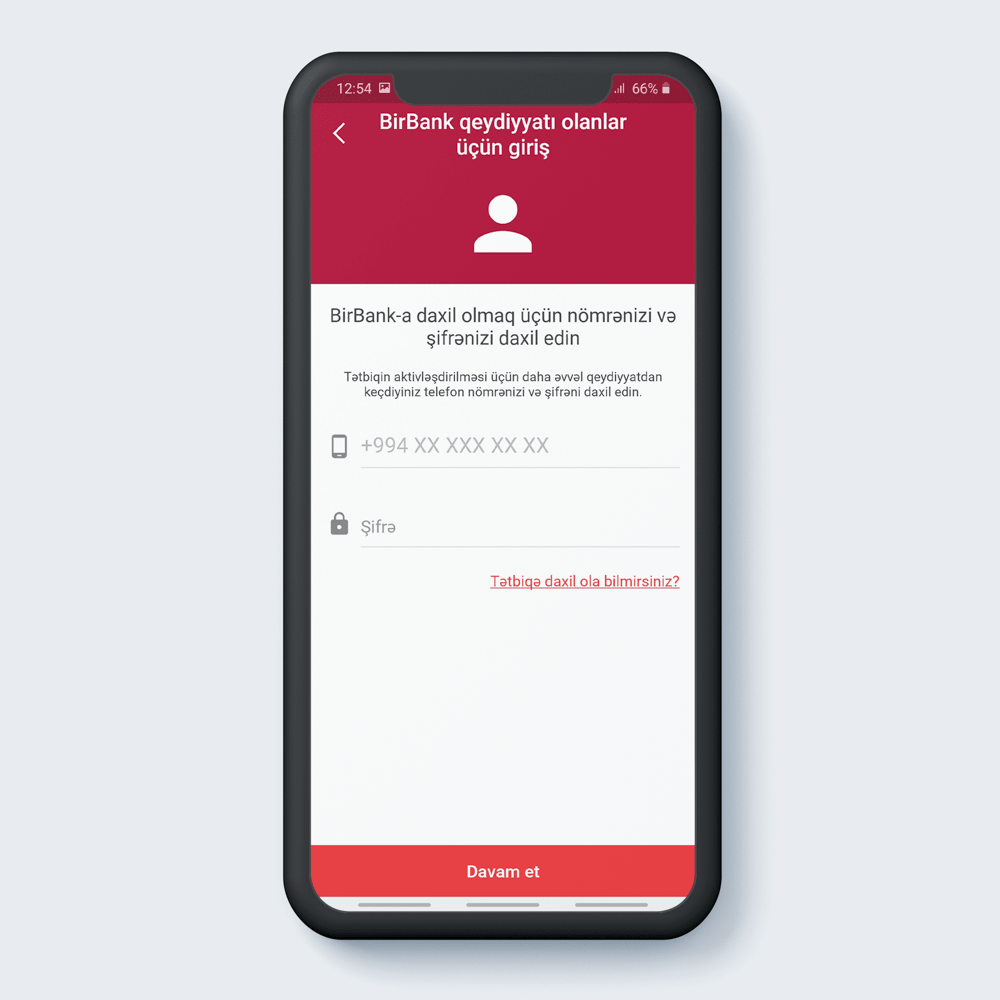
Авторизуйтесь в своей учетной записи, введя измененный пароль при входе в приложение Бирбанка.
Вы можете с легкостью идентифицировать дебетовую карту Birbank Cashback на свое имя всего за 8 шагов через приложение Birbank и таким образом активировать свою карту
— Если у вас нет активной карты в Kapital Bank, вы можете идентифицировать максимум 5 карт;
— Возможность верификации действительна для лиц старше 18 лет.
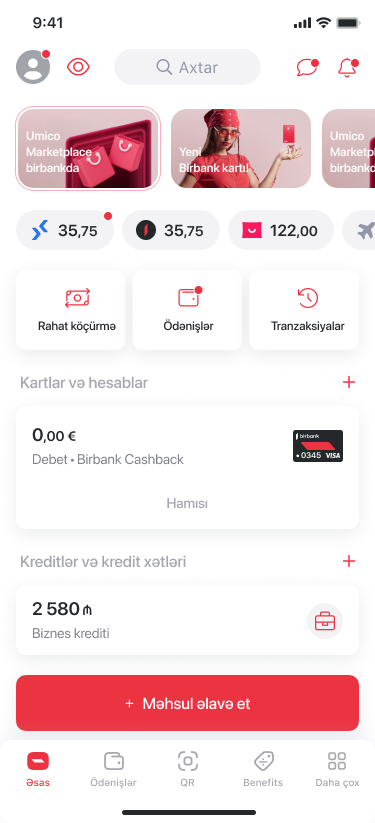
В разделе «Карты и счета» нажмите кнопку «Добавить»;
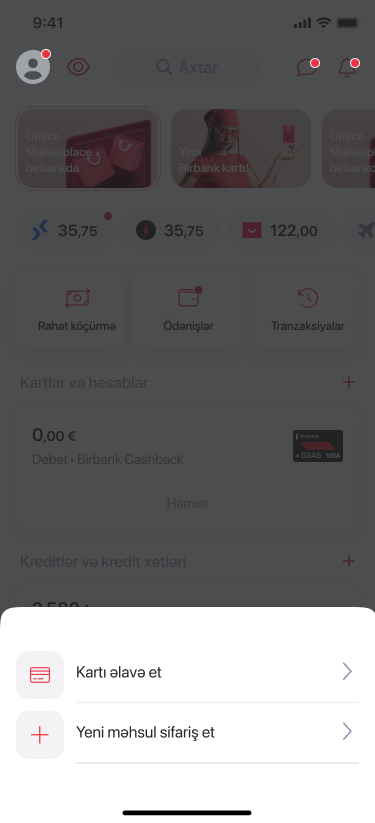
В открывшемся окне выберите опцию «Добавить карту»;
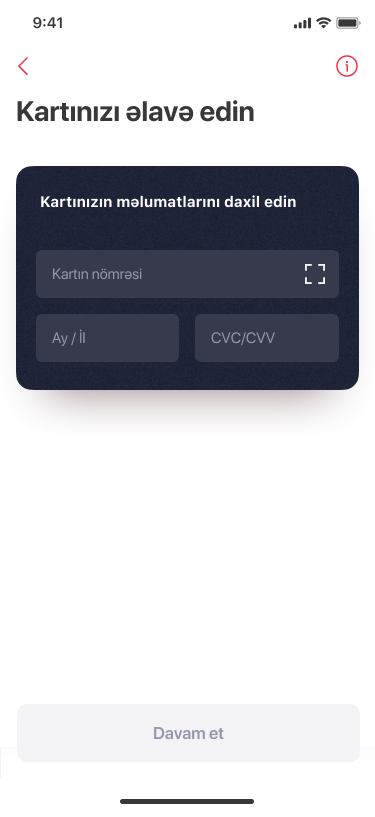
Затем введите данные своей карты и перейдите на следующую страницу, нажав «Продолжить»;
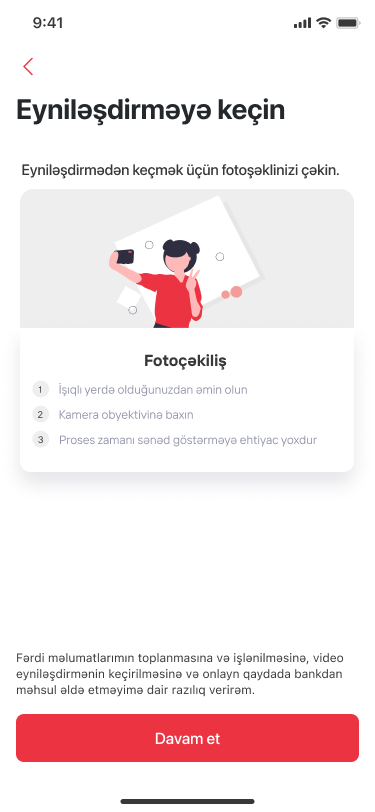
Ознакомьтесь с инструкциями по верификации и нажмите «Продолжить»;
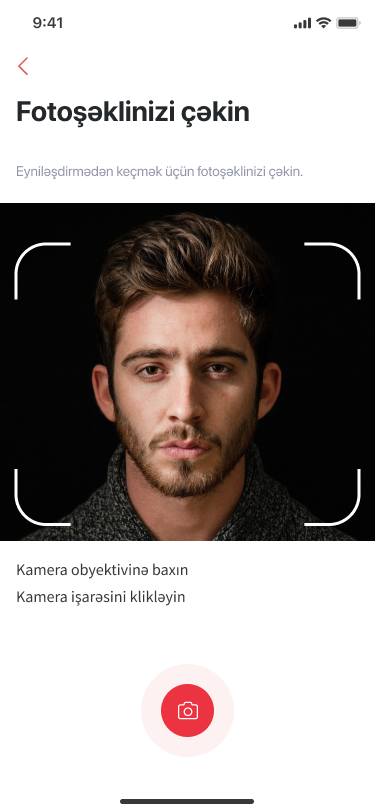
Затем сфотографируйте себя;
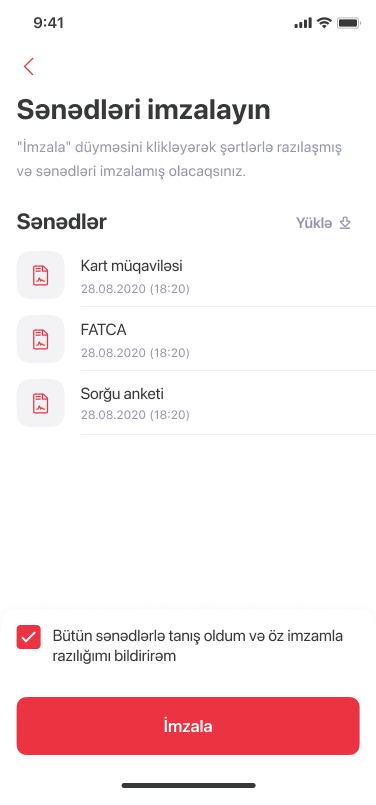
После этого подпишите документы, нажав кнопку «Подписать»;
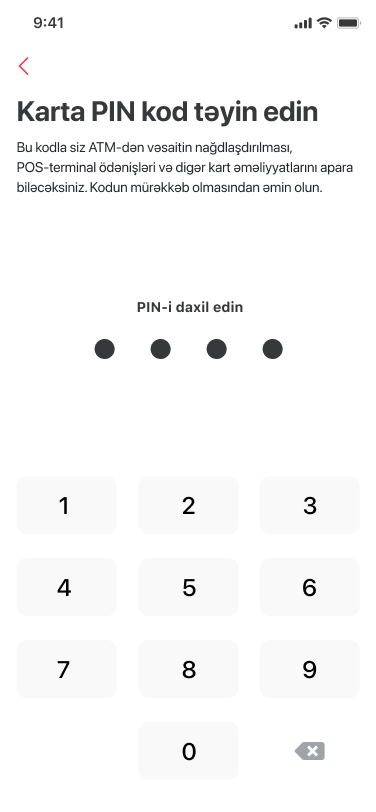
В завершение назначьте карте PIN-код;
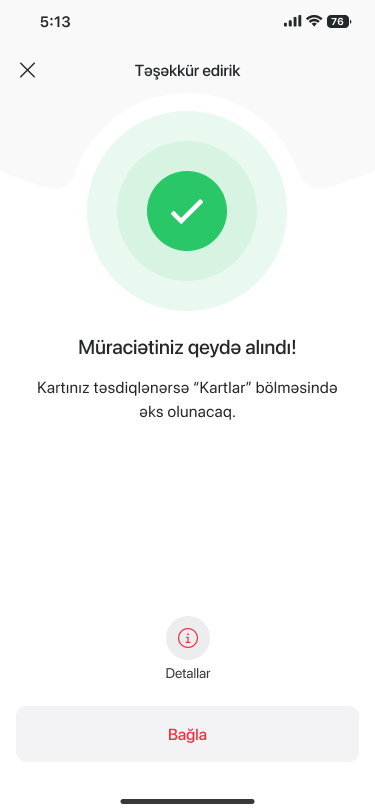
Вот и все. Ваша заявка на верификацию карты была успешно зарегистрирована.
Çünki keşbek kateqoriyaları Birbank Cashback kartı ilə ödənişlərdə bol-bol keşbek qazandırır. Qazanmaq üçün sadəcə hər ay Birbank tətbiqində təklif olunan kateqoriyalar arasından seçim etmək kifayətdir. Market, yanacaqdoldurma məntəqələri, aptek, kafe və restoranlar, geyim və s. kimi hər zaman ehtiyaclarınıza ən uyğun olan kateqoriyaları təklif edirik. Siz də tətbiqə daxil olaraq ən çox ödəniş etdiyiniz kateqoriyaları seçib daha çox keşbek toplaya bilərsiniz.
Вы можете совершать платежи с помощью технологии Google Pay, добавляя свои карты в Google Wallet.
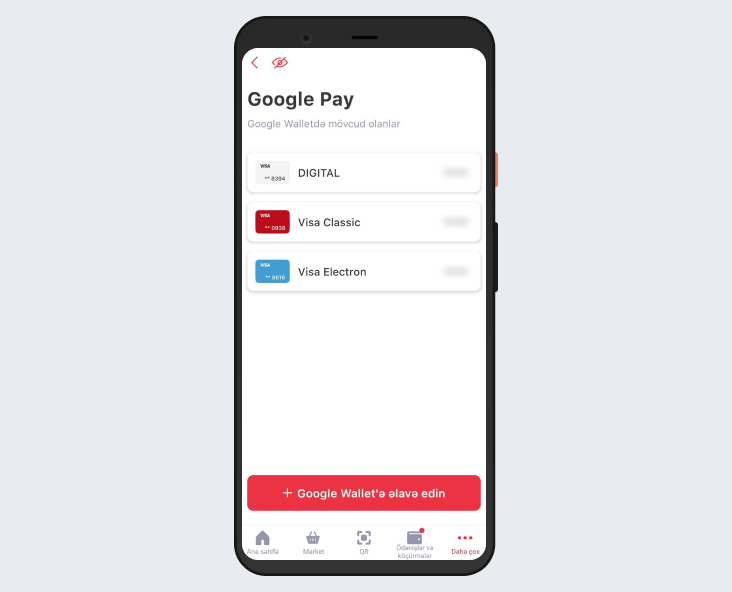
Готово. Карта была успешно добавлена в Google Wallet
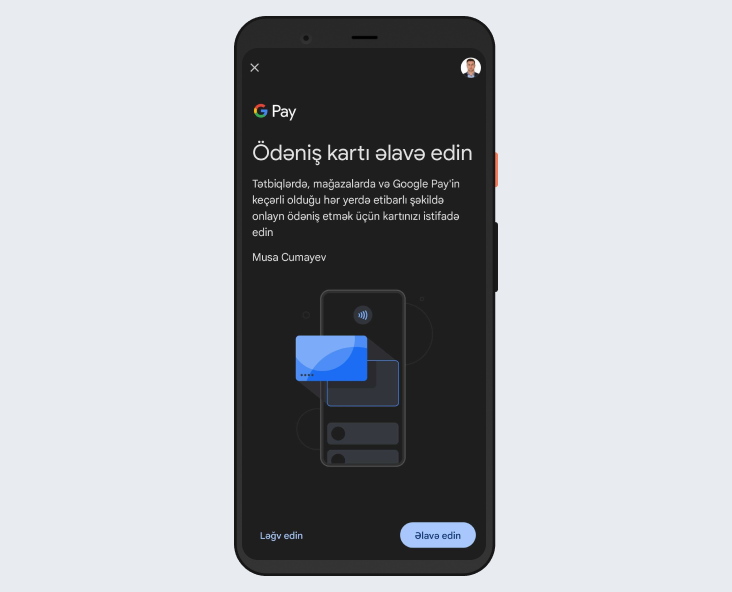
Подтвердите добавление карты в приложении Google Wallet
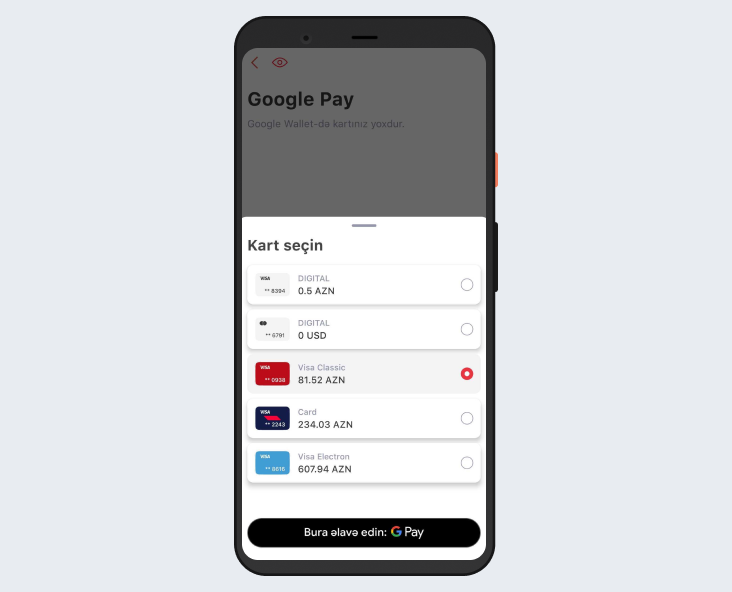
Выберите карту и еще раз нажмите «Добавить»
Все способы пополнить счёт Альфа-Банка
К большинству продуктов Альфа-Банка для физлиц привязываются банковские счета, по которым проводятся финансовые транзакции, одна из них – пополнение. Это касается текущих счетов, вкладов, потребов, ипотеки, автокредитов, дебетовых и кредитных карт. Расскажем, каким образом можно внести средства на счёт в Альфа-Банке.
Поделиться
Через кассу Альфа-Банка
Уходящий в прошлое способ пополнения счёта. Клиент приходит с наличными в отделение Альфа-Банка и по оформленному приходному ордеру вносит деньги в кассу. Как правило, такой способ внесения средств на счёт используется при отсутствии карты финучреждения и доступа в онлайн сервисы.
Им пользуются в основном представители старшего поколения, которые предпочитают традиционные схемы проведения финансовых операций. Внесение наличных на счёт через кассу Альфа-Банка производится без взимания комиссии.
Через банкомат
Внести наличные без комиссии (и без пластика) можно через банкомат Альфа-Банка или другого банка, поддерживающий функцию пополнения банковского счёта. Для этого путём перехода по меню нужно добраться до подходящего пункта и указать номер карты или реквизиты счёта. После этого банкомат попросит внести деньги через купюроприёмник.
То же самое действие можно выполнить с использованием карты, это будет проще, поскольку исключается возня с купюрами. При этом следует иметь в виду, что если пополнение счёта производится через банкомат стороннего банка, то за операцию из внесённой суммы может быть вычтена комиссия. Например, Сбербанк возьмёт за перевод денег 1,5% (мин. 30 руб.).
Банковским переводом
Банковский перевод денег на счёт в Альфа-Банке может быть произведён со счёта в любом банке. В этом случае отправитель посещает финучреждение, в котором он планирует произвести операцию, и сообщает сотруднику реквизиты счёта получателя, куда будут перечислены средства.
Деньги вносятся в кассу или списываются со счёта отправителя, а за операцию может взиматься комиссия по тарифам банка-отправителя. Так, комиссия за перевод средств на счёт в Альфа-Банке, совершённый в отделении Сбербанка, составит 2% (мин. 50 руб.).
Через онлайн-банк
Это один из самых удобных способов пополнения счёта в Альфа-Банке. Для того, чтобы им воспользоваться, требуется доступ в личный кабинет интернет- или мобильного банка. В этом случае нет необходимости идти в отделение банка или к банкомату. Практически каждый онлайн-банк имеет в своём меню функцию перевода денежных средств:
- между счетами клиента;
- на счёт другого клиента внутри банка;
- на счёт клиента стороннего банка.
Перевод на счёт другого клиента может быть осуществлён несколькими способами:
- по банковским реквизитам счёта получателя;
- по номеру карты;
- по номеру телефона получателя.
За перевод может взиматься комиссия по тарифам банка-отправителя. Перевод через Альфа-Клик между счетами клиента в Альфа-Банке бесплатен, за перевод на счёт другого клиента этого же финучреждения комиссия также не взимается. Если счёт в Альфа-Банке пополняется со счёта в Сбербанке через Сбербанк Онлайн, то это обойдётся в 1% (макс. 1000 руб.).
С карты на карту через сайт Альфа-Банка
Альфа-Банк помимо прочих услуг предоставляет возможность перевести деньги на открытый в нём карточный счёт с пластика любого банка без комиссии – если карты есть и у отправителя, и у получателя. Перевод осуществляется по схеме Card2Card, для чего отправитель указывает номера своей карты и карты получателя, а также сумму переводимых средств.
С электронного кошелька
Перечисление средств на счёт в Альфа-Банке с электронного кошелька Webmoney, Яндекс.Денег, QIWI и других систем производится за плату. Её размер может зависеть от суммы пополнения. Так, комиссия за перевод с кошелька WMR на счёт карты Альфа-Банка 1000 руб. составит 7,3%, а 10 000 руб. – 3,7%. Аналогичная операция через QIWI обойдётся в 2% плюс 50 руб., а через Яндекс.Деньги – в 3% плюс 45 руб. для любой суммы.
Через системы денежных переводов
Юнистрим, Золотая Корона и другие системы денежных переводов дают возможность переводить деньги на счёт в Альфа-Банке как традиционным образом, так и онлайн. Первый вариант (Cash2Card) предполагает посещение пункта обслуживания с паспортом и наличными, второй (Card2Card) – проведение операции через сайт системы.
Перевод осуществляется путём зачисления денежных средств на счёт карты. За операцию система взимает комиссию в соответствии с установленными тарифами. Так, Золотая Корона за онлайн-перевод 1000 руб. и 10 000 руб. на карту Альфа-Банка возьмёт 9,9% и 1,49%, а Юнистрим – 4,5% и 1,5% соответственно.
Заключение
После прочтения этой статьи вы знаете, как пополнить счёт физлица в Альфа-Банке. Чтобы стоимость операции и накладываемые ограничения не стали сюрпризом, внимательно ознакомьтесь с тарифами банков и систем, через которые осуществляются переводы.