Как сделать инвентарные карточки в 1с
Дата публикации 15.08.2022
Использован релиз 3.0.116
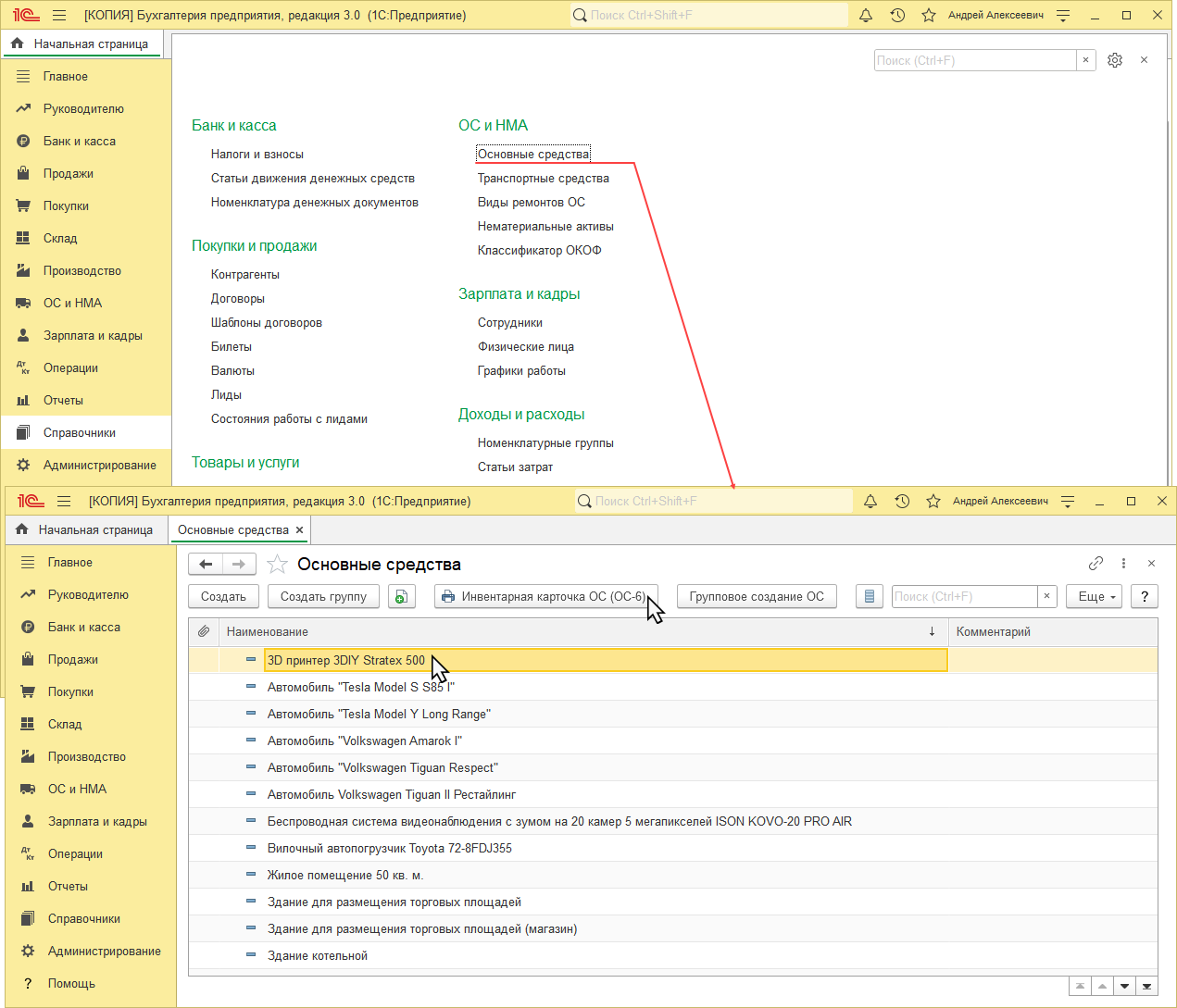
Инвентарную карточку основного средства по форме ОС-6 можно сформировать из справочника «Основные средства» (рис. 1).
- Раздел: Справочники – Основные средства.
- Выберите объект основных средств, по которому необходимо сформировать инвентарную карточку.
- Кнопка «Инвентарная карточка ОС (ОС-6)».
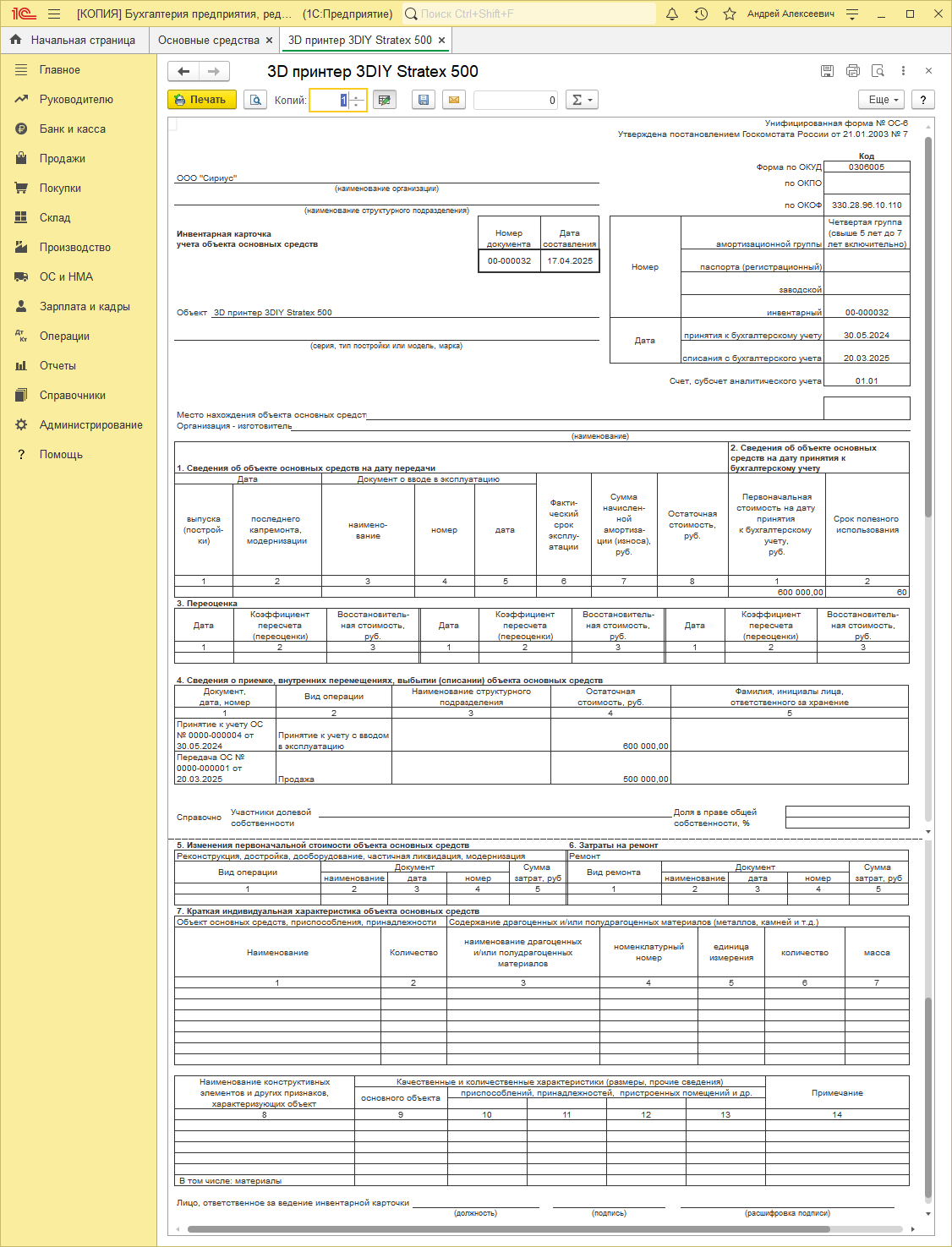
- При необходимости инвентарную карточку можно отредактировать. В открывшейся печатной форме нажмите кнопку
 («Включает или отключает режим редактирования печатной формы») (рис. 2).
 - Для сохранения инвентарной карточки в печатной форме нажмите кнопку
 («Сохранить на диске или в качестве присоединенного файла к объекту»), если она не отображается, то по кнопке «Еще» выберите команду «Сохранить». Укажите формат файла и место его хранения (можно сохранить в папку на компьютере или присоединить к документу) и нажмите кнопку «Сохранить».
 - В инвентарной карточке отражается вся информация по основному средству – наименование объекта, инвентарный номер, амортизационная группа, паспорт, дата принятия к учету или списания с учета, счет учета, местонахождение объекта, срок полезного пользования в БУ, результаты переоценки (если она проводилась), модернизации и т. д.
Подпишитесь на новости
Не пропускайте последние новости — подпишитесь
на бесплатную рассылку сайта:
- десятки экспертов ежедневно мониторят изменения законодательства и судебную практику;
- рассылка бесплатная, независимо от наличия договора 1С:ИТС;
- ваш e-mail не передается третьим лицам;
Где в 1с бухгалтерия 8.3 инвентарные карточки

Также можно открыть нужно нам основное средства из списка и в форме также будет подобная кнопка.

Карточка сформируется автоматически по данным заведенным на основное средство в системе.
Сформировавшуюся форму можно распечатать (По кнопку «Печать»), сохранить (кнопка с синей лискетой) или отправить по почте (кнопка с конвертом). При сохранении или отправке система предложит выбрать формат документа (при сохранении еще и указать путь где сохранить документ)
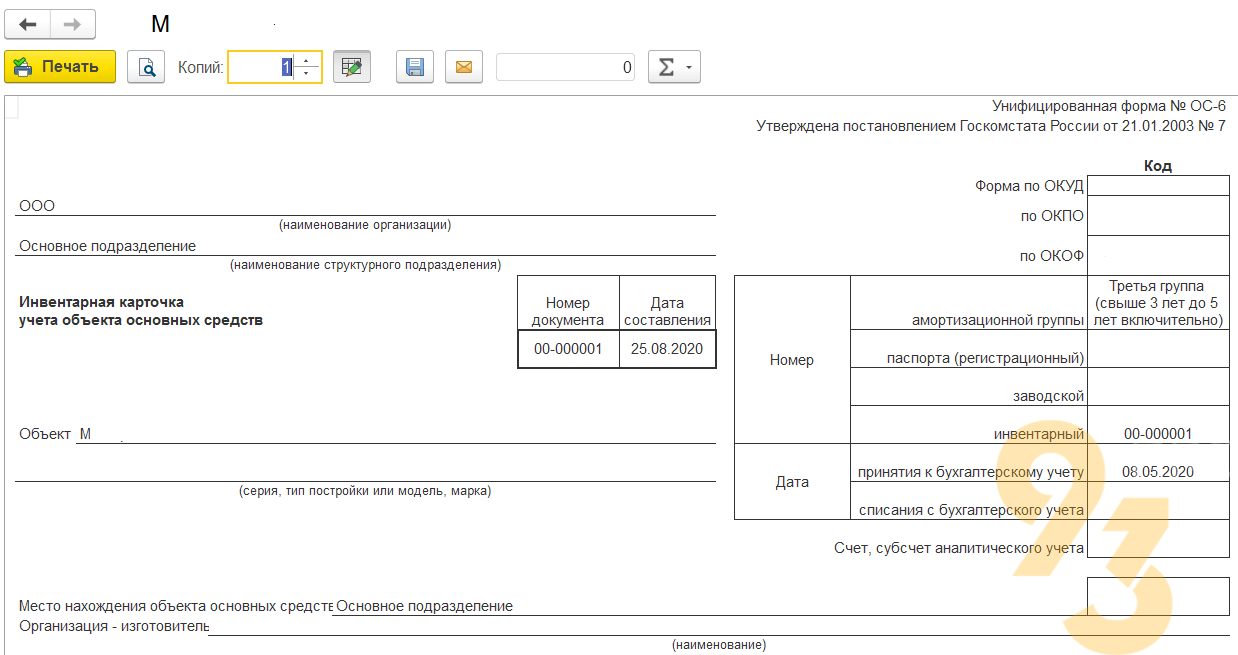

В 1С КА ЕРП
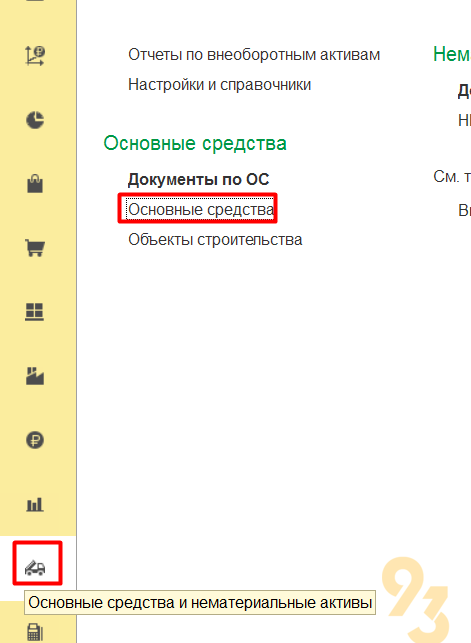
Заходим в раздел «Основные средства и нематериальные активы» и выбираем там «Основные средства»
Открывается окно со списком основных средств в котором находим нужно ОС и в шапке формы нажимаем на кнопку «Печать» — «Инвентарная карточка ОС (ОС-6)»
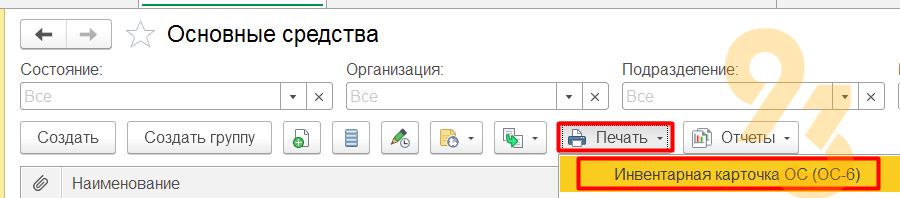
Также можно открыть провалиться в форму самого основного средства и там в шапке аналогично нажать кнопку «Печать»-«Инвентарная карточка ОС (ОС-6)»
Инвентарная карточка ОС в 1С 8.3
Организация должна утвердить форму инвентарной карточки для дальнейшего учета ОС. В 1С 8.3 используется карточка формы ОС-6. В ней отражаются все операции, осуществляемые с объектом ОС с момента принятия его в состав ОС (п. 12, п. 13 Методических указаний по бухгалтерскому учету ОС, утв. Приказом Минфина РФ от 13.10.2003 N 91н).
Инвентарная карточка ОС-6 в 1С 8.3 где найти? Карточка основного средства в 1С 8.3 находится в разделе Справочники — ОС и НМА — Основные средства .
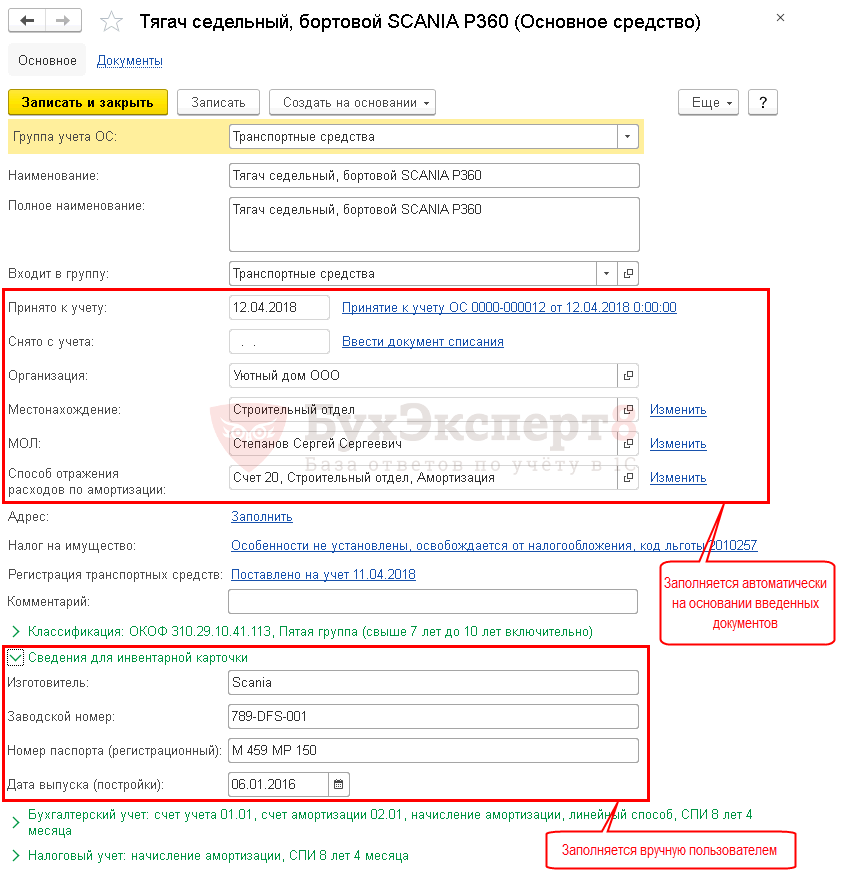
Инвентарная карточка заводится при поступлении основного средства в организацию. В целом инвентарная карточка в 1С заполняется автоматически при проведении документов, но некоторые данные необходимо ввести вручную.
- Самоучитель по 1С Бухгалтерии 8.3;
- Самоучитель по 1С ЗУП 8.3.
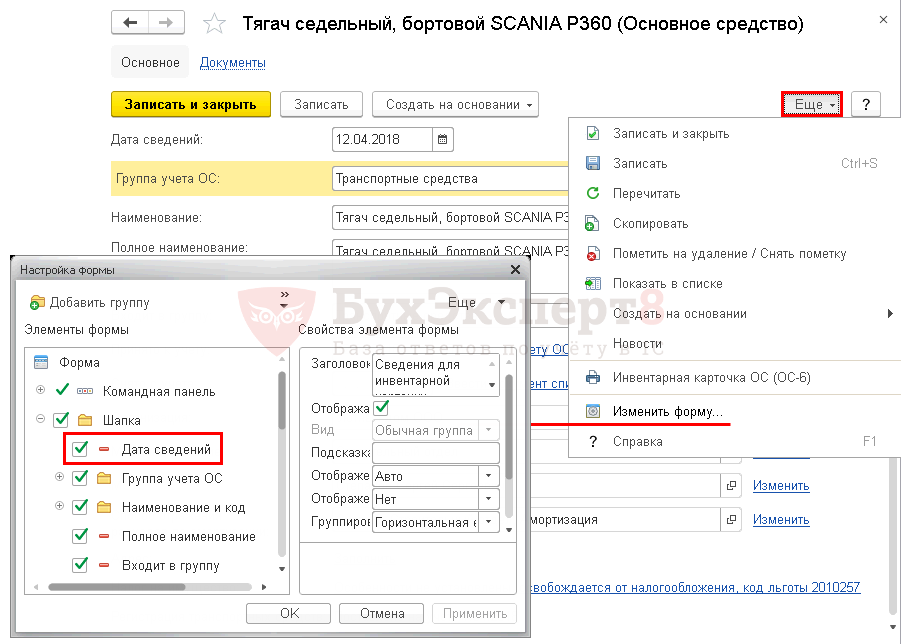
Данные в полях, заполненных автоматически, актуальны на текущую дату. Если анализируете (распечатываете) прошлые данные, то в поле Дата сведений укажите нужную дату.
Если в карточке не видно такого поля, добавьте его по кнопке Еще — Изменить форму .

Как распечатать инвентарную карточку в 1С 8.3
Нажмите кнопку Инвентарная карточка (ОС-6) или Еще — Инвентарная карточка (ОС-6) в карточке основного средства (раздел Справочники — ОС и НМА — Основные средства ).
Где в 1С распечатать инвентарную карточку ОС.
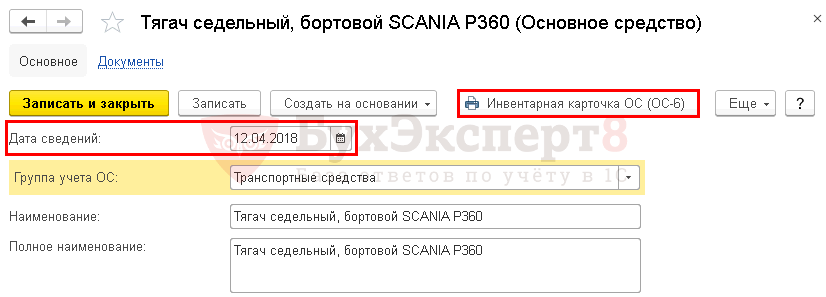
Бланк инвентаризационной карточки ОС по форме ОС-6 в 1С заполнится актуальными данными на Дату сведений .
- перемещении ОС,
- изменении параметров учета ОС;
- при модернизации, ремонте (реконструкции и т.д.);
- при выбытии.
В 1С также можно распечатать инвентарную книгу учета объектов основных средств (форма ОС-6б), используемую для учета объектов ОС малого предприятия.
Отчет Инвентарная книга ОС находится в разделе ОС и НМА — Отчеты — Инвентарная книга ОС (ОС-6б) .
Мы рассмотрели где находится инвентарная карточка в 1С и как ее распечатать.
- Тест. Приобретение основного средства с дополнительными расходами на доставку
- Тест. Приобретение основных средств на кредитные средства
- Тест. Реализация основного средства с убытком
- Тест. Принятие к учету основного средства с амортизационной премией
- Тест. Приобретение основного средства: автомобиль
- Тест. Документ Принятие к учету ОС
См. также:
- Порядок проведения инвентаризации: законодательство
- Учет основных средств в 1С 8.3: пошаговая инструкция
- Инвентаризация в 1С 8.3 Бухгалтерия 3.0
- Как оприходовать основные средства в 1С 8.3: пошаговая инструкция
- Ввод начальных остатков в 1С 8.3 Бухгалтерия 3.0 вручную: пошаговая инструкция
- Продажа основного средства в 1С 8.3: пошаговая инструкция
- Реализация основного средства с убытком
- Как исправить наименование ОС в 1С?
Если Вы еще не подписаны:
Активировать демо-доступ бесплатно →
или
Оформить подписку на Рубрикатор →
После оформления подписки вам станут доступны все материалы по 1С:Бухгалтерия, записи поддерживающих эфиров и вы сможете задавать любые вопросы по 1С.

Помогла статья?
Получите еще секретный бонус и полный доступ к справочной системе БухЭксперт8 на 14 дней бесплатно
Похожие публикации
- Долгосрочные активы к продаже в 1СНачиная с отчетности за 2020 год необходимо применять изменения в.
- Справочник Основные средства.
- ФСБУ 6/2020 Основные средства в 1С 8.3 БухгалтерияС 2022 года обязательно применение нового стандарта ФСБУ 6/2020 «Основные.
- Регистрация земельных участков в 1С 8.3 БухгалтерияДля автоматического расчета налога на землю в программе 1С нужно.
Оцените публикацию
(7 оценок, среднее: 4,43 из 5)
Публикацию можно обсудить в комментариях ниже.
Обратите внимание!
В комментариях наши эксперты не отвечают на вопросы по программам 1С и законодательству.
Задать вопрос нашим специалистам можно в Личном кабинете
Инвентарная карточка ОС-6 в 1С:Бухгалтерия предприятия редакции 3.0: где находится, как заполнить и распечатать?
Инвентарная карточка основного средства – печатная форма элементов справочника «Основные средства». В нем содержатся сведения по выбранному основному средству предприятия. Сведения об основном средстве заполняются при принятии к учету и могут изменяться в процессе эксплуатации. В зависимости от даты составления печатной формы ОС-6, могут меняться указанные данные. Для просмотра печатной формы ОС-6 необходимо открыть справочник «Основные средства»

рис. 1 (нажмите для увеличения)
Затем выбрать нужное основное средство из списка, и нажать на соответствующую кнопку в верхней части окна

рис. 2 (нажмите для увеличения)
При нажатии на кнопку в верхней части окна 1С, Вы увидите саму печатную форму инвентарной карточки, которую можно распечатать.

рис. 3 (нажмите для увеличения)
Для изменения основных данных внутри печатной формы ОС-6, необходимо редактировать информацию внутри карточки основного средства (информация по Бухгалтерскому учету, Налоговому учету, а так же по дополнительным данным – изготовитель, номер паспорта ОС, и т.д.)

рис. 4 (нажмите для увеличения)
Так же для изменения «переменных» данных по Основному Средству необходимо сформировать и провести специальные документы. Это может быть документ «Модернизация ОС», «Инвентаризация ОС», «Передача ОС в аренду», «Перемещение ОС» и т.д. К примеру, для того, чтобы назначить новое материально-ответственное лицо или местоположение основного средства, формируется документ «Перемещение ОС».

рис. 5 (нажмите для увеличения)
Все изменения основных средств, которые были отражены в учете, можно увидеть в отчете «Инвентарная книга ОС 6б». Отчет можно открыть в разделе «ОС и НМА», подраздел «Отчеты»

рис. 6 (нажмите для увеличения)
Появится окно отчёта, где нужно выбрать предприятие, а так же период, за который требуется увидеть изменения по основным средствам. После нажатия на кнопку «Сформировать» появится информация по всем изменениям за выбранный период времени

рис. 7 (нажмите для увеличения)
Через сформированный отчет инвентарной книги вы можете открыть карточку Основного Средства (1), а так же документ, который повлиял на учёт ОС(2).

рис. 8 (нажмите для увеличения)
По всем возникшим вопросам по работе в программах 1С, Вы можете обращаться на нашу линию консультации по Тел.: +7 (343) 222-1С-1С (212-12-12, 212-16-16) или заказать обратный звонок.