Mir Pay

Mir Pay – это приложение платежной системы «Мир» для бесконтактной оплаты смартфоном.
Расплачиваться Mir Pay можно в магазинах, где принимают бесконтактные карты «Мир».
Для каких устройств
Для устройств на базе ОС Android (от версии 6.0 и выше) и поддерживающих технологию NFC .

Для каких карт
Для карт платежной системы «Мир», «Мир»-Maestro и «Мир»-JCB.

Как добавить карту в Mir Pay
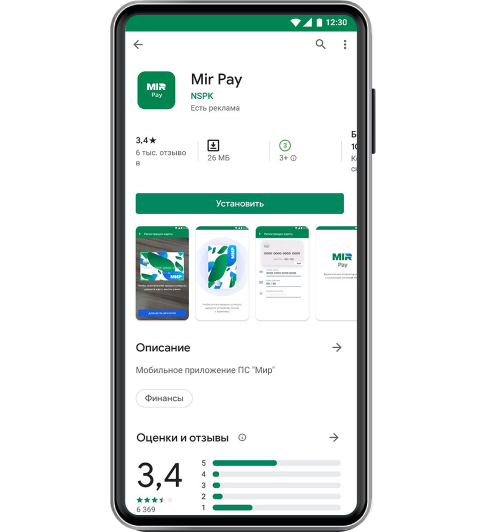
Скачайте приложение Mir Pay на смартфон из магазина приложений Google Play Маркет
Зарегистрируйтесь, используя учетную запись Google
Нажмите кнопку «Добавить карту»
Добавьте номер карты вручную или отсканируйте номер
Введите код подтверждения из СМС
Как платить
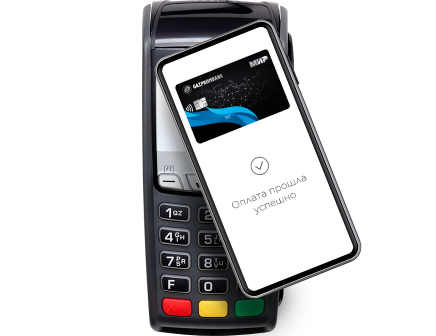
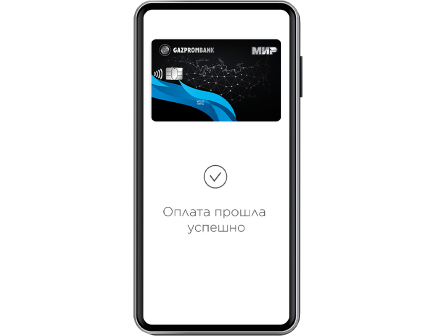
Разблокируйте экран смартфона или активируйте экран для покупок на сумму до 3000 ₽
Поднесите его к платежному терминалу
Если потребуется, введите ПИН-код или отпечаток пальца
Безопасность
Защита платежных операций в Mir Pay обеспечивается в соответствии со всеми международными стандартами безопасности.
Реквизиты карты «Мир» не хранятся в смартфоне и никогда не раскрываются при совершении платежей.
Вместо настоящего номера карты используется цифровой код – токен.
Бесконтактные платежные сервисы
Бесплатно по России
Бесплатно с мобильных
Есть жалобы и предложения?
Показать все
Сайт Газпромбанка (Акционерное общество) использует cookie-файлы. Что это значит? Сookie — это небольшие файлы, которые содержат информацию о предыдущих посещениях сайта. Они используются для персонализации сервисов и для повышения удобства работы с сайтом. Если вы не хотите, чтобы сookie хранились на вашем устройстве, вы можете запретить их в настройках браузера или с помощью специальных программ. Обратите внимание, что после их отключения сайт может работать хуже
МТС Банк реализовал автоматическое добавление карты «Мир» в Mir Pay
Москва, РФ ‒ ПАО «МТС Банк» реализовал возможность мгновенного добавления в Mir Pay карты «Мир» в мобильном приложении банка. Встроенная кнопка «Подключить Мир Pay» значительно упрощает клиентский путь — теперь не нужно сканировать карту или вводить её реквизиты вручную и искать приложение Mir Pay в Play Market. После этого картой можно бесконтактно оплачивать покупки в магазинах, снимать наличные в банкоматах, проводить онлайн-платежи в интернете при помощи смартфона через NFC.
Чтобы продолжать платить бесконтактно, как привыкли, достаточно добавить карту в сервис Mir Pay с помощью кнопки, встроенной под картой «Подключить Мир Pay». Если приложение Mir Pay, не установлено, тогда оно будет автоматически добавлено. Воспользоваться таким функционалом могут владельцы смартфонов на Android, начиная от версии 6.0 с поддержкой технологии NFC, и смартфонов Huawei и Honor.
Для совершения оплаты в магазине необходимо разблокировать смартфон и приложить к платежному терминалу. Больше нет необходимости носить с собой пластиковую карту. История операций по карте отобразится в мобильном приложении банка.
Оформить неименную пластиковую карту «Мир» можно в офисах МТС Банка, а моментальную виртуальную карту — без визита в офис с помощью онлайн-заявки на сайте, пройдя упрощённую идентификацию, или в мобильном приложении банка.
Mir Pay — современный и удобный платёжный инструмент, который позволяет проводить бесконтактную оплату и снимать наличные с помощью смартфонов, поддерживающих бесконтактную технологию NFC. Реквизиты карты «Мир» не хранятся в смартфоне и не раскрываются при совершении платежей. Вместо настоящего номера карты используется сформированный особым образом цифровой код — токен. Подробнее про Mir Pay читайте на сайте МТС Банка по ссылке.
Используйте Mir Pay – это гораздо удобнее, чем платить обычной картой.
Mir Pay – это специальное приложение от ПС «Мир» для бесконтактной оплаты при помощи смартфона. Платить Mir Pay можно в любом терминале, в котором принимаются бесконтактные карты «Мир».
Как это работает

- Установите приложение и пройдите простую процедуру регистрации карты Мир. Расплачивайтесь в магазинах, просто поднеся телефон к терминалу оплаты. Деньги за покупки будут списываться с вашей банковской карты.

- Защита платежных операций в Mir Pay обеспечивается в соответствии со всеми международными стандартами безопасности. Реквизиты карты «Мир» не хранятся в смартфоне и никогда не раскрываются при совершении платежей. Вместо настоящего номера карты используется сформированный особым образом цифровой код – токен.

- Для владельцев устройств на базе ОС Android (от версии 6.0 и выше) и поддерживающих технологию NFC.
Как установить приложение и привязать карту
Скачайте приложение Mir Pay в официальном магазине Google Play Market.
Запустите приложение и ознакомьтесь с Лицензионным соглашением и Политикой конфиденциальности.
Выполните вход, используя учетную запись Google.
Выберите функцию «Добавьте карту».
Отсканируйте карту или введите данные вручную.
Ознакомьтесь с условиями банка.
Пройдите активацию карты
Изображение карты появится на главном экране. Надпись под изображением «Для оплаты поднесите телефон к терминалу» означает, что приложение Mir Pay полностью готово к использованию.
Как установить приложение Mir Pay
Как добавить карту и платить смартфоном
Откройте Mir Pay
Отсканируйте карту или добавьте её вручную
Активируйте карту, следуя подсказкам на экране
Для оплаты просто разблокируйте смартфон и поднесите его к POS-терминалу».
Как добавить карту
Расплачиваясь с Mir Pay вы участвуете в акциях ПС Мир
Все покупки, совершенные с Mir pay, участвуют в акциях Платежной системы Мир, также, как и покупки с использованием физической карты «Мир».
Mir Pay доступен для карт Банка «Левобережный»: Дебетовая карта «Мир» и Классическая карта «Мир», Мир Привилегия, Мир Премиум.
Чтобы добавить карту Банка «Левобережный» в Mir Pay, необходимо подключить услугу Мобильный инфосервис по банковской карте.
При утере устройства или карты, обратитесь в банк для блокировки вашей карты по одному из круглосуточных телефонов:
8 800 3333-555 или +7 (383) 3-600-900 — круглосуточная информационно-справочная служба Банка «Левобережный»;
Номер телефона Центра поддержки пластиковых карт: 8 (800) 200-45-75 (звонок из России бесплатный).
Единая справочная служба
Бесконтактная оплата

Оплачивайте покупки в одно касание бесконтактными банковскими картами или с помощью вашего мобильного устройства.
Мобильный платежный сервис Mir Pay — удобный и безопасный способ оплаты покупок в магазинах, на сайтах* и в приложениях. Услуга доступна держателям карт МИР банка Авангард.
В сервис на смартфоне можно добавить несколько банковских карт.
Работает везде, где есть значок и значки мобильных платежных сервисов:

— доступен владельцам устройств iPhone, iPad, Apple Watch, MacBook.
(Для Apple Pay на компьютерах Mac, в браузерах Safari.)
Как настроить Apple Pay на iPhone:
- Откройте приложение Wallet.
- В правом верхнем углу коснитесь значка «+».
- Добавьте реквизиты вашей карты вручную или отсканируйте её с помощью камеры смартфона.
- Ознакомьтесь и примите условия пользовательского соглашения.
- Подтвердите регистрацию кодом из sms.
Как настроить Apple Pay на Apple Watch:
- Откройте приложение Apple Watch на iPhone и выберите «Wallet и Apple Pay»
- Если данные о карте уже хранятся на вашем iPhone, нажмите «Добавить» рядом с картой. Чтобы добавить новую карту, нажмите «Добавить платежную карту».
- Далее процесс добавления карты аналогичен добавлению карты на iPhone.
Как оплатить покупку через Apple Pay:
- Для оплаты в магазине, поднесите iPhone к терминалу, приложив палец к Touch ID. Для оплаты с помощью Apple Watch дважды нажмите на боковую кнопку и поднесите к терминалу.
- При необходимости подтвердите оплату вводом ПИН-кода карты на терминале.
В приложениях и на вебсайтах покупка подтверждается прикосновением пальца к Touch ID или вводом пароля телефона.
Безопасность
- Данные вашей карты надежно зашифрованы – при оплате покупок Apple Pay вместо номера карты использует уникальный идентификатор – токен**.
- Номер карты не хранится на вашем устройстве или серверах Apple Pay и не передается продавцам при оплате.
Если вы потеряли мобильное устройство с привязанными картами, необходимо в приложении iCloud самостоятельно заблокировать работу устройства и удалить все токены.
** Токен может быть выпущен только для действующей и активной банковской карты. Срок действия токена 3 года. При перевыпуске карты старый токен блокируется, к новой карте выпускается новый токен.
Наименование поставщика платежного приложения (провайдера): Компания Apple Distribution International. Местонахождение поставщика платежного приложения (провайдера): Holly Hill Industrial Estate, Cork, Ireland.
—> Google Pay
— способ оплаты товаров и услуг для владельцев мобильных устройств с функцией NFC (Near Field Communication) на базе операционной системы Android версии 4.4. и выше.
Как привязать карту к сервису Google Pay:
- Установите приложение Google Pay на ваше мобильное устройство.
- В приложении нажмите «Добавить карту».
- Отсканируйте карту с помощью камеры смартфона или введите ее данные вручную.
- Введите CVV2 или CVC2 карты.
- Примите условия пользовательского соглашения банка Авангард.
- Введите код подтверждения из sms-сообщения.
Как оплатить покупку через Google Pay:
- Для оплаты в магазине разблокируйте мобильное устройство. Запускать при этом приложение Google Pay не нужно.
- Поднесите мобильное устройство к терминалу для оплаты.
Безопасность
- Данные вашей карты надежно зашифрованы – при оплате покупок Google Pay вместо номера карты использует уникальный идентификатор – токен.
- Номер карты не хранится на вашем устройстве или серверах Google и не передается продавцам при оплате.
Наименование поставщика платежного приложения (провайдера): Компания Google Ireland Limited. Местонахождение поставщика платежного приложения (провайдера): Gordon House, Barrow Street, Dublin 4, Ireland.
—> Samsung Pay
— дает возможность оплачивать покупки смартфоном Samsung Galaxy или совместимым гаджетом* на любом терминале по бесконтактной технологии или магнитной полосе.
Главная особенность Samsung Pay в том, что помимо технологии NFC (Near Field Communication) он поддерживает собственную технологию Samsung MST (Magnetic Secure Transmission). Это дает возможность оплачивать покупки смартфоном Samsung Galaxy или совместимым гаджетом* на любом терминале по бесконтактной технологии или магнитной полосе.
Как добавить карту в Samsung Pay на смартфоне
На смартфоне должна быть добавлена учетная запись Samsung Account. На одно устройство можно добавить до 10 банковских карт.
- Откройте Samsung Pay и настройте авторизацию (по отпечатку пальца или PIN-коду приложения).
- Отсканируйте карту камерой смартфона или добавьте ее по NFC (либо введите ее данные вручную).
- Примите Условия обслуживания банка Авангард и пройдите идентификацию по SMS-коду от банка.
- Введите подпись с помощью пальца или стилуса. Карта добавлена!
Как добавить карту на совместимый гаджет
На смартфоне должна быть добавлена учетная запись Samsung Account.
- Подключите устройство к совместимому смартфону в мобильном приложении Galaxy Wearable.
- В Galaxy Wearable откройте раздел «Samsung Pay» и нажмите «Добавить карту».
- На устройстве настройте блокировку экрана по PIN-коду.
- Нажмите «Добавить карту» и отсканируйте карту на смартфоне (или введите её данные вручную).
- В Galaxy Wearable примите Условия обслуживания Банка и пройдите проверку по коду из SMS от Банка.
- Карта добавлена!
Как платить смартфоном
- Проведите по экрану снизу вверх, чтобы запустить Samsung Pay.
- Выберите карту и авторизуйтесь по отпечатку пальца или PIN-коду приложения.
- После этого для оплаты просто поднесите устройство к терминалу.
Как платить совместимым гаджетом
- Нажмите и удерживайте клавишу «НАЗАД».
- Выберите банковскую карту поворотом безеля.
- Нажмите на кнопку «ОПЛАТИТЬ» на экране устройства.
- Поднесите устройство к платежному терминалу.
Оплата в интернете и приложениях
Чтобы оплатить покупку в интернете или мобильном приложении магазина – просто нажмите «Оплатить Samsung Pay» и введите ваш Samsung Account. Затем подтвердите покупку на вашем смартфоне (по отпечатку пальца или PIN-коду приложения). Данные вашей карты не используются для оплаты и остаются в безопасности.
Безопасность
В Samsung Pay реализована трехуровневая защита, которая обеспечивает безопасность платежных операций:
- Вместо номера карты используется специальный цифровой код — токен.
- Для каждой покупки требуется авторизация по отпечатку пальца или PIN-коду.
- Специальная встроенная система безопасности устройства Samsung KNOX обеспечивает защиту данных Samsung Pay независимо от операционной системы.
*Подробнее о сервисе и совместимых устройствах: www.samsung.com/ru/apps/mobile/samsungpay/
Наименование поставщика платежного приложения (провайдера): Компания Samsung Electronics Co., Ltd. Местонахождение поставщика платежного приложения (провайдера): Maetan-dong, 129, Samsung-ro, Yongtong-gu, Suwon-si, Gyeonggi-do, South Korea.
— держатели карт МИР могут оплачивать покупки с помощью мобильных устройств на базе ОС Android (от версии 7.0 и выше) и поддерживающих технологию NFC (Near Field Communication).
Как привязать карту к сервису Mir Pay:
- Проверьте, что у вас подключен Базовый пакет уведомлений по карте.
- Установите приложение Mir Pay на ваше мобильное устройство.
- В приложении нажмите «Добавить карту».
- Отсканируйте карту с помощью камеры смартфона или введите ее данные вручную.
- Введите CVP карты.
- Примите условия пользовательского соглашения банка Авангард.
- Введите код подтверждения из SMS.
Как оплатить покупку через Mir Pay:
- Для оплаты в магазине разблокируйте мобильное устройство. Запускать при этом приложение Mir Pay не нужно.
- Поднесите мобильное устройство к терминалу для оплаты.
Безопасность:
- Защита платежных операций в Mir Pay обеспечивается в соответствии со всеми международными стандартами безопасности.
- Реквизиты карты МИР не хранятся в смартфоне и никогда не раскрываются при совершении платежей. Вместо настоящего номера карты используется сформированный особым образом цифровой код – токен.
Наименование поставщика платежного приложения (провайдера): Акционерное общество «Национальная система платежных карт». Местонахождение поставщика платежного приложения (провайдера):115184, г. Москва, ул. Большая Татарская, д. 11.