Документ «Реестр платежей»
Документ «Реестр платежей» (раздел «Казначейство» — «Реестр платежей») предназначен для формирования платежных документов на основании утвержденных Заявок на расходование денежных средств.
Реестр платежей создает казначей или пользователь, ответственный за проведение платежей.
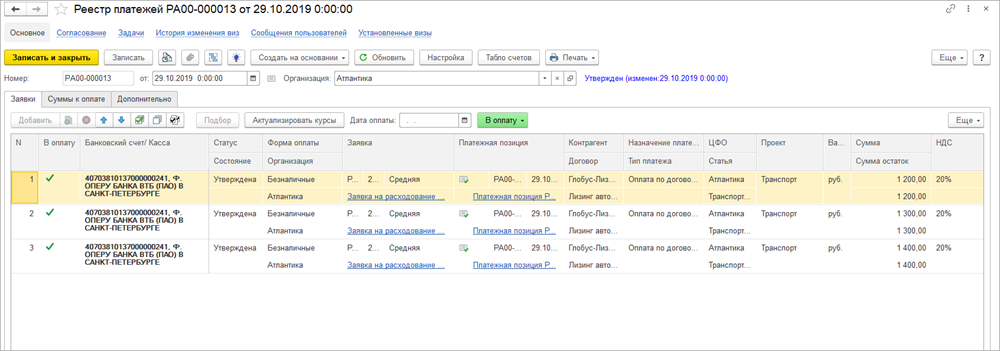
В шапке документа указывается организация, для которой создается реестр платежей. Организация может не указываться, если формируется сводный реестр платежей по нескольким компаниям.
На закладке «Заявки» формируется список платежных позиций из Заявок на расходование денежных средств, который утверждается ответственными лицами организации (команда «Согласование» ).
Для подбора Заявок (Платежных позиций по заявкам) используется кнопка «Подбор» . В форме подбора Заявок на расходование денежных средств существует возможность отбора заявок по различным параметрам: «Организация», «Форма оплаты», «Оплачено» и т.д. (команда «Показать настройки»). В поле «Период» необходимо выбрать период, в который должна попадать плановая дата расхода Заявки. Это тоже будет являться критерием отбора в списке только нужных документов. По кнопке «Сформировать» в табличную часть «Заявки на расходование денежных средств» будут подобраны только документы, отвечающие всем условиям отбора. Необходимо в этом списке отметить флажками Заявки, которые должны быть перенесены в Реестр платежей, и нажать кнопку «Перенести в документ».
Примечание. Сделанные в форме подбора настройки можно сохранить для использования в дальнейшем в других документах «Реестр платежей». Для сохранения настройки необходимо нажать кнопку «Сохранить настройку», в открывшейся форме указать наименование настройки, следует ли использовать данную настройку по умолчанию при открытии формы подбора, после чего нажать кнопку «Сохранить». Для вызова нужной настройки следует нажать кнопку «Выбрать настройку».
По умолчанию в системе запрещено включать одну и ту же Платежную позицию в несколько реестров платежей. Для того, чтобы разрешить включение позиции в несколько реестров, необходимо в Константах (БИТ) установить флаг «Включать платежную позицию в несколько реестров платежей». Это может быть полезно, если платежная позиция была включена в реестр, но не была по каким-то причинам оплачена. При этой настройке можно включить ее в новый реестр и оплатить.
Дата оплаты – это дата создания платежных документов. Флаг «Оплачено» в каждой строке табличной части устанавливается для Платежных позиций, на основании которых нужно сформировать платежный документ.
В поле «Табло платежей» выводятся суммы к оплате в валюте платежей. Включить/выключить отображения данного поля можно по кнопке «Табло платежей» в командной панели формы документа.
В поле «Табло счетов» показываются остатки по банковским счетам организации на текущую дату. Можно настроить вывод остатков по данным бухгалтерского учета или остатков и оборотов по данным управленческой выписки с помощью кнопки «Настройка» . Для вывода в Табло счетов суммы планируемых поступлений необходимо в Настройке реестра платежей установить флаг «Показывать сумму планируемых поступлений» (флаг доступен только в том случае, если в качестве источника данных табло выбраны «Данные бухгалтерского учета»).
Также в Настройке документа можно указать, какие документы формировать при автоматическом создании платежных документов: только Платежные поручения, Списания с расчетного счета, Выдачи наличных или все платежные документы. При создании Платежных поручений в документ записывается ссылка на Платежную позицию. Таким образом, при создании Списания с расчетного счета позднее, на основании Платежного поручения или при загрузке выписки банка, в документе Списание с расчетного счета будут отражены все аналитики Платежной позиции.
Настройка документа сохраняется для текущего пользователя и применяется при следующем создании нового документа.
Формирование платежных документов происходит при нажатии на кнопку «В оплату» . Формируются документы «Списание с расчетного счета» и «Платежное поручение», «Расходный кассовый ордер». В Настройке реестра (кнопка «Настройка» в командной панели документа) можно указать режим записи для создаваемых платежных документов: запись или проведение. Также отдельно устанавливается флаг «Проводить платежные поручения», если необходимо, чтобы они создавались и проводились одновременно.
По кнопке «В оплату — Групповая оплата» можно создать сводный документ списания с расчетного счета на основании нескольких платежных позиций по одному контрагенту или физическому лицу.
Примечание. Для того, чтобы при групповой оплате в платежном документе выводилось сводное назначение платежа, состоящее из назначений платежей нескольких Заявок на расходование денежных средств (или нескольких Платежных позиций), необходимо в форме «Групповая оплата заявок на расходование ДС», в настройках установить флаг «Объединять назначения платежей».
В Константах (БИТ) реализована настройка «Оплата заявок на расходование ДС только из реестра». Этот флаг устанавливается, если необходимо разрешить создавать документы оплаты на основании Заявок, включенных в реестр платежей, только из реестра. При этом будет запрещено создавать документы оплаты другими способами: с помощью обработок « Рабочее место казначея » и « Формирование платежных документов » , а также напрямую на основании Заявки.
Платежные документы формируются только на основании утвержденных Заявок (статус «Утверждена»). Кроме того, для создания платежных документов необходимо, чтобы был утвержден реестр платежей (статус «Утвержден»).
Платежные документы формируются в системе с заполненными аналитиками, такими же, как в Платежных позициях, на основании которых они созданы. При проведении платежных документов формируются движения в регистре «Обороты по бюджетам» по сценарию «ФАКТ» (или другому фактическому сценарию, указанному в Настройках программы БИТ). Таким образом, в информационной базе формируются фактические данные по движению денежных средств, которые можно будет сравнивать с плановыми данными с помощью отчета «План-фактный анализ» (раздел «Бюджетирование» — «План-фактный анализ»).
Изменить или заполнить недостающие аналитики бюджетирования в платежных документах можно с помощью команды «Аналитики (БИТ)» .
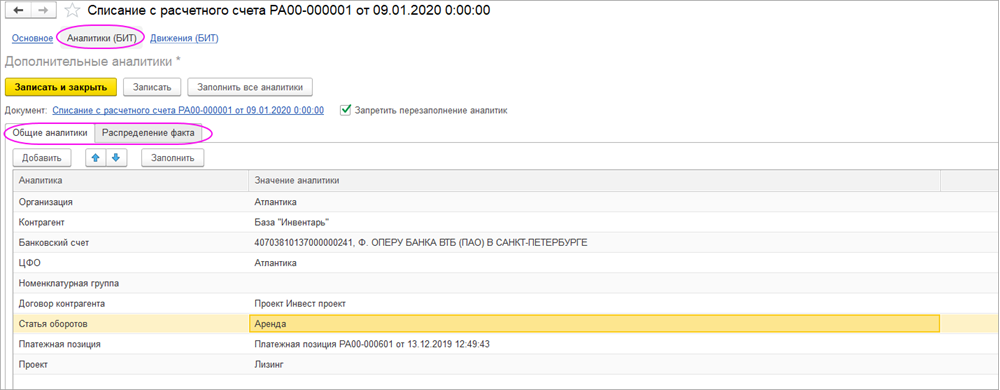
Так, например, если платежный документ создается не на основании Заявки на расходование денежных средств, но при этом необходимо отразить движение денежных средств в подсистеме «Бюджетирование», то по команде «Аналитики (БИТ)» в открывшемся окне можно заполнить все основные аналитики: Статья оборотов, ЦФО, Проект и др. При проведении документа будут сформированы движения в регистре «Обороты по бюджетам» по сценарию «ФАКТ» (или другому фактическому сценарию, указанному в Настройках программы БИТ).
Визирование реестра платежей
По команде «Согласование» происходит переход в форму, в которой осуществляется визирование документа ответственными лицами компании – менеджерами, руководителями финансовых подразделений и т.п.
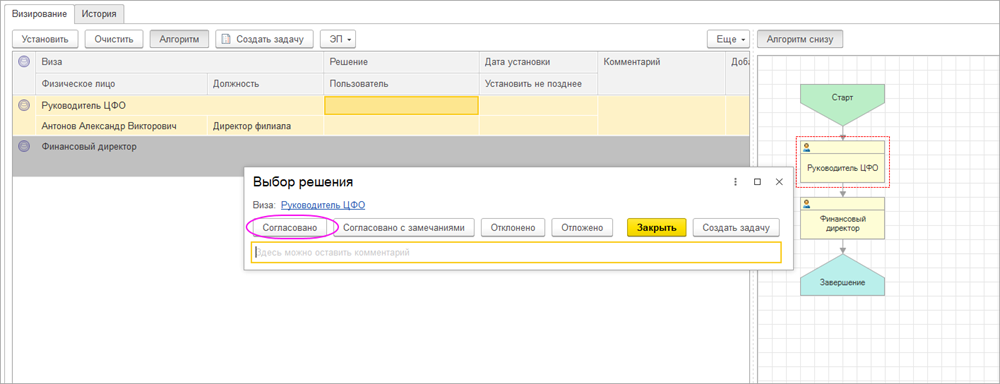
Для установки визы необходимо установить курсор на ячейке «Решение» и щелкнуть кнопкой мыши. Решение выбирается из назначенных в регистре « Назначение видов решений ». Полный перечень видов решений хранится в справочнике «Виды решений при согласовании» .
Алгоритмы визирования и произвольные алгоритмы изменения статусов создаются в справочнике «Алгоритмы процессов» (раздел «Управление процессами» — «Алгоритмы процессов»).
С помощью кнопок:
- «Установить» — пользователь может проставить сразу все доступные ему визы;
- «Очистить» — очистить все доступные визы;
- «Обновить» — происходит заполнение списка виз, если ранее он не был заполнен в документе.
Каждый согласующий по документу может в форме «Установленные визы» (вызов по команде «Согласование») создать Задачу исполнителю по кнопке «Создать задачу» . При этом в Задаче будет ссылка на текущий документ и на конкретную визу, по которой она была создана.
Все задачи и все комментарии по согласованию документа можно просмотреть в отчете «История визирования» на закладке «История» формы «Установленные визы».
Как сделать реестр платежей
Как создать новый реестр?
В интернет-банке в левом боковом меню выберите раздел «Реестры платежей».

На открывшейся странице нажмите на кнопку «Загрузить реестр».

В открывшемся окне нажмите на кнопку «Прикрепить файл» и выберите на своём устройстве файл с реестром платежей. Каким должен быть реестр?
Укажите наименование реестра и, если нужно, выберите срочность исполнения платежей. После этого нажмите на кнопку «Загрузить».

Примечание: за срочный платёж и продлённый операционный день есть комиссия. Размер комиссии зависит от вашего тарифа.
Похожие статьи
- +7 495 788 88 78 — Частным лицам
- +7 495 755 58 58 — Бизнесу и ИП
Приложение для айфона и андроида
- О банке
- Вакансии
- Реквизиты
- Пресс-служба
- Тарифы и документы
- Иностранным гражданам
- Закупки
- Безопасность
- Обратная связь
- Карта сайта
- А-Клуб
- Должникам и взыскателям
- Справочный центр
- Отзывы клиентов
- Блог
- Акции и предложения
© 2001-2023. АО «Альфа-Банк», официальный сайт. Генеральная лицензия Банка России № 1326 от 16 января 2015 г. АО «Альфа-Банк» является участником системы обязательного страхования вкладов. Информация о процентных ставках по договорам банковского вклада с физическими лицами. Центр раскрытия корпоративной информации. Информация профессионального участника рынка ценных бумаг. Информация о лицах, под контролем либо значительным влиянием которых находится Банк. Ул. Каланчевская, 27, Москва, 107078. АО «Альфа-Банк» является оператором по обработке персональных данных, информация об обработке персональных данных и сведения о реализуемых требованиях к защите персональных данных отражены в Политике в отношении обработки персональных данных. АО «Альфа-Банк» использует файлы «cookie» с целью персонализации сервисов и повышения удобства пользования веб-сайтом. Если вы не хотите, чтобы ваши пользовательские данные обрабатывались, пожалуйста, ограничьте их использование в своём браузере.
Реестры оплаты в 1С
Реестры оплат доступны в журнале банковских выписок, кассовых документов и операций по платежным картам. В этой статье рассмотрим на примере выписок — в других журналах порядок формирования реестров такой же.
Зайдите в меню Банк и касса — Банковские выписки .
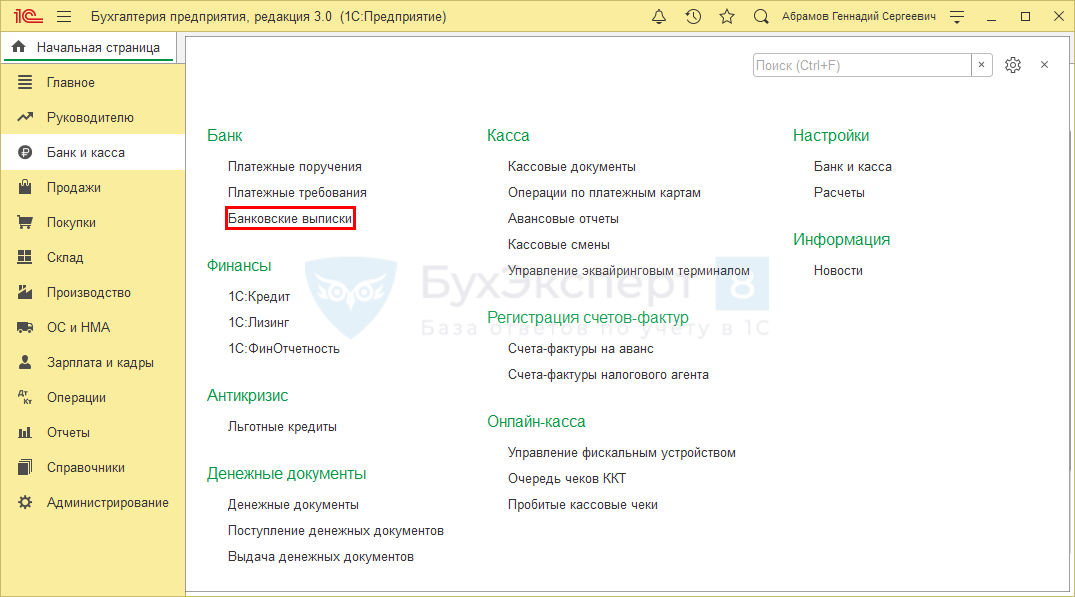
Нажмите кнопку Реестр документов .

- Самоучитель по 1С Бухгалтерии 8.3;
- Самоучитель по 1С ЗУП 8.3.
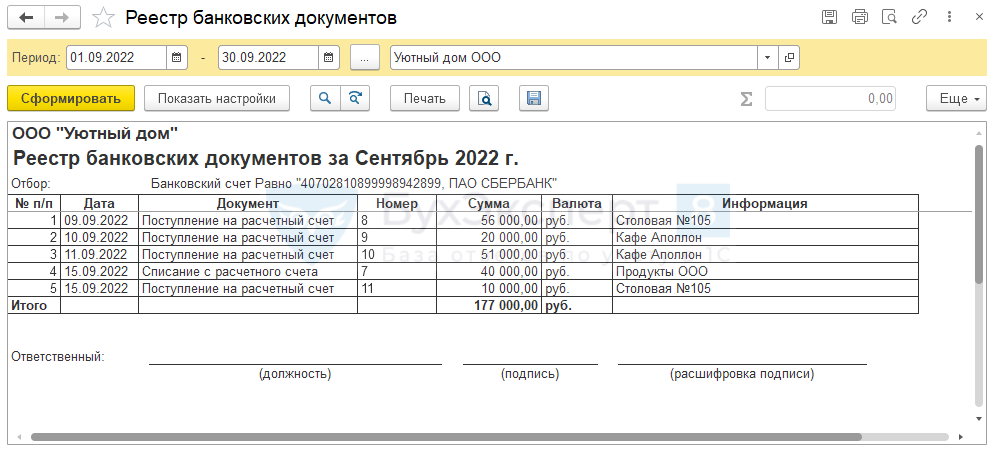
В отчете выводится информация:
- Период — по умолчанию ставится текущий месяц. Можно указать любой другой период и заново вывести отчет по кнопке Сформировать .
- Организация — выводится на основании организации, указанной в списке банковских выписок.
- В таблице выводится информация по выпискам: дата, номер, сумма, валюта и т.д.
- После таблицы отображается раздел с подписями ответственного лица.
В отчете, формируемом по умолчанию, поступления и списания денег выводятся в колонке Сумма , а хотелось бы видеть информацию по отдельности. В следующем разделе рассмотрим настройки реестра.
Настройки реестра оплат
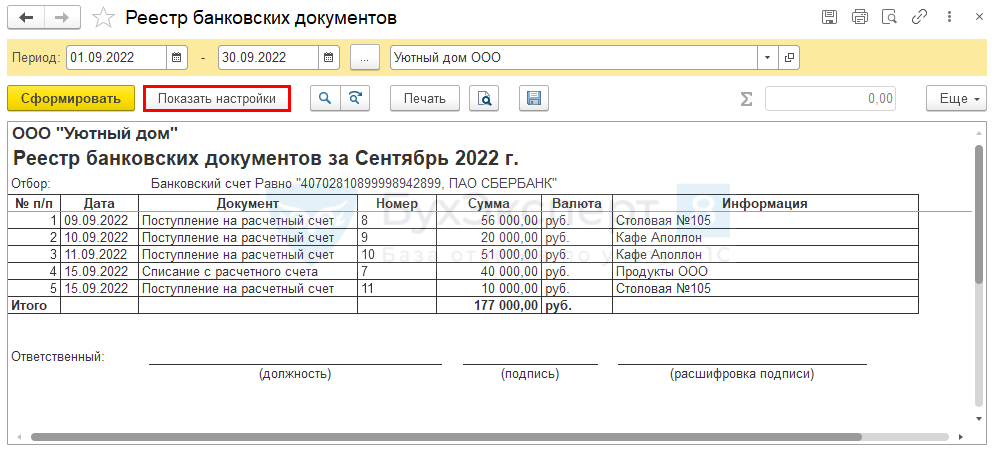
Для изменения реестра нажмите кнопку Показать настройки .
На вкладке Оформление снимите флажок для поля Сумма и установите флажки для полей Поступление и Списание .
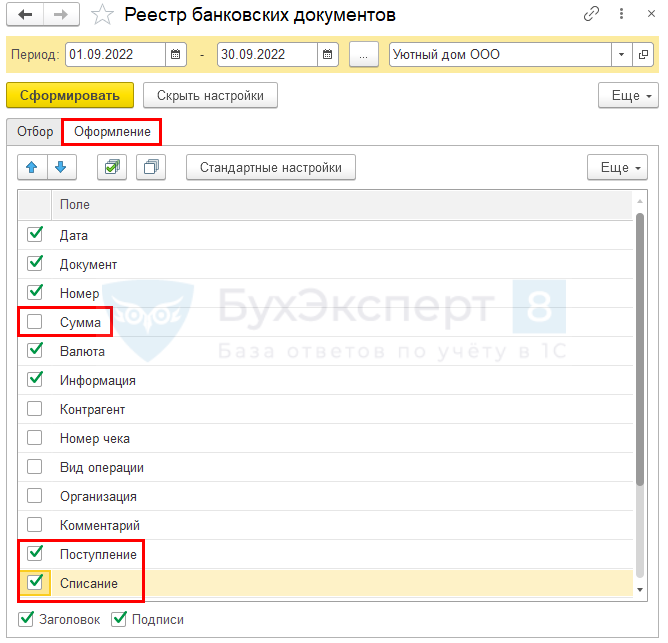
При необходимости добавьте в отчет другие поля.
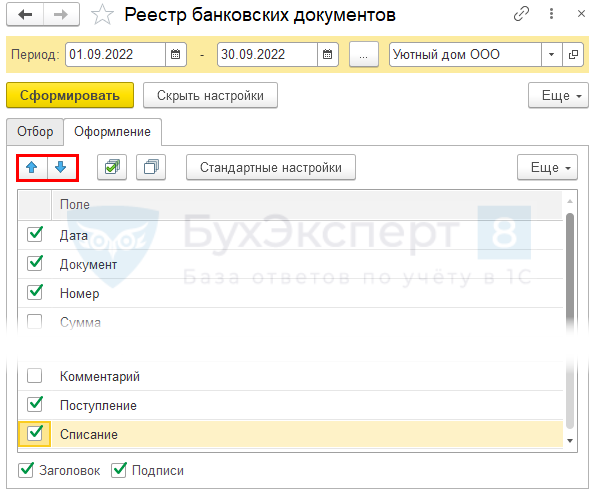
Для перемещения полей вверх или вниз используйте кнопки с синими стрелками.
Чтобы вернуться к настройкам по умолчанию, нажмите кнопку Стандартные настройки .
На вкладке Отбор при желании настройте фильтры.
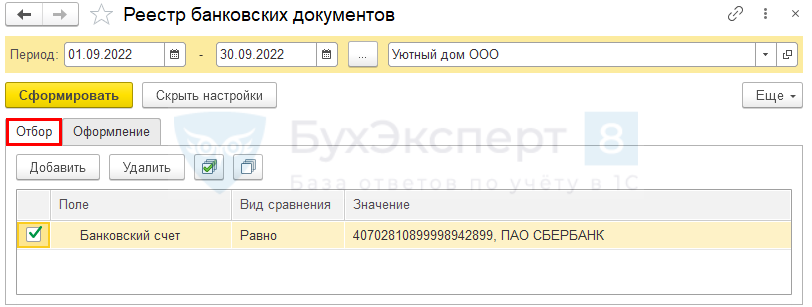
Например, можно вывести реестр по конкретным банковским счетам, контрагентам, посмотреть операции с крупными суммами и другим параметрам.
Для отображения отчета с новыми настройками нажмите кнопку Сформировать .
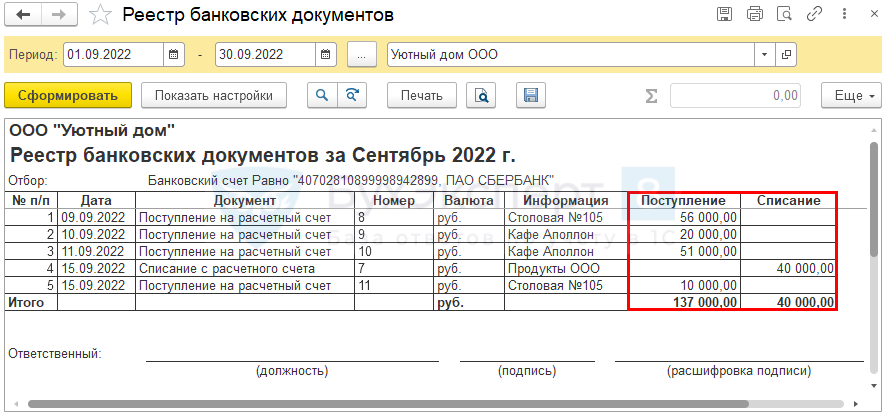
Сохранение и печать реестра
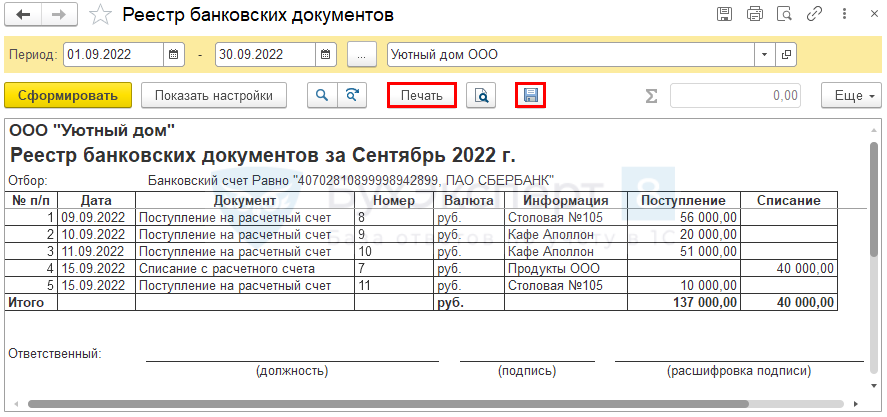
Чтобы реестр оплат сохранить в файл или распечатать, используйте кнопки Сохранить и Печать на верхней панели отчета.
Мы рассмотрели, как сформировать реестр платежей в 1С.
См. также:
- Директ банк 1С — подключение, настройка
- Банковские выписки в 1С 8.3 Бухгалтерия
- Классификатор банков в 1С 8.3
- Поступление и списание с расчетного счета в 1С 8.3 Бухгалтерия
- Комиссия банка в 1С 8.3 Бухгалтерия
Если Вы еще не подписаны:
Активировать демо-доступ бесплатно →
или
Оформить подписку на Рубрикатор →
После оформления подписки вам станут доступны все материалы по 1С:Бухгалтерия, записи поддерживающих эфиров и вы сможете задавать любые вопросы по 1С.

Помогла статья?
Получите еще секретный бонус и полный доступ к справочной системе БухЭксперт8 на 14 дней бесплатно
Похожие публикации
- Статьи движения денежных средств в 1С 8.3: как настроитьОдин из отчетов, которые предоставляются в составе бухгалтерской отчетности, —.
- Депозит в 1С 8.3 — размещение, учет процентов, проводки.
- Дебиторская и кредиторская задолженность в 1С 8.3 Бухгалтерия — как посмотреть, расшифроватьКонтроль дебиторской и кредиторской задолженности — одно из важных направлений.
- Карточка предприятия в 1С 8.3 — где найтиВ программе 1С Бухгалтерия можно распечатать карточку, где указаны реквизиты.
Реестр платежей в 1С Управление холдингом

Реестр платежей в 1С Управление холдингом обеспечивает окончательное согласование перечня выплат по отдельной организации на дату оплаты, если на предприятии предусмотрен такой этап в процессе формирования платежей.
Описание реестра платежей

Создание реестра платежей
Реестр платежей в 1С УХ можно создать из платежного календаря или из списка реестров платежей.
Чтобы создать реестр платежей из платежного календаря нужно воспользоваться командой «Создать реестр платежей» на панели «Детализация». Для создания необходимо выбрать ячейку на пересечении организации и даты и нажать кнопку «Создать реестр платежей». В документе автоматически заполнится организация и дата оплаты.

Так же можно создать документ из списка. Список реестров платежей доступен в меню «Казначейство – Корпоративное казначейство – Реестры платежей». При создании требуется заполнить организацию и при необходимости изменить дату оплаты.
При изменении даты оплаты список платежных позиций заполняется автоматически позициями на выбранную дату.
Работа с реестром платежей
Исключение позиций из реестра платежей
В процессе работы с реестром может возникнуть необходимость исключить какой-либо платеж из списка. Для исключения из выплат позиции необходимо установить галочку «исключить» в соответствующей колонке. По исключенным позициям не будут формироваться платежные поручения, при этом такие позиции можно включить в другой реестр платежей.
Чтобы включить или исключить сразу все платежи воспользуйтесь соответствующими кнопками на командной панели списка.
Если нужно включить в оплату лишь несколько или один платеж, можно исключить все платежи, а затем снять пометку исключения с тех, которые нужно оплатить.
Для удобства на командной панели списка платежей в меню «Отображать» можно воспользоваться фильтрацией по признаку «Исключить».
Доступно три варианта отбора строк:

- Только включенные заявки
- Только исключенные заявки
- Все заявки
Добавление новых заявок в существующий реестр платежей
Если вы уже сформировали реестр платежей и после этого появились новые платежные позиции, которые нужно добавить в этот реестр, то есть два способа как это сделать.
Во-первых, можно нажать «Подобрать позиции» — откроется форма со списком доступных платежных позиций, которых еще нет в реестре. Отметьте необходимые позиции галочкой и нажмите «Перенести в документ». Выбранные позиции включаются в реестр платежей.

Во-вторых, можете заново переформировать список платежей кнопкой «Обновить список» (F5). В таком случае список выплат заполняется всеми доступными платежными позициями. Будьте внимательны, все исключенные ранее позиции в таком варианте, снова включатся в оплату.
Переоценка платежных позиций
При оплате в условных единицах, возможно выполнить переоценку платежа, для этого предусмотрена кнопка «Переоценить позиции». Если курс платежной позиции не актуален, то сумма позиции будет переоценена на дату реестра.
Если переоценку не выполнить вручную, то при проведении документа выполняется проверка, и в случае неактуальности курса система предложит выполнить переоценку автоматически.
Согласование реестра платежей
Реестр платежей может включаться в общую систему согласования.

При отправке документа на согласование возможность исключения платежных позиций блокируется.
Особенность согласования реестра платежей, в том, что в типовой настройке маршрута согласования не получится вывести список платежей, а это ключевые данные при принятии решений по реестру.
При согласовании реестра платежей внутри 1С Управление холдингом проблем не возникнет, согласующий откроет документ непосредственно в 1С УХ.
Зачастую руководители выполняют согласование реестров, не находясь за компьютером через электронную почту или Telegram, в таком случае, можно разработать печатную форму для согласования.
Формирование платежных поручений
После утверждения реестра платежей становится доступной команда «Сформировать платежные поручения». При нажатии открывается форма «Генерация платежных поручений» в режиме «По реестру платежей».
В форме генерации платежек доступна возможность исключать некоторые позиции. Для исключения позиции необходимо снять галочку «Создать».
Для создания платежных поручений нужно нажать кнопку «Создать платежные поручения» снизу формы.
Там же рядом доступна гиперссылка для просмотра списка созданных документов «Созданные документы».

Платежные поручения можно создавать как на основании реестра платежей, так и в произвольном режиме.
Чтобы запретить создание платежных поручений без реестра платежей в 1С Управление холдингом включите константу «Запрещать непосредственное создание платежных поручений, миную реестр платежей». Включить константу можно в настройках «Общие справочники и настройки – Казначейство – Заявки и платежи».
Там же можно включить и настройку «Автоматически формировать платежные поручения при утверждении реестра платежей». Думаю, пояснять что она делает не нужно, за исключением того, что на версии 3.2.3.2 данная работает не совсем как называется. При утверждении платежные поручения не создаются, зато автоматически создаются при нажатии кнопки «Создать платежные поручения» миную форму генерации.
Для укрупнения платежных поручений можно включить константу «Объединять однотипные позиции в одно платежное поручение».
С такой настройкой в один документ будут объединяться позиции, у которых совпадают:

- дата,
- вид операции,
- валюта платежа,
- организация,
- контрагент,
- банковский счет организации,
- банковский счет контрагента.
Созданные платежные поручения можно открыть из списка позиций в реестре платежей, с помощью кнопки «Открыть платежное поручение». У позиций, по которым создано платежное поручение устанавливается галочка «Исполнение».
Если нужно отменить создание платежных поручений, то необходимо выделить платежные позиции и нажать кнопку «Отменить исполнение». При отмене исполнения позиции исключаются из реестра, а платежные поручения помечаются на удаление.
Печать реестра платежей
Для реестра платежей не предусмотрено типовой печатной формы, однако платежные позиции можно вывести в табличный документ с помощью команды «Вывести список». Далее табличный документ можно распечатать или сохранить в Excel.
Обычно на предприятиях принята своя форма реестра платежей, поэтому в любом случае потребуется разработка.
Автоматическое формирование реестра платежей
В настройках «Общие справочники и настройки – Заявки и платежи – Автоматически создавать реестры платежей» можно установить расписание автоматического формирования реестров платежей. Документы будут создаваться регламентным заданием. Дата реестра платежей равна дате выполнения регламентного задания.
При автоматическом формировании в реестр попадают платежные позиции на дату формирования реестра по проведенным и утвержденным заявкам на оплату или другим документам планирования в состоянии «Ожидает исполнения», у которых заполнен банковский счет организации.