Radeon vega 8 как увеличить память
Репутация: 0
Всем привет !
купил ноутбук HP 15-db0404ng 39.6 cm (15.6″) Notebook Notebook (серебряный)
39.6 cm (15.6″) Notebook, Windows 10 Home
Display: 1920 x 1080, матовый
AMD Ryzen 5 2500U 4x 2.00 GHz
AMD Radeon Vega 8 Mobile Shared Memory
8 GB RAM, 256 GB твердотельные накопители (SSD)
DVD-рекордер, 2x USB 3.1 Gen1, 1x USB 2.0, WiFi
установил игру «ApexLegends» игра автоматом выставляет настройки максимальные и при этом пишет что объем видео памяти превышает доступный 256Mb ну и все лагает!
-пробывал через BIOS увеличить(там у меня вообще нет нужной строки)
-накопал что вроде можно через утилиту AMD Radeon Master! начал ее устанавливать выдает ошибку! в прогу не заходит!
в настройках объем выделенной памяти пишет 4гб
Сообщения: 2898
Откуда: Москва
Репутация: 48
don_pahom, ну а снижать настройки в игре пробовали?
Драйвера с сайта производителя последние?
Сообщения: 5700
Откуда: Донбасс
Репутация: 125
don_pahom
Ваш бук только для средне-минимальных настроек подходит к этой игре . Для максимальных нужна карта намного мощнее чем встройка в вашем проце . Ну и вряли встройка использует 256 Мб . Такого быть не может . Проверьте что пишется в свойствах видеоадаптера . Щелкаете на рабочем столе правой кнопкой мыши и выбираете Параметры экрана , там в низу — Дополнительные параметры дисплее . Далее — Свойства видеоадаптера дисплея и в выпавшем окне смотрим сколько Доступно графической памяти . Вот это и будет ваша видеопамять . Ну и если у вас оперативки в буке одна пленка , то это очень плохо для встроенной видеокарты . Так как она ей пользуется в виде видеопамяти . И когда стоит одна планка ,то шина всего 64 бита , а это мало . Вот когда стоит две планки , то шина будет 128 бит . И это значительно лучше . Проверьте в каком режиме работает ваша оперативка . Для этого нужна прога CPU-Z . Там на вкладке Memory , в верху с права будет написано . Dual это две планки и 128 бит, Singl это одна т 64 бита . Если будет Singl, то стоит задуматься о второй планке на 8 гб , но перед покупкой нужно проверить , а есть ли в вашем буке слот куда можно ее вставить . По идее в буках всегда есть второй слот , но лучше отрыть нижнюю крышку бука и проверить самому . А то вдруг его нет .
Репутация: 0
Matrix Renegade писал(а): don_pahom, ну а снижать настройки в игре пробовали?
Драйвера с сайта производителя последние?
в игре конечно делал максимально низкие настройки! выдет 20фпс! что не играбельно!
вопрос в том что видюха должна же брать пямять из оперативы! а она это не делает!
— Добавлено спустя 1 ч 16 мин 2 с —
don_pahom писал(а):
Matrix Renegade писал(а): don_pahom, ну а снижать настройки в игре пробовали?
Драйвера с сайта производителя последние?
в игре конечно делал максимально низкие настройки! выдет 20фпс! что не играбельно!
вопрос в том что видюха должна же брать пямять из оперативы! а она это не делает!
в свойствах Видеокарты(там где вы сказали посмотреть)
Доступно графической памяти: 4177 МБ
Используется видеопамяти 256 МБ
Т.е. я понимаю что моя видюха должна брать из оперативы обьем памяти макс-4177мб, но она это не делает!!
Сообщения: 5700
Откуда: Донбасс
Репутация: 125
don_pahom
Да берет она память из оперативы Если бы не брала ваша игра вообще бы не запустилась . У нее минимальные требования 1 Гб видеопамяти . Карта Vega 8 Mobile на самом деле не очень мощная и не игровая , особенно для таких игр . Я тут посмотрел несколько видео на Ютубе с вашим процем и картой, в игре Apex Legends результаты удручающие , 25 — 30 кадров на разрешении 1280 х 800 , на вашем 1920 х 1080 будет еще меньше . Так что нужно перед покупкой бука сначала смотреть его тесты , а потом решать — нужен ли вам такой бук или нет . Вы проверили в каком режиме память работает . Если в Singl, то дела совсем плохи .
Сообщения: 5664
Откуда: Калининград, Россия
Репутация: 162
Radeon Vega 8 какой размер видеопамяти выставить
У меня проблема с fortnite фризы, резкие просадки фпс. В компе установлена плашка на 4гб (3.50 доступно) т. к это встроенная видеокарта, то память она берёт из озу +256mb она имеет сама. Вопрос какой объём видеопамяти поставить (можно поставить 64mb,128mb,256mb,1gb,2gb, чтобы фризов было меньше или просто выставить объём видеопамяти на auto и поставить побольше файл подкачки? И если файл подкачки тогда какой размер ему ставить?
Лучший ответ
файл подкачки = оперативка * 2 = 8 Гб.
Видео память = авто
Максимально оптимизируй работу своей ОС, посмотри эти видео уроки
Как ускорить компьютер или ноутбук и правильно настроить Windows 10, 8 или 7 для игр: https://youtu.be/tX1T2ooyYGo
— Как проверить и увеличить производительность компьютера с Windows: https://youtu.be/Vb878kQO7AY
— Ускорение загрузки и работы системы WIndows 10, 8 или 7: автозагрузка, службы, BIOS, SSD: https://youtu.be/Ro6uCdKaK30
Остальные ответы
Так вы играете на встроенной графике, тем более у вас 4 Гб оперативной памяти! Купите отдельную видеокарту.
Тарас ФилУченик (102) 4 года назад
Я не дебил и явно понимаю что мне нужна оперативка, но в данный момент у меня нет денег поэтому вопрос открыт
комментировать1
SCP-079 Просветленный (49669) Авто поставьте и копите на видеокарту.
Хочешь играть на встройке, бери больше ОЗУ, разгоняй ОЗУ, обязательно двухканал. Объём видеопамяти максимальный ставь.
4гб мало
Тарас ФилУченик (102) 4 года назад
Я не дебил и явно понимаю что мне нужна оперативка, но в данный момент у меня нет денег поэтому вопрос открыт
kot Просветленный (28709) Если будет мало видеопамяти — будет *опа Если добавишь видеопамяти, то станет мало ОЗУ и будет тоже *опа Файл подкачки не спасёт т. к. скорость там гораздо ниже. Поставь всё на авто и будь что будет
Минимум 1 гб, для игры должно хватить. И да, хоть 4 гб подкачку выставишь, фризы останутся, 4 гб озу очень мало для этой игры, нужно купить ещё озу и поставить в двухканал.
Память встроенной видеокарты Intel HD или Iris Xe, AMD Radeon — как посмотреть, увеличить или уменьшить
Многие ПК и ноутбуки, помимо дискретной видеокарты имеют и интегрированную (встроенную), а некоторые — только интегрированную. Встроенное графическое ядро процессора для своей работы использует часть оперативной памяти и количество этой памяти может быть важным.
Как узнать выделенный видеокарте объем памяти
Чтобы посмотреть, сколько памяти выделено для встроенной видеокарты Intel HD Graphics, Intel Iris Xe или AMD Radeon, можно использовать следующие простые методы:
- В Windows 11 и Windows 10 зайти в Параметры экрана (правый клик по рабочему столу — параметры экрана), нажать пункт «Расширенные параметры дисплея» (или Дополнительные параметры дисплея в Windows 10) внизу экрана настроек, нажать по ссылке «Свойства видеоадаптера для дисплея», чтобы увидеть нужную информацию. Обычно обращают внимание на поле «Используется видеопамяти», хотя более важным для интегрированных видеокарт на современных системах является пункт «Доступно графической памяти», о чем далее в разделе про автоматическое выделение памяти.

- Нажать клавиши Win+R на клавиатуре (или нажать правой кнопкой мыши по кнопке «Пуск» и выбрать пункт «Выполнить»), ввести команду dxdiag и нажать Enter. После сбора информации на вкладке «Экран» или «Монитор» вы можете увидеть, к какой видеокарте подключен монитор и, если это встроенная видеокарта, то там же в пункте «Память дисплея (видеопамять)» будет нужная вам информация.

- Для интегрированных видеокарт Intel вы можете запустить приложение «Центр управления графикой Intel» (в Windows 11 и 10 устанавливается автоматически, можно найти через поиск в панели задач), перейти в раздел приложения «Система» и на вкладке «Графические процессоры» выбрать интегрированную видеокарту, там вы увидите раздел «Память графики» и пункт «Назначение», где и есть нужная нам информация. Дополнительно в разделе «Поддержка» — «Диагностика системы» вы можете создать текстовый файл отчета, где также будет присутствовать нужная информация.

Обратите внимание, что в первых двух методах информацию о памяти встроенного видеоадаптера мы получим лишь в том случае, если монитор подключен именно к нему, а не дискретной видеокарте.
На современных ноутбуках и компьютерах с последними версиями Windows вы, вероятнее всего, увидите, что для встроенной видеокарты выделено всего 128 Мб памяти — это вполне нормально и далее в статье этот вопрос будет разобран.
Как увеличить или уменьшить объем памяти встроенной видеокарты
Возможности для настройки объема выделенной для встроенной видеокарты памяти могут присутствовать, а могут и отсутствовать, в зависимости от конкретной материнской платы или модели ноутбука. Прежде чем переходить к ручной настройке объема памяти, поговорим об автоматическом её выделении.
Автоматическое выделение требуемого объема оперативной памяти для интегрированного GPU
Многие современные ноутбуки и ПК с интегрированной графикой и последними версиями Windows не предоставляют возможностей для настройки объема видеопамяти, причем, проверив информацию об используемой видеопамяти средствами системы вы увидите 128 Мб.

Однако, внимание следует обратить и на другой пункт «Доступно графической памяти», который определяет, какой объем теоретически может быть выделен системой для встроенной видеокарты при необходимости (значения в dxdiag или свойствах адаптера при этом не изменятся).
То есть выделение памяти происходит автоматически, по мере необходимости и доступности оперативной памяти. Фактический объем можно отследить на вкладке «Производительность» в диспетчере устройств, выбрав соответствующий GPU. На изображении ниже — пример с моего ноутбука, где при просмотре объема видеопамяти встроенного адаптера отображается 128, но по факту при нужных нагрузках выделяется и больше, в данном случае — 1 Гб и, как мы видим, потенциально может быть выделено до 31 с лишним гигабайт (всего на ноутбуке установлено 64 Гб RAM):

Подводя итог по этому разделу, невозможность изменить вручную размер видеопамяти, вероятнее всего, не является причиной низкой производительности в играх, с наибольшей вероятностью причина в одном из:
- Игра при заданных настройках самой игры не может показывать нормальную производительность на этой интегрированной видеокарте.
- На ПК или ноутбуке есть недостаток оперативной памяти (приоритет при её использовании отдается обычным процессам, а не для видеопамяти).
- Память работает в одноканальном режиме — для интегрированных видеокарт это важный фактор, заметно влияющий на производительность.
Выделение памяти встроенной видеокарты в БИОС/UEFI
На тех ПК и ноутбуках, где возможна ручная настройка видеопамяти для встроенной видеокарты, есть один способ для этого — поиск и использование соответствующего параметра в БИОС/UEFI.
Прежде чем приступить, учитывайте, что поскольку память выделяется из оперативной памяти компьютера, важно не переусердствовать: выделив для видеокарты 2 Гб из 4-х, вы, вероятнее всего, только проиграете в общей производительности системы.
В зависимости от конкретной модели материнской платы или ноутбука, настройка выделяемой для интегрированного графического адаптера памяти может располагаться в разных разделах, а может и вовсе отсутствовать, как это отмечалось выше.
Далее — несколько примеров, где можно найти требуемые параметры (примеры для ASUS, Lenovo, MSI, Gigabyte, HP, по аналогии можно найти и на других, если настройка присутствует):
- Advanced — NB Configuration, выставить Force для Integrated Graphics, затем установить нужный UMA Frame Buffer Size.

- Configuration — Video Memory Size.

- Advanced — Share Memory Size в разделе «Internal Graphics Card».

- Configuration — iGPU Configuration (выставить в UMA Specified), UMA Frame Buffer Size — задать объем памяти.
- Advanced — Video Memory Size или DVMT/FIXED Memory.
- Chipset — Integrated Graphics (выставить в Forces), UMA Mode — UMA Specified, UMA Size — размер выделяемой памяти.

- Settings — Advanced — Integrated Graphics Configuration, установить Integrated Graphics Share Memory.
Во всех случаях вам требуется найти пункт, отвечающий за настройки интегрированной графики, который может иметь название:
- Integrated Graphics
- iGPU
- iGFX
- Internal Graphics
А уже там настроить Video Memory, Share Memory Size, DVMT, On-Chip Frame Buffer Size или UMA Buffer Size.
После указания нужного значения, сохранения настроек и перезагрузки, объем выделенной для встроенной видеокарты памяти должен измениться.
Изменение отображаемого объема памяти для Intel HD в редакторе реестра
Ещё одна возможность — использовать редактор реестра для указания числового значения памяти видеокарты (но здесь есть важный нюанс, который описан после самого способа). Однако, этот способ может не работать на современных ПК и ноутбуках: проблем не вызовет, но и результата не даст. Шаги будут следующими:
- Нажмите клавиши Win+R на клавиатуре, введите regedit и нажмите Enter.
- Перейдите в раздел
HKEY_LOCAL_MACHINE\SOFTWARE\Intel

HKEY_LOCAL_MACHINE\SOFTWARE\Intel\DVM
А теперь о нюансе: даже если этот способ сработает и просмотр сведений о памяти встроенной видеокарты покажет новые значения, фактически она продолжит выделяться динамически в пределах ограничений оборудования или в соответствии с параметрами, заданными в БИОС.
А вдруг и это будет интересно:
- Лучшие бесплатные программы для Windows
- DISM Ошибка 50 — причины и варианты решения
- PhoneExperienceHost.exe — что это и как отключить?
- Как убрать страницу «Главная» в Параметрах Windows 11
- Как сделать, чтобы ноутбук не выключался при закрытии крышки в Windows 11
- HxTsr.exe — что это за процесс?
- Windows 11
- Windows 10
- Android
- Загрузочная флешка
- Лечение вирусов
- Восстановление данных
- Установка с флешки
- Настройка роутера
- Всё про Windows
- В контакте
- Одноклассники
-
Андрей 11.07.2023 в 15:24
Выделение памяти под встроенную видеокарту: как увеличить видеопамять у интегрированных IntelHD, Intel Iris Xe и AMD Ryzen Vega (UMA Frame Buffer Size)

Доброго времени!
В последнее время снискали большую популярность интегрированные (их еще называют встроенными ) видеокарты IntelHD, Intel Iris Xe, и AMD Ryzen Vega. Последних версий уже с лихвой хватает для многих не слишком требовательных игр (что, конечно, радует — т.к. получается хорошая такая экономия на покупке внешней видеокарты)!
Однако, есть один нюанс : видеопамять для этих карт выделяется из ОЗУ (RAM). По умолчанию эта операция «выделения» происходит автоматически (без вашего участия), что не во всех случаях оптимально (например, вы можете столкнуться с ошибками во время запуска игр. ).
Разумеется, было бы не плохо вручную отрегулировать выделение памяти под интегрированную карту (в большинстве случаев стоит вопрос ее увеличения ).
И так, перейдем ближе к теме.
�� Рекомендую!
Можно ли разогнать встроенные видеокарты Intel HD и AMD Radeon? За счет чего поднять их производительность
Как увеличить видеопамять: по шагам
ШАГ 1: зачем это нужно
Вообще, если у вас все корректно работает, нет притормаживаний, ничего не зависает и не вылетает с ошибками — то вам, скорее всего, это и не нужно.
Однако, есть ситуации, когда без этого никак:
- низкая производительность видеокарты в играх: обратите внимание на скрин ниже (��). Vega 11 при видеопамяти в 512 МБ работает раза в 2-3 медленнее, чем при 1024 МБ! (3D Mark). Кстати, если увеличить видеопамять с 1024 МБ до 2048 МБ — прирост в производительности будет уже далеко не такой большой, всего 2-3%;
- при ошибках во время запуска игр : некоторые приложения проверяют размер доступной видеопамяти, и если ее не хватает — вылетают с ошибкой (даже в том случае, когда интегрированная карта смогла бы потянуть игру);
- если у вас мало ОЗУ и видеокарта «оттяпала» слишком много памяти (в этом случае требуется вручную уменьшить кол-во выделяемой памяти, т.е. сделать обратную операцию).
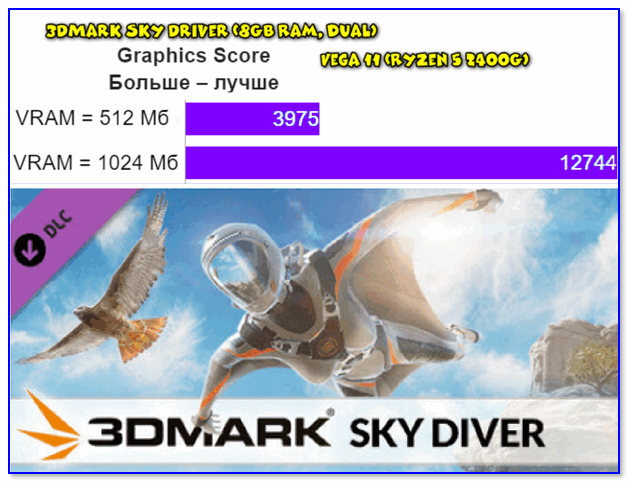
3DMark Sky Driver (8GB Ram, dual) — производительность в зависимости от выделенной памяти для интегрированной видеокарты AMD Ryzen Vega 11 (Ryzen 5 2400G)
Примечание!
�� Если у вас количество ОЗУ 8 ГБ (и более) — то большинство современных материнских плат по умолчанию устанавливают для встроенной видеокарты номинальные 1024 МБ (которых пока достаточно для норм. работы).
�� Не могу не отметить, что если у вас на борту меньше 6 ГБ ОЗУ — то выставлять для интегрированной карты больше 1 ГБ памяти крайне не рекомендуется! Это отрицательно сказывается на общей производительности ПК/ноутбука.
ШАГ 2: как узнать текущий объем видеопамяти
�� Вариант 1
Это универсальный вариант, работающий во всех популярных версиях Windows 7/8/10.
Сначала необходимо нажать сочетание кнопок Win+R — в окне «Выполнить» ввести команду dxdiag и кликнуть по OK.

Далее откроется средство диагностики DirectX — во вкладке «Экран» среди прочих характеристик устройства вы найдете размер видеопамяти (��).
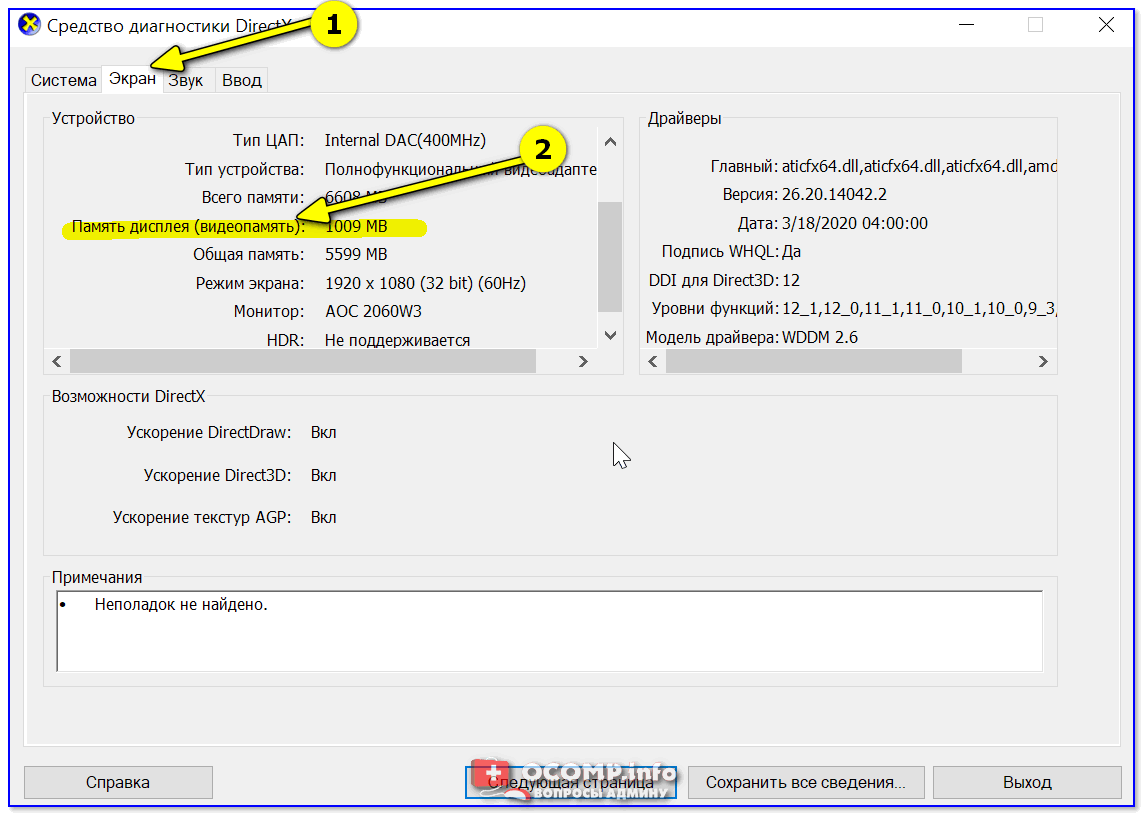
Видеопамять 1009 МБ
�� Вариант 2
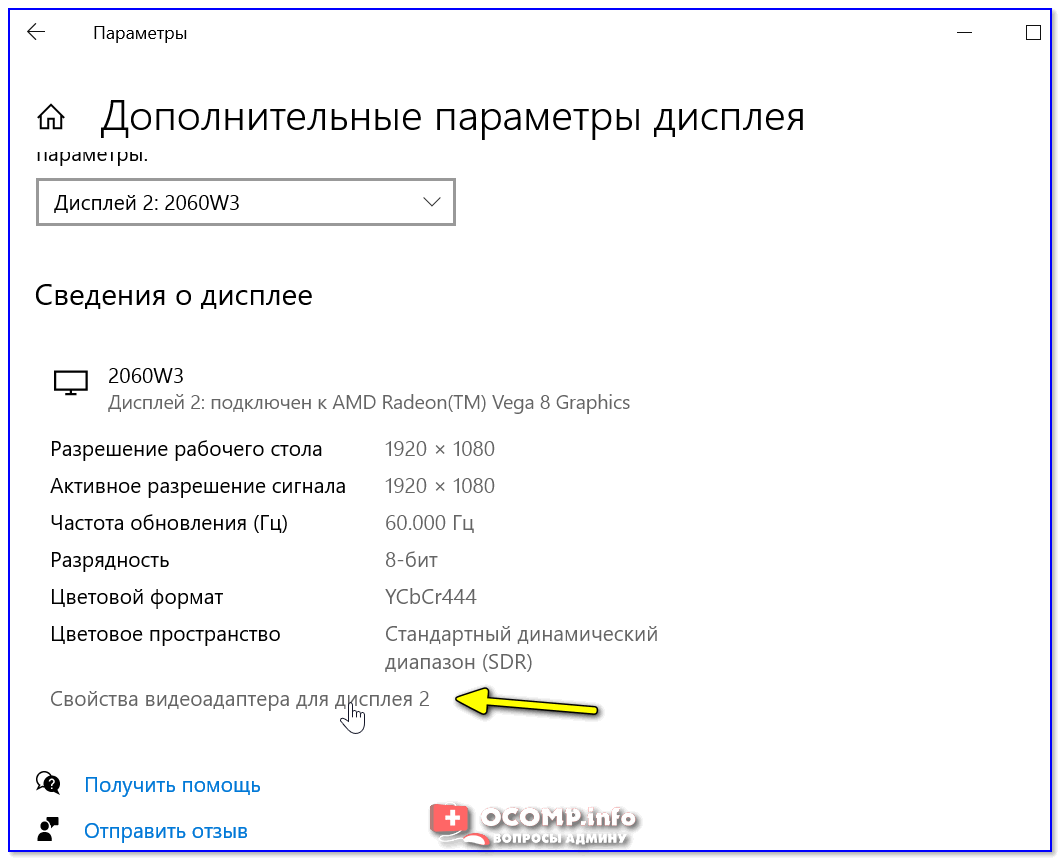
Нажать сочетание Win+i — откроется окно с параметрами Windows. Необходимо перейти в раздел «Система / дисплей» и открыть вкладку «Дополнительные параметры дисплея» .
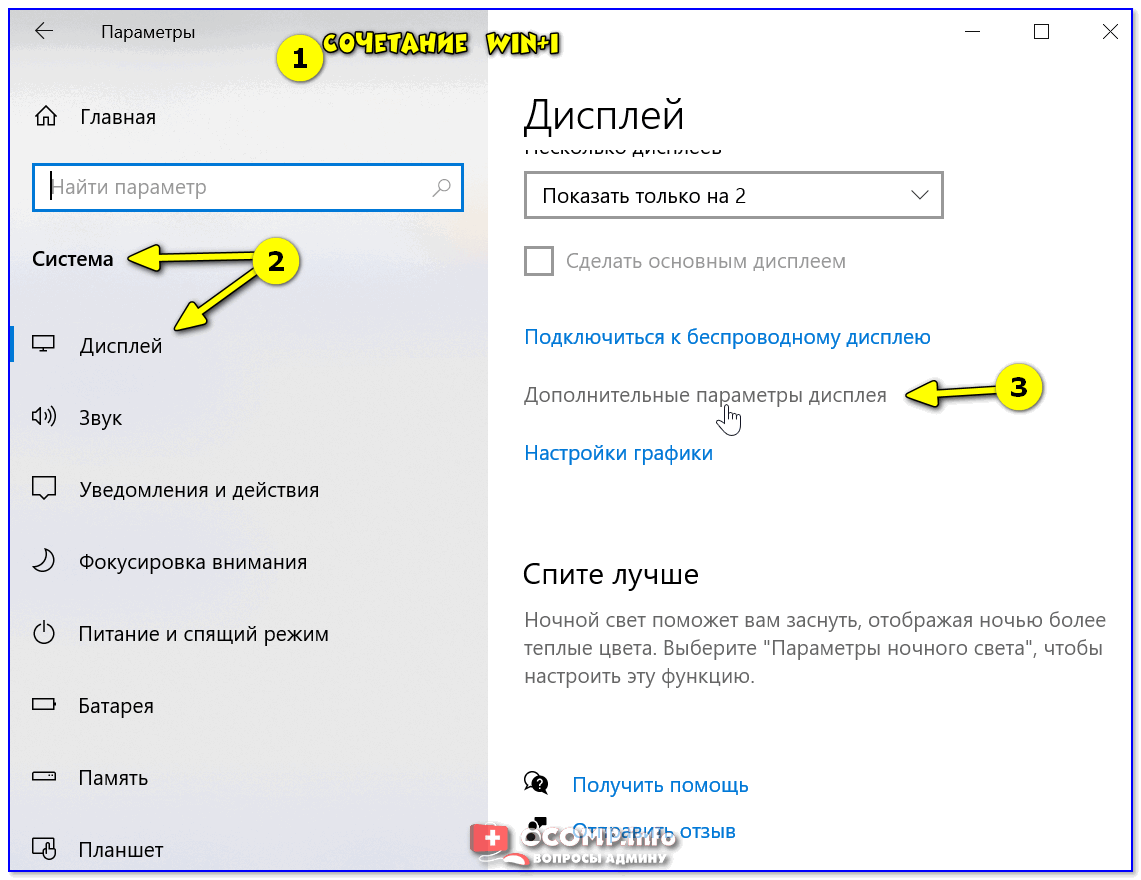
Доп. параметры дисплея
В ней будет заветная ссылка — «Свойства видеоадаптера» .
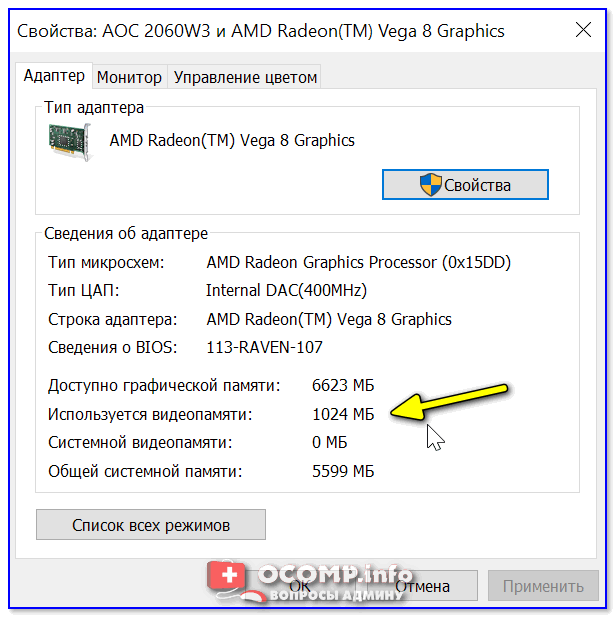
Во вкладке «Адаптер» представлена строка «Используется видеопамяти» (в моем примере ниже — 1024 МБ).
�� Вариант 3
Этот вариант также актуален для ОС Windows 10.
Достаточно открыть диспетчер задач (Ctrl+Alt+Del) и перейти во вкладку «Производительность» . В ней можно будет просмотреть часть свойств и характеристик видеокарты (��).
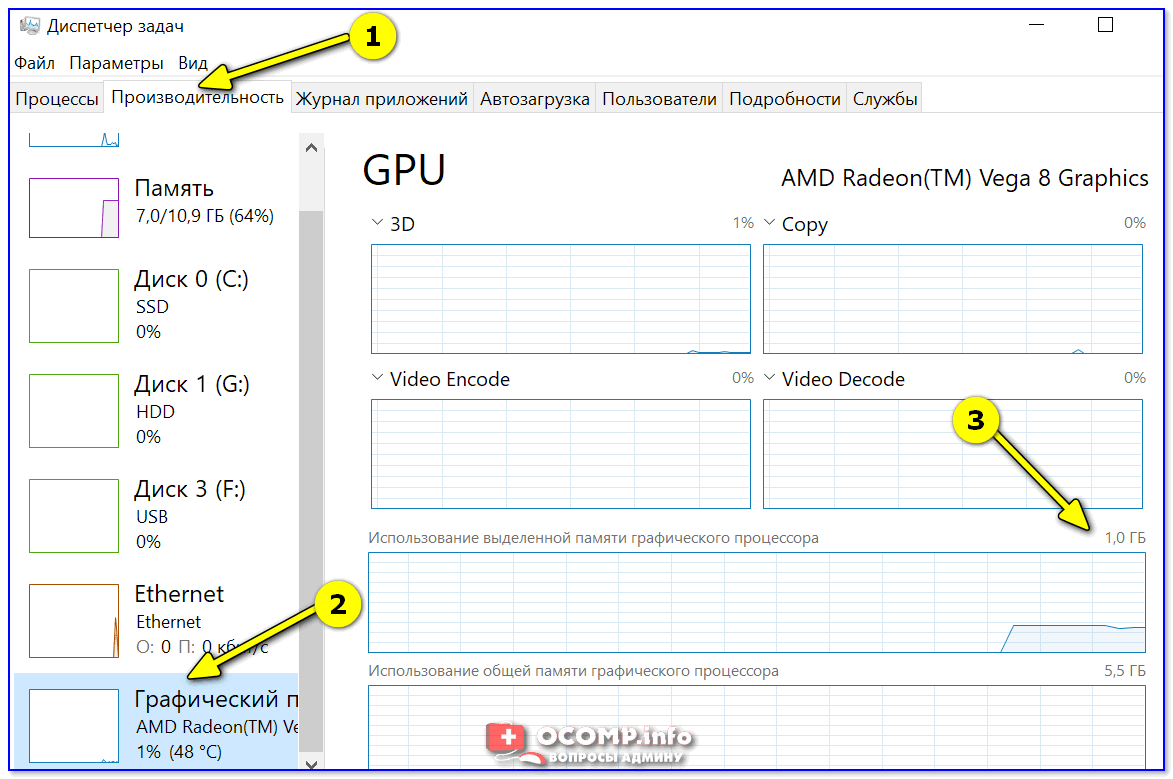
Диспетчер задач — Windows 10
ШАГ 3: как вручную установить размер выделения памяти под встроенную видеокарту
Через BIOS/UEFI
Только через настройки BIOS (в принципе) и можно изменить размер выделяемой памяти для интегрированной карты (в редких случаях можно попытаться «обмануть» игры через реестр).
Здесь универсальных инструкций со стрелками дать нельзя, т.к. у каждого производителя — «свой» BIOS. Но несколько характерных примеров я приведу (по ним можно будет сориентироваться!).
И так, сначала необходимо �� войти в BIOS (ссылка на инструкцию в помощь).
Далее нужно перейти в раздел «Configuration» (в некоторых BIOS за это отвечает раздел «Advanced» ).
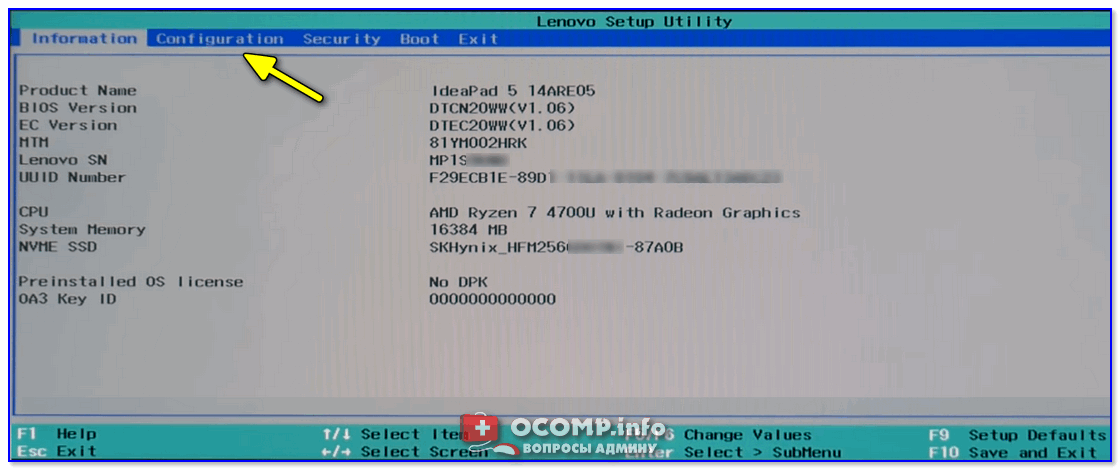
Lenovo Setup Utility — главное окно
Затем нам нужно найти один из следующих параметров (прим.: в разных версиях BIOS он называется по-своему) :
- UMA Frame Buffer Size;
- iGPU Configuration;
- DVMT (Fixed Memory);
- Share Memory Size;
- Video Memory Size;
- On-Chip Frame Buffer Size.
На скриншоте ниже приведен параметр «iGPU Configuration» — необходимо отключить авто-режим!
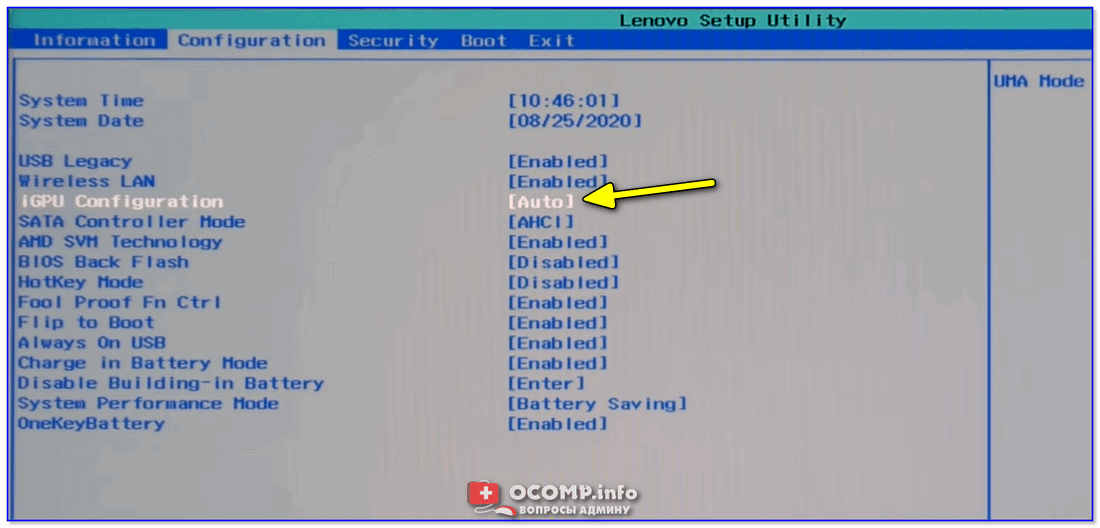
Отключаем Auto режим
А после вручную задать параметр «UMA Frame Buffer Size» — это и есть размер выделяемой видеопамяти (в моем примере можно выбрать от 256 МБ до 2 ГБ ��).
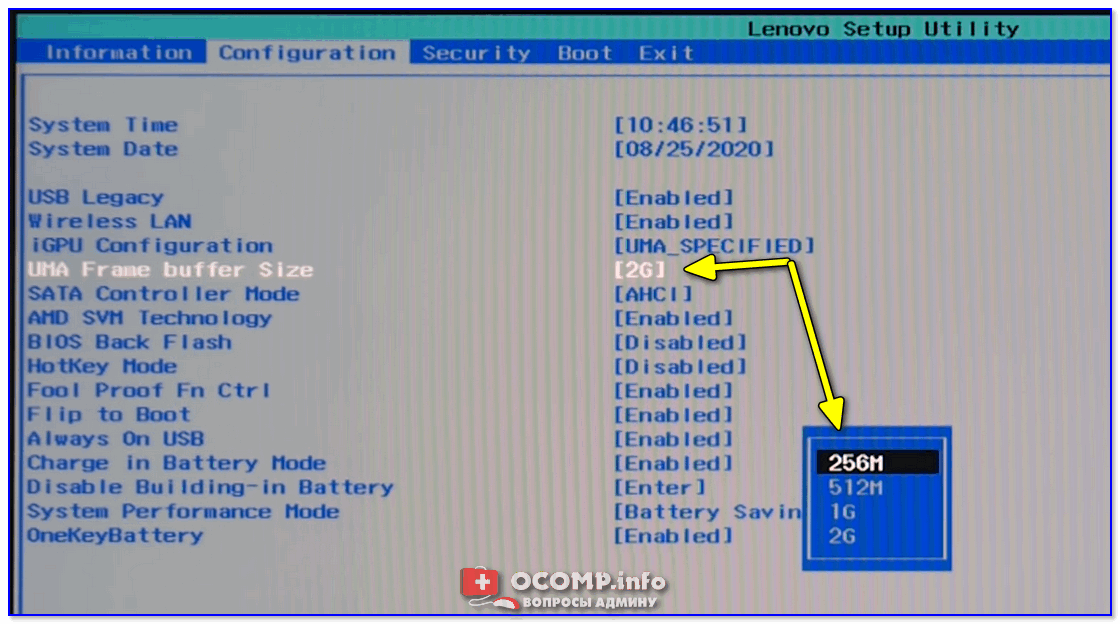
UMA Frame Buffer Size — ставим 2 GB
Кстати, в версии BIOS от American Megatrends для изменения выделяемой памяти — нужно во вкладке «Advanced» изменить параметр «DVMT» .
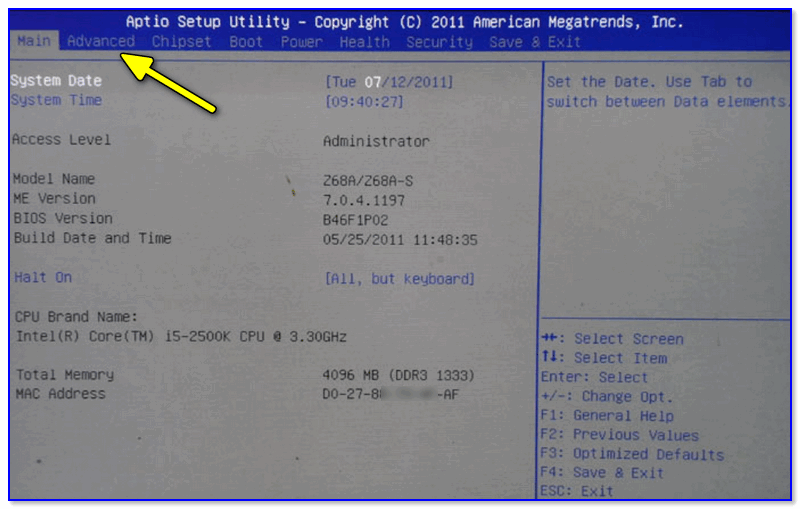
Advanced / настройки BIOS / American Megatrends
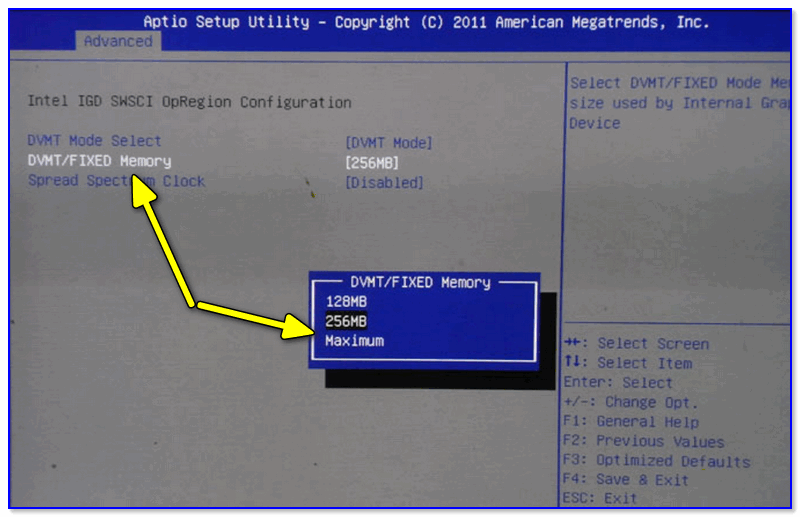
DVMT ставим на Maximum
Еще один пример для более старой версии American Megatrends см. ниже. ��

Share Memory Size — выделение памяти видеосистеме
Разумеется, после выставления размера выделяемой памяти — не забудьте сохранить настройки (в большинстве версий BIOS — используется клавиша F10 / Save and Exit) и перезагрузить компьютер/ноутбук.
Через настройки реестра (опционально для IntelHD)
Этот способ поможет только «перехитрить» некоторые игры, которые могут вылетать с ошибками после запуска (т.к. у вас якобы недостаточно видеопамяти). Т.е. игра будет «считать», что размер памяти видеокарты у вас больше, чем есть на самом деле.
Причем, хочу отметить, что срабатывает он не всегда (но всё же, вдруг. ).
И так, для начала нужно �� открыть редактор реестра — нажать Win+R, и использовать команду regedit.

regedit — открыть редактор реестра
Далее в редакторе нужно создать раздел «GMM» в нижеприведенной ветке:
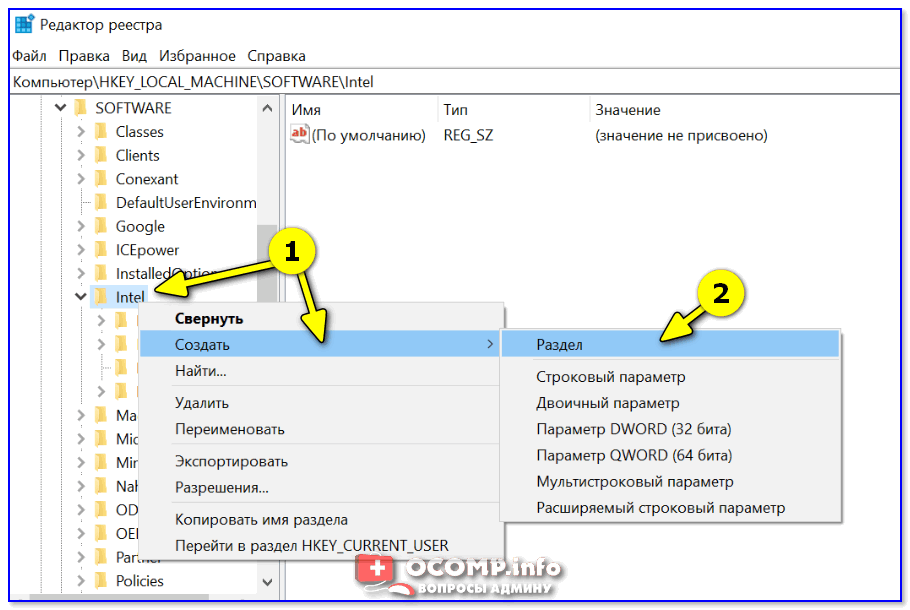
Создать раздел GMM
После, в разделе «GMM» создать строковый параметр с именем «DedicatedSegmentSize» (без кавычек).
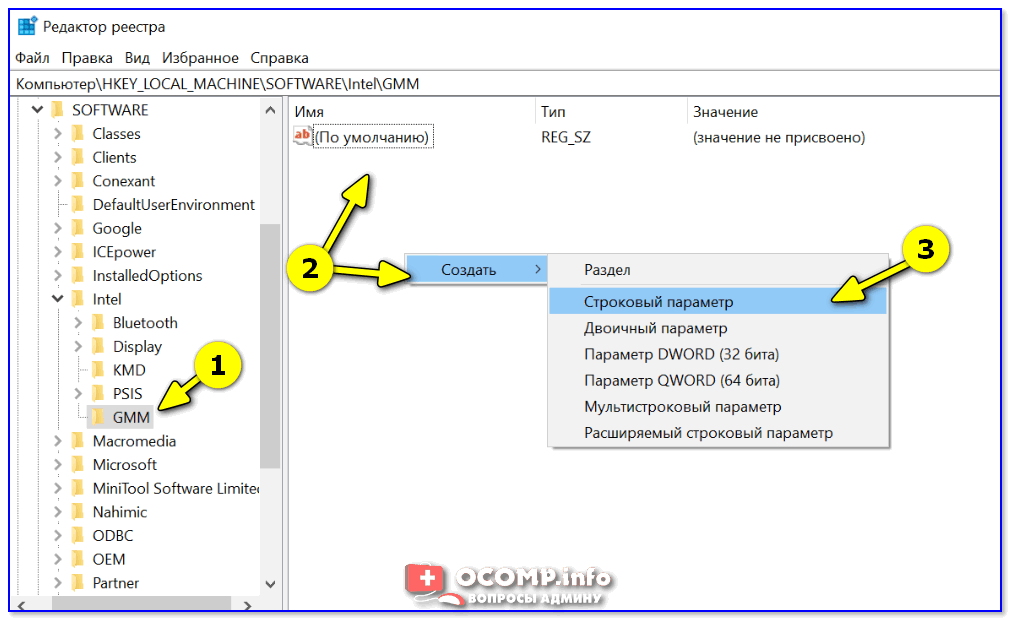
Создать строковый параметр
Далее открыть его и задать значение выделяемой памяти (судя по тестам, способ актуален и работает для значений от 0 до 512).