Как добавить сеть Avalanche в кошелек Metamask – инструкция
Avalanche — это совместимая с другими блокчейнами, открытая блокчейн-платформа децентрализованного финансирования (DeFi). На её основе можно запускать приложения децентрализованных финансов (DApps), создавать цифровые активы и заниматься трейдингом.
21K открытий
На Аваланч сегодня работает множество приложений, полный список можно посмотреть на официальном сайте проекта. Для работы с ними, отлично подойдет кошелек Метамаск, например для доступа к протоколу ликвидности aave.com, но перед использованием Аваланч в Метамаске необходимо добавить сеть.
Добавляем AVAX в Метамаск
Для удобства при работе с Метамаском, разверните кошелек в полноэкранный режим, для этого кликните на три точки под изображением вашего аккаунта и выберете пункт «Развернуть вид».
После этого, в выпадающем меню сетей, кликните пункт – «Добавить сеть». По умолчанию выбрана сеть Ethereum Mainnet.
В открывшемся окне введите данные о сети по образцу ниже, под скриншотом они доступны в текстовом виде для копирования.
Данные для копирования:
Имя сети: Avalanche Network
Новый URL RPC: https://api.avax.network/ext/bc/C/rpc
Идентификатор цепочки: 43114
Символ валюты: AVAX
URL-адрес проводника блока: https://snowtrace.io/
После ввода данных сети нажмите кнопку «Сохранить», после этого сеть будет доступна в выпадающем списке.
Как добавить токены AVAX в Метамаск
Пополнить кошелек Метамаск монетами AVAX можно несколькими способами:
- купить токены на бирже Huobi(самый простой вариант);
- перевести токены с другого кошелька;
- купить токены в обменнике и перевести на Метамаск.
Самый безопасный и простой вариант — купить AVAX на бирже Huobi, а после перевести их на свой Метамаск. На Бинансе покупку можно сделать при помощи кредитных и дебетовых карт (Visa, MasterCard) или в P2P (от пользователя к пользователю) платформе в которой биржа выступает гарантом сделки.
Полезный пост? Отблагодарить автора можно здесь.
Понравился пост – подписывайтесь на мой блог. Я разбираю интересные проекты, такие как Polkadot, Cosmos и Chia, рассматриваю кошельки для криптовалют, например Метамаск, ну и просто пишу как лучше купить биткоин и другую криптовалюту.
Подключаем MetaMask к сети Avalanche
Пользователи MetaMask могут получить доступ к приложениям Web3 и DeFi на Avalanche, просто подключив кошелек к этой сети. Вот пошаговое руководство, как это сделать.
Одним из важных понятий в технологии блокчейна является интероперабельность – искусство взаимодействия различных блокчейнов друг с другом. Она имеет решающее значение, когда речь идет об обмене данными и активами, такими как невзаимозаменяемые токены (NFT) или криптовалюты, при одновременном использовании двух или более платформ, например, для экономии на комиссиях или ускорения транзакций.
Блокчейн Avalanche (AVAX) — это интероперабельная, универсальная платформа и криптовалютная сеть, которая решает проблемы масштабируемости, безопасности и децентрализации с помощью уникального типа управления Proof-of-Stake (PoS). Блокчейн Avalanche был разработан Ava Labs, нью-йоркской научно-исследовательской компанией, для запуска децентрализованных финансов (DeFi) и корпоративных блокчейн-приложений.
Avalanche работает на собственном токене AVAX и имеет виртуальную машину для выполнения смарт-контрактов, что делает ее прямым конкурентом Ethereum. Смарт-контракты платформы PoS в первую очередь поддерживают децентрализованные приложения (DApps) и автономные блокчейны с быстрым временем обработки транзакций, структурой вознаграждения, стимулирующей участие, и расширенной интероперабельностью.
Взаимодействию Avalanche с Ethereum и его экосистемами DeFi способствует крипто-кошелек MetaMask, программное обеспечение, которое используют до 10 миллионов человек. Его можно загрузить как расширение браузера в Chrome и Firefox или как приложение для мобильных телефонов iOS и Android. Прежде чем взаимодействовать с блокчейном Ethereum и DApps, пользователям необходимо добавить сеть Avalanche в свой кошелек MetaMask, и эта статья объясняет, как именно это делается.
Как настроить MetaMask?
MetaMask — это криптовалютный кошелек, который позволяет пользователям не только хранить токены Ether (ETH) и ERC-20, но и подключаться к DApp. Подключение MetaMask к Avalanche позволяет пользоваться всеми DApps, которые Ethereum может предложить, не выходя из сети Avalanche. Интероперабельность Avalanche также делает сеть более доступной для разработчиков, поскольку она использует Solidity – тот же язык программирования смарт-контрактов, что и в Ethereum.
Следует отметить, что в сети Avalanche есть три блокчейна: X-Chain, C-Chain и P-Chain.
Основное использование Avalanche X-chain — это отправка и получение AVAX, и его нельзя использовать на платформах Web3 или добавлять в кошельки Web3, такие как MetaMask. P-Chain — это блокчейн метаданных в Avalanche, который координирует валидаторов, отслеживает активные подсети — суверенные сети, которые определяют свои собственные правила в отношении своего членства и токеномики — и позволяет создавать новые подсети.
С MetaMask совместим только кошелек Avalanche C-Chain со смарт-контрактом по умолчанию, и это важная информация, которую следует иметь в виду, поскольку, если вы выберете неправильный блокчейн при добавлении Avalanche в MetaMask, вы можете потерять свои монеты.
Поэтому для перевода AVAX из кошелька Avalanche токены пользователя должны находиться в кошельке C-Chain, или следует использовать биржевой кошелек, интегрированный с C-Chain, например Binance. Если токен не находится в C-Chain, его можно легко перевести внутри любого из двух других блокчейнов Avalanche, заплатив небольшую комиссию за транзакцию.
MetaMask можно добавить в качестве расширения для браузеров Chrome, Firefox, Opera, Brave и iOS или Android на мобильных устройствах с веб-сайта MetaMask; в этой статье будет рассмотрено расширение Chrome.
Пользователи должны проверить легитимность веб-сайта MetaMask, чтобы не быть обманутыми мошенниками и скомпрометированными веб-страницами. Настоятельно рекомендуется загрузить правильное расширение с официального сайта.
На веб-сайте MetaMask нажмите «Загрузить для Chrome» и «Добавить в Chrome», чтобы добавить расширение. Дальнейшие шаги перечислены ниже:
- Установите расширение MetaMask Chrome и нажмите «Начать» на странице приветствия MetaMask.
- Вы можете импортировать свой существующий криптовалютный кошелек, но вам нужно будет ввести исходную фразу кошелька; затем нажмите «Импорт кошелька».
- Вы также можете создать новый кошелек, нажав кнопку «Создать кошелек». Здесь вы должны создать безопасный пароль для доступа к кошельку с вашего устройства.
- Основная информация о вашей сид-фразе будет отображаться на следующей странице, и вам придется уделить ей особое внимание. Начальная фраза, или фраза восстановления, является важной функцией безопасности и резервной копией вашего криптовалютного кошелька. Это позволит вам получить доступ к вашему кошельку с токенами даже в том случае, если вы потеряете или забудете свой пароль.
- Затем нажмите кнопку блокировки, чтобы просмотреть сид-фразу. Обратите внимание правильный порядок слов, надежно сохраните их в автономном режиме и никогда не делитесь ими с кем-либо. Ваши активы могут оказаться под угрозой, если кто-то взломает ваше устройство и получит доступ к вашей исходной фразе.
- Система попросит вас повторить seed-фразу на следующей странице; убедитесь, что вы выбрали слова в правильном порядке.
- Нажмите «Подтвердить», чтобы завершить, а затем «Все готово», чтобы получить доступ к вашему новому кошельку.
Описанный выше процесс автоматически подключит MetaMask к Ethereum. Однако вы должны выполнить шаги, отмеченные ниже, чтобы добавить сеть Avalanche в MetaMask.
Как настроить сеть Avalanche на MetaMask?
Подключение MetaMask к Avalanche — довольно простой процесс. После того, как вы вошли в кошелек MetaMask, щелкните раскрывающееся меню основной сети Ethereum и выберите «Пользовательский RPC», как показано ниже.
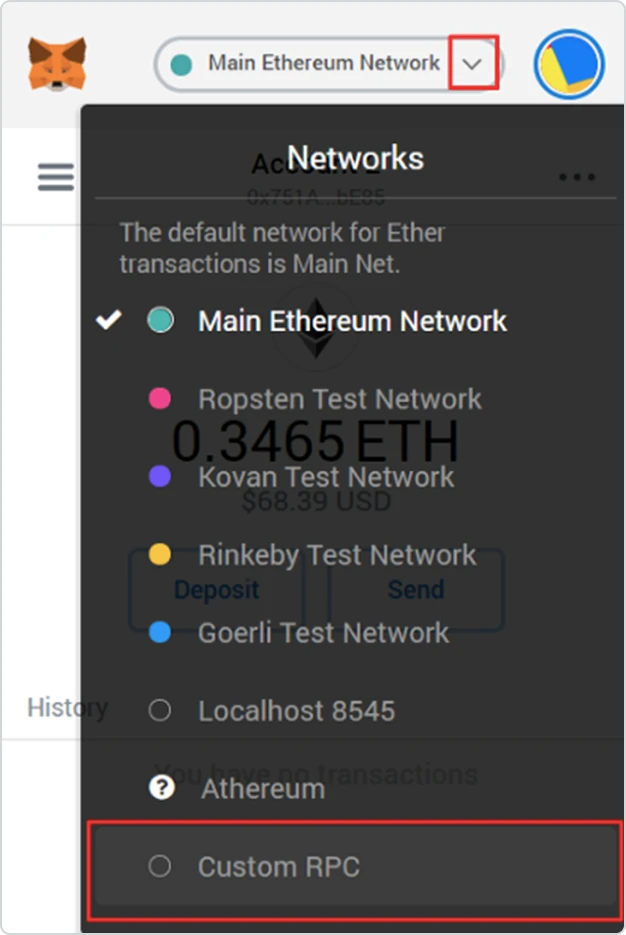
Выберите Custom RPC после входа в кошелек MetaMask.
Вы будете перенаправлены на страницу «Добавить сеть», где вам нужно будет добавить следующую информацию:
- Имя сети: Avalanche Network
- Новый URL-адрес RPC: https://api.avax.network/ext/bc/C/rpc.
- ID цепочки: 43114
- Символ валюты: AVAX
- URL-адрес проводника блоков: https://snowtrace.io/
Вы можете просмотреть требования «Добавить сеть» для использования MetaMask в Avalanche здесь:
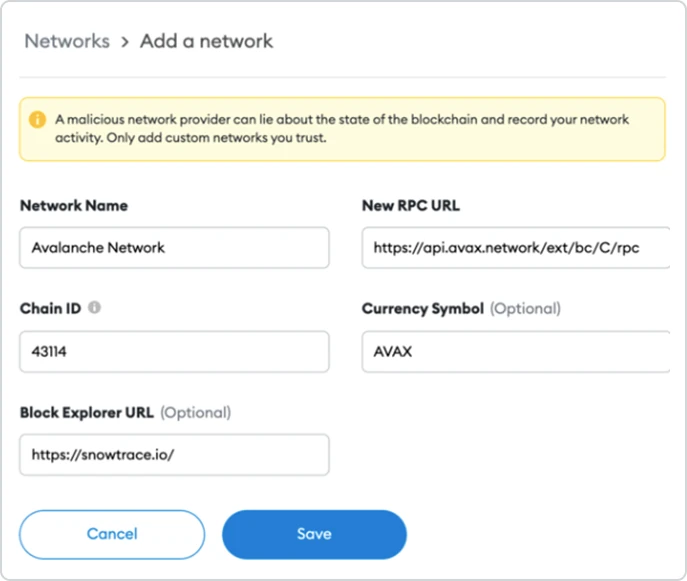
Добавление сетевых требований для использования MetaMask в Avalanche.
Нажмите «Сохранить», чтобы завершить процесс. Теперь вы готовы использовать MetaMask в Avalanche и всех его приложениях DeFi и Web3.
Как отправить токены AVAX в MetaMask?
После подключения сети Avalanche к MetaMask вы можете отправить свои монеты AVAX из кошелька Avalanche в свой кошелек MetaMask. Помните, что только C-Chain совместим с MetaMask.
- Войдите в свой кошелек Avalanche и переведите свои токены в блокчейн C-Chain, если они находятся в блокчейнах P- или X-Chain.
- Просто нажмите «Cross Chain» в левой строке меню и выберите «C-Chain» в качестве целевого блокчейна.
- Введите сумму, которую хотите перевести, и нажмите «Подтвердить». К окончательной сумме будет добавлена небольшая комиссия за транзакцию.
- Теперь вы можете отправить монеты AVAX в MetaMask, нажав «Отправить» в левом меню.
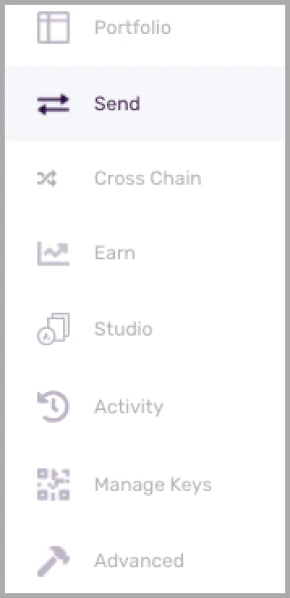
- Выберите «C Contract» в качестве исходной цепочки и введите сумму, которую хотите отправить в MetaMask.
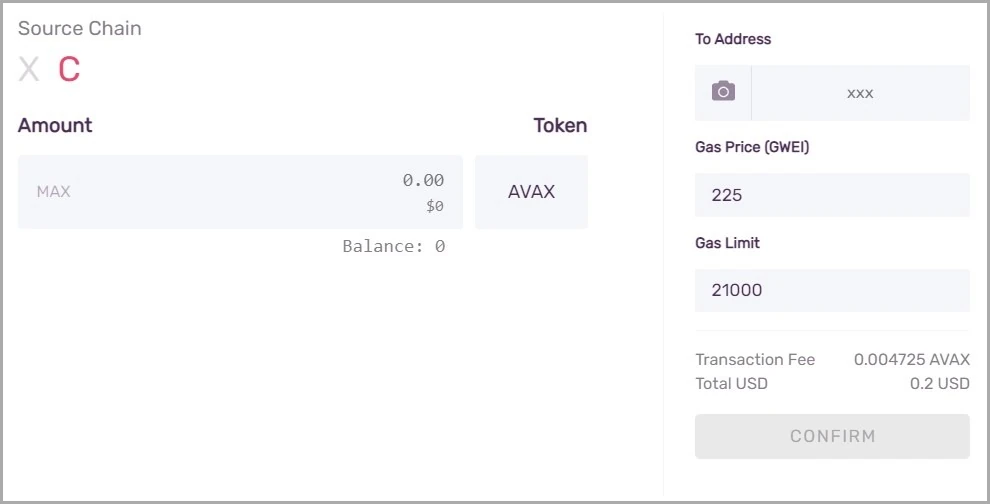
- Теперь перейдите в свой кошелек MetaMask и скопируйте адрес, который вы вставите в кошелек Avalanche в поле «Кому».
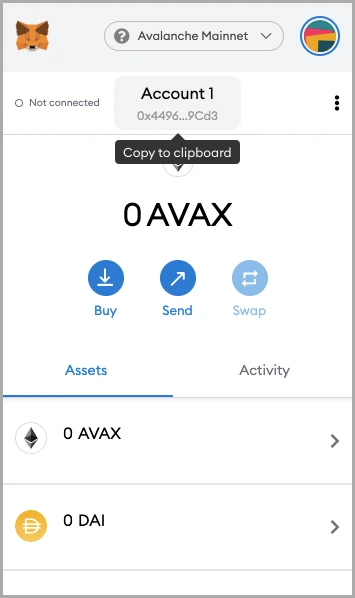
- Проверьте, достаточно ли у вас газа для комиссии за транзакцию.
- Подтвердите и завершите транзакцию.
- Как только транзакция будет подтверждена, вы сможете просмотреть монеты AVAX в своем кошельке MetaMask.
Какие еще кошельки совместимы с Avalanche?
MetaMask, безусловно, является универсальным кошельком DeFi для запуска смарт-контрактов и DApps; однако AVAX можно передавать, хранить, размещать и обменивать в других холодных и горячих кошельках.
К примеру, кошелек Coinbase, насчитывающий более 90 миллионов проверенных пользователей по всему миру, представляет собой безопасный и простой в использовании горячий кошелек для обмена, заработка и хранения AVAX. Безопасность повышается за счет двухфакторной аутентификации программного обеспечения, что делает его безопасным кошельком для использования как новичками, так и опытными пользователями.
Trust Wallet — еще один горячий кошелек, который поддерживает все программы DeFi, включая хранилище NFT, возможности Web3, стейкинг, свопы и покупки. Он поддерживает Avalanche C-Chain в дополнение ко многим другим блокчейнам, поэтому DApps можно легко подключить к AVAX. Этот горячий кошелек является одним из наиболее часто используемых среди энтузиастов Web3 из-за его удобного интерфейса и универсальности.
Холодные кошельки Ledger Nano S или X поддерживают Avalanche, и пользователи могут получать доступ и хранить свои токены AVAX через все адреса сети Avalanche. Холодные кошельки рекомендуются к использованию вместо горячих кошельков, поскольку закрытые ключи для доступа к криптовалюте хранятся в автономном режиме на аппаратном устройстве, что затрудняет их кражу хакерами и злоумышленниками.
Как добавить сеть Avalanche в MetaMask
Откройте меню кликом по аватару в правом верхнем углу.
В мобильном приложении нажмите на иконку слева вверху, чтобы открыть меню.
Выберите пункт «Настройки» .

Прокрутите ниже и найдите «Сети» .

Теперь нажмите «Добавить сеть» .

Заполняем все поля данными:
Новый URL RPC
https://api.avax.network/ext/bc/C/rpc
Идентификатор цепочки
Символ валюты
URL-адрес проводника блока
https://cchain.explorer.avax.network/
Если вы скрываете браузер при переносе данных, или переходите на другую вкладку, расширение MetaMask может скрыться, и тогда придётся открыть его заново и заполнить данными. Чтобы избежать этого, не переключайтесь с расширения, пока не заполните все строчки. Сфотографируйте данные RPC, например, на телефон, и затем перепечатайте их вручную в окне МетаМаск.
Подтверждаем нажатием «Сохранить» .

После добавления мы видим, что Avalanche появилась в списке сетей MetaMask.
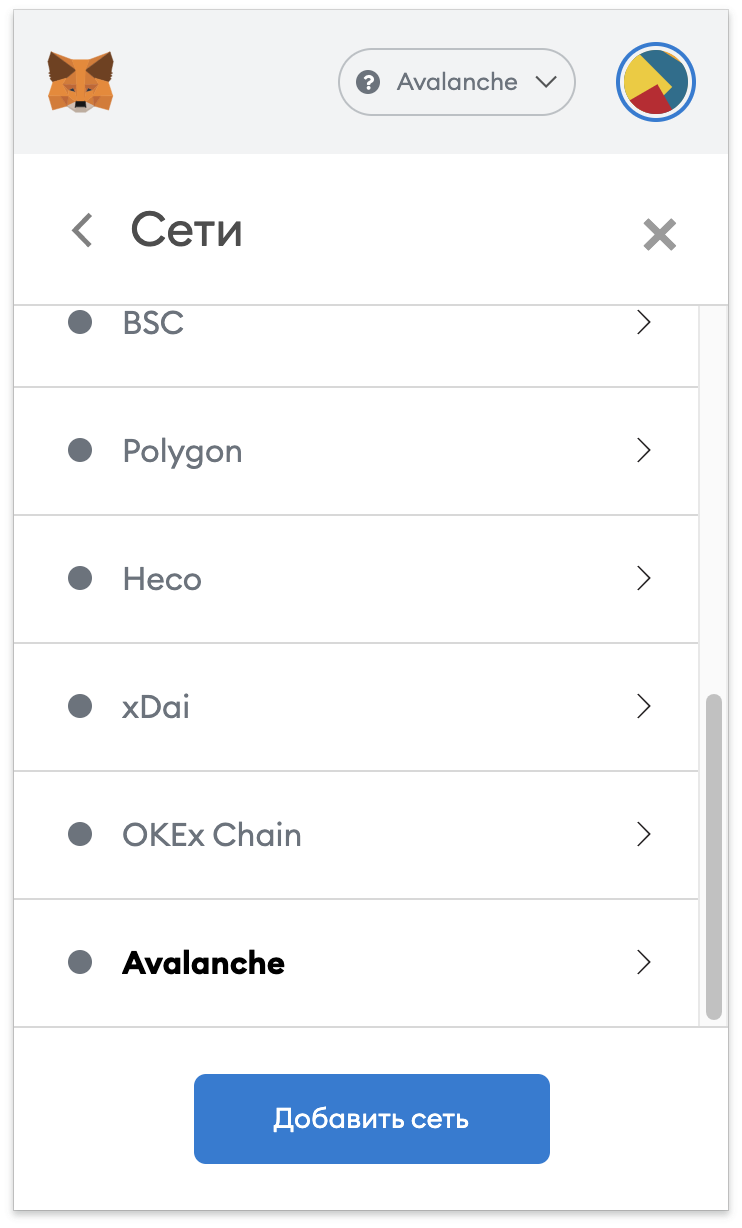
Нажмите на «Avalanche» в самом верху и убедитесь, что теперь этот вариант всегда будет доступен при выборе сети.

Поздравляем! Вы успешно добавили AVAX в Метамаск.

По такому же принципу можно добавить и другие сети .
Рекламируйте с BitOffer.ru
Рекламируйте с BitOffer.ru
Как добавить сеть Avalanche в MetaMask
Войдите в MetaMask -> кликните на выпадающий список «Сети» -> выберите «Пользовательский RPC».

Примечание. Core — безопасный крипто-кошелек, разработанный Ava Labs — идет с уже предустановленным подключением к сети Avalanche, что делает следующий шаг ненужным. Получите лучший опыт работы с Web3: установите Core сегодня.
Network Name: Avalanche Network
New RPC URL: https://api.avax.network/ext/bc/C/rpc
ChainID: 43114
Symbol: AVAX
Explorer: https://snowtrace.io/ (Примечание: в видео по-прежнему используется предыдущее значение; удостоверьтесь, что вы ввели snowtrace.io, что является правильным значением).
Отправьте AVAX на кошелек MetaMask, подключенный к Avalanche
Теперь, когда вы подключили Avalanche в MetaMask, вы можете перевести немного AVAX на свой новый горячий кошелек. Вот как устроен этот процесс:
Если у вас есть средства в P- или X-Chain, вам необходимо переместить их в C-Chain, прежде чем их можно будет отправить в MetaMask. Пожалуйста, прочитайте нашу статью о кросс-чейн переводах, чтобы узнать, как это сделать.
Как только ваши средства окажутся в C-Chain, вы сможете отправить AVAX со своего кошелька Avalanche на свой кошелек MetaMask.
1. Выберите «Send» («Отправить»)
2. Выберите «C Contract» в качестве «Source Chain»
3. Введите адрес своего кошелька MetaMask, скопировав и вставив его в поле «To Address» в кошельке Avalanche.
4. Подтвердите и завершите транзакцию.