Настройка отчетов в 1С с примерами
Программа 1С оснащена мощными инструментами аналитики. Многие затрудняются ими пользоваться в силу запутанности настроек. Разумеется, если вы специалист не начального уровня или руководитель, то просто обязаны в силу своего управленческого статуса уметь не только пользоваться предоставленной вашими сотрудниками информацией но и сами уметь пользоваться инструментами аналитики.
В данной публикации мы рассмотрим пример формирования отчета «Ведомость по партиям товаров на складах». Этот отчет предоставляет информацию о количественных и суммовых (себестоимость, без НДС) остатках товаров, а также обороты. В других отчетах настройки проводятся аналогичным образом, выбор этого отчета был не принципиален для демонстрации возможностей 1С. Задача пользователя — научится работать с одним отчетом. Остальные отчеты в 1С настраиваются точно так же.
1. Для новичка, как это ни странно формирование отчета лучше начать с нажатия кнопки «Сформировать», той кнопки, которую обычно нажимают в самом конце. Для чего так делать? Для того, чтобы просто увидеть что получится, если ничего не настроив попросить программу выдать результат. Если база не пустая на экране что-нибудь появится, как в нашем случае. Пусть такой произвольно-сформированный отчет «по-умолчанию» программой будет отправной точкой для дальнейшей настройки.

отчет без настроек
2. Давайте захотим, чтобы отчет показал нам стоимость конечных остатков на всех складах компании без оборотов. В настройках отчета включите интерфейс расширенной настройки. На вкладке общей уберите все галочки показателей кроме «Конечный остаток». Дальше на второй закладке отчета «Группировка строк» удалим все и добавим новую группировку — группировка «Склад». Удалить строки можно либо кнопкой Delete на клавиатуре либо кликнув мышкой по крестику. Добавить новую группировку можно с помощью кнопки Insert на клавиатуре, либо кликнув мышкой по плюсику. Далее подробно останавливаться на том, как добавить или удалить строки в отчете мы не будем, потому что в 1С все данные добавляются и удаляются одинаково: Delete (Удалить), Insert (Добавить). Нажмем на кнопку сформировать, выведем на экран результат.
3. Отчет стал более компактен, но и менее информативен. Мы получили то что хотели. Давайте теперь попробуем добавить номенклатуру. Т.е. задача усложняется. Сколько товара в суммовом и количественном выражении находится на каждом складе. Для этого во вкладке «Группировка» добавляем еще одну строку — «Номенклатура». Поочередность строк в группировке также очень важна. Если попробовать поставить первой строчку «Номенклатура», то отчет покажет не сколько номенклатуры на складе, а на каком складе находится номенклатура.

добавили в группировку «Номенклатуру»
4. Напоследок давайте выполним мега сложную задачу — сформируем отчет только по определенной группе товара, и посмотрим какими документами приходовался и расходовался товар со склада. Для этого произведем заново настройки отчета 1С. На вкладке «Группировка» ко всем прочим строкам (группировкам) добавим новую — «Документ движения-регистратор». Новая группировка будет отвечать за вывод в отчет документов по которым приходовался и расходовался товар. Затем перейдем на вкладку Отбор, в ней добавим отбор по группе номенклатуры «Бытовая техника». Отборы в отчетах 1С предназначены для фильтрации данных. Что мы и сделали. Поскольку теперь нас интересуют не только конечные остатки, но и движение товара то на вкладке «Общие» добавим галочки напротив показателей «Приход», «Расход», чтобы колонки с движением отобразились в отчете. Формируем.

Получился отчет с тремя уровнями группировки. Обратите внимание, что в нашем отчете группировки собраны кроме двух позиций номенклатуры. Так сжимать отчет позволяет выбор уровня группировки в с сформированном отчете. То же самое можете проделать и вы, если нажмете правой кнопкой мышки по самой левой стороне отчета, там где находятся плюсы/минусы и выберете уровень группировки 1 или 2. (см. картинку).
Таким вот простым способом нам удалось сформировать сложный отчет. Для углубления в тему рекомендуем прочесть другие наши материалы по теме работы с отчетами в 1С: отчет по продажам, отчет по товарам, как формировать отчеты в 1С.
Настройка отчетов в 1С 8.3 (расширенные возможности)
Настройка отчетов в 1С 8.3 (расширенные возможности).

Настройка отчетов в 1С 8.3 (расширенные возможности)
Поделиться
~ 13 мин. 191839
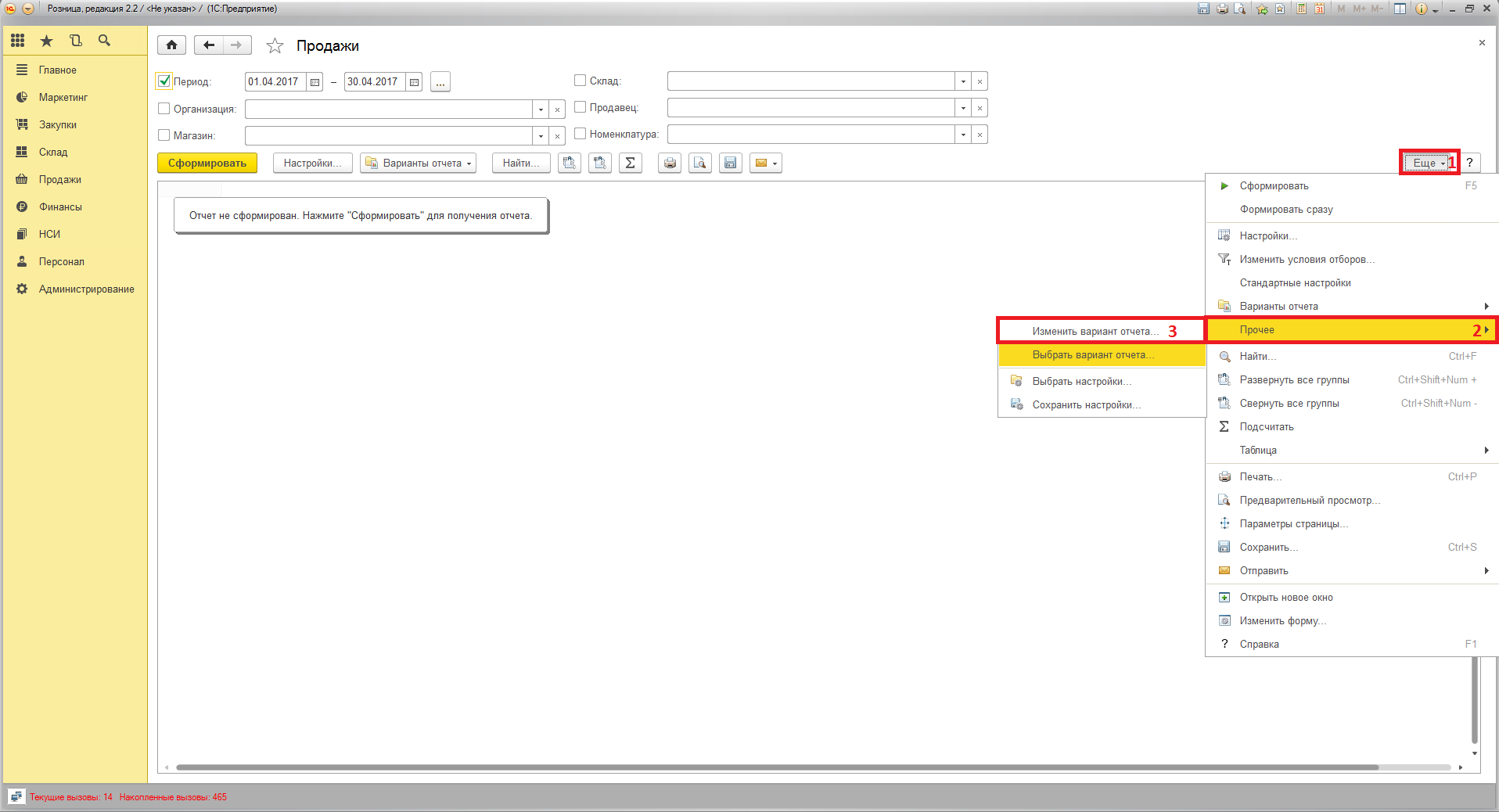
В первой части статьи мы довольно подробно рассмотрели настройки отчетов, реализованных на базе СКД. Теперь разберем более тонкие и детальные настройки вариантов отчета. Окно «продвинутых» настроек варианта отчета вызывается по команде «Еще» — «Прочее» — «Изменить вариант отчета».
Окно изменения варианта отчета разделено на две части: 1. Структура отчета. 2. Настройки отчета.
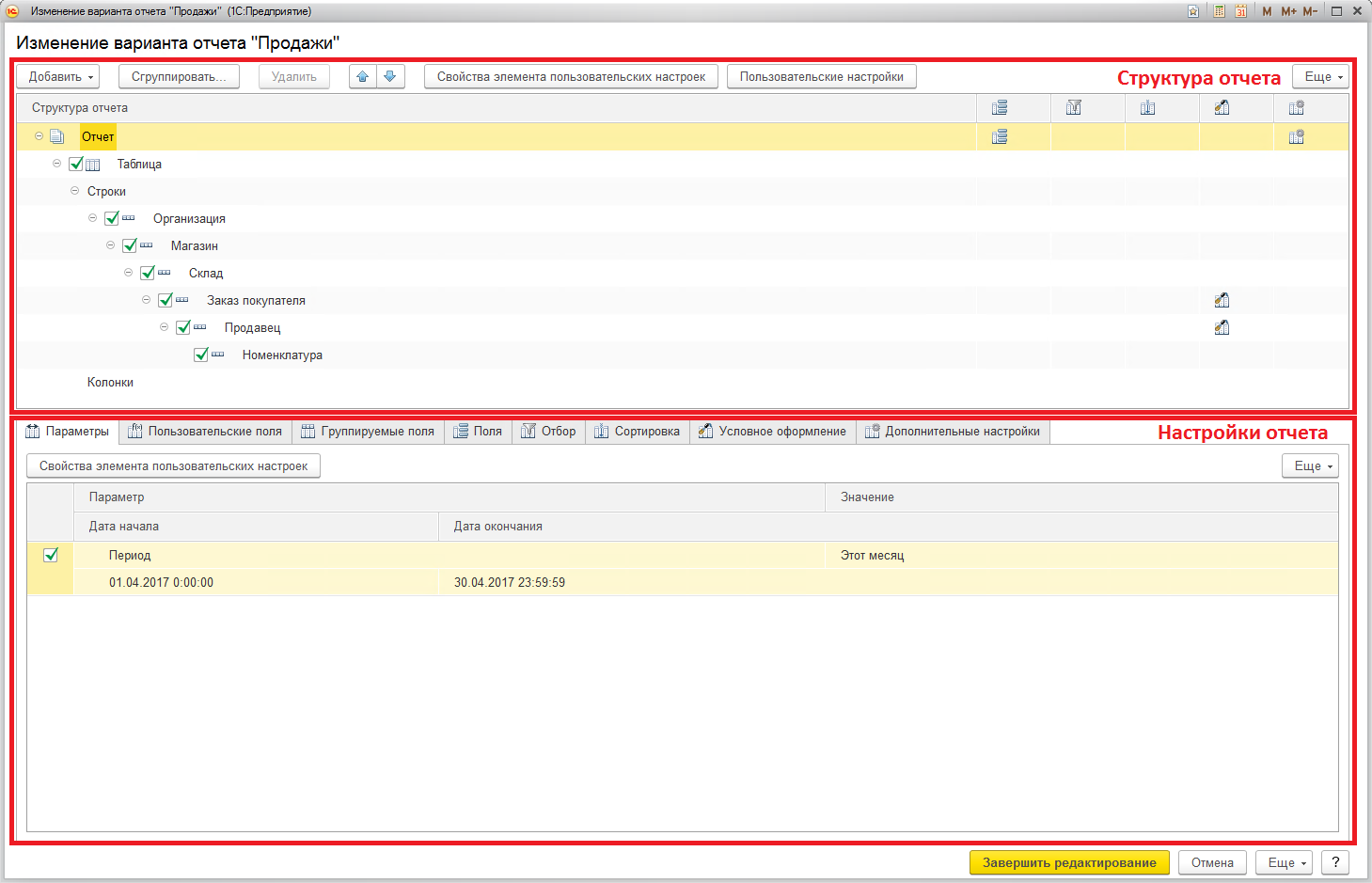
Раздел структуры варианта отчета аналогичен вкладке «Структура» стандартных настроек отчета. Назначение и настройка группировок подробно рассмотрена в ч. 1 статьи. Таблица структуры варианта отчета, кроме непосредственно колонки с группировками, содержит несколько дополнительных колонок:
 «Наличие выбранных полей в элементе структуры» — значок в данной колонке указывает на то, что в группировке используется особая настройка выводимых полей.
 «Наличие отбора в элементе структуры» — значок в данной колонке указывает на то, что в группировке используется особая настройка отборов.
 «Наличие сортировки в элементе структуры» — значок в данной колонке указывает на то, что в группировке используется особая настройка сортировки.
 «Наличие условного оформления в элементе структуры» — значок в данной колонке указывает на то, что в группировке используется особая настройка условного оформления.
 «Наличие других настроек в элементе структуры» — значок в данной колонке указывает на то, что в группировке используется особая конфигурация дополнительных настроек.
Раздел настроек варианта отчета дает пользователю широкие возможности по конфигурированию отчета под свои потребности. Она практически полностью совпадает со стандартными настройками отчета, рассмотренными в ч. 1. Рассмотрим все вкладки раздела и отметим различия.
Раздел настроек состоит из следующих вкладок:
1. Параметры. Содержит параметры СКД, доступные пользователю.
Параметр СКД – некоторое значение, использующееся для получения данных отчета. Это может быть значение условия для отбора или проверки данных, а также вспомогательное значение.
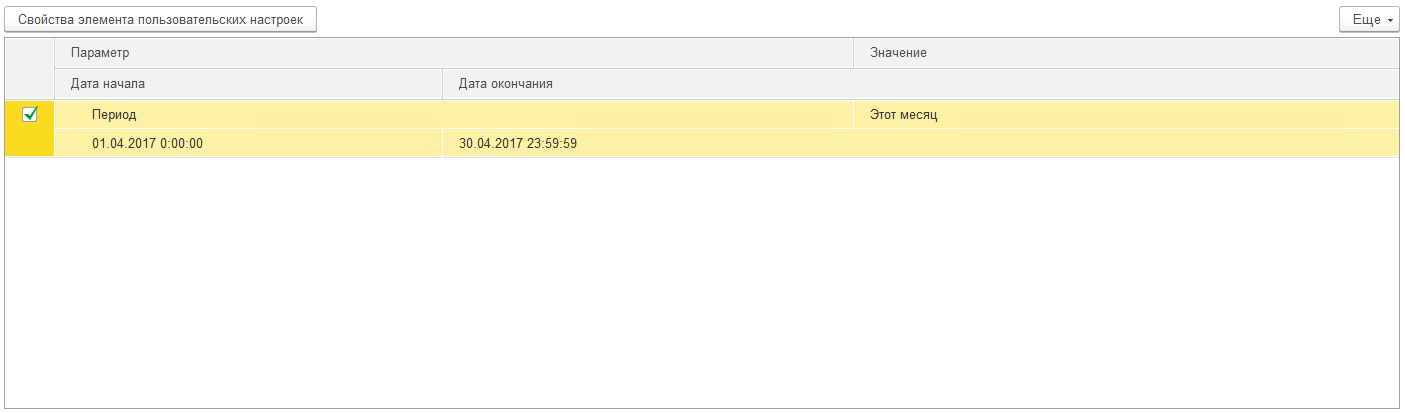
Таблица параметров представлена в формате «Параметр»-«Значение». При необходимости можно менять значения параметров. Нажатие на кнопку «Свойства элемента пользовательских настроек» открывает пользовательские настройки элемента.
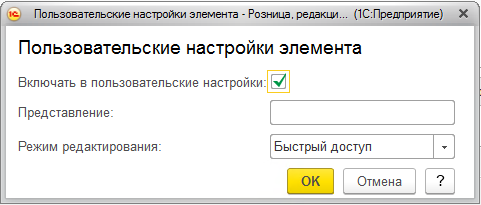
В данном окне можно выбрать, будет ли элемент включен в пользовательские настройки (т.е. виден пользователю при настройке отчета), задать представление элемента и режим редактирования (быстрый доступ в шапке отчета, обычный в настройках отчета и недоступный).
Свойства элемента пользовательских настроек также имеют группируемые поля, поля, отборы и элементы условного оформления.
2. Пользовательские поля. Содержит поля, которые формирует сам пользователь на основании данных, выбираемых отчетом.
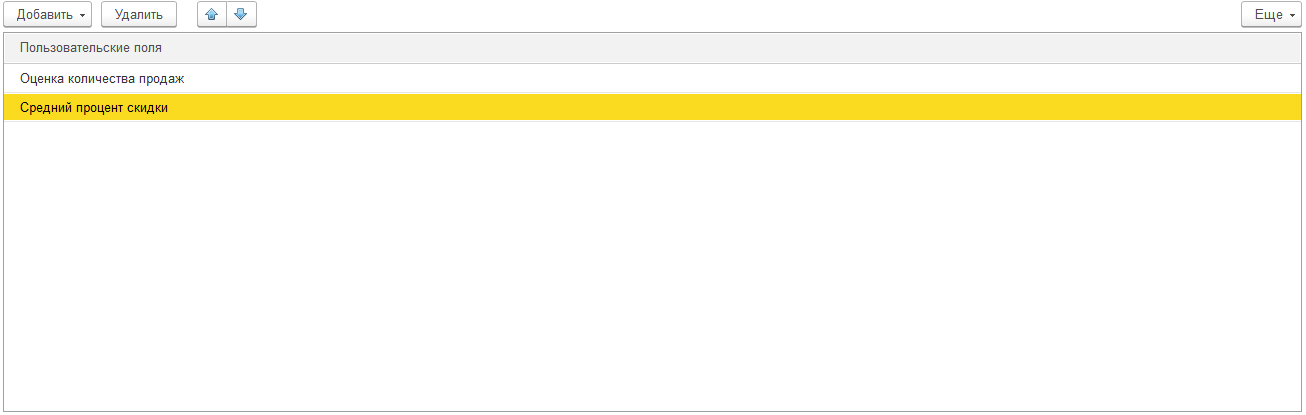
Пользователь может добавить два вида полей:
- Новое поле выбор…
- Новое поле выражение…
Поля выбора позволяют вычислять значение по заданному условию. Окно редактирования поля выбора содержит заголовок поле и таблицу в которой задается отбор, значение и представление поле. Отбор представляет собой условие, в зависимости от которого будет подставляться нужное значение.
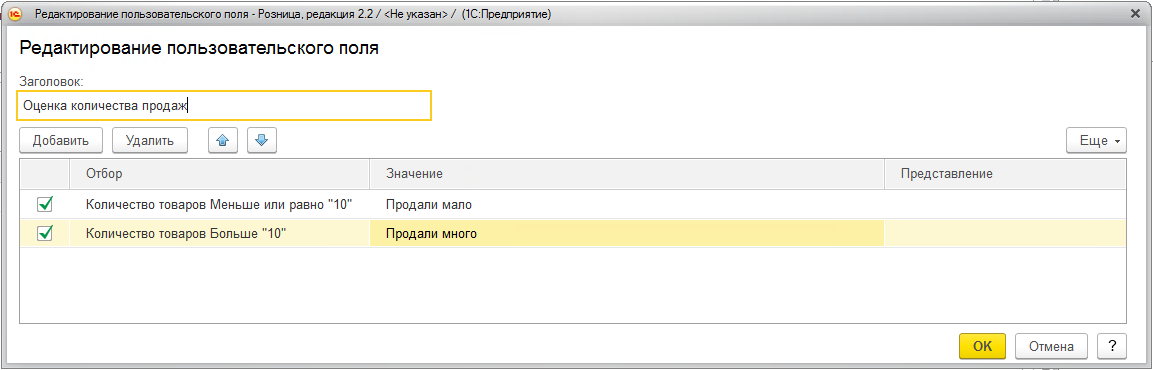
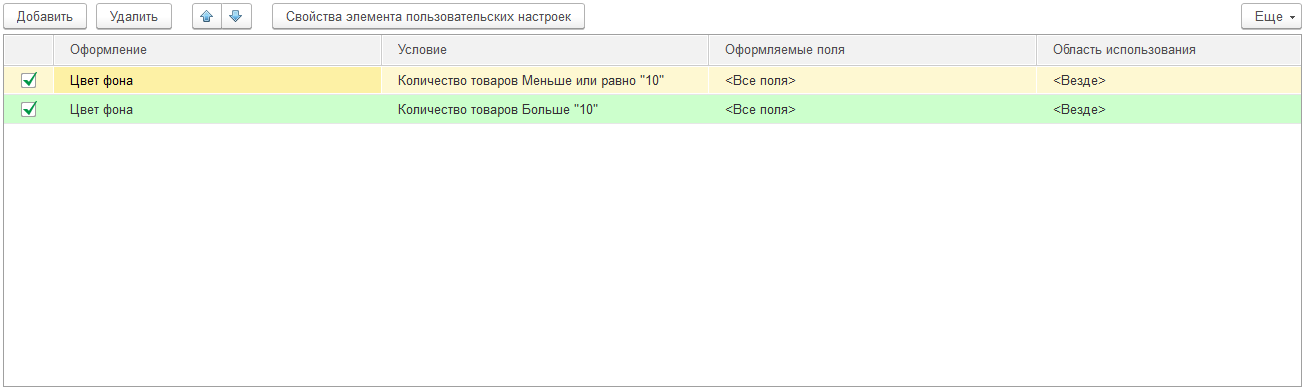
Например, вычислим оценку количества продаж. Будем считать, что, если продано меньше 10 единиц товара, продали мало, а если больше 10 единиц – много. Для этого зададим 2 значения вычисляемого поля: первое будет с отбором «Количество товаров Меньше или равно «10»», второе с отбором «Количество товаров Больше «10»».
Поля выражения позволяют вычислять значение используя произвольные алгоритмы. В них могут использоваться функции языка запросов и встроенного языка программирования 1С. Окно редактирования поля выражения содержит два поля для выражений детальных и итоговых записей. Итоговые записи – это группировки, настроенные в области «Структура отчета», в них необходимо использовать агрегатные функции («Сумма», «Минимум», «Максимум», «Количество»).
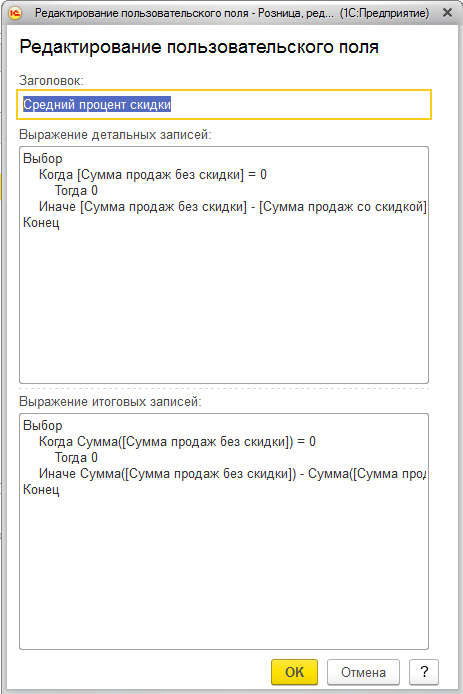
Например, вычислим средний процент скидки. Средний процент скидки рассчитывается по формуле: [Сумма продаж без скидки] — [Сумма продаж со скидкой] / [Сумма продаж без скидки]. Необходимо помнить, что сумма продаж без скидки может быть нулевой, поэтому используем оператор ВЫБОР для проверки. Получим следующие выражения:
· Для детальных записей:
Когда [Сумма продаж без скидки] = 0
Иначе [Сумма продаж без скидки] — [Сумма продаж со скидкой] / [Сумма продаж без скидки]
· Для итоговых записей:
Когда Сумма([Сумма продаж без скидки]) = 0
Иначе Сумма([Сумма продаж без скидки]) — Сумма([Сумма продаж со скидкой]) / Сумма([Сумма продаж без скидки])
Как было сказано ранее, в выражении итоговых записей используем агрегатную функцию «Сумма».
3. Группируемые поля. Содержит поля, по которым будет группироваться результат варианта отчета. Группируемые поля настраиваются отдельно для каждой из группировок, но можно задать общие группируемые поля для варианта отчета, если выбрать в дереве структуры корень «Отчет». Можно добавить поле из результата отчета, пользовательское поле или выбрать авто поле, тогда система подберет поля автоматически. Также данная вкладка позволяет изменять порядок следования группируемых полей.
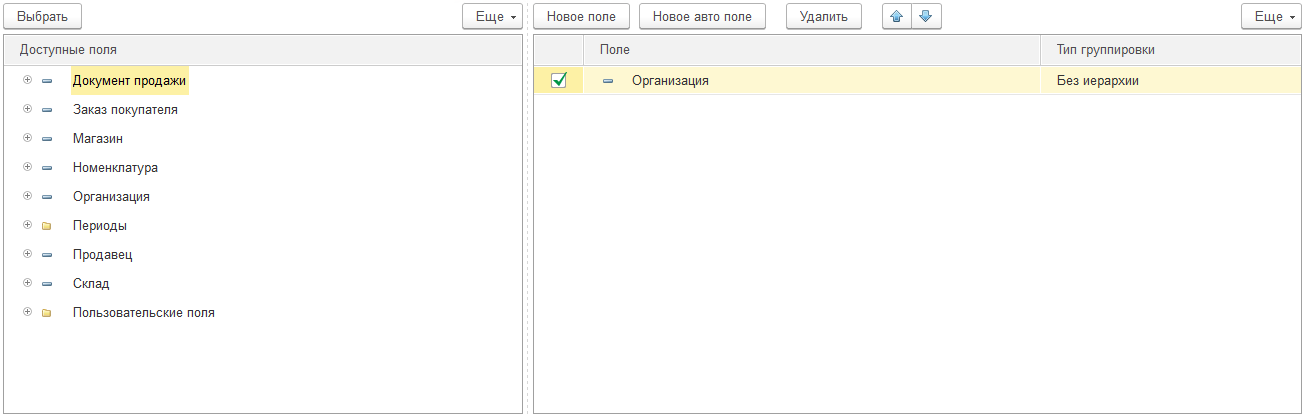
4. Поля. Содержит поля, которые будут выведены в результат варианта отчета. Поля настраиваются отдельно для каждой из группировок, но можно задать общие поля для варианта отчета, если выбрать в дереве структуры корень «Отчет». Можно добавить поле из результата отчета, пользовательское поле или выбрать авто поле, тогда система подберет поля автоматически. Также данная вкладка позволяет изменять порядок следования полей.
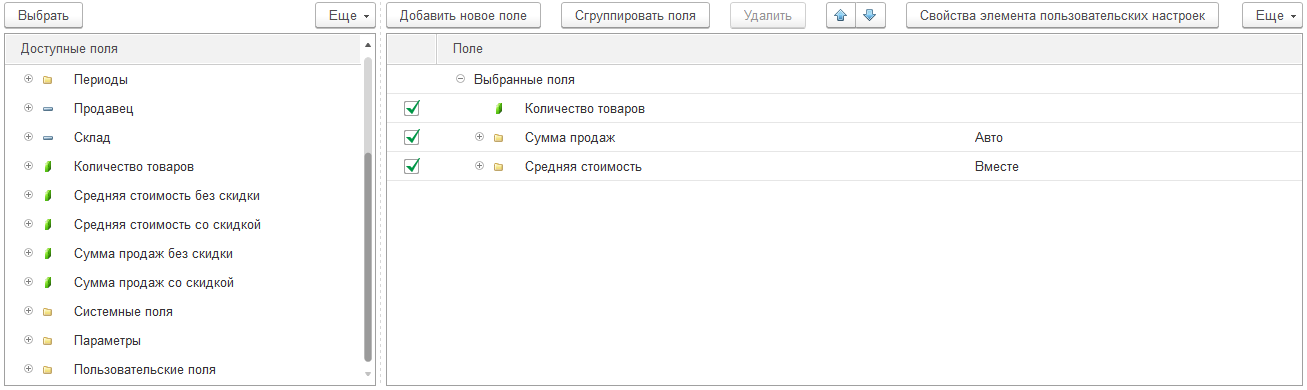
Поля можно группировать, чтобы логически выделить какую-либо часть отчета или задать особое расположение колонок. При добавлении группы становится активна колонка «Расположение» и позволяет выбрать один из вариантов расположения:
- Авто – система располагает поля автоматически;
- Горизонтально – поля располагаются горизонтально;
- Вертикально – поля располагаются вертикально;
- В отдельной колонке – поля располагаются в разных колонках;
- Вместе – поля располагаются в одной колонке.
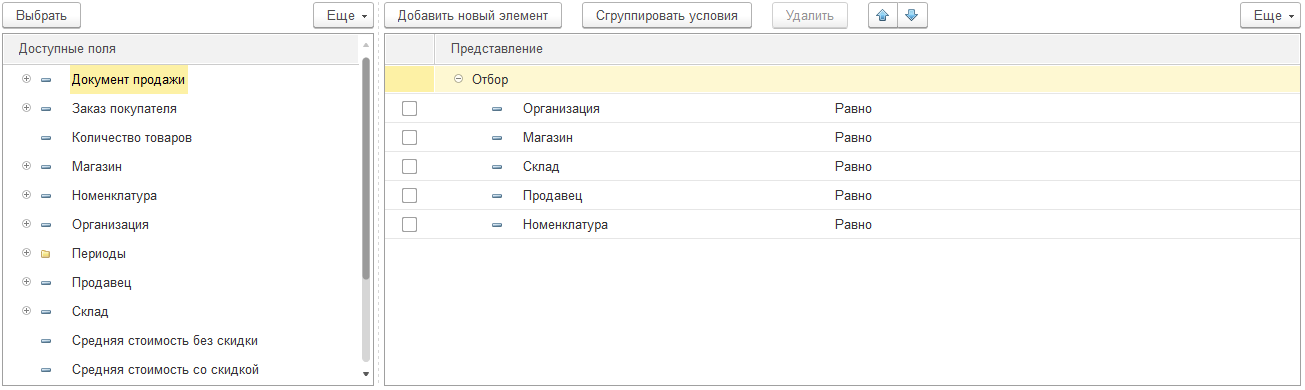
5. Отбор. Содержит отборы, используемые в варианте отчета. Настройка отборов была подробно рассмотрена в части 1 данной статьи. Отборы настраиваются отдельно для каждой из группировок, но можно задать общие отборы для варианта отчета, если выбрать в дереве структуры корень «Отчет».
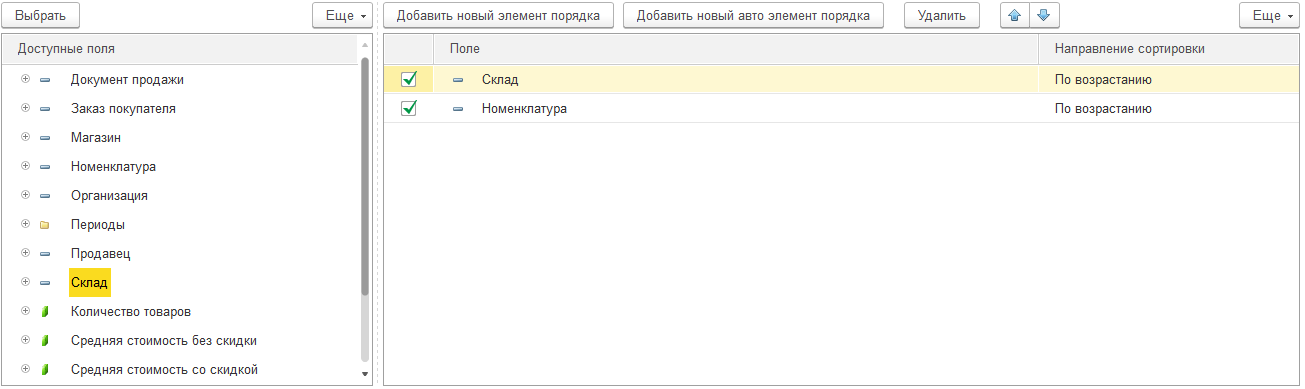
6. Сортировка. Содержит поля сортировки, используемые в варианте отчета. Настройка полей сортировки была подробно рассмотрена в части 1 данной статьи. Сортировка настраиваются отдельно для каждой из группировок, но можно задать общие поля сортировки для варианта отчета, если выбрать в дереве структуры корень «Отчет».
7. Условное оформление. Содержит элементы условного оформления, используемые в варианте отчета. Настройка условного оформления была подробно рассмотрена в части 1 данной статьи. Условное оформление настраивается отдельно для каждой из группировок, но можно задать общие элементы условного оформления для варианта отчета, если выбрать в дереве структуры корень «Отчет».
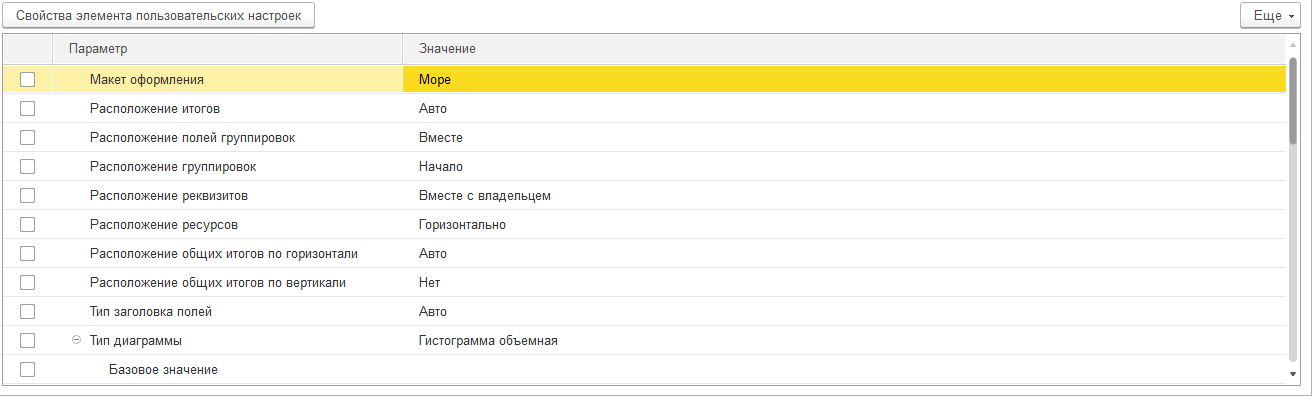
8. Дополнительные настройки. Содержит дополнительные настройки оформления отчета. Позволяют выбрать общий внешний вид отчета, расположение полей, группировок, реквизитов, ресурсов, итогов, задать настройки диаграммы, управлять выводом заголовка, параметров и отбора, определять позицию ресурсов и закреплять шапку и колонки группировок варианта отчета.
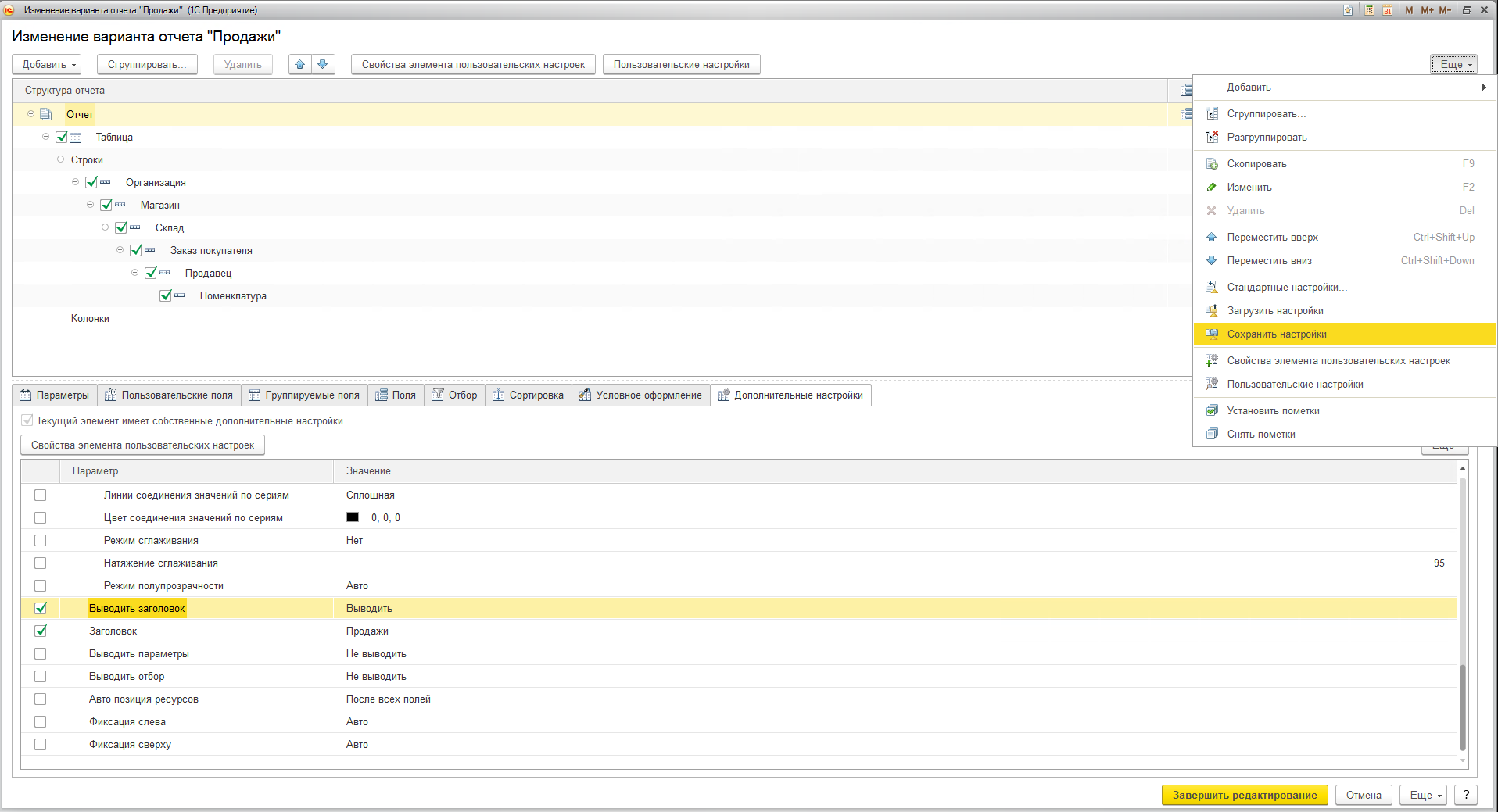
В заключение хотелось бы отметить, что настройки отчета можно не только сохранять в качестве варианта отчета, но и выгружать в файл (меню «Еще» — «Сохранить настройки»). Для загрузки необходимо выбрать «Загрузить настройки» и выбрать сохраненный файл. Таким образом, мы можем передавать настройки варианта отчета между различными базами, имеющими одинаковую конфигурацию.
Исходя из этого, можем резюмировать, что пользователь может не только самостоятельно настроить отчет под свои нужды, но и сохранить свои настройки и использовать их в дальнейшем при необходимости.
Александр Кириллов 2 июня 2017г.
Интересуют услуги по 1С? Мы делаем работу в 1С комфортной.
Если вы еще не знаете, какая 1С вам подойдет — подберем лучшие варианты под ваши особенности. Если уже выбрали программу — настроим ее под ваши нужды, доработаем необходимые функции, обучим сотрудников работе в ней. Если вы уже работаете в 1С — обеспечим бесперебойную работу, благодаря регулярному обновлению, оперативному решению проблем и вечерней техподдержке.
Связаться со специалистом
Смотри также:
Как настроить отчеты в 1С под себя?
Оформите заявку на сайте, мы свяжемся с вами в ближайшее время и ответим на все интересующие вопросы.
Заказать услугу
Как сформировать отчеты? Как настроить их под себя? Как создать свои отчеты? Все ответы ждут вас в нашем материале.
В программах 1С пользователи могут формировать стандартные отчеты или установить свои настройки, а опытные пользователи могут самостоятельно разработать собственные варианты отчетов.
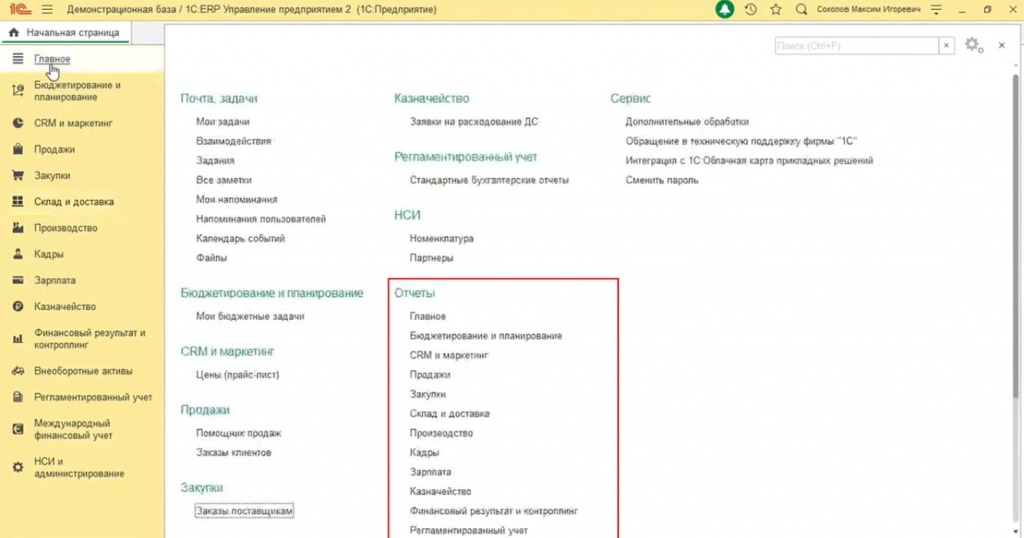
Списки отчетов расположены в интересующих разделах приложения или можно обратиться к общему списку отчетов в разделе «Главное».
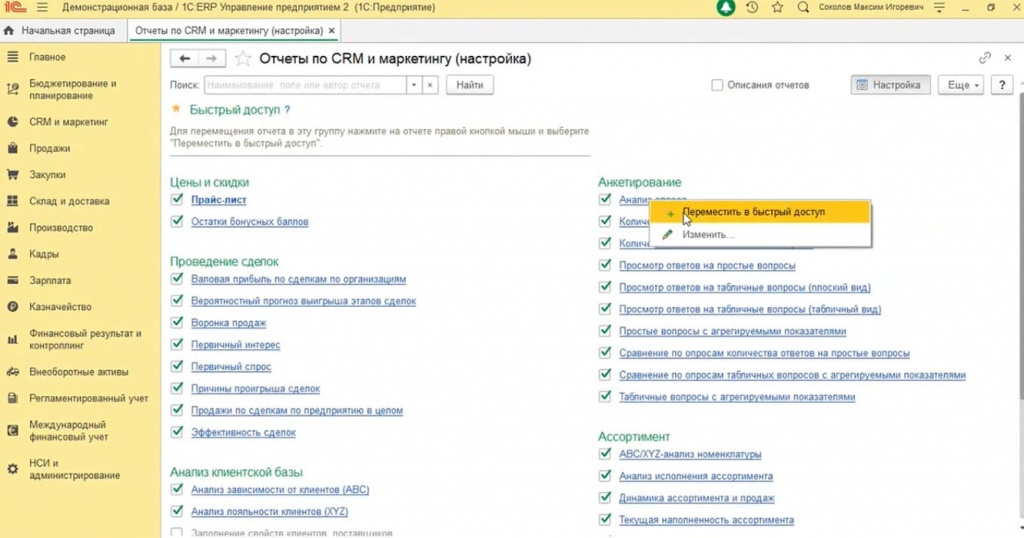
Любой список отчетов может быть настроен под ваши требования. С помощью команды «Настройка»: можно включить или отключить описания отчетов, убрать не нужные отчеты. А также кликнув правой кнопкой мыши переместить отчет в раздел «Быстрый доступ».
Кроме того, все отчеты могут быть настроены индивидуально с помощью команды «Все отчеты» в разделе «Главное», подраздела «Отчеты».
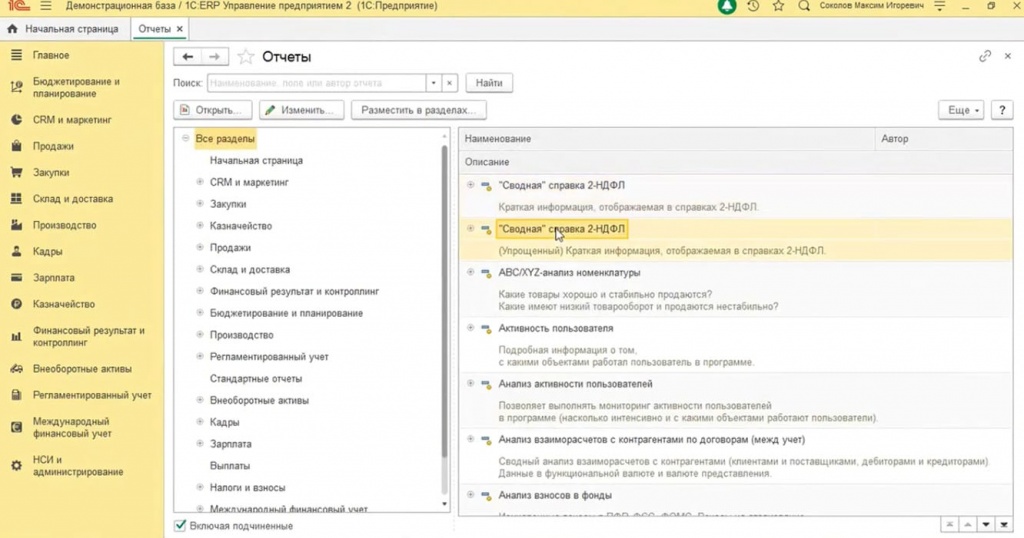
Выбрав необходимый отчет для редактирования, можно изменить описание, название, а также права доступа к нему или переместить в другой раздел.
Работа с отчетами
Чтобы сформировать отчет с предустановленными настройками, достаточно нажать кнопку «Сформировать» (на рисунке выделена кнопка под №1) на командной панели отчета.
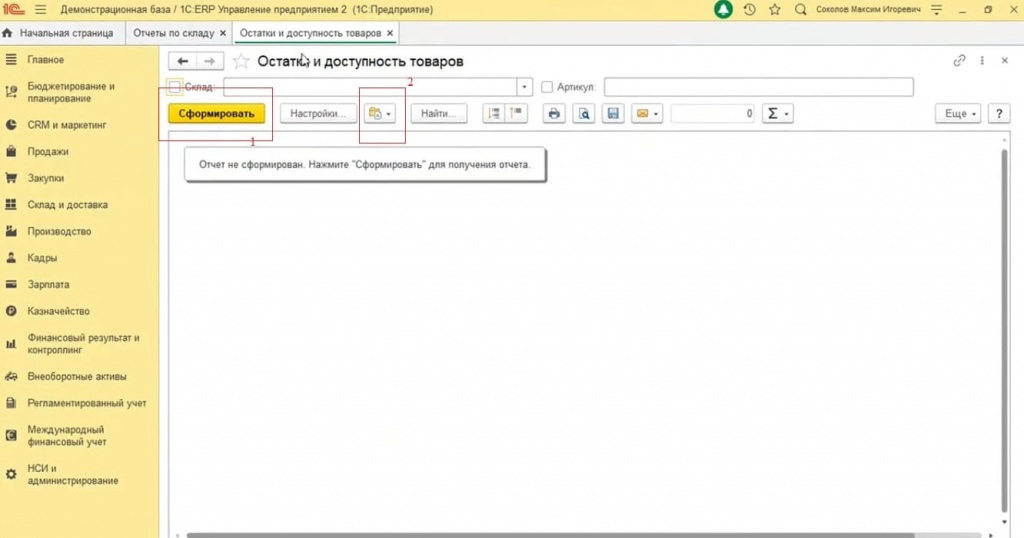
Если для отчета предусмотрено несколько вариантов, то перед выполнением следует выбрать требуемый вариант. Для этого на форме отчета используется кнопка «Выбрать вариант». На рисунке кнопка для выбора варианта обозначена под №2.
После того, как результат отчета сформирован системой и выведен в табличный документ, можно использовать механизм расшифровки:
- Расшифровать – получить более детальную информацию о содержимом поля. Любая расшифровка выполняется в новом окне.
- Команда Открыть «…» открывает форму просмотра данных, показанных в ячейке. Например, окно с формой элемента списка.
- Отфильтровать – позволяет отфильтровать текущий элемент структуры отчета по значению выбранного поля либо установить отбор по значению другого поля, используя команду Дополнительно и задав условие отбора.
- Упорядочить – выполняет упорядочивание содержимого текущего элемента отчета по значению текущего поля. По команде Дополнительно можно задать произвольное поле.
- Сгруппировать – выполняет выбор поля и устанавливает тип группировки в текущем элементе структуры отчета.
- Оформить – позволяет указать условие применения оформления и настроить оформление для текущего элемента отчета.
- Искать везде – запускает глобальный поиск данных по значению в выделенной ячейке.
Предположим, что нам недостаточно изменить видимые параметры (Период и Группировка). Чтобы увидеть параметры, которые можно настроить для варианта отчета, следует нажать кнопку «Настройки». Список настроек, распределенных по вкладкам, откроется в отдельном окне.
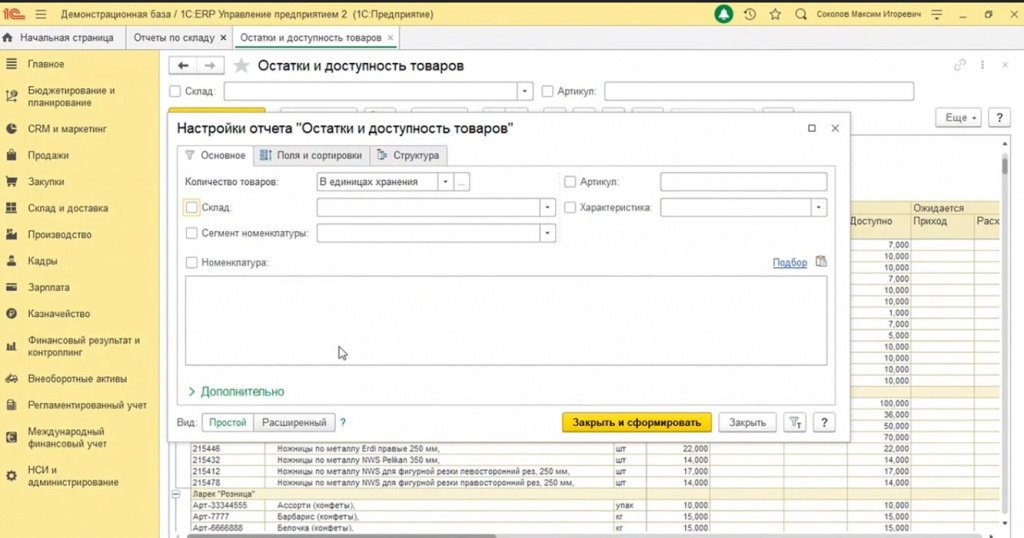
Существует два вида «Настройки отчета»: простой и расширенный. В расширенном варианте отображаются больше параметров для настройки, которые можно самостоятельно удалять или добавлять.
Сейчас рассмотрим расширенный вид настройки отчетов.
Чтобы установить отбор, следует перейти на закладку «Отбор». Здесь мы можем добавить другое поле (номенклатура, остаток, отгрузка и т.д.), а также определить, где его отображать (в шапке отчета, не показывать и т.д.).
Для установки порядка записей результата отчета необходимо в форме настроек перейти на закладку «Сортировка».
Вкладка «Условное форматирование» позволяет настроить внешний вид результатов отчета.
И для создания группировки и структуры результата отчета, на форме настроек нужно перейти на закладку «Структура».
По команде «Завершить и сформировать» все настройки, что делали ранее сохранятся.
После того, как отчет сформировался мы можем сохранить такой вариант отчета. Нажимаем на кнопку «Настройки» и выбираем «Сохранить вариант отчета».
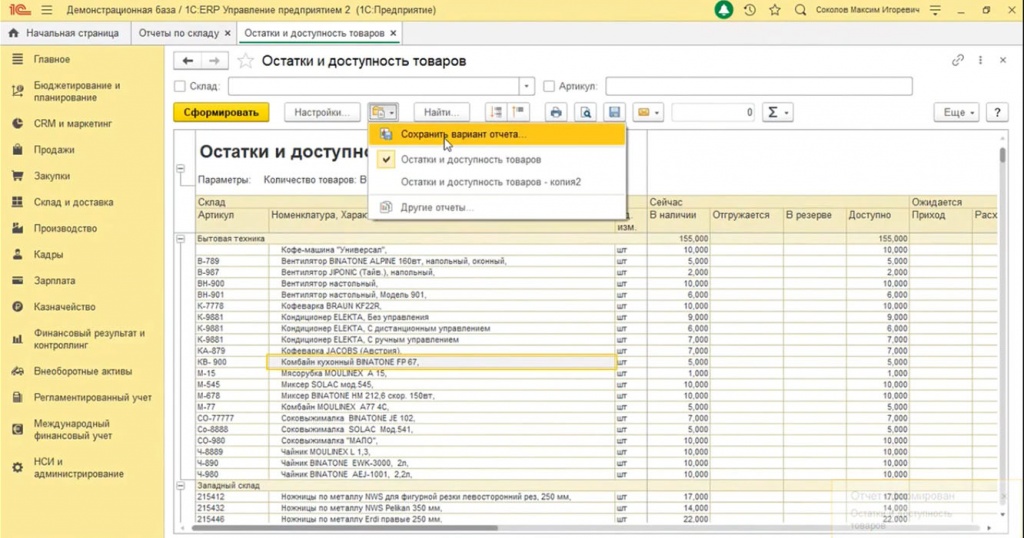
Чтобы сбросить настройки, можно по команде «Еще» и далее находим действие «Установить стандартные настройки».
Если у вас остались вопросы или необходима настройка, обучение работе с программными продуктами 1С, обратитесь к специалистам компании «РИЦ-1С». Наши контакты: 8 (343) 351-76-76, market@ric-1c.ru.
Настройка отчетов в 1С 8.3
Для формирования аналитики по различным разделам учета в программе 1С имеются специальные отчеты. Они являются функциональным инструментом, который можно без проблем самостоятельно настроить под индивидуальные нужды.
Для получения дополнительной аналитики, пользователям 1С предлагается настройка отборов и полей в отчетах. Однако возможности настройки отчетов разные.
Настроим 1C под ваши нужды прямо сейчас!
- Любые настройки, отчеты в 1С, обмены 1С
- Выезд специалиста на следующий день
- 24/7 принимаем ваши заявки
Простой вид настройки отчетов в 1С
В каждом отчете доступна клавиша «Настройки»:
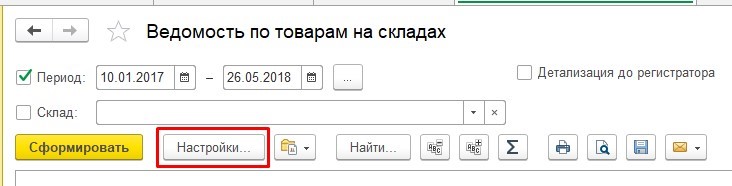
Кликнув на нее, пользователь попадает в меню настроек, которые по умолчанию располагаются в «простом» режиме:
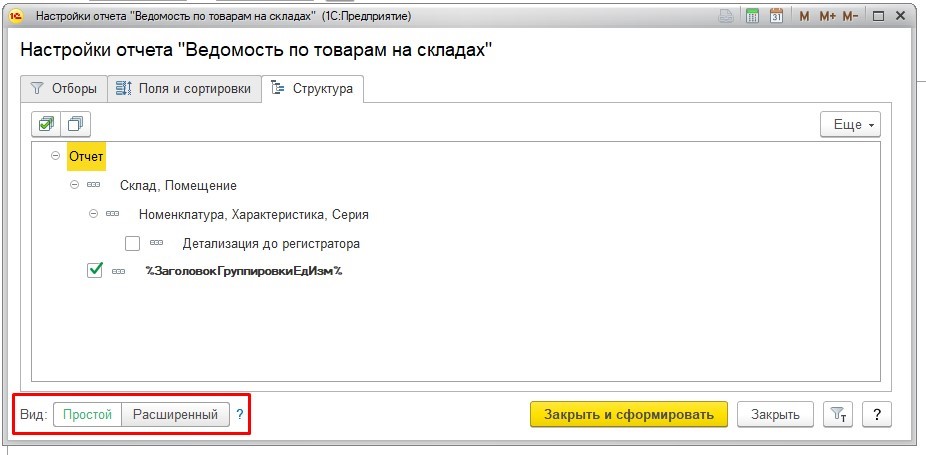
Тут размещаются настройки, которые могут потребоваться пользователю. Однако, по мнению разработчика программы 1С, не являются столь важными, как основные настройки.
Пользователям доступны три вкладки: «Структура», «Поля и сортировки» и «Отборы». Разберем особенности каждой вкладки.
Отборы
В этой вкладке, кроме разделов склад и период, расположенных в основных настройках, есть еще несколько отборов:
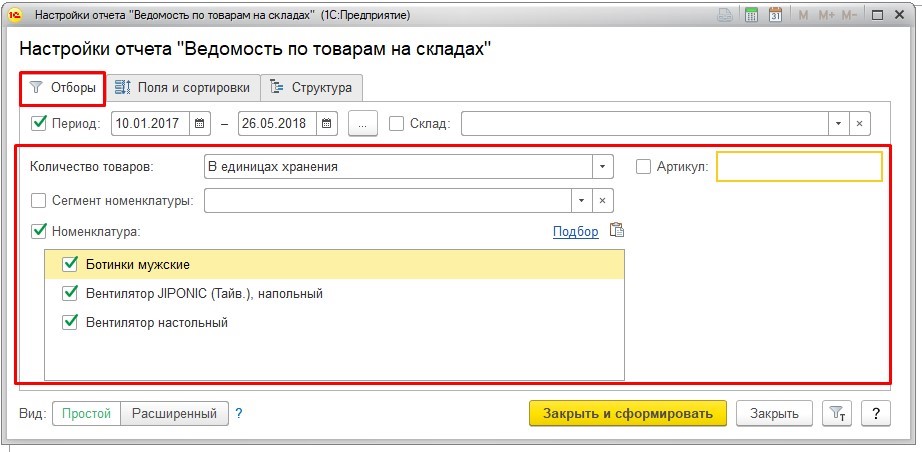
Галочками слева от названия отбора можно активировать и выключать его. При этом графу со значением отбора можно не очищать. На скриншоте ниже определен сегмент номенклатуры, однако при формировании отчета он не станет приниматься в расчет, так как отбор выключен:
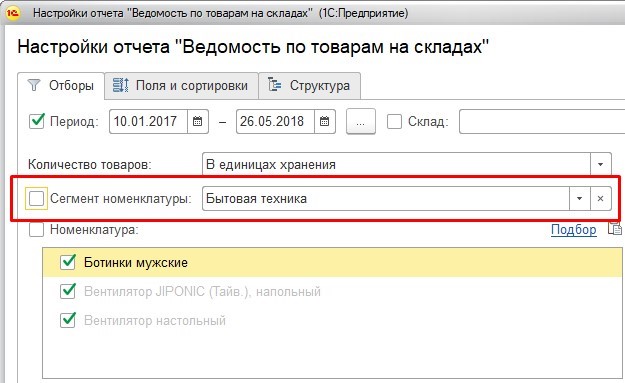
Это дает возможность провести настойку отбора только один раз, а затем создавать ответ без отбора и с отбором, просто убирая и выставляя галочку, без необходимости каждый раз при этом выбирать один и то же сегмент.
Подбор значений в отбор
Если для выбора есть несколько значений, то рядом с перечнем значений может присутствовать клавиша «Подбор»:
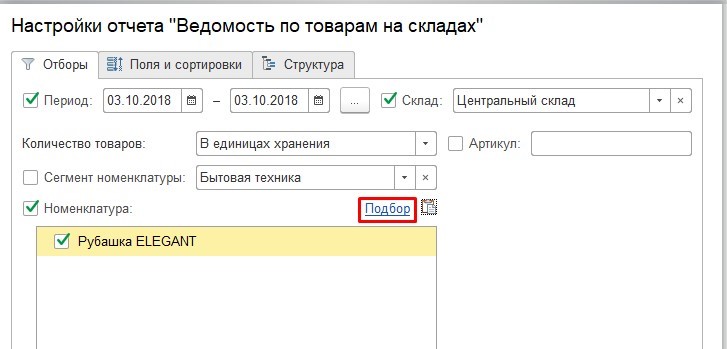
С помощью данной клавиши можно быстро выбрать несколько значений:
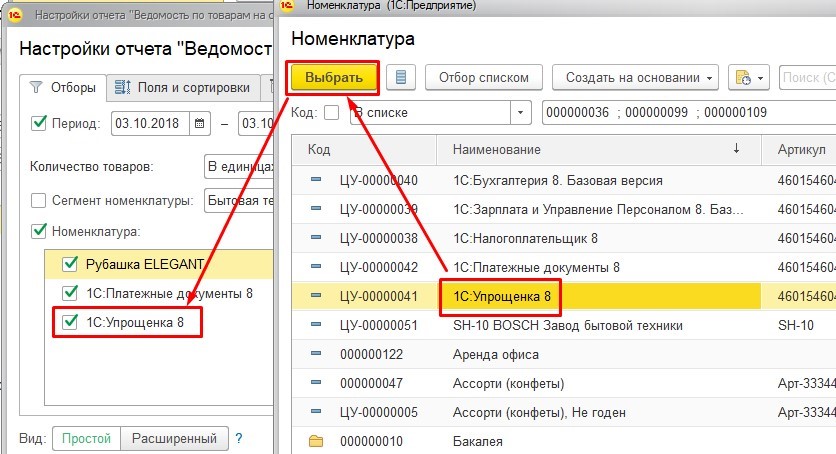
Изменить условия отборов
В «простых» настройках отбора имеется также другая важнейшая клавиша — «Изменить условия отборов»:
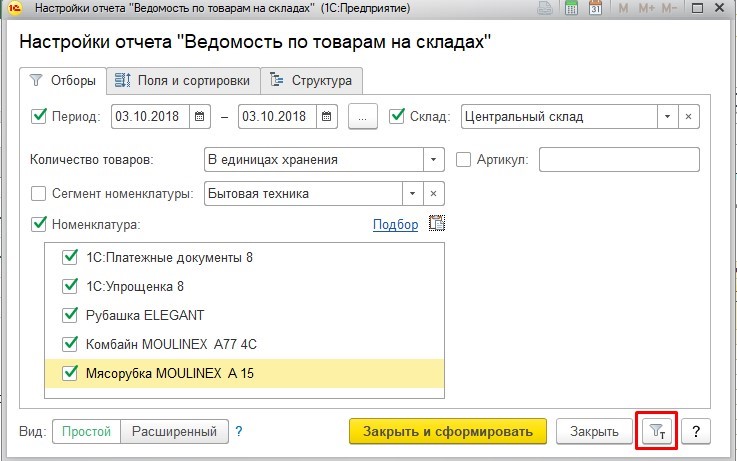
С помощью этой клавиши можно изменять вид сравнения отборов. Допустим, если пользователь посмотрел остатки на главном складе и сейчас желает увидеть остатки на всех складах, помимо главного, ему следует просто кликнуть на данную клавишу и изменить значение в колонке «Условие» на «Не равно» с «Равно»:
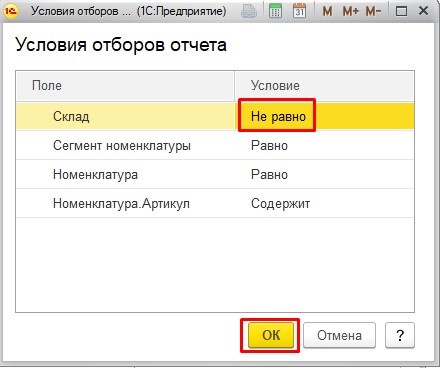
Посмотрите на изменение надписи. Вместо «Склад» мы видим «Склад (не равно)»:
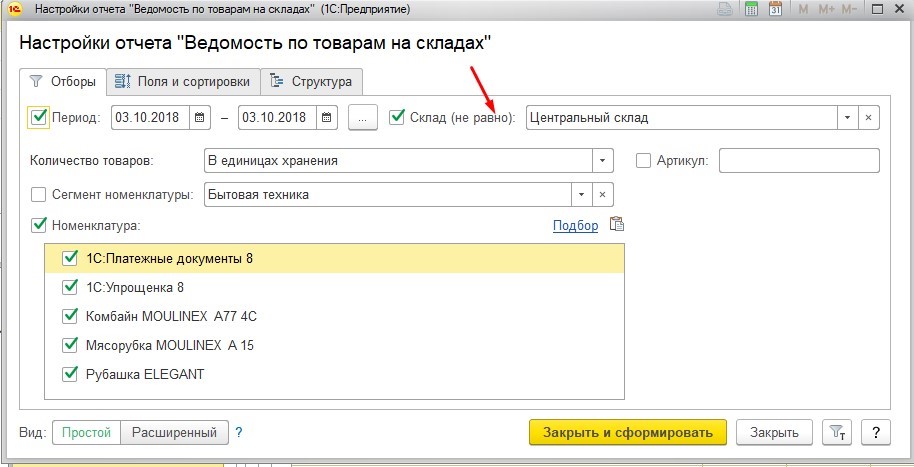
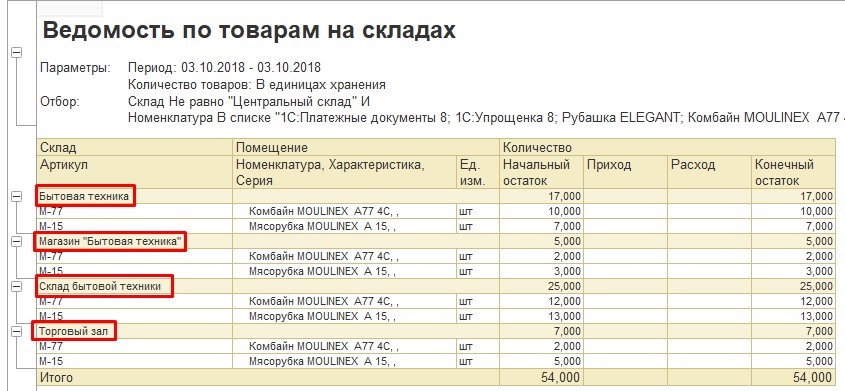
И в отчете, как результат, будут выведены все склады, помимо главного:
Поля без флажка
Кроме классических отборов, в настройках есть поля без галочки, в которых можно выбирать лишь одно из предлагаемых значений. В нашем примере этим значением является «Количество товаров»:
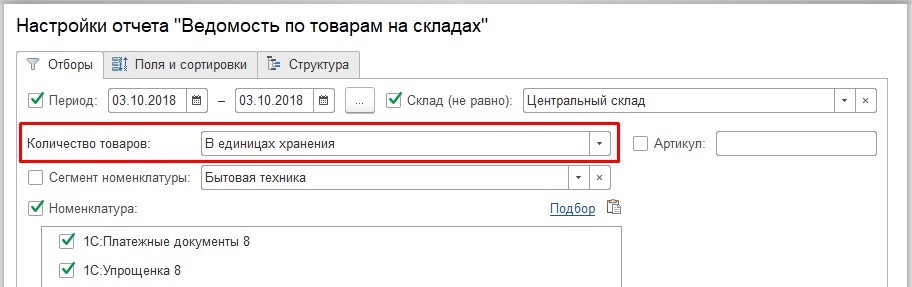
Несмотря на то, что данное это поле располагается в отборах, отбором оно не является. Оно дает возможность выбора, в каких единицах будут отражаться сведения в отчете. Использовать поле можно, когда единица хранения, предположим, «штуки», а единица для отчетов — «коробки». Здесь, в зависимости от значения данного поля, в отчете будут указаны «коробки» или «штуки». Если одинаковых единицах отчета и хранения, изменение этого поля бессмысленно.
Поля и сортировка
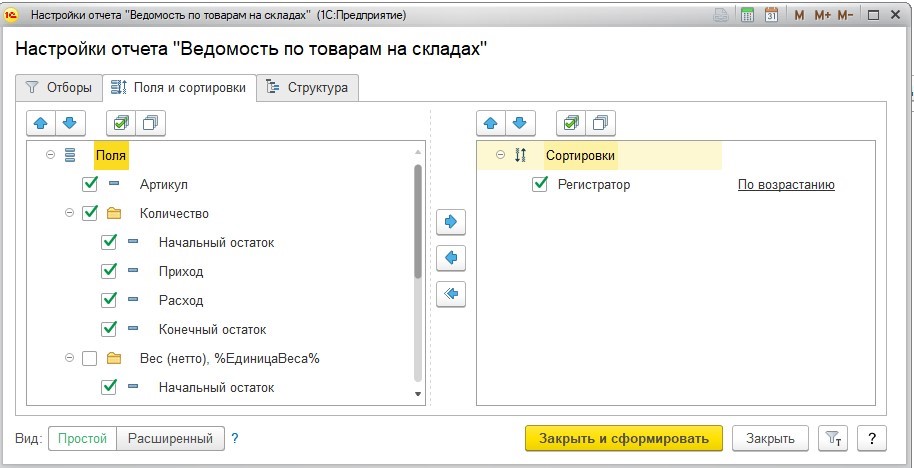
Во вкладке — две части: Сортировка и Поля.
Поля
Тут можно выключать ненужные поля или группы полей. Кроме того, можно настраивать порядок полей, используя стрелки «Вниз» и «Вверх».
На скрине ниже выключен вывод объема и веса, а в количестве выключен вывод изначального остатка:
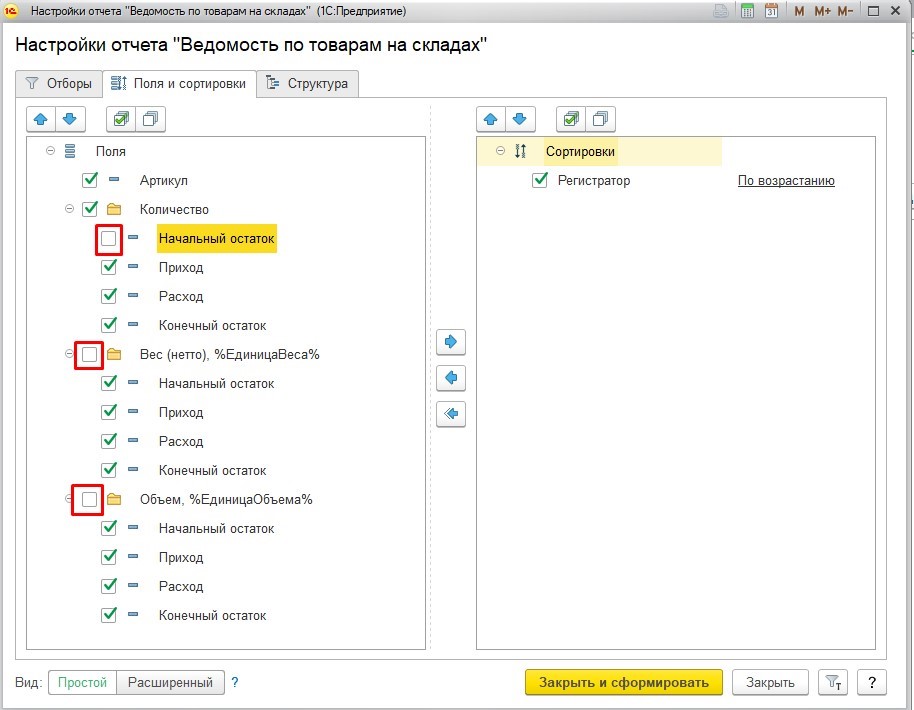
Учтите, что здесь, как и вообще во всей программе 1С, при удалении галочки с группы, в которую входит несколько элементов, с самих элементов галочки снимать не обязательно — они в любом случае не станут выводиться.
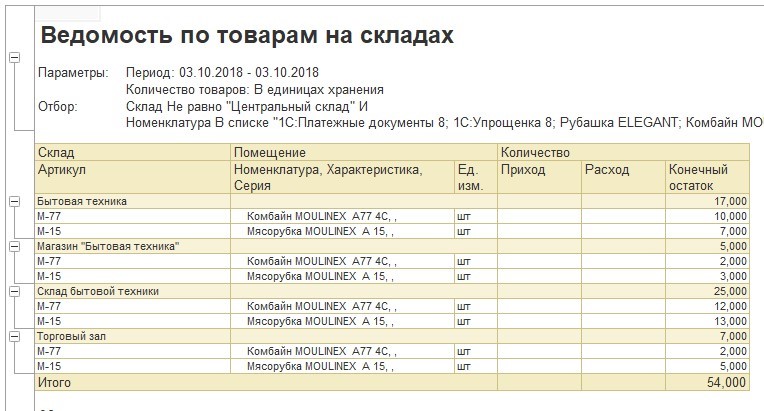
Замена полей
В «простых» настройках добавление новых полей не допускается. Однако можно заменить ненужное поле на нужное. Допустим, пользователю не требуется артикул, однако он желает видеть код номенклатуры. Что он должен сделать:
Дважды щелкнуть мышкой по полю, которое необходимо заменить:
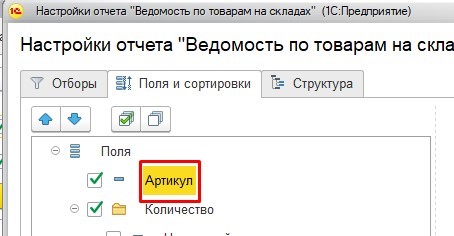
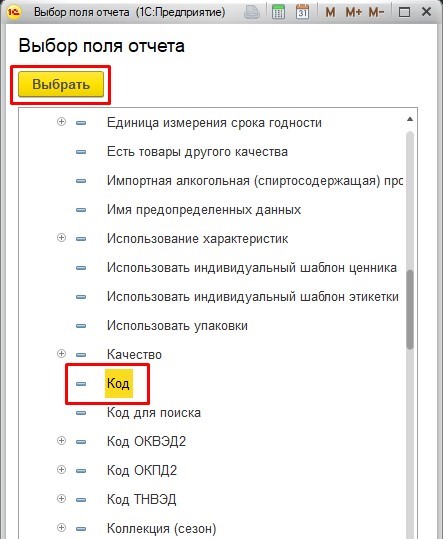
В открывшемся окошке выбрать вместо ненужного поля — поле «Код». После, пользователю нужно удостовериться, что он попал «внутрь» реквизитов номенклатуры (слева от Номенклатуры «—», а не «+»):
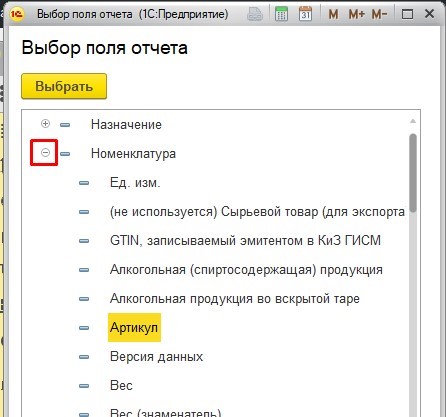
Следующий шаг — поиск поля «Код» (реквизиты отсортированы по названию, поэтому нужно лишь пролистать до буквы «К»):
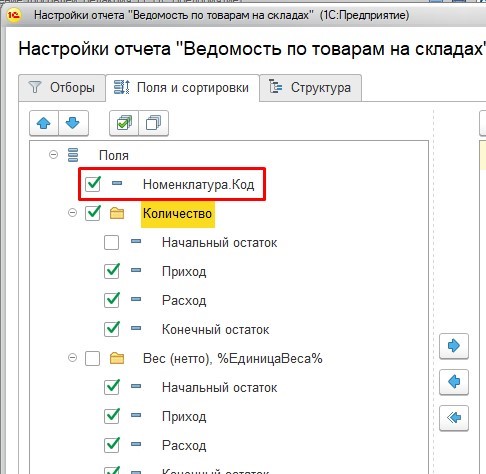
После этого слово «Артикул» поменяется на надпись «Номенклатура.Код»:
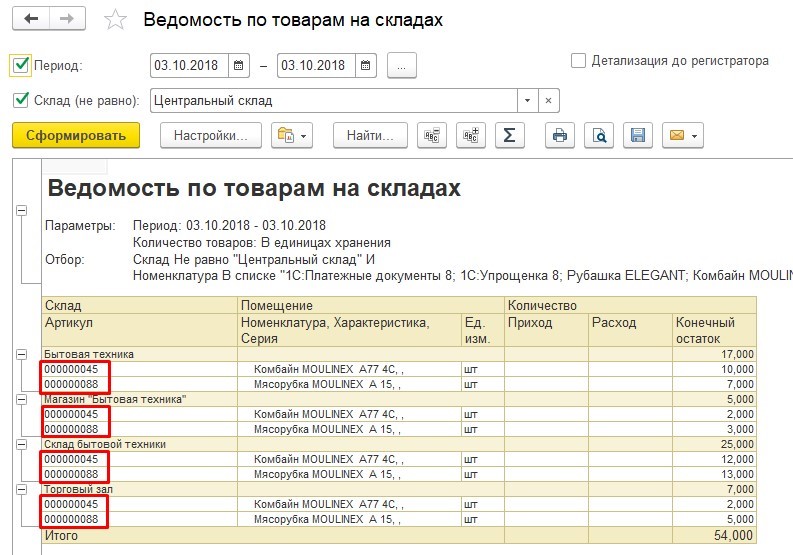
После формирования отчета будет видно, что код действительно вывелся вместо артикула. Несмотря на то, что заголовок «Артикул» не изменился.
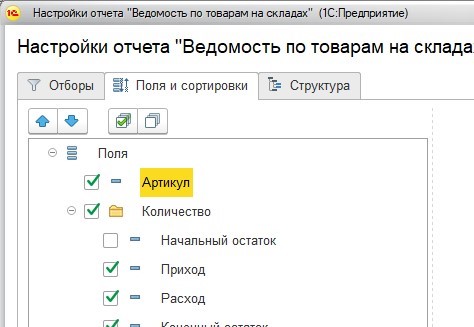
Важный момент: если после этого пользователь перейдет в настройки, то измененное поле вновь будет иметь название «Артикул»:
Однако при повторном двойном щелчке мышкой по полю, пользователь увидит надпись «Код»:
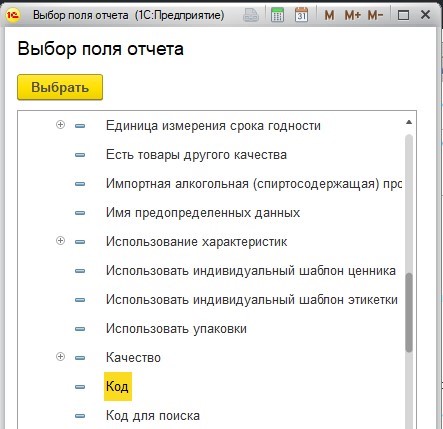
И отчет продолжит выводить «Код». Возможно, впоследствии создатели программы 1С устранят данный технический баг с заголовком.
Сортировка
В сортировку можно отправлять любое поле из отчета. Для этого требуется отметить необходимое поле мышкой и кликнуть стрелку вправо:
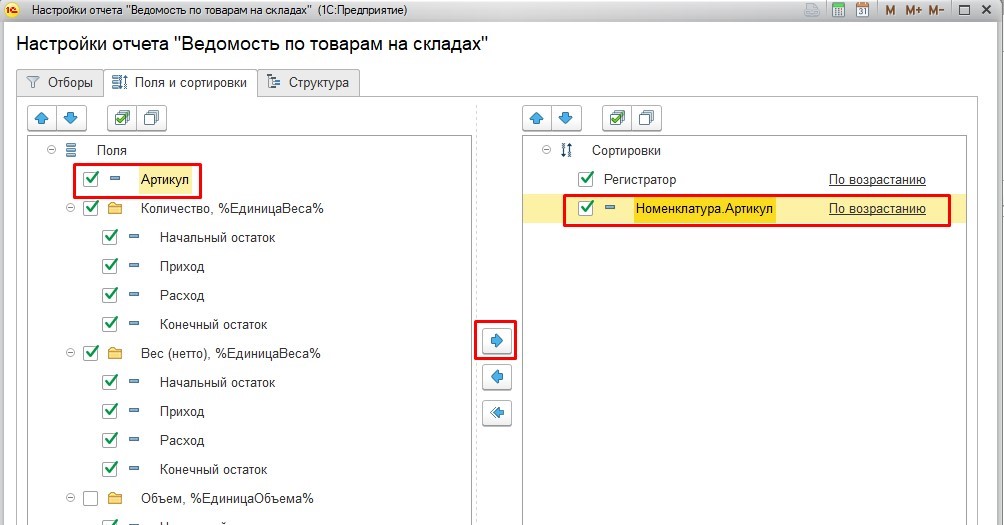
Структура
В разделе «Структура» можно активировать и выключать уровни детализации, и даже целые таблицы.
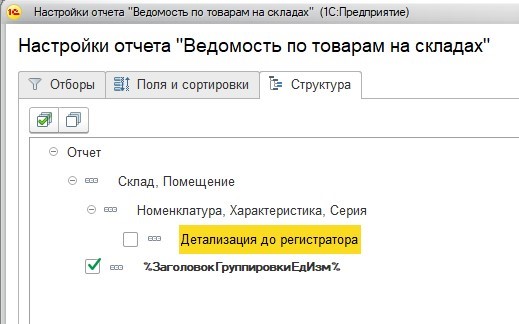
В нашем примере можно выключить и включить детализацию до регистратора (аналог одноименной галочки на форме отчета):
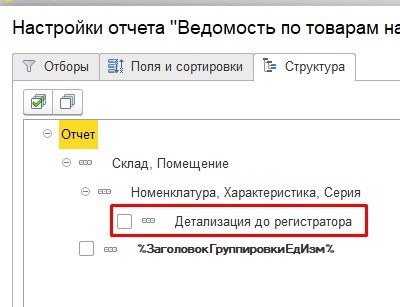
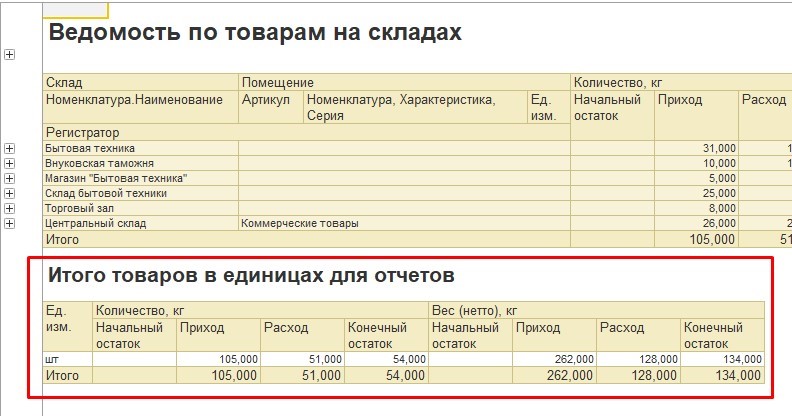
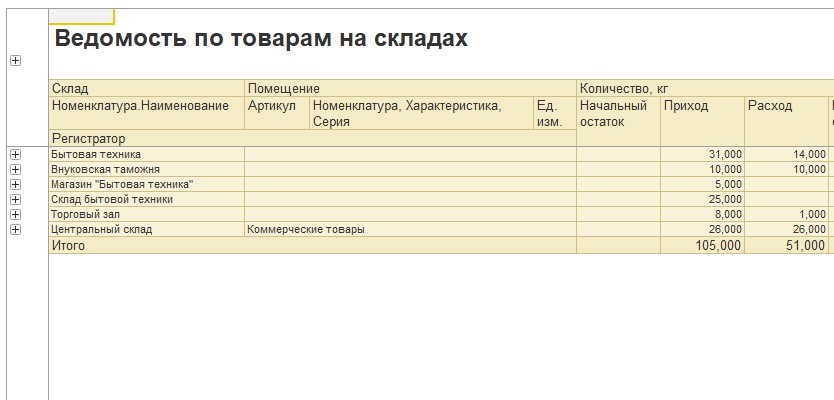
Кроме того, можно активировать и выключать вывод нижней таблицы отчета:
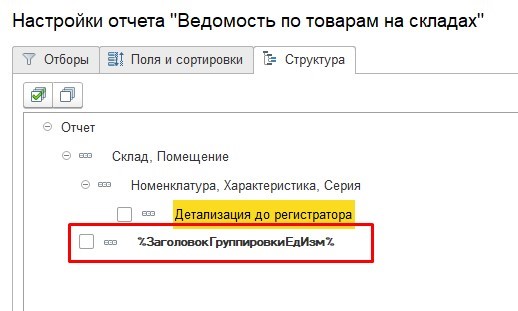
На картинке показан вид отчета до выключения данной таблицы:
А вот вид отчета после выключения данной таблицы:
Ни изменять порядок группировок, ни добавлять собственные в этих настройках нельзя. Однако это возможно в расширенной версии настроек.
Настроим любые отчеты, даже если их нет в 1С
Сделаем отчеты в разрезе любых данных в 1С. Исправим ошибки в отчетах, чтобы данные тянулись правильно. Настроим автоматическую отправку на почту.
- По валовой прибыль предприятия с прочими расходами;
- Баланс, ДДС, отчет о финансовом результате (прибылях и убытках);
- Отчет по продажам для розничной и оптовой торговли;
- Анализ эффективности товарных запасов;
- Отчет по выполнению плана продаж;
- Проверка не попавших в табель сотрудников;
- Инвентаризационная опись нематериальных активов ИНВ-1А;
- ОСВ по счету 60, 62 с группировкой по контрагенту — Анализ не закрытых авансов.
Хотите получать подобные статьи по четвергам?
Быть в курсе изменений в законодательстве?
Подпишитесь на рассылку