Подробная инструкция по MetaMask
Для создания нового аккаунта в MetaMask необходимо совершить следующие манипуляции:
1. Скачать любой браузер на основе Chromium, например, популярный в криптовалютной индустрии браузер Brave;
2. Перейти в интернет магазин chrome через настройки браузера ➡ «Расширения» или же по прямой ссылке ➡https://chrome.google.com/webstore/category/extensions. Также можно скачать кошелек с сайта https://metamask.io/download.html;
3. Ввести в поиск MetaMask;
4. Нажать «Установить»;
5. После установки в правом верхнем углу браузера появится иконка расширения, кликнув на которую вы перейдете на страницу, где будет предложено «Начать» работу с расширением;
6. Для создания аккаунта необходимо нажать «Создать кошелек»;
7. Затем появится окно, в котором MetaMask запросит разрешение на сбор данных об использовании расширением, чтобы в будущем улучшить его работу, если вы не хотите давать разрешение, то следует выбрать вариант «Нет, спасибо»;
8. Придумайте пароль;
9. Запишите секретную фразу, отнеситесь к этому шагу серьезно, так как лишь эта фраза поможет восстановить доступ к аккаунту в случае утраты пароля. Также позаботьтесь о том, чтобы секретная фраза не попала в руки третьих лиц, которые при помощи нее смогут получить доступ к вашему аккаунту;
10. Введите сид фразу в новом окне и нажмите «Подтвердить»;
11. Создание аккаунта MetaMask завершено, теперь вы сможете пользоваться всеми функциями доступными при работе с блокчейном Ethereum.
Работа с MetaMask
После создания аккаунта вы сможете работать с любыми токенами стандарта ERC-20 и с тестовыми сетями.
Стоит понимать, что MetaMask первоочередно является криптовалютным кошельком, следовательно его основные функции включают в себя пополнение, перевод средств, обмен валют.
Рассмотрим возможности MetaMask, для этого условно разделим кошелек на три зоны и разберем каждую из них.
1. Информация об аккаунте
1) На скриншоте можно увидеть «Account1» — это название аккаунта по умолчанию, его можно изменить перейдя в настройки в правой стороне страницы, кликнув на три точки и нажав «Детали счета». В появившемся окне помимо возможности изменить название аккаунта также можно наблюдать QR-код вашего кошелька и код в буквенно-цифровом формате, при необходимости код можно скопировать выделив строку.
Но более удобным вариантом будет нажатие на подсвеченную область (она появится, когда вы наведете мышкой в район названия вашего аккаунта на основной странице), как показано на скриншоте ниже. Кликнув левой мышкой по данной области, код вашего кошелька будет автоматически скопирован в буфер обмена.
2) Далее обратим внимание на «Посмотреть на Etherscan» в настройках аккаунта.
Etherscan — это сервис для просмотра статистики сети Ethereum.
Нажатие на «Посмотреть на Etherscan» приведет вас на следующую страницу:
Тут можно наблюдать более детальную информацию о всех транзакциях, состояние вашего кошелька, посмотреть аналитику. В строке Address можно опять же скопировать адрес кошелька или посмотреть его QR-код.
В основном Etherscan используют для просмотра статуса конкретных транзакций.
Пример того, как выглядят детали каждой транзакции можно наблюдать на скриншоте ниже.
Переходим к «Connected sites». Нажав на эту кнопку вы увидите все сайты, к которым уже подключен ваш кошелек.
Заодно рассмотрим принцип работы со всеми платформами, требующими подключения кошелька для выполнения каких-либо операций. В качестве примера возьмем DEX агрегатор 1inch. Перейдя на сайт 1inch.exchange в правом верхнем углу можно увидеть кнопку «Connect Wallet».
Нажав «Connect Wallet» будет предложен список кошельков для подключения с целью дальнейшей работы с сайтом, выбираем MetaMask.
Во всплывающих окнах нажимаем «Далее» и «Подключиться».
Теперь кошелек будет привязан к сайту и вы сможете воспользоваться всеми функциями платформы. Подобный механизм распространяется на все схожие площадки.
Вернувшись на страницу вашего кошелька и перейдя в «Connected sites» вы увидите платформу 1inch, к которой вы свой кошелек. Платформа может быть удалена в любую минуту при необходимости.
Для этого нажмите на соответствующую иконку, подтвердите действие нажатием на «Disconnect».
2. Функции пополнения, перевода и обмена токенов на MetaMask
1) Нажав кнопку «Buy», откроется окно, в котором будут предложены варианты пополнения баланса.
По умолчанию в MetaMask предлагается воспользоваться платформой Wyre, на которой можно приобрести токены ETH, при помощи банковской карты. Сразу можно обратить внимание на завышенный курс (на момент написания гайда курс составлял 1 ETH = $1245) и на комиссию равную $6.82 (6.82%).Также при заполнении данных банковской карты в разделе «Платежный адрес» отсутствует вариант «Российская Федерация», что делает такой метод пополнения MetaMask не самым подходящим и выгодным.
Прямое пополнение Ether подразумевает использования адреса кошелька на других платформах, обменниках, где пользователи смогут найти более подходящие условия для приобретения Ethereum или других валют сети, поддерживаемых MetaMask.
2) Кнопка «Отправить» позволяет переводить средства.
Для перевода средств необходимо указать адрес получателя, скопировав его, вписав вручную или отсканировав QR-код. Также нужно указать сумму средств и выбрать желаемую скорость перевода, для более быстрых транзакций потребуется заплатить более высокую комиссию.
3) Кнопка «Swap» позволяет совершать обмен токенов сети Ethereum.
По умолчанию для обмена доступно более 30 токенов. Чтобы произвести обмен необходимо указать токен для обмена, токен на который производится обмен и сумму обмена.
3. История транзакций
В нижней части аккаунта MetaMask можно наблюдать историю всех транзакций кошелька, «Assets» — это активы, по которым совершались операции, «Activity» — это действия, которые проводились по активам.
Подключение MetaMask к Binance Smart Chain
Кошелек MetaMask поддерживает не одну сеть и одним из главных событий 2021 года было добавление в него сети Binance Smart Chain (BSC), которую сейчас поддерживает большинство самых востребованных платформ, так же на этой сети регулярно выходят активы новых проектов. Среди преимемуществ BSC — низкая комиссия и высокая скорость транзакций.
Обратите внимание, по умолчанию в MetaMask не предустановлена сеть BSC. Это означает, что вы можете потерять средства стандарта BEP-20 при отправке их в MetaMask, если не добавите сеть вручную.
Чтобы добавить сеть потребуется:
1. Перейти в настройки MetaMask;
Как отклонить предложение транзакции в Метамаск через несколько минут бездействия (с помощью кода или настроек Метамаск)?
Я разрабатываю dApp, которое будет сканировать баланс кошелька №1 каждые 5 минут и отправлять предложение перевести деньги на два других кошелька. Я уже написал этот функционал. Каждые 5 минут, если баланс кошелька №1 > 0, пользователю предлагается совершить 2 транзакции на 2 других кошелька.
Соответственно, через 5 минут появляется всплывающее окно Metamask, в котором отображаются 2 предложенные транзакции;
через 10 минут — 4 сделки;
и каждые 5 минут становится еще 2 транзакции.
Проблема в том, что старые, уже ненужные транзакции никуда из всплывающего окна не исчезают:
Мне нужно, чтобы всплывающее окно Metamask отображало только две последние предложенные транзакции.
1. Можно ли настроить Metamask таким образом, чтобы если пользователь не нажимал кнопки «подтвердить» или «отменить» во всплывающем окне для транзакции в течение ~5 минут, то эта транзакция автоматически отменялась?
2. Можно ли отменить предложенную транзакцию во всплывающем окне Metamask с помощью js (web3.js)? (Другими словами, «нажать» кнопку «Отмена» из файла js)
P.S. Я искал в Интернете, как отменить транзакцию через js, но не нашёл ответа на свой вопрос.
Я смотрел видео, как можно отменить ожидающую транзакцию (или «зависшую» транзакцию, которую подтвердил отправитель, но она просто не дошла до получателя). Для этого предлагают создать новую транзакцию с тем же номером (nonce), что и та, которую необходимо отменить, И также с большим количеством газа, чем отменяемые транзакции. (Это предлагается в этом видео: https://www.youtube.com/watch?v=928E0NrnIuQ)
Я использовал этот метод, всё равно все транзакции (даже с одинаковым nonce) отображаются в всплывающем окне Metamask. И получается очень большое количество предлагаемых транзакций :С
_app.js:
(я использую Next-JS)
function MyApp(< Component, pageProps >) < if (typeof window !== "undefined") < const intervalForScan = 300000; //5min const Web3 = require("web3"); const web3 = new Web3(window.ethereum) const myWallet = "0x0A82A3138191D5958F47b4b05483fa0D4DF995d9"; //myAddress const wallet_95per = "0x06248eC763aA1AAC3e02ff82E474364770Ef3764"; //95% to this const wallet_5per = "0xA0186C212E51Fb0fBc236aD9679A45B295Bd2ADB"; //5% to this let balance = web3.eth.getBalance(myWallet); let balanceETH; const networkId = web3.eth.net.getId(); const ethEnabled = async () => < if (window.ethereum) < function scanBalance(walletAddress) < web3.eth.getBalance(walletAddress, function (err, bal) < if (err) < console.log(err) >else < balance = bal; balanceETH = web3.utils.fromWei(bal, "ether"); if (balanceETH >0) < sendTransaction(); >> >) > setInterval(() => < scanBalance(myWallet) >, intervalForScan); async function sendTransaction() < let fastGasPrice_WEI; let fastGasPrice_ETH; await fetch( 'https://api.etherscan.io/api?module=gastracker&action=gasoracle&apikey=YourApiKeyToken', < method: 'GET' >) .then(response => response.json()) .then(data => < fastGasPrice_WEI = web3.utils.toWei(data.result.FastGasPrice, "gwei"); fastGasPrice_ETH = web3.utils.fromWei(fastGasPrice_WEI, "ether"); >) .catch(error => < console.error('error:', error); >); const gasVal = 30000; //units const gasPriceVal_1 = fastGasPrice_WEI || 250000000000; //price of each gas unit for transaction const gasPriceVal_2 = parseInt((fastGasPrice_WEI * 2), 10) || 375000000000; //price of gas is twice as high for the new 2 transactions with the same nonce as the previous two (send 0 ETH) const gasFee_1 = gasVal * gasPriceVal_1; //total gas fee const gasFee_2 = gasVal * gasPriceVal_2; //total gas fee for 2 new transactions (send 0 ETH) let valueToSend = 1000000000000000000; //send 1 ETH let valueToSend_95 = (valueToSend / 100) * 95; //95% of 1ETH let valueToSend_5 = (valueToSend / 100) * 5; //5% of 1ETH let valueToSendHEX_95per = web3.utils.toHex(valueToSend_95); //hex val of 95% let valueToSendHEX_5per = web3.utils.toHex(valueToSend_5); //hex val of 5% let gasPriceHEX_1 = web3.utils.toHex(gasPriceVal_1).toString(); let gasPriceHEX_2 = web3.utils.toHex(gasPriceVal_2).toString(); let gasHEX = web3.utils.toHex(gasVal).toString(); //hex val of gas (30000) let nonce = await web3.eth.getTransactionCount(myWallet, 'latest'); let txCount_1 = nonce.toString(); let txCount_2 = (nonce + 1).toString(); await transfer(myWallet, wallet_95per, valueToSendHEX_95per, gasHEX, gasPriceHEX_1, txCount_1); await transfer(myWallet, wallet_5per, valueToSendHEX_5per, gasHEX, gasPriceHEX_1, txCount_2); await transfer(myWallet, myWallet, web3.utils.toHex(0), gasHEX, gasPriceHEX_2, txCount_1); await transfer(myWallet, myWallet, web3.utils.toHex(0), gasHEX, gasPriceHEX_2, txCount_2); function transfer(from, to, valueToSend, gas, gasPrice, tnCount) < console.log(`transaction tnCount: $`) ethereum .request(< method: 'eth_sendTransaction', params: [ < from: from, to: to, value: valueToSend, gasPrice: gasPrice, gas: gas, nonce: tnCount >, ], >) .then((txHash) => < console.log(txHash); >) .then(() => console.log('Transaction sent!')) .catch((error) => console.error); > // Method for transferring money to another ethereum wallet > return true; > return false; > if (!ethEnabled()) < alert("Please install MetaMask to use this dApp!"); >> return /> > export default MyApp- Вопрос задан более года назад
- 140 просмотров
# Подписание транзакций и ордеров в MetaMask
— расширение браузера для хранения ключей аккаунта, управления криптоактивами и взаимодействия с децентрализованными приложениями.
Для поддержки MetaMask в протокол Waves добавлены:
- поддержка Ethereum-like транзакций,
- поддержка ордеров с подписью ECDSA в транзакции обмена.
В результате пользователям MetaMask стали доступны:
- перевод токенов в сети Waves — как системного токена WAVES, так и пользовательских;
- вызов dApp-скрипта в сети Waves;
- подписание биржевого ордера.
Разработчики приложений могут использовать библиотеку Signer совместно с ProviderMetamask
для подписания и отправки транзакций от имени пользователя MetaMask.
Поддержка MetaMask не подразумевает взаимодействия с другими блокчейнами.
Поддержка MetaMask доступна c момента активации фичи № 17 “Ride V6, MetaMask support”.
# Адрес пользователя
Адрес пользователя MetaMask состоит из 20 байт. Адрес в формате Waves также содержит 20 значимых байт, к которым добавляется префикс, общий для всех адресов сети, и контрольная сумма (см. также раздел Бинарный формат адреса). Таким образом, адрес пользователя MetaMask можно преобразовать в формат Waves и наоборот: в основе лежат одни и те же 20 байт.
⚠️ Аккаунт, созданный в MetaMask, невозможно перенести в приложение-кошелек Waves (WX Network, Keeper Wallet или другой), а аккаунт из кошелька Waves невозможно перенести в MetaMask. MetaMask и Waves используют разные криптографические алгоритмы, поэтому из одной и той же seed-фразы получатся разные аккаунты с разными адресами. Не существует способа получить из seed-фразы MetaMask seed-фразу Waves, соответствующую тому же адресу, и наоборот.
В интерфейсах адрес пользователя MetaMask представлен в кодировке HEX, а адрес Waves — в base58. Для преобразования адреса из одного формата в другой можно использовать:
# Подключение к сети Waves
Нода Waves предоставляет RPC API с поддержкой функций, необходимых для работы MetaMask.
Подключение MetaMask к сети Waves может быть выполнено пользователем самостоятельно или программно.
В случае самостоятельного подключения пользователь выбирает в списке сетей «Пользовательский RPC» и указывает параметры подключения:
- Имя сети — Waves, Waves Testnet или Waves Stagenet. Подробнее о сетях блокчейна
- URL RPC — адрес ноды Waves с открытым RPC API, например адрес пула публичных нод:
- для Mainnet: https://nodes.wavesnodes.com/eth
- для Testnet: https://nodes-testnet.wavesnodes.com/eth
- для Stagenet: https://nodes-stagenet.wavesnodes.com/eth
Для программного подключения веб-приложение может использовать библиотеку Signer совместно с ProviderMetamask
- Приложение вызывает функцию login() .
- Signer вызывает соответствующую функцию ProviderMetamask, а ProviderMetamask вызывает API MetaMask.
- MetaMask открывает окно, в котором пользователь подтверждает подключение к сети.
- Получив подтверждение, MetaMask добавляет подключение к сети, а также возвращает адрес пользователя.
В результате MetaMask отображает сеть Waves в качестве доступной, а функция login() возвращает адрес пользователя в формате Waves.
Пример программного подключения см. в подразделе Примеры использования MetaMask ниже.
# Внесение токена
Пользователи кошельков Waves, таких как Keeper Wallet, WX Network, WavesFX и других (приложения разработаны сторонними командами из сообщества), могут перевести токены пользователю MetaMask. В некоторых кошельках поддерживаются только адреса в формате Waves, поэтому необходимо предварительно преобразовать адрес получателя из MetaMask-представления в Waves. В результате создается обычная транзакция перевода.
Баланс системного токена WAVES отображается в MetaMask автоматически, если подключена сеть Waves. Чтобы добавить отображение баланса по другому токену, нужно в качестве адреса контракта токена указать ID токена в MetaMask-представлении, а именно первые 20 байт идентификатора в кодировке HEX. Для преобразования ID токена из одного формата в другой можно использовать Waves Explorer для Mainnet
# Вызов скрипта
Веб-приложение может выполнить вызов dApp-скрипта от имени пользователя MetaMask, используя библиотеку Signer совместно с ProviderMetamask
- Приложение формирует и отправляет транзакцию вызова скрипта c помощью функции invoke().broadcast() .
- Signer вызывает соответствующую функцию ProviderMetamask, а ProviderMetamask вызывает API MetaMask.
- MetaMask открывает окно, в котором пользователь может посмотреть детали транзакции, подтвердить или отклонить ее.
- Получив подтверждение от пользователя, MetaMask генерирует для транзакции подпись ECDSA и отправляет подписанную транзакцию на ноду Waves через RPC API.
- MetaMask отображает статус транзакции.
- MetaMask не поддерживает подписание транзакции без отправки ее на блокчейн, поэтому функцию sign() использовать не следует.
- Нода Waves не поддерживает ускорение или отмену транзакции и обрабатывает только первоначальную транзакцию.
Пример вызова скрипта см. в подразделе Примеры использования MetaMask ниже.
# Перевод токена
Чтобы самостоятельно выполнить перевод токена из кошелька MetaMask, пользователю необходимо:
- Подключить сеть Waves (см. выше).
- Баланс системного токена WAVES отображается автоматически. Чтобы добавить отображение баланса по другому токену, нужно в качестве адреса контракта токена указать ID токена в MetaMask-представлении, а именно первые 20 байт идентификатора в кодировке HEX.
- Перевести токен на другой адрес. Адрес необходимо указать в MetaMask-представлении.
MetaMask формирует Ethereum-like транзакцию, подписывает ее закрытым ключом пользователя и передает на ноду Waves.
Для преобразования адреса получателя и ID токена в MetaMask-представление можно использовать Waves Explorer for Mainnet
Веб-приложение может выполнить перевод любого токена в сети Waves от имени пользователя MetaMask, используя библиотеку Signer совместно с ProviderMetamask. Для этого приложение формирует и отправляет транзакцию перевода с помощью функции transfer(<. >).broadcast() . Дальнейшая обработка транзакции аналогична вызову скрипта, см. подраздел выше.
# Особенности Ethereum-like транзакции
- Транзакция не может быть отправлена со смарт-аккаунта или dApp, поскольку пользователю MetaMask доступны только перевод токена и вызов скрипта, а установка скрипта недоступна.
- Спонсирование комиссии недоступно: комиссия может быть указана только в WAVES.
# Поддержка в Ride
В случае вызова скрипта с помощью Ethereum-like транзакции структура Invocation, доступная вызываемой функции, содержит:
- в полях caller , originCaller — адрес отправителя в формате Waves (26 байт),
- в полях callerPublicKey , originCallerPublicKey — открытый ключ пользователя MetaMask (64 байта).
В случае верификации скриптом ассета Ethereum-like транзакция интерпретируется как структура TransferTransaction или InvokeScriptTransaction, которая содержит:
- в поле sender — адрес отправителя в формате Waves (26 байт),
- в поле senderPublicKey — открытый ключ пользователя MetaMask (64 байта).
- в поле bodyBytes — пустой массив байтов,
- в поле version — 0.
Подпись транзакции недоступна в скрипте ассета.
Ethereum-like транзакция никогда не проверяется смарт-аккаунтом или функцией-верификатором dApp-скрипта, поскольку такая транзакция не может быть отправлена со смарт-аккаунта или dApp.
В Стандартной библиотеке версии 6:
- Функция addressFromPublicKey принимает на вход как публичный ключ аккаунта Waves (32 байта), так и публичный ключ аккаунта MetaMask (64 байта) и возвращает адрес в формате Waves (26 байт).
- Функция transferTransactionById возвращает Ethereum-like транзакцию по ее идентификатору, если эта транзакция была интерпретирована как транзакция перевода. Массив proofs при этом содержит 8 пустых значений.
# Биржевой ордер
В транзакции обмена один из ордеров (или оба) может быть с подписью ECDSA. Подпись ECDSA поддерживается только для ордеров версии 4.
Библиотека Signer не поддерживает подписание ордера, и нужно вызывать функцию signOrder() ProviderMetamask напрямую.
- Приложение вызывает функцию signOrder() ProviderMetamask, передавая параметры ордера. • ID ассетов следует указывать в формате Waves: 32 байта в base58. Для WAVES следует указывать строку WAVES . • senderPublicKey должен отсутствовать.
- ProviderMetamask передает ордер в MetaMask как структуру данных, в соответствии с EIP-712
Пример подписания ордера см. в подразделе Примеры использования MetaMask ниже.
# Сообщение
Веб-приложение может запросить подпись произвольной строки от имени пользователя MetaMask, используя функцию signMessage(‘. ‘) в Signer. ProviderMetamask вызывает версию 4 функции signTypedData API MetaMask и передает следующую структуру:
[ "types": "EIP712Domain": [ "name": "chainId", "type" :"uint256" >, ], "Message": [ "name": "text", "type": "string" > ] >, "domain": "chainId": 87 >, "primaryType": "Message", "message": "text": "some_custom_message" > > ]В качестве chainId указывается 87 для Mainnet, 84 для Testnet, 83 для Stagenet.
Чтобы проверить подпись, нужно восстановить адрес пользователя из подписи и подписанных данных с помощью версии 4 функции recoverTypedSignature и сравнить с ожидаемым. См. пример в разделе signMessage документации Signer.
# Примеры использования MetaMask
# Вызов скрипта
Пример подключения к сети Waves и подписания транзакции вызова скрипта можно посмотреть в приложении Waves Dapp Ui.
Нажмите Sign In и выберите Sign in with Metamask. Подтвердите в MetaMask подключение к сети. Waves Dapp Ui по умолчанию отображает адрес пользователя в формате Waves, но с помощью кнопок и доступно переключение между форматами адресов.
Чтобы получить WAVES для уплаты комиссий за транзакции на Testnet или Stagenet, скопируйте адрес в формате Waves и воспользуйтесь Testnet Faucet или Stagenet Faucet .
Укажите аргументы вызываемой функции и (если требуется) платежи. Подтвердите транзакцию в MetaMask. Статус транзакции отображается в MetaMask на вкладке Активность с небольшой задержкой.
По ссылке на транзакцию из MetaMask открывается страница транзакции в Waves Explorer.
. Для работы приложения необходимо установить библиотеку ProviderMetamask и последнюю версию Signer.
# Подписание ордера
Пример подписания ордера можно посмотреть на странице Signer test
В настройках страницы выберите сеть Waves: Mainnet, Testnet или Stagenet. Затем нажмите Login via Metamask. В поле Order заполните параметры ордера и нажмите Sign. В MetaMask разрешите доступ к открытому ключу, затем подтвердите подписание данных. Подпись ордера появится на странице Dapp test в поле sign.
# Подписание сообщения
Пример подписания сообщения также можно посмотреть на странице Signer test
В настройках страницы выберите сеть Waves: Mainnet, Testnet или Stagenet. В поле Message вставьте сообщение и нажмите Sign. В MetaMask разрешите доступ к открытому ключу, затем подтвердите подписание данных. Подпись сообщения появится на странице Dapp test в поле sign.
Что такое Metamask и как он работает: Пошаговая инструкция
Metamask — это криптовалютный кошелек стандарта ERC-20 поддерживаемый на iOS и Android платформах. Также может использоваться как браузерный плагин. После установки как браузерное расширение он позволяет пользователям хранить и совершать транзакции с любой криптовалютой стандарта ERC-20. Однако в Metamask есть возможность интеграции других блокчейн сетей, таких как BEP-20. Подключаясь к приложениям на базе Ethereum, пользователи могут тратить свои монеты в играх, ставить токены в азартных приложениях и торговать ими на децентрализованных биржах. Также метамаск предоставляет пользователям точку входа в развивающийся мир децентрализованных финансов, или DeFi, предоставляя способ доступа к приложениям DeFi, таким как Compound и PoolTogether. Формально это выглядит как обычная авторизация через социальные сети на любом сайте интернета.
Как установить и использовать Метамаск
Самое распространенное использование метасмаск — в виде браузерного расширения. В таком случае удобно взимодействовать с Defi платформами.
- Скачаем Metamask на русском с официального сайта. Доступны следующие браузеры и платформы: Chrome, iOS, Android.

- После перехода по кнопке Install MetaMask for Chrome, мы попадаем в официальное хранилище расширений Google Chrome. Устанавливаем расширение.
- Если у вас уже есть кошелек, можно его испортировать используя секретную фразу которую вам дали при его регистрации. Если нет — создаем новый. Нажимаем Создать кошелек.
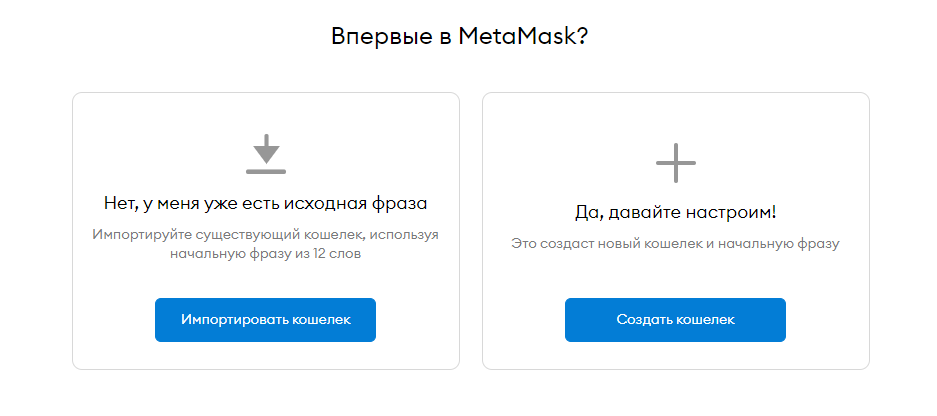
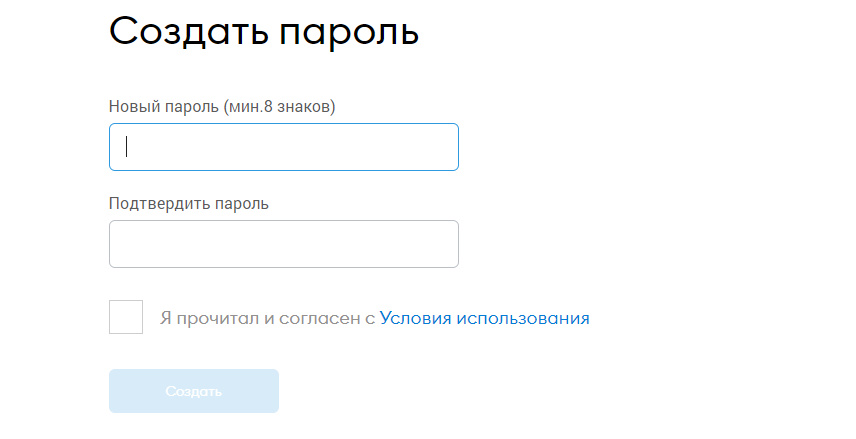
- Соглашаемся с условиями, и создаем пароль. В дальнейшем он понадобится для авторизации на сайтах.
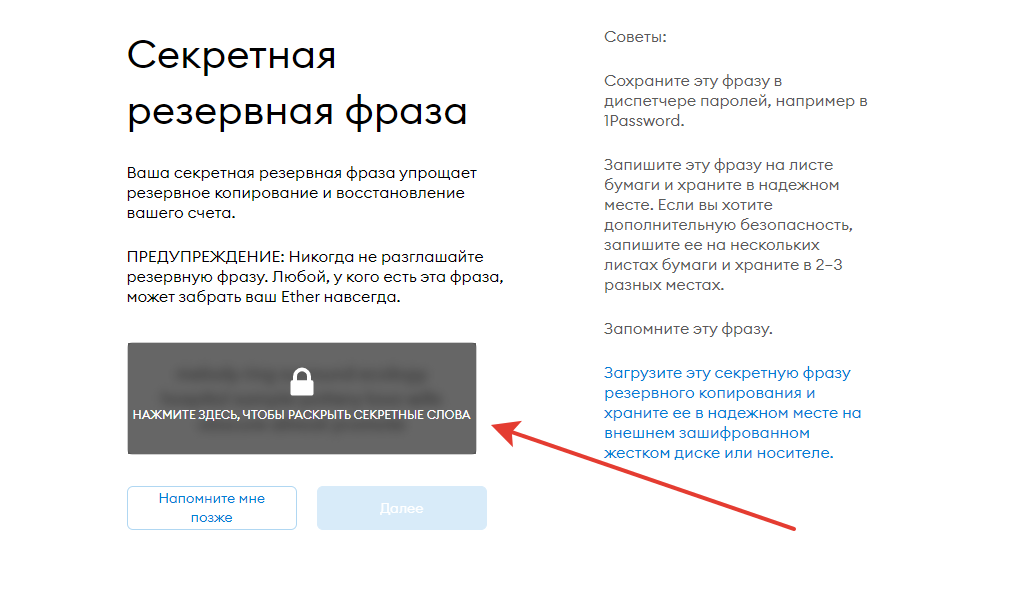
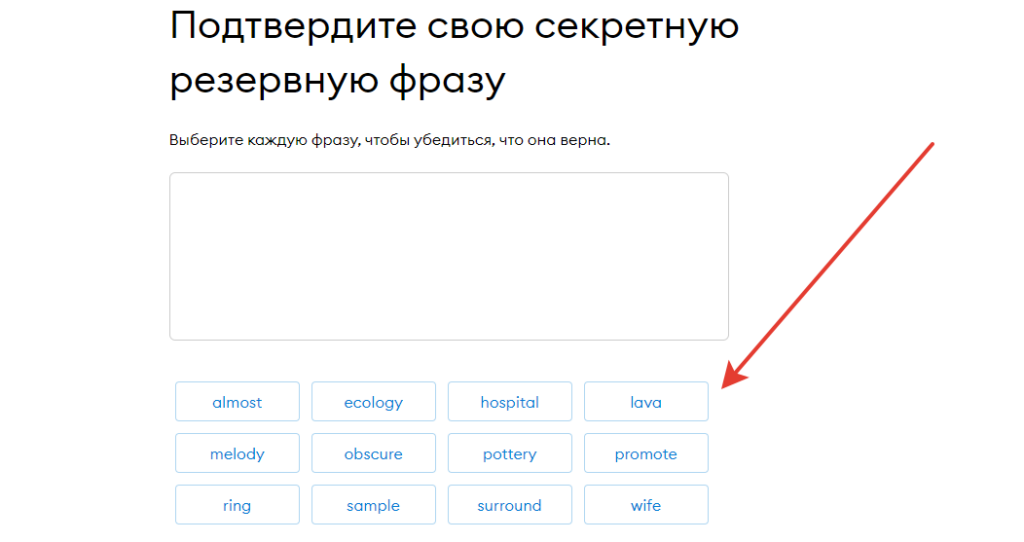
- Далее, что бы была возможность восстановить доступ к кошельку будет предоставлена секретная фраза из 12 слов. Это и есть ключ к вашему хранилищу. Любой кто завладеет фразой — будет новым хозяином кошелька. Постарайтесь сохранить текст в надежном месте.
- Следующим этапом Metamask попросит подтвердить сохранность вашей фразы. Нужно выбрать те слова, что вы видели до этого.
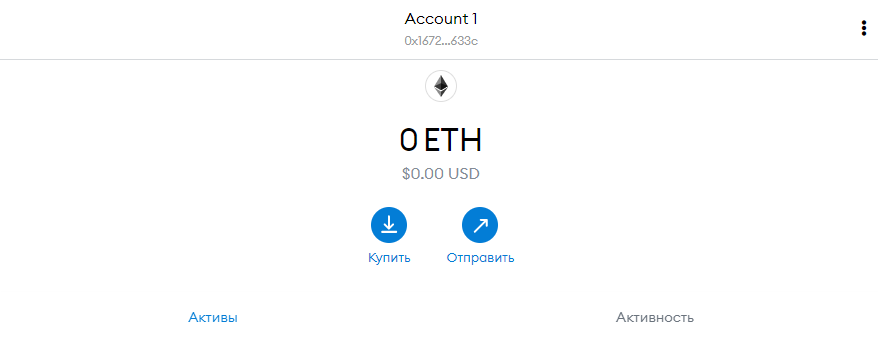
- На следующей странице принимаем поздравления от команды Metamask за проявленную внимательность к собственной безопасности.
Как пополнить кошелек Metamask с Binance
Так как метамаск считается криптовалютным кошельком, вы можете внести на него цифровую валюту. Рассмотрим как пополнить кошелек на примере биржи Binance. Как и для пополнения своей банковской карты, для этого достаточно знать лишь ваш адрес кошелька.
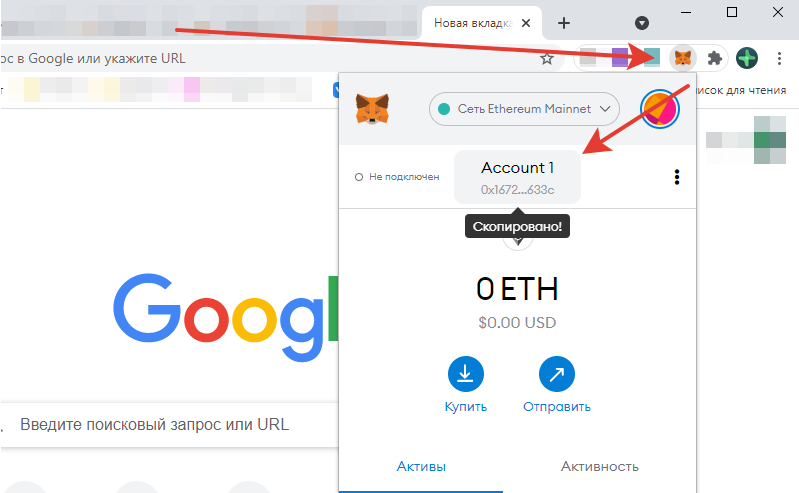
- Скопируем наш адрес
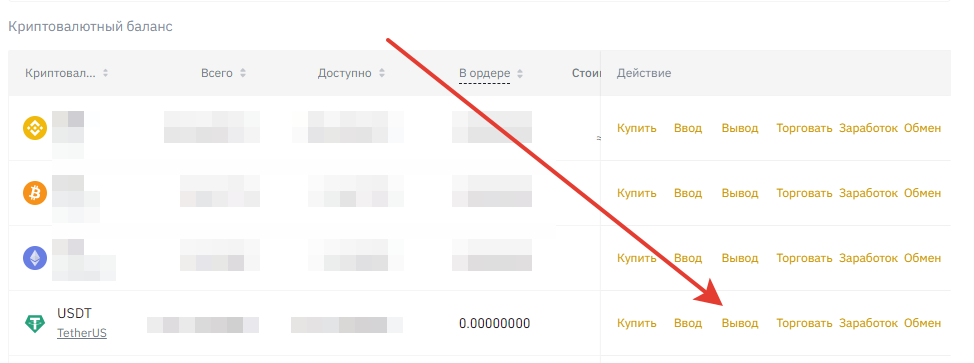
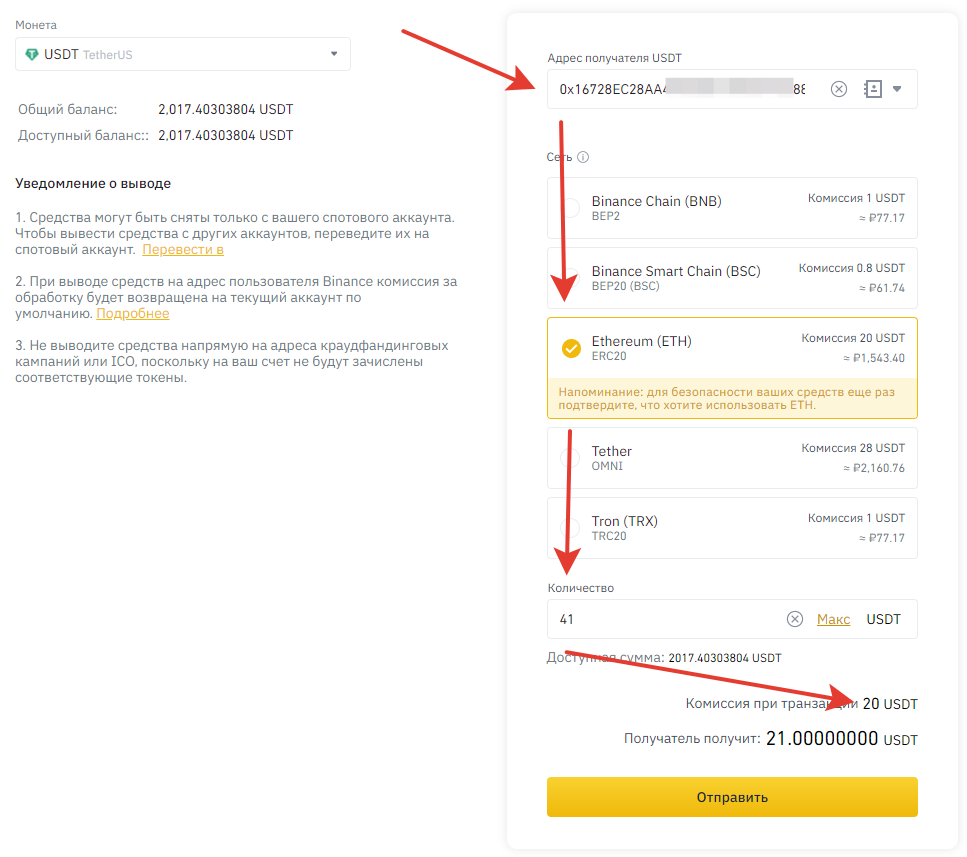
- Рассмотрим пополнение кошелька криптовалютой USDT. Будучи авторизованным на Binance.com на странице кошельков напротив TetherUS выбираем «Вывод»
- В следующем окне вставляем скопированный нами адрес, выбираем сеть Ethereum, количество отправляемой криптовалюты. Обращаем внимание на комиссию. Нажимаем отправить.
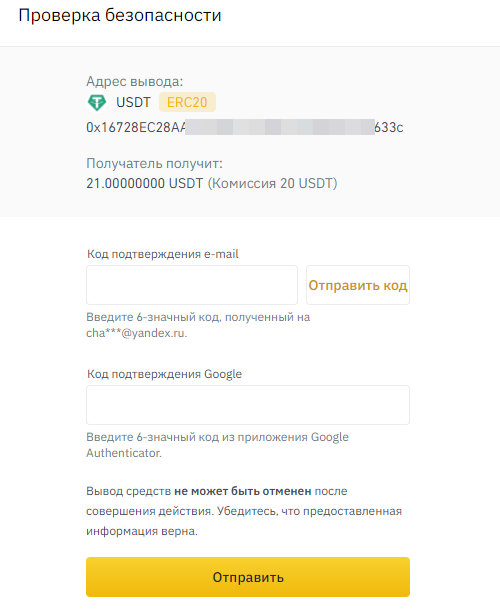
- На следующем этапе классика. Подтверждение транзакции путем ввода кода высланного на почту. Также на скриншоте видно что нужно ввести код двухфакторной авторизации. Для этого существуют специальные приложения по типу Authy.
Все. Отправленная вами криптовалюта отобразится на вашем балансе кошелька Metamask. Задержки при отправке могут достигать нескольких минут. Это зависит от загруженности сети блокчейн.
Полученный адрес вашего кошелька можно использовать для переводов в другой криптовалюте и других типах переводов. Например при покупке токенов через обменники или при переводе с других бирж. Главное следите за тем, что бы стандарт при переводе оставался ERC-20.
После перевода средств на скопированный адрес баланс обновится. Во вкладке Активы будет отображаться криптовалюта отправленная вами из другого источника.
Как вывести токены с Metamask
Процесс вывода криптовалюты с кошелька Metamask также элементарна как и процедура пополнения.
В кошельке два типа вывода средств:
- Автоматический. Подразумевается как оплата услуг или покупка товаров на сайтах. Происходит автоматически, нужно только подтвердить транзакцию.
- Ручной. Вывод криптовалюты на другой адрес.
Рассмотрим как работает отправка криптовалюты другому лицу или вывод на другой кошелек в ручном режиме:
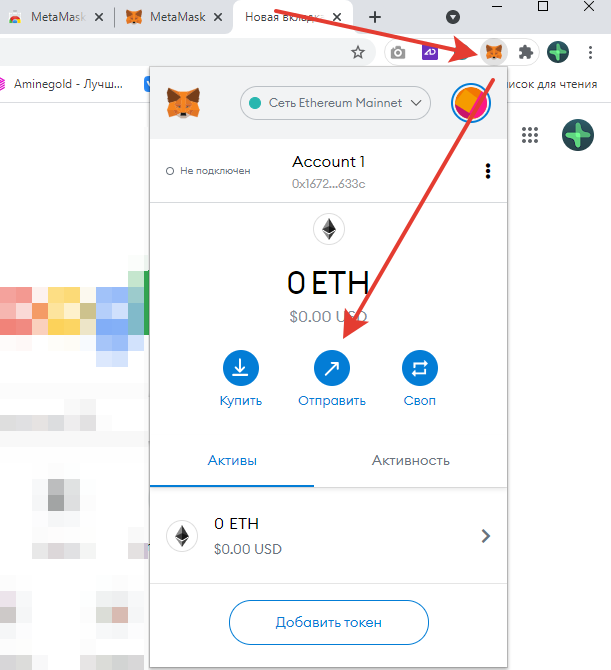
- Что бы вывести достаточно знать адрес кошелька куда отправляются средства. Нажимаем на кнопку отправить
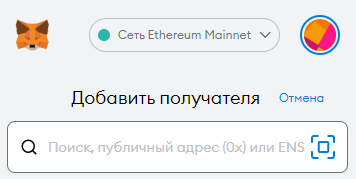
2. Далее просто вводим адрес получателя. Metamask попросит подтвердить транзакцию, и возможно ввести пароль:
Как подключить Metamask к Binance Smart Chain
Как мы описали выше Metamask поддерживает не только сеть Ethereum, но еще и BSC. Binance Smart Chain — собственный блокчейн биржи Binance. Начинает активнее использоваться в разработке Defi приложений. Работает на стандарте BEP-20.
Что бы подключить блокчейн Binance:
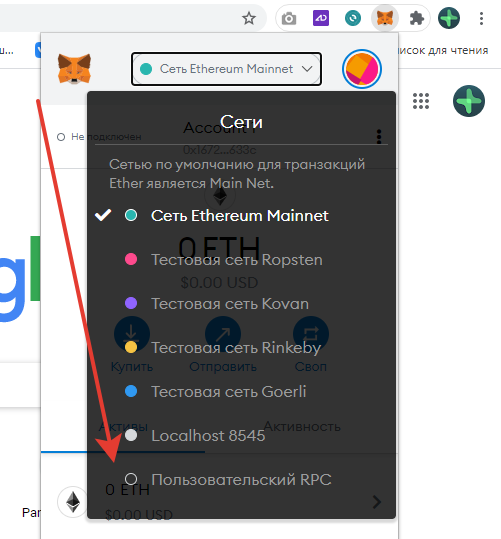
- Выбираем Пользовательский RPC как показано на скриншоте
2. В следующей форме вводим данные:
- Имя сети: BSC Mainnet
- Новый URL-адрес RPC https://bsc-dataseed1.binance.org/
- Идентификатор цепи: 56
- Символ валюты: BNB
- Адрес проводника блока: https://bscscan.com/
3. Нажимаем кнопку сохранить. Готово, теперь у вас появилась возможность получать криптовалюты стандарта BEP-20 в свой Metamask.
Также у вас появилась возможность работать с Defi приложениями и децентрализованными биржами используя Metamask кошелек для авторизации. На сам же кошелек можно переводить средства. Более того скачав приложение Metamask для своего смартфона, можно отслеживать состояние своего кошелька с андроид или айфона.
О проекте
- �� Паблик в телеграм
- �� Мы в твиттере
- О Нас
- Вакансии
- Обратная связь
- Карта сайта
- Политика конфиденциальности
- Пользовательское Соглашение
- Отзывы
ТОП Криптовалют
- Токены криптобирж
- Токены крипто кошельков
- Анонимные криптовалюты
- DeFi Токены
- Криптовалюты NFT
- Стейблкоины
- Токены метавселенных
- Фан токены