Яндекс.Лампочка и Яндекс.Розетка
Умные гаджеты — это устройства, которые умеют подключаться к интернету, благодаря чему ими можно управлять удаленно.
Яндекс.Лампочка
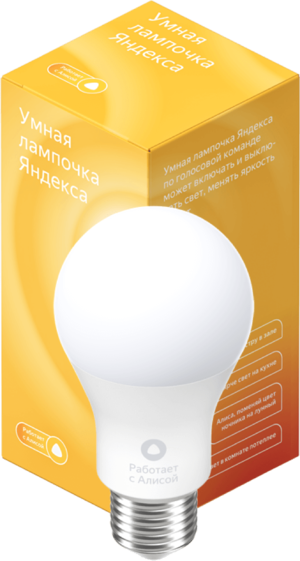
Яндекс.Лампочка
Яндекс.Лампочка может регулировать температуру и яркость света, а также менять цвет. Она управляется с помощью Алисы — просто скажите, что нужно сделать.
Как установить и настроить Лампочку?
- Выключите свет в комнате, затем вкрутите Лампочку в патрон E26 или E27.
- Включите освещение — правильно подключенная Лампочка светит ровным белым светом. В зависимости от версии прошивки некоторые Лампочки могут начать мигать белым светом — это тоже нормальное поведение.
- Скачайте приложение Яндекс в Google Play или App Store. Если на вашем смартфоне есть это приложение, обновите его до последней версии. Управление умным домом доступно только на устройствах с Android 5.0 и выше или iOS 9.0 и выше.
- Откройте приложение и войдите в свой аккаунт на Яндексе. Если вы хотите управлять Лампочкой с помощью умной колонки, используйте тот же аккаунт, к которому привязана колонка. Если у вас еще нет аккаунта на Яндексе, зарегистрируйтесь.
- В меню приложения выберите пункт «Устройства», затем на открывшемся экране выберите «Управление устройствами».
- Если на вашем аккаунте еще нет подключенных устройств, выберите Лампочку в списке. Если устройства уже есть, нажмите на «+» → «Устройство» → «Умная лампочка Яндекса».
- Нажмите «Продолжить». Затем три раза подряд включите и выключите Лампочку — она быстро замигает. Если не получилось, подождите 5 секунд и попробуйте снова.
- Выберите сеть Wi-Fi и введите пароль к ней. Эта сеть должна быть частотой 2,4 ГГц.
- Дождитесь, когда смартфон обнаружит и добавит Лампочку (это может занять несколько минут). Затем нажмите «Перейти к списку устройств».
- В списке рядом с Лампочкой будет отображаться надпись «Требуется настройка». Нажмите на нее.
- Измените настройки:
- Смените название. Оно будет использоваться в голосовых командах — например, когда вы заходите включить или выключить именно эту Лампочку.
- Выберите комнату, в которой расположена Лампочка. После этого вы сможете менять освещение в комнате одной командой — она сработает сразу для всех Лампочек в комнате.
- Добавьте Лампочку в группу устройств. Группы удобно использовать, когда нужно управлять несколькими Лампочками, объединенными в единый осветительный прибор — например в люстру.
Новая Яндекс.Лампочка выполнена на базе дизайна Yeelight, а главное - подключается ещё проще, специальным голосовым сценарием. Просто попросите: Алиса, подключи лампочку!
Внимание.
ВАЖНО: хотя Лампочка имеет корпус «как у Сяоми» (и надпись «Designed by Yeelight»), но как все остальные устройства Яндекса, она совместима с Tuya, а не Xiaomi!
Как управлять Лампочкой с помощью Алисы?
Управлять Лампочкой можно из любого устройства или приложения с Алисой:
- умной колонки;
- смартфона или компьютера с приложениями Яндекса;
- и даже из навигатора в вашем автомобиле.
Для работы нужен аккаунт Яндекса, поэтому управлять через приложение или устройство с Алисой без авторизации (например, через наушники или часы) не получится. Если вы хотите отправлять команды через Алису в Яндекс.Браузере, включите в нем синхронизацию.
Чтобы подключиться к Лампочке и выполнить команду:
- На устройстве или в приложении с Алисой войдите в тот же аккаунт, который вы использовали для настройки Лампочки в приложении Яндекс.
- Позовите Алису и попросите включить или выключить свет, изменить яркость или цвет освещения. Не забудьте уточнить, к какой комнате относится команда, — иначе можно включить или выключить все Лампочки в квартире. Если вы хотите изменить настройки только одной Лампочки, скажите ее название.
Чтобы одновременно управлять Лампочками и другими умными устройствами, настройте сценарий их совместной работы.
Лампочка не подключается, что делать?
- Убедитесь, что в квартире есть доступ в интернет по Wi-Fi. Например, попробуйте открыть сайт yandex.ru на смартфоне. Если доступа нет, перезагрузите свой роутер. Если это не помогло, обратитесь к оператору связи.
- Откройте настройки смартфона и проверьте, к какой сети Wi-Fi он подключен. Если во время настройки Лампочки смартфон сменил сеть на другую, снова подключитесь к домашней сети. После этого попробуйте настроить Лампочку еще раз.
- Попробуйте настроить Лампочку в режиме точки доступа.
Как удалить Лампочку из списка устройств?
Если вы хотите продать или подарить Лампочку, удалите ее в приложении Яндекс, как и любое другое устройство. Она будет отвязана от вашего аккаунта и ей сможет начать пользоваться кто-то еще.
- Откройте приложение Яндекс.
- В меню выберите пункт «Устройства», затем найдите «Управление устройствами» в списке сервисов. Вы также можете открыть настройки в браузере: https://quasar.yandex.ru/skills/iot.
- Выберите Лампочку, затем нажмите на значок шестеренки → «Удалить устройство».
А как сбросить настройки до заводских?
Выключите и включите Лампочку три раза подряд — пока она не замигает белым. Если не получилось, подождите 5 секунд и попробуйте снова. После этого нужно настроить Лампочку заново.
У меня перестал работать белый цвет на Лампочке 🙁
Если перестал работать белый цвет на лампе, работает только цветной и при введении в режим сопряжения лампа белым все равно не мигает, то рекомендуем обратиться в сервисный центр. либо написать в поддержку для замены устройства.
Где купить Лампочку?
Лучший вариант – посмотреть в нашей статье об умном свете в УДЯ. Там же Вы можете сравнить цены на различных представленных площадках, ознакомиться с реальными отзывами и сделать выбор.
Яндекс.Розетка
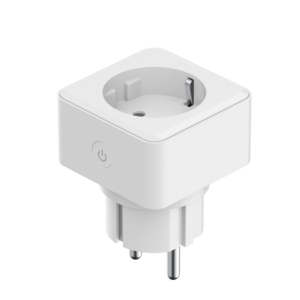
Яндекс.Розетка
Это умная розетка, которая включается и выключается по вашей команде. Управлять Розеткой можно с помощью Алисы.
Как ее настроить?
- Включите умную розетку Яндекса в бытовую розетку, затем нажмите кнопку на корпусе.
- Скачайте приложение Яндекс в Google Play или App Store. Если на вашем смартфоне есть это приложение, обновите его до последней версии. Управление умным домом доступно только на устройствах с Android 5.0 и выше или iOS 9.0 и выше.
- Откройте приложение и войдите в свой аккаунт на Яндексе. Если вы хотите управлять Розеткой с помощью умной колонки, используйте тот же аккаунт, к которому привязана колонка. Если у вас еще нет аккаунта на Яндексе, зарегистрируйтесь.
- В меню приложения выберите пункт «Устройства», затем на открывшемся экране выберите «Управление устройствами».
- Если на вашем аккаунте еще нет подключенных устройств, выберите Розетку в списке. Если устройства уже есть, нажмите «+» → «Устройство» → «Умная розетка Яндекса».
- Нажмите «Продолжить». Затем нажмите и удерживайте кнопку включения, пока она не начнет быстро мигать. Если не получилось, подождите 5 секунд и попробуйте снова.
- Выберите сеть Wi-Fi и введите пароль к ней. Эта сеть должна быть частотой 2,4 ГГц.
- Дождитесь, когда смартфон обнаружит и добавит Розетку (это может занять несколько минут). Затем нажмите «Перейти к списку устройств».
- В списке рядом с Розеткой будет отображаться надпись «Требуется настройка». Нажмите на нее.
- Измените настройки:
- Смените название. Оно будет использоваться в голосовых командах.
- Выберите комнату, в которой расположена Розетка. Так ее будет проще найти в списке компонентов умного дома в приложении Яндекс.
- Добавьте Розетку в группу устройств. Группы удобно использовать, когда нужно управлять несколькими Розетками одновременно.
Розетка не подключается, что делать?
- Убедитесь, что в квартире есть доступ в интернет по Wi-Fi. Например, попробуйте открыть сайт yandex.ru на смартфоне. Если доступа нет, перезагрузите свой роутер. Если это не помогло, обратитесь к оператору связи.
- Откройте настройки смартфона и проверьте, к какой сети Wi-Fi он подключен. Если во время настройки Розетки смартфон сменил сеть на другую, снова подключитесь к домашней сети. После этого попробуйте настроить Розетку еще раз.
- Попробуйте настроить Розетку в режиме точки доступа.
Розетка не хочет выполнять мои команды 🙁
- Убедитесь, что Розетка не обесточена.
- Выйдите из приложения Яндекс, а затем зайдите снова.
- Убедитесь, что в квартире есть доступ в интернет по Wi-Fi.
- Для соединения с Розеткой подключение к Wi-Fi должно быть стабильным. Поднесите смартфон к Розетке и посмотрите, какой уровень связи он показывает. Если делений меньше половины, переместите роутер ближе к Розетке, уберите препятствия, которые могут заглушать сигнал, или воспользуйтесь усилителем сигнала Wi-Fi.
Удаляется Розетка так же, как и Лампочка?
Да! Чтобы удалить устройство:
- Откройте приложение Яндекс.
- В меню выберите пункт «Устройства», затем найдите «Управление устройствами» в списке сервисов. Вы также можете открыть настройки в браузере: https://quasar.yandex.ru/skills/iot.
- Выберите Розетку, затем нажмите на шестеренку → «Удалить устройство».
А сбрасываются настройки тоже одинаково?
Ага! Нажмите и удерживайте кнопку включения, пока она не начнет быстро мигать. Если не получилось, подождите 5 секунд и попробуйте снова. После этого нужно настроить Розетку заново.
Как восстановить заводские настройки умной розетки Tapo

Дата последнего обновления: 05-22-2020 07:41:09 AM 105395
Эта статья подходит для:
Tapo P110 , Tapo P100 , Tapo P105 , Tapo P115
Если вашей модели нет в списке, не переживайте — возможно, её ещё просто не успели добавить. Чтобы точно убедиться в наличии или отсутствии той или иной функции, откройте продуктовую страницу интересующей вас модели и перейдите в раздел «Характеристики».
Для восстановления заводских настроек умной розетки нажмите и удерживайте кнопку Power не менее 5 секунд, пока индикатор не мигнёт оранжевым и зелёным.
Был ли этот FAQ полезен?
Ваш отзыв поможет нам улучшить работу сайта.
Что вам не понравилось в этой статье?
- Недоволен продуктом
- Слишком сложно
- Неверный заголовок
- Не относится к моей проблеме
- Слишком туманное объяснение
- Другое
Как мы можем это улучшить?
Спасибо
Спасибо за обращение
Нажмите здесь, чтобы связаться с технической поддержкой TP-Link.
Рекомендуемая продукция

Tapo P110 Компактная умная розетка

Tapo P115 Компактная умная розетка

Tapo P100 Компактная умная розетка

Нужна помощь? Задавайте вопросы, находите ответы и обращайтесь за помощью к специалистам TP-Link и другим пользователям со всего мира.
Подписаться на рассылку Мы с ответственностью относимся к вашим персональным данным. Полный текст положения об обработке персональных данных доступен здесь. С нашими условиями использования и программой улучшения пользовательского опыта можно ознакомиться здесь.
- Сведения о компании
- Контакты
- Конфиденциальность
- Новости
- Блог
- Партнерская программа
- Обучение и сертификация
- Оборудование SOHO
- Оборудование SMB
- Технологии
© TP-Link Corporation Limited, 2023 г.. Все права защищены.
Get products, events and services for your region.
This website uses cookies to improve website navigation, analyze online activities and have the best possible user experience on our website. You can object to the use of cookies at any time. You can find more information in our privacy policy . Don’t show again
Cookie Settings Accept All Cookies
This website uses cookies to improve website navigation, analyze online activities and have the best possible user experience on our website. You can object to the use of cookies at any time. You can find more information in our privacy policy . Don’t show again
These cookies are necessary for the website to function and cannot be deactivated in your systems.
accepted_local_switcher, tp_privacy_base, tp_privacy_marketing, tp_smb-select-product_scence, tp_smb-select-product_scenceSimple, tp_smb-select-product_userChoice, tp_smb-select-product_userChoiceSimple, tp_smb-select-product_userInfo, tp_smb-select-product_userInfoSimple, tp_top-banner, tp_popup-bottom, tp_popup-center, tp_popup-right-middle, tp_popup-right-bottom, tp_productCategoryType
__livechat, __lc2_cid, __lc2_cst, __lc_cid, __lc_cst, CASID
id, VISITOR_INFO1_LIVE, LOGIN_INFO, SIDCC, SAPISID, APISID, SSID, SID, YSC, __Secure-1PSID, __Secure-1PAPISID, __Secure-1PSIDCC, __Secure-3PSID, __Secure-3PAPISID, __Secure-3PSIDCC, 1P_JAR, AEC, NID, OTZ
Analysis and Marketing Cookies
Analysis cookies enable us to analyze your activities on our website in order to improve and adapt the functionality of our website.
The marketing cookies can be set through our website by our advertising partners in order to create a profile of your interests and to show you relevant advertisements on other websites.
Google Analytics & Google Tag Manager & Google Optimize
_gid, _ga_, _ga, _gat_gtag_
Google Ads & DoubleClick
В розетке яндекс постоянно горит кнопка: что делать и как устранить проблему?
Если вы постоянно видите горящую кнопку розетки Яндекс на своем устройстве, то, скорее всего, у вас возникла техническая проблема. Часто это связано с ошибкой в работе программного обеспечения или сбоем в системе.
Прежде чем паниковать, стоит попробовать несколько простых шагов для устранения проблемы. Во-первых, попробуйте перезагрузить устройство. Часто это помогает сбросить ошибки программы и восстановить нормальную работу. Если перезагрузка не помогает, попробуйте удалить и повторно установить приложение Яндекс на своем устройстве. Это может помочь исправить ошибки, возникшие в процессе установки или обновления программы.
В некоторых случаях, если проблема не устраняется путем перезагрузки и переустановки, может потребоваться обратиться в техническую поддержку. Они смогут помочь вам диагностировать и устранить проблему. На сайте Яндекса обычно есть отдельный раздел с контактной информацией, где можно найти телефон для связи или онлайн-чат для общения с специалистами.
Важно помнить, что проблема с постоянно горящей кнопкой в розетке Яндекс может быть вызвана различными факторами. Перед тем, как принимать решение обратиться в техническую поддержку, стоит убедиться, что вы проверили все возможные варианты решения проблемы. Не забывайте оставаться спокойными и внимательно следовать инструкциям, чтобы успешно устранить проблему и наслаждаться полноценной работой вашего устройства.
Почему в розетке яндекс постоянно горит кнопка?
Еще одной возможной причиной может быть использование устаревшей версии браузера или отключенного JavaScript. В таком случае рекомендуется обновить браузер до последней версии или включить JavaScript в настройках браузера.
Также, установка некорректного плагина или надстройки может вызвать проблемы с работой сайта Яндекса и привести к постоянному горению кнопки «в розетке». В этом случае рекомендуется удалить или отключить сомнительные плагины и надстройки в настройках браузера.
Некоторые антивирусные программы или настройки файрвола могут блокировать работу сайта Яндекса и приводить к неисправности кнопки. В этом случае следует проверить настройки антивируса и файрвола, чтобы убедиться, что они не блокируют доступ к сайту Яндекса.
Если эти рекомендации не помогли, то возможно проблема связана с самим сайтом Яндекса или его инфраструктурой. В таком случае рекомендуется дождаться исправления проблемы со стороны разработчиков Яндекса.
Распространенные причины, почему в розетке Яндекс постоянно мигает кнопка
Если в розетке Яндекс постоянно мигает кнопка, это может быть вызвано несколькими распространенными причинами. В этом разделе мы рассмотрим некоторые из них и предоставим вам советы, как устранить проблему.
1. Плохое подключение к интернету. Если ваше устройство имеет нестабильное или слабое соединение с Интернетом, то кнопка в розетке Яндекс может мигать. Попробуйте перезагрузить маршрутизатор или проверьте стабильность вашего интернет-подключения.
2. Проблемы с обновлением страницы. Иногда кнопка в розетке Яндекс будет мигать, если веб-страница не обновляется должным образом. Попробуйте нажать кнопку «Обновить» в вашем веб-браузере или очистить кэш и историю браузера.
3. Неправильные настройки устройства. Если у вас недавно были изменены настройки устройства или установлены новые программы, то это может повлиять на работу кнопки в розетке Яндекс. Проверьте настройки своего устройства и убедитесь, что они соответствуют рекомендациям производителя.
4. Проблемы с браузером. Иногда проблема с кнопкой в розетке Яндекс может быть вызвана неправильной работой вашего веб-браузера. Попробуйте использовать другой браузер или обновите текущий браузер до последней версии.
5. Неполадки на стороне сервера. Если ни одно из описанных выше решений не помогло, то причина постоянного мигания кнопки в розетке Яндекс может быть связана с неполадками на стороне сервера. В этом случае, вам придется подождать, пока разработчики исправят проблему с сервером.
В заключение, если в розетке Яндекс постоянно мигает кнопка, не паникуйте. Попробуйте сначала выполнить пункты, описанные выше, и, если проблема не устраняется, свяжитесь с технической поддержкой Яндекса для получения дальнейшей помощи.
Что делать, если в розетке Яндекс постоянно горит кнопка?
Если в розетке Яндекс постоянно горит кнопка, это может быть связано с различными причинами. Во-первых, может возникнуть проблема с подключением к интернету. Проверьте соединение и убедитесь, что вы имеете доступ к сети.
Во-вторых, возможно, проблема связана с самим устройством. Попробуйте перезагрузить его, отключив его от питания на некоторое время. Затем снова подключите его и проверьте, перестало ли гореть кнопка.
Если вы уже попробовали данные шаги и проблема не исчезла, возможно, стоит обратиться в техническую поддержку Яндекса. Они смогут предоставить дополнительную помощь и решить вашу проблему.
Кроме того, вы можете попробовать сбросить устройство в заводские настройки. Инструкции по сбросу могут быть указаны в руководстве пользователя или на сайте Яндекса.
Важно помнить, что каждая проблема может быть уникальной, и рекомендации, приведенные выше, могут не всегда привести к решению проблемы. Если вам не удалось решить проблему самостоятельно, рекомендуется обратиться за помощью к специалисту.
Как устранить проблему с горящей кнопкой в розетке яндекс
Если кнопка в розетке Яндекс постоянно горит и вызывает неудобства, существует несколько способов решения данной проблемы:
1. Перезагрузка устройства
Первым шагом, который стоит попробовать, является перезагрузка розетки Яндекс. Для этого необходимо извлечь розетку из розетки питания на некоторое время, а затем вставить ее обратно и дать устройству перезагрузиться.
2. Проверка подключения к Wi-Fi
Если перезагрузка не помогла, следующим шагом стоит проверить, правильно ли розетка Яндекс подключена к Wi-Fi сети. Убедитесь, что сеть работает исправно и устройство имеет стабильное подключение к интернету.
3. Проверка обновлений
Иногда проблема может быть связана с устаревшими версиями программного обеспечения. Проверьте наличие новых обновлений для розетки Яндекс и выполните их установку, если это необходимо.
4. Сброс до заводских настроек
Если все предыдущие шаги не устраняют проблему, последним вариантом может быть сброс розетки Яндекс до заводских настроек. Обратитесь к руководству пользователя или производителю, чтобы узнать, как выполнить сброс и перенастроить устройство.
Если ни один из этих методов не помогает, рекомендуется обратиться в службу поддержки Яндекс, чтобы получить дальнейшую помощь и решить проблему с горящей кнопкой в розетке.
Стабилизация работы розетки Яндекс: профилактические меры
Розетка Яндекс предлагает множество удобных инструментов для работы с текстом, изображениями и другими элементами контента. Однако, иногда пользователи могут столкнуться с проблемами работы розетки, что может вызвать неудобства и затруднить выполнение задач. В данном разделе мы рассмотрим некоторые профилактические меры, которые помогут стабилизировать работу розетки Яндекс.
1. Проверьте подключение к интернету
Первым шагом при возникновении проблем с работой розетки Яндекс следует проверить подключение к интернету. Убедитесь, что ваше устройство имеет доступ к сети и Wi-Fi или другие подключения функционируют правильно. Если проблема не в подключении к интернету, перейдите к следующему шагу.
2. Обновите браузер и расширения
Вторым важным шагом при стабилизации работы розетки Яндекс является обновление используемого вами браузера. Убедитесь, что у вас установлена последняя версия браузера и все расширения, которые вы используете, также обновлены. Устаревшие версии браузеров и расширений могут вызывать несовместимость с розеткой Яндекс и приводить к неполадкам в работе.
3. Очистите кэш и файлы cookies
Третьим шагом для стабилизации работы розетки Яндекс рекомендуется очистить кэш и файлы cookies. Это поможет удалить временные файлы, которые могут накопиться и замедлить работу розетки. Как правило, в настройках браузера есть специальная функция для очистки кэша и файлов cookies. Используйте ее или обратитесь к руководству по вашему браузеру, чтобы выполнить данное действие.
4. Проверьте доступ к розетке Яндекс с другого устройства
Четвертым шагом, если проблемы с работой розетки продолжаются, рекомендуется проверить доступ к розетке Яндекс с другого устройства. Это поможет определить, является ли проблема специфичной для конкретного устройства или шире. Если розетка работает на другом устройстве, то проблема скорее всего связана с вашим первоначальным устройством. В таком случае вам следует обратиться к технической поддержке или провести дополнительные проверки, чтобы выяснить причину неполадки.
5. Обратитесь в службу поддержки розетки Яндекс
Наконец, если ни одна из вышеуказанных мер не помогла стабилизировать работу розетки Яндекс, рекомендуется обратиться в службу поддержки розетки. Технические специалисты смогут помочь вам устранить причину неполадки и вернуть розетку в рабочее состояние.
Следуя данным профилактическим мерам, вы сможете стабилизировать работу розетки Яндекс, устранить возникающие проблемы и продолжать пользоваться всеми ее возможностями без помех.
Если проблема с горящей кнопкой в розетке яндекс не исчезает
Если вы уже попробовали ряд способов устранить проблему с горящей кнопкой в розетке яндекс, но она все еще продолжает гореть, есть несколько дополнительных шагов, которые можно предпринять.
1. Проверьте соединение. Убедитесь, что ваше устройство подключено к интернету и имеет стабильное соединение. Возможно, проблема может быть связана с неполадками в вашей сети.
2. Очистите кэш. Попробуйте очистить кэш браузера или приложения Яндекс. Временные файлы и данные могут привести к различным проблемам, включая постоянно горящую кнопку.
3. Обновите приложение. Убедитесь, что у вас установлена последняя версия приложения Яндекс. Иногда проблемы могут быть связаны с устаревшими версиями приложения.
4. Перезагрузите устройство. Иногда простая перезагрузка может помочь решить различные проблемы, включая проблему с горящей кнопкой.
5. Свяжитесь с технической поддержкой. Если ни одно из вышеуказанных действий не помогло устранить проблему, свяжитесь с технической поддержкой Яндекса. Они смогут дать вам более подробную помощь и рекомендации, чтобы исключить возможные технические проблемы.
Если проблема с горящей кнопкой в розетке Яндекс не исчезает, эти дополнительные шаги могут помочь вам найти решение. Помните, что важно быть терпеливым и последовательным при решении технических проблем.
Как контролировать состояние розетки Яндекс и предотвратить проблемы
Чтобы контролировать состояние розетки Яндекс, следуйте следующим рекомендациям:
- Периодически проверяйте физическое состояние розетки. Убедитесь, что она надежно закреплена на стене и что все соединения кабелей и проводов целые.
- Проверьте подключение розетки к электропитанию. Убедитесь, что провод питания правильно подключен и не поврежден.
- Проверьте светодиодную индикацию розетки. Если кнопка горит красным цветом, это может означать проблемы с питанием или связью с интернетом. Если кнопка горит зеленым светом, это означает, что розетка функционирует нормально.
- Ознакомьтесь с документацией к розетке Яндекс. Это поможет вам лучше понять ее функциональность и настройки.
Если у вас возникли проблемы с розеткой Яндекс, рекомендуется следующее:
- Перезагрузите роутер и проверьте подключение к интернету.
- Убедитесь, что розетка Яндекс работает подключена к электропитанию.
- Проверьте наличие обновлений для приложения или программного обеспечения розетки. Возможно, проблема решится после установки последней версии.
- Свяжитесь с технической поддержкой розетки Яндекс для получения дополнительной помощи и решения проблемы.
Следуя этим советам, вы сможете контролировать состояние розетки Яндекс и предотвратить возможные проблемы. В случае неисправностей или неполадок, не стесняйтесь обратиться к профессионалам, чтобы получить квалифицированную помощь.
Умная розетка Яндекс YNDX-0007W белый

.png)
Розетка Yandex YNDX-0007B – важный элемент системы «Умный дом». Она включается и выключается по вашей команде: просто скажите Алисе, что вам требуется. Например, запустите посудомоечную машину или обогреватель..png)
Ничего сложного
.png)
Связь производится при помощи встроенного модуля Wi-Fi. Специальное приложение Yandex, доступное в App Store или Google Play, отобразит новый гаджет и подскажет, как вам действовать.
Практичный выбор
.png)
Устройство подключается к обычной бытовой розетке и получает питание от электрической сети напряжением 220 В. Чтобы перевести прибор в рабочее состояние нажмите на кнопку на корпусе. Она же отвечает за сброс настроек.