Нужно ли создавать RAID-массив из SSD и какие контроллеры для этого нужны
Привет Хабр! В этом материале мы расскажем, стоит ли организовывать RAID-массивы на базе твердотельных решений SATA SSD и NVMe SSD, и будет ли от этого серьезный профит? Мы решили разобраться в этом вопросе, рассмотрев виды и типы контроллеров, которые позволяют это сделать, а также сферы применения таких конфигураций.

Так или иначе, каждый из нас хоть раз в жизни слышал такие определения, как “RAID”, “RAID-массив”, “RAID-контроллер”, но вряд ли придавал этому серьезное значение, потому что рядовому ПК-боярину все это вряд ли интересно. А вот высоких скоростей от внутренних накопителей и безотказности их работы хочется всем и каждому. Ведь, какой бы мощной ни была начинка компьютера, скорость работы накопителя становится узким местом, если говорить о совокупном быстродействии ПК и сервера.
Так было ровно до того момента, пока на смену традиционным HDD не пришли современные NVMe SSD со сравнимой емкостью в 1 Тбайт и более. И если раньше в ПК чаще встречались связки SATA SSD + парочка емких HDD, то сегодня их начинает сменять другое решение — NVMe SSD + парочка емких SATA SSD. Если говорить о корпоративных серверах и “облаках”, многие уже успешно переехали на SATA SSD, просто потому что они быстрее обычных “жестянок” и способны обрабатывать большее количество операций ввода/вывода одновременно.
Однако отказоустойчивость системы все равно находится на достаточно низком уровне: мы не можем как в “Битве экстрасенсов” предугадать с точностью даже до недели, когда тот или иной твердотельный накопитель прикажет долго жить. И если HDD “умирают” постепенно, позволяя уловить симптомы и принять меры, то SSD “мрут” сразу и без предупреждений. И вот теперь самое время разобраться, зачем все это вообще нужно? Стоит ли организовывать RAID-массивы на базе твердотельных решений SATA SSD и NVMe SSD, и будет ли от этого серьезный профит?
Зачем нужен RAID-массив?
Само слово “массив” уже подразумевает то, что для его создания используется несколько накопителей (HDD и SSD), которые объединяются с помощью RAID-контроллера и распознаются ОС, как единое хранилище данных. Глобальная задача, которую позволяют решить RAID-массивы — минимизация времени доступа к данным, повышение скорости чтения/записи и надежности, которая достигается благодаря возможности быстрого восстановления в случае сбоя. К слову, для домашних бэкапов использовать RAID совсем не обязательно. А вот если у вас есть свой домашний сервер, к которому необходим постоянный доступ 24/7 — тут уже другое дело.
Существует свыше десятка уровней RAID-массивов, каждый из которых отличается количеством используемых в нем накопителей и имеет свои плюсы и минусы: например, RAID 0 позволяет получить высокую производительность без отказоустойчивости, RAID 1 — наладить автоматическое зеркалирование данных без прироста скорости, а RAID 10 объединяет в себе возможности вышеперечисленных. RAID 0 и 1 — самые простые (поскольку не требуют произведения программных вычислений) и, как следствие, — самые популярные. В конечном счете выбор в пользу того или иного уровня RAID зависит от возлагаемых на дисковый массив задач и возможностей RAID-контроллера.
Домашний и корпоративный RAID: в чем разница?
Основа любого современного бизнеса — большие объемы данных, которые должны надежно храниться на серверах компаний. А еще, как мы уже отмечали выше, к ним должен обеспечиваться постоянный доступ 24/7. Понятное дело, что наравне с “железом” важна и софтверная часть, но в данном случае мы говорим все-таки об оборудовании, которое обеспечивает надежное хранение и обработку информации. Никакой софт не спасет компанию от разорения, если “железное” оснащение не соответствует возложенным на него задачам.
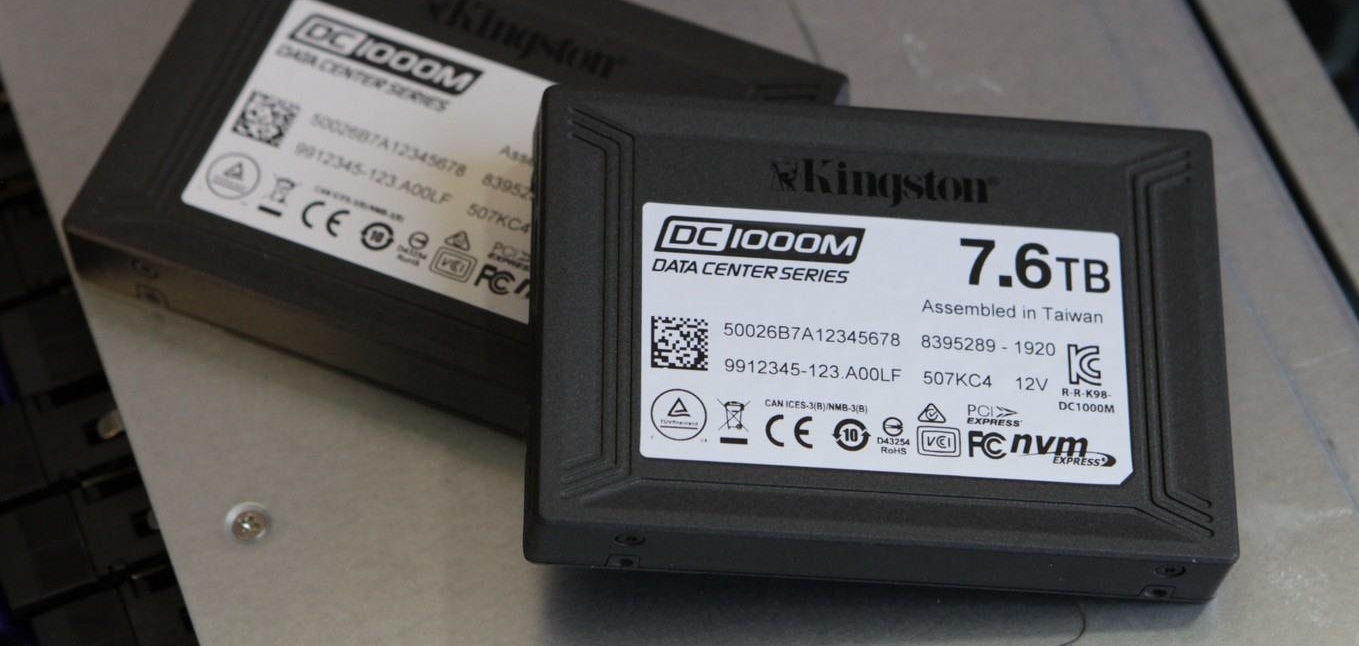
Для этих задач любой производитель “железа” предлагает так называемые корпоративные устройства. У Kingston — это мощные твердотельные решения в лице SATA-моделей Kingston 450R (DC450R) и серии DC500, а также NVMe-моделей DC1000M U.2 NVMe, DCU1000 U.2 NVMe и DCP-1000 PCI-e, предназначенных для использования в ЦОД (центрах обработки данных) и суперкомпьютерах. Массивы из таких накопителей, как правило, используются в связке с аппаратными контроллерами.

Для потребительского же рынка (то есть для домашних ПК и NAS-серверов) доступны такие накопители как Kingston KC2000 NVMe PCIe, но в этом случае необязательно покупать аппаратный контроллер. Можно ограничиться встроенным в материнскую плату ПК или NAS-сервера, если вы конечно не планируете самостоятельно собрать домашний сервер для нетипичных задач (завести маленький домашний хостинг для друзей, к примеру). К тому же, домашние RAID-массивы, как правило, не предполагают наличие сотен и тысяч накопителей, ограничиваясь двумя, четырьмя и восемью устройствами (чаще SATA).
Виды и типы RAID-контроллеров
Существует три вида RAID-контроллеров, основанные на принципах реализации RAID-массивов:
1. Программные, в которых управление массивом ложится на CPU и DRAM (то есть исполнение программного кода происходит на процессоре).
2. Интегрированные, то бишь встроенные в материнские платы ПК или NAS-сервера.
3. Аппаратные (модульные), представляющие собой дискретные платы расширения для разъемов PCI/PCIe системных плат.
В чем их принципиальное отличие друг от друга? Программные RAID-контроллеры уступают интегрированным и аппаратным по производительности и отказоустойчивости, но при этом не требуют специального оборудования для работы. Однако важно убедиться, что процессор хост-системы является достаточно мощным для запуска программного обеспечения RAID, не оказывая негативного влияния на производительность приложений, которые также работают на хосте. Интегрированные контроллеры, как правило, оснащаются собственной кэш-памятью и задействуют некоторое кол-во ресурсов CPU.
А вот аппаратные обладают и собственной кэш-памятью, и встроенным процессором для выполнения программных алгоритмов. Обычно они позволяют реализовать все виды уровней RAID-массивов и поддерживают сразу несколько видов накопителей. Например, к современным аппаратным контроллерам компании Broadcom можно одновременно подключать SATA-, SAS- и NVMe-устройства, что позволяет не менять контроллер при апгрейде серверов: в частности, при переезде с SATA SSD на NVMe SSD контроллеры менять не придется.
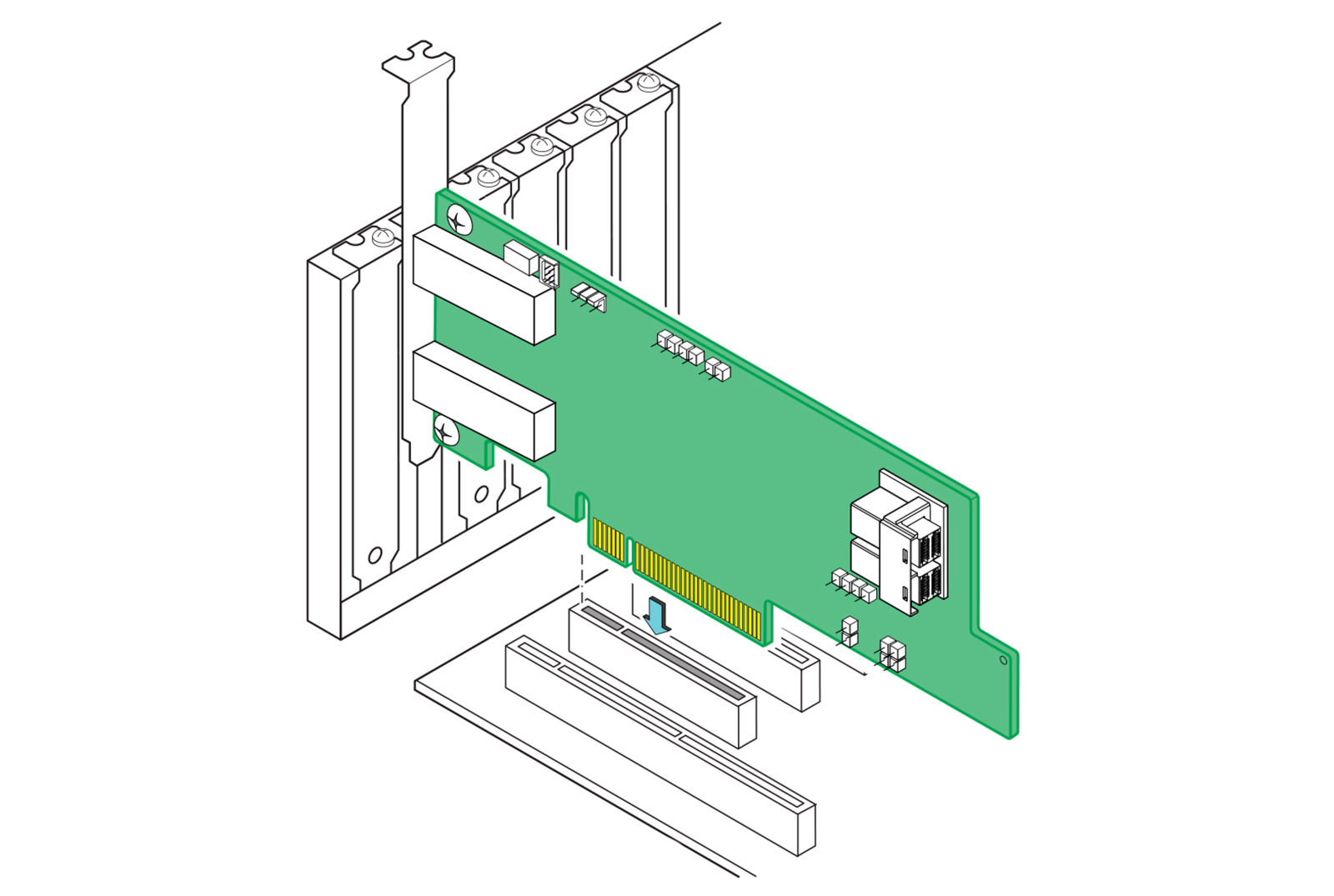
Собственно, на этой ноте мы подошли к типологизации самих контроллеров. Если есть трехрежимные, должны быть и какие-то еще? В данном случае ответ на этот вопрос будет утвердительным. В зависимости от функций и возможностей RAID-контроллеры можно поделить на несколько типов:
1. Обыкновенные контроллеры с функцией RAID
Во всей иерархии это самый просто контроллер, который позволяет объединять HDD и SSD в RAID-массивы уровней “0”, “1” или “0+1”. Программно это реализовано на уровне прошивки. Однако, такие устройства вряд ли можно рекомендовать для использования в корпоративном сегменте, ведь у них отсутствует кэш и не поддерживаются массивы уровней “5”, “3” и т.п. А вот для домашнего сервера начального уровня они вполне подойдут.
2. Контроллеры, работающие в паре с другими RAID-контроллерами
Этот тип контроллеров может работать в паре с интегрированными контроллерами материнских плат. Реализовано это по следующему принципу: дискретный RAID-контроллер берет на себя решение “логических” задач, а встроенный — функции обмена данными между накопителями. Но есть нюанс: параллельная работа таких контроллеров возможна только на совместимых системных платах, а значит область их применения серьезно сужается.
3. Самостоятельные RAID-контроллеры
Эти дискретные решения содержат на борту все необходимые чипы для работы с серверами корпоративного класса, обладая собственным BIOS’ом, кэш-памятью и процессором для быстрой коррекции ошибок и вычисления контрольных сумм. К тому же они отвечают высоким стандартам надежности в плане изготовления и обладают высококачественными модулями памяти.
4. Внешние RAID-контроллеры
Нетрудно догадаться, что все перечисленные выше контроллеры являются внутренними и получают питание через разъем PCIe материнской платы. О чем это говорит? А о том, что выход из строя системной платы может привести к ошибкам в работе RAID-массива и потере данных. Внешние же контроллеры избавлены от этого недоразумения, так как размещаются в отдельном корпусе с независимым блоком питания. В плане надежности такие контроллеры обеспечивают самый высокий уровень хранения данных.
Broadcom, Microsemi Adaptec, Intel, IBM, Dell и Cisco — это лишь некоторые из компаний, которые предлагают аппаратные RAID-контроллеры в настоящее время.
Режимы работы RAID контроллеров SAS/SATA/NVMe
Основной задачей трехрежимных HBA- и RAID-контроллеров (или контроллеров с функцией Tri-Mode) является создание аппаратного RAID на базе NVMe. У компании Broadcom это умеют делать контроллеры 9400 серии: например, MegaRAID 9460-16i. Он относится к самостоятельному типу RAID-контроллеров, оснащен четырьмя разъемами SFF-8643 и, благодаря поддержке Tri-Mode, позволяет коннектить к себе SATA/SAS- и NVMe-накопители одновременно. К тому же это еще и один из самых энергоэффективных контроллеров на рынке (потребляет всего 17 Ватт энергии, при этом менее 1,1 Ватт на каждый из 16 портов).

Интерфейсом подключения служит PCI Express x8 версии 3.1, что позволяет реализовать пропускную способность на уровне 64 Гбит/с (в 2020 году ожидается появление контроллеров для PCI Express 4.0). В основе 16-портового контроллера лежит 2-ядерный чип SAS3516 и 72-битная DDR4-2133 SDRAM (4 Гбайт), а также реализована возможность подключения до 240 накопителей SATA/SAS-, либо до 24 NVMe-устройств. По части организации RAID-массивов поддерживаются уровни “0”, “1”, “5” и “6”, а также “10”, “50” и “60”. К слову, кэш-память MegaRAID 9460-16i и других контроллеров в серии 9400 защищена от сбоев напряжения дополнительным модулем CacheVault CVPM05.
В основе трехрежимной технологии лежит функция преобразования данных SerDes: преобразование последовательного представления данных в интерфейсах SAS/SATA в параллельную форму в PCIe NVMe и наоборот. То есть контроллер согласовывает скорости и протоколы, чтобы беспрепятственно работать с любым из трех типов устройств хранения. Это обеспечивает бесперебойный способ масштабирования инфраструктур центров обработки данных: пользователи могут использовать NVMe без существенных изменений в других конфигурациях системы.

Однако при планировании конфигураций с NVMe-накопителями, стоит учитывать, что NVMe-решения используют для подключения 4 линии PCIe, а значит каждый накопитель задействует все линии портов SFF-8643. Выходит, что напрямую к контроллеру MegaRAID 9460-16i можно подключить только четыре накопителя NVMe. Либо ограничиться двумя NVMe-решениями при одновременном подключении восьми SAS-накопителей (см. схему подключения ниже).
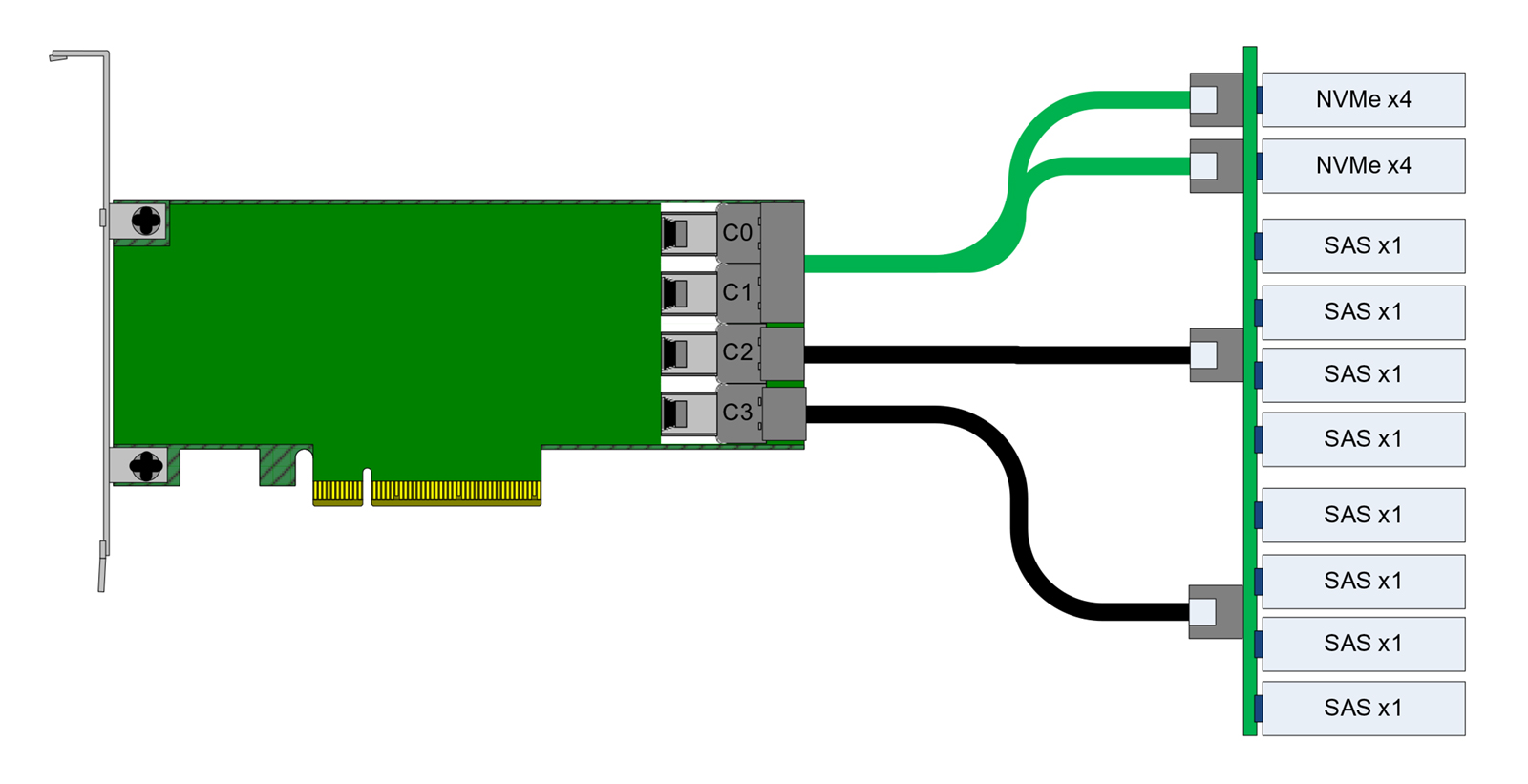
На рисунке показано использование разъема «0» (С0 / Connector 0) и разъема «1» для подключений NVMe, а также разъемов «2» и «3» для подключений SAS. Это расположение может быть изменено на обратное, но каждый накопитель x4 NVMe должен быть подключен с использованием соседних линий. Режимы работы контроллера устанавливается через конфигурационные утилиты StorCLI или Human Interface Infrastructure (HII), которая работает в среде UEFI.
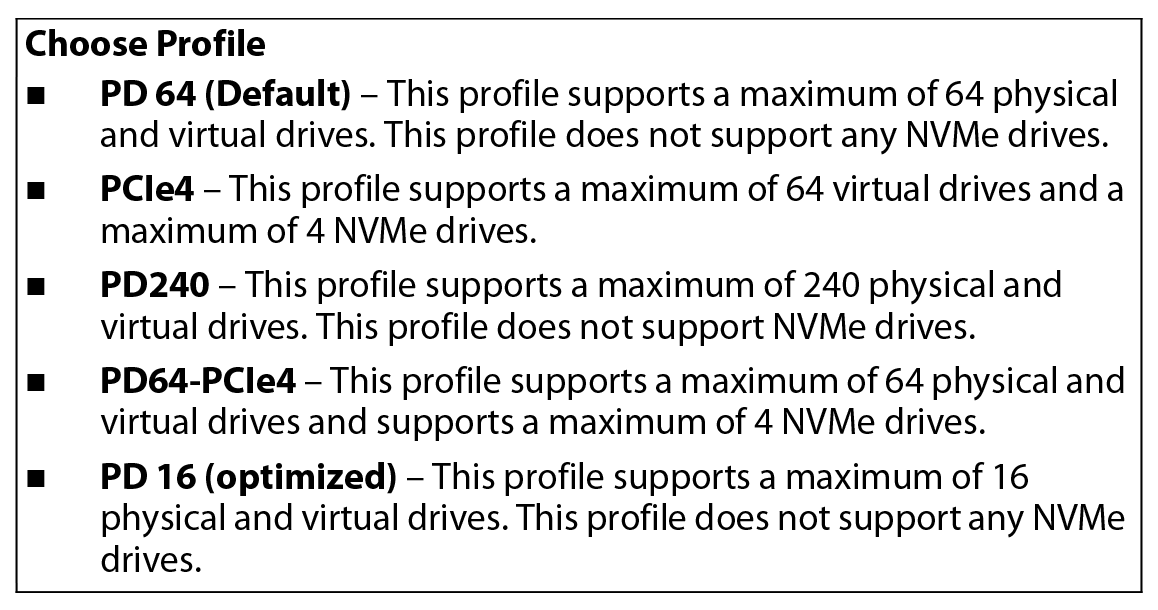
Режим по умолчанию — профиль «PD64» (поддержка только SAS / SATA). Как мы уже говорили выше, всего профилей три: режим «SAS/SATA only mode» (PD240 / PD64 / PD 16), режим «NVMe only mode» (PCIe4) и смешанный режим, в котором могут работать все типы накопителей: «PD64-PCIe4» (поддержка 64 физических и виртуальных дисков с 4 NVMe-накопителями). В смешанном режиме значение задаваемого профиля должно быть таким – «ProfileID=13». К слову, выбранный профиль сохраняется в качестве ведущего и не сбрасывается даже при откате к заводским настройкам через команду Set Factory Defaults. Сменить его можно будет только вручную.
Стоит ли создавать RAID-массив на SSD?
Итак, мы уже поняли, что RAID-массивы – это залог высокого быстродействия. Но стоит ли собирать RAID из твердотельных накопителей для домашнего и корпоративного использования? Многие скептики говорят о том, что прирост в скорости получается не столь существенным, чтобы разоряться на NVMe-накопители. Но так ли это на самом деле? Вряд ли. Самым большим ограничением для использования SSD в RAID (как в домашних условиях, так и на корпоративном уровне) может стать только цена. Как ни крути, а стоимость гигабайта пространства у HDD значительно дешевле.
Подключение нескольких твердотельных “дисков” к контроллеру RAID для создания массива из SSD в определенных конфигурациях может оказать огромное влияние на производительность. Не стоит, однако, забывать, что максимальная производительность ограничена пропускной способностью самого контроллера RAID. Уровнем RAID, который предлагает лучшую скорость работы, является RAID 0.
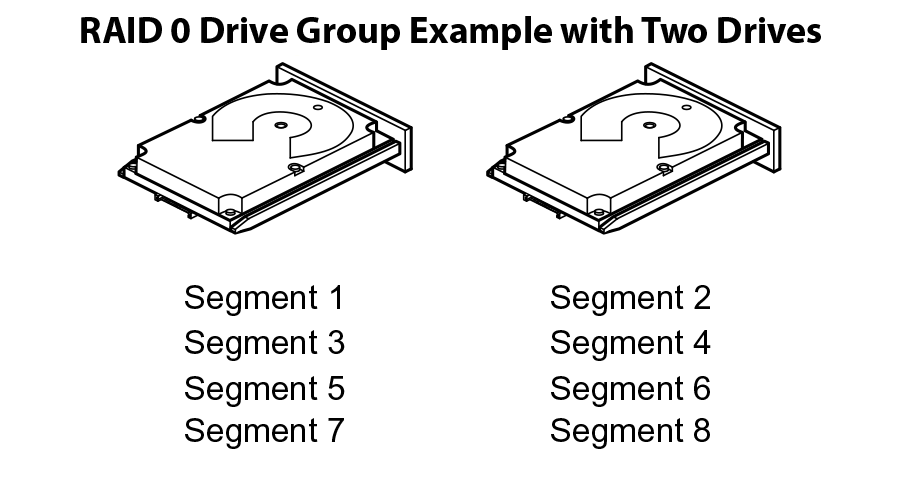
Организация обычного RAID 0 с двумя SSD-накопителями, в которой используется метод разбиения данных на фиксированные блоки и их чередования между твердотельными хранилищами, приведет к удвоению производительности (если сравнивать со скоростями, которые выдает один SSD). При этом массив RAID 0 с четырьмя твердотельными накопителями будет уже в четыре раза быстрее, чем самый медленный SSD в массиве (в зависимости от ограничения пропускной способности на уровне контроллера RAID SSD).
Если исходить из простой арифметики, SATA SSD примерно в 3 раза быстрее традиционного SATA HDD. NVMe-решения еще эффективнее — в 10 раз и более. При условии, что два жестких диска в RAID’е нулевого уровня покажут удвоенную производительность, увеличив ее на 50%, два SATA SSD окажутся в 6 раз быстрее, а два NVMe SSD — в 20 раз быстрее. В частности, один накопитель Kingston KC2000 NVMe PCIe может достигать скорости последовательного чтения и записи до 3200 Мбайт/с, что в формате RAID 0 достигнет внушительных 6 Гбайт/с. А скорость чтения/записи случайных блоков размером 4 Кбайт превратится из 350 000 IOPS в 700 000 IOPS. Но… в то же время “нулевой” RAID не обеспечивает нам избыточности.
Можно сказать, что в домашних условиях избыточность хранилища обычно и не требуется, поэтому самой подходящей конфигурацией RAID для SSD действительно становится RAID 0. Это надежный способ получить значительное повышение производительности в качестве альтернативы использованию таких технологий, как твердотельные накопители на базе Intel Optane. А вот как поведут себя SSD-решения в самых популярных типах RAID (“1”, “5”, “10”, “50”) — мы поговорим в нашем следующем материале.
Данная статья подготовлена при поддержке наших коллег из Broadcom, которые предоставляют свои контроллеры инженерам Kingston для тестирования с накопителями SATA/SAS/NVMe корпоративного класса. Благодаря этому дружескому симбиозу, клиентам не приходится сомневаться в надежности и стабильности работы накопителей Kingston c HBA- и RAID-контроллерами производства Broadcom.
Дополнительную информацию о продуктах Kingston можно найти на официальном сайте компании.
- Блог компании Kingston Technology
- Высокая производительность
- IT-инфраструктура
- Хранение данных
- Накопители
RAID 0 из двух SSD SATA
Привет, друзья. Многие наши читатели задают вопросы, касающиеся увеличения скорости работы Windows 10. Казалось бы здесь всё просто: необходимо купить твердотельный накопитель SSD как минимум с SATA-подключением, который быстрее обычного жёсткого диска в 4-5 раз, и установить на него операционную систему (или перенести с обычного винта). И вот вы купили твердотельник, ощутили хорошую прибавку в скорости работы Windows и установленных программ. Напомню, что линейная скорость чтения/записи данных обычного HDD — до 150 Мб/с, а SSD – до 550 Мб/с. Но не все знают, что увеличить скорость работы SSD можно ещё в два раза, и тогда, соответственно, линейная скорость сможет достигать 1100 Мб/с. Для это нужно всего лишь создать массив RAID 0 из двух SSD SATA. Давайте же рассмотрим на конкретном примере, как создать, настроить RAID 0 из двух SSD SATA и установить на него Windows 10. Также предлагаю сделать тесты скорости чтения и записи данных такого массива.
RAID 0 из двух SSD SATA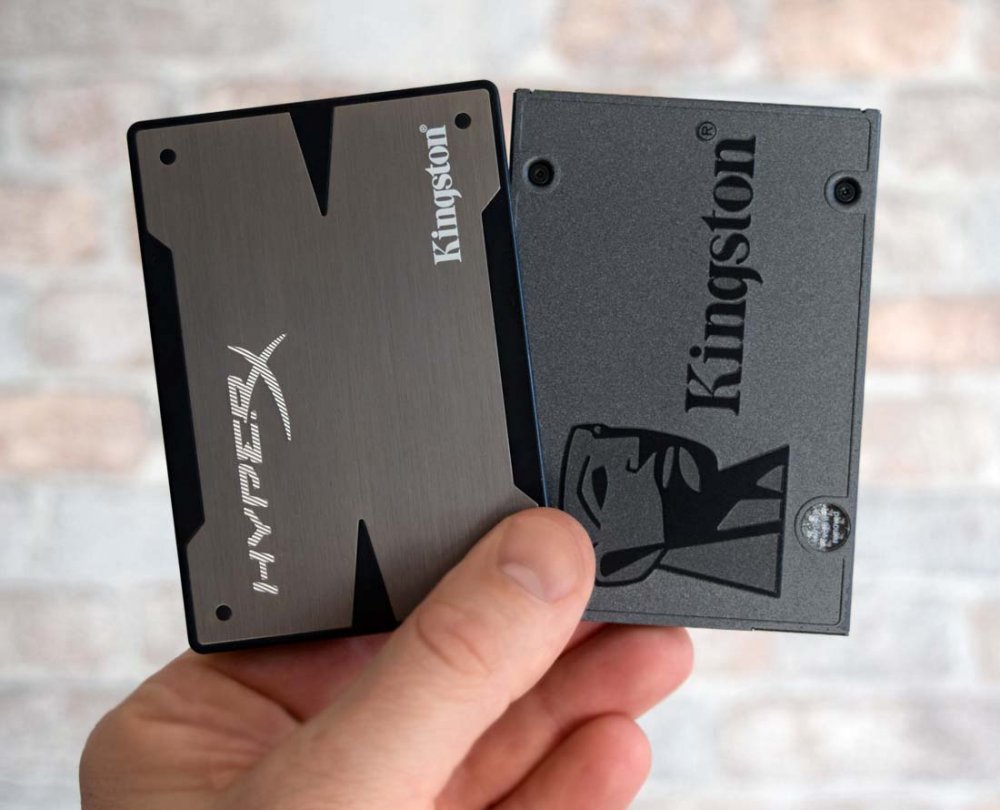
Примечание: друзья, у нас на сайте имеется серия статей, посвящённых созданию и работе RAID-массивов разной конфигурации. И это и программные, и аппаратные RAID. Если хотите узнать больше о работе RAID — зачем они в принципе нужны, как создаются, как работают, юзайте тег сайта RAID.
Ниже мы будем создавать дисковый массив из двух SSD SATA RAID 0. Друзья, RAID 0 («striping» или «страйпинг») – это массив из двух или более жёстких дисков, в нашем случае накопителей SSD, без избыточности, создаваемый с целью увеличения быстродействия. После создания такого массива данные на накопители будут записываться и читаться одновременно, и это сделает производительность дисковых операций увеличенной вдвое. Однако конфигурация RAID 0 несёт и вдвое увеличенные риски утери информации: если выйдет из строя один из накопителей массива, данные утрачиваются и на первом, и на втором накопителе.
Для создания аппаратного RAID 0 необходимо, чтобы материнка поддерживала RAID в принципе и его нужную конфигурацию, в нашем случае RAID 0. Это требование не невесть что, RAID 0 из современных материнок не поддерживают разве что какие-то бюджетные модели вообще без аппаратного RAID.
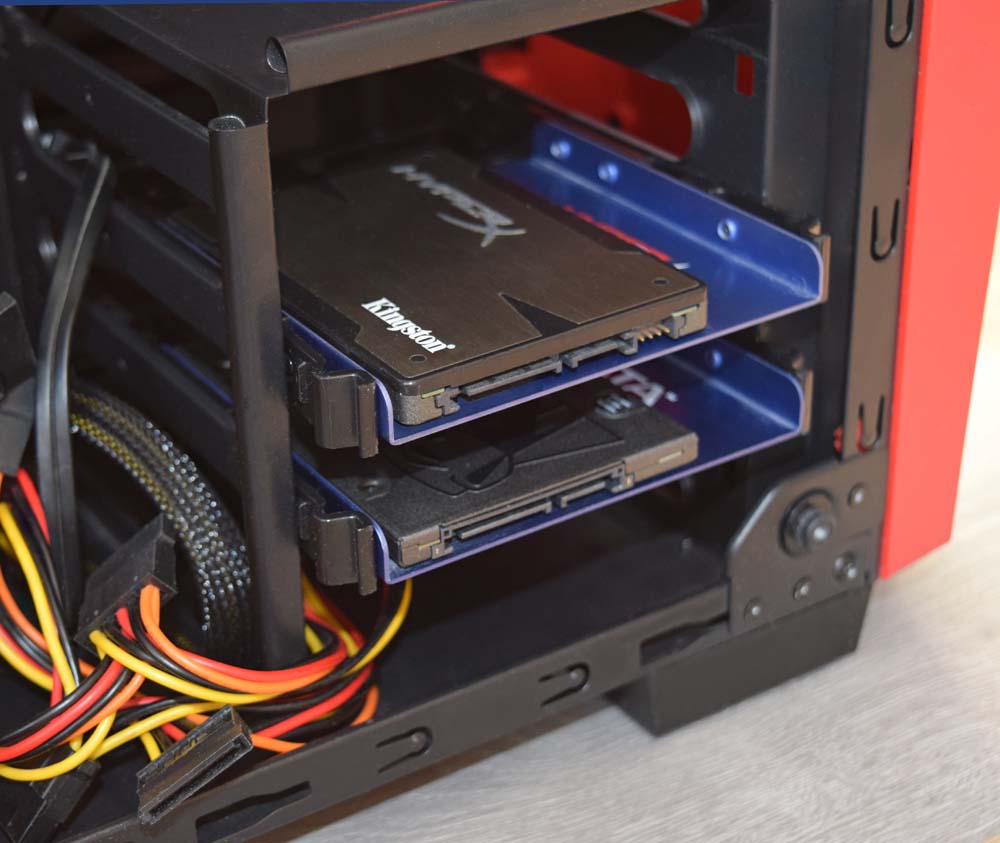
В нашем случае RAID 0 мы будем создавать из двух практически идентичных SSD SATA номинальным объёмом 120 Гб от производителя Kingston. Это хорошие SSD, линейная скорость обработки данных каждого из них выходит за пределы 500 Мб/с: чтение – 549 Мб/с, запись – 524 Мб/с.
Материнская плата, которая будет обеспечивать работу массива – хорошая геймерская Asus Tuf Gaming Z490-Plus. Подсоединяем к материнской плате оба SATA SSD. На накопителях не должно быть важной информации, она исчезнет в процессе создания массива. В нашем случае оба накопителя чистые, без какой-либо разметки.
Ну давайте создадим массив.
Создание RAID 0 SSD SATA в BIOS
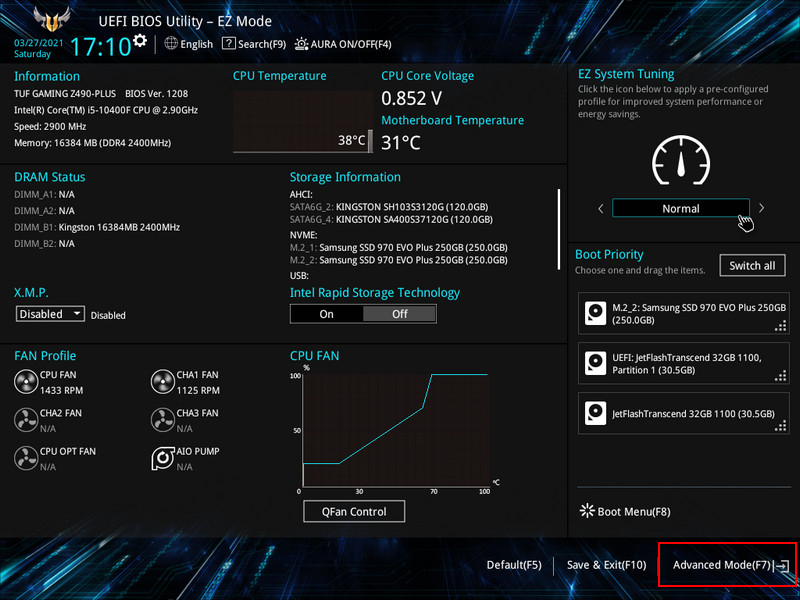
Заходим в BIOS компьютера. Отправляемся в расширенные настройки, в BIOS материнки Asus Tuf Gaming Z490-Plus это «Advanced Mode».
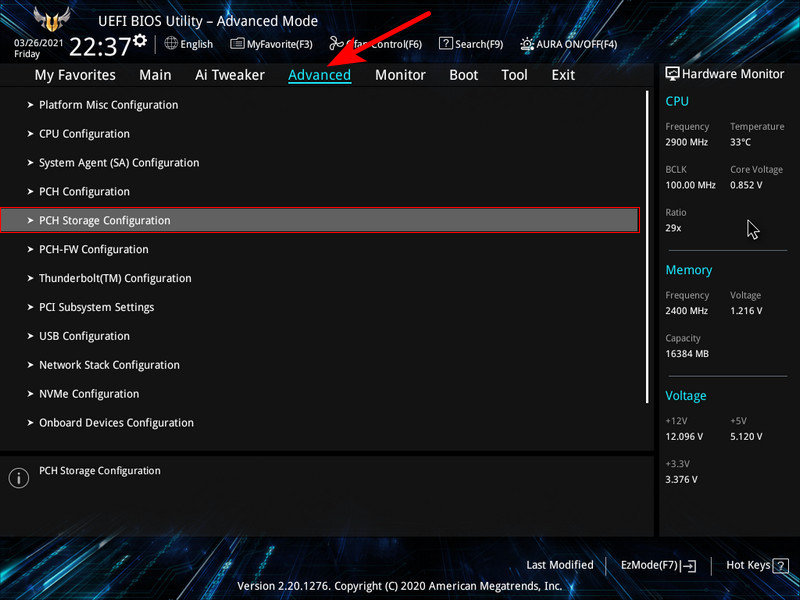
Заходим во вкладку «Advanced», идём в пункт «PCH Storage Configuration».
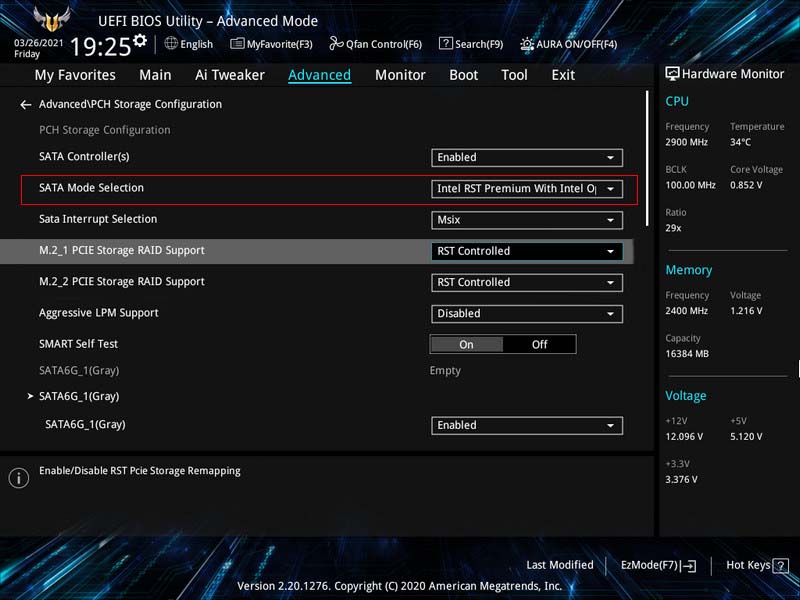
Выставляем для опции «SATA Mode Selection» значение «RAID», в нашем случае имеем расширенное название этого значения «Intel RST Premium With Intel Optane System Acceleration (RAID)».
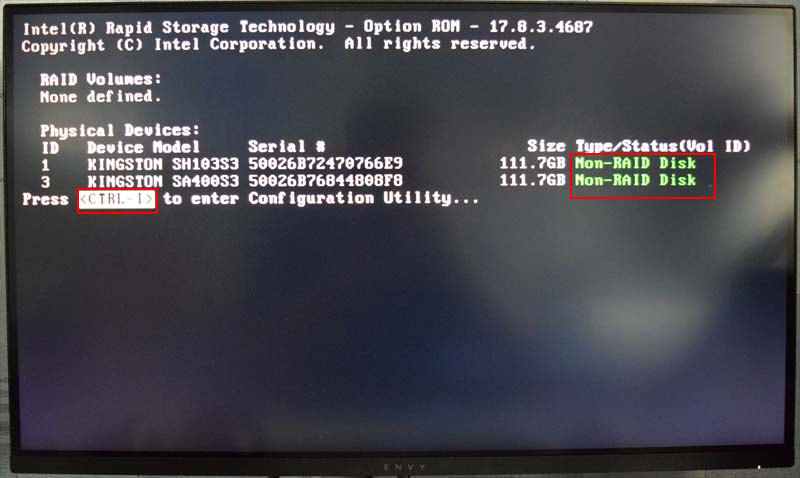
Жмём F10 для сохранения проделанных нами в BIOS настроек и перезагружаемся. При новом запуске компьютера, если мы подключили в BIOS технологию RAID, на экране компьютера нам будет предложено нажать клавиши Ctrl-I, это нужно для входа в панель управления RAID. Также увидим подключённые к портам SATA наши SSD Kingston, пока ещё не являющие собой RAID-массив (Non-RAID Disk). Нажимаем Ctrl-I и заходим в панель управления RAID.
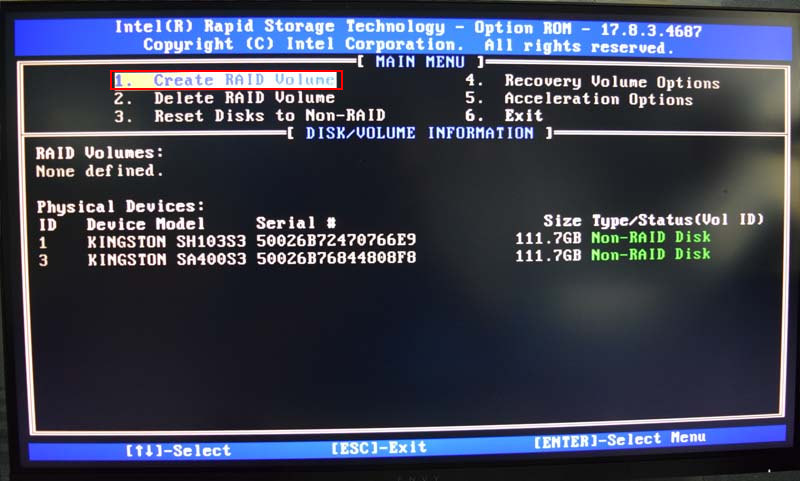
В настройках в первом пункте «Create RAID Volume» (создать том RAID) нажимаем Enter.
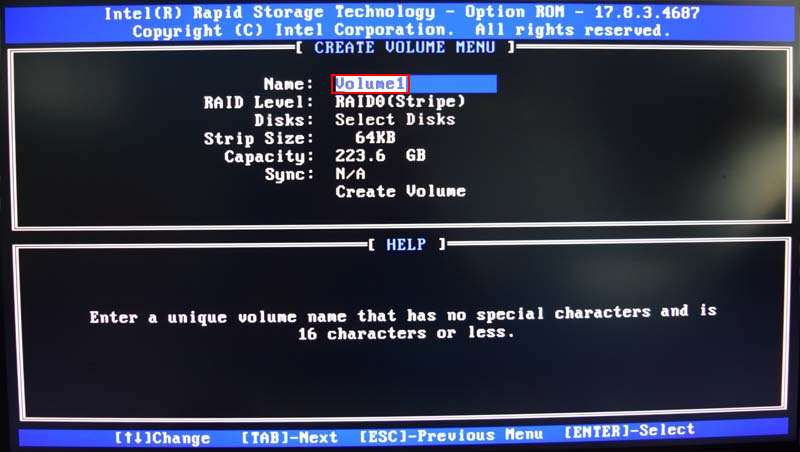
И теперь настраиваем наш массив RAID 0. Указываем имя RAID-массива («Name:») — жмём пробел и вводим имя. Оставим по умолчанию «Volume 1».
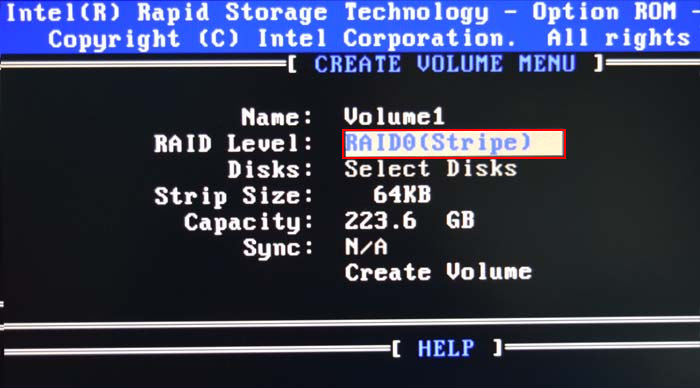
Опускаемся ниже, используя клавишу Tab, и указываем уровень, т.е. конфигурацию RAID («RAID Level:»). Указываем «RAID 0 (Stripe)» с помощью клавиш-стрелок и жмём Enter.
Опускаемся ниже и оставляем как есть параметр «Stripe Size:».
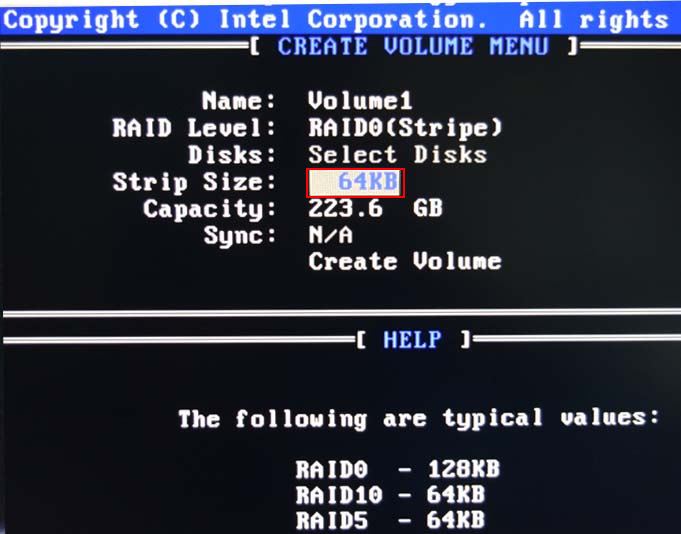
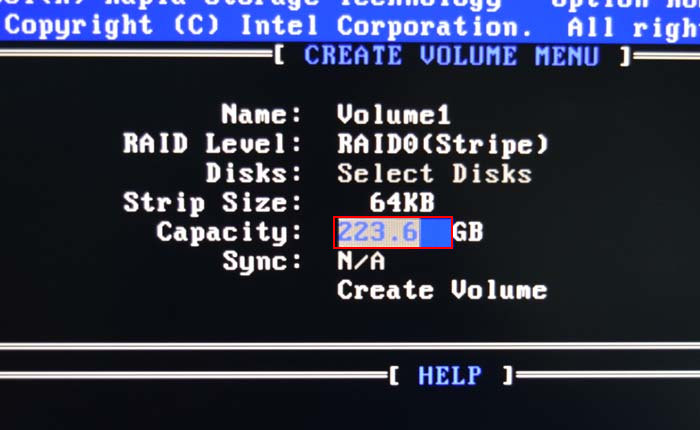
Параметр «Capacity: (объём)» автоматически выставляется. Просто жмём Enter.
Больше ничего не меняем и опускаемся к самому последнему пункту «Create Volume». Нажимаем Enter.
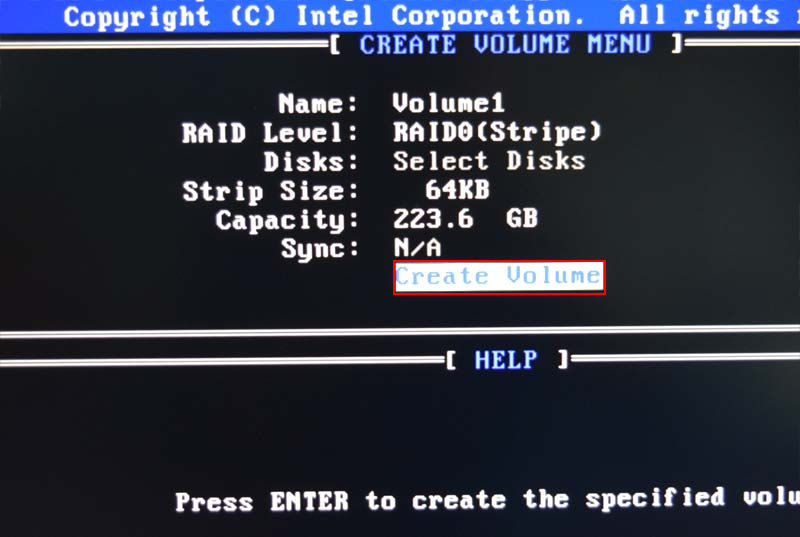
Появляется предупреждение о том, что все данные на накопителях будут утеряны. Жмём букву Y, что означает «Да».

И вот массив RAID 0 создан. Он функционирует и значится со статусом Normal (нормальный).
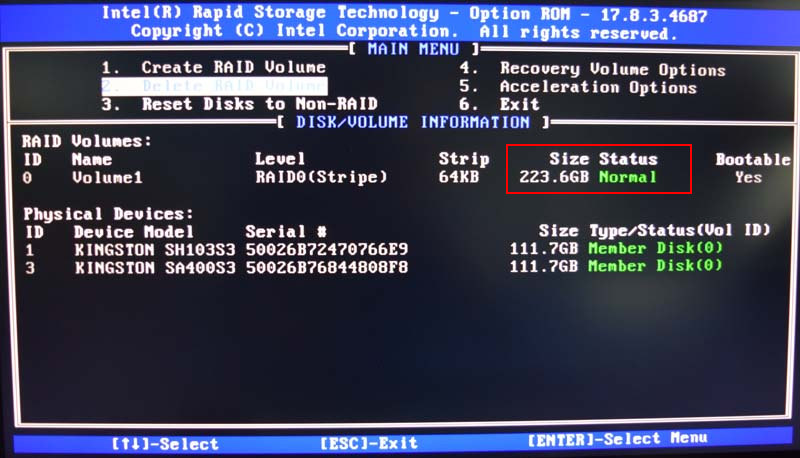
Для выхода из настроек RAID жмём клавишу Esc и для подтверждения выхода нажимаем клавишу Y («Да»). Компьютер перезагрузится. И впредь при каждой его загрузке на экране на какое-то мгновение будем видеть информацию о состоянии нашего массива. И если мы захотим что-то изменить в его параметрах, снова жмём клавиши Ctrl-I и входим в панель управления RAID.
Установка Windows 10
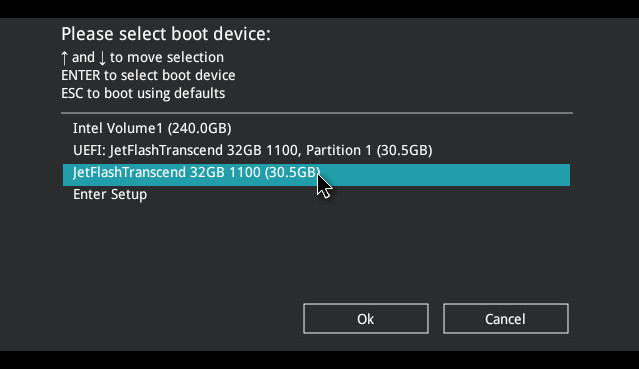
При новой загрузке компьютера в Boot-меню выбираем установочную флешку Windows 10. И, кстати, вот уже в Boot-меню можно увидеть созданный нами массив RAID 0 с названием «Intel Volume 1».
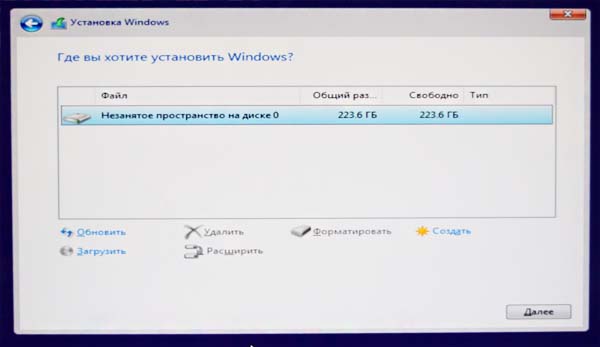
Установка на RAID 0 ничем не отличается от установки этой операционной системы на обычный жёсткий диск. Системный установщик видит массив единым нераспределённым пространством, которое мы, если хотим, распределяем на разделы прямо здесь, а хотим – ставим систему на всё пространство, и о создании несистемных разделов заботимся впредь.
RAID 0 SSD SATA в системной среде
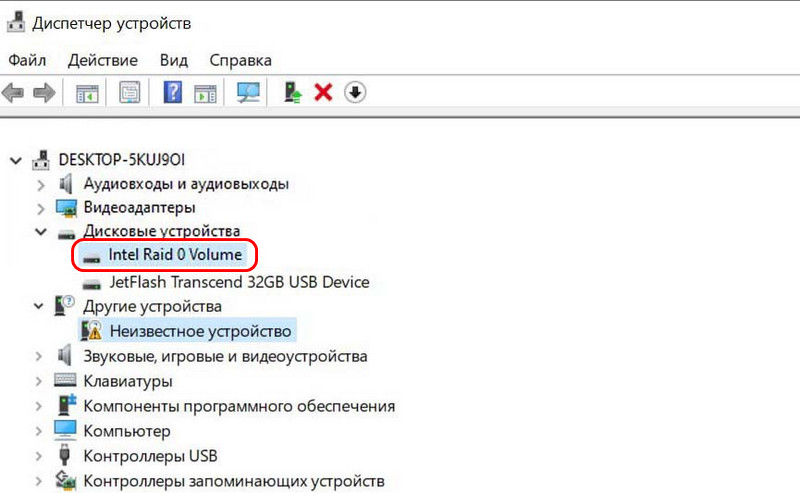
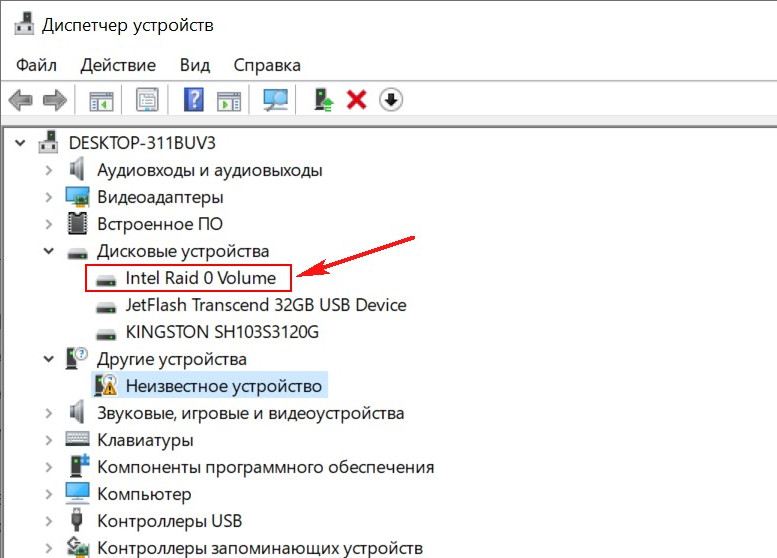
Давайте посмотрим, как наш RAID 0 из двух SSD SATA будет значиться в среде Windows 10. В диспетчере устройство массив значится как массив Intel RAID 0 Volume.
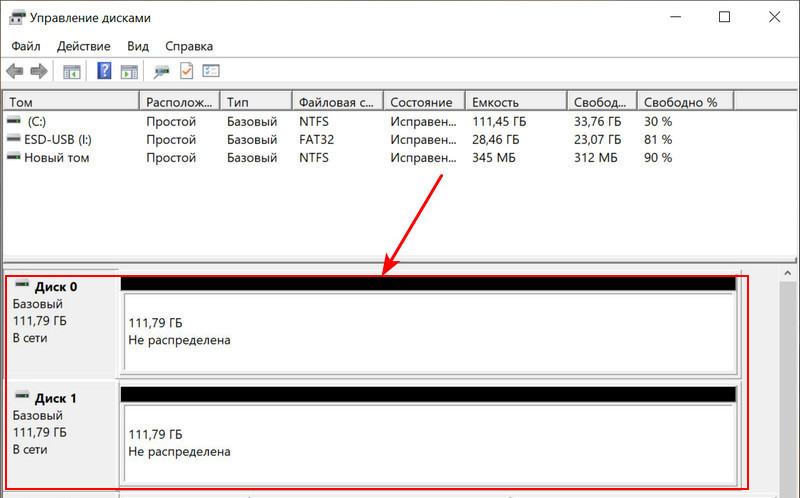
Как единый диск массив значится на карте дисков в системном управлении дисков.
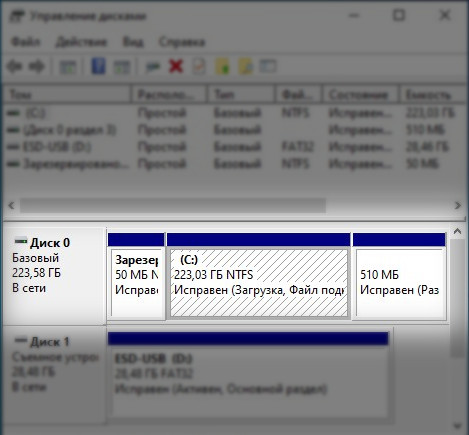
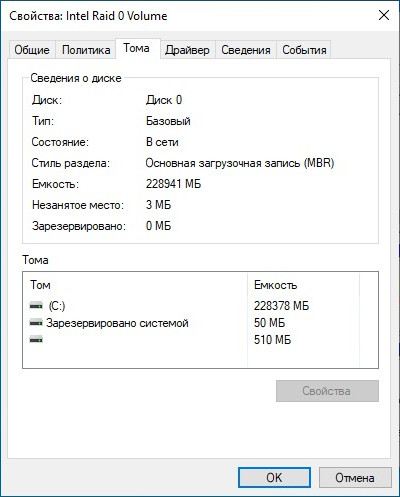
У него такие же свойства, как у обычных жёстких дисков. Стиль разметки — MBR.
Скорость чтения и записи данных RAID 0 SSD SATA
А теперь самое интересное – давайте проверим скорость работы нашего RAID 0 SSD SATA. Измеряем скорость чтения/записи в программе CrystalDiskMark. И вот какие результаты получаем на фоне результатов тестирования только одного из накопителей массива – в большей части тестов, по сути, удвоенный результат скорости и чтения, и записи данных.
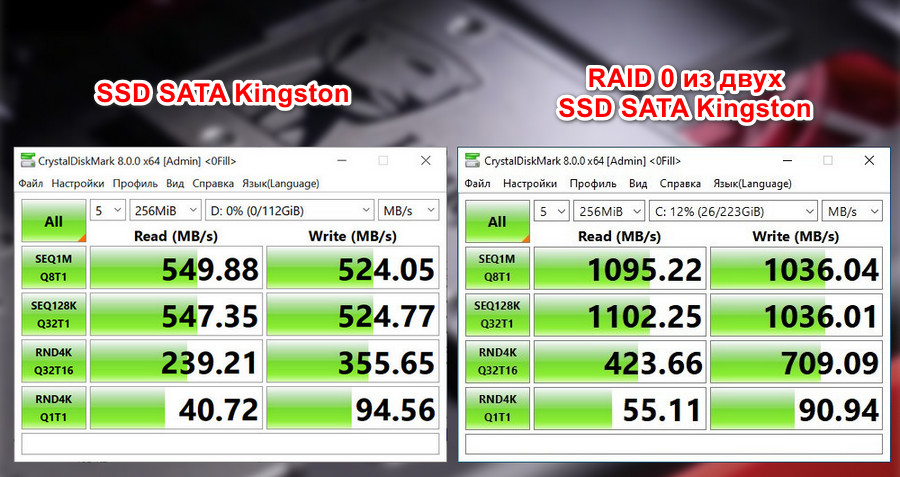
Увы, рандомная однопоточная обработка 4-килобайтных файлов массивом заметного прироста производительности не получила – увеличилась на 15 Мб/с скорость чтения данных, скорость же записи осталась на том же уровне, что и у одного накопителя. Многопоточная же обработка 4-килобайтных файлов увеличилась в 1,7 раза. А вот линейная обработка дала самые примечательные удвоенные результаты, и наши ожидания оправдались: скорость массива RAID 0 из двух SSD SATA при чтении составила 1095 Мб/с, а при записи – 1036 Мб/с.
RAID 0 из двух SSD M.2 PCI-E 3.0
Привет, друзья. Если на вашем ПК до сих пор имеется жёсткий диск типа HDD, и, мало того, на него установлена операционная система, то вся мощь вашего новейшего процессора и 16 Гб или более оперативной памяти будут сведены на нет устаревшим принципом работы типа HDD. Если же вы продвинутый пользователь, то наверняка вместо обычного винта у вас установлен твердотельный накопитель SSD, и у вас работа за компьютером идёт в 4-5 раз быстрее, чем с HDD-диском. Ну а если вы ещё более продвинутый пользователь ПК, то вместо простого твердотельника у вас имеется новейший SSD M.2, поддерживающий протокол передачи данных NVMe. И в этом случае скорость чтения/записи данных у вас может достигать фантастических 3500 Мб/с. «Чего же желать ещё?» — скажете вы. Отвечаем: можно заставить работать накопитель M.2 ещё быстрее на 40-70% (а иногда на 100%) с помощью создания средствами БИОСа вашей материнской платы массива RAID 0 из двух SSD M.2. Ниже рассмотрим на конкретном примере, как создать, настроить RAID 0 из двух SSD M.2 и установить на него Windows 10. И также мы посмотрим на скорости чтения и записи данных массива.
↑ RAID 0 из двух SSD M.2 PCI-E 3.0
Примечание: друзья, на нашем сайте есть целая серия статей о создании и работе RAID-массивов разной избыточности. Юзайте тег RAID, и вы сможете узнать, что такое аппаратные и программные RAID-массивы, зачем они нужны, как их создавать, и как они работают.
В этой публикации мы рассмотрим создание RAID 0 из двух SSD M.2. RAID 0 («striping» или «страйпинг») – это дисковый массив из двух или более накопителей с отсутствием избыточности. Простыми словами: мы устанавливаем в компьютер два или более накопителей, при этом желательно, чтобы это были одинаковые накопители, как минимум одного объёма и от одного производителя, и эти накопители работают в паре, объединяя свой скоростной потенциал. Технология RAID 0 при записи распределяет информацию на блоки и записывает её на два SSD одновременно, за счёт чего, собственно, производительность дисковых операций и увеличивается в 2 раза. Но что важно: при выходе из строя любого SSD вся информация на втором накопителе теряется. Условие для создания аппаратного RAID 0 – и сам аппаратный RAID, и конфигурацию 0 должна поддерживать материнская плата. Нынче практически все современные материнки поддерживают аппаратный RAID 0, исключение могут составлять разве что самые бюджетные модели вообще без возможности создания RAID.
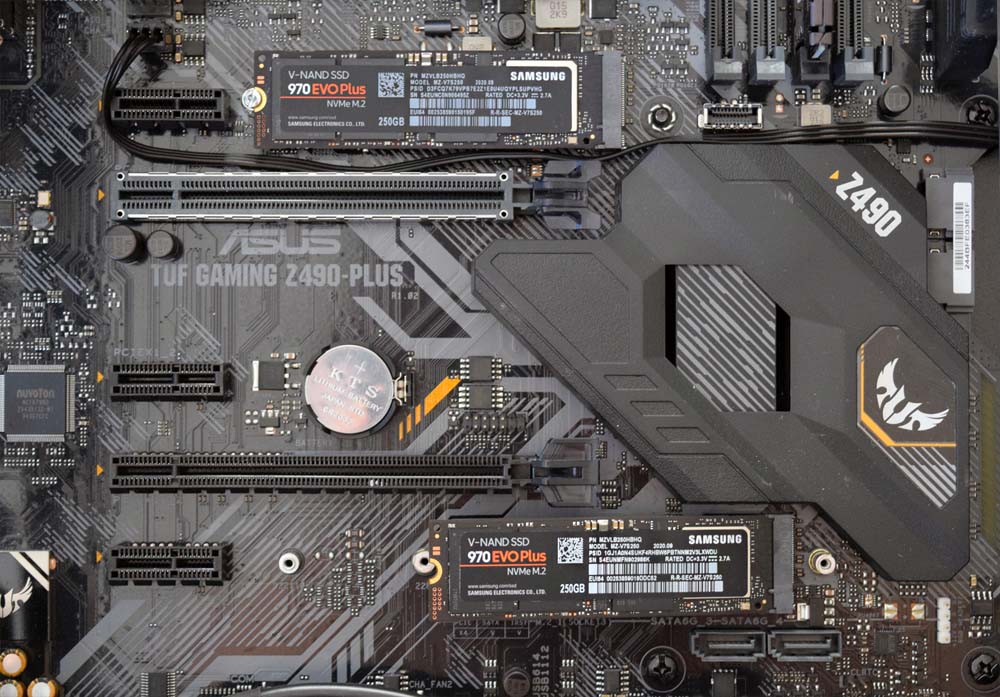
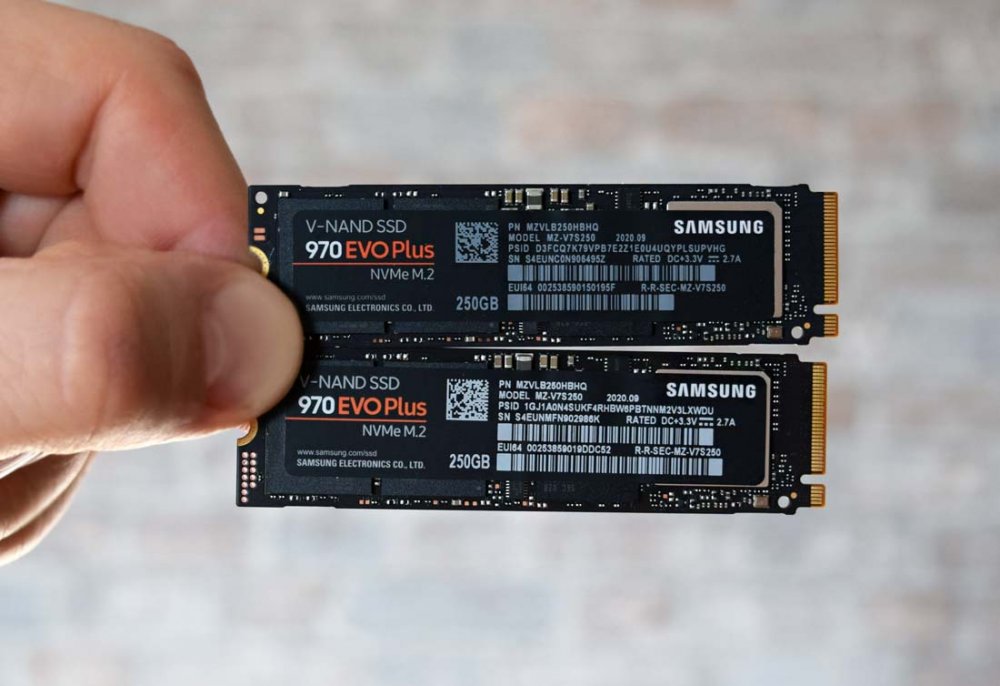
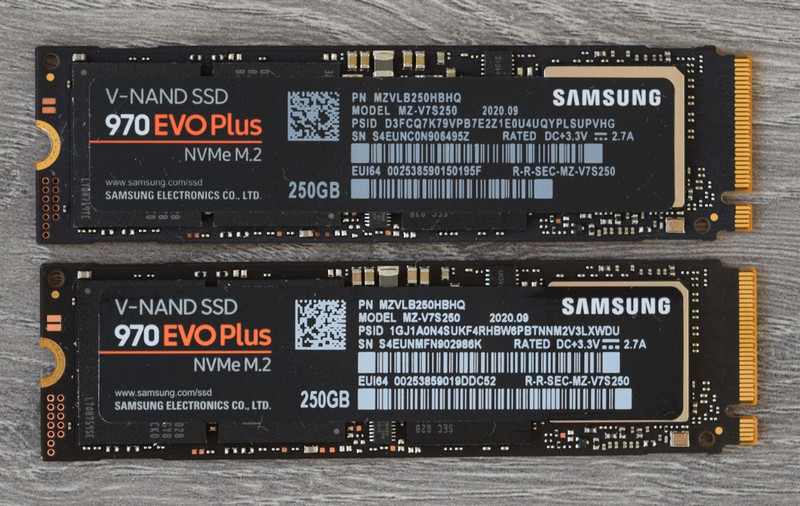
В нашем случае работать мы будем на материнской плате Asus Tuf Gaming Z490-Plus. Если у вас другая материнка, соответственно, у неё будет другой механизм настройки работы RAID, но вы можете действовать по аналогии. И создавать RAID-массив мы будем из двух SSD M.2 NVMe с интерфейсом PCI-E 3.0 — Samsung 970 EVO Plus. Это один из лучших SSD NVMe на современном рынке, может читать данные со скоростью до 3500 Мб/с, записывать – до 3300 Мб/с. Подробный обзор этого накопителя можете посмотреть в статье сайта «M.2 накопитель Samsung 970 EVO Plus».
↑ Создание RAID 0 SSD M.2 в BIOS
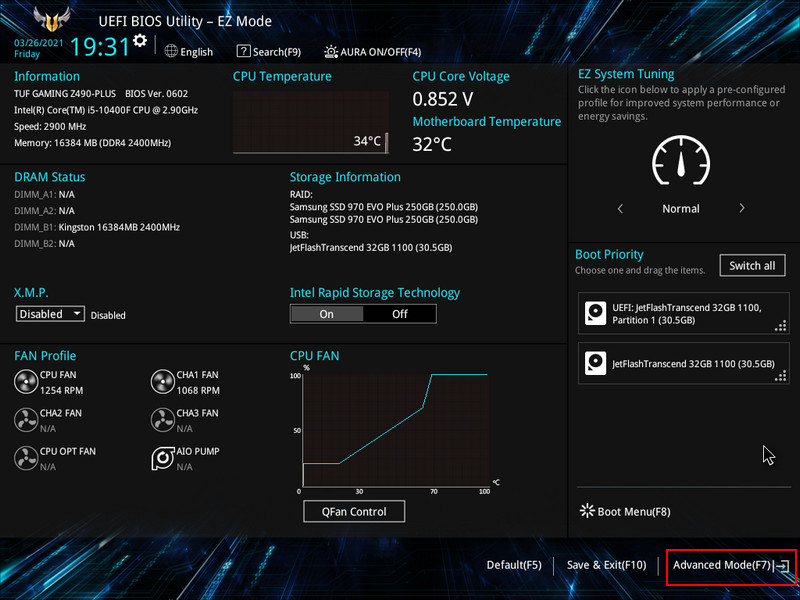
Оба SSD M.2 подключены к компьютеру, на них обоих нет ценной информации, ибо в процессе создания RAID вся она утеряется. Нам нужно войти в BIOS и настроить использование накопителей в рамках работы RAID-массива. Входим в BIOS материнки Asus Tuf Gaming Z490-Plus. Заходим в расширенные настройки «Advanced Mode».
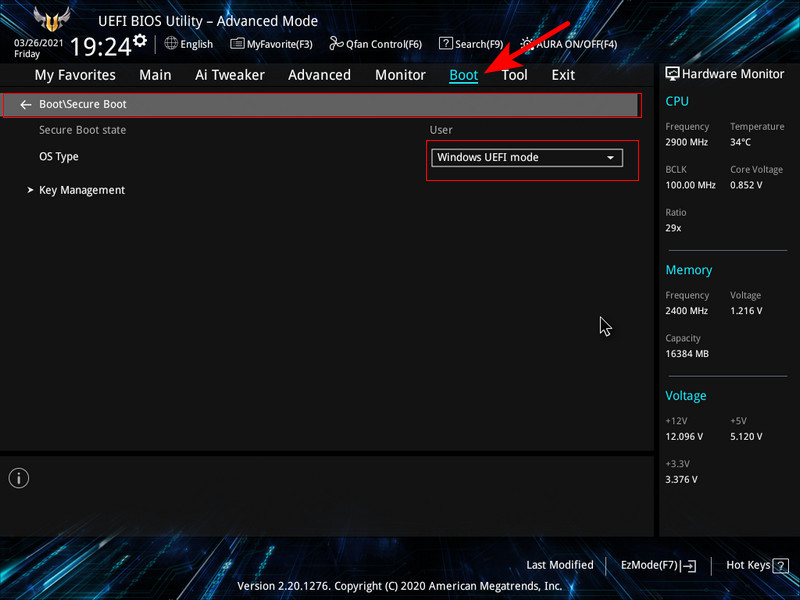
Сначала нам нужно настроить работу компьютера в режиме только UEFI. Только в UEFI будет работать RAID из SSD M.2, тогда как RAID из обычных SATA-SSD может работать и в режиме совместимости UEFI/Legacy. Так что первым делом идём на вкладку настроек «Boot». И опцию функции Secure Boot выставляем в положение «Windows UEFI Mode», т.е. загрузка только в режиме UEFI.
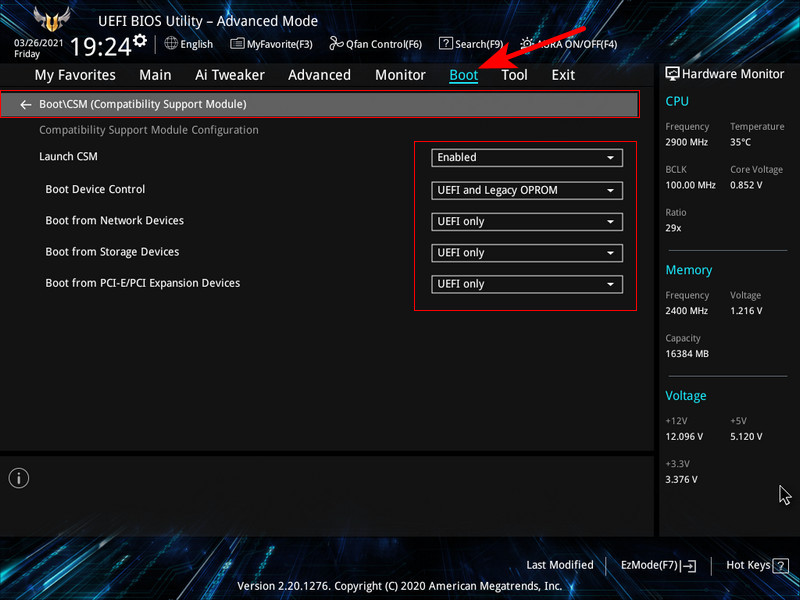
Для функции Boot\CSM тоже выставляем значение всех опций «UEFI», т.е. работа только в UEFI.
Переходим на вкладку настроек «Advanced». Идём в пункт «PCH Storage Configuration».
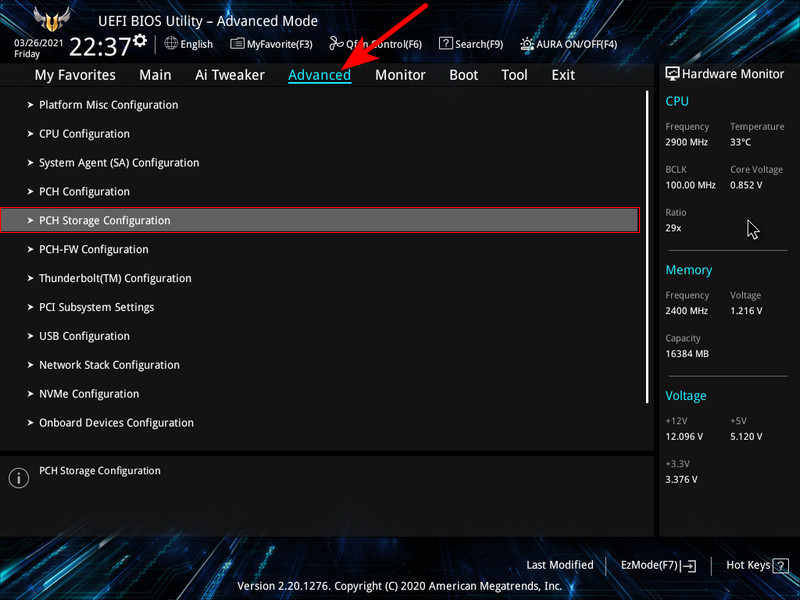
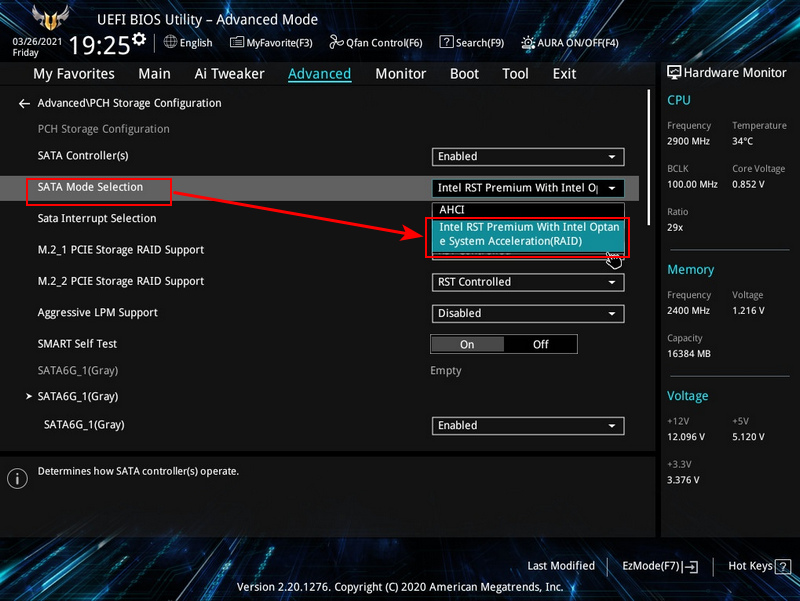
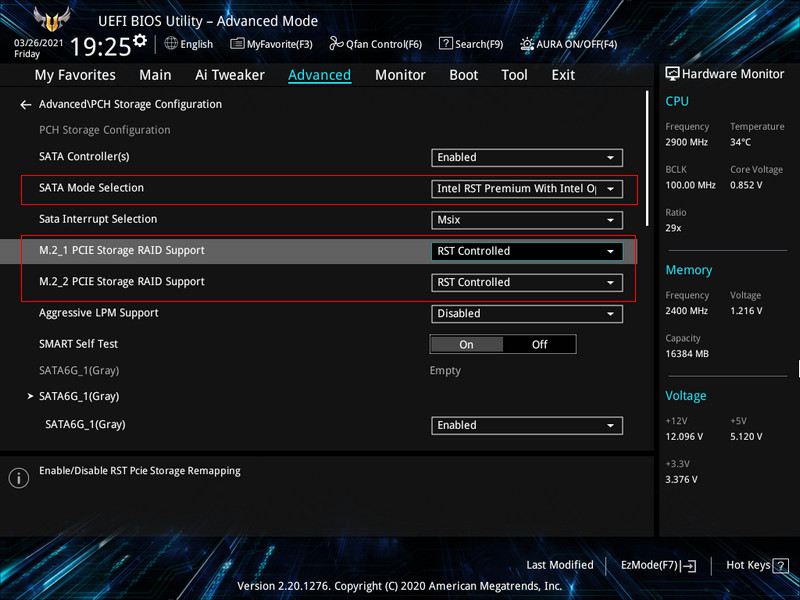
И здесь выставляем опцию SATA Mode Selection в положение RAID, в нашем случае «Intel RST Premium With Intel Optane System Acceleration (RAID)». Опции «M.2_PCIE Storage RAID Support» выставляем в положение «RST Controlled».
В той же вкладке настроек «Advanced» идём в пункт «Onboard Devices Configuration».
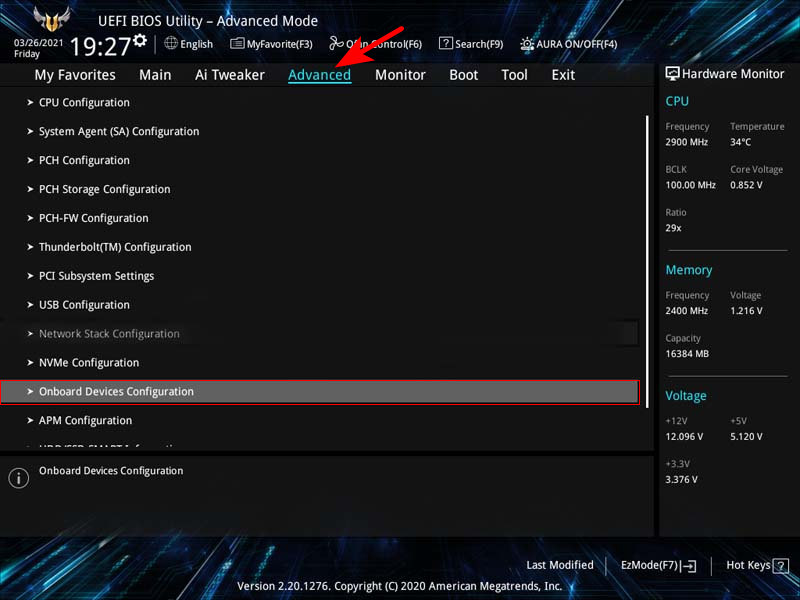
Выставляем M.2_1 Configuration в положение «PCIE».
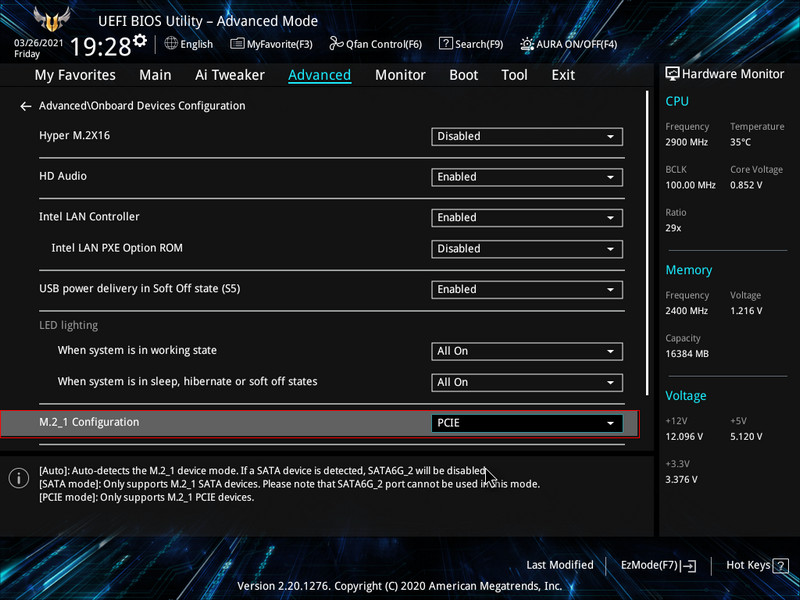
Жмём F10 для сохранения произведённых нами в BIOS настроек и перезагружаемся. Далее снова входим в BIOS.
Заходим опять в расширенные настройки «Advanced Mode», и опять идём во вкладку «Advanced». Переходим в пункт «Intel Rapid Storage Technology».
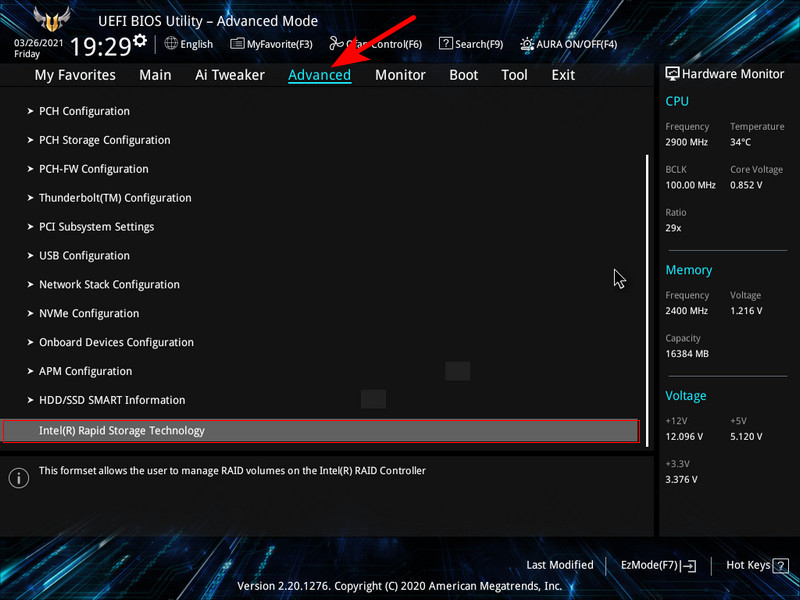
Именно здесь и произойдёт создание нашего массива RAID 0. Жмём «Create RAID Volume».
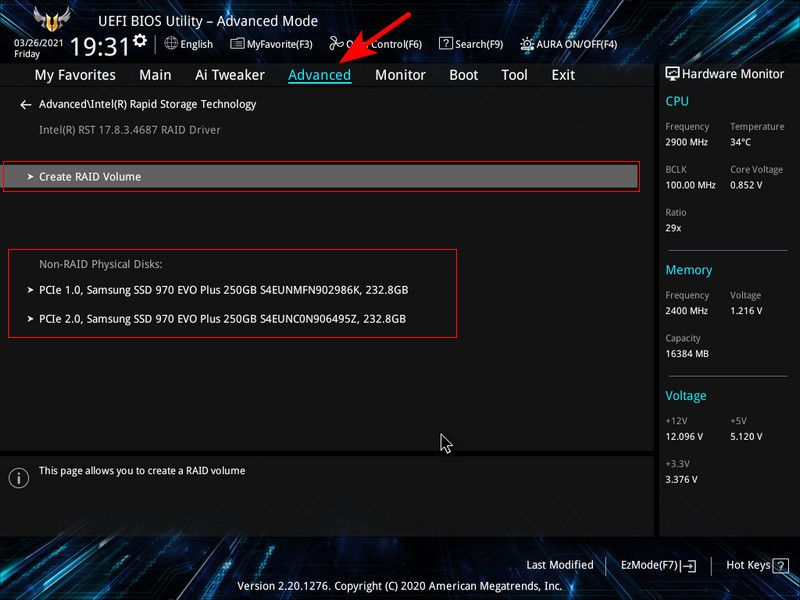
И создаём нужную нам конфигурацию RAID, в нашем случае это RAID 0. Во-первых, выбираем название нашему массиву. Во-вторых, выбираем тот самый RAID 0 (Stripe). В-третьих, для добавления накопителей SSD M.2 в массив отмечаем их как X. И жмём «Create Volume».
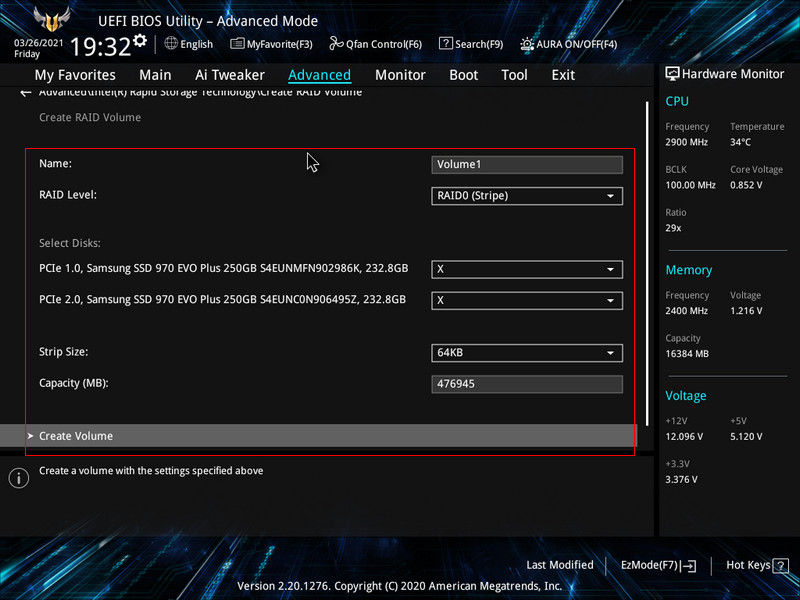
Вот и всё: наш массив RAID 0 создан.
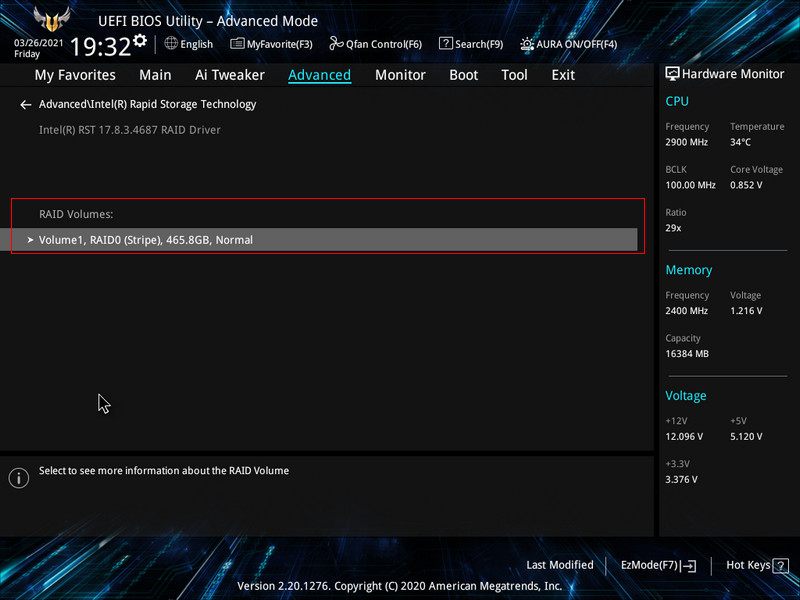
Жмём F10 для сохранения произведённых нами в BIOS настроек и перезагружаемся.
↑ Установка Windows 10
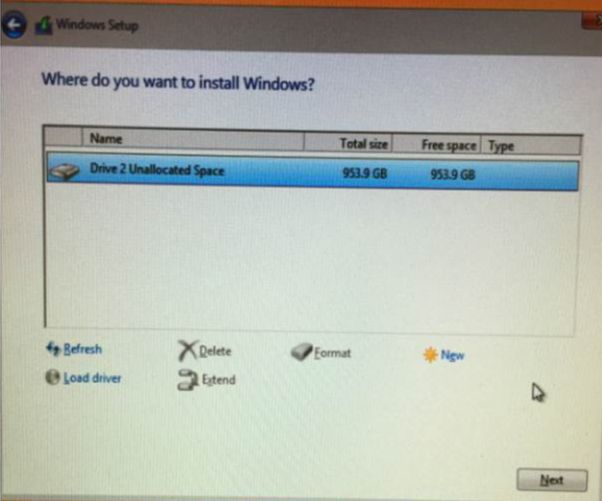
После перезагрузки жмём Boot-меню, загружаемся с установочной флешки Windows 10. И устанавливаем систему на массив RAID 0. Установщик операционной системы увидит RAID-массив из двух накопителей SSD M.2 как одно нераспределённое пространство. И на этапе выбора места установки Windows 10 мы всё делаем так же, как на обычном жёстком диске: хотим, ставим систему на всё пространство, хотим — разбиваем на разделы. Никаких отличий от пространства обычного диска здесь не будет.
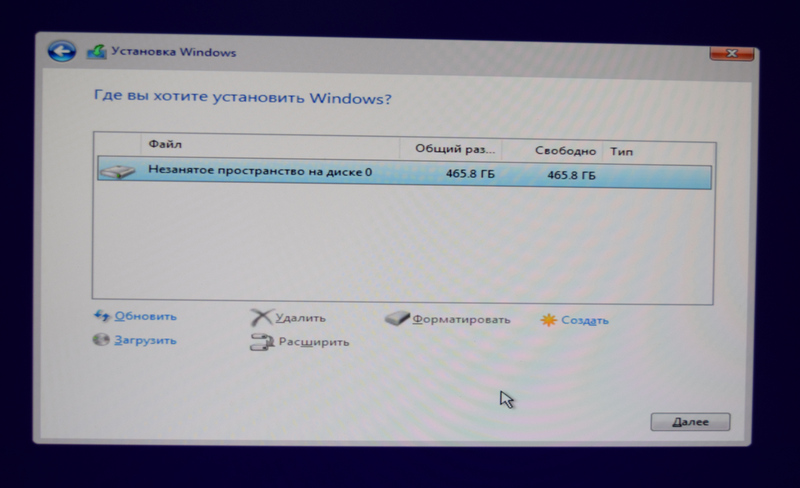
Ну и в дальнейшем инсталляция системы ничем не будет отличаться от обычной.
↑ RAID 0 SSD M.2 в системной среде
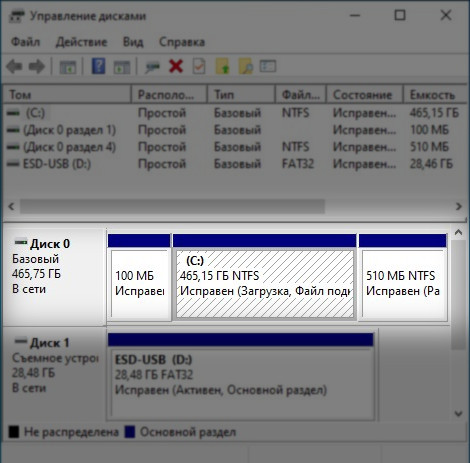
А как созданный нами массив RAID 0 из двух SSD M.2 будет значится в системной среде Windows 10? В управлении дисками на карте дисков наш RAID будет значится также как единое дисковое пространство.
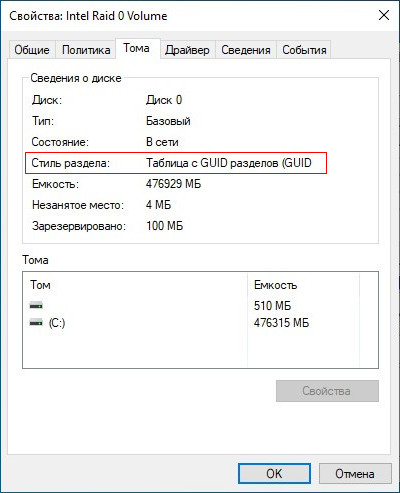
У массива, как у обычного диска, стиль разметки GPT.
В диспетчере устройств Windows 10 накопители не значатся отдельно, значатся как RAID-диск.
↑ Скорость чтения и записи данных RAID 0 SSD M.2
Ну и, конечно, самое интересное во всём этом процессе – скорость чтения и записи данных RAID 0 из двух SSD M.2. Измеряем скорость чтения/записи в программе CrystalDiskMark. Но, увы, заметного прироста производительности по сравнению с тестами одного накопителя Samsung 970 EVO Plus двое их в массиве RAID 0 не дали. Лишь линейная запись данных увеличилась на 50%. Вот взгляните на тесты одного Samsung 970 EVO Plus и RAID 0 из двух Samsung 970 EVO Plus в условиях работы на одном и том же железе.
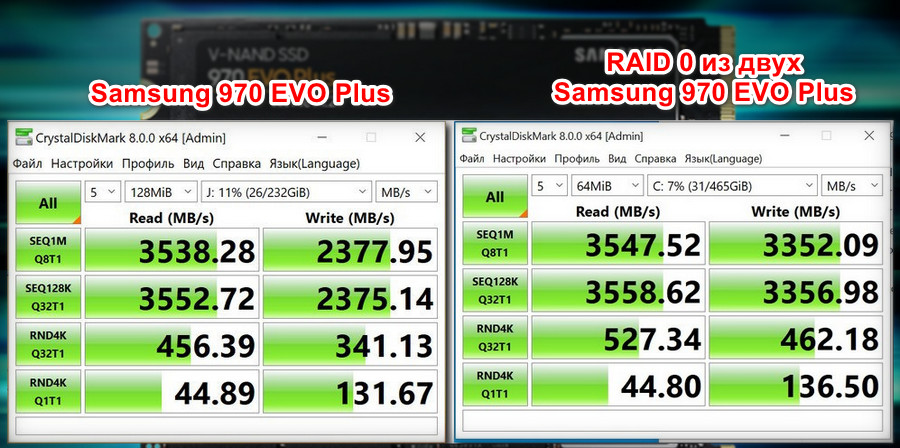
Почему же нет высокого прироста производительности? Будем разбираться и дополнять статью, а пока рекомендую к прочтению статью о создании RAID 0 из двух SSD M.2 PCI-E 4.0 Samsung 980 PRO на материнской плате Gigabyte X570 Aorus Elite, где нам удалось достичь скорости чтения более 9600 Мб/с!
Как объединить M.2 PCIe SSD в массив RAID 0?
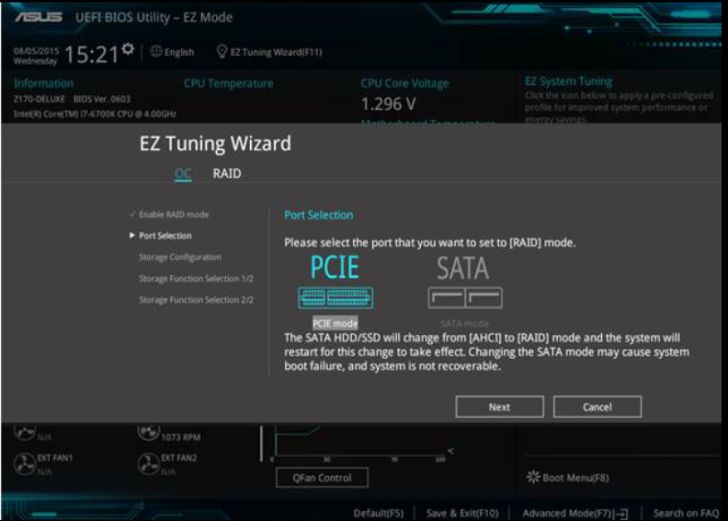
Если вы являетесь обладателем системной основы от ASUS, настроить RAID можно двумя способами, — вручную, либо с помощью утилиты EZ Tuning Wizard. Второй вариант наиболее простой, потому что за вас практически все сделает фирменное ПО.
Главная / Обзоры и рецензии / Технологии / Как объединить M.2 PCIe SSD в массив RAID 0?
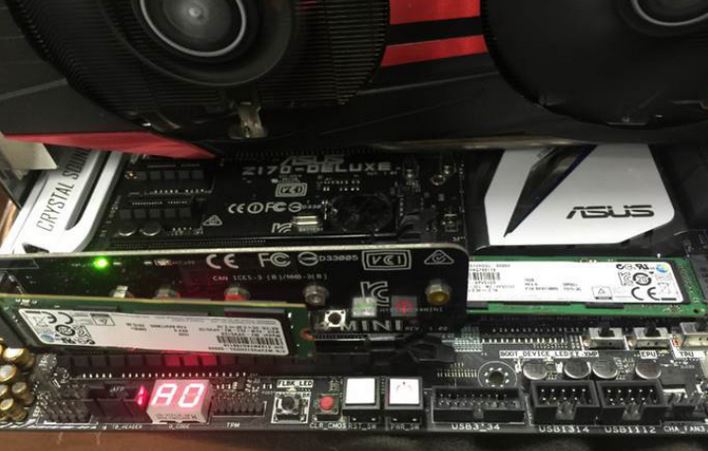
Как правило, все M.2 PCIe SSD шустрее аналогов с SATA подключением, но производительность дисковой подсистемы, совместимой с протоколом NVMe, можно увеличить еще больше. Для этого достаточно приобрести дополнительный накопитель и объединить связку из нескольких устройств в единый RAID-массив. В этом руководстве мы расскажем о том, как реализовать подобную задумку (на основе материнской платы ASUS Z170-Deluxe и пары модификаций Samsung SM951).
RAID 0 существенно увеличивает скорость передачи данных, RAID 1 — надежность подсистемы.
Если вы являетесь обладателем системной основы от ASUS, настроить RAID можно двумя способами, — вручную, либо с помощью утилиты EZ Tuning Wizard.
Второй вариант наиболее простой, потому что за вас практически все сделает фирменное ПО. Потребуется лишь зайти в UEFI BIOS, нажать клавишу F11 и следовать инструкциям.
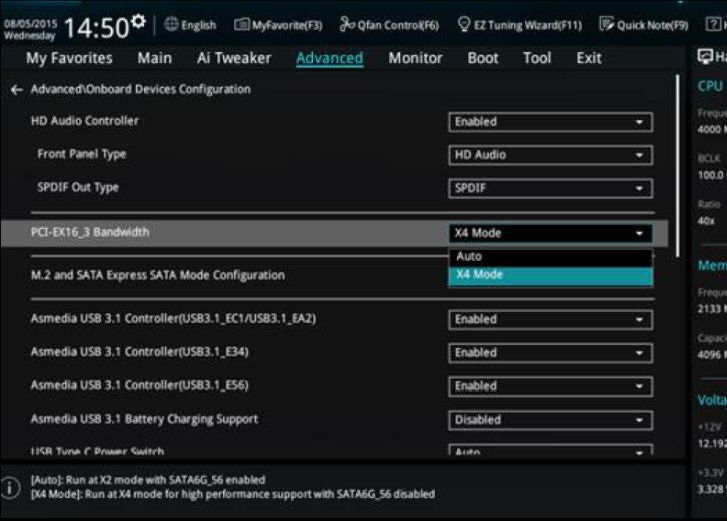
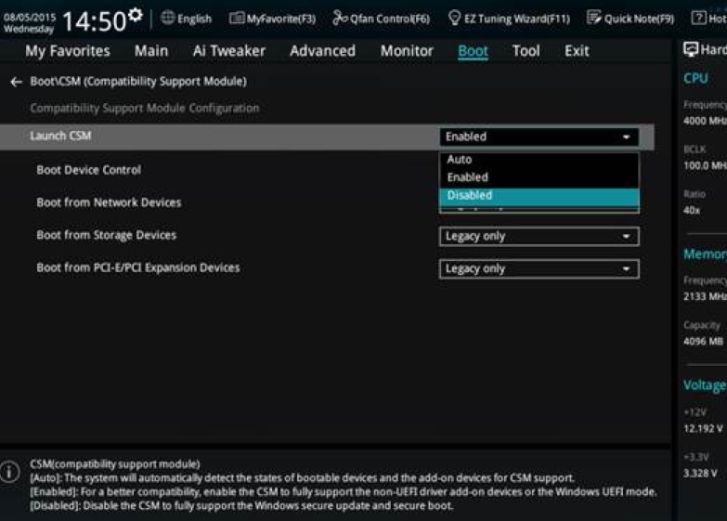
После создания RAID-массива очень важно выбрать режим X4 Mode в настройках PCI-EX16_3 Bandwidth и отключить опцию CSM (особенно, если планируете установить на сформированную связку операционную систему).
Ручная настройка
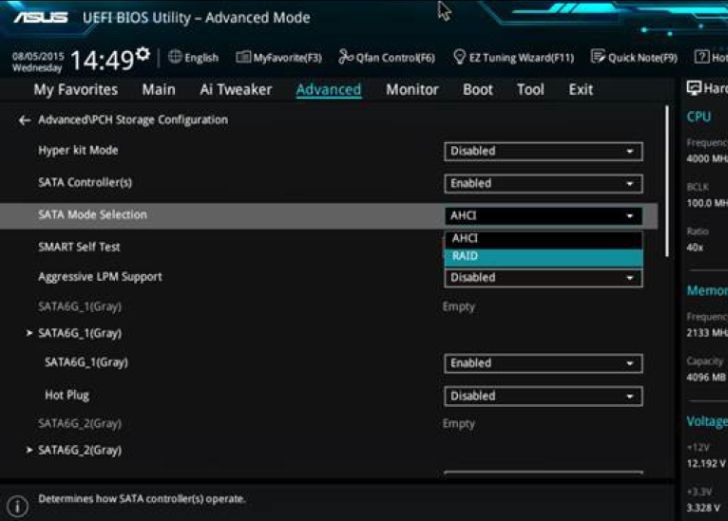
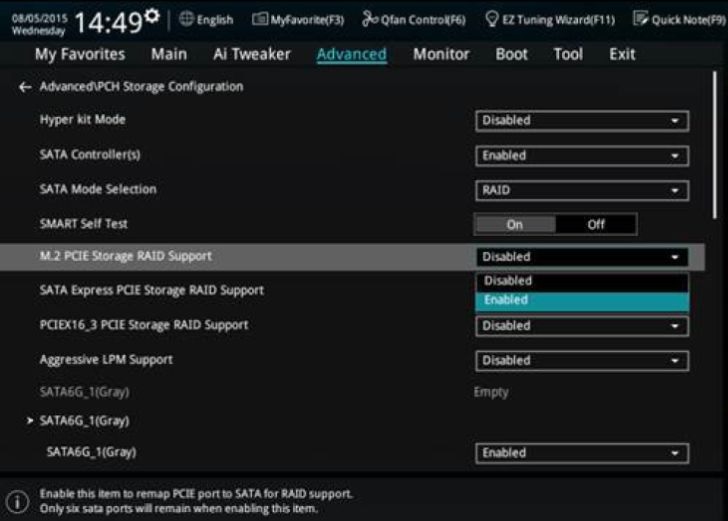
В UEFI BIOS в профильном поле выбираем RAID Mode (SATA Mode Selection) и включаем поддержку опции в сопутствующих полях (M.2, SATA Express и PCIe16_3).
Опять же, не забываем про режим X4 Mode (в пункте PCI-EX16_3 Bandwidth) и отключение CSM.
Во вкладке Advanced найдите технологию IRST (Intel Rapid Storage Technology). Здесь создаются и удаляются тома RAID. Выбранные диски обязательно пометьте крестиком.
Можно выбрать RAID 0 (Stripe) или RAID 1 (Mirrored). Первый существенно увеличивает скорость передачи данных, второй — надежность подсистемы.
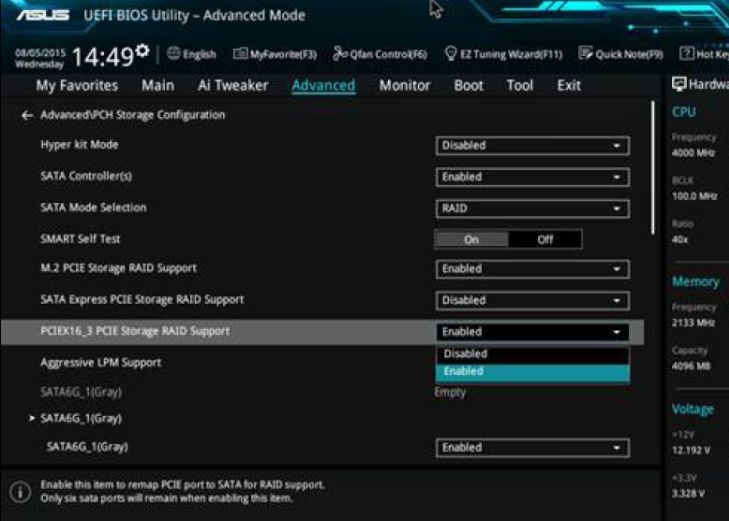
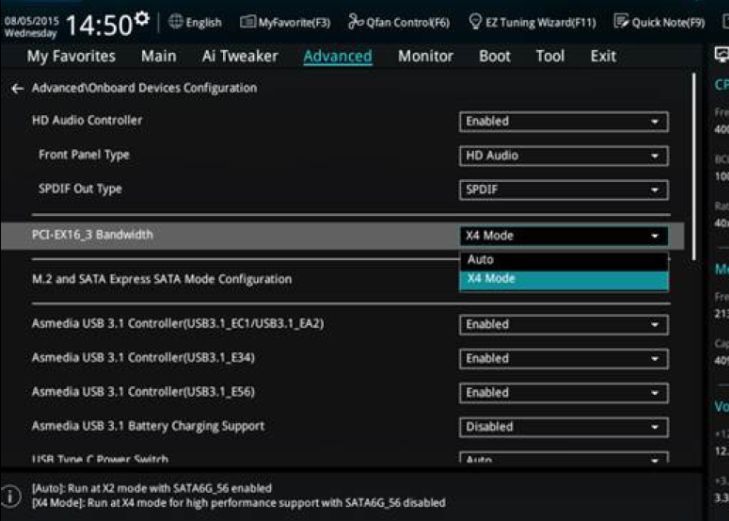
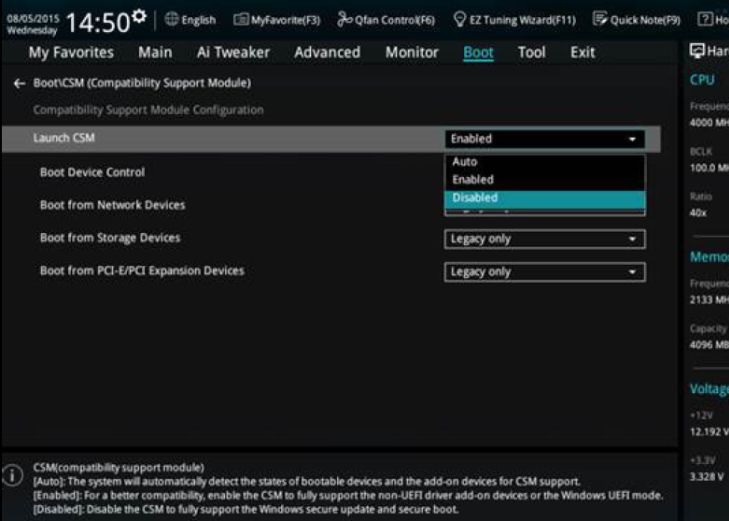
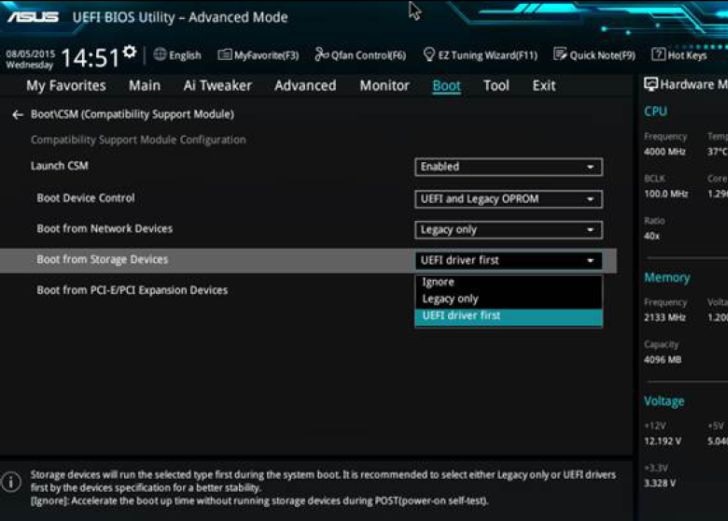
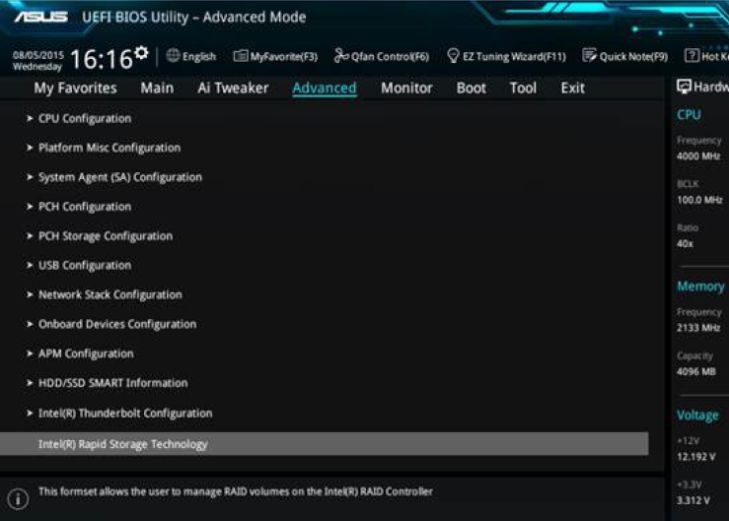
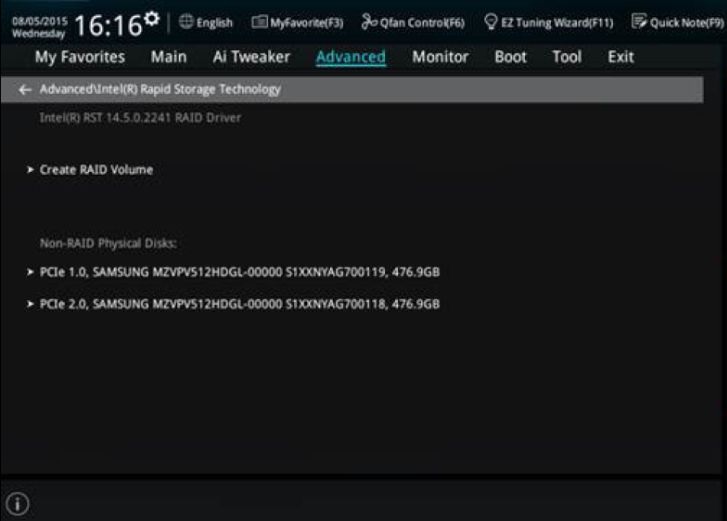
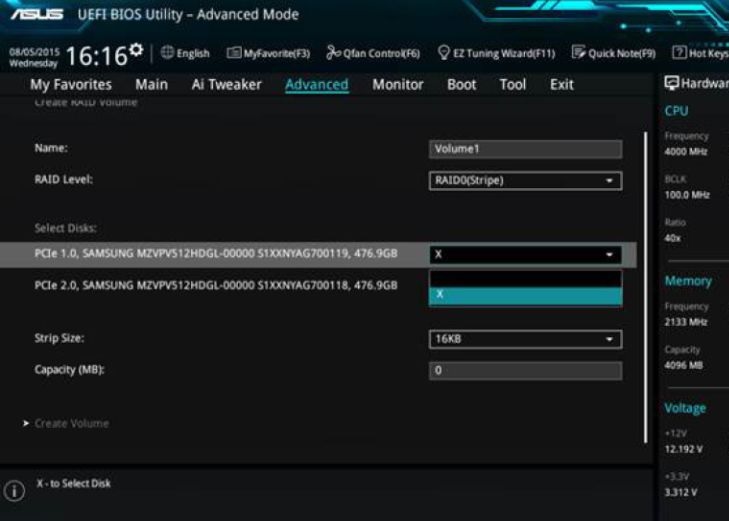
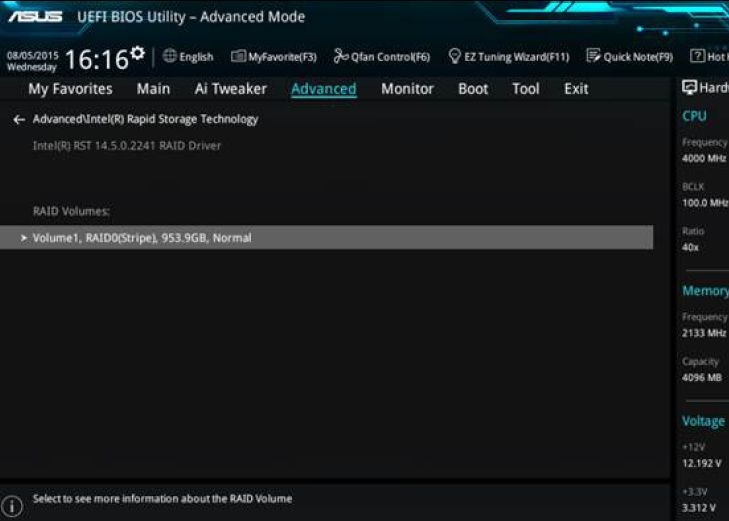
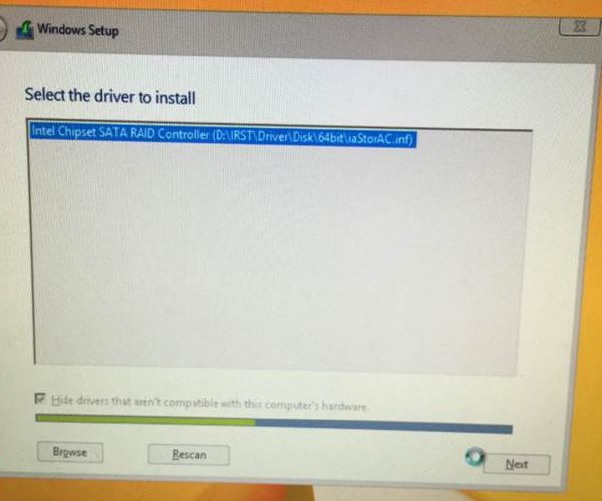
Во время установки операционной системы на накопители, объединенные в RAID-массив, может потребоваться профильный драйвер. Его необходимо загрузить и заранее записать на флэшку.
Про источник бесперебойного питания и отказ накопителей
Профессионалы рекомендуют обзавестись ИБП, если вы решитесь на создание массива RAID 0. Внезапное отключение питания в редких случаях приводит к поломке накопителя (как правило, жестких дисков). Если в массиве RAID 0 отказывает хотя бы один из дисков, из строя выходит весь массив.
Важные данные лучше хранить на устройствах HDD/SSD, объединенных в массив RAID 1.