Регистрация на Госуслугах физического лица
Пошаговая инструкция по регистрации на сайте Госуслуги. Выполните последовательность действий, чтобы зарегистрироваться на портале государственных услуг РФ. Создание нового личного кабинета не займет у вас много времени.

Разработчики портала Госуслуги предусмотрели три способа регистрации личного кабинета. Можно зарегистрировать его прямо на портале, в онлайн-банкингах и при личном визите в МФЦ или отделения ПФР. В статье представлены три инструкции по регистрации и решению самых распространенных проблем.
Регистрация на Госуслугах для физических лиц
Самый простой способ регистрации аккаунта заключается в заполнении двух регистрационных анкет на портале Госуслуги. Для этого потребуются компьютер, подключенный к интернету, документы и мобильный телефон. Из обязательных документов – паспорт и СНИЛС, также можно сразу же добавить в систему ИНН.
Зарегистрироваться на Госуслугах получится, пройдя 3 простых этапа. Выполните последовательность действий.
- Создание упрощенной учетной записи – вводится базовая информация, доступ к государственным услугам отсутствует.
- Создание стандартной учетной записи – вводятся и верифицируются документы, открывается доступ к части государственных услуг.
- Подтверждение личности – финальный этап, на котором производится итоговая сверка паспортных данных.

Пошаговая инструкция
Инструкция для первого этапа – создание упрощенной учетной записи. Процесс создания личного кабинета займет 5-10 минут.
- Перейдите на портал Госуслуг по прямой ссылке из статьи. Рекомендуем сразу же добавить сайт в избранное или закладки для мгновенного доступа к услугам государственных ведомств.
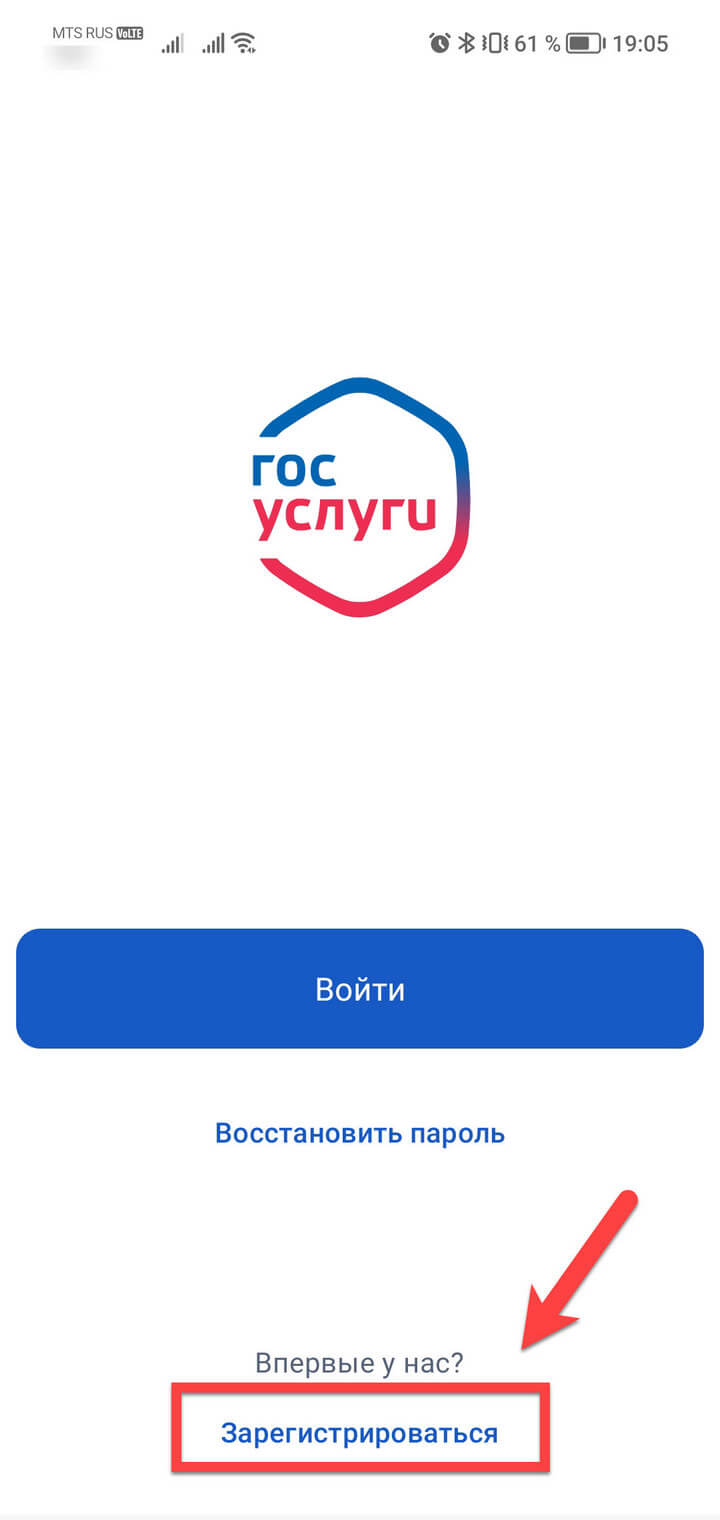
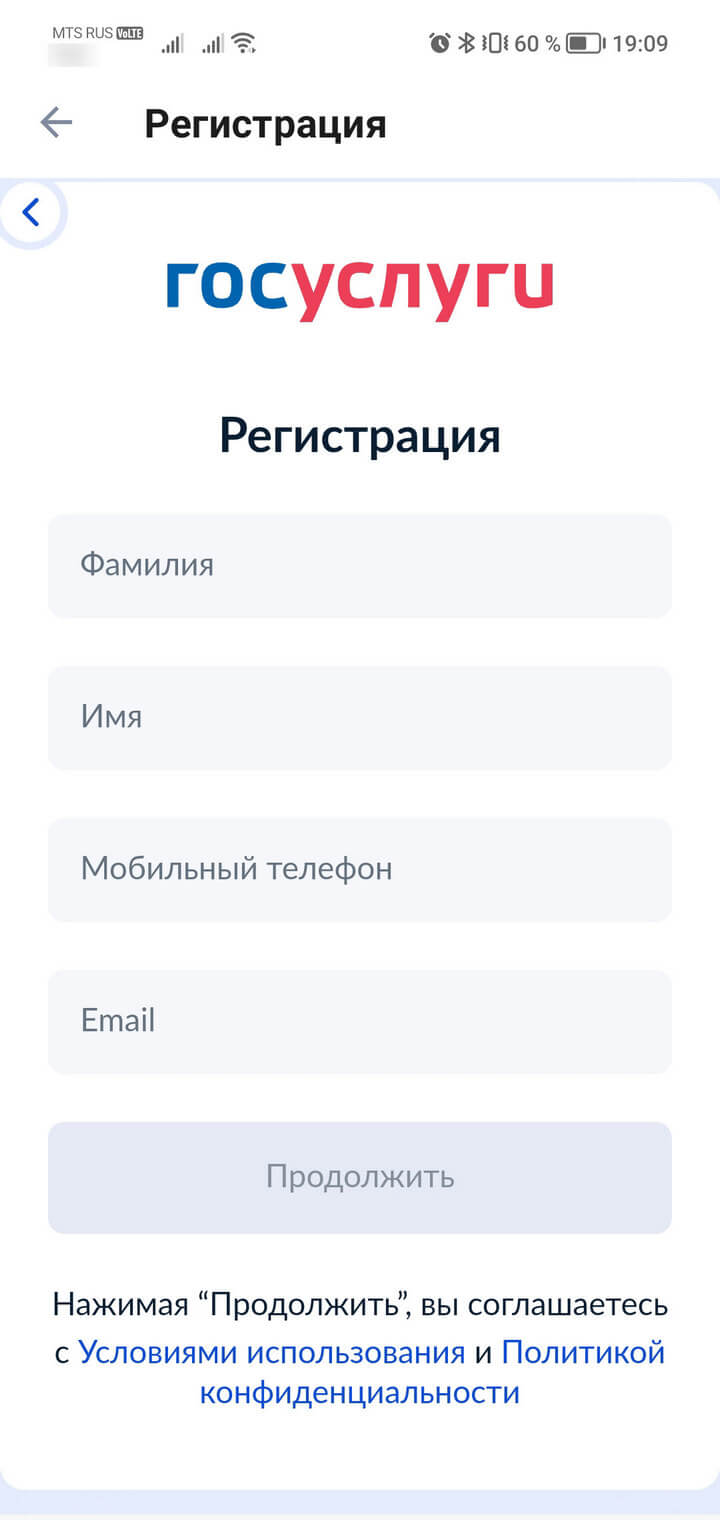
- Нажмите Зарегистрироваться и дождитесь появления простейшей анкеты из четырех обязательных к заполнению полей. Впишите имя с фамилией, номер мобильного телефона (проявите особое внимание точности ввода номера) и адрес электронной почты.
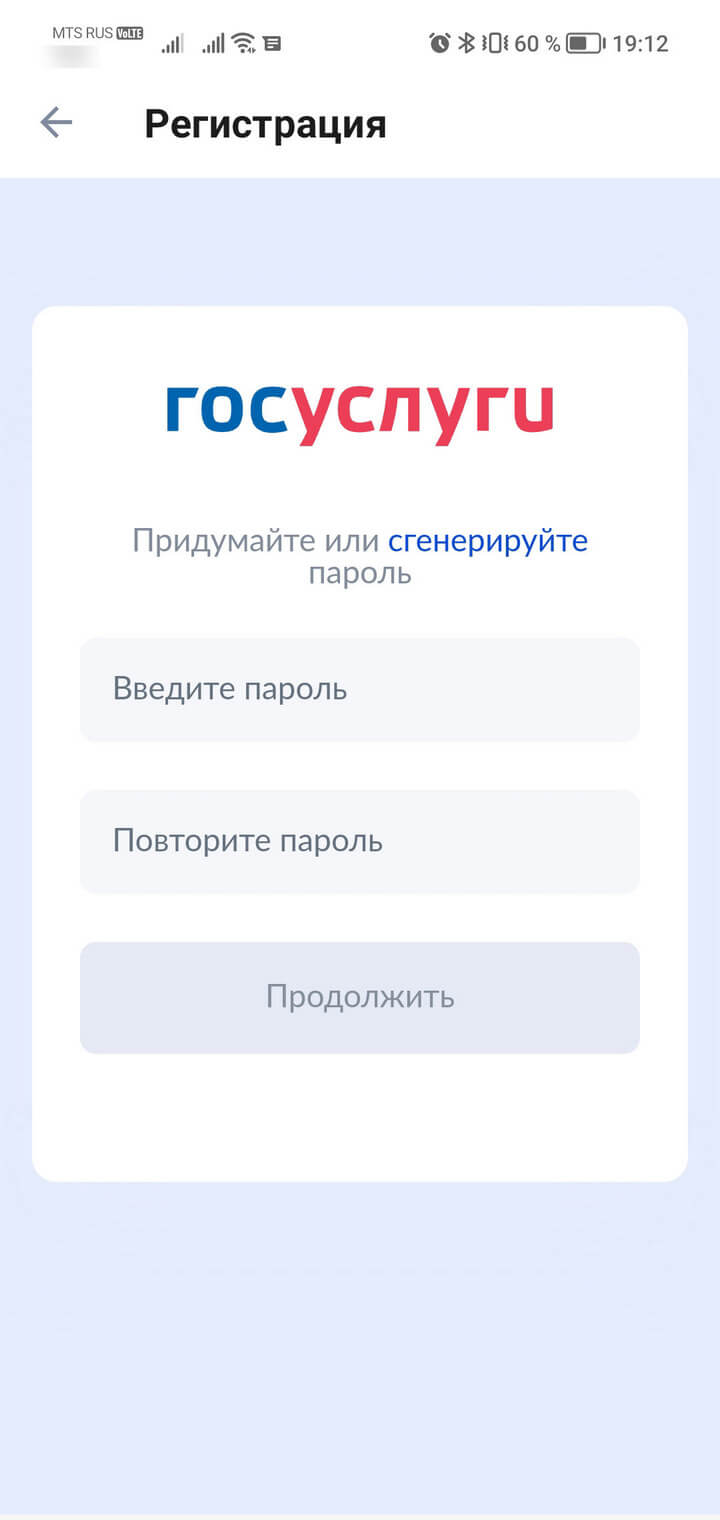
- Отправьте данные нажатием кнопки Зарегистрироваться и ожидайте SMS с подтверждающим кодом. Введите код в форму и придумайте надежный пароль – упрощенная учетная запись готова.
Требования к паролю – не менее 8 символов, обязательное использование маленьких и больших латинских букв, цифр и спецсимволов. Предусмотрена автоматическая генерация пароля – нажмите ссылку в форме ввода и скопируйте сгенерированный пароль, полностью отвечающий требованиям безопасности.
Инструкция для второго этапа – заполнение стандартной учетной записи.
- После ввода пароля откроется расширенная форма – впишите в поля паспортные данные, без малейших ошибок, укажите дату и место рождения, пол.
- Укажите номер СНИЛС – страховой номер индивидуального лицевого счета от Пенсионного фонда.
- Отправьте анкету с добавленными документами на верификацию – в зависимости от загруженности сервисов ФМС и ПФР, проверка займет от нескольких минут до нескольких дней.
Процесс создания личного кабинета завершится после проверки документов. Учетная запись получит статус стандартной – с некоторым ограничением по пользованию государственными услугами.
Последние три инструкции для третьего этапа – подтверждение учетной записи. Выберите одну из инструкций и подтвердите учетную запись. С момента активации личный кабинет полностью готов к дальнейшей работе.
- Обратитесь в ближайший центр обслуживания, найдя его адрес в одноименном разделе нижнего меню на сайте Госуслуги, либо перейдите по этой ссылке . Возьмите с собой паспорт. Сообщите специалисту о намерении подтвердить личность – процедура займет не более пары минут.
- Воспользуйтесь онлайн-банкингами Почта Банка, Сбербанка или банка Тинькофф. Найдите услугу подтверждения или регистрации личного кабинета, сверьте паспортные данные и подтвердите аккаунт, не выходя из дома.
- Сформируйте в личном кабинете Госуслуги заявку на получение заказного письма – оно поступит в почтовое отделение по указанному адресу. Заберите письмо, извлеките лист бумаги с кодом, укажите код в личном кабинете.
Создать учетную запись через МФЦ и ПФР
Боитесь не справиться с самостоятельной регистрацией – возложите ее на специалистов МФЦ и отделений Пенсионного фонда. Следуйте пошаговой инструкции:
- Зайдите в раздел Центры обслуживания на портале Госуслуги – ссылка располагается в самом нижнем меню на всех страницах портала.
- Найдите на карте свой населенный пункт, в блоке Оказываемые услуги выберите услугу Регистрация учетной записи .
- Найдите отделения ПФР и офисы МФЦ, где производится регистрация учетных записей. Обратите внимание, что в списке могут присутствовать городские администрации, коммерческие банки, почтовые отделения и другие организации, регистрирующие пользователей на Госуслугах.
- Посетите выбранный центр и займите очередь. Лучше всего записаться через интернет (при наличии технической возможности), чтобы избежать простаивания в очередях. С собой нужно захватить паспорт и СНИЛС.
- Сообщите специалисту пожелание зарегистрировать личный кабинет на портале Госуслуги. Предъявите документы, при необходимости, подпишите подготовленное специалистом заявление. Продиктуйте номер мобильного телефона – на него поступит пароль для входа в личный кабинет.
Учетная запись создана – она имеет подтвержденный статус и полностью готова к работе. Пользователь получает полный доступ ко всем государственным услугам.
Госуслуги — регистрация физического лица через онлайн банки
В онлайн-банкингах Сбербанка и банка Тинькофф предусмотрен функционал почти мгновенного создания учетных записей на госпортале. Воспользоваться данными функциями могут клиенты указанных банков, уже пользующиеся банковскими картами. В заключенных договорах уже имеются подтвержденные паспортные данные, что используется при создании личных кабинетов.
Регистрация через Сбербанк Онлайн
Пошаговая инструкция для клиентов Сбербанка.
- Выполните вход в Сбербанк Онлайн и перейдите в раздел Прочее в главном меню.
- Найдите в общем списке услугу Регистрация на Госуслугах , нажмите кнопку регистрации.
- Проверьте паспортные данные, укажите СНИЛС, код подразделения из паспорта и адрес электронной почты (если поля не заполнены).
- Подтвердите регистрацию личного кабинета с помощью кода, полученного в SMS.
- Дождитесь проверки документов и получите в свое распоряжение готовый к работе личный кабинет.
- Пароль для доступа в личный кабинет поступит вместе с кодом подтверждения в SMS.
Регистрация через Тинькофф Онлайн
Пошаговая инструкция для клиентов банка Тинькофф.
- Войдите в онлайн-банкинг Тинькофф, введя логин с паролем и подтвердив вход через SMS.
- Пройдите путь по ссылкам Платежи и переводы – Госуслуги – Регистрация на Госуслугах , проверьте паспортные данные, впишите СНИЛС и номер мобильного телефона.
- Нажмите кнопку Зарегистрировать и дождитесь завершения процесса регистрации личного кабинета.
- Регистрация личного кабинета Госуслуги для физического лица готова, пароль для входа поступит в виде SMS.
Не могу зарегистрироваться – что делать?
Процесс регистрации сопровождается многочисленными ошибками, не отправляются данные, не приходят SMS – вероятно, на стороне портала ведутся какие-то технические работы или произошла авария. Попробуйте зарегистрироваться позднее.
Регистрация через онлайн-банкинги сопровождается ошибкой проверки паспортных данных – вероятно, у вас сменился паспорт, а банковский договор заключен на прошлые паспортные данные. Обратитесь с паспортом в банк для исправления реквизитов паспорта (то же самое при смене фамилии).
Не приходит SMS с подтверждающим кодом – проблема может крыться на стороне сети или телефона. Помогает простая перезагрузка телефона. Иногда помогает только повторная попытка регистрации через пару часов.
Регистрация сопровождается ошибками и пустым экраном – очистите кэш браузера и операционную систему от ошибок и мусорных файлов с помощью специальных приложений. Попробуйте использовать другой браузер или переустановите используемый с предварительным удалением.
Можно ли создать новый аккаунт заново?
Нет доступа в личный кабинет gosuslugi.ru и нужно удалить аккаунт с последующей повторной регистрацией – следуйте инструкции.
- Найдите центр обслуживания, где производится удаление учетных записей. Адреса указаны в разделе Центры обслуживания на сайте Госуслуги. Отфильтруйте центры, выбрав оказываемую услугу Удаление учетной записи .
- Посетите выбранный центр с паспортом, попросите удалить существующую учетную запись – она удаляется без возможности восстановления.
- Зарегистрируйте новую учетную запись, воспользовавшись инструкциями из данной статью – они помогут создать личный кабинет с подтвержденным статусом.
Восстановление доступа к аккаунту
Альтернативное решение проблемы, не требующее удаления аккаунта:
- Зайдите в раздел Центры обслуживания на Госуслугах и отфильтруйте их по услуге Восстановление доступа .
- Обратитесь в выбранный центр обслуживания с паспортом и попросите восстановить доступ.
- Получите одноразовый пароль для входа в личный кабинет. Авторизуйтесь с ним на портале и задайте новый пароль.
Доступ восстановлен, причем без удаления аккаунта и повторной регистрации на портале.
Как узнать, есть ли личный кабинет на Госуслугах?
Простейший способ проверки заключается в использовании процедуры восстановления пароля.
- Перейдите на сайт Госуслуги, нажмите кнопку входа и сразу же перейдите по ссылке Я не помню пароль .
- Укажите логин – это может быть номер мобильного телефона, адрес электронной почты, паспорт, СНИЛС или ИНН.
- В случае, если пользователь с такими данными существует, пройдите процедуру восстановления до самого конца – впишите код подтверждения и придумайте новый пароль.
Восстановление закончится ошибкой, если указанного пользователя не существует.
Как зарегистрироваться на Госуслугах

Для использования личного кабинета пациента «Мое здоровье» необходимо зарегистрироваться на Едином портале государственных услуг (ЕПГУ, gosuslugi.ru).
Количество доступных для получения услуг зависит от уровня учетной записи пользователя. Чем более юридически значима услуга, тем выше требования к учетной записи.
На ЕПГУ действуют следующие типы учетных записей:
| Упрощенная учетная запись | Ее пользователь получает сразу после прохождения процедуры регистрации. В первую очередь открывает доступ к справочной информации – выписки из реестров, проверка штрафов ГИБДД и другие. |
| Стандартная учетная запись | Чтобы получить ее, пользователю необходимо заполнить в своем профиле паспортные данные и СНИЛС. Расширяет список доступных услуг: проверка штрафов ГИБДД по свидетельству о регистрации транспортного средства, по номеру автомобиля и по водительскому удостоверению. С этим уровнем учетной записи можно записаться на прием к врачу. |
| Подтвержденная учетная запись | Открывает доступ ко всему спектру государственных услуг и позволяет полноценно пользоваться порталом. |
Зарегистрироваться можно как лично посетив любой из Центров обслуживания в Севастополе и других городах (при этом вы сразу получаете подтвержденную учетную запись), так и через Интернет.
Мы подготовили для вас пошаговую инструкцию, как физическому лицу зарегистрироваться на портале Госуслуг.
Через Интернет
Шаг 1. Регистрация Упрощенной учетной записи
На форму регистрации можно перейти с главной страницы портала, либо по ссылке: https://esia.gosuslugi.ru/registration/
Укажите в регистрационной форме свои фамилию, имя, мобильный телефон и адрес электронной почты. После клика на кнопку регистрации вы получите СМС с кодом подтверждения регистрации.
Обратите внимание: при регистрации вы автоматически соглашаетесь на обработку ваших персональных данных и ваших детей.

На указанный при регистрации емейл придет письмо со ссылкой для подтверждения адреса электронной почты.
Важный момент: При регистрации необходимо придумать безопасный пароль (это обязательное требование и необходимо для защиты ваших данных). Пароль должен содержать:
- 8 и более символов
- прописные латинские буквы
- строчные латинские буквы
- цифры
- знаки пунктуации (!»$%&'()+,-./:;?@[]^_<|>~`).
Шаг 2. Подтверждение личных данных — создание Стандартной учетной записи
Заполните профиль пользователя — укажите СНИЛС и данные документа, удостоверяющего личность (Паспорт гражданина РФ, для иностранных граждан — документ иностранного государства).
После сохранения данные будут отправлены на проверку в ФМС РФ и Пенсионный фонд РФ. Проверка может длиться от нескольких часов до нескольких дней. Уведомление о ее результатах будет направлено на ваш электронный адрес.
Шаг 3. Подтверждение личности — создание Подтвержденной учетной записи
Существует несколько способов подтверждения учетной записи Госуслуг:
При обращении с документом, удостоверяющим личность, и СНИЛС в удобный Центр обслуживания (в Севастополе это отделения Ростелеком, МФЦ, РНКБ)
Если вы являетесь клиентом одного из следующих банков:
В профиле пользователя есть возможность заказать код подтверждения личности по Почте России.
Подтверждение и регистрация учетной записи Госуслуг возможна и через представителя по доверенности (нотариально заверенной).
Регистрация на Региональном портале государственных услуг Севастополя
Процедура создания учетной записи на РПГУ (www.gosuslugi92.ru) идентична – при ней также используется Единая система идентификации и аутентификации. Если вы уже зарегистрированы на Едином порталегосударственных услуг, дополнительная регистрация не потребуется.
При отсутствии регистрации по клику на кнопку «Зарегистрироваться» вы будете перенаправлены на регистрационную форму ЕПГУ.
Подробнее о процедуре подтверждения личности, необходимой для регистрации физического лица на Госуслугах, вы можете ознакомиться в соответствующем разделе.
Как в личном кабинете юрлица на Госуслугах добавить организацию

Учетная запись ИП или юрлица на едином портале государственных услуг позволяет получить доступ в личный кабинет компании. Такой вариант позволяет комфортно взаимодействовать с госорганами посредством интернета. Вы сможете заказывать государственные и муниципальные услуги, в любой момент получить сведения о ведении бизнеса, узнать о задолженностях или штрафах, и моментально их оплатить. Для начала вам пригодится информация, как добавить организацию в Госуслуги личный кабинет, как правильно выполнить эту процедуру, можно ли внести сведения через мобильное приложение.
Как в личный кабинет Госуслуг добавить организацию
Прежде всего вам нужно получить подтвержденную учетную запись гражданина, которую в дальнейшем вы сможете перевести в бизнес кабинет. Поэтому пройдите все этапы создания подтвержденной учетной записи:
- Войдите на портал gosuslugi.ru и кликните «Зарегистрироваться».
- Укажите свои ФИО, мобильный телефон, электронную почту.
- Подтвердите указанные контакты.
- Укажите в профиле свой СНИЛС и паспорт. Информация будет отправлена на проверку в ведомства, и это может занять несколько дней.
- Когда учетная запись получит статус «Стандартная», ее нужно подтвердить. Сделать это можно лично в центре «Мои документы» с паспортом и СНИЛС, или онлайн через интернет-банки, в которых вы обслуживаетесь.
Обратите внимание! Только получив подтвержденную учетную запись физического лица ее можно перевести в личный кабинет ИП или юрлица.

Остановимся подробнее на создании ЛК юридического лица. Создать его может как руководитель компании, так и представитель, действующий без Доверенности с таким правом. Алгоритм создания кабинета юрлица:
- Авторизуйтесь на портале Госуслуги.
- Кликните на свое имя в правом верхнем углу.
- В личном кабинете есть кнопка «Добавить организацию», нажмите на не.
- Выберите правовую форму бизнеса: юрлицо.
- Присоедините к ПК ключ электронной подписи.
- Кликните на кнопку «Продолжить».
- Запустится поиск сертификата вашей ЭЦП.
Как только будет пройдена проверка, вам откроется доступ в кабинет юридического лица. Вы можете оставить только одну компанию, или внести дополнительные.

Как добавлять дополнительные организации на Госуслугах
Как было уже сказано, физическое лицо может создать один профиль. И перевести его в статус юрлица. После этого вы сможете добавить сюда сколько угодно профилей госорганов и юрлиц. Принцип добавления такой же, как при создании компании на портале. Добавлять учетные записи можно исключительно на портале Госуслуг. Что касается работы в мобильном приложении, то на сегодняшний день в нем не подключена такая опция. Порядок добавления организации в личный кабинет:
- Авторизуйтесь на портале и зайдите на страницу профиля.
- Нажмите кнопку «Добавить/Создать организацию».
- Откроется регистрационная форма, которую нужно заполнить в соответствии со сведениями компании из ЕГРЮЛ.
- Ожидайте, когда закончится автоматическая проверка в сервисе.
Если проверка пройдет успешно, то учетная запись новой компании отобразится в вашем личном кабинете.
Помните, что обязательным условием для внесения данных и их подтверждения является электронная подпись. Получить ее можно в удостоверяющих центрах.

При заполнении формы с данными, вы можете вносить сведения и о госорганах или организациях. Вам потребуется выбрать в самом начале тип организации. Далее необходимо внести сведения:
- Территориальная принадлежность.
- Указать ОКТМО.
- Ведомство, которое подтверждает статус.
Данные проверяются в ЕГРЮЛ , после чего вы сможете войти в профиль организации. При этом статус будет присвоен только после того, как вышестоящее ведомство даст подтверждение.

Как в личном кабинете Госуслуг добавить номер телефона
Для работы на портале государственных услуг сегодня требуется обязательная регис.

Как в личный кабинет Госуслуг добавить адрес электронной почты
Регистрация учетной записи на портале единых государственных услуг подразумевает.

Как добавить ребенка в личный кабинет Госуслуг
Сегодня большинство услуг, оказываемых госорганами и учреждениями, осуществляетс.

Как в Госуслугах добавить загранпаспорт в сертификате COVID-19
Сертификат о вакцинации от коронавируса сегодня формируется на едином портале го.
Добавить комментарий Отменить ответ
- Как через Госуслуги получать пособие по безработице
- Как в Госуслугах добавить нового сотрудника в организацию
- Как через Госуслуги получить ЭЦП для ИП
- Как через Госуслуги получить ЭЦП физическому лицу
- Как в личном кабинете юрлица на Госуслугах добавить организацию


2021 © gosuslug.com. Неофициальный информационный проект поддержки пользователей портала Госуслуги. Вся информация взята из открытых источников. Все права защищены.
Как зарегистрироваться на Госуслугах?
Тем, кто хочет онлайн получать справки, записываться к врачу, менять документы и многое другое без очередей и бюрократии, не обойтись без портала «Госуслуги». Регистрация проходит в несколько этапов, но значительно упрощает жизнь. Рассказываем, как зарегистрироваться на Госуслугах и пользоваться всеми возможностями сервиса.
Развернуть
Зачем регистрироваться на Госуслугах?
Госуслуги — это сервис, с помощью которого можно получить онлайн большинство услуг от разных ведомств: налоговой, Пенсионного фонда (ПФР), МВД, ГИБДД и других.
В зависимости от сложности услуги пользователь, зарегистрированный на портале, может:
- самостоятельно получить её сразу же онлайн (например, узнать результаты ЕГЭ);
- подать заявку, а за получением прийти в конкретный день и время, тем самым сэкономив время в очереди (так, к примеру, можно получить загранпаспорт или заменить водительские права).
На портале можно не только получать услуги, но и оплачивать штрафы, услуги ЖКХ, налоговые задолженности и много другое.
Часть услуг для пользователей портала оформляется автоматически. Например, после рождения ребёнка ПФР самостоятельно отправляет на портал в личный кабинет мамы СНИЛС малыша, сертификат на материнский капитал, а также информацию о том, какие выплаты она может получить.
Также на портале Госуслуг можно запросить выписку из трудовой книжки, записаться на приём к врачу, получить выписку о своей кредитной истории и многое другое.
Как зарегистрироваться на Госуслугах?
Чтобы завести личный кабинет на портале Госуслуг, ничего платить не нужно — процедура бесплатная. Начать регистрацию можно онлайн: на компьютере, планшете или смартфоне — в приложении или мобильной версии сайта. Первый вариант более удобный, так как с приложением Госуслуг на смартфоне основные опции будут сразу у вас под рукой. Также создать профиль на Госуслугах можно:
- В онлайн-сервисах некоторых банков — полный список организаций, оказывающих эту услугу, можно посмотреть здесь .
- В центре обслуживания. Это может быть МФЦ, почтовое отделение или другое госучреждение, например отделение Пенсионного фонда. Выберите подходящий центр и придите туда с паспортом. Сообщите сотруднику, что хотите зарегистрироваться на Госуслугах, и заполните заявление. Далее для вас создадут личный кабинет физического лица и пришлют на номер телефона пароль для первого входа на сайт. Потом его нужно будет сменить самостоятельно.
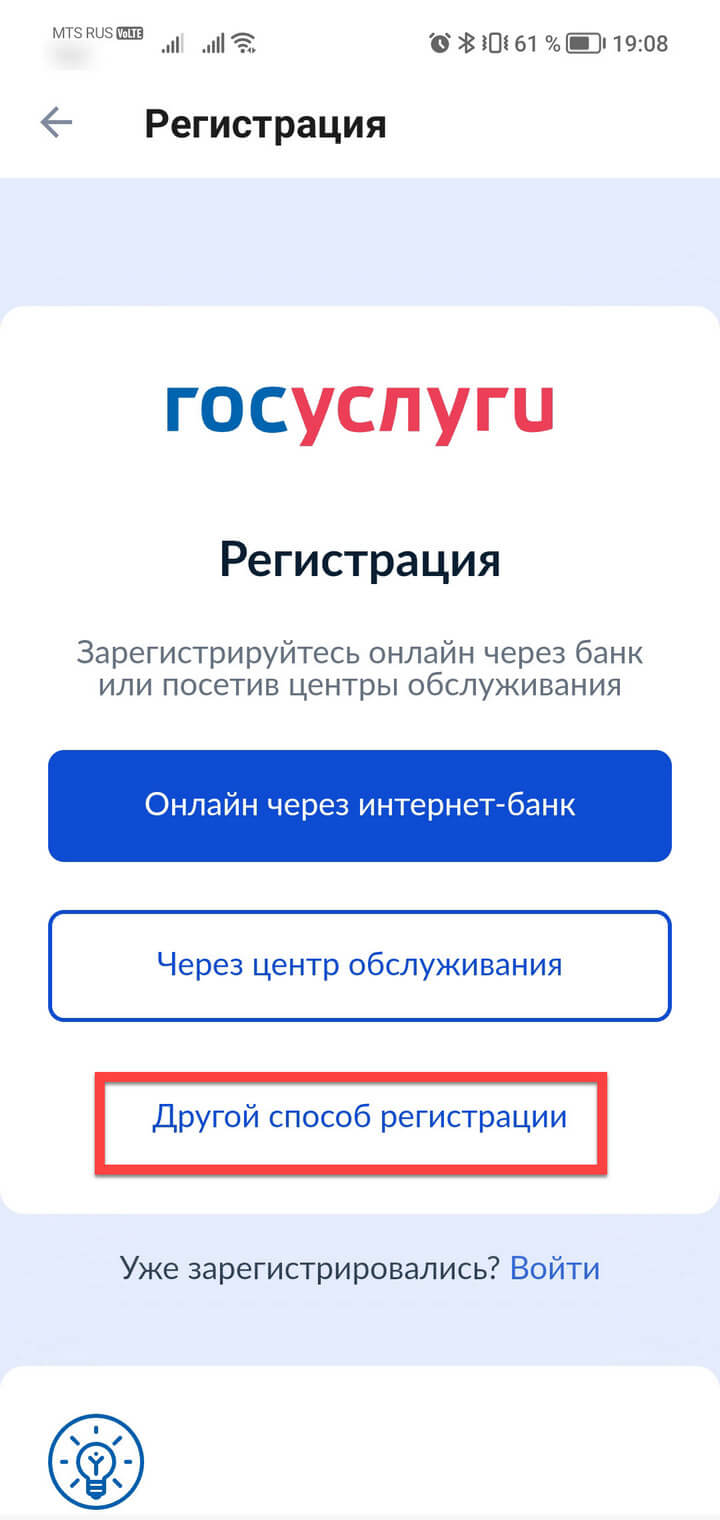
Учтите, что для полноценного использования портала после регистрации нужно будет пройти верификацию. Всего существует три типа учётных записей на Госуслугах: упрощённая, стандартная и подтверждённая. От вида учётки зависит, какие услуги и в каком объёме будут доступны пользователю.
Упрощённая запись
По сути, это самый первый этап регистрации. Чтобы завести такую учётную запись, новому пользователю достаточно скачать приложение и авторизоваться в нём. Потребуется минимум данных — имя и номер телефона. О том, как создать такую учётку мы рассказали выше.
Функционал такого профиля очень ограничен — доступна лишь справочная информация и оплата штрафов. Например, можно узнать о наличии судебной задолженности, заплатить за услуги ЖКХ и записаться к врачу.
Стандартная запись
Если добавить в свою упрощённую учётку на портале Госуслуг некоторые сведения, то её можно расширить до стандартной. Всё, что для этого нужно, — ввести номер СНИЛС и данные паспорта РФ.
Система отправит сведения на проверку (обычно она не занимает более суток). После у учётной записи обновится статус, и она станет стандартной. Такой профиль позволит узнать о состоянии пенсионного счёта, записаться к врачу, узнать задолженность перед налоговой. Но чтобы получить полный доступ ко всем услугам портала, потребуется подтвердить учётную запись.
На портале используются современные средства защиты персональных данных. Но помните, что сохранность информации также зависит от того, хорошо ли защищено от вирусов и других киберугроз устройство, через которое вы заходите на Госуслуги, — смартфон, планшет или ПК.
Подтверждённая запись
С подтверждённой учётной записью можно пользоваться всем функционалом портала. В том числе записать ребёнка в детский сад, заменить водительское удостоверение или подать заявление на получение загранпаспорта.
Такую учётку можно создать сразу же, минуя два других этапа регистрации. Или сначала завести упрощённую или стандартную запись, а затем подтвердить свою личность и поднять запись на новый уровень. Это делается двумя способами:
- Через онлайн-банк. Если финансовое учреждение, в котором вы обслуживаетесь, сотрудничает с порталом. Вы можете подтвердить запись в мобильном приложении или личном кабинете интернет-банка.
- Лично в центре обслуживания. Это может быть не только МФЦ, но и отделение банка, почты или одна из государственных организаций. Выбрать удобное для визита отделение можно на портале . Записываться заранее не нужно. С собой требуется взять паспорт и СНИЛС.
Выбрать удобный способ можно в личном кабинете в приложении. Для этого на главном экране нажмите «Подтвердить».