Как самому поднять ноду, участвовать в тестнете и зарабатывать
Нода — это обычный компьютер, иногда очень мощный, иногда не очень, который постоянно подключен к сети интернет и который подключен к определенной сети блокчейн. Сеть может быть как настоящая, так и тестовая. Нода как бы является хранилищем данных блокчейна.
Суть нод — это децентрализация. Если, предположим, в какой-то стране полностью заблокируют доступ к интернету, например как Китай, то ноды в других странах будут содержать всю историю в цепочке блокчейна.
Так вот, любые проекты на стартовом этапе нуждаются в тесте своей сети. Арендовать серверы по всему миру для них затратно, но делегировать это обычным пользователям они рады. Взамен на это многие проекты дают свои токены. В случае если задумка успешная, то затраты на сервер окупаются с лихвой, и нодеры получают прибыль из этого мероприятия. Но это бывает не всегда. Довольно часто создатели проекта не дают никакой награды. В лучшем случае отправляют майку или кепку с логотипом проекта.
Итак, давайте начнем самостоятельный запуск ноды.
Посмотреть на существующие теснеты можно на сайте. Вообще, это один из основных сервисов для начинающего нодера, и мы не раз будем к нему обращаться.
Также там можно найти подробные гайды и алгоритмы установки нод.
Большинство нод работают на системе Линукс. Поэтому минимальные знание линукса обязательны. Если вы раньше не были знакомы с этой ОС и работой с командной строкой, рекомендуем пройти бесплатное обучение для работы с терминалом.
Стоит понимать, что процесс установки нода у всех различается. Вдобавок к этому вы все можете делать правильно, но по причине того, что разработчики вносят коррективы в код ноды, возможны сбои в ее работе.
В первую очередь нужно вычислить наиболее выгодные для нас проекты, которые сейчас участвуют в тестнете.
Перед выбором старайтесь изучить проект, посмотреть на команду разработчиков, какие бейкеры уже вложились и т.д. Подбор проекта похож на выбор его для участия в IDO. Чем больше параметров вы учли, тем лучше.
Далее смотрим системные требования для сервера и начинаем подбирать его.
Чем выше требования, тем дороже вам обойдется его аренда.
Рекомендуем присмотреться к этим сервисам: Vultr, DigitalOcean и Hetzner (у последнего первый месяц аренды можно получить со скидкой за 13$, в среднем аренда сервера обойдется вам в 100$ месяц).
Если у вас имеется свободный ПК с подходящими характеристиками, вы спокойно можете использовать его, если готовы держать его включенным несколько месяцев. В таком случае вы сэкономите на аренде сервера.
Далее, после покупки сервера. Вам потребуется скачать и поставить на него ноду тестовой сети. Делать это желательно через бесплатный терминал MobaxTern.
Скачать его можете –тут.
Сам процесс установки ноды каждый раз будет отличаться, переходим на сайт и изучаем гайд для своего проекта. Если что-то не получается, рекомендуем идти в официальное сообщество телеграмм и уже там попросить помощи, также можно брать информацию в телеграмме NodesGuru. Сам процесс поднятия не такой сложный если следовать каждого шагу, описанном в мануале.
Вам нужно проделать несколько шагов:
- скачать ноду блокчейна
- связать ее с тестовым кошельком
- начать обработку транзакций в сети
После завершения Тестнета разработчики перечисляют токены проекта на кошельки участников. Следить за новостями желательно в дискорде и телеграм сообществе.
Там же мы можем получать задания от разработчиков, которые нужно выполнять для успешного завершения тестнета.
Периодически нам нужно заходить на сервер и проверять состояние ноды, из-за того, что сеть новая, она может быть нестабильной и часто зависает, тогда нам потребуется ее перезапустить.
Поддержка нод в тестнетах — это отличная возможность поучаствовать в топовых проектах на начальных стадиях и получить за это награду.
В данный момент мы участвуем тестнете Pontem и Anoma, а также в ближайшее время планируем зайти в еще несколько новых проектов.
Присоединяйтесь к нашему крипто каналу и будьте в курсе последних новостей.
Запустить ноду на Windows — это реально? Рассматриваем 5 способов

Меня зовут Мика Хиттинен. Мне 38, из них около 20 лет я работал в различных областях ИТ (в основном, поддержка сетей и оборудования и очень много графического дизайна). Последние 15 лет занимаюсь предпринимательством. Работаю в сфере графического дизайна, веб-дизайна, установки серверов (в основном NAS для управления RAID-массивами под линуксом, а также NAX box на стороне клиента).
Я благодарю моих соавторов Ольгу Боковую и Ульяну Лацеву, которые помогли мне с подготовкой материала на английском и адаптацией его на русский язык. Компания Demlabs билингвальная, поэтому у нас это нормальная практика.
Этот материал рассчитан на людей, не имеющих особого опыта работы с линуксом. Многие считают, что у блокчейна слишком высокий порог входа, мне же хочется показать, что это не так.
Мы уже привыкли, что ноды работают из-под линукса. Мне стало интересно, насколько сложно запустить те же самые ноды под Windows.
И хотя я чаще юзаю Linux, иногда всё же приходится запускать Windows, потому что ПО Adobe (в основном, Photoshop и Illustrator) до сих пор нормально не запускается на линуксе.
В этой статье я рассмотрю варианты установки ноды на Windows (некоторые подходят для Linux или macOS).
Способ 1: Cellframe Dashboard
Это самый простой метод, поскольку в дашборд уже встроена нода. Помимо ноды, у приложения есть функции кошелька, dex-обменника и репозиторий dApps. Здесь же можно управлять сертификатами и токенами, создавать и управлять ордерами на VPN-сервисы.
Приложение постарались сделать удобным, поэтому там, где это необходимо, фактически используется WinAPI. Дашборд поддерживает сторонние плагины, так что функционал можно настроить, по сути как угодно.

Использование консоли в Cellframe Dashboard для взаимодействия с нодой.
Плюсы:
- Простота установки.
- Есть всё необходимое для управления нодой и кошельком.
- Можно загружать децентрализованные приложения (если они доступны) в несколько кликов.
- Поддерживает сторонние плагины.
Минусы:
- нода Cellframe обновляется чаще, чем дашборд.
Способ 2: WSL (подсистема Windows для Linux)
Еще одно решение из списка в Telegram-канале Cellframe Development. Не думаю, что это лучший вариант, но он работает и свои задачи выполняет.
WSL(2) в основном использует архитектуру платформы виртуализации Hyper-V, которая позволяет запускать Linux внутри Windows.
Выполняем команду wsl —install от имени администратора в командной строке, после можно загрузить дистрибутивы Linux из Microsoft Store (или из командной строки, если хотите). Удобно, а?

Debian 11 работает на WSL.
Плюсы:
- Хотя WSL использует ядро Linux, работающее под Hyper-V, оно может быть менее требовательным к ресурсам, поскольку вам не придется запускать большинство других процессов, которые вы бы запускали в установленной системе Linux, например, на Hyper-V.
Минусы:
- Нужен некоторый опыт работы с Linux.
- Не работает из коробки, поскольку нода использует службу systemd для автоматического запуска/остановки/перезапуска (в пакетах Debian/Ubuntu), а WSL не имеет надлежащей поддержки systemd (пока)
- Иногда может быть проще запустить Linux в настоящей системе виртуализации.
Способ 3: Hyper-V + Linux
Наконец-то полноценный гипервизор первого типа для Windows!
Hyper-V — хороший выбор для виртуальных машин с ОС Windows. Существует множество вариантов конфигурации для всех сетевых параметров, поэтому подключиться к сети будет проще, чем, например, с WSL.
С Hyper-V можно запустить практически любую операционную систему. Она будет использовать собственное ядро и библиотеки установленной операционной системы, поэтому вы не будете привязаны к ядру, предоставленному Microsoft (как в WSL). Работает довольно быстро, почти как на голом железе.
Для установки ноды очевидным выбором будет линукс.

Диспетчер Hyper-V в действии.
Плюсы:
- Если вам нужна скорость, производительность может быть такой же, как на голом железе (за некоторыми исключениями).
- это бесплатно!
Минусы:
- Нужно знакомство с Linux, опять же.
- Очевидно, использует больше ресурсов, чем WSL.
- Невозможно использовать (по умолчанию) в Windows 10/11 Home edition (хотя есть обходной путь).
Способ 4: Virtualbox + Linux
Простейший способ запустить виртуальную машину из-под Windows. Virtualbox в отличие от Hyper-V является гипервизором второго типа и не имеет прямого доступа к аппаратным ресурсам.
Virtualbox здорово упрощает установку любой ОС. Есть предварительные настройки для нескольких дистрибутивов, остальное легко настроить самостоятельно (например, сетевые параметры).
Для запуска ноды снова выбираем линукс.

Предварительные настройки для разных дистрибутивов Linux. Также есть для Windows
Плюсы:
- Установка и настройка ОС не представляет сложности;
- Открытый исходный код;
- Бесплатно;
- Довольно быстро…
Минусы:
- … но, будучи гипервизором второго типа с дополнительным уровнем между оборудованием и гипервизором, он, всё же, не так быстр, как Hyper-V
- Нужно знакомство с Linux, опять же.
- (Личное мнение) Поддерживается Oracle, которая известна своей недружелюбностью к продуктам с открытым исходным кодом.
Способ 5: VPS (виртуальный выделенный сервер)
Способ популярен среди тех, кто запускает сервис на сервере под Linux. Хоть сервер и облачный, со своими задачами он справляется на ура. На мой вкус, это второй по степени удобства вариант. А может, и первый.
VPS — отличное решение по принципу «поставил и забыл» (но проверять иногда всё же нужно), и компьютер можно выключать.
Однако есть нюансы:
- Некоторые провайдеры VPS, скажем так, «плохие». Лучше проверить их, прежде чем заключать договор;
- Некоторые провайдеры даже не позволят вам запускать такие ноды на VPS;
- Если вы планируете не просто запустить ноду, нужно больше вычислительной мощности/памяти, что потребует больших вложений.
Несколько проверенных провайдеров:

- Time4VPS,
- VPS Hosting Plans — Starting at $5/mo | DigitalOcean,
- Vultr.com.
Доступ к VPS с помощью Putty/Kitty (SSH) в Windows.
Плюсы:
- Необязательно держать компьютер включенным круглые сутки, так что на электричестве можно сэкономить.
- Не нужно мониторить состояние сервера;
- Тарифы от €3 в месяц;
- VPS можно апгрейдить (больше пропускной способности/памяти/мощности процессора), это почти автоматический процесс.
Минусы:
- Если возникнут проблемы с сетью, доступа к серверу не будет.;
- Не бесплатно;
- Нужно знакомство с линуксом — опять.
Вывод
Простейший способ поднять ноду под Windows — Cellframe Dashboard. Нативное приложение, никаких танцев с бубном.
Самый удобный вариант (установил и забыл) — VPS. Хотя для этого и нужен некоторый опыт работы с Linux, зато можно выключать компьютер.
Если хочется собственное оборудование, есть смысл купить Raspberry Pi или тонкий клиент. Это бюджетные варианты, которые не жрут электроэнергию.
Есть что добавить? Я в чём-то ошибся? Велком в комменты.
Установка и настройка ноды для Ethereum
Выполняя проекты на блокчейне мы столкнулись с тем, что в интернете нет информативной статьи, которая подробно рассказывала бы, как развернуть ноду и выполнить простейшие команды.
Что такое нода?
Нода — это любой компьютер, подключенный к блокчейн-сети. Через P2P-протоколы ноды обмениваются между собой информацией о блоках и транзакциях.

В зависимости от типа ноды хранят только часть или все данные блокчейна и делятся на:
- Полные ноды. Они обслуживают всю сеть, загружают и валидируют каждый блок с транзакциями, руководствуясь исключительно алгоритмом консенсуса, и являются полностью независимыми. Полные ноды отвергают противоречащие консенсусу блоки или отдельные транзакции. Такая нода имеет полную копию данных сети блокчейна.
- Облегченные ноды. Представляют компьютер со специальным ПО, подключенный к сети блокчейн. Облегченные ноды не хранят все данные блокчейна, а только заголовки блоков для подтверждения подлинности транзакций, которые они содержат.
Системные требования для работы ноды криптовалюты Ethereum
Для полноценной работы с приложениями необходимо “поднимать” полную ноду. Самый важный и проблемный вопрос — наличие подходящего железа. Бюджетные виртуальные сервера не смогут должным образом поддерживать работу нод, их мощности просто не хватит. А некоторые криптовалюты, такие как Ethereum и Bitcoin, требуют большой объем жесткого диска — около терабайта.
Для работы ноды нужен выделенный сервер среднего сегмента. Сервер низкого сегмента брать не стоит, есть риск, что со временем требования к серверу повысятся, нода разрастется, а мощности не хватит. Слишком дорогой сервер тоже не нужен, только если вы не собираетесь на нем держать несколько нод для разных криптовалют.
Размер жесткого диска
Это один из основных моментов, требующих постоянного контроля. Размер ноды Ethereum постоянно растет на несколько десятков гигабайт в месяц. Покупайте сервер с большим запасом места, чтобы не приходилось останавливать работу для его увеличения.
На момент написания статьи рекомендуем иметь ноду на 1,2 Тб — это уже с небольшим запасом на ближайшие 2-3 месяца.
Производительность дисков
Обязательно нужно обращать внимание на производительность жестких дисков. Нода криптовалюты Ethereum содержит огромное количество мелких и очень мелких файлов, количество которых может достигать миллионов. Для этого лучше использовать SSD-диски, т.к. они более быстрые в сравнении с SATA. Нода Ethereum больше всех других нод нагружает систему, поэтому и железо нужно помощнее.
Процессор и память
Минимальные системные параметры для работы ноды Ethereum: 4 ядра процессора и 8 гигабайт оперативной памяти (ОЗУ). Конечно, нода будет работать и на более низких параметрах, но ее стабильность при этом будет куда ниже.
Если на сервере располагается еще какой-то проект, особенно высокофункциональный и нагруженный, рекомендуем повысить эти показатели в 1,5-2 раза.
Операционная система
Нет какой-то определенной рекомендации для конкретного выбора ОС. Мы используем при реализации проектов Ubuntu. Обычно разработчики нод объявляют поддержку именно этой системы. Под нее всегда есть готовые сборки и скрипты установки. С другой версией линукс придется тратить больше времени.
Установка и настройка ноды эфира (etherium)
Если помимо ноды на сервере у вас стоит проект, то для работы с каждой нодой мы рекомендуем создать отдельного пользователей на сервере. Это обезопасит проект от случайной поломки и позволит разграничить доступ к данным.
1. Авторизуемся на сервере:
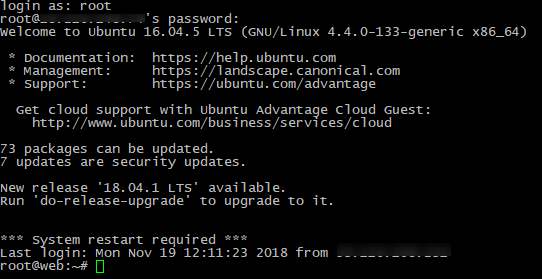
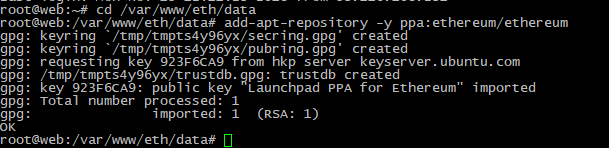
2. Переходим в папку на сервере, где будет располагаться нода. В примере мы создали отдельную папку eth/data/:
3. Добавляем репозиторий ethereum, с которого будут загружены установочные файлы ноды:
# add-apt-repository -y ppa:ethereum/ethereum
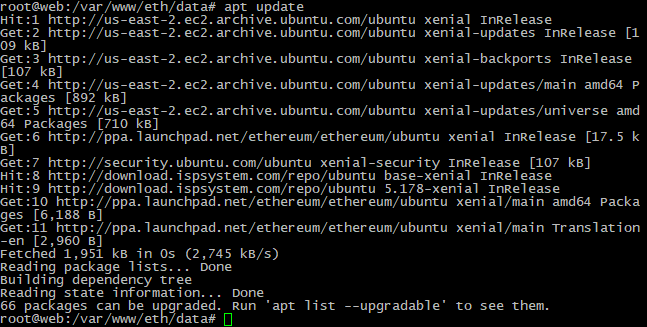
4. Обновляем список репозиториев:
5. Следующей командой запускаем установку ноды Ethereum на сервере:
# apt install ethereum
После запуска команды нас попросят подтвердить операцию, указываем “y” и жмем “Enter”:
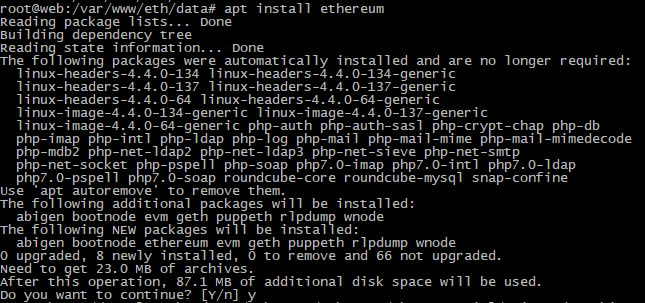
В консоли отобразиться длинное полотно лога, это нормально. Ошибок при этом быть не должно:
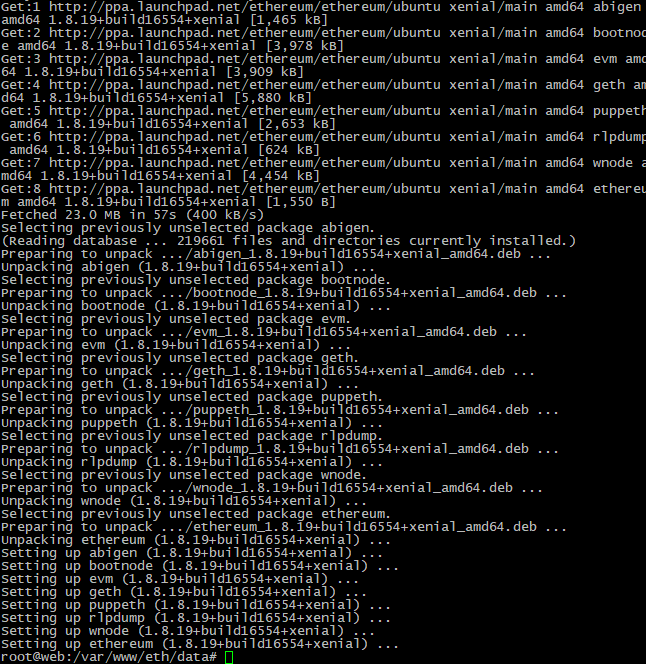
Нода установлена. Теперь ее нужно запустить.
6. Для запуск ноды выполняем команду:
В консоли начнет отображаться ход запуска ноды и ее синхронизация:
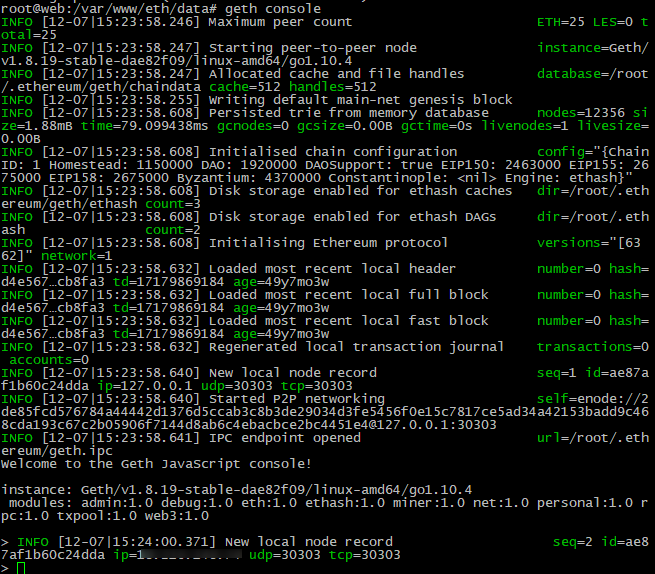
В случае запуска команды без дополнительных параметров нода будет запущена с параметрами по умолчанию. На скриншоте можно видеть что, памяти выделено всего 512 Мб.
7. Чтобы запустить ноду в более быстром режиме, необходимо выполнить команду с параметрами, которые запускают RPC API для возможности обращения к командам API ноды:
# geth —cache=8192 —rpc —rpcaddr 0.0.0.0 —rpcport 8545 —rpccorsdomain «*» —rpcapi «admin,eth,miner,web3,personal»
- cache — размер выделяемой памяти в Мб, рекомендуемое значение 8192, если параметры сервера позволяют;
- rpcaddr — ip-адрес по которому будет работать API ноды, в данном случае это адрес сервера;
- rpcport — порт, через который будет происходить подключение к API ноды:
- rpcapi — для работы достаточно параметров “admin, eth, miner, web3, personal”.
С более подробной информацией о работе с API Ethereum можно ознакомиться на официальной странице в Github https://github.com/ethereum/go-ethereum.
Для быстрого обновления ноды желательно иметь выделенный канал не менее чем 1 Гбит/с. В наших проектах такую скорость связи нам обеспечивает наличие собственного дата-центра.
Поскольку нода может синхронизироваться очень долго, до нескольких дней, есть смысл ее повесить на фоновый процесс вместе с супервизором. Периодически может случаться, что память на сервере заканчивается и ноду необходимо перезапустить. Супервизор будет делать это автоматически, а процесс синхронизации не будет остановлен.
Пока нода запущена — работает API, а вместе с ним и весь функционал по Ethereum.
Команды для работы с нодой на Ethereum
В данном блоке мы перечислили основные команды, которые помогут управлять нодой и обслуживать ее.
Чтобы подключиться к панели управления нодой, необходимо ввести команду:
В консоли отобразится информация о подключении:

В первую очередь нам нужно знать, каков статус синхронизации. Для этого в Панели вводим команду:
Отобразится информация о блоках:
- currentblock — текущий блок в нашей ноде;
- highestblock — значение самого последнего блока в сети.
Наша задача дождаться, пока значение текущего блока будет равно значению последнего. Как только это случилось, консоль нам выдаст статус “false”, означающий, что нода полностью синхронизирована и готова к работе:

Таким образом мы запустили и синхронизировали всю базу Ethereum и готовы к последующей разработке приложения на блокчейн.
Иногда бывает, что нода перестает синхронизироваться из-за битых данных либо вообще не запускается процесс синхронизации, выдает ошибку. В таком случае необходимо очистить базу данных блокчейна командой:
В случае, если после очистки базы нода все-равно медленно синхронизируется или вообще прогресс не идет, нужно проверить наличие подключений пиров. Пиры — это все компьютеры, которые отдают вам свои данные блокчейна, т.е. откуда вы скачиваете базу. Для этого в Панели управления нодой запускаете команду:

Посмотреть, на сколько процентов загружена база от своего общего объема, можно командой, запускать ее нужно в консоли:
# geth —exec ‘var s = eth.syncing; console.log(«\n———— GETH SYNCING PROGRESS\nprogress: » + (s.currentBlock/s.highestBlock*100)+ » %\nblocks left to parse: «+ (s.highestBlock-s.currentBlock) + «\ncurrent Block: » + s.currentBlock + » of » + s.highestBlock)’ attach

Надпись “undefined” означает, что нода синхронизируется в реальном времени, но еще не получила информацию о самом последнем блоке. Это нормально, т.к. ежесекундно появляются новые данные, которые постоянно загружаются в базу блокчейна. Тут скорее следует обращать внимание на общий прогресс синхронизации, чтобы он не сильно отставал, иначе есть риск получения неактуальных данных о блокчейне.
Если вам требуется разработать проект, которые реализован на блокчейн, то вы можете обратиться к нам для расчета стоимости.
Понравилось? Подпишись на обновления!
Мы страемся публиковать в данном разделе только полезный и уникальный контент для рынка. По этому подпишись и ты будешь первым, кто получит уведомление о свежей публикации
Создание первой ноды [1]
Ноды создаются с разверткой потока, могут отправлять и получать сообщения во время работы потока, а также удаляются при развертке нового потока.
Ноды состоят, как правило, из пары файлов: JavaScript-файла, который задает, что делает нода, и HTML-файла, который задает свойства ноды, меню настроек и текст справки.
Файл «package.json» используется, чтобы упаковать это все вместе в виде npm-модуля.
Создание простой ноды
Ниже мы покажем, как создать ноду, которая будет конвертировать значение, хранящееся в свойстве «payload» сообщения, в значение, где все символы – это символы нижнего регистра.
Убедитесь, что в вашей системе установлена рекомендуемая LTS-версия Node.js. На момент написания этой статьи это LTS 8.x, куда входит npm версии 5.x.
Создайте папку, куда вы будете сохранять свой код. Внутри этой директории создайте 3 файла:
- package.json
- lower-case.js
- lower-case.html
Файл «package.json»
Это стандартный файл, используемый модулями Node.js для описания своего содержимого.
Чтобы сгенерировать стандартный файл «package.json», можно воспользоваться командой «npm init». Она задаст вам несколько вопросов, чтобы помочь создать начальное содержимое этого файла при помощи, где возможно, разумных умолчаний. Когда вас попросят, задайте название «node-red-contrib-example-lower-case».
Когда файл будет сгенерирован, вам нужно будет добавить в него секцию «node-red».
"name" : "node-red-contrib-example-lower-case", . "node-red" : "nodes": "lower-case": "lower-case.js" > > >
Благодаря этим строчкам среда выполнения будет знать, какие нодовые файлы содержит модуль.
Более подробно о том, как упаковать ноду, включая требования к названию ноды и другим свойствам, которые должны быть заданы перед публикацией ноды, читайте в этой статье.
Примечание
Пожалуйста, не публикуйте эту тестовую ноду в npm!
Файл «lower-case.js»
module.exports = function(RED) function LowerCaseNode(config) RED.nodes.createNode(this,config); var node = this; node.on('input', function(msg) msg.payload = msg.payload.toLowerCase(); node.send(msg); >); > RED.nodes.registerType("lower-case",LowerCaseNode); >
Эта нода имеет обертку модуля Node.js. Модуль экспортирует функцию, которая вызывается, когда среда выполнения, запускаясь, будет загружать и саму ноду. Функция вызывается только с одним аргументом – «RED» – который дает модулю доступ к API среды выполнения Node-RED.
Сама нода определена как функция LowerCaseNode(), которая вызывается при создании любого нового экземпляра ноды. Ей передается объект, в котором содержатся свойства тестовой ноды, заданные в редакторе потока.
Эта функция, в свою очередь, вызывает функцию RED.nodes.createNode(), чтобы инициализировать функционал, используемый вообще всеми нодами. После этого идет код, отвечающий за работу самой ноды. В данном случае нода регистрирует прослушивателя для события «input», которое происходит каждый раз, когда в ноду приходит новое сообщение. Затем внутри этого прослушивателя все символы в «payload» конвертируются в символы нижнего регистра, после чего вызывается функция send(), отправляющая преобразованное сообщение дальше в поток.
Наконец, функция LowerCaseNode() регистрируется в среде выполнения при помощи названия ноды – «lower-case».
Если у ноды есть зависимости от внешних модулей, они должны быть вписаны в раздел «dependencies» файла «package.json».
Более подробно о той части ноды, что связана со средой выполнения, читайте тут.
Файл «lower-case.html»
script type="text/javascript"> RED.nodes.registerType('lower-case', category: 'function', color: '#a6bbcf', defaults: name: value:""> >, inputs:1, outputs:1, icon: "file.png", label: function() return this.name||"lower-case"; > >); /script> script type="text/x-red" data-template-name="lower-case"> div class="form-row"> label for="node-input-name">i class="icon-tag">/i> Name input type="text" id="node-input-name" placeholder="Name"> /div> /script> script type="text/x-red" data-help-name="lower-case"> p>A simple node that converts the message payloads into all lower-case characters/p> —- Простая нода, конвертирующая символы из свойства «payload» в символы нижнего регистра --> /script>
В HTML-файле ноды содержится следующая информация:
- Вся информация о ноде, необходимая редактору (объект с ее свойствами)
- Меню редактирования ноды
- Справочная информация о ноде
У нашей ноды только одно редактируемое свойство – «name». Оно необязательное, но среди разработчиков бытует договоренность использовать это свойство для того, чтобы различать между собой разные экземпляры одной ноды, находящиеся в одном потоке.
Более подробно о той части ноды, что связана с редактором, читайте тут.
Проверка ноды в Node-RED
Теперь, когда мы создали этот простой нодовый модуль (согласно инструкциям выше), мы можем установить его в среду выполнения Node-RED.
Чтобы протестировать нодовый модуль локально при помощи npm 5.x, нужно воспользоваться командой «npm install ». Это позволит вам разрабатывать ноду в папке на локальной машине, а также во время разработки связать ее с локальной версией Node-RED.
В своей пользовательской директории Node-RED (как правило, это «~/.node-red») запустите:
npm install
К примеру, если у вас Mac OS или Linux и если ваша нода расположена в «~/dev/node-red-contrib-example-lower-case», вам нужно будет вписать следующее:
cd ~/.node-red npm install ~/dev/node-red-contrib-example-lower-case
Это создаст символическую ссылку к папке, где хранится ваш нодовый модуль (в «~/.node-red/node_modules»), чтобы Node-RED при запуске мог найти эту ноду. Все изменения в файле ноды можно задействовать, просто перезапустив Node-RED. Если у вас Windows, то, опять же, необходимо использовать npm 5.x или новее:
cd C:\Users\my_name\.node_red npm install C:\Users\my_name\Documents\GitHub\node-red-contrib-example-lower-case
Если вы используете старую версию npm, то можете вручную создать символическую ссылку на свой проект. К примеру, на системах с Mac или Linux это делается так:
cd ~/.node-red/node_modules ln -s ~/dev/node-red-contrib-example-lower-case
На Windows со старой версией npm воспользуйтесь «mklink»:
cd C:\Users\my_name\.node_red mklink /D node_modules\node-red-contrib-example-lower-case C:\Users\my_name\Documents\GitHub\node-red-contrib-example-lower-case
Примечание
npm 5 добавит ваш модуль в качестве зависимости в файл «package.json», находящийся в вашей пользовательской директории. Если вы хотите это предотвратить, воспользуйтесь в npm опцией «—no-save».
Модульное тестирование
Чтобы воспользоваться модульным тестированием, вам понадобится npm-модуль «node-red-node-test-helper». Это фреймворк, построенный на базе среды выполнения Node-RED с целью упростить тестирование нод.
При помощи этого фреймворка можно создавать тестовые потоки, а затем проверять, работают ли как следует свойства ноды и получаются ли выходные данные такими, как нужно. К примеру, чтобы модульно протестировать свою ноду «lower-case», вы можете создать в пакете своего нодового модуля папку «test», а внутри нее – файл «_spec.js».
Файл «test/_spec.js»
var should = require("should"); var helper = require("node-red-test-helper"); var lowerNode = require("../lower-case.js"); describe('lower-case Node', function () afterEach(function () helper.unload(); >); it('should be loaded', function (done) var flow = [ id: "n1", type: "lower-case", name: "test name" >]; helper.load(lowerNode, flow, function () var n1 = helper.getNode("n1"); n1.should.have.property('name', 'test name'); done(); >); >); it('should make payload lower case', function (done) var flow = [ id: "n1", type: "lower-case", name: "test name",wires:[["n2"]] >, id: "n2", type: "helper" >]; helper.load(lowerNode, flow, function () var n2 = helper.getNode("n2"); var n1 = helper.getNode("n1"); n2.on("input", function (msg) msg.should.have.property('payload', 'uppercase'); done(); >); n1.receive( payload: "UpperCase" >); >); >); >);
Эти тесты проверяют, корректно ли нода загружается в среду выполнения, а также, правильно ли она меняет данные в «payload» на символы нижнего регистра.
Оба теста загружают ноду в среду выполнения при помощи helper.load(), которой «скармливается» и сама тестируемая нода, и тестовый поток. В первом тесте проверяется, обладает ли эта нода, находящаяся в среде выполнения, корректным свойством «name». Во втором тесте проверяется, являются ли выходные символы ноды символами нижнего регистра.
Модуль «node-red-node-test-helper» содержит несколько примеров тестов, взятых из базовых нод Node-RED. Более подробно об этом модуле читайте в его README-файле.
См.также
- Обмен криптовалют — www.bestchange.ru
- Криптовалютная биржа Binance
- HIVE OS — операционная система для майнинга
- e4pool — Мультивалютный пул для майнинга.
- AliExpress — глобальная виртуальная (в Интернете) торговая площадка, предоставляющая возможность покупать товары производителей из КНР;
- computeruniverse.net — Интернет-магазин компьютеров(Промо код 5 Евро на первую покупку:FWWC3ZKQ);
- DigitalOcean — американский провайдер облачных инфраструктур, с главным офисом в Нью-Йорке и с центрами обработки данных по всему миру;
- Викиум — Онлайн-тренажер для мозга
- Like Центр — Центр поддержки и развития предпринимательства.
- Gamersbay — лучший магазин по бустингу для World of Warcraft.
- Ноотропы OmniMind N°1 — Усиливает мозговую активность. Повышает мотивацию. Улучшает память.
- Санкт-Петербургская школа телевидения — это федеральная сеть образовательных центров, которая имеет филиалы в 37 городах России.
- Lingualeo.com — интерактивный онлайн-сервис для изучения и практики английского языка в увлекательной игровой форме.
- Junyschool (Джунискул) – международная школа программирования и дизайна для детей и подростков от 5 до 17 лет, где ученики осваивают компьютерную грамотность, развивают алгоритмическое и креативное мышление, изучают основы программирования и компьютерной графики, создают собственные проекты: игры, сайты, программы, приложения, анимации, 3D-модели, монтируют видео.
- Умназия — Интерактивные онлайн-курсы и тренажеры для развития мышления детей 6-13 лет
- SkillBox — это один из лидеров российского рынка онлайн-образования. Среди партнеров Skillbox ведущий разработчик сервисного дизайна AIC, медиа-компания Yoola, первое и самое крупное русскоязычное аналитическое агентство Tagline, онлайн-школа дизайна и иллюстрации Bang! Bang! Education, оператор PR-рынка PACO, студия рисования Draw&Go, агентство performance-маркетинга Ingate, scrum-студия Sibirix, имидж-лаборатория Персона.
- «Нетология» — это университет по подготовке и дополнительному обучению специалистов в области интернет-маркетинга, управления проектами и продуктами, дизайна, Data Science и разработки. В рамках Нетологии студенты получают ценные теоретические знания от лучших экспертов Рунета, выполняют практические задания на отработку полученных навыков, общаются с экспертами и единомышленниками. Познакомиться со всеми продуктами подробнее можно на сайте https://netology.ru, линейка курсов и профессий постоянно обновляется.
- StudyBay Brazil – это онлайн биржа для португалоговорящих студентов и авторов! Студент получает уникальную работу любого уровня сложности и больше свободного времени, в то время как у автора появляется дополнительный заработок и бесценный опыт.
- Автор24 — самая большая в России площадка по написанию учебных работ: контрольные и курсовые работы, дипломы, рефераты, решение задач, отчеты по практике, а так же любой другой вид работы. Сервис сотрудничает с более 70 000 авторов. Более 1 000 000 работ уже выполнено.
- StudyBay – это онлайн биржа для англоязычных студентов и авторов! Студент получает уникальную работу любого уровня сложности и больше свободного времени, в то время как у автора появляется дополнительный заработок и бесценный опыт.