Восстановить пароль на портале 1С
Восстановление доступа к порталу 1С. Эта инструкция для тех, кто уже был зарегистрирован на портале 1С portal.1c.ru, но забыл свой логин или пароль.
Логин и пароль от личного кабинета на сайте 1С (он же используется для обновлений 1С и для доступа к сервисам интернет-поддержки 1С) пользователи придумывают самостоятельно. Поэтому вряд ли удастся восстановить эти данные обратившись в вашу обслуживающую организацию. Однако, если пароль от сайта с обновлениями 1С утерян, то можно восстановить его на сайте 1С portal.1c.ru самостоятельно.
Возможны две ситуации:
- 1. вы помните какой e-mail использовался вами при регистрации на сайте 1С и имеете к нему доступ,
- 2. вы не помните какой e-mail использовался вами при регистрации или доступа к этому адресу электронной почты нет.
Последовательность действий в этих ситуациях разная, но решить проблему с доступом на сайт 1С можно в обоих случаях.
Вы помните какой e-mail использовался вами при регистрации на сайте 1С и имеете к нему доступ.
Перейдите на сайт портала 1С portal.1c.ru и нажмите ссылку «Войти» в верхнем правом углу сайта.

На открывшейся форме входа на портал 1С есть соответствующая ссылка «забыли пароль». Ей можно воспользоваться, если у вас остался доступ к e-mail, использованному вами при регистрации.

Введите e-mail, который вы указывали при регистрации.

На указанный вами адрес будет выслано письмо с инструкцией по восстановлению пароля.
Если необходимо обратиться за технической поддержкой этого ресурса 1С то можно написать письмо на адрес webits-info@1c.ru.
Вы не помните какой e-mail использовался вами при регистрации или доступа к этому адресу электронной почты нет.
Если доступа к использованному ранее при регистрации на сайте 1С адремсу электронной почты e-mail больше нет, то нужно просто зарегистрироваться на сайте 1С заново и добавить имеющиеся у вас программы 1С в новый личный кабинет.
Если у вас были оформлены подписка ИТС и подключить сервисы 1С, то они «перейдут» вместе с вашими программами в новый личный кабинет автоматически.
Инструкция о том, как зарегистрироваться на сайте 1С и добавить в личный кабинет программы есть на нашем сайте здесь: как получить пароль на портале 1С
Информация о компании:
Внедренческий центр «Домино Софт»
Телефон: +7 (495) 784-71-93 или +7 (985) 621-48-25
Адрес: 117630, г. Москва, Старокалужское шоссе, дом 62, офис ВЦ «Домино Софт».
Новая процедура восстановления паролей пользователей информационных баз 1С
Изменение паролей пользователей информационных баз 1С ранее представляло некоторую сложность. Администратору приходилось вручную менять пароль пользователя, забывшего свои учётные данные. При переходе на удалённую работу мы проводили опрос на «Зазеркалье» и на партнёрском форуме, в котором пользователи и партнёры высказали пожелания, что нужно сделать процесс изменения паролей более удобным. В результате мы добавили новую процедуру восстановления пароля пользователей файловых и серверных информационных баз.
Изменения формы аутентификации
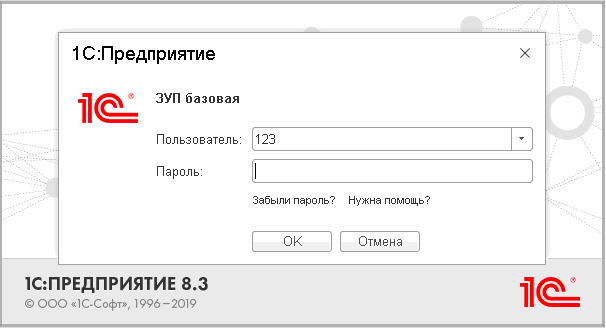
Теперь на формы аутентификации тонкого, толстого и веб-клиентов можно добавить кнопки «Забыли пароль?» и «Нужна помощь», настроив отображение в параметрах информационной базы. Обновлённая форма выглядит так:
Как проходит процедура восстановления пароля
При нажатии на кнопку «Забыли пароль» выполняется одно из трёх действий:
- Переход по ссылке;
- Отправка e-mail с кодом восстановления пароля из стандартного сервиса 1С;
- Отправка e-mail с кодом восстановления пароля с любого SMTP-сервера, адрес которого настраивает администратор.
Первый вариант позволит администратору или партнёру самостоятельно настроить любое поведение при восстановлении пароля. В этом случае при нажатии на кнопку «Забыли пароль?» открывается страница браузера, указанная в настройках информационной базы.
Вариант с использованием стандартного сервиса 1С даст возможность запустить механизм восстановления паролей с минимальными усилиями. В этом случае пользователю отображается форма для ввода e-mail.
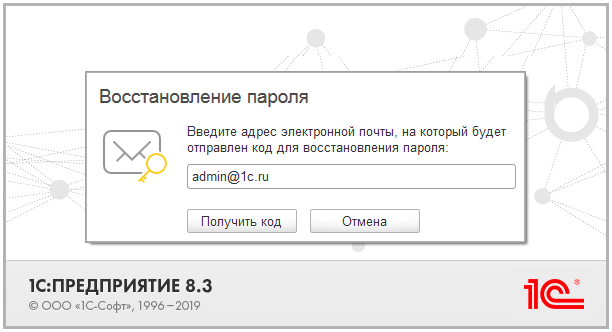
Если указанный адрес обнаружен, то при нажатии на кнопку «Получить код» пользователю отображается новая форма для смены пароля:
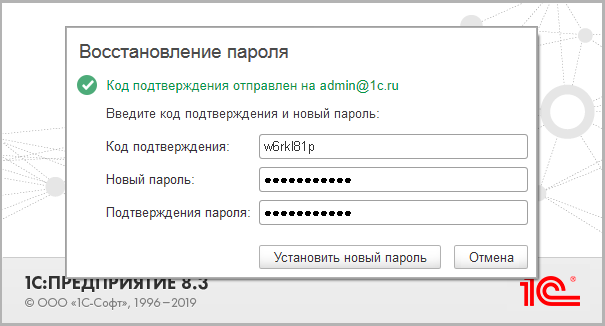
После ввода корректного кода пользователь сможет установить новый пароль.
В платформе контролируется количество попыток ввода кода подтверждения. При превышении значения, установленного в настройках информационной базы, пользователю нужно запросить новый код. Кроме того, администратор может ограничить частоту запросов новых кодов и установить минимальное время между запросами.
Вариант отправки e-mail с кодом восстановления по указанным параметрам SMTP аналогичен использованию стандартного сервиса 1С. Только письмо идёт не с почтового сервиса 1С, а с SMTP-сервера, который настроил администратор (в том числе, и корпоративного). Такой вариант, в том числе, позволяет настроить индивидуальный текст и оформление письма.
Если вами используется OpenID-аутентификация, то при любом варианте изменение пароля будет выполняться на провайдере, т.к. именно в нём проходит аутентификация. После изменения пароля происходит переход на форму аутентификации в провайдере.
Кнопку «Нужна помощь» можно использовать, чтобы указать адрес сайта с информацией о том, что делать, когда пользователь не может зайти, забыл логин, или вообще не зарегистрирован в информационной базе (куда звонить или писать, где регистрироваться и т.д.).
Как изменить настройки аутентификации
Менять настройки аутентификации можно из конфигуратора и из встроенного языка.
В конфигураторе в меню «Администрирование» добавлен новый пункт «Дополнительные настройки аутентификации»:
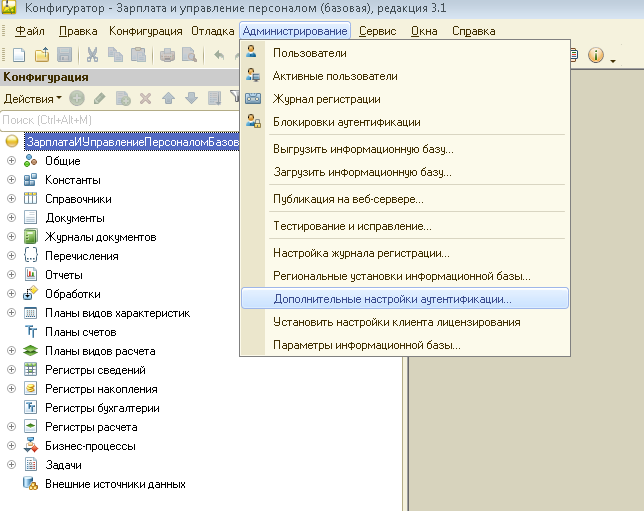
Реализован широкий набор настроек поведения (на скриншоте ниже). В том числе можно редактировать текст отправляемого письма.
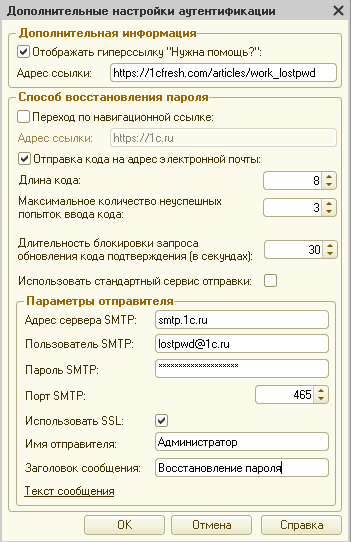
Во встроенном языке в глобальный контекст добавлен новый объект ДополнительныеНастройкиАутентификации (AdditionalAuthenticationSettings). Пример изменения настроек аутентификации приведен ниже:
| НастройкиВосстановленияПароля = Новый НастройкиВосстановленияПаролей(); НастройкиВосстановленияПароля.СпособВосстановленияПароля = СпособВосстановленияПароляПользователяИнформационнойБазы.ПереходПоНавигационнойСсылке; НастройкиВосстановленияПароля.ПользовательSMTP mailto:admin@1c.ru»>admin@1c.ru»; НастройкиВосстановленияПароля.ПарольSMTP = «123»; НастройкиВосстановленияПароля.ПортSMTP = 465; НастройкиВосстановленияПароля.ИспользоватьSSL = Истина; НастройкиВосстановленияПароля.ИмяОтправителя = «Администратор»; НастройкиВосстановленияПароля.Заголовок = «Восстановление пароля»; НастройкиВосстановленияПароля.ТекстСообщенияHTML = » Введите код | &VerificationCode для сброса пароля. «; ДополнительныеНастройкиАутентификации.УстановитьНастройкиВосстановленияПароля( НастройкиВосстановленияПароля); |
В форму редактирования пользователей информационной базы добавилось два новых поля: адрес электронной почты и возможность запретить пользователю восстанавливать пароль.
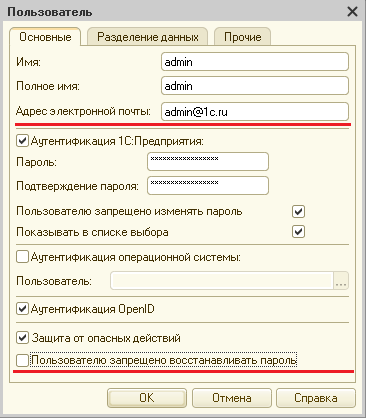
Кроме того, во встроенном языке для изменения настроек пользователя в тип данных ПользовательИнформационнойБазы добавлены новые свойства: АдресЭлектроннойПочты, ЗапрещеноВосстанавливатьПароль, которые позволяют настраивать соответствующие параметры.
События изменения пароля пользователя и неуспешные попытки записываются в журнал регистрации. Для этого в события изменения пользователя добавлена регистрация полей «адрес электронной почты» и «пользователю запрещено восстанавливать пароль».
Как восстановить пароль для доступа к порталу 1С:ИТС (portal.1c.ru)
Инструкция по восстановлению пароля пользователя для доступа к порталу 1С:ИТС (portal.1c.ru).
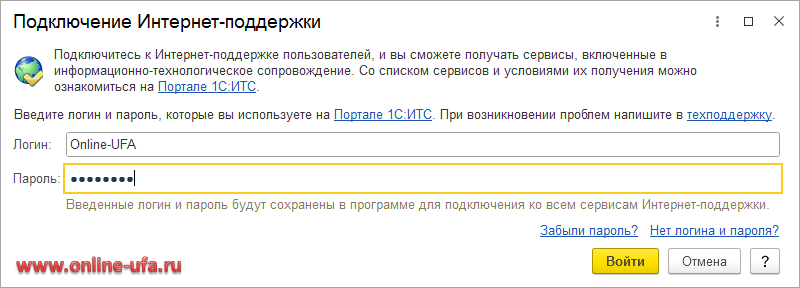
Портал 1С:ИТС (portal.1c.ru) – это главный сайт поддержки программных продуктов Фирмы «1С» который управляет доступом к обновлениям программных продуктов (releases.1c.ru), к сервисам 1С (1С-Отчетность, 1С:Контрагент, 1С-ЭДО и мн.др.), к учебно-методическим материалам на сайте its.1c.ru, информирует о сроках действия договоров сопровождения 1С:ИТС и мн.др.. Для получения всех этих сервисов и преимуществ использования легальных продуктов от фирмы «1С» используется стандартная система авторизации с помощью логина и пароля. Естественно, в реальной жизни могут возникать ситуации, когда пароль от портала 1С:ИТС (portal.1c.ru) был утерян, забыт, сломался компьютер, переустановили Windows, сотрудник был уволен и т.п. и необходимо восстановить доступ.
Восстановить доступ к сервисам и поддержке можно несколькими способами, в зависимости от ситуации:
- Восстановить доступ к старой учетной записи с помощью e-mail (для этого необходимо знать, какой e-mail использовался при регистрации на сайте 1С и к нему есть доступ).
- Установить новый пароль, войдя в личный кабинет портала непосредственно из информационной базы программы 1С (для этого в информационной базе программы должны быть указаны действующие логин и пароль в настройках Интернет-поддержки).
- Извлечь пароль из информационной базы, который был указан в настройках Интернет-поддержки (для этого в информационной базе программы должны быть указаны действующие логин и пароль в настройках Интернет-поддержки).
- Создать новую учетную запись на новый e-mail и перерегистрировать программные программные продукты на новую учетку (для этого потребуются регистрационные номера и пинкоды для самостоятельной регистрации программных продуктов или услуги партнера 1С, у которого есть информация о регистрационных номерах используемых вами программных продуктов 1С).
Способ 1. Восстановить доступ к старой учетной записи с помощью e-mail
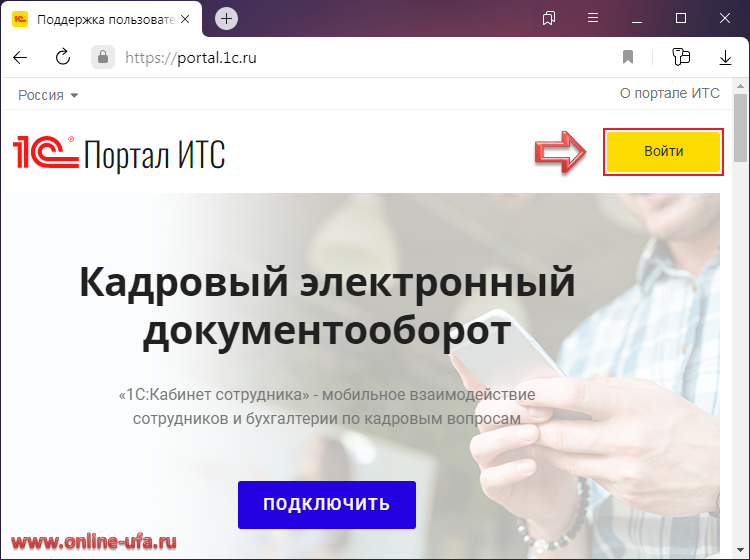
На главной станице сайта портала 1С:ИТС portal.1c.ru в правом верхнем углу нажмите на кнопку «Войти».
На открывшейся форме авторизации нажмите на гиперссылку «Забыли пароль?».
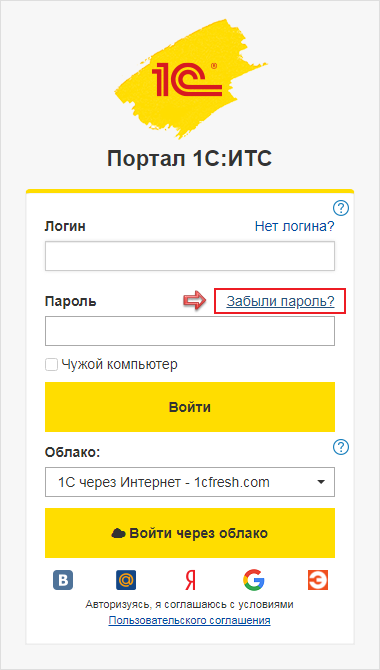
Также можете сразу перейти на страницу восстановления пароля по ссылке https://login.1c.ru/remind_request.
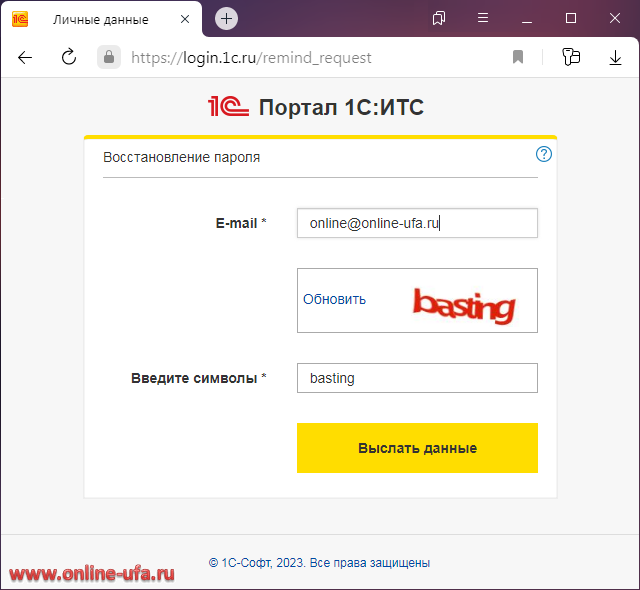
В открывшемся окне укажите свой адрес электронной почты, введите символы анти-спам капчи, изображенные на рисунке и нажмите кнопку Выслать данные.
На указанный электронный адрес от web-its@1c.ru будет выслано письмо с контрольной строкой (ссылкой), регистрационными данными и инструкцией по восстановлению пароля (сели письмо не пришло, то проверьте в папкам Спам и Рассылки)
Перейдите по ссылке из письма и установите новый пароль, после этого можете продолжить использовать сервисы указывая для доступа к сервисам и настройках Интернет-поддержке уже новый пароль, старый пароль для этой учетной записи будет аннулирован автоматически.
Если электронный адрес был указан неверно, то будет выдана соответствующая ошибка: Для данного e-mail отсутствуют зарегистрированные аккаунты.
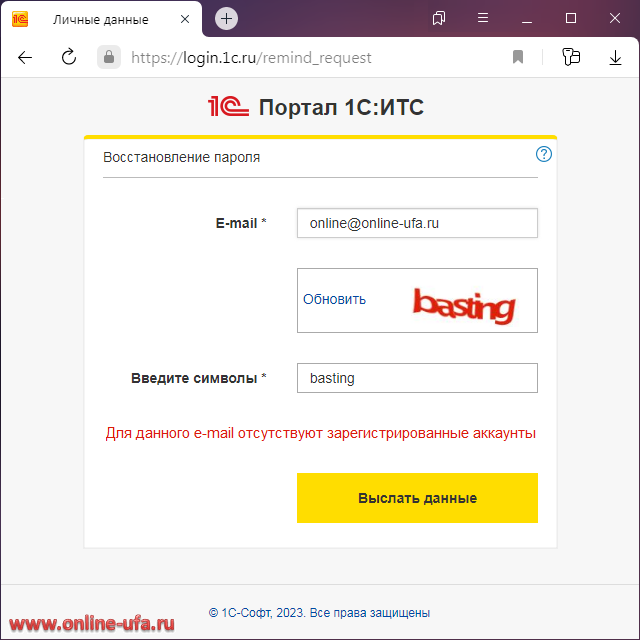
Учитывайте, что при изменении пароля его необходимо будет изменить во всех информационных базах, в которых он был ранее указан в настройках Интернет-поддержки.
Способ 2. Установить новый пароль, войдя в личный кабинет портала непосредственно из информационной базы программы 1С
Если в программе была настроена интернет-поддержка, то можно войти в личный кабинет портала 1С непосредственно из самой программы 1С. Для этого откройте раздел Администрирование > Интернет-поддержка и сервисы > Монитор портала 1С.

В открывшемся окне нажмите на Логин: — в браузере откроется страница портала 1С со списком программ и для авторизации на портале будут использованы логин и пароль, которые были указаны в настройках интернет-поддержки программы 1С.
В правом верхнем углу нажмите на пиктограмму пользователя и выпадающем меню выберите пункт Профиль.
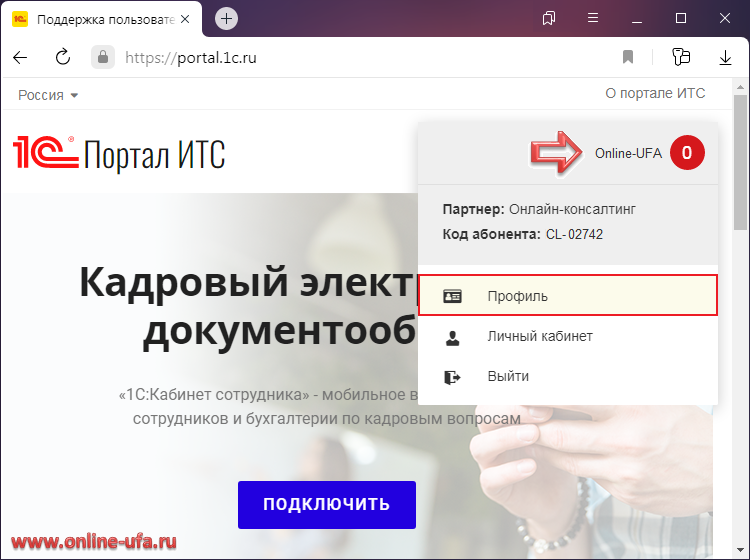
Прямая ссылка на страницу профиля: https://login.1c.ru/user/profile
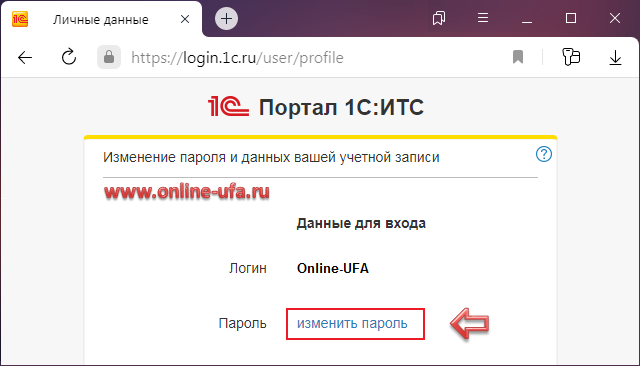
Нажмите на изменить пароль.
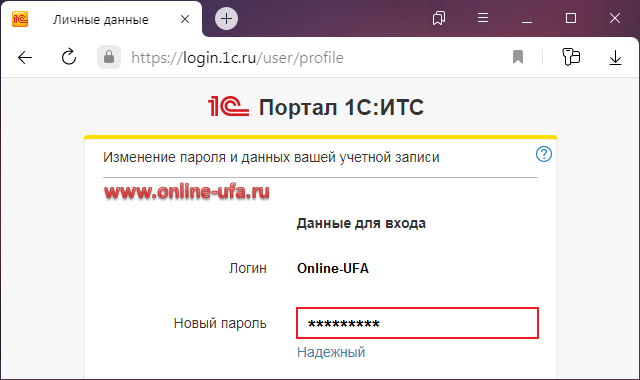
Укажите новый пароль
Нажмите на кнопку Сохранить в самом низу страницы профиля.
Учитывайте, что при изменении пароля его необходимо будет изменить во всех информационных базах, в которых он был ранее указан в настройках Интернет-поддержки.
Способ 3. Извлечь пароль из информационной базы, который был указан в настройках Интернет-поддержки
Если в настройках Интернет-поддержки программы 1С были указаны действующие логин и пароль, то теоретически их можно извлечь из данных информационной базы.
Если у Вас есть действующий договор на ИТС, заключенный с нашей компанией, то наши специалисты могут помочь извлечь логин и пароль от портала 1С из рабочей базы по официальному запросу.
Стоимость договора 1С:Комплект поддержки ИТС ПРОФ при непрерывном продлении:
12 месяцев
Если договора 1С:ИТС с нами нет, то для возможности оказания услуги еще потребуется подтвердить право на использование программных продуктов.
Способ 4. Создать новую учетную запись на новый e-mail, в личном кабинете которой перерегистрировать программные продукты
Если не удается восстановить доступ к порталу ни одним из вышеописанных способов (нет доступа к электронной почте, которая была указана при регистрации учетной записи и нет возможности попасть в профиль пользователя на портале, что бы изменить пароль и регистрационные данные), то можно создать новую учетную запись на другой е-mail с другими логином и паролем, а потом в личном кабинете нового пользователя заново перерегистрировать программные продукты.
- Как создать новую учетную запись пользователя портала 1С:ИТС
- Как зарегистрировать программный продукт 1С в личном кабинете портала 1С:ИТС
Обратите внимание, что для перерегистрации программного продукта 1С под новой учеткой потребуется указать регистрационные номера программных продуктов 1С и пинкоды из 16 цифр для самостоятельной регистрации из комплекта поставки программ 1С.
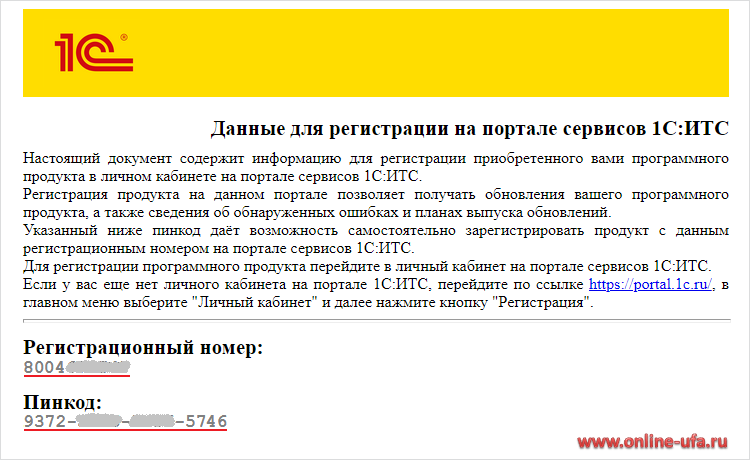
Если программные прордукты 1С приобретались в виде «коробочной» поставки, то пинкоды для самостоятельной регистрации должны быть в отдельном конверте в коробке программного продукта.
Если программа приобреталась в виде электронной поставки, то пинкод содержится в отдельном файле, который так и называется «Для самостоятельной регистрации на сайте.html«.
У базовых версий 1С для регистрации на портале используется тот же самый пинкод, который предназначен для получения программной лицензии.
Если пинкоды для регистрации на портале 1С не удается найти, то самостоятельно перерегистрировать программы вы не сможете. Если у вас есть договор ИТС с нашей компанией и программы 1С также приобретались в нашей компании, то мы можем без труда зарегистрировать приобретенные программные продукты под новой учетной записью портала 1С.
Если программы приобретались в другом месте, то необходимо будет подтвердить право использования программных продуктов.
Компания «Онлайн», 2023
www.online-ufa.ru
Как оставить отзыв о данной статье
Если данная статья была для Вас полезной, то Вы можете поддержать авторов нашего сайта, оставив свой отзыв. Если у Вас установлен Яндекс.Браузер, то в правом верхнем углу браузера нажмите на кнопку отзывов.

Вы можете оценить сайт по пятибальной шкале, выбрав соответствующее количество звезд, а при желании написать несколько слов со своим мнением о данной статье.
Если же Яндекс.Браузер не установлен, то Вы можете оставить свой отзыв на странице нашей компании в сервисах Яндекс.Бизнес, Google Карты или Flamp.ru
Подробная инструкция есть здесь.
Восстановление пароля от портала 1С:ИТС, Как узнать пароль от сайта portal.1c.ru, Как восстановить пароль от Интернет-поддержки 1С, Восстановить пароль для входа в личный кабинет портала 1С:ИТС, Как восстановить пароль от портала 1С:ИТС, Забыл пароль от портала 1С:ИТС как восстановить, Как сбросить пароль от портала 1С:ИТС, Как узнать какой пароль от Интернет-поддержки 1С, Пароль для входа на портал 1С:ИТС, Как узнать пароль от портала 1С:ИТС, Как изменить пароль от сайта portal.1c.ru, Как задать новый пароль портала 1С:ИТС, Восстановить пароль для входа на портал 1С:ИТС для получения сервисов 1С-Отчетность 1С:Контрагент и 1С-ЭДО, Как узнать текущий пароль от Интернет-поддержки 1С, При входе на портал 1С:ИТС выходит ошибка Логин или пароль указаны неверно, Утерян пароль от портала 1С ИТС как восстановить доступ, Как восстановить пароль пользователя портала 1С для использования сервиса 1С:Контрагент, Пароль портала 1С:ИТС, Как сбросить пароль от портала portal.1c.ru, Как обновить пароль для портала 1С:ИТС, Как восстановить пароль для входа на портал 1С:ИТС, Как завести новый пароль портала 1С:ИТС, Как восстановить пароль пользователя в портала 1С:ИТС, Как восстановить введенный пароль от Интернет-поддержки 1С, Как задать новый пароль пользователя портала 1С:ИТС для использования сервиса 1С-ЭДО, Как узнать текущий пароль от сайта portal.1c.ru, Как изменить пароль от портала 1С:ИТС, Как восстановить пароль от портала 1С:ИТС для использования сервиса 1С-Отчетность, Сброс пароля пользователя 1С:ИТС, Как установить новый пароль пользователя портала 1С ИТС, Сменить пароль пользователя портала 1С:ИТС, Как восстановить старый пароль от Интернет-поддержки 1С, Как восстановить пароль пользователя портала 1С ИТС, Как изменить логин и пароль пользователя портала 1С:ИТС, Как изменить пароль пользователя 1С:ИТС, Как получить пароль от портала 1С:ИТС, Как сменить пароль от сайта portal.1c.ru, Как сбросить старый пароль пользователя портала 1С ИТС, Как восстановить старый пароль от портала 1С ИТС, Как получить пароль пользователя от портала 1С ИТС, Как узнать пароль от интернет-поддержки 1С:ИТС, Как поменять пароль от Интернет-поддержки 1С, Восстановление пароля доступа к порталу 1С:ИТС, Как восстановить пароль для доступа к порталу 1С:ИТС, Как сбросить пароль от портала 1С ИТС, Как восстановить логин и пароль для пользователя портала 1С:ИТС, Как сменить пароль пользователя портала 1С ИТС, Как установить новый пароль от портала 1С:ИТС, Как сменить пароль для доступа к порталу 1С:ИТС, Как узнать старый пароль от сайта portal.1c.ru, Как обновить логин/пароль пользователя 1С:ИТС, Как сбросить пароль от Интернет-поддержки 1С, Как сменить пароль пользователя от портала 1С:ИТС, Как восстановить пароль пользователя от портала 1С ИТС, Как восстановить доступ пользователя портала 1С ИТС, Утерян пароль от портала 1С ИТС как восстановить доступ, Как восстановить доступ к порталу 1С ИТС если забыл пароль, Как восстановить пароль от сайта portal.1c.ru, Как сменить пароль от Интернет-поддержки 1С,
Теги: Восстановить пароль портала 1С:ИТС, Как восстановить пароль от сайта 1С ИТС, Как сбросить пароль портала 1С:ИТС
Как восстановить пароль пользователя в 1С:Предпритие 8.3?
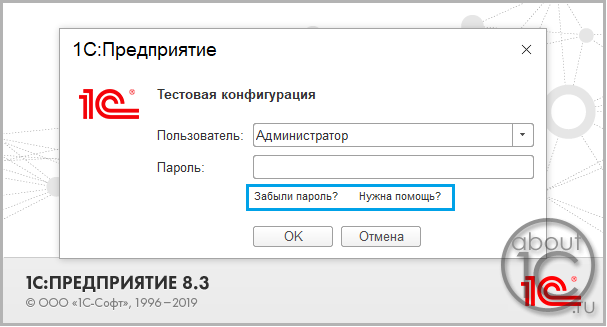
На платформе 1С:Предприятие версии 8.3.15 и выше появился механизм самостоятельного восстановления паролей пользователями. Для этого необходимо запустить программу, выбрать информационную базу и дождаться появления окна авторизации:
Если Вы увидите одну из надписей: «Забыли пароль?» или «Нужна помощь?», такая возможность есть. Если таких надписей нет, есть несколько причин:
- Платформа 1С:Предприятие ниже версии 8.3.15
- В информационной базе не настроены дополнительные настройки аутентификации. Пожалуйста, сообщите вашему системному администратору о такой возможности)
В обоих случаях Вам не обойтись без его помощи…
Порядок восстановления пароля
При переходе по ссылке «Нужна помощь?» вы попадете на страницу вашего корпоративного портала с описанием последовательности действий
При переходе по ссылке «Забыли пароль?» Вам будет предложено ввести корпоративный адрес электронной почты для его восстановления:
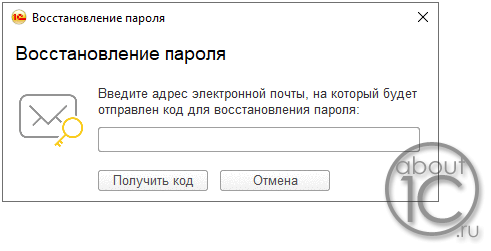
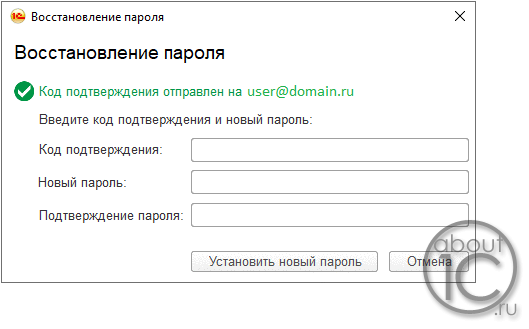
Введите адрес и нажмите кнопку «Получить код». Если адрес электронной почты указан верно, на него придет код подтверждения доступа. Отправителем будет адрес из вашего корпоративного домена или 1C:Восстановление пароля . Введите полученный код и придумайте новый пароль
Нажмите кнопку «Установить новый пароль», заново авторизуйтесь в 1С и можно приступать к работе))