Quik лимитная заявка с графика в один клик без ненужных окон и подтверждений
Для скальперской торговли решил разобраться с вопросом выставления лимитных заявок покупки/продажи прямо с графика всего в один клик, в стакане такое стандартно возможно, а с графика вроде нет. Я не программист (но примитивно пользуюсь макросами в экселе и LUA в Quik), сделал как смог. В стакане мне не удобно выставлять заявки — маленький диапазон цен, цены скачат как бешенные и нет графической наглядности, одни цифры.
Логика выставления лимитных заявок покупки/продажи с графика проста:
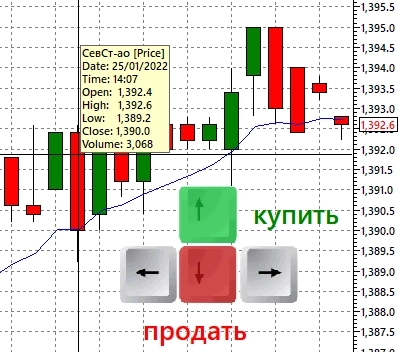
наводите перекрестие курсора мыши на нужную цену на теле свечи графика и жмете клавишу Up — чтобы купить или Down – продать (клавиши можно назначить любые).
Видео с тем как это выглядит ниже.
Как это сделать:
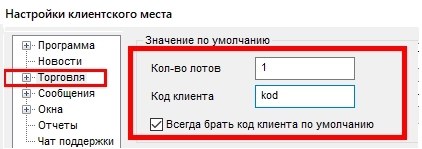
1. Квик должен быть настроен: Количество лотов и код клиента по умолчанию заданы
зажаты ручки 
Настроены галочки подтверждения и пробел 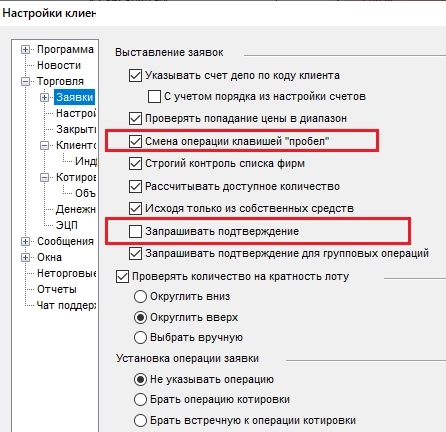
2. В итоге у Вас должно получится для купли: тыкаете на тело свечи графика на нужной цене ЛКМ – появляется окно «Ввод заявки» — жмете ENTER – заявка выставлена
Для продажи: ЛКМ – Пробел – ENTER
3.Осталось эти действия автоматизировать и назначит клавиши для них. Сделал это с помощью программы Key Manager atnsoft.ru/keymanager/, программа для макросов на клавиатуру может быть любая. 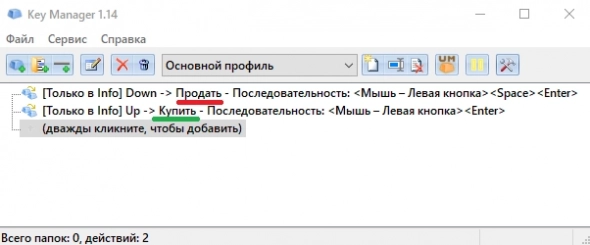
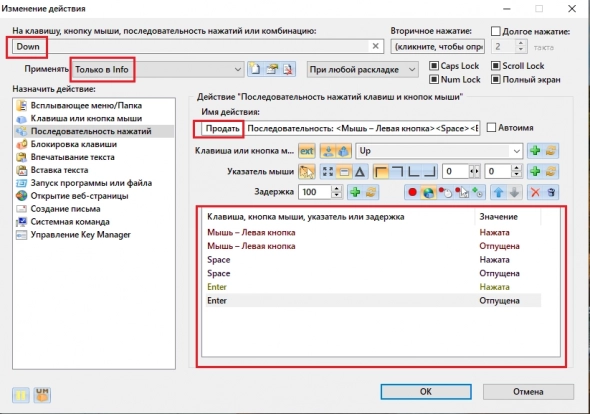
Быстрые клавиши Up и Down будут работать только в квике (применять только в Info — \QUIK_x64\info.exe) и только при запуске приложения Key Manager (можно поставить автозапуск или отключить его).
Внимание. Кнопки купли и продажи работают во всех таблицах квика! Можно случайно купить/продать. Если не торгуете, отключайте их .
P.S. Решил сделать page up — купля, page down — продажа, а можно назначить дополнительные клавиши на 5 кнопочных мышках. Эти клавиши реже используются и меньше вероятность случайно нажать. 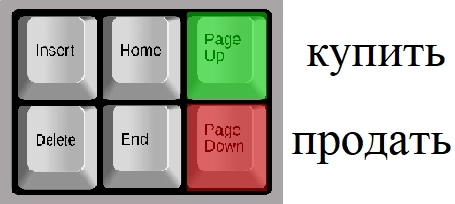
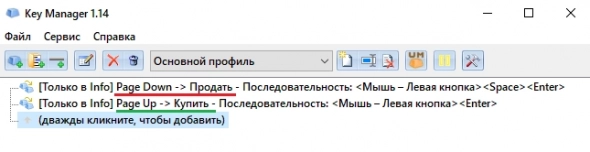
Может кто-то предложит вариант получше, буду только рад идеям.
Видео как выставляются лимитные заявки с графика:
Выставление лимитных заявок
Для участия в обсуждениях и оформления подписки на новые сообщения форума вам необходимо зарегистрироваться.
Страницы: 1
Cообщений на странице:
Выставление лимитных заявок, Не понимаю принцип работы
QUIK clients support
Сообщений: 3561 Регистрация: 27.01.2015
24.12.2018 14:05:22
заявка сразу же исполняется по рынку.
Причём в окне «Таблица заявок» в колонке цена указана НЕ цена исполнения, а цена, которую я вбивал на 3 шаге.
Отсюда несколько вопросов:
1) Так и должно работать (выставление по рынку, хотя галочка не стоит и отображение НЕ той цены, по которой она исполнилась окне «Таблица заявок»)?
2) Если так и должно, то как мне выставить нормальную лимитную заявку (исполнение которой будет, если цена = указанной)
3) Если так и должно быть, то в чём разница в выставлении заявки С галочкой «рыночная» и БЕЗ этой галочки?
Добрый день.
В таблице заявок отображается цена, по которой вы выставили заявку, а исполниться она может по другой цене (по лучшей цене) и эта цена будет в таблице сделок.
| Цитата |
|---|
| 2) Если так и должно, то как мне выставить нормальную лимитную заявку (исполнение которой будет, если цена = указанной) |
Такое может быть, если на рынке в данный момент есть лучшая цена.
Если вы хотите купить, если цена будет больше= или меньше=, то для этого можно воспользоваться стоп заявкой типа «стоп лимит».
Чаще всего стоп заявки используют для ограничения убытков, но и для открытия позиции тоже можно. В документации на QUIK раздел Раздел 5. Торговые операции клиента/Условные (стоп-) заявки
Пользователь
Сообщений: 2 Регистрация: 21.12.2018
28.12.2018 13:01:24
| Цитата |
|---|
| Egor Zaytsev написал: Добрый день.В таблице заявок отображается цена, по которой вы выставили заявку, а исполниться она может по другой цене (по лучшей цене) и эта цена будет в таблице сделок. |
Понял. Спасибо.
| Цитата |
|---|
| Egor Zaytsev написал: Если вы хотите купить, если цена будет больше= или меньше=, то для этого можно воспользоваться стоп заявкой типа «стоп лимит». |
Если правильно понимаю, в этом случае я не застрахован от проскальзываний цены, то есть при выставлении такой заявки она не отображается в стакане.
Мне необходимо, чтобы заявка по указанной мною цене, появилась в стакане.
QUIK clients support
Сообщений: 3561 Регистрация: 27.01.2015
31.12.2018 09:12:36
| Цитата |
|---|
| Egor Zaytsev написал: Добрый день.В таблице заявок отображается цена, по которой вы выставили заявку, а исполниться она может по другой цене (по лучшей цене) и эта цена будет в таблице сделок. |
Понял. Спасибо.
| Цитата |
|---|
| Egor Zaytsev написал: Если вы хотите купить, если цена будет больше= или меньше=, то для этого можно воспользоваться стоп заявкой типа «стоп лимит». |
Добрый день.
В стакане стоп заявку вы, конечно, не увидите, как только стоп исполнится, выставится лимитированная заявка и вы ее увидите в стакане.
Пользователь
Сообщений: 1188 Регистрация: 02.07.2015
02.01.2019 12:53:17
| Цитата |
|---|
| Jin написал: Только начинаю осваивать данную систему и пока для меня остаётся непонятным как выставлять лимитные заявки. Что я делаю. 1) Кликаю в стакан два раза. 2) Выбираю тип (покупка или продажа) и колво 3) Указываю цену 4) Жму «Да» (галочка «Рыночная» НЕ стоит) |
Попробую объяснить по-простому.
1) после клика открывается форма ввода заявки в которой стоит цена и кол-во в которую вы кликали.
2) вы меняете эти параметры на свои, видимо не очень углубляясь в текущие цены на рынке
После того, как вы жмете ОК, на биржу отправляется заявка с вашими парамтерами.
При этом (будем считать что вы подаете заявку на покупку, при продаже все с точностью наоборот):
0) в таблице заявок появится заявка с указанной ценой.
1) если ваша цена больше либо равна текущей рыночной цене, то заявка будет исполнена немедленно
2) если цена меньше, то в стакане появится ваша заявка.
конечно как вы ее увидите (и увидите ли вообще) зависит от настройки отображения своих заявок в стакане, но в общем случае картина примерно такая.
например:
в стакане есть сл. заяки (строки в стакане) на покупку (абстрактные цены, абстрактный инструмент)
110 5
105 4
100 7
и вы подали заявку на 3 шт по цене 103.
стакан станет таким.
110 5
105 4
103 3 — ваша заявка.
100 7
3) после исполнения (в первом случае мгновенного, во втором — когда случится) в таблице сделок (!) появится запись с ценой сделки. она, в общем случае, может отличатся от цены заявки.
если исполнение прошло по разным ценам (это может быть, если ваша заявка «собрала» несколько заявок в стакане), то в таблице сделок может быть несколько строк с разными ценами исполнения.
во всех случаях эти цены — это цены реальных сделок на бирже.
Все вышесказанное — это про лимитные заявки.
Если стоит галочка «по рынку», то заявка исполняется так, будто указанная в ней цена сильно выше текущих рыночных цен.
4) Наконец стоп-заявка это заявка с условием.
Например можно выставить стоп-заявку на покупку, с условием когда текущая цена будет выше 120 (как из примера выше). Обычная лимитка в этом случае будет немедленно исполнена, потому что цена 120 «выше рынка», а стоп-заявка следит за рыночной ценой, и когда рынок вырастет до 120, то будет выставлена обычная лимитная заявка на покупку по цене 120 (ну или там как условия задать)
Стоп-заявка появляется в отдельной таблице стоп-заявок.
| Цитата |
|---|
| Jin написал: Если правильно понимаю, в этом случае я не застрахован от проскальзываний цены, то есть при выставлении такой заявки она не отображается в стакане. |
В случае, если лимитка выброшена по цене больше рыночной, либо сформирована стоп-заявкой, то да, почти всегда будет проскальзывание.
| Цитата |
|---|
| Jin написал: Мне необходимо, чтобы заявка по указанной мною цене, появилась в стакане. |
Это происходит только в случае выставления лимитной заявки, и только по цене ниже текущей рыночной цены.
—
еще раз: все вышесказанное справедливо для заявок на покупку. для заявок на продажу будет все наоборот.
Я неоднократно наблюдаю как люди, пришедшие с метатрейдера (и прочих forex-кухонь) не могут понять как все это работает, а поддержка почему-то не может внятно объяснить.
Как выставить заявку в QUIK | Виды заявок QUIK
Мы подготовили вводную по работе с биржевыми заявками в торговом терминале QUIK. Рассматриваем, какие виды заявок реализованы в QUIK. Рассказываем, как отправить ордер на биржу и как снять заявку в терминале.
Внимание! Данная статья носит исключительно информационный характер и не содержит инвестиционных рекомендаций и советов по торговле.
Статья подготовлена командой терминала для торговли на Московской бирже CScalp. Чтобы получить CScalp бесплатно, оставьте e-mail в форме ниже.
Виды заявок в QUIK
В терминале QUIK реализованы рыночные, лимитные и условные заявки. Также доступны айсберг-заявки.

В QUIK заявки размещаются с графика, стакана, через главное меню, а также с помощью «горячих клавиш». Рассмотрим подробнее, какие заявки доступны в QUIK и как их выставлять.
Рыночные заявки
Рыночная заявка – заявка, когда сделка проходит по текущей рыночной цене. Проводя сделку рыночной заявкой, трейдер выбирает актив, количество лотов на покупку или продажу и отправляет заявку на биржу.

Рыночные заявки не попадают в стакан. Они исполняются за счет лимитных заявок, лежащих в стакане. То есть, рыночная заявка реализуется по лучшей текущей цене. Рыночные заявки – простейший вид ордеров. Обычно рыночные заявки используются, когда нужно срочно купить или продать. Также рыночные заявки используют инвесторы и долгосрочные трейдеры, которым не важно выверять точку входа в рынок до “миллиметров”.
Активные трейдеры реже используют рыночные заявки. Во-первых, маркет-заявка не дает точно выбрать точку входа в позицию (возможно проскальзывание). Во-вторых, выбирая рыночный ордер, трейдер автоматически теряет деньги из-за спреда, поскольку соглашается на текущую цену.
Лимитные заявки
Лимитная заявка – ордер, в котором цена исполнения назначается трейдером. Трейдер указывает, что покупает/продает, сколько лотов и по какой цене. «Лимитки» попадают в стакан, где «ждут», пока биржа найдет для них соответствующего продавца/покупателя, заинтересованного в предложенной цене.

В лимитных ордерах трейдеры устанавливают свою цену, с точностью до тысячных. Подобная заявка исполняется, если на бирже находится встречная заявка. Кроме того, механизмы биржи могут «раздробить» заявку, чтобы реализовать ее по частям. Этот механизм незаметен трейдеру – нет никаких финансовых потерь и явных отличий от того, если бы заявка была реализована целиком.
«Лимитка» может исполниться частично. Например, когда на бирже нет спроса или предложения, полностью покрывающего объем заявки.
Ордера Stop-Loss и Take-Profit
Stop-Loss и Take-Profit – условные заявки, ограничительные ордеры, которые закрывают позицию по достижению заданной цены, триггера. SL нужен, чтобы ограничить убытки. TP – чтобы зафиксировать прибыль по сделке.

Например, покупаем акцию по $100. Рассчитываем, что цена поднимется до $110. Чтобы не ждать, пока цена вырастет, устанавливаем Take-Profit на отметке в $109. Когда цена дойдет до $109, ордер автоматически отправит на биржу лимитный ордер на продажу по $110, чтобы продать акцию и зафиксировать прибыль.
Take-Profit – это «лимитник». То есть, срабатывает в два этапа – триггер-цена (в нашем случае – $109) и цена исполнения – цена, на которую «встанет» лимитный ордер после триггера (в примере – $110).
SL работает в обратную сторону – закрывает позицию, чтобы сократить потенциальные убытки. Предположим, цена акции падает. Теоретически, акция может упасть до нуля. Если не отслеживать цену, то потеряем деньги. Альтернатива – установить SL, например, на цене в $90. В таком случае, терминал автоматически закроет позицию, как только цена снизится до $90. Мы потеряем $10, но защитимся от большего падения.
В качестве «ограничителя» выступают две заявки – стоп-лимит и стоп-маркет. В примере выше стоп-маркет – ордер «отправляется» по той же цене, по которой активируется ($90). В стоп-лимите сработает сначала триггер-цена, например, на $91, которая «создаст» лимитный ордер на $90. Затем, по достижению цены в $90, сработает «лимитник».
Как и в большинстве терминалов, условные заявки в QUIK можно устанавливать одновременно. То есть, «обрамлять» цену входа и автоматизировать выход из позиции при достижении расчетной прибыли или при достижении допустимого убытка.
Айсберг-заявки
В QUIK можно отправлять айсберг-заявки. Это заявки, в которых объем разделен на несколько частей. Айсберг – «лимитки», они попадают в стакан. Но, в отличие от обычного лимитного ордера, у айсберг-заявки в стакане видна только «верхушка». Остальной объем не «всплывает», пока не реализуется первый, видимый объем.
Айсберг можно представить как поезд с вагонами, выходящий из тумана. Сначала рынок увидит первый вагон и «разгрузит» его – купит/продаст объем, указанный трейдером в «шапке» айсберга. Как только первый «вагон» разгрузится, из тумана появится второй. Затем третий, четвертый и т. д. Айсберг-заявки нужны, чтобы проводить крупные сделки без потери ликвидности и без прямого влияния на рыночную цену. Появляясь «по чуть-чуть», айсберг-заявка распродает заданный объем без привлечения внимания к крупному объему. Следовательно, без негативного изменения стоимости актива.
Как выставить заявку в QUIK
Как выставить заявку через панель управления
Выставить заявку в QUIK можно пятью способами. Первый – через кнопку «Т» на панели управления, в верхней части экрана.

Нажимаем «Т». Появится окно «Список транзакций». В колонке «Доступные классы» выбираем инструмента. В колонке «Доступные транзакции» выбираем тип транзакции – ввод заявки. Нажимаем «Выполнить». Появится форма подачи заявки, где можно выбрать инструмент, направление сделки (покупка или продажа), объем ордера. По умолчанию, будет выбран инструмент, выделенный в таблице инструментов на рабочем пространстве.
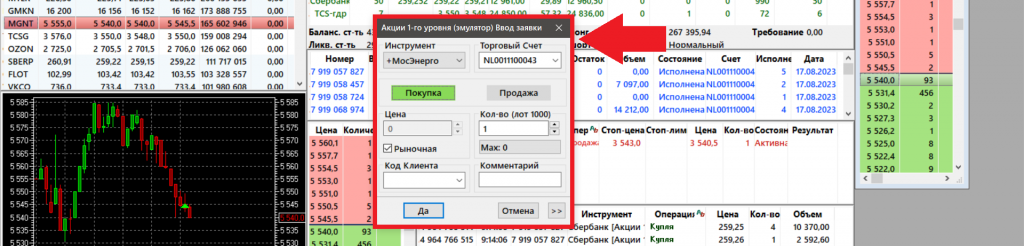
В графе «Цена» задаем цену, если выставляем лимитную заявку. Если рыночную, то ставим галочку напротив «Рыночная». В поле «Количество» указываем количество лотов. Заполнив ордер, нажимаем «Да». Появится сообщение с параметрами ордера. Если все заполнено верно – нажимаем «ОК». Ордер «уйдет» на рынок.

Также можно отправить ордеры через кнопки с изображением пальцев, на панели инструментов. Кнопкой «Два поднятых пальца», вызываем форму подачи заявки. Кликом по кнопке двух пальцев со знаком «S», вызовем форму подачи стоп-заявки.
Как выставить заявку через меню
Второй способ – через меню «Действия». Нажимаем «Действия» в меню. В появившемся списке выбираем «Новая заявка», чтобы выставить рыночную или лимитную заявку. Для отправки стоп-заявки в QUIK, выбираем «Новая стоп-заявка». Через эту функцию можно поставить заявки тейк-профит и заявки стоп-лимит в QUIK.

Если выбираем «Новая заявка», появится стандартная форма подачи ордера. Такая же, как при отправке через меню «Т». Если выбираем «Новая стоп-заявка», появится окно подачи условных ордеров.

В верхней части окна условных ордеров, в выпадающем списке, выбираем тип стоп-заявки. Ниже – срок действия ордера. Также в окне выбираем инструмент (через список) и условия активации – триггер-цены, цены лимитного ордера и т. д. Когда параметры ордера введены, нажимаем «Ввод» и подтверждаем подачу ордера.
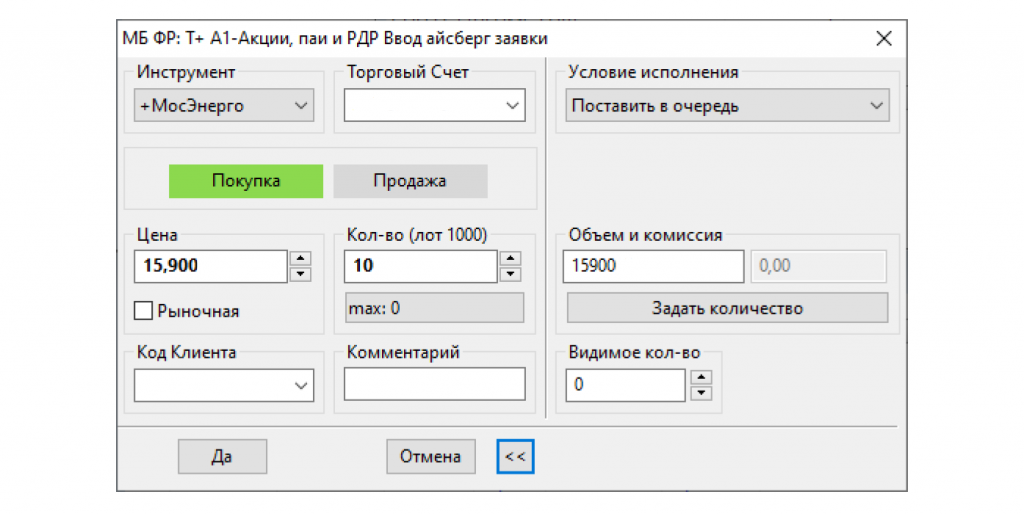
Также в этом контекстном меню доступна функция отправки айсберг-заявок – для этого нажимаем «Новая айсберг-заявка». Форма подачи айсберг-заявки похожа на стандартную, где указываются цена, количество лотов и т. д. Параметры непосредственно «айсберга» трейдер не выбирает – биржа «разбивает» объем самостоятельно.
Как выставить заявку через стакан
В QUIK можно выставлять заявки через стакан. Выбираем нужный инструмент через меню «Создать окно», «Котировки». Выбираем инструмент, появляется окно со стаканом (таблицей котировок).

Наводим курсор на нужную цену в стакане и дважды кликаем ЛКМ. Если планируем покупать, кликаем по ценам Ask (заявкам на продажу, красный блок). Если хотим продать – по ценам Bid (заявки на покупку, зеленый блок).
Появится стандартная форма подачи ордера. Цена и тип сделки (покупка или продажа) появятся в ордере автоматически. Если открываем окно подачи ордера кликом по цене из стакана, то окно «готовит» лимитный ордер – цена вписана. Если нужен рыночный ордер – ставим галочку напротив «Рыночная», под полем с ценой. Указав данные заявки, нажимаем «Да» и подтверждаем ордер.
Как выставить заявку с графика QUIK
Чтобы отправить заявку с графика, открываем график нужного инструмента. Это можно сделать, выбрав тикер в таблице инструментов или через «Создать окно», «График». Также можно открыть график через стакан – двойной клик ПКМ по любой строке в стакане.
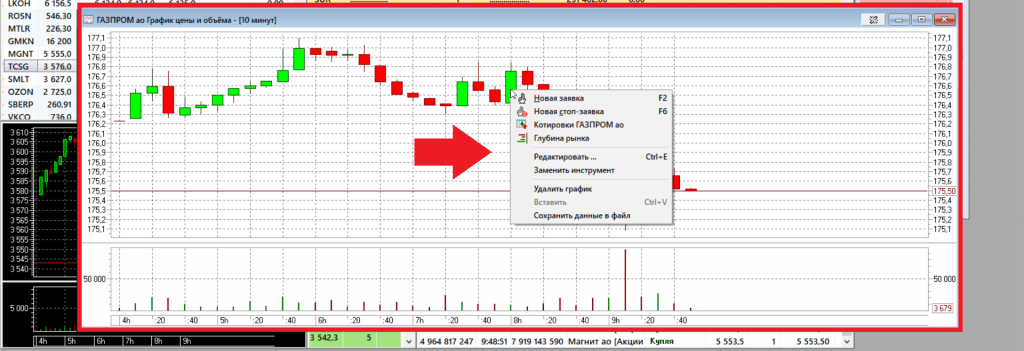
Наводим курсор на свечу, расположенную на нужном ценовом уровне. Кликаем ПКМ, появится контекстное меню, где можно выбрать «Новая заявка» или «Новая стоп-заявка». Выбираем тип заявки, появится стандартная форма подачи ордера. Цена свечи не переносится в ордер автоматически – по умолчанию, в окне будет указана текущая рыночная цена инструмента. Если хотим поставить «лимитку», придется вписать цену «руками» в поле «Цена».
Как выставить заявку с помощью горячих клавиш
Наконец, можно отправить заявки через горячие клавиши. Комбинируем «Ctrl + T», чтобы вызвать окно «Список транзакций». В этом окне можно выбрать инструмент и тип заявки. Нажимаем «F2», чтобы вызвать форму подачи заявок.
Если при нажатии F2 не появляется окно ордера, а включается какая-либо из системных опций Windows, то нужно нажать «FN + F2» (актуально для ноутбуков).
Как снять заявку в QUIK
Чтобы снять заявку, выделяем ее в таблице заявок или в таблице стоп-заявок. Подобная таблица открывается в QUIK по умолчанию. Если ее нет, нажимаем «Создать окно», затем «Заявки» или «Стоп-Заявки».

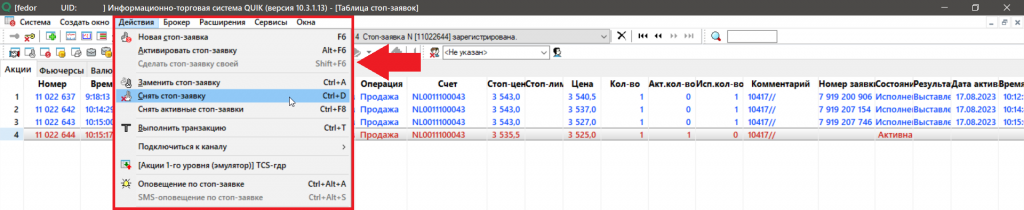
Выделяем нужную заявку в таблице кликом ЛКМ. Затем нажимаем на кнопки с изображением пальцев – «Снять выделенную заявку». Второй способ – нажимаем «Действия», выбираем «Снять стоп-заявку». Будет снят выделенный ордер.
Кроме того, можно снять приказ через стакан. Для этого наводим курсор на цену, на которой размещена заявка, кликаем ПКМ и выбираем в меню «Снять заявку».
Также через QUIK трейдеры могут отдавать поручение на вывод средств на банковскую карту. Подробнее – в статье Как вывести деньги с QUIK.
Заключение
Терминал QUIK – торговая платформа, предлагаемая практически всеми брокерами, работающими на Московской бирже. Через QUIK на MOEX попадает существенная часть корпоративных и частных заявок.
Как активировать терминал, мы разобрали на примере ВТБ в статье Как войти в QUIK через ВТБ Мои Инвестиции.
QUIK можно использовать в связке со скальперскими приводами. Например, к через QUIK к Московской бирже можно подключить терминал CScalp. Торговать каждый день, выставляя с десяток заявок, в QUIK не очень удобно. CScalp помогает решить эту проблему, поскольку интерфейс и функционал терминала заточены под активный внутридневной трейдинг.
Больше интересного в блоге CScalp!
Рекомендуем начинающим трейдерам ознакомиться с нашим бесплатным курсом скальпинга. Также вы можете использовать наши бесплатные сигналы и анализировать торговую историю в Дневнике трейдера.
Стоп-заявки в QUIK
Если обычные (Лимитированные заявки) выставляются только в момент торговой сессии, то (Стоп-заявки) можно выставлять всегда, даже тогда, когда торги уже закрылись. Т.е. после закрытия торгов, можно открыть стоп-заявку на следующее утро, например на пробой того или иного уровня (также можно выставить время работы стоп-заявки например – до отмены).
Все выставленные вами Стоп-заявки сохраняются на сервере у Брокера, и исполняются при достижении определенных значений (заданными вами). Когда цена доходит к заданному вами уровню, брокер выставляет вашу лимитированную заявку в стакан (лимитированные заявки лежат у брокера и срабатывают по заданному вами условию).
Стоп-заявки не видны в «стакане». Например, когда говорят («сорвать стопы») – это как раз относится к тому, что сработали заявки, которые были не видны в «стакане». Их влияние сложно отследить и можно только предполагать где они находятся. Они покажутся, когда произойдет так называемый «срыв стопов».
Например, можно наблюдать, как при достижении определенного уровня цены срабатывает огромное число стоп-заявок, которые были выставленные участниками, и цена сама собой катится вверх или вниз под их влиянием. Как раз про эти стоп-заявки и идет речь. Самая простая стоп-заявка – это «Стоп-лимит».
Самый распространенный метод использования Стоп-заявки
1) купить при росте (т.е. поставить заявку на покупку, когда актив начнет расти)
2) продать при падении (когда нужно продать уже имеющийся актив)
Стоп-заявки имеют высокую скорость исполнения и сразу поступают на биржу.
Все данные по Стоп-заявкам отображаются в «Таблица стоп-заявок».
Вызов окна Стоп-заявки
Стоп заявку можно вызвать разными способами
Рассмотри вызов стоп заявки из Стакана
Нажимаем правой кнопкой мыши в поле стакана, в появившемся окне нажимаем на – (Новая стоп-заявка)
Также другие способы вызова Стоп-заявки
1) Нажатием кнопки на панели инструментов
2) Двойным нажатием левой кнопки мыши в «Таблице стоп-заявок»
3) Нажатием клавиши «F6» при активности «стакана»
4) Нажатием правой кнопки мыши на «стакан»
5) Выбором в таблице пункта контекстного меню «Торговля» — «Новая стоп-заявка»
Появиться окно ввода Стоп-заявки, где можно выбрать : тип стоп-заявки , срок действия и условия для стоп-заявки
Стоп-заявки в QUIK
Раздел – Тип стоп-заявки
Выбираем тип Стоп-заявки
Тип стоп-заявки:
1) Со связ.заявкой
2) Стоп-лимит
3) Стоп цена по другой бумаге
4) Тэйк-профит
5) Тэйк-профит и стоп-лимит
Основные настройки (краткое пояснение)
Раздел – Срок действия
Выбираем срок действия стоп-заявки (в Демо-версии это окно, возможно, будет не активно)
1) Сегодня (заявка будет активна только сегодня и снята по итогам закрытия биржи)
2) По (заявка будет активна до указанной даты срока действия)
3) До отмены (заявка будет активна до тех пор, пока вы ее не отмените)
Раздел – Торговый счет
Выбираем торговый счет
Раздел – Условия активации заявки
Раздел может, меняется в зависимости от типа стоп-заявки
Выбираем – (Покупка или Продажа)
Покупка
Раздел – тейк-профит, если цена Раздел – стоп-лимит, если цена >= (окно активно при выборе Стоп-лимит и Со.связ. заявкой)
Продажа
Раздел – тейк-профит, если цена >= (окно активно при выборе Тэйк-профит)
Раздел – стоп-лимит, если цена
Оба раздела будут активны для типа заявки (Тейк-профит и стоп-лимит)
Или если тип стоп-заявки будет (Стоп цена по другой бумаге), раздел изменится на
если цена если цена >=
если цена если цена >=
Также нужно отметить
Второе окно с права, активируется при выборе типа заявки (Со связ.заявкой, Стоп цена по другой бумаге, Тэйк-профит, Тэйк-профит и стоп-лимит), в случае заявки (Стоп-лимит) активно только одно окно.
Раздел – Кол-во (лот)
Выбираем количество (лот), (Кол-во (лот 100) – в скобках указанно, сколько в 1-ом лоте ценных бумаг)
Все данные по Стоп-заявкам выводятся в таблице – Таблица стоп-заявок
Изменить или снять Стоп-заявку можно из таблицы (Таблица стоп-заявок), при вызове нового окна с помощью правой кнопки мыши. Отмененную заявку также можно также восстановить из той же таблицы (Таблица стоп-заявок).
Изменения стоп-заявки при помощи линии стоп-заявки на графике
Как выставить линии стоп-заявок на графике, можно посмотреть в статье — Настройки QUIK (График — настройки)
Для того чтобы сохранилась данные стоп-заявки (отступы между линиями) при перетаскивании стоп-заявки на графике, необходимо зажимать (Ctrl). Это важно, потому что если вы будете переносить стоп-заявку по графику без (Ctrl), то стоп-заявка изменится не целиком, а изменится только стоп-цена. Поэтому либо изменяем стоп-заявку из текущей таблицы стоп-заявок, либо передвигаем линию заявки с зажатым (Ctrl), тогда сохраниться разница между ценой подачи заявки в стакан и стоп-ценой.
Отмененную заявку можно восстановить из таблицы Стоп-заявок.
Стоп-заявки в QUIK
Примеры в зависимости от выбранного типа Стоп-заявок
Тип Стоп-заявок в QUIK (варианты)
1) Со связ.заявкой
2) Стоп-лимит
3) Стоп цена по другой бумаге
4) Тэйк-профит
5) Тэйк-профит и стоп-лимит
Значение термина (СПРЭД, проскальзывание)
Спрэд применяется в стоп заявках.
Спрэд (защитный спрэд) – проскальзывание
В «стакане» часто случается проскальзывание цены, поэтому в поле «цены» стоп-заявки указывают цену с учетом проскальзывания. Если эту цену не указать, то рынок может перескочить цену, которая указана в «стоп-лимит» и не вернуться к ней, тогда заявка не сработает. Поэтому для подстраховки, указывается цена с учетом проскальзывания. Этот Спрэд нужен для того, чтобы наша заявка не осталась висеть в стакане.
Обычно, чем больше объем покупки инструмента (Кол-во лот), тем больше нужно выставлять потенциальный спрэд. Также нужно отметить, чем ликвиднее инструмент, тем меньше потенциальный спрэд.
Таким образом, Спрэд (защитный спрэд – проскальзывание) выставляем, ориентируясь по «стакану», в зависимости от тех цен и объемов, которые находятся в стакане.
Вначале рекомендуется ознакомиться с 2) Стоп-лимит.
1) Со связ.заявкой
Со связ.заявкой – это Стоп-лимит со связанной заявкой. Заявка такого типа выставляет одновременно две части, Стоп-заявку (Стоп-лосс) – фиксация убытка и лимитированную заявку в стакан (Тейк-профит) – фиксация прибыли.
Этот тип стоп-заявки очень удобен для внутредневной торговли.
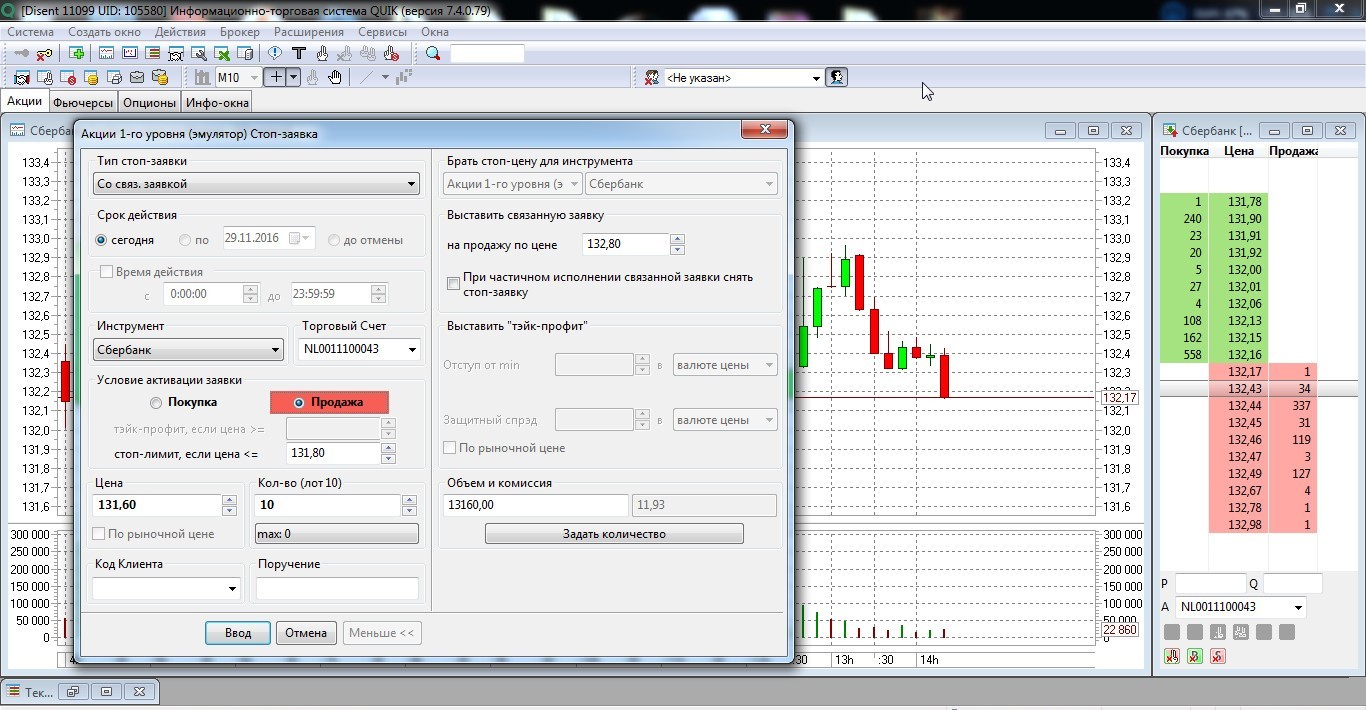
Мы купили актив (акции Сбербанка) по 132 руб. и хотим продать.
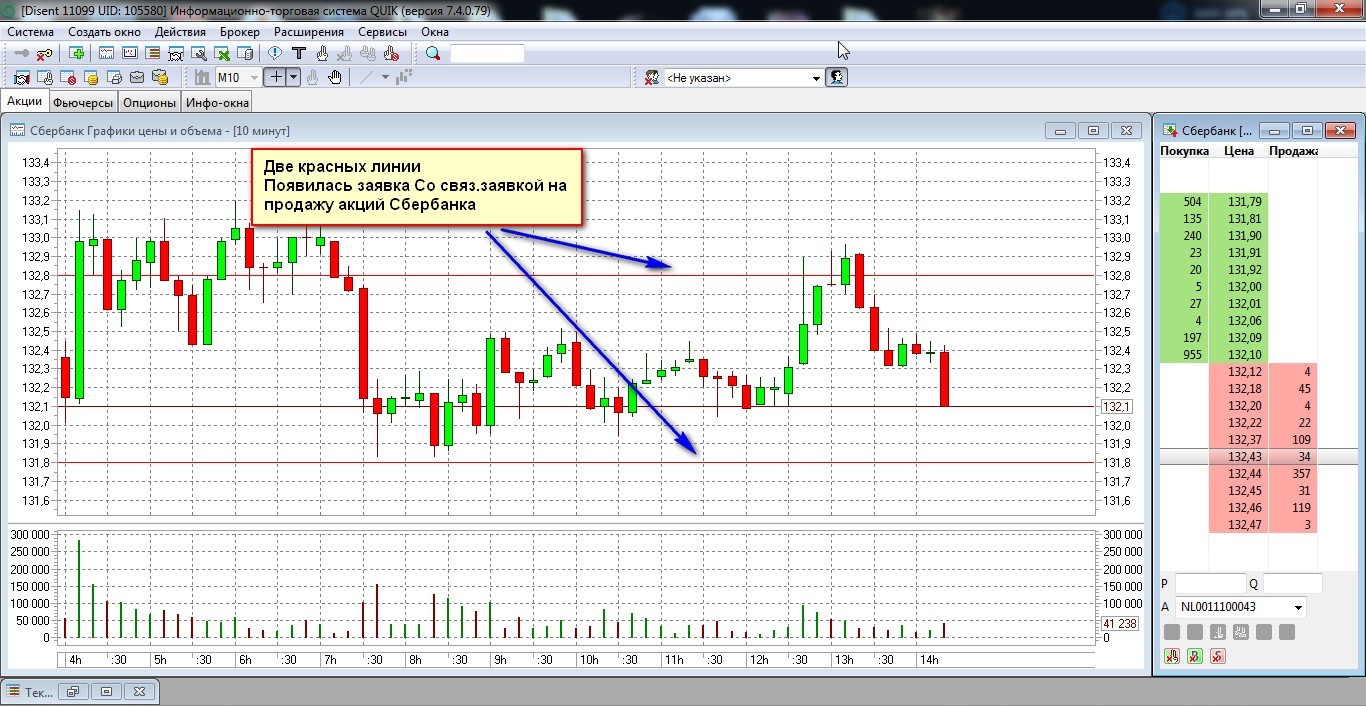
1) В случае если цена пойдет в нашу сторону (вверх) зафиксировать прибыль на уровне 132,80 руб. (Тейк-профит – 132,80 руб.) – это условие будет отображаться в «стакане».
2) В случае если цена пойдет не в нашу сторону (вниз) зафиксировать наши убытки на уровне (Стоп-лосс – 131,80 руб.) – это условие не будет отображаться в «стакане».
Это одна и та же операция но по разным ценам. Если сработает одно из условий, противоположное будет автоматически снято.
Указываем убыток (выставляем параметры для стоп-лосс)
стоп-лимит, если цена Цена (131,60) – цена с учетом проскальзывания
Указываем прибыль (выставляем параметры тейк-профит)
Выставить связанную заявку по цене
на продажу по цене (132,80)
Поставить галочку на против – (При частичном исполнении заявки снять стоп заявку)
Если у вас стоит галочка
В случае если у вас, не 1 лот, а 100 лотов на продажу, и при подходе цены акции к указанному уровню, ваши заявки исполняются не в полном объеме (частично), стоп-заявка будет снята.
Со связ.заявкой Продажа 1
Со связ.заявкой Продажа 2
На графике появятся две горизонтальные линии стоп-лимит (стоп-лосс) и тэйк-профит.
2) Стоп-лимит
Стоп-лимит можно использовать
1) для покупки актива
2) для продажи уже купленного актива.
Заявку Стоп-лимит в основном используют для приобретения актива. Например, актив покупается в тот момент, когда осуществится пробой ценового уровня, для этого мы и используем стоп-заявку (Стоп-лимит).
Однако не стоит забывать, что стоп-заявки в отличие от лимитированных заявок не видны в «стакане» до момента их активации по выставленному вами условию, поэтому использовать Стоп-лимит с целью продать актив тоже весьма актуально.
предполагается, что мы хотим купить актив
Дождаться, когда актив немного подрастет, а потом купить.
К сожалению, с помощью лимитированной заявки (лимитная заявка – выставляется обычным способом) это не получится, потому что лимитная заявка, выставленная по цене выше рыночной тут же исполниться, поэтому лучше воспользоваться стоп-заявкой Стоп-лимит.
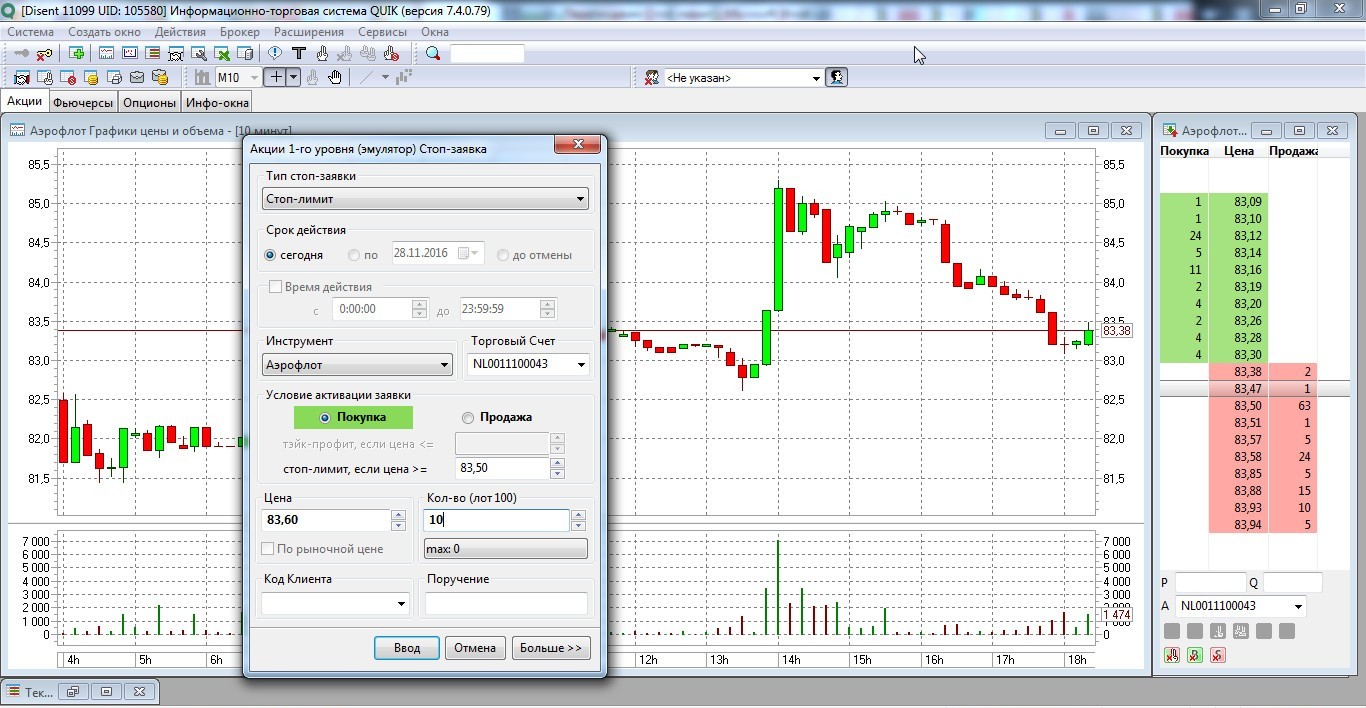
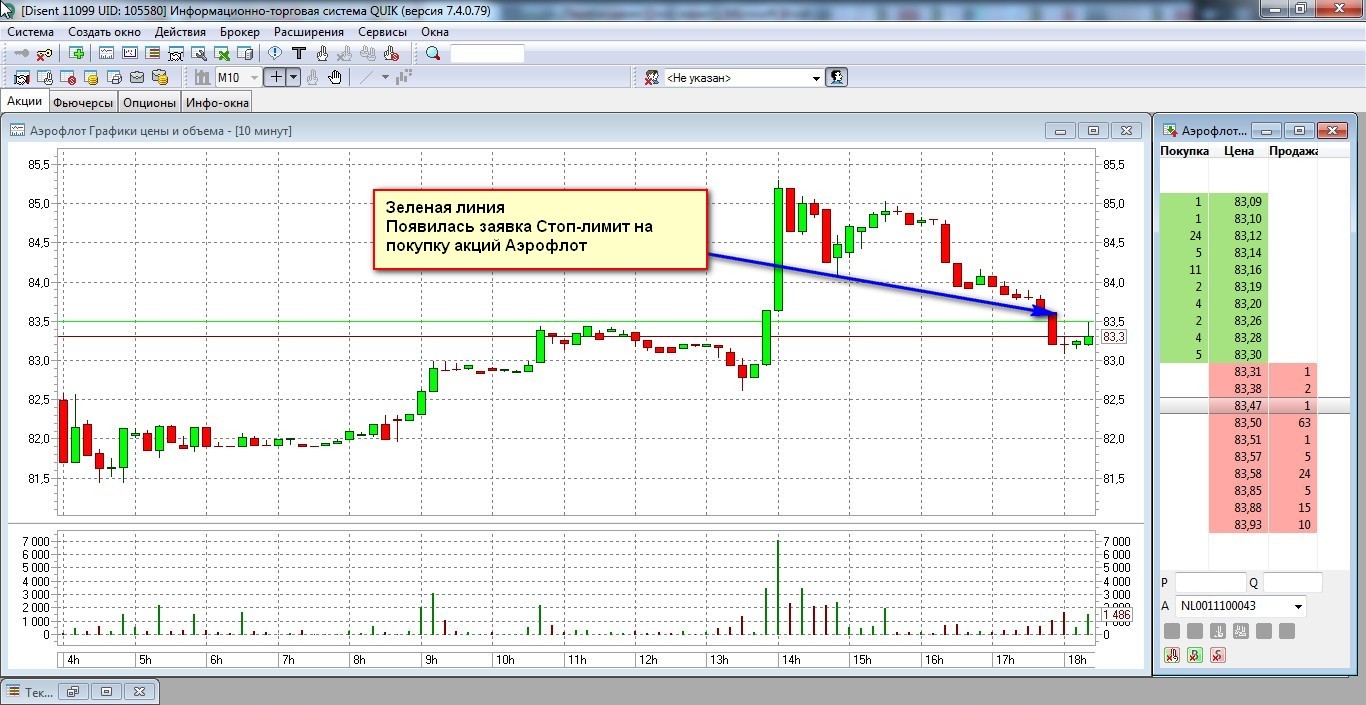
Мы хотим купить актив (акции — Аэрофлот), и в данный момент цена базируется на отметке 83,38 руб.
1) Так как я считаю, что цена будет подниматься до уровня 83,50 руб. и дальше будет расти, то выбираю — Покупка
стоп-лимит, если цена >= (83,50)
Цена (83,60) – цена с учетом проскальзывания
Стоп-лимит Покупка 1
Стоп-лимит Покупка 2
стоп-лимит, если цена >= (83,50) — приказ брокеру, при достижении ценой отметки 83,50 руб., выставить заявку на покупку 83,50-83,60 руб. Т.е. с этой цены мы начинаем покупать, в пределах до цены 83,60 руб.
Цена (83,60) — мы купим свой актив в пределах этой цены, это размер максимального отклонения (выставить заявку по цене 83,60 руб). До этой цены будут покупаться нужное количество лотов (в зависимости от того, сколько лотов на покупку мы выставили), а когда цена станет выше – закупка остановится (если были куплены не все лоты, то заявка будет исполнена частично).
Защитный спрэд — Проскальзывание (83,50-83,60руб.) нужно для того, чтобы успеть купить активы и не проскочить нужный уровень цен, мы купим контракты (активы) по (83,50) или чуть по более вышей цене. В этом коридоре (83,50-83,60руб.) будут находиться контракты для покупки с нужной нам ценой.
Стоп-лосс на продажу в основном используется в том случае, когда вы хотите совершить сделку (продать актив) в момент падения цены самого актива (падение графика вниз). Заявка устанавливается ниже рыночной цены.
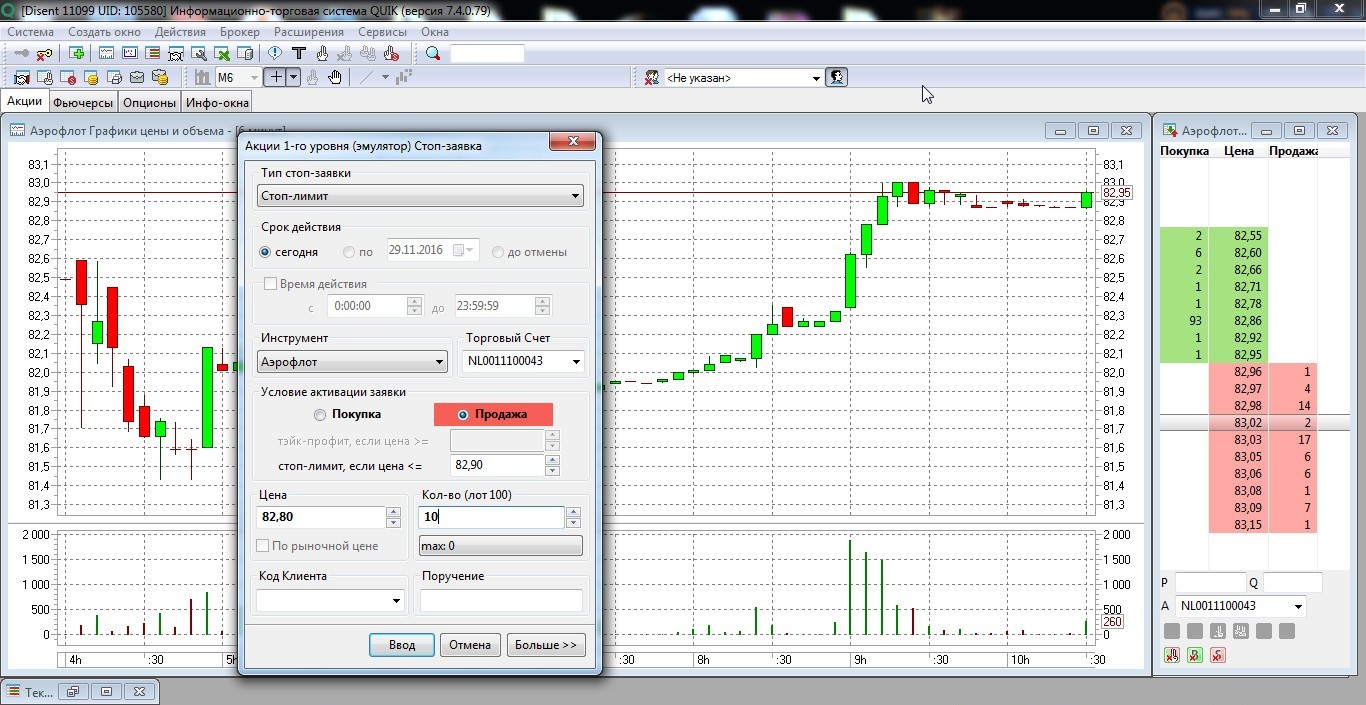
Продать имеющийся актив (например, актив был приобретен по цене 81,60 руб.)
Допустим, актив стал расти (83,00 руб.), но затем стал падать, и рыночная цена подошла к отметке 82,95 руб., показалась точка разворота.
Вы решили продать актив, в преддверии того, что падение продолжится и чтобы минимизировать убыток, вы решили продать его по цене в пределах 82,90-82,80 руб.
стоп-лимит, если цена Цена (82,80) – цена с учетом проскальзывания
Стоп-лимит Продажа 1
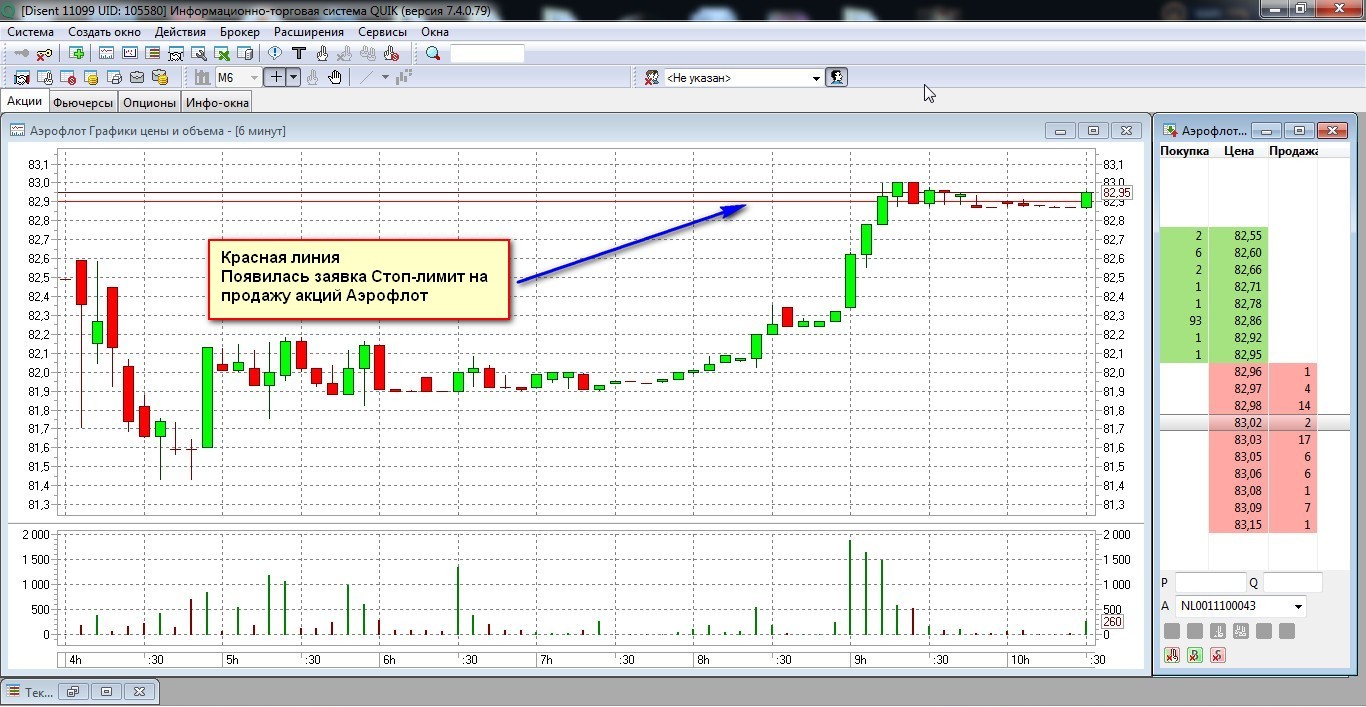
Стоп-лимит Продажа 2
3) Стоп-цена по другой бумаге
Стоп цена по другой бумаге – заявка похожа на Стоп-лимит, данная стоп заявка применяется тогда, когда принятие решения по интересующей нас бумаге зависит от ценового условия другого инструмента.
(Стоп цена по другой бумаге) используется на коррелирующих (взаимосвязанных) между собой инструментах. Например – (акции и фьючерсы (или индекс наиболее ликвидной акции), цена золота и цена золото добывающих компаний, цена нефти и цена нефти добывающей компании и.т.п.). Т.е. мы связываем между собой два инструмента, тесно зависящих друг от друга, динамика которых повторяется. Условия наступившие по одном инструменту, является условием для открытия сделки по другому инструменту.
При пробое, например индекса в каких-то ценовых значениях, мы или откроем нашу торговую позицию или наоборот ее закроем. Чаще всего такая стратегия используется при движении базового актива (акции) и производного финансового инструмента (например, фьючерса). Логика сводится к следующему, смотрится цена по одному финансовому инструменту, а торгуется по другому (стоп цена выставляется по другому финансовому инструменту).
предполагается, что мы хотим купить актив
Например, торговля осуществляется на FORTS.
Была выявлена определенная взаимосвязь между движением двух различных финансовых инструментов (акции Роснефть, и фьючерсы на акции Роснефть). Акции Роснефть являются базовым активом, за счет них определяется движение цены по фьючерсам акций Роснефть (в данном случае для того чтобы торговать фьючерсами необходимо смотреть на цены акций Роснефть).
Дождаться достижения определенной цены акции Роснефти
При достижении цены акции Роснефть 216,30 руб., в торговую систему поступает лимитированная заявка на покупку фьючерса на Роснефть (RNH5) по цене 21500.
Вызываем окно стоп-заявки и выбираем – (Стоп цена по другой бумаге). Открывается два поля для заполнения.
1) Вначале заполняется правое поле, где выбираем ориентир (ценная бумага (Акция Роснефть) по которой будем ориентироваться)
2) Затем заполняется левое поле для совершения нужных нам операций.
Между собой мы связываем Акции ОАО «НК «Роснефть» и Фьючерсы на ОАО «НК «Роснефть».
Цена активации – цена, которая пройдет по акциям Росснефти.
Выше (если цена > = 216,30 руб.) – цена, которая будет на акциях, после чего мы соответственно покупаем фьючерс и даем уже цену фьючерсу (Цена 21500 руб.). Далее выставляем нужное нам Кол-во (лот).
Как только (левой картинке – цена исполняемой лимитируемой заявки) стоимость акции превысит уровень 216,30 руб., в торговую систему попадет сигнал на покупку фьючерса.
Главное согласовывать уровни цен. Когда цена акции подойдет к уровню 216 руб., фьючерс уже может быть гораздо выше. В этом случае мы не совершим сделку, но заявка попадет в стакан. Если наоборот цена фьючерса будет гораздо ниже, то в этом случае все замечательно, поскольку мы непосредственно совершаем сделку по текущим рыночным ценам. Нужно всегда учитывать корреляцию цен, они не всегда могут быть достаточно тесно взаимосвязаны.
4) Тэйк-профит
Наиболее сложная и часто используемая заявка (Тэйк-профит), позволяет добиваться эксклюзивных возможностей. В первую очередь эта возможность заключается в том, что заявка (Тэйк-профит), позволяет нам оптимизировать прибыль.
(Тейк-профит) – эта заявка с условием — (исполнить заявку при ухудшении цены на заданную величину от достигнутого максимума (на продажу) или минимума (на покупку)). Тейк-профит обычно используют для закрытия позиции с максимальной прибылью. Также возможно и альтернативное использование тейк-профита – для открытия позиции (покупки — на развороте цены вверх (long) или продажи — на развороте цены вниз (short)).
Исполнить (закрыть) заявку при ухудшении цены от достигнутого максимума или минимума. Т.е. мы не просто фиксируем прибыль, когда цена продолжает расти, фиксируем тогда, когда рынок начинает разворачиваться и двигаться в обратную сторону.
Принцип действия
Покупка с Трейлинг-стоп
Альтернативное использование (Тейк-профита на развороте цены) – открытие сделки на отбой от какого-либо уровня. Разберем подробнее.
Рассчитываем разворот движения цены (отскок) от уровня поддержки (такие сигналы появляются достаточно часто).
Если сразу купить актив с текущих позиций, то может оказаться так, что цена продолжит двигаться вниз, пробив уровень поддержки. Однако в другом случае, может произойти так, что подойдя к уровню поддержки, ударившись об него, свеча образуется в виде шипа и движение начинается в обратную сторону (и такой сценарий встречается достаточно часто, особенно на коротком промежутке времени – т.е. движение вниз, шип и разворот в обратную). Чтобы поймать цену на развороте для этого не нужно постоянно находится возле компьютера и иметь железные нервы, для этого можно выставить стоп-заявку (Тейк-профит), которая совершит сделку в тот момент, когда цена действительно развернется и будет двигаться в обратную сторону.
Мы хотим купить актив после того как он подойдет к уровню цены 144,55 руб., отобьется от него и развернется вверх.
Задача заключается в том, чтобы попытаться поймать цену именно в тот момент времени, когда рынок разворачивается и идет в обратную сторону. Во избежание ошибок выставляем заявку (Тейк-профит).
Покупка на отбой от уровня
Покупка акций Газпром — совершим покупку на отбой от уровня 144,55 руб.
Текущая цена – 144,64 руб.
Вызываем окно стоп-заявки и выбираем – (Тейк-профит). Открывается два поля для заполнения.
Срок действия – до отмены (может не работать в Демо версии)
Условия активации заявки
Покупка
тэйк-профит, если цена Кол-во (лот 1) – покупаем 1 лот
Поле – (Выставить “тэйк-профит”)
Отступ от min – (0,1) оставляем (в валюте цены)
Защитный спрэд – (0,5) оставляем (в валюте цены)